分类 技术 下的文章

使用正确的设置,可以强制 Linux 用户定期更改密码。以下是查看密码时效以及如何更改其中设置的方法。

可以将 Linux 系统上的用户密码配置为永久或设置过期时间,以让人们必须定期重置它们。出于安全原因,通常认为定期更改密码是一种好习惯,但默认并未配置。

要查看和修改密码时效,你需要熟悉几个重要的命令:chage 命令及其 -l 选项,以及 passwd 命令及其 -S 选项。本文会介绍这些命令,还有其他一些 chage 命令选项来配置密码时效。

查看密码时效设置

确定某个特定帐户是否已设置密码时效的方法是使用如下 chage 命令。请注意,除了你自己的帐户以外,其他任何帐户都需要 root 权限。请注意下面的密码到期日期。

$ sudo chage -l dory
Last password change                                    : Mar 15, 2020
Password expires                                        : Jun 13, 2020    <==
Password inactive                                       : never
Account expires                                         : never
Minimum number of days between password change          : 10
Maximum number of days between password change          : 90
Number of days of warning before password expires       : 14

如果未应用密码时效,那么帐户信息将如下所示:

$ sudo chage -l nemo
Last password change                                    : Jan 14, 2019
Password expires                                        : never         <==
Password inactive                                       : never
Account expires                                         : Mar 26, 2706989
Minimum number of days between password change          : 0
Maximum number of days between password change          : 99999
Number of days of warning before password expires       : 7

你也可以使用 passwd -S 命令查看某些信息,但是你需要知道输出中的每个字段代表什么:

dory$ passwd -S
dory P 03/15/2020 10 90 14 -1

这里的七个字段代表:

  • 1 – 用户名
  • 2 - 帐户状态(L = 锁定,NP = 无密码,P = 可用密码)
  • 3 – 上次密码更改的日期
  • 4 – 可更改最低时效(如果没有这么多天,则不能更改密码)
  • 5 – 最长时效(这些天后,密码必须更改)
  • 6 – 密码过期前提前警告的天数
  • 7 – 密码过期后锁定之前的天数(设为无效)

需要注意的一件事是,chage 命令不会显示帐户是否被锁定;它仅显示密码时效设置。另一方面,passwd -S 命令将告诉你密码被锁定的时间。在此例中,请注意帐户状态为 L

$ sudo passwd -S dorothy
dorothy L 07/09/2019 0 99999 7 10

通过将 /etc/shadow 文件中通常包含密码的“哈希”字段变为 !,从而达成锁定的效果。

$ sudo grep dorothy /etc/shadow
dorothy:!:18086:0:99999:7:10::    <==

帐户被锁定的事实在 chage 输出中并不明显:

$ sudo chage -l dorothy
Last password change                                    : Jul 09, 2019
Password expires                                        : never
Password inactive                                       : never
Account expires                                         : never
Minimum number of days between password change          : 0
Maximum number of days between password change          : 99999
Number of days of warning before password expires       : 7

密码时效的一些选项

最常用的设置是最短和最长的天数。它们经常结合使用。例如,你可以配置一个密码,使其最长不能使用超过 90 天(最大),然后添加一个有效期为一周或 10 天(最小)的密码。这样可以确保用户不会在需要更改密码后马上改回以前的密码。

$ sudo chage -M 90 -m 10 shark
$ sudo chage -l shark
Last password change                                    : Mar 16, 2020
Password expires                                        : Jun 14, 2020
Password inactive                                       : never
Account expires                                         : never
Minimum number of days between password change          : 10    <==
Maximum number of days between password change          : 90    <==
Number of days of warning before password expires       : 7

你还可以使用 -E 选项为帐户设置特定的到期日期。

$ sudo chage -E 2020-11-11 tadpole
$ sudo chage -l tadpole
Last password change                                    : Oct 15, 2019
Password expires                                        : never
Password inactive                                       : never
Account expires                                         : Nov 11, 2020  <==
Minimum number of days between password change          : 0
Maximum number of days between password change          : 99999
Number of days of warning before password expires       : 7

密码时效可能是一个重要的选择,只要它不鼓励用户使用过于简单的密码或以不安全的方式写下来即可。有关控制密码字符(例如,大小写字母、数字等的组合)的更多信息,请参考这篇关于密码复杂度的文章。


via: https://www.networkworld.com/article/3532815/viewing-and-configuring-password-aging-on-linux.html

作者:Sandra Henry-Stocker 选题:lujun9972 译者:geekpi 校对:wxy

本文由 LCTT 原创编译,Linux中国 荣誉推出

日志滚动 log rotation 在 Linux 系统上是再常见不过的一个功能了,它为系统监控和故障排查保留必要的日志内容,同时又防止过多的日志造成单个日志文件太大。

日志滚动的过程是这样的:在一组日志文件之中,编号最大的(最旧的)一个日志文件会被删除,其余的日志文件编号则依次增大并取代较旧的日志文件,而较新的文件则取代它作为当前的日志文件。这一个过程很容易就可以实现自动化,在细节上还能按需作出微调。

使用 logrotate 命令可以手动执行日志滚动的操作。本文将要介绍的就是手动进行日志滚动的方法,以及预期产生的结果。

文中出现的示例适用于 Ubuntu 等 Linux 系统,对于其它类型的系统,日志文件和配置文件可能会有所不同,但日志滚动的过程是大同小异的。

为什么需要滚动日志

一般情况下,无需手动旋转日志文件。Linux 系统会每隔一天(或间隔更长的时间)或根据日志文件的大小自动进行一次日志滚动。如果你需要滚动日志以释放存储空间,又或者将某一部分日志从当前的活动中分割出来,这很容易做到,具体要取决于文件滚动规则。

一点背景介绍

在 Linux 系统安装完成后就已经有很多日志文件被纳入到日志滚动的范围内了。另外,一些应用程序在安装时也会为自己产生的日志文件设置滚动规则。一般来说,日志滚动的配置文件会放置在 /etc/logrotate.d。如果你想了解日志滚动的详细实现,可以参考这篇以前的文章

在日志滚动的过程中,活动日志会以一个新名称命名,例如 log.1,之前被命名为 log.1 的文件则会被重命名为 log.2,依此类推。在这一组文件中,最旧的日志文件(假如名为 log.7)会从系统中删除。日志滚动时文件的命名方式、保留日志文件的数量等参数是由 /etc/logrotate.d 目录中的配置文件决定的,因此你可能会看到有些日志文件只保留少数几次滚动,而有些日志文件的滚动次数会到 7 次或更多。

例如 syslog 在经过日志滚动之后可能会如下所示(注意,行尾的注释部分只是说明滚动过程是如何对文件名产生影响的):

$ ls -l /var/log/syslog*
-rw-r----- 1 syslog adm  128674 Mar 10 08:00 /var/log/syslog      <== 新文件
-rw-r----- 1 syslog adm 2405968 Mar  9 16:09 /var/log/syslog.1    <== 之前的 syslog
-rw-r----- 1 syslog adm  206451 Mar  9 00:00 /var/log/syslog.2.gz <== 之前的 syslog.1
-rw-r----- 1 syslog adm  216852 Mar  8 00:00 /var/log/syslog.3.gz <== 之前的 syslog.2.gz
-rw-r----- 1 syslog adm  212889 Mar  7 00:00 /var/log/syslog.4.gz <== 之前的 syslog.3.gz
-rw-r----- 1 syslog adm  219106 Mar  6 00:00 /var/log/syslog.5.gz <== 之前的 syslog.4.gz
-rw-r----- 1 syslog adm  218596 Mar  5 00:00 /var/log/syslog.6.gz <== 之前的 syslog.5.gz
-rw-r----- 1 syslog adm  211074 Mar  4 00:00 /var/log/syslog.7.gz <== 之前的 syslog.6.gz

你可能会发现,除了当前活动的日志和最新一次滚动的日志文件之外,其余的文件都已经被压缩以节省存储空间。这样设计的原因是大部分系统管理员都只需要查阅最新的日志文件,其余的日志文件压缩起来,需要的时候可以解压查阅,这是一个很好的折中方案。

手动日志滚动

你可以这样执行 logrotate 命令进行手动日志滚动:

$ sudo logrotate -f /etc/logrotate.d/rsyslog

值得一提的是,logrotate 命令使用 /etc/logrotate.d/rsyslog 这个配置文件,并通过了 -f 参数实行“强制滚动”。因此,整个过程将会是:

  • 删除 syslog.7.gz
  • 将原来的 syslog.6.gz 命名为 syslog.7.gz
  • 将原来的 syslog.5.gz 命名为 syslog.6.gz
  • 将原来的 syslog.4.gz 命名为 syslog.5.gz
  • 将原来的 syslog.3.gz 命名为 syslog.4.gz
  • 将原来的 syslog.2.gz 命名为 syslog.3.gz
  • 将原来的 syslog.1.gz 命名为 syslog.2.gz
  • 但新的 syslog 文件不一定必须创建。

你可以按照下面的几条命令执行操作,以确保文件的属主和权限正确:

$ sudo touch /var/log/syslog
$ sudo chown syslog:adm /var/log/syslog
$ sudo chmod 640 /var/log/syslog

你也可以把以下这一行内容添加到 /etc/logrotate.d/rsyslog 当中,由 logrotate 来帮你完成上面三条命令的操作:

create 0640 syslog adm

整个配置文件的内容是这样的:

/var/log/syslog
{
rotate 7
daily
missingok
notifempty
create 0640 syslog adm           <==
delaycompress
compress
postrotate
/usr/lib/rsyslog/rsyslog-rotate
endscript
}

下面是手动滚动记录用户登录信息的 wtmp 日志的示例。由于 /etc/logrotate.d/wtmp 中有 rotate 2 的配置,因此系统中只保留了两份 wtmp 日志文件。

滚动前:

$ ls -l wtmp*
-rw-r----- 1 root utmp  1152 Mar 12 11:49 wtmp
-rw-r----- 1 root utmp   768 Mar 11 17:04 wtmp.1

执行滚动命令:

$ sudo logrotate -f /etc/logrotate.d/wtmp

滚动后:

$ ls -l /var/log/wtmp*
-rw-r----- 1 root utmp     0 Mar 12 11:52 /var/log/wtmp
-rw-r----- 1 root utmp  1152 Mar 12 11:49 /var/log/wtmp.1
-rw-r----- 1 root adm  99726 Feb 21 07:46 /var/log/wtmp.report

需要知道的是,无论发生的日志滚动是自动滚动还是手动滚动,最近一次的滚动时间都会记录在 logrorate 的状态文件中。

$ grep wtmp /var/lib/logrotate/status
"/var/log/wtmp" 2020-3-12-11:52:57

via: https://www.networkworld.com/article/3531969/manually-rotating-log-files-on-linux.html

作者:Sandra Henry-Stocker 选题:lujun9972 译者:HankChow 校对:wxy

本文由 LCTT 原创编译,Linux中国 荣誉推出

有大量的云服务可用于存储重要文档。Google Drive 无疑是最受欢迎的之一。它提供了一组相应的应用程序,例如文档,表格和幻灯片来创建内容。但是,你也可以在 Google Drive 中存储任意内容。本文向你展示如何将其连接到 Fedora 工作站

添加帐户

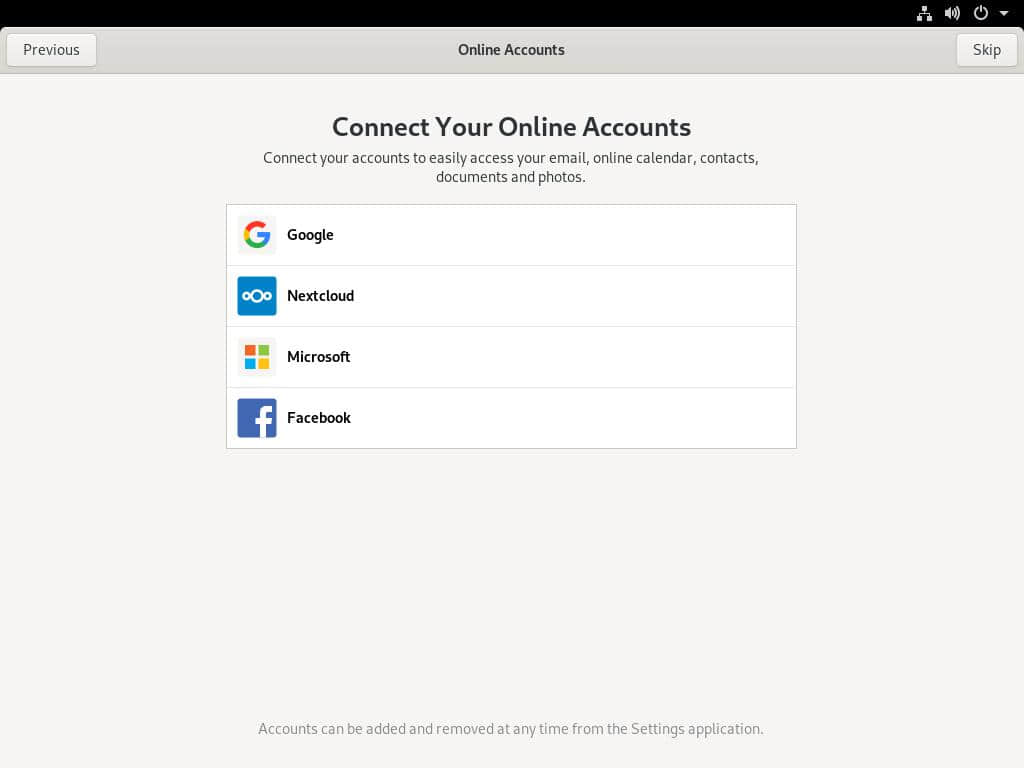
Fedora 工作站可在安装后首次启动或者之后的任何时候添加一个帐户。要在首次启动期间添加帐户,请按照提示进行操作。其中包括选择添加一个帐户:

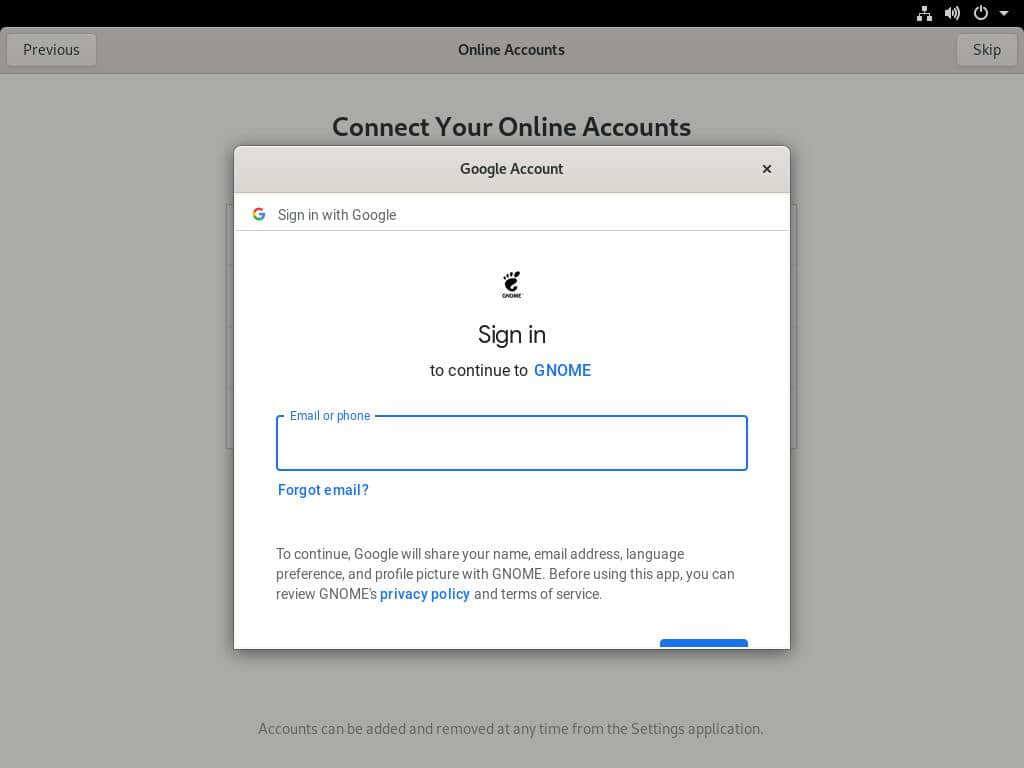
选择 Google,然后会出现一个登录提示,请使用你的 Google 帐户信息登录。

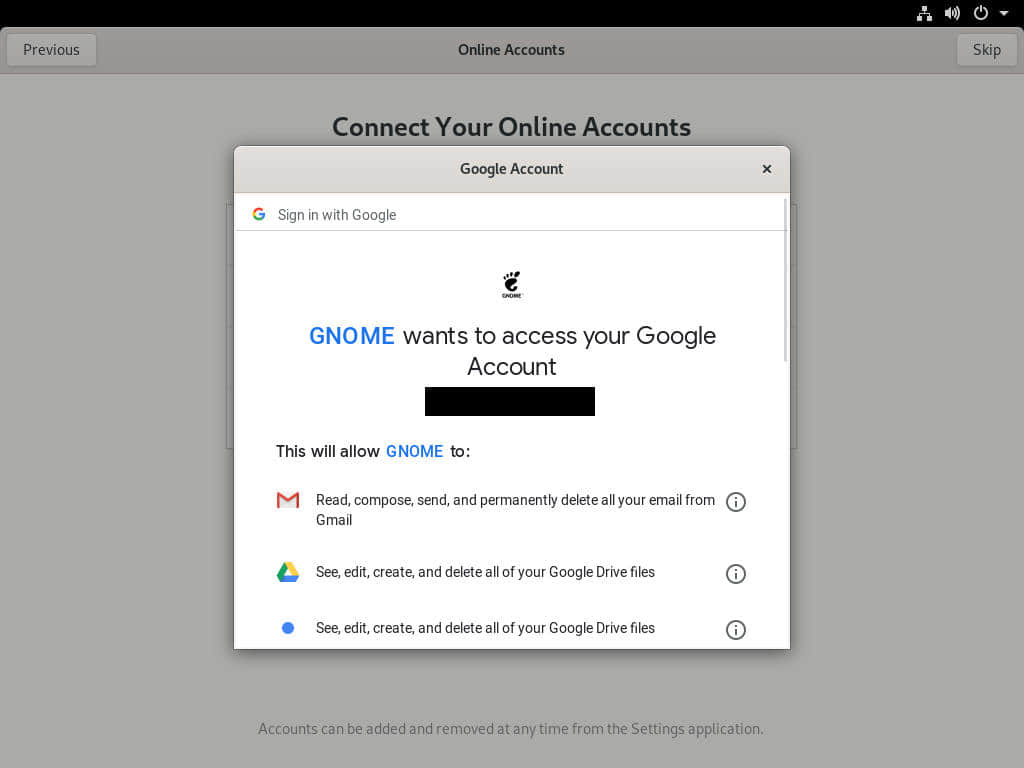
请注意,此信息仅传输给 Google,而不传输给 GNOME 项目。下一个页面要求你授予访问权限,这是必需的,以便系统桌面可以与 Google 进行交互。向下滚动查看访问请求,然后选择“允许”继续。

你会在移动设备和 Gmail 中收到有关新设备(系统)访问 Google 帐户的通知。这是正常现象。

如果你在初次启动时没有执行此操作,或者需要重新添加帐户,请打开“设置”,然后选择“在线账户”来添加帐户。可以通过顶部栏右侧的下拉菜单(“齿轮”图标)或打开“概览”并输入“settings”来使用它。接着和上面一样。

在 Google Drive 中使用“文件”应用

打开“文件”应用(以前称为 “nautilus”)。“文件”应用可以通过左侧栏访问。在列表中找到你的 Google 帐户。

当你选择帐户后,“文件”应用会显示你的 Google Drive 的内容。你可以使用 Fedora 工作站的本地应用打开某些文件,例如声音文件或 LibreOffice 兼容文件(包括 Microsoft Office 文档)。其他文件(例如 Google 文档、表格和幻灯片等 Google 应用文件)将使用浏览器和相应的应用打开。

请记住,如果文件很大,将需要一些时间才能通过网络接收文件,你才可以打开它。

你还可以复制粘贴 Google Drive 中的文件到连接到 Fedora 工作站的其他存储,或者反之。你还可以使用内置功能来重命名文件、创建文件夹并组织它们。对于共享和其他高级选项,请和平常一样在浏览器中使用 Google Drive。

请注意,“文件”应用程序不会实时刷新内容。如果你从其他连接 Google 的设备(例如手机或平板电脑)添加或删除文件,那么可能需要按 Ctrl+R 刷新“文件”应用。


via: https://fedoramagazine.org/connect-your-google-drive-to-fedora-workstation/

作者:Paul W. Frields 选题:lujun9972 译者:geekpi 校对:wxy

本文由 LCTT 原创编译,Linux中国 荣誉推出

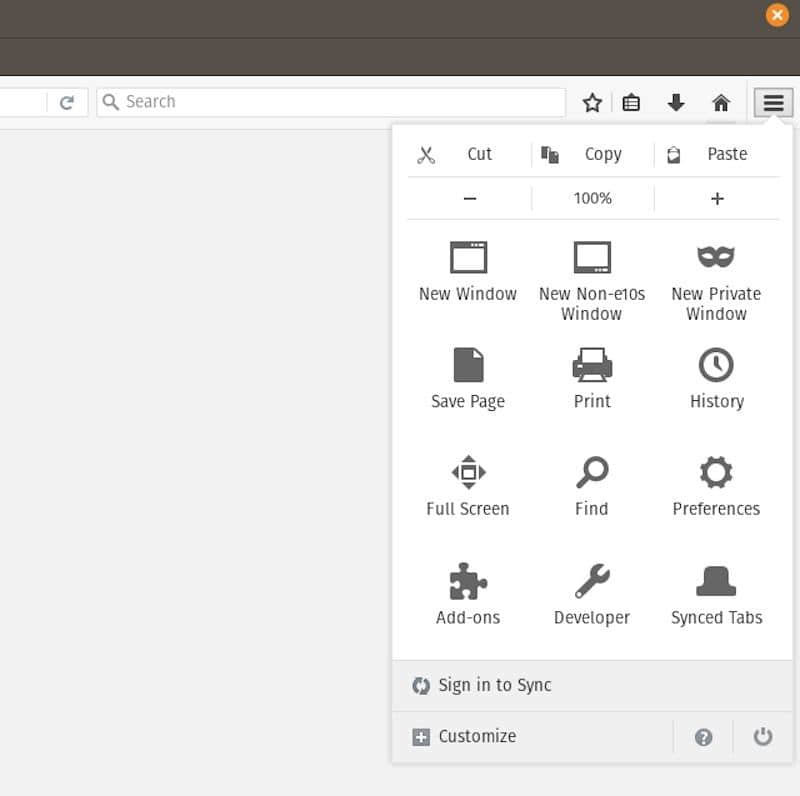
在本周的开源软件推荐中,我们将介绍一个基于 Firefox 的浏览器,该浏览器支持 Firefox 如今已不再支持的旧版扩展,同时尽可能地提供了快速的用户体验。

在 Web 浏览器方面,虽然谷歌浏览器已经占据了最大的市场份额,但 Mozilla Firefox 仍然是关切隐私的主流 Web 浏览器的一面大旗

Firefox 最近有了很多改进,这些改进的副作用之一是它删除了旧版 扩展附件 add-on 的支持。如果你最喜欢的扩展附件在最近几个月/几年内消失了,那么你可以以 Witerfox 的形式再次拥有它们。

注意!

我们注意到,Waterfox 已被 System1 收购。该公司还收购了注重隐私的搜索引擎 Startpage。尽管 System1 声称他们提供注重隐私的产品,因为“这是刚需”,但我们不能对此担保。换句话说,这要取决于你是否信任 System1 和 Waterfox。

Waterfox:一个基于 Firefox 的浏览器

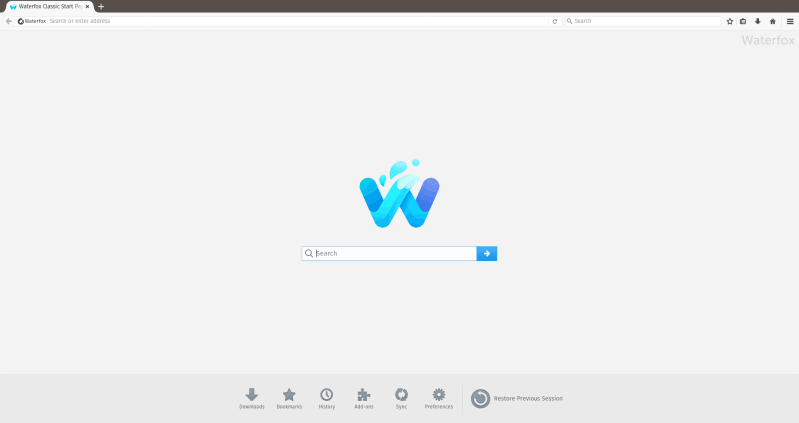
Waterfox Classic

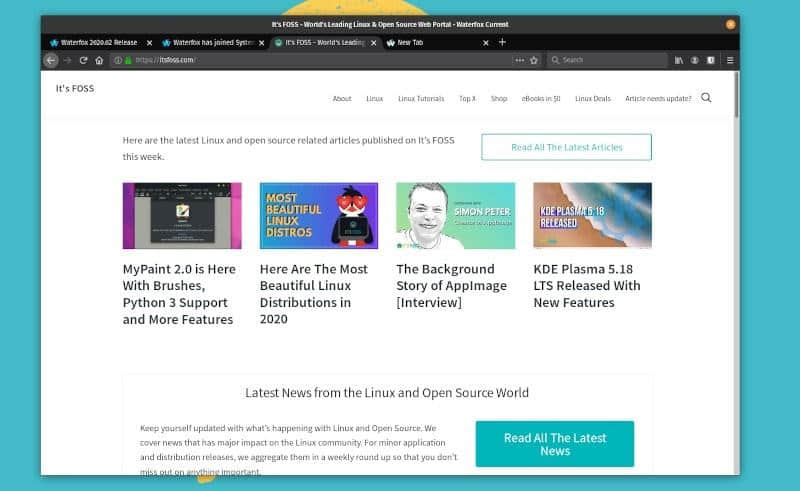
Waterfox 是基于 Firefox 构建的一个好用的开源浏览器,它注重隐私并支持旧版扩展。它没有将自己定位为偏执于隐私的浏览器,但确实尊重这个基本的认知。

你可以得到两个单独的 Waterfox 浏览器版本。当前版旨在提供现代体验,而经典版则旨在支持 NPAPI 插件bootstrap 扩展

Waterfox Classic

如果你不需要使用 bootstrap 扩展程序,而是需要 WebExtensions,则应该选择 Waterfox 当前版。

而如果你需要设置一个需要大量 NPAPI 插件或 Bootstrap 扩展的浏览器,则 Waterfox 经典版将非常适合你。

因此,如果你喜欢 Firefox,但想在同一阵营内尝试一些不同的体验,那么这个 Firefox 替代选择就是为此而生的。

Waterfox 的功能

Waterfox Current

当然,从技术上讲,你应该能够做 Mozilla Firefox 支持的许多操作。

因此,我将在此处的列表中突出显示 Waterfox 的所有重要功能。

  • 支持 NPAPI 插件
  • 支持 Bootstrap 扩展
  • 分别提供了支持旧版本扩展和现代的 WebExtension 两个版本。
  • 跨平台支持(Windows、Linux 和 macOS)
  • 主题定制
  • 支持已经归档的扩展

在 Ubuntu/Linux 上安装 Waterfox

与其他流行的浏览器不同,它没有可以安装的软件包。因此,你将必须从其官方下载页面下载归档包。

根据你想要的版本(当前版/经典版),只需下载该文件,它是以 .tar.bz2 为扩展名的文件。

下载后,只需解压缩文件即可。

接下来,转到解压缩的文件夹并查找 Waterfox 文件。你只需双击它即可运行以启动浏览器。

如果这不起作用,则可以使用终端并导航到提取的 Waterfox 文件夹。到达那里后,你只需使用一个命令即可运行它。看起来如下:

cd waterfox-classic
./waterfox

无论是哪种情况,你都可以访问其 GitHub 页面以了解将其安装在系统上的更多方式。

总结

我在我的 Pop!\_OS 19.10 系统中启动了它,在我这里工作的很好。尽管我不准备从 Firefox 切换到 Waterfox,因为我没有使用任何旧版扩展附件。但对于某些用户来说,它可能是一个重要选择。

你可以尝试一下,在下面的评论中让我知道你的想法。


via: https://itsfoss.com/waterfox-browser/

作者:Ankush Das 选题:lujun9972 译者:wxy 校对:wxy

本文由 LCTT 原创编译,Linux中国 荣誉推出

两者之间的区别在于开发完毕之后发生的事情。

早期,软件开发并没有特定的管理流程。随后出现了 瀑布开发流程 Waterfall ,它提出软件开发活动可以用开发和构建应用所耗费的时间来定义。

那时候,由于在开发流程中没有审查环节和权衡考虑,常常需要花费很长的时间来开发、测试和部署软件。交付的软件也是带有缺陷和 Bug 的质量较差的软件,而且交付时间也不满足要求。那时候软件项目管理的重点是长期而拖沓的计划。

瀑布流程与 三重约束模型 triple constraint model 相关,三重约束模型也称为 项目管理三角形 project management triangle 。三角形的每一个边代表项目管理三要素的一个要素: 范围、时间和成本。正如 Angelo Baretta 写到,三重约束模型“认为成本是时间和范围的函数,这三个约束以一种确定的、可预测的方式相互作用。……如果我们想缩短时间表(时间),就必须增加成本。如果我们想增加范围,就必须增加成本或时间。”

从瀑布流程过渡到敏捷开发

瀑布流程来源于生产和工程领域,这些领域适合线性化的流程:正如房屋封顶之前需要先盖好支撑墙。相似地,软件开发问题被认为可以通过提前做好计划来解决。从头到尾,开发流程均由路线图清晰地定义,沿着路线图就可以得到最终交付的产品。

最终,瀑布模型被认为对软件开发是不利的而且违反人的直觉,因为通常直到开发流程的最后才能体现出项目的价值,这导致许多项目最终都以失败告终。而且,在项目结束前客户看不到任何可以工作的软件。

敏捷 Agile 采用了一种不同的方法,它抛弃了规划整个项目,承诺估计的时间点,简单的遵循计划。与瀑布流程相反,它假设和拥抱不确定性。它的理念是以响应变化代替讨论过去,它认为变更是客户需求的一部分。

敏捷价值观

敏捷由 敏捷宣言 Agile Manifesto 代言,敏捷宣言定义了 12 条原则(LCTT 译注:此处没有采用本文原本的简略句式,而是摘录了来自敏捷软件开发宣言官方的中文译本):

  1. 我们最重要的目标,是通过持续不断地及早交付有价值的软件使客户满意。
  2. 欣然面对需求变化,即使在开发后期也一样。
  3. 经常交付可工作的软件,相隔几星期或一两个月,倾向于采取较短的周期。
  4. 业务人员和开发人员必须相互合作,项目中的每一天都不例外。
  5. 激发个体的斗志,以他们为核心搭建项目。提供所需的环境和支援,辅以信任,从而达成目标。
  6. 面对面沟通是传递信息的最佳的也是效率最高的方法。
  7. 可工作的软件是进度的首要度量标准。
  8. 敏捷流程倡导可持续的开发,责任人、开发人员和用户要能够共同维持其步调稳定延续。
  9. 坚持不懈地追求技术卓越和良好设计,敏捷能力由此增强。
  10. 以简洁为本,它是极力减少不必要工作量的艺术。
  11. 最好的架构,需求和设计出自自组织团队
  12. 团队定期地反思如何能提高成效,并依此调整自身的举止表现。

敏捷的四个核心价值观是(LCTT 译注:此处译文同样来自敏捷软件开发宣言官方):

  • 个体和互动 高于流程和工具
  • 工作的软件 高于详尽的文档
  • 客户合作 高于合同谈判
  • 响应变化 高于遵循计划

这与瀑布流程死板的计划风格相反。在敏捷流程中,客户是开发团队的一员,而不仅仅是在项目开始时参与项目需求的定义,在项目结束时验收最终的产品。客户帮忙团队完成验收标准,并在整个过程中保持投入。另外,敏捷需要整个组织的变化和持续的改进。开发团队和其他团队一起合作,包括项目管理团队和测试团队。做什么和计划什么时候做由指定的角色领导,并由整个团队同意。

敏捷软件开发

敏捷软件开发需要自适应的规划、演进式的开发和交付。许多软件开发方法、框架和实践遵从敏捷的理念,包括:

  • Scrum
  • 看板 Kanban (可视化工作流)
  • 极限编程 Xtreme Programming (XP)
  • 精益方法 Lean
  • DevOps
  • 特性驱动开发 Feature-Driven Development (FDD)
  • 测试驱动开发 Test-Driven Development (TDD)
  • 水晶方法 Crystal
  • 动态系统开发方法 Dynamic Systems Development Method (DSDM)
  • 自适应软件开发 Adaptive Software Development (ASD)

所有这些已经被单独用于或一起用于开发和部署软件。最常用的是 Scrum、看板(或 Scrumban)和 DevOps。

Scrum 是一个框架,采用该框架的团队通常由一个 Scrum 教练、产品经理和开发人员组成,该团队以跨职能、自主的工作方式运作,能够加快软件交付速度从而给客户带来巨大的商业价值。其关注点是较小增量的快速迭代。

看板 是一个敏捷框架,有时也叫工作流管理系统,它能帮助团队可视化他们的工作从而最大化效率(因而变得敏捷)。看板通常由数字或物理展示板来呈现。团队的工作在展示板上随着进度而移动,例如从未启动到进行中,一直到测试中、已完成。看板使得每个团队成员可以随时查看到所有工作的状态。

DevOps 价值观

DevOps 是一种文化,是一种思维状态,是一种软件开发的方式或者基础设施的方式,也是一种构建和部署软件和应用的方式。它假设开发和运维之间没有隔阂,他们一起合作,没有矛盾。

DevOps 基于其它两个领域的实践: 精益和敏捷。DevOps 不是一个公司内的岗位或角色;它是一个组织或团队对持续交付、持续部署和持续集成的坚持不懈的追求。Gene Kim(Phoenix 项目和 Unicorn 项目的作者)认为,有三种方式定义 DevOps 的理念:

  • 第一种: 流程原则
  • 第二种: 反馈原则
  • 第三种: 持续学习原则

DevOps 软件开发

DevOps 不会凭空产生;它是一种灵活的实践,它的本质是一种关于软件开发和 IT 或基础设施实施的共享文化和思维方式。

当你想到自动化、云、微服务时,你会想到 DevOps。在一次访谈中,《加速构建和扩张高性能技术组织》的作者 Nicol Forsgren、Jez Humble 和 Gene Kim 这样解释到:

  • 软件交付能力很重要,它极大地影响到组织的成果,例如利润、市场份额、质量、客户满意度以及组织战略目标的达成。
  • 优秀的团队能达到很高的交付量、稳定性和质量;他们并没有为了获得这些属性而进行取舍。
  • 你可以通过实施精益、敏捷和 DevOps 中的实践来提升能力。
  • 实施这些实践和能力也会影响你的组织文化,并且会进一步对你的软件交付能力和组织能力产生有益的提升。
  • 懂得怎样改进能力需要做很多工作。

DevOps 和敏捷的对比

DevOps 和敏捷有相似性,但是它们不完全相同,一些人认为 DevOps 比敏捷更好。为了避免造成混淆,深入地了解它们是很重要的。

相似之处

  • 毫无疑问,两者都是软件开发技术。
  • 敏捷已经存在了 20 多年,DevOps 是最近才出现的。
  • 两者都追求软件的快速开发,它们的理念都基于怎样在不伤害客户或运维利益的情况下快速开发出软件。

不同之处

  • 两者的差异在于软件开发完成后发生的事情。

    • 在 DevOps 和敏捷中,都有软件开发、测试和部署的阶段。然而,敏捷流程在这三个阶段之后会终止。相反,DevOps 包括后续持续的运维。因此,DevOps 会持续的监控软件运行情况和进行持续的开发。
  • 敏捷中,不同的人负责软件的开发、测试和部署。而 DevOps 工程角色负责所有活动,开发即运维,运维即开发。
  • DevOps 更关注于削减成本,而敏捷则是精益和减少浪费的代名词,侧重于像敏捷项目会计和最小可行产品的概念。
  • 敏捷专注于并体现了经验主义(适应、透明和检查),而不是预测性措施。
敏捷DevOps
从客户得到反馈从自己得到反馈
较小的发布周期较小的发布周期,立即反馈
聚焦于速度聚焦于速度和自动化
对业务不是最好对业务最好

总结

敏捷和 DevOps 是截然不同的,尽管它们的相似之处使人们认为它们是相同的。这对敏捷和 DevOps 都是一种伤害。

根据我作为一名敏捷专家的经验,我发现对于组织和团队从高层次上了解敏捷和 DevOps 是什么,以及它们如何帮助团队更高效地工作,更快地交付高质量产品从而提高客户满意度非常有价值。

敏捷和 DevOps 绝不是对抗性的(或至少没有这个意图)。在敏捷革命中,它们更像是盟友而不是敌人。敏捷和 DevOps 可以相互协作一致对外,因此可以在相同的场合共存。


via: https://opensource.com/article/20/2/devops-vs-agile

作者:Taz Brown 选题:lujun9972 译者:messon007 校对:wxy

本文由 LCTT 原创编译,Linux中国 荣誉推出

由于你的公司标准规定,你可能只能允许部分人访问 Linux 系统。或者你可能只能够允许几个用户组中的用户访问 Linux 系统。那么如何实现这样的要求呢?最好的方法是什么呢?如何使用一个简单的方法去实现呢?

是的,我们会有很多种方法去实现它。但是我们应该使用简单轻松的方法。为了简单轻松的完成目的,我们可以通过对 /etc/ssh/sshd_config 文件做必要的修改来实现。在这篇文章中我们将会向你展示实现要求的详细步骤。

为什么我们要这样做呢?是出于安全的原因。你可以访问这个链接来获取更多关于 openSSH 的使用方法。

什么是 SSH ?

openssh 全称为 OpenBSD Secure Shell。Secure Shell(ssh)是一个自由开源的网络工具,它能让我们在一个不安全的网络中通过使用 Secure Shell(SSH)协议来安全访问远程主机。

它采用了客户端-服务器架构(C/S),拥有用户身份认证、加密、在计算机和隧道之间传输文件等功能。

我们也可以用 telnetrcp 等传统工具来完成,但是这些工具都不安全,因为它们在执行任何动作时都会使用明文来传输密码。

如何在 Linux 中允许用户使用 SSH?

通过以下内容,我们可以为指定的用户或用户列表启用 ssh 访问。如果你想要允许多个用户,那么你可以在添加用户时在同一行中用空格来隔开他们。

为了达到目的只需要将下面的值追加到 /etc/ssh/sshd_config 文件中去。 在这个例子中, 我们将会允许用户 user3 使用 ssh。

# echo "AllowUsers user3" >> /etc/ssh/sshd_config

你可以运行下列命令再次检查是否添加成功。

# cat /etc/ssh/sshd_config | grep -i allowusers
AllowUsers user3

这样就行了, 现在只需要重启 ssh 服务和见证奇迹了。(下面这两条命令效果相同, 请根据你的服务管理方式选择一条执行即可)

# systemctl restart sshd
或
# service restart sshd

接下来很简单,只需打开一个新的终端或者会话尝试用不同的用户身份访问 Linux 系统。是的,这里 user2 用户是不被允许使用 SSH 登录的并且会得到如下所示的错误信息。

# ssh [email protected]
[email protected]'s password: 
Permission denied, please try again.

输出:

Mar 29 02:00:35 CentOS7 sshd[4900]: User user2 from 192.168.1.6 not allowed because not listed in AllowUsers
Mar 29 02:00:35 CentOS7 sshd[4900]: input_userauth_request: invalid user user2 [preauth]
Mar 29 02:00:40 CentOS7 unix_chkpwd[4902]: password check failed for user (user2)
Mar 29 02:00:40 CentOS7 sshd[4900]: pam_unix(sshd:auth): authentication failure; logname= uid=0 euid=0 tty=ssh ruser= rhost=192.168.1.6  user=user2
Mar 29 02:00:43 CentOS7 sshd[4900]: Failed password for invalid user user2 from 192.168.1.6 port 42568 ssh2

与此同时用户 user3 被允许登入系统因为他在被允许的用户列表中。

# ssh [email protected]
[email protected]'s password: 
[user3@CentOS7 ~]$

输出:

Mar 29 02:01:13 CentOS7 sshd[4939]: Accepted password for user3 from 192.168.1.6 port 42590 ssh2
Mar 29 02:01:13 CentOS7 sshd[4939]: pam_unix(sshd:session): session opened for user user3 by (uid=0)

如何在 Linux 中阻止用户使用 SSH ?

通过以下内容,我们可以配置指定的用户或用户列表禁用 ssh。如果你想要禁用多个用户,那么你可以在添加用户时在同一行中用空格来隔开他们。

为了达到目的只需要将以下值追加到 /etc/ssh/sshd_config 文件中去。 在这个例子中, 我们将禁用用户 user1 使用 ssh

# echo "DenyUsers user1" >> /etc/ssh/sshd_config

你可以运行下列命令再次检查是否添加成功。

# cat /etc/ssh/sshd_config | grep -i denyusers
DenyUsers user1

这样就行了, 现在只需要重启 ssh 服务和见证奇迹了。

# systemctl restart sshd
活
# service restart sshd

接下来很简单,只需打开一个新的终端或者会话,尝试使用被禁用的用户身份被访问 Linux 系统。是的,这里 user1 用户在禁用名单中。所以,当你尝试登录时,你将会得到如下所示的错误信息。

# ssh [email protected]
[email protected]'s password: 
Permission denied, please try again.

输出:

Mar 29 01:53:42 CentOS7 sshd[4753]: User user1 from 192.168.1.6 not allowed because listed in DenyUsers
Mar 29 01:53:42 CentOS7 sshd[4753]: input_userauth_request: invalid user user1 [preauth]
Mar 29 01:53:46 CentOS7 unix_chkpwd[4755]: password check failed for user (user1)
Mar 29 01:53:46 CentOS7 sshd[4753]: pam_unix(sshd:auth): authentication failure; logname= uid=0 euid=0 tty=ssh ruser= rhost=192.168.1.6  user=user1
Mar 29 01:53:48 CentOS7 sshd[4753]: Failed password for invalid user user1 from 192.168.1.6 port 42522 ssh2

如何在 Linux 中允许用户组使用 SSH?

通过以下内容,我们可以允许一个指定的组或多个组使用 ssh

如果你想要允许多个组使用 ssh 那么你在添加用户组时需要在同一行中使用空格来隔开他们。

为了达到目的只需将以下值追加到 /etc/ssh/sshd_config 文件中去。在这个例子中,我们将允许 2g-admin 组使用 ssh。

# echo "AllowGroups 2g-admin" >> /etc/ssh/sshd_config

你可以运行下列命令再次检查是否添加成功。

# cat /etc/ssh/sshd_config | grep -i allowgroups
AllowGroups 2g-admin

运行下列命令查看属于该用户组的用户有哪些。

# getent group 2g-admin
2g-admin:x:1005:user1,user2,user3

这样就行了, 现在只需要重启 ssh 服务和见证奇迹了。

# systemctl restart sshd
或
# service restart sshd

是的, user1 被允许登入系统因为用户 user1 属于 2g-admin 组。

# ssh [email protected]
[email protected]'s password: 
[user1@CentOS7 ~]$

输出:

Mar 29 02:10:21 CentOS7 sshd[5165]: Accepted password for user1 from 192.168.1.6 port 42640 ssh2
Mar 29 02:10:22 CentOS7 sshd[5165]: pam_unix(sshd:session): session opened for user user1 by (uid=0)

是的, user2 被允许登入系统因为用户 user2 同样属于 2g-admin 组。

# ssh [email protected]
[email protected]'s password: 
[user2@CentOS7 ~]$

输出:

Mar 29 02:10:38 CentOS7 sshd[5225]: Accepted password for user2 from 192.168.1.6 port 42642 ssh2
Mar 29 02:10:38 CentOS7 sshd[5225]: pam_unix(sshd:session): session opened for user user2 by (uid=0)

当你尝试使用其他不在被允许的组中的用户去登入系统时, 你将会得到如下所示的错误信息。

# ssh [email protected]
[email protected]'s password: 
Permission denied, please try again.

输出:

Mar 29 02:12:36 CentOS7 sshd[5306]: User ladmin from 192.168.1.6 not allowed because none of user's groups are listed in AllowGroups
Mar 29 02:12:36 CentOS7 sshd[5306]: input_userauth_request: invalid user ladmin [preauth]
Mar 29 02:12:56 CentOS7 unix_chkpwd[5310]: password check failed for user (ladmin)
Mar 29 02:12:56 CentOS7 sshd[5306]: pam_unix(sshd:auth): authentication failure; logname= uid=0 euid=0 tty=ssh ruser= rhost=192.168.1.6  user=ladmin
Mar 29 02:12:58 CentOS7 sshd[5306]: Failed password for invalid user ladmin from 192.168.1.6 port 42674 ssh2

如何在 Linux 中阻止用户组使用 SSH?

通过以下内容,我们可以禁用指定的组或多个组使用 ssh

如果你想要禁用多个用户组使用 ssh,那么你需要在添加用户组时在同一行中使用空格来隔开他们。

为了达到目的只需要将下面的值追加到 /etc/ssh/sshd_config 文件中去。

# echo "DenyGroups 2g-admin" >> /etc/ssh/sshd_config

你可以运行下列命令再次检查是否添加成功。

# # cat /etc/ssh/sshd_config | grep -i denygroups
DenyGroups 2g-admin

# getent group 2g-admin
2g-admin:x:1005:user1,user2,user3

这样就行了, 现在只需要重启 ssh 服务和见证奇迹了。

# systemctl restart sshd
或
# service restart sshd

是的 user1 不被允许登入系统,因为他是 2g-admin 用户组中的一员。他属于被禁用 ssh 的组中。

# ssh [email protected]
[email protected]'s password: 
Permission denied, please try again.

输出:

Mar 29 02:17:32 CentOS7 sshd[5400]: User user1 from 192.168.1.6 not allowed because a group is listed in DenyGroups
Mar 29 02:17:32 CentOS7 sshd[5400]: input_userauth_request: invalid user user1 [preauth]
Mar 29 02:17:38 CentOS7 unix_chkpwd[5402]: password check failed for user (user1)
Mar 29 02:17:38 CentOS7 sshd[5400]: pam_unix(sshd:auth): authentication failure; logname= uid=0 euid=0 tty=ssh ruser= rhost=192.168.1.6  user=user1
Mar 29 02:17:41 CentOS7 sshd[5400]: Failed password for invalid user user1 from 192.168.1.6 port 42710 ssh2

除了 2g-admin 用户组之外的用户都可以使用 ssh 登入系统。 例如,ladmin 等用户就允许登入系统。

# ssh [email protected]
[email protected]'s password: 
[ladmin@CentOS7 ~]$

输出:

Mar 29 02:19:13 CentOS7 sshd[5432]: Accepted password for ladmin from 192.168.1.6 port 42716 ssh2
Mar 29 02:19:13 CentOS7 sshd[5432]: pam_unix(sshd:session): session opened for user ladmin by (uid=0)

via: https://www.2daygeek.com/allow-deny-enable-disable-ssh-access-user-group-in-linux/

作者:2daygeek 选题:lujun9972 译者:way-ww 校对:wxy

本文由 LCTT 原创编译,Linux中国 荣誉推出