分类 技术 下的文章

3 年多以前,Fedora 杂志发表了一篇题为《Cockpit 概览》的文章。从那时起,Cockit 的界面有了一些引人注目的变化。今天的 Cockpit 更加简洁,更大的字体更好地利用了屏幕的空间。

本文将介绍它的用户界面的一些变化。还将探讨一些在网页界面中可用的通用工具,以简化那些单调的系统管理员任务。

Cockpit 驾驶舱安装

Cockpit 可以使用 dnf install cockpit 命令安装。这提供了一个最小的设置,提供了使用该界面所需的基本工具。

另一个选择是安装 “Headless Management” 组,这将安装用于扩展 Cockpit 功能的附加包。它包括用于 NetworkManager、软件包、磁盘和 SELinux 管理的扩展。

运行以下命令,在启动时启用 Web 服务并打开防火墙端口:

$ sudo systemctl enable --now cockpit.socket
Created symlink /etc/systemd/system/sockets.target.wants/cockpit.socket -> /usr/lib/systemd/system/cockpit.socket

$ sudo firewall-cmd --permanent --add-service cockpit
success
$ sudo firewall-cmd --reload
success

登录网页界面

要访问网页界面,打开你最喜欢的浏览器,在地址栏中输入该服务器的域名或 IP,然后输入服务端口(9090)。由于 Cockpit 使用 HTTPS,安装过程中会创建一个自签证书来加密密码和其他敏感数据。你可以安全地接受这个证书,或者向你的系统管理员或受信任的来源请求 CA 证书。

一旦证书被接受,就会出现新改进的登录屏幕。长期使用的用户会注意到用户名和密码字段已被移到顶部。此外,凭证字段后面的白色背景会立即吸引用户的注意力。

自上一篇文章后,登录界面增加了一个功能,就是用 sudo 权限登录 —— 如果你的账号是 wheel 组的成员。勾选 “对于特权任务,重用我的密码” 旁边的方框,就可以提升你的权限。

登录界面的另一个版本是连接到同样运行 Cockpit Web 服务的远程服务器的选项。点击 “其他选项” 并输入远程机器的主机名或 IP 地址,从本地浏览器管理它。

主屏幕视图

一开始,我们就会看到基本概述,带有常见的系统信息,这包括机器的品牌和型号、操作系统、系统是否是最新的,等等。
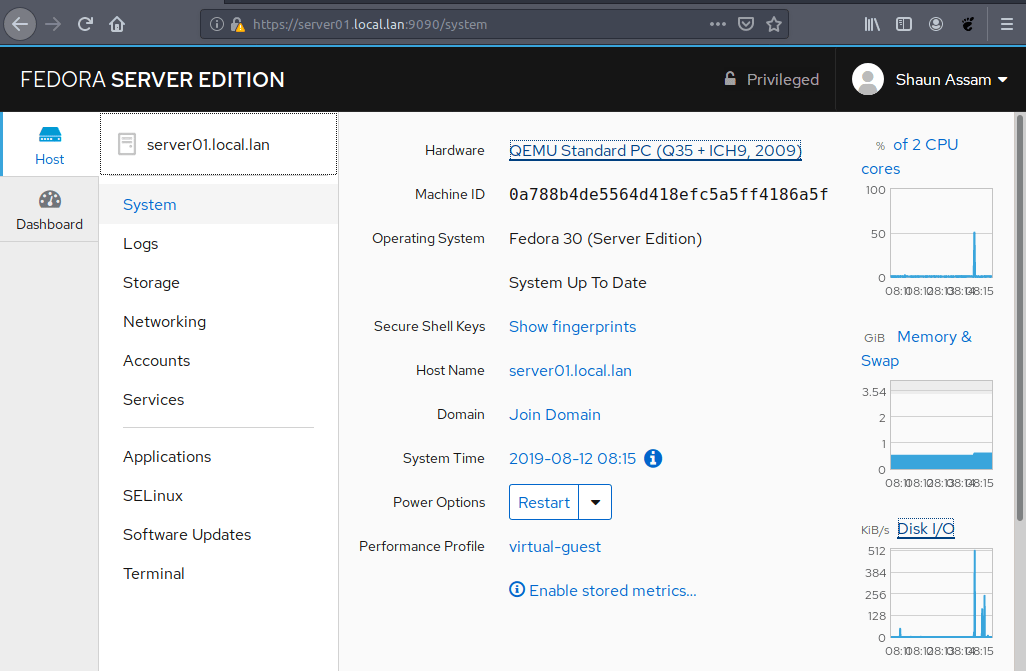
点击系统的品牌/型号会显示硬件信息,如 BIOS/固件。它还包括与 lspci 中可以看到的组件的详情。

点击任何一个选项,右边都会显示该设备的详细信息。例如,“CPU 核心百分比” 选项显示了用户和内核使用了多少 CPU 核心的详细信息。此外,“内存和交换” 图表显示了系统内存的使用量、缓存量和交换分区的活动量。“磁盘 I/O” 和 “网络流量” 图表连到了 Cockpit 的 “存储和网络” 部分。这些内容将在接下来详细探讨系统工具的一篇文章中重新探讨。

SSH 密钥和认证

由于安全是系统管理员的关键因素,Cockpit 现在有了查看机器 MD5 和 SHA256 密钥指纹的选项。点击 “显示指纹” 选项可以显示服务器的 ECDSA、ED25519 和 RSA 指纹密钥。

你也可以通过点击右上角的用户名,选择“验证”,添加自己的密钥。点击 “添加密钥”,可以在其他系统上验证该机器。你也可以通过点击右侧的 “X” 按钮,撤销你在 Cockpit Web 服务中的权限。

更改主机名和加入域

更改主机名可以在主页上一键解决。单击当前显示的主机名,并在“更改主机名”框中输入新名称。最新的功能之一是提供了一个 “简称” 的选项。

Cockpit 增加的另一个功能是可以连接到目录服务器。点击 “加入域”,会出现一个弹窗,要求提供域地址或名称、组织单位(可选)和域管理员的凭证。“Domain Membership” 组提供了加入 LDAP 服务器所需的所有包,包括 FreeIPA,以及流行的 Active Directory。

要退出域,请点击域名,然后点击 “离开域”。将会出现一个警告,解释一旦系统不再在域上将会发生的变化。要确认,点击红色的 “离开域” 按钮。

配置 NTP 和系统日期和时间

使用命令行和编辑配置文件绝对可以完成最大限度的调整。然而,有些时候,一些更直接的方法就足够了。通过 Cockpit,你可以选择手动设置或使用 NTP 自动设置系统的日期和时间。一旦同步,右边的信息图标就会由红色变成蓝色。如果你手动设置日期和时间,该图标将消失。

要更改时区,请输入洲,下面会弹出城市列表。

关机和重启

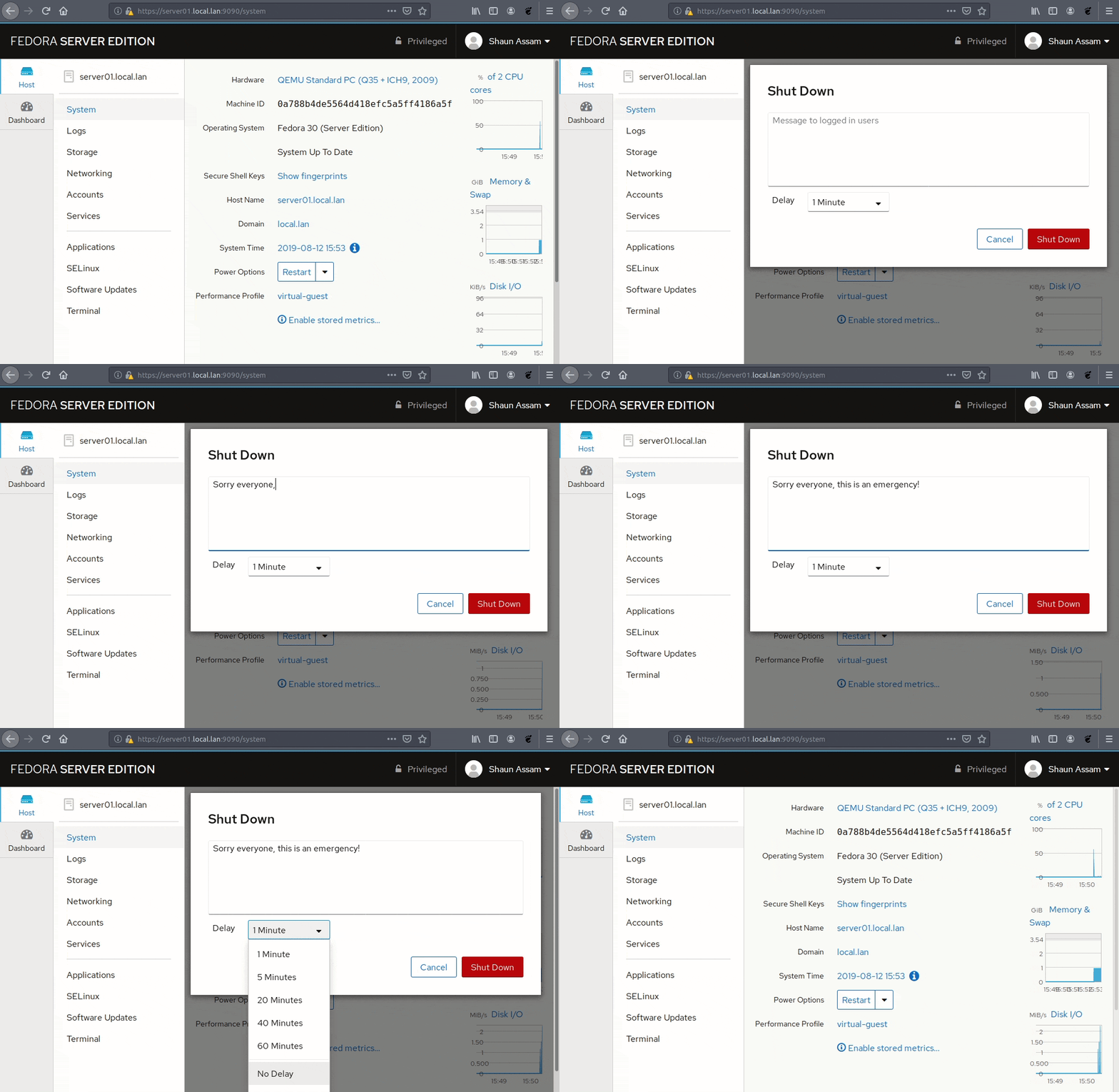
你可以在 Cockpit 的主屏幕上轻松关闭和重启服务器。你也可以延迟关机/重启,并发送消息警告用户。
设置性能配置文件

如果安装了 tunedtuned-utils 包,可以在主屏幕上更改性能配置文件。默认情况下,它被设置为推荐的配置文件。然而,如果服务器的用途需要更多的性能,我们可以在 Cockpit 中更改配置文件以满足这些需求。

网页版终端控制台

一个 Linux 系统管理员的工具箱如果不能访问终端,将毫无用处。终端使得管理员可以对服务器进行微调,而不仅仅是 Cockpit 中的内容。随着主题功能的加入,管理员可以根据自己的喜好快速调整文字和背景颜色。

另外,如果你错输入了 exit 命令,点击右上角的 “重置” 按钮,会提供一个闪烁着光标的新屏幕。

添加远程服务器和仪表板布局

“Headless Management” 组包括了仪表盘模块(cockpit-dashboard)。它以实时图表的形式提供了 CPU、内存、网络和磁盘性能的概览。远程服务器也可以通过同一界面进行添加和管理。

例如,要在仪表盘中添加远程计算机,请单击 “+” 按钮。输入服务器的名称或 IP 地址,并选择你要的颜色。这有助于你在图中区分服务器的统计数据。要在服务器之间进行切换,请点击主机名称(如下面的屏幕动画所示)。要从列表中删除一个服务器,点击勾选标记图标,然后点击红色垃圾桶图标。下面的例子演示了 Cockpit 如何管理一台名为 server02.local.lan 的远程机器。

文档和寻找帮助

一如既往,手册页是查找文档的好地方。在命令行结果中进行简单搜索即可找到与使用和配置该 Web 服务的不同方面有关的页面。

$ man -k cockpit
cockpit (1)          - Cockpit
cockpit-bridge (1)   - Cockpit Host Bridge
cockpit-desktop (1)  - Cockpit Desktop integration
cockpit-ws (8)       - Cockpit web service
cockpit.conf (5)     - Cockpit configuration file

Fedora 仓库中也有一个名为 cockpit-doc 的软件包。这个软件包的描述是最好的解释。

《Cockpit 部署和开发者指南》向系统管理员展示了如何在他们的机器上部署 Cockpit,并帮助开发者嵌入或扩展 Cockpit。

更多文档请访问 https://cockpit-project.org/external/source/HACKING

结论

本文只涉及 Cockpit 中的一些主要功能。管理存储设备、网络、用户账户和软件控制将在下一篇文章中介绍。此外,可选的扩展,如 389 目录服务,以及用于处理 Fedora Silverblue 中的软件包的cockpit-ostree 模块。

随着越来越多的用户采用 Cockpit,可选的功能会继续增加。这个界面对于想要一个轻量级界面来控制服务器的管理员来说是非常理想的。

你对 Cockpit 有什么看法?在下面的评论中分享你的经验和想法。


via: https://fedoramagazine.org/cockpit-and-the-evolution-of-the-web-user-interface/

作者:Shaun Assam 选题:lujun9972 译者:wxy 校对:wxy

本文由 LCTT 原创编译,Linux中国 荣誉推出

通过编写函数来减少代码的冗余和维护。

在编程时,实际上是在定义要由计算机执行的 过程 procedure 例程 routine 。一个简单的类比是将计算机编程与烤面包进行比较:你一次列出了要组建工作环境的配料,然后列出了烤面包所必须采取的步骤。在编程和烘烤中,必须以不同的间隔重复执行某些步骤。例如,在烤面包中,这可能是酵母培养的过程:

STIR=100
SNOOZE=86400

function feed_culture {
  remove_from(pantry)
  add(flour, water)
  stir($STIR)
  sleep($SNOOZE)
}

然后,揉面和醒发面团:

KNEAD=600
SNOOZE=7200

function process_dough {
  remove_from(proofing_drawer)
  knead($KNEAD)
  return_to_drawer($SNOOZE)
}

在编程中,这些 子例程 subroutines 可以表示为 函数 function 。函数对程序员很重要,因为它们有助于减少代码中的冗余,从而减少了所需的维护量。例如,在以编程方式烤制面包的假想场景中,如果你需要更改面团醒发的用时,只要你之前使用函数,那么你只需更改一次用时,或使用变量(在示例代码中为 SNOOZE)或直接在处理面团的子程序中更改用时。这样可以节省你很多时间,因为你不必通过你的代码库遍历每个可能正在醒发的面团,更不用说担心错过一个。许多 bug 是由未更改的缺失的值或执行不正确的 sed 命令引起的,它们希望捕获所有可能而不必手动寻找。

Bash 中,无论是在编写的脚本或在独立的文件中,定义函数和使用它们一样简单。如果将函数保存到独立的文件中。那么可以将它 source 到脚本中,就像 include C 语言或 C++ 中的库或将模块 import 到 Python 中一样。要创建一个 Bash 函数,请使用关键字 function

function foo {
# code here
}

这是一个如何在函数中使用参数的例子(有些人为设计,因此可能会更简单):

#!/usr/bin/env bash
ARG=$1

function mimic {
  if [[ -z $ARG ]]; then
    ARG='world'
  fi
  echo "hello $ARG"
}

mimic $ARG

结果如下:

$ ./mimic
hello world
$ ./mimic everybody
hello everybody

请注意脚本的最后一行,它会执行该函数。对于编写脚本的新手来说,这是一个普遍的困惑点:函数不会自动执行。它们作为潜在的例程存在,直到被调用。

如果没有调用该函数,那么函数只是被定义,并且永远不会运行。

如果你刚接触 Bash,请尝试在包含最后一行的情况下执行示例脚本一次,然后在注释掉最后一行的情况下再次执行示例脚本。

使用函数

即使对于简单的脚本,函数也是很重要的编程概念。你越适应函数,在面对一个不仅需要声明性的命令行,还需要更多动态的复杂问题时,你就会越容易。将通用函数保存在单独的文件中还可以节省一些工作,因为它将帮助你建立常用的程序,以便你可以在项目间重用它们。看看你的脚本习惯,看是否适合使用函数。


via: https://opensource.com/article/20/6/bash-functions

作者:Seth Kenlon 选题:lujun9972 译者:geekpi 校对:wxy

本文由 LCTT 原创编译,Linux中国 荣誉推出

值此周年纪念之际,来通过这些深度文章和实践项目了解下 Kubernetes。

在云原生的成长期,开发者们发现在一个小型的、原子化的、精简的 Linux 镜像里编写应用程序很方便,这些镜像与它们所运行的服务器共享资源。从技术上讲,这些基于内核命名空间的小环境定义被称为容器。随着容器的激增,系统管理员们很快意识到,开发一个不仅能帮助他们管理容器,还能帮助他们管理下面的虚拟化基础设施的工具变得至关重要。于是,Kubernetes 应运而生。

Kubernetes 是一个可扩展开源平台,用于管理容器。它可以帮助管理员和开发者们围绕容器管理工作负载、服务和进程。它促进了声明式配置,更容易实现自动化。在它相对较短的生命周期中,它已经催生了一个迅速成长的生态系统,其中包括来自大量公司和项目的服务、支持和工具。

如果你想对这项重要的云技术有更多的了解,这里有一些能帮忙你更深入学习的文章。还有 5 个项目可以帮你把学到的东西付诸实践。

遏制容器乱象

2016 年,我们发布了《使用 Kubernetes 遏制容器乱象》,这是一篇由 Terry Ryan 写的关于 Kubernetes 的介绍性文章,讲述了 Kubernetes 如何帮助管理员和架构师们努力应对容器。如果你想找一篇从底层介绍容器是做什么的以及 Kubernetes 是如何实现容器管理的,那么你应该先读下本文。本文适合零基础的读者,解释了所有重要的概念,因此你能迅速了解相关技术。

如果想进阶了解内核层面发生的一些神奇的事情,请阅读 Jessica Cherry 对 Kubernetes 命名空间的解释。

延伸阅读:

Kubernetes:为什么它很重要?

Kubernetes 提供了 基础设施即服务 Infrastructure-as-a-Service (IaaS)解决方案(类似 OpenStack)的便利和一个完整的 平台即服务 Platform as a Service (PaaS)。它为你提供了管理基础设施的抽象能力,以及在裸金属基础层面进行故障排除所需的工具。如果你执着于使用单一的裸金属服务器,你可能需要阅读下 Tim Potter 写的《你为什么需要 Kubernetes》。他的文章对比了 IaaS 和 PaaS,解释了为什么 Kubernetes 如此广泛地被使用。你可能并不是一定需要 Kubernetes 或容器,但是重要的是知道什么情况下需要。

延伸阅读:

在树莓派上运行 Kubernetes

熟悉 Kubernetes 的最好方法莫过于自己运行它。不幸的是,不是每个人都有一个云服务基层设施(或者有足够的钱来租用一个)可供其支配。而幸运的是,Chris Collins 提供了《在树莓派上运行 Kubernetes》的教程。结合他的另外几篇关于《Cloud-init》和《Cloud-init 服务》的教程(也是在树莓派上运行),你可以搭建任何你想要的家庭实验室,这样你就可以学习如何管理属于自己的开放混合云。

Kubernetes 命令

一旦你运行起 Kubernetes 后,可以看看 Jessica Cherry 的文章和附带的备忘清单,这个清单列出了所有的基本的 Kubernetes 命令。在她的文章中,她解释了 kubectl 命令的语法,简单讲述了每个命令和子命令是用来做什么的。

有趣的 Kubernetes 项目

没有什么比拥有技术却不知道该怎么用它更令人沮丧的了。例如,在你的办公桌上有一个树莓派是一回事,但是决定它的 CPU 应该用来做什么工作却完全是另一回事。我们发布了很多教程,来指导你完成你的 Kubernetes 之路的探索:

最重要的,花点时间来熟悉容器和 Kubernetes。不论你先把容器化的应用放到服务器、云上还是桌面,它们都是能帮助你理解的重要的范例,因为它们是一个强大的构造,可以让 Linux 的应用变得更好、更健壮、鲁棒性更好、更简单。一定要投入精力去学习它们,你不会后悔的。


via: https://opensource.com/article/20/6/kubernetes-anniversary

作者:Seth Kenlon 选题:lujun9972 译者:lxbwolf 校对:wxy

本文由 LCTT 原创编译,Linux中国 荣誉推出

AppImage 在自足的环境中分发应用, 它适用于任何 Linux 发行版。

管理 Linux 机器(尤其是远程机器)的一个重要分就是管理和安装软件。当本地应用程序出现问题时,或者文件系统上的某些文件损坏需要修复时,你通常会希望推送更新,而不必走很多路坐在物理屏幕前。正如我在 Pluralsight 课程《Linux 系统维护和故障排除》中所解释的那样,许多问题当然可以通过 Bash 脚本解决,但是仍有很多情况下,除了老式的二进制文件外,没有其他选择。

想象一下,你的某些远程系统需要安装新的应用程序,这样使用这些计算机的团队成员就能够执行某些业务。能够利用 Debian 或 RPM 之类的主要 Linux 仓库系统的集成和自动化,可以使你的管理任务变得更加容易。

正如 Linus Torvalds 永不厌倦地提醒我们的那样,太多的 Linux 软件管理系统的问题是 Linux 软件管理系统太多了。多年来,应用开发甚至是 Linux 的采用都变得愈加复杂起来,因为你为了提供你的软件(比如,放到 Debian 仓库)而投入的所有时间和工作,对于你想让它们进入 RPM 系统并没有什么帮助,对于 SUSE 的 Zypper 管理器也一样,没有什么帮助。

解决软件孤岛问题的一种有前途的方案是分发具有自足环境的应用,它们可以在任何 Linux 发行版上运行。在这个年轻且不断发展的领域中,选择之一是 AppImage

使用 AppImage

我全面投入到了 AppImage。就像我提到的其他软件包管理系统一样,如果你需要的话,有很多复杂的功能可以使用。但是,从本质上讲,AppImage 非常简单。AppImage 不像大多数其他包管理器一样通过仓库工作,它使用单个、独立的文件,可以直接发送或通过网站共享。

下面是个展示它的美妙之处的例子。当我在用 AppImage 时,我在一个技术论坛上看到了一个很老的讨论,它让我找到了一个同样久远且废弃的 GitHub 项目以及相关的 YAML 和配方文件。它们旨在自动构建准备生成 AppImage 包所需的相当复杂的基础架构。尽管该基础架构全部是在 5 年前的 Ubuntu 版本上构建的,但是当我将它们放在一起并运行 appimagetool 命令时,它创建了一个 AppImage 文件,它可在我当前的桌面上无缝运行。我不认为有很多有五年历史的 GitHub 复杂项目可以使用其他技术运行,而无需认真重做。

但是这里我我不会介绍这个案例。相反,我将用一个简单的 Hello World 程序向你展示它是如何工作的。首先,请确保本地已安装 AppStream 包。

对于基于 Debian 的系统,运行:

$ sudo apt install appstream

对于 RPM 系统,请使用:

$ sudo dnf install appstream

克隆这篇文章中提及的 Git 仓库,我会基于它示例:

$ git clone <https://github.com/boolean-world/appimage-resources>
$ cd appimage-resources
$ ls hello-world-appimage

接下来,使用 cd 进入 Git 新创建的目录。这里有两个目录。请使用 hello-world-appimage。另一个是更复杂的项目,你也应该考虑尝试一下。

Linux GUI 系统会读取 helloworld.desktop 文件来知道如何呈现桌面图标。事实证明,当前的这个文件会在以后给你带来点麻烦,因此请进行一些小修改:添加 Categories= 这行并为其赋予值 GNOME。不要忘记最后的分号:

$ nano hello-world-appimage/helloworld.desktop
        add Categories=GNOME;

AppImage GitHub 项目下载 appimagetool 预编译的二进制文件。访问 GitHub 的原因之一:那里有很多出色的文档和资源。下载二进制文件后,使文件可执行,并将 hello-world-appimage 目录传给它。但是首先,你需要告诉它你想要的架构。由于某些原因,一个名字以 x86\_64 结尾的工具都不能自行确定是否该使用 x86\_64 来构建应用程序(我不知道这是怎么回事)。

$ wget <https://github.com/AppImage/AppImageKit/releases/download/continuous/appimagetool-x86_64.AppImage>
$ chmod +x appimagetool-x86_64.AppImage
$ ARCH=x86_64 ./appimagetool-x86_64.AppImage hello-world-appimage

如果你没有看到任何错误消息,那么表示完成了,请运行:

$ ls
$ ./hello-world-appimage-x86_64.AppImage

总结

AppImage 是软件包管理的非常有效的选择。当你探索它时,我想你会发现它是 Linux 发行版默认软件包系统的很好的替代品。


via: https://opensource.com/article/20/6/appimages

作者:David Clinton 选题:lujun9972 译者:geekpi 校对:wxy

本文由 LCTT 原创编译,Linux中国 荣誉推出

在智能手机上阅读内容正在变得越来越流行。每一部手机都有它自己的电子书阅读器。可能你不知道,在 Fedora 创建你自己的电子书文件是非常容易的。

这篇文章展示了使用两种不同的方法来创建一个 EPUB 文件。EPUB 格式是最流行的格式之一,并且被很多开源软件所支持。

绝大数的人们将会询问 “在很容易创建 PDF 文件的情况下,为什么要花费时间和精力来创建 EPUB 文件?” 答案是: “你曾经尝试看过每次只能看到一张纸的一小部分的吗?”为阅读一个 PDF 文件,你不得不经常缩放和移动文档,或者将其缩放到一个小尺寸来适合屏幕大小。在另一方面,EPUB 文件则被设计成可以适合很多不同的屏幕类型。

方法 1: ghostwriter 和 pandoc

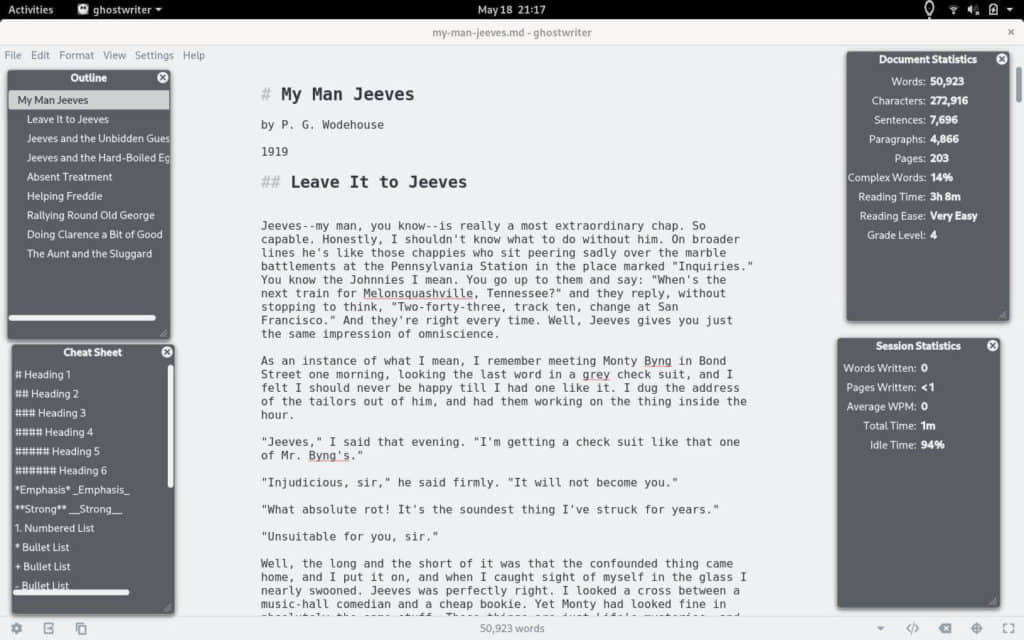
第一种方法创建一个速成版的电子书文件。它使用一个名为 ghostwriter 的 Markdown 编辑器,和一个名为 pandoc 的命令行文档转换工具。

你可以从软件中心搜查和安装它们,也可以从终端中安装它们。如果你使用终端来安装它们,运行这个命令:

sudo dnf install pandoc ghostwriter

对于那些不知道 Markdown 是什么的人们来说,在这里有一个简要的解释:它是一个大约在 15 年前创建的简单的标记语言。它使用简单的语法来格式化纯文本。Markdown 文件可以随后转换成很多其它文档格式的文件。

ghostwriter

对于工具,ghostwriter 是一个跨平台的易于使用的 Markdown 编辑器。pandoc 是一个非常易于使用的文档转换工具,可以处理数百种不同的格式。

要创建你的电子书,打开 ghostwriter,开始编写你的文档。如果你以前使用过 Markdown,你可能习惯于在文档的“标题 1”的前面放置一个 # 符号来作为标题。像这样: # My Man Jeeves。然而,pandoc 将不会识别其为标题,并将在你的电子书的顶部放置一个一个大的 “UNTITLED” 。相反地在你的标题前放置一个 % 来作为标题。例如,% My Man Jeeves 。章节应该被格式为“标题 2”,例如,## Leave It to Jeeves。如果你有子章节,使用“标题 3”(###)。

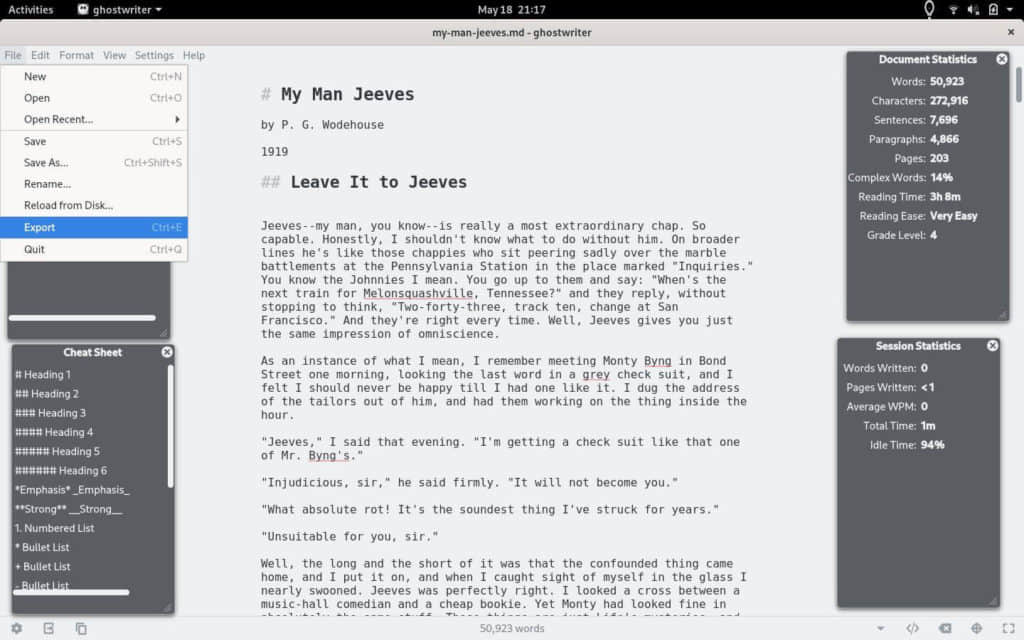
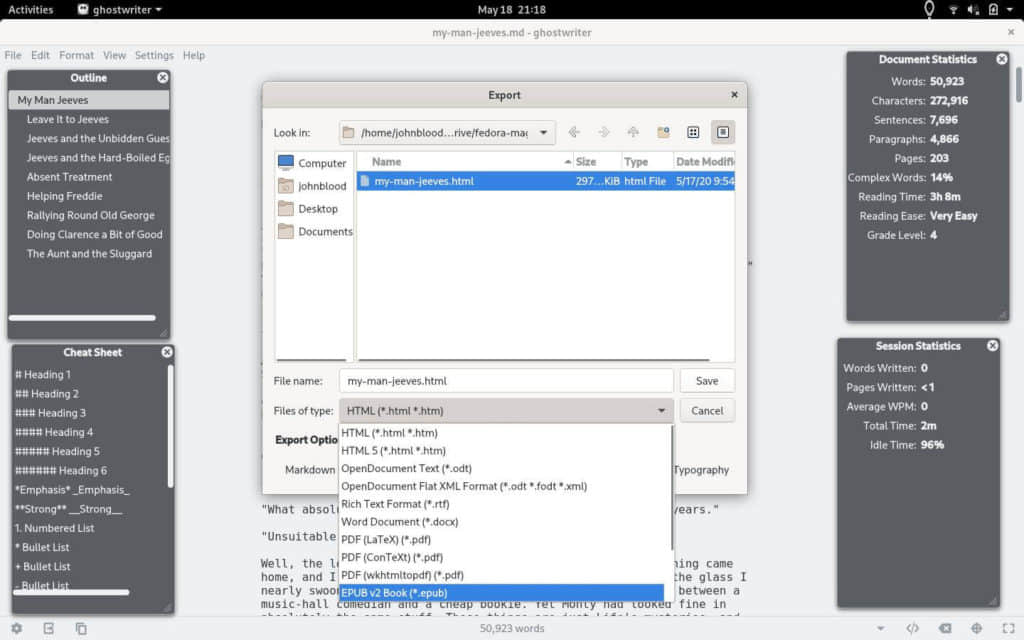
在你的文档完成后,单击“文件 -> 导出”(或按 Ctrl+E 键)。在对话框中,在几个 Markdown 转换器中进行选择。如果这是你第一次使用 ghostwriter ,默认选择的是 Sundown 转换器。从对话框中,选择 pandoc 。接下来单击“导出”。现在你的 EPUB 文件已经创建好了。

ghostwriter 导出对话框

注意: 如果你得到一个与 pandoc 有关的错误,关闭“智能排版”,并再试一次。

方法 2: calibre

如果你想要一个更完美的电子书,那这就是你正在寻找的方法。它需要更多的步骤,但是是值得的。

首先,安装一个名为 calibre 的应用程序。calibre 不仅仅是一个电子书阅读器,它也是一个电子书管理器系统。你可以从软件中心安装它,也可以从终端安装它:

sudo dnf install calibre

在这个方法中,你可以在 LibreOffice、ghostwriter,或者其它你选择的编辑器中编写你的文档。确保书籍的标题被格式为“标题 1”,章节被格式为“标题 2”,子章节被格式为“标题 3”。

接下来,导出你的文档为一个 HTML 文件。

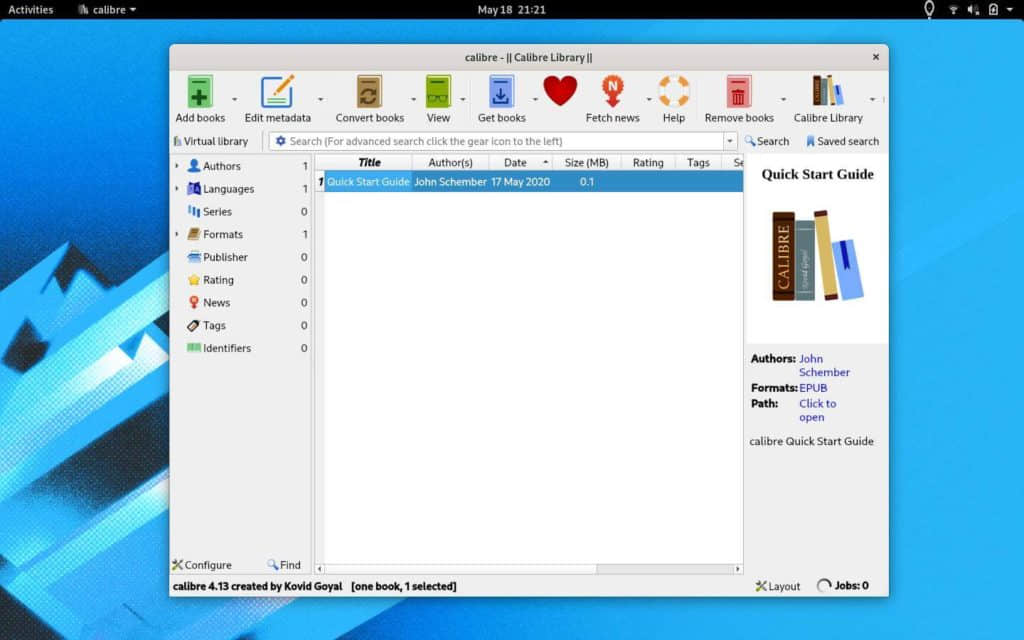
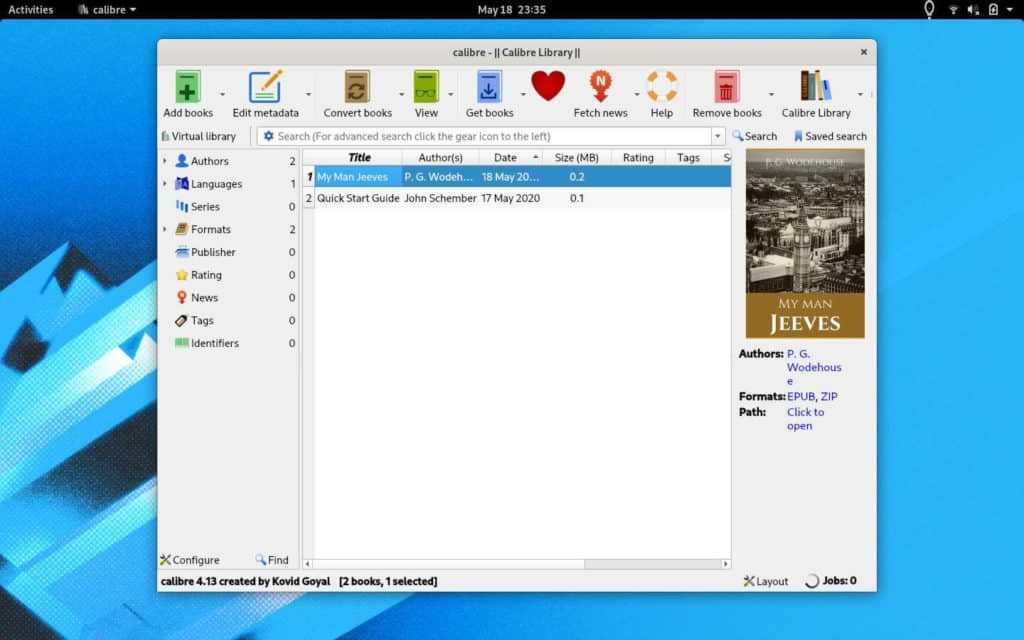
现在添加该文件到 calibre 。打开 calibre ,并单击 “添加书籍”。calibre 会用几秒钟来添加文件。

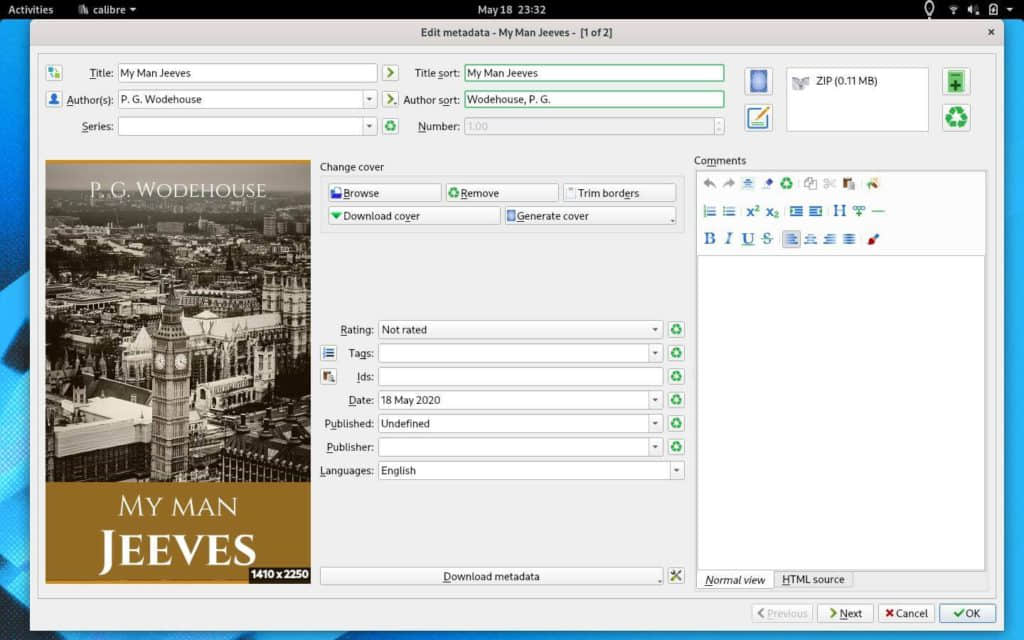
在文件导入后,通过单击 “编辑元数据” 按钮来编辑文件的元数据。在这里你可以填写书的标题和作者的姓名。你也可以上传一个封面图片(如果你有的话),或者 calibre 将为你生成一个封面。

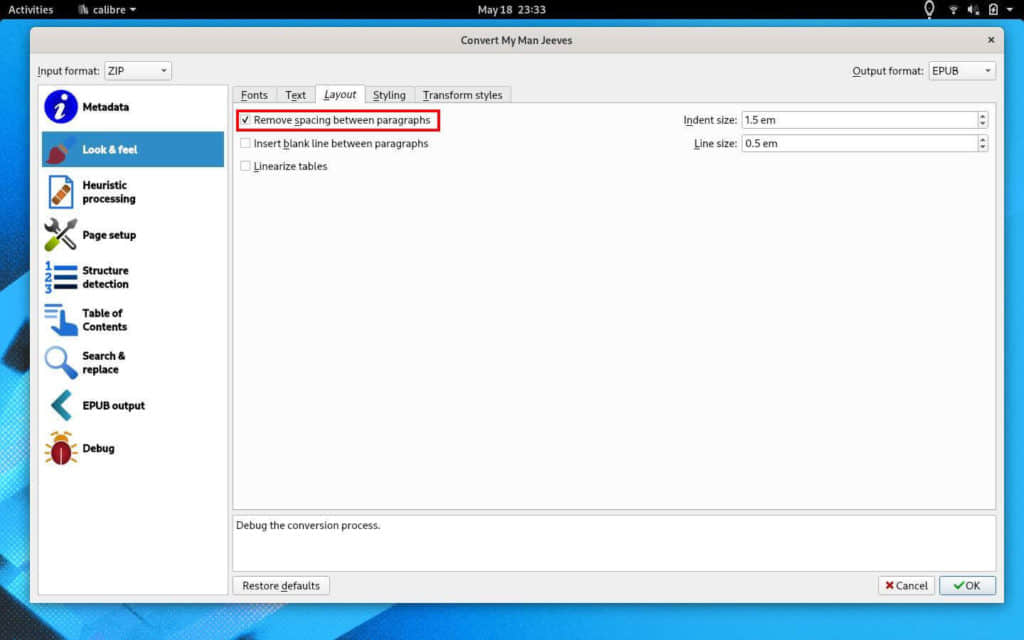
接下来,单击 “转换书籍” 按钮。在新的对话框中,选择 “界面与外观” 部分的 “布局” 标签页。勾选 “删除段间空行” 选项。这将更加严格地缩进每一段的内容。

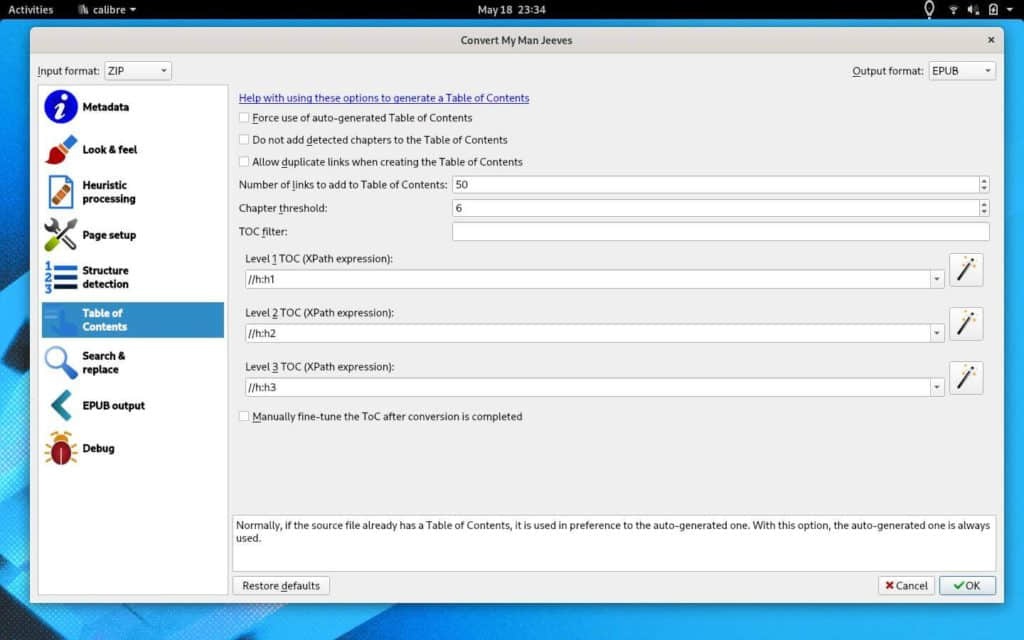
现在,设置目录。选择 “内容目录” 部分。这里有三个需要注意的选项: “一级目录”、“二级目录” 和 “三级目录”。对于每一个选项点击其末尾处的魔法棒按钮。在新的对话框中,选择应用于目录表项的 HTML 标记。例如,为“一级目录”选择 “h1”。

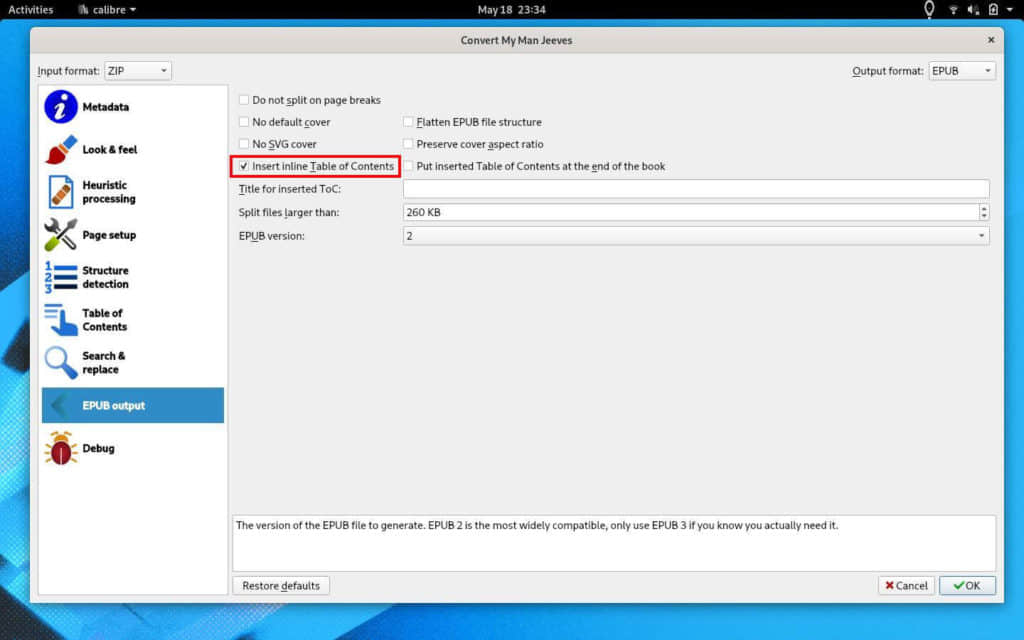
接下来,告诉 calibre 包含内容目录。选择 “输出 EPUB” 部分并勾选 “插入内联目录”。单击“确定“ 创建 epub 文件。

现在,你有了一个看起来很专业的电子书文件。


via: https://fedoramagazine.org/how-to-generate-an-epub-file-on-fedora/

作者:John Paul Wohlscheid 选题:lujun9972 译者:robsean 校对:wxy

本文由 LCTT 原创编译,Linux中国 荣誉推出

Ubuntu 20.04 中默认的 Yaru 主题赋予它优美、现代的外观。默认 Yaru 主题中的文件夹是紫色的外观,以与 Ubuntu 的品牌保持一致。

如果你不喜欢紫色,可以在 Ubuntu 中自由更改颜色主题。你可以更改 Ubuntu 的主题以使其有不同的颜色,但这将意味着放弃 Yaru 主题。

如果你只想在 Ubuntu 20.04 中更改文件夹的颜色,可以有两种方法:

  • 为选定的文件夹赋予不同的颜色和标志(以便更好地组织文件和文件夹)
  • 通过更改 Yaru 颜色主题来更改所有文件夹的颜色

让我向你展示两种方法。

更改所选文件和文件夹的颜色和标志

我知道有些人将他们的文件夹使用不同的颜色或放在不同的位置,来表示工作正在进行中还是待处理或已完成。

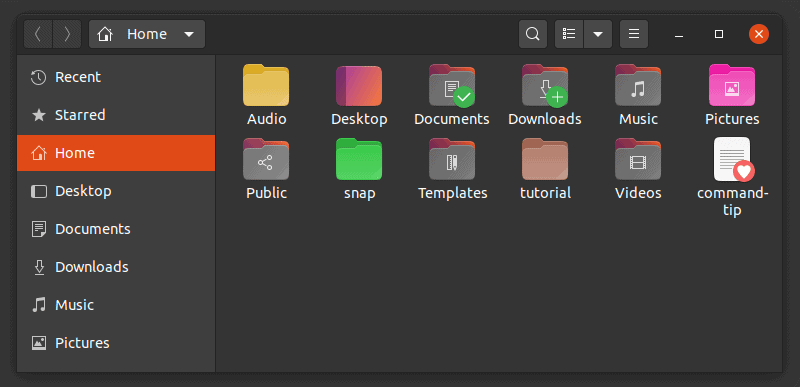
如果你也是这样的,那么可以使用 Folder Color 工具更改文件夹的颜色。你还可以在文件夹中添加标志(绿色的勾号表示完成,加号表示新的,感叹号表示重要等)。你可以在上一张图片中看到一些例子。

你还可以在文件上使用 “Folder Color” 工具。你不能更改文件图标的颜色,但可以添加标志。

如果你在 Ubuntu 20.04 中使用 Yaru 主题,你可以使用官方 PPA

sudo add-apt-repository ppa:costales/yaru-colors-folder-color

现在,使用 Yaru 兼容包安装 Folder Color。

sudo apt install folder-color yaru-colors-folder-color

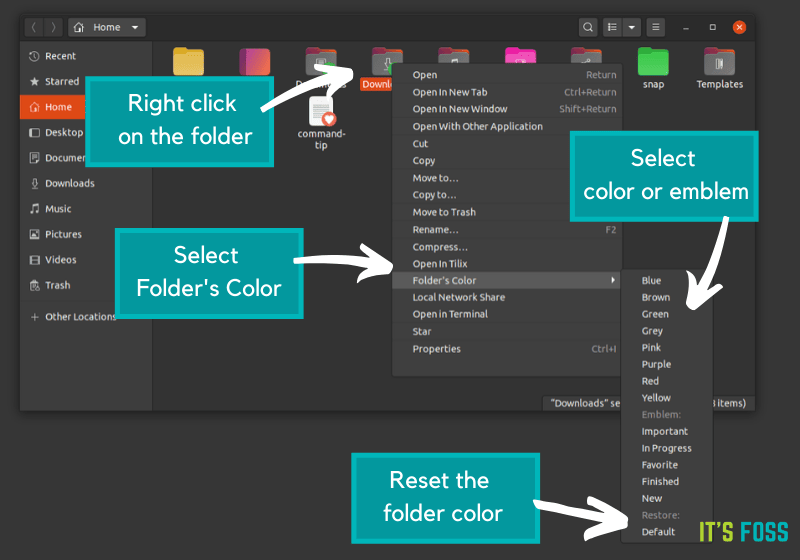
安装后,你必须使用 nautilus -q 命令重启 Nautilus 文件管理器。之后,你可以进入文件管理器,右键单击文件夹或文件。你会在上下文菜单中看到 Folder Color 的选项。你将在此处看到颜色和标志选项。

你还可以通过在菜单通过选择“默认”恢复原始文件夹颜色

对于 Ubuntu 18.04 或更早版本,可以从软件中心安装 Folder Color。它还可用于 Linux Mint/Cinnamon 桌面的 Nemo 文件管理器和 MATE 桌面的 Caja 文件管理器

如何删除 Folder Color?

如果你不想使用 Folder Color,你可以删除应用并删除 PPA。首先删除该应用:

sudo apt remove folder-color yaru-colors-folder-color

现在删除 PPA

sudo add-apt-repository -r ppa:costales/yaru-colors-folder-color

Yaru Colors 主题包更改 Yaru 主题颜色

如果你想继续使用 Yaru 主题但使用不同的颜色,那么需要Yaru Colors 主题包

Yaru Colors 由 12 种 Yaru 颜色变体组成。它们浅绿色、蓝色、棕色、深蓝色、绿色、灰色、MATE 绿、橙色、粉红色、紫色、红色和黄色。

主题包括 GTK 主题、图标、光标和 GNOME Shell 主题。

  • 图标:更改文件夹的强调色
  • GTK 主题:更改应用窗口的强调色
  • 光标主题:向光标添加几乎可以忽略的色彩轮廓
  • GNOME Shell 主题:更改消息托盘和系统托盘中的强调色

你可以从它的 GitHub 仓库下载 Yaru Colors 主题包:

下载 Yaru Colors 主题包

在提取内容时,你会发现图标、主题文件夹,这两个文件夹都包含上述十二种颜色。你可以分别在 ~/.local/share/.icons~/.local/share/themes 文件夹中复制图标和主题文件夹。

如果你不想亲自复制,那么你可以在解压文件夹中找到 install.sh 脚本。你可以运行它来通过交互式终端会话安装全部或选定的几个主题。

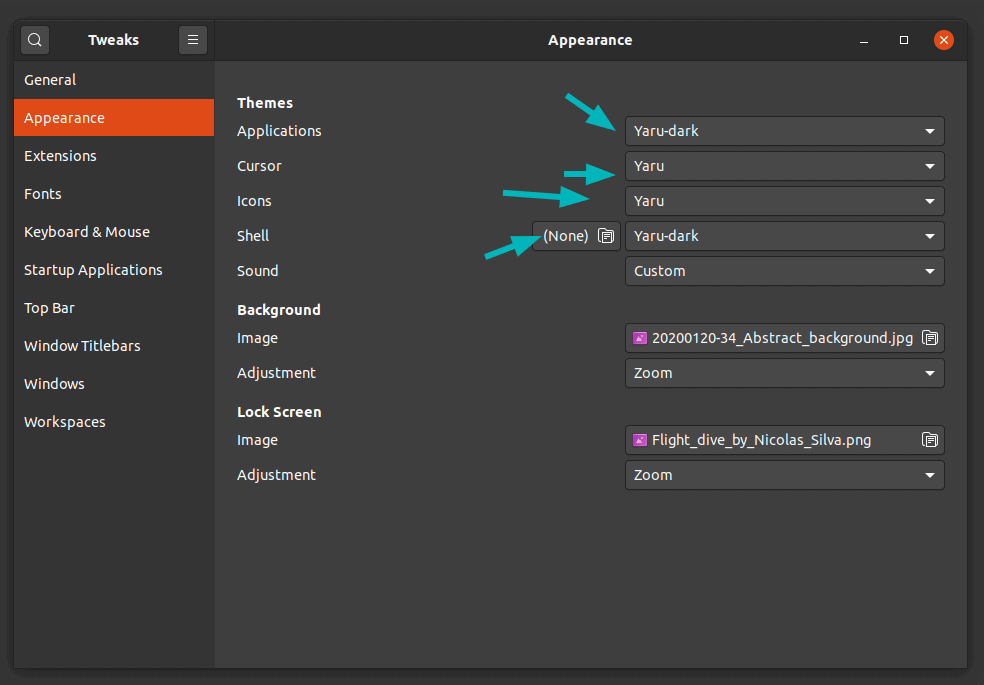
要更改 GNOME Shell 主题,你必须使用 GNOME Tweak 工具。你也可以使用 GNOME Tweak 将图标和主题更改回默认。

享受为你的 Ubuntu 生活增色 ?


via: https://itsfoss.com/folder-color-ubuntu/

作者:Abhishek Prakash 选题:lujun9972 译者:geekpi 校对:wxy

本文由 LCTT 原创编译,Linux中国 荣誉推出