分类 技术 下的文章

如何使用 cat、more、head 和 tail 命令查看 Linux 文件的内容,而不仅仅是文本文件。

Linux 提供了许多命令来查看文件的内容,包 括 catmoreheadtail,但这只是一个开始。

一方面,即使是最显而易见的命令也有很多许多用户不会去使用的选项。还有一些普普通通的命令提供了一些独特的功能。在本文中,我们将介绍查看文件内容的命令,以及如何定制这些视图以更好地满足你的需求的选项。

cat

cat 命令将文本文件的全部内容发送到终端窗口以供查看。实际上,如果你输入 cat,然后输入包含数千行内容的文件名,那么这些行将以极快的速度在你的窗口中滚动,你将无法看到除了最后一屏外的其他文本。对于 Linux 用户来说 cat 命令很熟悉,但即使是这个基本命令也提供了许多有用的选项,例如对输出中的行进行编号,这是我们许多人可能从未使用过的。更进一步,你不仅可以对行进行编号,还可以选择如何编号。

对每行进行编号就像这样:

$ cat -n msg
     1  Hello --
     2
     3  I hope you are having a wonderful day!
     4
     5
     6  That's it for ...       now
     7
     8  bye!
     9
    10  s.

你也可以只对有内容的行编号。请注意,对于此命令,仅包含空格的行不被视为“空”,而是会被编号。

$ cat -b msg
     1  Hello --

     2  I hope you are having a wonderful day!


     3  That's it for ...       now

     4  bye!

     5  s.

cat 命令允许你使用 -s 选项忽略重复的空白行,但是要完全忽略空白行你必须添加另一个命令。

$ cat -s msg
Hello --

I hope you are having a wonderful day!

That's it for ...       now

bye!

s.

要忽略所有空白行,只需如下将 cat 的输出通过管道传递给 grep 命令。 点(.)匹配包含任意字符的文本,因此它将显示任意非空的行,用于结束一行的回车换行做匹配(LCTT 译注:此处原文有误,径改)。

$ cat msg | grep .
Hello --
I hope you are having a wonderful day!
That's it for ...       now
bye!
s.

-E 选项通过在每行末尾加 $ 符提供视觉提示,来显示行尾是否还有多余的空格。

$ cat -E msg
Hello --$
$
I hope you are having a wonderful day!  $
$
$
That's it for ...       now$
$
bye!$
$
s.$

使用 -A 时,既可以在每行的末尾显示 $ 字符,并且制表符会显示为 ^I 而不是空白。

$ cat -A msg
Hello --$
$
I hope you are having a wonderful day!$
$
$
That’s it for ...^Inow$
$
bye!$
$
s.$

使用 head 和 tail 显示文件部分内容

headtail 显示文件的头部或尾部,默认为十行。 你可以使用 -3(显示 3 行)或 -11(显示 11 行)之类的字符串来指定要查看的其它行数。tail 命令与 head 的工作方式相同,但是显示文件的尾部而不是头部。

$ head -3 msg
Hello --
I hope you are having a wonderful day!
$ tail -3 msg
bye!

s.

你还可以结合使用 headtail 命令来查看文件中间的文本。你只需要选择起点和想要查看行数即可。在此例中,命令将在文件中显示第二个一百行,并在 cat 的帮助下为这些行编号。

$ cat -b mybigfile | head -200 | tail -100
   101  Invoice #2020-06-07a sent to vendor
   ...

使用 more 或者 less 浏览一屏文本

more 命令是一次浏览一屏内容的自然之选,而 less 通过使用上下键盘箭头增加了在文件中上下移动的能力,这样你就可以遍历内容,然后在文件中回退。

使用 od 查看文本的两种方法

od(八进制转储)命令能够以常规文本和一系列 ASCII 值(即该文本在文件中的实际编码方式)的形式查看文件。在下面的例子中可以看到,带编号的行显示了 ASCII 数字值,而其他行则显示了文本和不可打印的字符。

$ od -bc msg
0000000 110 145 154 154 157 040 055 055 012 012 111 040 150 157 160 145
          H   e   l   l   o       -   -  \n  \n   I       h   o   p   e
0000020 040 171 157 165 040 141 162 145 040 150 141 166 151 156 147 040
              y   o   u       a   r   e       h   a   v   i   n   g
0000040 141 040 167 157 156 144 145 162 146 165 154 040 144 141 171 041
          a       w   o   n   d   e   r   f   u   l       d   a   y   !
0000060 012 012 012 124 150 141 164 047 163 040 151 164 040 146 157 162
         \n  \n  \n   T   h   a   t   '   s       i   t       f   o   r
0000100 040 056 056 056 011 156 157 167 012 012 142 171 145 041 012 012
              .   .   .  \t   n   o   w  \n  \n   b   y   e   !  \n  \n
0000120 163 056 012
          s   .  \n

请注意,换行符显示为 \n(八进制 012),而制表符显示为 \t(八进制 011)。

od 命令特别有用的用途之一是查看非文本文件以获取可以标识文件类型的信息。在这里,我们看到 JFIF(JPEG 文件交换格式)标签,该标签让 file 之类报告文件类型的命令将它标示为 jpg 文件。这里还有很多其他有用的信息,特别是如果你对这些文件的格式感到好奇的话。

在接下来的命令中,我们查看 jpg 文件的开始部分。

$ od -bc arrow.jpg | head -12
0000000 377 330 377 340 000 020 112 106 111 106 000 001 001 000 000 001
        377 330 377 340  \0 020   J   F   I   F  \0 001 001  \0  \0 001
0000020 000 001 000 000 377 333 000 103 000 003 002 002 002 002 002 003
         \0 001  \0  \0 377 333  \0   C  \0 003 002 002 002 002 002 003
0000040 002 002 002 003 003 003 003 004 006 004 004 004 004 004 010 006
        002 002 002 003 003 003 003 004 006 004 004 004 004 004  \b 006
0000060 006 005 006 011 010 012 012 011 010 011 011 012 014 017 014 012
        006 005 006  \t  \b  \n  \n  \t  \b  \t  \t  \n  \f 017  \f  \n
0000100 013 016 013 011 011 015 021 015 016 017 020 020 021 020 012 014
         \v 016  \v  \t  \t  \r 021  \r 016 017 020 020 021 020  \n  \f
0000120 022 023 022 020 023 017 020 020 020 377 333 000 103 001 003 003
        022 023 022 020 023 017 020 020 020 377 333  \0   C 001 003 003

如果我们要 file 命令提供有关此图像的信息,我们可能会看到类似下面这样的信息。file 命令从文件开头的数据中提取了所有这些描述性信息:

$ file arrow.jpg
arrow.png: JPEG image data, JFIF standard 1.01, aspect ratio, density 1x1, segment length 16, baseline, precision 8, 500x375, components 3

使用 jp2a 将文件视为基于文本的图像

如果你只能在命令行工作,并且想了解特定图像包含的内容,那么可以使用 jp2a(jpeg to ascii)之类的工具提供字符渲染。图像在这种格式下的识别程度取决于文件。不要有太多期待,因为你将看到的图像版本是“低分辨率”下的测试!这是一只分辨率很低的帝王企鹅。(请离远点看)

$ jp2a Emperor_Penguin.jpg
MMMMMMMMWOdkNMMMMMMMMMMMMMMMMMMM
MMMXK0kc.... ,OKMMMMMMMMMMMMMMMM
MMNK0Ol...   :Xx'dNMMMMMMMMMMMMM
MMMMMMMd;lx00Oo. ..xMMMMMMMMMMMM
MMMMMMK.OXMMMMMN,...lMMMMMMMMMMM
MMMMMMx'KXNNMMMMK....0MMMMMMMMMM
MMMMMMx:kkKNWWMMMl.. 'NMMMMMMMMM
MMMMMMddx0NNNWMMMK'...;NMMMMMMMM
MMMMMMck0NNWWWWWMMd  ..lMMMMMMMM
MMMMMM.d0KXNWWWWMMo  ...WMMMMMMM
MMMMMM.xOXNNWNMMMW. ....KMMMMMMM
MMMMMM'kKNKWXWMMMK  ..'.0MMMMMMM
MMMMMMxckXNNNNMMMX  .:..XMMMMMMM
MMMMMMW;xKNWWWMMMM. .;. NMMMMMMM
MMMMMMMok0NNWNWMMMx .l..MMMMMMMM
MMMMMMMkxOKXWXNMMMMl.:'dMMMMMMMM
MMMMMMM0dKOdKXXNMMMMNx,WMMMMMMMM
MMMMMMMWoKxldXKNNMMMMM;MMMMMMMMM
MMMMMMMMxxxxdNWNXNMMMM;MMMMMMMMM
MMMMMMMMxOcoo0XOOOOWMW,kMMMMMMMM
MMMMMMM0xK;.cO0dNX:0XXd;NMMMMMMM
MMMNkdd:,'ldXXO0xl;x0kx:;lKMMMMM
MMMMMMMMMMMMMMMMMMMMMMMMMMMMMMMM

总结

Linux 上有很多命令可以通过各种方式查看文件的内容。其中一些选项在你需要处理文件内容时可能会非常有用。其它的只是……有趣。


via: https://www.networkworld.com/article/3561490/5-ways-to-examine-the-content-of-files-on-linux.html

作者:Sandra Henry-Stocker 选题:lujun9972 译者:geekpi 校对:wxy

本文由 LCTT 原创编译,Linux中国 荣誉推出

Homebrew 软件包管理器可以让你轻松地在 Mac 上安装和更新应用程序和实用程序。

在我追求“万物自动化”的过程中,我一直坚持走在用代码来管理我的 Mac 笔记本电脑的路上。与其用鼠标或触控板手动管理我的应用程序和实用程序,我更喜欢使用软件包管理软件来安装、更新和删除不需要的软件。

这对 Mac 用户来说是个挑战。Mac 的操作系统 macOS 始终落后于 Linux 的一个地方就是在包管理方面。Mac 用户没有默认的软件包管理器,而 Linux 用户则有很多选择 —— 从熟悉的 yumapt 到现代的 Flatpak。但 Mac 呢?

这就是 Homebrew 的作用。Homebrew(自酿)填补了 MacOS 事实上的软件包管理器的空白(它也是 Linux 上的又一个可选的包管理器)。它为任何熟悉命令行的人提供了令人难以置信的流畅而直接的体验,如果你是新手,它是学习命令行的好方法。

(LCTT 译注:Homebrew 系统中采用了大量针对自酿啤酒相关的比喻,大家在使用过程中会发现这些有趣的形容。)

如果你在 Mac 上还没有 Homebrew,你可以这样来安装:

$ /bin/bash -c "$(curl -fsSL https://raw.githubusercontent.com/Homebrew/install/master/install.sh)"

该命令将执行 Homebrew 团队提供的安装程序脚本。如果你喜欢谨慎一点,可以 curl 下来这个文件,审核后再手动运行。

$ curl -fsSL https://raw.githubusercontent.com/Homebrew/install/master/install.sh --output homebrew_installer.sh
$ more homebrew_installer.sh # 审核该脚本,直到你觉得没问题了
$ bash homebrew_installer.sh

使用“酿造”来管理你的命令行实用程序

Homebrew 号称它“可以安装苹果(或你的 Linux 系统)默认没有安装的必需之物”。安装是通过 brew(酿造)命令进行的,它使我们能够访问成千上万的命令行实用程序,但不是更复杂的应用程序。

对于我们这些搞技术的人来说,符合“必需之物”类别的实用工具包括显示目录结构的方便的 tree 命令和我用来 管理多个 Python 版本pyenv

你可以用 search 子命令看到 Homebrew 中所有的“ 秘方 formula ”,我用 wc 命令显示有多少个“秘方”。

# -l 统计行数
$ brew search | wc -l
    5013

有 5000 多个“秘方”,这是一个不可思议的软件数量。所以,在搜索那个庞大的清单之前,最好先对自己想要的东西有个概念。值得庆幸的是,浏览起来很方便。“秘方”被编入并集中存储到核心库中,核心库按操作系统划分(Mac 在 Homebrew Core,Linux 在 Linux Core)。它们也可以通过 Homebrew API 和网站列出。

口碑是另一个寻找实用工具的好方法。考虑到这一点,如果你正在寻找灵感,这里有一些我的最爱:

  • pyenvrbenvnodenv 分别用于管理 Python、Ruby 和 Node.js 的版本
  • imagemagick 用于可脚本化的图像编辑
  • pandoc 用于可脚本化的文件转换(我经常从 .docx 切换到 .md 或 .html)
  • hub 为 GitHub 用户提供了更好的 Git 体验
  • tldr 提供了解如何使用命令行工具的例子

举个例子,看看 tldr 页面,这是一个用户友好的替代方式,可以滚动浏览应用程序的手册页。你可以通过再次运行 search 来确认它是否可用:

$ brew search tldr
==> Formulae
tldr ✔

成功了!这个对勾让你知道它是可用的。现在你可以安装它了:

$ brew install tldr
==> Downloading https://homebrew.bintray.com/bottles/tldr-1.3.0_2.catalina.bottle.tar.gz
Already downloaded: /Users/mbbroberg/Library/Caches/Homebrew/downloads/901bc14594a9283e9ab20aec942dc5a9a2befb7e96e1b0fcccb4e3257918813c--tldr-1.3.0_2.catalina.bottle.tar.gz
==> Installing tldr
==> Pouring tldr-1.3.0_2.catalina.bottle.tar.gz
?  /usr/local/Cellar/tldr/1.3.0_2: 6 files, 35.5KB

值得庆幸的是,Homebrew 预先构建了二进制文件,所以你不必在本地机器上从源代码构建。这样就节省了很多时间,并免除了 CPU 风扇的噪音。我对 Homebrew 赞赏的另一件事是,你可以在不完全了解其含义的情况下欣赏此功能。

但如果你喜欢,看看复杂的东西也是很有趣的。对 tldr 运行 info 子命令,你可以看到所有的依赖管理、源代码,甚至公共分析。

$ brew info tldr
tldr: stable 1.3.0 (bottled), HEAD
Simplified and community-driven man pages
https://tldr.sh/
Conflicts with:
  tealdeer (because both install `tldr` binaries)
/usr/local/Cellar/tldr/1.3.0_2 (6 files, 35.5KB) *
  Poured from bottle on 2020-05-20 at 15:12:12
From: https://github.com/Homebrew/homebrew-core/blob/master/Formula/tldr.rb
==> Dependencies
Build: pkg-config ✔
Required: libzip ✔
==> Options
--HEAD
        Install HEAD version
==> Analytics
install: 2,811 (30 days), 7,875 (90 days), 27,105 (365 days)
install-on-request: 2,806 (30 days), 7,860 (90 days), 27,080 (365 days)
build-error: 0 (30 days)

最后,和其他优秀的软件包管理器一样,Homebrew 的 brew uninstall 子命令可用于快速清理和删除未使用的实用程序。

用“酒桶”管理你的应用程序

命令行实用程序是一匹孤狼,但完整的应用程序呢?Homebrew 保持了其标准命令的简单性,只通过其默认的 brew 命令行界面安装单文件应用。而应用程序不符合这种结构。它们的目录层次比较复杂,比单一的二进制要复杂得多。

幸运的是,Mac 上的 Homebrew 包含了一个名为 cask(酒桶)的子命令,用于处理更复杂的多目录结构。特别好的是,cask 使用了与标准 brew 命令类似的命令结构,所以你可以使用类似的 searchinstallinfo 子命令:

brew search --cask | wc -l
    4772

哇,有近 5000 个应用程序,在 Homebrew 的网站上浏览更方便。

我将用我新喜欢的一款应用来引导你完成 caskMeld(我在 Opensource.com 上读到的)。这是一个功能丰富的编辑器,可以帮助管理合并冲突。在它的网站上有下载的链接,我可以运行安装程序,并将其拖放到我的应用程序文件夹中。但我不想再这样做了,我用的是 Homebrew。

首先,我可以通过稍微不同的语法确认它可以使用:

$ brew search --casks meld
==> Casks
meld

然后我使用 cask 子命令来安装它:

$ brew cask install meld
==> Downloading https://github.com/yousseb/meld/releases/download/osx-19/meldmerge.dmg
==> Downloading from https://github-production-release-asset-2e65be.s3.amazonaws.com/28624006/66cb25
######################################################################## 100.0%
==> Verifying SHA-256 checksum for Cask 'meld'.
==> Installing Cask meld
==> Moving App 'Meld.app' to '/Applications/Meld.app'.
==> Linking Binary 'meld.wrapper.sh' to '/usr/local/bin/meld'.
?  meld was successfully installed!

Homebrew 不仅安装了应用程序,而且还在我当前的路径 /usr/local/bin/ 下提供了它。现在,我可以从命令行运行 meld 或从应用程序文件夹中启动应用程序。

更新一切的“酿造升级”

我一直使用软件包管理器的主要原因是,我可以不断升级我的软件,以避免已知的安全漏洞,并确保我总是有最新的功能。如果我手工安装所有的东西,我必须关注每一个工具和应用程序,以了解它是否有自动更新程序,如果没有,就得自己拉回最新的版本。

升级功能是优秀的软件包管理的闪光点。由于我没有什么特殊的版本要求,所以我只需要运行一个命令就可以顺利更新一切:

$ brew upgrade
==> Upgrading 6 outdated packages:
helm 3.2.1 -> 3.2.2
[email protected] 3.8.2_4 -> 3.8.3
ipython 7.14.0 -> 7.15.0
go 1.14.2_1 -> 1.14.3
libzip 1.6.1 -> 1.6.1_1
sqlite 3.31.1 -> 3.32.1

如果你有更复杂的需求,或者想在安装升级前关注一下升级情况,有很多功能标志可供选择。例如,-n 提供了一个 “模拟运行”,列出了可用的升级,而不会进行安装。你也可以 “” 住应用程序版本来防止它升级。

备份你的安装

当该工具允许你像其它点文件的版本控制方案一样备份你的安装环境时,命令行实用程序和应用程序的管理就跳到了一个全新的水平。Homebrew 就有这样的功能,可以在 dump 子命令下使用。它会生成一个 Brewfile,这是一个可重复使用的当前所有安装的工具的列表。要从你的安装的环境中生成一个,进入你的合适的文件夹并运行:

$ cd ~/Development/dotfiles # 这是我的点文件的文件夹
$ brew bundle dump

当我换了机器,想用 Homebrew 安装相同的应用程序时,我就会进入装有 Brewfile 的文件夹并运行。

$ brew bundle

它将在我的新机器上安装所有列出的“秘方”和“酒桶”。

用 Homebrew 进行软件包管理

Homebrew 是我常用的命令行工具和应用程序的管理器。它可以让我保持有条理和及时更新,它的设计在易用性和功能深度之间取得了美丽的平衡。Homebrew 将软件包管理的细节最小化到只需要你知道的程度,大多数用户都会从中受益。

如果你对 Linux 软件包管理器已经驾轻就熟,你可能会认为 Homebrew 太简单了,但不要误以为 Homebrew 的易用性是功能的缺乏。稍微深入一点看,就会发现很多高级选项,远远超出了我在这里向你展示的范围。将 -h 添加到任何 brew 子命令中,会显示可用来升级、删除、故障排除,甚至使用模板贡献新 “秘方” 的丰富功能。

总的来说,Homebrew 可以让一个重度命令行的 Mac 用户变得很开心。此外,它是开源的,所以如果你愿意,你可以贡献代码。尝试一下它,让我知道你的想法,在下面留下评论。


via: https://opensource.com/article/20/6/homebrew-mac

作者:Matthew Broberg 选题:lujun9972 译者:wxy 校对:wxy

本文由 LCTT 原创编译,Linux中国 荣誉推出

安装 Python,启动 IDE,然后你就可以在 Windows 系统下进行编程了。

你是否想学习编程呢?可以从 Python 开始,它因为简洁的语法和面向对象的特性而非常受欢迎,是最常见的编程语言之一。而且 Python 是一门解释型语言,这意味着你无需知道如何把 Python 代码编译为机器语言 —— Python 会帮你做到这一点,从而使你能够在编写代码的同时立即进行测试。

但是你也不能仅仅因为 Python 学习起来简单而低估了它强大的潜能,无论是在电影工作室、视频游戏工作室,还是在金融机构、IT 机构、制造业,都有 Python 的身影,甚至很多业余爱好者、艺术家、教师和许多其他人都使用 Python。

另一方面,Python 也是一门严肃的编程语言,学习它需要付出和实践。还有,你什么都不需要马上做,就几乎可以在任何计算机平台上安装并尝试使用 Python ,因此,如果你使用的是 Windows 操作系统,那本文正适合你。

如果你使用的是开源的 Linux 操作系统,那你可以 在 Linux 上安装尝试使用 Python

如何获取 Python

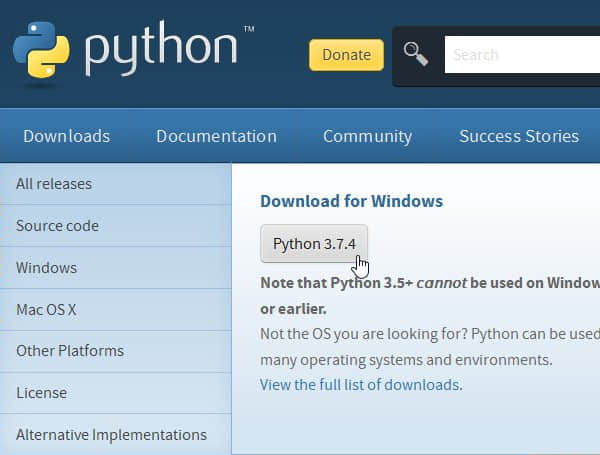
你可以从 Python 官方网站 上去下载 Python。在 Python 官方网站下载页,可以将鼠标悬停在 “Downloads” 按钮上,待菜单展开后,再将鼠标悬停在 “Windows” 选项,最后点击按钮就可以下载最新版的 Python 了。

 title=

或者你也可以直接点击 “Downloads” 按钮,然后在下载页中选择特定的版本去下载。

安装 Python

下载好安装包后,直接打开就可以启动安装程序了。

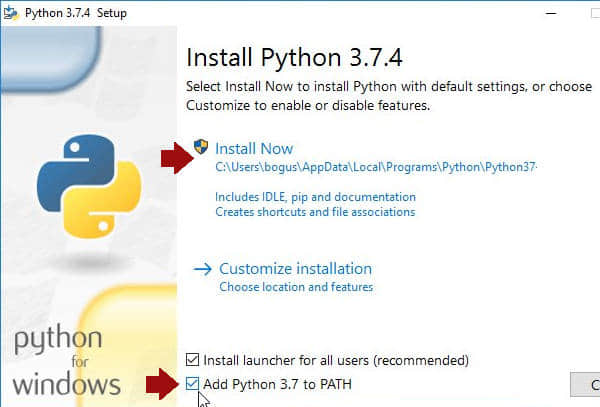
安装时,选择默认的安装路径比较好,最重要的是要将 Python 添加到搜索路径中,否则 Python 应用程序不知道它该从哪里找到 Python 必须的运行时环境;默认认安装时并没有选中这一项,需要手动勾选安装窗口的 “Add Python 3.7 to Path” ,然后点击继续。

 title=

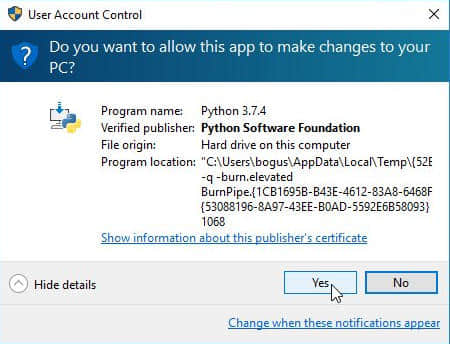
由于 Windows 需要经过你的批准才会允许安装非微软官方发行的应用程序,因此你必须要在弹出 “User Account Control”(UAC) 系统提示窗口的时候 点击 “Yes” 来继续完成安装。

 title=

这时候你就需要耐心等待,系统会自动将 Python 软件包分发到合适的位置,等待过后,也就意味着你已经成功的安装了 Python ,你就可以愉快的与 Python 玩耍了!

安装一个 IDE

虽然说你仅需要一个文本编辑器,就可以开始编写 Python 代码了,但是我依然建议你使用 IDE(集成开发环境)来进行开发,这样开发起来就会变得方便很多。IDE 会将文本编辑器和一些好用的 Python 功能集成到一起,使用起来非常友好。你可以考虑选择 IDLE 3 或者 NINJA-IDE 来作为你的 IDE。

IDLE 3

Python 自带一款 IDE,名字叫 IDLE。虽然你可以使用任何文本编辑器编写 Python 代码,但 IDE 通常会提供 Notepad++ 之类的纯文本编辑器所没有的代码高亮、语法检测等功能,甚至在 IDE 里可以直接通过鼠标点击 “Run” 按钮就能快速运行 Python 代码。

想要启动 IDLE ,可以点击 Windows 的 “开始” (或者 “Windows”)按钮,然后输入 python 来进行搜索。这时候可能会搜索到多个选项,选择 IDLE 启动就好了。

 title=

如果在 “开始” 菜单中没有搜到,你也可以在 “开始” 菜单输入 cmd (或同时按下键盘 win + R 键) 来启动 Windows 命令提示符,然后输入下面命令来启动 IDLE :

C:\Windows\py.exe

如果还是无法启动的话,可是试着重新安装 Python ,安装时记得务必要在安装向导中选中 “Add Python to PATH”。详细说明,可以参考 Python 官方文档

Ninja-IDE

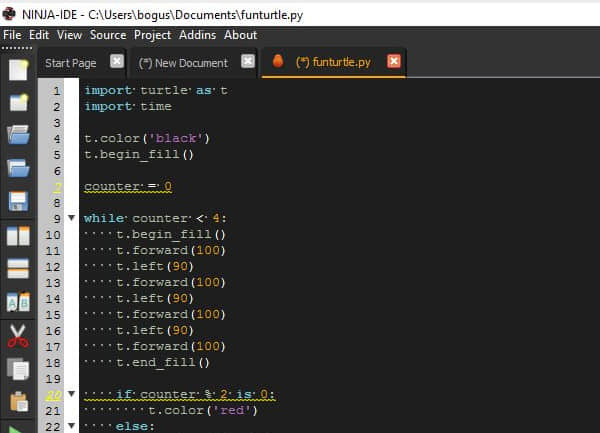
如果你已经有一些编程经验,而且你觉得 IDLE 对你来说有些简陋的话,你也可以试试 Ninja-IDE。 Ninja-IDE 是一款非常出色的 Python IDE,它具有代码高亮功能,并且它会自动帮你检测诸如拼写错误、引号或括号缺失以及其他语法错误。而且它还可以显示行号(调试的时候会非常有用)、缩进标记甚至可以直接通过点击 “Run” 按钮来运行你的代码。

 title=

如果要安装 Ninja-IDE ,你可以访问 Ninja-IDE 的官网 下载 Windows 安装程序 。步骤跟安装 Python 大同小异:下载安装包、允许 Windows 安装非微软官方的应用程序,然后等待完成安装即可。

Ninja-IDE 安装完成后,双击 Windows 桌面或开始菜单下的 Ninja-IDE 就可以启动了。

告诉 Python 怎么做

关键字能让 Python 知道你想要做什么。在 IDLE 或者 Ninja-IDE ,打开 “文件” 菜单,创建一个新文件。

在 Ninja-IDE 中,不要创建一个新项目,而是单独创建一个新文件就可以了。

在你用 IDLE 或者 Ninja-IDE 新建的文件中,输入以下代码:

print("Hello world.")
  • 如果你使用的是 IDLE ,请点击 “运行” 菜单,选择 “运行模块” 选项来运行你的程序。
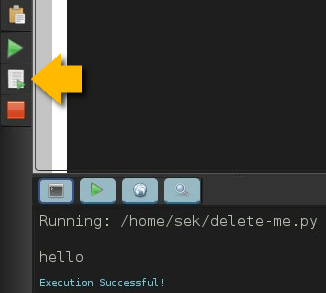
  • 如果你使用的是 Ninja ,请单击左侧按钮栏中的 “运行文件” 按钮。

 title=

任何时间当你想要执行代码,IDE 都会提示你先保存当前正在处理的文件,然后再继续。

print 关键字会告诉 Python 打印出你在括号和引号中输入的所有文本。

但是别高兴地太早,Python 的核心库也就只能访问 printhelp 之类的基本关键字、函数等。

如果想要使用更多的关键字和函数,你就需要使用 import 关键字去加载它们。好了,先在你的 IDLE 或者 Ninja 中新建一个文件,命名为 pen.py

警告:不要把你新建的文件命名为 turtle.py ,因为 turtle.py 是包含了你要控制的 turtle 程序的文件名称,使用 turtle.py 作为文件名会让 Python 感到困惑,因为它以为你想要引入你自己的文件。

在你新建的文件中输入一下代码,并运行:

import turtle

Turtle 是一个用起来非常有意思的模块. 把这段代码添加到你的文件内:

turtle.begin_fill()
turtle.forward(100)
turtle.left(90)
turtle.forward(100)
turtle.left(90)
turtle.forward(100)
turtle.left(90)
turtle.forward(100)
turtle.end_fill()

来看看你可以使用 turtle 模块来绘制出哪些图案。

想要清空 turtle 绘制的区域的话,你可以使用 turtle.clear() 函数。那你知道 turtle.color("blue") 是用来做什么的吗?

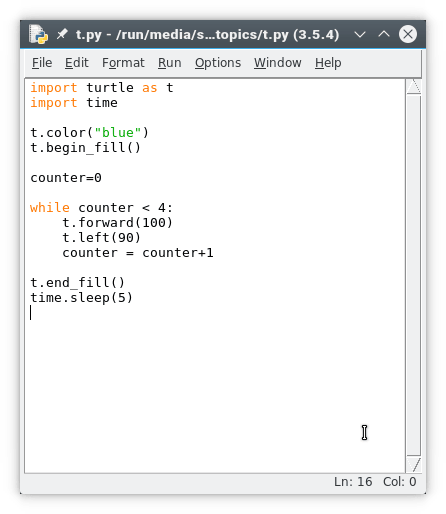
我们来试一下更复杂点的程序:

import turtle as t
import time

t.color("blue")
t.begin_fill()

counter = 0

while counter < 4:
    t.forward(100)
    t.left(90)
    counter = counter+1

t.end_fill()
time.sleep(2)

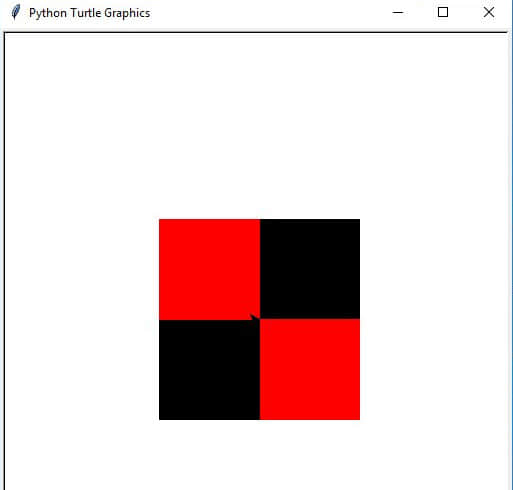
给你个挑战,试试修改代码,让它得到下图所示的结果:

 title=

当你完成这段代码后,你就可以继续学习更多有意思的模块了。这个 入门级骰子游戏 就是个不错的开始。

保持 Pythonic

Python 是一门非常有趣的语言,它的模块几乎能实现所有你想要实现的功能。正如你所看到的,Python 入门很容易,只要你对自己有耐心,很快就会发现自己在理解和编写 Python 时能像写汉字一样流畅。你可以多阅读关于 Python 的文章,试着自己编写一些小片段,然后看看 Python 会执行出什么结果。如果想要把 Python 真正融合到你实际工作中,你可以试试 Linux ,Linux 具有在本地可编写脚本的功能,而其他系统却没有。

祝你好运,记得保持 Pythonic。


via: https://opensource.com/article/19/8/how-install-python-windows

作者:Seth Kenlon 选题:lujun9972 译者:LiuWenlong 校对:wxy

本文由 LCTT 原创编译,Linux中国 荣誉推出

Pandas 是一个非常流行的 Python 数据操作库。学习怎样使用它的 API 绘制数据。

在有关基于 Python 的绘图库的系列文章中,我们将对使用 Pandas 这个非常流行的 Python 数据操作库进行绘图进行概念性的研究。Pandas 是 Python 中的标准工具,用于对进行数据可扩展的转换,它也已成为从 CSV 和 Excel 格式导入和导出数据的流行方法。

除此之外,它还包含一个非常好的绘图 API。这非常方便,你已将数据存储在 Pandas DataFrame 中,那么为什么不使用相同的库进行绘制呢?

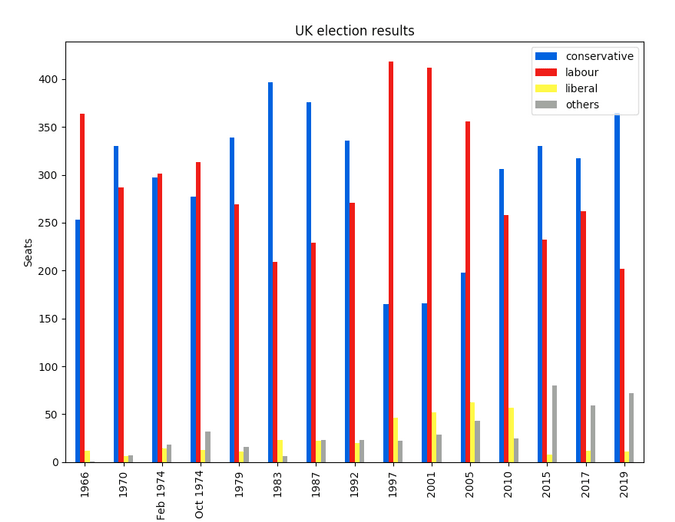
在本系列中,我们将在每个库中制作相同的多条形柱状图,以便我们可以比较它们的工作方式。我们使用的数据是 1966 年至 2020 年的英国大选结果:

 title=

自行绘制的数据

在继续之前,请注意你可能需要调整 Python 环境来运行此代码,包括:

  • 运行最新版本的 Python(用于 LinuxMacWindows 的说明)
  • 确认你运行的是与这些库兼容的 Python 版本

数据可在线获得,并可使用 Pandas 导入:

import pandas as pd
df = pd.read_csv('https://anvil.works/blog/img/plotting-in-python/uk-election-results.csv')

现在我们已经准备好了。在本系列文章中,我们已经看到了一些令人印象深刻的简单 API,但是 Pandas 一定能夺冠。

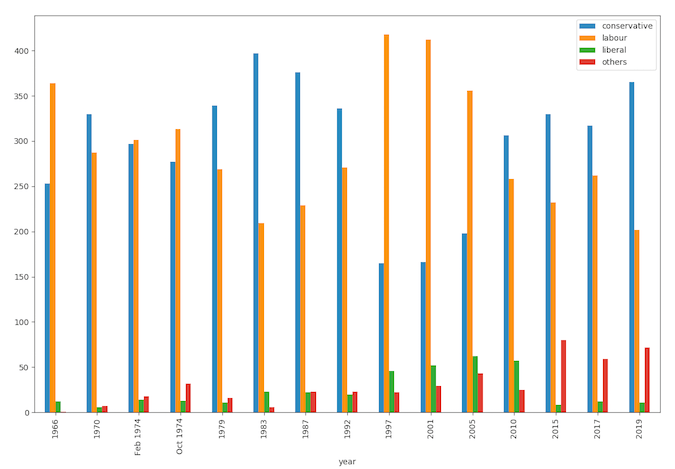
要在 x 轴上绘制按年份和每个党派分组的柱状图,我只需要这样做:

import matplotlib.pyplot as plt
ax = df.plot.bar(x='year')
plt.show()

只有四行,这绝对是我们在本系列中创建的最棒的多条形柱状图。

我以宽格式使用数据,这意味着每个党派都有一列:

        year  conservative  labour  liberal  others
0       1966           253     364       12       1
1       1970           330     287        6       7
2   Feb 1974           297     301       14      18
..       ...           ...     ...      ...     ...
12      2015           330     232        8      80
13      2017           317     262       12      59
14      2019           365     202       11      72

这意味着 Pandas 会自动知道我希望如何分组,如果我希望进行不同的分组,Pandas 可以很容易地重组 DataFrame

Seaborn 一样,Pandas 的绘图功能是 Matplotlib 之上的抽象,这就是为什么要调用 Matplotlib 的 plt.show() 函数来实际生成绘图的原因。

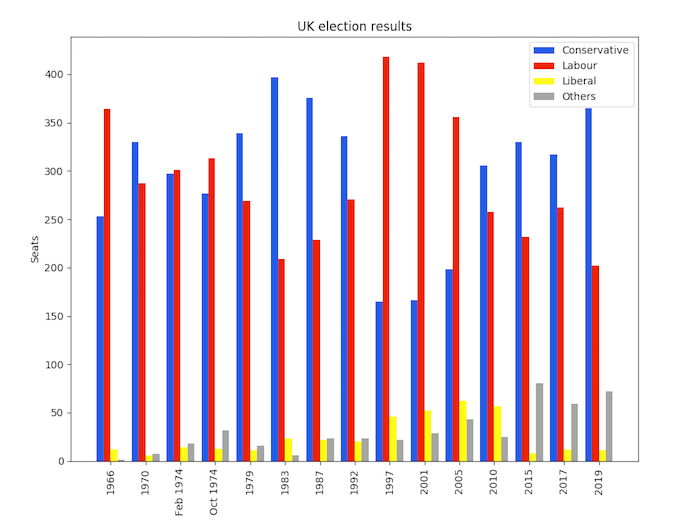
看起来是这样的:

 title=

看起来很棒,特别是它又这么简单!让我们对它进行样式设置,使其看起来像 Matplotlib 的例子。

调整样式

我们可以通过访问底层的 Matplotlib 方法轻松地调整样式。

首先,我们可以通过将 Matplotlib 颜色表传递到绘图函数来为柱状图着色:

from matplotlib.colors import ListedColormap
cmap = ListedColormap(['#0343df', '#e50000', '#ffff14', '#929591'])
ax = df.plot.bar(x='year', colormap=cmap)

我们可以使用绘图函数的返回值设置坐标轴标签和标题,它只是一个 Matplotlib 的 Axis 对象

ax.set_xlabel(None)
ax.set_ylabel('Seats')
ax.set_title('UK election results')

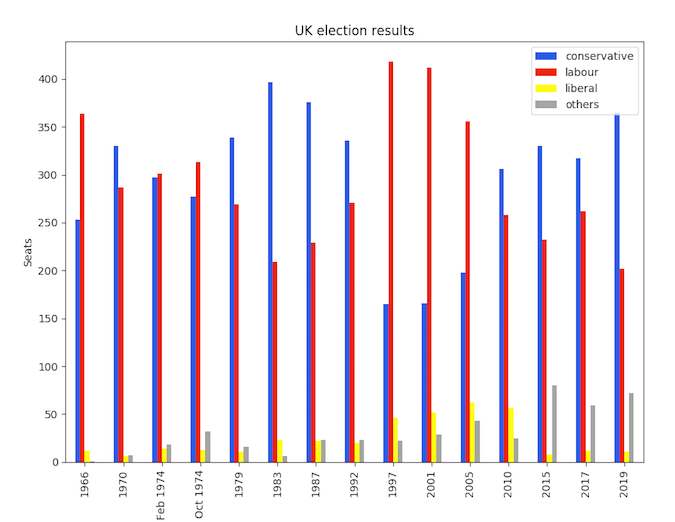
这是现在的样子:

 title=

这与上面的 Matplotlib 版本几乎相同,但是只用了 8 行代码而不是 16 行!我内心的代码高手非常高兴。

抽象必须是可转义的

与 Seaborn 一样,向下访问 Matplotlib API 进行细节调整的能力确实很有帮助。这是给出抽象紧急出口使其既强大又简单的一个很好的例子。


via: https://opensource.com/article/20/6/pandas-python

作者:Shaun Taylor-Morgan 选题:lujun9972 译者:geekpi 校对:wxy

本文由 LCTT 原创编译,Linux中国 荣誉推出

在 Bokeh 中绘图比其他一些绘图库要复杂一些,但付出额外的努力是有回报的。

在这一系列文章中,我通过在每个 Python 绘图库中制作相同的多条形绘图,来研究不同 Python 绘图库的特性。这次我重点介绍的是 Bokeh(读作 “BOE-kay”)。

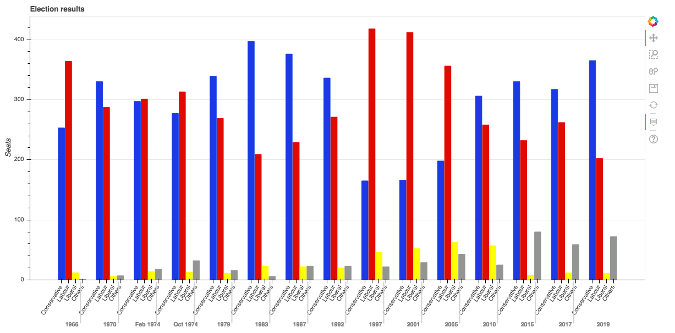
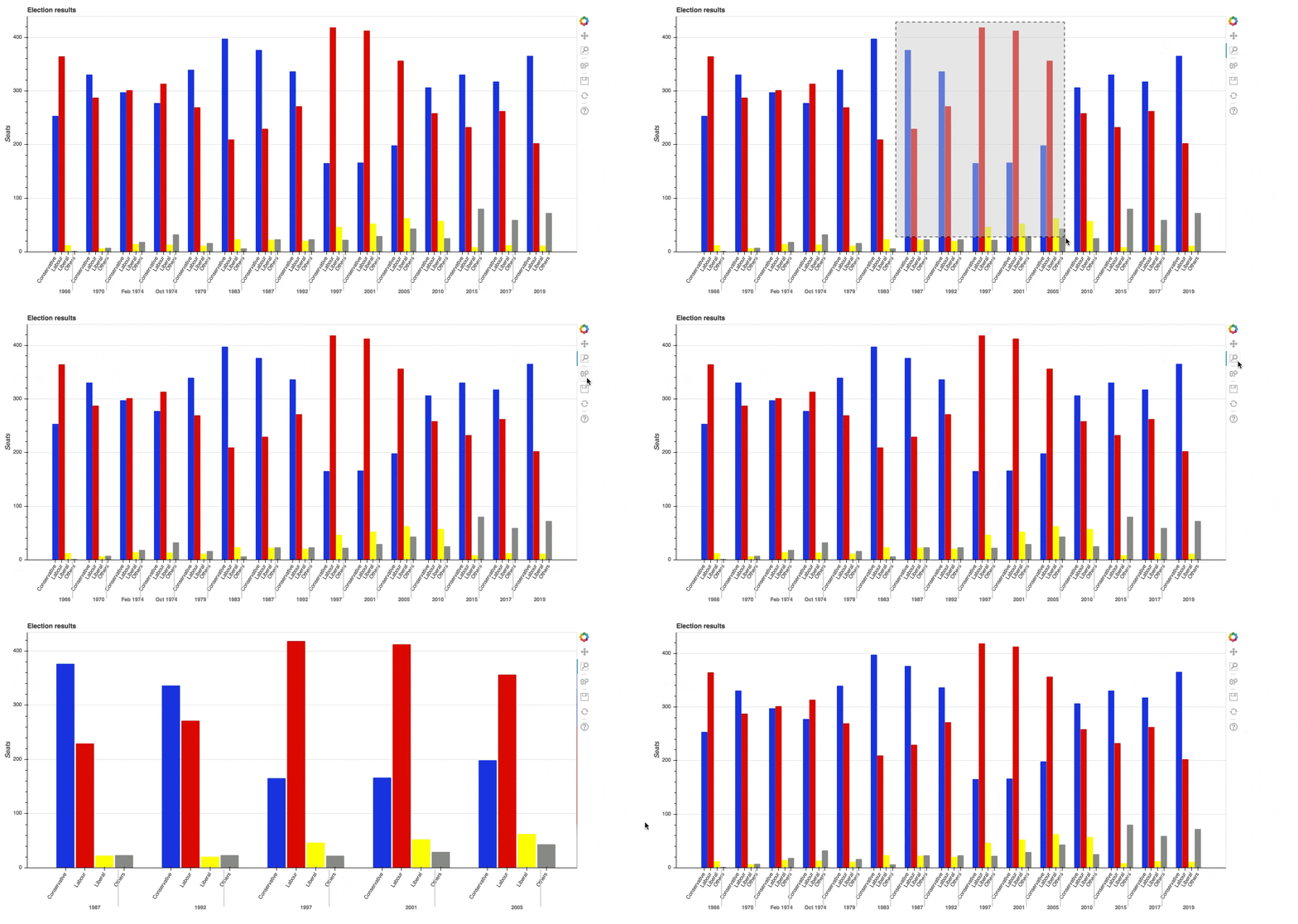
Bokeh 中的绘图比其它一些绘图库要复杂一些,但付出的额外努力是有回报的。Bokeh 的设计既允许你在 Web 上创建自己的交互式绘图,又能让你详细控制交互性如何工作。我将通过给我在这个系列中一直使用的多条形图添加工具提示来展示这一点。它绘制了 1966 年到 2020 年之间英国选举结果的数据。

 title=

绘图的放大视图(©2019 年 Anvil

制作多条形图

在我们继续之前,请注意你可能需要调整你的 Python 环境来让这段代码运行,包括以下:

  • 运行最新版本的 Python (在 LinuxMacWindows 上的说明)
  • 确认你运行的 Python 版本能与这些库一起工作。

数据可在线获得,可以用 Pandas 导入。

import pandas as pd
df = pd.read_csv('https://anvil.works/blog/img/plotting-in-python/uk-election-results.csv')

现在我们可以继续进行了。

为了做出多条形图,你需要对你的数据进行一下调整。

原始数据是这样的:

>> print(long)
        year         party  seats
0       1966  Conservative    253
1       1970  Conservative    330
2   Feb 1974  Conservative    297
3   Oct 1974  Conservative    277
4       1979  Conservative    339
..       ...           ...    ...
103     2005        Others     30
104     2010        Others     29
105     2015        Others     80
106     2017        Others     59
107     2019        Others     72

[60 rows x 3 columns]

你可以把数据看成是每一个可能的 (year, party) 组合的一系列 seats 值。这正是 Bokeh 处理的方式。你需要做一个 (year, party) 元组的列表:

# 得到每种可能的 (year, party) 组合的元组
x = [(str(r[1]['year']), r[1]['party']) for r in df.iterrows()]
   
# This comes out as [('1922', 'Conservative'), ('1923', 'Conservative'), ... ('2019', 'Others')]

这些将是 x 值。y 值就是席位(seats)。

y = df['seats']

现在你的数据看起来应该像这样:

x                               y
('1966', 'Conservative')        253
('1970', 'Conservative')        330
('Feb 1974', 'Conservative')    297
('Oct 1974', 'Conservative')    277
('1979', 'Conservative')        339
 ...      ...                   ...
('2005', 'Others')              30
('2010', 'Others')              29
('2015', 'Others')              80
('2017', 'Others')              59
('2019', 'Others')              72

Bokeh 需要你将数据封装在它提供的一些对象中,这样它就能给你提供交互功能。将你的 xy 数据结构封装在一个 ColumnDataSource 对象中。

    from bokeh.models import ColumnDataSource

    source = ColumnDataSource(data={'x': x, 'y': y})

然后构造一个 Figure 对象,并传入你用 FactorRange 对象封装的 x 数据。

    from bokeh.plotting import figure
    from bokeh.models import FactorRange
   
    p = figure(x_range=FactorRange(*x), width=2000, title="Election results")

你需要让 Bokeh 创建一个颜色表,这是一个特殊的 DataSpec 字典,它根据你给它的颜色映射生成。在这种情况下,颜色表是一个简单的党派名称和一个十六进制值之间的映射。

    from bokeh.transform import factor_cmap

    cmap = {
        'Conservative': '#0343df',
        'Labour': '#e50000',
        'Liberal': '#ffff14',
        'Others': '#929591',
    }
    fill_color = factor_cmap('x', palette=list(cmap.values()), factors=list(cmap.keys()), start=1, end=2)

现在你可以创建条形图了:

    p.vbar(x='x', top='y', width=0.9, source=source, fill_color=fill_color, line_color=fill_color)

Bokeh 图表上数据的可视化形式被称为“ 字形 glyphs ”,因此你已经创建了一组条形字形。

调整图表的细节,让它看起来像你想要的样子。

    p.y_range.start = 0
    p.x_range.range_padding = 0.1
    p.yaxis.axis_label = 'Seats'
    p.xaxis.major_label_orientation = 1
    p.xgrid.grid_line_color = None

最后,告诉 Bokeh 你现在想看你的绘图:

   from bokeh.io import show

   show(p)

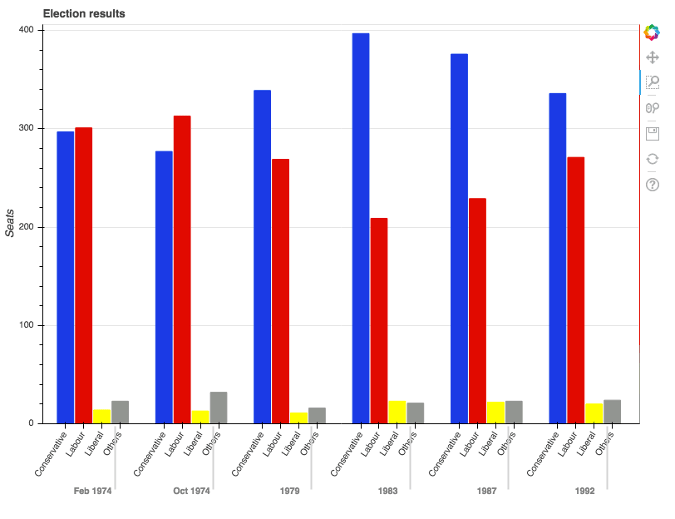
这将绘图写入一个 HTML 文件,并在默认的 Web 浏览器中打开它。如下结果:

 title=

Bokeh 中的多条形绘图(©2019年Anvil

它已经有了一些互动功能,比如盒子缩放。

 title=

Bokeh 内置的盒子缩放(©2019Anvil

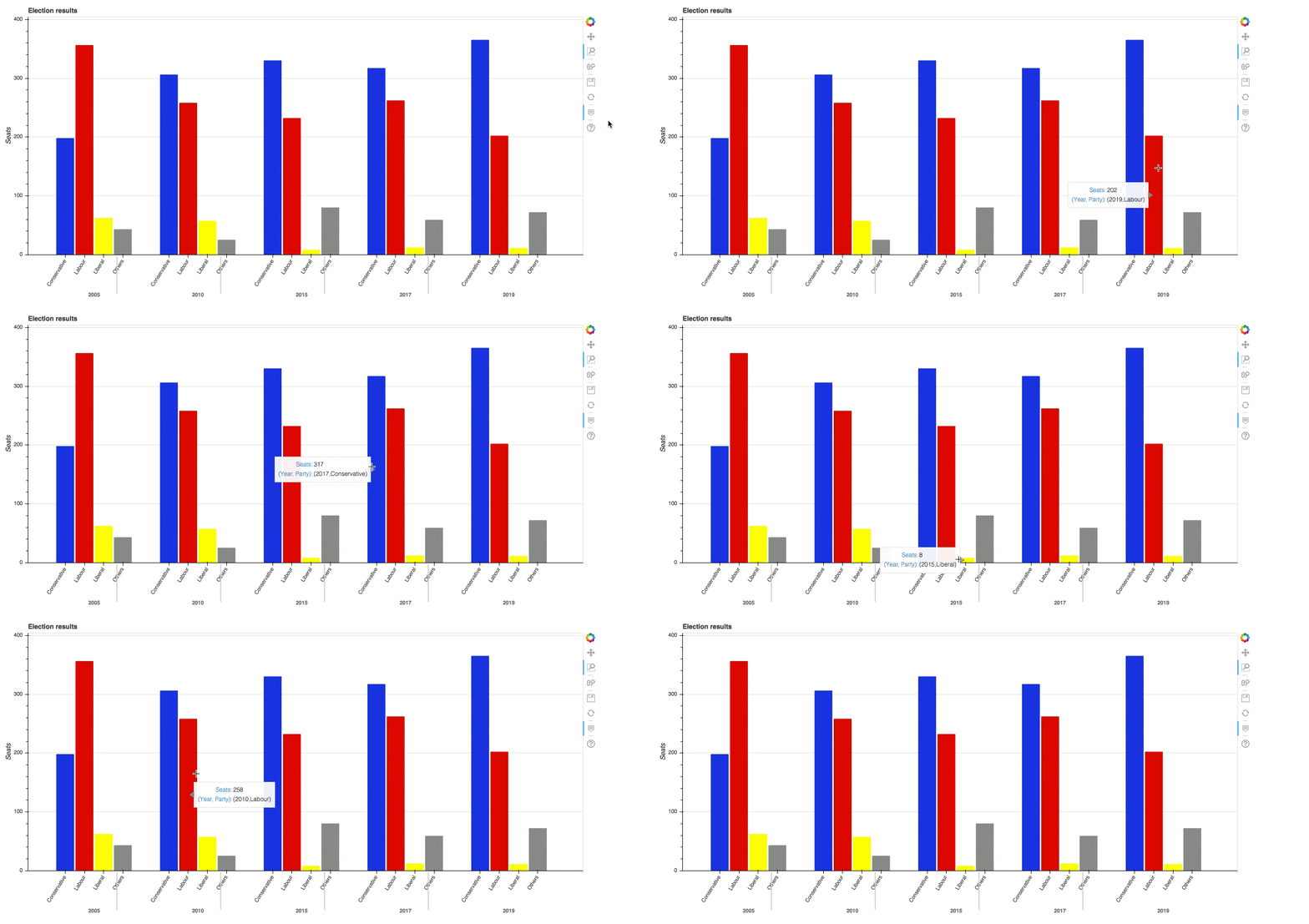
但 Bokeh 的厉害之处在于你可以添加自己的交互性。在下一节中,我们通过在条形图中添加工具提示来探索这个问题。

给条形图添加工具提示

要在条形图上添加工具提示,你只需要创建一个 HoverTool 对象并将其添加到你的绘图中。

    h = HoverTool(tooltips=[
        ('Seats', '@y'),
        ('(Year, Party)', '(@x)')
    ])
    p.add_tools(h)

参数定义了哪些数据会显示在工具提示上。变量 @y@x 是指你传入 ColumnDataSource 的变量。你还可以使用一些其他的值。例如,光标在图上的位置由 $x$y 给出(与 @x@y 没有关系)。

下面是结果:

 title=

选举图,现在带有工具提示(© 2019 Anvil

借助 Bokeh 的 HTML 输出,将绘图嵌入到 Web 应用中时,你可以获得完整的交互体验。你可以在这里把这个例子复制为 Anvil 应用(注:Anvil 需要注册才能使用)。

现在,你可以看到付出额外努力在 Bokeh 中将所有数据封装在 ColumnDataSource 等对象的原因了。作为回报,你可以相对轻松地添加交互性。

回归简单:Altair

Bokeh 是四大最流行的绘图库之一,本系列将研究它们各自的特别之处

我也在研究几个因其有趣的方法而脱颖而出的库。接下来,我将看看 Altair,它的声明式 API 意味着它可以做出非常复杂的绘图,而不会让你头疼。


via: https://opensource.com/article/20/5/bokeh-python

作者:Shaun Taylor-Morgan 选题:lujun9972 译者:wxy 校对:wxy

本文由 LCTT 原创编译,Linux中国 荣誉推出

比较七个在 Python 中绘图的库和 API,看看哪个最能满足你的需求。

“如何在 Python 中绘图?”曾经这个问题有一个简单的答案:Matplotlib 是唯一的办法。如今,Python 作为数据科学的语言,有着更多的选择。你应该用什么呢?

本指南将帮助你决定。

它将向你展示如何使用四个最流行的 Python 绘图库:Matplotlib、Seaborn、Plotly 和 Bokeh,再加上两个值得考虑的优秀的后起之秀:Altair,拥有丰富的 API;Pygal,拥有漂亮的 SVG 输出。我还会看看 Pandas 提供的非常方便的绘图 API。

对于每一个库,我都包含了源代码片段,以及一个使用 Anvil 的完整的基于 Web 的例子。Anvil 是我们的平台,除了 Python 之外,什么都不用做就可以构建网络应用。让我们一起来看看。

示例绘图

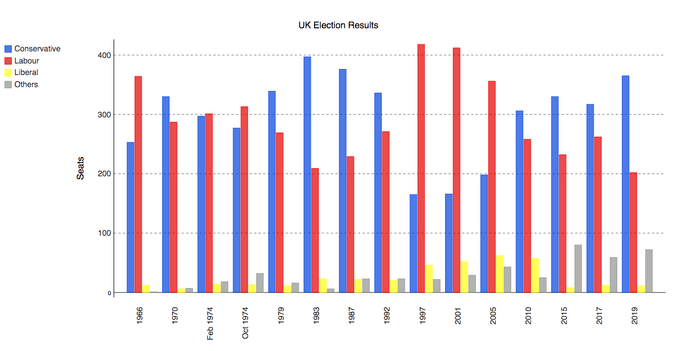
每个库都采取了稍微不同的方法来绘制数据。为了比较它们,我将用每个库绘制同样的图,并给你展示源代码。对于示例数据,我选择了这张 1966 年以来英国大选结果的分组柱状图。

Bar chart of British election data

我从维基百科上整理了英国选举史的数据集:从 1966 年到 2019 年,保守党、工党和自由党(广义)在每次选举中赢得的英国议会席位数,加上“其他”赢得的席位数。你可以以 CSV 文件格式下载它

Matplotlib

Matplotlib 是最古老的 Python 绘图库,现在仍然是最流行的。它创建于 2003 年,是 SciPy Stack 的一部分,SciPy Stack 是一个类似于 Matlab 的开源科学计算库。

Matplotlib 为你提供了对绘制的精确控制。例如,你可以在你的条形图中定义每个条形图的单独的 X 位置。下面是绘制这个图表的代码(你可以在这里运行):

    import matplotlib.pyplot as plt
    import numpy as np
    from votes import wide as df

    # Initialise a figure. subplots() with no args gives one plot.
    fig, ax = plt.subplots()

    # A little data preparation
    years = df['year']
    x = np.arange(len(years))

    # Plot each bar plot. Note: manually calculating the 'dodges' of the bars
    ax.bar(x - 3*width/2, df['conservative'], width, label='Conservative', color='#0343df')
    ax.bar(x - width/2, df['labour'], width, label='Labour', color='#e50000')
    ax.bar(x + width/2, df['liberal'], width, label='Liberal', color='#ffff14')
    ax.bar(x + 3*width/2, df['others'], width, label='Others', color='#929591')

    # Customise some display properties
    ax.set_ylabel('Seats')
    ax.set_title('UK election results')
    ax.set_xticks(x)    # This ensures we have one tick per year, otherwise we get fewer
    ax.set_xticklabels(years.astype(str).values, rotation='vertical')
    ax.legend()

    # Ask Matplotlib to show the plot
    plt.show()

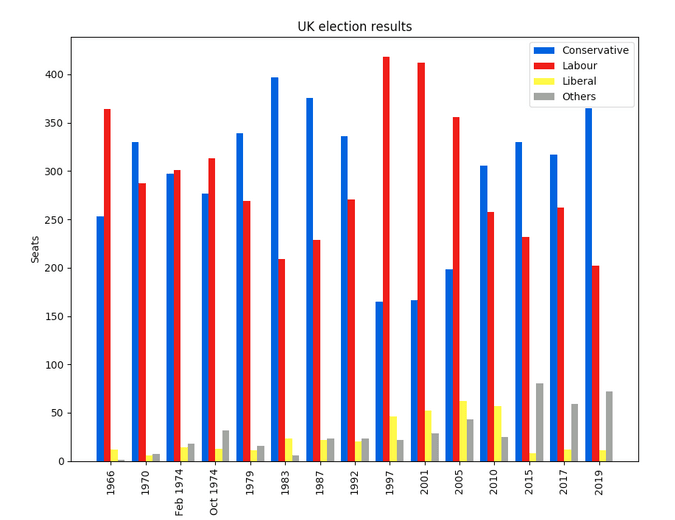
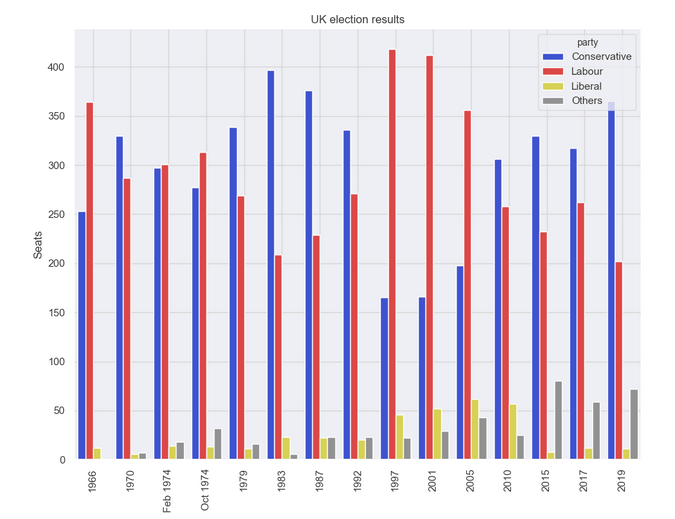
这是用 Matplotlib 绘制的选举结果:

Matplotlib plot of British election data

Seaborn

Seaborn 是 Matplotlib 之上的一个抽象层;它提供了一个非常整洁的界面,让你可以非常容易地制作出各种类型的有用绘图。

不过,它并没有在能力上有所妥协!Seaborn 提供了访问底层 Matplotlib 对象的逃生舱口,所以你仍然可以进行完全控制。

Seaborn 的代码比原始的 Matplotlib 更简单(可在此处运行):

    import seaborn as sns
    from votes import long as df

    # Some boilerplate to initialise things
    sns.set()
    plt.figure()

    # This is where the actual plot gets made
    ax = sns.barplot(data=df, x="year", y="seats", hue="party", palette=['blue', 'red', 'yellow', 'grey'], saturation=0.6)

    # Customise some display properties
    ax.set_title('UK election results')
    ax.grid(color='#cccccc')
    ax.set_ylabel('Seats')
    ax.set_xlabel(None)
    ax.set_xticklabels(df["year"].unique().astype(str), rotation='vertical')

    # Ask Matplotlib to show it
    plt.show()

并生成这样的图表:

Seaborn plot of British election data

Plotly

Plotly 是一个绘图生态系统,它包括一个 Python 绘图库。它有三个不同的接口:

  1. 一个面向对象的接口。
  2. 一个命令式接口,允许你使用类似 JSON 的数据结构来指定你的绘图。
  3. 类似于 Seaborn 的高级接口,称为 Plotly Express。

Plotly 绘图被设计成嵌入到 Web 应用程序中。Plotly 的核心其实是一个 JavaScript 库!它使用 D3stack.gl 来绘制图表。

你可以通过向该 JavaScript 库传递 JSON 来构建其他语言的 Plotly 库。官方的 Python 和 R 库就是这样做的。在 Anvil,我们将 Python Plotly API 移植到了 Web 浏览器中运行

这是使用 Plotly 的源代码(你可以在这里运行):

    import plotly.graph_objects as go
    from votes import wide as df

    #  Get a convenient list of x-values
    years = df['year']
    x = list(range(len(years)))

    # Specify the plots
    bar_plots = [
        go.Bar(x=x, y=df['conservative'], name='Conservative', marker=go.bar.Marker(color='#0343df')),
        go.Bar(x=x, y=df['labour'], name='Labour', marker=go.bar.Marker(color='#e50000')),
        go.Bar(x=x, y=df['liberal'], name='Liberal', marker=go.bar.Marker(color='#ffff14')),
        go.Bar(x=x, y=df['others'], name='Others', marker=go.bar.Marker(color='#929591')),
    ]

    # Customise some display properties
    layout = go.Layout(
        title=go.layout.Title(text="Election results", x=0.5),
        yaxis_title="Seats",
        xaxis_tickmode="array",
        xaxis_tickvals=list(range(27)),
        xaxis_ticktext=tuple(df['year'].values),
    )

    # Make the multi-bar plot
    fig = go.Figure(data=bar_plots, layout=layout)

    # Tell Plotly to render it
    fig.show()

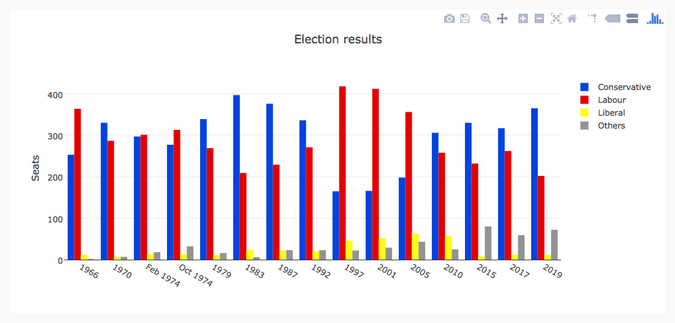
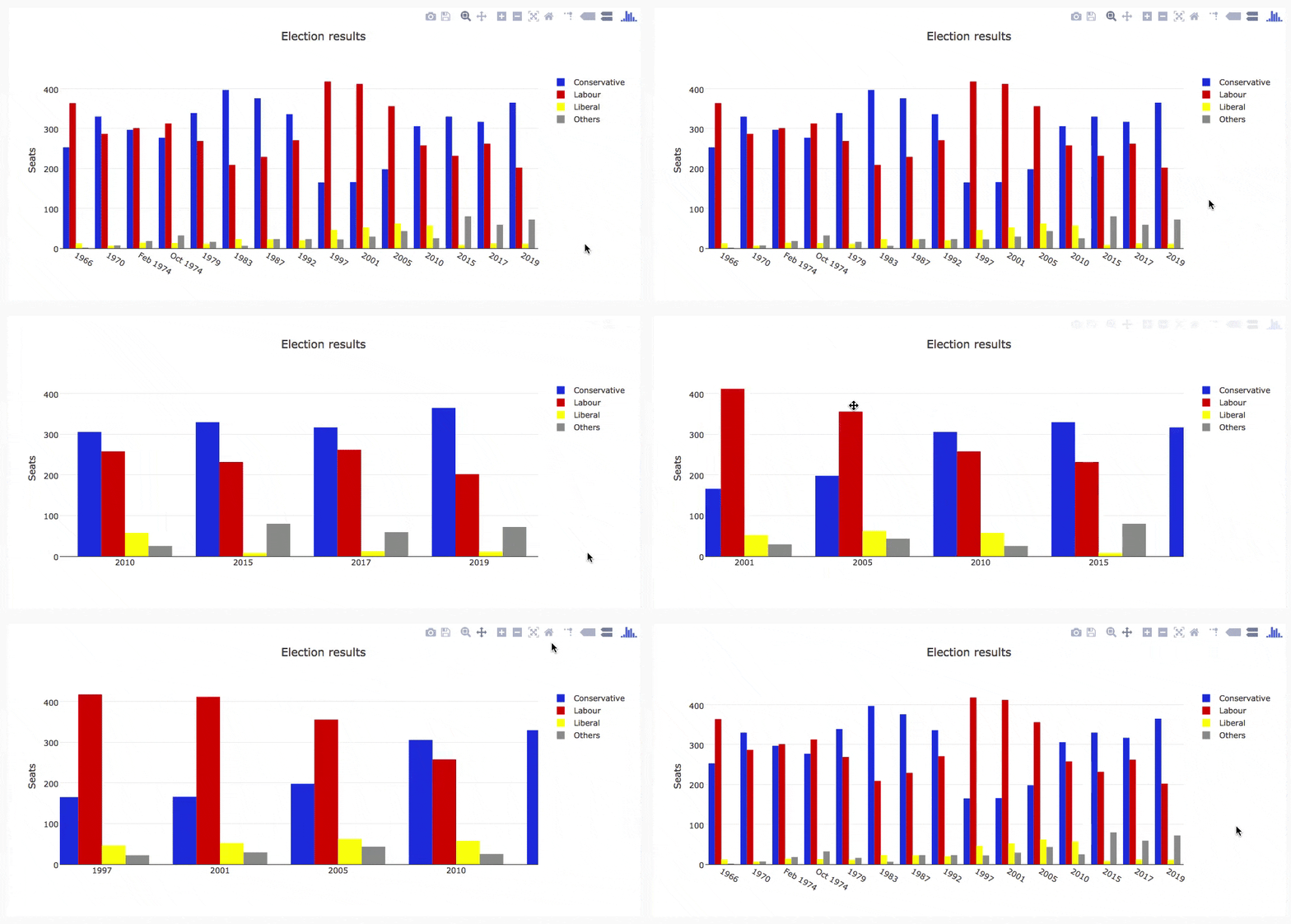
选举结果图表:

 title=

Bokeh

Bokeh(发音为 “BOE-kay”)擅长构建交互式绘图,所以这个标准的例子并没有将其展现其最好的一面。和 Plotly 一样,Bokeh 的绘图也是为了嵌入到 Web 应用中,它以 HTML 文件的形式输出绘图。

下面是使用 Bokeh 的代码(你可以在这里运行):

    from bokeh.io import show, output_file
    from bokeh.models import ColumnDataSource, FactorRange, HoverTool
    from bokeh.plotting import figure
    from bokeh.transform import factor_cmap
    from votes import long as df

    # Specify a file to write the plot to
    output_file("elections.html")

    # Tuples of groups (year, party)
    x = [(str(r[1]['year']), r[1]['party']) for r in df.iterrows()]
    y = df['seats']

    # Bokeh wraps your data in its own objects to support interactivity
    source = ColumnDataSource(data=dict(x=x, y=y))

    # Create a colourmap
    cmap = {
        'Conservative': '#0343df',
        'Labour': '#e50000',
        'Liberal': '#ffff14',
        'Others': '#929591',
    }
    fill_color = factor_cmap('x', palette=list(cmap.values()), factors=list(cmap.keys()), start=1, end=2)

    # Make the plot
    p = figure(x_range=FactorRange(*x), width=1200, title="Election results")
    p.vbar(x='x', top='y', width=0.9, source=source, fill_color=fill_color, line_color=fill_color)

    # Customise some display properties
    p.y_range.start = 0
    p.x_range.range_padding = 0.1
    p.yaxis.axis_label = 'Seats'
    p.xaxis.major_label_orientation = 1
    p.xgrid.grid_line_color = None

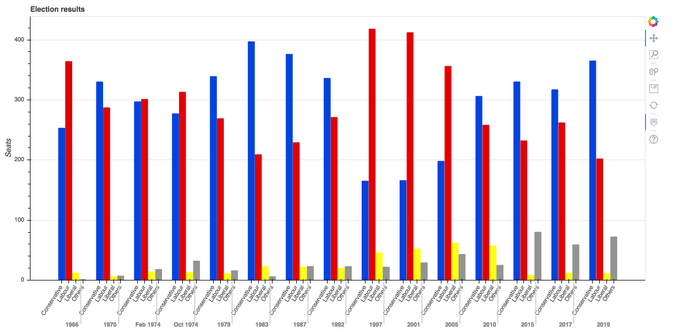
图表如下:

 title=

Altair

Altair 是基于一种名为 Vega 的声明式绘图语言(或“可视化语法”)。这意味着它具有经过深思熟虑的 API,可以很好地扩展复杂的绘图,使你不至于在嵌套循环的地狱中迷失方向。

与 Bokeh 一样,Altair 将其图形输出为 HTML 文件。这是代码(你可以在这里运行):

    import altair as alt
    from votes import long as df

    # Set up the colourmap
    cmap = {
        'Conservative': '#0343df',
        'Labour': '#e50000',
        'Liberal': '#ffff14',
        'Others': '#929591',
    }

    # Cast years to strings
    df['year'] = df['year'].astype(str)

    # Here's where we make the plot
    chart = alt.Chart(df).mark_bar().encode(
        x=alt.X('party', title=None),
        y='seats',
        column=alt.Column('year', sort=list(df['year']), title=None),
        color=alt.Color('party', scale=alt.Scale(domain=list(cmap.keys()), range=list(cmap.values())))
    )

    # Save it as an HTML file.
    chart.save('altair-elections.html')

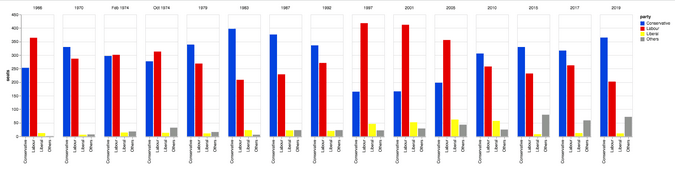
结果图表:

 title=

Pygal

Pygal 专注于视觉外观。它默认生成 SVG 图,所以你可以无限放大它们或打印出来,而不会被像素化。Pygal 绘图还内置了一些很好的交互性功能,如果你想在 Web 应用中嵌入绘图,Pygal 是另一个被低估了的候选者。

代码是这样的(你可以在这里运行它):

    import pygal
    from pygal.style import Style
    from votes import wide as df

    # Define the style
    custom_style = Style(
        colors=('#0343df', '#e50000', '#ffff14', '#929591')
        font_family='Roboto,Helvetica,Arial,sans-serif',
        background='transparent',
        label_font_size=14,
    )

    # Set up the bar plot, ready for data
    c = pygal.Bar(
        title="UK Election Results",
        style=custom_style,
        y_title='Seats',
        width=1200,
        x_label_rotation=270,
    )

    # Add four data sets to the bar plot
    c.add('Conservative', df['conservative'])
    c.add('Labour', df['labour'])
    c.add('Liberal', df['liberal'])
    c.add('Others', df['others'])

    # Define the X-labels
    c.x_labels = df['year']

    # Write this to an SVG file
    c.render_to_file('pygal.svg')

绘制结果:

 title=

Pandas

Pandas 是 Python 的一个极其流行的数据科学库。它允许你做各种可扩展的数据处理,但它也有一个方便的绘图 API。因为它直接在数据帧上操作,所以 Pandas 的例子是本文中最简洁的代码片段,甚至比 Seaborn 的代码还要短!

Pandas API 是 Matplotlib 的一个封装器,所以你也可以使用底层的 Matplotlib API 来对你的绘图进行精细的控制。

这是 Pandas 中的选举结果图表。代码精美简洁!

    from matplotlib.colors import ListedColormap
    from votes import wide as df

    cmap = ListedColormap(['#0343df', '#e50000', '#ffff14', '#929591'])

    ax = df.plot.bar(x='year', colormap=cmap)

    ax.set_xlabel(None)
    ax.set_ylabel('Seats')
    ax.set_title('UK election results')

    plt.show()

绘图结果:

 title=

要运行这个例子,请看这里

以你的方式绘制

Python 提供了许多绘制数据的方法,无需太多的代码。虽然你可以通过这些方法快速开始创建你的绘图,但它们确实需要一些本地配置。如果需要,Anvil 为 Python 开发提供了精美的 Web 体验。祝你绘制愉快!


via: https://opensource.com/article/20/4/plot-data-python

作者:Shaun Taylor-Morgan 译者:wxy 校对:wxy

本文由 LCTT 原创编译,Linux中国 荣誉推出