分类 技术 下的文章

来了解一下 printf ,一个神秘的、灵活的和功能丰富的函数,可以替换 echo、print 和 cout。

当我开始学习 Unix 时,我很早就接触到了 echo 命令。同样,我最初的 Python 课程也涉及到了 print 函数。再想起学习 C++ 和 Java 时学到 cout 和 systemout。似乎每种语言都骄傲地宣称拥有一种方便的单行输出方法,并生怕这种方式要过时一样宣传它。

但是当我翻开中级教程的第一页后,我遇到了 printf,一个晦涩难懂的、神秘莫测的,又出奇灵活的函数。本文一反向初学者隐藏 printf 这个令人费解的传统,旨在介绍这个不起眼的 printf 函数,并解释如何在几乎所有语言中使用它。

printf 简史

术语 printf 代表“ 格式化打印 print formatted ”,它可能最早出现 Algol 68 编程语言中。自从它被纳入到 C 语言后,printf 已经在 C++、Java、Bash、PHP 中一次次重新实现,并且很可能在你最喜欢的 “后 C” 语言中再次出现。

显然,它很受欢迎,但很多人认为它的语法很复杂,尤其是与 echo 或 print 或 cout 等替代的函数相比尤为明显。例如,这是在 Bash 中的一个简单的 echo 语句:

$ echo hello
hello
$

这是在 Bash 中使用 printf 得到同样结果:

$ printf "%s\n" hello
hello
$

但是所增加的复杂性反而让你拥有很多功能,这是为什么 printf 值得学习的确切原因。

printf 输出

在 printf 背后的基本思想是:它能够基于与内容分离的样式信息来格式化输出。例如,这里是 printf 认可的视作特殊字符的特定序列集合。你喜欢的语言可能会有或多或少的序列,但是通常包含:

  • \n: 新行
  • \r: 回车换行
  • \t: 水平制表符
  • \NNN: 一个包含一个到三个数字,使用八进制值表示的特殊字节

例如:

$ printf "\t\123\105\124\110\n"
     SETH
$

在这个 Bash 示例中, printf 渲染一个制表符后,然后是分配给四个八进制值字符串的 ASCII 字符,并以一个生成一个新行(\n)的控制序列结束。

如果同样使用 echo 来输出会产生更多的字符:

$ echo "\t\123\105\124\110\n"
\t\123\105\124\110\n
$

使用 Python 的 print 函数来完成同样的任务,你会发现 Python 的 print 命令比你想象的要强大:

>>> print("\t\123\n")
        S

>>>

显然,Python 的 print 包含传统的 printf 特性以及简单的 echo 或 cout 的特性。

不过,这些示例包括的只是文字字符,尽管在某些情况下它们也很有用,但它们可能是 printf 最不重要的部分。printf 的真正的威力在于格式化说明。

使用 printf 格式化输出

格式化说明符是以一个百分号(%)开头的字符。

常见的格式化说明符包括:

  • %s: 字符串
  • %d: 数字
  • %f: 浮点数字
  • %o: 一个八进制的数字

这些格式化说明符是 printf 语句的占位符,你可以使用一个在其它地方提供的值来替换你的 printf 语句中的占位符。这些值在哪里提供取决于你使用的语言和它的语法,这里有一个简单的 Java 例子:

string var="hello\n";
system.out.printf("%s", var);

把这个代码包裹在适当的样板文件中,在执行后,将呈现:

$ ./example
hello
$

但是,当一个变量的内容更改时,有意思的地方就来了。假设你想基于不断增加的数字来更新输出:

#include <stdio.h>

int main() {
  int var=0;
  while ( var < 100) {
    var++;
  printf("Processing is %d% finished.\n", var);
  }
  return 0;
}

编译并运行:

Processing is 1% finished.
[...]
Processing is 100% finished.

注意,在代码中的两个 % 将被解析为一个打印出来的 % 符号。

使用 printf 限制小数位数

数字也可以是很复杂,printf 提供很多格式化选项。你可以对浮点数使用 %f 限制打印出多少个小数位。通过把一个点(.)和一个限制的数放置在百分符号和 f 之间, 你可以告诉 printf 打印多少位小数。这是一个简单的用 Bash 写的简练示例:

$ printf "%.2f\n" 3.141519
3.14
$

类似的语法也适用于其它的语言。这里是一个 C 语言的示例:

#include <math.h>
#include <stdio.h>

int main() {
  fprintf(stdout, "%.2f\n", 4 * atan(1.0));
  return 0;
}

对于三位小数,使用 .3f ,依次类推。

使用 printf 来在数字上添加逗号

因为位数大的数字很难解读,所以通常使用一个逗号来断开大的数字。你可以在百分号和 d 之间放置一个撇号('),让 printf 根据需要添加逗号:

$ printf "%'d\n" 1024
1,024
$ printf "%'d\n" 1024601
1,024,601
$

使用 printf 来添加前缀零

printf 的另一个常用的用法是对文件名称中的数字强制实行一种特定的格式。例如,如果你在一台计算机上有 10 个按顺序排列的文件,计算机可能会把 10.jpg 排在 1.jpg 之前,这可能不是你的本意。当你以编程的方式写一个到文件时,你可以使用 printf 来用前缀为 0 的字符形成文件名称。这是一个简单的用 Bash 写的简练示例:

$ printf "%03d.jpg\n" {1..10}
001.jpg
002.jpg
[...]
010.jpg

注意:每个数字最多使用 3 位数字。

使用 printf

正如这些 printf 示例所显示,包括控制字符,尤其是 \n ,可能会冗长,并且语法相对复杂。这就是为什么开发像 echo 和 cout 之类的快捷方式的原因。不过,如果你时不时地使用 printf ,你就会习惯于这种语法,并且它也会变成你的习惯。我不认为 printf 有任何理由成为你在日常活动中打印时的首选,但是它是一个很好的工具,当你需要它时,它不会拖累你。

花一些时间学习你所选择语言中的 printf,并且当你需要时就使用它。它是一个强有力的工具,你不会后悔随时可用的工具。


via: https://opensource.com/article/20/8/printf

作者:Seth Kenlon 选题:lujun9972 译者:robsean 校对:wxy

本文由 LCTT 原创编译,Linux中国 荣誉推出

使用 Docsify 创建文档网页并发布到 GitHub Pages 上。

文档是帮助用户使用开源项目一个重要部分,但它并不总是开发人员的首要任务,因为他们可能更关注的是使他们的应用程序更好,而不是帮助人们使用它。对开发者来说,这就是为什么让发布文档变得更容易是如此有价值的原因。在本教程中,我将向你展示一个这样做的方式:将 Docsify 文档生成器与 GitHub Pages 结合起来。

默认情况下,GitHub Pages 会提示用户使用 Jekyll,这是一个支持 HTML、CSS 和其它网页技术的静态网站生成器。Jekyll 可以从以 Markdown 格式编码的文档文件中生成一个静态网站,GitHub 会自动识别它们的 .md 或 .markdown 扩展名。虽然这种设置很好,但我想尝试一下其他的东西。

幸运的是,GitHub Pages 支持 HTML 文件,这意味着你可以使用其他网站生成工具(比如 Docsify)在这个平台上创建一个网站。Docsify 是一个采用 MIT 许可证的开源项目,其具有可以让你在 GitHub Pages 上轻松创建一个有吸引力的、先进的文档网站的功能。

 title=

开始使用 Docsify

安装 Docsify 有两种方法:

  1. 通过 NPM 安装 Docsify 的命令行界面(CLI)。
  2. 手动编写自己的 index.html。

Docsify 推荐使用 NPM 方式,但我将使用第二种方案。如果你想使用 NPM,请按照快速入门指南中的说明进行操作。

从 GitHub 下载示例内容

我已经在该项目的 GitHub 页面上发布了这个例子的源代码。你可以单独下载这些文件,也可以通过以下方式克隆这个存储库。

git clone https://github.com/bryantson/OpensourceDotComDemos

然后 cd 进入 DocsifyDemo 目录。

我将在下面为你介绍这些代码,它们克隆自我的示例存储库中,这样你就可以理解如何修改 Docsify。如果你愿意,你也可以从头开始创建一个新的 index.html 文件,就像 Docsify 文档中的的示例一样:

<!-- index.html -->

<!DOCTYPE html>
<html>
<head>
  <meta http-equiv="X-UA-Compatible" content="IE=edge,chrome=1">
  <meta name="viewport" content="width=device-width,initial-scale=1">
  <meta charset="UTF-8">
  <link rel="stylesheet" href="//cdn.jsdelivr.net/npm/docsify/themes/vue.css">
</head>
<body>
  <div id="app"></div>
  <script>
    window.$docsify = {
      //...
    }
  </script>
  <script src="//cdn.jsdelivr.net/npm/docsify/lib/docsify.min.js"></script>
</body>
</html>

探索 Docsify 如何工作

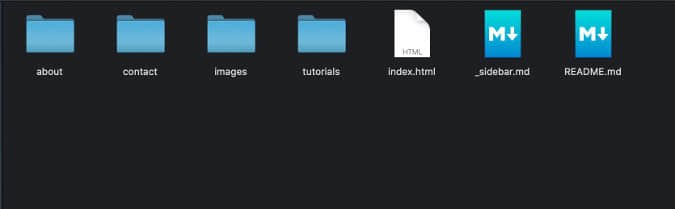
如果你克隆了我的 GitHub 存储库,并切换到 DocsifyDemo 目录下,你应该看到这样的文件结构:

 title=

文件/文件夹名称内容
index.html主要的 Docsify 初始化文件,也是最重要的文件
_sidebar.md生成导航
README.md你的文档根目录下的默认 Markdown 文件
images包含了 README.md 中的示例 .jpg 图片
其它目录和文件包含可导航的 Markdown 文件

index.html 是 Docsify 可以工作的唯一要求。打开该文件,你可以查看其内容:

<!-- index.html -->

<!DOCTYPE html>
<html>
<head>
  <meta http-equiv="X-UA-Compatible" content="IE=edge,chrome=1">
  <meta name="viewport" content="width=device-width,initial-scale=1">
  <meta charset="UTF-8">
  <link rel="stylesheet" href="//cdn.jsdelivr.net/npm/docsify/themes/vue.css">
  <title>Docsify Demo</title>
</head>
<body>
  <div id="app"></div>
  <script>
    window.$docsify = {
      el: "#app",
      repo: 'https://github.com/bryantson/OpensourceDotComDemos/tree/master/DocsifyDemo',
      loadSidebar: true,
    }
  </script>
  <script src="//cdn.jsdelivr.net/npm/docsify/lib/docsify.min.js"></script>
</body>
</html>

这本质上只是一个普通的 HTML 文件,但看看这两行:

<link rel="stylesheet" href="//cdn.jsdelivr.net/npm/docsify/themes/vue.css">
... 一些其它内容 ...
<script src="//cdn.jsdelivr.net/npm/docsify/lib/docsify.min.js"></script>

这些行使用内容交付网络(CDN)的 URL 来提供 CSS 和 JavaScript 脚本,以将网站转化为 Docsify 网站。只要你包含这些行,你就可以把你的普通 GitHub 页面变成 Docsify 页面。

<body> 标签后的第一行指定了要渲染的内容:

<div id="app"></div>

Docsify 使用单页应用(SPA)的方式来渲染请求的页面,而不是刷新一个全新的页面。

最后,看看 <script> 块里面的行:

<script>
    window.$docsify = {
      el: "#app",
      repo: 'https://github.com/bryantson/OpensourceDotComDemos/tree/master/DocsifyDemo',
      loadSidebar: true,
    }
</script>

在这个块中:

  • el 属性基本上是说:“嘿,这就是我要找的 id,所以找到它并在那里呈现。”
  • 改变 repo 值,以确定当用户点击右上角的 GitHub 图标时,会被重定向到哪个页面。  title=
  • 将 loadSideBar 设置为 true 将使 Docsify 查找包含导航链接的 _sidebar.md 文件。

你可以在 Docsify 文档的配置部分找到所有选项。

接下来,看看 _sidebar.md 文件。因为你在 index.html 中设置了 loadSidebar 属性值为 true,所以 Docsify 会查找 _sidebar.md 文件,并根据其内容生成导航文件。示例存储库中的 _sidebar.md 内容是:

<!-- docs/_sidebar.md -->


* [HOME](./)

* [Tutorials](./tutorials/index)
  * [Tomcat](./tutorials/tomcat/index)
  * [Cloud](./tutorials/cloud/index)
  * [Java](./tutorials/java/index)

* [About](./about/index)

* [Contact](./contact/index)

这会使用 Markdown 的链接格式来创建导航。请注意 “Tomcat”、“Cloud” 和 “Java” 等链接是缩进的;这意味着它们被渲染为父链接下的子链接。

像 README.md 和 images 这样的文件与存储库的结构有关,但所有其它 Markdown 文件都与你的 Docsify 网页有关。

根据你的需求,随意修改你下载的文件。下一步,你将把这些文件添加到你的 GitHub 存储库中,启用 GitHub Pages,并完成项目。

启用 GitHub 页面

创建一个示例的 GitHub 存储库,然后使用以下 GitHub 命令检出、提交和推送你的代码:

$ git clone 你的 GitHub 存储库位置
$ cd 你的 GitHub 存储库位置
$ git add .
$ git commit -m "My first Docsify!"
$ git push

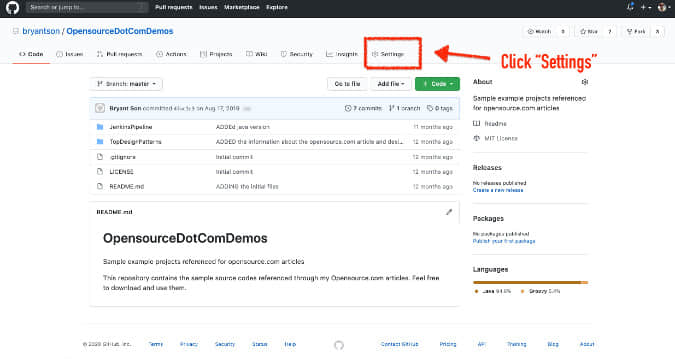
设置你的 GitHub Pages 页面。在你的新 GitHub 存储库中,点击 “Settings”:

 title=

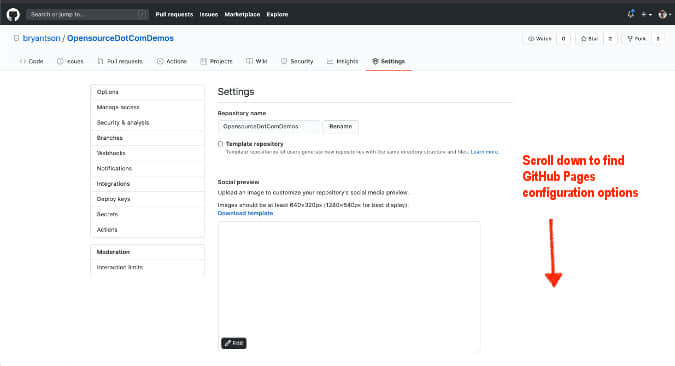
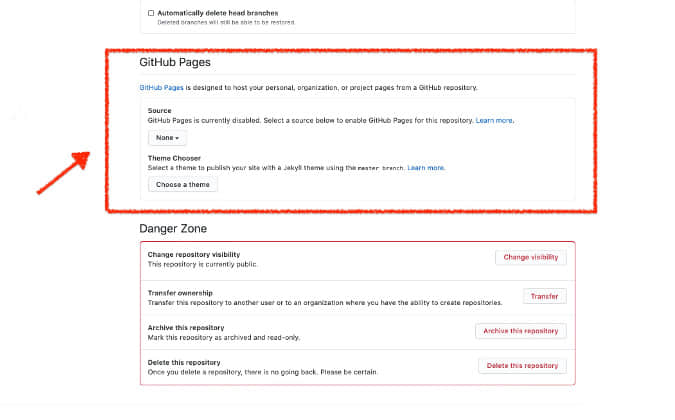
向下滚动直到看到 “GitHub Pages”:

 title=

查找 “Source” 部分:

 title=

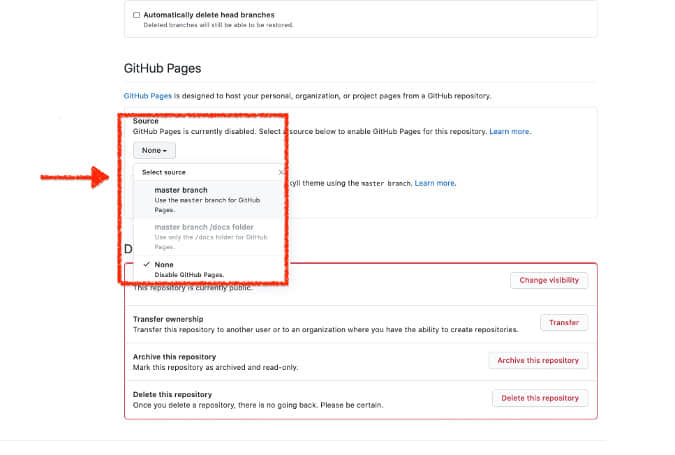
点击 “Source” 下的下拉菜单。通常,你会将其设置为 “master branch”,但如果你愿意,也可以使用其他分支:

 title=

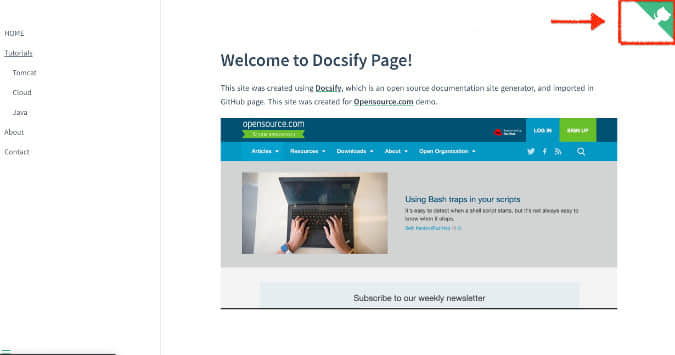
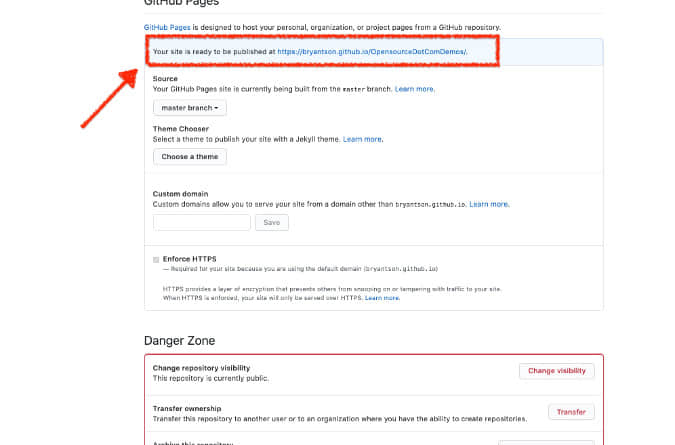
就是这样!你现在应该有一个链接到你的 GitHub Pages 的页面了。点击该链接将带你到那里,然后用 Docsify 渲染:

 title=

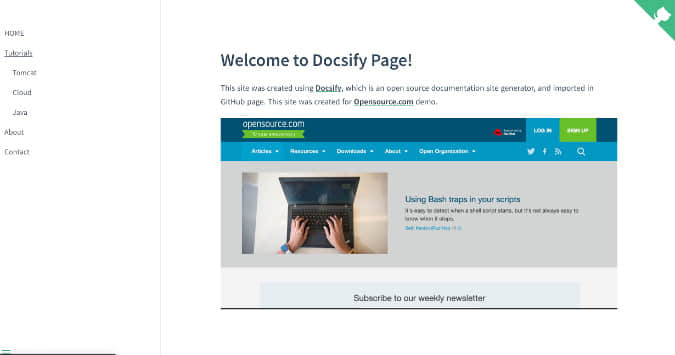
它应该像这样:

 title=

结论

通过编辑一个 HTML 文件和一些 Markdown 文本,你可以用 Docsify 创建一个外观精美的文档网站。你觉得怎么样?请留言,也可以分享其他可以和 GitHub Pages 一起使用的开源工具。


via: https://opensource.com/article/20/7/docsify-github-pages

作者:Bryant Son 选题:lujun9972 译者:wxy 校对:wxy

本文由 LCTT 原创编译,Linux中国 荣誉推出

Linux 上最常用的命令行进程监控工具是 top 和它那色彩斑斓、功能丰富的表弟 htop。

要监控 Linux 上的温度,可以使用 lm-sensors。同样,还有很多实用工具可以监控其他实时指标,如磁盘 I/O、网络统计等。

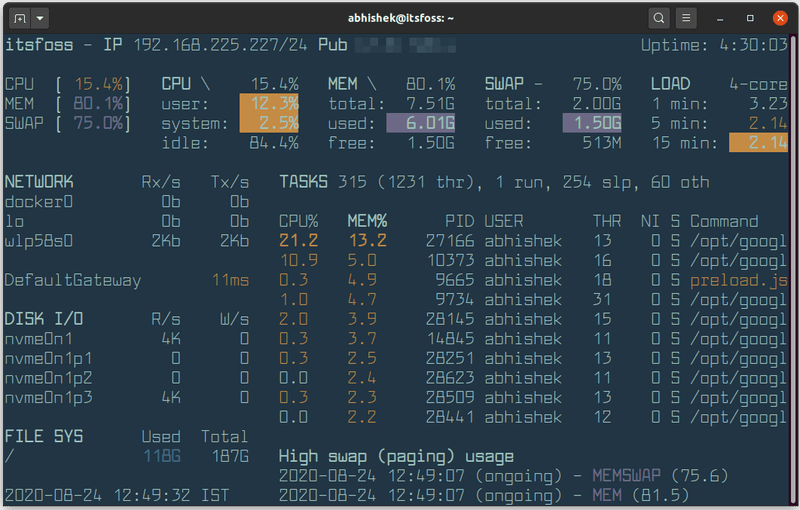
Glances 是一个系统监控工具,它把这些都联系在一起,并提供了更多的功能。我最喜欢的是,你可以在远程 Linux 服务器上运行 Glances 来监控本地系统的系统资源,也可以通过 Web 浏览器监控。

下面是它的外观。下面截图中的终端已经用 Pywal 工具美化过,可以根据壁纸自动改变颜色。

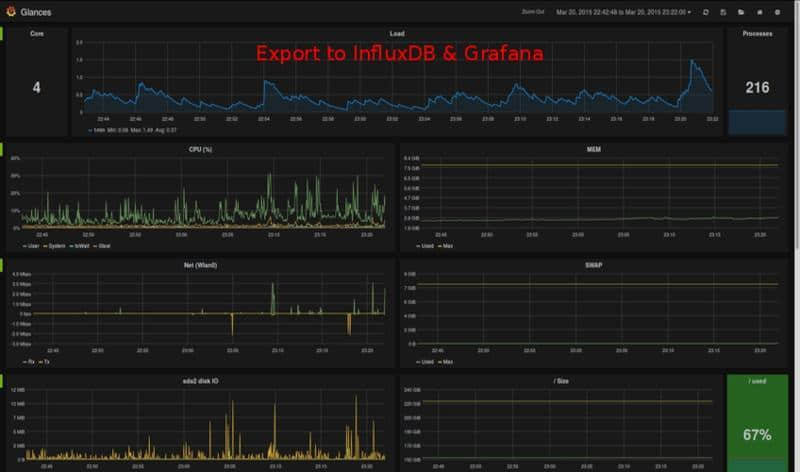
你也可以将它集成到像 Grafana 这样的工具中,在一个直观的仪表盘中监控统计数据。

它是用 Python 编写的,这意味着它的绝大多数功能都可以在大多数平台上使用。

Glances 的功能

Glances Data In Grafana Dashboard

让我们快速浏览一下 Glances 提供的主要功能:

  • 可以监控系统上的 15 个之多的指标(包括 Docker 容器)。
  • 灵活的使用模式:单机模式、客户端-服务器模式、通过 SSH 和 Web 模式。
  • 可用于集成的各种 REST API 和 XML-RPC API。
  • 支持将数据轻松导出到不同的服务和数据库。
  • 高度的可配置性和适应不同的需求。
  • 非常全面的文档。

在 Ubuntu 和其他 Linux 发行版上安装 Glances

Glances 在许多 Linux 发行版的官方软件库中都有。这意味着你可以使用你的发行版的软件包管理器来轻松安装它。

在基于 Debian/Ubuntu 的发行版上,你可以使用以下命令:

sudo apt install glances

你也可以使用 snap 包安装最新的 Glances:

sudo snap install glances

由于 Glances 是基于 Python 的,你也可以使用 PIP 在大多数 Linux 发行版上安装它。先安装 PIP,然后用它来安装 Glances:

sudo pip3 install glances

如果没有别的办法,你还可以使用 Glances 开发者提供的自动安装脚本。虽然我们不建议直接在你的系统上随便运行脚本,但这完全取决于你自己:

curl -L https://bit.ly/glances | /bin/bash

你可以从他们的文档中查看其他安装 Glances 的方法,甚至你还可以把它作为一个 Docker 容器来安装。

使用 Glances 监控本地系统上的 Linux 系统资源(独立模式)

你可以通过在终端上运行这个命令,轻松启动 Glances 来监控你的本地机器:

glances

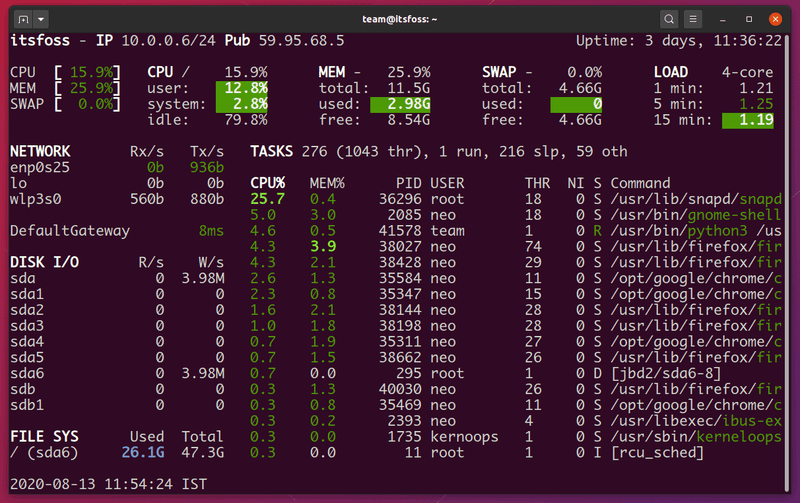
你可以立即观察到,它将很多不同的信息整合在一个屏幕上。我喜欢它在顶部显示电脑的公共和私人 IP:

Glances 也是交互式的,这意味着你可以在它运行时使用命令与它互动。你可以按 s 将传感器显示在屏幕上;按 k 将 TCP 连接列表显示在屏幕上;按 1 将 CPU 统计扩展到显示单个线程。

你也可以使用方向键在进程列表中移动,并按不同的指标对表格进行排序。

你可以通过各种命令行选项来启动 Glances。此外,它还有很多交互式命令。你可以在他们的丰富的文档中找到完整的列表。

按 Ctrl+C 键退出 Glances。

使用 Glances 监控远程 Linux 系统(客户端-服务器模式)

要监控远程计算机,你可以在客户端-服务器模式下使用 Glances。你需要在两个系统上都安装 Glances。

在远程 Linux 系统上,使用 -s 选项在服务器模式下启动 Glances:

glances -s

在客户端系统中,使用下面的命令在客户端模式下启动 Glances 并连接到服务器:

glances -c server_ip_address

你也可以通过 SSH 进入任何一台电脑,然后启动 Glances,它可以完美地工作。更多关于客户端-服务器模式的信息请看这里。

使用 Glances 在 Web 浏览器中监控 Linux 系统资源(Web 模式)

Glances 也可以在 Web 模式下运行。这意味着你可以使用 Web 浏览器来访问 Glances。与之前的客户端-服务器模式不同,你不需要在客户端系统上安装 Glances。

要在 Web 模式下启动 Glances,请使用 -w 选项:

glances -w

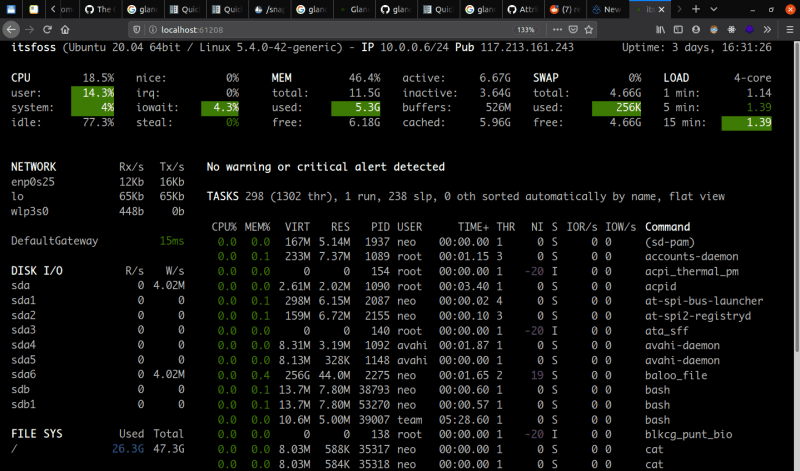
请注意,即使在 Linux 服务器上,它也可能显示 “Glances Web User Interface started on http://0.0.0.0:61208”,而实际上它使用的是服务器的 IP 地址。

最主要的是它使用的是 61208 端口号,你可以用它来通过网络浏览器访问 Glances。只要在服务器的 IP 地址后面输入端口号,比如 http://123.123.123.123:61208。

你也可以在本地系统中使用 http://0.0.0.0:61208/或https://localhost:61208/ 访问。

Web 模式也模仿终端的样子。网页版是根据响应式设计原则打造的,即使在手机上也很好看。

你可能想用密码来保护 Web 模式,这样只有授权的人才能使用它。默认的用户名是 glances。

root@localhost:~# glances -w --password
Define the Glances webserver password (glances username):
Password (confirm):
Do you want to save the password? [Yes/No]: n
Glances Web User Interface started on http://0.0.0.0:61208/

你可以在快速入门指南中找到关于配置密码的更多信息。

导出 Glances 数据到不同的服务

使用 Glances 最大的优势之一就是开箱即用,它支持将数据导出到各种数据库、服务,并无缝集成到各种数据管道中。

你可以在监控的同时用这个命令导出到 CSV:

glances --export csv --export-csv-file /tmp/glances.csv

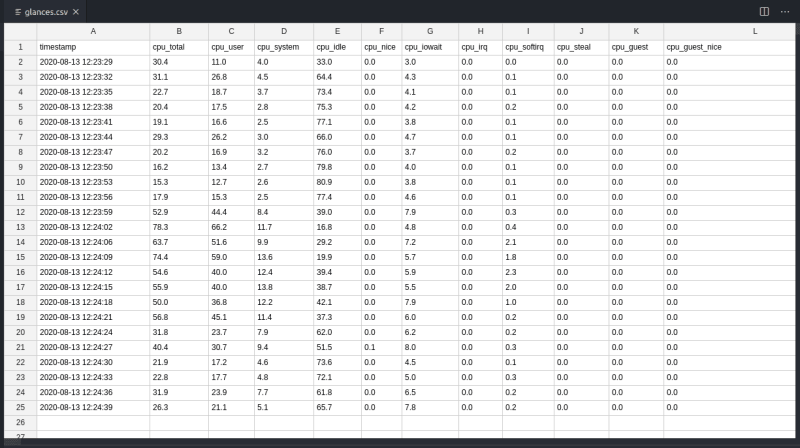
/tmp/glances.csv 是文件的位置。数据以时间序列的形式整齐地填入。

你也可以导出到其它大型应用程序,如 Prometheus,以启用条件触发器和通知。

它可以直接插入到消息服务(如 RabbitMQ、MQTT)、流媒体平台(如 Kafka),并将时间序列数据导出到数据库(如 InfluxDB),并使用 Grafana 进行可视化。

你可以在这里查看服务和导出选项的整个列表。

使用 REST API 将 Glances 与其他服务进行整合

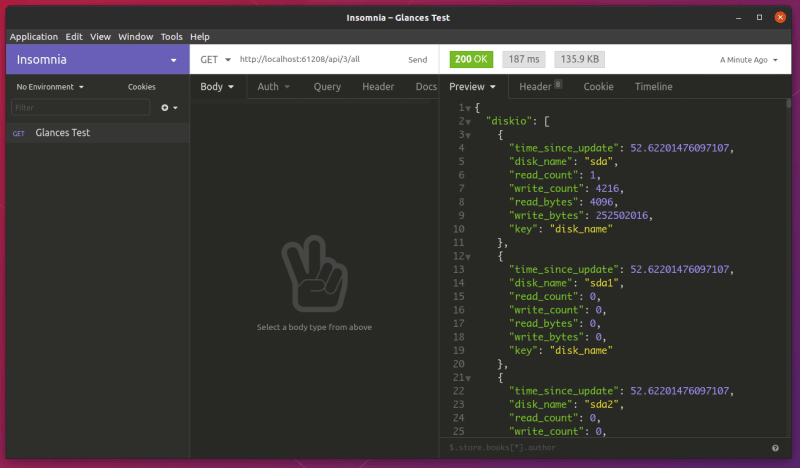
这是整个栈中我最喜欢的功能。Glances 不仅可以将各种指标汇集在一起,还可以通过 API 将它们暴露出来。

这个简单而强大的功能使得为任何特定的用例构建自定义应用程序、服务和中间件应用程序变得非常容易。

当你在 Web 模式下启动 Glances 时,REST API 服务器会自动启动。要在 API 服务器模式下启动它,你可以使用以下命令:

glances -w --disable-webui

REST API 的文档很全面,其响应也很容易与 Web 应用集成。这使得使用类似 Node-RED 这样的工具可以很容易地构建一个统一的仪表盘来监控多个服务器。

Glances 也提供了一个 XML-RPC 服务器,你可以在这里查看文档。

关于 Glances 的结束语

Glances 使用 psutil Python 库来访问不同的系统统计数据。早在 2017 年,我就曾使用相同的库构建了一个简单的 API 服务器来检索 CPU 的使用情况。我能够使用 Node-RED 构建的仪表盘监控一个集群中的所有树莓派。

Glances 可以为我节省一些时间,同时提供更多的功能,可惜我当时并不知道它。

在写这篇文章的时候,我确实尝试着在我的树莓派上安装 Glances,可惜所有的安装方法都出现了一些错误,失败了。当我成功后,我会更新文章,或者可能再写一篇文章,介绍在树莓派上安装的步骤。

我希望 Glances 能提供一种顶替 top 或 htop 等的方法。让我们希望在即将到来的版本中得到它。

我希望这能给你提供大量关于 Glances 的信息。你们使用什么系统监控工具呢,请在评论中告诉我。


via: https://itsfoss.com/glances/

作者:Chinmay 选题:lujun9972 译者:wxy 校对:wxy

本文由 LCTT 原创编译,Linux中国 荣誉推出

这些开源工具可以最大化延长运行时间并且在最大程度上减少问题。

我一直对 Web 开发和软件体系结构很感兴趣,因为我喜欢看到一个工作系统的宏观视图。无论是构建一个移动应用程序还是一个 Web 应用程序,都必须连接到互联网,在不同的模块中交换数据,这意味着你需要 Web 服务。

如果选择云系统作为应用程序的后端,则可以利用更强大的计算能力,因为后端服务将会在水平和垂直方向上进行扩展并编排不同的服务。但无论你是否使用云后端,建造一个灵活、稳定、快速又安全的容错系统是必不可少的。

要了解容错系统,让我们以脸书、亚马逊、谷歌和奈飞为例。数以亿计的用户会同时接入这些平台并通过对等网络和用户-服务器网络传输大量数据,你可以肯定这其中还存在许多的带有不法目的的恶意用户,例如黑客攻击和拒绝服务(DoS)攻击。即使如此,这些平台无需停机也可以全年无休地运转。

虽然机器学习和智能算法是这些系统的基础,但它们实现持续的服务而不停机一分钟的事实值得称赞。它们昂贵的硬件设备和巨大的数据中心当然十分重要,但是支持服务的精密软件设计也同样重要。而且容错系统是一个构建如此精密系统的法则之一。

生产过程中导致错误的两种行为

这是考虑容错系统的另一种方法。当你在本地运行应用程序服务时,每件事似乎都很完美。棒极了!但当你提升服务到生产环境时,一切都会变得一团糟。在这种情况下,容错系统通过解决两个问题来提供帮助:故障停止行为和拜占庭行为。

故障停止行为

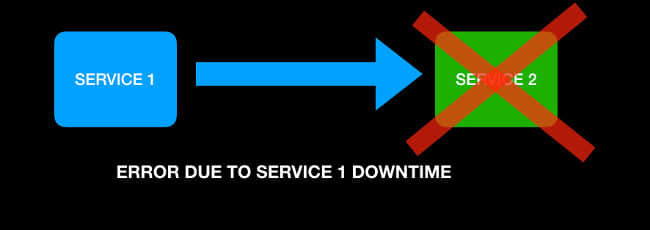
故障停止行为是运行中系统突然停止运行或者系统中的某些部分发生了故障。服务器停机时间和数据库不可访问都属于此种类型。举个例子,在下图中,由于服务 2 无法访问,因此服务 1 无法与服务 2 进行通信。

 title=

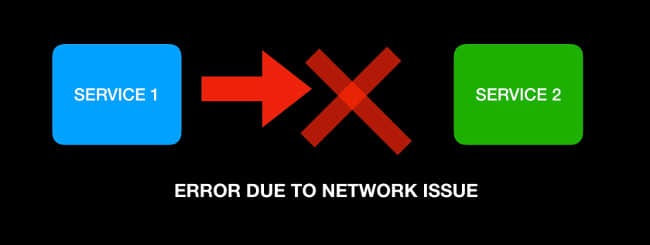
但是,如果服务之间存在网络问题,也会出现此问题,如下图所示:

 title=

拜占庭行为

拜占庭行为是指系统在持续运行,但并没有产生预期行为(例如:错误的数据或者无效的数据)。

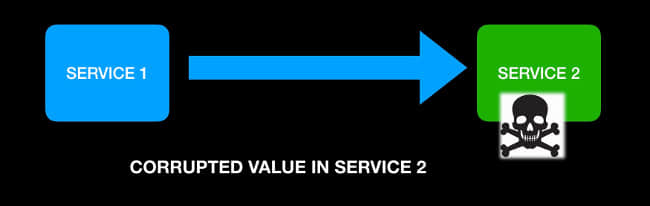
如果服务 2 的数据(值)已损坏则可能会发生拜占庭故障,即使服务看起来运行得很好,比如下面的例子:

 title=

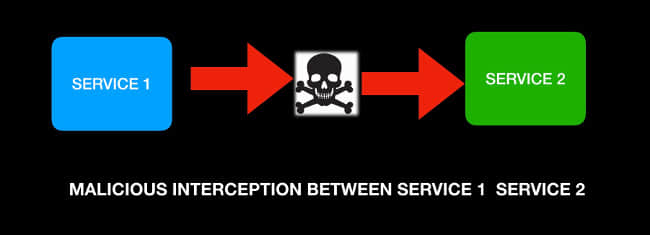
或者,可能存在恶意的中间人在服务之间进行拦截,并注入了不需要的数据:

 title=

无论是故障停止和拜占庭行为,都不是理想的情况,因此我们需要一些预防或修复它们的手段。这里容错系统就起作用了。以下是可以帮助你解决这些问题的 8 个开源工具。

构建容错系统的工具

尽管构建一个真正实用的容错系统涉及到深入的“分布式计算理论”和复杂的计算机科学原理,但有许多的软件工具(其中许多是开源软件)通过构建容错系统来减轻不良后果的影响。

断路模式:Hystrix 和 Resilience4j

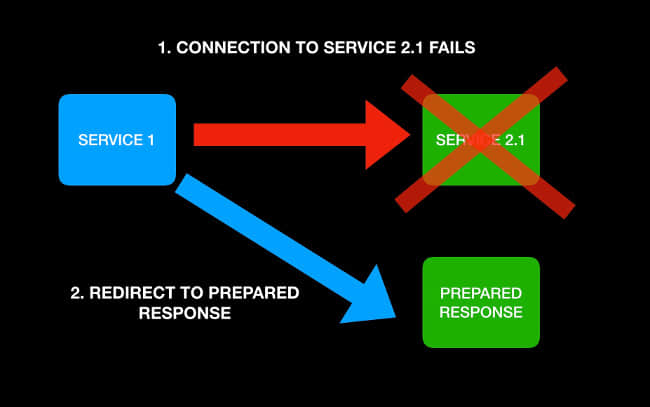
断路模式是一种技术,它有助于在服务失败时返回准备好的虚拟回应或者简单回应。

 title=

奈飞开源的 Hystrix 是断路模式中最流行的应用。

我之前工作过的很多家公司都在用这款出色的工具。令人意外的是,奈飞宣布将不再更新 Hystrix(是的,我知道了)。相反,奈飞建议使用另一种支持 Java 8 和函数式编程的 Resilence4j 之类的替代解决方案,或者类似于 Adaptive Concurrency Limit 的替代解决方案。

负载均衡:Nginx 和 HaProxy

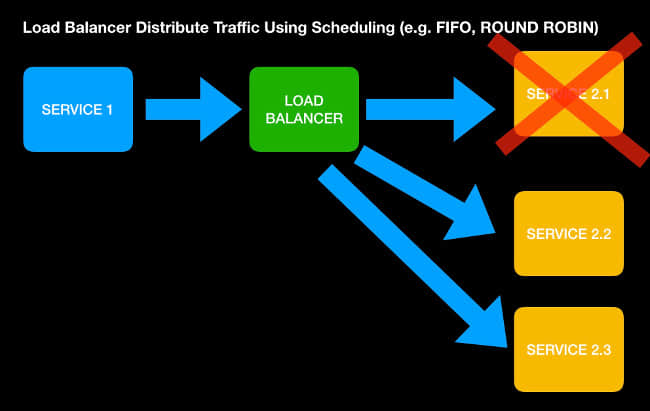
负载均衡是分布式系统中最基本的概念之一,要想拥有一个生产质量的环境,必须有负载均衡的存在。要理解负载均衡器,首先我们需要明白冗余的概念。每个生产级的 Web 服务都有多个服务器在某个服务器宕机时提供冗余来接管和维持服务。

 title=

想想现代飞机:它们的双引擎提供冗余,使它们即使在一个引擎着火的情况下也能安全的着陆。(这也有助于大多数商用飞机拥有最先进的自动化系统)。但是,拥有多引擎(或者多服务器)也意味着必须存在一些调度机制在故障发生时有效地对系统进行路由。

负载均衡器是一种通过平衡多个服务节点来优化大流量事务的设备或者软件。举个例子,当数以千计的请求涌入时,负载均衡器可以作为中间层在不同的服务器间进行路由和平均分配流量。如果一台服务器宕机,负载均衡器会将请求转发给其它运行良好的服务器。

有许多可用的负载均衡器,但其中最出名的两个就是 Nginx 和 HaProxy。

Nginx 不仅仅是一个负载均衡器,它还是 HTTP 和反向代理服务器、邮件代理服务器和通用 TCP/UDP 代理服务器。Groupon、Capital One、Adobe 和 NASA 等公司都在使用它。

HaProxy 也很受欢迎,因为它是一个免费的、非常快且可靠的解决方案,它为基于 TCP 和 HTTP 的应用程序提供高可用性、负载平衡和代理。许多大型网络公司,包括 Github、Reddit、Twitter 和 Stack Overflow 都使用 HaProxy。是的,Red Hat Enterprise Linux 同样支持 HaProxy 设置。

参与者模型:Akka

参与者模型是一种并发设计模式,当作为基本计算单位的“参与者”接收到消息时,它会分派责任。一个参与者可以创建更多的参与者,并将消息委派给他们。

Akka 是最著名的参与者模型实现之一。该框架同时支持基于 JVM 的 Java 和 Scala。

使用消息队列的异步、非阻塞 I/O:Kafka 和 RabbitMQ

多线程开发在过去很流行,但是现在已经不鼓励这种做法了,取而代之的是异步的、非阻塞的 I/O 模式。对于 Java,这一点在 EnterpriseJavaBean(EJB)规范中得到了明确的规定:

“企业 bean 一定不能使用线程同步原语来同步多个实例的执行。”

“企业 bean 不得试图去管理线程。企业 bean 不得试图启动、停止、挂起或恢复线程,或者去更改线程的优先级或者名称。企业 bean 不得试图管理线程组。”

如今,虽然还有其他做法,如流 API 和参与者模型,但像 Kafka 和RabbitMQ 之类的消息队列为异步和非阻塞 I/O 功能提供了开箱即用的支持,同时它们也是功能强大的开源工具,通过处理并发进程可以替代线程。

其他的选择:Eureka 和 Chaos Monkey

用于容错系统其它有用的工具包括奈飞的 Eureka 之类的监控工具,以及像 Chaos Monkey 这样的压力测试工具。它们旨在通过在较低环境中的测试,如集成(INT)、质量保障(QA)和用户接受测试(UAT)来早早发现潜在问题以防止在转移到生产环境之前出现潜在问题。

你在使用什么开源工具来构建一个容错系统呢?请在评论中分享你的最爱。


via: https://opensource.com/article/19/3/tools-fault-tolerant-system

作者:Bryant Son 选题:lujun9972 译者:chenmu-kk 校对:wxy

本文由 LCTT 原创编译,Linux中国 荣誉推出

Linux 命令可以提供文件的详细信息,也可以自定义显示的文件列表,甚至可以深入到文件系统的目录中,只要你愿意看。

在 Linux 系统上,有许多方法可以列出文件并显示它们的信息。这篇文章回顾了一些提供文件细节的命令,并提供了自定义文件列表的选项,以满足你的需求。

大多数命令都会列出单个目录中的文件,而其他命令则可以深入到文件系统的目录中,只要你愿意看。

当然,最主要的文件列表命令是 ls。然而,这个命令有大量的选项,可以只查找和列出你想看的文件。另外,还有 find 可以帮助你进行非常具体的文件搜索。

按名称列出文件

最简单的方法是使用 ls 命令按名称列出文件。毕竟,按名称(字母数字顺序)列出文件是默认的。你可以选择 ls(无细节)或 ls -l(大量细节)来决定你看到什么。

$ ls | head -6
8pgs.pdf
Aesthetics_Thank_You.pdf
alien.pdf
Annual_Meeting_Agenda-20190602.pdf
bigfile.bz2
bin
$ ls -l | head -6
-rw-rw-r--  1 shs     shs      10886 Mar 22  2019 8pgs.pdf
-rw-rw-r--  1 shs     shs     284003 May 11  2019 Aesthetics_Thank_You.pdf
-rw-rw-r--  1 shs     shs      38282 Jan 24  2019 alien.pdf
-rw-rw-r--  1 shs     shs      97358 May 19  2019 Annual_Meeting_20190602.pdf
-rw-rw-r--  1 shs     shs   18115234 Apr 16 17:36 bigfile.bz2
drwxrwxr-x  4 shs     shs    8052736 Jul 10 13:17 bin

如果你想一次查看一屏的列表,可以将 ls 的输出用管道送到 more 命令中。

按相反的名字顺序排列文件

要按名称反转文件列表,请添加 -r( 反转 Reverse )选项。这就像把正常的列表倒过来一样。

$ ls -r
$ ls -lr

按文件扩展名列出文件

ls 命令不会按内容分析文件类型,它只会处理文件名。不过,有一个命令选项可以按扩展名列出文件。如果你添加了 -X ( 扩展名 eXtension )选项,ls 将在每个扩展名类别中按名称对文件进行排序。例如,它将首先列出没有扩展名的文件(按字母数字顺序),然后是扩展名为 .1、.bz2、.c 等的文件。

只列出目录

默认情况下,ls 命令将同时显示文件和目录。如果你想只列出目录,你可以使用 -d( 目录 Directory )选项。你会得到一个像这样的列表:

$ ls -d */
1/     backups/     modules/       projects/     templates/
2/     html/        patches/       public/       videos/
bin/   new/         private/       save/

按大小排列文件

如果你想按大小顺序列出文件,请添加 -S( 大小 Size )选项。但请注意,这实际上不会显示文件的大小(以及其他文件的细节),除非你还添加 -l( 长列表 Long listing )选项。当按大小列出文件时,一般来说,看到命令在按你的要求做事情是很有帮助的。注意,默认情况下是先显示最大的文件。添加 -r 选项可以反过来(即 ls -lSr)。

$ ls -lS
total 959492
-rw-rw-r--  1 shs   shs  357679381 Sep 19  2019 sav-linux-free-9.tgz
-rw-rw-r--  1 shs   shs  103270400 Apr 16 17:38 bigfile
-rw-rw-r--  1 shs   shs   79117862 Oct  5  2019 Nessus-8.7.1-ubuntu1110_amd64.deb

按属主列出文件

如果你想按属主列出文件(例如,在一个共享目录中),你可以把 ls 命令的输出传给 sort,并通过添加 -k3 来按第三个字段排序,从而挑出属主一栏。

$ ls -l | sort -k3 | more
total 56
-rw-rw-r-- 1 dory  shs      0 Aug 23 12:27 tasklist
drwx------ 2 gdm   gdm   4096 Aug 21 17:12 tracker-extract-files.121
srwxr-xr-x 1 root  root     0 Aug 21 17:12 ntf_listenerc0c6b8b4567
drwxr-xr-x 2 root  root  4096 Aug 21 17:12 hsperfdata_root
              ^
              |

事实上,你可以用这种方式对任何字段进行排序(例如,年份)。只是要注意,如果你要对一个数字字段进行排序,则要加上一个 n,如 -k5n,否则你将按字母数字顺序进行排序。这种排序技术对于文件内容的排序也很有用,而不仅仅是用于列出文件。

按年份排列文件

使用 -t( 修改时间 Time modified )选项按年份顺序列出文件 —— 它们的新旧程度。添加 -r 选项,让最近更新的文件在列表中最后显示。我使用这个别名来显示我最近更新的文件列表。

$ alias recent='ls -ltr | tail -8'

请注意,文件的更改时间和修改时间是不同的。-c( 更改时间 time Changed )和 -t(修改时间)选项的结果并不总是相同。如果你改变了一个文件的权限,而没有改变其他内容,-c 会把这个文件放在 ls 输出的顶部,而 -t 则不会。如果你想知道其中的区别,可以看看 stat 命令的输出。

$ stat ckacct
  File: ckacct
  Size: 200             Blocks: 8          IO Block: 4096   regular file
Device: 801h/2049d      Inode: 829041      Links: 1
Access: (0750/-rwxr-x---)  Uid: ( 1000/     shs)   Gid: ( 1000/     shs)
Access: 2020-08-20 16:10:11.063015008 -0400
Modify: 2020-08-17 07:26:34.579922297 -0400 <== content changes
Change: 2020-08-24 09:36:51.699775940 -0400 <== content or permissions changes
 Birth: -

按组别列出文件

要按关联的组别对文件进行排序,你可以将一个长列表的输出传给 sort 命令,并告诉它在第 4 列进行排序。

$ ls -l | sort -k4

按访问日期列出文件

要按访问日期(最近访问的日期在前)列出文件,使用 -ltu 选项。u 强制“按访问日期”排列顺序。

$ ls -ltu
total 959500
-rwxr-x---  1 shs     shs        200 Aug 24 09:42 ckacct  <== most recently used
-rw-rw-r--  1 shs     shs       1335 Aug 23 17:45 lte

单行列出多个文件

有时,精简的文件列表更适合手头的任务。ls 命令甚至有这方面的选项。为了在尽可能少的行上列出文件,你可以使用 --format=comma 来用逗号分隔文件名,就像这个命令一样:

$ ls --format=comma
1, 10, 11, 12, 124, 13, 14, 15, 16pgs-landscape.pdf, 16pgs.pdf, 17, 18, 19,
192.168.0.4, 2, 20, 2018-12-23_OoS_2.pdf, 2018-12-23_OoS.pdf, 20190512_OoS.pdf,
'2019_HOHO_application working.pdf' …

喜欢用空格?使用 --format=across 代替。

$ ls --format=across z*
z              zip            zipfiles      zipfiles1.bat   zipfiles2.bat
zipfiles3.bat  zipfiles4.bat  zipfiles.bat  zoom_amd64.deb  zoomap.pdf
zoom-mtg

增加搜索的深度

虽然 ls 一般只列出单个目录中的文件,但你可以选择使用 -R 选项( 递归 Recursively )地列出文件,深入到整个目录的深处。

$ ls -R zzzzz | grep -v "^$"
zzzzz:
zzzz
zzzzz/zzzz:
zzz
zzzzz/zzzz/zzz:
zz
zzzzz/zzzz/zzz/zz:
z
zzzzz/zzzz/zzz/zz/z:
sleeping

另外,你也可以使用 find 命令,对深度进行限制或不限制。在这个命令中,我们指示 find 命令只在三个层次的目录中查找:

$ find zzzzz -maxdepth 3
zzzzz
zzzzz/zzzz
zzzzz/zzzz/zzz
zzzzz/zzzz/zzz/zz

选择 ls 还是 find

当你需要列出符合具体要求的文件时,find 命令可能是比 ls 更好的工具。

与 ls 不同的是,find 命令会尽可能地深入查找,除非你限制它。它还有许多其他选项和一个 -exec 子命令,允许在找到你要找的文件后采取一些特定的行动。

总结

ls 命令有很多用于列出文件的选项。了解一下它们。你可能会发现一些你会喜欢的选项。


via: https://www.networkworld.com/article/3572590/11-ways-to-list-and-sort-files-on-linux.html

作者:Sandra Henry-Stocker 选题:lujun9972 译者:wxy 校对:wxy

本文由 LCTT 原创编译,Linux中国 荣誉推出

作为一名 Linux 管理员,你可能已经注意到了一些开发者请求将文件从 DOS 格式转换为 Unix 格式,反之亦然。

这是因为这些文件是在 Windows 系统上创建的,并由于某种原因被复制到 Linux 系统上。

这本身没什么问题,但 Linux 系统上的一些应用可能不能理解这些新的换行符,所以在使用之前,你需要转换它们。

DOS 文本文件带有回车(CR 或 \r)和换行(LF 或 \n)一对字符作为它们的换行符,而 Unix 文本只有换行(LF)符。

有很多方法可以将 DOS 文本文件转换为 Unix 格式。

但我推荐使用一个名为 dos2unix / unix2dos 的特殊工具将文本在 DOS 和 Unix 格式之间转换。

  • dos2unix :将文本文件从 DOS 格式转换为 Unix 格式。
  • unix2dos :将文本文件从 Unix 格式转换为 DOS 格式。
  • tr、awk 和 sed 命令:这些可以用于相同的目的。

使用 od( 八进制转储 octal dump )命令可以很容易地识别文件是 DOS 格式还是 Unix 格式,如下图所示:

# od -bc windows.txt
0000000 125 156 151 170 040 151 163 040 141 040 146 162 145 145 040 157
U n i x i s a f r e e o
0000020 160 145 156 163 157 165 162 143 145 040 157 160 145 162 141 164
p e n s o u r c e o p e r a t
0000040 151 156 147 040 163 171 163 164 145 155 015 012 123 165 160 145
i n g s y s t e m \r \n S u p e
0000060 162 040 143 157 155 160 165 164 145 162 163 040 141 162 145 040
r c o m p u t e r s a r e
0000100 162 165 156 156 151 156 147 040 157 156 040 125 116 111 130 015
r u n n i n g o n U N I X \r
0000120 012 071 065 045 040 157 146 040 167 145 142 163 151 164 145 163
\n 9 5 % o f w e b s i t e s
0000140 040 141 162 145 040 162 165 156 156 151 156 147 040 157 156 040
a r e r u n n i n g o n
0000160 114 151 156 165 170 040 117 123 015 012 101 156 171 164 150 151
L i n u x O S \r \n A n y t h i
0000200 156 147 040 143 141 156 040 142 145 040 144 157 156 145 040 157
n g c a n b e d o n e o
0000220 156 040 114 151 156 165 170 015 012
n L i n u x \r \n
0000231

上面的输出清楚地表明这是一个 DOS 格式的文件,因为它包含了转义序列 `
`。

同时,当你在终端上打印文件输出时,你会得到下面的输出:

# cat windows.txt
Unix is a free opensource operating system
Super computers are running on UNIX
95% of websites are running on Linux OS
Anything can be done on Linux

如何在 Linux 上安装 dos2unix?

dos2unix 可以很容易地从发行版的官方仓库中安装。

对于 RHEL/CentOS 6/7 系统,使用 yum 命令 安装 dos2unix。

$ sudo yum install -y dos2unix

对于 RHEL/CentOS 8 和 Fedora 系统,使用 dnf 命令 安装 dos2unix。

$ sudo yum install -y dos2unix

对于基于 Debian 的系统,使用 apt 命令 或 apt-get 命令 来安装 dos2unix。

$ sudo apt-get update
$ sudo apt-get install dos2unix

对于 openSUSE 系统,使用 zypper命令 安装 dos2unix。

$ sudo zypper install -y dos2unix

1)如何将 DOS 文件转换为 UNIX 格式?

以下命令将 windows.txt 文件从 DOS 转换为 Unix 格式。

对该文件的修改是删除文件每行的 \r。

# dos2unix windows.txt
dos2unix: converting file windows.txt to Unix format …
# cat windows.txt
0000000 125 156 151 170 040 151 163 040 141 040 146 162 145 145 040 157
U n i x i s a f r e e o
0000020 160 145 156 163 157 165 162 143 145 040 157 160 145 162 141 164
p e n s o u r c e o p e r a t
0000040 151 156 147 040 163 171 163 164 145 155 012 123 165 160 145 162
i n g s y s t e m \n S u p e r
0000060 040 143 157 155 160 165 164 145 162 163 040 141 162 145 040 162
c o m p u t e r s a r e r
0000100 165 156 156 151 156 147 040 157 156 040 125 116 111 130 012 071
u n n i n g o n U N I X \n 9
0000120 065 045 040 157 146 040 167 145 142 163 151 164 145 163 040 141
5 % o f w e b s i t e s a
0000140 162 145 040 162 165 156 156 151 156 147 040 157 156 040 114 151
r e r u n n i n g o n L i
0000160 156 165 170 040 117 123 012 101 156 171 164 150 151 156 147 040
n u x O S \n A n y t h i n g
0000200 143 141 156 040 142 145 040 144 157 156 145 040 157 156 040 114
c a n b e d o n e o n L
0000220 151 156 165 170 012
i n u x \n
0000225

上面的命令将覆盖原始文件。

如果你想保留原始文件,请使用以下命令。这将把转换后的输出保存为一个新文件。

# dos2unix -n windows.txt unix.txt
dos2unix: converting file windows.txt to file unix.txt in Unix format …

1a)如何使用 tr 命令将 DOS 文件转换为 UNIX 格式。

正如文章开头所讨论的,你可以如下所示使用 tr 命令将 DOS 文件转换为 Unix 格式。

Syntax: tr -d '\r' < source_file > output_file

下面的 tr 命令将 DOS 格式的文件 windows.txt 转换为 Unix 格式文件 unix.txt。

# tr -d '\r' < windows.txt >unix.txt

注意:不能使用 tr 命令将文件从 Unix 格式转换为 Windows(DOS)。

1b)如何使用 awk 命令将 DOS 文件转换为 UNIX 格式。

使用以下 awk 命令格式将 DOS 文件转换为 Unix 格式。

Syntax: awk '{ sub("\r$", ""); print }' source_file.txt > output_file.txt

以下 awk 命令将 DOS 文件 windows.txt 转换为 Unix 格式文件 unix.txt。

# awk '{ sub("\r$", ""); print }' windows.txt > unix.txt

2)如何将 UNIX 文件转换为 DOS 格式?

当你把一个文件从 UNIX 转换为 DOS 格式时,它会在每一行中添加一个回车(CR 或 \r)。

# unix2dos unix.txt
unix2dos: converting file unix.txt to DOS format …

该命令将保留原始文件。

# unix2dos -n unix.txt windows.txt
unix2dos: converting file unix.txt to file windows.txt in DOS format …

2a)如何使用 awk 命令将 UNIX 文件转换为 DOS 格式?

使用以下 awk 命令格式将 UNIX 文件转换为 DOS 格式。

Syntax: awk 'sub("$", "\r")' source_file.txt > output_file.txt

下面的 awk 命令将 unix.txt 文件转换为 DOS 格式文件 windows.txt。

# awk 'sub("$", "\r")' unix.txt > windows.txt

via: https://www.2daygeek.com/how-to-convert-text-files-between-unix-and-dos-windows-formats/

作者:Magesh Maruthamuthu 选题:lujun9972 译者:geekpi 校对:wxy

本文由 LCTT 原创编译,Linux中国 荣誉推出