分类 技术 下的文章

在本教程中,你将学习如何在 Ubuntu 中从终端连接到无线网络。如果你在使用 Ubuntu 服务器时,无法访问常规的桌面环境,这将对你非常有帮助。

我的家用电脑主要使用桌面 Linux。我也有多台 Linux 服务器用于托管网站以及开源软件,如 NextcloudDiscourse、Ghost、Rocket Chat 等。

我可以使用 Linode 在云端几分钟内快速部署 Linux 服务器。但最近,我在我的树莓派上安装了 Ubuntu 服务器。这是我第一次在物理设备上安装服务器,我不得不做一些额外的事情来通过命令行将 Ubuntu 服务器连接到 WiFi。

在本教程中,我将展示在 Ubuntu Linux 中使用终端连接到 WiFi 的步骤。你应该:

  • 不要害怕使用终端编辑文件。
  • 知道 wifi 接入点名称 (SSID) 和密码。

在 Ubuntu 中从终端连接到 WiFi

当你使用 Ubuntu 桌面时,连接到 WiFi 是很容易的,因为你有图形用户界面,可以很容易地做到这一点。但当你使用 Ubuntu 服务器时就不一样了,因为你只能使用命令行。

Ubuntu 使用 Netplan 工具来轻松配置网络。在 Netplan 中,你可以创建一个包含网络接口描述的 YAML 文件,然后在 netplan 命令行工具的帮助下,生成所有需要的配置。

让我们看看如何使用 Netplan 从终端连接到无线网络。

步骤 1:确定你的无线网络接口名称

有几种方法可以识别你的网络接口名称。你可以使用 ip 命令、过时的 ipconfig 命令或查看这个文件:

ls /sys/class/net

这应该会展示所有可用的网络接口(以太网、WiFi 和环回)。无线网络接口名称以 w 开头,通常命名类似 wlanXwlpxyz

[email protected]:~$ ls /sys/class/net
eth0 lo wlan0

记下这个接口名。你将在下一步使用它。

步骤 2:编辑 Netplan 配置文件中的 wifi 接口详细信息

Netplan 配置文件在 /etc/netplan 目录下。如果你查看这个目录的内容,你应该看到类似 01-network-manager-all.yml50-cloud-init.yaml 等文件。

如果是 Ubuntu 服务器,你应该有 50-cloud-init.yaml 文件。如果是桌面计算机,应该是 01-network-manager-all.yml 文件。

Linux 桌面计算机的 Network Manager 允许你选择一个无线网络。你可以在它的配置中硬编码写入 WiFi 接入点。这可以在自动掉线的情况下(比如挂起)时帮助到你。

不管是哪个文件,都可以打开编辑。我希望你对 Nano 编辑器有一点熟悉,因为 Ubuntu 预装了它。

sudo nano /etc/netplan/50-cloud-init.yaml

YAML 文件对空格、缩进和对齐方式非常敏感。不要使用制表符,在看到缩进的地方使用 4 个空格(或 2 个,以 YAML 文件中已经使用的为准)代替。

基本上,你需要添加以下几行,引号中是接入点名称(SSID) 和密码(通常):

wifis:
    wlan0:
        dhcp4: true
        optional: true
        access-points:
            "SSID_name":
                password: "WiFi_password"

再说一次,保持我所展示的对齐方式,否则 YAML 文件不能被解析,它会抛出一个错误。

你的完整配置文件可能是这样的:

# This file is generated from information provided by the datasource. Changes
# to it will not persist across an instance reboot. To disable cloud-init's
# network configuration capabilities, write a file
# /etc/cloud/cloud.cfg.d/99-disable-network-config.cfg with the following:
# network: {config: disabled}
network:
    ethernets:
        eth0:
            dhcp4: true
            optional: true
    version: 2
    wifis:
        wlan0:
            dhcp4: true
            optional: true
            access-points:
                "SSID_name":
                    password: "WiFi_password"

我觉得很奇怪,尽管有消息说更改不会在实例重启后保留,但它仍然可以工作。

不管怎样,用这个命令生成配置:

sudo netplan generate

现在应用它:

sudo netplan apply

如果你幸运的话,你应该连上网络。尝试 ping 一个网站或运行 apt 更新命令。

然而,事情可能不会那么顺利,你可能会看到一些错误。如果是这种情况,请尝试一些额外的步骤。

可能的故障排除

当你使用 netplan apply 命令时,你有可能在输出中看到类似这样的错误。

Failed to start netplan-wpa-wlan0.service: Unit netplan-wpa-wlan0.service not found.
Traceback (most recent call last):
  File "/usr/sbin/netplan", line 23, in <module>
    netplan.main()
  File "/usr/share/netplan/netplan/cli/core.py", line 50, in main
    self.run_command()
  File "/usr/share/netplan/netplan/cli/utils.py", line 179, in run_command
    self.func()
  File "/usr/share/netplan/netplan/cli/commands/apply.py", line 46, in run
    self.run_command()
  File "/usr/share/netplan/netplan/cli/utils.py", line 179, in run_command
    self.func()
  File "/usr/share/netplan/netplan/cli/commands/apply.py", line 173, in command_apply
    utils.systemctl_networkd('start', sync=sync, extra_services=netplan_wpa)
  File "/usr/share/netplan/netplan/cli/utils.py", line 86, in systemctl_networkd
    subprocess.check_call(command)
  File "/usr/lib/python3.8/subprocess.py", line 364, in check_call
    raise CalledProcessError(retcode, cmd)
subprocess.CalledProcessError: Command '['systemctl', 'start', '--no-block', 'systemd-networkd.service', 'netplan-wpa-wlan0.service']' returned non-zero exit status 5.

可能是 wpa_supplicant 服务没有运行。运行这个命令:

sudo systemctl start wpa_supplicant

再次运行 netplan apply。如果它能解决这个问题,那就太好了。否则,使用下面的命令关闭 Ubuntu 系统

shutdown now

重新启动 Ubuntu 系统,登录并再次生成和运行 netplan apply

sudo netplan generate
sudo netplan apply

现在可能会显示警告(而不是错误)。这是警告而不是错误。我检查了正在运行的 systemd 服务,发现 netplan-wpa-wlan0.service 已经在运行了。可能是因为它已经在运行了,而且 netplan apply 更新了配置文件(即使没有任何改变),所以显示了警告。

Warning: The unit file, source configuration file or drop-ins of netplan-wpa-wlan0.service changed on disk. Run 'systemctl daemon-reload' to reload units.

这并不重要,你可以通过运行 apt update 来检查网络是否已经正常工作。

我希望你能够在本教程的帮助下,在 Ubuntu 中使用命令行连接到 WiFi。如果你仍然遇到困难,请在评论区告诉我。


via: https://itsfoss.com/connect-wifi-terminal-ubuntu/

作者:Abhishek Prakash 选题:lujun9972 译者:geekpi 校对:wxy

本文由 LCTT 原创编译,Linux中国 荣誉推出

采用这些 Git 协作策略,让团队工作更高效。

Git 非常有助于小团队管理他们的软件开发进度,但有些方法能让你变得更高效。我发现了许多有助于我的团队的最佳实践,尤其是当不同 Git 水平的新人加入时。

在你的团队中正式确立 Git 约定

每个人都应当遵循对于分支命名、标记和编码的规范。每个组织都有自己的规范或者最佳实践,并且很多建议都可以从网上免费获取,而重要的是尽早选择合适的规范并在团队中遵循。

同时,不同的团队成员的 Git 水平参差不齐。你需要创建并维护一组符合团队规范的基础指令,用于执行通用的 Git 操作。

正确地合并变更

每个团队成员都需要在一个单独的功能分支上开发。但即使是使用了单独的分支,每个人也会修改一些共同的文件。当把更改合并回 master 分支时,合并通常无法自动进行。可能需要手动解决不同的人对同一文件不同变更的冲突。这就是你必须学会如何处理 Git 合并的原因。

现代编辑器具有协助解决 Git 合并冲突的功能。它们对同一文件的每个部分提供了合并的各种选择,例如,是否保留你的更改,或者是保留另一分支的更改,亦或者是全部保留。如果你的编辑器不支持这些功能,那么可能是时候换一个代码编辑器了。

经常变基你的功能分支

当你持续地开发你的功能分支时,请经常对它做 变基 rebase rebase master。这意味着要经常执行以下步骤:

git checkout master
git pull
git checkout feature-xyz  # 假设的功能分支名称
git rebase master  # 可能需要解决  feature-xyz 上的合并冲突

这些步骤会在你的功能分支上重写历史(这并不是件坏事)。首先,它会使你的功能分支获得 master 分支上当前的所有更新。其次,你在功能分支上的所有提交都会在该分支历史的顶部重写,因此它们会顺序地出现在日志中。你可能需要一路解决遇到的合并冲突,这也许是个挑战。但是,这是解决冲突最好的时机,因为它只影响你的功能分支。

在解决完所有冲突并进行回归测试后,如果你准备好将功能分支合并回 master,那么就可以在再次执行上述的变基步骤几次后进行合并:

git checkout master
git pull
git merge feature-xyz

在此期间,如果其他人也将和你有冲突的更改推送到 master,那么 Git 合并将再次发生冲突。你需要解决它们并重新进行回归测试。

还有一些其他的合并哲学(例如,只使用合并而不使用变基以防止重写历史),其中一些甚至可能更简单易用。但是,我发现上述方法是一个干净可靠的策略。提交历史日志将以有意义的功能序列进行排列。

如果使用“纯合并”策略(上面所说的,不进行定期的变基),那么 master 分支的历史将穿插着所有同时开发的功能的提交。这样混乱的历史很难回顾。确切的提交时间通常并不是那么重要。最好是有一个易于查看的历史日志。

在合并前压扁提交

当你在功能分支上开发时,即使再小的修改也可以作为一个提交。但是,如果每个功能分支都要产生五十个提交,那么随着不断地增添新功能,master 分支的提交数终将无谓地膨胀。通常来说,每个功能分支只应该往 master 中增加一个或几个提交。为此,你需要将多个提交 压扁 Squash 成一个或者几个带有更详细信息的提交中。通常使用以下命令来完成:

git rebase -i HEAD~20  # 查看可进行压扁的二十个提交

当这条命令执行后,将弹出一个提交列表的编辑器,你可以通过包括 遴选 pick 压扁 squash 在内的数种方式编辑它。“遴选”一个提交即保留这个提交。“压扁”一个提交则是将这个提交合并到前一个之中。使用这些方法,你就可以将多个提交合并到一个提交之中,对其进行编辑和清理。这也是一个清理不重要的提交信息的机会(例如,带错字的提交)。

总之,保留所有与提交相关的操作,但在合并到 master 分支前,合并并编辑相关信息以明确意图。注意,不要在变基的过程中不小心删掉提交。

在执行完诸如变基之类的操作后,我会再次看看 git log 并做最终的修改:

git commit --amend

最后,由于重写了分支的 Git 提交历史,必须强制更新远程分支:

git push -f

使用标签

当你完成测试并准备从 master 分支部署软件到线上时,又或者当你出于某种原因想要保留当前状态作为一个里程碑时,那么可以创建一个 Git 标签。对于一个积累了一些变更和相应提交的分支而言,标签就是该分支在那一时刻的快照。一个标签可以看作是没有历史记录的分支,也可以看作是直接指向标签创建前那个提交的命名指针。

所谓的“配置控制”就是在不同的里程碑上保存代码的状态。大多数项目都有一个需求,能够重现任一里程碑上的软件源码,以便在需要时重新构建。Git 标签为每个代码的里程碑提供了一个唯一标识。打标签非常简单:

git tag milestone-id -m "short message saying what this milestone is about"
git push --tags   # 不要忘记将标签显式推送到远程

考虑这样一种情况:Git 标签对应的软件版本已经分发给客户,而客户报告了一个问题。尽管代码库中的代码可能已经在继续开发,但通常情况下为了准确地重现客户问题以便做出修复,必须回退到 Git 标签对应的代码状态。有时候新代码可能已经修复了那个问题,但并非一直如此。通常你需要切换到特定的标签并从那个标签创建一个分支:

git checkout milestone-id        # 切换到分发给客户的标签
git checkout -b new-branch-name  # 创建新的分支用于重现 bug

此外,如果带附注的标记和带签名的标记有助于你的项目,可以考虑使用它们。

让软件运行时打印标签

在大多数嵌入式项目中,从代码版本构建出的二进制文件有固定的名称,这样无法从它的名称推断出对应的 Git 标签。在构建时“嵌入标签”有助于将未来发现的问题精准地关联到特定的构建版本。在构建过程中可以自动地嵌入标签。通常,git describe 生成的标签字符串会在代码编译前插入到代码中,以便生成的可执行文件能够在启时时输出标签字符串。当客户报告问题时,可以指导他们给你发送启动时输出的内容。

总结

Git 是一个需要花时间去掌握的复杂工具。使用这些实践可以帮助团队成功地使用 Git 协作,无论他们的知识水平。


via: https://opensource.com/article/20/7/git-best-practices

作者:Ravi Chandran 选题:lujun9972 译者:LazyWolfLin 校对:wxy

本文由 LCTT 原创编译,Linux中国 荣誉推出

使用开源的出版软件 Scribus 来制作你的下一本自出版书籍的封面。

我最近写完了一本关于 C 语言编程的书,我通过 Lulu.com 自行出版。我已经用 Lulu 做了好几个图书项目,它是一个很棒的平台。今年早些时候,Lulu 做了一些改变,让作者在创作图书封面时有了更大的控制权。以前,你只需上传一对大尺寸图片作为书的封面和封底。现在,Lulu 允许作者上传完全按照你的书的尺寸定制的 PDF。

你可以使用 Scribus 这个开源页面布局程序来创建封面。下面是我的做法。

下载一个模板

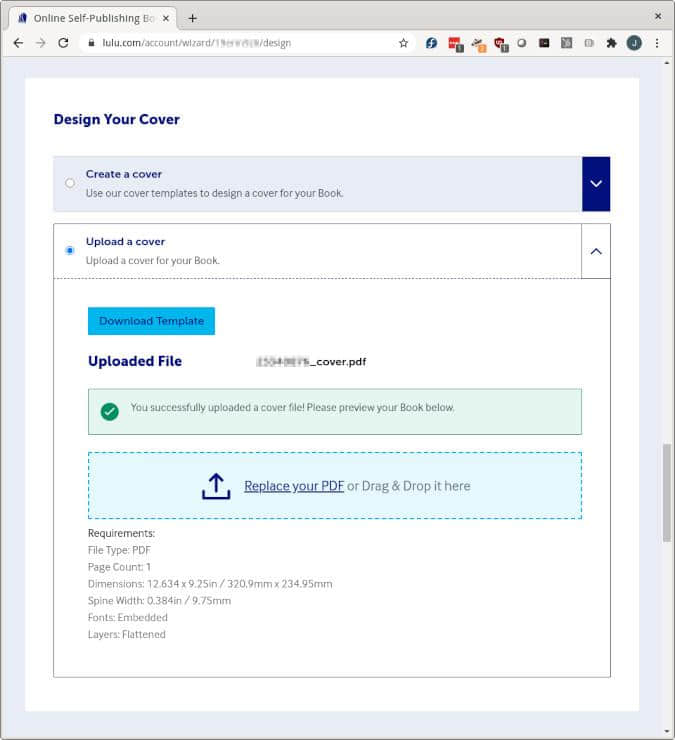
当你在 Lulu 上输入图书的信息时,最终会进入 设计 Design 栏。在该页面的 设计封面 Design Your Cover 部分,你会发现一个方便的 下载模板 Download Template 按钮,它为你的图书封面提供了一个 PDF 模板。

 title=

下载此模板,它为你提供了在 Scribus 中创建自己的书籍封面所需的信息。

 title=

最重要的细节是:

  • 文件总尺寸(含出血) Total Document Size (with bleed)
  • 出血区(从裁切边缘) Bleed area (from trim edge)
  • 书脊区 Spine area

出血 Bleed 是一个印刷术语,在准备“印刷就绪”文件时,这个术语很重要。它与普通文件中的页边距不同。打印文件时,你会为顶部、底部和侧面设置一个页边距。在大多数文档中,页边距通常为一英寸左右。

但在印刷就绪的文件中,文档的尺寸需要比成品书大一些,因为书籍的封面通常包括颜色或图片,一直到封面的边缘。为了创建这种设计,你要使颜色或图片超出你的边距,印刷厂就会把多余的部分裁切掉,使封面缩小到准确的尺寸。因此,“裁切”就是印刷厂将封面精确地裁剪成相应尺寸。而“出血区”就是印刷厂裁掉的多余部分。

如果你没有出血区,印刷厂就很难完全按照尺寸印刷封面。如果打印机只偏离了一点点,你的封面最终会在边缘留下一个微小的、白色的、没有印刷的边缘。使用出血和修剪意味着你的封面每次都能看起来正确。

在 Scribus 中设置书籍的封面文档

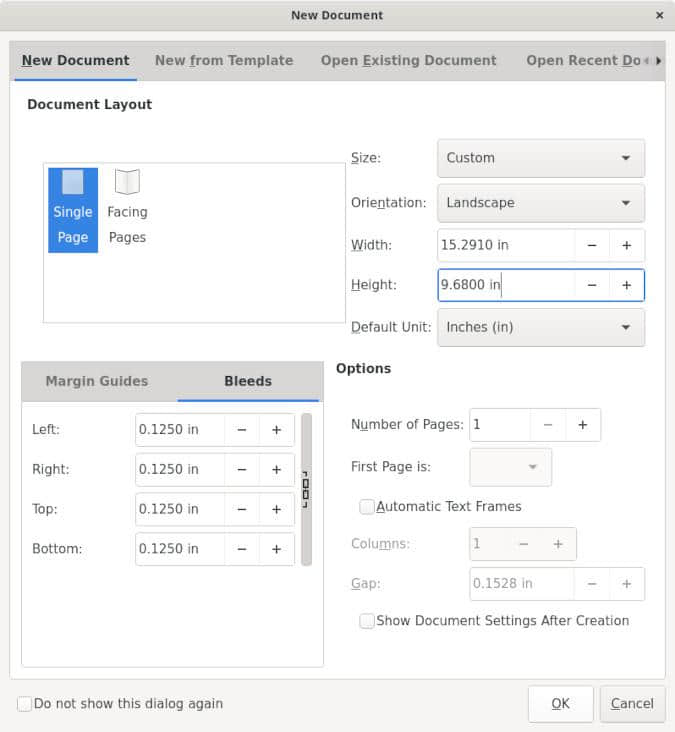
要在 Scribus 中创建新文档,请从定义文档尺寸的 新文档 New Document 对话框开始。单击 出血 Bleeds 选项卡,并输入 PDF 模板所说的出血尺寸。Lulu 图书通常在所有边缘使用 0.125 英寸的出血量。

对于 Scribus 中的文档总尺寸,你不能只使用 PDF 模板上的文档总尺寸。如果这样做,你的 Scribus 文档的尺寸会出现错误。相反,你需要做一些数学计算来获取正确的尺寸。

看下 PDF 模板中的 文件总尺寸(含出血) Total Document Size (with bleed) 。这是将要发送给打印机的 PDF 的总尺寸,它包括封底、书脊和封面(包含出血)。要在 Scribus 中输入正确的尺寸,你必须从所有边缘中减去出血。例如,我最新的书的尺寸是 四开本 Crown Quarto ,装订后尺寸为 7.44" x 9.68",书脊宽度为 0.411"。加上 0.125" 的出血量,文件总尺寸(含出血)是 15.541" × 9.93"。因此,我在 Scribus 中的文档尺寸是:

  • 宽:15.541-(2 x 0.125)=15.291"
  • 高:9.93-(2 x 0.125)=9.68"

 title=

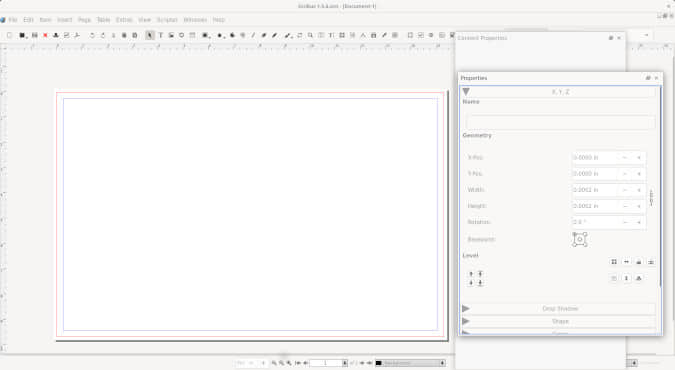
这将设置一个新的适合我的书的封面尺寸的 Scribus 文档。新的 Scribus 文档尺寸应与 PDF 模板上列出的“文件总尺寸(含出血)”完全匹配。

从书脊开始

在 Scribus 中创建新的书籍封面时,我喜欢从书脊区域开始。这可以帮助我验证我是否在 Scribus 中正确定义了文档。

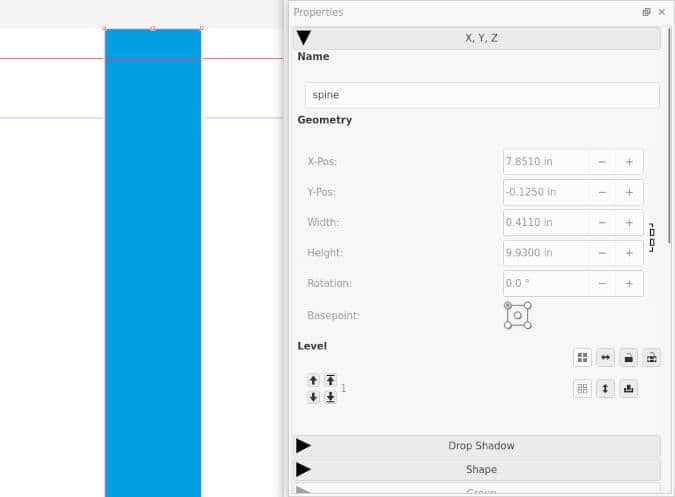
使用 矩形 Rectangle 工具在文档上绘制一个彩色方框,书脊需要出现在那里。你不必完全按照正确的尺寸和位置来绘制,只要大小差不多并使用 属性 Properties 来设置正确的值即可。在形状的属性中,选择左上角基点,然后输入书脊需要放在的 x、y 位置和尺寸。同样,你需要做一些数学计算,并使用 PDF 模板上的尺寸作为参考。

 title=

例如,我的书的修边尺寸是 7.44"×9.68",这是印刷厂修边后的封面和封底的尺寸。我的书的书脊大小是 0.411",出血量是 0.125"。也就是说,书脊的左上角 X、Y 的正确位置是:

  • X 位置(出血量+裁剪宽度):0.411+7.44=7.8510"
  • Y 位置(减去出血量):-0.125"

矩形的尺寸是我的书封面的全高(包括出血)和 PDF 模板中标明的书脊宽度。

  • 宽度:0.411"
  • 高度:9.93"

将矩形的 填充 Fill 设置为你喜欢的颜色,将 笔触 Stroke 设置为 None 以隐藏边界。如果你正确地定义了 Scribus 文档,你应该最终得到一个矩形,它可以延伸到位于文档中心的图书封面的顶部和底部边缘。

 title=

如果矩形与文档不完全匹配,可能是你在创建 Scribus 文档时设置了错误的尺寸。由于你还没有在书的封面上花太多精力,所以可能最容易的做法是重新开始,而不是尝试修复你的错误。

剩下的就看你自己了

接下来,你可以创建你的书的封面的其余部分。始终使用 PDF 模板作为指导。封底在左边,封面在右边

我可以做一个简单的书籍封面,但我缺乏艺术能力,无法创造出真正醒目的设计。在自己设计了几个书的封面后,我对那些能设计出好封面的人产生了敬意。但如果你只是需要制作一个简单的封面,你可以通过开源软件自己动手。


via: https://opensource.com/article/20/9/open-source-publishing-scribus

作者:Jim Hall 选题:lujun9972 译者:geekpi 校对:wxy

本文由 LCTT 原创编译,Linux中国 荣誉推出

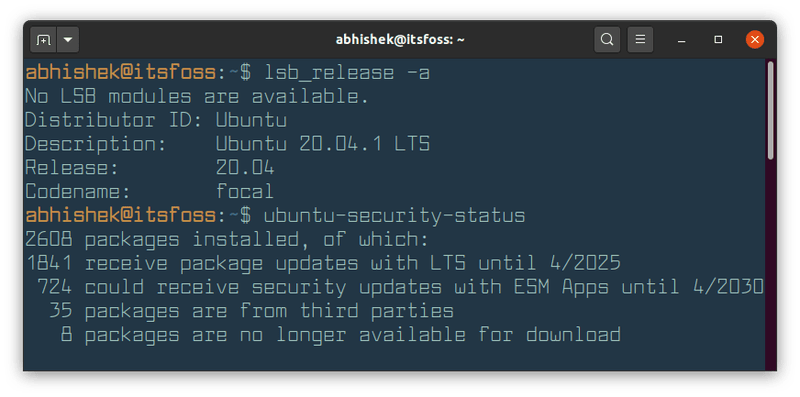
在 Linux 的世界里,特别是谈到 Ubuntu 的时候,你会遇到 LTS( 长期支持 Long Term Support )这个词。

如果你是一个经验丰富的 Linux 用户,你可能知道 Linux 发行版的各个方面,比如 LTS 版本。但是,新用户或不太懂技术的用户可能不知道。

在这一章 Linux 黑话解释中,你将了解什么是 Linux 发行版的 LTS 版本。

什么是长期支持(LTS)版本?

长期支持(LTS)版本通常与应用程序或操作系统有关,你会在较长的时间内获得安全、维护和(有时有)功能的更新。

LTS 版本被认为是最稳定的版本,它经历了广泛的测试,并且大多包含了多年积累的改进。

需要注意的是,LTS 版本的软件不一定涉及功能更新,除非有一个更新的 LTS 版本。但是,你会在 LTS 版本的更新中得到必要的错误修复和安全修复。

LTS 版本被推荐给生产级的消费者、企业和商家,因为你可以获得多年的软件支持,而且软件更新不会破坏系统。

如果你注意到任何软件的非 LTS 版本,它通常是具有新功能和较短支持时间跨度(例如 6-9 个月)的前沿版本,而 LTS 版本的支持时间为 3-5 年。

为了让大家更清楚的了解 LTS 和非 LTS 版本的区别,我们来看看选择 LTS 版本的一些优缺点。

LTS 版本的优点

  • 软件更新与安全和维护修复的时间很长(Ubuntu 有 5 年支持)
  • 广泛的测试
  • 软件更新不会带来破坏系统的变化
  • 你有足够的时间为下一个 LTS 版本准备系统

LTS 版本的缺点

  • 不提供最新和最强的功能
  • 你可能会错过最新的硬件支持
  • 你也可能会错过最新的应用程序升级

现在,你知道了什么是 LTS 版本及其优缺点,是时候了解一下 Ubuntu 的 LTS 版本了。Ubuntu 是最流行的 Linux 发行版之一,也是少数同时拥有 LTS 和非 LTS 版本的发行版之一。

这就是为什么我决定用一整个章节来介绍它。

什么是 Ubuntu LTS?

自 2006 年以来,Ubuntu 每六个月发布一个非 LTS 版本,每两年发布一个 LTS 版本,这一点一直如此。

最新的 LTS 版本是 Ubuntu 20.04,它将被支持到 2025 年 4 月。换句话说,Ubuntu 20.04 在那之前都会收到软件更新。非 LTS 版本只支持九个月。

你会发现 Ubuntu LTS 版本总是被标为 “LTS”。至少,在 Ubuntu 官方网站上浏览最新的 Ubuntu 版本时是这样的。

为了让你更清楚,如果你见过 Ubuntu 16.04 LTS,那就意味着:它早在 2016 年 4 月就已经发布,并且支持到 2021 年(想想5 年的软件更新)。

同样,你也可以通过计算每个 Ubuntu LTS 版本发布日期接下来的5 年软件支持期来估计其更新支持情况。

Ubuntu LTS 软件更新包括什么?

Ubuntu LTS 版本在其发布的生命周期内都会收到安全和维护更新。除非该版本达到生命末期(EOL),否则你将获得所有必要的安全和错误修复。

在 LTS 版本中你不会注意到任何功能升级。所以,如果你想尝试最新的实验性技术,你可能需要将你的 Ubuntu 版本升级到一个非 LTS 版本。

我建议你参考我们最新的 Ubuntu 升级指南来了解更多关于升级 Ubuntu 的信息。

我也建议你阅读我们的文章安装哪个 Ubuntu 版本,以消除你对不同 Ubuntu 版本的困惑,比如 XubuntuKubuntu,它们有什么不同。

我希望你现在对 LTS 这个术语有了更好的理解,尤其是在 Ubuntu LTS 方面。敬请关注未来更多的 Linux 黑话解释。


via: https://itsfoss.com/long-term-support-lts/

作者:Ankush Das 选题:lujun9972 译者:wxy 校对:wxy

本文由 LCTT 原创编译,Linux中国 荣誉推出

这篇文章介绍 Pulp,一个开源仓库管理解决方案,它的使用范围和功能在不断增长。

Foreman 是一个强大的管理和自动化产品,它为 Linux 环境的管理员提供了企业级的解决方案,它适用于四个关键场景:供应管理、配置管理、补丁管理和内容管理。Foreman 中内容管理功能的一个主要组成部分是由 Pulp 项目提供的。虽然 Pulp 是这个产品的一个组成部分,但它也是一个独立的、自由开源的项目,自身也在取得巨大的进步。

让我们来看看 Pulp 项目,特别是最新版本 Pulp 3 的功能。

什么是 Pulp?

Pulp 是一个管理软件包仓库,并将其提供给大量的消费者的平台。你可以使用 Pulp 在不同环境中镜像、同步、上传和推广各种内容,如 RPM、Python 包、Ansible 集合、容器镜像等。如果你有几十个、几百个甚至上千个软件包,并需要更好的方式来管理它们,Pulp 可以帮助你。

最新的主要版本是 Pulp 3,它于 2019 年 12 月发布。Pulp 3 是多年来收集用户需求的结晶,并对现有的 Pulp 架构进行了全面的技术改造,以提高可靠性和灵活性。另外,它还包含了大量的新功能。

谁在使用 Pulp?

大多数情况下,在 Pulp 用户管理的企业软件环境中,内容的稳定性和可靠性是最重要的。Pulp 用户希望有一个平台来开发内容,而不用担心仓库可能会消失。他们希望以安全的方式在其生命周期环境的不同阶段推广内容,优化磁盘空间并扩展环境以满足新的需求。他们还需要灵活处理各种内容类型。Pulp 3 提供了这些以及更多功能。

在一处管理各类内容

安装 Pulp 后,你可以为你计划管理的内容类型添加内容插件,将内容镜像到本地,添加私人托管的内容,并根据你的需求混合内容。例如,如果你是 Ansible 用户,而你又不想在 Ansible Galaxy 上托管你的私有内容,你可以添加 Pulp Ansible 插件,镜像你所需要的公共 Ansible 内容,并将 Pulp 作为一个内部平台,在你的组织中管理和分发可扩展的公共和私有 Ansible 角色和集合的混合。你可以用任何内容类型执行此操作。有各种各样的内容插件可供选择,包括 RPM、Debian、Python、容器和 Ansible 等等。还有一个文件插件,你可以用它来管理 ISO 镜像等文件。

如果你没有找到你所需的内容类型插件,Pulp 3 引入了新的插件 API 和插件模板,你可以轻松创建一个属于自己的 Pulp 插件。你可以根据插件编写指南自动生成一个最小可用的插件,然后从那里开始构建。

高可用性

在 Pulp 3 中,从 MongoDB 到 PostgreSQL 的转变促进了性能和数据完整性的重大改进。Pulp 用户现在有了一个完全开源的技术栈,它可以提供高可用性(HA)和更好的扩展性。

仓库版本管理

使用 Pulp 3,你可以毫无风险地进行试验。每次你添加或删除内容时,Pulp 都会创建一个不可变的仓库版本,这样你就可以回滚到早期的版本,从而保证操作的安全性和稳定性。通过使用发布和分发,你可以公开一个仓库的多个版本,你可以将其作为回滚到早期版本的另一种方法。如要回滚,你可以简单地将你的分发指向一个旧的发布。

磁盘优化

任何软件开发环境的主要挑战之一是磁盘优化。如果你不断地下载包,例如,你今天需要但明天不再需要的仓库每日构建,那么磁盘空间将很快成为一个问题。Pulp 3 的设计已经考虑到了磁盘优化。当默认下载并保存所有的软件包,你也可以启用“按需”或“流式”选项。“按需”选项只下载和保存客户要求的内容,从而节省了磁盘空间。使用“流式”选项,它也会根据客户的要求进行下载,但它不会将内容保存在 Pulp 中。这对于同步内容是非常理想的,例如,从一个每日仓库同步,并让你在后期免于执行磁盘清理。

多种存储选项

即使进行了最好的磁盘优化,随着项目的发展,你可能需要一种方法来扩展你的部署以满足需求。除了本地文件存储,Pulp 还支持一系列的云存储选项,如 Amazon S3 和 Azure,以确保你可以扩展满足你的部署需求。

保护你的内容

Pulp 3 可以选择添加 Certguard 插件,该插件提供了一个支持 X.509 的 ContentGuard,它要求客户在收到 Pulp 的内容之前提交证明其对内容的权利的证书。

只要客户端的证书没有过期,且由证书颁发机构签署,并在创建时存储在 Certguard 上,任何客户端在请求时提供基于 X.509 或基于 Red Hat 订阅管理证书都将获得授权。客户端使用安全传输层(TLS)提供证书,这证明客户端不仅有证书,还有它的密钥。你可以放心地开发,知道你的内容正在受到保护。

Pulp 团队也在积极为整个 Pulp 部署一个基于角色的访问控制系统,这样管理员就可以确保正确的用户可以访问正确的环境。

在容器中试用 Pulp

如果你有兴趣亲自评估 Pulp 3,你可以使用 Docker 或 Podman 轻松在容器中安装 Pulp 3。Pulp 团队一直在努力简化安装过程。你也可以使用 Ansible 剧本 来自动完成 Pulp 3 的全部安装和配置。


via: https://opensource.com/article/20/8/manage-repositories-pulp

作者:Melanie Corr 选题:lujun9972 译者:geekpi 校对:wxy

本文由 LCTT 原创编译,Linux中国 荣誉推出

PHP 是最流行的开源通用脚本语言,被广泛用于 Web 开发。它是 LAMP 栈应用程序套件的一部分,用于创建动态网站。流行的 CMS 应用程序 WordPress,Joomla 和 Drupal 都是用 PHP 语言开发的。这些应用程序的安装和配置都需要 PHP 7。PHP 7 可以更快地加载你的 Web 应用程序,并消耗更少的服务器资源。

在默认情况下,CentOS/RHEL 6 操作系统在其官方存储库中提供 PHP 5.3,而 CentOS/RHEL 7 则提供 PHP 5.4。

在本文中,我们将向你展示如何在 CentOS/RHEL 7 和 CentOS/RHEL 6 系统上安装最新版本的 PHP。

这可以通过在系统中添加必要的 附加第三方 RPM 存储库 来完成。

方法-1:如何使用软件集合存储库(SCL)在 CentOS 6/7 上安装 PHP 7

现在,SCL 存储库由 CentOS SIG 维护,该组织不仅重新构建了 Red Hat Software Collections,还提供了自己的一些其他软件包。

它包含各种程序的较新版本,这些程序可以与现有的旧软件包一起安装,并可以使用 scl 命令调用。

要想在 CentOS 上安装软件集合存储库(SCL),请运行以下 yum 命令

# yum install centos-release-scl

运行以下命令可以验证 SCL 存储库中可用的 PHP 7 版本:

# yum --disablerepo="*" --enablerepo="centos-sclo-rh" list *php

Loaded plugins: fastestmirror, langpacks
Loading mirror speeds from cached hostfile
centos-sclo-rh: centos.mirrors.estointernet.in
Available Packages
php54-php.x86_64                    5.4.40-4.el7                 centos-sclo-rh
php55-php.x86_64                    5.5.21-5.el7                 centos-sclo-rh
rh-php70-php.x86_64                 7.0.27-2.el7                 centos-sclo-rh
rh-php71-php.x86_64                 7.1.30-2.el7                 centos-sclo-rh
rh-php72-php.x86_64                 7.2.24-1.el7                 centos-sclo-rh

运行以下命令可以从 SCL 中安装 PHP 7.2 到你的系统中:

# yum --disablerepo="*" --enablerepo="centos-sclo-rh" install rh-php72-php

如果需要为 PHP 7.2 安装其他模块,则可以通过运行以下命令格式来安装它们。 例如,你可以通过执行以下命令来安装 gdpdo 软件包:

# yum --disablerepo="*" --enablerepo="centos-sclo-rh" install rh-php72-php-gd rh-php72-php-pdo

方法-1a:如何使用软件集合存储库(SCL)在 RHEL 7 上安装 PHP 7

对于 Red Hat 7,启用以下存储库以安装最新的 PHP 7 软件包:

# sudo subscription-manager repos --enable rhel-7-server-extras-rpms
# sudo subscription-manager repos --enable rhel-7-server-optional-rpms
# sudo subscription-manager repos --enable rhel-server-rhscl-7-rpms

运行以下命令从 RHSCL 库中搜索可用的 PHP 7 版本:

# yum search rh-php*

运行以下命令,你可以轻松地从 RHSCL 存储库中把 PHP7.3 安装到你的 RHEL 7 计算机上:

# yum install rh-php73

方法-2:如何使用 Remi 存储库在 CentOS 6/7 上安装 PHP 7

Remi 存储库 存储和维护着最新版本的 PHP 软件包,其中包含大量的库,扩展和工具。 有一些是从 Fedora 和 EPEL 反向移植的。

这是 CentOS 社区认可的存储库,它不会修改或影响任何基础软件包。

作为前提条件,如果你的系统上尚未安装 EPEL 存储库,该操作会首先安装它。

你可以轻松地从 Remi 存储库中找到可用的 PHP 7 软件包版本,因为它会为每个版本添加一个单独的存储库。 你可以使用 ls 命令 查看它们:

# ls -lh /etc/yum.repos.d/remi-php*

-rw-r--r--. 1 root root  456 Sep  6 01:31 /etc/yum.repos.d/remi-php54.repo
-rw-r--r--. 1 root root 1.3K Sep  6 01:31 /etc/yum.repos.d/remi-php70.repo
-rw-r--r--. 1 root root 1.3K Sep  6 01:31 /etc/yum.repos.d/remi-php71.repo
-rw-r--r--. 1 root root 1.3K Sep  6 01:31 /etc/yum.repos.d/remi-php72.repo
-rw-r--r--. 1 root root 1.3K Sep  6 01:31 /etc/yum.repos.d/remi-php73.repo
-rw-r--r--. 1 root root 1.3K Sep  6 01:31 /etc/yum.repos.d/remi-php74.repo

运行以下命令,你可以轻松地从 Remi 存储库中把 PHP7.4 安装到你的 CentOS 6/7 计算机上:

# yum --disablerepo="*" --enablerepo="remi-php74" install php php-mcrypt php-cli php-gd php-curl php-mysql php-ldap php-zip php-fileinfo

方法-2a:如何使用 Remi 存储库在 RHEL 7 上安装 PHP 7

对于 Red Hat 7,请安装以下存储库以安装最新的 PHP 7 软件包。

在 RHEL 7 上安装 EPEL 存储库:

# yum install https://dl.fedoraproject.org/pub/epel/epel-release-latest-7.noarch.rpm

在 RHEL 7 上安装 Remi 存储库:

# yum install http://rpms.remirepo.net/enterprise/remi-release-7.rpm

启用可选的 RPMS 存储库:

# subscription-manager repos --enable=rhel-7-server-optional-rpms

运行以下命令,可以轻松地从 remi 存储库中,把 PHP 7.4 安装在 RHEL 7 系统上:

# yum --disablerepo="*" --enablerepo="remi-php74" install php php-mcrypt php-cli php-gd php-curl php-mysql php-ldap php-zip php-fileinfo

要验证 PHP 7 的安装版本,请运行以下命令:

# php -v

PHP 7.4.1 (cli) (built: Dec 17 2019 16:35:58) ( NTS )
Copyright (c) The PHP Group
Zend Engine v3.4.0, Copyright (c) Zend Technologies

方法-3:如何使用 IUS 社区存储库在 CentOS 6/7 上安装 PHP 7

IUS 社区存储库是 CentOS 社区批准的第三方 RPM 存储库,其中包含 PHP、Python、MySQL 等软件的最新上游版本,以及用于 Enterprise Linux(RHEL 和 CentOS)5、6 和 7 的软件包。

IUS 社区存储库 与 EPEL 存储库具有依赖性,因此我们必须在安装 IUS 存储库之前先安装 EPEL 存储库。 请按照以下步骤将 EPEL 和 IUS 社区存储库安装并启用到 RPM 系统,然后再安装软件包。

EPEL软件包包含在 CentOS Extras 存储库中,并默认启用,因此,我们可以通过运行以下命令来安装它:

# yum install epel-release

下载 IUS 社区存储库的 Shell 脚本如下:

# curl 'https://setup.ius.io/' -o setup-ius.sh
  % Total    % Received % Xferd  Average Speed   Time    Time     Time  Current
                                 Dload  Upload   Total   Spent    Left  Speed
100  1914  100  1914    0     0   6563      0 --:--:-- --:--:-- --:--:--  133k

安装/启用 IUS 社区存储库:

# sh setup-ius.sh

运行如下命来检查 IUS 存储库中可用的 PHP 7 版本:

# yum --disablerepo="*" --enablerepo="ius" list *php7*

Loaded plugins: fastestmirror, langpacks
Loading mirror speeds from cached hostfile
Available Packages
mod_php71u.x86_64                                    7.1.33-1.el7.ius                       ius
mod_php72u.x86_64                                    7.2.26-1.el7.ius                       ius
mod_php73.x86_64                                     7.3.13-1.el7.ius                       ius
php71u-bcmath.x86_64                                 7.1.33-1.el7.ius                       ius
php71u-cli.x86_64                                    7.1.33-1.el7.ius                       ius
php71u-common.x86_64                                 7.1.33-1.el7.ius                       ius
php71u-dba.x86_64                                    7.1.33-1.el7.ius                       ius
php71u-dbg.x86_64                                    7.1.33-1.el7.ius                       ius
php71u-devel.x86_64                                  7.1.33-1.el7.ius                       ius
php71u-embedded.x86_64                               7.1.33-1.el7.ius                       ius

运行以下命令你可以轻松地从 IUS 存储库中安装 PHP 7.3 到你 CentOS 6/7 系统上:

# yum --disablerepo="*" --enablerepo="ius" install php73-common php73-cli php73-gd php73-gd php73-mysqlnd php73-ldap php73-soap php73-mbstring

via: https://www.2daygeek.com/install-php-7-on-centos-6-centos-7-rhel-7-redhat-7/

作者:Magesh Maruthamuthu 选题:lujun9972 译者:gxlct008 校对:wxy

本文由 LCTT 原创编译,Linux中国 荣誉推出