分类 技术 下的文章

在了解了什么是 Linux什么是 Linux 发行版之后,当你开始使用 Linux 时,你可能会在 Linux 论坛的讨论中遇到“ 滚动发布 rolling release ”这个名词。

在这篇 Linux 黑话解释文章中,你将了解到 Linux 发行版的滚动发布模式。

什么是滚动发布?

在软件开发中,滚动发布是一种模式,在这种模式下,软件的更新是连续推出的,而不是分批的版本。这样软件就能始终保持更新。 滚动发行版 rolling release distribution 遵循同样的模式,它提供最新的 Linux 内核和软件版本,在它们一发布就提供。

Arch Linux 是滚动发行版中最流行的例子,然而 Gentoo 是最古老的滚动发行版,目前仍在开发中。

当你使用一个滚动发行版时,你会得到小而频繁的更新。这里没有像 Ubuntu 那样的重大 XYZ 版本发布。你会定期更新 Arch或其他滚动发行版,你将永远拥有最新版本的发行版。

滚动发布也是以测试为代价的。当最新的更新开始给你的系统带来问题时,你也许会受到“惊吓”。

对比滚动式发布与点版本式发布的发行版

许多 Linux 发行版,如 Debian、Ubuntu、Linux Mint、Fedora 等都遵循 点版本 point release 模式。他们每隔几个月/年就会发布一个主要的 XYZ 版本。

点版本由 Linux 内核、桌面环境和其他软件的新版本组成。

当一个新的点版本发行版的主要版本发布时,你必须专门来升级你的系统

相反,在滚动发行版中,当它从开发者那里发布时,你会不断地获得新的功能更新。这样,你不需要在几个月或几年后进行版本升级。你总是拥有最新的东西。

哦,但我的 Ubuntu 也会定期更新,几乎每周一次。这是否意味着 Ubuntu 也在滚动发布?

不,Ubuntu 不是滚动发布。你看,你通常从 Ubuntu 得到的更新是安全和维护更新(除了一些软件,比如 Mozilla Firefox),而不是新功能的发布。

例如,GNOME 3.38 已经发布了,但 Ubuntu LTS 20.04 版不会给你 GNOME 3.38。它将坚持使用 3.36 版本。如果 GNOME 3.36 有安全或维护更新,你会在 Ubuntu 的更新中得到它。

LibreOffice 版本也是如此。Ubuntu 20.04 LTS 坚持使用 LibreOffice 6.x 系列,而 LibreOffice 7 已经发布了。请记住,我说的是官方软件库中的软件版本。你可以自由地从他们的官方网站上下载一个更新版本的 LibreOffice,或者使用 PPA。但你不会从 Ubuntu 的软件库中得到它。

当 Ubuntu 发布下一个版本 Ubuntu 20.10 时,你会得到 LibreOffice 7 和 GNOME 3.38。

为什么一些滚动发行版有“版本号”和发行版名称?
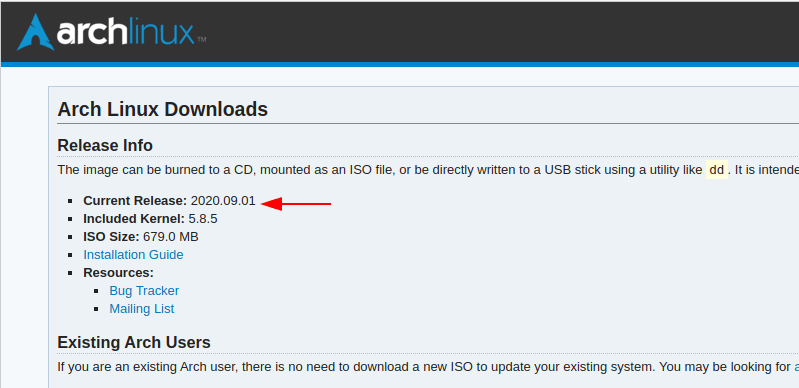
这是一个合理的问题。Arch Linux 是滚动发布的,它总是让你的系统保持更新,然而你会看到像 Arch Linux 2020.9.01 这样的版本号。

现在想象一下,你在 2018 年安装了 Arch Linux。你定期更新你的 Arch Linux 系统,所以你在 2020 年 9 月拥有所有最新的内核和软件。

但是,如果你决定在 2020 年 9 月在一个新系统上安装 Arch Linux 会发生什么?如果你使用 2018 年使用的相同的安装介质,你将不得不安装过去两年或更长时间内发布的所有系统更新。这很不方便,不是吗?

这就是为什么 Arch Linux(和其他滚动发行版)每个月或每隔几个月都会提供一个新的 ISO(操作系统安装程序镜像文件),其中包含所有最新的软件。这就是所谓的 ISO 刷新。这样一来,新用户就会得到一个更新的 Linux 发行版。

如果你已经在使用滚动发行版,你就不用担心新的 ISO 刷新了。你的系统已经和它对等了。ISO 刷新对那些要在新系统上安装它的人是有帮助的。

滚动式发布的利与弊

滚动发布模式的好处是,你可以得到小而频繁的更新。你总是可以从你的发行版的仓库中获得最新的内核和最新的软件版本。

然而,这也可能带来新软件不可预见的问题。点版本发行版通常会对系统中集成的基本组件进行测试,以避免带来令人不便的错误。而在滚动发行版中,情况就不一样了,在滚动发行版中,软件一经开发者发布就会被推出。

你应该使用滚动发行版还是点版本发行版?

这取决于你。如果你是一个新的 Linux 用户,或者如果你不习惯于排除你的 Linux 系统的故障,请坚持使用你选择的点版本发行版。这也建议用于你的生产和关键任务的机器,在这里你会想要一个稳定的系统。

如果你想要最新的和最棒的 Linux 内核和软件,并且你不害怕花费一些时间在故障排除上(时常发生),你可以选择滚动发行版。

在这一点上,我还想提到 Manjaro Linux 的混合滚动发布模式。Manjaro 确实遵循滚动发布模式,你不必将系统升级到较新的版本。不过,Manjaro 也会对基本的软件组件进行测试,而不是盲目的向用户推出。这也是为什么这么多人使用 Manjrao Linux 的原因之一。

我讲清楚了吗?

希望你现在对“滚动发行版”这个词有了稍微的了解。如果你对它仍有一些疑问,请留言,我会尽力回答。我可能会更新文章以涵盖你的问题。祝你愉快 :smiley:


via: https://itsfoss.com/rolling-release/

作者:Abhishek Prakash 选题:lujun9972 译者:wxy 校对:wxy

本文由 LCTT 原创编译,Linux中国 荣誉推出

stat 命令提供了很多关于文件的详细信息。

它不仅提供了文件最近变化的日期/时间,还显示了最近访问文件的时间和权限变化。它可以同时告诉你文件的字节大小和块的数量。它可以显示文件使用的 inode 以及文件类型。它包括了文件所有者和相关用户组的名称和 UID/GID。它以 “rwx”(被称为 “人类可读” 格式)和数字方式显示文件权限。在某些系统中,它甚至可能包括文件创建的日期和时间(称为“出生”)。

除了提供所有这些信息外,stat 命令还可以用来创建文件列表。这些列表非常灵活,你可以选择包含上述任何或全部信息。

要生成一个自定义列表,你只需要使用 stat 命令的 -c(或 --format)选项,并指定你想要包含的字段。例如,要创建一个以两种格式显示文件权限的列表,使用这个命令:

$ stat -c '%n %a %A' my*
my.banner 664 -rw-rw-r--
mydir 775 drwxrwxr-x
myfile 664 -rw-rw-r--
myjunk 777 lrwxrwxrwx
mykey 664 -rw-rw-r--
mylog 664 -rw-rw-r--
myscript 755 -rwxr-xr-x
mytext 664 -rw-rw-r--
mytext.bak 664 -rw-rw-r--
mytwin 50 -rw-r-----
mywords 664 -rw-rw-r--

如上例所示,%n 代表文件名,%a 代表八进制的权限,%A 代表 rwx 形式的权限。完整的列表如后面所示。

要为这个命令创建一个别名,输入这个命令,或在 .bashrc 文件中添加这个定义。

$ alias ls_perms="stat -c '%n %a %A'"

要创建一个非常接近 ls -l 提供的长列表,可以这样做:

$ stat -c '%A %h %U %G %s %y %n' my*
-rw-rw-r-- 1 shs shs 255 2020-04-01 16:20:00.899374215 -0400 my.banner
drwxrwxr-x 2 shs shs 4096 2020-09-07 12:50:20.224470760 -0400 mydir
-rw-rw-r-- 1 shs shs 6 2020-05-16 11:12:00.460355387 -0400 myfile
lrwxrwxrwx 1 shs shs 11 2020-05-28 18:49:21.666792608 -0400 myjunk
-rw-rw-r-- 1 shs shs 655 2020-01-14 15:56:08.540540488 -0500 mykey
-rw-rw-r-- 1 shs shs 8 2020-03-04 17:13:21.406874246 -0500 mylog
-rwxr-xr-x 1 shs shs 201 2020-09-07 12:50:41.316745867 -0400 myscript
-rw-rw-r-- 1 shs shs 40 2019-06-06 08:54:09.538663323 -0400 mytext
-rw-rw-r-- 1 shs shs 24 2019-06-06 08:48:59.652712578 -0400 mytext.bak
-rw-r----- 2 shs shs 228 2019-04-12 19:37:12.790284604 -0400 mytwin
-rw-rw-r-- 1 shs shs 1983 2020-08-10 14:39:57.164842370 -0400 mywords

不同之处包括: 1、不试图将字段排成可辨认的一列,2、日期是 yy-mm-dd 格式,3、时间字段更精确,4、增加了时区(-0400 是 EDT)。

如果你想根据最后一次访问的日期来列出文件(例如,用 cat 命令来显示),使用这样的命令:

$ stat -c '%n %x' my* | sort -k2
mytwin 2019-04-22 11:25:20.656828964 -0400
mykey 2020-08-20 16:10:34.479324431 -0400
mylog 2020-08-20 16:10:34.527325066 -0400
myfile 2020-08-20 16:10:57.815632794 -0400
mytext.bak 2020-08-20 16:10:57.935634379 -0400
mytext 2020-08-20 16:15:42.323391985 -0400
mywords 2020-08-20 16:15:43.479407259 -0400
myjunk 2020-09-07 10:04:26.543980300 -0400
myscript 2020-09-07 12:50:41.312745815 -0400
my.banner 2020-09-07 13:22:38.105826116 -0400
mydir 2020-09-07 14:53:10.171867194 -0400

stat 列出文件细节时,可用的选项包括:

  • %a - 八进制的访问权限(注意 #0 的 printf 标志)
  • %A – 人类可读的访问权限
  • %b – 分配的块数(见 %B
  • %B%b 报告的每个块的字节数
  • %C – SELinux 安全上下文字符串
  • %d – 十进制的设备编号
  • %D – 十六进制的设备编号
  • %f – 十六进制的原始模式
  • %F – 文件类型
  • %g – 所有者的组 ID
  • %G – 所有者的组名
  • %h – 硬链接的数量
  • %i – inode 编号
  • %m – 挂载点
  • %n – 文件名
  • %N – 如果是符号链接,会解引用为指向的文件名
  • %o – 最佳 I/O 传输大小提示
  • %s – 以字节为单位的总大小
  • %t – 十六进制的主要设备类型,用于字符/块设备特殊文件
  • %T – 十六进制的次要设备类型,用于字符/块设备特殊文件
  • %u – 所有者的用户 ID
  • %U – 所有者的用户名
  • %w – 文件创建时间,以人类可读形式; 如果未知,则为 -
  • %W – 文件创建时间,以 UNIX 纪元以来的秒数形式;如果未知,则为 0
  • %x – 上次访问时间,以人类可读形式
  • %X – 上次访问时间,以 UNIX 纪元以来的秒数形式
  • %y – 上次数据修改时间,以人类可读形式
  • %Y – 上次数据修改时间,以 UNIX 纪元以来的秒数形式
  • %z – 上次状态改变的时间,以人类可读形式
  • %Z – 上次状态改变的时间,以 UNIX 纪元以来的秒数形式

这些字段的选择都列在手册页中,你可以选择任何一个,不过用你喜欢的选项创建一些别名应该可以省去很多麻烦。有些选项,如 SELinux 安全上下文字符串,除非在系统中有使用,它将不可用。文件创建时间只有在你的系统保留该信息的情况下才可用。


via: https://www.networkworld.com/article/3573802/using-the-linux-stat-command-to-create-flexible-file-listings.html

作者:Sandra Henry-Stocker 选题:lujun9972 译者:geekpi 校对:wxy

本文由 LCTT 原创编译,Linux中国 荣誉推出

你的 Linux 系统关机时间太长么?以下是你可以采取的步骤,来找出导致延迟关机的原因并解决这个问题。

我希望你对 sigterm 和 sigkill 的概念有一点熟悉。

当你关闭 Linux 系统时,它会发送终止信号(sigterm),并礼貌地要求正在运行的进程停止。有些进程不符合该行为,它们会忽略终止信号并继续运行。

这可能会导致关机过程的延迟,因为你的系统会在一个预定义的时间段内等待运行的进程停止。在这个时间段之后,它会发送 kill 信号来强制停止所有剩余的运行进程并关闭系统。

事实上,在某些情况下,你会在黑屏上看到一个类似 “a stop job is running” 的信息。

如果你的系统关闭时间太长,你可以做以下工作:

  • 检查哪个进程/服务耗时过长,以及你是否能删除或重新配置它,使其正常运行。
  • 更改系统强制停止运行进程前的默认等待时间。(快速而不优雅的方式)

我的操作系统是使用 systemd 的 Ubuntu。这里的命令和步骤适用于任何使用 systemd 的 Linux 发行版(大多数发行版都是这样)。

检查哪些进程会导致 Linux 的长时间关机

如果你想找出问题所在,你应该检查上次关机时发生了什么。使用这个命令来获得“我知道你上个会话做了什么”(I Know What You Did Last Summer 的双关语)的力量。

journalctl -rb -1

journalctl 命令能让你读取系统日志。使用选项 -b -1 可以过滤最后一次启动会话的日志。使用选项 -r 时,日志将按时间倒序显示。

换句话说,journalctl -rb -1 命令将显示最后一次关闭 Linux 系统之前的系统日志。这里就是你需要分析 Linux 系统长时间关机问题的地方。

没有 journal 日志?下面是你应该做的。

如果没有 journal 日志,请确认你的发行版是否使用 systemd。

即使在一些使用 systemd 的 Linux 发行版上,journal 日志也没有被默认激活。

请确认 /var/log/journal 是否存在。如果不存在,请创建它:

sudo mkdir /var/log/journal

你还应该检查 /etc/systemd/journald.conf 文件的内容,并确保 Storage 的值被设置为自动(auto)或持久(persistent)。

你是否在日志中发现可疑的东西?是否有一个进程/服务拒绝停止?如果是,调查一下是否可以在没有副作用的情况下删除它,或者是否可以重新配置它。请不要在这里盲目地去删除东西。你应该对这个进程有所了解。

通过减少默认停止超时来加快 Linux 中的关机速度(快速修复)

关机的默认等待时间通常设置为 90 秒。在这个时间之后,你的系统会尝试强制停止服务。

如果你想让你的 Linux 系统快速关闭,你可以改变这个等待时间。

你可以在位于 /etc/systemd/system.conf 的配置文件中找到所有的 systemd 设置。这个文件中应该有很多以 # 开头的行。它们代表了文件中各条目的默认值。

在开始之前,最好先复制一份原始文件。

sudo cp /etc/systemd/system.conf /etc/systemd/system.conf.orig

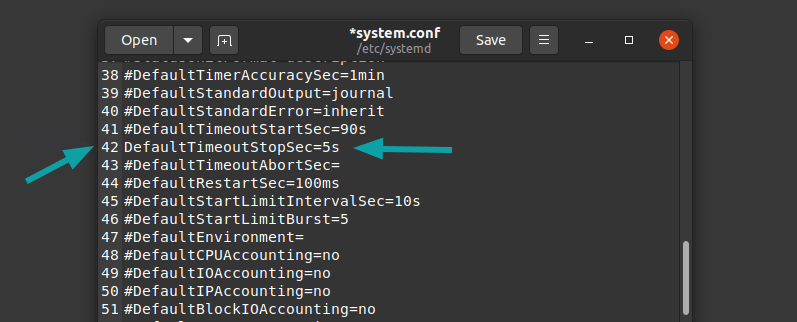
在这里寻找 DefaultTimeoutStopSec。它可能被设置为 90 秒。

#DefaultTimeoutStopSec=90s

你得把这个值改成更方便的,比如 5 秒或 10 秒。

DefaultTimeoutStopSec=5s

如果你不知道如何在终端中编辑配置文件,可以使用这个命令在系统默认的文本编辑器(如 Gedit)中打开文件进行编辑:

sudo xdg-open /etc/systemd/system.conf

Change Shutdown Time Settings Ubuntu

不要忘记删除 DefaultTimeoutStopSec 前的 #。保存文件并重启系统。

这将帮助你减少 Linux 系统的关机延迟。

看门狗问题!

Linux 有一个名为看门狗的模块,用于监控某些服务是否在运行。它可以被配置为在系统因软件错误而挂起时自动重启系统。

在桌面系统上使用看门狗是不常见的,因为你可以手动关闭或重启系统。它经常被用于远程服务器上。

首先检查看门狗是否在运行:

ps -af | grep watch*

如果你的系统正在运行看门狗,你可以在 systemd 配置文件 /etc/systemd/system.conf 中将 ShutdownWatchdogSec 的值从 10 分钟改为更低的值。

你能解决关机时间过长的问题吗?

希望本教程能帮助你解决系统长时间关机的问题。如果你成功解决了这个问题,请在评论中告诉我。


via: https://itsfoss.com/long-shutdown-linux/

作者:Abhishek Prakash 选题:lujun9972 译者:geekpi 校对:wxy

本文由 LCTT 原创编译,Linux中国 荣誉推出

随着 Docker 的使用量越来越大,监控 Docker 容器正在变得更有挑战性。每天都有大量的 Docker 容器被创建,因此如何监控它们就变得非常重要。目前已经有一些内置的工具和技术,不过对它们进行配置有一些复杂。随着基于微服务的架构正在变成接下来事实上的标准,学会这种技术将为你的知识库再添一项新技能。

基于上述场景,对一种轻量、健壮的镜像管理工具的需求日益增加。Portainer.io 解决了这个问题。 Portainer.io(最新版本是 1.20.2)非常轻量,只需 2-3 个命令就可以配置好,已经在 Docker 用户中流行起来。

比起其他工具,这个工具有很多优势,其中一些如下所示:

  • 轻量(安装此工具仅需 2 到 3 个命令,与此同时安装镜像的大小在 26 M 到 30 M 之间)
  • 健壮且易用
  • 可用于 Docker 监控和构建
  • 提供对 Docker 环境的详细概况
  • 可以管理容器、镜像、网络和卷
  • Portainer 部署方便,仅需一个 Docker 命令(可以在任意地方运行)
  • 可以对完整的 Docker 容器环境进行监控

Portainer 同时具有以下服务:

  • 社区支持
  • 企业支持
  • 与合作伙伴 OEM 服务一起的专业服务

Portainer 的功能和特性如下:

1. 配备了漂亮的仪表盘,易于使用和监控
2. 自带大量内置模板,便于操作和创建
3. 服务支持(仅 OEM 和企业用户)
4. 对容器、镜像、网络、卷以及配置进行几乎实时的监控
5. 包含 Docker 集群监控功能
6. 功能多样的用户管理

另请阅读:如何在 Ubuntu 16.04 / 18.04 LTS 版本中安装 Docker CE

如何在 Ubuntu Linux / RHEL / CentOS 系统上安装和配置 Portainer.io

注意:下面的安装过程是在 Ubuntu 18.04 上完成的,但是对 RHEL 和 CentOS 同样适用,同时假设你已经在系统上安装了 Docker CE。

root@linuxtechi:~$ lsb_release -a
No LSB modules are available.
Distributor ID: Ubuntu
Description:    Ubuntu 18.04 LTS
Release:        18.04
Codename:       bionic
root@linuxtechi:~$

为 Portainer 创建卷:

root@linuxtechi:~$ sudo docker volume create portainer_data
portainer_data
root@linuxtechi:~$

使用下面的 Docker 命令来运行 Portainer 容器:

root@linuxtechi:~$ sudo docker run -d -p 9000:9000 -v /var/run/docker.sock:/var/run/docker.sock -v portainer_data:/data portainer/portainer
Unable to find image 'portainer/portainer:latest' locally
latest: Pulling from portainer/portainer
d1e017099d17: Pull complete
0b1e707a06d2: Pull complete
Digest: sha256:d6cc2c20c0af38d8d557ab994c419c799a10fe825e4aa57fea2e2e507a13747d
Status: Downloaded newer image for portainer/portainer:latest
35286de9f2e21d197309575bb52b5599fec24d4f373cc27210d98abc60244107
root@linuxtechi:~$

安装完成之后,通过主机或 Docker 的 IP 加上 Docker 引擎使用的 9000 端口在浏览器中打开 Portainer。

注意:如果 Docker 所在主机的系统防火墙开启,需要确保 9000 端口被放行,否则浏览器页面将无法打开。

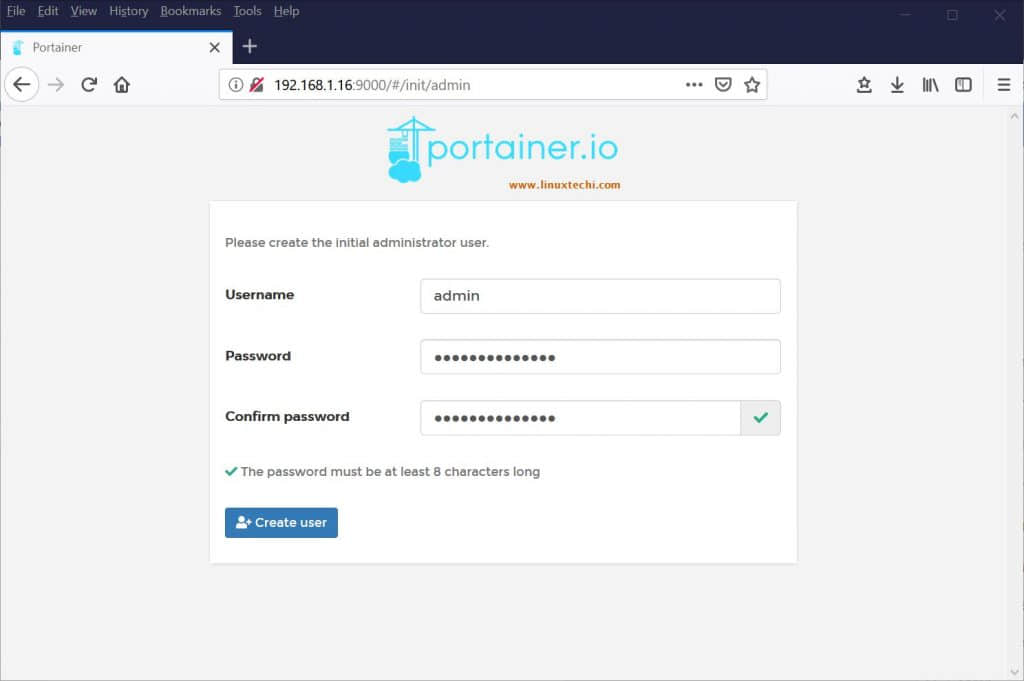
在我这边,我的 Docker 主机/引擎的 IP 是 192.168.1.16,所以 URL 就是 http://192.168.1.16:9000

Portainer-Login-User-Name-Password

在创建管理员用户时,请确保密码是 8 个字符,同时用户名为 admin,然后点击 “Create User”。

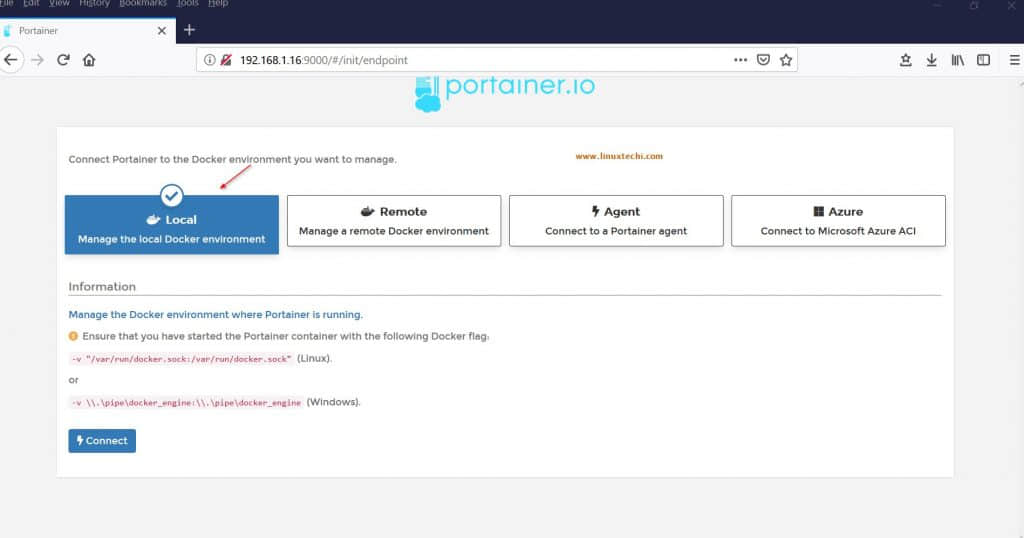
接下来进入如下所示的页面,选中 “Local” 矩形框。

Connect-Portainer-Local-Docker

点击 “Connect”,

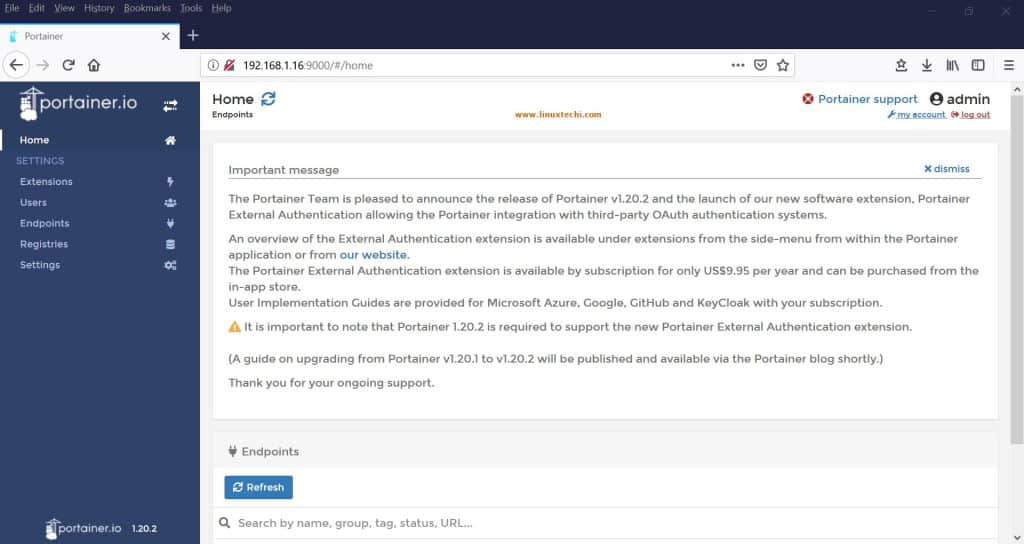
可以看到 admin 用户的漂亮首页如下所示,

Portainer-io-Docker-Monitor-Dashboard

现在 Portainer 已经准备好运行和管理你的 Docker 容器了,同时也可用于容器监控。

在 Portainer 中管理容器镜像

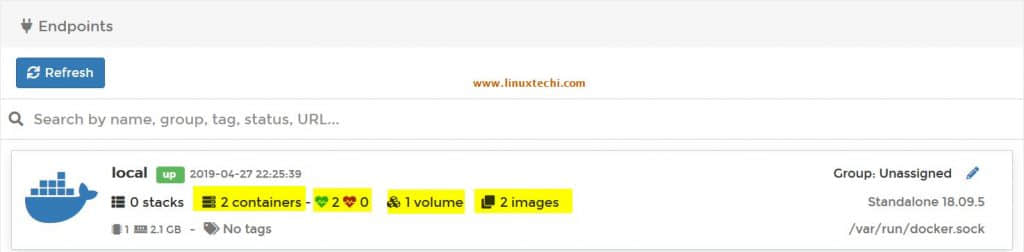
Portainer-Endpoints

检查当前的状态,可以看到有两个容器已经在运行了,如果你创建另一个也会立即显示出来。

像下面这样,在命令行中启动一个或两个容器,

root@linuxtechi:~$ sudo docker run --name test -it debian
Unable to find image 'debian:latest' locally
latest: Pulling from library/debian
e79bb959ec00: Pull complete
Digest: sha256:724b0fbbda7fda6372ffed586670573c59e07a48c86d606bab05db118abe0ef5
Status: Downloaded newer image for debian:latest
root@linuxtechi:/#

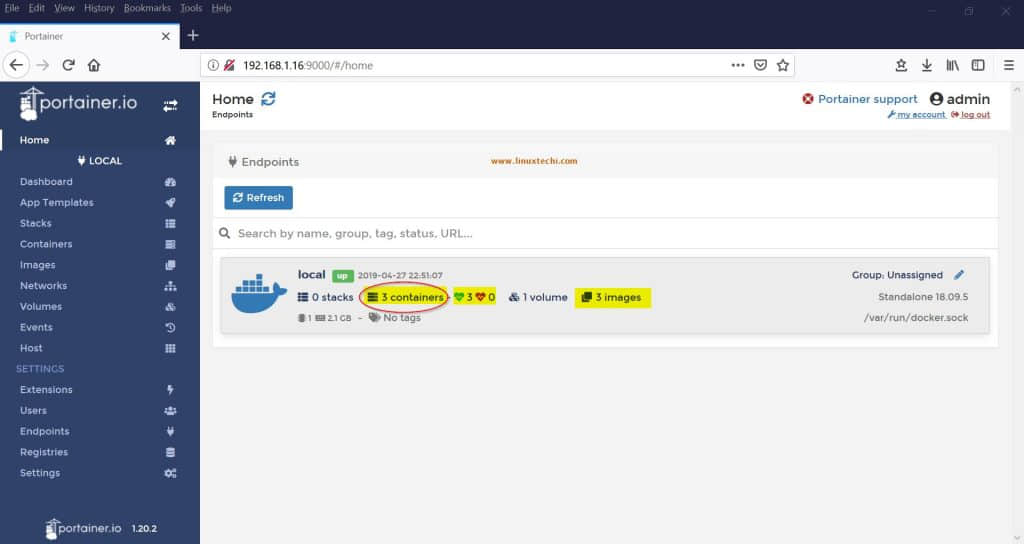
然后在 Portainer 页面中点击刷新按钮(会出现一条让你确认的消息,点击上面的 “Continue”),就可以像下面高亮显示的一样看到 3 个容器了。

Portainer-io-new-container-image

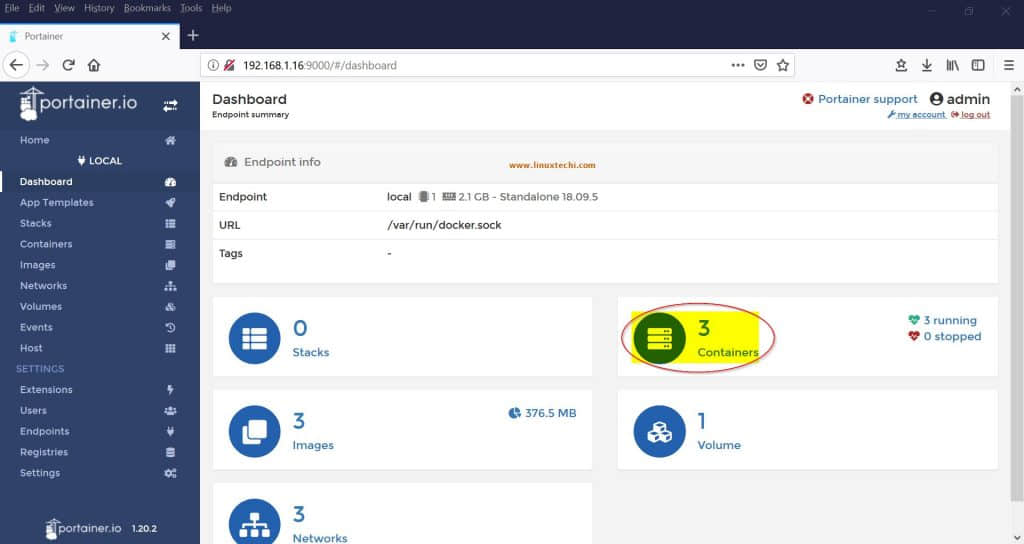
点击上图中红圈圈出来的 “containers”,下一个页面会显示 “Dashboard Endpoint summary”。

Portainer-io-Docker-Container-Dash

在这个页面中,点击上图高亮和红圈圈出来的 “Containers”,就可以对容器进行监控了。

以简单的方式对容器进行监控

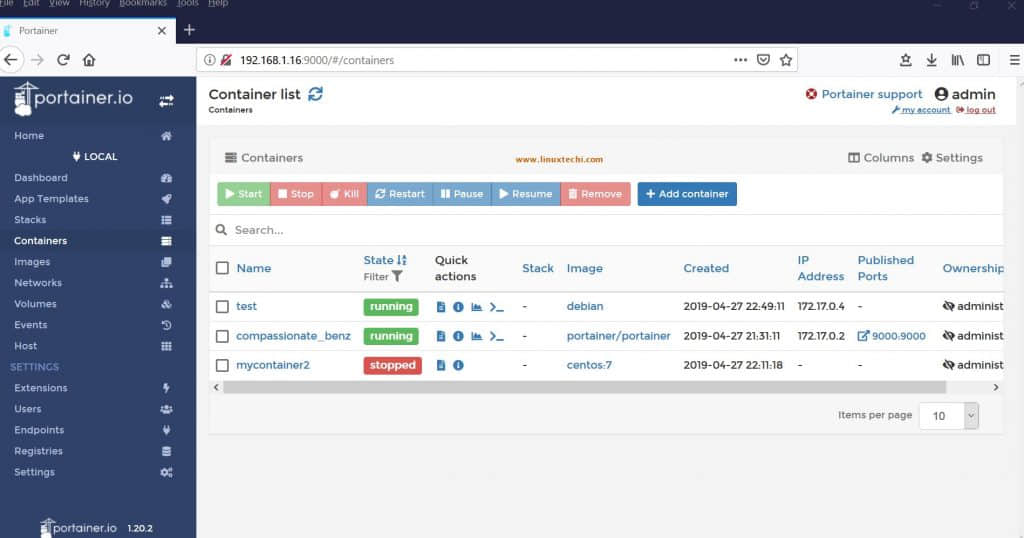
继续上面的步骤,就会出现一个如下所示精致、漂亮的 “Container list” 页面。

Portainer-Container-List

所有的容器都可以在这里进行控制(停止、启动等等)。

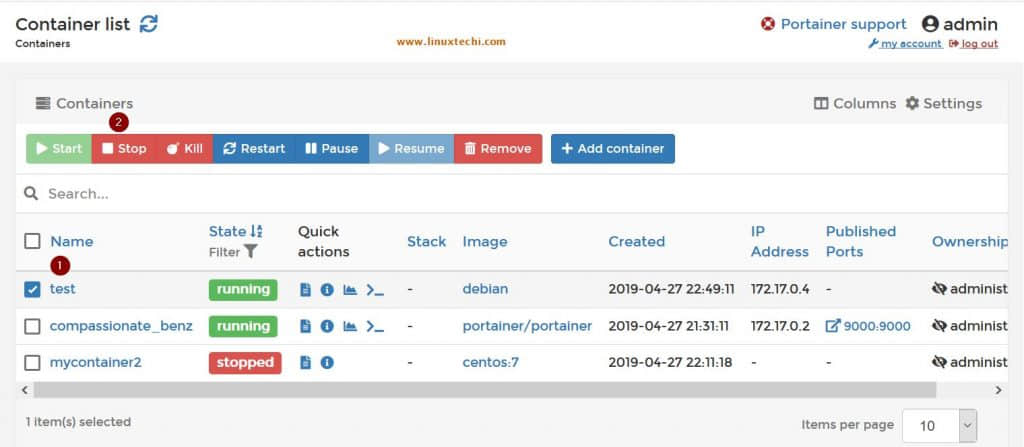
1、在这个页面上,停止我们之前启动的 “test” 容器(这是一个我们早先启动的 debian 容器)。

选中此容器前面的复选框,然后点击上面的“Stop”按钮来停止。

Stop-Container-Portainer-io-dashboard

在命令行中,你也会看到这个容器现在已经停止或退出了:

root@linuxtechi:~$ sudo docker container ls -a
CONTAINER ID        IMAGE                 COMMAND             CREATED             STATUS                       PORTS                    NAMES
d45902e717c0        debian                "bash"              21 minutes ago      Exited (0) 49 seconds ago                             test
08b96eddbae9        centos:7              "/bin/bash"         About an hour ago   Exited (137) 9 minutes ago                            mycontainer2
35286de9f2e2        portainer/portainer   "/portainer"        2 hours ago         Up About an hour             0.0.0.0:9000->9000/tcp   compassionate_benz
root@linuxtechi:~$

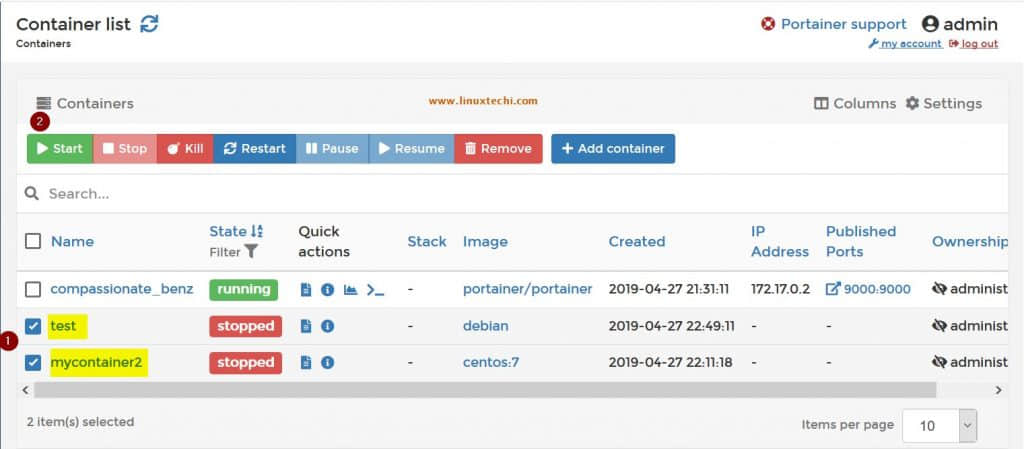
2、现在,在 Portainer 页面中启动已经停止的两个容器(test 和 mycontainer2)

选中已停止的这两个容器前面的复选框,然后点击 “Start”。

Start-Containers-Portainer-GUI

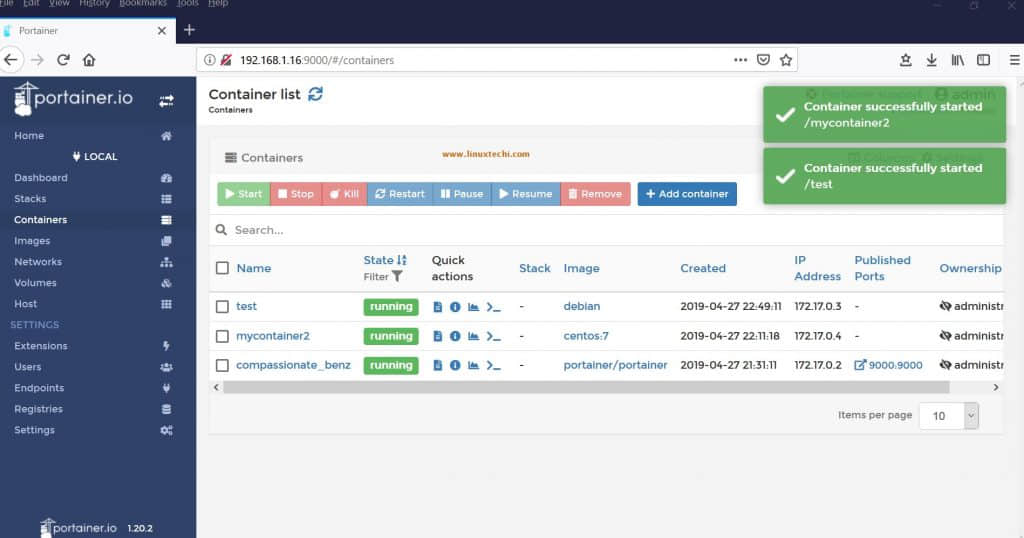
你会立即看到两条窗口提醒,内容是“容器成功启动”,并且两个容器的状态变为正在运行。

Conatiner-Started-successfully-Portainer-GUI

一步步探索其他多种选项和特性

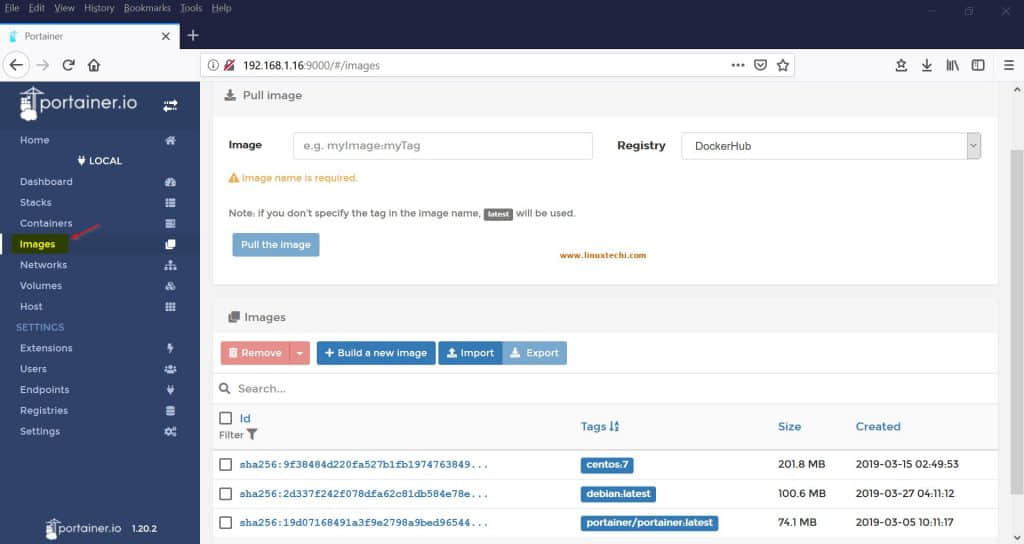
1、点击高亮的“Images”,你会看到如下页面:

Docker-Container-Images-Portainer-GUI

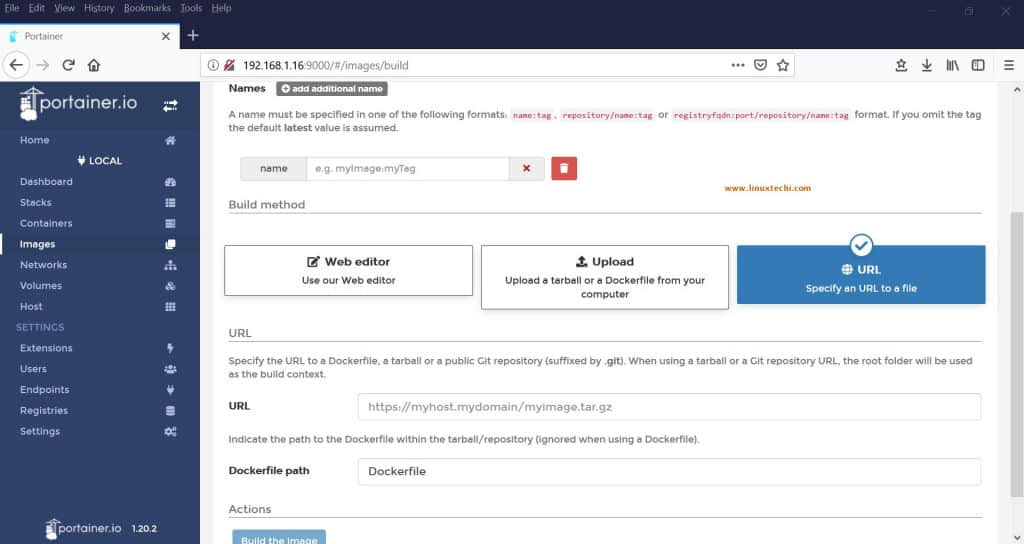
这是可用的容器列表,其中一些可能没在运行。这些容器可以被导入、导出或者上传到不同的位置,截图如下所示。

Upload-Docker-Container-Image-Portainer-GUI

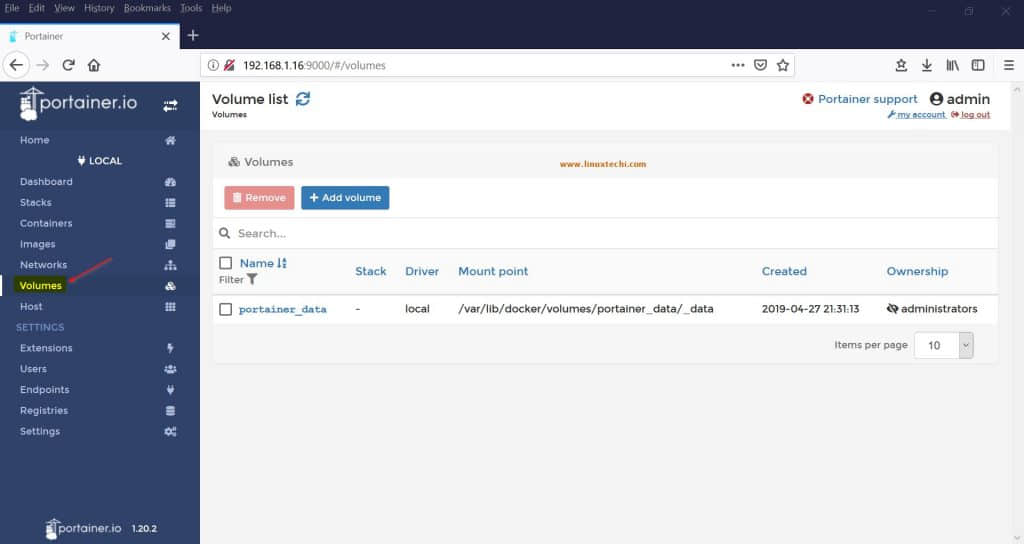
2、点击高亮的“Volumes”,显示如下页面:

Volume-list-Portainer-io-gui

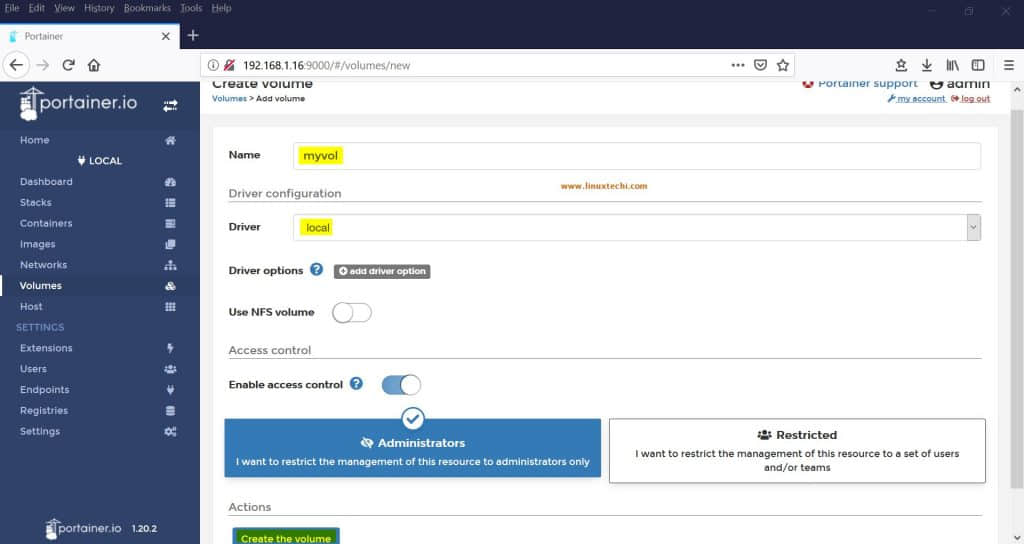
3、通过下面的操作,可以很容易的添加卷。点击添加卷按钮,出现如下页面,在名称输入框中输入卷名称,例如 “myvol”,然后点击 “Create the volume” 按钮:

Volume-Creation-Portainer-io-gui

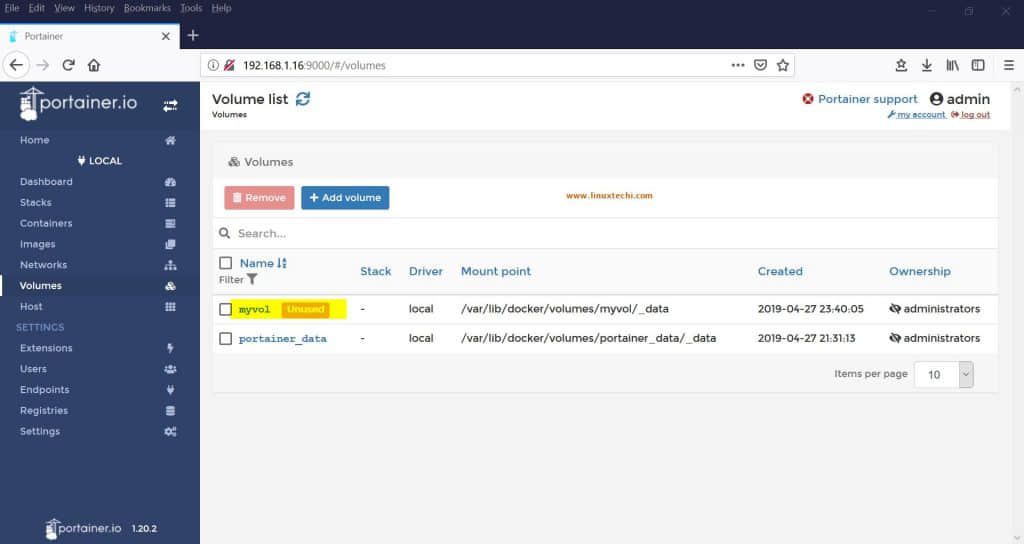
新创建的卷如下所示(状态为未使用):

Volume-unused-Portainer-io-gui

结论

通过上面的安装步骤,你可以到配置和使用 Portainer.io 的多种选项是多么简单和精美,它提供了用于构建和监控 Docker 容器的多种功能和选项。如前所述,这个一个非常轻量的工具,因此不会给主机系统增加任何负担。下一组选项将在本系列的第 2 部分中进行探讨。

另请阅读: 用 Portainer.io 来监控和管理 Docker 容器(2)


via: https://www.linuxtechi.com/monitor-manage-docker-containers-portainer-part1/

作者:Shashidhar Soppin 选题:lujun9972 译者:jlztan 校对:wxy

本文由 LCTT 原创编译,Linux中国 荣誉推出

使用 nccm 让你的终端连接 SSH 会话更快、更稳、更轻松。

OpenSSH 很常用,但没有一个知名的连接管理器,因此我开发了 ncurses SSH 连接管理器(nccm)来填补这个重要的空白。 nccm 是一个简单的 SSH 连接管理器,具有非常便于移植的终端界面(就如项目名称所示,使用 ncurses 编写)。最重要的是,它使用起来非常简单。有了 nccm,你可以花费最少的精力和最少的按键连接到你选择的 SSH 会话。

安装 nccm

最快的方式是从它的 Git 仓库克隆该项目:

$ git clone https://github.com/flyingrhinonz/nccm nccm.git

nccm.git/nccm 的文件夹中有两个文件:nccm 自身和 nccm.yml 配置文件。

首先将 nccm 脚本复制到系统目录 /usr/local/bin/ 中并添加执行权限,也可以通过使用install 命令来完成操作:

$ sudo install -m755 nccm –target-directory /usr/local/bin

文件 nccm.yml 可以拷贝到以下任意一个位置,默认从找到的第一个位置获取配置:

  • ~/.config/nccm/nccm.yml
  • ~/.nccm.yml
  • ~/nccm.yml
  • /etc/nccm.yml

nccm 需要在 Python 3 的环境中运行,这在大部分的 Linux 环境是没问题的。大多数 Python 库的依赖包已经作为 Python 3 的一部分存在,但是,有一些 YAML 的依赖包和实用程序是你必须安装的。

如果你没有安装 pip,你可以使用包管理器来安装它。在安装的同时,也请安装 yamllint 应用程序来帮助你验证 nccm.yml 文件。

在 Debian 或类似系统使用 apt 命令:

$ sudo apt install python3-pip yamllint

在 Fedora 或者类似系统使用 dnf 命令:

$ sudo dnf install python3-pip yamllint

PyYAML 也是必须安装的,可以通过使用 pip 来安装:

$ pip3 install --user PyYAML

使用 nccm

开始之前,需要修改 nccm.yml 文件来添加 SSH 连接配置,可以参照示例文件格式化 YAML 文件。仿照示例文件在开头添加连接名称,配置项使用两个空格缩进。不要忘了冒号(:),这是 YAML 的语言的格式。

不要担心你的 SSH 会话信息以何顺序排列,因为 nccm 在程序内提供了排序的方式。

如果修改完成,可以使用 yamllint 来校验配置:

$ yamllint ~/.config/nccm/nccm.yml

如果没有错误信息返回,说明文件的内容格式是正确的,可以进行下面的步骤。

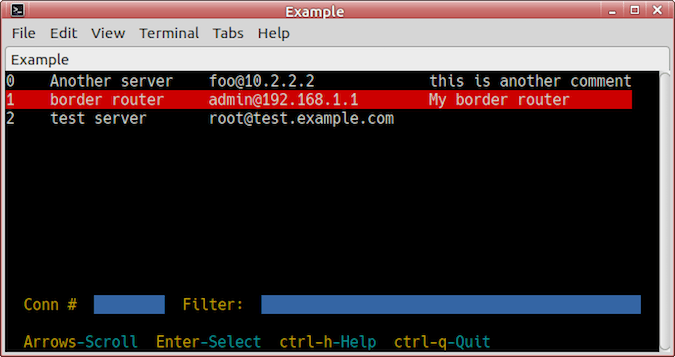
如果 nccm 可以从你的路径中找到并且可以执行,那么输入 nccm 就可以启动 TUI(文本用户界面)了。如果你看到 Python 3 抛出的异常,请检查依赖包是否正确安装,任何异常都应该提到缺少的依赖包。

只要你没有在 YAML 配置文件中更改 ncm_config_control 模式,那么你可以使用以下的键盘按键来控制:

  • Up/Down 方向键 - 移动光标
  • Home/End - 跳转到文件开始和结尾
  • PgUp/PgDn - 以页为单位查看
  • Left/Right 方向键 - 水平滚动
  • TAB - 在文本框之间移动
  • 回车 - 连接选中的 SSH 会话
  • Ctrl-h - 显示帮助菜单
  • Ctrl-q/Ctrl-c - 退出
  • F1-F5! @ # $ % - 按 1-5 列排序

使用 F1F5 来按 1-5 列排序,如果你的设备占用了这些 F1 - F5 键,你可以使用! @ # $ % 来替代。默认界面显示 4 列内容,但我们将用户名和服务器地址作为单独的列来排序,这样我们就有了 5 个排序方式。你也可以通过再次按下排序的按键来逆转排序。在选中的行上按回车可以建立会话。

 title=

Filter 文本框中输入过滤内容,会用输入的内容以“与”的关系来过滤输出内容。这是不区分大小写的,而条目间用空白分隔。在 Conn 部分也是如此,但在这里按回车键可以连接到那个特定的条目编号。

这个工具还有许多功能需要你去发掘,比如专注模式,这些部分留下等待你去探索,也可以查看项目主页或者内置的帮助文档查看更多细节内容。

项目的 YAML 配置文件的文档是完善的,所以你可以查阅修改使 nccm 使用起来更加顺手。nccm 项目是非常希望得到你的反馈的,所以你可以复刻该项目然后添加更多新功能,欢迎大家提出拉取请求。

使用 nccm 来放松连接 SSH 的压力

像我一样,我希望这个工具可以对你有用,感谢能够为开源工作增加自己的贡献,请接受 nccm 作为我对开源项目自由、高效工作所做的贡献。


via: https://opensource.com/article/20/9/ssh-connection-manager

作者:Kenneth Aaron 选题:lujun9972 译者:hom 校对:wxy

本文由 LCTT 原创编译,Linux中国 荣誉推出

如果你格外谨慎,会使用最好的认证方法来保护你的在线帐户的安全,你可能知道 Yubico。他们制作的硬件认证安全密钥可以取代双因素认证,并摆脱在线账户的密码认证系统。

基本上,你只需将安全密钥插在电脑上,或者使用智能手机上的 NFC 来解锁访问账户。这样一来,你的认证方式就会完全保持离线状态。

当然,你可以随时使用 Linux 中好用的密码管理器。但如果你拥有一家公司,或为公司工作,或者只是对自己的隐私和安全格外谨慎,想增加一层额外的安全保护,这些硬件安全密钥可能值得一试。这些设备最近得到的进一步普及。

Yubico 的最新产品 YubiKey 5C NFC 可能令人印象深刻,因为它既可以作为 Type-C 的 USB 密钥使用,也可以作为 NFC 使用(只要用密钥碰触你的设备)。

下面,让我们来看看这款安全密钥的概况。

(LCTT 译注:请注意本文中的购买连接是原文作者的受益链接,如果你对此担心,请阅读其受益政策。)

Yubico 5C NFC:概述

YubiKey 5C NFC 是最新的产品,它同时使用 USB-C 和 NFC。因此,你可以轻松地将它插入 Windows、macOS 和 Linux 电脑。除了电脑,你还可以将其与 Android 或 iOS 智能手机或平板电脑配合使用。

不仅仅局限于 USB-C 和 NFC 的支持(这是件好事),它也恰好是世界上第一个支持智能卡的多协议安全密钥。

对于普通消费者来说,硬件安全密钥并不那么常见,因为它的成本很高。但在疫情流行的过程中,随着远程办公的兴起,一个更安全的认证系统肯定会派上用场。

以下是 Yubico 在其新闻稿中提到的内容:

Yubico 首席产品官 Guido Appenzeller 表示:“如今人们工作和上网的方式与几年前大不相同,尤其是在过去几个月内。用户不再仅仅被一种设备或服务所束缚,也不再希望受限于此。这就是为什么 YubiKey 5C NFC 是我们最受欢迎的安全密钥之一。它与大多数现代电脑和手机兼容,并可以在一系列传统和现代应用中良好运行。归根结底,我们的客户渴望的是无论如何都能“正常工作”的安全性。”

YubiKey 5C NFC 支持的协议有 FIDO2、WebAuthn、FIDO U2F、PIV(智能卡)、OATH-HOTP 和 OATH-TOTP (基于哈希和时间的一次性密码)、OpenPGP、YubiOTP 和挑战应答认证。

考虑到所有这些协议,你可以轻松地保护任何支持硬件认证的在线帐户,同时还可以访问身份访问管理 (IAM) 解决方案。因此,这对个人用户和企业来说都是一个很好的选择。

定价和渠道

YubiKey 5C NFC 的价格为 55 美元。你可以直接从他们的在线商店订购,或者从你所在国家的任何授权经销商处购买。花费可能也会根据运输费用的不同而有所不同,但对于那些想要为他们的在线账户提供最佳安全级别的用户而言,55 美元似乎是个不错的价格。

值得注意的是,如果你订购两个以上的 YubiKeys,你可以获得批量折扣。

总结

无论你是想保护你的云存储帐户还是其他在线帐户的安全,如果你不介意花点钱来保护你的数据安全,Yubico 的最新产品是值得一试的。

你是否使用过 YubiKey 或其他安全密钥,如 LibremKey 等?你对它的体验如何?你认为这些设备值得花钱吗?


via: https://itsfoss.com/yubikey-5c-nfc/

作者:Ankush Das 选题:lujun9972 译者:geekpi 校对:wxy

本文由 LCTT 原创编译,Linux中国 荣誉推出