分类 技术 下的文章

VizTracer 工具可以可视化并跟踪 Python 代码,让你可以更深入地了解其工作原理。
随着 Python 项目变得越来越大、越复杂,理解起它来就变得充满挑战性。即使是你自己独自编写了整个项目,也不可能完全知道项目是如何工作的。为了能更好的理解你的代码,调试和分析代码变得至关重要。

VizTracer 是一个这样的工具,它通过跟踪和可视化 Python 代码的执行过程,来帮助你对代码的理解。无需对源代码进行任何更改,VizTracer 即可记录函数的入口 / 出口,函数参数 / 返回值以及任意变量,然后通过 Trace-Viewer 使用直观的谷歌前端界面来显示数据。

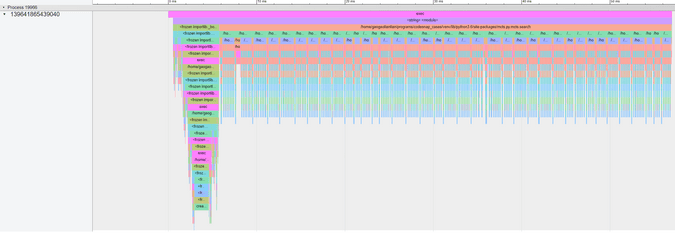
下面是一个运行蒙特卡洛树搜索的例子:
 title=

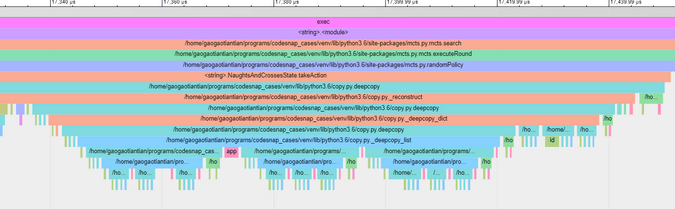
每个函数都在时间线上以堆栈的形式记录和可视化,这样你就可以看到在运行程序时发生了什么。你可以放大查看任意特定点的详细信息:
 title=

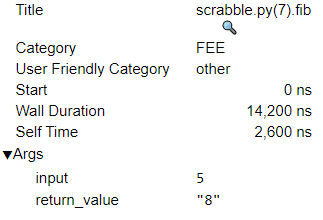
VizTracer 还可以自动记录函数参数和返回值。你可以单击函数条目并查看详细信息:
 title=

或者你可以创建一个全新的信号,并用它来记录变量。例如,这显示了执行梯度下降时的成本值:

 title=

与其他设置复杂的工具相比,VizTracer 使用起来非常简单,并且没有任何依赖关系。你可以从 pip 安装它:

pip install viztracer

你也可以通过输入来跟踪你的程序(<your_script.py> 是你脚本的名称):

viztracer <your_script.py>

VizTracer 将在你的工作目录中生成一个 HTML 报告,你可以在 Chrome 浏览器中打开它。

VizTracer 还提供了其他高级功能,比如过滤器功能,你可以使用它过滤掉不想跟踪的函数,获得更清晰的报告。例如,要仅包含文件中的函数,你需要:

viztracer include_files ./ --run <your_script.py>

记录函数参数和返回值:

viztracer --log_function_args --log_return_value <your_script.py>

记录与某个正则表达式匹配的任意变量:

# log variables starts with a
viztracer --log_var a.* --run &lt;your_script.py&gt;

你可以通过对源代码进行较小的修改来获得其他功能,例如自定义事件来记录数值和对象。

VizTracer 还包括一个虚拟调试器(vdb),它可以调试 VizTracer 的日志文件。可以用 vdb 调试你运行中的代码(与 pdb 非常相似)以便你了解代码流。有用的是,它还支持时间回溯,因为它知道发生的一切。

与一些原型不同,VizTracer 使用纯 C 语言实现其核心,这将极大地减少开销,使其达到类似于 cProfile 的水平。

VizTracer 是开源的,在 Apache 2.0 许可下发布,支持所有常见的操作系统平台(Linux、macOS 和 Windows)。你可以在 GitHub 上了解关于它的更多特性并访问源代码。


via: https://opensource.com/article/20/11/python-code-viztracer

作者:Tian Gao 选题:lujun9972 译者:xiao-song-123 校对:wxy

本文由 LCTT 原创编译,Linux中国 荣誉推出

Jupyter 不仅仅是一个数据分析工具,让我们看看如何以最有创意的方式使用这个基于 Python 的软件。

Jupyter 项目提供了用 JupyterLab 和 Jupyter Notebook 等交互式编写软件的技术方式。这个软件通常用于数据分析,但你可能不知道(Jupyter 社区也没有想到),你可以用它做多少事情。

以下是我使用 Jupyter 的五大意想不到的创造性方法。

1、处理图像

图像编辑和处理方面,有很多很好的开源工具 —— 从那些可以与 Photoshop 媲美的工具到实验性的 Glimpse。但即使有这么多选择,有时我还是不想离开 Python 的世界。

幸运的是,Jupyter 是一个做轻量级图像处理的好选择。利用 Jupyter 直接将 Pillow 对象显示为图像的优势,让你可以尽情地对图片进行实验。我甚至还用它给孩子做了一个涂色画

2、做一个 SSH 跳板遥控器

由于 JupyterLab 可以让你上传和下载文件、编辑文件,甚至运行终端,所以它拥有制作 SSH 跳板环境所需的所有部件。

通过一些 SSH 转发魔法,你可以让 Jupyter 成为防火墙另一边的远程控制台

3、开发 Web 应用程序

我最喜欢的使用 Jupyter 的方式之一是用于一种意想不到的软件开发。我做了一次演讲,在演讲中,我使用 Jupyter Notebook 实时开发了一个 Web 应用。讲演的最后是一个简单的表单,它是 XSS 和 CSS 安全的,并包括一些轻量级的服务器端计算。

一个日常的 Jupyter 用户可能不会期望它是一个最棒的 Web 开发环境,但它是一个非常强大的环境。

4、从你喜欢的服务中提取报告

JupyterLab 中的数据分析是一种常见的用法,但 自我提升分析 self-improvement analysis 呢?

你可以使用 Jupyter 来分析你的日历。如果你最喜欢的服务允许 API 导出,甚至可以让你导出一个 CSV,你可以将这些与你的日历进行关联。如果你发现你在社交媒体上发帖的时候,你的日历上写着你应该和你的经理开会,那 Jupyter 也救不了你!

5、开发游戏

对于扩大对 Jupyter Notebook 的期望值,我最喜欢的方式是和孩子一起建立一个游戏。我之前写过这方面的文章,有一个使用 PursuedPyBear 和 Jupyter 编写游戏的分步教程。

在试图弄清游戏机制时,这种迭代式的游戏开发方法特别有用。能够在游戏中途改变规则(对不起,我必须得这样做)是一个改变游戏规则的方法。

你甚至可以使用 IPywidgets 来修改数字参数,就像这个视频所示。

下载电子书

JupyterLab 和 Jupyter Notebooks 提供了一个不可思议的实验环境。下载这本指南,其中包含了以令人吃惊的方式使用 Jupyter 的教程。

你是如何以创造性的方式使用它的?在下面的评论中分享你的最爱。


via: https://opensource.com/article/20/11/surprising-jupyter

作者:Moshe Zadka 选题:lujun9972 译者:wxy 校对:wxy

本文由 LCTT 原创编译,Linux中国 荣誉推出

可以使用相同的机器用于工作和个人的 Git 提交,而无需手动重置你的配置。

Git 的 git config 命令可以让你为 Git 设置仓库或全局选项。它有很多选项,其中的一个选项 includeIf 在你使用在 Git 时有双重角色时非常方便,比如说,你既是全职的开发者,又在业余时间为开源项目做贡献。在这种情况下,大多数人都不想为两个角色使用一个共同的配置,或者,至少,他们肯定希望保持配置的某些部分是不同的,尤其是当他们在两个角色中使用同一台计算机时。

我的情况就是这样,所以我在 Git 配置中保留了两组不同的邮件 ID。这样一来,在我工作场所的项目仓库中提交的内容就会使用我办公室的邮件 ID,而在我个人 GitHub 帐户中提交的内容则使用我个人的邮件 ID。

以下是我的全局配置(维护在 $HOME/.gitconfig)中的一个片段,我将在下文中介绍。

[includeIf "gitdir:~/priv_scm/"]
        path = ~/priv_scm/.gitconfig
[includeIf "gitdir:~/work_scm/"]
        path = ~/work_scm/.gitconfig

什么是 includeIf?

includeIf.condition.path 变量,是 include 配置指令的一部分,允许你有条件地设置自定义配置。同时,自定义配置的路径也可以作为指令的一部分来设置。

这个指令支持三个关键字:gitdirgitdir/Ionbranch。我将简单解释一下 gitdir,我在上面的代码片段中使用了它。你可以在文档中了解其他两个关键词。

includeIf 指令中使用 gitdir 关键字会对模式进行条件检查。根据规则,如果当前工作目录与 gitdir 中指定的目录模式相匹配,那么它就会从给定的路径中选取配置。我将在配置片段上应用这个规则来展示它是如何被应用的。

在配置片段中,你可以看到一个简单的模式,~/,它与 gitdir 关键字一起使用。这个模式会被存储在 $HOME 环境变量中的值所替代。

如何使用它

如果你使用同一个系统在 GitHub 或 GitLab 上的开源项目上工作,并在工作中提交到 Git 仓库,你可以有两个顶级目录,比如 $HOME/priv_scm$HOME/work_scm。在这两个目录中,你可以有两个单独的 .gitconfig 文件,其中包含与你的 user.nameuser.email 相关的设置。然而,它们也可以包含存储在 $HOME 的全局 .gitconfig 中,它可以保存两个环境通用的所有自定义项。

这里是一个例子 $HOME/priv_scm/.gitconfig 的片段:

$ cat $HOME/priv_scm/.gitconfig
[user]
    name  = Ramanathan Muthiah
    email = &lt;personal-mailid-goes-here&gt;

有了这个配置,你就可以切换目录,并开始在开源项目上工作,而无需手动重置一些与 Git 相关的配置。这些更改会在主 .gitconfig 中借助 includeIf 条件指令自动处理。

Git 小贴士

希望这个小贴士能帮助你组织 Git 项目。你最喜欢的 Git 小贴士是什么?请在评论中分享吧!


via: https://opensource.com/article/20/10/git-config

作者:Ramanathan M 选题:lujun9972 译者:geekpi 校对:wxy

本文由 LCTT 原创编译,Linux中国 荣誉推出

当你开始使用 Linux 并关注关于 Linux 的网站和论坛时,你会经常遇到诸如 GUI、CLI 等术语,有时还会遇到 TUI。

这一章的 Linux 黑话解释简要解释了这些术语,以便你作为一个(新的)Linux 用户在使用这些缩写词时能够更好地理解上下文。

说实话,像 GUI、CLI 或 TUI 这样的术语并不是 Linux 的专属术语。这些都是通用的计算术语,你会发现在非 Linux 的讨论中也会用到它们。

GUI - 图形用户界面 Graphical User Interface

这可能是你在这里最常遇到的词汇。这是因为我们专注于桌面 Linux 用户,并试图涵盖易于使用的图形化方法和应用程序。

GUI 应用程序(或图形应用程序)基本上是指任何可以与你的鼠标、触摸板或触摸屏交互的东西。有了图标和其他视觉概念,你可以使用鼠标指针来访问功能。

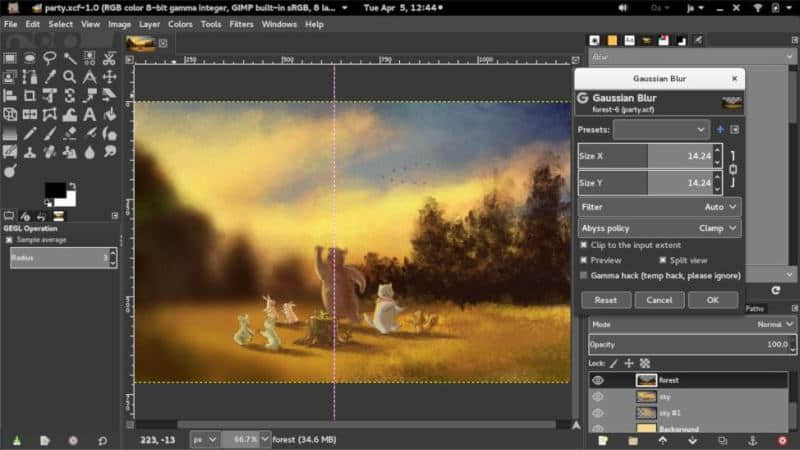
GIMP:一个用于照片编辑的GUI应用程序

在 Linux 上,桌面环境为你提供了与系统交互的图形界面,然后,你可以使用 GUI 应用程序,如 GIMP,VLC、Firefox、LibreOffice、文件管理器等来完成各种任务。

GUI 使普通用户的计算机使用变得更加容易,否则它将仍然是一个极客专用区。

CLI - 命令行界面 Command Line Interface

CLI 基本上是一个接受输入来执行某种功能的命令行程序。基本上,任何可以在终端中通过命令使用的应用程序都属于这一类。

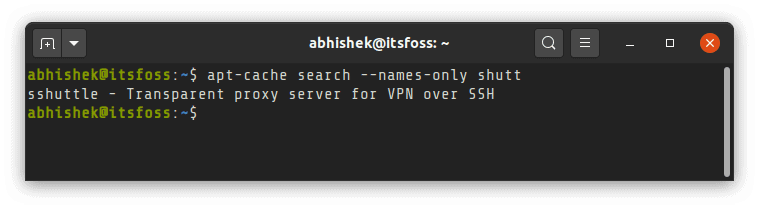
apt-cache 是一个 CLI 工具,用于在基于 Debian 的系统上与 APT 缓存交互

早期的电脑与操作系统交互没有鼠标,你必须使用命令与机器互动。

如果你认为这都算困难,那你应该知道,早期的计算机甚至没有一个屏幕可以看到正在输入的东西,他们用实体的纸质打印机看到他们的输入命令。我从来没有用过这样的电脑,也没有在现实生活中看到过。我用过的最接近的东西是学习期间的单片机套件。

现在的 CLI 还有用吗?当然有。命令总是有它的好处,特别是当你处理操作系统的核心功能和配置时,比如设置防火墙、管理网络甚至包管理

你可能会有一个基于 GUI 的应用程序来完成同样的任务,但命令可以让你更精细地访问这些功能。在一些情况下,你会发现 GUI 应用程序也会用命令(在它们的代码中使用)与操作系统交互。

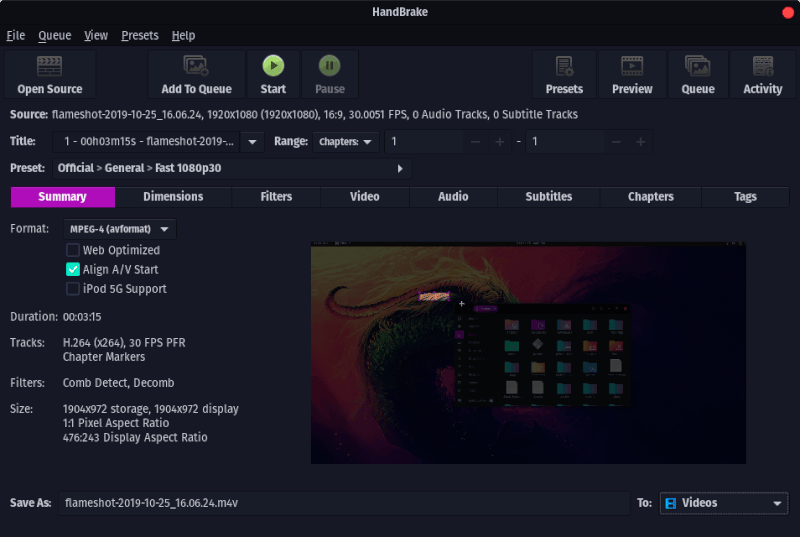
Handbrake GUI 应用程序在底层使用 FFMPEG CLI 工具

许多流行的 GUI 应用程序往往是基于 CLI 工具的。以Handbrake 为例。这是一个流行的开源媒体转换器,它底层使用的是 FFMPEG 命令行工具。

很明显,使用命令行工具没有图形工具那么简单。不要担心。除非你有特殊需要,否则你应该可以用图形化的方式使用 Linux 系统。然而,了解基本的 Linux 命令会有很大的帮助。

TUI - 终端用户界面 Terminal User Interface (也称为 基于文本的用户界面 Text-based User Interface

这是三者中最不常见的名词。TUI 基本上部分是 GUI,部分是 CLI。糊涂了吗?让我为你解释一下。

你已经知道,早期的计算机使用 CLI。在实际的 GUI 出现之前,基于文本的用户界面在终端中提供了一种非常基本的图形交互。你会有更多的视觉效果,也可以使用鼠标和键盘与应用程序进行交互。

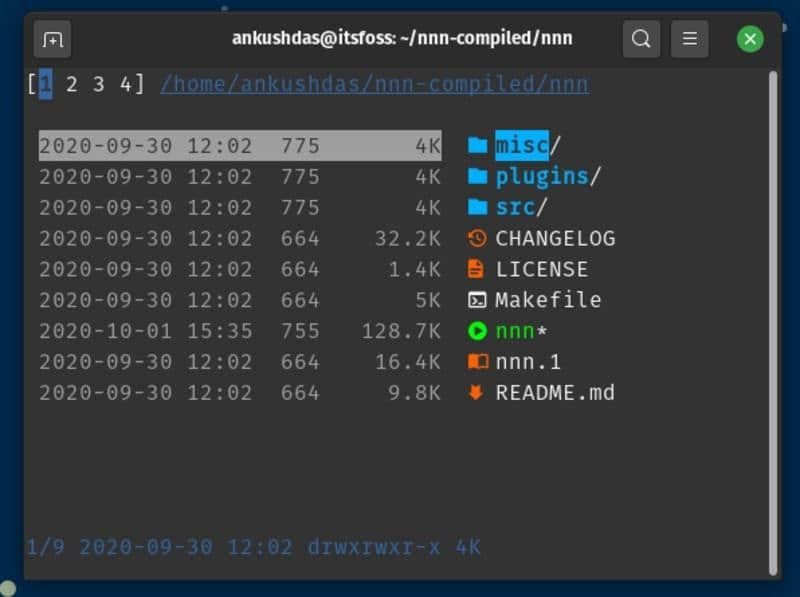
终端中的 nnn 文件浏览器

TUI 是基于文本的用户界面或终端用户界面的缩写。“基于文本”这个说法主要是因为你在屏幕上有一堆文本,而“终端用户界面”的说法是因为它们只在终端中使用。

TUI 的应用虽然不是那么常见,但你还是有一些的。基于终端的 Web 浏览器是 TUI 程序的好例子。基于终端的游戏也属于这一类。

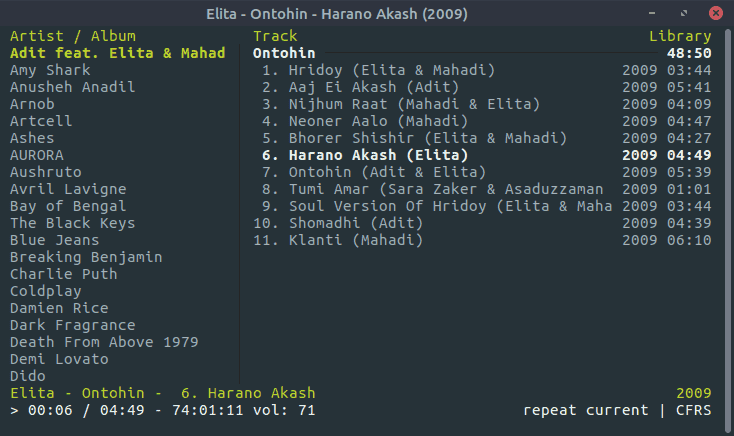
CMUS 是基于终端的音乐播放器

当你在 Ubuntu 中安装多媒体编解码器时,你可能会遇到 TUI,你必须接受 EULA 或做出选择。

TUI 应用程序不像 GUI 应用程序那样用户友好,它们经常会有学习曲线,但它们比命令行工具更容易使用一些。

最后……

TUI 应用程序通常也被认为是 CLI 应用程序,因为它们被限制在终端上。在我看来,你是否认为它们与 CLI 不同,这取决于你。

我希望你喜欢这篇 Linux 黑话解释。如果你对这个系列的主题有什么建议,请在评论中告诉我,我将在以后尽量涵盖它们。


via: https://itsfoss.com/gui-cli-tui/

作者:Abhishek Prakash 选题:lujun9972 译者:wxy 校对:wxy

本文由 LCTT 原创编译,Linux中国 荣誉推出

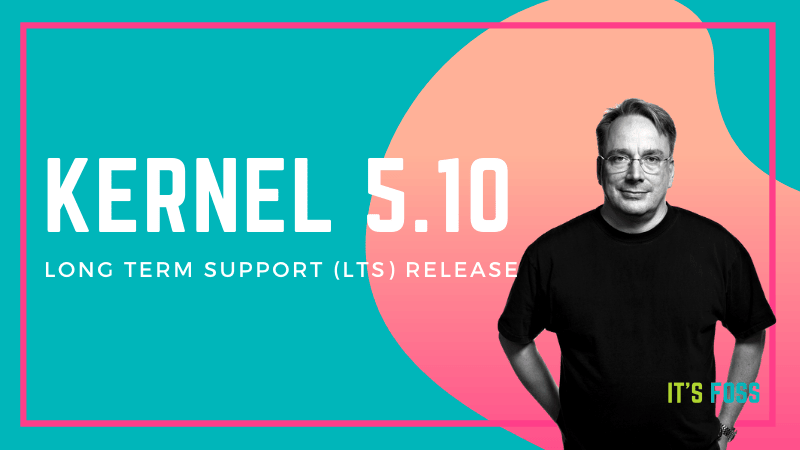
Linux 内核 5.10 的开发正在进行中。已确认这是一个长期支持的版本,将带来更新的硬件支持和其他承诺的功能。

Linux Kernel 5.10 将是长期支持版本

主要稳定内核维护者 Greg Kroah-Hartman 在 Linux 基金会欧洲开源峰会的 “Ask the Expert” 环节上发言,确认 Linux 5.10 将是下一个 LTS 版本。

尽管早期有一些关于 5.9 是 LTS 版本的猜测,但 Greg 澄清说,一年的最后一个内核版本永远是 LTS 版本

目前来看,Linux 内核 5.4 系列恰好是最新的 LTS 版本,它增加了很多改进和硬件支持。另外,考虑到开发进度,Linux 内核 5.8 是目前最大的版本,而 Linux 5.10 的第一个候选版本也很接近,所以下面有很多事情要做。

让我们来看看 Linux 内核 5.10 的一些功能和改进。

Linux 内核 5.10 特性

注意: Linux 内核 5.10 仍处于早期开发阶段。因此,我们将定期更新文章,以更新最新的补充/功能。

AMD Zen 3 处理器支持

新的 Ryzen 5000 产品线是 2020 年最大的看点之一。所以,随着 Linux 内核 5.10 发布候选版本的推出,针对 Zen 3 处理器的各种新增功能也在陆续推出。

Intel Rocket Lake 支持

我并不对 Intel 的 Rocket Lake 芯片组在明年(2021 年) Q1 出货报太大希望。但是,考虑到英特尔在不断地压榨 14 纳米制程,看到 Intel Rocket Lake 在 Linux 内核 5.10 上所做的工作,绝对是一件好事。

Radeon RX 6000 系列开源驱动

尽管我们是在 Big Navi 揭晓前一天才报道的,但 Radeon RX 6000 系列绝对会是一个令人印象深刻的东西,可以和 NVIDIA RTX 3000 系列竞争。

当然,除非它和 Vega 系列或 5000 系列遇到的同样问题。

很高兴在 Linux 内核 5.10 上看到下一代 Radeon GPU 的开源驱动已经完成。

文件系统优化和存储改进

Phoronix 报道了 5.10 也对文件系统进行了优化和存储改进。所以,从这一点来看,我们应该会看到一些性能上的改进。

其他改进

毫无疑问,你应该期待新内核带来大量的驱动更新和硬件支持。

目前,对 SoundBlaster AE-7 的支持、对 NVIDIA Orin(AI 处理器)的早期支持以及 Tiger Lake GPU 的改进似乎是主要亮点。

Linux 内核 5.10 的稳定版本应该会在 12 月中旬左右发布。它将被支持至少 2 年,但可能一直会有安全和 bug 修复更新,直到 2026 年。因此,我们将继续关注下一个 Linux 内核 5.10 LTS 版本的发展,以获得任何令人兴奋的东西。

你对即将发布的 Linux 内核 5.10 有什么看法?请在评论中告诉我们你的想法。


via: https://itsfoss.com/kernel-5-10/

作者:Ankush Das 选题:lujun9972 译者:geekpi 校对:wxy

本文由 LCTT 原创编译,Linux中国 荣誉推出

在终端上工作时,通常会发现终端屏幕上显示了太多的命令及其输出。

你可能需要清除终端屏幕并专注于要执行的下一个任务。相信我,清除 Linux 终端屏幕会很有帮助。

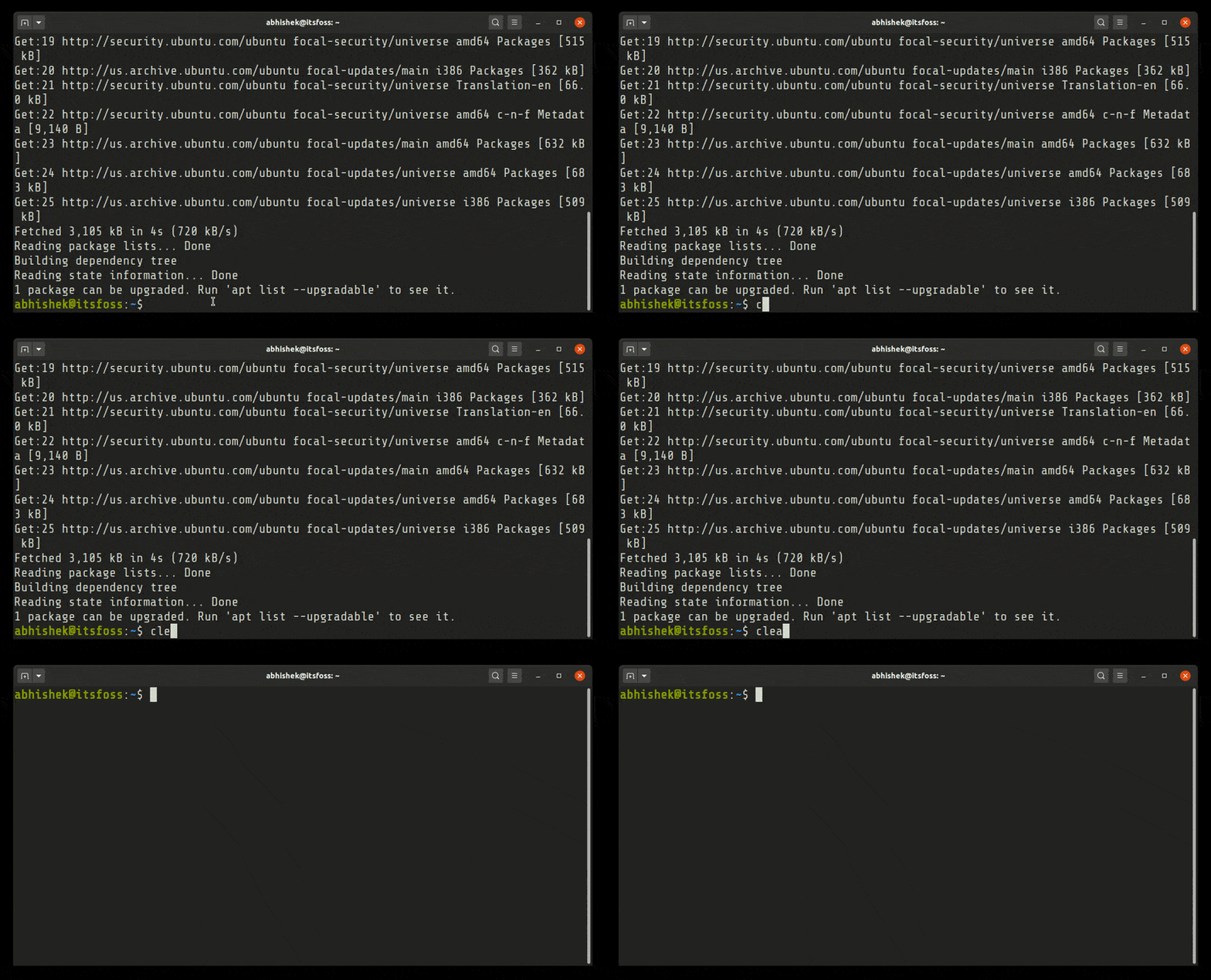
使用 clear 命令清除 Linux 终端

那么,如何清除 Linux 中的终端?最简单,最常见的方法是使用 clear 命令:

clear

clear 命令无需选项。就是这么简单,但是你还需要了解其他一些内容。

clear 命令和其他清除屏幕的方法可能取决于你使用的终端模拟器。终端模拟器是用于访问 Linux Shell(命令行)的终端应用。

如果你在带有 GNOME 终端的 Ubuntu 上使用 clear 命令,它将清除屏幕,并且你将无法看到之前屏幕上的内容。

在许多其他终端模拟器或 Putty 中,它可能只清除一页屏幕。如果使用鼠标或 PageUpPageDown 键滚动,那么仍然可以看到以前的屏幕输出。

坦白说,这取决于你的需要。如果你突然意识到需要引用以前运行的命令的输出,那么也许可以使用该方式。

在 Linux 中清除终端屏幕的其他方法

clear 命令不是清除终端屏幕的唯一方法。

你可以在 Linux 中使用 Ctrl+L 键盘快捷键来清除屏幕。它适用于大多数终端模拟器。

Ctrl+L

如果你在 GNOME 终端(Ubuntu 中默认)中使用 Ctrl+Lclear 命令,那么你会注意到它们的影响有所不同。Ctrl+L 将屏幕向下移动一页,给人一种干净的错觉,但是你仍然可以通过向上滚动来访问命令输出历史。

某些其他终端模拟器将此键盘快捷键设置为 Ctrl+Shift+K

你也可以使用 reset 命令清除终端屏幕。实际上,此命令执行完整的终端重新初始化。但是,它可能比 clear 命令要花费更长的时间。

reset

当你想完全清除屏幕时,还有几种其他复杂的方法可以清除屏幕。但是由于命令有点复杂,所以最好将它作为 Linux 中的别名

alias cls='printf "\033c"'

你可以将此别名添加到你的 bash 配置文件中,以便作为命令使用。

我知道这是一个非常基本的主题,大多数 Linux 用户可能已经知道了,但这对于为新 Linux 用户介绍基本主题并没有什么坏处。是不是?

在清除终端屏幕上有些秘密提示​​吗?为什么不与我们分享呢?


via: https://itsfoss.com/clear-terminal-ubuntu/

作者:Abhishek Prakash 选题:lujun9972 译者:geekpi 校对:wxy

本文由 LCTT 原创编译,Linux中国 荣誉推出