分类 技术 下的文章

看看 GNOME 3.38 桌面最重要的新功能。

Fedora 33 刚出来,我就马上安装了它。在这个新版 Linux 发行版的众多功能中,其中之一是最新的 GNOME 桌面。GNOME 3.38 于 2020 年 9 月发布,我很喜欢它。

我为什么喜欢 GNOME 3.38?

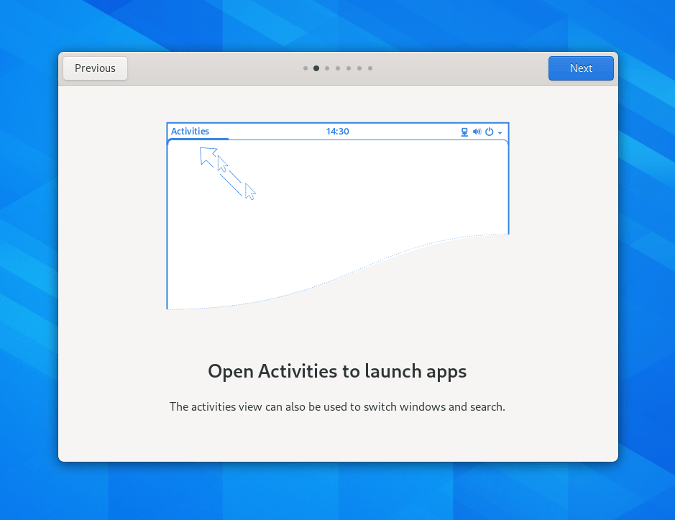
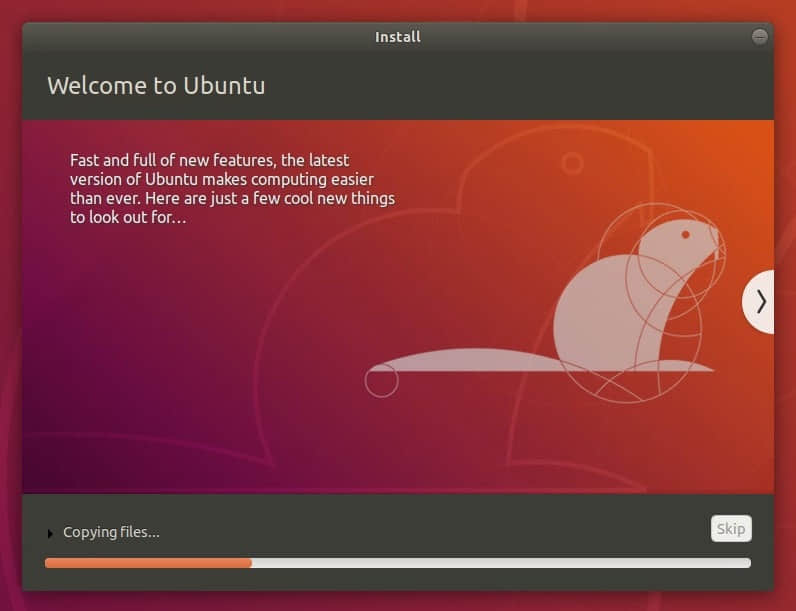
GNOME 3.38 发布说明中列出了这次更新中的一些重大的新功能。其中,新用户的欢迎页面有了重大改版,现在更加容易使用,如果你是新用户的话,它提供了更多有用的信息。

 title=

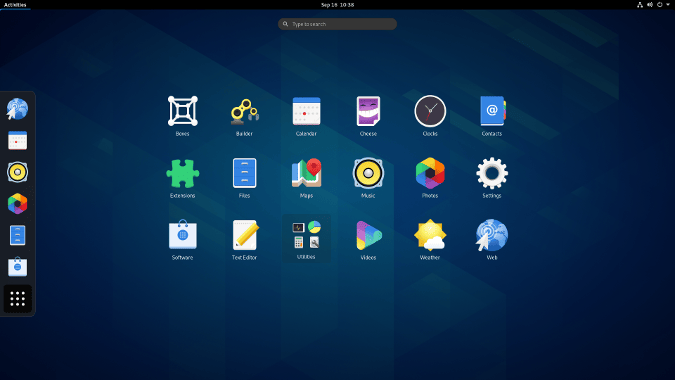
我还喜欢在 GNOME 应用概览中拖动来重新排列应用图标的功能。这让我在 GNOME 下组织我一直使用的应用变得轻而易举。你甚至可以将图标拖放到一起,并自动将它们放入一个文件夹。

 title=

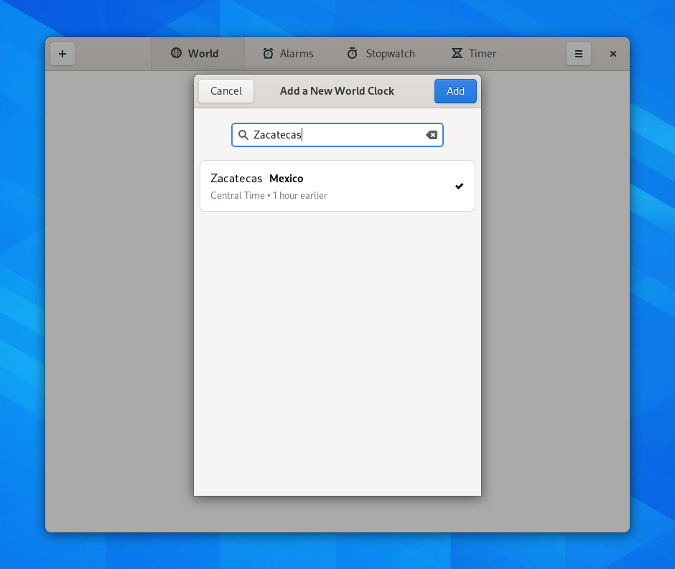
我的家人在不同的时区,更新后的 GNOME 时钟使得添加新的世界时钟变得更加容易,所以当我给家人打电话时,我不必弄清楚现在是什么时间,他们是早一个小时还是晚一个小时?我只需查看 GNOME 时钟,就能一目了然地看到每个人的当地时间。另外,虽然我并不经常使用闹钟功能,但我喜欢我可以自己设置铃声持续时间和每个闹钟的默认“打盹”时间。

 title=

除了所有这些功能更新之外,GNOME 3.38 中最大的改进是性能。正如 GNOME 开发者 Emmanuele Bassi 今年早些时候的解释:“GNOME 中的每个人都为使速度更快而做了很多工作,即使是在树莓派等这样受限的系统上运行的人也是如此。为了让 GNOME 表现得更好,大家做了很多工作。因为人们真的很关心它”。而这一点在新版本中体现得淋漓尽致!GNOME 桌面感觉反应更灵敏。

 title=

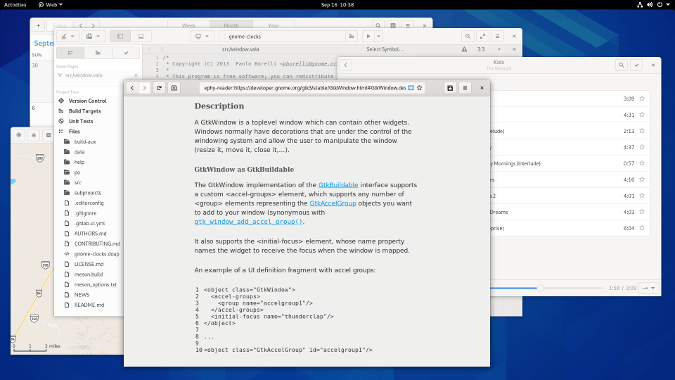
作为我的咨询和培训业务的一部分,我经常在几个打开的应用之间切换,包括 LibreOffice、GIMP、Inkscape、Web 浏览器等。在 GNOME 3.38 中,启动一个新的应用或在打开的应用之间切换感觉更快。

除了一件事

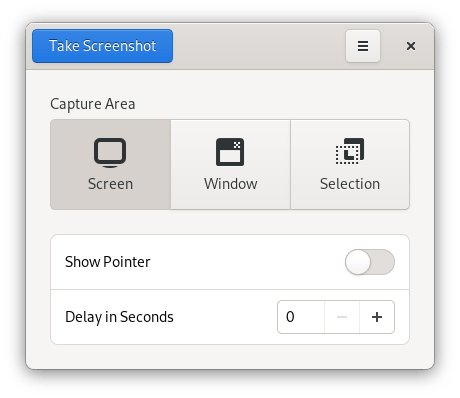
如果说新版 GNOME 中有什么我不喜欢的地方,那就是重新设计的屏幕截图工具。我一直使用这个工具来抓取屏幕上的一部分内容,并将其插入到我的演示文稿和培训文档中。

 title=

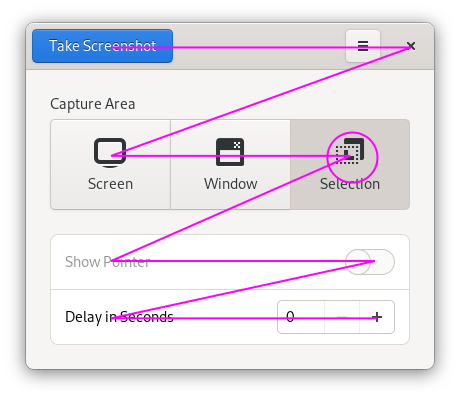
当我浏览用户界面或电脑屏幕时,我自然会像阅读书籍或杂志那样浏览:从左到右,从上到下。当我使用新的屏幕截图工具进行屏幕截图时,我从左上角开始,然后进行选择。大多数时候,我只需要改变选区的捕捉区域,所以我点击那个按钮,然后寻找截图的按钮。但我总是要花点时间才能找到左上角的截图按钮。它并不在窗口的底部,也不是我希望找到它的地方。

 title=

到目前为止,这似乎是我在 GNOME 3.38 中唯一的烦恼。总的来说,我对新的 GNOME 感到非常兴奋。我希望你也是!

要了解更多关于 GNOME 3.38 的信息,请访问 GNOME 网站或阅读 GNOME 3.38 公告


via: https://opensource.com/article/20/11/new-gnome

作者:Jim Hall 选题:lujun9972 译者:geekpi 校对:wxy

本文由 LCTT 原创编译,Linux中国 荣誉推出

当你发现两款基于 Ubuntu 并由 KDE 驱动的 Linux 发行版,你会选择哪一个?

  • Kubuntu 是 Ubuntu 的官方 KDE 版本。
  • KDE Neon 是 KDE 自己发布的基于 Ubuntu 的发行版。

我知道这常常会让人感到困惑,尤其是当你从来没有使用过这两个版本,但有人推荐你使用它们。因此,为了帮助你做出决定,我想整理一份 KDE Neon 和 Kubuntu 的区别(和相似之处)。

让我们先开始了解相似之处,然后再继续了解不同之处。

注:根据你的系统,你对这两个发行版的体验可能有所不同。所以,请把这篇文章作为一个参考,而不是一个”哪个更好“的比较。

KDE Neon vs Kubuntu:功能上的比较

基于相似性比较发行版是一个不错的做法。所以,从理论上,我试图把最重要的区别写下来。

然而,值得注意的是,发行版的兼容性、性能和稳定性会根据你的硬件而有所不同,而这里没有考虑到这一点。

Ubuntu 作为基础

是的,这两个 Linux 发行版都是基于 Ubuntu 的,但 KDE Neon 只基于最新的 Ubuntu LTS 版本,而 Kubuntu 则提供了基于 Ubuntu LTS 的版本和非 LTS 版本。

所以,如果使用 KDE Neon,你可以期望在下一个 Ubuntu LTS 版本(每 2 年)的几个月后就能用上最新的 Ubuntu 功能。但是,对于 Kubuntu 来说,你可以选择一个非 LTS 版本,并尝试使用带有 6 个月的软件更新的最新 Ubuntu 版本。

KDE Neon 确实提供了测试版和开发者版,但这些都是为了测试预发布的 KDE 软件而提供的。

KDE Plasma 桌面

尽管这两个发行版都采用了 KDE plasma 桌面,而且你可以获得相同程度的定制,但 KDE Neon 会首先获得最新的 KDE Plasma 桌面。

如果你还不知道,KDE Neon 是由 KDE 官方团队开发的,由 Jonathan Riddell(Kubuntu 创始人)在被 Canonical 强制赶出 Kubuntu 后宣布的。

所以,不仅限于最新的 Plasma 桌面,如果你想尽快获得最新最好的 KDE,KDE Neon 是最佳选择。

Kubuntu 最终会得到更新的 KDE 软件的更新,但这需要时间。如果你不太确定需要最新的 KDE 软件/桌面,而只是需要一个稳定的 KDE 系统,你应该选择 Kubuntu LTS 版本。

预装软件

开箱即用,你会发现 Kubuntu 已经预装了一些必要的工具和应用程序,但是,对于 KDE Neon,你需要找到并安装一些应用和工具。

从某些方面看,与 Kubuntu 相比,KDE Neon 可能是一个轻量级的发行版。然而,对于新的 Linux 用户来说,他们可能会发现 Kubuntu 是一个易于使用的体验,并预装了更多必要的软件和工具。

软件更新

如果你没有使用按流量计费的连接,这可能根本不重要。但是,我应该提一下,考虑到常规的 Ubuntu LTS 修复/更新以及 KDE 软件更新,KDE Neon 会有更多的软件更新。

对于 Kubuntu,你只会得到 Ubuntu LTS 的更新(除非你使用的是非 LTS 版本)。所以,从技术上讲,你会有更少的更新数量。

Ubuntu KDE 版与 Plasma 的体验差异

我知道如果你没有尝试过这两个版本,你可能会认为它们很相似。但是,Kubuntu 是 Ubuntu 的官方版本,它更注重 Ubuntu 在 KDE 桌面环境上的使用体验。

而 KDE Neon 在技术上是一样的,但它的目的是为了获得一流的 Plasma 桌面体验,并搭载最新的东西。

尽管这两个发行版开箱即可完美工作,但它们有不同的愿景和相应的开发工作。你只需要决定你自己想要什么,然后选择其中之一。

硬件兼容性

正如我前面提到的,这不是一个基于事实的观点。但是,根据我在网上快速了解用户分享的反馈或经验,似乎 Kubuntu 可以与各种旧硬件以及新硬件(可能追溯到 2012 年)一起工作,而 KDE Neon 可能不能。

只需要记住,如果你尝试 KDE Neon,但由于某些原因不能工作。你知道该怎么做。

总结

那么,你会选择哪个呢?KDE Neon 还是 Kubuntu?这完全是你的选择。

两者都是初学者友好的 Linux 发行版的不错选择,但如果你想要最新的 KDE Plasma 桌面,KDE Neon 会更有优势。你可以在我们的 KDE Neon 评测中阅读更多关于它的内容。

欢迎在下面的评论中告诉我你的想法,你觉得它们中的任何一个有什么好的/坏的地方。


via: https://itsfoss.com/kde-neon-vs-kubuntu/

作者:Ankush Das 选题:lujun9972 译者:geekpi 校对:wxy

本文由 LCTT 原创编译,Linux中国 荣誉推出

我已经使用了多少磁盘空间?

在 Linux 上查找可用磁盘空间的最简单的方法是使用 df 命令df 命令从字面意思上代表着 磁盘可用空间 disk free ,很明显,它将向你显示在 Linux 系统上的可用磁盘空间。

df -h

使用 -h 选项,它将以人类可读的格式(MB 和 GB)来显示磁盘空间。

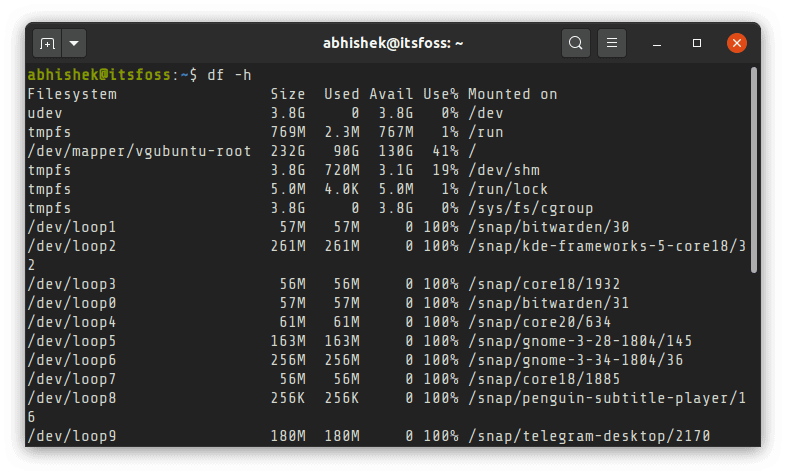
这里是针对我 Dell XPS 系统的 df 命令的输出,它使用了加密磁盘并且只安装了 Linux:

在 Linux 中使用 df 命令检查可用磁盘空间

如果上面的输出使你感到困惑,不用担心。我将介绍一些关于在 Linux 中检查可用磁盘空间的东西。我也将为桌面 Linux 用户展示 GUI 方法。

方法 1: 使用 df 命令来检查在 Linux 中的可用磁盘空间(并理解它的输出)

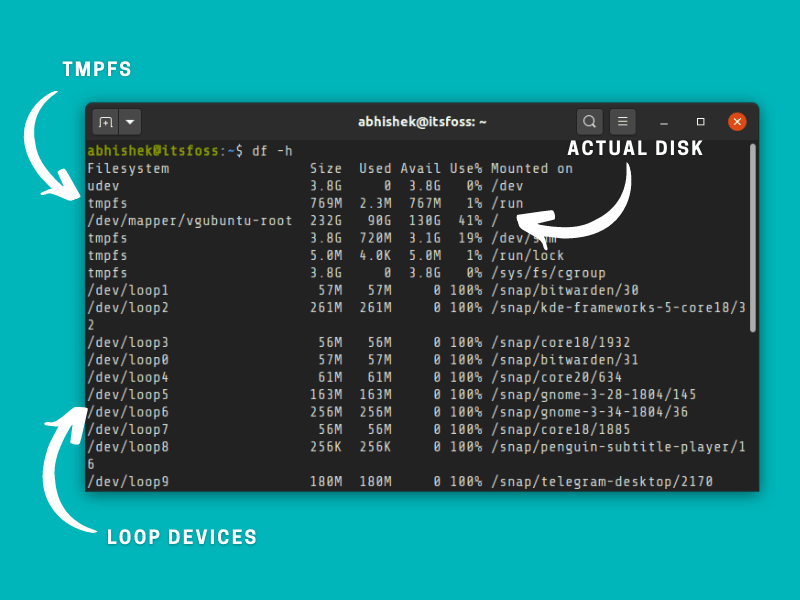
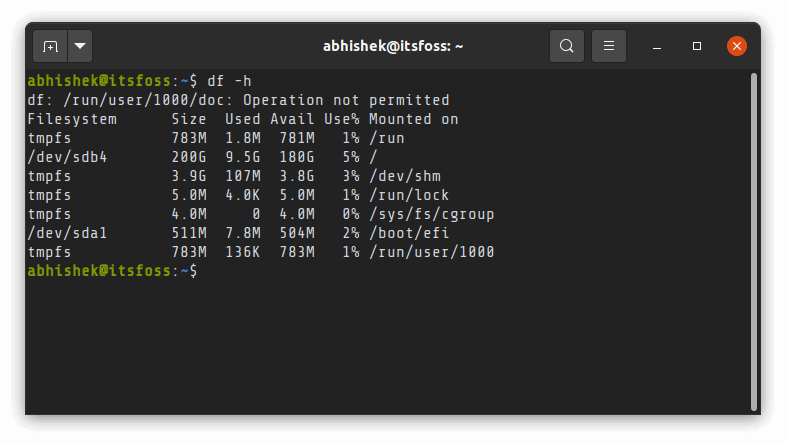
当你使用 df 命令来检查磁盘空间时,它将显示一组“文件系统”,包括它们的大小、使用的空间和可用的空间。你实际的磁盘通常应该下面列表中的一个:

  • /dev/sda
  • /dev/sdb
  • /dev/nvme0n1p

这不是硬性的标准,但是它可以给予你一个指示,它可以让你能够很容易地从一堆文字中辨别出真正的磁盘。

你的 Linux 系统在你的磁盘上可能有一些用于引导 分区、EFI 分区、根分区、交换分区、家目录等的分区。在这种情况下,这些分区在“磁盘名称”的结尾处使用一个数字来标示,像 /dev/sda1/dev/nvme0n1p2 等等。

你可以从它们的挂载点来辨认出哪个分区是用于做什么的。根分区挂载在 /、EFI 分区在 /boot/EFI 等等。

就我的情况来说,我已经使用了根分区下磁盘空间(232 GB)的 41% 。如果你有 2 到 3 个大分区(像根分区、家目录分区等等),你将不得不在这里计算一下已使用的磁盘空间。

理解 df 命令输出

  • tmpfstmpfs(临时文件系统)用于在虚拟存储器中保持文件。你可以随意地忽略这个虚拟文件系统。
  • udevudev 文件系统 用于存储插入到你系统的设备(像 USB、网卡、CD ROM 等等)的相关信息。你也可以忽略它。
  • /dev/loop: 它们是环回设备。由于 snap 应用程序,在 Ubuntu 中查看磁盘时,你将看到很多的这样的设备。环回设备是虚拟设备,它们允许普通文件作为块设备文件来访问。使用环回设备,snap 应用程序在它们自己的虚拟磁盘中进行沙盒处理。尽管它们是在根分区下,但是你不需要单独计算它们使用的磁盘空间。

丢失了磁盘空间?检查你是否挂载了所有是磁盘和分区

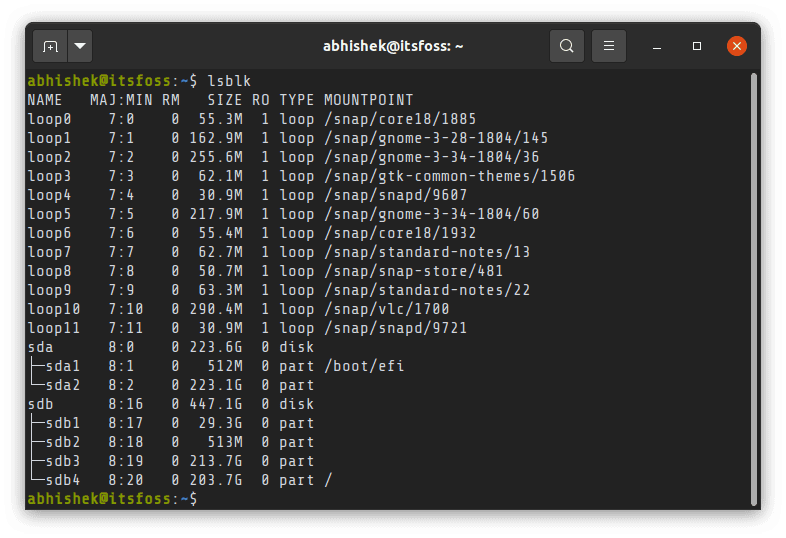
记住,df 命令仅显示已挂载文件系统的磁盘空间。如果你在同一块磁盘上使用多个 Linux 发行版(或者多个操作系统),或者在你的系统上有多个磁盘,你需要先挂载它们,以便查看在这些分区和磁盘上的可用磁盘空间。

例如,我的 Intel NUC 有两个 SSD 磁盘,并且在其上有 4 个或 5 个 Linux 分区。仅当我明确地挂载它们时,df 命令才会显示更多磁盘。

你可以使用 lsblk 命令来查看在你系统上的所有磁盘和分区。

在你有了磁盘分区名称后,你可以用这种方式来挂载它:

sudo mount /dev/sdb2 /mnt

我希望这种方法能够给你提供一个在 Linux 上检查硬盘驱动器空间的好主意。让我们看看如何在 GUI 下来完成。

方法 2: 在 GUI 下检查可用磁盘使用情况

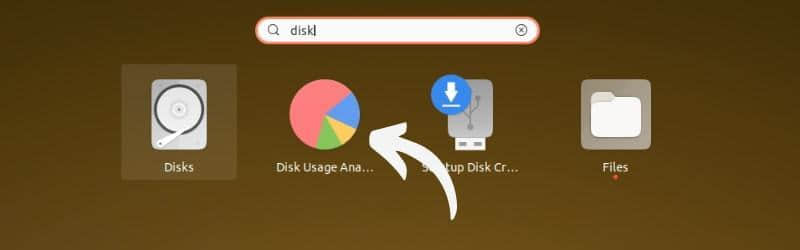
在 Ubuntu 中使用 “Disk Usage Analyzer” 工具来在 GUI 的方式下检查可用磁盘空间是很容易的。

Disk Usage Analyzer 工具

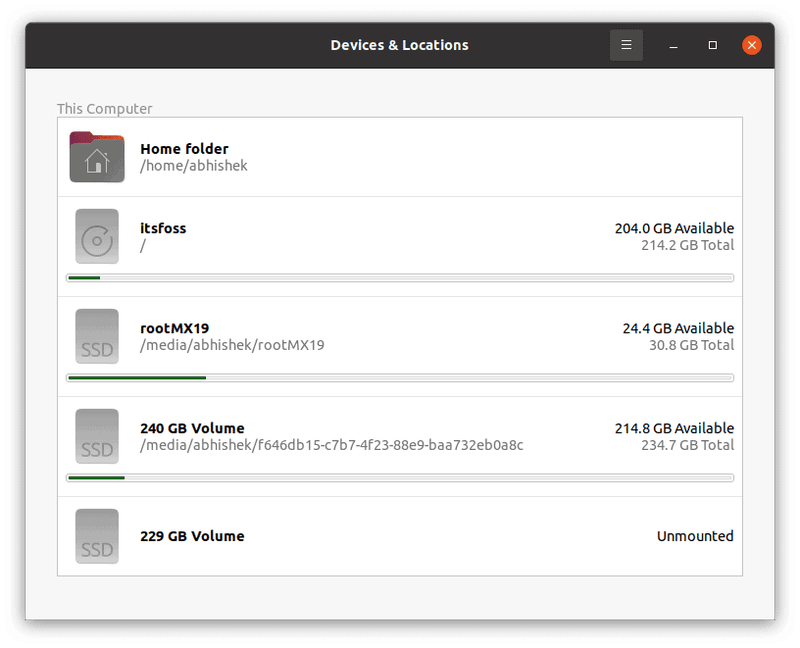
在这里,你将看到所有实际的磁盘和分区。你可能需要单击一些分区来挂载它们。它显示所有已挂载分区的磁盘使用情况。

磁盘使用情况检查

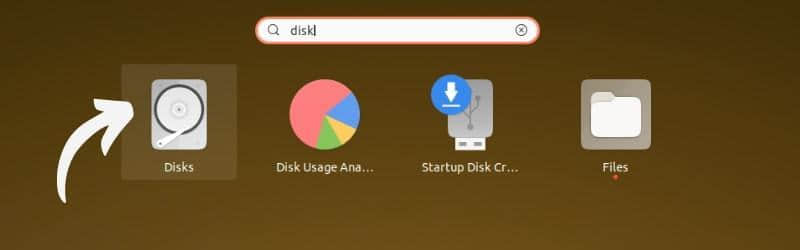
使用 GNOME 的 Disks 实用程序来检查可用磁盘空间

除此之外,GNOME 的 Disks 实用程序也是非常容易使用的工具。

GNOME 的 Disks 工具

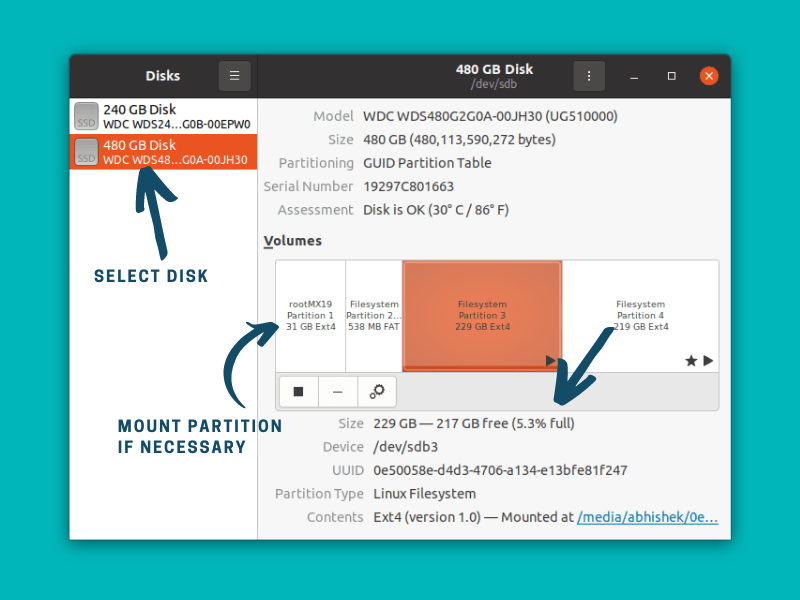
启动工具和选择磁盘。选择一个分区来查看可用磁盘空间。如果没有挂载分区,那么先通过单击 “▶” 图标来挂载它。

检查 Ubuntu 的桌面版本的可用磁盘空间

我认为在 Linux 上的所有主要桌面环境都有某种图形工具来检查磁盘使用情况。你可以在你是桌面 Linux 系统的菜单中搜索它。

结束语

当然,有很多方法和工具来检查磁盘空间。为此,我向你显示了最常用的命令行方法和 GUI 方法。

我也解释一些可能会让你很难理解磁盘使用情况的东西。希望你喜欢它。

如果你有问题或建议,请在评论区告诉我。


via: https://itsfoss.com/check-free-disk-space-linux/

作者:Abhishek Prakash 选题:lujun9972 译者:robsean 校对:wxy

本文由 LCTT 原创编译,Linux中国 荣誉推出

设置一个本地开发环境,或者直接用这些工具尝试容器编排平台。

Kubernetes 是一个开源的容器编排平台。它由 Google 开发,为自动化部署、扩展和管理容器化应用提供了一个开源系统。虽然大多数人在云环境中运行 Kubernetes,但在本地运行 Kubernetes 集群不仅是可能的,它还至少有两个好处:

  • 在决定使用 Kubernetes 作为主要平台部署应用之前,你可以快速试用它。
  • 在将任何东西推送到公共云之前,你可以将其设置为本地开发环境,从而实现开发环境和生产环境之间的分离。

无论你的情况如何,将本地 Kubernetes 环境设置为你的开发环境都是推荐的选择,因为这种设置可以创建一个安全而敏捷的应用部署流程。

幸运的是,有多个平台可以让你尝试在本地运行 Kubernetes,它们都是开源的,并且都是 Apache 2.0 许可。

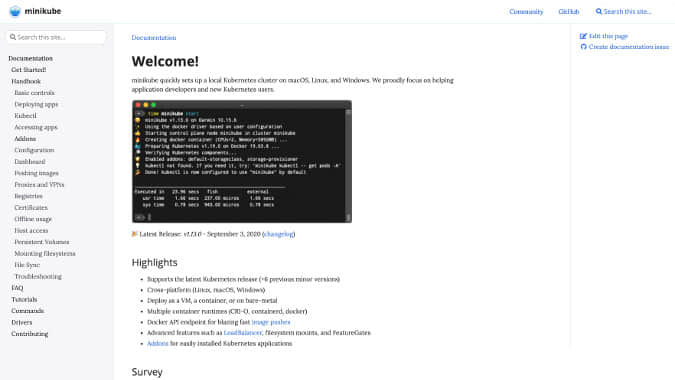
  • Minikube 的主要目标是成为本地 Kubernetes 应用开发的最佳工具,并支持所有适合的 Kubernetes 特性。
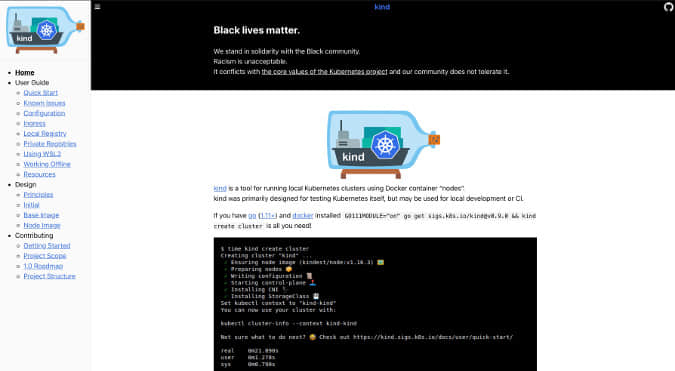
  • kind 使用 Docker 容器“节点”运行本地 Kubernetes 集群。
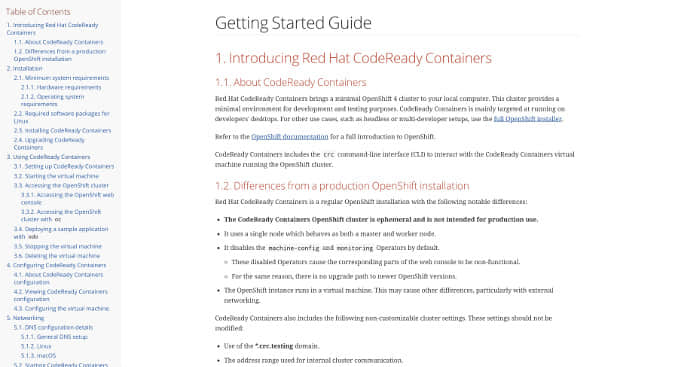
  • CodeReady Containers(CRC)用来管理为测试和开发目的优化的本地 OpenShift 4.x 集群。
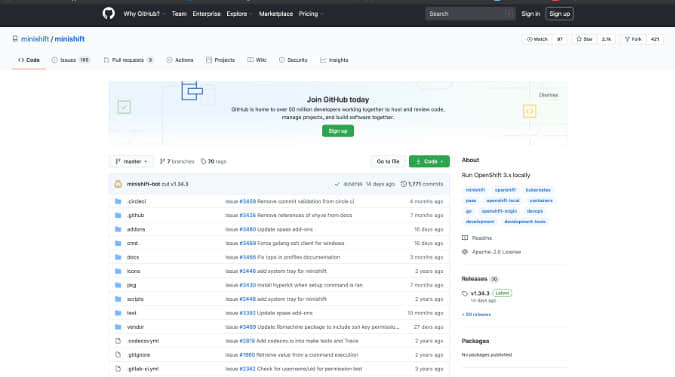
  • Minishift 通过在虚拟机 (VM) 内运行单节点的 OpenShift 集群,帮助你在本地运行 OpenShift 3.x 集群。

Minikube

 title=

Minikube 是在本地计算机上运行 Kubernetes 环境的最知名、最流行的选择。无论你使用什么操作系统,Minikube 的文档都会为你提供一个简单的安装指南。一般来说,安装 Minikube 只需运行两条命令:

$ curl -LO https://storage.googleapis.com/minikube/releases/latest/minikube-PLATFORM-amd64
$ sudo install minikube-PLATFORM-amd64 /usr/local/bin/minikube

Minikube 可在 Linux、macOS 或 Windows 上快速设置本地 Kubernetes 集群,其功能如下:

  • 支持最新的 Kubernetes 版本(包括 6 个以前的小版本)
  • 跨平台(Linux、macOS、Windows)
  • 以虚拟机、容器或裸机的形式部署
  • 支持多个容器运行时(CRI-O、containerd、Docker)
  • 用于快速推送镜像的 Docker API 端点
  • 负载均衡器、文件系统挂载、FeatureGates 和其他高级功能
  • 用于轻松安装 Kubernetes 应用的附加组件

因为 Minikube 是一个开源项目,你可以对它的源代码做贡献。

kind

 title=

kind 的开发者将其描述为“一个使用 Docker 容器‘节点’运行本地 Kubernetes 集群的工具”。它是为测试 Kubernetes 而设计的,但也可能用于本地开发或持续集成。

kind 支持:

  • 多节点(包括高可用性)集群
  • 从源码构建 Kubernetes 版本
  • Make/Bash/Docker 或 Bazel,以及预发布构建
  • Linux、MacOS 和 Windows

此外,kind 是一个经过云原生计算基金会(CNCF)认证的 Kubernetes 合规安装程序。因为它是开源的,你可以在它的 GitHub 仓库中找到 kind 的源码

CodeReady Container (CRC)

 title=

如果你想在本地尝试最新版本的 OpenShift,可以尝试红帽的 CodeReady Containers (CRC)。CRC 将一个最小的 OpenShift 4.x 集群带到你的本地计算机上,为开发和测试目的提供一个最小的环境。CRC 主要针对开发者的桌面使用。

你可以在 GitHub 上找到 CodeReady Container 的源码,也是在 Apache 2.0 许可下提供的。

Minishift

 title=

Minishift 项目帮助你在本地用 OKD 在虚拟机内的单节点 OpenShift 集群运行一个版本的 OpenShift。你可以用它来尝试 OpenShift,或者在你的本地主机上为云开发。

和这个列表中的其他工具一样,Minishift 也是开源的,你可以在 GitHub 上访问它的源码

为人服务的 Kubernetes

正如你所看到的,有几种方法可以在本地环境中试用 Kubernetes。我有遗漏么?欢迎留言提问或提出建议。


via: https://opensource.com/article/20/11/run-kubernetes-locally

作者:Bryant Son 选题:lujun9972 译者:geekpi 校对:wxy

本文由 LCTT 原创编译,Linux中国 荣誉推出

阅读本文并下载我们的免费备忘单,去使用开源的数据库吧。

当你写一个程序或配置一个服务时,你最终都要持久化存储信息。有时候,你只需要一个 INI 或者 YAML 配置文件就够了。而有时候,一个自定义格式的 XML 或者 JSON 或其他类似的文件会更好。

但也有时候你需要校验输入、快速查询信息、关联数据、通常还要熟练地处理你的用户的请求。这就是设计数据库的目的,而 MariaDB(由 MySQL 的原始开发人员开发的一个分支) 是一个极佳的选项。在本文中我使用的是 MariaDB,但这些信息同样适用于 MySQL。

通过编程语言与数据库进行交互是很普遍的。正因如此,出现了大量 Java、Python、Lua、PHP、Ruby、C++ 和其他语言的 SQL 库。然而,在使用这些库之前,理解数据库引擎做了什么以及为什么选择数据库是重要的对我们会很有帮助。本文介绍 MariaDB 和 mysql 命令来帮助你熟悉数据库处理数据的基本原理。

如果你还没有安装 MariaDB,请查阅我的文章 在 Linux 上安装 MariaDB。如果你没有使用 Linux,请参照 MariaDB 下载页面提供的指导方法。

与 MariaDB 交互

你可以使用 mysql 命令与 MariaDB 进行交互。首先使用子命令 ping 确认你的服务是运行着的,在提示后输入密码:

$ mysqladmin -u root -p ping
Enter password:
mysqld is alive

为了易于读者理解,打开一个交互式的 MariaDB 会话:

$ mysql -u root -p
Enter password:
Welcome to the MariaDB monitor.
Commands end with ; or \g.
[...]
Type 'help;' or '\h' for help.
Type '\c' to clear the current input statement.

MariaDB [(none)]>

你现在是在一个 MariaDB 子 shell 中,提示符是 MariaDB 提示符。普通的 Bash 命令在这里不能使用,只能用 MariaDB 命令。输入 help (或 ?)查看命令列表。这些是你的 MariaDB shell 的管理命令,使用它们可以定制你的 shell,但它们不属于 SQL 语言。

学习 SQL 基本知识

结构化查询语言是基于它们的能力定义的:一种通过有规则且一致的语法来查询数据库中的内容以得到有用的结果的方法。SQL 看起来像是普通的英文语句,有一点点生硬。例如,如果你登入数据库服务器,想查看有哪些库,输入 SHOW DATABASES; 并回车就能看到结果。

SQL 命令以分号作为结尾。如果你忘记输入分号,MariaDB 会认为你是想在下一行继续输入你的查询命令,在下一行你可以继续输入命令也可以输入分号结束命令。

MariaDB [(NONE)]> SHOW DATABASES;
+--------------------+
| DATABASE           |
+--------------------+
| information_schema |
| mysql              |
| performance_schema |
| test               |
+--------------------+
4 ROWS IN SET (0.000 sec)

上面的例子显示当前有四个数据库:information_schemamysqlperformance_schematest。你必须指定 MariaDB 使用哪个库,才能对该库使用查询语句。指定数据库的命令是 use。当你选择了一个库后,MariaDB 提示框会切换为选择的库。

MariaDB [(NONE)]> USE test;
MariaDB [(test)]>

显示数据库的表

数据库里有,与电子表格类似:有一系列的行(在数据库中称为记录)和列。一个行和一个列唯一确定一个字段

查看一个数据库中可用的表(可以理解为多表单电子表格中的一页),使用 SQL 关键字 SHOW

MariaDB [(test)]> SHOW TABLES;
empty SET

test 数据库是空的,所以使用 use 命令切换到 mysql 数据库:

MariaDB [(test)]> USE mysql;
MariaDB [(mysql)]> SHOW TABLES;

+---------------------------+
| Tables_in_mysql           |
+---------------------------+
| column_stats              |
| columns_priv              |
| db                        |
[...]
| time_zone_transition_type |
| transaction_registry      |
| USER                      |
+---------------------------+
31 ROWS IN SET (0.000 sec)

这个数据库中有很多表!mysql 数据库是这个 MariaDB 实例的系统管理数据库。它里面包含重要数据,比如用来管理数据库权限的用户结构。这个数据库很重要,你不需要经常直接与它交互,但是使用 SQL 脚本来操作它却很常见。当你学习 MariaDB 时理解 mysql 数据库很有用,因为它有助于说明一些基本的 SQL 命令。

检查一个表

这个实例的 mysql 数据库的最后一个表名为 USER。这个表包含了可以访问这个数据库的用户。当前里面只有一个 root 用户,但是你可以添加不同权限的用户,赋予它们查看、更新或创建数据的权限。你可以查看一个表的列首来了解一个 MariaDB 用户的所有属性:

> SHOW COLUMNS IN USER;
MariaDB [mysql]> SHOW COLUMNS IN USER;
+-------------+---------------+------+-----+----------+
| FIELD       | TYPE          | NULL | KEY | DEFAULT  |
+-------------+---------------+------+-----+----------+
| Host        | CHAR(60)      | NO   | PRI |          |
| USER        | CHAR(80)      | NO   | PRI |          |
| Password    | CHAR(41)      | NO   |     |          |
| Select_priv | enum('N','Y') | NO   |     | N        |
| Insert_priv | enum('N','Y') | NO   |     | N        |
| Update_priv | enum('N','Y') | NO   |     | N        |
| Delete_priv | enum('N','Y') | NO   |     | N        |
| Create_priv | enum('N','Y') | NO   |     | N        |
| Drop_priv   | enum('N','Y') | NO   |     | N        |
[...]
47 ROWS IN SET (0.001 sec)

创建一个新的用户

不论你是否需要一个普通的账号来管理数据库或者为计算机配置数据库(例如安装 WordPress、Drupal 或 Joomla时),在 MariaDB 中多建一个用户账号是很普遍的。你可以通过向 mysql 数据库的 USER 表中添加一个用户或使用 SQL 关键字 CREATE 来提示 MariaDB 创建一个 MariaDB 用户。使用 CREATE 来创建新用户会默认执行一些有用的方法,因此你不需要手动生成所有的信息:

> CREATE USER 'tux'@'localhost' IDENTIFIED BY 'really_secure_password';

查看表的字段

你可以使用 SELECT 关键字来查看数据库表的字段和值。这本例中,你创建了一个名为 tux 的用户,因此查询 USER 表中的列:

> SELECT USER,host FROM USER;
+------+------------+
| USER | host       |
+------+------------+
| root | localhost  |
[...]
| tux  | localhost  |
+------+------------+
7 ROWS IN SET (0.000 sec)

为一个用户赋予权限

通过查看 USER 表列出的信息,你可以看到用户的状态。例如,新用户 tux 对这个数据库没有任何权限。使用 WHERE 语句你可以只查 tux 那一条记录。

> SELECT USER,select_priv,insert_priv,update_priv FROM USER WHERE USER='tux';
+------+-------------+-------------+-------------+
| USER | select_priv | insert_priv | update_priv |
+------+-------------+-------------+-------------+
| tux  | N           | N           | N           |
+------+-------------+-------------+-------------+

使用 GRANT 命令修改用户的权限:

> GRANT SELECT ON *.* TO 'tux'@'localhost';
> FLUSH PRIVILEGES;

验证你的修改:

> SELECT USER,select_priv,insert_priv,update_priv FROM USER WHERE USER='tux';
+------+-------------+-------------+-------------+
| USER | select_priv | insert_priv | update_priv |
+------+-------------+-------------+-------------+
| tux  | Y           | N           | N           |
+------+-------------+-------------+-------------+

tux 用户现在有了从所有表中查询记录的权限。

创建自定义的数据库

到目前为止,你一直在与默认的数据库进行交互。除了用户管理,大部分人很少会与默认的数据库进行交互。通常,你会用自定义的数据来填充创建的数据库。

创建一个 MariaDB 数据库

你可能已经可以自己在 MariaDB 中创建新数据库了。创建数据库跟新建用户差不多。

> CREATE DATABASE example;
Query OK, 1 ROW affected (0.000 sec)
> SHOW DATABASES;
+--------------------+
| DATABASE           |
+--------------------+
| example            |
[...]

使用 use 命令来把这个新建的数据库作为当前使用的库:

> USE example;

创建一个表

创建表比创建数据库要复杂,因为你必须定义列首。MariaDB 提供了很多方便的函数,可以用于创建列,引入数据类型定义,自增选项,对空值的约束,自动时间戳等等。

下面是用来描述一系列用户的一个简单的表:

> CREATE TABLE IF NOT EXISTS member (
    -> id INT AUTO_INCREMENT PRIMARY KEY,
    -> name VARCHAR(128) NOT NULL,
    -> startdate TIMESTAMP DEFAULT CURRENT_TIMESTAMP);
Query OK, 0 ROWS affected (0.030 sec)

这个表通过使用一个自动递增的方法来唯一标识每一行。表示用户名字的字段不能为空(或 null),每一行被创建时会自动生成时间戳。

使用 SQL 关键字 INSERT 向这个表填充一些示例数据:

> INSERT INTO member (name) VALUES ('Alice');
Query OK, 1 ROW affected (0.011 sec)
> INSERT INTO member (name) VALUES ('Bob');
Query OK, 1 ROW affected (0.011 sec)
> INSERT INTO member (name) VALUES ('Carol');
Query OK, 1 ROW affected (0.011 sec)
> INSERT INTO member (name) VALUES ('David');
Query OK, 1 ROW affected (0.011 sec)

验证一下表里的数据:

> SELECT * FROM member;
+----+-------+---------------------+
| id | name  | startdate           |
+----+-------+---------------------+
|  1 | Alice | 2020-10-03 15:25:06 |
|  2 | Bob   | 2020-10-03 15:26:43 |
|  3 | Carol | 2020-10-03 15:26:46 |
|  4 | David | 2020-10-03 15:26:51 |
+----+-------+---------------------+
4 ROWS IN SET (0.000 sec)

同时增加多行数据

再创建一个表:

> CREATE TABLE IF NOT EXISTS linux (
    -> id INT AUTO_INCREMENT PRIMARY KEY,
    -> distro VARCHAR(128) NOT NULL);
Query OK, 0 ROWS affected (0.030 sec)

填充一些示例数据,这次使用 VALUES 快捷方式,这样你可以一次添加多行数据。VALUES 关键字需要一个用括号包围的列表作为参数,也可以用逗号分隔的多个列表作为参数。

> INSERT INTO linux (distro)
 -> VALUES ('Slackware'), ('RHEL'),('Fedora'),('Debian');
Query OK, 4 ROWS affected (0.011 sec)
Records: 4  Duplicates: 0  Warnings: 0
> SELECT * FROM linux;
+----+-----------+
| id | distro    |
+----+-----------+
|  1 | Slackware |
|  2 | RHEL      |
|  3 | Fedora    |
|  4 | Debian    |
+----+-----------+

关联多个表

现在你有两个表,之间没有关联。两个表的数据是独立的,但是你可能需要表一中的一个值来识别表二的记录。

你可以在表一中新增一列对应表二中的值。因为两个表都有唯一的标识符(自动递增的 id 字段),关联的它们的最简单的方式是,使用表一中的 id 字段作为表二的查询条件。

在表一中创建一列用来表示表二中的一个值:

> ALTER TABLE member ADD COLUMN (os INT);
Query OK, 0 ROWS affected (0.012 sec)
Records: 0  Duplicates: 0  Warnings: 0
> DESCRIBE member;
DESCRIBE member;
+-----------+--------------+------+-----+---------+------+
| FIELD     | TYPE         | NULL | KEY | DEFAULT | Extra|
+-----------+--------------+------+-----+---------+------+
| id        | INT(11)      | NO   | PRI | NULL    | auto_|
| name      | VARCHAR(128) | NO   |     | NULL    |      |
| startdate | TIMESTAMP    | NO   |     | cur[...]|      |
| os        | INT(11)      | YES  |     | NULL    |      |
+-----------+--------------+------+-----+---------+------+

linux 表中的唯一 ID 分配给每个成员。因为记录已经存在,使用 UPDATE 关键字而不是 INSERT。尤其是当你想查询某行然后再更新某列值时。语法上,表达方式有点倒装,先更新后查询:

> UPDATE member SET os=1 WHERE name='Alice';
Query OK, 1 ROW affected (0.007 sec)
ROWS matched: 1  Changed: 1  Warnings: 0

要填充数据,请对其他名字重复执行这个过程。为了数据的多样性,在四行记录中分配三个不同的值。

连接表

现在这两个表彼此有了关联,你可以使用 SQL 来展示关联的数据。数据库中有很多种连接方式,你可以尽请尝试。下面的例子是关联 member 表中 os 字段和 linux 表中 id 字段:

SELECT * FROM member JOIN linux ON member.os=linux.id;
+----+-------+---------------------+------+----+-----------+
| id | name  | startdate           | os   | id | distro    |
+----+-------+---------------------+------+----+-----------+
|  1 | Alice | 2020-10-03 15:25:06 |    1 |  1 | Slackware |
|  2 | Bob   | 2020-10-03 15:26:43 |    3 |  3 | Fedora    |
|  4 | David | 2020-10-03 15:26:51 |    3 |  3 | Fedora    |
|  3 | Carol | 2020-10-03 15:26:46 |    4 |  4 | Debian    |
+----+-------+---------------------+------+----+-----------+
4 ROWS IN SET (0.000 sec)

连接 osid 字段。

在图形化的应用中,你可以想象 os 字段可以在下拉菜单中设置,值的来源是 linux 表中的 distro 字段。通过使用多个表中独立却有关联的数据,你可以保证数据的一致性和有效性,使用 SQL 你可以动态地关联它们。

下载 MariaDB 和 MySQL 备忘单

MariaDB 是企业级的数据库。它是健壮、强大、高效的数据库引擎。学习它是你向管理 web 应用和编写语言库迈出的伟大的一步。你可以下载 MariaDB 和 MySQL 备忘单,在你使用 MariaDB 时可以快速参考。


via: https://opensource.com/article/20/10/mariadb-mysql-cheat-sheet

作者:Seth Kenlon 选题:lujun9972 译者:lxbwolf 校对:wxy

本文由 LCTT 原创编译,Linux中国 荣誉推出

当 Linux 系统连接到 SAN(存储区域网络)后,你需要重新扫描 iSCSI 服务以发现新的 LUN。

要做到这一点,你必须向存储团队提供 Linux 主机的 WWN 号和所需的 LUN 大小。

这篇文章将帮助你查找 Linux 主机的 WWN 号

当存储团队将 LUN 与给定的 Linux 主机进行了映射,他们将为你提供新的 LUN 详细信息。

LUN 在存储术语中被称为 LUN 的串行十六进制。

你需要扫描 SCSI 主机来寻找存储团队分配的新 LUN。

这可以通过两种方式进行,扫描每个 scsi 主机设备或运行 rescan-scsi-bus.sh 脚本来检测新磁盘。

扫描后可以在 /dev/disk/by-id 目录下找到它们。

# ll /dev/disk/by-id

total 0
lrwxrwxrwx 1 root root 10 Jul 9 17:52 scsi-60a98000486e542d4f5a2f47694d684b -> ../../sdah
lrwxrwxrwx 1 root root 9 Jul 9 17:52 scsi-60a98000486e542d4f5a2f47694d684c -> ../../sdw
.
.
lrwxrwxrwx 1 root root 10 Jul 9 17:52 scsi-60a98000486e542d4f5a2f47694d684d -> ../../sdjk
lrwxrwxrwx 1 root root 10 Jul 9 17:52 scsi-60a98000486e542d4f5a2f47694d684e -> ../../sdaa
lrwxrwxrwx 1 root root 9 Jul 9 17:52 scsi-60a98000486e542d4f5a2f47694d684f -> ../../sdh

另外,如果你已经用 multipath 配置了它们,那么可以用 multipath 命令找到。

`multipath 主要是配置到 Oracle 数据库服务器中,以提高性能。

# multipath -ll

60a98000486e542d4f5a2f47694d684b dm-37 NETAPP,LUN C-Mode
size=512G features='3 queue_if_no_path pg_init_retries 50' hwhandler='1 alua' wp=rw
|-+- policy='round-robin 0' prio=50 status=active
| |- 1:0:4:18 sdoe 128:416 active ready running
| |- 0:0:4:18 sdpq 131:256 active ready running
| |- 0:0:5:18 sdsr 135:496 active ready running
| `- 1:0:5:18 sdsq 135:480 active ready running
`-+- policy='round-robin 0' prio=10 status=enabled
|- 1:0:1:18 sdfw 131:32 active ready running
|- 1:0:0:18 sdci 69:96 active ready running
|- 0:0:1:18 sdbz 68:208 active ready running
|- 0:0:0:18 sds 65:32 active ready running
|- 1:0:3:18 sdmd 69:336 active ready running
|- 1:0:2:18 sdjj 8:464 active ready running
|- 0:0:3:34 sdjt 65:368 active ready running
`- 0:0:2:34 sdgi 131:224 active ready running

这个过程适用于基于 Red Hat 6.x、7.x 和 8.x(RHEL - Red Hat Enterprise Linux)的系统,如 CentOS 和 Oracle Linux。

方法 1:如何使用 /sys 类文件在 Linux 上扫描新的 LUN 和 SCSI 磁盘

sysfs 文件系统是一个伪文件系统,它为内核数据结构提供了一个接口。

sysfs 下的文件提供了关于设备、内核模块、文件系统和其他内核组件的信息。

sysfs 文件系统通常被挂载在 /sys。通常,它是由系统自动挂载的。

你可以使用 echo 命令来扫描每个 SCSI 主机设备,如下所示:

# echo "- - -" > /sys/class/scsi_host/host[n]/scan

当你运行上面的重新扫描所有的命令时,三个破折号(- – -)指的是通配符选项。这些值如下:

# echo "c t l" > /sys/class/scsi_host/host[n]/scan

这里:

  • c:HBA 上的通道
  • t:SCSI 目标 ID
  • l:LUN ID
  • n:HBA 编号

运行下面的命令来查找系统中所有的主机总线编号:

# ls /sys/class/scsi_host
host0 host1 host2

得到主机总线编号后,运行以下命令来发现新的磁盘:

# echo "- - -" > /sys/class/scsi_host/host0/scan
# echo "- - -" > /sys/class/scsi_host/host1/scan
# echo "- - -" > /sys/class/scsi_host/host2/scan

另外,还可以用 for 循环用一条命令进行扫描。

# for host in ls /sys/class/scsi_host/;do echo "- - -" >/sys/class/scsi_host/${host}/scan; done

你可以使用文章开头提到的 ls 命令来检查它们。

# ls /dev/disk/by-id | grep -i "serial-hex of LUN"

方法 2:如何使用 rescan-scsi-bus.sh 脚本在 Linux 上扫描新的 LUN 和 SCSI 磁盘

确保你已经安装了 sg3_utils 包来使用这个脚本。否则,运行以下命令来安装它。

对于 RHEL/CentOS 6/7 系统,使用 yum 命令安装 sg3_utils

# yum install -y sg3_utils

对于 RHEL/CentOS 8 和 Fedora 系统,使用 dnf 命令安装 sg3\_utils。

# dnf install -y sg3_utils

现在你可以使用 rescan-scsi-bus.sh 脚本重新扫描 LUN。

# ./rescan-scsi-bus.sh

via: https://www.2daygeek.com/scan-detect-luns-scsi-disks-on-redhat-centos-oracle-linux/

作者:Magesh Maruthamuthu 选题:lujun9972 译者:geekpi 校对:wxy

本文由 LCTT 原创编译,Linux中国 荣誉推出