分类 技术 下的文章

容器现在是无所不在,它们已经快速的改变了 IT 格局。关于容器你需要知道一些什么呢?

 title=

因为容器给企业所带来的巨大的价值和大量的好处,它快速的改变了 IT 格局。几乎所有最新的业务创新,都有容器化贡献的一部分因素,甚至是主要因素。

在现代化应用架构中,能够快速的把变更交付到生产环境的能力,让你比你的竞争对手更胜一筹。容器通过使用微服务架构,帮助开发团队开发功能、更小的失败、更快的恢复,从而加快交付速度。容器化还让应用软件能够快速启动、按需自动扩展云资源。还有,DevOps 通过灵活性、移动性、和有效性让产品可以尽快进入市场,从而将容器化的所能带来的好处最大化。

在 DevOps 中,虽然速度、敏捷、灵活是容器化的主要保障,但安全则是一个重要的因素。这就导致了 DevSecOps 的出现。它从一开始,到贯穿容器化应用的整个生命周期,都始终将安全融合到应用的开发中。默认情况下,容器化大大地增强了安全性,因为它将应用和宿主机以及其他的容器化应用相互隔离开来。

什么是容器?

容器是单体式应用程序所遗留的问题的解决方案。虽然单体式有它的优点,但是它阻碍了组织以敏捷的方式快速前进。而容器则让你能够将单体式分解成 微服务

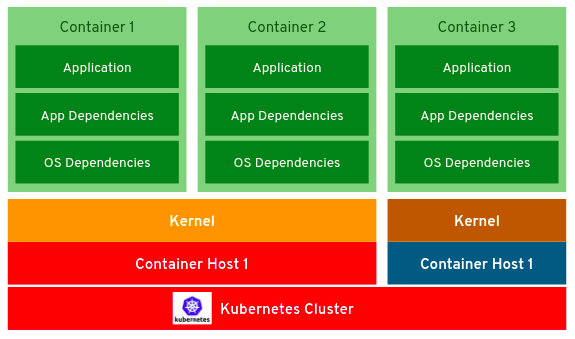
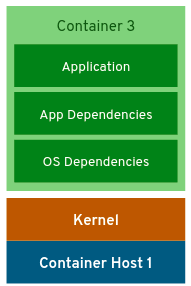
本质上来说,容器只是一些轻量化组件的应用集,比如软件依赖、库、配置文件等等,然后运行在一个隔离的环境之中,这个隔离的环境又是运行在传统操作系统之上的,或者为了可移植性和灵活性而运行在虚拟化环境之上。

 title=

总而言之,容器通过利用像 cgroup、 内核命名空间SELinux 这样的内核技术来实现隔离。容器跟宿主机共用一个内核,因此比虚拟机占用更少的资源。

容器的优势

这种架构所带来的敏捷性是虚拟机所不可能做到的。此外,在计算和内存资源方面,容器支持一种更灵活的模型,而且它支持突发资源模式,因此应用程序可以在需要的时候,在限定的范围内,使用更多的资源。用另一句话来说,容器提供的扩展性和灵活性,是你在虚拟机上运行的应用程序中所无法实现的。

容器让在公有云或者私有云上部署和分享应用变得非常容易。更重要的是,它所提供的连贯性,帮助运维和开发团队降低了在跨平台部署的过程中的复杂度。

容器还可以实现一套通用的构建组件,可以在开发的任何阶段拿来复用,从而可以重建出一样的环境供开发、测试、预备、生产使用,将“一次编写、到处执行”的概念加以扩展。

和虚拟化相比,容器使实现灵活性、连贯性和快速部署应用的能力变得更加简单 —— 这是 DevOps 的主要原则。

Docker 因素

Docker 已经变成了容器的代名词。Docker 让容器技术发生彻底变革并得以推广普及,虽然早在 Docker 之前容器技术就已经存在。这些容器技术包括 AIX 工作负载分区、 Solaris 容器、以及 Linux 容器(LXC),后者被用来 在一台 Linux 宿主机上运行多个 Linux 环境

Kubernetes 效应

Kubernetes 如今已被广泛认为是 编排引擎 中的领导者。在过去的几年里,Kubernetes 的普及 加上容器技术的应用日趋成熟,为运维、开发、以及安全团队可以拥抱日益变革的行业,创造了一个理想的环境。

Kubernetes 为容器的管理提供了完整全面的解决方案。它可以在一个集群中运行容器,从而实现类似自动扩展云资源这样的功能,这些云资源包括:自动的、分布式的事件驱动的应用需求。这就保证了“免费的”高可用性。(比如,开发和运维都不需要花太大的劲就可以实现)

此外,在 OpenShift 和 类似 Kubernetes 这样的企业的帮助下,容器的应用变得更加的容易。

 title=

容器会替代虚拟机吗?

KubeVirt 和类似的 开源 项目很大程度上表明,容器将会取代虚拟机。KubeVirt 通过将虚拟机转化成容器,把虚拟机带入到容器化的工作流中,因此它们就可以利用容器化应用的优势。

现在,容器和虚拟机更多的是互补的关系,而不是相互竞争的。容器在虚拟机上面运行,因此增加可用性,特别是对于那些要求有持久性的应用。同时容器可以利用虚拟化技术的优势,让硬件的基础设施(如:内存和网络)的管理更加便捷。

那么 Windows 容器呢?

微软和开源社区方面都对 Windows 容器的成功实现做了大量的推动。Kubernetes 操作器 Operator 加速了 Windows 容器的应用进程。还有像 OpenShift 这样的产品现在可以启用 Windows 工作节点 来运行 Windows 容器。

Windows 的容器化创造出巨大的诱人的可能性。特别是对于使用混合环境的企业。在 Kubernetes 集群上运行你最关键的应用程序,是你成功实现混合云/多种云环境的目标迈出的一大步。

容器的未来

容器在 IT 行业日新月异的变革中扮演着重要的角色,因为企业在向着快速、敏捷的交付软件及解决方案的方向前进,以此来 超越竞争对手

容器会继续存在下去。在不久的将来,其他的使用场景,比如边缘计算中的无服务器,将会浮现出来,并且更深地影响我们对从数字设备来回传输数据的速度的认知。唯一在这种变化中存活下来的方式,就是去应用它们。


via: https://opensource.com/article/20/12/containers-101

作者:Mike Calizo 选题:lujun9972 译者:AmorSu 校对:wxy

本文由 LCTT 原创编译,Linux中国 荣誉推出

我们已经写了两篇关于 Ansible 的文章,这是第三篇。

如果你是 Ansible 新手,我建议你阅读下面这两篇文章,它会教你一些 Ansible 的基础以及它是什么。

如果你已经阅读过了,那么在阅读本文时你才不会感到突兀。

什么是 Ansible 剧本?

剧本 playbook 比点对点命令模式更强大,而且完全不同。

它使用了 /usr/bin/ansible-playbook 二进制文件,并且提供丰富的特性使得复杂的任务变得更容易。

如果你想经常运行一个任务,剧本是非常有用的。此外,如果你想在服务器组上执行多个任务,它也是非常有用的。

剧本是由 YAML 语言编写。YAML 代表一种标记语言,它比其它常见的数据格式(如 XML 或 JSON)更容易读写。

下面这张 Ansible 剧本流程图将告诉你它的详细结构。

理解 Ansible 剧本的术语

  • 控制节点 Control node :Ansible 安装的机器,它负责管理客户端节点。
  • 受控节点 Managed node :控制节点管理的主机列表。
  • 剧本 playbook :一个剧本文件包含一组自动化任务。
  • 主机清单 Inventory :这个文件包含有关管理的服务器的信息。
  • 任务 Task :每个剧本都有大量的任务。任务在指定机器上依次执行(一个主机或多个主机)。
  • 模块 Module : 模块是一个代码单元,用于从客户端节点收集信息。
  • 角色 Role :角色是根据已知文件结构自动加载一些变量文件、任务和处理程序的方法。
  • 动作 Play :每个剧本含有大量的动作,一个动作从头到尾执行一个特定的自动化。
  • 处理程序 Handler : 它可以帮助你减少在剧本中的重启任务。处理程序任务列表实际上与常规任务没有什么不同,更改由通知程序通知。如果处理程序没有收到任何通知,它将不起作用。

基本的剧本是怎样的?

下面是一个剧本的模板:

---                                [YAML 文件应该以三个破折号开头]
- name:                            [脚本描述]
  hosts: group                     [添加主机或主机组]
  become: true                     [如果你想以 root 身份运行任务,则标记它]
  tasks:                           [你想在任务下执行什么动作]
    - name:                        [输入模块选项]
      module:                      [输入要执行的模块]
        module_options-1: value    [输入模块选项]
        module_options-2: value
        .
        module_options-N: value

如何理解 Ansible 的输出

Ansible 剧本的输出有四种颜色,下面是具体含义:

  • 绿色ok 代表成功,关联的任务数据已经存在,并且已经根据需要进行了配置。
  • 黄色changed 指定的数据已经根据任务的需要更新或修改。
  • 红色FAILED 如果在执行任务时出现任何问题,它将返回一个失败消息,它可能是任何东西,你需要相应地修复它。
  • 白色:表示有多个参数。

为此,创建一个剧本目录,将它们都放在同一个地方。

$ sudo mkdir /etc/ansible/playbooks

剧本-1:在 RHEL 系统上安装 Apache Web 服务器

这个示例剧本允许你在指定的目标机器上安装 Apache Web 服务器:

$ sudo nano /etc/ansible/playbooks/apache.yml

---
- hosts: web
  become: yes
  name: "Install and Configure Apache Web server"
  tasks:
    - name: "Install Apache Web Server"
      yum:
        name: httpd
        state: latest
    - name: "Ensure Apache Web Server is Running"
      service:
        name: httpd
        state: started
$ ansible-playbook apache1.yml

如何理解 Ansible 中剧本的执行

使用以下命令来查看语法错误。如果没有发现错误,它只显示剧本文件名。如果它检测到任何错误,你将得到一个如下所示的错误,但内容可能根据你的输入文件而有所不同。

$ ansible-playbook apache1.yml --syntax-check

ERROR! Syntax Error while loading YAML.
  found a tab character that violate indentation
The error appears to be in '/etc/ansible/playbooks/apache1.yml': line 10, column 1, but may
be elsewhere in the file depending on the exact syntax problem.
The offending line appears to be:
        state: latest
^ here
There appears to be a tab character at the start of the line.

YAML does not use tabs for formatting. Tabs should be replaced with spaces.
For example:
    - name: update tooling
      vars:
        version: 1.2.3
# ^--- there is a tab there.
Should be written as:
    - name: update tooling
      vars:
        version: 1.2.3
# ^--- all spaces here.

或者,你可以使用这个 URL YAML Lint 在线检查 Ansible 剧本内容。

执行以下命令进行“演练”。当你运行带有 --check 选项的剧本时,它不会对远程机器进行任何修改。相反,它会告诉你它将要做什么改变但不是真的执行。

$ ansible-playbook apache.yml --check

PLAY [Install and Configure Apache Webserver] ********************************************************************

TASK [Gathering Facts] *******************************************************************************************
ok: [node2.2g.lab]
ok: [node1.2g.lab]

TASK [Install Apache Web Server] *********************************************************************************
changed: [node2.2g.lab]
changed: [node1.2g.lab]

TASK [Ensure Apache Web Server is Running] ***********************************************************************
changed: [node1.2g.lab]
changed: [node2.2g.lab]

PLAY RECAP *******************************************************************************************************
node1.2g.lab               : ok=3    changed=2    unreachable=0    failed=0    skipped=0    rescued=0    ignored=0
node2.2g.lab               : ok=3    changed=2    unreachable=0    failed=0    skipped=0    rescued=0    ignored=0

如果你想要知道 ansible 剧本实现的详细信息,使用 -vv 选项,它会展示如何收集这些信息。

$ ansible-playbook apache.yml --check -vv

ansible-playbook 2.9.2
  config file = /etc/ansible/ansible.cfg
  configured module search path = ['/home/daygeek/.ansible/plugins/modules', '/usr/share/ansible/plugins/modules']
  ansible python module location = /usr/lib/python3.8/site-packages/ansible
  executable location = /usr/bin/ansible-playbook
  python version = 3.8.1 (default, Jan  8 2020, 23:09:20) [GCC 9.2.0]
Using /etc/ansible/ansible.cfg as config file

PLAYBOOK: apache.yml *****************************************************************************************************
1 plays in apache.yml

PLAY [Install and Configure Apache Webserver] ****************************************************************************

TASK [Gathering Facts] ***************************************************************************************************
task path: /etc/ansible/playbooks/apache.yml:2
ok: [node2.2g.lab]
ok: [node1.2g.lab]
META: ran handlers

TASK [Install Apache Web Server] *****************************************************************************************
task path: /etc/ansible/playbooks/apache.yml:6
changed: [node2.2g.lab] => {"changed": true, "msg": "Check mode: No changes made, but would have if not in check mod
e", "rc": 0, "results": ["Installed: httpd"]}
changed: [node1.2g.lab] => {"changed": true, "changes": {"installed": ["httpd"], "updated": []}, "msg": "", "obsolet
es": {"urw-fonts": {"dist": "noarch", "repo": "@anaconda", "version": "2.4-16.el7"}}, "rc": 0, "results": []}

TASK [Ensure Apache Web Server is Running] *******************************************************************************
task path: /etc/ansible/playbooks/apache.yml:10
changed: [node1.2g.lab] => {"changed": true, "msg": "Service httpd not found on host, assuming it will exist on full run"}
changed: [node2.2g.lab] => {"changed": true, "msg": "Service httpd not found on host, assuming it will exist on full run"}
META: ran handlers
META: ran handlers

PLAY RECAP ***************************************************************************************************************
node1.2g.lab               : ok=3    changed=2    unreachable=0    failed=0    skipped=0    rescued=0    ignored=0
node2.2g.lab               : ok=3    changed=2    unreachable=0    failed=0    skipped=0    rescued=0    ignored=0

剧本-2:在 Ubuntu 系统上安装 Apache Web 服务器

这个示例剧本允许你在指定的目标节点上安装 Apache Web 服务器。

$ sudo nano /etc/ansible/playbooks/apache-ubuntu.yml

---
- hosts: web
  become: yes
  name: "Install and Configure Apache Web Server"
  tasks:
    - name: "Install Apache Web Server"
      yum:
        name: apache2
        state: latest

    - name: "Start the Apache Web Server"
      service:
        name: apaceh2
        state: started

    - name: "Enable mod_rewrite module"
      apache2_module:
        name: rewrite
        state: present

      notify:
      - start apache

  handlers:
    - name: "Ensure Apache Web Server is Running"
      service:
        name: apache2
        state: restarted
        enabled: yes

剧本-3:在 Red Hat 系统上安装软件包列表

这个示例剧本允许你在指定的目标节点上安装软件包。

方法-1:

$ sudo nano /etc/ansible/playbooks/packages-redhat.yml

---
- hosts: web
  become: yes
  name: "Install a List of Packages on Red Hat Based System"
  tasks:
    - name: "Installing a list of packages"
      yum:
        name:
          - curl
          - httpd
          - nano
          - htop

方法-2:

$ sudo nano /etc/ansible/playbooks/packages-redhat-1.yml

---
- hosts: web
  become: yes
  name: "Install a List of Packages on Red Hat Based System"
  tasks:
    - name: "Installing a list of packages"
      yum: name={{ item }} state=latest
      with_items:
        - curl
        - httpd
        - nano
        - htop

方法-3:使用数组变量

$ sudo nano /etc/ansible/playbooks/packages-redhat-2.yml

---
- hosts: web
  become: yes
  name: "Install a List of Packages on Red Hat Based System"
  vars:
     packages: [ 'curl', 'git', 'htop' ]
  tasks:
     - name: Install a list of packages
       yum: name={{ item }} state=latest
       with_items: "{{ packages }}"

剧本-4:在 Linux 系统上安装更新

这个示例剧本允许你在基于 Red Hat 或 Debian 的 Linux 系统上安装更新。

$ sudo nano /etc/ansible/playbooks/security-update.yml

---
- hosts: web
  become: yes
  name: "Install Security Update"
  tasks:
    - name: "Installing Security Update on Red Hat Based System"
      yum: name=* update_cache=yes security=yes state=latest
      when: ansible_facts['distribution'] == "CentOS"

    - name: "Installing Security Update on Ubuntu Based System"
      apt: upgrade=dist update_cache=yes
      when: ansible_facts['distribution'] == "Ubuntu"

via: https://www.2daygeek.com/ansible-playbooks-quick-start-guide-with-examples/

作者:Magesh Maruthamuthu 选题:lujun9972 译者:MjSeven 校对:wxy

本文由 LCTT 原创编译,Linux中国 荣誉推出

操作系统的安装看似神秘,但其实很简单。以下是成功安装 Linux 的步骤。

 title=

在 2021 年,有更多让人们喜欢 Linux 的理由。在这个系列中,我将分享 21 种使用 Linux 的不同理由。下面是如何安装 Linux。

安装一个操作系统(OS)总是令人生畏。对大多数人来说,这是一个难题。安装操作系统不能从操作系统内部进行,因为它要么没有被安装,要么即将被另一个操作系统取代,那么它是如何发生的呢?更糟糕的是,它通常会涉及到硬盘格式、安装位置、时区、用户名、密码等一系列你通常不会想到的混乱问题。Linux 发行版知道这一点,所以它们多年来一直在努力将你在操作系统安装程序中花费的时间减少到最低限度。

安装时发生了什么

无论你安装的是一个应用程序还是整个操作系统,安装的过程只是将文件从一种媒介复制到另一种媒介的一种花哨方式。不管是什么用户界面,还是用动画将安装过程伪装成多么高度专业化的东西,最终都是一回事:曾经存储在光盘或驱动器上的文件被复制到硬盘上的特定位置。

当安装的是一个应用程序时,放置这些文件的有效位置被高度限制在你的文件系统或你的操作系统知道它可以使用的硬盘驱动器的部分。这一点很重要,因为它可以将硬盘分割成不同的空间(苹果公司在本世纪初的 Bootcamp 中使用了这一技巧,允许用户将 macOS 和 Windows 安装到一个硬盘上,但作为单独的实体)。当你安装一个操作系统时,一些特殊的文件会被安装到硬盘上通常是禁区的地方。更重要的是,至少在默认情况下,你的硬盘上的所有现有数据都会被擦除,以便为新系统腾出空间,所以创建一个备份是必要的

安装程序

从技术上讲,你实际上不需要用安装程序来安装应用程序甚至操作系统。不管你信不信,有些人通过挂载一块空白硬盘、编译代码并复制文件来手动安装 Linux。这是在一个名为 Linux From Scratch(LFS) 的项目的帮助下完成的。这个项目旨在帮助爱好者、学生和未来的操作系统设计者更多地了解计算机的工作原理以及每个组件执行的功能。这并不是安装 Linux 的推荐方法,但你会发现,在开源中,通常是这样的:如果有些事情可以做,那么就有人在做。而这也是一件好事,因为这些小众的兴趣往往会带来令人惊讶的有用的创新。

假设你不是想对 Linux 进行逆向工程,那么正常的安装方式是使用安装光盘或镜像。

3 个简单的步骤来安装 Linux

当你从一个 Linux 安装 DVD 或 U 盘启动时,你会置身于一个最小化的操作环境中,这个环境是为了运行一个或多个有用的应用程序。安装程序是最主要的应用程序,但由于 Linux 是一个如此灵活的系统,你通常也可以运行标准的桌面应用程序,以在你决定安装它之前感受一下这个操作系统是什么样子的。

不同的 Linux 发行版有不同的安装程序界面。下面是两个例子。

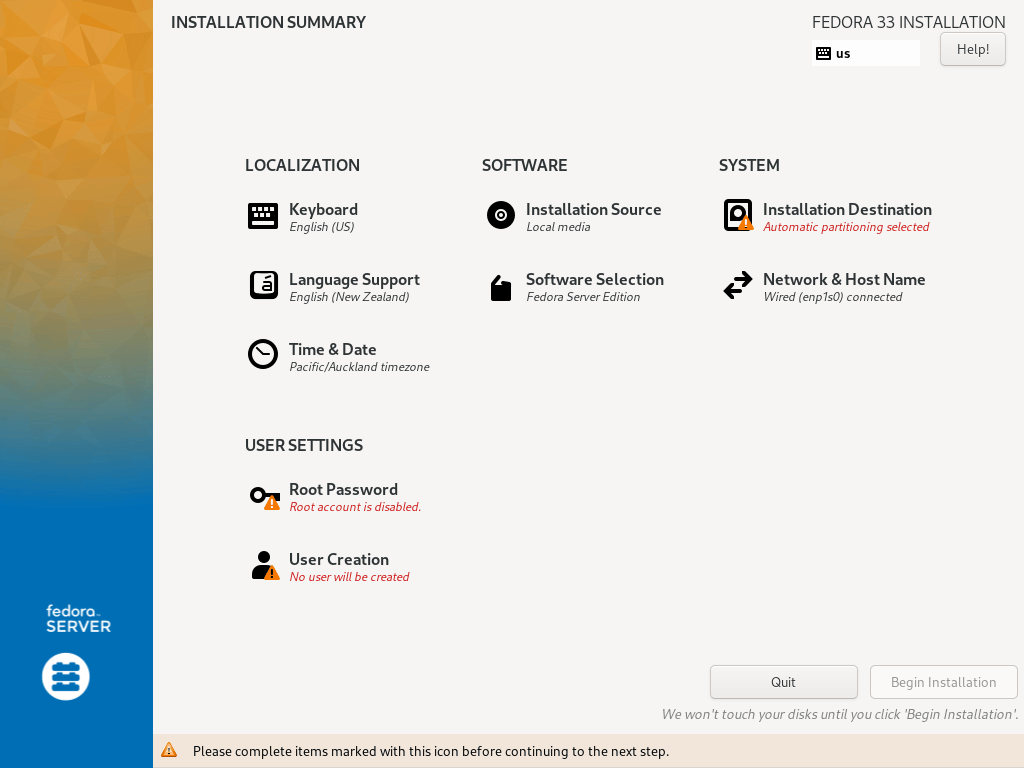
Fedora Linux 有一个灵活的安装程序(称为 Anaconda),能够进行复杂的系统配置:

Fedora 上的 Anaconda 安装界面

Fedora 上的 Anaconda 安装程序

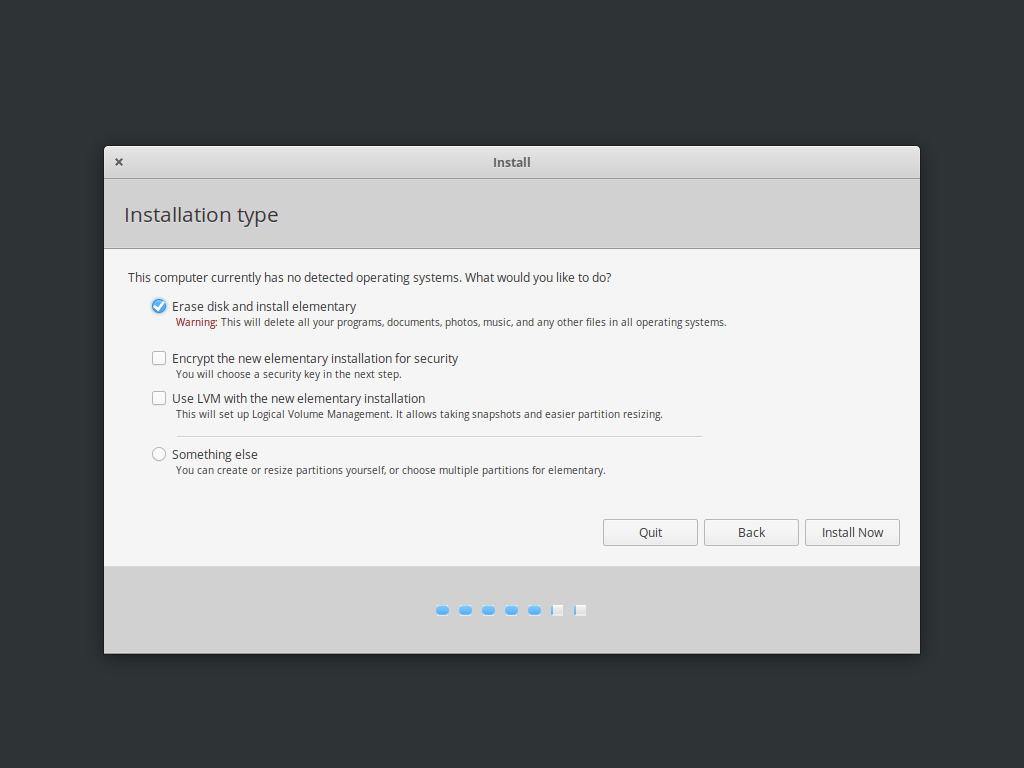
Elementary OS 有一个简单的安装程序,主要是为了在个人电脑上安装而设计的:

Elementary OS 安装程序

Elementary OS 安装程序

1、获取安装程序

安装 Linux 的第一步是下载一个安装程序。你可以从你选择尝试的发行版中获得一个 Linux 安装镜像。

  • Fedora 以率先更新软件而闻名。
  • Linux Mint 提供了安装缺失驱动程序的简易选项。
  • Elementary 提供了一个美丽的桌面体验和几个特殊的、定制的应用程序。

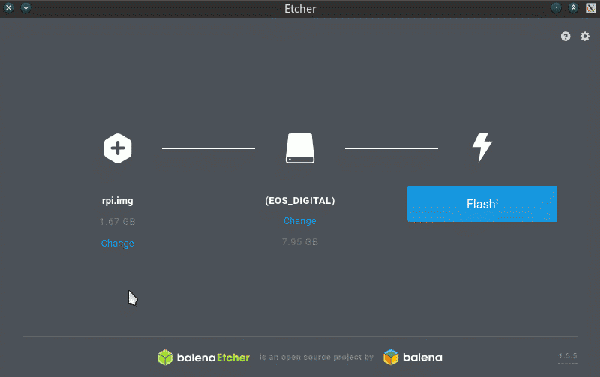
Linux 安装程序是 .iso 文件,是 DVD 介质的“蓝图”。如果你还在使用光学介质,你可以把 .iso 文件刻录到 DVD-R 上,或者你可以把它烧录到 U 盘上(确保它是一个空的 U 盘,因为当镜像被烧录到它上时,它的所有内容都会被删除)。要将镜像烧录到 U 盘上,你可以 使用开源的 Etcher 应用程序

Etcher 用于烧录 U 盘

Etcher 应用程序可以烧录 U 盘。

现在你可以安装 Linux 了。

2、引导顺序

要在电脑上安装操作系统,你必须引导到操作系统安装程序。这对于一台电脑来说并不是常见的行为,因为很少有人这样做。理论上,你只需要安装一次操作系统,然后你就会不断更新它。当你选择在电脑上安装不同的操作系统时,你就中断了这个正常的生命周期。这不是一件坏事。这是你的电脑,所以你有权力对它进行重新规划。然而,这与电脑的默认行为不同,它的默认行为是开机后立即启动到硬盘上找到的任何操作系统。

在安装 Linux 之前,你必须备份你在目标计算机上的任何数据,因为这些数据在安装时都会被清除。

假设你已经将数据保存到了一个外部硬盘上,然后你将它秘密地存放在安全的地方(而不是连接到你的电脑上),那么你就可以继续了。

首先,将装有 Linux 安装程序的 U 盘连接到电脑上。打开电脑电源,观察屏幕上是否有一些如何中断其默认启动序列的指示。这通常是像 F2F8Esc 甚至 Del 这样的键,但根据你的主板制造商不同而不同。如果你错过了这个时间窗口,只需等待默认操作系统加载,然后重新启动并再次尝试。

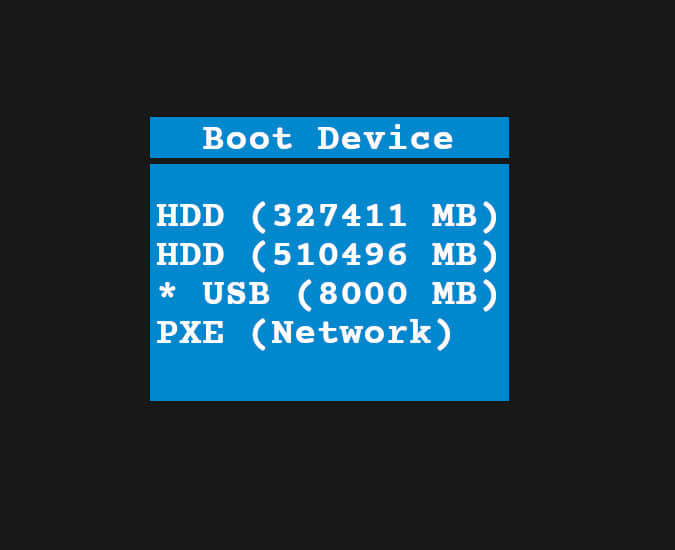
当你中断启动序列时,电脑会提示你引导指令。具体来说,嵌入主板的固件需要知道该到哪个驱动器寻找可以加载的操作系统。在这种情况下,你希望计算机从包含 Linux 镜像的 U 盘启动。如何提示你这些信息取决于主板制造商。有时,它会直接问你,并配有一个菜单:

引导设备菜单

启动设备选择菜单

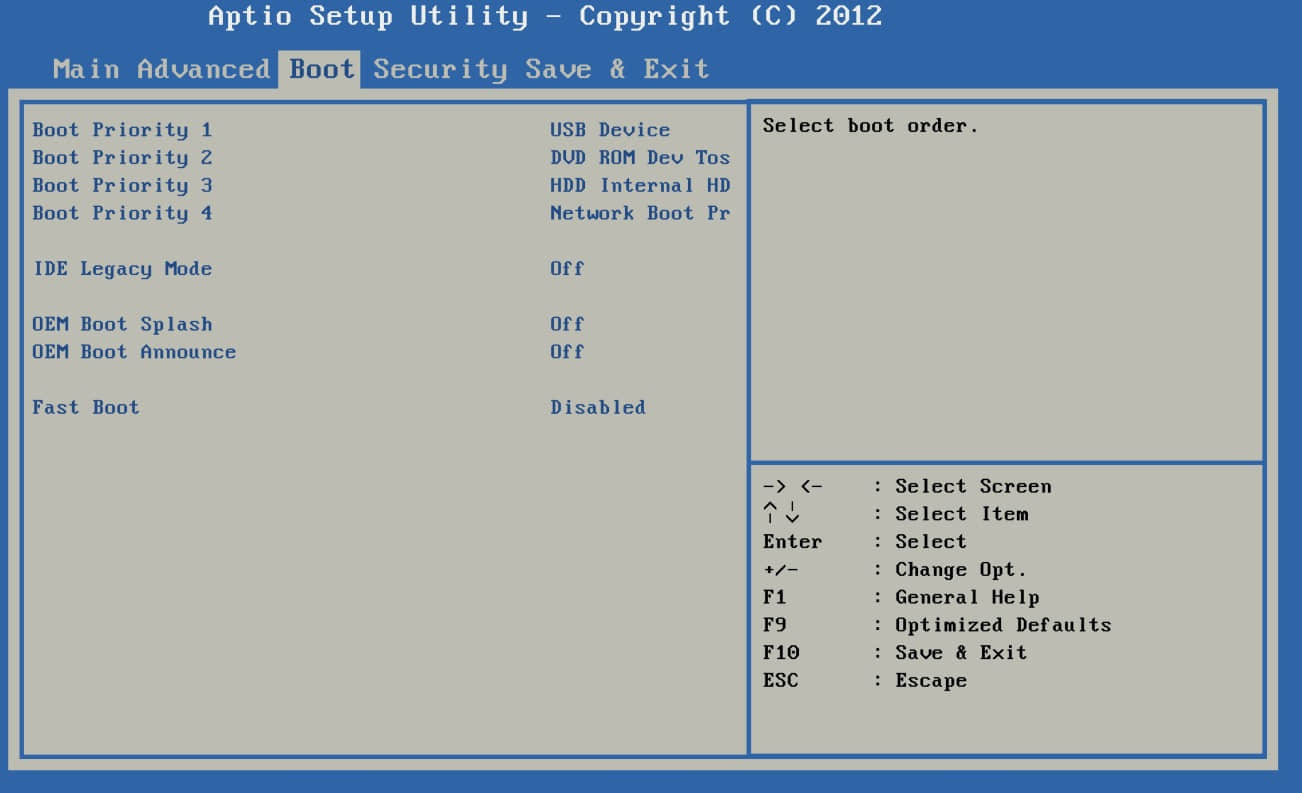
其他时候,你会被带入一个简陋的界面,你可以用来设置启动顺序。计算机通常默认设置为先查看内部硬盘。如果引导失败,它就会移动到 U 盘、网络驱动器或光驱。你需要告诉你的计算机先寻找一个 U 盘,这样它就会绕过自己的内部硬盘驱动器,而引导 U 盘上的 Linux 镜像。

BIOS 选择屏幕

BIOS 选择屏幕

起初,这可能会让人望而生畏,但一旦你熟悉了界面,这就是一个快速而简单的任务。一旦安装了Linux,你就不必这样做了,因为,在这之后,你会希望你的电脑再次从内部硬盘启动。这是一个很好的技巧,因为在 U 盘上使用 Linux 的关键原因,是在安装前测试计算机的 Linux 兼容性,以及无论涉及什么操作系统的一般性故障排除。

一旦你选择了你的 U 盘作为引导设备,保存你的设置,让电脑复位,然后启动到 Linux 镜像。

3、安装 Linux

一旦你启动进入 Linux 安装程序,就只需通过提示进行操作。

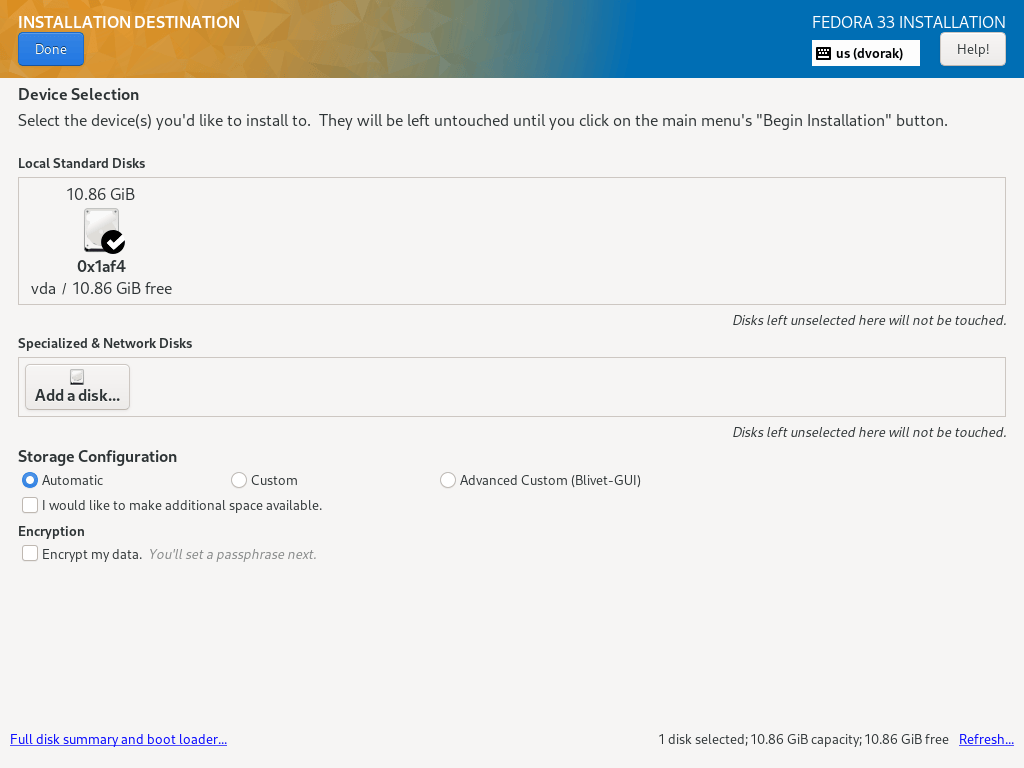
Fedora 安装程序 Anaconda 为你提供了一个“菜单”,上面有你在安装前可以自定义的所有事项。大多数设置为合理的默认值,可能不需要你的互动,但有些则用警示符号标记,表示不能安全地猜测出你的配置,因此需要设置。这些配置包括你想安装操作系统的硬盘位置,以及你想为账户使用的用户名。在你解决这些问题之前,你不能继续进行安装。

对于硬盘的位置,你必须知道你要擦除哪个硬盘,然后用你选择的 Linux 发行版重新写入。对于只有一个硬盘的笔记本来说,这可能是一个显而易见的选择。

选择安装驱动器的屏幕

选择要安装操作系统的硬盘(本例中只有一个硬盘)。

如果你的电脑里有不止一个硬盘,而你只想在其中一个硬盘上安装 Linux,或者你想把两个硬盘当作一个硬盘,那么你必须帮助安装程序了解你的目标。最简单的方法是只给 Linux 分配一个硬盘,让安装程序执行自动分区和格式化,但对于高级用户来说,还有很多其他的选择。

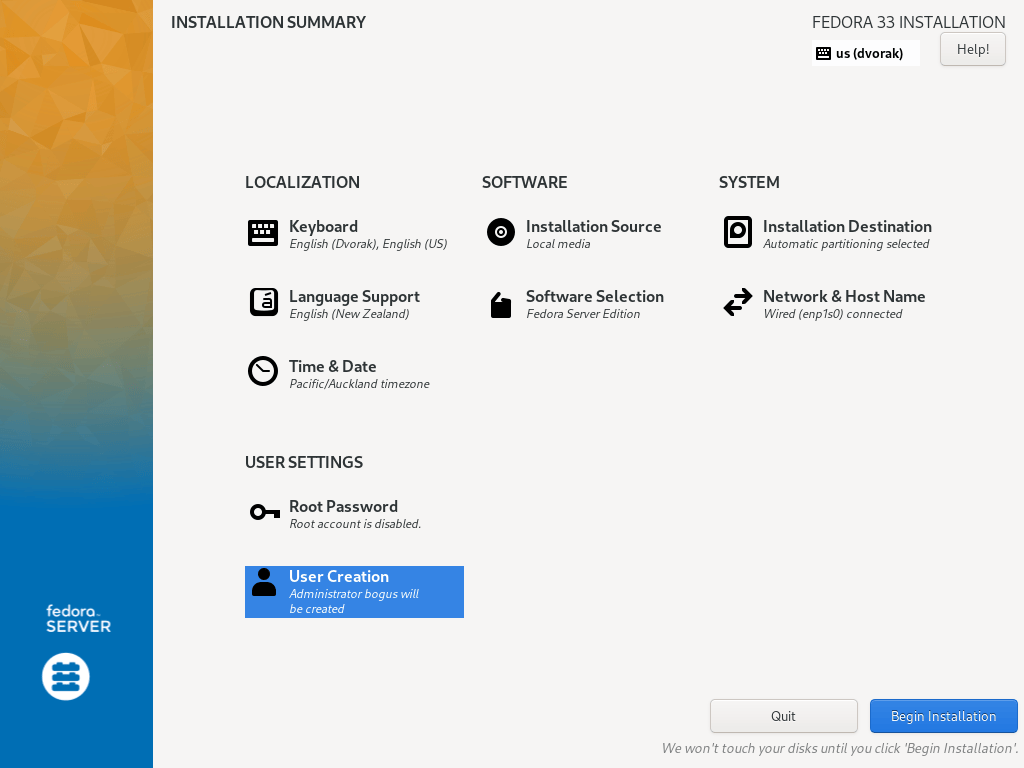
你的电脑必须至少有一个用户,所以要为自己创建一个用户账户。完成后,你可以最后点击 Done 按钮,安装 Linux。

Anaconda 选项完成并准备安装

Anaconda 选项已经完成,可以安装了

其他的安装程序可能会更简单,所以你看到的可能与本文中的图片不同。无论怎样,除了预装的操作系统之外,这个安装过程都是最简单的操作系统安装过程之一,所以不要让安装操作系统的想法吓到你。这是你的电脑。你可以、也应该安装一个你拥有所有权的操作系统。

拥有你的电脑

最终,Linux 成为了你的操作系统。它是一个由来自世界各地的人们开发的操作系统,其核心是一个:创造一种参与、共同拥有、合作管理的计算文化。如果你有兴趣更好地了解开源,那么就请你迈出一步,了解它的一个光辉典范 Linux,并安装它。


via: https://opensource.com/article/21/2/linux-installation

作者:Seth Kenlon 选题:lujun9972 译者:wxy 校对:wxy

本文由 LCTT 原创编译,Linux中国 荣誉推出

之前,我们写了一篇有关 Ansible 安装和配置 的文章。在那个教程中只包含了一些使用方法的示例。如果你是 Ansible 新手,建议你阅读上篇文章。一旦你熟悉了,就可以继续阅读本文了。

默认情况下,Ansible 仅使用 5 个并行进程。如果要在多个主机上执行任务,需要通过添加 -f [进程数] 选项来手动设置进程数。

什么是 点对点 ad-hoc 命令?

点对点命令用于在一个或多个受控节点上自动执行任务。它非常简单,但是不可重用。它使用 /usr/bin/ansible 二进制文件执行所有操作。

点对点命令最适合运行一次的任务。例如,如果要检查指定用户是否可用,你可以使用一行命令而无需编写剧本。

为什么你要了解点对点命令?

点对点命令证明了 Ansible 的简单性和强大功能。从 2.9 版本开始,它支持 3389 个模块,因此你需要了解和学习要定期使用的 Ansible 模块列表。

如果你是一个 Ansible 新手,可以借助点对点命令轻松地练习这些模块及参数。

你在这里学习到的概念将直接移植到剧本中。

点对点命令的一般语法:

ansible [模式] -m [模块] -a "[模块选项]"

点对点命令包含四个部分,详细信息如下:

部分描述
ansible命令
模式输入清单或指定组
模块运行指定的模块名称
模块选项指定模块参数

如何使用 Ansible 清单文件

如果使用 Ansible 的默认清单文件 /etc/ansible/hosts,你可以直接调用它。否则你可以使用 -i 选项指定 Ansible 清单文件的路径。

什么是模式以及如何使用它?

Ansible 模式可以代指某个主机、IP 地址、清单组、一组主机或者清单中的所有主机。它允许你对它们运行命令和剧本。模式非常灵活,你可以根据需要使用它们。

例如,你可以排除主机、使用通配符或正则表达式等等。

下表描述了常见的模式以及用法。但是,如果它不能满足你的需求,你可以在 ansible-playbook 中使用带有 -e 参数的模式中的变量。

描述模式目标
所有主机all(或 *对清单中的所有服务器运行 Ansible
一台主机host1只针对给定主机运行 Ansible
多台主机host1:host2(或 host1,host2对上述多台主机运行 Ansible
一组webserverswebservers 群组中运行 Ansible
多组webservers:dbserverswebservers 中的所有主机加上 dbservers 中的所有主机
排除组webservers:!atlantawebservers 中除 atlanta 以外的所有主机
组之间的交集webservers:&stagingwebservers 中也在 staging 的任何主机

什么是 Ansible 模块,它干了什么?

模块,也称为“任务插件”或“库插件”,它是一组代码单元,可以直接或通过剧本在远程主机上执行指定任务。

Ansible 在远程目标节点上执行指定模块并收集其返回值。

每个模块都支持多个参数,可以满足用户的需求。除少数模块外,几乎所有模块都采用 key=value 参数。你可以一次添加带有空格的多个参数,而 commandshell 模块会直接运行你输入的字符串。

我们将添加一个包含最常用的“模块选项”参数的表。

列出所有可用的模块,运行以下命令:

$ ansible-doc -l

运行以下命令来阅读指定模块的文档:

$ ansible-doc [模块]

1)如何在 Linux 上使用 Ansible 列出目录的内容

可以使用 Ansible command 模块来完成这项操作,如下所示。我们列出了 node1.2g.labnod2.2g.lab* 远程服务器上 daygeek 用户主目录的内容。

$ ansible web -m command -a "ls -lh /home/daygeek"

node1.2g.lab | CHANGED | rc=0 >>
total 12K
drwxr-xr-x. 2 daygeek daygeek   6 Feb 15  2019 Desktop
drwxr-xr-x. 2 daygeek daygeek   6 Feb 15  2019 Documents
drwxr-xr-x. 2 daygeek daygeek   6 Feb 15  2019 Downloads
drwxr-xr-x. 2 daygeek daygeek   6 Feb 15  2019 Music
-rwxr-xr-x. 1 daygeek daygeek 159 Mar  4  2019 passwd-up.sh
drwxr-xr-x. 2 daygeek daygeek   6 Feb 15  2019 Pictures
drwxr-xr-x. 2 daygeek daygeek   6 Feb 15  2019 Public
drwxr-xr-x. 2 daygeek daygeek   6 Feb 15  2019 Templates
-rwxrwxr-x. 1 daygeek daygeek 138 Mar 10  2019 user-add.sh
-rw-rw-r--. 1 daygeek daygeek  18 Mar 10  2019 user-list1.txt
drwxr-xr-x. 2 daygeek daygeek   6 Feb 15  2019 Videos

node2.2g.lab | CHANGED | rc=0 >>
total 0
drwxr-xr-x. 2 daygeek daygeek 6 Nov  9 09:55 Desktop
drwxr-xr-x. 2 daygeek daygeek 6 Nov  9 09:55 Documents
drwxr-xr-x. 2 daygeek daygeek 6 Nov  9 09:55 Downloads
drwxr-xr-x. 2 daygeek daygeek 6 Nov  9 09:55 Music
drwxr-xr-x. 2 daygeek daygeek 6 Nov  9 09:55 Pictures
drwxr-xr-x. 2 daygeek daygeek 6 Nov  9 09:55 Public
drwxr-xr-x. 2 daygeek daygeek 6 Nov  9 09:55 Templates
drwxr-xr-x. 2 daygeek daygeek 6 Nov  9 09:55 Videos

2)如何在 Linux 使用 Ansible 管理文件

Ansible 的 copy 模块将文件从本地系统复制到远程系统。使用 Ansible command 模块将文件移动或复制到远程计算机。

$ ansible web -m copy -a "src=/home/daygeek/backup/CentOS7.2daygeek.com-20191025.tar dest=/home/u1" --become

node1.2g.lab | CHANGED => {
    "ansible_facts": {
        "discovered_interpreter_python": "/usr/bin/python"
    },
    "changed": true,
    "checksum": "ad8aadc0542028676b5fe34c94347829f0485a8c",
    "dest": "/home/u1/CentOS7.2daygeek.com-20191025.tar",
    "gid": 0,
    "group": "root",
    "md5sum": "ee8e778646e00456a4cedd5fd6458cf5",
    "mode": "0644",
    "owner": "root",
    "secontext": "unconfined_u:object_r:user_home_t:s0",
    "size": 30720,
    "src": "/home/daygeek/.ansible/tmp/ansible-tmp-1579726582.474042-118186643704900/source",
    "state": "file",
    "uid": 0
}

node2.2g.lab | CHANGED => {
    "ansible_facts": {
        "discovered_interpreter_python": "/usr/libexec/platform-python"
    },
    "changed": true,
    "checksum": "ad8aadc0542028676b5fe34c94347829f0485a8c",
    "dest": "/home/u1/CentOS7.2daygeek.com-20191025.tar",
    "gid": 0,
    "group": "root",
    "md5sum": "ee8e778646e00456a4cedd5fd6458cf5",
    "mode": "0644",
    "owner": "root",
    "secontext": "unconfined_u:object_r:user_home_t:s0",
    "size": 30720,
    "src": "/home/daygeek/.ansible/tmp/ansible-tmp-1579726582.4793239-237229399335623/source",
    "state": "file",
    "uid": 0
}

我们可以运行以下命令进行验证:

$ ansible web -m command -a "ls -lh /home/u1" --become

node1.2g.lab | CHANGED | rc=0 >>
total 36K
-rw-r--r--. 1 root root 30K Jan 22 14:56 CentOS7.2daygeek.com-20191025.tar
-rw-r--r--. 1 root root  25 Dec  9 03:31 user-add.sh

node2.2g.lab | CHANGED | rc=0 >>
total 36K
-rw-r--r--. 1 root root 30K Jan 23 02:26 CentOS7.2daygeek.com-20191025.tar
-rw-rw-r--. 1 u1   u1    18 Jan 23 02:21 magi.txt

要将文件从一个位置复制到远程计算机上的另一个位置,使用以下命令:

$ ansible web -m command -a "cp /home/u2/magi/ansible-1.txt /home/u2/magi/2g" --become

移动文件,使用以下命令:

$ ansible web -m command -a "mv /home/u2/magi/ansible.txt /home/u2/magi/2g" --become

u1 用户目录下创建一个名为 ansible.txt 的新文件,运行以下命令:

$ ansible web -m file -a "dest=/home/u1/ansible.txt owner=u1 group=u1 state=touch" --become

u1 用户目录下创建一个名为 magi 的新目录,运行以下命令:

$ ansible web -m file -a "dest=/home/u1/magi mode=755 owner=u2 group=u2 state=directory" --become

u1 用户目录下的 ansible.txt* 文件权限更改为 777,运行以下命令:

$ ansible web -m file -a "dest=/home/u1/ansible.txt mode=777" --become

删除 u1 用户目录下的 ansible.txt 文件,运行以下命令:

$ ansible web -m file -a "dest=/home/u2/magi/ansible-1.txt state=absent" --become

使用以下命令删除目录,它将递归删除指定目录:

$ ansible web -m file -a "dest=/home/u2/magi/2g state=absent" --become

3)用户管理

你可以使用 Ansible 轻松执行用户管理活动。例如创建、删除用户以及向一个组添加用户。

$ ansible all -m user -a "name=foo password=[crypted password here]"

运行以下命令删除用户:

$ ansible all -m user -a "name=foo state=absent"

4)管理包

使用合适的 Ansible 包管理器模块可以轻松地管理安装包。例如,我们将使用 yum 模块来管理 CentOS 系统上的软件包。

安装最新的 Apache(httpd):

$ ansible web -m yum -a "name=httpd state=latest"

卸载 Apache(httpd) 包:

$ ansible web -m yum -a "name=httpd state=absent"

5)管理服务

使用以下 Ansible 模块命令可以在 Linux 上管理任何服务。

停止 httpd 服务:

$ ansible web -m service -a "name=httpd state=stopped"

启动 httpd 服务:

$ ansible web -m service -a "name=httpd state=started"

重启 httpd 服务:

$ ansible web -m service -a "name=httpd state=restarted"

via: https://www.2daygeek.com/ansible-ad-hoc-command-quick-start-guide-with-examples/

作者:Magesh Maruthamuthu 选题:lujun9972 译者:MjSeven 校对:wxy

本文由 LCTT 原创编译,Linux中国 荣誉推出
在 Fedora 上用 virt-install 创建云镜像。

 title=

虚拟化是使用最多的技术之一。Fedora Linux 使用 Cloud Base 镜像 来创建通用虚拟机(VM),但设置 Cloud Base 镜像的方法有很多。最近,用于调配虚拟机的 virt-install 命令行工具增加了对 cloud-init 的支持,因此现在可以使用它在本地配置和运行云镜像。

本文介绍了如何在裸机上设置一个基本的 Fedora 云实例。同样的步骤可以用于任何 raw 或Qcow2 Cloud Base 镜像。

什么是 --cloud-init?

virt-install 命令使用 libvirt 创建一个 KVM、Xen 或 LXC 客户机。--cloud-init 选项使用一个本地文件(称为 “nocloud 数据源”),所以你不需要网络连接来创建镜像。在第一次启动时,nocloud 方法会从 iso9660 文件系统(.iso 文件)中获取访客机的用户数据和元数据。当你使用这个选项时,virt-install 会为 root 用户账户生成一个随机的(临时)密码,提供一个串行控制台,以便你可以登录并更改密码,然后在随后的启动中禁用 --cloud-init 选项。

设置 Fedora Cloud Base 镜像

首先,下载一个 Fedora Cloud Base(for OpenStack)镜像

 title=

然后安装 virt-install 命令:

$ sudo dnf install virt-install

一旦 virt-install 安装完毕并下载了 Fedora Cloud Base 镜像,请创建一个名为cloudinit-user-data.yaml 的小型 YAML 文件,其中包含 virt-install 将使用的一些配置行:

#cloud-config
password: 'r00t'
chpasswd: { expire: false }

这个简单的云配置可以设置默认的 fedora 用户的密码。如果你想使用会过期的密码,可以将其设置为登录后过期。

创建并启动虚拟机:

$ virt-install --name local-cloud18012709 \
--memory 2000 --noreboot \
--os-variant detect=on,name=fedora-unknown \
--cloud-init user-data="/home/r3zr/cloudinit-user-data.yaml" \
--disk=size=10,backing_store="/home/r3zr/Downloads/Fedora-Cloud-Base-33-1.2.x86_64.qcow2"

在这个例子中,local-cloud18012709 是虚拟机的名称,内存设置为 2000MiB,磁盘大小(虚拟硬盘)设置为 10GB,--cloud-initbacking_store 分别带有你创建的 YAML 配置文件和你下载的 Qcow2 镜像的绝对路径。

登录

在创建镜像后,你可以用用户名 fedora 和 YAML 文件中设置的密码登录(在我的例子中,密码是 r00t,但你可能用了别的密码)。一旦你第一次登录,请更改你的密码。

要关闭虚拟机的电源,执行 sudo poweroff 命令,或者按键盘上的 Ctrl+]

启动、停止和销毁虚拟机

virsh 命令用于启动、停止和销毁虚拟机。

要启动任何停止的虚拟机:

$ virsh start <vm-name>

要停止任何运行的虚拟机:

$ virsh shutdown <vm-name>

要列出所有处于运行状态的虚拟机:

$ virsh list

要销毁虚拟机:

$ virsh destroy <vm-name>

 title=

快速而简单

virt-install 命令与 --cloud-init 选项相结合,可以快速轻松地创建云就绪镜像,而无需担心是否有云来运行它们。无论你是在为重大部署做准备,还是在学习容器,都可以试试virt-install --cloud-init

在云计算工作中,你有喜欢的工具吗?请在评论中告诉我们。


via: https://opensource.com/article/21/1/cloud-image-virt-install

作者:Sumantro Mukherjee 选题:lujun9972 译者:wxy 校对:wxy

本文由 LCTT 原创编译,Linux中国 荣誉推出

了解 Kubernetes 调度器是如何发现新的吊舱并将其分配到节点。

 title=

Kubernetes 已经成为容器和容器化工作负载的标准编排引擎。它提供一个跨公有云和私有云环境的通用和开源的抽象层。

对于那些已经熟悉 Kuberbetes 及其组件的人,他们的讨论通常围绕着如何尽量发挥 Kuberbetes 的功能。但当你刚刚开始学习 Kubernetes 时,尝试在生产环境中使用前,明智的做法是从一些关于 Kubernetes 相关组件(包括 Kubernetes 调度器) 开始学习,如下抽象视图中所示:

Kubernetes 也分为控制平面和工作节点:

  1. 控制平面: 也称为主控,负责对集群做出全局决策,以及检测和响应集群事件。控制平面组件包括:
  • etcd
  • kube-apiserver
  • kube-controller-manager
  • 调度器
  1. 工作节点: 也称节点,这些节点是工作负载所在的位置。它始终和主控联系,以获取工作负载运行所需的信息,并与集群外部进行通讯和连接。工作节点组件包括:
  • kubelet
  • kube-proxy
  • CRI

我希望这个背景信息可以帮助你理解 Kubernetes 组件是如何关联在一起的。

Kubernetes 调度器是如何工作的

Kubernetes 吊舱 pod 由一个或多个容器组成组成,共享存储和网络资源。Kubernetes 调度器的任务是确保每个吊舱分配到一个节点上运行。

(LCTT 译注:容器技术领域大量使用了航海比喻,pod 一词,意为“豆荚”,在航海领域指“吊舱” —— 均指盛装多个物品的容器。常不翻译,考虑前后文,可译做“吊舱”。)

在更高层面下,Kubernetes 调度器的工作方式是这样的:

  1. 每个需要被调度的吊舱都需要加入到队列
  2. 新的吊舱被创建后,它们也会加入到队列
  3. 调度器持续地从队列中取出吊舱并对其进行调度

调度器源码scheduler.go)很大,约 9000 行,且相当复杂,但解决了重要问题:

等待/监视吊舱创建的代码

监视吊舱创建的代码始于 scheduler.go 的 8970 行,它持续等待新的吊舱:

// Run begins watching and scheduling. It waits for cache to be synced, then starts a goroutine and returns immediately.

func (sched *Scheduler) Run() {
        if !sched.config.WaitForCacheSync() {
                return
        }

        go wait.Until(sched.scheduleOne, 0, sched.config.StopEverything)

负责对吊舱进行排队的代码

负责对吊舱进行排队的功能是:

// queue for pods that need scheduling
        podQueue *cache.FIFO

负责对吊舱进行排队的代码始于 scheduler.go 的 7360 行。当事件处理程序触发,表明新的吊舱显示可用时,这段代码将新的吊舱加入队列中:

func (f *ConfigFactory) getNextPod() *v1.Pod {
        for {
                pod := cache.Pop(f.podQueue).(*v1.Pod)
                if f.ResponsibleForPod(pod) {
                        glog.V(4).Infof("About to try and schedule pod %v", pod.Name)
                        return pod
                }
        }
}

处理错误代码

在吊舱调度中不可避免会遇到调度错误。以下代码是处理调度程序错误的方法。它监听 podInformer 然后抛出一个错误,提示此吊舱尚未调度并被终止:

// scheduled pod cache
        podInformer.Informer().AddEventHandler(
                cache.FilteringResourceEventHandler{
                        FilterFunc: func(obj interface{}) bool {
                                switch t := obj.(type) {
                                case *v1.Pod:
                                        return assignedNonTerminatedPod(t)
                                default:
                                        runtime.HandleError(fmt.Errorf("unable to handle object in %T: %T", c, obj))
                                        return false
                                }
                        },

换句话说,Kubernetes 调度器负责如下:

  • 将新创建的吊舱调度至具有足够空间的节点上,以满足吊舱的资源需求。
  • 监听 kube-apiserver 和控制器是否创建新的吊舱,然后调度它至集群内一个可用的节点。
  • 监听未调度的吊舱,并使用 /binding 子资源 API 将吊舱绑定至节点。

例如,假设正在部署一个需要 1 GB 内存和双核 CPU 的应用。因此创建应用吊舱的节点上需有足够资源可用,然后调度器会持续运行监听是否有吊舱需要调度。

了解更多

要使 Kubernetes 集群工作,你需要使以上所有组件一起同步运行。调度器有一段复杂的的代码,但 Kubernetes 是一个很棒的软件,目前它仍是我们在讨论或采用云原生应用程序时的首选。

学习 Kubernetes 需要精力和时间,但是将其作为你的专业技能之一能为你的职业生涯带来优势和回报。有很多很好的学习资源可供使用,而且 官方文档 也很棒。如果你有兴趣了解更多,建议从以下内容开始:

你喜欢的 Kubernetes 学习方法是什么?请在评论中分享吧。


via: https://opensource.com/article/20/11/kubernetes-scheduler

作者:Mike Calizo 选题:lujun9972 译者:MZqk 校对:wxy

本文由 LCTT 原创编译,Linux中国 荣誉推出