分类 技术 下的文章

通过利用开源工具和电子墨水屏,让每个人都清楚家庭的日程安排。

 title=

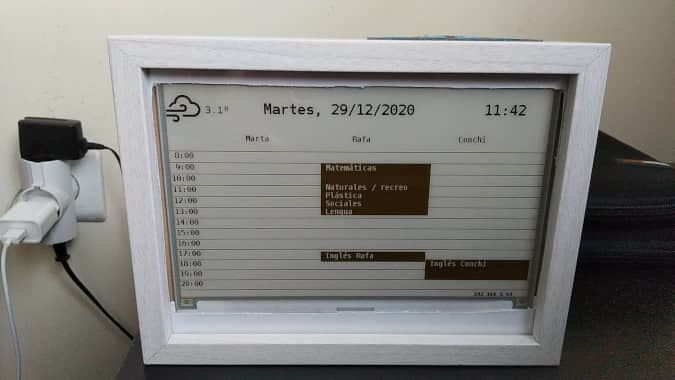
有些家庭的日程安排很复杂:孩子们有上学活动和放学后的活动,你想要记住的重要事情,每个人都有多个约会等等。虽然你可以使用手机和应用程序来关注所有事情,但在家中放置一个大型低功耗显示器以显示家人的日程不是更好吗?电子墨水日程表刚好满足!
 title=

硬件

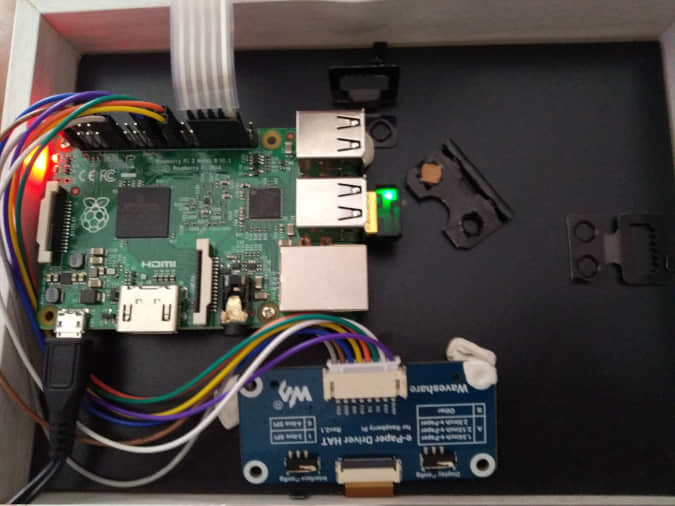
这个项目是作为假日项目开始,因此我试着尽可能多的旧物利用。其中包括一台已经闲置了太长时间树莓派 2。由于我没有电子墨水屏,因此我需要购买一个。幸运的是,我找到了一家供应商,该供应商为支持树莓派的屏幕提供了 开源驱动程序和示例,该屏幕使用 GPIO 端口连接。

我的家人还想在不同的日程表之间切换,因此需要某种形式的输入。我没有添加 USB 键盘,而是选择了一种更简单的解决方案,并购买了一个类似于在 这篇文章 中所描述 1x4 大小的键盘。这使我可以将键盘连接到树莓派中的某些 GPIO 端口。

最后,我需要一个相框来容纳整个设置。虽然背面看起来有些凌乱,但它能完成工作。
 title=

软件

我从 一个类似的项目 中获得了灵感,并开始为我的项目编写 Python 代码。我需要从两个地方获取数据:

  • 天气信息:从 OpenWeather API 获取
  • 时间信息:我打算使用 CalDav 标准 连接到一个在我家服务器上运行的日程表

由于必须等待一些零件的送达,因此我使用了模块化的方法来进行输入和显示,这样我可以在没有硬件的情况下调试大多数代码。日程表应用程序需要驱动程序,于是我编写了一个 Pygame 驱动程序以便能在台式机上运行它。

编写代码最好的部分是能够重用现有的开源项目,所以访问不同的 API 很容易。我可以专注于设计用户界面,其中包括每个人的周历和每个人的日历,以及允许使用小键盘来选择日程。并且我花时间又添加了一些额外的功能,例如特殊日子的自定义屏幕保护程序。

 title=

最后的集成步骤将确保我的日程表应用程序将在启动时运行,并且能够容错。我使用了一个基本的 树莓派系统 镜像,并将该应用程序配置到 systemd 服务,以便它可以在出现故障和系统重新启动依旧运行。

做完所有工作,我把代码上传到了 GitHub。因此,如果你要创建类似的日历,可以随时查看并重构它!

结论

日程表已成为我们厨房中的日常工具。它可以帮助我们记住我们的日常活动,甚至我们的孩子在上学前,都可以使用它来查看日程的安排。

对我而言,这个项目让我感受到开源的力量。如果没有开源的驱动程序、库以及开放 API,我们依旧还在用纸和笔来安排日程。很疯狂,不是吗?

需要确保你的日程不冲突吗?学习如何使用这些免费的开源项目来做到这点。


via: https://opensource.com/article/21/3/family-calendar-raspberry-pi

作者:Javier Pena 选题:lujun9972 译者:wyxplus 校对:wxy

本文由 LCTT 原创编译,Linux中国 荣誉推出

直接在命令行中对文件进行转换、打印、保护等操作。

 title=

LibreOffice 拥有所有你想要的办公软件套件的生产力功能,使其成为微软 Office 或谷歌套件的流行的开源替代品。LibreOffice 的能力之一是可以从命令行操作。例如,Seth Kenlon 最近解释了如何使用 LibreOffice 用全局 命令行选项将多个文件 从 DOCX 转换为 EPUB。他的文章启发我分享一些其他 LibreOffice 命令行技巧和窍门。

在查看 LibreOffice 命令的一些隐藏功能之前,你需要了解如何使用应用选项。并不是所有的应用都接受选项(除了像 --help 选项这样的基本选项,它在大多数 Linux 应用中都可以使用)。

$ libreoffice --help

这将返回 LibreOffice 接受的其他选项的描述。有些应用没有太多选项,但 LibreOffice 好几页有用的选项,所以有很多东西可以玩。

就是说,你可以在终端上使用 LibreOffice 进行以下五项有用的操作,来让使软件更加有用。

1、自定义你的启动选项

你可以修改你启动 LibreOffice 的方式。例如,如果你想只打开 LibreOffice 的文字处理器组件:

$ libreoffice --writer  # 启动文字处理器

你可以类似地打开它的其他组件:

$ libreoffice --calc  # 启动一个空的电子表格
$ libreoffice --draw  # 启动一个空的绘图文档
$ libreoffice --web   # 启动一个空的 HTML 文档

你也可以从命令行访问特定的帮助文件:

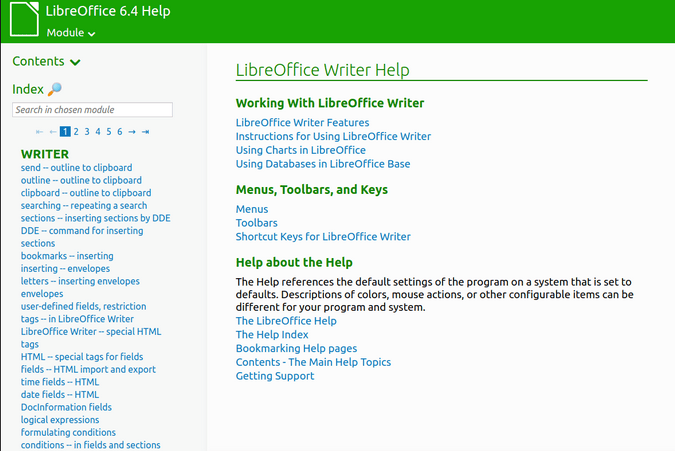
$ libreoffice --helpwriter

 title=

或者如果你需要电子表格应用方面的帮助:

$ libreoffice --helpcalc

你可以在不显示启动屏幕的情况下启动 LibreOffice:

$ libreoffice --writer --nologo

你甚至可以在你完成当前窗口的工作时,让它在后台最小化启动:

$ libreoffice --writer --minimized

2、以只读模式打开一个文件

你可以使用 --view 以只读模式打开文件,以防止意外地对重要文件进行修改和保存:

$ libreoffice --view example.odt

3、打开一个模板文档

你是否曾经创建过用作信头或发票表格的文档?LibreOffice 具有丰富的内置模板系统,但是你可以使用 -n 选项将任何文档作为模板:

$ libreoffice --writer -n example.odt

你的文档将在 LibreOffice 中打开,你可以对其进行修改,但保存时不会覆盖原始文件。

4、转换文档

当你需要做一个小任务,比如将一个文件转换为新的格式时,应用启动的时间可能与完成任务的时间一样长。解决办法是 --headless 选项,它可以在不启动图形用户界面的情况下执行 LibreOffice 进程。

例如,在 LibreOffic 中,将一个文档转换为 EPUB 是一个非常简单的任务,但使用 libreoffice 命令就更容易:

$ libreoffice --headless --convert-to epub example.odt

使用通配符意味着你可以一次转换几十个文档:

$ libreoffice --headless --convert-to epub *.odt

你可以将文件转换为多种格式,包括 PDF、HTML、DOC、DOCX、EPUB、纯文本等。

5、从终端打印

你可以从命令行打印 LibreOffice 文档,而无需打开应用:

$ libreoffice --headless -p example.odt

这个选项不需要打开 LibreOffice 就可以使用默认打印机打印,它只是将文档发送到你的打印机。

要打印一个目录中的所有文件:

$ libreoffice -p *.odt

(我不止一次执行了这个命令,然后用完了纸,所以在你开始之前,确保你的打印机里有足够的纸张。)

你也可以把文件输出成 PDF。通常这和使用 --convert-to-pdf 选项没有什么区别,但是很容易记住:

$ libreoffice --print-to-file example.odt --headless

额外技巧:Flatpak 和命令选项

如果你是使用 Flatpak 安装的 LibreOffice,所有这些命令选项都可以使用,但你必须通过 Flatpak 传递。下面是一个例子:

$ flatpak run org.libreoffice.LibreOffice --writer

它比本地安装要麻烦得多,所以你可能会受到启发 写一个 Bash 别名 来使它更容易直接与 LibreOffice 交互。

令人惊讶的终端选项

通过查阅手册页面,了解如何从命令行扩展 LibreOffice 的功能:

$ man libreoffice

你是否知道 LibreOffice 具有如此丰富的命令行选项? 你是否发现了其他人似乎都不了解的其他选项? 请在评论中分享它们!


via: https://opensource.com/article/21/3/libreoffice-command-line

作者:Don Watkins 选题:lujun9972 译者:geekpi 校对:wxy

本文由 LCTT 原创编译,Linux中国 荣誉推出

学习 FreeDOS 路径的知识,如何设置它,并且如何使用它。

 title=

你在开源 FreeDOS 操作系统中所做的一切工作都是通过命令行完成的。命令行以一个 提示符 开始,这是计算机说法的方式,“我准备好了。请给我一些事情来做。”你可以配置你的提示符的外观,但是默认情况下,它是:

C:\>

从命令行中,你可以做两件事:运行一个内部命令或运行一个程序。外部命令是在你的 FDOS 目录中可找到的以单独文件形式存在的程序,以便运行程序包括运行外部命令。它也意味着你可以使用你的计算机运行应用程序软件来做一些东西。你也可以运行一个批处理文件,但是在这种情况下,你所做的全部工作就变成了运行批处理文件中所列出的一系列命令或程序。

可执行应用程序文件

FreeDOS 可以运行三种类型的应用程序文件:

  1. COM 是一个用机器语言写的,且小于 64 KB 的文件。
  2. EXE 也是一个用机器语言写的文件,但是它可以大于 64 KB 。此外,在 EXE 文件的开头部分有信息,用于告诉 DOS 系统该文件是什么类型的以及如何加载和运行。
  3. BAT 是一个使用文本编辑器以 ASCII 文本格式编写的 批处理文件 ,其中包含以批处理模式执行的 FreeDOS 命令。这意味着每个命令都会按顺序执行到文件的结尾。

如果你所输入的一个文件名称不能被 FreeDOS 识别为一个内部命令或一个程序,你将收到一个错误消息 “Bad command or filename” 。如果你看到这个错误,它意味着会是下面三种情况中的其中一种:

  1. 由于某些原因,你所给予的名称是错误的。你可能拼错了文件名称,或者你可能正在使用错误的命令名称。检查名称和拼写,并再次尝试。
  2. 可能你正在尝试运行的程序并没有安装在计算机上。请确认它已经安装了。
  3. 文件确实存在,但是 FreeDOS 不知道在哪里可以找到它。

在清单上的最后一项就是这篇文章的主题,它被称为路径。如果你已经习惯于使用 Linux 或 Unix ,你可能已经理解 PATH 变量 的概念。如果你是命令行的新手,那么路径是一个非常重要的足以让你舒适的东西。

路径

当你输入一个可执行应用程序文件的名称时,FreeDOS 必须能找到它。FreeDOS 会在一个具体指定的位置层次结构中查找文件:

  1. 首先,它查找当前驱动器的活动目录(称为 工作目录)。如果你正在目录 C:\FDOS 中,接着,你输入名称 FOOBAR.EXE,FreeDOS 将在 C:\FDOS 中查找带有这个名称的文件。你甚至不需要输入完整的名称。如果你输入 FOOBAR ,FreeDOS 将查找任何带有这个名称的可执行文件,不管它是 FOOBAR.EXEFOOBAR.COM,或 FOOBAR.BAT。只要 FreeDOS 能找到一个匹配该名称的文件,它就会运行该可执行文件。
  2. 如果 FreeDOS 不能找到你所输入名称的文件,它将查询被称为 PATH 的一些东西。每当 DOS 不能在当前活动命令中找到文件时,会指示 DOS 检查这个列表中目录。

你可以随时使用 path 命令来查看你的计算机的路径。只需要在 FreeDOS 提示符中输入 path ,FreeDOS 就会返回你的路径设置:

C:\>path
PATH=C:\FDOS\BIN

第一行是提示符和命令,第二行是计算机返回的东西。你可以看到 DOS 第一个查看的位置就是位于 C 驱动器上的 FDOS\BIN。如果你想更改你的路径,你可以输入一个 path 命令以及你想使用的新路径:

C:\>path=C:\HOME\BIN;C:\FDOS\BIN

在这个示例中,我设置我的路径到我个人的 BIN 文件夹,我把它放在一个叫 HOME 的自定义目录中,然后再设置为 FDOS/BIN。现在,当你检查你的路径时:

C:\>path
PATH=C:\HOME\BIN;C:\FDOS\BIN

路径设置是按所列目录的顺序处理的。

你可能会注意到有一些字符是小写的,有一些字符是大写的。你使用哪一种都真的不重要。FreeDOS 是不区分大小写的,并且把所有的东西都作为大写字母对待。在内部,FreeDOS 使用的全是大写字母,这就是为什么你看到来自你命令的输出都是大写字母的原因。如果你以小写字母的形式输入命令和文件名称,在一个转换器将自动转换它们为大写字母后,它们将被执行。

输入一个新的路径来替换先前设置的路径。

autoexec.bat 文件

你可能遇到的下一个问题的是 FreeDOS 默认使用的第一个路径来自何处。这与其它一些重要的设置一起定义在你的 C 驱动器的根目录下的 AUTOEXEC.BAT 文件中。这是一个批处理文件,它在你启动 FreeDOS 时会自动执行(由此得名)。你可以使用 FreeDOS 程序 EDIT 来编辑这个文件。为查看或编辑这个文件的内容,输入下面的命令:

C:\>edit autoexec.bat

这一行出现在顶部附近:

SET PATH=%dosdir%\BIN

这一行定义默认路径的值。

在你查看 AUTOEXEC.BAT 后,你可以通过依次按下面的按键来退出 EDIT 应用程序:

  1. Alt
  2. f
  3. x

你也可以使用键盘快捷键 Alt+X

使用完整的路径

如果你在你的路径中忘记包含 C:\FDOS\BIN ,那么你将不能快速访问存储在这里的任何应用程序,因为 FreeDOS 不知道从哪里找到它们。例如,假设我设置我的路径到我个人应用程序集合:

C:\>path=C:\HOME\BIN

内置在命令行中应用程序仍然能正常工作:

C:\cd HOME
C:\HOME>dir
ARTICLES
BIN
CHEATSHEETS
GAMES
DND

不过,外部的命令将不能运行:

C:HOME\ARTICLES>BZIP2 -c example.txt
Bad command or filename - "BZIP2"

通过提供命令的一个 完整路径 ,你可以总是执行一个在你的系统上且不在你的路径中的命令:

C:HOME\ARTICLES>C:\FDOS\BIN\BZIP2 -c example.txt
C:HOME\ARTICLES>DIR
example.txb

你可以使用同样的方法从外部介质或其它目录执行应用程序。

FreeDOS 路径

通常情况下,你很可能希望在路径中保留 C:\PDOS\BIN ,因为它包含所有使用 FreeDOS 分发的默认应用程序。

除非你更改 AUTOEXEC.BAT 中的路径,否则将在重新启动后恢复默认路径。

现在,你知道如何在 FreeDOS 中管理你的路径,你能够以最适合你的方式了执行命令和维护你的工作环境。

致谢 DOS 课程 5: 路径 (在 CC BY-SA 4.0 协议下发布) 为本文提供的一些信息。


via: https://opensource.com/article/21/2/path-freedos

作者:Kevin O'Brien 选题:lujun9972 译者:robsean 校对:wxy

本文由 LCTT 原创编译,Linux中国 荣誉推出

用最少的时间和金钱投入,就能保证孩子上网安全。

 title=

家长们一直在寻找保护孩子们上网的方法,从防止恶意软件、横幅广告、弹出窗口、活动跟踪脚本和其他问题,到防止他们在应该做功课的时候玩游戏和看 YouTube。许多企业使用工具来规范员工的网络安全和活动,但问题是如何在家里实现这一点?

简短的答案是一台小巧、廉价的树莓派电脑,它可以让你为孩子和你在家的工作设置 家长控制 parental controls 。本文将引导你了解使用树莓派构建自己的启用了家长控制功能的家庭网络有多么容易。

安装硬件和软件

对于这个项目,你需要一个树莓派和一个家庭网络路由器。如果你在线购物网站花上 5 分钟浏览,就可以发现很多选择。树莓派 4TP-Link 路由器 是初学者的好选择。

有了网络设备和树莓派后,你需要在 Linux 容器或者受支持的操作系统中安装 Pi-hole。有几种 安装方法,但一个简单的方法是在你的树莓派上执行以下命令:

curl -sSL https://install.pi-hole.net | bash

配置 Pi-hole 作为你的 DNS 服务器

接下来,你需要在路由器和 Pi-hole 中配置 DHCP 设置:

  1. 禁用路由器中的 DHCP 服务器设置
  2. 在 Pi-hole 中启用 DHCP 服务器

每台设备都不一样,所以我没有办法告诉你具体需要点击什么来调整设置。一般来说,你可以通过浏览器访问你家的路由器。你的路由器的地址有时会印在路由器的底部,它以 192.168 或 10 开头。

在浏览器中,打开你的路由器的地址,并用你的凭证登录。它通常是简单的 admin 和一个数字密码(有时这个密码也打印在路由器上)。如果你不知道登录名,请打电话给你的供应商并询问详情。

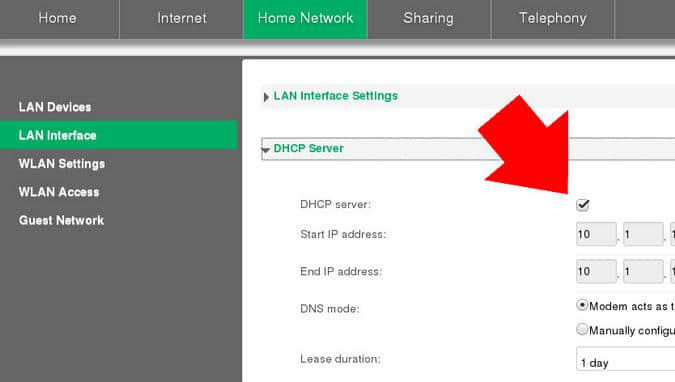
在图形界面中,寻找你的局域网内关于 DHCP 的部分,并停用 DHCP 服务器。 你的路由器界面几乎肯定会与我的不同,但这是一个我设置的例子。取消勾选 DHCP 服务器

 title=

接下来,你必须在 Pi-hole 上激活 DHCP 服务器。如果你不这样做,除非你手动分配 IP 地址,否则你的设备将无法上网!

让你的网络适合家庭

设置完成了。现在,你的网络设备(如手机、平板电脑、笔记本电脑等)将自动找到树莓派上的 DHCP 服务器。然后,每个设备将被分配一个动态 IP 地址来访问互联网。

注意:如果你的路由器设备支持设置 DNS 服务器,你也可以在路由器中配置 DNS 客户端。客户端将把 Pi-hole 作为你的 DNS 服务器。

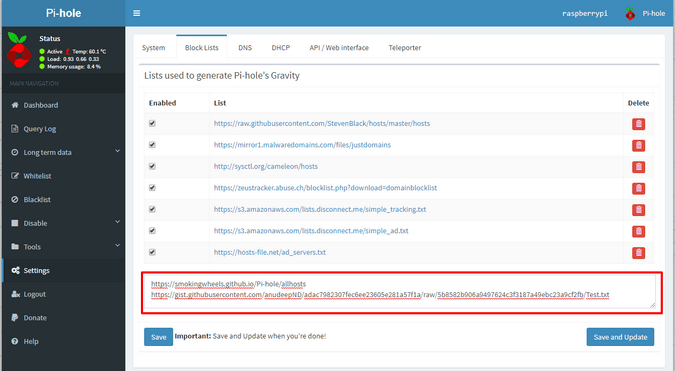
要设置你的孩子可以访问哪些网站和活动的规则,打开浏览器进入 Pi-hole 管理页面,http://pi.hole/admin/。在仪表板上,点击“Whitelist”来添加你的孩子可以访问的网页。你也可以将不允许孩子访问的网站(如游戏、成人、广告、购物等)添加到“Blocklist”。

 title=

接下来是什么?

现在,你已经在树莓派上设置了家长控制,你可以让你的孩子更安全地上网,同时让他们访问经批准的娱乐选项。这也可以通过减少你的家庭串流来降低你的家庭网络使用量。更多高级使用方法,请访问 Pi-hole 的文档博客


via: https://opensource.com/article/21/3/raspberry-pi-parental-control

作者:Daniel Oh 选题:lujun9972 译者:geekpi 校对:wxy

本文由 LCTT 原创编译,Linux中国 荣誉推出

了解如何使用 ps、kill 和 killall 命令来终止进程并回收系统资源。

 title=

在 Linux 中,每个程序和 守护程序 daemon 都是一个“ 进程 process ”。 大多数进程代表一个正在运行的程序。而另外一些程序可以派生出其他进程,比如说它会侦听某些事件的发生,然后对其做出响应。并且每个进程都需要一定的内存和处理能力。你运行的进程越多,所需的内存和 CPU 使用周期就越多。在老式电脑(例如我使用了 7 年的笔记本电脑)或轻量级计算机(例如树莓派)上,如果你关注过后台运行的进程,就能充分利用你的系统。

你可以使用 ps 命令来查看正在运行的进程。你通常会使用 ps 命令的参数来显示出更多的输出信息。我喜欢使用 -e 参数来查看每个正在运行的进程,以及 -f 参数来获得每个进程的全部细节。以下是一些例子:

$ ps
    PID TTY          TIME CMD
  88000 pts/0    00:00:00 bash
  88052 pts/0    00:00:00 ps
  88053 pts/0    00:00:00 head
$ ps -e | head
    PID TTY          TIME CMD
      1 ?        00:00:50 systemd
      2 ?        00:00:00 kthreadd
      3 ?        00:00:00 rcu_gp
      4 ?        00:00:00 rcu_par_gp
      6 ?        00:00:02 kworker/0:0H-events_highpri
      9 ?        00:00:00 mm_percpu_wq
     10 ?        00:00:01 ksoftirqd/0
     11 ?        00:00:12 rcu_sched
     12 ?        00:00:00 migration/0
$ ps -ef | head
UID          PID    PPID  C STIME TTY          TIME CMD
root           1       0  0 13:51 ?        00:00:50 /usr/lib/systemd/systemd --switched-root --system --deserialize 36
root           2       0  0 13:51 ?        00:00:00 [kthreadd]
root           3       2  0 13:51 ?        00:00:00 [rcu_gp]
root           4       2  0 13:51 ?        00:00:00 [rcu_par_gp]
root           6       2  0 13:51 ?        00:00:02 [kworker/0:0H-kblockd]
root           9       2  0 13:51 ?        00:00:00 [mm_percpu_wq]
root          10       2  0 13:51 ?        00:00:01 [ksoftirqd/0]
root          11       2  0 13:51 ?        00:00:12 [rcu_sched]
root          12       2  0 13:51 ?        00:00:00 [migration/0]

最后的例子显示最多的细节。在每一行,UID(用户 ID)显示了该进程的所有者。PID(进程 ID)代表每个进程的数字 ID,而 PPID(父进程 ID)表示其父进程的数字 ID。在任何 Unix 系统中,进程是从 1 开始编号,是内核启动后运行的第一个进程。在这里,systemd 是第一个进程,它催生了 kthreadd,而 kthreadd 还创建了其他进程,包括 rcu_gprcu_par_gp 等一系列进程。

使用 kill 命令来管理进程

系统会处理大多数后台进程,所以你不需要操心这些进程。你只需要关注那些你所运行的应用创建的进程。虽然许多应用一次只运行一个进程(如音乐播放器、终端模拟器或游戏等),但其他应用则可能创建后台进程。其中一些应用可能当你退出后还在后台运行,以便下次你使用的时候能快速启动。

当我运行 Chromium(作为谷歌 Chrome 浏览器所基于的开源项目)时,进程管理便成了问题。 Chromium 在我的笔记本电脑上运行非常吃力,并产生了许多额外的进程。现在我仅打开五个选项卡,就能看到这些 Chromium 进程:

$ ps -ef | fgrep chromium
jhall      66221   [...]  /usr/lib64/chromium-browser/chromium-browser [...]
jhall      66230   [...]  /usr/lib64/chromium-browser/chromium-browser [...]
[...]
jhall      66861   [...]  /usr/lib64/chromium-browser/chromium-browser [...]
jhall      67329   65132  0 15:45 pts/0    00:00:00 grep -F chromium

我已经省略一些行,其中有 20 个 Chromium 进程和一个正在搜索 “chromium" 字符的 grep 进程。

$ ps -ef | fgrep chromium | wc -l
21

但是在我退出 Chromium 之后,这些进程仍旧运行。如何关闭它们并回收这些进程占用的内存和 CPU 呢?

kill 命令能让你终止一个进程。在最简单的情况下,你告诉 kill 命令终止你想终止的进程的 PID。例如,要终止这些进程,我需要对 20 个 Chromium 进程 ID 都执行 kill 命令。一种方法是使用命令行获取 Chromium 的 PID,而另一种方法针对该列表运行 kill

$ ps -ef | fgrep /usr/lib64/chromium-browser/chromium-browser | awk '{print $2}'
66221
66230
66239
66257
66262
66283
66284
66285
66324
66337
66360
66370
66386
66402
66503
66539
66595
66734
66848
66861
69702

$ ps -ef | fgrep /usr/lib64/chromium-browser/chromium-browser | awk '{print $2}' > /tmp/pids
$ kill $(cat /tmp/pids)

最后两行是关键。第一个命令行为 Chromium 浏览器生成一个进程 ID 列表。第二个命令行针对该进程 ID 列表运行 kill 命令。

介绍 killall 命令

一次终止多个进程有个更简单方法,使用 killall 命令。你或许可以根据名称猜测出,killall 会终止所有与该名字匹配的进程。这意味着我们可以使用此命令来停止所有流氓 Chromium 进程。这很简单:

$ killall /usr/lib64/chromium-browser/chromium-browser

但是要小心使用 killall。该命令能够终止与你所给出名称相匹配的所有进程。这就是为什么我喜欢先使用 ps -ef 命令来检查我正在运行的进程,然后针对要停止的命令的准确路径运行 killall

你也可以使用 -i--interactive 参数,来让 killkill 在停止每个进程之前提示你。

killall 还支持使用 -o--older-than 参数来查找比特定时间更早的进程。例如,如果你发现了一组已经运行了好几天的恶意进程,这将会很有帮助。又或是,你可以查找比特定时间更晚的进程,例如你最近启动的失控进程。使用 -y--young-than 参数来查找这些进程。

其他管理进程的方式

进程管理是系统维护重要的一部分。在我作为 Unix 和 Linux 系统管理员的早期职业生涯中,杀死非法作业的能力是保持系统正常运行的关键。在如今,你可能不需要亲手在 Linux 上的终止流氓进程,但是知道 killkillall 能够在最终出现问题时为你提供帮助。

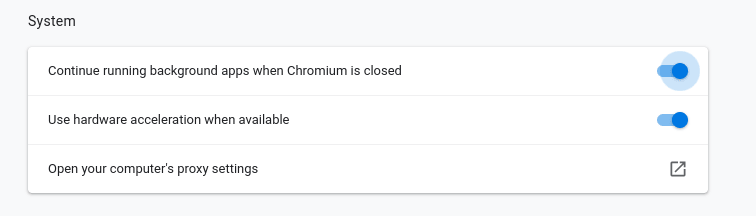
你也能寻找其他方式来管理进程。在我这个案例中,我并不需要在我退出浏览器后,使用 killkillall 来终止后台 Chromium 进程。在 Chromium 中有个简单设置就可以进行控制:

 title=

不过,始终关注系统上正在运行哪些进程,并且在需要的时候进行干预是一个明智之举。


via: https://opensource.com/article/20/1/linux-kill-killall

作者:Jim Hall 选题:lujun9972 译者:wyxplus 校对:wxy
本文由 LCTT 原创编译,Linux中国 荣誉推出

Linux Mint 无疑是 最适合初学者的 Linux 发行版之一。尤其是对于刚刚迈向 Linux 世界的 Windows 用户来说,更是如此。

2006 年以来(也就是 Linux Mint 首次发布的那一年),他们开发了一系列的提高用户的体验的 工具。此外,Linux Mint 是基于 Ubuntu 的,所以你有一个可以寻求帮助的庞大的用户社区。

我不打算讨论 Linux Mint 有多好。如果你已经下定决心 安装Linux Mint,你可能会对它网站上的 下载部分 感到有些困惑。

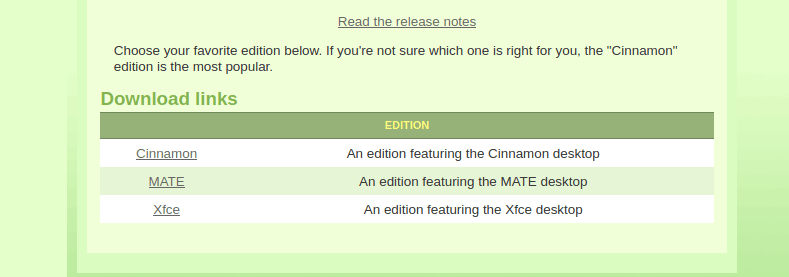
它给了你三个选择:Cinnamon、MATE 和 Xfce。不知道该如何选择吗?我将在本文中帮你解决这个问题。

如果你是个 Linux 的绝对新手,对上面的东西一无所知,我建议你了解一下 什么是 Linux 桌面环境。如果你能再多花点时间,请阅读这篇关于 什么是 Linux,以及为什么有这么多看起来相似的 Linux 操作系统 的优秀解释。

有了这些信息,你就可以了解各种 Linux Mint 版本之间的区别了。如果你不知道该选择哪一个,通过这篇文章,我将帮助你做出一个有意识的选择。

你应该选择哪个 Linux Mint 版本?

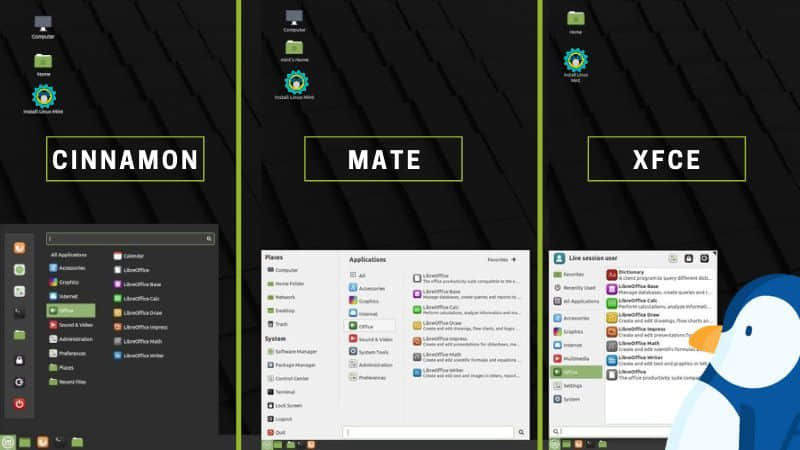
简单来说,可供选择的有以下几种:

  • Cinnamon 桌面:具有现代感的传统桌面。
  • MATE 桌面:类似 GNOME 2 时代的传统外观桌面。
  • Xfce 桌面:一个流行的轻量级桌面环境。

我们来逐一看看 Mint 的各个变种。

Linux Mint Cinnamon 版

Cinnamon 桌面是由 Linux Mint 团队开发的,显然它是 Linux Mint 的主力版本。

早在近十年前,当 GNOME 桌面选择了非常规的 GNOME 3 用户界面时,人们就开始了 Cinnamon 的开发,通过复刻 GNOME 2 的一些组件来保持桌面的传统外观。

很多 Linux 用户喜欢 Cinnamon,就是因为它有像 Windows 7 一样的界面。

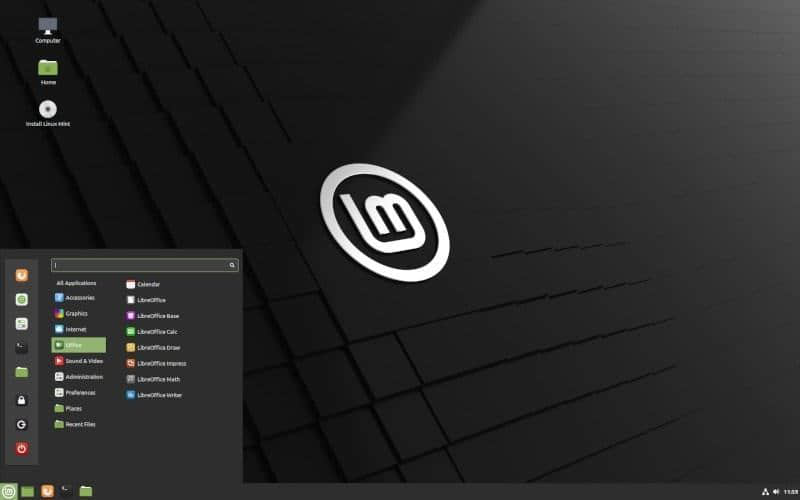
Linux Mint Cinnamon desktop

性能和相应能力

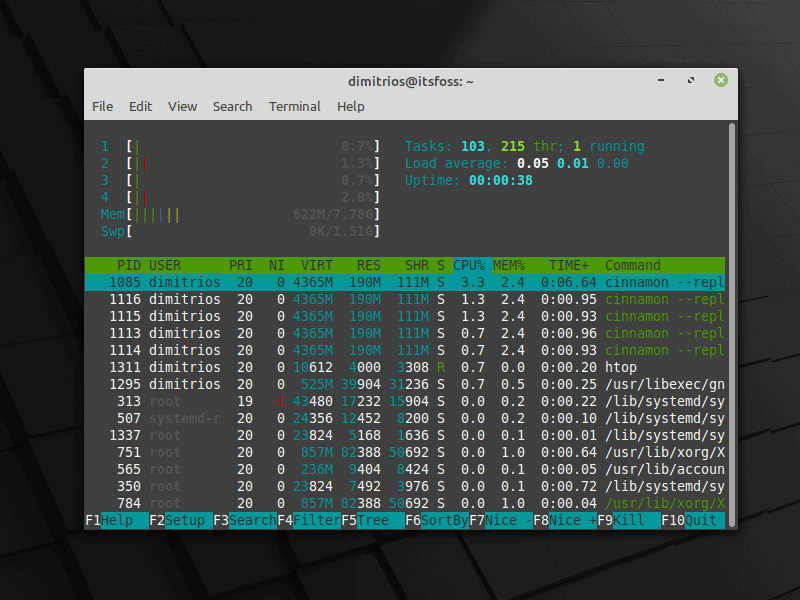
Cinnamon 桌面的性能比过去的版本有所提高,但如果没有固态硬盘,你会觉得有点迟钝。上一次我使用 Cinnamon 桌面是在 4.4.8 版,开机后的内存消耗在 750MB 左右。现在的 4.8.6 版有了很大的改进,开机后减少了 100MB 内存消耗。

为了获得最佳的用户体验,应该考虑双核 CPU,最低 4GB 内存。

Linux Mint 20 Cinnamon idle system stats

优势
  • 从 Windows 无缝切换
  • 赏心悦目
  • 高度 可定制
劣势
  • 如果你的系统只有 2GB 内存,可能还是不够理想

附加建议:如果你喜欢 Debian 而不是 Ubuntu,你可以选择 Linux Mint Debian 版(LMDE)。LMDE 和带有 Cinnamon 桌面的 Debian 主要区别在于 LMDE 向其仓库提供最新的桌面环境。

Linux Mint Mate 版

MATE 桌面环境 也有类似的故事,它的目的是维护和支持 GNOME 2 的代码库和应用程序。它的外观和感觉与 GNOME 2 非常相似。

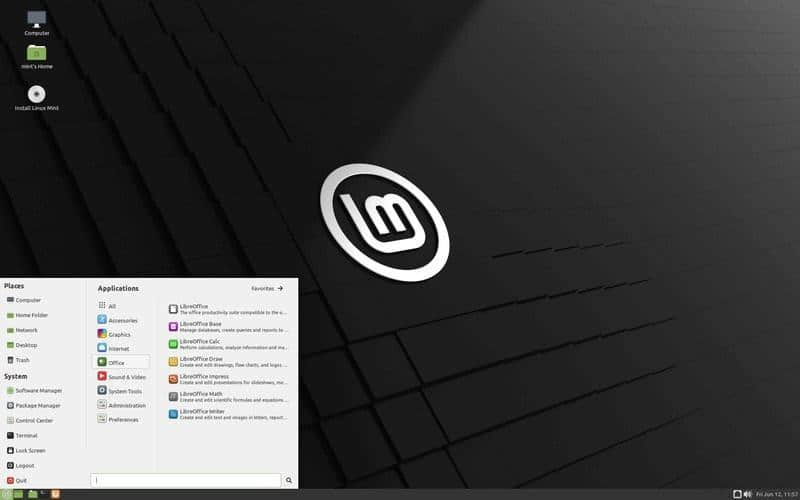
在我看来,到目前为止,MATE 桌面的最佳实现是 Ubuntu MATE。在 Linux Mint 中,你会得到一个定制版的 MATE 桌面,它符合 Cinnamon 美学,而不是传统的 GNOME 2 设定。

Screenshot of Linux Mint MATE desktop

性能和响应能力

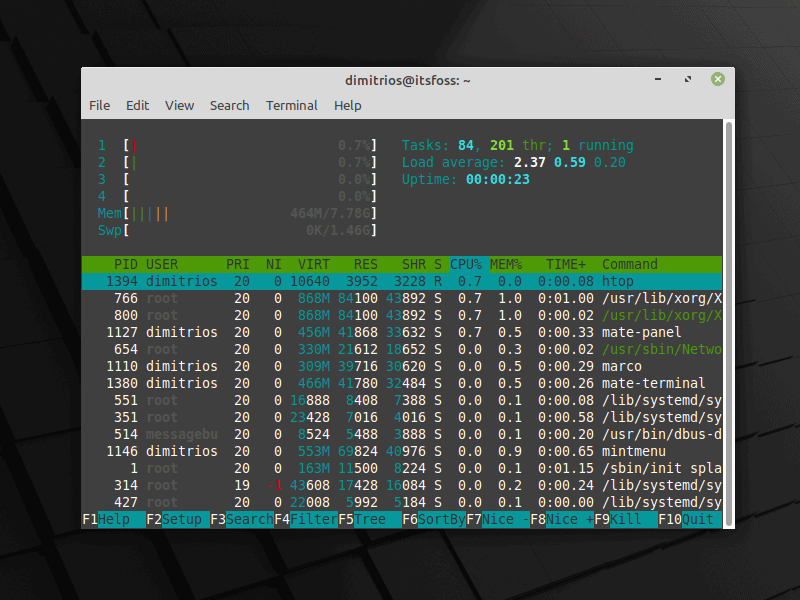
MATE 桌面以轻薄著称,这一点毋庸置疑。与 Cinnamon 桌面相比,其 CPU 的使用率始终保持在较低的水平,换言之,在笔记本电脑上会有更好的电池续航时间。

虽然感觉没有 Xfce 那么敏捷(在我看来),但不至于影响用户体验。内存消耗在 500MB 以下起步,这对于功能丰富的桌面环境来说是令人印象深刻的。

Linux Mint 20 MATE idle system stats

优势
劣势
  • 传统的外观可能会给你一种过时的感觉

Linux Mint Xfce 版

Xfce 项目始于 1996 年,受到了 UNIX 的 通用桌面环境(CDE) 的启发。Xfce 是 “XForms) Common Environment” 的缩写,但由于它不再使用 XForms 工具箱,所以名字拼写为 “Xfce”。

它的目标是快速、轻量级和易于使用。Xfce 是许多流行的 Linux 发行版的主要桌面,如 ManjaroMX Linux

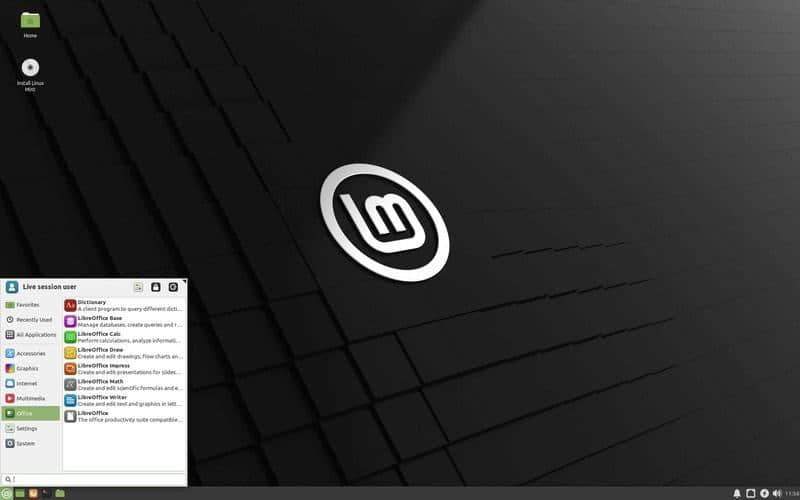
Linux Mint 提供了一个精致的 Xfce 桌面,但即使是黑暗主题也无法与 Cinnamon 桌面的美感相比。

Linux Mint 20 Xfce desktop

性能和响应能力

Xfce 是 Linux Mint 提供的最精简的桌面环境。通过点击开始菜单、设置控制面板或探索底部面板,你会发现这是一个简单而又灵活的桌面环境。

尽管我觉得极简主义是一个积极的属性,但 Xfce 并不是一个养眼的产品,反而留下的是比较传统的味道。但对于一些用户来说,经典的桌面环境才是他们的首选。

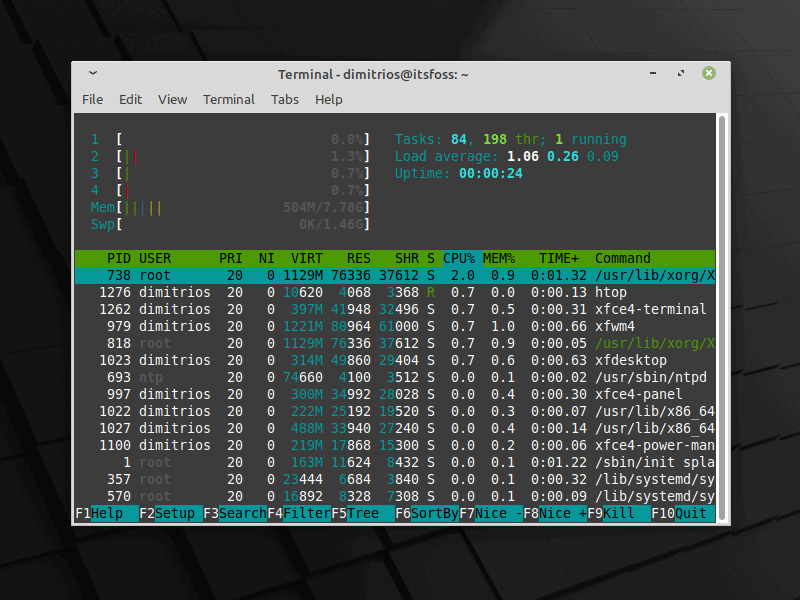
在第一次开机时,内存的使用情况与 MATE 桌面类似,但并不尽如人意。如果你的电脑没有配备 SSD,Xfce 桌面环境可以让你的系统复活。

Linux Mint 20 Xfce idle system stats

优势
  • 使用简单
  • 非常轻巧,适合老式硬件
  • 坚如磐石的稳定
劣势
  • 过时的外观
  • 与 Cinnamon 相比,可能没有那么多的定制化服务

总结

由于这三款桌面环境都是基于 GTK 工具包的,所以选择哪个纯属个人喜好。它们都很节约系统资源,对于 4GB 内存的适度系统来说,表现良好。Xfce 和 MATE 可以更低一些,支持低至 2GB 内存的系统。

Linux Mint 并不是唯一提供多种选择的发行版。Manjaro、Fedora和 Ubuntu 等发行版也有各种口味 可供选择。

如果你还是无法下定决心,我建议先选择默认的 Cinnamon 版,并尝试 在虚拟机中使用 Linux Mint。看看你是否喜欢这个外观和感觉。如果不喜欢,你可以用同样的方式测试其他变体。如果你决定了这个版本,你可以继续 在你的主系统上安装它

希望我的这篇文章能够帮助到你。如果你对这个话题还有疑问或建议,请在下方留言。


via: https://itsfoss.com/linux-mint-cinnamon-mate-xfce/

作者:Dimitrios 选题:lujun9972 译者:wxy 校对:wxy

本文由 LCTT 原创编译,Linux中国 荣誉推出