Paul Brown 发布的文章

学习使用 systemd 创建启动你的游戏服务器的定时器。

之前,我们看到了如何手动的、在开机与关机时、在启用某个设备时、在文件系统发生改变时 启用与禁用 systemd 服务。

定时器增加了另一种启动服务的方式,基于……时间。尽管与定时任务很相似,但 systemd 定时器稍微地灵活一些。让我们看看它是怎么工作的。

“定时运行”

让我们展开本系列前两篇文章中你所设置的 Minetest 服务器作为如何使用定时器单元的第一个例子。如果你还没有读过那几篇文章,可以现在去看看。

你将通过创建一个定时器来“改进” Minetest 服务器,使得在服务器启动 1 分钟后运行游戏服务器而不是立即运行。这样做的原因可能是,在启动之前可能会用到其他的服务,例如发邮件给其他玩家告诉他们游戏已经准备就绪,你要确保其他的服务(例如网络)在开始前完全启动并运行。

最终,你的 minetest.timer 单元看起来就像这样:

# minetest.timer
[Unit]
Description=Runs the minetest.service 1 minute after boot up

[Timer]
OnBootSec=1 m
Unit=minetest.service

[Install]
WantedBy=basic.target

一点也不难吧。

如以往一般,开头是 [Unit] 和一段描述单元作用的信息,这儿没什么新东西。[Timer] 这一节是新出现的,但它的作用不言自明:它包含了何时启动服务,启动哪个服务的信息。在这个例子当中,OnBootSec 是告诉 systemd 在系统启动后运行服务的指令。

其他的指令有:

  • OnActiveSec=,告诉 systemd 在定时器启动后多长时间运行服务。
  • OnStartupSec=,同样的,它告诉 systemd 在 systemd 进程启动后多长时间运行服务。
  • OnUnitActiveSec=,告诉 systemd 在上次由定时器激活的服务启动后多长时间运行服务。
  • OnUnitInactiveSec=,告诉 systemd 在上次由定时器激活的服务停用后多长时间运行服务。

继续 minetest.timer 单元,basic.target 通常用作 后期引导服务 late boot services 的 同步点 synchronization point 。这就意味着它可以让 minetest.timer 单元运行在安装完 本地挂载点 local mount points 或交换设备,套接字、定时器、路径单元和其他基本的初始化进程之后。就像在第二篇文章中 systemd 单元里解释的那样,targets 就像 旧的运行等级 old run levels 一样,可以将你的计算机置于某个状态,或像这样告诉你的服务在达到某个状态后开始运行。

在前两篇文章中你配置的 minetest.service 文件最终看起来就像这样:

# minetest.service
[Unit]
Description= Minetest server
Documentation= https://wiki.minetest.net/Main_Page

[Service]
Type= simple
User=

ExecStart= /usr/games/minetest --server
ExecStartPost= /home//bin/mtsendmail.sh "Ready to rumble?" "Minetest Starting up"

TimeoutStopSec= 180
ExecStop= /home//bin/mtsendmail.sh "Off to bed. Nightie night!" "Minetest Stopping in 2 minutes"
ExecStop= /bin/sleep 120
ExecStop= /bin/kill -2 $MAINPID

[Install]
WantedBy= multi-user.target

这儿没什么需要修改的。但是你需要将 mtsendmail.sh(发送你的 email 的脚本)从:

#!/bin/bash
# mtsendmail
sleep 20
echo $1 | mutt -F /home/<username>/.muttrc -s "$2" my_minetest@mailing_list.com
sleep 10

改成:

#!/bin/bash
# mtsendmail.sh
echo $1 | mutt -F /home/paul/.muttrc -s "$2" [email protected]

你做的事是去除掉 Bash 脚本中那些蹩脚的停顿。Systemd 现在来做等待。

让它运行起来

确保一切运作正常,禁用 minetest.service:

sudo systemctl disable minetest

这使得系统启动时它不会一同启动;然后,相反地,启用 minetest.timer:

sudo systemctl enable minetest.timer

现在你就可以重启服务器了,当运行 sudo journalctl -u minetest.* 后,你就会看到 minetest.timer 单元执行后大约一分钟,minetest.service 单元开始运行。
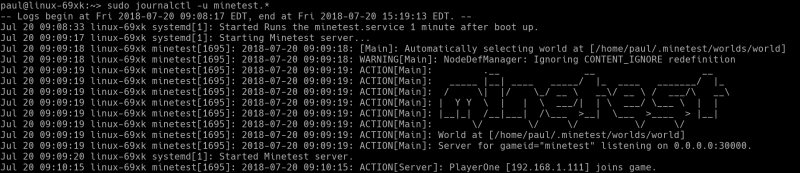
 title=

图 1:minetest.timer 运行大约 1 分钟后 minetest.service 开始运行

时间的问题

minetest.timer 在 systemd 的日志里显示的启动时间为 09:08:33 而 minetest.service 启动时间是 09:09:18,它们之间少于 1 分钟,关于这件事有几点需要说明一下:首先,请记住我们说过 OnBootSec= 指令是从引导完成后开始计算服务启动的时间。当 minetest.timer 的时间到来时,引导已经在几秒之前完成了。

另一件事情是 systemd 给自己设置了一个 误差幅度 margin of error (默认是 1 分钟)来运行东西。这有助于在多个 资源密集型进程 resource-intensive processes 同时运行时分配负载:通过分配 1 分钟的时间,systemd 可以等待某些进程关闭。这也意味着 minetest.service 会在引导完成后的 1~2 分钟之间启动。但精确的时间谁也不知道。

顺便一提,你可以用 AccuracySec= 指令修改误差幅度。

你也可以检查系统上所有的定时器何时运行或是上次运行的时间:

systemctl list-timers --all
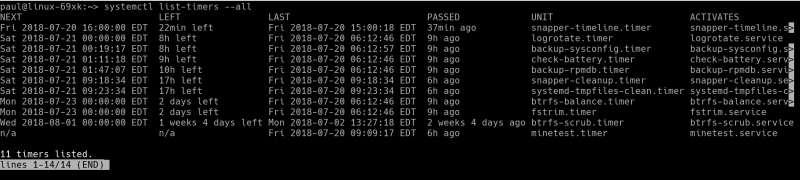
 title=

图 2:检查定时器何时运行或上次运行的时间

最后一件值得思考的事就是你应该用怎样的格式去表示一段时间。Systemd 在这方面非常灵活:2 h,2 hours 或 2hr 都可以用来表示 2 个小时。对于“秒”,你可以用 seconds,second,sec 和 s。“分”也是同样的方式:minutes,minute,min 和 m。你可以检查 man systemd.time 来查看 systemd 能够理解的所有时间单元。

下一次

下次你会看到如何使用日历中的日期和时间来定期运行服务,以及如何通过组合定时器与设备单元在插入某些硬件时运行服务。

回头见!

在 Linux 基金会和 edx 上通过免费课程 “Introduction to Linux” 学习更多关于 Linux 的知识。


via: https://www.linux.com/blog/learn/intro-to-linux/2018/7/setting-timer-systemd-linux

作者:Paul Brown 选题:lujun9972 译者:LuuMing 校对:wxy

本文由 LCTT 原创编译,Linux中国 荣誉推出

链接是可以将文件和目录放在你希望它们放在的位置的另一种方式。

除了 cp 和 mv 这两个我们在本系列的前一部分中详细讨论过的,链接是可以将文件和目录放在你希望它们放在的位置的另一种方式。它的优点是可以让你同时在多个位置显示一个文件或目录。

如前所述,在物理磁盘这个级别上,文件和目录之类的东西并不真正存在。文件系统是为了方便人类使用,将它们虚构出来。但在磁盘级别上,有一个名为 分区表 partition table 的东西,它位于每个分区的开头,然后数据分散在磁盘的其余部分。

虽然有不同类型的分区表,但是在分区开头的那个表包含的数据将映射每个目录和文件的开始和结束位置。分区表的就像一个索引:当从磁盘加载文件时,操作系统会查找表中的条目,分区表会告诉文件在磁盘上的起始位置和结束位置。然后磁盘头移动到起点,读取数据,直到它到达终点,您看:这就是你的文件。

硬链接

硬链接只是分区表中的一个条目,它指向磁盘上的某个区域,表示该区域已经被分配给文件。换句话说,硬链接指向已经被另一个条目索引的数据。让我们看看它是如何工作的。

打开终端,创建一个实验目录并进入:

mkdir test_dir
cd test_dir

使用 touch 创建一个文件:

touch test.txt

为了获得更多的体验(?),在文本编辑器中打开 test.txt 并添加一些单词。

现在通过执行以下命令来建立硬链接:

ln test.txt hardlink_test.txt

运行 ls,你会看到你的目录现在包含两个文件,或者看起来如此。正如你之前读到的那样,你真正看到的是完全相同的文件的两个名称: hardlink_test.txt 包含相同的内容,没有填充磁盘中的任何更多空间(可以尝试使用大文件来测试),并与 test.txt 使用相同的 inode:

$ ls -li *test*
16515846 -rw-r--r-- 2 paul paul 14 oct 12 09:50 hardlink_test.txt
16515846 -rw-r--r-- 2 paul paul 14 oct 12 09:50 test.txt

ls 的 -i 选项显示一个文件的 “inode 数值”。“inode” 是分区表中的信息块,它包含磁盘上文件或目录的位置、上次修改的时间以及其它数据。如果两个文件使用相同的 inode,那么无论它们在目录树中的位置如何,它们在实际上都是相同的文件。

软链接

软链接,也称为 符号链接 symlink ,它与硬链接是不同的:软链接实际上是一个独立的文件,它有自己的 inode 和它自己在磁盘上的小块地方。但它只包含一小段数据,将操作系统指向另一个文件或目录。

你可以使用 ln 的 -s 选项来创建一个软链接:

ln -s test.txt softlink_test.txt

这将在当前目录中创建软链接 softlink_test.txt,它指向 test.txt。

再次执行 ls -li,你可以看到两种链接的不同之处:

$ ls -li
total 8
16515846 -rw-r--r-- 2 paul paul 14 oct 12 09:50 hardlink_test.txt
16515855 lrwxrwxrwx 1 paul paul 8 oct 12 09:50 softlink_test.txt -> test.txt
16515846 -rw-r--r-- 2 paul paul 14 oct 12 09:50 test.txt

hardlink_test.txt 和 test.txt 包含一些文本并且字面上占据相同的空间。它们使用相同的 inode 数值。与此同时,softlink_test.txt 占用少得多,并且具有不同的 inode 数值,将其标记为完全不同的文件。使用 ls 的 -l 选项还会显示软链接指向的文件或目录。

为什么要用链接?

它们适用于带有自己环境的应用程序。你的 Linux 发行版通常不会附带你需要应用程序的最新版本。以优秀的 Blender 3D 设计软件为例,Blender 允许你创建 3D 静态图像以及动画电影,人人都想在自己的机器上拥有它。问题是,当前版本的 Blender 至少比任何发行版中的自带的高一个版本。

幸运的是,Blender 提供可以开箱即用的下载。除了程序本身之外,这些软件包还包含了 Blender 需要运行的复杂的库和依赖框架。所有这些数据和块都在它们自己的目录层次中。

每次你想运行 Blender,你都可以 cd 到你下载它的文件夹并运行:

./blender

但这很不方便。如果你可以从文件系统的任何地方,比如桌面命令启动器中运行 blender 命令会更好。

这样做的方法是将 blender 可执行文件链接到 bin/ 目录。在许多系统上,你可以通过将其链接到文件系统中的任何位置来使 blender 命令可用,就像这样。

ln -s /path/to/blender_directory/blender /home/<username>/bin

你需要链接的另一个情况是软件需要过时的库。如果你用 ls -l 列出你的 /usr/lib 目录,你会看到许多软链接文件一闪而过。仔细看看,你会看到软链接通常与它们链接到的原始文件具有相似的名称。你可能会看到 libblah 链接到 libblah.so.2,你甚至可能会注意到 libblah.so.2 相应链接到原始文件 libblah.so.2.1.0。

这是因为应用程序通常需要安装比已安装版本更老的库。问题是,即使新版本仍然与旧版本(通常是)兼容,如果程序找不到它正在寻找的版本,程序将会出现问题。为了解决这个问题,发行版通常会创建链接,以便挑剔的应用程序相信它找到了旧版本,实际上它只找到了一个链接并最终使用了更新的库版本。

有些是和你自己从源代码编译的程序相关。你自己编译的程序通常最终安装在 /usr/local 下,程序本身最终在 /usr/local/bin 中,它在 /usr/local/bin 目录中查找它需要的库。但假设你的新程序需要 libblah,但 libblah 在 /usr/lib 中,这就是所有其它程序都会寻找到它的地方。你可以通过执行以下操作将其链接到 /usr/local/lib:

ln -s /usr/lib/libblah /usr/local/lib

或者如果你愿意,可以 cd 到 /usr/local/lib:

cd /usr/local/lib

然后使用链接:

ln -s ../lib/libblah

还有几十个案例证明软链接是有用的,当你使用 Linux 更熟练时,你肯定会发现它们,但这些是最常见的。下一次,我们将看一些你需要注意的链接怪异。

通过 Linux 基金会和 edX 的免费 “Linux 简介”课程了解有关 Linux 的更多信息。


via: https://www.linux.com/blog/intro-to-linux/2018/10/linux-links-part-1

作者:Paul Brown 选题:lujun9972 译者:MjSeven 校对:wxy

本文由 LCTT 原创编译,Linux中国 荣誉推出

让我们继续学习一下 Linux 文件系统的树形结构,并展示一下如何在其中创建你的目录。

如果你不熟悉本系列(以及 Linux),请查看我们的第一部分。在那篇文章中,我们贯穿了 Linux 文件系统的树状结构(或者更确切地说是 文件层次结构标准 File Hierarchy Standard ,FHS)。我建议你仔细阅读,确保你理解自己能安全的做哪些操作。因为这一次,我将向你展示目录操作的魅力。

新建目录

在破坏之前,先让我们来创建。首先,打开一个终端窗口并使用命令 mkdir 创建一个新目录,如下所示:

mkdir <directoryname>

如果你只输入了目录名称,该目录将显示在您当前所在目录中。如果你刚刚打开一个终端,你当前位置为你的家目录。在这个例子中,我们展示了将要创建的目录与你当前所处位置的关系:

$ pwd # 告知你当前所在位置(参见第一部分)
/home/<username>
$ mkdir newdirectory # 创建 /home/<username>/newdirectory

(注:你不用输入 # 后面的文本。# 后面的文本为注释内容,用于解释发生了什么。它会被 shell 忽略,不会被执行)。

你可以在当前位置中已经存在的某个目录下创建新的目录,方法是在命令行中指定它:

mkdir Documents/Letters

这将在 Documents 目录中创建 Letters 目录。

你还可以在路径中使用 .. 在当前目录的上一级目录中创建目录。假设你进入刚刚创建的 Documents/Letters/ 目录,并且想要创建Documents/Memos/ 目录。你可以这样做:

cd Documents/Letters # 进入到你刚刚创建的 Letters/ 目录
mkdir ../Memos

同样,以上所有内容都是相对于你当前的位置做的。这就是使用了相对路径。

你还可以使用目录的绝对路径:这意味着告诉 mkdir 命令将目录放在和根目录(/)有关的位置:

mkdir /home/<username>/Documents/Letters

在上面的命令中将 <username> 更改为你的用户名,这相当于从你的主目录执行 mkdir Documents/Letters,通过使用绝对路径你可以在目录树中的任何位置完成这项工作。

无论你使用相对路径还是绝对路径,只要命令成功执行,mkdir 将静默的创建新目录,而没有任何明显的反馈。只有当遇到某种问题时,mkdir才会在你敲下回车键后打印一些反馈。

与大多数其他命令行工具一样,mkdir 提供了几个有趣的选项。 -p 选项特别有用,因为它允许你嵌套创建目录,即使目录不存在也可以。例如,要在 Documents/ 中创建一个目录存放写给妈妈的信,你可以这样做:

mkdir -p Documents/Letters/Family/Mom

mkdir 会创建 Mom/ 之上的整个目录分支,并且也会创建 Mom/ 目录,无论其上的目录在你敲入该命令时是否已经存在。

你也可以用空格来分隔目录名,来同时创建几个目录:

mkdir Letters Memos Reports

这将在当前目录下创建目录 Letters、Memos 和 Reports。

目录名中可怕的空格

……这带来了目录名称中关于空格的棘手问题。你能在目录名中使用空格吗?是的你可以。那么建议你使用空格吗?不,绝对不建议。空格使一切变得更加复杂,并且可能是危险的操作。

假设您要创建一个名为 letters mom/ 的目录。如果你不知道如何更好处理,你可能会输入:

mkdir letters mom

但这是错误的!错误的!错误的!正如我们在上面介绍的,这将创建两个目录 letters/ 和 mom/,而不是一个目录 letters mom/。

得承认这是一个小麻烦:你所要做的就是删除这两个目录并重新开始,这没什么大不了。

可是等等!删除目录可是个危险的操作。想象一下,你使用图形工具Dolphin 或 Nautilus 创建了目录 letters mom/。如果你突然决定从终端删除目录 letters mom,并且您在同一目录下有另一个名为 letters 的目录,并且该目录中包含重要的文档,结果你为了删除错误的目录尝试了以下操作:

rmdir letters mom

你将会有删除目录 letters 的风险。这里说“风险”,是因为幸运的是rmdir 这条用于删除目录的指令,有一个内置的安全措施,如果你试图删除一个非空目录时,它会发出警告。

但是,下面这个:

rm -Rf letters mom

(注:这是删除目录及其内容的一种非常标准的方式)将完全删除 letters/ 目录,甚至永远不会告诉你刚刚发生了什么。)

rm 命令用于删除文件和目录。当你将它与选项 -R(递归删除)和 -f(强制删除)一起使用时,它会深入到目录及其子目录中,删除它们包含的所有文件,然后删除子目录本身,然后它将删除所有顶层目录中的文件,再然后是删除目录本身。

rm -Rf 是你必须非常小心处理的命令。

我的建议是,你可以使用下划线来代替空格,但如果你仍然坚持使用空格,有两种方法可以使它们起作用。您可以使用单引号或双引号,如下所示:

mkdir 'letters mom'
mkdir "letters dad"

或者,你可以转义空格。有些字符对 shell 有特殊意义。正如你所见,空格用于在命令行上分隔选项和参数。 “分离选项和参数”属于“特殊含义”范畴。当你想让 shell 忽略一个字符的特殊含义时,你需要转义,你可以在它前面放一个反斜杠(\)如:

mkdir letters\ mom
mkdir letter\ dad

还有其他特殊字符需要转义,如撇号或单引号('),双引号(“)和&符号(&):

mkdir mom\ \&\ dad\'s\ letters

我知道你在想什么:如果反斜杠有一个特殊的含义(即告诉 shell 它必须转义下一个字符),这也使它成为一个特殊的字符。然后,你将如何转义转义字符(\)?

事实证明,你转义任何其他特殊字符都是同样的方式:

mkdir special\\characters

这将生成一个名为 special\characters/ 的目录。

感觉困惑?当然。这就是为什么你应该避免在目录名中使用特殊字符,包括空格。

以防误操作你可以参考下面这个记录特殊字符的列表。(LCTT 译注:此处原文链接丢失。)

总结

  • 使用 mkdir <directory name> 创建新目录。
  • 使用 rmdir <directory name> 删除目录(仅在目录为空时才有效)。
  • 使用 rm -Rf <directory name> 来完全删除目录及其内容 —— 请务必谨慎使用。
  • 使用相对路径创建相对于当前目录的目录: mkdir newdir。
  • 使用绝对路径创建相对于根目录(/)的目录: mkdir /home/<username>/newdir。
  • 使用 .. 在当前目录的上级目录中创建目录: mkdir ../newdir。
  • 你可以通过在命令行上使用空格分隔目录名来创建多个目录: mkdir onedir twodir threedir。
  • 同时创建多个目录时,你可以混合使用相对路径和绝对路径: mkdir onedir twodir /home/<username>/threedir。
  • 在目录名称中使用空格和特殊字符真的会让你很头疼,你最好不要那样做。

有关更多信息,您可以查看 mkdir、rmdir 和 rm 的手册:

man mkdir
man rmdir
man rm

要退出手册页,请按键盘 q 键。

下次预告

在下一部分中,你将学习如何创建、修改和删除文件,以及你需要了解的有关权限和特权的所有信息!

通过 Linux 基金会和 edX 免费提供的“Introduction to Linux”课程了解有关Linux的更多信息。


via: https://www.linux.com/blog/learn/2018/5/manipulating-directories-linux

作者:Paul Brown 选题:lujun9972 译者:way-ww 校对:wxy

本文由 LCTT 原创编译,Linux中国 荣誉推出

这篇教程将帮你快速了解 Linux 文件系统。

早在 1996 年,在真正理解文件系统的结构之前,我就学会了如何在我崭新的 Linux 上安装软件。这是一个问题,但对程序来说不是大问题,因为即使我不知道实际的可执行文件在哪里,它们也会神奇地工作。问题在于文档。

你知道,那时候,Linux 不是像今天这样直观、用户友好的系统。你必须读很多东西。你必须知道你的 CRT 显示器的扫描频率以及拨号调制解调器的噪音来龙去脉,以及其他数以百计的事情。 我很快就意识到我需要花一些时间来掌握目录的组织方式以及 /etc(不是用于“其它”文件),/usr(不是用于“用户”文件)和 /bin (不是“垃圾桶”)的意思。

本教程将帮助你比我当时更快地了解这些。

结构

从终端窗口探索 Linux 文件系统是有道理的,这并不是因为作者是一个脾气暴躁的老人,并且对新孩子和他们漂亮的图形工具不以为然(尽管某些事实如此),而是因为终端,尽管只是文本界面,才是更好地显示 Linux 目录树结构的工具。

事实上,帮助你了解这一切的、应该首先安装的第一个工具的名为:tree。如果你正在使用 Ubuntu 或 Debian ,你可以:

sudo apt install tree

在 Red Hat 或 Fedora :

sudo dnf install tree

对于 SUSE/openSUSE 可以使用 zypper:

sudo zypper install tree

对于使用 Arch (Manjaro,Antergos,等等)使用:

sudo pacman -S tree

……等等。

一旦安装好,在终端窗口运行 tree 命令:

tree /

上述指令中的 / 指的是根目录。系统中的其他目录都是从根目录分支而出,当你运行 tree 命令,并且告诉它从根目录开始,那么你就可以看到整个目录树,系统中的所有目录及其子目录,还有它们的文件。

如果你已经使用你的系统有一段时间了,这可能需要一段时间,因为即使你自己还没有生成很多文件,Linux 系统及其应用程序总是在记录、缓存和存储各种临时文件。文件系统中的条目数量会快速增长。

不过,不要感到不知所措。 相反,试试这个:

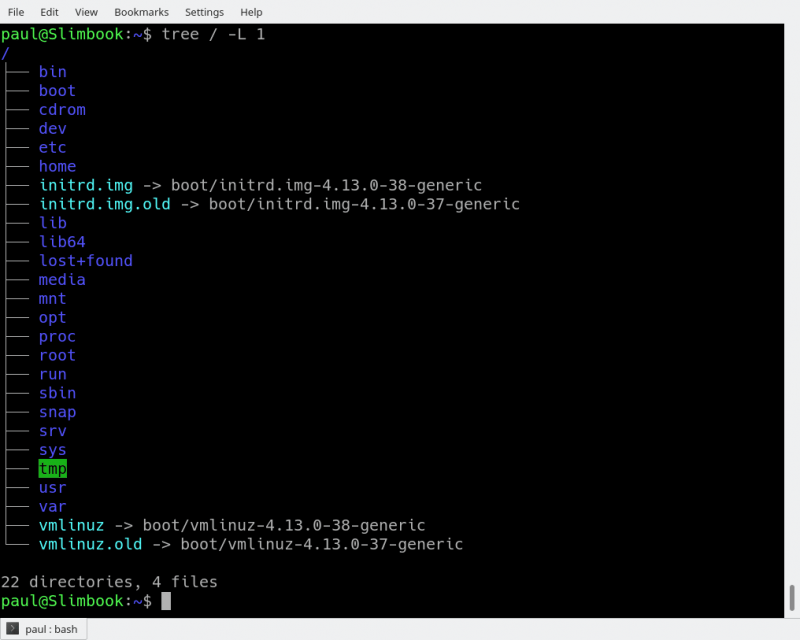
tree -L 1 /

你应该看到如图 1 所示。

tree

上面的指令可以翻译为“只显示以 /(根目录) 开头的目录树的第一级”。 -L 选项告诉树你想看到多少层目录。

大多数 Linux 发行版都会向你显示与你在上图中看到的相同或非常类似的结构。 这意味着,即使你现在感到困惑,掌握这一点,你将掌握大部分(如果不是全部的话)全世界的 Linux 文件系统。

为了让你开始走上掌控之路,让我们看看每个目录的用途。 当我们查看每一个目录的时候,你可以使用 ls 来查看他们的内容。

目录

从上到下,你所看到的目录如下

/bin

/bin 目录是包含一些二进制文件的目录,即可以运行的一些应用程序。 你会在这个目录中找到上面提到的 ls 程序,以及用于新建和删除文件和目录、移动它们基本工具。还有其它一些程序,等等。文件系统树的其他部分有更多的 bin 目录,但我们将在一会儿讨论这些目录。

/boot

/boot 目录包含启动系统所需的文件。我必须要说吗? 好吧,我会说:不要动它! 如果你在这里弄乱了其中一个文件,你可能无法运行你的 Linux,修复被破坏的系统是非常痛苦的一件事。 另一方面,不要太担心无意中破坏系统:你必须拥有超级用户权限才能执行此操作。

/dev

/dev 目录包含设备文件。 其中许多是在启动时或甚至在运行时生成的。 例如,如果你将新的网络摄像头或 USB 随身碟连接到你的机器中,则会自动弹出一个新的设备条目。

/etc

/etc 的目录名称会让人变得非常的困惑。/etc 得名于最早的 Unix 系统们,它的字面意思是 “etcetera”(诸如此类) ,因为它是系统文件管理员不确定在哪里放置的文件的垃圾场。

现在,说 /etc 是“ 要配置的所有内容 Everything To Configure ”更为恰当,因为它包含大部分(如果不是全部的话)的系统配置文件。 例如,包含系统名称、用户及其密码、网络上计算机名称以及硬盘上分区的安装位置和时间的文件都在这里。 再说一遍,如果你是 Linux 的新手,最好是不要在这里接触太多,直到你对系统的工作有更好的理解。

/home

/home 是你可以找到用户个人目录的地方。在我的情况下,/home 下有两个目录:/home/paul,其中包含我所有的东西;另外一个目录是 /home/guest 目录,以防有客人需要使用我的电脑。

/lib

/lib 是库文件所在的地方。库是包含应用程序可以使用的代码文件。它们包含应用程序用于在桌面上绘制窗口、控制外围设备或将文件发送到硬盘的代码片段。

在文件系统周围散布着更多的 lib 目录,但是这个直接挂载在 / 的 /lib 目录是特殊的,除此之外,它包含了所有重要的内核模块。 内核模块是使你的显卡、声卡、WiFi、打印机等工作的驱动程序。

/media

在 /media 目录中,当你插入外部存储器试图访问它时,将自动挂载它。与此列表中的大多数其他项目不同,/media 并不追溯到 1970 年代,主要是因为当计算机正在运行而动态地插入和检测存储(U 盘、USB 硬盘、SD 卡、外部 SSD 等),这是近些年才发生的事。

/mnt

然而,/mnt 目录是一些过去的残余。这是你手动挂载存储设备或分区的地方。现在不常用了。

/opt

/opt 目录通常是你编译软件(即,你从源代码构建,并不是从你的系统的软件库中安装软件)的地方。应用程序最终会出现在 /opt/bin 目录,库会在 /opt/lib 目录中出现。

稍微的题外话:应用程序和库的另一个地方是 /usr/local,在这里安装软件时,也会有 /usr/local/bin 和 /usr/local/lib 目录。开发人员如何配置文件来控制编译和安装过程,这就决定了软件安装到哪个地方。

/proc

/proc,就像 /dev 是一个虚拟目录。它包含有关你的计算机的信息,例如关于你的 CPU 和你的 Linux 系统正在运行的内核的信息。与 /dev 一样,文件和目录是在计算机启动或运行时生成的,因为你的系统正在运行且会发生变化。

/root

/root 是系统的超级用户(也称为“管理员”)的主目录。 它与其他用户的主目录是分开的,因为你不应该动它。 所以把自己的东西放在你自己的目录中,伙计们。

/run

/run 是另一个新出现的目录。系统进程出于自己不可告人的原因使用它来存储临时数据。这是另一个不要动它的文件夹。

/sbin

/sbin 与 /bin 类似,但它包含的应用程序只有超级用户(即首字母的 s )才需要。你可以使用 sudo 命令使用这些应用程序,该命令暂时允许你在许多 Linux 发行版上拥有超级用户权限。/sbin 目录通常包含可以安装、删除和格式化各种东西的工具。你可以想象,如果你使用不当,这些指令中有一些是致命的,所以要小心处理。

/usr

/usr 目录是在 UNIX 早期用户的主目录所处的地方。然而,正如我们上面看到的,现在 /home 是用户保存他们的东西的地方。如今,/usr 包含了大量目录,而这些目录又包含了应用程序、库、文档、壁纸、图标和许多其他需要应用程序和服务共享的内容。

你还可以在 /usr 目录下找到 bin,sbin,lib 目录,它们与挂载到根目录下的那些有什么区别呢?现在的区别不是很大。在早期,/bin 目录(挂载在根目录下的)只会包含一些基本的命令,例如 ls、mv 和 rm ;这是一些在安装系统的时候就会预装的一些命令,用于维护系统的一个基本的命令。 而 /usr/bin 目录则包含了用户自己安装和用于工作的软件,例如文字处理器,浏览器和一些其他的软件。

但是许多现代的 Linux 发行版只是把所有的东西都放到 /usr/bin 中,并让 /bin 指向 /usr/bin,以防彻底删除它会破坏某些东西。因此,Debian、Ubuntu 和 Mint 仍然保持 /bin 和 /usr/bin (和 /sbin 和 /usr/sbin )分离;其他的,比如 Arch 和它衍生版,只是有一个“真实”存储二进制程序的目录,/usr/bin,其余的任何 bin 目录是指向 /usr/bin` 的“假”目录。

/srv

/srv 目录包含服务器的数据。如果你正在 Linux 机器上运行 Web 服务器,你网站的 HTML文件将放到 /srv/http(或 /srv/www)。 如果你正在运行 FTP 服务器,则你的文件将放到 /srv/ftp。

/sys

/sys 是另一个类似 /proc 和 /dev 的虚拟目录,它还包含连接到计算机的设备的信息。

在某些情况下,你还可以操纵这些设备。 例如,我可以通过修改存储在 /sys/devices/pci0000:00/0000:00:02.0/drm/card1/card1-eDP-1/intel_backlight/brightness 中的值来更改笔记本电脑屏幕的亮度(在你的机器上你可能会有不同的文件)。但要做到这一点,你必须成为超级用户。原因是,与许多其它虚拟目录一样,在 /sys 中打乱内容和文件可能是危险的,你可能会破坏系统。直到你确信你知道你在做什么。否则不要动它。

/tmp

/tmp 包含临时文件,通常由正在运行的应用程序放置。文件和目录通常(并非总是)包含应用程序现在不需要但以后可能需要的数据。

你还可以使用 /tmp 来存储你自己的临时文件 —— /tmp 是少数挂载到根目录下而你可以在不成为超级用户的情况下与它进行实际交互的目录之一。

/var

/var 最初被如此命名是因为它的内容被认为是 可变的 variable ,因为它经常变化。今天,它有点用词不当,因为还有许多其他目录也包含频繁更改的数据,特别是我们上面看到的虚拟目录。

不管怎样,/var 目录包含了放在 /var/log 子目录的日志文件之类。日志是记录系统中发生的事件的文件。如果内核中出现了什么问题,它将被记录到 /var/log 下的文件中;如果有人试图从外部侵入你的计算机,你的防火墙也将记录尝试。它还包含用于任务的假脱机程序。这些“任务”可以是你发送给共享打印机必须等待执行的任务,因为另一个用户正在打印一个长文档,或者是等待递交给系统上的用户的邮件。

你的系统可能还有一些我们上面没有提到的目录。例如,在屏幕截图中,有一个 /snap 目录。这是因为这张截图是在 Ubuntu 系统上截取的。Ubuntu 最近将 snap 包作为一种分发软件的方式。/snap 目录包含所有文件和从 snaps 安装的软件。

更深入的研究

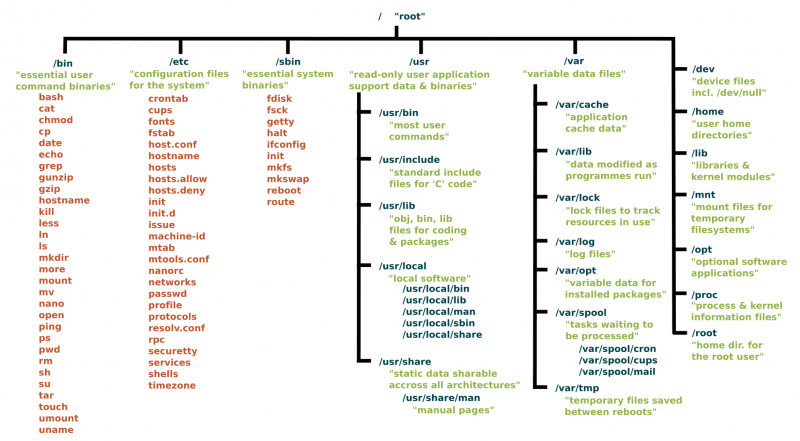
这里仅仅谈了根目录,但是许多子目录都指向它们自己的一组文件和子目录。图 2 给出了基本文件系统的总体概念(图片是在 Paul Gardner 的 CC BY-SA 许可下提供的),Wikipedia 对每个目录的用途进行了总结。

 title=

图 2:标准 Unix 文件系统

要自行探索文件系统,请使用 cd 命令:cd将带你到你所选择的目录( cd 代表更改目录)。

如果你不知道你在哪儿,pwd会告诉你,你到底在哪里,( pwd 代表打印工作目录 ),同时 cd命令在没有任何选项或者参数的时候,将会直接带你到你自己的主目录,这是一个安全舒适的地方。

最后,cd ..将会带你到上一层目录,会使你更加接近根目录,如果你在 /usr/share/wallpapers 目录,然后你执行 cd .. 命令,你将会跳转到 /usr/share 目录

要查看目录里有什么内容,使用 ls 或这简单的使用 l 列出你所在目录的内容。

当然,你总是可以使用 tree 来获得目录中内容的概述。在 /usr/share 上试试——里面有很多有趣的东西。

总结

尽管 Linux 发行版之间存在细微差别,但它们的文件系统的布局非常相似。 你可以这么说:一旦你了解一个,你就会都了解了。 了解文件系统的最好方法就是探索它。 因此,伴随 tree ,ls 和 cd 进入未知的领域吧。

你不会只是因为查看文件系统就破坏了文件系统,因此请从一个目录移动到另一个目录并进行浏览。 很快你就会发现 Linux 文件系统及其布局的确很有意义,并且你会直观地知道在哪里可以找到应用程序,文档和其他资源。

通过 Linux 基金会和 edX 免费的 “Linux入门” 课程了解更多有关 Linux 的信息。


via: https://www.linux.com/blog/learn/intro-to-linux/2018/4/linux-filesystem-explained

作者:PAUL BROWN 选题:lujun9972 译者:amwps290 校对:wxy

本文由 LCTT 原创编译,Linux中国 荣誉推出

在上一篇文章中,我们展示了如何创建一个 systemd 服务并使普通用户可以启动和终止游戏服务器。但到目前为止,使用这个服务并不比直接运行服务器高明多少。让我们更进一步,让其可以向玩家发邮件,包括在服务器可用时通知玩家,在服务器关闭前警告玩家:

# minetest.service

[Unit]
Description= Minetest server
Documentation= https://wiki.minetest.net/Main_Page

[Service]
Type= simple

ExecStart= /usr/games/minetest --server
ExecStartPost= /home/<username>/bin/mtsendmail.sh "Ready to rumble?" "Minetest Starting up"

TimeoutStopSec= 180
ExecStop= /home/<username>/bin/mtsendmail.sh "Off to bed. Nightie night!" "
  Minetest Stopping in 2 minutes"
ExecStop= /bin/sleep 120
ExecStop= /bin/kill -2 $MAINPID

这里涉及几个新的指令。首先是 ExecStartPost 指令,该指令可以在主进程启动后马上执行任何你指定的操作。在本例中,你执行了一个自定义脚本 mtsendmail (内容如下),该脚本以邮件形式通知你的朋友服务器已经启动。

#!/bin/bash
# mtsendmail
echo $1 | mutt -F /home/<username>/.muttrc -s "$2" my_minetest@mailing_list.com

我们使用 Mutt 这个命令后邮件客户端发送消息。虽然从实际效果来看,上述脚本仅有 1 行,但 systemd 单元的参数中不能包含管道及重定向操作,故我们需要将其封装到脚本中。

顺便提一下,还有一个 ExecStartPre 指令,用于在服务主进程执行之前进行指定操作。

接下来我们看到,关闭服务器涉及了好几条指令。TimeoutStopSec 指令用于设置 systemd 友好关闭服务的最大等候时间,默认值大约是 90 秒。超过这个最大等候时间,systemd 会强制关闭服务并报错。考虑到你希望在彻底关闭服务器前给用户预留几分钟的时间,你需要将超时时间提高至 3 分钟,这样 systemd 就不会误认为服务关闭时出现问题。

接下来是关闭服务的具体指令部分。虽然没有 ExecStopPre 这样的指令,但你可以通过多次使用 ExecStop 指令实现关闭服务器前执行操作的目标。多个 ExecStop 指令按从上到下的顺序依次运行,这样你就可以在服务器真正关闭前向用户发送消息。

通过这个特性,你首先应该向你的朋友发邮件,警告其服务器即将关闭,然后等待两分钟,最后关闭服务器。可以使用 Ctrl + c 关闭 Minetest 服务器,该操作会被转换为一个中断信号(SIGINT);当你执行 kill -2 $MAINPID 时就会发送该中断信号,其中 $MAINPID 是 systemd 变量,用于记录你服务中主进程的 PID 信息。

看上去好多了!如果你此时启动服务:

systemctl --user start minetest

服务会启动 Minetest 服务器并向你的用户发送邮件。关闭服务的情形基本类似,只不过会额外留给用户 2 分钟时间退出登录。

开机自启动

下一步我们让你的服务在主机启动后立即可用,在主机关闭时自动关闭。

我们需要将你的服务文件移动到系统服务目录,即 /etc/systemd/system/:

sudo mv /home/<username>/.config/systemd/user/minetest.service /etc/systemd/system/

如果你希望此时启动该服务,你需要拥有超级用户权限:

sudo systemctl start minetest

另外,可以使用如下命令检查服务状态:

sudo systemctl status minetest

你会发现服务很糟糕地处于失败状态,这是因为 systemd 不能通过上下文信息、特征、配置文件得知具体使用哪个用户运行该服务。在单元文件中增加 User 指令可以解决这个问题。

# minetest.service

[Unit]
Description= Minetest server
Documentation= https://wiki.minetest.net/Main_Page

[Service]
Type= simple
User= <username>

ExecStart= /usr/games/minetest --server
ExecStartPost= /home/<username>/bin/mtsendmail.sh "Ready to rumble?"
  "Minetest Starting up"

TimeoutStopSec= 180
ExecStop= /home/<username>/bin/mtsendmail.sh "Off to bed. Nightie night!"
  "Minetest Stopping in 2 minutes"
ExecStop= /bin/sleep 120
ExecStop= /bin/kill -2 $MAINPID

systemd 从 User 指令中得知应使用哪个用户的环境变量来正确运行该服务。你可以使用 root 用户,但这可能产生安全风险;使用你的个人用户会好一些,但不少管理员的做法是为服务单独创建一个用户,这样可以有效地将服务与其它用户和系统组件相互隔离。

下一步我们让你的服务在系统启动时自动启动,系统关闭时自动关闭。要达到这个目的,你需要 启用 你的服务;但在这之前,你还需要告知 systemd 从哪里 安装 它。

对于 systemd 而言,安装 意味着告知 systemd 在系统启动的具体哪个步骤激活你的服务。以通用 Unix 打印系统(cups.service)为例,它的启动在网络框架启动之后、其它打印服务启动之前。又如,minetest.server 需要使用用户邮件(及其它组件),需要等待网络和普通用户对应的服务就绪后才可启动。

你只需要在单元文件中添加一个新段和新指令:

...
[Install]
WantedBy= multi-user.target

你可以将其理解为“等待多用户系统的全部内容就绪”。systemd 中的“目标”类似于旧系统中的运行级别,可以用于将主机转移到一个或另一个状态,也可以像本例中这样让你的服务等待指定状态出现后运行。

你的最终 minetest.service 文件如下:

# minetest.service
[Unit]
Description= Minetest server
Documentation= https://wiki.minetest.net/Main_Page

[Service]
Type= simple
User= <username>

ExecStart= /usr/games/minetest --server
ExecStartPost= /home/<username>/bin/mtsendmail.sh "Ready to rumble?"
  "Minetest Starting up"

TimeoutStopSec= 180
ExecStop= /home/<username>/bin/mtsendmail.sh "Off to bed. Nightie night!"
  "Minetest Stopping in 2 minutes"
ExecStop= /bin/sleep 120
ExecStop= /bin/kill -2 $MAINPID

[Install]
WantedBy= multi-user.target

在尝试新的服务之前,你还需要对邮件脚本做一些调整:

#!/bin/bash
# mtsendmail

sleep 20
echo $1 | mutt -F /home/<username>/.muttrc -s "$2" my_minetest@mailing_list.com
sleep 10

这是因为系统需要一定的时间启动邮件系统(这里等待 20 秒),也需要一定时间完成邮件发送(这里等待 10 秒)。注意脚本中的等待时间数值适用于我的系统,你可能需要针对你的系统调整数值。

大功告成啦。执行如下操作:

sudo systemctl enable minetest

你的 Minetest 服务将在系统启动时自动启动,在系统关闭时友好关闭并通知你的用户。

总结

事实上 Debian、 Ubuntu 和一些族类的发行版提供了 minetest-server 这个特别的软件包,可以提供一部分上述功能,(但不包括邮件通知功能)。即使如此,你还是可以建立你独有的自定义服务;事实上,你目前建立的服务比 Debian 默认提供的服务更加通用,可以提供更多功能。

更进一步的说,我们这里描述的流程可以让你将大多数简单服务器转换为服务,类型可以是游戏、网站应用或其它应用。同时,这也是你名副其实地踏入 systemd 大师殿堂的第一步。


via: https://www.linux.com/blog/learn/2018/5/systemd-services-beyond-starting-and-stopping

作者:Paul Brown 选题:lujun9972 译者:pinewall 校对:wxy

本文由 LCTT 原创编译,Linux中国 荣誉推出

让我们假设你希望搭建一个游戏服务器,运行 Minetest 这款非常酷、开源的,以采集 & 合成为主题的沙盒游戏。你希望将游戏运行在位于客厅的服务器中,以便搭建完成后可供你的学校或朋友使用。你知道内核邮件列表的管理就不过就是如此,那么对你来说也是足够的。

但你很快发现每次开机之后需要启动服务进程,每次关机之前需要安全地关闭服务器,十分繁琐和麻烦。

最初,你可能用守护进程的方式运行服务器:

minetest --server &

记住进程 PID 以便后续使用。

接着,你还需要通过邮件或短信的方式将服务器已经启动的信息告知你的朋友。然后你就可以开始游戏了。

转眼之间,已经凌晨三点,今天的战斗即将告一段落。但在你关闭主机、睡个好觉之前,还需要做一些操作。首先,你需要通知其它玩家服务器即将关闭,找到记录我们之前提到的 PID 的纸条,然后友好地关闭 Minetest 服务进程。

kill -2 <PID>

这是因为直接关闭主机电源很可能导致文件损坏。下一步也是最后一步,关闭主机电源。

一定有方法能让事情变得更简单。

让 Systemd 服务拯救你

让我们从构建一个普通用户可以(手动)运行的 systemd 服务开始,然后再逐步增加内容。

不需要管理员权限即可运行的服务位于 ~/.config/systemd/user/,故首先需要创建这个目录:

cd
mkdir -p ~/.config/systemd/user/

有很多类型的 systemd 单元 (曾经叫做 systemd 脚本),包括“计时器”和“路径”等,但我们这里关注的是“服务”类型。在 ~/.config/systemd/user/ 目录中创建 minetest.service 文件,使用文本编辑器打开并输入如下内容:

# minetest.service

[Unit]
Description= Minetest server
Documentation= https://wiki.minetest.net/Main_Page

[Service]
Type= simple
ExecStart= /usr/games/minetest --server

可以看到该单元中包含不同的段,其中 [Unit] 段主要为用户提供信息,给出该单元的描述及如何获得更多相关文档。

脚本核心位于 [Service] 段,首先使用 Type 指令确定服务类型。服务有多种类型,下面给出两个示例。如果你运行的进程设置环境变量、调用另外一个进程(主进程)、退出运行,那么你应该使用的服务类型为 forking。如果你希望在你的单元对应进程结束运行前阻断其他单元运行,那么你应该使用的服务类型为 oneshot。

但 Minetest 服务器的情形与上面两种都不同,你希望启动服务器并使其在后台持续运行;这种情况下应该使用 simple 类型。

下面来看 ExecStart 指令,它给出 systemd 需要运行的程序。在本例中,你希望在后台运行 minetest 服务器。如上所示,你可以在可执行程序后面添加参数,但不能将一系列 Bash 命令通过管道连接起来。下面给出的例子无法工作:

ExecStart: lsmod | grep nvidia > videodrive.txt

如果你需要将 Bash 命令通过管道连接起来,可以将其封装到一个脚本中,然后运行该脚本。

还需要注意一点,systemd 要求你给出程序的完整路径。故如果你想使用 simple 类型运行类似 ls 的命令,你需要使用 ExecStart= /bin/ls。

另外还有 ExecStop 指令用于定制服务终止的方式。我们会在第二部分讨论这个指令,但你要了解,如果你没有指定 ExecStop,systemd 会帮你尽可能友好地终止进程。

systemd.directives 的帮助页中包含完整指令列表,另外你可以在该网站上找到同样的列表,点击即可查看每个指令的具体信息。

虽然只有 6 行,但你的 minetest.service 已经是一个有完整功能的 systemd 单元。执行如下命令启动服务:

systemd --user start minetest

执行如下命令终止服务:

systemd --user stop minetest

选项 --user 告知 systemd 在你的本地目录中检索服务并用你的用户权限执行服务。

我们的服务器管理故事到此完成了第一部分。在第二部分,我们将在启动和终止服务的基础上,学习如何给用户发邮件、告知用户服务器的可用性。敬请期待。

可以通过 Linux 基金会和 edX 的免费课程 “Linux 入门”学习更多 Linux 知识。


via: https://www.linux.com/blog/learn/intro-to-linux/2018/5/writing-systemd-services-fun-and-profit

作者:Paul Brown 选题:lujun9972 译者:pinewall 校对:wxy

本文由 LCTT 原创编译,Linux中国 荣誉推出