Ankush Das 发布的文章

VMware 的客户可能对背后的改变意图感到不快。

博通最近以 610 亿美元的价格完成了对 VMware 的收购。

每次企业拥有权发生变更,其正负效应皆取决于具体情况。

遗憾的是,对于 VMware(最受欢迎的虚拟化解决方案 之一),这无疑是坏消息。

简化许可证,还是在糖衣里的毒药?

在完成收购后,VMWare 宣布 了将对许可证操作及针对 VMware 客户的支持周期进行改变的计划。

他们提及他们的目标是“简化”许可证,然而现实是,情况只是变得更糟。

怎么变糟的呢?就是通过采取订阅制的许可证模型与弃用永久许可证。

? 永久许可证是一次性购买,在你想要使用此软件的期间内,你拥有使用权。如果需要新版本,你可以选择升级或更新。

因此,VMware 产品的永久许可证不再存在。你需要按需订阅他们的产品或服务。

在公告中,他们如此表示:

VMware 一直努力转变为订阅模型已有一年多的时间,行业已将订阅作为云消费的标准模式。现在,我们的产品组合更加精简,订阅服务也愈发完善,任何产品或服务都只能通过订阅或期限许可证获得。从今天起,永久许可证和支持订阅的销售及续订将终止。

从他们的角度来看,购买订阅模式下,客户的投资将会获得更大的价值。

但我怀疑是否有人会同意这种观点。对于客户来说,一次性费用的购买计划对客户永远比基于订阅的计划更有价值。

你是否更喜欢 Adobe 的订阅制模式以使用 Adobe Premier Pro,或是更倾向于 Apple 的 Final Cut Pro 的一次性费用(假设你拥有 Apple 电脑)??

我认为你们中的大多数人可能会选择一次性费用,VMware 的客户也不例外。

实际上,VMware 也承认了这个事实,他们在今年早些时候发布的一篇 博客文章 就是针对这个讨论:

Perpetual On-prem 或永久许可证均配有辅以许可密钥和一个支持购买选项的 SnS。这是最为人们所熟知的模型。

这多少让人感到有些讽刺,对吧?

尽管有些客户可能能够应对这个变化,但现有的客户可能对其永久许可证带来的好处的消失感到不安。

没错,你没听错。

不,客户不能继续更新他们永久许可产品之后的 SnS 合同。博通将协助客户将其永久产品以优惠的价格升级为新的订阅产品。欲了解更多信息,客户可联系他们的 VMware 代表或合作伙伴。

现有的客户仍可继续使用该软件。 然而,对此的支持服务将会中止,除非他们选择升级或转为订阅制计划。

伴随着这些变化,VMware 云基础设施的产品线也进行了相应的调整:

  • 订阅价格减半,增加了更高级的支持
  • 推出了新的 VMware vSphere Foundation,为中小型客户提供了一个企业级的平台。

为了确认这个变化影响到了哪些产品,我建议你浏览一下 官方公告,他们在那里回答了更多针对客户的问题。

所以,博通正在利用这种情况吗?

我认为是这样。

他们在完成收购后马上实施更改,更积极地从 VMware 产品中获取收益。

我认为他们本可以为永久许可证持有者保留一些支持,或者继续允许那些不能用订阅模式证明他们的业务的合格客户使用。

然而,博通只是又一家让最终客户对收购结果感到不满的公司。或许他们可以尝试一下不一样的做法?

但现在,一切都来不及了。

现在,不满意的客户可以开始考虑一些开源的解决方案和替代产品,比如 The Stack 提及的 Proxmox 和 Canonical 的 MicroCloud。

? 对于博通对 VMware 许可证的简化,你有什么看法呢?分享你的想法,期待下面有趣的讨论!

(题图:DA/c0450aaa-d443-49c8-aa9d-1cd5cf664cd1)


via: https://news.itsfoss.com/vmware-broadcom-subscription/

作者:Ankush Das 选题:lujun9972 译者:ChatGPT 校对:wxy

本文由 LCTT 原创编译,Linux中国 荣誉推出

一个简单而优雅的 GUI 同步客户端,提供双向同步。

当谈到与云文件同步时,我们有 Insync、FreeFileSync 等选项,以及 rclone 等几个命令行工具。

无论哪种情况,你也可以使用云存储提供商的同步客户端(如果他们有适用于 Linux 或任何其他平台的同步客户端)。但是,这并不是与多个云存储服务同步内容的最佳方式。

Insync 是一款付费工具,而 FreeFileSync 或 rclone 对于 Linux 新用户来说可能是一种难以接受的选择。。

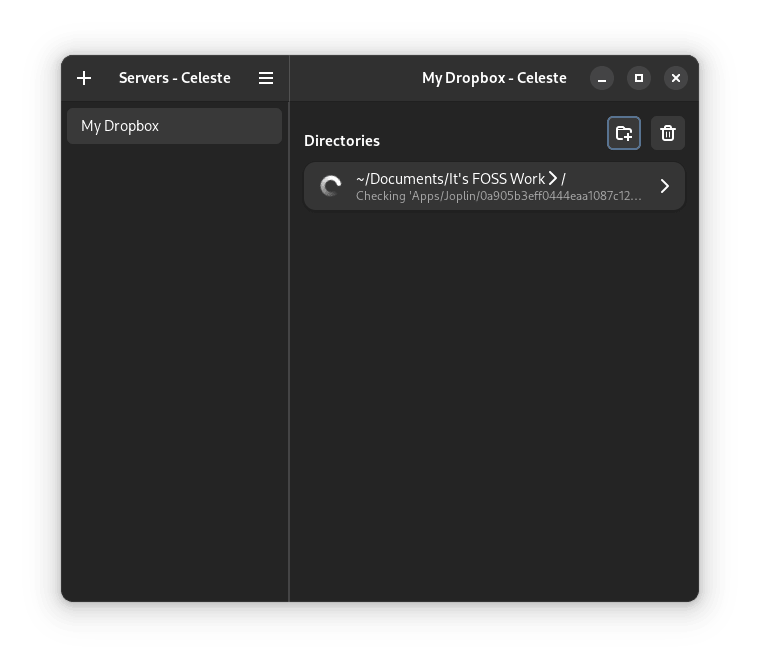
Celeste,一个简单的 GUI 同步客户端,支持多个云提供商。

? 该应用正在积极开发中。目前它可能没有足够的功能和贡献者。欢迎你探索并帮助该项目。

适用于 Linux 的基于 Rust 的同步客户端

Celeste 是一款用 Rust 编写的应用,可确保你获得快速的体验。它在底层利用 rclone 来可靠地将数据与云同步。

与某些现有选项不同,它没有为你提供很多选择。虽然一些用户可能会发现它有所欠缺,但其他用户可能会发现它是他们一直想要的简单工具。

Celeste 仅支持双向同步,目前没有其他同步方式。

如果你想要单向同步(云到本地,或本地到云),那么这不适合你。

该工具的工作机制很简单。你只需从列表中添加云提供商,或添加任何 WebDAV 服务器。

默认选项包括:Google Drive、Dropbox、Proton Drive、pCloud、ownCloud、 和 Nextcloud。

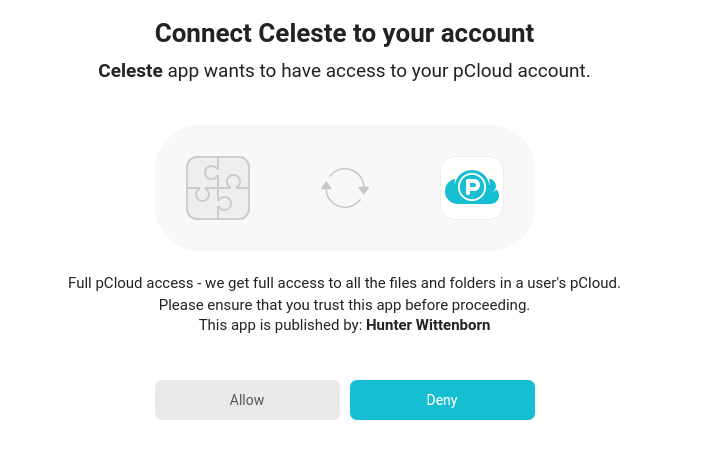
你可以自定义该工具的服务器名称,然后点击“ 登录 Log in ”开始授权过程。pCloud 的情况如下:

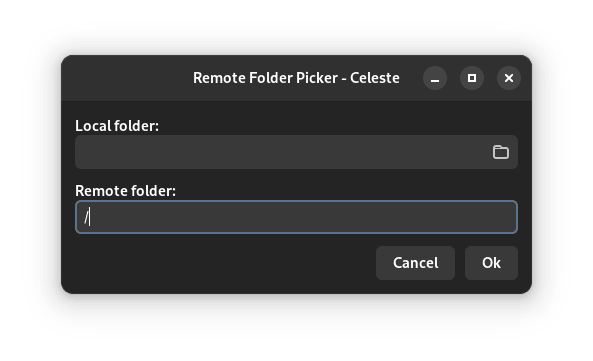
当你授权应用访问云文件,它会提示你设置本地文件夹和云之间的同步。

如果还没有正斜杠(/) 符号,那么只需输入它即可,它应该开始以下拉样式列出你拥有的远程文件夹。

? 这将是双向同步。因此,你的云文件将被下载到远程文件夹(如果有)。同步后,从云中删除的任何内容都不会从本地文件夹中消失。而且,你从系统中删除的任何内容都将从云中删除。

此同步过程定期发生。 我没有找到强制启动或停止同步的方法。如果此应用的未来版本中提供类似的选项,它应该会有所帮助。

在大多数情况下,每当本地/远程中发生文件更改时,同步都会确保你能够尽快访问最新的更改。

有一次,很长一段时间没有同步,所以我不得不重新启动应用来修复它。

不幸的是,如果云提供商的令牌过期,该应用不能很好地处理错误,并且你必须重新授权和重新同步。

它会显示错误,但没有使用 GUI 刷新令牌的选项。我不想尝试命令行方式,因为这违背了 GUI 工具的目的。

因此,你可以选择再次重新添加相同的同步服务器,重新进行所有授权和同步。这就是目前的解决方案。

总结

Celeste 似乎是一个非常有用且简单的 GUI 同步客户端。

尽管它缺乏某些功能,但用户体验对于它已经提供的功能来说还是很好的。

考虑到它是一个相当新的应用,有更多的贡献者和用户尝试它,Celeste 可以凭借其坚实的基础发展成更多的东西。

你觉得 Celeste 怎么样? 在下面的评论中分享你的想法。

(题图:DA/48cf6b8e-8f5a-46e4-a7c1-50fe1cfd068f)


via: https://news.itsfoss.com/celeste/

作者:Ankush Das 选题:lujun9972 译者:geekpi 校对:wxy

本文由 LCTT 原创编译,Linux中国 荣誉推出

下面将引导你安装和使用 Jami,让你对其工作原理和你能从中获取的内容有更深入的理解。

不管你是为了联系亲爱的人,还是为了职业需求与同事/团队沟通,一个安全的通讯平台都是大家的需求。Jami 就是其中一款通讯平台,利用分布式网络来实现视频通话、文件分享、聊天等功能全都不经过服务器。

这个工具完全免费且开源,具有多样的功能。

然而,它的表现如何呢?用户体验会好么?使用体验能像其他已有的专有平台那么流畅么?或者,你能在手机上使用吗?

在这篇文章里,我们将仔细研究 Jami。我们试用了一下以助你作出更明智的决定。

Jami 的特性

对很多用户来说,体验的好坏取决于功能的全面性。

所以,在深入研究 Jami 之前,让我概述一下,你可以期待从它得到什么样的功能:

  • 即时发送消息
  • 群聊
  • 视频会议
  • 音频通话
  • 音频和视频信息
  • 屏幕共享
  • 文件分享
  • 增强功能的扩展
  • 作为 SIP(会话启动协议)客户端

看起来,Jami 是一款在考虑分布式解决方案时值得考虑的全能选项。

听上去挺刺激的,对吧?

那我们现在就来细看一下,看看它是如何工作的,以及我们能从中获得什么。

使用 Jami 的入门步骤

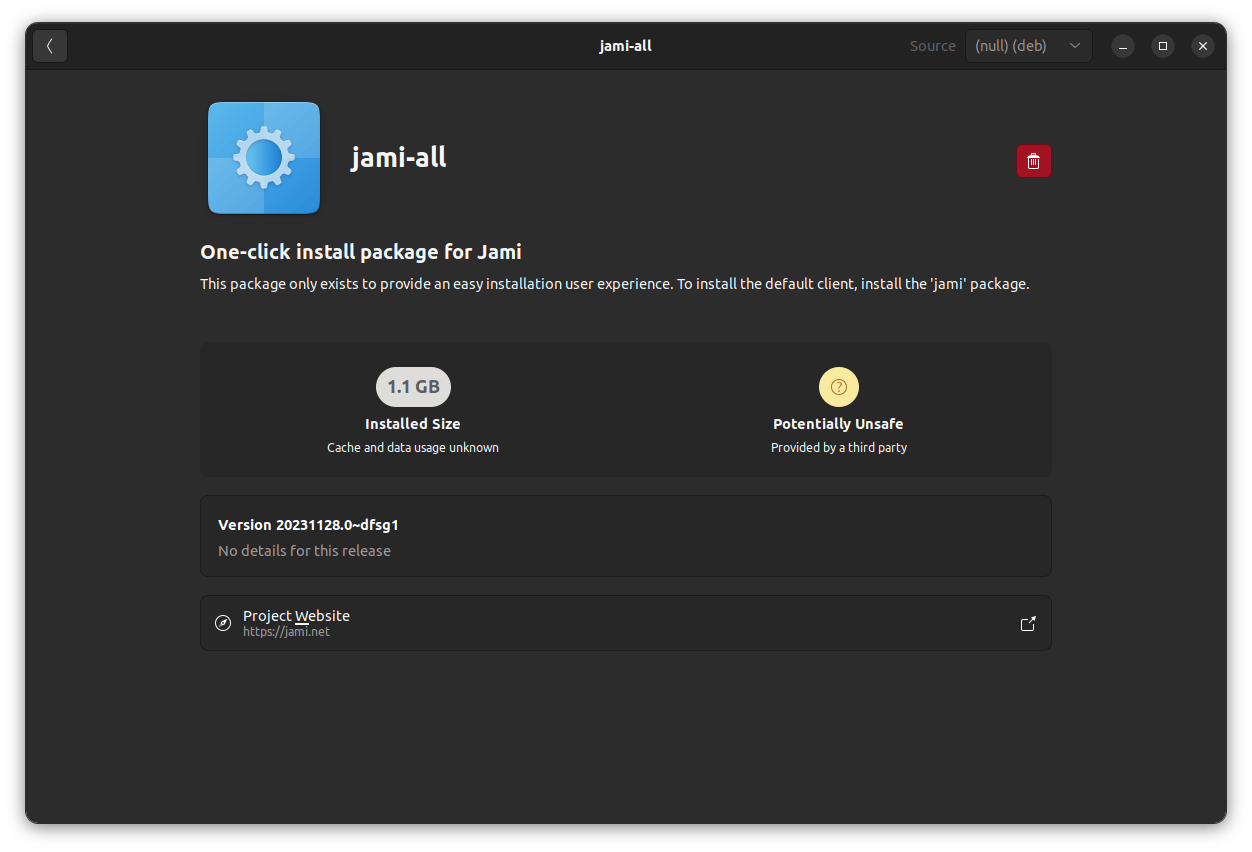
在 Ubuntu 22.04 LTS 上通过 deb 包安装 Jami

在你的系统上安装 Jami 是相当简单的。

你可以直接从它的网站下载最新的官方版本,或者直接在你的包管理器中(对于 Linux)搜索它。

它可以跨平台使用,包括:Linux、Windows、macOS、安卓和 iOS。

对于安卓用户,你可以在 Play Store 或 F-Droid 中安装。至本文撰写之时,Jami 支持所有最新和最棒的操作系统版本,所以,从这个层面上看,它的维护工作做得相当好。

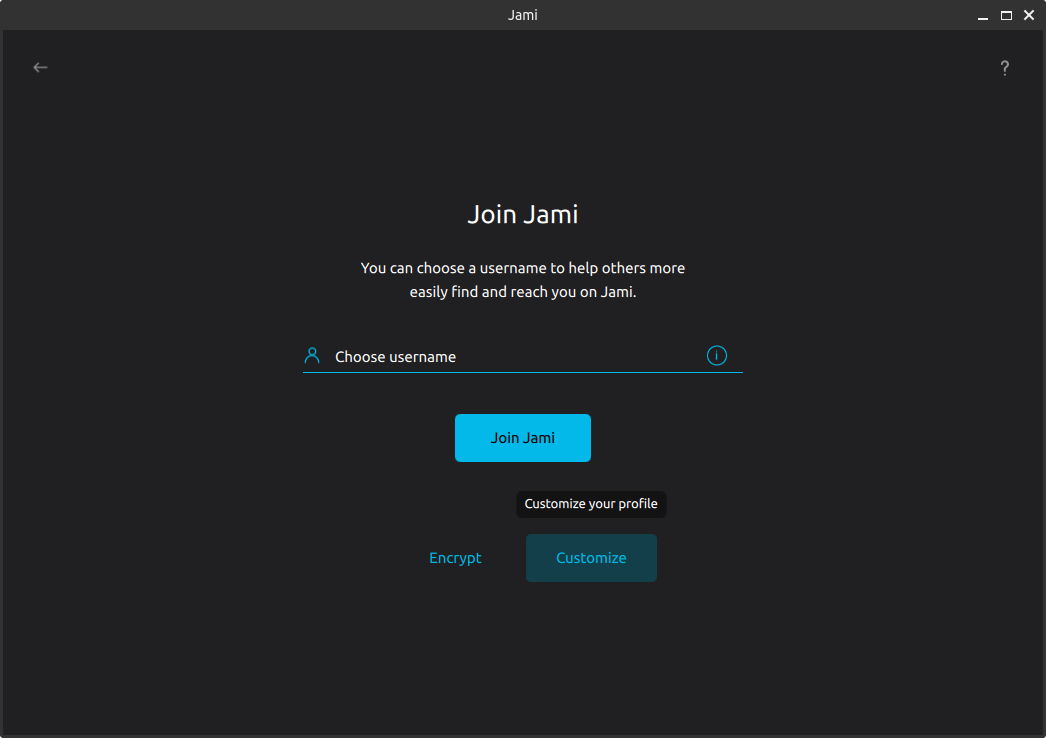
在安装完成之后,就开始了注册过程。不像其他一些平台,它并不需要任何私人信息,只需要你创建一个你喜欢的独特用户名。

完成之后,你只需要把这个用户名与其他用户分享,就可以开始对话了。你也可以展现出 QR 码让其他人连接你。就是这么简单。

在注册时,你可以选择加密你的帐户,以在设备上保护它,并自定义显示名。

使用 Jami 作为通讯平台

使用这类平台时,我们的首要关心点通常是发送 / 接收消息的响应速度,以及语音 / 视频通话的质量。

好消息是:使用体验快捷顺畅。不管你是要发送一个视频信息,进行一个音频通话,还是发送文本,Jami 都像你想象的一样响应灵敏。

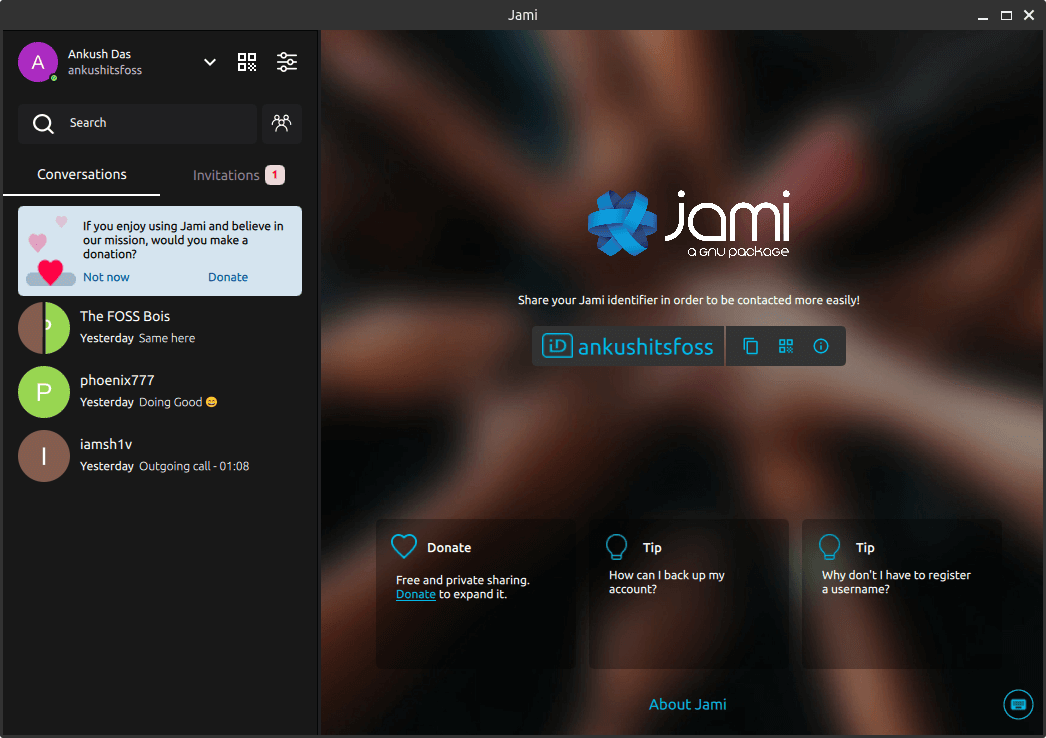
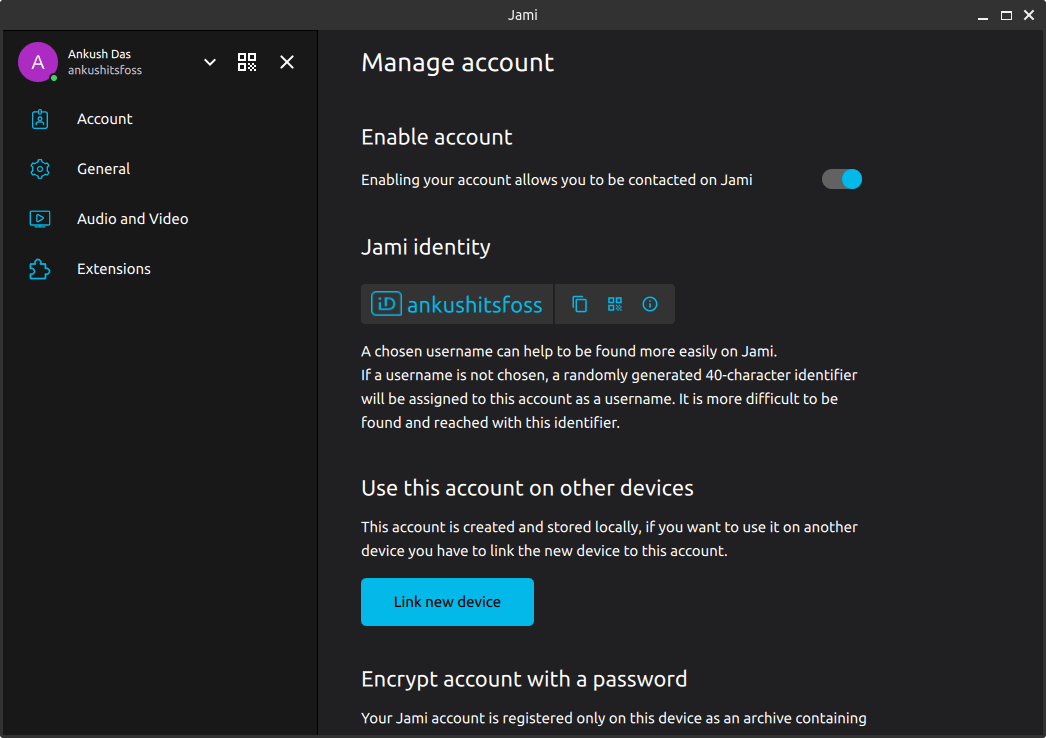
当我们谈及 用户界面,每个人的看法可能都会不同。我发现它的用户界面简明扼要,干净利落。

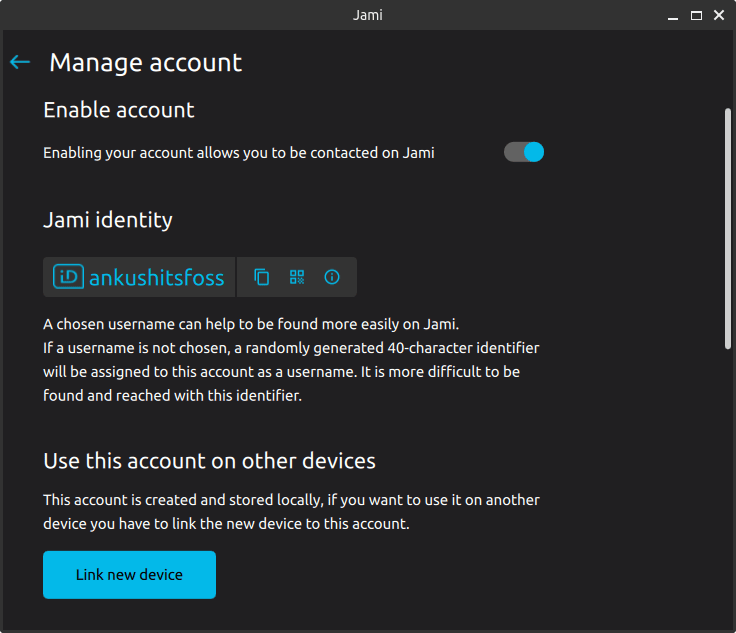
然而,当你调窄应用窗口的宽度时,事情可能会有所不同。它失去了适应较小尺寸的能力,忽视了重要的元素,甚至难以顺畅地访问设置,这降低了使用体验。

不要误会,你仍可以正常导航至所有选项。然而,体验感会显得有些生硬。

当把 Jami 的窗口缩小时,我点击了“ 设置 Settings ”,结果直接进入了“ 账户管理 Manage Account ”选项,而没有给我任何下拉菜单,也没有为我打开“ 账户 Accounts ”/“ 一般 General ”或“ 音频/视频 Audio/Video ”部分。

假设我想要进入“音频/视频”设置,我就会进入账户设置。接下来,我需要再次导航到其他设置。这并不是一个让人感到方便的体验。

如果你不会经常调小 Jami 的窗口,或者你更喜欢大一点的窗口,那么你应该不会遇到此类问题。总结一下,如果你希望所有东西都有现代化的设计风格,那它可能会有些失望。

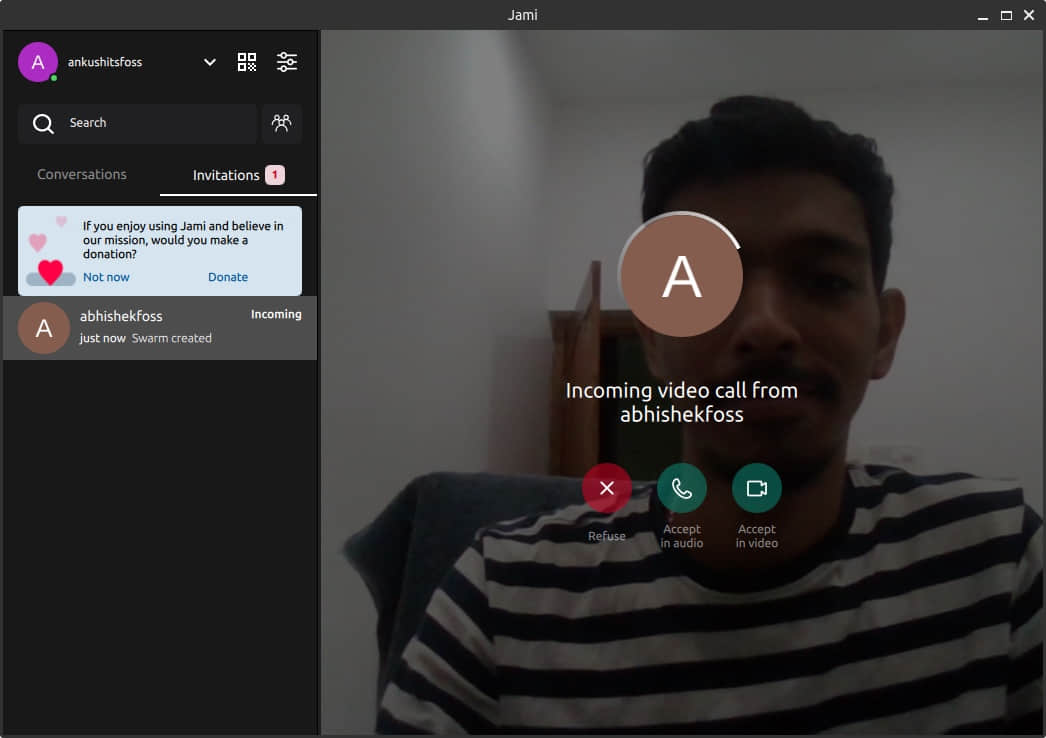
当你第一次发送/接收文本或通话时,会被视作一次邀请。一旦你接受了邀请,用户就会出现在你的会话列表中。

发送短信,添加新朋友的体验是无缝连接的,我没有遇到任何问题。

? 在撰写本文时进行的最新版本测试中,我无法关闭捐款消息。我答复的同事也遇到这个问题。

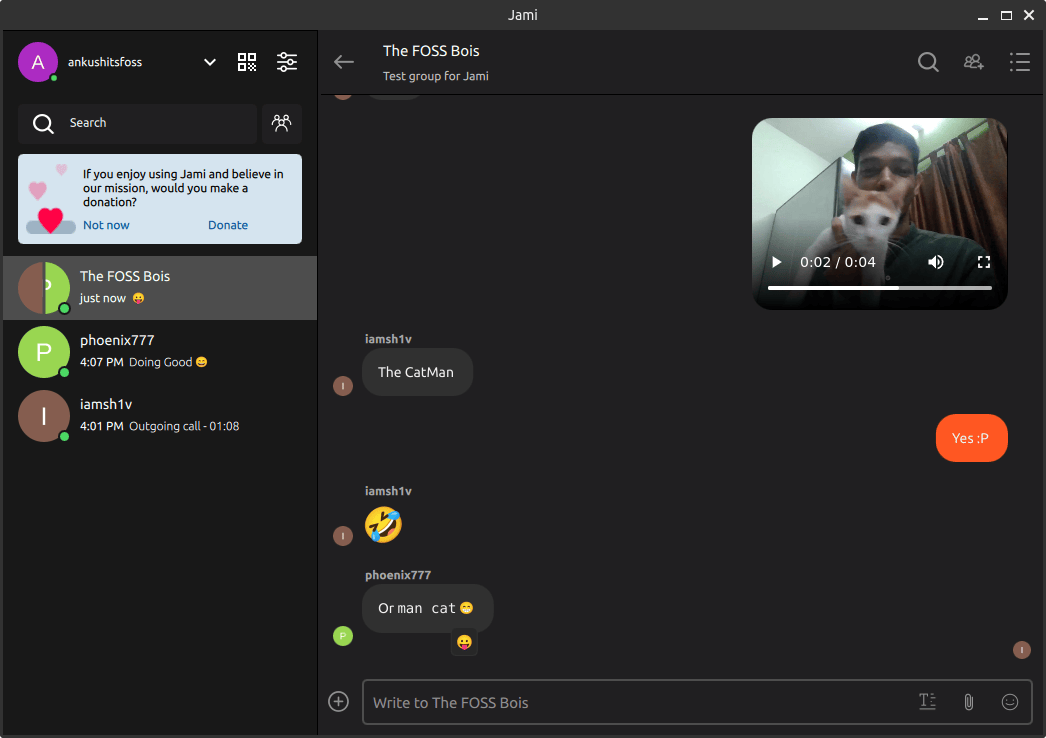
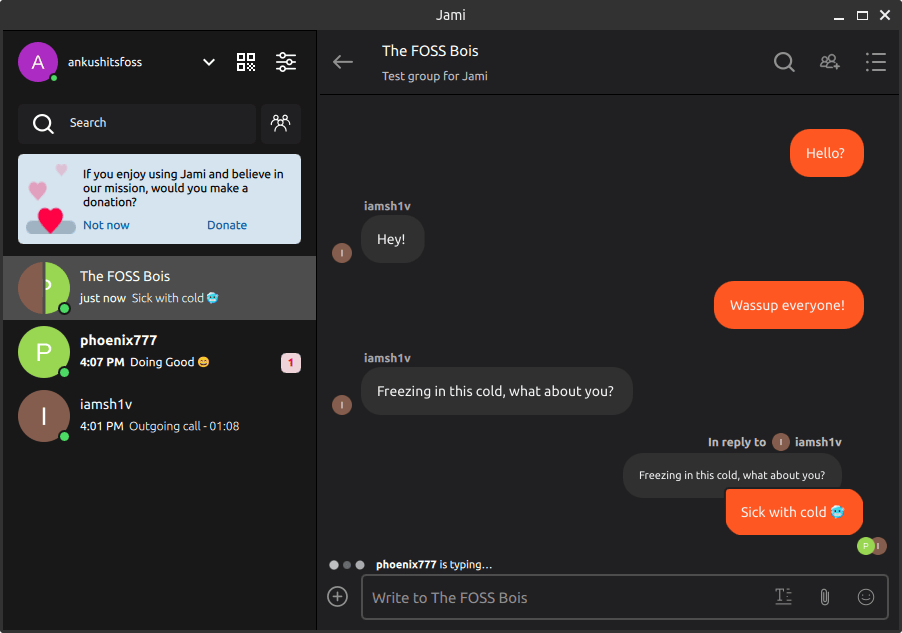
在信息中,你会有标记“正在输入中”的提示,你也可以回复一个特定的消息,用一个表情符号做出反应,附加文件,或发送语音或者视频消息。

这些消息都可以被编辑和删除。

上面的对话截图是一个通过选择多个用户创建的群聊。

这样,当你创建这样的群聊时,一个新的邀请会被发送到用户那里,这是好的(不是强制他们加入群聊)。如果他们接受了邀请,他们就能加入你创建的群聊。

默认情况下,创建群组的设备将会默认承载群组内的任何音频 / 视频通话。

如果你连接的账户有多个设备,你可以选择你想要作为主机的那个设备。

通话体验有些不尽人意,具体来说,音频通话体验十分出色,音频清晰。

然而,视频通话的音频方面就有些令人失望。

当然了,用直连的方式,视频质量会严重依赖网络连接,然而,和网络连接相比,我们得到的质量并没有那么好。(主机是我,网速是 200 Mbps)。

视频质量可能是由于优化不佳或网络不佳导致的,但是,双方的音频并不清晰,音量在整个通话中都在上下波动。

虽然我的一些同事能分享他们的屏幕,但是在带有 AMD Radeon 集成 GPU 的 Ubuntu 22.04 LTS 上,应用崩溃了。

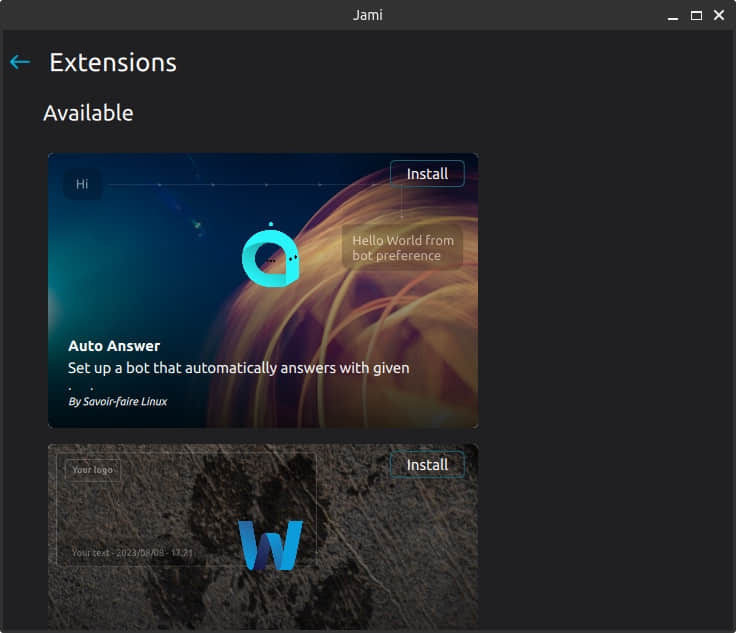
默认情况下,你无法添加绿幕效果,这和一些专有的视频通话应用不同。然而,你可以安装扩展增加此类功能。

另外,为了增强你的体验,你可以调整通话设置,包括自动接听电话,将你的账户作为接入点,切换正在输入中的指示等。

总结

如果 Jami 能在现代化用户界面这方面投入更多努力,那么它应该能成为像微软 Teams、Slack 和 Zoom 这样的应用的热门选择。

当然了,因为 P2P 连接原因,视频质量可能不如其他专有选项那么稳定。但在音频通话、视频/音频信息、文字输入、文件发送等方面你应该不会有任何问题,同时享受私密的通讯体验。

总的来说,Jami 为你提供了所有基本的需求,在一个更快的体验上提供了基本的用户界面。

探究 Jami

它可能不能给你最好的用户体验,但是考虑到它在分布式网络连接、开源应用和隐私保护方面的优势,对于注重隐私的用户来说,它仍是个极好的选择。

(题图:DA/26649e6b-a4b6-4591-a5c1-ecac982529a9)


via: https://itsfoss.com/jami/

作者:Ankush Das 选题:lujun9972 译者:译者ID 校对:校对者ID

本文由 LCTT 原创编译,Linux中国 荣誉推出

这是你可以试用的一些最佳的隐私友好型网络浏览器!

对大多数互联网用户来说,网络浏览器应用是他们最常接触的工具。不论其在桌面或移动设备上工作,无论平台如何,总会用到网络浏览器。

通过浏览器,我们可以访问云存储、银行服务、社交媒体、电商平台,以及无数其他服务。

因此,选择一个尊重隐私,并能提供安全网络体验的浏览器对你来说至关重要。

下面我将为你重点展示一些在你选择的任何设备上可以使用的、最佳的注重隐私的浏览器。

LibreWolf

LibreWolf 是 Firefox 的一个分支版本,它开箱即用地提供了隐私增强功能。

LibreWolf 不只是一个配置稍有不同的 Firefox。它完全清除了所有的遥测、DRM 保护,并在安全方面进行了各种改进。

比如说,每当你关闭浏览器时,它会自动删除浏览和下载历史。此外,你也可以根据 文档 调整这种行为并根据自己的喜好进行自定义。

再者,你还能得到像 DuckDuckGo 和 Qwant 这样的 隐私友好搜索引擎。同时,uBlock Origin 的扩展功能在该浏览器中默认就开启了。

它不仅能提供私密和安全的体验,LibreWolf 还去掉了一些可能会分散用户注意力的 Firefox 元素,例如一个更清爽的新标签页和 Firefox 同步功能。

亮点:

  • 这是专门为了隐私定制的版本
  • 可以根据需要调整定制选项
  • 默认禁用 Firefox Sync 同步功能
  • 仅支持桌面平台(Linux、Windows 和 macOS)

Brave

Brave 是基于 Chromium 的知名版本。它以提供了飞快的网页用户体验而备受赞誉。

Brave 提供了大量以隐私为中心的设置,如:无需创建账户就能安全同步浏览器数据。该浏览器有效地阻止了跟踪器,给你带来了私密网络体验。

你还能获得一些附加功能,如奖励系统(用于选择性广告)和加密钱包。

虽然这个浏览器支持跨平台使用,但对于 Linux 系统,其安装过程与其他式有所不同。你可以参考我们的教程寻找帮助:

在 Ubuntu 上安装 Brave 浏览器

亮点:

  • 快速的网页浏览体验
  • 与 Chrome 相似的用户体验
  • 提供安全的浏览器同步选项
  • 提供了额外的功能,如加密钱包等
  • 支持 Linux、安卓、iOS、Windows 和 macOS

Firefox

Mozilla Firefox 是无数隐私爱好者的首选浏览器。

它有很多隐私保护功能,包括有阻止跟踪、设定不同 DNS 的能力。

Firefox 提供了独特的用户体验,整合了 νρη、电子邮件别名、Pocket 等实用功能,以及一个 Firefox 账户可以方便地同步所有你的浏览器数据。

使用 Firefox,你可以自定义用户界面,并通过 JavaScript 文件调整体验。如果你并不打算使用 Firefox,但仍希望提升隐私保护,你可以查看 GitHub 上的 arkenfox 配置。

如果你在 Firefox 和 Brave 之间感到困惑,我们的比较文章可以帮你深入了解、从而做出选择:

Brave vs. Firefox:你的私人网络体验的终极浏览器选择

亮点:

  • 考虑到可用性而设计出的以隐私为核心的功能
  • 整合了 Firefox 同步和 Pocket 功能
  • 支持 Linux、Windows、安卓、iOS 和 macOS 等平台

Tor 浏览器

Tor 浏览器 是注重隐私的用户的最佳选择。

因为它基于 Firefox,所以你基本能获取同样的体验,同时进行了一些改动以更高级别提升安全特性和隐私。

与 LibreWolf 不同的是,Tor 浏览器让你能使用 Tor 网络,这可能会影响你的网络体验,但对隐私方面的提升很大。你可以通过浏览 洋葱网站 来保证隐私。

如同 Brave,Tor 浏览器在 Linux 系统上的安装可能有点复杂。如果你是 Linux 用户,你可以参考我们的教程:

在 Ubuntu 上安装 Tor 浏览器

亮点:

  • 严格的隐私保护,尽管这可能降低可用性
  • 连接 Tor 网络
  • 支持 Linux、Windows、安卓 和 macOS 等平台

Mullvad 浏览器

Mullvad 是最好的 νρη 服务 之一。Mullvad 浏览器 的开发是与 Tor 项目合作完成的,其特点是专门为使用 νρη 而非 Tor 网络而定制。

你也可以在 Mullvad 浏览器上结合使用其它的 νρη 服务。该浏览器内置了 uBlock Origin 和 NoScript 等扩展,提供他们所追求的私密体验。此外,浏览器并不支持 Firefox 同步。

虽然你不能移除这些扩展,但他们并不推荐你添加更多扩展。

亮点:

  • 专为 νρη 使用而定制
  • 预先安装了不能被移除的扩展
  • 只支持桌面平台(Linux、Windows 和 macOS)

总结

随着网络的不断发展且需要处理各种问题,依赖于一个重视隐私的浏览器变得更加方便。

在上述提及的浏览器中,Firefox 和 Brave 是大多数人的首选。但如果你寻求更严格的保护和更多的配置,那么 LibreWolf 应该会符合你的需求。

当然,使用像 Tor 浏览器、LibreWolf 和 Mullvad 这样特别定制的浏览器,你将失去在移动设备上使用它们的灵活性。因此,你可以为你的智能手机选择一个单独的浏览器,或者选择一个支持你所有设备的浏览器。

? 你最喜欢的是哪款注重隐私的网络浏览器呢?请在下方评论让我们知道!如果你对列表中的某些条目有异议,也可以优雅地表达你的看法。

(题图:MJ/acc47c46-8923-482f-92f6-523516b2f450)


via: https://itsfoss.com/privacy-web-browsers/

作者:Ankush Das 选题:lujun9972 译者:ChatGPT 校对:wxy
本文由 LCTT 原创编译,Linux中国 荣誉推出

LibreOffice 当然很棒,但是如果你想找一些其它的替代品,那这里有一些。

LibreOffice 是一个出色的开源文档套件。它预装在许多 Linux 发行版上,应该足以满足大多数用户的需求。

然而,有些人可能不喜欢它的用户界面和功能集。某些用户可能想尝试其他选项,看看它们是否提供更好的微软 Office 文档兼容性。

无论出于何种原因,好消息是我们有一些不错的 LibreOffice 替代品可供你探索。

✋ 非自由和开源软件警告! 这里提到的一些应用并非开源。它们被列入是因为能在 Linux 下使用。

1、ONLYOFFICE

ONLYOFFICE 是一个令人印象深刻的文档套件,具有各种版本,可满足各种用户的需求。

与其他文档程序相比,它因提供与微软 Office 文档更好的兼容性而广受欢迎。功能集可能不如 LibreOffice 那么大,但就用户体验和兼容性而言,它可能是更好的选择。

你可以在 Linux 和其他平台上免费使用其 桌面编辑器。你还可以选择自行托管社区版本并将其用作在线编辑器。但是,它确实对同时连接/用户有限制。

考虑到你可以在 GitHub 上找到 源代码,它即使不完全是供个人使用的自由和开放源码软件,也是一个可获得源代码的解决方案。

亮点:

  • 现代用户体验
  • 更好的微软 Office 兼容性
  • 在线编辑器(自托管或企业选项)
  • 跨平台

2、Apache OpenOffice

LibreOffice 分支自 Apache OpenOffice。

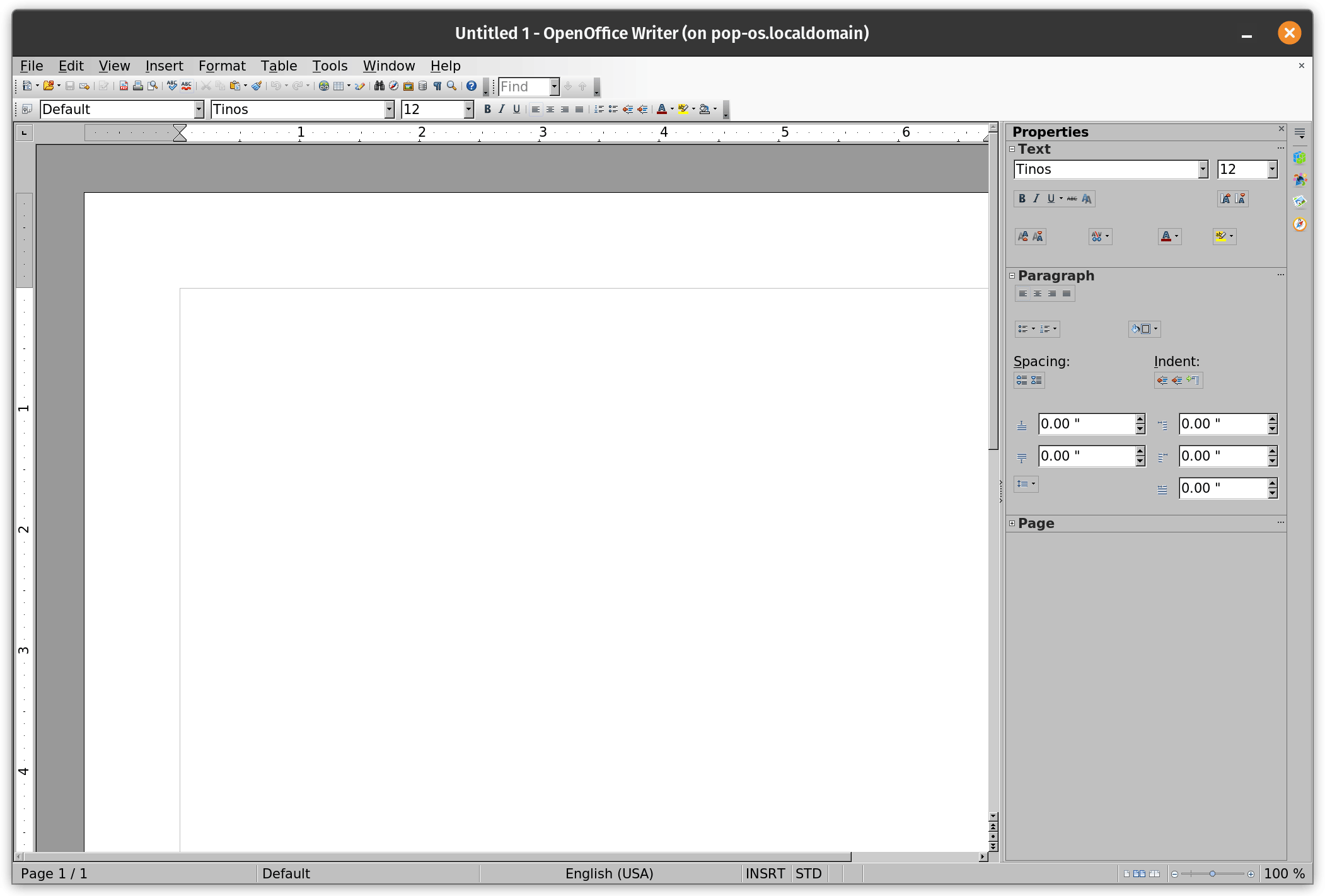
当然,OpenOffice 的功能不如 LibreOffice 丰富。然而,对于寻求较旧/熟悉的用户界面以及满足基本要求的更稳定体验的用户来说,OpenOffice 是一个不错的选择。

OpenOffice 不像 LibreOffice 那样得到积极维护,但你可以期待每年/每两年发布一次。不要忘记,你也可以轻松地 安装 Apache OpenOffice。

我们有详细的 LibreOffice 和 OpenOffice 文档套件之间的比较 来帮助你做出决定。

LibreOffice 和 OpenOffice 的相似与不同之处

亮点:

  • 老式用户界面
  • 对于某些用户来说它更稳定
  • 跨平台

3、CryptPad

CryptPad 是一款仅在线使用的开源协作套件,可作为 LibreOffice 的替代品满足基本需求。他们还在改进支持文档/演示文稿的功能,就像谷歌文档一样。

你可以使用 CryptPad 添加富文本文档、电子表格等。然而,在撰写本文时,他们正在努力支持像谷歌文档一样的更成熟的文档。当你阅读本文或尝试一下时,它可能已经有所改进。

如果你需要一个功能不太花哨的端到端文档套件,CryptPad 可能是一个不错的选择。

你可以使用官方托管实例、公共实例或自行托管。

亮点:

  • 端到端加密
  • 实时协作
  • 安全云存储(可选)
  • 自托管或已托管

4、SoftMaker FreeOffice(非自由和开源软件)

SoftMaker 的 FreeOffice 是一个适用于 Linux 和其他平台的专有文档套件。

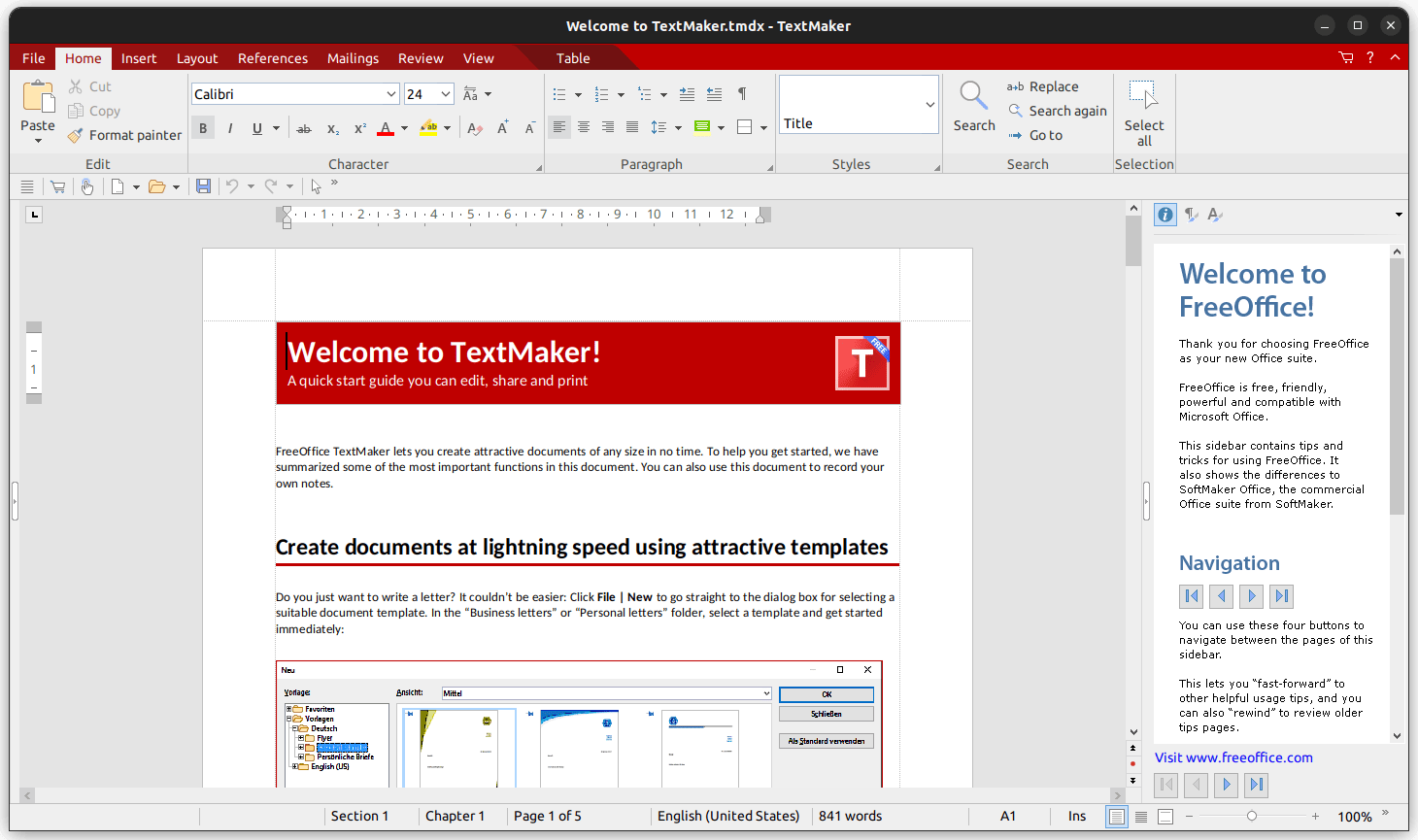
它以其类似微软 Office 的用户界面以及与微软 Office 文件的良好兼容性而闻名。

与 OpenOffice 不同,SoftMaker 的免费 Office 版本的更新更多,与 LibreOffice 相比是一个不错的选择。如果你喜欢其免费产品并需要专业支持并解锁更多功能,你可以选择其高级版本。

请参阅我们的深入 LibreOffice 和 FreeOffice 之间的比较 了解更多:

亮点:

  • 类似微软 Office 的用户界面
  • 良好的微软 Office 文件格式兼容性
  • 可选高级版具有更多功能和专业支持
  • 跨平台

5、WPS Office(非自由/开源软件)

WPS Office 对 Windows 用户而言很流行,它也适用于 Linux。

它是一个专有程序,提供适用于安卓和 iOS 的时尚移动应用。有些人可能不喜欢它,因为它的开发者是一家中国软件公司,但它提供了漂亮的用户界面和良好的微软 Office 兼容性。

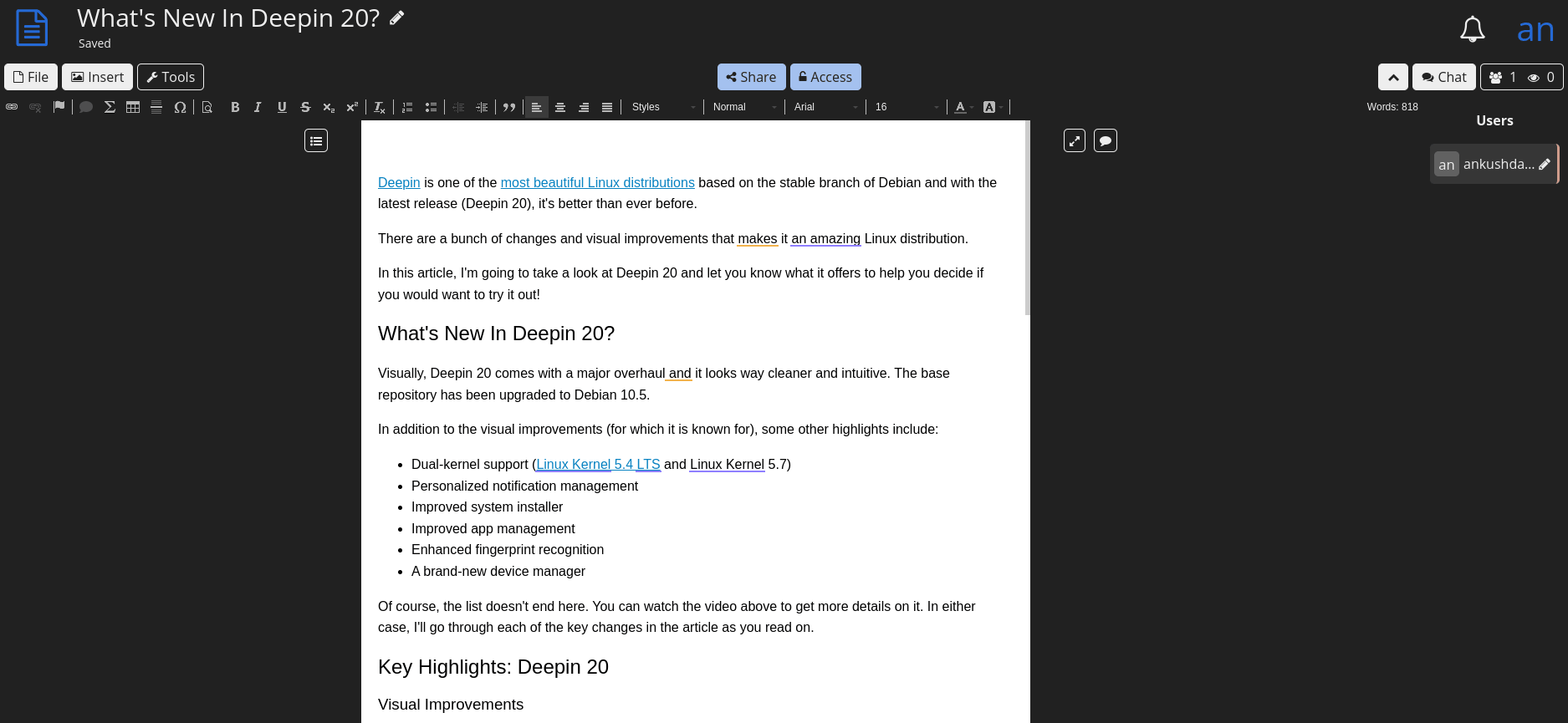
你可以将其视为文档套件中的 “Deepin”,它是 最美丽的 Linux 发行版 之一。它提供了良好的用户体验并且免费使用。

作为一个免费选项,其跨平台的便捷可用性使其成为比 LibreOffice 更有趣的选择。

要解锁 PDF 编辑功能、云存储、专业支持并摆脱广告,你可以选择其 PRO 版本。

亮点:

  • 漂亮的用户界面
  • 移动应用支持
  • 良好的微软 Office 文件格式兼容性
  • 可选专业版,具有更多功能
  • 跨平台

6、Calligra

Calligra 是一个 KDE 办公套件。它可能不如 LibreOffice 功能丰富,但它是一个更简单的替代方案。

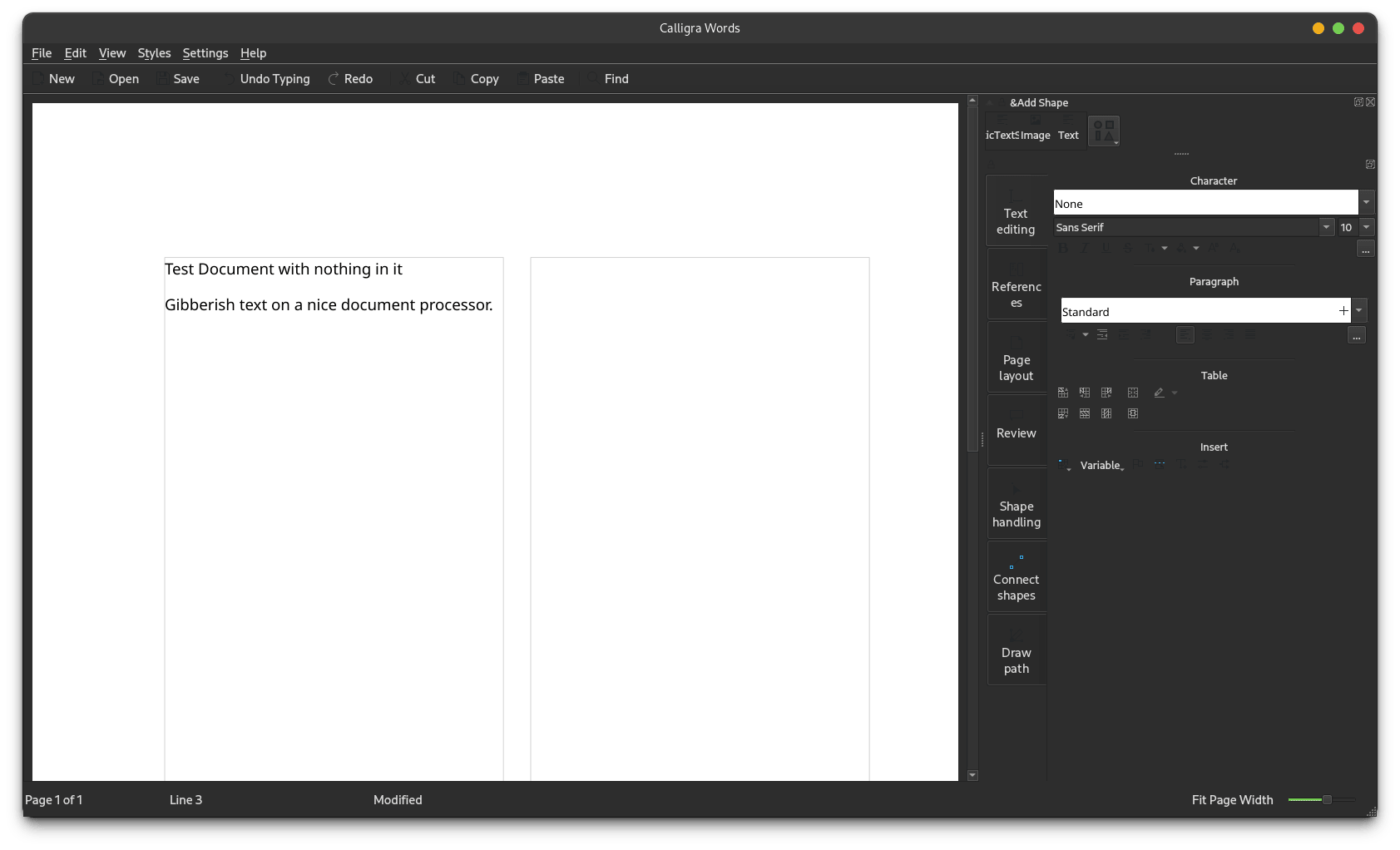
无论你是否使用基于 KDE 的发行版,它都应该可以在你的 Linux 发行版上正常运行。我在我的 Fedora 系统上对其进行了测试,如上面的截图所示。

你可以在大多数 Linux 发行版的默认仓库中找到所有程序(例如 Calligra Words 和 Calligra Sheets)。它还包括用于项目管理的 Calligra Plan 和用于演示的 Stage 等程序。

虽然它可能不会经常发布重大版本,但根据其 GitLab 页面,它由一些贡献者积极维护。如果你喜欢这个项目,你可以以各种方式帮助他们。

亮点:

  • 使用简单
  • 与平常不同的东西
  • 支持微软 Office 文件格式
  • 仅限 Linux

总结

尽管没有一个选项可以完全取代 LibreOffice,但它们相比 LibreOffice 带来了各种好处。

有些可以为你提供更好或更简单的用户体验,而另一些则可以更好地处理微软 Office 文件格式。

你可以根据自己的喜好来选择,看看是否符合你的需求。

? 你会选择什么作为 LibreOffice 的替代品? 在评论中让我知道你的想法。

(题图:MJ/796761b9-96a1-4cb4-859e-a9f12e305771)


via: https://itsfoss.com/libreoffice-alternatives-linux/

作者:Ankush Das 选题:lujun9972 译者:geekpi 校对:wxy

本文由 LCTT 原创编译,Linux中国 荣誉推出

微软,你在 GitHub 上的行为究竟是何目的?

许多用户对 微软收购 GitHub 这一事实感到失望。当然,这并非用户能阻止的事情。

因此,有些人选择转向 GitLab 或其他 GitHub 替代品,而部分人则决定坚守在 GitHub,不论他们的感受如何。

GitHub 是无数开发者熟悉的地方。无论现在是谁拥有它,这个平台都有它的价值,所以用户仍然根据自己的需求来选择使用它。

不幸的是,自微软加入之后,平台上才有了某些变化,两者之间似乎存在一些关联,而且部分改变让用户觉得不便。被关注起来的这个变化就是 2023 年 6 月实施的。

现在需要登录才能搜索代码

一位 GitHub 用户/贡献者 抱怨 在未登录的情况下无法在公开仓库中搜索代码,这让人非常失望。

? 在 GitHub 上进行全局代码搜索已经需要登录用户操作,这样已经好几年了。现在所讨论的是仓库内搜索的情况。

下面是他的观点:

这真是让人感到恶心,这是对开源运动的亵渎。我必须指出,微软在这里是在滥用开源运动。

我们被告知这是出于安全考虑……但当我可以简单地克隆仓库,使用更专业的工具进行适当的搜索和分析时,那么这样的安全又是为了什么呢?

那么到底是什么原因呢?!你们还没有获得我们足够的数据吗?只是靠每次上厕所就能赚点钱,你们还要追踪我在看哪一行代码?

此外,他解释了在他认为应公开访问的仓库中搜索代码的不便。

我正在老旧的机器上使用,需要在我们自己的仓库中搜索东西,结果却做不到。我其实希望人们能够搜索我们的代码库。

那我该怎么做呢?我试过登录。但是我的密码管理器不在我手边,所以我不得不拿出我的手机。哦!现在我需要 2FA。然后我得回办公室拿我的 Yubi 密钥。旧的笔记本没有 USB-C 端口?好吧,现在我无能为力了。

这个变化不仅没必要,而且对你们自己的客户来说,简直是敌意。猖獗的敌意!

实际上,无法访问本应公开且对“所有人”开放的代码库让人极度不便。

这就是开源代码应该如何访问的,对吗?

Martin Woodward,GitHub 的开发者关系副总裁,对这个反馈简单地表示,这是一段时间以来的一个改变,主要是为了避免机器人。

对 @koepnick 的不便感到抱歉,虽然在很长一段时间里,我们在全仓库范围内的搜索都要求用户登录,但是当我们在 2023 年提升了搜索能力后,我们不得不将这一要求扩大到仓库内(参看 https://github.blog/changelog/2023-06-07-code-search-now-requires-login/)。

主要是确保我们的服务器能够支撑 GitHub 上的开发者负载,并帮助防止服务器被匿名请求等机器人行为压垮。

当然,这是一个大公司的预期回应。不幸的是,这并没有说服为什么要在 GitHub 上做出这样的改变,而其他平台并没有这个限制。

声明说的更多的是“何时实施了此项更改”。

幸运的是,代码搜索团队的一员 试图阐述他们通过限制获得的优势。

太长不看版:该策略可以减少滥用,但并不能阻止所有的机器人。

那么,让我们思考一下,作为科技行业的重要参与者,微软没有足够的基础设施来抵御机器人,而不是通过限制访问代码来做到这一点吗?难道没有其他方式来保护代码免受机器人和其他恶意抓取器的侵袭,而不需要禁用搜索功能吗?

此外,讨论中的一些用户指出,开源代码的全部意义就在于任何人,无论身份是已知还是未知,都应该可以访问。

尽管代码关联到了开源许可证,但是这个限制似乎违反了开源的概念。

微软是正在私下里试图控制 GitHub 上的开源利益吗? ?

? 也许微软需要重新考虑这个变动,来让事情变得好一些?或者,也许他们可以提供一个比声明中更好的解释?

(题图:MJ/d35ceb65-521d-4313-8e4c-60df0a898455)


via: https://news.itsfoss.com/microsoft-github-open-source-code/

作者:Ankush Das 选题:lujun9972 译者:ChatGPT 校对:wxy

本文由 LCTT 原创编译,Linux中国 荣誉推出