Ankush Das 发布的文章

Linux Mint 是我最喜欢的发行版之一,其旗舰版的默认 Cinnamon 桌面是我如此喜欢它的原因。

Cinnamon 桌面提供的用户体验可能并不炫目花哨。但是,用户有充分的理由喜欢这个桌面环境,并可以轻松地用它来完成工作。

在日复一日工作中,我们想要的是,一个能按预期工作且不造成妨碍的用户界面。

我认为 Cinnamon 桌面做对了几件事,可以给你带来了令人兴奋的体验。让我在这里介绍其中一些。

如果你还不知道,Cinnamon 桌面是由 Linux Mint 的创建者 Clement Lefebvre 于 2011 年创建的 GNOME 3 复刻版,并经过多年的改进。

1、熟悉的用户界面
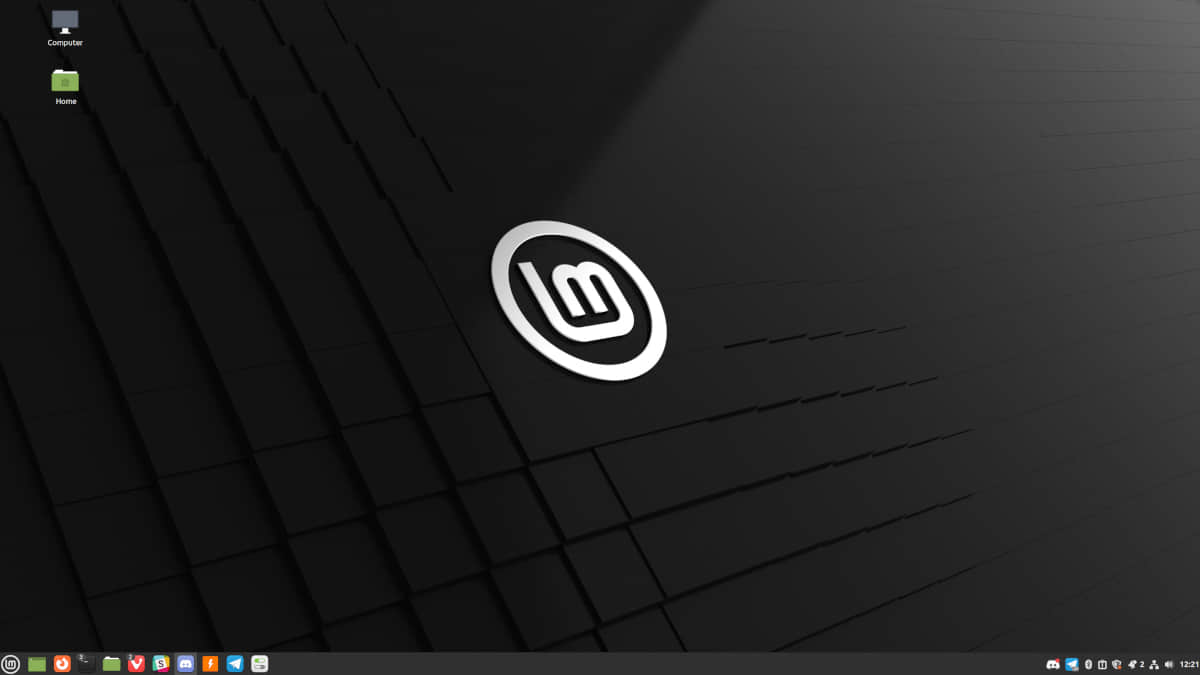
Linux Mint 21

构建 Cinnamon 的主要目的是为了保持 GNOME 2 的桌面风格。

而这就是为什么与最流行的消费级桌面操作系统 Windows 相比,你会看到一个熟悉的桌面布局。

当然,随着时间的推移,Windows 11 已经进化了它的通常布局。但是,访问开始菜单、任务栏、托盘中的系统图标和几个窗口装饰使其易于掌握。

无论你是 Windows 用户还是 macOS 用户,Cinnamon 的桌面布局都不应该让你感到有什么挑战。
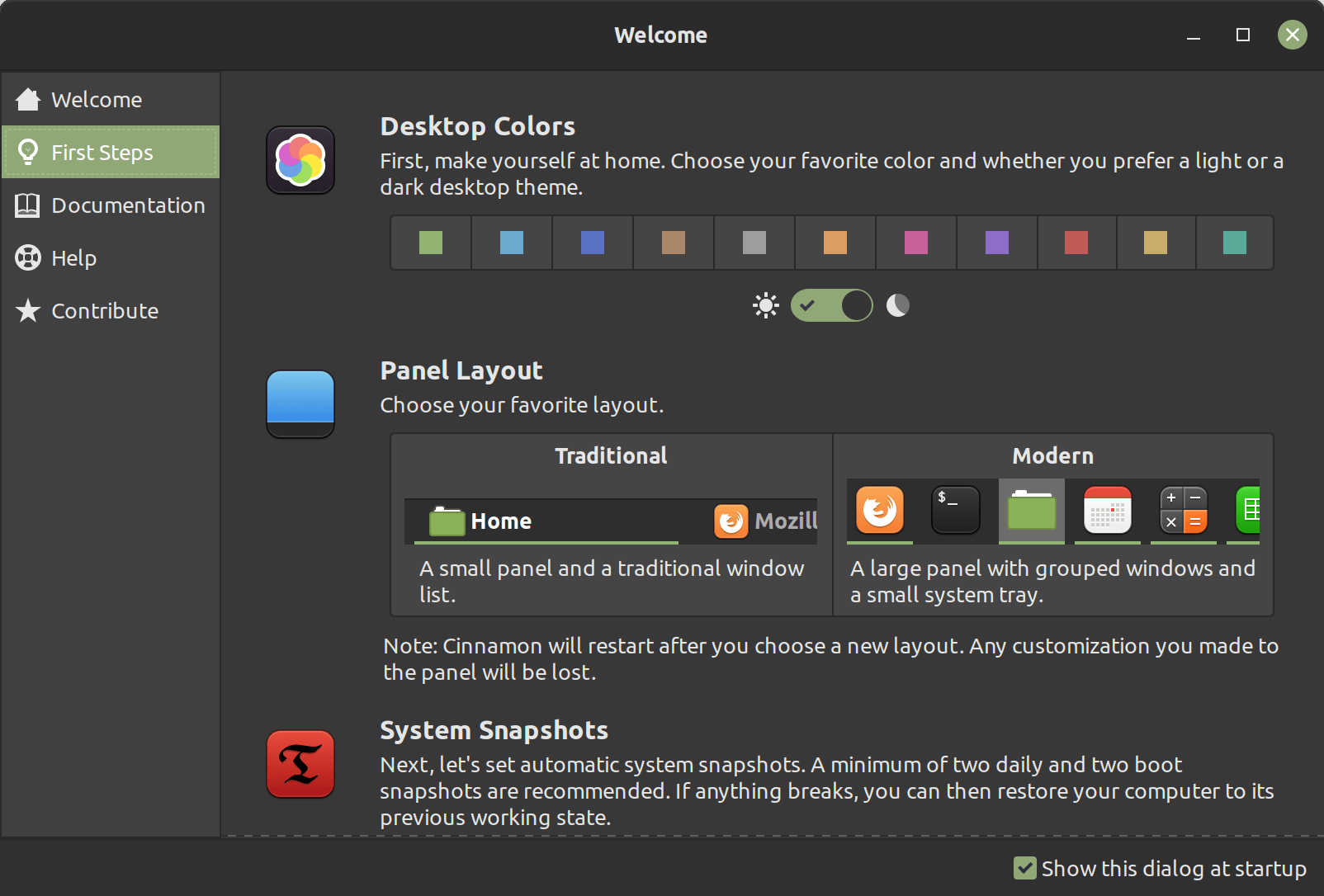
Linux Mint 欢迎屏幕

为了进一步帮助你,Linux Mint 的 “欢迎屏幕” 为你迅速提供了各种信息。

2、轻量级

为了获得舒适的 Cinnamon 桌面体验(通常使用 Linux Mint),有以下最低系统要求:

  • 4GB 内存
  • 100 GB 的磁盘空间
  • 1024×768 分辨率的屏幕

在现代计算时代,这些规格应该适合几乎所有人。所以,你不必担心需要一个疯狂的内存或磁盘空间来运行由 Cinnamon 驱动的 Linux 发行版。

当然,你可以尝试 在 Ubuntu 上安装 Cinnamon 桌面。

但是,在本文中,我们认为 Linux Mint 是理想的使用案例。

3、快速的性能而不牺牲用户体验

当我们想到一个轻量级的桌面环境时,我们通常会想象一个注重性能的、平淡无奇的用户界面。
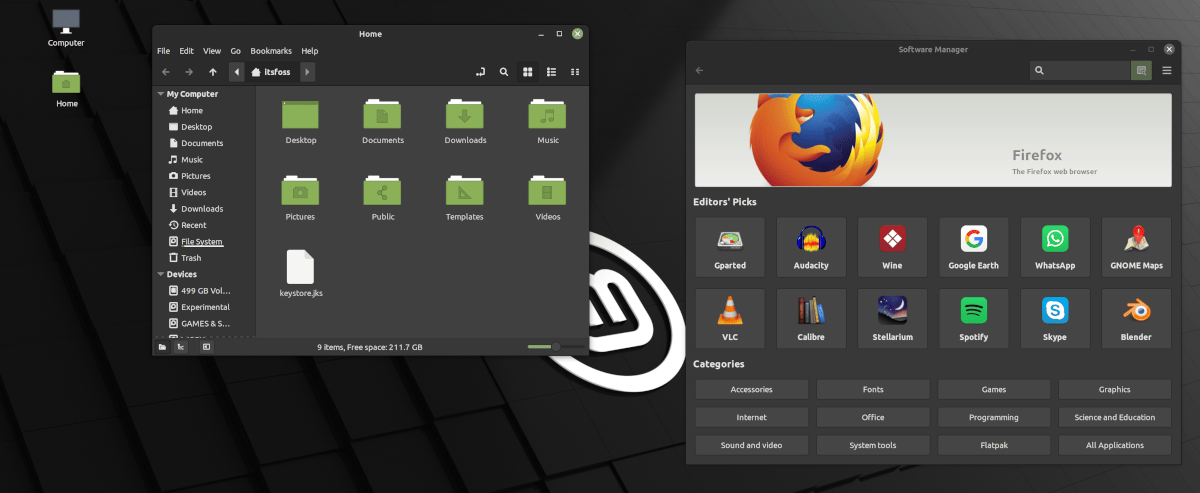
Linux Mint 首选项

在 Cinnamon 桌面上,情况并非如此。它确实包括了各种细微的动画和特色的图标/主题,即使不是最好的,其外观也相当现代。

它以极简的方式让你看起来很赏心悦目。

通常情况下,我很喜欢漂亮的用户界面,但我仍然可以接受 Linux Mint 的简单直接的用户体验,并在双显示器设置(1440p + 1080p)上运行它。

它可能不是 Linux Mint Cinnamon 版最好的双显示器体验(对我来说,第二个屏幕上没有停靠区和面板),但需要改进地方不多。

4、默认的自定义选项

你可能已经知道,在提供开箱即用的定制能力方面,KDE 可能是最棒的。

如果你对这种方式感到好奇,我们有超级有用的指南:

但是,对于许多用户来说,这有些过于复杂了。

我认为 Linux Mint 给出了适量的额外控制/定制,你也可以在它的欢迎屏幕上了解到这些。
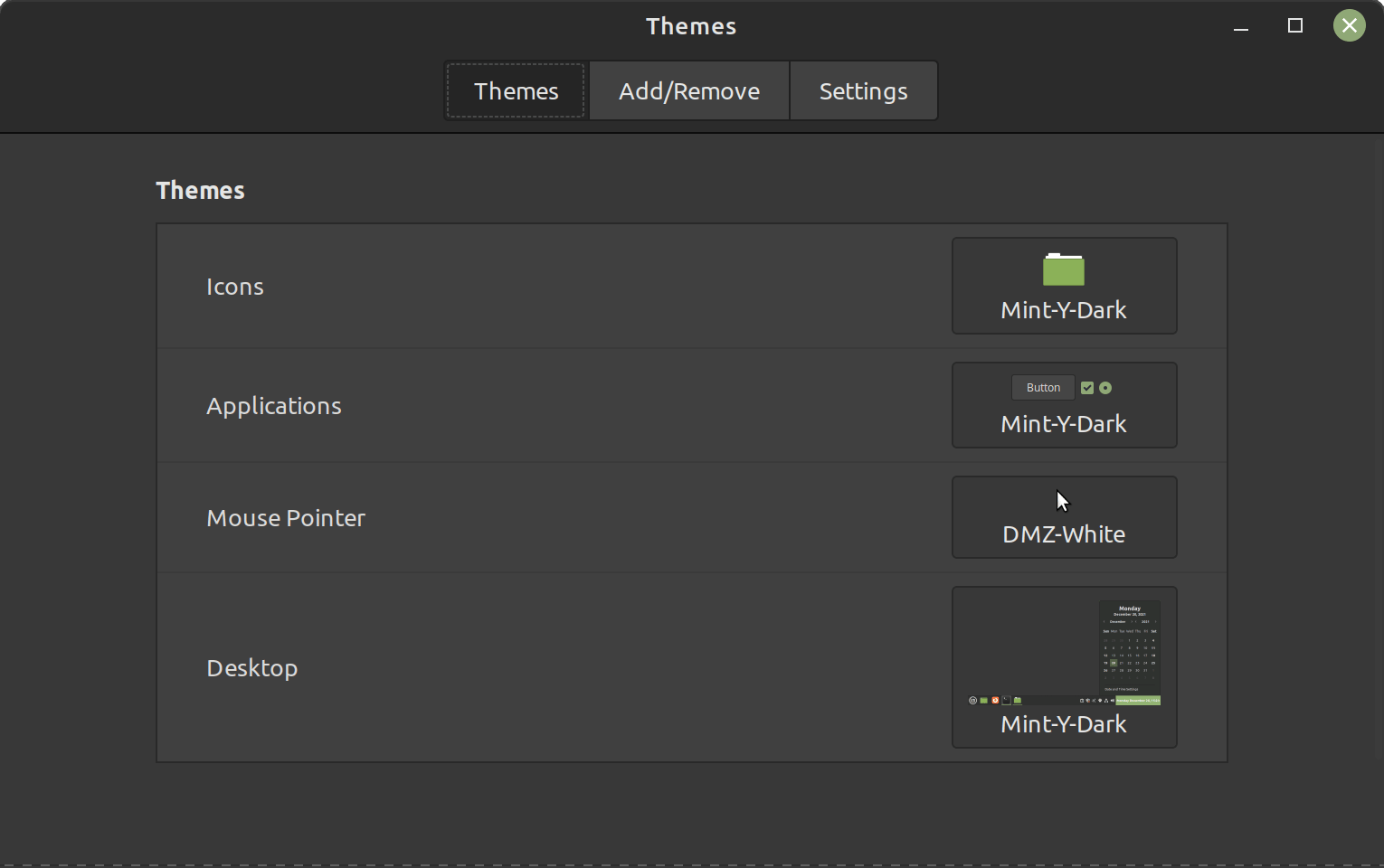
Cinnamon 主题定制

一些你可以轻松定制的元素包括:

  • 桌面颜色(强调色)
  • 浅色/深色主题切换
  • 面板布局
  • 图标、按钮和鼠标指针

你可以前往系统设置,并导航到 “主题”,找到必要的调整项。

推荐阅读:

在 Linux 上定制 Cinnamon 桌面的 7 种方法

5、为你的体验增色的官方附加组件
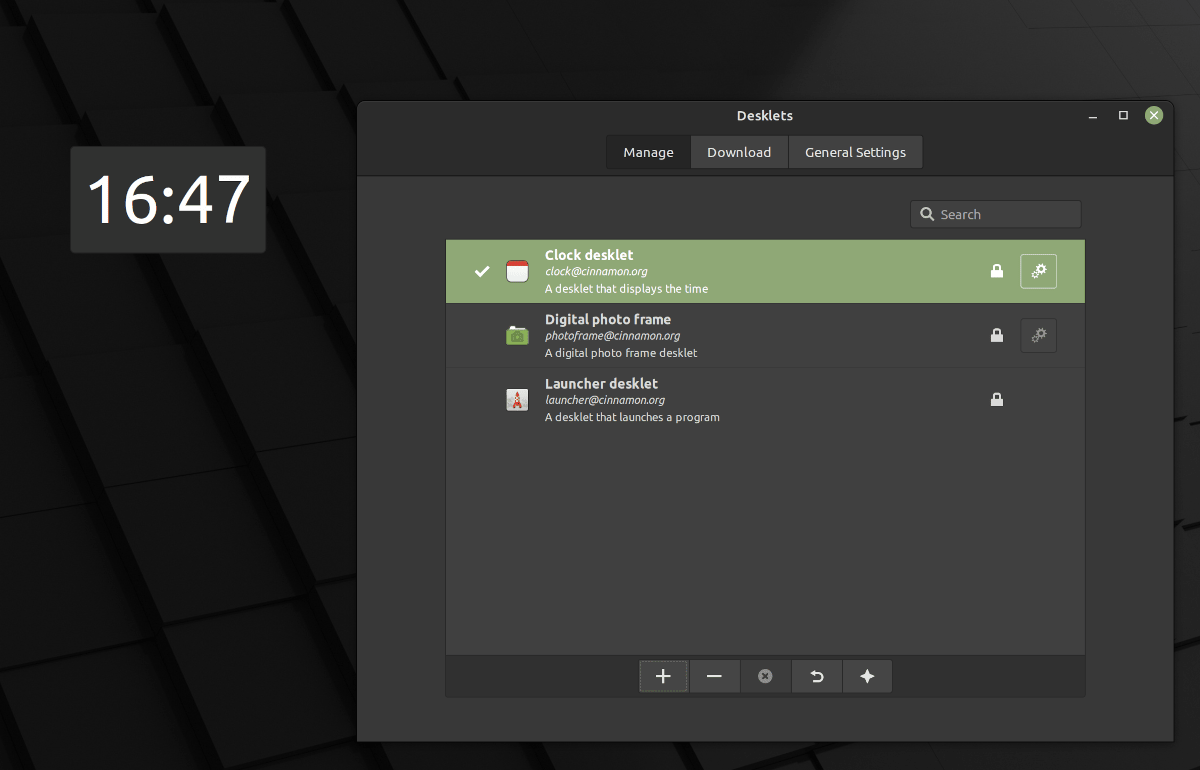
Cinnamon 桌面部件

Linux Mint 支持各种插件来增强你的体验。这些都是 Cinnamon 调味品 产品的一部分。它们包括:

  • 主题
  • 扩展程序
  • 小程序 Applet
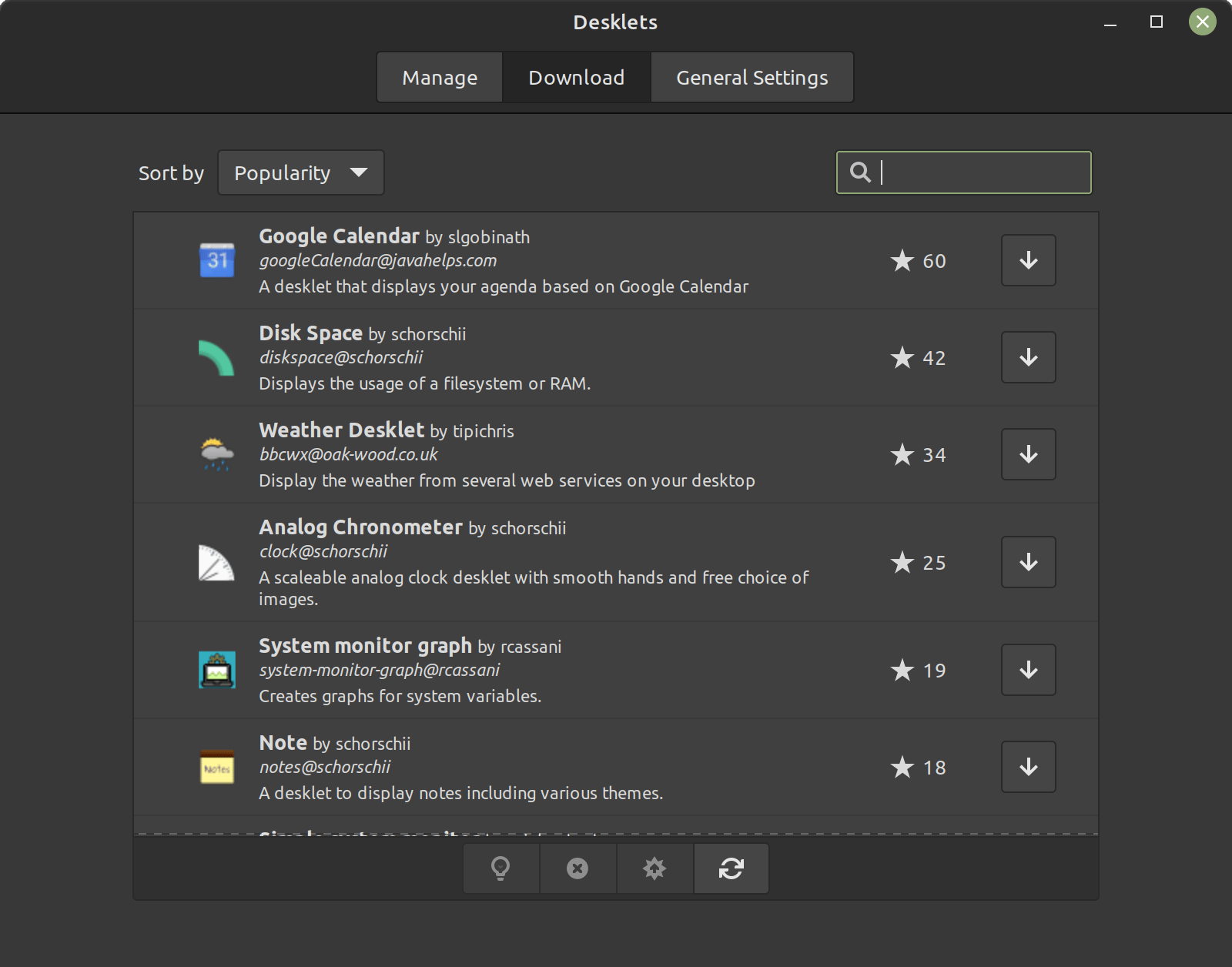
  • 桌面组件 Desklet

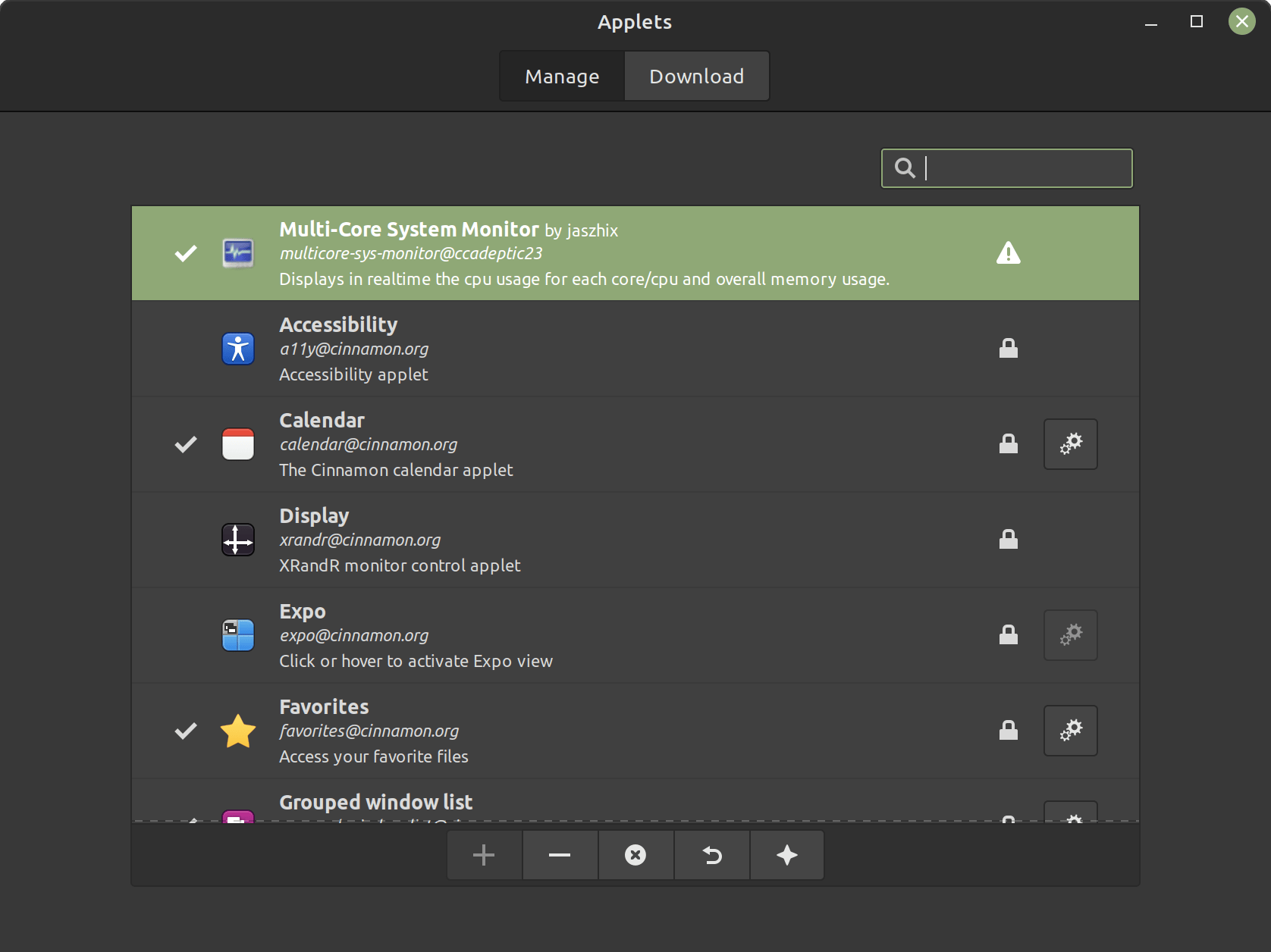
小程序和桌面组件是小型程序,你可以分别在面板(靠近系统托盘)和桌面上添加。

小程序

你可以管理系统默认的小程序,也可以从官方软件库下载更多的小程序。

小程序

同样,你可以从可用的默认程序中添加桌面组件,或者从软件库中获得新的。

桌面组件

大量有价值的实用程序可以用来监控系统资源、检查天气,以及更多。

此外,你还可以访问社区构建的各种主题,可以很容易地给你一个你一直想要的外观。
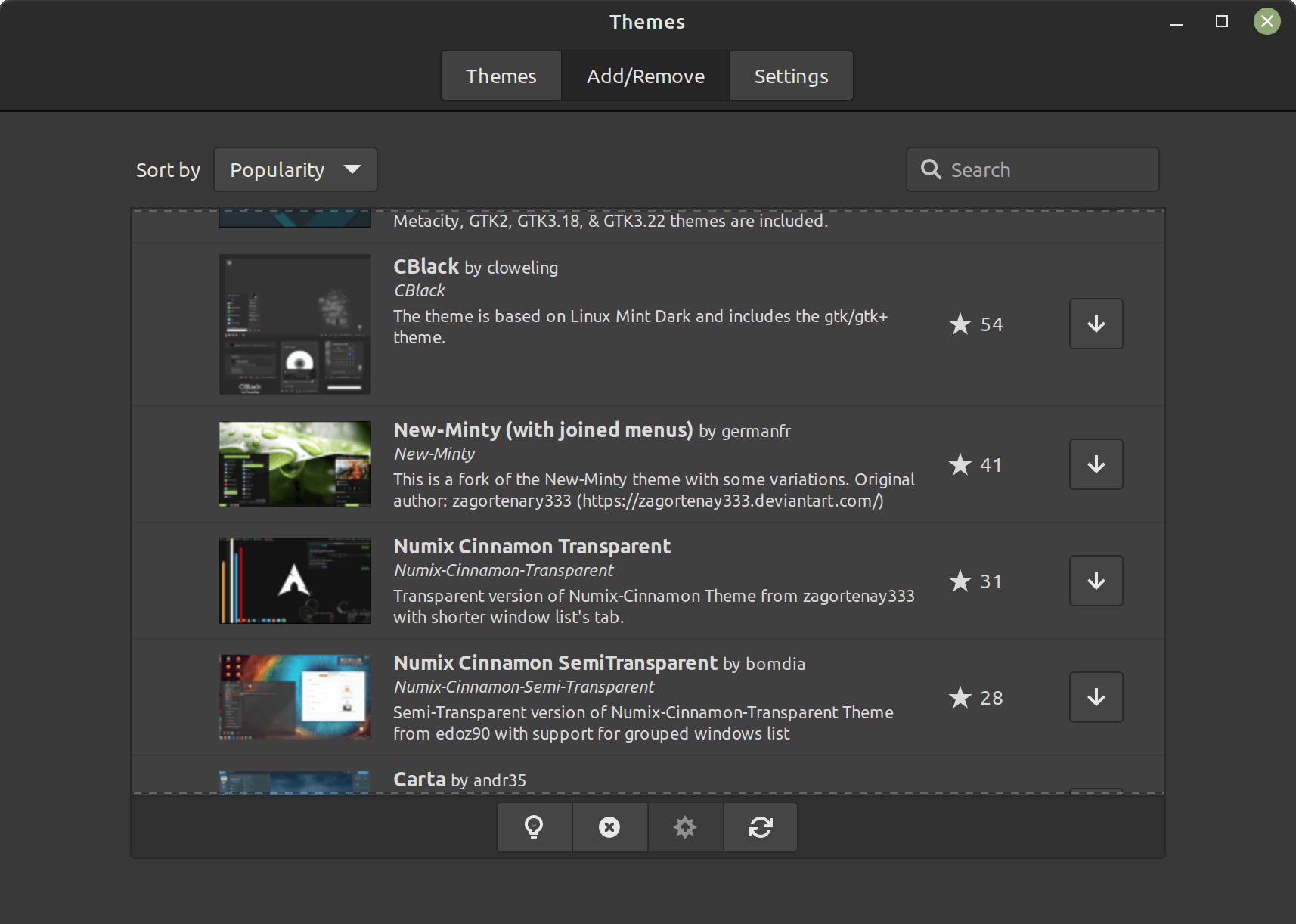
Cinnamon 主题

通过补充上述所有的 “调味品”,你可以使用扩展来使面板透明,在桌面上添加水印,启用窗口平铺,并添加一些令人兴奋的窗口动画。
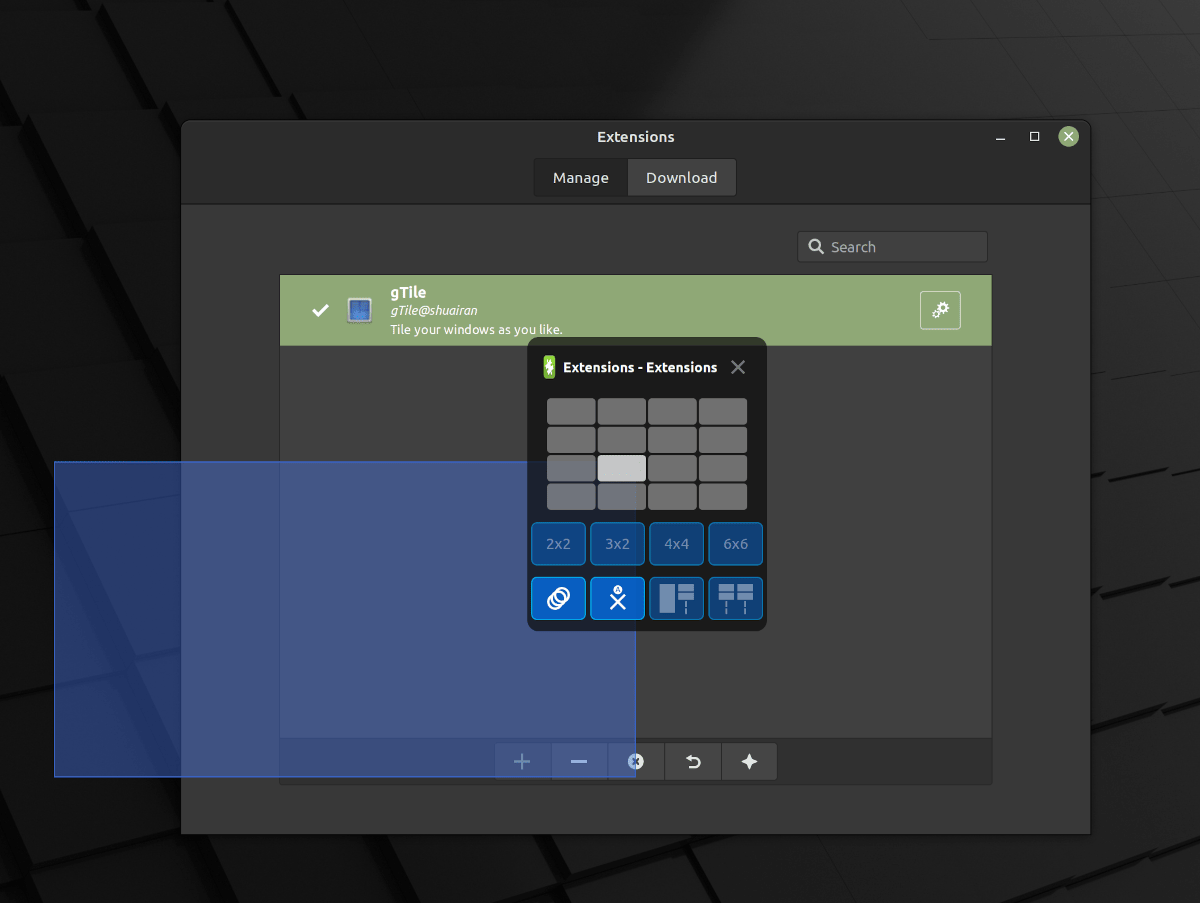
Linux Mint 扩展

6、兼容和无缝的用户体验

为什么我再次强调用户体验?

Cinnamon 桌面最棒的地方在于它以尊重和支持所有功能的方式发展。

例如,如果你想安装一个你在 KDE Plasma 上喜欢使用的应用程序,它在这里也应该以同样的方式工作。Cinnamon 桌面没有什么特别之处,会破坏这种体验。
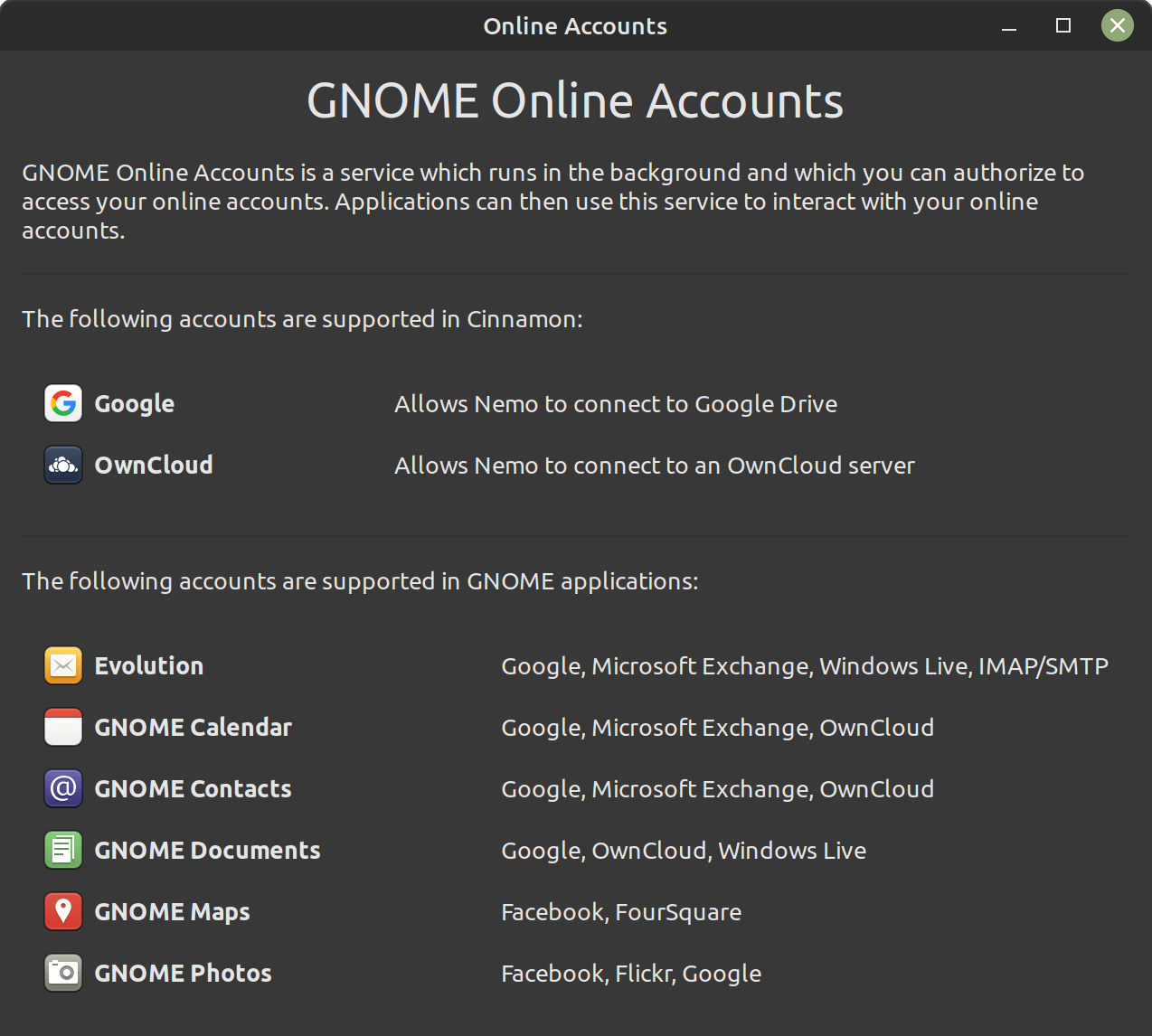
GNOME 账户应用

同样地,该桌面增加了一些试图与其他桌面环境的服务共存的功能。例如,支持使用 GNOME 在线账户的日历事件。

7、面板定制
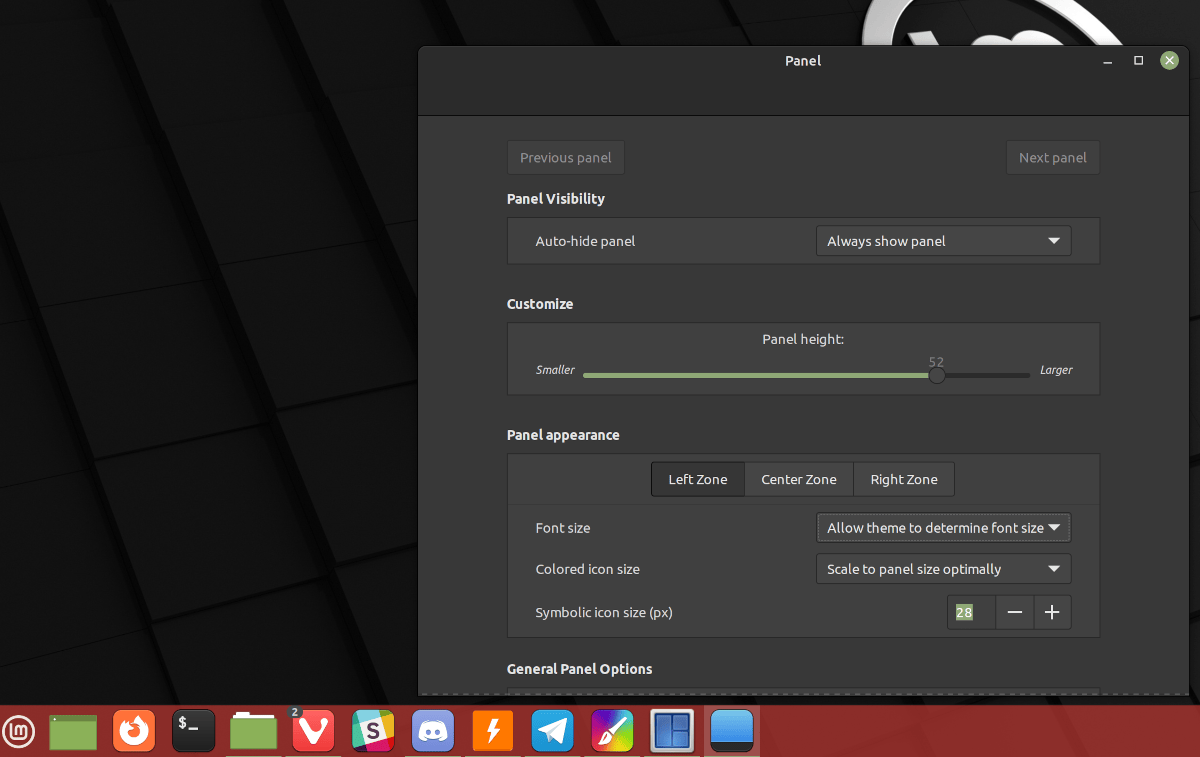
Linux Mint 面板

停靠区、任务栏或面板是用户界面的一个组成部分。

是的,其他的桌面环境也允许你在某种程度上同样定制这些。但在 Cinnamon 中,你可以得到大量的控制权来调整它。

我认为你可以得到一个用户想要的所有基本选项。

总结

GNOME 和 KDE Plasma 是流行的桌面环境。然而,Cinnamon 在提供最佳用户体验的基本部分上并不逊色。

你对 Cinnamon 桌面环境有什么看法?你更喜欢用 Linux Mint 来尝试它吗?在下面的评论部分分享你的想法。


via: https://itsfoss.com/why-cinnamon/

作者:Ankush Das 选题:lkxed 译者:wxy 校对:wxy
本文由 LCTT 原创编译,Linux中国 荣誉推出

作为一个偏爱 在桌面电脑上使用 Linux,并鼓励使用开源软件的人,你可能期待就标题中提出的问题得到一个响亮的肯定回答。

然而,我并不打算仅限于讨论开源软件的优点。让我们一起探索更多观点!

在本文,我计划分享我关于开源软件是否安全的思考,以及哪些事情与开源软件的安全性相关。

为什么你需要关注开源软件是否安全?

不论你是使用 Linux 系统还是使用其他类型的操作系统,你都会在某种程度上(直接地/间接地)被开源软件所包围。

举个例子,大多数专有软件工具依赖于某种形式的开源库来保证其正常工作。

此外,各种规模的公司(包括谷歌、微软和 Facebook)依赖开源软件或者以某种途径向开源社区贡献资源是有原因的。

因此,开源软件的安全性是有必要了解的。

有关开源软件安全性的迷思

虽然有多种理由证明开源软件在安全性方面的缺陷,然而其中一些实际毫无意义。

任何人都可以查看并恶意利用开源软件代码

是的,开源软件代码对于任何人都是可访问的。但是你可以查看代码并不意味着你可以利用它。

不现实。

即使任何人都可以复刻(或者拷贝)该软件,原始软件也不能轻易地被修改使用。

通常,项目维护人员(或者维护团队)管理代码仓库,并且接受来自贡献者的提交。开源软件代码在接受之前会被审查。没有人可以就这样劫持代码。

不论是开源软件还是闭源软件,攻击者都需要付出努力来利用软件中的代码漏洞或者添加恶意代码。

没有专职团队,安全性无从谈起

很多人相信如果开源软件没有专职人员或者专职团队,维护软件安全性是困难的。

恰恰相反,由于各种各样类型的贡献者的加入与离开,开源软件获得了来自更大范围的开发者的更多关注。

他们可能比由专有软件所聘用的少数开发者更能够发现安全问题。

一些来自 Mozilla 等同类公司的项目拥有自己的专职团队来高效处理安全问题。同样的,大部分成功的开源项目拥有大量的资源用于保障安全性。

因此,开源软件的生态系统是安全性的组合包。即使没有专职团队,开源项目也可以得到来自各类贡献者的帮助,他们中的一些很大程度上是有利可图的,这有助于他们投入更多的精力。

开源软件是安全的,以下是原因

既然我们已经澄清了这些有关开源软件安全性的迷思,让我重点展示一下开源软件是如何处理安全问题的。

换句话说,开源软件在安全性上的优势。

请不要忘记,开源软件的优势也是 Linux 比 Windows 更好 的一些原因。

更多的眼晴关注开源软件代码

不像专有软件,(对开源软件的)代码访问并不局限于少数几个开发者。

一些开源项目甚至可能拥有数以万记的开发者可以查看代码、审查它们并标记和修复其中的安全性问题。

相比闭源软件,这给予了开源项目拥有快速识别问题并尽快修复它们的能力的优势。

不仅仅限于拥有更多的开发者,企业通常也会参与他们所使用的开源项目。当他们这样做的时候,他们也会查阅代码并审查它们。

这提供了另一条外部审查的途径,而这可能有助于提升开源软件的安全性。

反之,就闭源软件而言,数量有限的开发者可能并不能找出所有种类的安全问题。而且他们可能需要花费更长的时间来一一修复发现的问题。

社区决定安全问题的优先级

闭源软件的开发者可能在处理什么问题和什么时候解决问题等方面有某些限制或者优先等级。

而如果是开源项目,贡献者社区可以自行决定优先级,并自行安排他们想解决的问题以及决定合适修复问题。你不需要依赖于供应商的决定或者按照他们的指示来解决一个安全问题。

着手处理和修复安全问题的决策在开源软件项目中更加透明和灵活。因此,它可以被证明是更有效的,并为你带来以下三个益处:

  • 透明度
  • 不依赖供应商
  • 更快的安全更新

开源软件不是防弹的,以下是原因

虽然在某些情况下,开源软件可能在安全性上具有优势,然而仍有一些因素影响它。

承认这些问题的存在是很重要的,据此,企业或者个人可以就开源软件的安全情况做出更好的决定。

并无足够的眼睛来审查代码和不确定性

即使开源软件代码可以被全世界的开发者自由访问,项目没有足够的贡献者/开发者彻底审查开源代码的可能性仍然存在。

既如此,我们不能对开源软件的同行审查抱有极高的信心,因为它恰好缺失了这一点。

开源软件可能“声称”拥有最高的安全性因为它们是开源的。在没有足够的开发者致力于该项目时,这是一种误导。

同样,我们也无从得知有多少开发者在查看/检查代码,也不知道代码的检查进行到什么程度了。

举例而言, 心脏出血漏洞 Heartbleed 是在一个被广泛使用的项目(OpenSSL)中引入了 2 年以后才被发现的。

软件责任与问责

对于个人用户这可能并不重要,但是开源项目通常并无任何保证。

因此,如果一家公司使用它,它们必须自行承担任何由该软件使用造成的数据丢失与损坏。

这告诉你,没有什么是 100% 安全和没有漏洞的。无论有多少眼睛聚焦在代码上或者贡献者的技术多么精湛,总会存在某种形式的风险,无论是安全风险还是数据丢失。

这告诉我们一个现实:开源软件并非防弹的。

开源软件有其更高安全性的优势,但是...

就安全性而言没有什么优胜者。不论是闭源还是开源,当涉及安全问题时都适用同一套原则。

有很多外部因素可以影响软件安全性,而其中很多因素并不依赖于源代码。

必须以某种形式监控代码,以保证安全。

是的,开源道路提供了闭源软件所不具备的优势,但是这并不意味着开源软件是防弹的。

你对开源软件安全状况有何思考?你又是否认为开源软件比专有软件解决方案更好呢?

提前感谢你在下面的评论中提出的宝贵意见。


via: https://news.itsfoss.com/open-source-software-security/

作者:Ankush Das 选题:lujun9972 译者:CanYellow 校对:wxy

本文由 LCTT 原创编译,Linux中国 荣誉推出

幸运的是,Linux 的优秀开源音乐播放器 并不缺乏。过去我们已经介绍了多种选择。

在这里,我重点介绍一款免费使用(但不是自由开源软件),可用于多种平台(包括 Linux、Windows 和 Android)的音乐播放器。

Harmonoid:Material Design 的直观用户体验

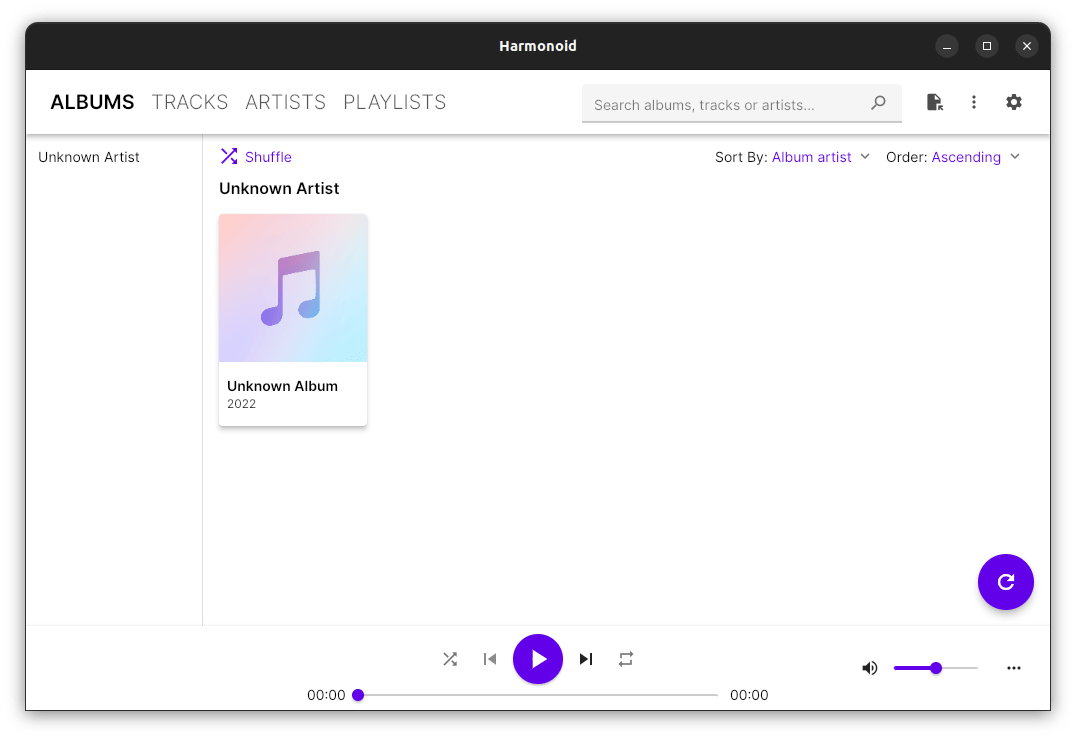
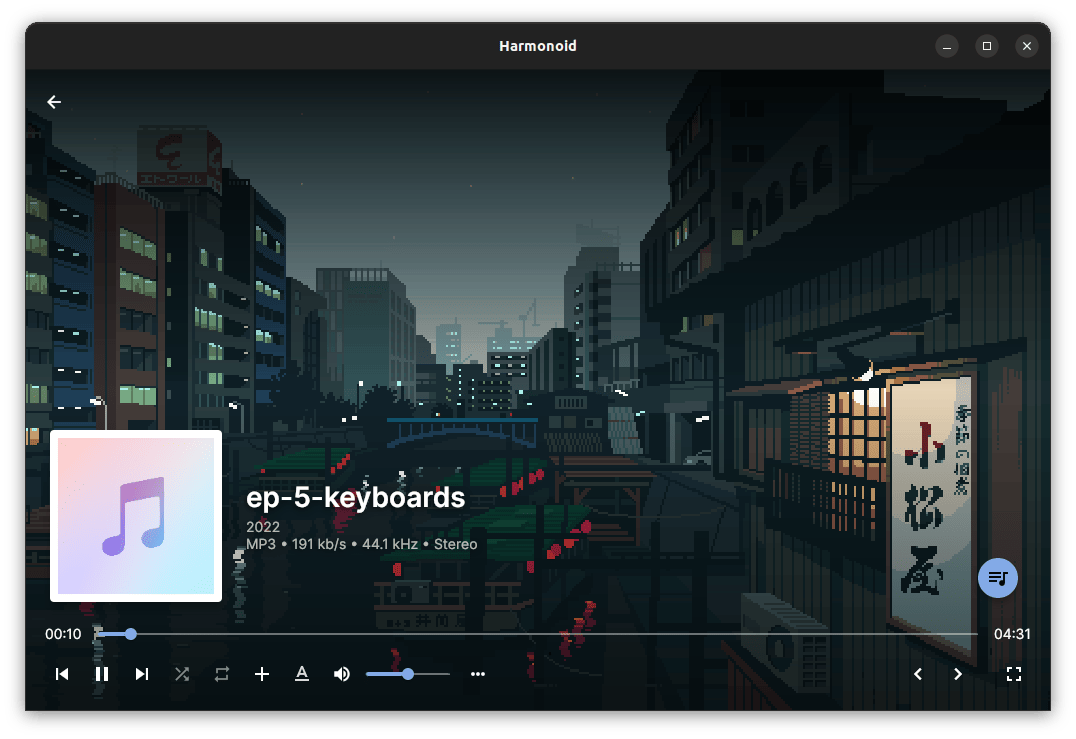
harmonoid player

Harmonoid 是用 Dart 语言编写的。它利用 libmpv 和 mpv 在桌面平台上实现媒体播放功能。

它提供了一个优秀的用户界面。并且不使用 electron.js。所以,如果你讨厌 Electron,你可以试试这个。

通常,你会在 Android 上看到应用具有 Material Design UI。如果你不知道,Material 是谷歌的开源设计系统。

harmonoid player info

没有多少创作者将它用于桌面应用。作为一种改变,Harmonoid 具有 Material Design 用户体验,可以同时做到快速和直观。

这让 Harmonoid 为 Linux 用户呈现了独特的用户体验。动画感觉流畅且易于导航,并提供大量有价值的功能来帮助管理你的音乐库。

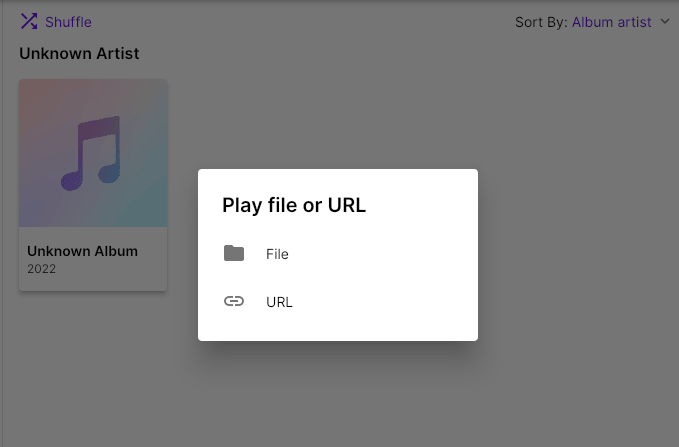
harmonoid url

如果你想要一个有良好 UI 和功能集的音乐播放器,我建议你尝试一下 Harmonoid。

Harmonoid 的特点

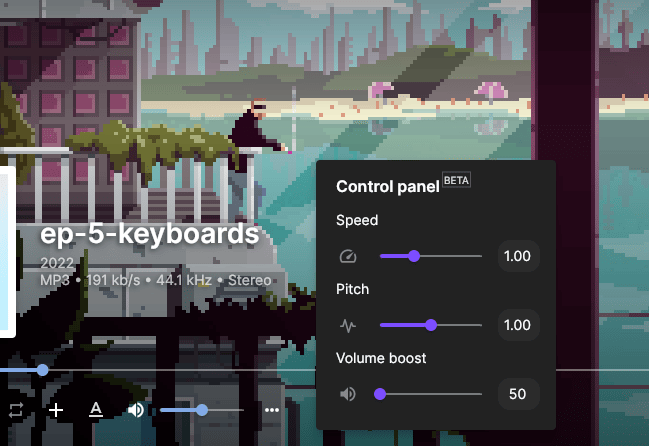
harmonoid player options

Harmonoid 可能看起来像一个简单的音乐播放器,但它包含了一些最有价值的功能。他们包括:

  • 跟唱功能,你可以找到歌词,或者你可以手动添加它们
  • 编辑歌曲详细信息,包括艺术家、年份、流派、曲目编号、专辑和标题
  • 轻松分类和排序你的音乐列表
  • 一个快速搜索功能来找到你要找的东西
  • 缓存元数据以在你每次加载时提供快速体验
  • 与 Windows 和 Linux 的良好集成支持
  • 支持在 Discord 中展示,可以显示你的音乐以及插图和播放按钮
  • 调整音乐的速度、音量和音高
  • 原始元数据读取器可读取你库中任何文件或歌曲的标签
  • 播放由 MPV 提供
  • .LRC 文件兼容性
  • 支持在线 URL(YouTube)和广播流
  • 跨平台
  • 多位艺术家支持
  • 深色/浅色模式

除了这些之外,还有一些小功能可以发挥很大的作用,例如无缝播放和上下文菜单集成,并且它通常是一个轻量级应用。

Harmonoid 应该非常适合想要同时播放音乐或整理收藏的用户。我会说它提供了两全其美的方法。

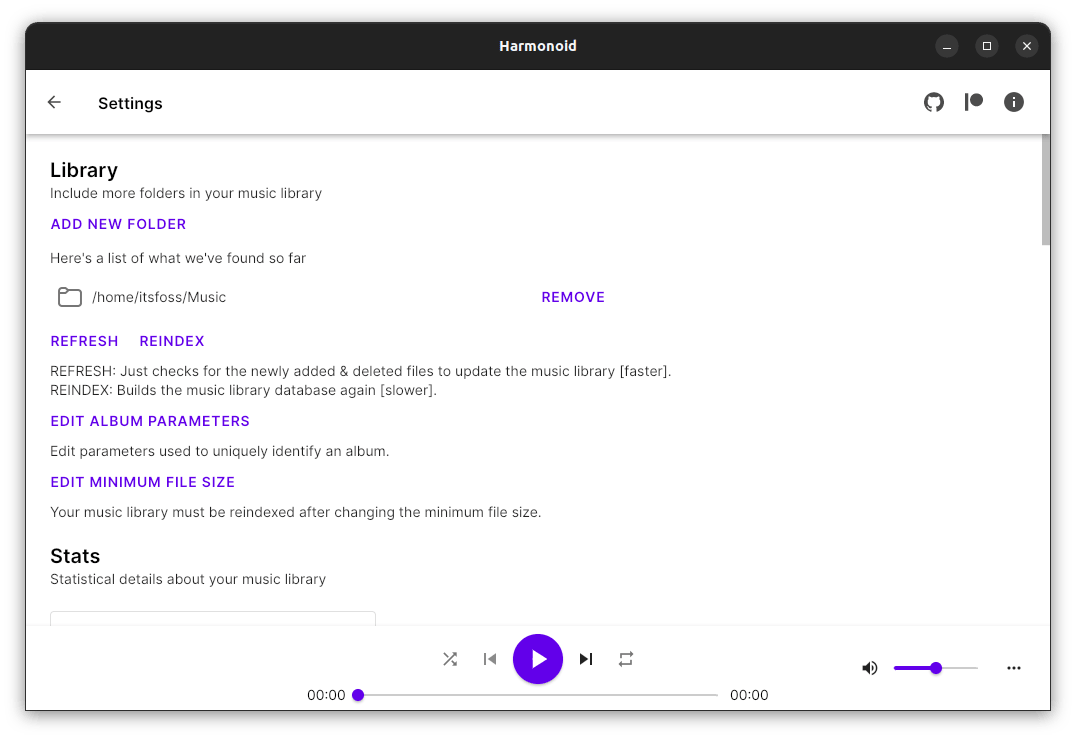
harmonoid settings

在 Linux 上安装 Harmonoid

你可以从其 下载页面 获取 .deb/.rpm 包并将其安装在基于 Ubuntu 的发行版或 Fedora 上。

此外,你需要使用以下命令安装 mpv 和 libmpv(对于 Ubuntu):

sudo apt install mpv lipmpv-dev

确保安装这些软件包可以让你用 Harmonoid 处理所有类型的文件进行播放。

你还可以在 AUR 上找到基于 Arch 的发行版的 Harmonoid。要探索有关该播放器的更多信息,请访问其 GitHub 页面和官方网站。

你是否尝试过 Harmonoid 在你的 Linux 系统上播放和整理音乐? 你最喜欢的 Linux 音乐播放器是什么? 在下面的评论中让我知道你的想法。


via: https://itsfoss.com/harmonoid/

作者:Ankush Das 选题:lkxed 译者:geekpi 校对:wxy

本文由 LCTT 原创编译,Linux中国 荣誉推出

你可以随时在你的系统上 安装 ImageMagick 来转换图像,但并不是每个人都喜欢使用终端来转换和操作图像。

那么,如果你有一个 GUI 应用作为前端来帮助解决这个问题呢? Converter 就是这样的工具。

它是 ImageMagick 的前端。所以你不需要使用命令来转换和操作图像。

请注意,大多数 Ubuntu 系统通常都预装了 ImageMagick。如果你的系统上还没有安装,你可以随时参考我们的 安装指南。

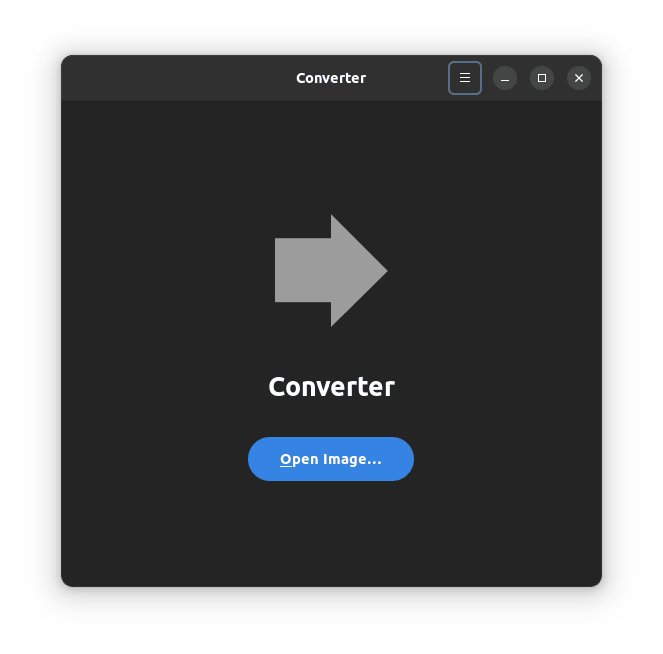
Converter:ImageMagick 的图形前端

converter gui

转换图像不应该花费很多精力。这是一项简单的任务,而且应该如此。

我不想键入命令来快速转换图像。因此,我更喜欢使我能够更快地做事的图形工具。

Converter 是一个开源图形前端,可以让你做到这点。它是一个 GTK4 + libadwaita 应用。

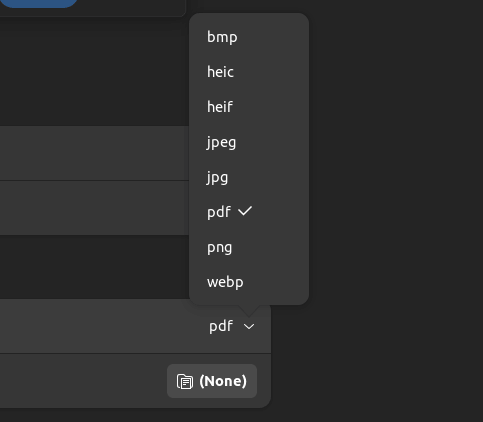
你可以将图像转换为各种文件格式,包括 png、webp、jpeg、heif、heic 和 bmp。可以肯定地说,你获得了对最流行的图像文件格式的支持。所以,它应该会派上用场。

file format converter

你可以设置一个位置来保存所有文件,转换后的图像将自动存储在该位置。

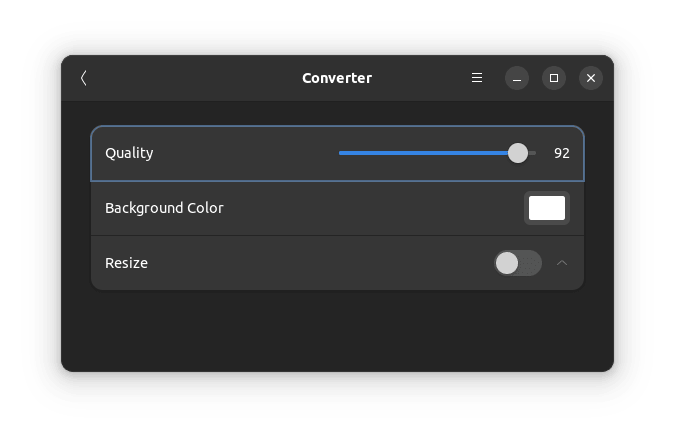
customize converter

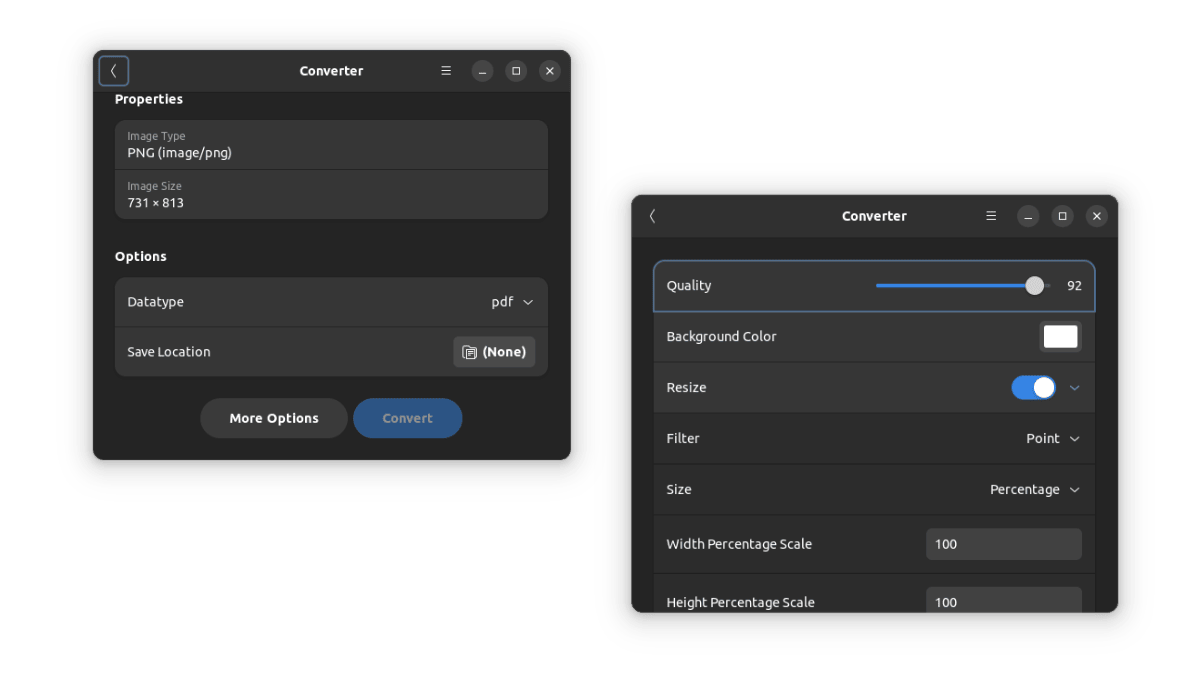
你还可以调整图像的质量、大小和背景颜色。要访问这些选项,请在转换图像之前单击用户界面中的“ 更多选项 More Options ”。

converter more options

可以使用百分比、精确像素或比率自定义图像大小。对于精确操作,更改尺寸可能更有用。如果你希望图像缩放到一定程度,百分比或比例功能应该可以帮助你做到这一点。你还可以选择为图像添加滤镜。

总体而言,你可以获得使用 Converter 调整大小、转换和优化图像质量的基本功能。

你还可以 调整 Nautilus 以获得 右键单击上下文菜单中的调整大小选项。但它不像这个工具那样通用。

在 Linux 上安装 Converter

Converter 在 Flathub 上以 Flatpak 的形式提供,可以安装在你选择的任何 Linux 发行版上。

遗憾的是,你无法在 Linux 系统上安装任何二进制包。因此,你可能需要参考我们的 Flatpak 指南 来安装它。

flatpak install flathub io.gitlab.adhami3310.Converter

你可以在其 GitLab 页面 上探索更多相关信息。

你对我们接下来要重点介绍的此类有趣工具有什么建议吗? 让我们在评论中知道。


via: https://itsfoss.com/converter-tool/

作者:Ankush Das 选题:lkxed 译者:geekpi 校对:wxy

本文由 LCTT 原创编译,Linux中国 荣誉推出

Pulsar 的目标是成为 Atom 的替代品,随着其开发的进一步深入,将挑战 Visual Studio Code。

Pulsar:一个由社区领导的开源代码编辑器,以延续 Atom 遗志

微软决定杀死 Atom 文本编辑器,以支持 Visual Studio Code,这并不奇怪。

如果你不知道,你可以看一下我们以前的报道:

为了支持微软 VS Code,微软的 GitHub 正在扼杀 GitHub 的 Atom 编辑器

虽然你可能有了更好的选择,但曾经流行的 Atom 是一个令人印象深刻的工具。

它有一个可用的社区构建版;然而,还有一个新的版本(Pulsar),旨在实现与原始 Atom 对等的功能,并引入现代功能和更新架构。

根据它的文档,原来开发 Atom 社区版的团队现在参与创建了 Pulsar。他们之所以做一个独立的复刻版本,是因为项目的目标不同。

Pulsar 希望将一切现代化,以成为 Atom 的继承者。

? Pulsar 是一个新项目,作为 Atom 的新复刻,有开发/测试版本可供测试。

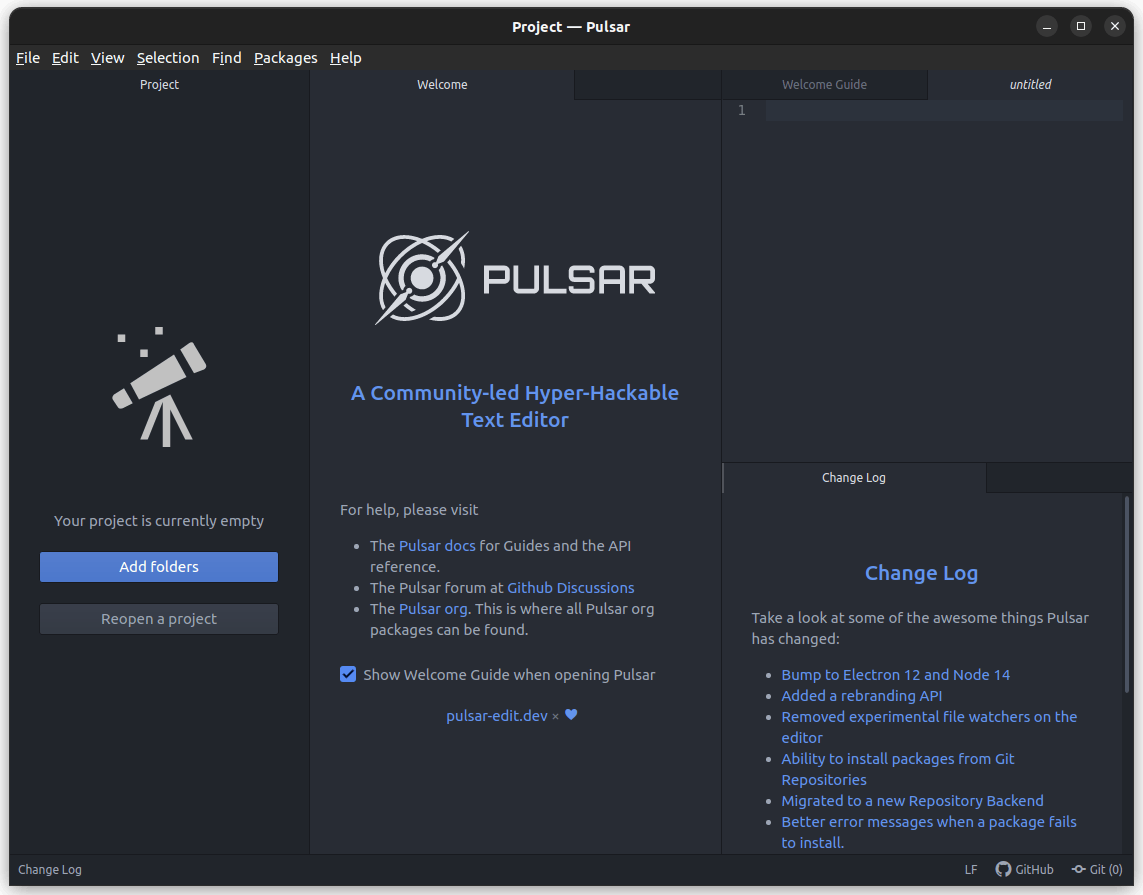
Pulsar 编辑器看起来怎么样?

Pulsar 编辑器

当然,用户界面也是大同小异。考虑到 Pulsar 还没有一个稳定的版本,看起来有时会显得有些混淆。

然而,文档、软件包以及从 Git 仓库安装软件包的能力等基本要素看起来都已具备。

根据官方网站的介绍,Pulsar 的主要功能亮点包括:

  • 跨平台支持(Linux、macOS 和 Windows)
  • 内置的软件包管理器
  • 智能自动补全
  • 文件系统浏览器
  • 多窗格的用户界面
  • 查找和替换功能

在写这篇文章时,Pulsar 还不能自动更新。你可以通过官方网站安装较新的版本。

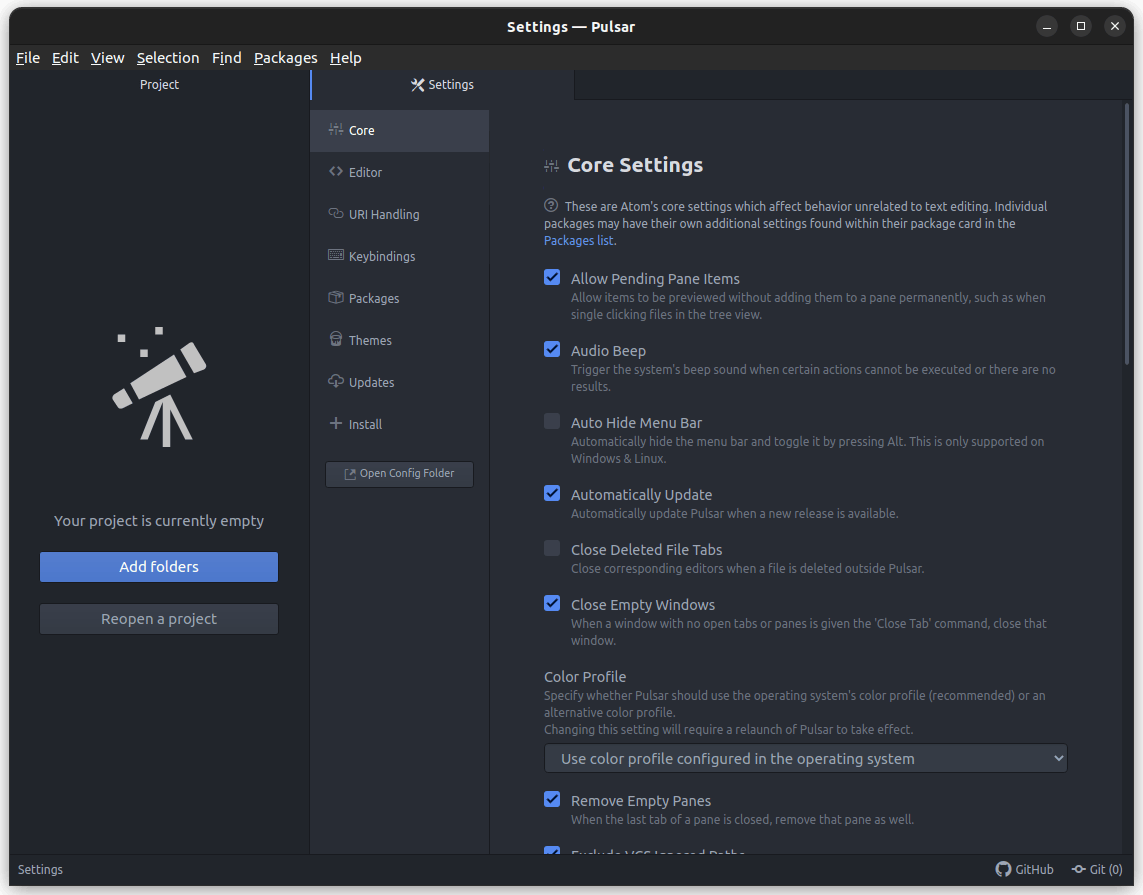
Pulsar 编辑器设置

你可以自定义编辑器、改变键盘绑定、管理软件包、应用主题,并通过所有可用选项配置你的体验。

到目前为止,要说 Pulsar 是否会比 Atom 社区版更好还为时过早。然而,这是我们可以关注的事情。

下载并试用 Pulsar

如前所述,Pulsar 正处于早期开发阶段。因此,你可以找到用于 Linux 发行版的二进制文件和 AppImage 文件,你可以在任何发行版上试用。

在我的测试中,它 在 Linux Mint 不能正常运行,但在 Ubuntu 22.04 LTS 上工作良好。

你可以到它的 官方下载页面 去获取你的系统所需的软件包,并进行测试。

Pulsar 编辑器

via: https://news.itsfoss.com/pulsar-editor/

作者:Ankush Das 选题:lkxed 译者:wxy 校对:wxy
本文由 LCTT 原创编译,Linux中国 荣誉推出

你可能已经知道 CRM 代表 客户关系管理 Customer Relationship Management 。 我们已经有了一份帮助小型企业的 开源 CRM 软件 列表。

在这里,我将讨论一个有趣的开源 Web 应用,它采用相同的人际关系概念。听起来很独特,对吧?

Monica 是一款可让你组织和记录你与亲人互动的应用。如果你自行托管,它是免费的,如果你需要托管版本那么订阅。

Monica:跟踪社交互动

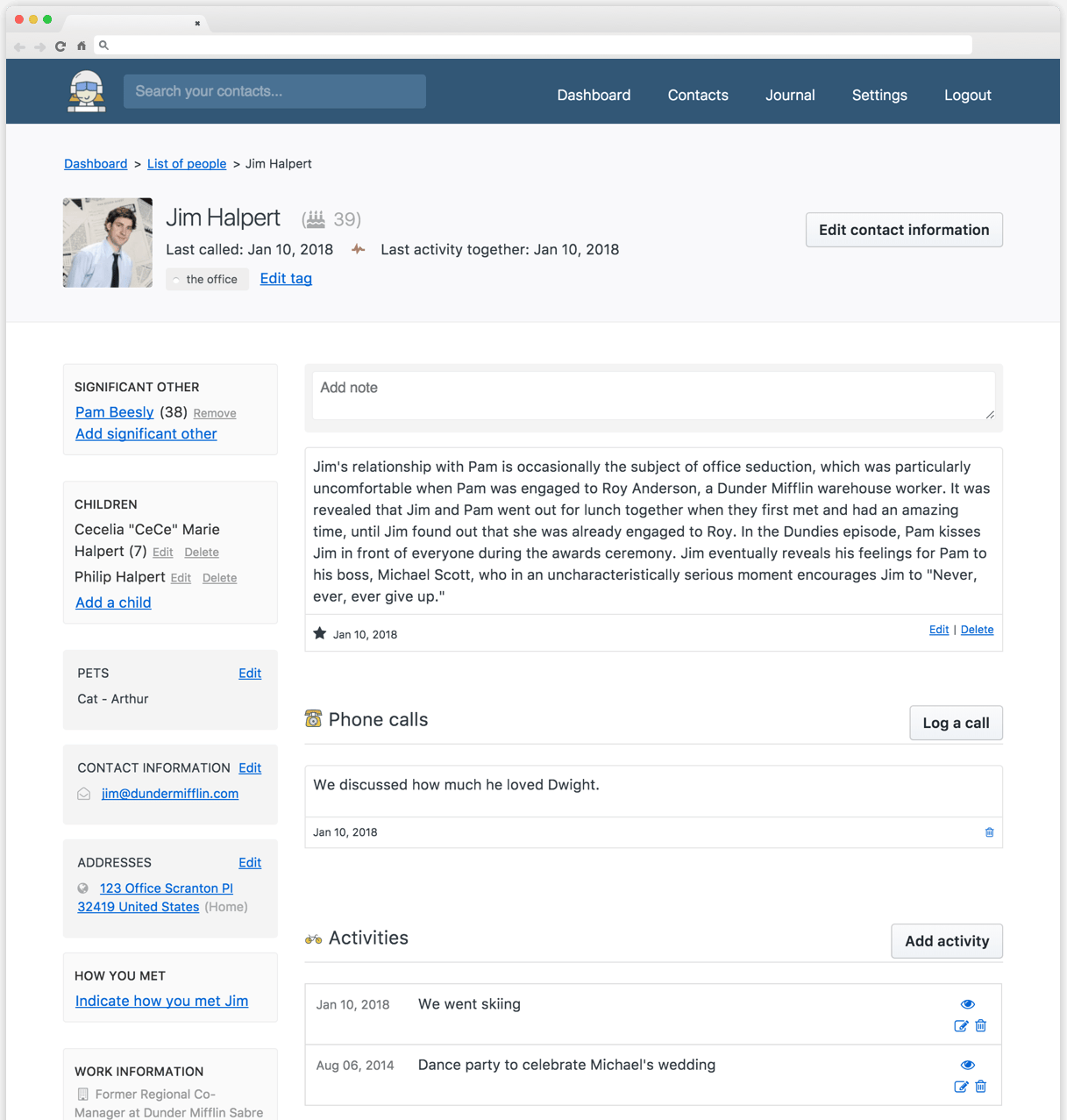
contacts

很难记住与家人、朋友或同事互动的每一个细节。

你可以使用 笔记应用 或 CubyText 等知识管理应用来添加一些信息。但这些并不是为记录你的互动而量身定制的。 因此,你将不得不付出一些努力,以在需要时得心应手的方式添加信息。

使用 Monica,添加你的家庭、工作、联系人之间的关系、活动、日记、重要日期的提醒、债务等信息变得更加容易。

可以将其安装在自己的服务器上或选择 $90/年 的订阅以获得托管版本。

有趣的是,开发人员最初是根据他的个人要求构建它的。

Monica 的特点

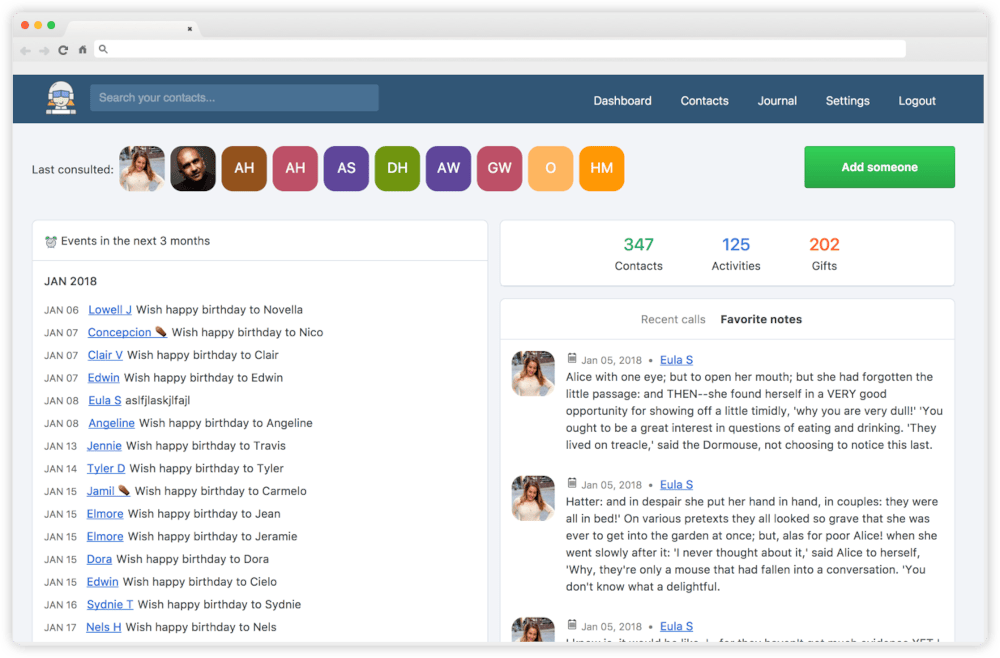
dashboard

你可以获得大量选项来添加有关你日常生活中的人和互动的信息。其中一些包括:

  • 添加关于一个人的注释
  • 列出与联系人相关的重要其他人的姓名(他们的孩子、宠物等)
  • 通话记录
  • 每个联系人的备用联系方式
  • 重要约会和重要事件提醒。生日会自动设置为提醒。
  • 管理礼物信息
  • 有用的仪表板,一目了然
  • 支持日记条目

Monica 似乎配备了各种功能,使其成为写日记、做笔记、添加联系信息、添加事件等的一体化工具。

不幸的是,没有可用的移动应用。你可以从 Web 浏览器访问它,但它可能不是每个人的最佳体验。所以,如果你坚持用智能手机做笔记和其他东西,你可能想看看其他的。

自托管或订阅访问

如果你想要 Monica 的托管版本,可以查看它的 定价页面 了解更多信息。

对于自托管,你需要前往其 GitHub 页面 并按照说明下载并安装它。可以选择在 Platform.sh 或 Heroku 上快速部署。

在选择服务器来托管 Monica 之前,请检查最低系统要求。

没有特殊的高级功能,与托管版本的高级订阅相比,你在自行托管时获得相同的东西。

这一切都很方便。 所以,选择对你来说不错的。

前往其 官方网站 获取所有详细信息并开始使用。


via: https://itsfoss.com/monica/

作者:Ankush Das 选题:lkxed 译者:geekpi 校对:校对者ID

本文由 LCTT 原创编译,Linux中国 荣誉推出