Ansh 发布的文章

软件工具通常情况下会提供多个功能以供选择,但是如你所知的,不是所有的功能都能被每个人用到的。公正地讲,这并不是设计上的错误,因为每个用户都会有自己的需求,他们只在他们的领域内使用该工具。然而,深入了解你所使用的工具也是很有益处的,因为你永远不知道它的某个功能会在什么时候派上用场,从而节省下你宝贵的时间。

举一个例子:编译器。一个优秀的编程语言编译器总是会提供极多的选项,但是用户一般只知道和使用其中很有限的一部分功能。更具体点来说,比如你是 C 语言开发人员,并将 Linux 作为你的开发平台,那么你很有可能会用到 gcc 编译器,这个编译器提供了 (几乎) 数不清的命令行选项列表。

你知道,你可以让 gcc 保存每个编译阶段的输出吗?你知道用于生成警告的 -Wall 选项,它并不会包含一些特殊的警告吗?gcc 的很多命令行选项都不会经常用到,但是它们在某些特定的情况下会变得非常有用,例如,当你在调试代码的时候。

所以在本文中,我们会介绍这样的几个选项,提供所有必要的细节,并通过简单易懂的例子来解释它们。

但是在开始前,请注意本文中所有的例子所使用的环境:基于 Ubuntu 16.04 LTS 操作系统,gcc 版本为 5.4.0。

在每个编译阶段查看中间代码的输出

你知道在通过 gcc 编译 c 语言代码的时候大体上共分为四个阶段吗?分别为预处理 -> 编译 -> 汇编 -> 链接。在每个阶段之后,gcc 都会产生一个将移交给下一个阶段的临时输出文件。但是生成的都是临时文件,因此我们并不能看到它们——我们所看到的只是我们发起编译命令,然后它生成的我们可以直接运行的二进制文件或可执行文件。

但是比如说在预处理阶段,如果调试时需要查看代码是如何进行处理的,你要怎么做呢?好消息是 gcc 编译器提供了相应的命令行选项,你可以在标准编译命令中使用这些选项获得原本被编译器删除的中间文件。我们所说的选项就是-save-temps。

以下是 gcc 手册中对该选项的介绍:

永久存储临时的中间文件,将它们放在当前的文件夹下并根据源文件名称为其命名。因此,用 -c -save-temps 命令编译 foo.c 文件时会生成 foo.i foo.s 和 foo.o 文件。即使现在编译器大多使用的是集成的预处理器,这命令也会生成预处理输出文件 foo.i。

当与 -x 命令行选项结合使用时,-save-temps 命令会避免覆写与中间文件有着相同扩展名的输入源文件。相应的中间文件可以通过在使用 -save-temps 命令之前重命名源文件获得。

以下是怎样使用这个选项的例子:

gcc -Wall -save-temps test.c -o test-exec

下图为该命令的执行结果,验证其确实产生了中间文件:

因此,在截图中你所看到的 test.i、test.s、 test.o 文件都是由 -save-temps 选项产生的。这些文件分别对应于预处理、编译和链接阶段。

让你的代码可调试和可分析

你可以使用专有的工具调试和分析代码。如 gdb 就是专用于调试的工具,而 gprof 则是热门的分析工具。但你知道 gcc 特定的命令行选项也可以让你的代码可调试和可分析吗?

让我们开始调试之路吧!为了能在代码调试中使用 gdb,你需要在编译代码的时候使用 gcc 编译器提供的 -g 选项。这个选项让 gcc 生成 gdb 需要的调试信息从而能成功地调试程序。

如果你想要使用此选项,建议您详细阅读 gcc 手册提供的有关此选项的详细信息——在某些情况下,其中的一些内容可能是至关重要的。 例如,以下是从手册页中摘录的内容:

GCC 允许在使用 -g 选项的时候配合使用 -O 选项。优化代码采用的便捷方式有时可能会产生意想不到的结果:某些你声明的变量可能不复存在;控制流可能会突然跳转到你未曾预期的位置;一些语句也许不会执行,因为它们已经把常量结果计算了或值已经被保存;一些语句可能会在不同地方执行,因为它们已经被移出循环。

然而优化的输出也是可以调试的。这就使得让优化器可以合理地优化或许有 bug 的代码。

不只是 gdb,使用 -g 选项编译代码,还可以开启使用 Valgrind 内存检测工具,从而完全发挥出该选项的潜力。或许还有一些人不知道,mencheck 工具被程序员们用来检测代码中是否存在内存泄露。你可以在这里参见这个工具的用法。

继续往下,为了能够在代码分析中使用 gprof 工具,你需要使用 -pg 命令行选项来编译代码。这会让 gcc 生成额外的代码来写入分析信息,gprof 工具需要这些信息来进行代码分析。gcc 手册 中提到:当编译你需要数据的源文件时,你必须使用这个选项,当然链接时也需要使用它。为了能了解 gprof 分析代码时具体是如何工作的,你可以转到我们的网站专用教程进行了解。

注意:-g 和 -pg 选项的用法类似于上一节中使用 -save-temps 选项的方式。

结论

我相信除了 gcc 的专业人士,都可以在这篇文章中得到了一些启发。尝试一下这些选项,然后观察它们是如何工作的。同时,请期待本教程系列的下一部分,我们将会讨论更多有趣和有用的 gcc 命令行选项。


via: https://www.howtoforge.com/tutorial/uncommon-but-useful-gcc-command-line-options/

作者:Ansh 译者:dongdongmian 校对:wxy
本文由 LCTT 原创编译,Linux中国 荣誉推出

毫无疑问,Vim 是一个开箱即用并能够胜任编程任务的编辑器,但实际上是该编辑器中的插件帮你实现这些方便的功能。在 开发者的实用 Vim 插件(一),我们已经讨论两个编程相关的 Vim 插件——标签侧边栏(Tagbar)和定界符自动补齐(delimitMate)。作为相同系列,我们在本文讨论另一个非常有用、专门为软件开发正定制的插件——语法高亮插件。

请注意:本教程中列举的所有例示、命令和说明都是在 Ubuntu 16.04 环境下进行测试的,并且,我们使用的 Vim 版本是 7.4。

语法高亮(Syntastic)插件

假如你的软件开发工作涉及到 C/C++ 语言,毫无疑问的说,遇到编译错误也是你每天工作中的一部分。很多时候,编译错误是由源代码之中的语法不正确造成的,因为开发者在浏览源码的时候很少能够一眼就看出所有这些错误。

那么 Vim 中是否存在一种插件可以让你不经编译源码就可以显示出语法错误呢?当然是有这样一种插件的,其名字就是 Syntastic。

“Syntastic 是 Vim 用来检验语法的插件,通过外部语法校验器校验文件并将错误呈现给用户。该过程可以在需要时进行,或者在文件保存的时候自动进行。”该插件 官方文档 如是说。“如果检测到语法错误就会提示用户,因为不用编译代码或者执行脚本就可以知道语法错误,用户也就乐享与此了。”

安装过程和第一部分提到的方法类似,你只需要运行下列命令即可:

cd ~/.vim/bundle/

git clone https://github.com/scrooloose/syntastic.git

一旦你成功安装这个插件(即上述命令执行成功),你就不需要进行任何配置了——当 Vim 启动时会自动加载这个插件。

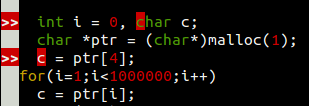
现在,打开一个源码文件并用 :w Vim 命令保存即可使用这个插件了。等待片刻之后,如果在源码中有语法错误的好,就会高亮显示出来。比如,看看一下截图你就会明白该插件是如何高亮显示语法错误的:

Vim Syntax error highlighting

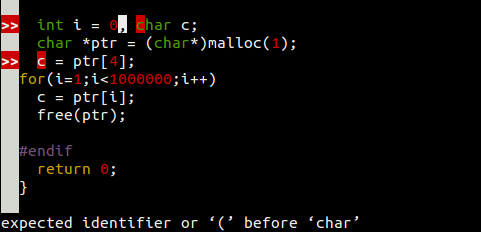
在每行之前的 >> 表示该行中有语法错误。了解确切的错误或者想知道是什么东西错了,将光标移到该行——错误描述就会展示在 Vim 窗口的最底下。

View Syntax errors in Vim

这样,不用进行编译你就能够修复大多数语法相关的错误。

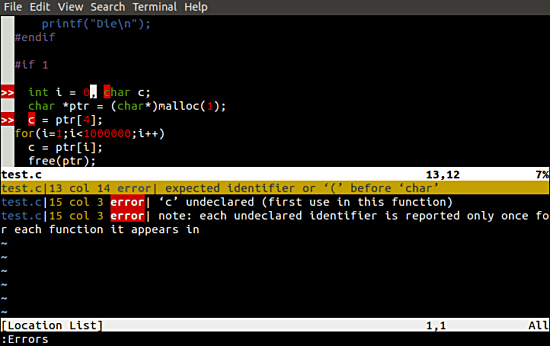
再往下,如果你运行 :Errors 命令,就会展现当前源文件中所有语法相关错误的描述。比如,我运行 :Errors 命令就是下图的效果:

Syntastic :Errors command

请记住,:Errors 展现的语法错误是不会自动更新的,这意味着在你修复错误之后,你需要重新运行 :Errors 命令,编辑器底部的错误描述才会消除。

值得一提的是,还有 许多配置选项 能够使得 Syntastic 插件使用起来更加友好。比如,你可以在你的 .vimrc 中添加下列内容,然后 :Errors 就可以在修复错误之后自动更新它的底部描述。

let g:syntastic_always_populate_loc_list = 1

添加以下内容,以确保在你打开文件时 Syntastic 插件自动高亮显示错误。

let g:syntastic_check_on_open = 1

类似的,你也可以在保存或打开文件时让光标跳转到检测到的第一个问题处,将下列行放到你的 .vimrc 文件之中:

let g:syntastic_auto_jump = 1

这个值也可以指定为其它两个值: 2 和 3,其官方文档的解释如下:

“如果设置为 2 的话,光标就会跳到检测到的第一个问题,当然,只有这个问题是一个错误的时候才跳转;设置为 3 的话,如果存在错误,则会跳到第一个错误。所有检测到的问题都会有警告,但光标不会跳转。”

以下信息可能对你有帮助:

“使用 :SyntasticCheck 来手动检测错误。使用 :Errors 打开错误位置列表并使用 :lclose 来关闭。使用 :SyntasticReset 可以清除掉错误列表,使用 :SyntasticToggleMode 来切换激活(在写到 buffer 时检测)和被动(即手动检测)检测错误。”

注意:Syntastic 并不局限于 C/C++ 所写的代码,它同时也支持很多的编程语言——点击 此处 了解更多相关信息。

结论

毫无疑问的,Syntastic 是一个非常有用的 Vim 插件,因为在出现语法相关错误时候,它至少能够让免去频繁编译的麻烦,而且不用说,同时也节约了你不少的时间。

正如你所看到的一样,配置好几个主要选项之后,Syntastic 变得非常好用了。为了帮助你了解这些设置,官方文档中包含了一份“推荐设置”——跟着文档进行设置即可。加入你遇到一些错误、有些疑问或者问题,你也可以查询一下 FAQ。


via: https://www.howtoforge.com/tutorial/vim-editor-plugins-for-software-developers-2-syntastic/

作者:Ansh 译者:GHLandy 校对:wxy

本文由 LCTT 原创编译,Linux中国 荣誉推出

作为 Vi 的升级版,Vim 毫无争议是 Linux 中最受欢迎的命令行编辑器之一。除了是一个多功能编辑器外,世界各地的软件开发者将 Vim 当做 IDE( 集成开发环境 ( Integrated Development Environment ) )来使用。

事实上,因为 Vim 可以通过插件来扩展其自身功能才使得它如此功能强大。不用说,肯定有那么几个 Vim 插件是旨在提高用户的编程体验的。

特别是对于刚刚使用 Vim 或者使用 Vim 做开发的的软件开发者来说,我们将在本教程中讨论一些非常有用的 Vim 插件,具体请看例示。

请注意:本教程中列举的所有例示、命令和说明都是在 Ubuntu 16.04 环境下进行测试的,并且,我们使用的 Vim 版本是 7.4。

插件安装设置

这是为新用户准备的,假设他们不知道如何安装 Vim 插件。所以,首先,就是给出一些完成安装设置的步骤。

  • 在你的家目录下创建 .vim 目录,并在其中创建子目录 autoload 和 bundle。
  • 然后,在 autoload 放置 pathogen.vim 文件,这个文件可以从此处 下载。
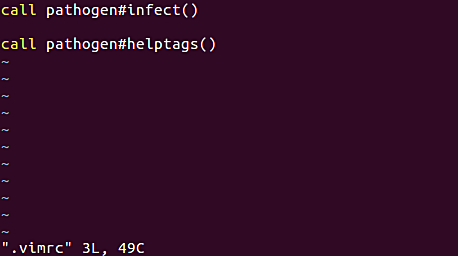
  • 最后,在你的家目录创建 .vimrc 文件,并添加以下内容。
call pathogen#infect() 

Vim plugin installation

至此,你已完成了 Vim 插件安装的准备工作。

注意:我们已经讨论了使用 Pathogen 管理 Vim 插件。当然还有其他的插件管理工具——欲了解,请访问此处。

现在已经全部设置完毕,就让我们来讨论两个好用的 Vim 插件吧。

Vim 标签侧边栏(Tagbar)插件

首先就是标签侧边栏(Tagbar)插件。该插件能够让你浏览源文件包含的标签,从而提供该源文件的结构简览。其官网的插件说明是这样说的:“它通过创建侧边栏,然后以一定顺序展示从当前文件以 ctags 提取的标签来完成这一功能。这意味着,比如,C++ 中的方法将展示在其自身所定义在的类里边。”

听起来很酷,不是吗?让我们来看看该怎么安装它。

标签侧边栏(Tagbar)的安装过程是相当容易的——你只需要运行下列命令:

cd ~/.vim/bundle/

git clone git://github.com/majutsushi/tagbar

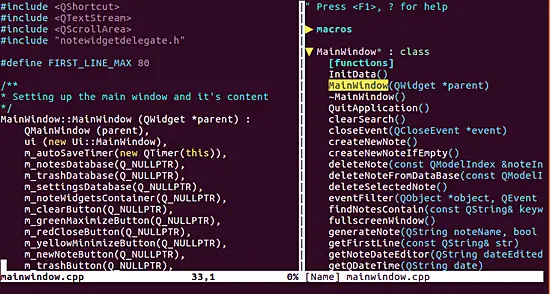
安装完之后就可以使用了,你可以在 Vim 中打开一个 .cpp 文件来测试它:进入命令模式,然后运行 :TagbarOpen 命令。以下是运行 :TagbarOpen 命令之后出现侧边栏(右侧) 的效果图。

Vim tagbar plugin

使用 :TagbarClose 可以关闭侧边栏。值得一提的是,可以使用 :TagbarOpen fj 命令打开侧边栏来打开它的跳转(shift control)功能。也就是说,你可以很方便的浏览当前文件包含的标签——在对应的标签上按下 Enter 键,然后在左侧的源代码窗口跳转到对应的位置。

假如你想要反复地开关侧边栏,你可以使用 :TagbarToggle 命令,而不用交替的使用 :TagbarOpen 和 :TagbarClose 命令。

如果你觉得输入这些命令很费时间,你可以为 :TagbarToggle 命令创建快捷键。比如,添加以下内容到 .vimrc 文件中:

nmap <F8> :TagbarToggle<CR>

这样,你就可以用 F8 来切换标签侧边栏(Tagbar)了。

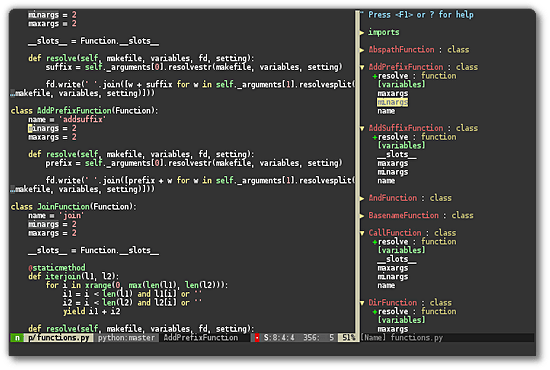
更进一步,有时候你可能会注意到某个标签前边有一个 +、- 或者 # 符号。比如,以下截图(取自该插件的官网)展示了一些前边有 + 号的标签。

Toggle Tagbar window

这些符号基本是用来表明一个特定标签的可见性信息。特别是 + 表示该类是 public 的,而 - 表示一个 private 类。# 则是表示一个 protected 类。

以下是使用标签侧边栏(Tagbar)的一些注意事项:

  • 该插件的官网早就有说明:“标签侧边栏(Tagbar)并非是管理标签(tags)文件而设计,它只是在内存中动态创建所需的标签,而非创建任何文件。标签(tags)文件的管理有其他插件提供支持。”
  • 低于 7.0.167 版本的 Vim 和标签侧边栏(Tagbar)插件存在着一个兼容性问题。根据官网:“如果你受到此问题的影响,请使用代替版:下载 zip 压缩包。这对应到 2.2 版本,但由于大量的依赖变更,它可能不会再升级。”
  • 如果你在加载该插件时遇到这样的错误:未找到 ctags!(Tagbar: Exuberant ctags not found!)。你可以从 此处下载并安装 ctags 来修复错误。
  • 获取更多信息请访问 这里。

Vim 界定符自动补齐(delimitMate)插件

下一个要介绍的插件就是界定符自动补齐(delimitMate)。该插件在 Vim 插入模式下提供引号、圆括号和方括号等界定符自动补齐功能。

该插件官网说:“它同时也提供一些相关的特性让你在输入模式下变得更加便捷,比如语法纠错(在注释区或者其他的可配置区不会自动插入结束界定符)、回车和空格填充(默认关闭)等。”

安装步骤与之前介绍的相似:

cd ~/.vim/bundle/

git clone git://github.com/Raimondi/delimitMate.git

一旦你成功安装这个插件(即上述命令执行成功),你就不需要进行任何配置了——当 Vim 启动时会自动加载这个插件。

至此,在你使用 Vim 的任何时候,只要你输入一个双引号、单引号、单号、圆括号、方括号,它们都会自动补齐。

你可以自己配置界定符自动补齐(delimitMate)。比如,你可以添加需要自动补齐的符号列表,阻止自动加载该插件,对指定类型文件关闭该插件等。想了解如何配置这些(或者其他更多的配置),请阅读该插件的详细文档——运行 :help delimitMate 即可。

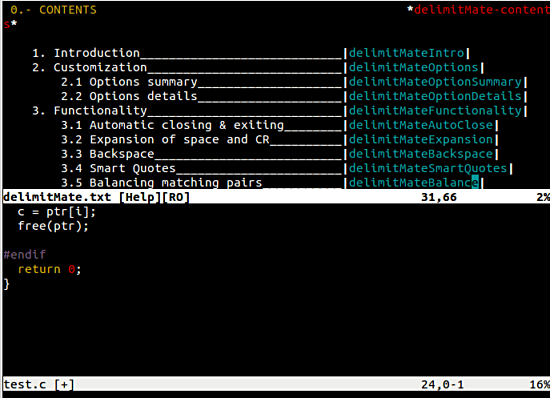
上述命令会将你的 Vim 窗口水平分割成两个,上边一个包含我们所说的文档。

Vim deliMate Plugin

结论

本文之中提到的两个插件,Tagbar 需要花费较多时间来适应——你应该会同样这个说法。但只要正确设置好它(这意味着你像是有了快捷键一样方便),就容易使用了。至于 delimitMate,不需要任何要求就可以上手。

本教程就是向你展示 Vim 如何高效能的想法。除了本文中提及的,仍然还有许多开发者可用的插件,我们将在下一个部分进行讨论。假如你正在使用一个关于开发的 Vim 插件,并希望广为人知,请在下方留下评论。

我们将在本教程的第二部分讲到 语法高亮插件:Syntastic。


via: https://www.howtoforge.com/tutorial/vim-editor-plugins-for-software-developers/

作者:Ansh 译者:GHLandy 校对:wxy

本文由 LCTT 原创编译,Linux中国 荣誉推出