MAGESH MARUTHAMUTHU 发布的文章

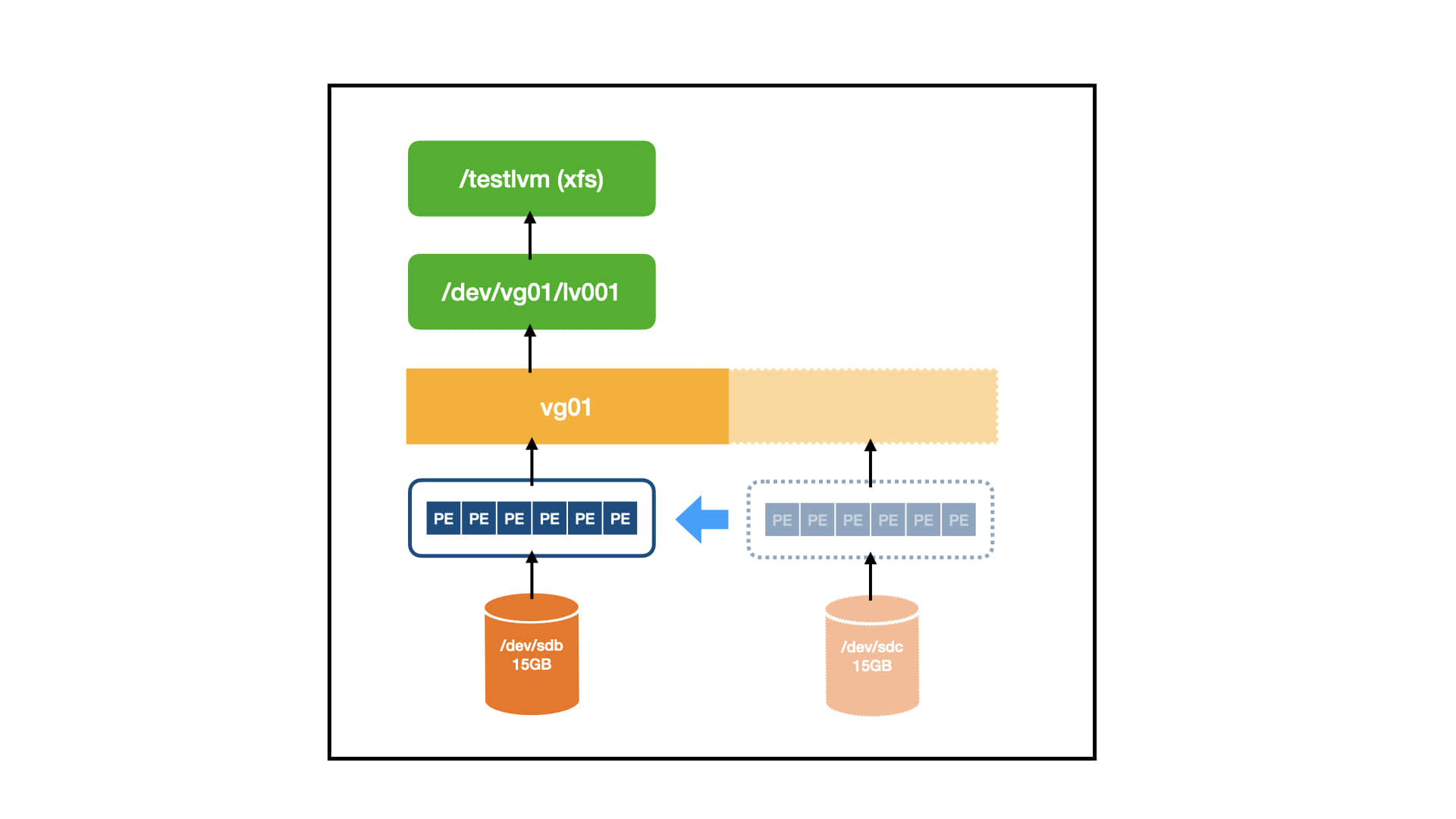
如果你的 LVM 不再需要使用某个设备,你可以使用 vgreduce 命令从卷组中删除物理卷。

vgreduce 命令可以通过删除物理卷来缩小卷组的容量。但要确保该物理卷没有被任何逻辑卷使用,请使用 pvdisplay 命令查看。如果物理卷仍在使用,你必须使用 pvmove 命令将数据转移到另一个物理卷。

数据转移后,它就可以从卷组中删除。

最后使用 pvremove 命令删除空物理卷上的 LVM 标签和 LVM 元数据。

将扩展块移动到现有物理卷上

使用 pvs 命令检查是否使用了所需的物理卷(我们计划删除 LVM 中的 /dev/sdc 磁盘)。

# pvs -o+pv_used

PV VG Fmt Attr PSize PFree Used
/dev/sda myvg lvm2 a- 75.00G 14.00G 61.00G
/dev/sdb myvg lvm2 a- 50.00G 45.00G 5.00G
/dev/sdc myvg lvm2 a- 17.15G 12.15G 5.00G

如果使用了,请检查卷组中的其他物理卷是否有足够的空闲 扩展块 extent 。

如果有的话,你可以在需要删除的设备上运行 pvmove 命令。扩展块将被分配到其他设备上。

# pvmove /dev/sdc

/dev/sdc: Moved: 2.0%
…
/dev/sdc: Moved: 79.2%
…
/dev/sdc: Moved: 100.0%

当 pvmove 命令完成后。再次使用 pvs 命令检查物理卷是否有空闲。

# pvs -o+pv_used

PV VG Fmt Attr PSize PFree Used
/dev/sda myvg lvm2 a- 75.00G  1.85G 73.15G
/dev/sdb myvg lvm2 a- 50.00G 45.00G 5.00G
/dev/sdc myvg lvm2 a- 17.15G 17.15G 0

如果它是空闲的,使用 vgreduce 命令从卷组中删除物理卷 /dev/sdc。

# vgreduce myvg /dev/sdc
Removed "/dev/sdc" from volume group "vg01"

最后,运行 pvremove 命令从 LVM 配置中删除磁盘。现在,磁盘已经完全从 LVM 中移除,可以用于其他用途。

# pvremove /dev/sdc
Labels on physical volume "/dev/sdc" successfully wiped.

移动扩展块到新磁盘

如果你在卷组中的其他物理卷上没有足够的可用扩展。使用以下步骤添加新的物理卷。

向存储组申请新的 LUN。分配完毕后,运行以下命令来在 Linux 中发现新添加的 LUN 或磁盘。

# ls /sys/class/scsi_host
host0
# echo "- - -" > /sys/class/scsi_host/host0/scan
# fdisk -l

操作系统中检测到磁盘后,使用 pvcreate 命令创建物理卷。

# pvcreate /dev/sdd
Physical volume "/dev/sdd" successfully created

使用以下命令将新的物理卷 /dev/sdd 添加到现有卷组 vg01 中。

# vgextend vg01 /dev/sdd
Volume group "vg01" successfully extended

现在,使用 pvs 命令查看你添加的新磁盘 /dev/sdd。

# pvs -o+pv_used

PV VG Fmt Attr PSize PFree Used
/dev/sda myvg lvm2 a- 75.00G 14.00G 61.00G
/dev/sdb myvg lvm2 a- 50.00G 45.00G 5.00G
/dev/sdc myvg lvm2 a- 17.15G 12.15G 5.00G
/dev/sdd myvg lvm2 a- 60.00G 60.00G 0

使用 pvmove 命令将数据从 /dev/sdc 移动到 /dev/sdd。

# pvmove /dev/sdc /dev/sdd

/dev/sdc: Moved: 10.0%
…
/dev/sdc: Moved: 79.7%
…
/dev/sdc: Moved: 100.0%

数据移动到新磁盘后。再次使用 pvs 命令检查物理卷是否空闲。

# pvs -o+pv_used

PV VG Fmt Attr PSize PFree Used
/dev/sda myvg lvm2 a- 75.00G 14.00G 61.00G
/dev/sdb myvg lvm2 a- 50.00G 45.00G 5.00G
/dev/sdc myvg lvm2 a- 17.15G 17.15G 0
/dev/sdd myvg lvm2 a- 60.00G 47.85G 12.15G

如果空闲,使用 vgreduce 命令从卷组中删除物理卷 /dev/sdc。

# vgreduce myvg /dev/sdc
Removed "/dev/sdc" from volume group "vg01"

最后,运行 pvremove 命令从 LVM 配置中删除磁盘。现在,磁盘已经完全从 LVM 中移除,可以用于其他用途。

# pvremove /dev/sdc
Labels on physical volume "/dev/sdc" successfully wiped.

via: https://www.2daygeek.com/linux-remove-delete-physical-volume-pv-from-volume-group-vg-in-lvm/

作者:Magesh Maruthamuthu 选题:lujun9972 译者:geekpi 校对:wxy

本文由 LCTT 原创编译,Linux中国 荣誉推出

减少/缩小逻辑卷是数据损坏的最高风险。

所以,如果可能的话,尽量避免这种情况,但如果没有其他选择的话,那就继续。

缩减 LVM 之前,建议先做一个备份。

当你在 LVM 中的磁盘空间耗尽时,你可以通过缩小现有的没有使用全部空间的 LVM,而不是增加一个新的物理磁盘,在卷组上腾出一些空闲空间。

需要注意的是: 在 GFS2 或者 XFS 文件系统上不支持缩小。

如果你是逻辑卷管理 (LVM) 的新手,我建议你从我们之前的文章开始学习。

减少逻辑卷涉及以下步骤:

  • 卸载文件系统
  • 检查文件系统是否有任何错误
  • 缩小文件系统的大小
  • 缩小逻辑卷的大小
  • 重新检查文件系统是否存在错误(可选)
  • 挂载文件系统
  • 检查减少后的文件系统大小

比如: 你有一个 100GB 的没有使用全部空间的 LVM,你想把它减少到 80GB,这样 20GB 可以用于其他用途。

# df -h /testlvm1

Filesystem              Size Used Avail Use% Mounted on
/dev/mapper/vg01-lv002  100G 15G  85G   12%  /testlvm1

卸载文件系统

使用 umount 命令卸载文件系统:

# umount /testlvm1

检查文件系统是否有任何错误

使用 e2fsck 命令检查文件系统是否有错误:

# e2fsck -f /dev/mapper/vg01-lv002

e2fsck 1.42.9 (28-Dec-2013)
Pass 1: Checking inodes, blocks, and sizes
Pass 2: Checking directory structure
Pass 3: Checking directory connectivity
Pass 4: Checking reference counts
Pass 5: Checking group summary information
/dev/mapper/vg01-lv002: 13/6553600 files (0.0% non-contiguous), 12231854/26212352 blocks

缩小文件系统

下面的命令将把 testlvm1 文件系统从 100GB 缩小到 80GB。

文件系统大小调整的常用语法(resize2fs):

resize2fs [现有逻辑卷名] [新的文件系统大小]

实际命令如下:

# resize2fs /dev/mapper/vg01-lv002 80G

resize2fs 1.42.9 (28-Dec-2013)
Resizing the filesystem on /dev/mapper/vg01-lv002 to 28321400 (4k) blocks.
The filesystem on /dev/mapper/vg01-lv002 is now 28321400 blocks long.

减少逻辑卷 (LVM) 容量

现在使用 lvreduce 命令缩小逻辑卷(LVM) 的大小。通过下面的命令, /dev/mapper/vg01-lv002 将把逻辑卷 (LVM) 从 100GB 缩小到 80GB。

LVM 缩减 (lvreduce) 的常用语法:

lvreduce [新的 LVM 大小] [现有逻辑卷名称]

实际命令如下:

# lvreduce -L 80G /dev/mapper/vg01-lv002

WARNING: Reducing active logical volume to 80.00 GiB
THIS MAY DESTROY YOUR DATA (filesystem etc.)
Do you really want to reduce lv002? [y/n]: y
Reducing logical volume lv002 to 80.00 GiB
Logical volume lv002 successfully resized

可选:检查文件系统是否有错误

缩减 LVM 后再次检查文件系统是否有错误:

# e2fsck -f /dev/mapper/vg01-lv002

e2fsck 1.42.9 (28-Dec-2013)
Pass 1: Checking inodes, blocks, and sizes
Pass 2: Checking directory structure
Pass 3: Checking directory connectivity
Pass 4: Checking reference counts
Pass 5: Checking group summary information
/dev/mapper/vg01-lv002: 13/4853600 files (0.0% non-contiguous), 1023185/2021235 blocks

挂载文件系统并检查缩小后的大小

最后挂载文件系统,并检查缩小后的文件系统大小。

使用 mount 命令挂载逻辑卷:

# mount /testlvm1

使用 df 命令检查挂载的卷。

# df -h /testlvm1

Filesystem              Size Used Avail Use% Mounted on
/dev/mapper/vg01-lv002  80G  15G  65G   18%  /testlvm1

via: https://www.2daygeek.com/reduce-shrink-decrease-resize-lvm-logical-volume-in-linux/

作者:Magesh Maruthamuthu 选题:lujun9972 译者:geekpi 校对:wxy

本文由 LCTT 原创编译,Linux中国 荣誉推出

扩展逻辑卷非常简单,只需要很少的步骤,而且不需要卸载某个逻辑卷就可以在线完成。

LVM 的主要目的是灵活的磁盘管理,当你需要的时候,可以很方便地调整、扩展和缩小逻辑卷的大小。

如果你是逻辑卷管理(LVM) 新手,我建议你从我们之前的文章开始学习。

扩展逻辑卷涉及到以下步骤:

  • 检查逻辑卷(LV)所在的卷组中是否有足够的未分配磁盘空间
  • 如果有,你可以使用这些空间来扩展逻辑卷
  • 如果没有,请向系统中添加新的磁盘或 LUN
  • 将物理磁盘转换为物理卷(PV)
  • 扩展卷组
  • 增加逻辑卷大小
  • 扩大文件系统
  • 检查扩展的文件系统大小

如何创建 LVM 物理卷?

使用 pvcreate 命令创建 LVM 物理卷。

当在操作系统中检测到磁盘,使用 pvcreate 命令初始化 LVM 物理卷:

# pvcreate /dev/sdc
Physical volume "/dev/sdc" successfully created

请注意:

  • 上面的命令将删除磁盘 /dev/sdc 上的所有数据。
  • 物理磁盘可以直接添加到 LVM 物理卷中,而不是磁盘分区。

使用 pvdisplay 命令来显示你所创建的物理卷:

# pvdisplay /dev/sdc

"/dev/sdc" is a new physical volume of "10.00 GiB"
--- NEW Physical volume ---
PV Name               /dev/sdc
VG Name
PV Size               10.00 GiB
Allocatable           NO
PE Size               0
Total PE              0
Free PE               0
Allocated PE          0
PV UUID               69d9dd18-36be-4631-9ebb-78f05fe3217f

如何扩展卷组

使用以下命令在现有的卷组(VG)中添加一个新的物理卷:

# vgextend vg01 /dev/sdc
Volume group "vg01" successfully extended

使用 vgdisplay 命令来显示你所创建的物理卷:

# vgdisplay vg01
--- Volume group ---
VG Name              vg01
System ID
Format               lvm2
Metadata Areas       2
Metadata Sequence No 1
VG Access            read/write
VG Status            resizable
MAX LV               0
Cur LV               0
Open LV              0
Max PV               0
Cur PV               2
Act PV               2
VG Size              14.99 GiB
PE Size              4.00 MiB
Total PE             3840
Alloc PE / Size      1280 / 4.99
Free PE / Size       2560 / 9.99 GiB
VG UUID              d17e3c31-e2c9-4f11-809c-94a549bc43b7

如何扩展逻辑卷?

使用以下命令增加现有逻辑卷大小。

逻辑卷扩展(lvextend)的常用语法:

lvextend [要增加的额外空间] [现有逻辑卷名称]

使用下面的命令将现有的逻辑卷增加 10GB:

# lvextend -L +10G /dev/mapper/vg01-lv002
Rounding size to boundary between physical extents: 5.90 GiB
Size of logical volume vg01/lv002 changed from 5.00 GiB (1280 extents) to 15.00 GiB (3840 extents).
Logical volume var successfully resized

使用 PE 大小来扩展逻辑卷:

# lvextend -l +2560 /dev/mapper/vg01-lv002

要使用百分比(%)扩展逻辑卷,请使用以下命令:

# lvextend -l +40%FREE /dev/mapper/vg01-lv002

现在,逻辑卷已经扩展,你需要调整文件系统的大小以扩展逻辑卷内的空间:

对于基于 ext3 和 ext4 的文件系统,运行以下命令:

# resize2fs /dev/mapper/vg01-lv002

对于 xfs 文件系统,使用以下命令:

# xfs_growfs /dev/mapper/vg01-lv002

使用 df 命令查看文件系统大小:

# df -h /lvmtest1
Filesystem Size Used Avail Use% Mounted on
/dev/mapper/vg01-lv002 15360M 34M 15326M 4% /lvmtest1

via: https://www.2daygeek.com/extend-increase-resize-lvm-logical-volume-in-linux/

作者:Magesh Maruthamuthu 选题:lujun9972 译者:geekpi 校对:wxy

本文由 LCTT 原创编译,Linux中国 荣誉推出

逻辑卷管理 Logical Volume Management (LVM)在 Linux 系统中扮演着重要的角色,它可以提高可用性、磁盘 I/O、性能和磁盘管理的能力。

LVM 是一种被广泛使用的技术,对于磁盘管理来说,它是非常灵活的。

它在物理磁盘和文件系统之间增加了一个额外的层,允许你创建一个逻辑卷而不是物理磁盘。

LVM 允许你在需要的时候轻松地调整、扩展和减少逻辑卷的大小。

如何创建 LVM 物理卷?

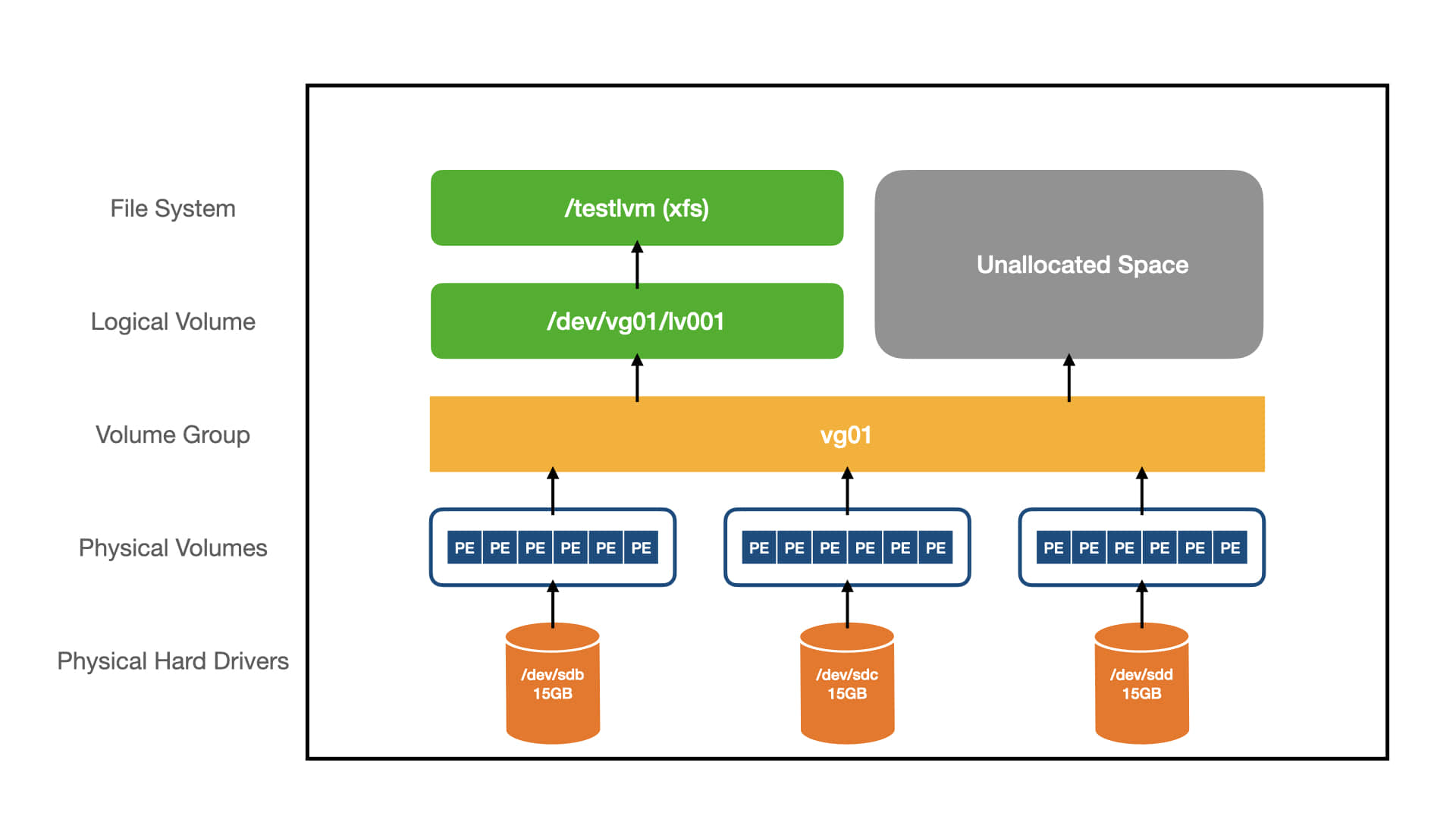
你可以使用任何磁盘、RAID 阵列、SAN 磁盘或分区作为 LVM 物理卷 Physical Volume (PV)。

让我们想象一下,你已经添加了三个磁盘,它们是 /dev/sdb、/dev/sdc 和 /dev/sdd。

运行以下命令来发现 Linux 中新添加的 LUN 或磁盘:

# ls /sys/class/scsi_host
host0
# echo "- - -" > /sys/class/scsi_host/host0/scan
# fdisk -l

创建物理卷 (pvcreate) 的一般语法:

pvcreate [物理卷名]

当在系统中检测到磁盘,使用 pvcreate 命令初始化 LVM PV:

# pvcreate /dev/sdb /dev/sdc /dev/sdd
Physical volume "/dev/sdb" successfully created
Physical volume "/dev/sdc" successfully created
Physical volume "/dev/sdd" successfully created

请注意:

  • 上面的命令将删除给定磁盘 /dev/sdb、/dev/sdc 和 /dev/sdd 上的所有数据。
  • 物理磁盘可以直接添加到 LVM PV 中,而不必是磁盘分区。

使用 pvdisplay 和 pvs 命令来显示你创建的 PV。pvs 命令显示的是摘要输出,pvdisplay 显示的是 PV 的详细输出:

# pvs
PV VG Fmt Attr PSize PFree
/dev/sdb lvm2 a-- 15.00g 15.00g
/dev/sdc lvm2 a-- 15.00g 15.00g
/dev/sdd lvm2 a-- 15.00g 15.00g
# pvdisplay

"/dev/sdb" is a new physical volume of "15.00 GiB"
--- NEW Physical volume ---
PV Name               /dev/sdb
VG Name
PV Size               15.00 GiB
Allocatable           NO
PE Size               0
Total PE              0
Free PE               0
Allocated PE          0
PV UUID               69d9dd18-36be-4631-9ebb-78f05fe3217f

"/dev/sdc" is a new physical volume of "15.00 GiB"
--- NEW Physical volume ---
PV Name               /dev/sdc
VG Name
PV Size               15.00 GiB
Allocatable           NO
PE Size               0
Total PE              0
Free PE               0
Allocated PE          0
PV UUID               a2092b92-af29-4760-8e68-7a201922573b

"/dev/sdd" is a new physical volume of "15.00 GiB"
--- NEW Physical volume ---
PV Name               /dev/sdd
VG Name
PV Size               15.00 GiB
Allocatable           NO
PE Size               0
Total PE              0
Free PE               0
Allocated PE          0
PV UUID               d92fa769-e00f-4fd7-b6ed-ecf7224af7faS

如何创建一个卷组

卷组 Volume Group (VG)是 LVM 结构中的另一层。基本上,卷组由你创建的 LVM 物理卷组成,你可以将物理卷添加到现有的卷组中,或者根据需要为物理卷创建新的卷组。

创建卷组 (vgcreate) 的一般语法:

vgcreate [卷组名] [物理卷名]

使用以下命令将一个新的物理卷添加到新的卷组中:

# vgcreate vg01 /dev/sdb /dev/sdc /dev/sdd
Volume group "vg01" successfully created

请注意:默认情况下,它使用 4MB 的 物理范围 Physical Extent (PE),但你可以根据你的需要改变它。

使用 vgs 和 vgdisplay 命令来显示你创建的 VG 的信息:

# vgs vg01
VG #PV #LV #SN Attr VSize VFree
vg01 3 0 0 wz--n- 44.99g 44.99g
# vgdisplay vg01
--- Volume group ---
VG Name              vg01
System ID
Format               lvm2
Metadata Areas       3
Metadata Sequence No 1
VG Access            read/write
VG Status            resizable
MAX LV               0
Cur LV               0
Open LV              0
Max PV               0
Cur PV               3
Act PV               3
VG Size              44.99 GiB
PE Size              4.00 MiB
Total PE             11511
Alloc PE / Size      0 / 0
Free PE / Size       11511 / 44.99 GiB
VG UUID              d17e3c31-e2c9-4f11-809c-94a549bc43b7

如何扩展卷组

如果 VG 没有空间,请使用以下命令将新的物理卷添加到现有卷组中。

卷组扩展 (vgextend)的一般语法:

vgextend [已有卷组名] [物理卷名]
# vgextend vg01 /dev/sde
    Volume group "vg01" successfully extended

如何以 GB 为单位创建逻辑卷?

逻辑卷 Logical Volume (LV)是 LVM 结构中的顶层。逻辑卷是由卷组创建的块设备。它作为一个虚拟磁盘分区,可以使用 LVM 命令轻松管理。

你可以使用 lvcreate 命令创建一个新的逻辑卷。

创建逻辑卷(lvcreate) 的一般语法:

lvcreate –n [逻辑卷名] –L [逻辑卷大小] [要创建的 LV 所在的卷组名称]

运行下面的命令,创建一个大小为 10GB 的逻辑卷 lv001:

# lvcreate -n lv001 -L 10G vg01
Logical volume "lv001" created

使用 lvs 和 lvdisplay 命令来显示你所创建的 LV 的信息:

# lvs /dev/vg01/lvol01
LV VG Attr LSize Pool Origin Data% Move Log Cpy%Sync Convert
lv001 vg01 mwi-a-m-- 10.00g lv001_mlog 100.00
# lvdisplay /dev/vg01/lv001
--- Logical volume ---
LV Path                /dev/vg01/lv001
LV Name                lv001
VG Name                vg01
LV UUID                ca307aa4-0866-49b1-8184-004025789e63
LV Write Access        read/write
LV Creation host, time localhost.localdomain, 2020-09-10 11:43:05 -0700
LV Status              available
# open                 0
LV Size                10.00 GiB
Current LE             2560
Segments               1
Allocation             inherit
Read ahead sectors     auto
- currently set to     256
Block device           253:4

如何以 PE 大小创建逻辑卷?

或者,你可以使用物理范围(PE)大小创建逻辑卷。

如何计算 PE 值?

很简单,例如,如果你有一个 10GB 的卷组,那么 PE 大小是多少?

默认情况下,它使用 4MB 的物理范围,但可以通过运行 vgdisplay 命令来检查正确的 PE 大小,因为这可以根据需求进行更改。

10GB = 10240MB / 4MB (PE 大小) = 2560 PE

用 PE 大小创建逻辑卷 (lvcreate) 的一般语法:

lvcreate –n [逻辑卷名] –l [物理扩展 (PE) 大小] [要创建的 LV 所在的卷组名称]

要使用 PE 大小创建 10GB 的逻辑卷,命令如下:

# lvcreate -n lv001 -l 2560 vg01

如何创建文件系统

在创建有效的文件系统之前,你不能使用逻辑卷。

创建文件系统的一般语法:

mkfs –t [文件系统类型] /dev/[LV 所在的卷组名称]/[LV 名称]

使用以下命令将逻辑卷 lv001 格式化为 ext4 文件系统:

# mkfs -t ext4 /dev/vg01/lv001

对于 xfs 文件系统:

# mkfs -t xfs /dev/vg01/lv001

挂载逻辑卷

最后,你需要挂载逻辑卷来使用它。确保在 /etc/fstab 中添加一个条目,以便系统启动时自动加载。

创建一个目录来挂载逻辑卷:

# mkdir /lvmtest

使用挂载命令挂载逻辑卷:

# mount /dev/vg01/lv001 /lvmtest

在 /etc/fstab 文件中添加新的逻辑卷详细信息,以便系统启动时自动挂载:

# vi /etc/fstab
/dev/vg01/lv001 /lvmtest xfs defaults 0 0

使用 df 命令检查新挂载的卷:

# df -h /lvmtest
Filesystem Size Used Avail Use% Mounted on
/dev/mapper/vg01-lv001 15360M 34M 15326M 4% /lvmtest

via: https://www.2daygeek.com/create-lvm-storage-logical-volume-manager-in-linux/

作者:Magesh Maruthamuthu 选题:lujun9972 译者:geekpi 校对:校对者ID

本文由 LCTT 原创编译,Linux中国 荣誉推出

PHP 是最流行的开源通用脚本语言,被广泛用于 Web 开发。它是 LAMP 栈应用程序套件的一部分,用于创建动态网站。流行的 CMS 应用程序 WordPress,Joomla 和 Drupal 都是用 PHP 语言开发的。这些应用程序的安装和配置都需要 PHP 7。PHP 7 可以更快地加载你的 Web 应用程序,并消耗更少的服务器资源。

在默认情况下,CentOS/RHEL 6 操作系统在其官方存储库中提供 PHP 5.3,而 CentOS/RHEL 7 则提供 PHP 5.4。

在本文中,我们将向你展示如何在 CentOS/RHEL 7 和 CentOS/RHEL 6 系统上安装最新版本的 PHP。

这可以通过在系统中添加必要的 附加第三方 RPM 存储库 来完成。

方法-1:如何使用软件集合存储库(SCL)在 CentOS 6/7 上安装 PHP 7

现在,SCL 存储库由 CentOS SIG 维护,该组织不仅重新构建了 Red Hat Software Collections,还提供了自己的一些其他软件包。

它包含各种程序的较新版本,这些程序可以与现有的旧软件包一起安装,并可以使用 scl 命令调用。

要想在 CentOS 上安装软件集合存储库(SCL),请运行以下 yum 命令:

# yum install centos-release-scl

运行以下命令可以验证 SCL 存储库中可用的 PHP 7 版本:

# yum --disablerepo="*" --enablerepo="centos-sclo-rh" list *php

Loaded plugins: fastestmirror, langpacks
Loading mirror speeds from cached hostfile
centos-sclo-rh: centos.mirrors.estointernet.in
Available Packages
php54-php.x86_64                    5.4.40-4.el7                 centos-sclo-rh
php55-php.x86_64                    5.5.21-5.el7                 centos-sclo-rh
rh-php70-php.x86_64                 7.0.27-2.el7                 centos-sclo-rh
rh-php71-php.x86_64                 7.1.30-2.el7                 centos-sclo-rh
rh-php72-php.x86_64                 7.2.24-1.el7                 centos-sclo-rh

运行以下命令可以从 SCL 中安装 PHP 7.2 到你的系统中:

# yum --disablerepo="*" --enablerepo="centos-sclo-rh" install rh-php72-php

如果需要为 PHP 7.2 安装其他模块,则可以通过运行以下命令格式来安装它们。 例如,你可以通过执行以下命令来安装 gd 和 pdo 软件包:

# yum --disablerepo="*" --enablerepo="centos-sclo-rh" install rh-php72-php-gd rh-php72-php-pdo

方法-1a:如何使用软件集合存储库(SCL)在 RHEL 7 上安装 PHP 7

对于 Red Hat 7,启用以下存储库以安装最新的 PHP 7 软件包:

# sudo subscription-manager repos --enable rhel-7-server-extras-rpms
# sudo subscription-manager repos --enable rhel-7-server-optional-rpms
# sudo subscription-manager repos --enable rhel-server-rhscl-7-rpms

运行以下命令从 RHSCL 库中搜索可用的 PHP 7 版本:

# yum search rh-php*

运行以下命令,你可以轻松地从 RHSCL 存储库中把 PHP7.3 安装到你的 RHEL 7 计算机上:

# yum install rh-php73

方法-2:如何使用 Remi 存储库在 CentOS 6/7 上安装 PHP 7

Remi 存储库 存储和维护着最新版本的 PHP 软件包,其中包含大量的库,扩展和工具。 有一些是从 Fedora 和 EPEL 反向移植的。

这是 CentOS 社区认可的存储库,它不会修改或影响任何基础软件包。

作为前提条件,如果你的系统上尚未安装 EPEL 存储库,该操作会首先安装它。

你可以轻松地从 Remi 存储库中找到可用的 PHP 7 软件包版本,因为它会为每个版本添加一个单独的存储库。 你可以使用 ls 命令 查看它们:

# ls -lh /etc/yum.repos.d/remi-php*

-rw-r--r--. 1 root root  456 Sep  6 01:31 /etc/yum.repos.d/remi-php54.repo
-rw-r--r--. 1 root root 1.3K Sep  6 01:31 /etc/yum.repos.d/remi-php70.repo
-rw-r--r--. 1 root root 1.3K Sep  6 01:31 /etc/yum.repos.d/remi-php71.repo
-rw-r--r--. 1 root root 1.3K Sep  6 01:31 /etc/yum.repos.d/remi-php72.repo
-rw-r--r--. 1 root root 1.3K Sep  6 01:31 /etc/yum.repos.d/remi-php73.repo
-rw-r--r--. 1 root root 1.3K Sep  6 01:31 /etc/yum.repos.d/remi-php74.repo

运行以下命令,你可以轻松地从 Remi 存储库中把 PHP7.4 安装到你的 CentOS 6/7 计算机上:

# yum --disablerepo="*" --enablerepo="remi-php74" install php php-mcrypt php-cli php-gd php-curl php-mysql php-ldap php-zip php-fileinfo

方法-2a:如何使用 Remi 存储库在 RHEL 7 上安装 PHP 7

对于 Red Hat 7,请安装以下存储库以安装最新的 PHP 7 软件包。

在 RHEL 7 上安装 EPEL 存储库:

# yum install https://dl.fedoraproject.org/pub/epel/epel-release-latest-7.noarch.rpm

在 RHEL 7 上安装 Remi 存储库:

# yum install http://rpms.remirepo.net/enterprise/remi-release-7.rpm

启用可选的 RPMS 存储库:

# subscription-manager repos --enable=rhel-7-server-optional-rpms

运行以下命令,可以轻松地从 remi 存储库中,把 PHP 7.4 安装在 RHEL 7 系统上:

# yum --disablerepo="*" --enablerepo="remi-php74" install php php-mcrypt php-cli php-gd php-curl php-mysql php-ldap php-zip php-fileinfo

要验证 PHP 7 的安装版本,请运行以下命令:

# php -v

PHP 7.4.1 (cli) (built: Dec 17 2019 16:35:58) ( NTS )
Copyright (c) The PHP Group
Zend Engine v3.4.0, Copyright (c) Zend Technologies

方法-3:如何使用 IUS 社区存储库在 CentOS 6/7 上安装 PHP 7

IUS 社区存储库是 CentOS 社区批准的第三方 RPM 存储库,其中包含 PHP、Python、MySQL 等软件的最新上游版本,以及用于 Enterprise Linux(RHEL 和 CentOS)5、6 和 7 的软件包。

IUS 社区存储库 与 EPEL 存储库具有依赖性,因此我们必须在安装 IUS 存储库之前先安装 EPEL 存储库。 请按照以下步骤将 EPEL 和 IUS 社区存储库安装并启用到 RPM 系统,然后再安装软件包。

EPEL软件包包含在 CentOS Extras 存储库中,并默认启用,因此,我们可以通过运行以下命令来安装它:

# yum install epel-release

下载 IUS 社区存储库的 Shell 脚本如下:

# curl 'https://setup.ius.io/' -o setup-ius.sh
  % Total    % Received % Xferd  Average Speed   Time    Time     Time  Current
                                 Dload  Upload   Total   Spent    Left  Speed
100  1914  100  1914    0     0   6563      0 --:--:-- --:--:-- --:--:--  133k

安装/启用 IUS 社区存储库:

# sh setup-ius.sh

运行如下命来检查 IUS 存储库中可用的 PHP 7 版本:

# yum --disablerepo="*" --enablerepo="ius" list *php7*

Loaded plugins: fastestmirror, langpacks
Loading mirror speeds from cached hostfile
Available Packages
mod_php71u.x86_64                                    7.1.33-1.el7.ius                       ius
mod_php72u.x86_64                                    7.2.26-1.el7.ius                       ius
mod_php73.x86_64                                     7.3.13-1.el7.ius                       ius
php71u-bcmath.x86_64                                 7.1.33-1.el7.ius                       ius
php71u-cli.x86_64                                    7.1.33-1.el7.ius                       ius
php71u-common.x86_64                                 7.1.33-1.el7.ius                       ius
php71u-dba.x86_64                                    7.1.33-1.el7.ius                       ius
php71u-dbg.x86_64                                    7.1.33-1.el7.ius                       ius
php71u-devel.x86_64                                  7.1.33-1.el7.ius                       ius
php71u-embedded.x86_64                               7.1.33-1.el7.ius                       ius

运行以下命令你可以轻松地从 IUS 存储库中安装 PHP 7.3 到你 CentOS 6/7 系统上:

# yum --disablerepo="*" --enablerepo="ius" install php73-common php73-cli php73-gd php73-gd php73-mysqlnd php73-ldap php73-soap php73-mbstring

via: https://www.2daygeek.com/install-php-7-on-centos-6-centos-7-rhel-7-redhat-7/

作者:Magesh Maruthamuthu 选题:lujun9972 译者:gxlct008 校对:wxy

本文由 LCTT 原创编译,Linux中国 荣誉推出

作为一名 Linux 管理员,你可能已经注意到了一些开发者请求将文件从 DOS 格式转换为 Unix 格式,反之亦然。

这是因为这些文件是在 Windows 系统上创建的,并由于某种原因被复制到 Linux 系统上。

这本身没什么问题,但 Linux 系统上的一些应用可能不能理解这些新的换行符,所以在使用之前,你需要转换它们。

DOS 文本文件带有回车(CR 或 \r)和换行(LF 或 \n)一对字符作为它们的换行符,而 Unix 文本只有换行(LF)符。

有很多方法可以将 DOS 文本文件转换为 Unix 格式。

但我推荐使用一个名为 dos2unix / unix2dos 的特殊工具将文本在 DOS 和 Unix 格式之间转换。

  • dos2unix :将文本文件从 DOS 格式转换为 Unix 格式。
  • unix2dos :将文本文件从 Unix 格式转换为 DOS 格式。
  • tr、awk 和 sed 命令:这些可以用于相同的目的。

使用 od( 八进制转储 octal dump )命令可以很容易地识别文件是 DOS 格式还是 Unix 格式,如下图所示:

# od -bc windows.txt
0000000 125 156 151 170 040 151 163 040 141 040 146 162 145 145 040 157
U n i x i s a f r e e o
0000020 160 145 156 163 157 165 162 143 145 040 157 160 145 162 141 164
p e n s o u r c e o p e r a t
0000040 151 156 147 040 163 171 163 164 145 155 015 012 123 165 160 145
i n g s y s t e m \r \n S u p e
0000060 162 040 143 157 155 160 165 164 145 162 163 040 141 162 145 040
r c o m p u t e r s a r e
0000100 162 165 156 156 151 156 147 040 157 156 040 125 116 111 130 015
r u n n i n g o n U N I X \r
0000120 012 071 065 045 040 157 146 040 167 145 142 163 151 164 145 163
\n 9 5 % o f w e b s i t e s
0000140 040 141 162 145 040 162 165 156 156 151 156 147 040 157 156 040
a r e r u n n i n g o n
0000160 114 151 156 165 170 040 117 123 015 012 101 156 171 164 150 151
L i n u x O S \r \n A n y t h i
0000200 156 147 040 143 141 156 040 142 145 040 144 157 156 145 040 157
n g c a n b e d o n e o
0000220 156 040 114 151 156 165 170 015 012
n L i n u x \r \n
0000231

上面的输出清楚地表明这是一个 DOS 格式的文件,因为它包含了转义序列 `
`。

同时,当你在终端上打印文件输出时,你会得到下面的输出:

# cat windows.txt
Unix is a free opensource operating system
Super computers are running on UNIX
95% of websites are running on Linux OS
Anything can be done on Linux

如何在 Linux 上安装 dos2unix?

dos2unix 可以很容易地从发行版的官方仓库中安装。

对于 RHEL/CentOS 6/7 系统,使用 yum 命令 安装 dos2unix。

$ sudo yum install -y dos2unix

对于 RHEL/CentOS 8 和 Fedora 系统,使用 dnf 命令 安装 dos2unix。

$ sudo yum install -y dos2unix

对于基于 Debian 的系统,使用 apt 命令 或 apt-get 命令 来安装 dos2unix。

$ sudo apt-get update
$ sudo apt-get install dos2unix

对于 openSUSE 系统,使用 zypper命令 安装 dos2unix。

$ sudo zypper install -y dos2unix

1)如何将 DOS 文件转换为 UNIX 格式?

以下命令将 windows.txt 文件从 DOS 转换为 Unix 格式。

对该文件的修改是删除文件每行的 \r。

# dos2unix windows.txt
dos2unix: converting file windows.txt to Unix format …
# cat windows.txt
0000000 125 156 151 170 040 151 163 040 141 040 146 162 145 145 040 157
U n i x i s a f r e e o
0000020 160 145 156 163 157 165 162 143 145 040 157 160 145 162 141 164
p e n s o u r c e o p e r a t
0000040 151 156 147 040 163 171 163 164 145 155 012 123 165 160 145 162
i n g s y s t e m \n S u p e r
0000060 040 143 157 155 160 165 164 145 162 163 040 141 162 145 040 162
c o m p u t e r s a r e r
0000100 165 156 156 151 156 147 040 157 156 040 125 116 111 130 012 071
u n n i n g o n U N I X \n 9
0000120 065 045 040 157 146 040 167 145 142 163 151 164 145 163 040 141
5 % o f w e b s i t e s a
0000140 162 145 040 162 165 156 156 151 156 147 040 157 156 040 114 151
r e r u n n i n g o n L i
0000160 156 165 170 040 117 123 012 101 156 171 164 150 151 156 147 040
n u x O S \n A n y t h i n g
0000200 143 141 156 040 142 145 040 144 157 156 145 040 157 156 040 114
c a n b e d o n e o n L
0000220 151 156 165 170 012
i n u x \n
0000225

上面的命令将覆盖原始文件。

如果你想保留原始文件,请使用以下命令。这将把转换后的输出保存为一个新文件。

# dos2unix -n windows.txt unix.txt
dos2unix: converting file windows.txt to file unix.txt in Unix format …

1a)如何使用 tr 命令将 DOS 文件转换为 UNIX 格式。

正如文章开头所讨论的,你可以如下所示使用 tr 命令将 DOS 文件转换为 Unix 格式。

Syntax: tr -d '\r' < source_file > output_file

下面的 tr 命令将 DOS 格式的文件 windows.txt 转换为 Unix 格式文件 unix.txt。

# tr -d '\r' < windows.txt >unix.txt

注意:不能使用 tr 命令将文件从 Unix 格式转换为 Windows(DOS)。

1b)如何使用 awk 命令将 DOS 文件转换为 UNIX 格式。

使用以下 awk 命令格式将 DOS 文件转换为 Unix 格式。

Syntax: awk '{ sub("\r$", ""); print }' source_file.txt > output_file.txt

以下 awk 命令将 DOS 文件 windows.txt 转换为 Unix 格式文件 unix.txt。

# awk '{ sub("\r$", ""); print }' windows.txt > unix.txt

2)如何将 UNIX 文件转换为 DOS 格式?

当你把一个文件从 UNIX 转换为 DOS 格式时,它会在每一行中添加一个回车(CR 或 \r)。

# unix2dos unix.txt
unix2dos: converting file unix.txt to DOS format …

该命令将保留原始文件。

# unix2dos -n unix.txt windows.txt
unix2dos: converting file unix.txt to file windows.txt in DOS format …

2a)如何使用 awk 命令将 UNIX 文件转换为 DOS 格式?

使用以下 awk 命令格式将 UNIX 文件转换为 DOS 格式。

Syntax: awk 'sub("$", "\r")' source_file.txt > output_file.txt

下面的 awk 命令将 unix.txt 文件转换为 DOS 格式文件 windows.txt。

# awk 'sub("$", "\r")' unix.txt > windows.txt

via: https://www.2daygeek.com/how-to-convert-text-files-between-unix-and-dos-windows-formats/

作者:Magesh Maruthamuthu 选题:lujun9972 译者:geekpi 校对:wxy

本文由 LCTT 原创编译,Linux中国 荣誉推出