Abhishek Prakash 发布的文章

这是一个困扰 Linux 用户的常见问题。这也是考试和面试中经常问到的一个问题。下面是你需要了解的所有内容。

开源朗读者 | 徐斯佳

你可能在网络上的各种论坛以及讨论区听过这句话:

Linux 只是一个内核。

这让你感到好奇。它是个内核?还是个操作系统?两者之间有什么区别?

我将在本文中回答这些问题。

Linux 是操作系统还是内核?

好吧,从技术上讲,Linux 只是一个内核,而不是一个操作系统。但是,术语 “Linux” 通常是指一个完整的操作系统,它包括一个 交互界面 Shell (例如:bash)和命令行和/或 GUI 工具来控制系统。这个完整的操作系统的正确叫法是 “Linux 发行版”。流行的 Linux 发行版有 Ubuntu、Red Hat 和 Debian。

早在 1991 年,Linus Torvalds 创建的只是一个内核。直到今天,他也在为 Linux 内核工作。他不再编写代码,而是监督哪些代码进入内核。

内核?什么东西?

内核是每个操作系统的中心。不仅仅是 Linux,Windows 和 macOS 也有内核。

将内核想象成操作系统的心脏。没有心脏,你就无法生存。没有内核,操作系统就无法存在。

但是,就像心脏需要一个身体来生存一样,内核需要其他人们可以在计算机上使用的程序和工具来构成一个完整的操作系统。

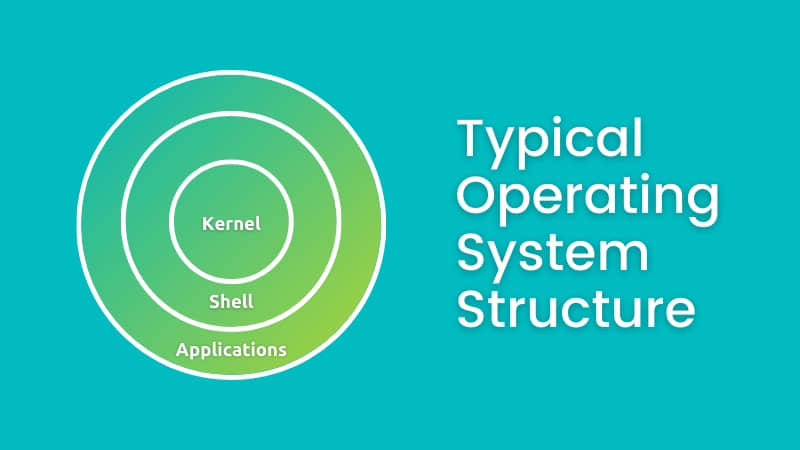
这是一个操作系统的典型架构:

在中心的内核与硬件交互。在它之上是与内核交互的 交互界面 Shell 。然后你有应用程序、命令行和图形界面,为你提供使用系统的各种方式。

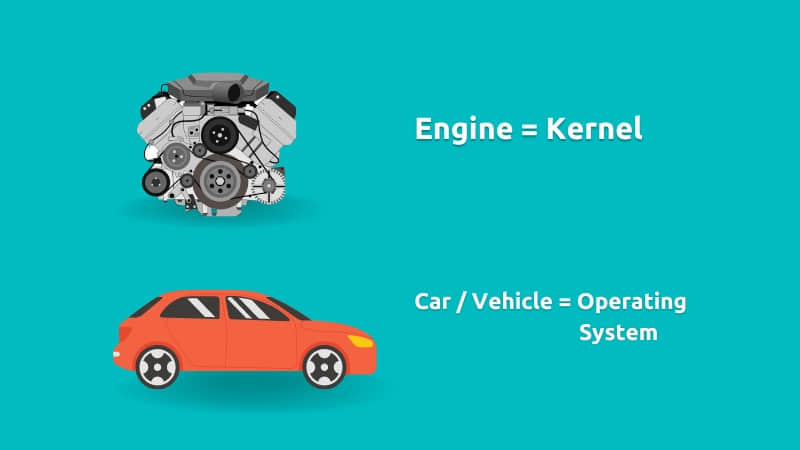
内核是引擎,操作系统是汽车

一个更好的类比是将内核想象成汽车的引擎,而操作系统则是汽车。

你不可能驾驶一个引擎,但是如果没有引擎,你也不能驾驶一辆汽车。你需要轮胎、转向机和其他组件才能将其变成一辆可以驾驶的汽车。

相似地,你不能直接使用内核。你需要 交互界面 Shell ,其他工具和组件才能使用操作系统。

Linux 对比 GNU/Linux

在类似的地方,你也会看到例如 “Linux 只是一个内核,你所说的 Linux 实际上是 GNU/Linux” 的陈述。

在 Linus Torvalds 在 1991 年创建 Linux 之前,Richard Stallman 就创建了 自由软件运动 Free Software movement 和 GNU 项目。GNU 项目包括对流行的 UNIX 工具和命令的重新实现,例如 ls、grep、sed 等。

通常,你的 Linux 发行版会在 Linux 内核之上包含所有这些 GNU 工具。

这就是为什么纯粹主义者坚持称之为 GNU/Linux,以便人们不要忘记 GNU 对 Linux 成功的贡献和重要性。

最后……

所以,如果你在面试或者考试中被问到这个问题,回答 “Linux 是一个内核,而不是一个操作系统”。这是你的老师或面试官在大多数情况下想要的答案。

但是更深入一点,理解内核和操作系统之间的区别。

如果有人说:“我使用 Linux”,你就会明白这个人是指 Linux 发行版,而不仅仅是内核。诚然,没有必要用 “Linux 只是一个内核,而不是一个操作系统” 来纠正别人。


via: https://itsfoss.com/linux-kernel-os/

作者:Abhishek Prakash 选题:lkxed 译者:Cubik65536 校对:wxy

本文由 LCTT 原创编译,Linux中国 荣誉推出

最近升级的软件引起问题了?虽然你总是可以调查问题以解决它,但有时,回到以前的工作版本可以节省时间和精力。如果新的版本引入了一个 bug,你可以在你这一边什么都不做,对吗?

好消息是,你可以在 Ubuntu 和 Debian 中轻松地降级 apt 软件包。

你所要做的就是像这样使用 apt 命令:

sudo apt install package_name=package-version-number

这似乎很容易,但你如何获得确切的版本号?还有哪些旧版本被支持?你可以通过以下方式获得这个细节:

sudo apt-cache policy package_name

让我用一个现实生活中的例子来解释这些。

降级 apt 包

最近,我正在更新承载 It's FOSS 社区论坛的 Ubuntu 服务器。

我做了通常的 apt update && apt upgrade,在更新安装时,事情变得糟糕。

很明显,最新版本的 Docker 不支持 aufs 存储驱动。为了减少停机时间,我选择了降级到以前的 Docker 版本。

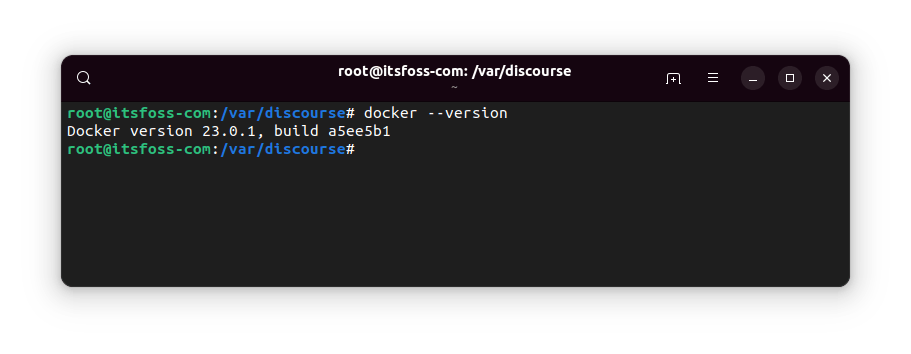
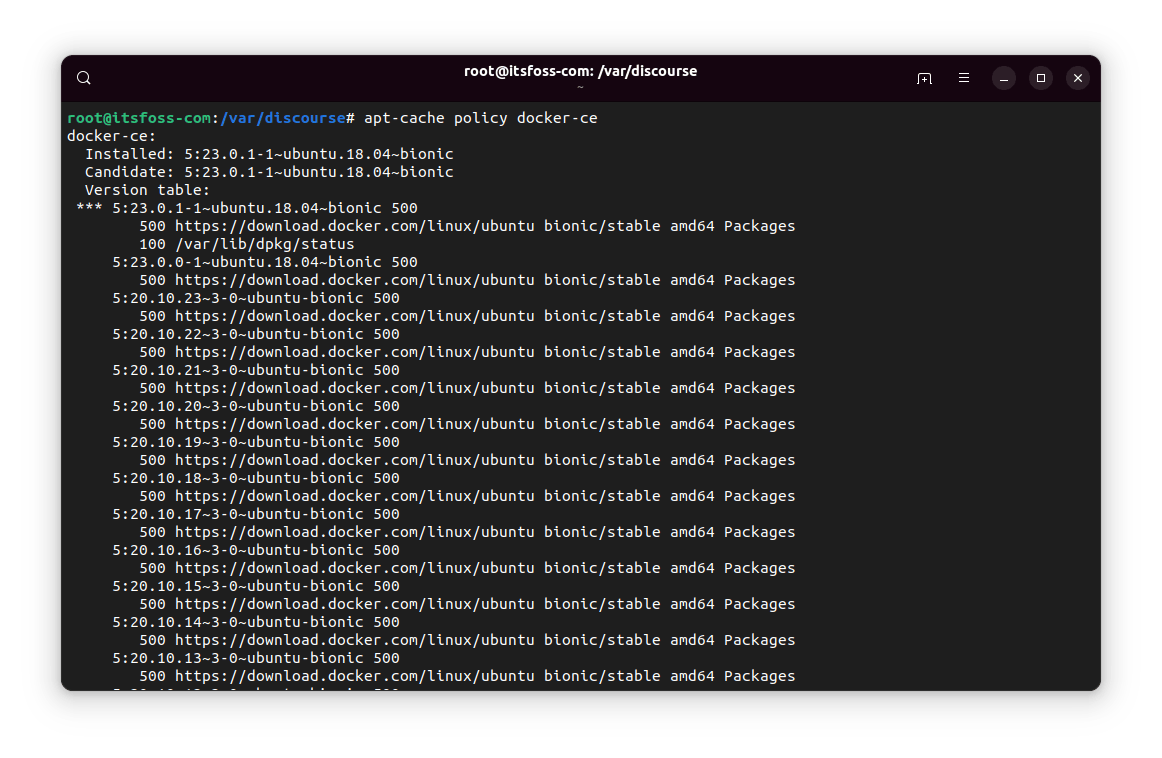
检查当前安装的软件包版本:

Installed Docker version

然后检查可以安装的可用版本:

sudo apt-cache policy package_name

它可能会抛出一个巨大的列表,或者只是一个小列表:

All installable versions of an apt package

如果它显示至少有一个比当前版本更早的版本,你就很幸运了。

现在,你可能认为一个软件包的版本号将只由数字组成。但情况可能并不总是这样。

基本上,你复制 500(优先级数字)之前的全部内容。

brave-browser:
  Installed: 1.48.158
  Candidate: 1.48.164
  Version table:
     1.48.164 500
        500 https://brave-browser-apt-release.s3.brave.com stable/main amd64 Packages
 *** 1.48.158 500
        500 https://brave-browser-apt-release.s3.brave.com stable/main amd64 Packages
        100 /var/lib/dpkg/status
     1.47.186 500
        500 https://brave-browser-apt-release.s3.brave.com stable/main amd64 Packages
     1.47.171 500
        500 https://brave-browser-apt-release.s3.brave.com stable/main amd64 Packages
     1.46.153 500

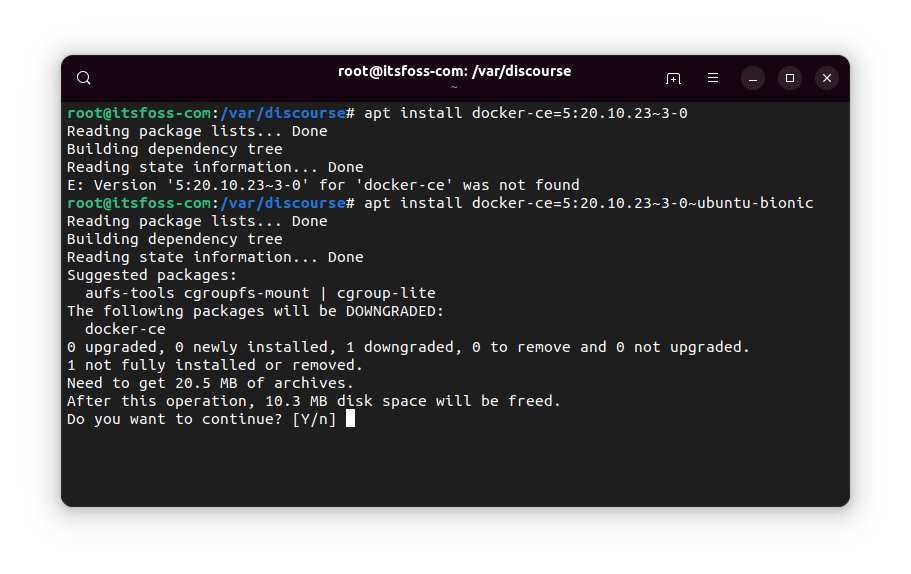
当你得到了软件包的编号,用它来降级已安装的软件包,像这样:

sudo apt install package_name=package-version-number

Downgrading an installed package via apt-get command

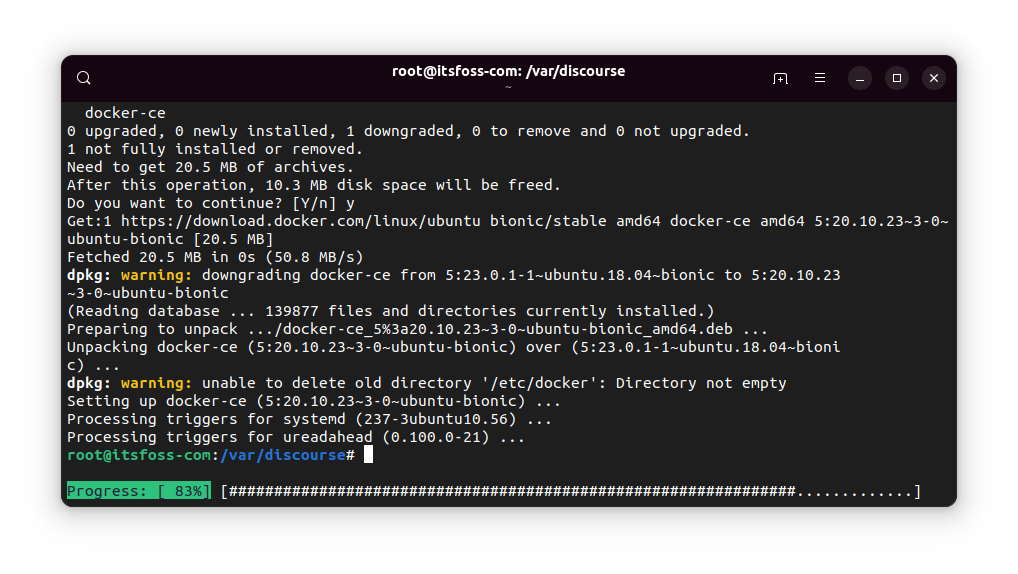
当然,你会看到一个关于降级软件包的警告。

Downgrading apt package

但是当这个过程完成,你的软件包就会被降级到给定的旧版本。

所以,也许要保留它?

所以,你刚刚学会了降级 apt 软件包。但如果你不注意的话,该软件包会在下一次系统更新时再次升级。

不希望这样吗?你可以 阻止一个软件包被更新。像这样使用 apt-mark 命令:

sudo apt-mark hold package_name

我希望这个快速技巧能帮助你在需要时降级 apt 软件包。如果你有问题或建议,请告诉我。


via: https://itsfoss.com/downgrade-apt-package/

作者:Abhishek Prakash 选题:lkxed 译者:geekpi 校对:wxy

本文由 LCTT 原创编译,Linux中国 荣誉推出

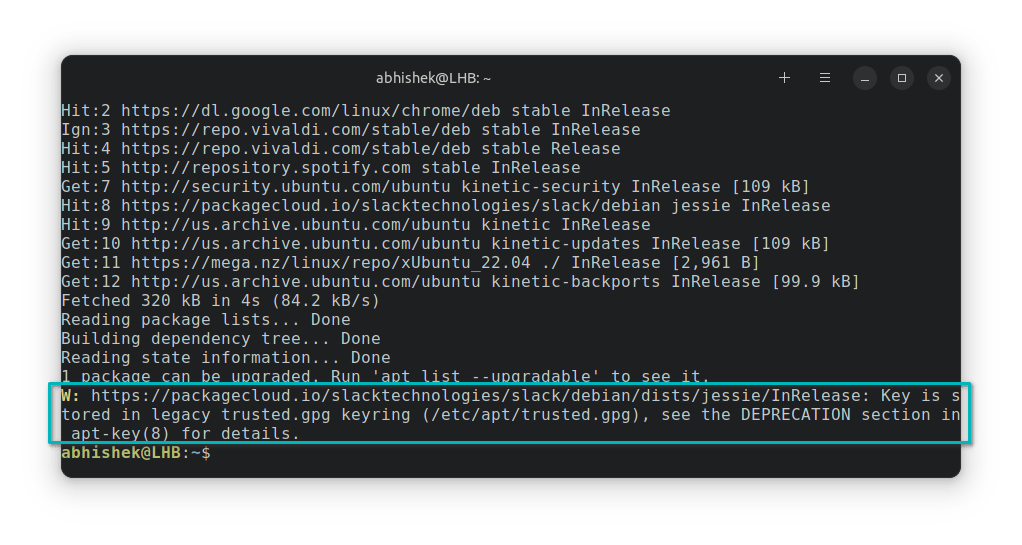
如果你在 Ubuntu 22.04 及以后的版本中使用 PPA 或添加外部仓库,你有可能会看到这样的信息:

W: https://packagecloud.io/slacktechnologies/slack/debian/dists/jessie/InRelease: Key is stored in legacy trusted.gpg keyring (/etc/apt/trusted.gpg), see the DEPRECATION section in apt-key(8) for details.

ubuntu key is stored legacy

首先,这不是一个错误,而是一个警告信息。警告并不会导致程序停止工作。即使你在更新过程中看到这个警告信息,你也可以继续升级你的系统。

如果你不想看到这个警告信息,你可以采取一些手动步骤来摆脱它。

有两种方法;正确的方法和快速而不优雅的方法。阅读这两种方法,看看你对哪一种感到满意。

方法 1:导入密钥(正确但复杂的方法)

首先,列出所有添加到你系统中的 GPG 密钥。

sudo apt-key list

这将显示一个存储在你系统中的巨大的密钥列表。你在这里要做的是寻找与警告信息相关的密钥。

abhishek@itsfoss:~$ sudo apt-key list
[sudo] password for abhishek: 
Warning: apt-key is deprecated. Manage keyring files in trusted.gpg.d instead (see apt-key(8)).
/etc/apt/trusted.gpg
--------------------
pub   rsa4096 2014-01-13 [SCEA] [expired: 2019-01-12]
      418A 7F2F B0E1 E6E7 EABF  6FE8 C2E7 3424 D590 97AB
uid           [ expired] packagecloud ops (production key) <abhishek@itsfoss>

pub   rsa4096 2016-02-18 [SCEA]
      DB08 5A08 CA13 B8AC B917  E0F6 D938 EC0D 0386 51BD
uid           [ unknown] https://packagecloud.io/slacktechnologies/slack (https://packagecloud.io/docs#gpg_signing) <abhishek@itsfoss>
sub   rsa4096 2016-02-18 [SEA]

/etc/apt/trusted.gpg.d/audio-recorder-ubuntu-ppa.gpg
----------------------------------------------------
pub   rsa4096 2015-08-30 [SC]
      42EF 41ED 9813 B713 D4F1  F06D 5CF1 2638 ACF9 669F
uid           [ unknown] Launchpad PPA for Team audio-recorder

/etc/apt/trusted.gpg.d/danielrichter2007-ubuntu-grub-customizer.gpg
-------------------------------------------------------------------
pub   rsa1024 2010-10-08 [SC]
      59DA D276 B942 642B 1BBD  0EAC A8AA 1FAA 3F05 5C03

你要怎么做?仔细阅读该信息:

W: https://packagecloud.io/slacktechnologies/slack/debian/dists/jessie/InRelease: Key is stored in legacy

在我的例子中,仓库有 packagecloud、slacktechnologies 等关键词。它显示在 apt-key 列表输出的顶部。在你的情况下,你可能需要滚动一下。

在这种罕见的情况下,由 Slack 添加的外部仓库,有两个 GPG 密钥。其中一个已经过期,我会忽略它。你可能不会有这样的情况。

你应该看到 pub 后一行的最后 8 个字符(不包括空格):

/etc/apt/trusted.gpg
--------------------
pub   rsa4096 2014-01-13 [SCEA] [expired: 2019-01-12]
      418A 7F2F B0E1 E6E7 EABF  6FE8 C2E7 3424 D590 97AB
uid           [ expired] packagecloud ops (production key) <abhishek@itsfoss>

pub   rsa4096 2016-02-18 [SCEA]
      DB08 5A08 CA13 B8AC B917  E0F6 D938 EC0D 0386 51BD
uid           [ unknown] https://packagecloud.io/slacktechnologies/slack (https://packagecloud.io/docs#gpg_signing) <abhishek@itsfoss>

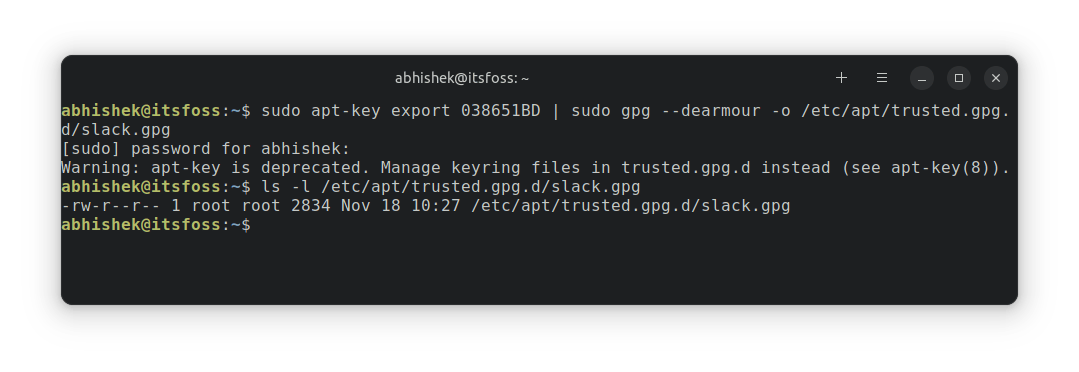
因此,从 DB08 5A08 CA13 B8AC B917 E0F6 D938 EC0D 0386 51BD 这行中,我将提取最后8个字符 0386 51BD,去掉空格,然后用它来导入 /etc/apt/trusted.gpg.d 目录下专用文件中的 GPG 密钥:

sudo apt-key export 038651BD | sudo gpg --dearmour -o /etc/apt/trusted.gpg.d/slack.gpg

我在这里创建了一个新的文件 slack.gpg,以防你没有注意到它。我把它命名为 slack.gpg 是因为它与我之前安装的 Slack 应用有关。文件名并不重要,但它对识别有好处。

如果命令运行成功,你将不会看到任何信息。你可以通过检查新创建的 gpg 文件是否存在来验证。

import gpg key to trusted ubuntu

再次运行更新,现在你应该不会再看到警告信息了。

方法 2:复制到 trusted.gpd.d 目录中(快速而不优雅的方法)

如果你觉得手动做上面的事情不舒服,那么,你可以忽略这个警告信息。我的意思是,忽略它总是一种选择。

另一个选择是把 /etc/apt/trusted.gpg 文件复制到 /etc/apt/trusted.gpg.d 目录。毕竟,Ubuntu 只是抱怨说它需要 /etc/apt/trusted.gpg.d 目录下的 GPG 密钥。

你仍然要使用终端。打开它并使用以下命令:

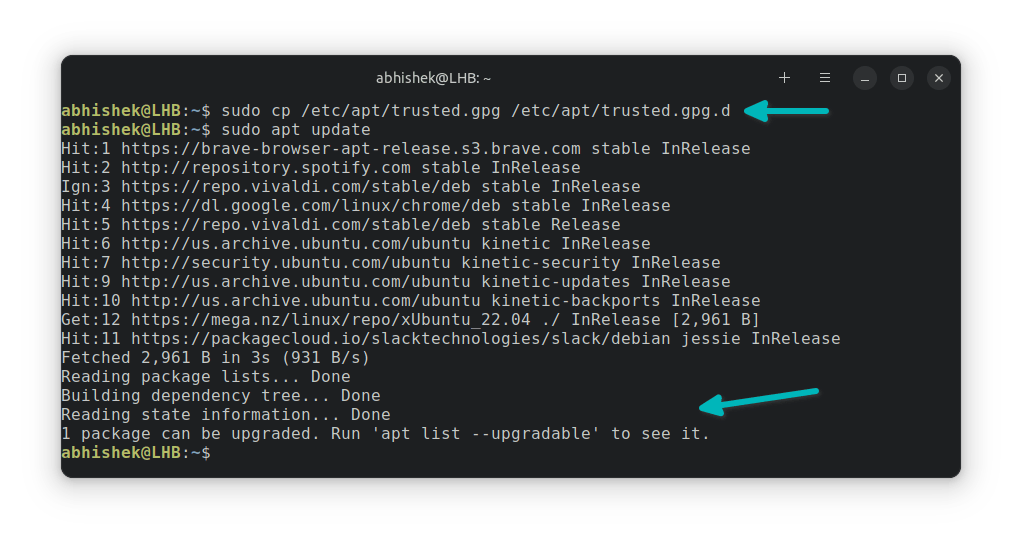
sudo cp /etc/apt/trusted.gpg /etc/apt/trusted.gpg.d

现在,如果你运行更新,你就不会再看到 “Key is stored in legacy trusted.gpg keyring” 的警告信息。

quick dirty way to fix apt key stored legacy

总结

我曾经写过一篇关于 弃用 apt-key 的详细文章。显然,那篇文章让一些读者感到困惑,因此我写了这篇文章,给他们提供摆脱该信息的直接步骤。

正如我之前所说,这是一个警告信息,目前可以忽略。解决这个问题的责任在于外部软件开发者和 Ubuntu 开发者。外部软件开发者应该确保他们的 GPG 密钥不再被添加到 /etc/apt/trusted.gpg 文件中。

终端用户不应该为他们的懒惰而承担痛苦。

那么,你是用哪种方法来摆脱 “key is stored in legacy” 的警告信息的呢?第一个方法还是第二个方法?


via: https://itsfoss.com/key-is-stored-in-legacy-trusted-gpg/

作者:Abhishek Prakash 选题:lkxed 译者:geekpi 校对:wxy

本文由 LCTT 原创编译,Linux中国 荣誉推出

如果你想 在 Ubuntu 上使用终端卸载软件,可以使用:

sudo apt remove package_name

但是在很多论坛,你可能会看到别人说,如果你想彻底删除软件就用 apt purge。

你可能会觉得很困惑,因为 apt purge 和 apt remove 看起来是一样的。

sudo apt purge package_name

为什么会有两个如此像的命令来删除软件包呢?两者之间有什么不同呢?下面将为你揭晓。

apt-remove 和 apt-purge 有什么不同?

apt-remove 和 apt-purge 的相同之处就是都可以卸载软件包,但是运行 apt-purge 除了可以删除安装包之外,还可以清除相关的配置文件。这是两者之间唯一的不同点。要注意的是这两条命令都不能删除用户主目录中相关的应用程序文件。

你是否遇到过这样的情况,卸载一个软件然后重新安装,却发现之前的设置都还在。这是因为用 apt remove 不能删除该软件的相关配置文件。

哪些东西被删除了?哪些还在?

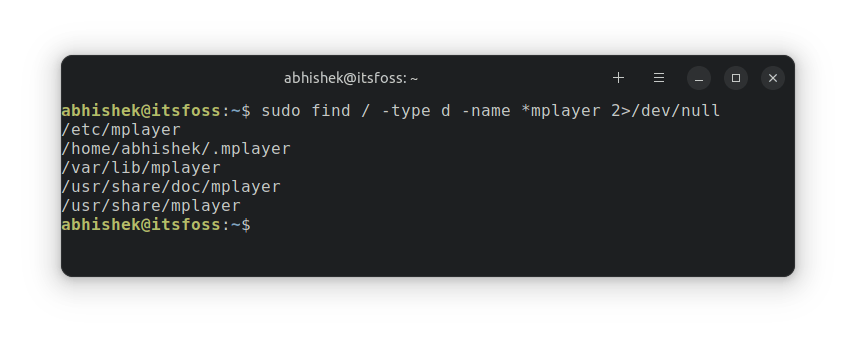
我分享一个使用 apt remove 和 apt purge 两个命令分别卸载 mplayer 这个软件的实际例子。重点是看每次操作后还残余哪些文件。

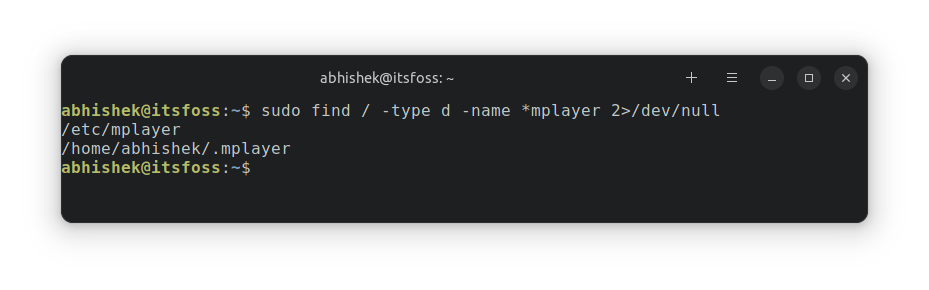
这是删除前的文件:

mplayer before removal

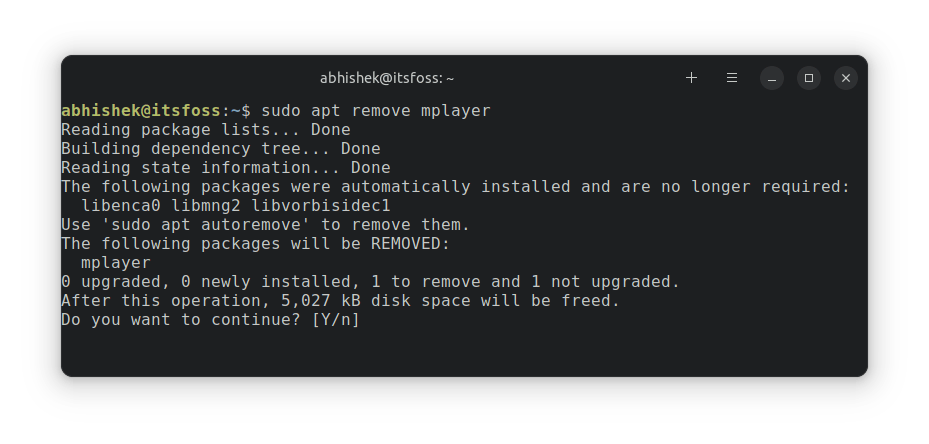
现在运行 apt remove 这个命令:

apt uninstall package ubuntu

下面的是还残留在系统中的文件:

files after mplayer removal

我们可以看到,有两个地方残留着 mplayer 的文件: /etc 和 /home/abhishek。

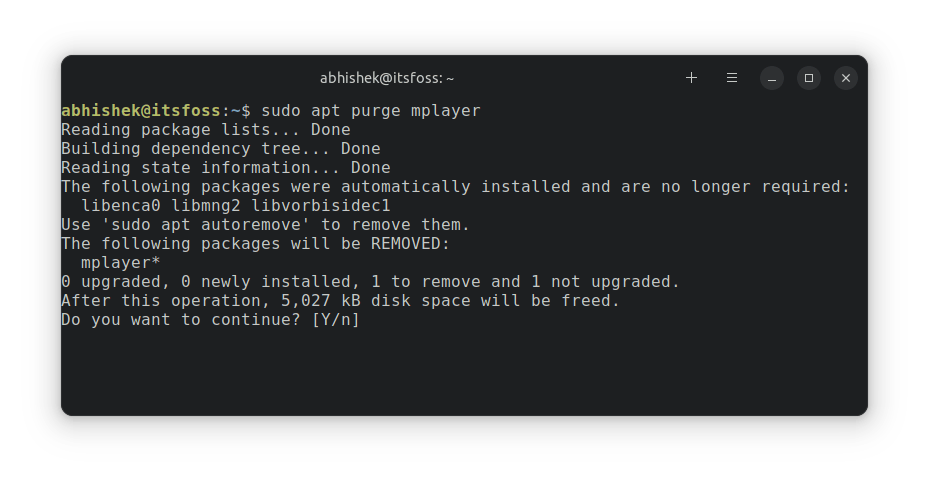
这次我们重新安装 mplayer,然后用 apt purge 来卸载软件。

apt purge command

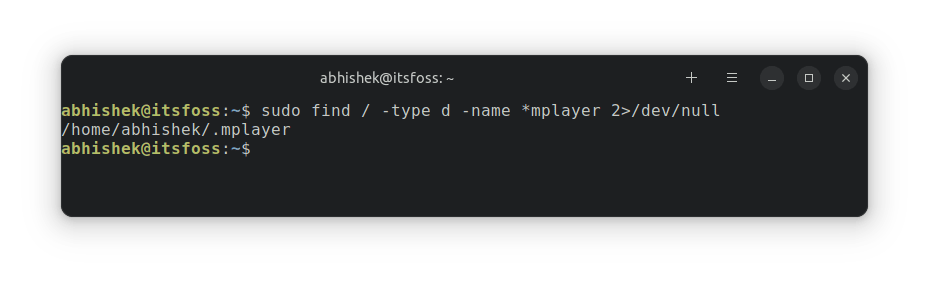
现在让我们看看与 mplayer 相关的文件:

files after mplayer removal

我们可以看到 /etc 目录下的文件已经没有了。

但是在主目录中的文件呢?apt purge 会删除它们吗?

答案是否定的。apt 命令不会删除主目录中的配置文件。所以它们仍然在系统中,除非你手动删除。但是这些文件所占的空间真的很小,几乎不占磁盘空间。

值得注意的是,不是所有的软件在主目录或者 /etc 目录下都有配置文件。

使用 apt remove 或者 apt purge 的效果

我能想到的一个实际例子就是 Discord,你用 deb 文件 在 Ubuntu 上安装了 Discord。然后登录自己的账号,之后又卸载并重新用 deb 文件安装。

现在如果你打开 Discord,你会发现你的账号自动登录了。是不是觉得很奇怪?

这是个功能,像一些软件,比如 Discord、VirtualBox,它们会提供更新,就是卸载现在的版本然后下载新的(尽管你不知道它内部怎么进行的),但是它在卸载的时候,这些软件的配置文件没有被删除,所以等你打开这些软件的时候就会自动登录。

当你想卸载一个软件,但是想保留你过去使用该软件留下的配置文件的时候,你就可以用 apt remove。

但是,有时候用它不能满足你的需求,比如当你没有配置好一个软件的时候,你想要重新开始,这个时候用 apt purge 就比较合适。

运行 apt purge 是否可以用通配符删除?

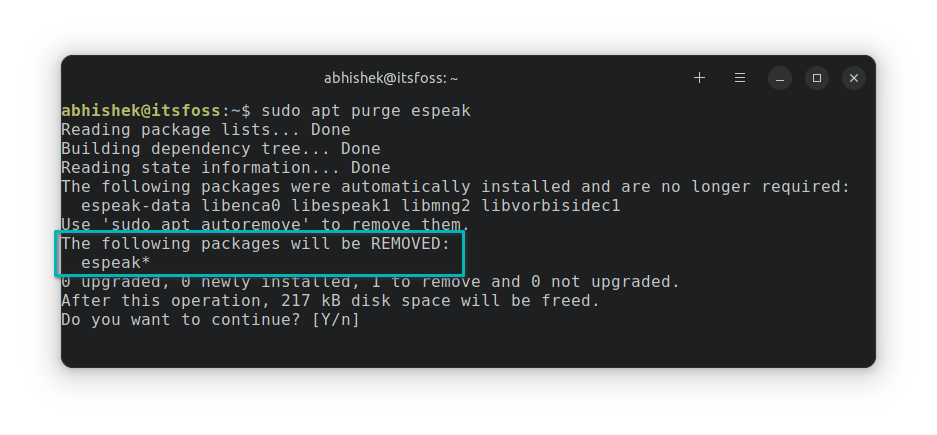
当你删除一个包的时候,它会提示 removing package-name*。这意味着它会删除以这个包名开头的所有文件。

apt purge wild card

我在手册页之类的文档中没有找到关于这个问题的答案。所以我自己做了一个小测试,我安装了 espeak 和 espeak-ng 这两个软件,espeak* 应该可以通配扩展到 espeak-ng。

但是当我用 apt purge 删除 espeak 包时,espeak-ng 包还在,没有被一并删除。因此,这似乎是有一种防止通配符的扩展的机制。

那么,你应该使用 apt remove 还是 apt purge 呢?

很少有人会一直使用 apt purge。

在我看来,一般清况下,用 apt remove 就可以了,但是当你想删除那些自定义配置文件时,你就得用 apt purge。

不管是用 apt remove 还是 apt purge,你都需要从用户的主目录中删除残余的配置文件,并运行 apt autoremove 来清除任何依赖的包。

现在到你啦。你现在对 apt remove 和 apt purge 的区别更加了解吗?你更喜欢使用哪一个呢?


via: https://itsfoss.com/apt-remove/

作者:Abhishek Prakash 选题:lkxed 译者:Tingze-G 校对:wxy

本文由 LCTT 原创编译,Linux中国 荣誉推出

如何在 Ubuntu 和其他 Linux 发行版中录制音频?

如果你想通过计算机的麦克风录制语音,可以使用 GNOME 录音机 Sound Recorder 或 Audacity。

使用 GNOME 录音机很简单,但它功能不足。Audacity 最初可能会让人无从入手,但它有很多专业级录音的功能。不过,在本教程中,我不打算详细讨论这个问题。

GNOME 录音机能与麦克风配合使用。还有一个叫做 Audio recorder 的工具,除了麦克风输入,你可以使用它来录制流媒体音乐(来自 Sptify、YouTube、互联网广播、Skype 和其他大多数来源)。

总而言之,我将向你展示以下步骤:

  • 使用 GNOME 录音机录制声音
  • 使用 Audio Recorder 录制流音频

使用 GNOME 录音机从麦克风录制音频

GNOME 桌面环境有很多有用的应用程序,录音机就是其中之一。

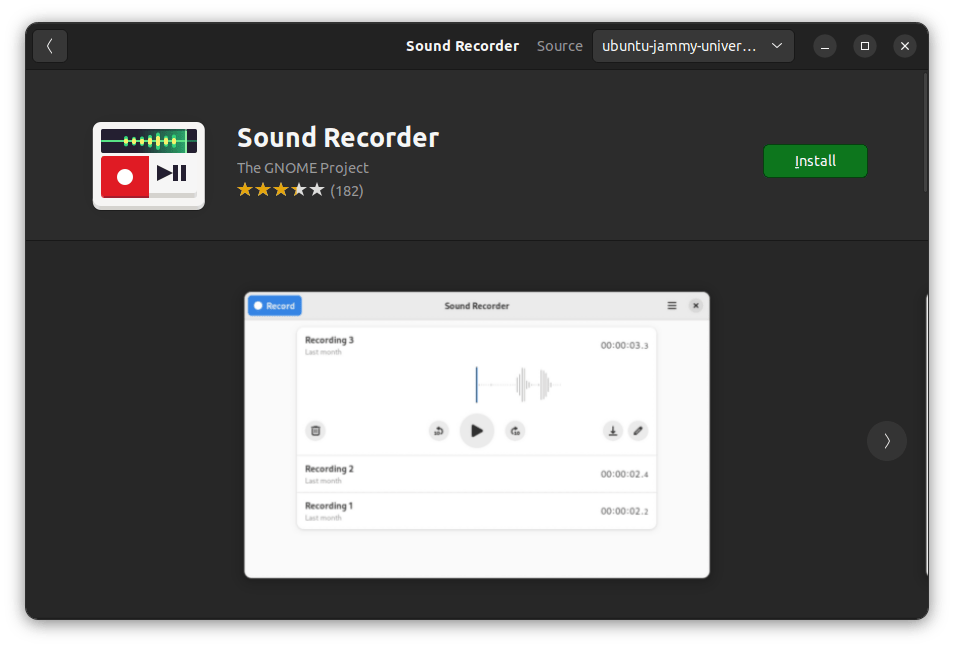
你可以从 Ubuntu 软件中心安装 录音机。

Sound Recorder can be installed from the Ubuntu Software Center

或者,你可以在终端中使用此命令来安装它:

sudo apt install gnome-sound-recorder

安装后,你可以在系统菜单中找到它,并从那里启动它。

GNOME Sound Recorder

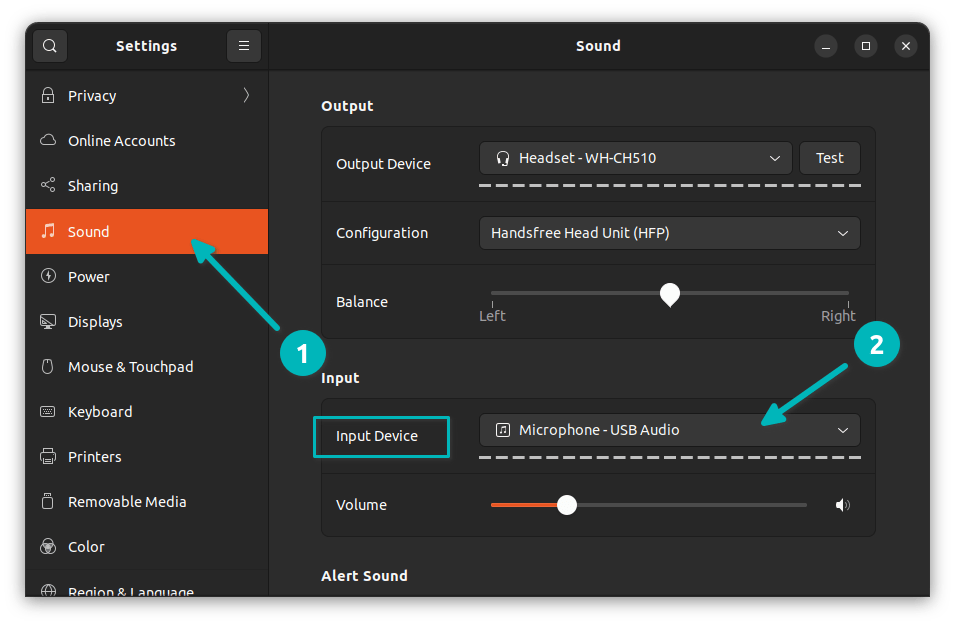
在开始使用它之前,应确保在系统设置中选择了正确的输入源:

Ensure that you have chosen correct input in system settings

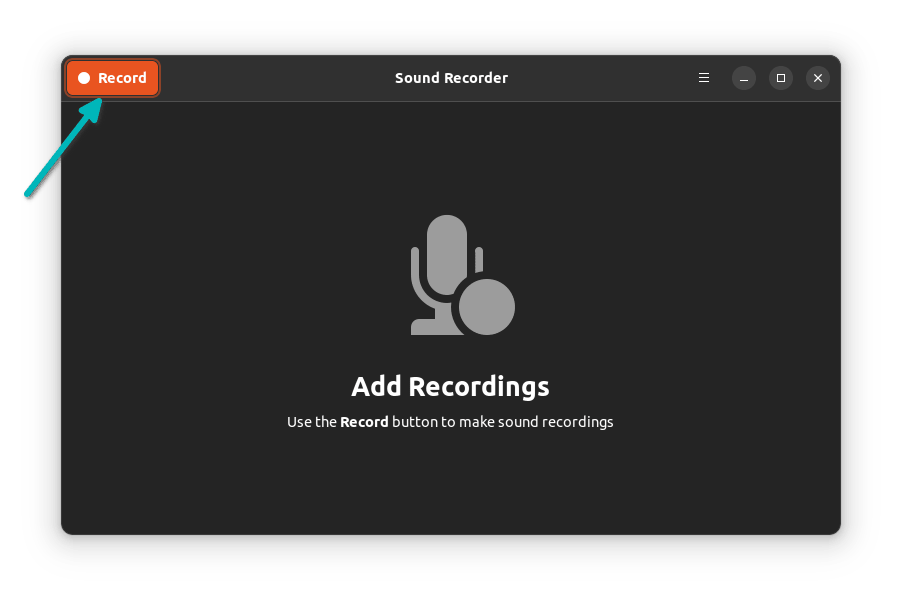
打开录音机,它将显示如下界面:

Hit the Record button to start audio recording

点击“ 录制 Record ”按钮,它立即开始录制音频。录制时,你可以选择暂停、停止或取消录制。

Options while recording audio

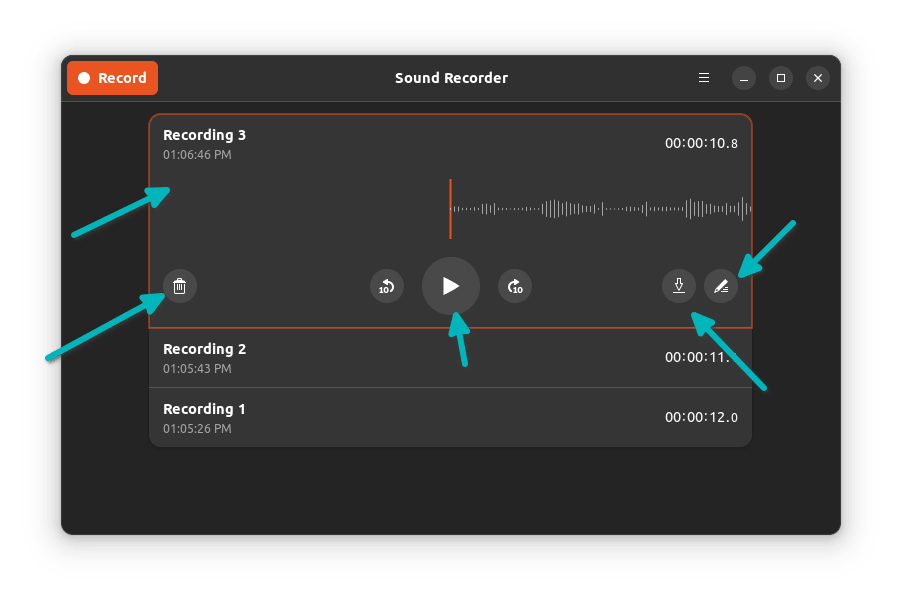
你的录音将保存并可从应用程序界面本身获得。单击保存的录音以突出显示。

你可以回放或删除该录音。你可以通过单击“保存/下载”按钮选择将其保存到其他位置。你也可以使用“编辑”按钮重命名该录音。

Saved recordings

这很方便,对吧?你可以选择以 MP3、FLAC 和多种格式录制。

删除 GNOME 录音机

不喜欢它或发现它缺乏功能?

你可以从 Ubuntu 软件中心删除 GNOME 录音机,或使用以下命令:

sudo apt remove gnome-sound-recorder

GNOME 录音机应用功能有限,它只从麦克风录制,在某些情况下这不是你想要的。

想象一下你想录制 Skype 通话或在应用程序或网络浏览器中播放的内容?在这种情况下,漂亮的 Audio Recorder 会有所帮助。

使用 Audio Recorder 来录制流媒体音频

你可以使用 官方 PPA 在 Ubuntu 和 LinuxMint 中安装 Audio Recorder。在终端中依次使用以下命令:

sudo apt-add-repository ppa:audio-recorder/ppa
sudo apt update
sudo apt install audio-recorder

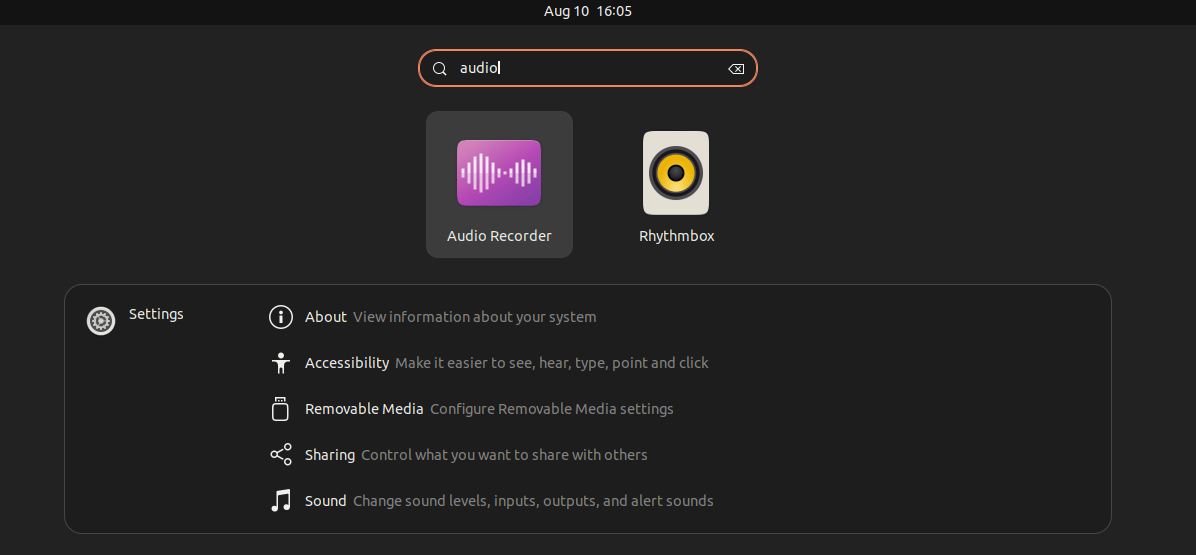
或者,你可以从 启动台 下载源代码。安装后,你可以从“ 活动概述 Activity Overview ”里启动应用程序:

Audio Recorder

记录不同来源的各种声音

Audio Recorder 记录计算机产生的各种声音。

它记录通过系统声卡、麦克风、浏览器、网络摄像头等播放的音频。

换句话说,即使你的系统打喷嚏,它也会记录(如果你想记录的话)。它允许你选择录制设备,如网络摄像头、麦克风、Skype 等。

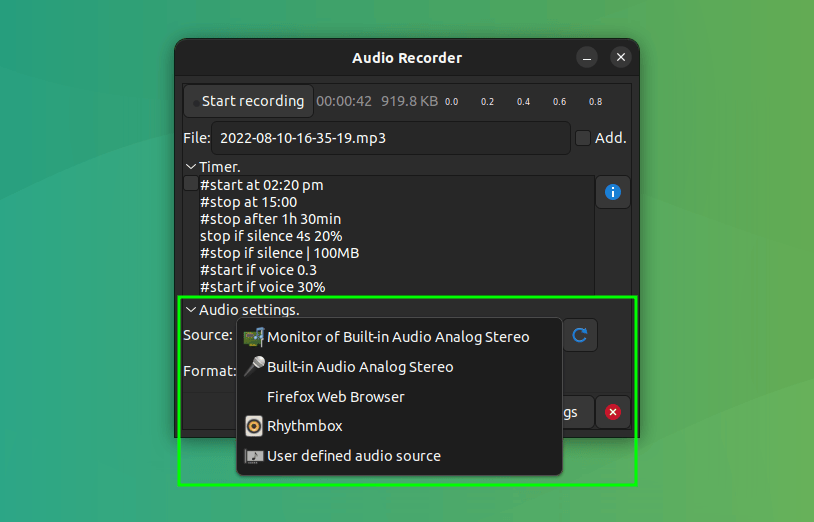
要录制流媒体音乐,请选择适当的源。例如,如果你正在 Rhythmbox 中播放流媒体广播,请选择 Rythmbox。

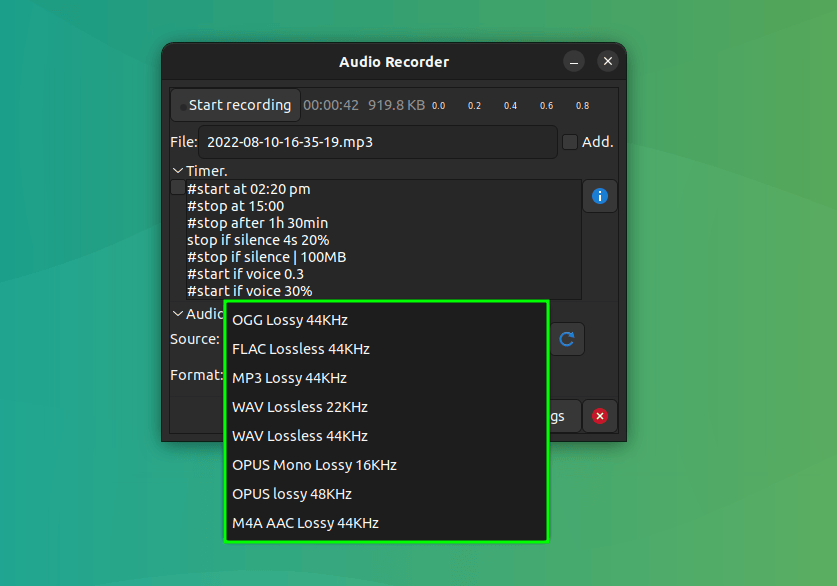
Audio-Recorder Audio Settings

在你方便的时候录制

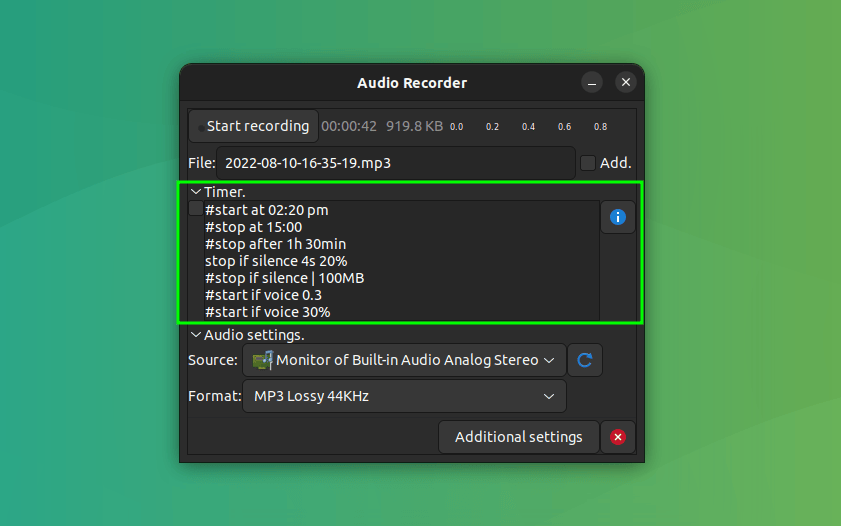
Audio Recorder 还提供了设置计时器的选项。你可以在给定的时钟时间或预定义的间隔开始、停止或暂停录制。你还可以设置录制文件大小的限制。

此外,你可以在没有音频(或声音很低)时暂停(和停止),并在声音恢复时继续。

你所要做的就是编辑计时器面板中的文本。注释掉你不想应用的“规则”,并根据你的要求编辑这些规则。

Audio-recorder Timer Settings

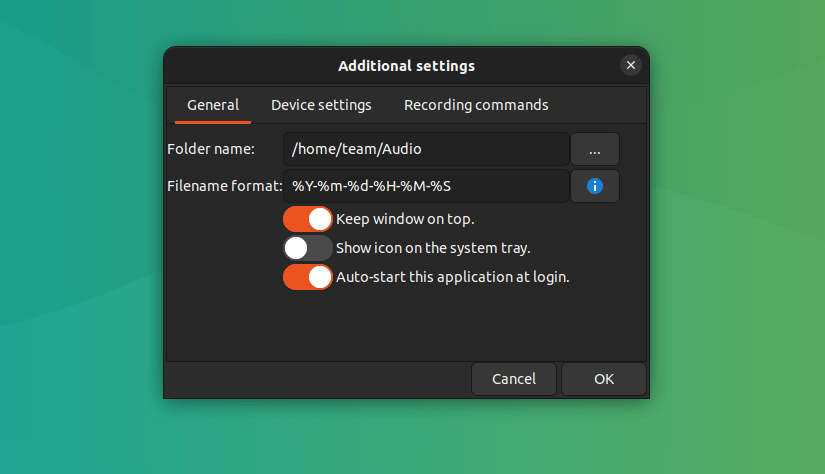
它提供了其他设置,如登录时自动启动、显示托盘图标和其他记录设置。

Audio-recorder Additional Settings

以各种文件格式保存录制的音乐文件

另一个宝藏。你可以将录制的文件保存为你喜爱的文件格式。支持的文件格式有 OGG 音频、Flac、MP3、SPX 和 WAV。我录音时更喜欢用 MP3 格式。

录制的文件存储在 ~/Audio 中,即主目录中的“音频”文件夹中。

Audio-recorder Audio Formats

Audio Recorder 有多好?

我在 Ubuntu 中使用 Audio Recorder 录制 YouTube 上播放的音乐。我用 MP3 格式保存了一段 2 分钟的视频,占用了 934 KB 的空间。但我必须说,我没想到录制的音质会这么好。老实说,我无法将它与 YouTube 上的原始歌曲区分开来。

删除 Audio Recorder

如果你不喜欢 Audio Recorder,可以使用以下命令将其删除:

sudo apt remove audio-recorder

同时删除 PPA 是个好主意:

sudo apt-add-repository -r ppa:audio-recorder/ppa

结论

Linux 中可能还有其他几种用于音频录制的工具。像 GNOME 一样,其他桌面环境也可能有录音应用程序。我知道深度操作系统肯定有一个。

GNOME 录音机是一个不错的工具,用于从麦克风录制声音。对于录制各种来源的声音,Audio Recorder 是一个不错的选择。

我希望这篇文章能满足你的录音需求。如果你有什么建议,请告诉我。


via: https://itsfoss.com/record-streaming-audio/

作者:Abhishek Prakash 选题:lkxed 译者:FYJNEVERFOLLOWS 校对:wxy

本文由 LCTT 原创编译,Linux中国 荣誉推出

你大概知道怎么在 Ubuntu 中使用 apt 命令安装软件包。那些软件包都是来自 Ubuntu 的官方存储库。

那第三方或者外部存储库呢?不,我这里并不是要讲 PPA。

早晚你会碰到那种至少四行的安装说明:你需要安装名为 apt-transport-https 的包、操作一下 GPG 和 源列表 source list 之后,你才能正常安装软件包。

没有什么印象的话,那我分享一个 在 Ubuntu 上安装最新版本的 Yarn 的例子:

sudo apt install apt-transport-https curl
curl -sS https://dl.yarnpkg.com/debian/pubkey.gpg | sudo apt-key add -
sudo sh -c 'echo "deb https://dl.yarnpkg.com/debian/ stable main" >> /etc/apt/sources.list.d/yarn.list'
sudo apt update && sudo apt install yarn

当你需要直接从开发者那里安装编程工具的时候,大概率会碰到这种安装方式。

许多人只是按照说明进行操作,并不会去思考其中的原理。这也没什么不对,但了解该过程实际上可以提升你在这方面的知识,而且有助于之后排除故障。

我来解释一下这些代码背后的逻辑。

理解从外部存储库安装的过程

在你继续往下阅读之前,我强烈建议你先看看下面这两篇文章,方便理解后续的概念:

为了让你有点印象,这里有一张软件包存储库和 Linux 中的包管理器 的图片。
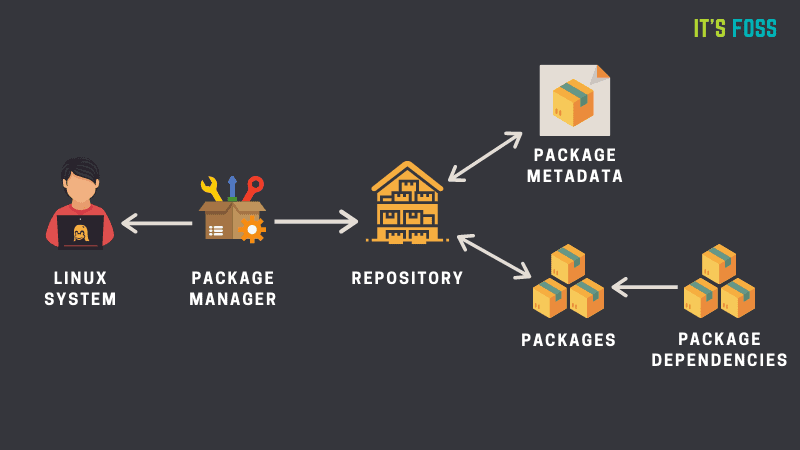
Illustration of repository and package manager

整件事情其实就是在系统中添加一个新的外部存储库。这样,你就可以从这个新存储库下载并安装可用的软件包。如果这个存储库提供了包版本的更新,你可以在更新系统的同时更新这些软件包(apt update && apt upgrade)。

那么,这是什么工作原理呢?让我们一条一条地过一遍。

第 1 部分:为 apt 获取 HTTPS 支持

第一行是这样的:

sudo apt install apt-transport-https curl

curl 是一个 Linux 终端下载文件的工具。这里主要的部分是安装 apt-transport-https,但事实上已经不需要了。

明白了吗?这个 apt-transport-https 包让你的系统通过 HTTPS 协议安全访问存储库。按照设计,Ubuntu 的存储库使用 http 而不是 https 协议。

看看下面的截图。 https 这张图是我已经添加到系统中的外部存储库。Ubuntu 的存储库和 PPA 使用 http 协议。
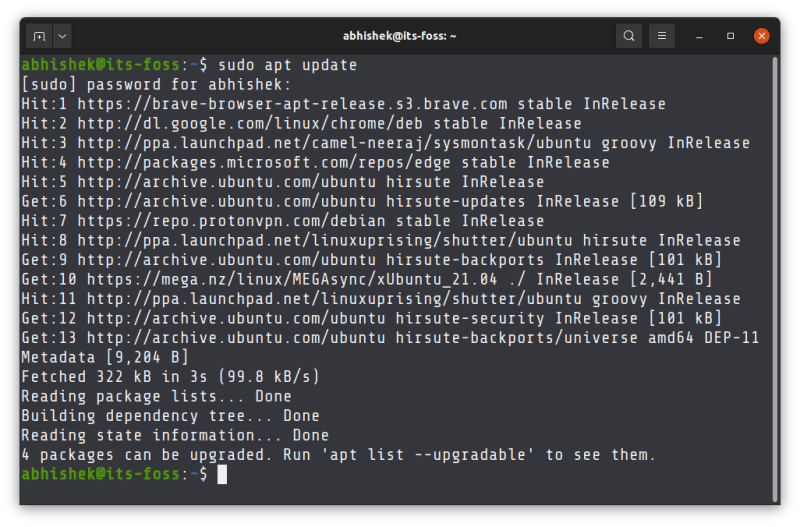
在旧版本的 apt 包管理器中,不支持 https 协议。apt-transport-https 包为 apt 添加了 https 支持。要新增一个使用 https 的存储库,首先就得先安装此包。

我之前不是说不需要安装这个包了吗?是的,因为较新版本的 apt(高于 1.5)已经支持 https,所以你不需要再安装 apt-transport-https。

但是你依然看到我在说明中提到了这个包。这更多是出于遗留原因,而且可能还有很旧的发行版在使用旧版本的 apt 包。

现在,你可能想知道既然 https 是安全协议,那为什么 Ubuntu 的存储库还要使用 http 而不是 https。这难道没有安全风险吗?接着往下看你就知道答案了。

第 2 部分:添加远程存储库的 GPG 密钥

Linux 存储库内置了基于 GPG 密钥的安全机制。每个存储库都将其 GPG 公钥添加到你的系统信任密钥中。来自存储库的包由这个 GPG 密钥“ 签名 signed ”,并且通过这份存储的公钥,系统能够验证软件包正是来自这个存储库。

如果 密钥之间不匹配,你的系统会发出提醒,而不会继续从该存储库安装或者更新软件包。

到目前为止,一切都很顺利。下一步是将外部存储库的 GPG 公钥添加到你的 Linux 系统,以便它能接收来自该存储库的软件包。

curl -sS https://dl.yarnpkg.com/debian/pubkey.gpg | sudo apt-key add -

在上面的命令中,你使用 curl 从指定的 URL 下载 GPG 密钥。选项 -sS 能够让你不看多余的输出(静默模式),但会显示错误(如果有的话)。最后一个 - 告诉 apt-key 使用 标准输入 stdin 而不是文件(在本例中是 curl 命令的输出)。

apt-key add 命令已经将下载的密钥添加到系统中。

你可以通过 apt-key list 命令查看系统中各种存储库添加的 GPG 密钥。
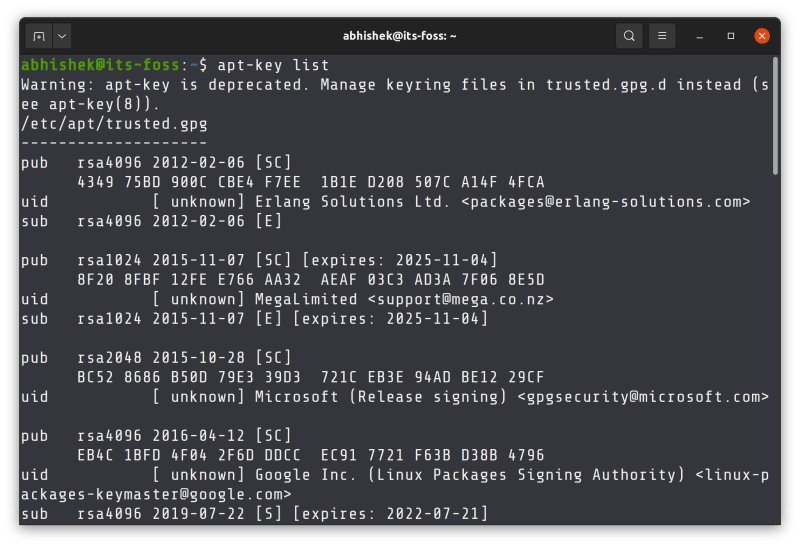
List GPG keys

这是将 GPG 密钥添加到系统的一种方法。你会看到一些其它的命令,看起来略有不同,但效果一样,都是将存储库的公钥添加到你的系统里面。

sudo apt-key adv --keyserver keyserver.ubuntu.com --recv-keys E298A3A825C0D65DFD57CBB651716619E084DAB9

你会注意到 apt-key 已被弃用的警告。在 Ubuntu 22.04 之前,你还可以使用 apt-key 命令,但它最终会被删除。现在不需要杞人忧天。

第 3 部分:将外部存储库添加到源列表

下个命令是在系统的源列表中添加一个新条目。这样,你的系统就会知道它得检查该存储库中的包和更新。

sudo sh -c 'echo "deb https://dl.yarnpkg.com/debian/ stable main" >> /etc/apt/sources.list.d/yarn.list'

有一个文件 /etc/apt/sources.list 包含 Ubuntu 存储库的详细信息。最好不要随便动这个文件。所有新增的存储库都应放在 /etc/apt/sources.list.d 目录中相应的文件里(约定以 .list 结尾)。
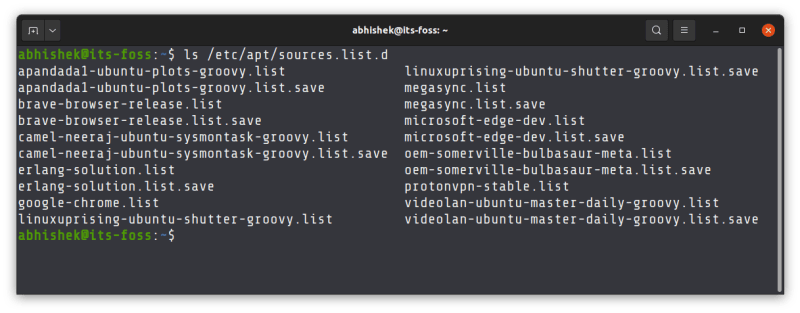
External repository should have their own sources list file in the /etc/apt/sources.list.d directory

这使得包管理变得更容易。如果你要从系统中删除一个存储库,只需删除相应的源文件即可。无需修改主 sources.list 文件。

让我们再仔细地看一下这行命令。

sudo sh -c 'echo "deb https://dl.yarnpkg.com/debian/ stable main" >> /etc/apt/sources.list.d/yarn.list'

使用 sh 可以在一个新的 shell 进程中运行命令,而不是 子 shel​​l。 -c 选项告诉 sh 命令从参数而不是标准输入读取命令。然后它运行 echo 命令,也就是把 deb https://dl.yarnpkg.com/debian/ stable main 这一行添加到 /etc/apt/sources.list.d/yarn.list 文件(会创建该文件)。

现在,你可以通过各种方法在指定目录中创建 .list 文件并在其中添加包含存储库详细信息的数据行。你也可以像这样使用:

echo "deb https://dl.yarnpkg.com/debian/ stable main" | sudo tee /etc/apt/sources.list.d/yarn.list

明白了吧?

第 4 部分:从新添加的存储库安装应用程序

到目前为止,你已经将存储库的 GPG 密钥和存储库的 URL 添加到系统中。

但是系统仍然不晓得这个新存储库中有哪些可用的包。这就是为什么你需要先使用下面这个命令更新包元数据的本地缓存:

sudo apt update

这时你的系统就已经知道新增存储库中可用软件包的信息,现在可以试试安装软件包:

sudo apt install yarn

为了节省时间,你可以在 同一行挨着运行这两个命令e。

sudo apt update && sudo apt install yarn

&& 可以确保第二个命令只会在前一个命令没有任何报错的前提下运行。

整个流程就是这样。

有没有豁然开朗呢,还是一脸懵逼?

我已经解释了在 Ubuntu 中使用外部存储库背后的逻辑。希望你现在能更好地理解它,当然可能还有很多细节会让你困惑。

如果你还不清楚或者还有其他问题,可以联系我。如果你发现了技术上的纰漏,记得在评论区告诉我。


via: https://itsfoss.com/adding-external-repositories-ubuntu/

作者:Abhishek Prakash 选题:lujun9972 译者:nophDog 校对:wxy

本文由 LCTT 原创编译,Linux中国 荣誉推出