James Farrell 发布的文章

以下是一个简单的编程项目,能够帮助你开始学习 Tcl/Tk。

探索 Tcl/Tk 的基础构造,包括用户输入、输出、变量、条件评估、简单函数和基础事件驱动编程。

我写这篇文章的初衷源于我想更深入地利用基于 Tcl 的 Expect。这让我写下了以下两篇文章:通过编写一个简单的游戏学习 Tcl 和 通过编写一个简单的游戏学习 Expect。

我进行了一些 Ansible 自动化工作,逐渐积累了一些本地脚本。有些脚本我频繁使用,以至于以下循环操作变得有些烦人:

  • 打开终端
  • 使用 cd 命令跳转至合适的目录
  • 输入一条带有若干选项的长命令启动所需的自动化流程

我日常使用的是 macOS。实际上我更希望有一个菜单项或者一个图标,能够弹出一个简单的界面接受参数并执行我需要的操作,这就像在 Linux 的 KDE 中一样。

经典的 Tcl 类书籍都包含了关于流行的 Tk 扩展的文档。既然我已经深入研究了这个主题,我尝试着对其(即 wish)进行编程。

虽然我并非一名 GUI 或者前端开发者,但我发现 Tcl/Tk 脚本编写的方式相当直接易懂。我很高兴能重新审视这个 UNIX 历史的古老且稳定的部分,这种技术在现代平台上依然有用且可用。

安装 Tcl/Tk

对于 Linux 系统,你可以按照下面的方式安装:

$ sudo dnf install tcl
$ which wish
/bin/wish

而在 macOS 上,你可以通过 Homebrew 来安装最新版的 Tcl/Tk:

$ brew install tcl-tk
$ which wish
/usr/local/bin/wish

编程理念

许多编写游戏的教程都会介绍到典型的编程语言结构,如循环、条件判断、变量、函数和过程等等。

在此篇文章中,我想要介绍的是 事件驱动编程。当你的程序使用事件驱动编程,它会进入一个特殊的内置循环,等待特定的事件发生。当这个特定的事件发生时,相应的代码就会被触发,产生预期的结果。

这些事件可以包括键盘输入、鼠标移动、点击按钮、定时器触发,甚至是任何你的电脑硬件能够识别的事件(可能来自特殊的设备)。你的程序中的代码决定了用户看到了什么,以及程序需要监听什么输入,当这些输入被接收后程序会怎么做,然后进入事件循环等待输入。

这篇文章的理念并没有脱离我之前的 Tcl 文章太远。这里最大的不同在于用 GUI 设置和用于处理用户输入的事件循环替代了循环结构。其他的不同则是 GUI 开发需要采取的各种方式来制作一个可用的用户界面。在采用 Tk GUI 开发的时候,你需要了解两个基础的概念: 部件 widget 和 几何管理器 geometry manager 。

部件是构成可视化元素的 UI 元素,通过这些元素用户可以与程序进行交互。这其中包括了按钮、文本区域、标签和文本输入框。部件还包括了一些选项选择,如菜单、复选框、单选按钮等。最后,部件也包括了其他的可视化元素,如边框和线性分隔符。

几何管理器在放置部件在显示窗口中的位置上扮演着至关重要的角色。有一些不同的几何管理器可以供你使用。在这篇文章中,我主要使用了 grid 几何来让部件在整齐的行中进行布局。我会在这篇文章的结尾地方解释一些几何管理器的不同之处。

用 wish 进行猜数字游戏

这个示例游戏代码与我其他文章中的示例有所不同,我将它分解为若干部分以方便解释。

首先创建一个基本的可执行脚本 numgame.wish :

$ touch numgame.wish
$ chmod 755 numgame.wish

使用你喜欢的文本编辑器打开此文件,输入下列代码的第一部分:

#!/usr/bin/env wish
set LOW 1
set HIGH 100
set STATUS ""
set GUESS ""
set num [expr round(rand()*100)]

第一行定义了该脚本将通过 wish 执行。接下来,创建了几个全局变量。这里我使用全部大写字母定义全局变量,这些变量将绑定到跟踪这些值的窗口小部件(LOW、HIGH等等)。

全局变量 num 是游戏玩家要猜测的随机数值,这个值是通过 Tcl 的命令执行得到并保存到变量中的:

proc Validate {var} {
    if { [string is integer $var] } {
        return 1
    }
    return 0
}

这是一个验证用户输入的特殊函数,它只接受整数并拒绝其他所有类型的输入:

proc check_guess {guess num} {
    global STATUS LOW HIGH GUESS

    if { $guess < $LOW } {
        set STATUS "What?"
    } elseif { $guess > $HIGH } {
        set STATUS "Huh?"
    } elseif { $guess < $num } {
        set STATUS "Too low!"
        set LOW $guess
    } elseif { $guess > $num } {
        set STATUS "Too high!"
        set HIGH $guess
    } else {
        set LOW $guess
        set HIGH $guess
        set STATUS "That's Right!"
        destroy .guess .entry
        bind all <Return> {.quit invoke}
    }

    set GUESS ""
}

这是主要的猜数逻辑循环。global 语句让我们能够修改在文件开头创建的全局变量(关于此主题后面将会有更多解释)。这个条件判断寻找入力范围在 1 至 100 之外以及已经被用户猜过的值。有效的猜测和随机值进行比较。LOW 和 HIGH 的猜测会被追踪,作为 UI 中的全局变量进行报告。在每一步,全局 STATUS 变量都会被更新,这个状态信息会自动在 UI 中显示。

对于正确的猜测,destroy 语句会移除 “Guess” 按钮以及输入窗口,并重新绑定回车键,以激活 “Quit” 按钮。

最后的语句 set GUESS "" 用于在下一个猜测之前清空输入窗口。

label .inst -text "Enter a number between: "
label .low -textvariable LOW
label .dash -text "-"
label .high -textvariable HIGH
label .status -text "Status:"
label .result -textvariable STATUS
button .guess -text "Guess" -command { check_guess $GUESS $num }
entry .entry -width 3 -relief sunken -bd 2 -textvariable GUESS -validate all \
    -validatecommand { Validate %P }
focus .entry
button .quit -text "Quit" -command { exit }
bind all <Return> {.guess invoke}

这是设置用户界面的部分。前六个标签语句在你的 UI 上创建了不同的文本展示元素,-textvariable 选项监控给定的变量,并自动更新标签的值,这展示了全局变量 LOW、HIGH、STATUS 的绑定。

button 行创建了 “Guess” 和 “Quit” 按钮, -command 选项设定了当按钮被按下时要执行的操作。按下 “Guess” 按钮执行了上面的 check_guess 函数以检查用户输入的值。

entry 部件更有趣。它创建了一个三字符宽的输入框,并将输入绑定到 GUESS 全局变量。它还通过 -validatecommand 选项设置了验证,阻止输入部件接收除数字以外的任何内容。

focus 命令是用户界面的一项改进,使程序启动时输入部件处于激活状态。没有此命令,你需要先点击输入部件才可以输入。

bind 命令允许你在按下回车键时自动点击 “Guess” 按钮。如果你记得 check_guess 中的内容,猜测正确之后会重新绑定回车键到 “Quit” 按钮。

最后,这部分设定了图形用户界面的布局:

grid .inst
grid .low .dash .high
grid .status .result
grid .guess .entry
grid .quit

grid 几何管理器被逐步调用,以逐渐构建出预期的用户体验。它主要设置了五行部件。前三行是显示不同值的标签,第四行是 “Guess” 按钮和 entry 部件,最后是 “Quit” 按钮。

程序到此已经初始化完毕,wish shell 进入事件循环,等待用户输入整数并按下按钮。基于其在被监视的全局变量中找到的变化,它会更新标签。

注意,输入光标开始就在输入框中,而且按下回车键将调用适当且可用的按钮。

这只是一个初级的例子,Tcl/Tk 有许多可以让间隔、字体、颜色和其他用户界面方面更具有吸引力的选项,这超出了本文中简单 UI 的示例。

运行这个应用,你可能会注意到这些部件看起来并不很精致或现代。这是因为我正在使用原始的经典部件集,它们让人回忆起 X Windows Motif 的时代。不过,还有一些默认的部件扩展,被称为主题部件,它们可以让你的应用程序有更现代、更精致的外观和感觉。

启动游戏!

保存文件之后,在终端中运行它:

$ ./numgame.wish

在这种情况下,我无法给出控制台的输出,因此这里有一个动画 GIF 来展示如何玩这个游戏:
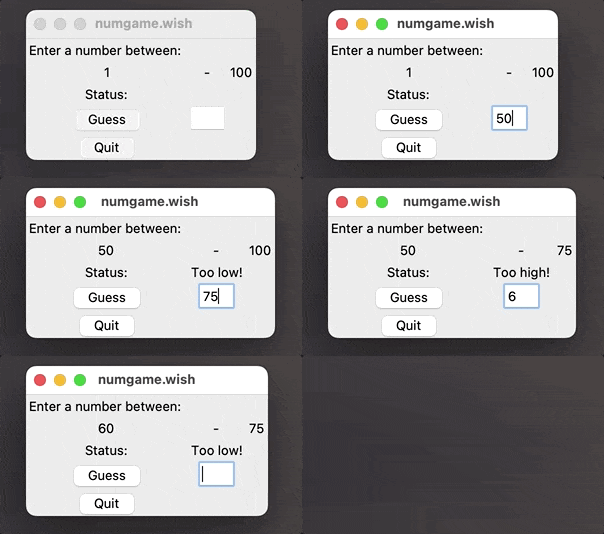
用 Wish 编写的猜数游戏

进一步了解 Tcl

Tcl 支持命名空间的概念,所以在这里使用的变量并不必须是全局的。你可以把绑定的部件变量组织进不同的命名空间。对于像这样的简单程序,可能并不太需要这么做。但对于更大规模的项目,你可能会考虑这种方法。

proc check_guess 函数体内有一行 global 代码我之前没有解释。在 Tcl 中,所有变量都按值传递,函数体内引用的变量的范围是局部的。在这个情况下,我希望修改的是全局变量,而不是局部范围的版本。Tcl 提供了许多方法来引用变量,在执行堆栈的更高级别执行代码。在一些情况下,像这样的简单引用可能带来一些复杂性和错误,但是调用堆栈的操作非常有力,允许 Tcl 实现那些在其他语言中实现起来可能较为复杂的新的条件和循环结构。

最后,在这篇文章中,我没有提到几何管理器,它们用于以特定的顺序展示部件。只有被某种几何管理器管理的部件才能显示在屏幕上。grid 管理器相当简洁,它按照从左到右的方式放置部件。我使用了五个 grid 定义来创建了五行。另外还有两个几何管理器:place 和 pack。pack 管理器将部件围绕窗口边缘排列,而 place 管理器允许固定部件的位置。除这些几何管理器外,还有一些特殊的部件,如 canvas ,text 和 panedwindow,它们可以容纳并管理其他部件。你可以在经典的 Tcl/Tk 参考指南,以及 Tk 命令 文档页上找到这些部件的全面描述。

继续学习编程

Tcl 和 Tk 提供了一个简单有效的方法来构建图形用户界面和事件驱动应用程序。这个简单的猜数游戏只是你能用这些工具做到的事情的起点。通过继续学习和探索 Tcl 和 Tk,你可以打开构建强大且用户友好的应用程序的无数可能性。继续尝试,继续学习,看看你新习得的 Tcl 和 Tk 技能能带你到哪里。

(题图:MJ/40621c50-6577-4033-9f3c-8013bd0286f1)


via: https://opensource.com/article/23/4/learn-tcltk-wish-simple-game

作者:James Farrell 选题:lkxed 译者:ChatGPT 校对:wxy

本文由 LCTT 原创编译,Linux中国 荣誉推出

探索 Tcl 的基本语言结构,包括用户输入、输出、变量、条件评估、循环和简单函数。

我的 Tcl 之旅始于最近需要将一个困难的基于 Java 的命令行配置工具自动化。我使用 Ansible 做了一些自动化编程,偶尔也会使用 expect 模块。坦率地说,我发现这个模块的作用有限,原因包括:难以对相同的提示进行排序,难以捕捉到额外步骤的值,控制逻辑的灵活性有限,等等。有时你可以用 shell 模块来代替。但有时你会遇到那种特立独行、过于复杂的命令行程序,似乎无法实现自动化。

就我而言,我正在自动安装我公司的一个程序。最后的配置步骤只能通过命令行来完成,通过几个不规范的、重复的提示和需要捕捉的数据输出。好在传统的 Expect 是唯一的答案。要使用 Expect 的基本功能,并不需要对 Tcl 有很深的了解,但你了解的越多,你就能从它那里得到更多的力量。这是后续文章的话题。现在,我探讨一下 Tcl 的基本语言结构,包括用户输入、输出、变量、条件判断、循环和简单函数。

安装 Tcl

在 Linux 系统上,我使用这个:

# dnf install tcl
# which tclsh
/bin/tclsh

在 macOS 上,你可以使用 Homebrew 来安装最新的 Tcl:

$ brew install tcl-tk
$ which tclsh
/usr/local/bin/tclsh

在 Tcl 中猜数字

从创建基本的可执行脚本 numgame.tcl 开始:

$ touch numgame.tcl
$ chmod 755 numgame.tcl

接着在你的文件中开始编码,标题是通常的 #!:

#!/usr/bin/tclsh

这里有一些关于 Tcl 的简单介绍,以便与本文一起追踪。

第一点是,Tcl 处理的都是字符串。变量通常被当作字符串处理,但可以自动切换类型和内部表示(这一点你通常无法看到)。函数可以把它们的字符串参数解释为数字(expr),并且只通过值传递。字符串通常使用双引号或大括号来划分。双引号允许变量扩展和转义序列,而大括号则完全没有扩展。

第二点是 Tcl 语句可以用分号隔开,但通常不这样。语句行可以用反斜杠字符来分割,然而,典型的做法是将多行语句放在大括号内,以避免需要这样做。大括号只是更简单,下面的代码格式也反映了这一点。大括号允许对字符串进行延迟求值。在 Tcl 进行变量替换之前,值被传递给函数。

最后,Tcl 使用方括号进行命令替换。方括号之间的任何东西都会被送到 Tcl 解释器的一个新的递归调用中进行求值。这对于在表达式中间调用函数或为函数生成参数是很方便的。

过程

虽然在这个游戏中没有必要,但我先举一个在 Tcl 中定义函数的例子,你可以在以后使用:

proc used_time {start} {
    return [expr [clock seconds] - $start]
}

使用 proc 将其设定为一个函数(或过程)定义。接下来是函数的名称。然后是一个包含参数的列表;在本例中是一个参数 {start} ,然后是函数主体。注意,主体的大括号在这一行开始,它不能在下面一行。该函数返回一个值。返回值是一个复合求值(方括号),它从读取系统时钟 [clock seconds] 开始,并进行数学运算以减去 $start 参数。

设置、逻辑和完成

你可以在这个游戏的其余部分增加更多的细节,进行一些初始设置,对玩家的猜测进行迭代,然后在完成后打印结果:

set num [expr round(rand()*100)]
set starttime [clock seconds]
set guess -1
set count 0

puts "Guess a number between 1 and 100"

while { $guess != $num } {
    incr count
    puts -nonewline "==> "
    flush stdout
    gets stdin guess

    if { $guess < $num } {
        puts "Too small, try again"
    } elseif { $guess > $num } {
        puts "Too large, try again"
    } else {
        puts "That's right!"
    }
}

set used [used_time $starttime]

puts "You guessed value $num after $count tries and $used elapsed seconds"

前面的 set 语句建立变量。前两个求值表达式用于识别 1 到 100 之间的随机数,下一个保存系统时钟启动时间。

puts 和 gets 命令用于来自玩家的输出和输入。我使用的 puts 暗示输出是标准输出。gets 需要定义输入通道,所以这段代码指定 stdin 作为用户的终端输入源。

当 puts 省略行末终止符时,需要 flush stdout 命令,因为 Tcl 缓冲了输出,在需要下一个 I/O 之前可能不会被显示。

从这里开始,while 语句说明了循环控制结构和条件逻辑,需要给玩家反馈并最终结束循环。

最后的 set 命令调用我们的函数来计算游戏的耗时秒数,接着是收集到的统计数字来结束游戏。

玩吧!

$ ./numgame.tcl
Guess a number between 1 and 100
==> 100
Too large, try again
==> 50
Too large, try again
==> 25
Too large, try again
==> 12
Too large, try again
==> 6
Too large, try again
==> 3
That's right!
You guessed value 3 after 6 tries and 20 elapsed seconds

继续学习

当我开始这个练习时,我怀疑回到 90 年代末的流行语言对我有多大的帮助。一路走来,我发现 Tcl 有几处让我非常喜欢的地方,我最喜欢的是方括号内的命令求值。与其他许多过度使用复杂闭包结构的语言相比,它似乎更容易阅读和使用。我以为它是一种 已消亡的语言,但实际上它仍在蓬勃发展,并在多个平台上得到支持。我学到了一些新的技能,并对这种古老的语言有了新的认识。

在 https://www.tcl-lang.org 上查看官方网站。你可以找到最新的源代码、二进制发行版、论坛、文档,以及仍在进行的会议信息的参考。


via: https://opensource.com/article/23/2/learn-tcl-writing-simple-game

作者:James Farrell 选题:lkxed 译者:geekpi 校对:wxy

本文由 LCTT 原创编译,Linux中国 荣誉推出

通过这些 Ansible 文章扩展你的知识和技能。

 title=

我希望能够激发刚刚接触 Ansible 的初学者的兴趣。这里有一系列总结文章,我已将其包括在内,以供你随意后续查阅。

适合初学者的 Ansible

这五篇文章对于 Ansible 新手来说是一个非常好的起点。前三篇文章由 Seth Kenlon 撰写。

  • 如果你不了解 Ansible ,现在可以做这 7 件事 来入手。这是很好的入门指导,它收集了用于管理硬件、云、容器等的链接。
  • 在 《编排与自动化有何区别?》 这篇文章中,你会学到一些术语和技术路线,将会激发你对 Ansible 感兴趣。
  • 文章 《如何用 Ansible 安装软件》 覆盖了一些脚本概念和一些 Ansible 的好惯例,给出了一些本地或远程管理软件包的案例。
  • 在 我编写 Ansible 剧本时学到的 3 个教训 中,使自己养成 Jeff Geerling 所传授的好习惯,他是一位真正的 Ansible 资深人士。源代码控制、文档、测试、简化和优化是自动化成功的关键。
  • 《我使用 Ansible 的第一天》 介绍了记者 David Both 在解决重复性开发任务时的思考过程。这篇文章从 Ansible 的基础开始,并说明了一些简单的操作和任务。

尝试 Ansible 项目

一旦你掌握了基础和并拥有良好习惯,就可以开始一些具体主题和实例了。

提升你的 Ansible 技巧

Kubernetes 是近来的热门话题,以下文章提供了一些很好的示例来学习新技能。

我希望你的 Ansible 旅程已经开始,并能常从这些文章中充实自己。


via: https://opensource.com/article/21/1/ansible

作者:James Farrell 选题:lujun9972 译者:Donkey 校对:wxy

本文由 LCTT 原创编译,Linux中国 荣誉推出

我是如何从一个电脑爱好者成为职业系统管理员和 Linux 粉丝的。

故事得从 1980 年中期我父母给家里购买[苹果 ]c 开始。尽管很喜欢打游戏,但我还是很快被实用又好玩的 BASIC 编程迷住了。那个年代的人们还是把电脑当作小一点的打字机对待,所以拥有“高级电脑技能”的人可以轻松使用他们的魔法。

以用 BASIC 和点阵打印机自动生成惩罚作业来举个例子。被罚写两百遍道歉时,我问老师我可不可以用打字代替手写。经过同意后,我写了 5 行 BASIC 语句来自动生成作业。另外一个小技巧是用非可视化文本编辑器,比如用 AppleWorks 微调字体、行距和边距,把学期论文“拉长”到要求的篇幅。

对电脑的痴迷很快让我得到了带有内存驱动卡和 x86 协处理器的苹果 ][gs。那时候,调制解调器和 BBS 刚开始火起来,有了这样的双处理器系统后,我就可以安装各种琳琅满目的软件。但是由于调制解调器 2400bps 的速度限制,对我每天都要下载几 KB 的有趣东西形成了阻碍。我对苹果痴迷一段时间,不久之后就换了。

探索 Unix

我的本科专业是计算机信息系统,研究生专业是计算机科学。本科教育主要使用个人电脑,很少涉及大型分时系统。研究生的时候才开始真正有意思起来,拨号进入带有互联网连接的 Unix 简直打开了新世界的大门。尽管我依然用着我的双处理器 ][gs 来使用调制解调器还有写写论文,不过 Unix 系统真正吸引了我的注意力,因为它可以访问通用的 Telnet 游戏、文件传输协议(FTP)、在线邮箱和进行 C 语言编程。当时 Gopher 非常受欢迎,特别是在我们这群终端用户当中。

被分到学院计算机部门是我研究生命运的转折点,这个部门主管学校的计算机服务。学生们可以使用 X Window 终端来登录基于 Ultrix 的系统。大部分都是灰度的黑白界面,彩色处理在当时非常占用 CPU,也很影响系统性能。也有一些彩色系统还不错,但是这些机器都很慢。

我很喜欢那个时候,我有系统管理员权限而且工作是维护系统和网络。我有一些很好的导师,他们对我选择从事系统管理员而不是程序员起了关键作用(尽管我至今仍然热爱编程)。

从 Unix 到 Linux

稀缺是创造之母,当需要分享匮乏的学校电脑系统资源的时候,我们学生们变得富有创造力。需要用电脑的学生是 Ultrix 工作站承受量的三到五倍,所以寻找资源往往是个难题(特别是要交付项目的时候)。在不需要图形化显示的时候,我们有一个 56k 的点对点协议的调制解调器池可供远程系统访问接入。但是找到一个有空余资源的机器并共享系统进行源码编译通常会导致进度缓慢。和大部分人一样,我发现晚上工作通常会有所帮助,但我还需要其它一些东西让我的项目迭代快一点。

后来学校的一个系统管理员建议我去看一个免费提供的 Unix 系统。那就是 Linux,它被装在 3.5 英寸的软盘里。多亏我们学校超快的 T1 线路,我很容易就搜索到新闻组和其他资源来学习如何下载它。它全是基于 32 位的英特尔 PC 机的,而我并没有这一类的设备。

幸运的是,我在学校的工作让我有机会接触到堆积如山的废旧电脑,所以命运的齿轮又开始旋转起来。

我找到了足够多的废旧 PC 组装了一个可靠的 80386 PC,带有足够内存(我确定不到 1GB),它有一个能用的显卡、一个细缆(同轴)以太网卡和一个硬盘。我所用的镜像是 Linux 内核 0.98,我不记得它是不是正式发行版的一部分了(可能是 SLS)。我所记得的是,它有一系列的软盘镜像,第一张软盘启动内核和一个最小安装程序,然后格式化硬盘,接着要求插入每个后续的软盘来安装 GNU 核心实用程序。在核心实用程序装好并引导系统之后,你可以下载和安装其他的软件包镜像,比如编译器之类的。

这是我学术道路上巨大的福音。在没有运行 X Window 显示服务器的情况下,这台电脑性能比学校的 Ultrix 工作站强很多。学校允许我把这台机器连到校园网络,挂载学校的学生网络文件系统(NFS)共享,并且能直接访问互联网。因为我的研究生课程用 GCC(还有 Perl 4)来完成大部分学生作业,所以我可以在本地进行开发工作。这使得我可以独享关键资源,从而使我能够更快速地迭代我的项目。

但是,这个方案不是完美的。硬件有时会有点不稳定(这可能就是它们被丢弃的原因),但我都能搞定。真正让我感受到的是 Linux 和 Ultrix 在操作系统和系统库层面的差异。我开始理解移植软件到其他操作系统的意义,我可以自由地在任何地方开发,但是我必须以 Ultrix 编译的二进制文件交付项目。在一个平台上完美运行的 C 语言代码可能在另一个平台出错。这非常令人沮丧,但是我可能本能的察觉到了早期 Linux 解引用空指针的方法。Linux 倾向于把它作为空操作处理,但是 Ultrix 会立即触发核心转储和段错误 SIGSEGV。这是我第一次程序移植时的重大发现,正好在要交作业的几天之前。这同时对我研究 C++ 造成了一些麻烦,因为我粗心地同时使用了 malloc()/free() 和自动构造函数和析构函数处理,让我的项目到处都是空指针炸弹。

研究生课程快结束的时候,我升级到了一台性能野兽工作站:一颗英特尔 486DX2 66MHz 芯片、一块 SCSI 硬盘、一块光驱和一个 1024x768 RGB 显示器,并且还用一个 16550 UART 串口卡完美地匹配了我的新 US Robotics V.Everything 牌调制解调器。它可以双启动 Windows 和 Linux 系统,但更重要的是显卡和 CPU 的速度让我的开发环境幸福感倍增。那台旧的 386 依然在学校服役,不过我我现在大部分繁重的功课和钻研都转移到了家里。

和 Mike Harris 关于 90 年代的 Linux 故事类似,我真的对当时流行的 CD 集合很着迷。我住的附近有家新开的 Micro Center 计算机商店,这个宝库充满了电脑配件、高级专业书籍和你能想到的各种 Linux(以及免费的 Unix)CD。我还记得 Yggdrasil 和 Slackware 是我最喜欢的发行版。真正让人难以置信的是 CD 存储空间的巨大容量 —— 650MB!使它成为获得软件的必不可少的载体。是的,你可以用 56k 的速度下载,但是真的很慢。更别提大部分人负担不起存档这么多供以后使用的闲置数据。

而到了今天

就是这些开启了我长达 25 年的系统管理员的职业生涯和开源软件的乐趣。Linux 一直是我事业和个人开发中的重要组成部分。最近我依旧醉心于 Linux(主要是 CentOS、RedHat 和 Ubuntu),但也经常从 FreeBSD 和其他炫酷开源软件中得到乐趣。

Linux 让我来到了 Opensource.com,我希望在这里能回馈社区,为新一代电脑爱好者出一份力。


via: https://opensource.com/article/20/4/linux-story

作者:James Farrell 选题:lujun9972 译者:Accelerator 校对:wxy

本文由 LCTT 原创编译,Linux中国 荣誉推出

开始在 Mac 上使用 Raspberry Pi Imager。

有多种购买树莓派的方法,根据你的购买渠道的不同,可能附带或不附带操作系统。要在树莓派上安装操作系统,只需将操作系统镜像 “闪存” 到 SD 卡即可。为了使之尽可能简单,树莓派基金会推出一个 Raspberry Pi Imager 实用程序,你可以在所有主流平台上下载它。下面就来简单介绍一下这个有用的新工具。

安装 Imager

你通常可以在树莓派下载页面上找到 Raspberry Pi Imager。它有 Mac、Ubuntu 和 Windows 版本。我将下载并演示 Mac 版本。

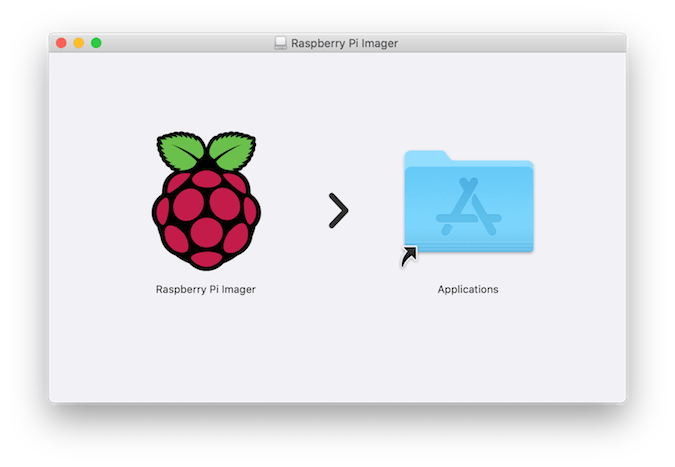
Mac 的安装包是常规的 DMG 镜像,它会挂载到你的桌面,然后经典的安装界面就会出现:

只需将可爱的树莓图标拖到“应用”文件夹,就可以完成。从启动台中调用它,你会看到一系列简单的按钮和菜单供你选择。真的不能比这更简单了:

可用的镜像和选项

默认选项包含各种树莓派型号的镜像。Raspbian 是首选,它有两个可用的选项,较小的 “Lite” 版本和较大的 “Full” 版本。LibreELEC Kodi 娱乐系统有各种特定于型号的版本。Ubuntu 18 和 19 有适用于不同树莓派型号的 32 位和 64 位版本。有一个 RPi 4 EEPROM 恢复程序,以及使用 FAT32 格式化卡的功能。最后,有一个通用的镜像安装程序选项,稍后我将进行尝试。这个简单而紧凑的程序非常方便。

安装一些镜像

我决定使用 16g 的 micro SD 卡。我选择了默认的 Raspbian 镜像,选择已连接的 USB/SD 设备,然后按下 “WRITE” 按钮。这是一个简短的演示:

我没有在此处发布整个操作过程。我认为它是在写入的时候下载了镜像,对于我的无线连接这花费了几分钟。该过程在完成之前要先经过写入,然后经过验证环节。完成后,我弹出设备,并将卡插入到我的树莓派 3 中,然后按照通常的图形 Raspbian 安装向导和桌面环境进行设置。

这对我来说还不够。我每天都会下载许多 Linux,今天我还在寻找更多。我回到了树莓派下载页面,并下载了 RISC OS 镜像。这个过程几乎一样容易。下载 RISCOSPi.5.24.zip 文件,将其解压缩,然后找到 ro524-1875M.img 文件。在 “Operating System” 按钮中,我选择了 “Use Custom” 并选择了所需的镜像文件。这个过程几乎是相同的。唯一真正的不同是我必须在下载目录中搜寻并选择一个镜像。文件写完后,回到树莓派 3,RISC OS 可以使用了。

对 USB C 的抱怨

顺便说一句,如今有多少人对 USB C 带来的不便感到沮丧?我使用的是只有 USB C 口的 MacBook Pro,我需要不断更换适配器才能完成工作。看看这个:

是的,那是一个 USB C 到 USB A 适配器,然后是一个 USB 到 SD 卡读卡器,以及一个 SD 到 micro SD 适配器。我可能可以在网上找到一些东西来简化此过程,但这些都是我手头有的部件,以支持我家五花八门的 Mac、Windows 和 Linux 主机。说到这里就不多说了,但我希望你能从这些疯狂的东西中得到一个笑点。

总结

新的 Raspberry Pi Imager 是一种简单有效的工具,可以快速烧录树莓派镜像。BalenaEtcher 是用于对可移动设备进行烧录的类似工具,但是新的 Raspberry Pi Imager 通过省去了获取那些常见镜像的步骤,使普通树莓派系统安装(如 Raspbian)更加容易。


via: https://opensource.com/article/20/4/raspberry-pi-imager-mac

作者:James Farrell 选题:lujun9972 译者:geekpi 校对:wxy

本文由 LCTT 原创编译,Linux中国 荣誉推出

今年,准备好,用出色的 Ansible 自动化技能装备自己的技能包吧。

今年我关注了大量关于 Ansible 的文章,以下这些内容都值得每个人学习,无论是否是 Ansible 的新手。

这些文章值得大家标记为书签,或者设置个计划任务(亦或者是设置一个 Tower/AWX 任务),用来提醒自己常读常新。

如果你是 Ansible 的新手,那么就从这些文章开始着手吧:

剩余的这些文章包含了更多高级的话题,比如 Windows 管理、测试、硬件、云和容器,甚至包括了一个案例研究,如何管理那些对技术有兴趣的孩子的需求。

我希望你能像我一样好好享受 Ansible 带来的乐趣。不要停止学习哦!

  1. 《Ansible 如何为我的家庭带来和平》这个异想天开的案例,你能看到如何利用 Ansible 为孩子们快速部署一个新的笔记本(或者重装旧笔记本)
  2. Taz Brown 和 Abner Malivert 的《适用于 Windows 管理员的 Ansible》:你知道 Ansible 也可以管理 Windows 的节点吗?这篇文章以部署一个 IIS 为案例,阐述了基础的 Ansible 服务器和 Windows 客户端的安装。
  3. Shashank Hegde 的《你需要知道的 10 个 Ansible 模块》是个学习你最应该知道的那些最常见、最基础的 Ansible 模块的好文章。运行命令、安装软件包和操作文件是许多有用的自动化工作的基础。
  4. Marco Bravo 的《如何使用 Ansible 记录流程》:Ansible 的 YAML 文件易于阅读,因此它们可以被用于记录完成任务所需的手动步骤。这一特性可以帮助你调试与扩展,这令工作变得异常轻松。同时,这篇文章还包含关于测试和分析等 Ansible 相关主题的指导。
  5. Clement Verna 的《使用 Testinfra 和 Ansible 验证服务器状态》(译文):测试环节是任何一个 CI/CD DevOps 流程不可或缺的一部分。所以为什么不把测试 Ansible 的运行结果也纳入其中呢?这个测试架构 Testinfra 的入门级文章可以帮助你检查配置结果。
  6. Mark Phillips 的《Ansible 硬件起步》:这个世界并不是完全已经被容器和虚拟机所占据。许多系统管理员仍然需要管理众多硬件资源。通过 Ansible 与一点 PXE、DHCP 以及其他技巧的结合,你可以创建一个方便的管理框架使硬件易于启动和运行。
  7. Jairo da Silva Junior 的《你需要了解的关于 Ansible 模块的知识》:模块给 Ansible 带来了巨大的潜力,已经有许多模块可以拿来利用。但如果没有你所需的模块,那你可以尝试给自己打造一个。看看这篇文章吧,它能让你了解如何从零开始打造自己所需的模块。
  8. Mark Phillips 的《5 个 Ansible 运维任务》(译文):这是另一个有关于如何使用 Ansible 来管理常见的系统操作任务的文章。这里描述了一系列可以取代命令行操作的 Tower(或 AWX)的案例。
  9. Chris Short 的《Ansible 快速入门指南》是个可以下载的 PDF 文档。它可以作为一本随时拿来翻阅的手册。这篇文章的开头有助于初学者入门。同时,还包括了一些其他的研究领域,比如模块测试、系统管理任务和针对 K8S 对象的管理。
  10. Mark Phillips 的《Ansible 参考指南,带有 Ansible Tower 和 GitHub 的 CI/CD,等等》:这是一篇每月进行总结更新的文章,充满了有趣的链接。话题包括了 Ansible 的基础内容、管理 Netapp 的 E 系列存储产品、调试、打补丁包和其他一些相关内容。文章中还包括了一些视频以及一些聚会的链接。请查看详情。

如果你也有一些你喜爱的 Ansible 文章,那请留言告诉我们吧。


via: https://opensource.com/article/19/12/ansible-resources

作者:James Farrell 选题:lujun9972 译者:BrunoJu 校对:wxy

本文由 LCTT 原创编译,Linux中国 荣誉推出