Kevin Sonney 发布的文章

了解 Sandstorm,这是我们在开源工具系列中的第三篇,它将在 2019 年提高你的工作效率。

每年年初似乎都有疯狂的冲动想提高工作效率。新年的决心,渴望开启新的一年,当然,“抛弃旧的,拥抱新的”的态度促成了这一切。通常这时的建议严重偏向闭源和专有软件,但事实上并不用这样。

这是我挑选出的 19 个新的(或者对你而言新的)开源工具中的第三个工具来帮助你在 2019 年更有效率。

Sandstorm

保持高效不仅仅需要待办事项以及让事情有组织。通常它需要一组工具以使工作流程顺利进行。

Sandstorm 是打包的开源应用集合,它们都可从一个 Web 界面访问,也可在中央控制台进行管理。你可以自己托管或使用 Sandstorm Oasis 服务。它按用户收费。
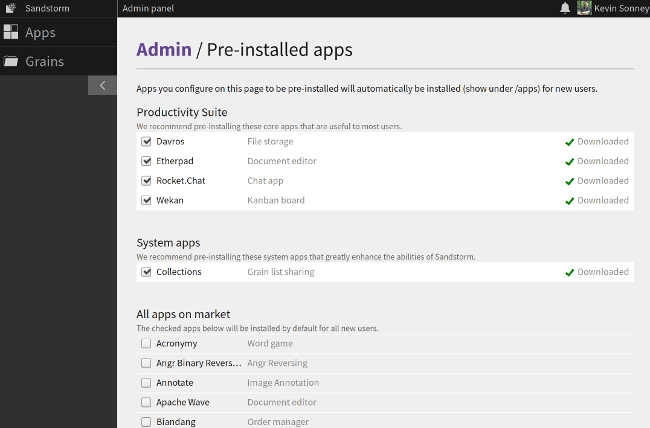
Sandstorm 有一个市场,在这里可以轻松安装应用。应用包括效率类、财务、笔记、任务跟踪、聊天、游戏等等。你还可以按照开发人员文档中的应用打包指南打包自己的应用并上传它们。
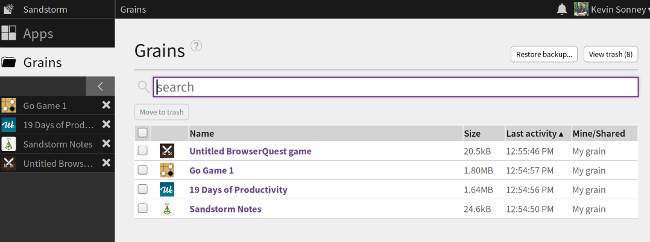
安装后,用户可以创建 grain - 容器化后的应用数据实例。默认情况下,grain 是私有的,它可以与其他 Sandstorm 用户共享。这意味着它们默认是安全的,用户可以选择与他人共享的内容。

Sandstorm 可以从几个不同的外部源进行身份验证,也可以使用无需密码的基于电子邮件的身份验证。使用外部服务意味着如果你已使用其中一种受支持的服务,那么就无需管理另一组凭据。

最后,Sandstorm 使安装和使用支持的协作应用变得快速,简单和安全。


via: https://opensource.com/article/19/1/productivity-tool-sandstorm

作者:Kevin Sonney 选题:lujun9972 译者:geekpi 校对:wxy
本文由 LCTT 原创编译,Linux中国 荣誉推出

使用 eDEX-UI 让你的工作更有趣,这是我们开源工具系列中的第 15 个工具,它将使你在 2019 年更高效。

每年年初似乎都有疯狂的冲动想提高工作效率。新年的决心,渴望开启新的一年,当然,“抛弃旧的,拥抱新的”的态度促成了这一切。通常这时的建议严重偏向闭源和专有软件,但事实上并不用这样。

这是我挑选出的 19 个新的(或者对你而言新的)开源工具中的第 15 个工具来帮助你在 2019 年更有效率。

eDEX-UI

当《电子世界争霸战》上映时我才 11 岁。我不能否认,尽管这部电影充满幻想,但它对我后来的职业选择产生了影响。

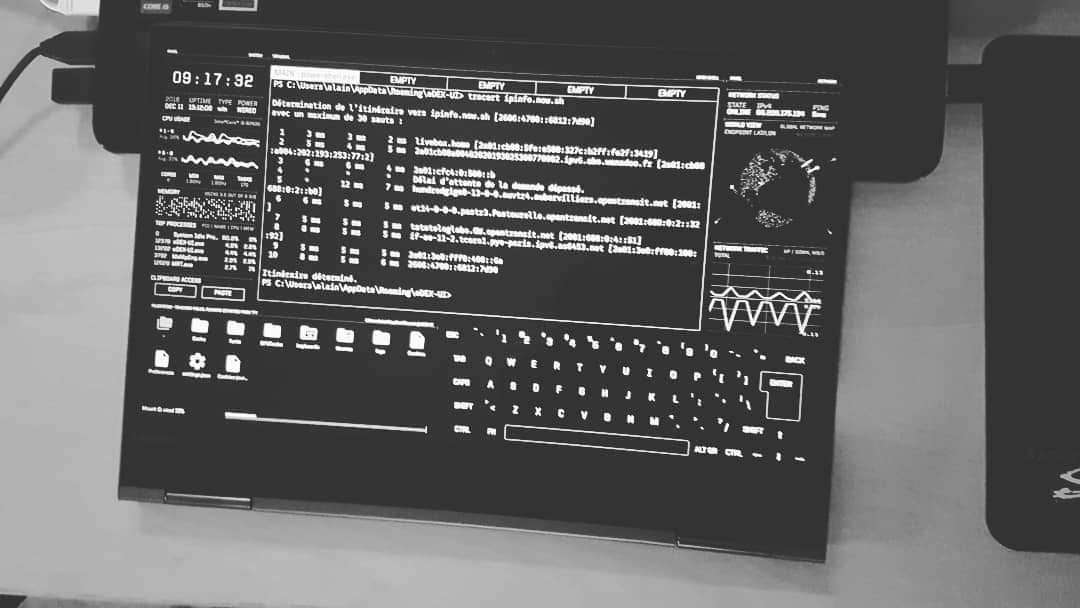
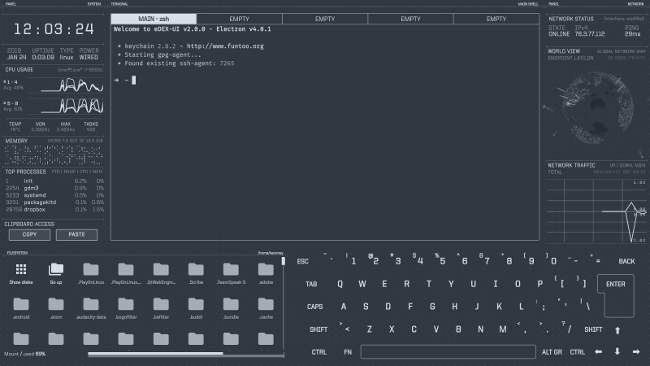
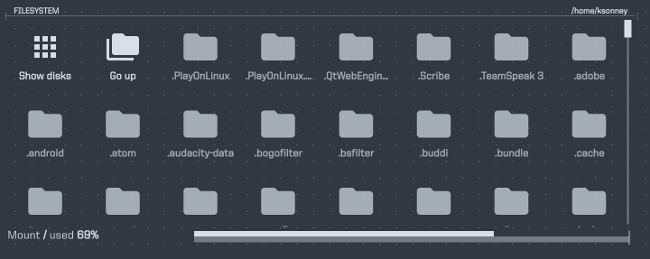
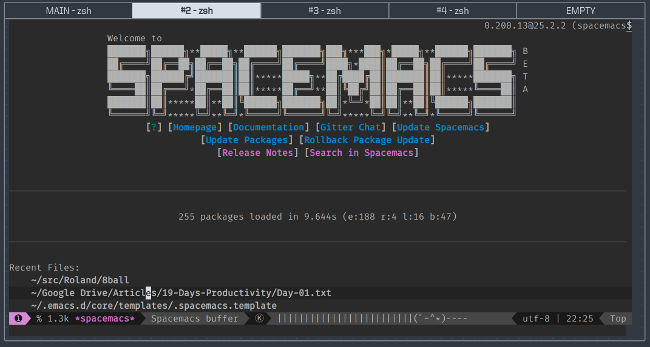
eDEX-UI 是一款专为平板电脑和台式机设计的跨平台终端程序,它的用户界面受到《电子世界争霸战》的启发。它在选项卡式界面中有五个终端,因此可以轻松地在任务之间切换,以及显示有用的系统信息。

在启动时,eDEX-UI 会启动一系列的东西,其中包含它所基于的 ElectronJS 系统的信息。启动后,eDEX-UI 会显示系统信息、文件浏览器、键盘(用于平板电脑)和主终端选项卡。其他四个选项卡(被标记为 EMPTY)没有加载任何内容,并且当你单击它时将启动一个 shell。eDEX-UI 中的默认 shell 是 Bash(如果在 Windows 上,则可能需要将其更改为 PowerShell 或 cmd.exe)。

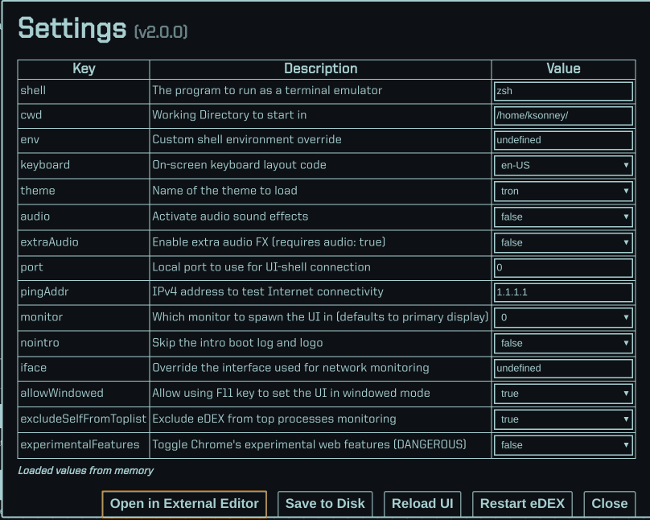
更改文件浏览器中的目录也将更改活动终端中的目录,反之亦然。文件浏览器可以执行你期望的所有操作,包括在单击文件时打开关联的应用。唯一的例外是 eDEX-UI 的 settings.json 文件(默认在 .config/eDEX-UI),它会打开配置编辑器。这允许你为终端设置 shell 命令、更改主题以及修改用户界面的其他几个设置。主题也保存在配置目录中,因为它们也是 JSON 文件,所以创建自定义主题非常简单。

eDEX-UI 允许你使用完全仿真运行五个终端。默认终端类型是 xterm-color,这意味着它支持全色彩。需要注意的一点是,输入时键会亮起,因此如果你在平板电脑上使用 eDEX-UI,键盘可能会在人们看见屏幕的环境中带来安全风险。因此最好在这些设备上使用没有键盘的主题,尽管在打字时看起来确实很酷。

虽然 eDEX-UI 仅支持五个终端窗口,但这对我来说已经足够了。在平板电脑上,eDEX-UI 给了我网络空间感而不会影响我的效率。在桌面上,eDEX-UI 支持所有功能,并让我在我的同事面前显得很酷。


via: https://opensource.com/article/19/1/productivity-tool-edex-ui

作者:Kevin Sonney 选题:lujun9972 译者:geekpi 校对:wxy
本文由 LCTT 原创编译,Linux中国 荣誉推出

Tint2 是我们在开源工具系列中的第 14 个工具,它将在 2019 年提高你的工作效率,能在任何窗口管理器中提供一致的用户体验。

每年年初似乎都有疯狂的冲动想提高工作效率。新年的决心,渴望开启新的一年,当然,“抛弃旧的,拥抱新的”的态度促成了这一切。通常这时的建议严重偏向闭源和专有软件,但事实上并不用这样。

这是我挑选出的 19 个新的(或者对你而言新的)开源工具中的第 14个工具来帮助你在 2019 年更有效率。

Tint2

让我提高工作效率的最佳方法之一是使用尽可能不让我分心的干净界面。作为 Linux 用户,这意味着使用一种极简的窗口管理器,如 Openbox、i3 或 Awesome。它们每种都有让我更有效率的自定义选项。但让我失望的一件事是,它们都没有一致的配置,所以我不得不经常重新调整我的窗口管理器。

Tint2 是一个轻量级面板和任务栏,它可以为任何窗口管理器提供一致的体验。它包含在大多数发行版中,因此它与任何其他软件包一样易于安装。

它包括两个程序,Tint2 和 Tint2conf。首次启动时,Tint2 以默认布局和主题启动。默认配置包括多个 Web 浏览器、tint2conf 程序,任务栏和系统托盘。

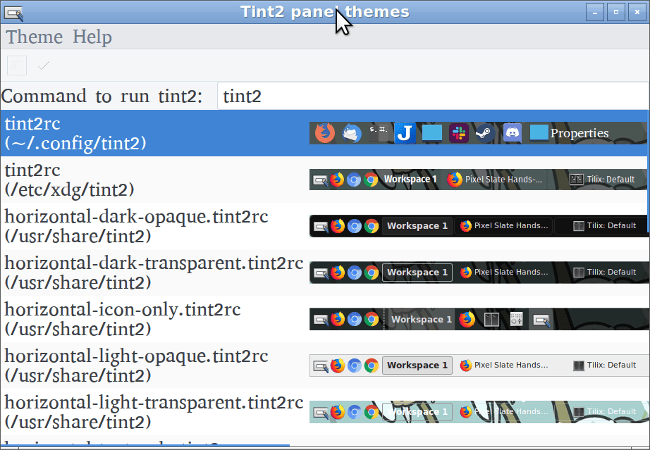
启动该配置工具能让你选择主题并自定义屏幕的顶部、底部和侧边栏。我建议从最接近你想要的主题开始,然后从那里进行自定义。

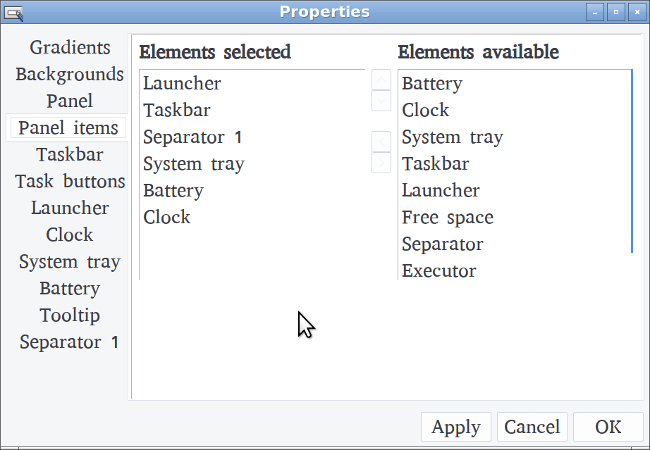
在主题中,你可以自定义面板项目的位置以及面板上每个项目的背景和字体选项。你还可以在启动器中添加和删除项目。

Tint2 是一个轻量级的任务栏,可以帮助你快速有效地获得所需的工具。它是高度可定制的,不显眼的 (除非用户不希望这样),并且几乎与 Linux 桌面中的任何窗口管理器兼容。


via: https://opensource.com/article/19/1/productivity-tool-tint2

作者:Kevin Sonney 选题:lujun9972 译者:geekpi 校对:wxy
本文由 LCTT 原创编译,Linux中国 荣誉推出

Roland 可以帮你做出艰难的决定,它是我们在开源工具系列中的第七个工具,将帮助你在 2019 年提高工作效率。

每年年初似乎都有疯狂的冲动想提高工作效率。新年的决心,渴望开启新的一年,当然,“抛弃旧的,拥抱新的”的态度促成了这一切。通常这时的建议严重偏向闭源和专有软件,但事实上并不用这样。

这是我挑选出的 19 个新的(或者对你而言新的)开源工具中的第七个工具来帮助你在 2019 年更有效率。

Roland

当一周的工作结束后,我唯一想做的就是躺到沙发上打一个周末的游戏。但即使我的职业义务在工作日结束后停止了,但我仍然需要管理我的家庭。洗衣、宠物护理、确保我孩子有他所需要的东西,以及最重要的是:决定晚餐吃什么。

像许多人一样,我经常受到决策疲劳的困扰,根据速度、准备难易程度以及(坦白地说)任何让我压力最小的方式都会导致不太健康的晚餐选择。

Roland 让我计划饭菜变得容易。Roland 是一款专为桌面角色扮演游戏设计的 Perl 应用。它从怪物和雇佣者等项目列表中随机挑选。从本质上讲,Roland 在命令行做的事情就像游戏管理员在桌子上掷骰子,以便在《要对玩家做的坏事全书》中找个东西一样。

通过微小的修改,Roland 可以做得更多。例如,只需添加一张表,我就可以让 Roland 帮我选择晚餐。

第一步是安装 Roland 及其依赖项。

git clone [email protected]:rjbs/Roland.git
cpan install Getopt::Long::Descriptive Moose \
   namespace::autoclean List:AllUtils Games::Dice \
   Sort::ByExample Data::Bucketeer Text::Autoformat \
   YAML::XS
cd oland

接下来,创建一个名为 dinner 的 YAML 文档,并输入我们所有的用餐选项。

type: list
pick: 1
items:
  - "frozen pizza"
  - "chipotle black beans"
  - "huevos rancheros"
  - "nachos"
  - "pork roast"
  - "15 bean soup"
  - "roast chicken"
  - "pot roast"
  - "grilled cheese sandwiches"

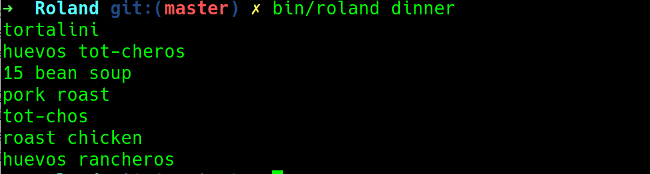
运行命令 bin/roland dinner 将读取文件并选择其中一项。

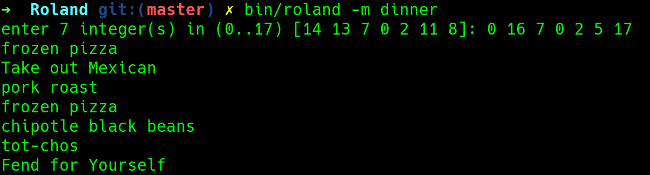
我想提前计划一周,这样我可以提前购买所有食材。 pick 命令确定列表中要选择的物品数量,现在,pick 设置为 1。如果我想计划一周的晚餐菜单,我可以将 pick: 1 变成 pick: 7,它会提供一周的菜单。你还可以使用 -m 选项手动输入选择。

你也可以用 Roland 做些有趣的事情,比如用经典短语添加一个名为 8ball 的文件。

你可以创建各种文件来帮助做出长时间工作后看起来非常难做的常见决策。即使你不用来做这个,你仍然可以用它来为今晚的游戏设置哪个狡猾的陷阱做个决定。


via: https://opensource.com/article/19/1/productivity-tools-roland

作者:Kevin Sonney 选题:lujun9972 译者:geekpi 校对:wxy
本文由 LCTT 原创编译,Linux中国 荣誉推出

使用 HomeBank 跟踪你的资金流向,这是我们开源工具系列中的第八个工具,它将在 2019 年提高你的工作效率。

每年年初似乎都有疯狂的冲动想提高工作效率。新年的决心,渴望开启新的一年,当然,“抛弃旧的,拥抱新的”的态度促成了这一切。通常这时的建议严重偏向闭源和专有软件,但事实上并不用这样。

这是我挑选出的 19 个新的(或者对你而言新的)开源项目来帮助你在 2019 年更有效率。

HomeBank

管理我的财务可能会很有压力。我不会每天查看我的银行余额,有时也很难跟踪我的钱流向哪里。我经常会花更多的时间来管理我的财务,挖掘账户和付款历史并找出我的钱去了哪里。了解我的财务状况可以帮助我保持冷静,并让我专注于其他事情。

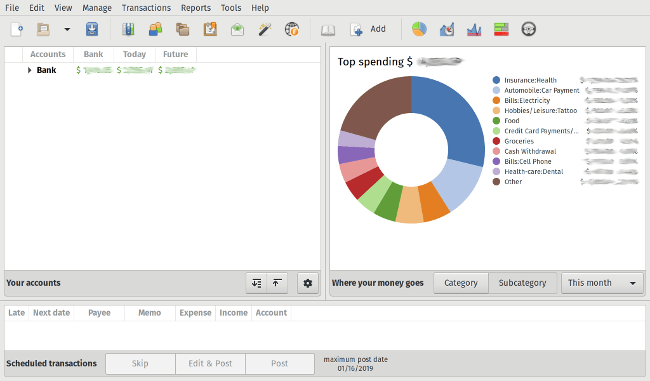
HomeBank 是一款个人财务桌面应用,帮助你轻松跟踪你的财务状况,来帮助减少此类压力。它有很好的报告可以帮助你找出你花钱的地方,允许你设置导入交易的规则,并支持大多数现代格式。

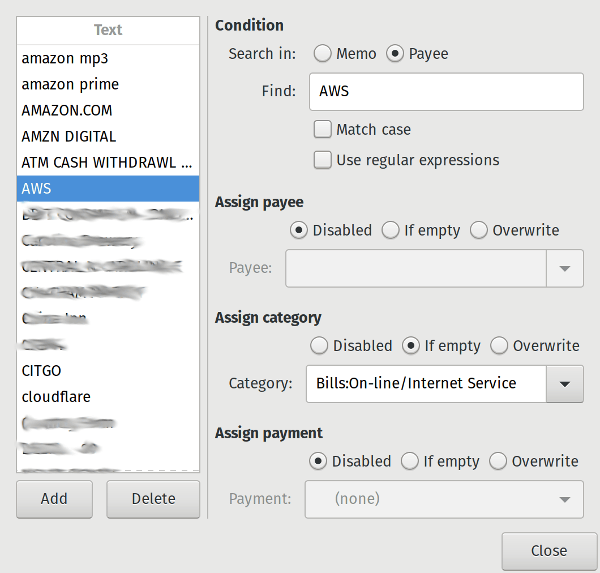
HomeBank 默认可在大多数发行版上可用,因此安装它非常简单。当你第一次启动它时,它将引导你完成设置并让你创建一个帐户。之后,你可以导入任意一种支持的文件格式或开始输入交易。交易簿本身就是一个交易列表。与其他一些应用不同,你不必学习复式记账法来使用 HomeBank。

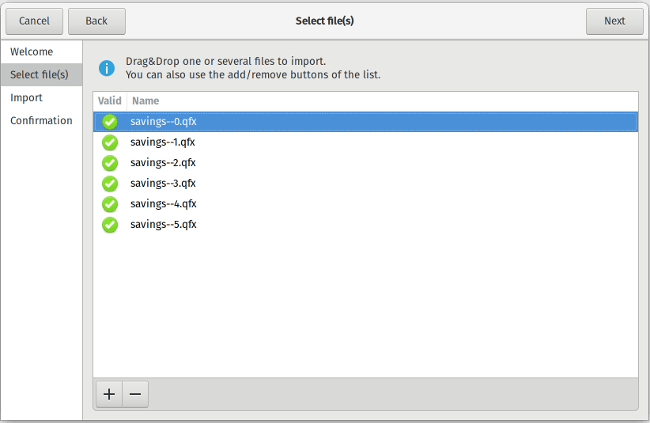
从银行导入文件将使用另一个分步向导进行处理,该向导提供了创建新帐户或填充现有帐户的选项。导入新帐户可节省一点时间,因为你无需在开始导入之前预先创建所有帐户。你还可以一次将多个文件导入帐户,因此不需要对每个帐户中的每个文件重复相同的步骤。

我在导入和管理帐户时遇到的一个痛点是指定类别。一般而言,类别可以让你分解你的支出,看看你花钱的方式。HomeBank 与一些商业服务(以及一些商业程序)不同,它要求你手动设置所有类别。但这通常是一次性的事情,它可以在添加/导入交易时自动添加类别。还有一个按钮来分析帐户并跳过已存在的内容,这样可以加快对大量导入的分类(就像我第一次做的那样)。HomeBank 提供了大量可用的类别,你也可以添加自己的类别。

HomeBank 还有预算功能,允许你计划未来几个月的开销。

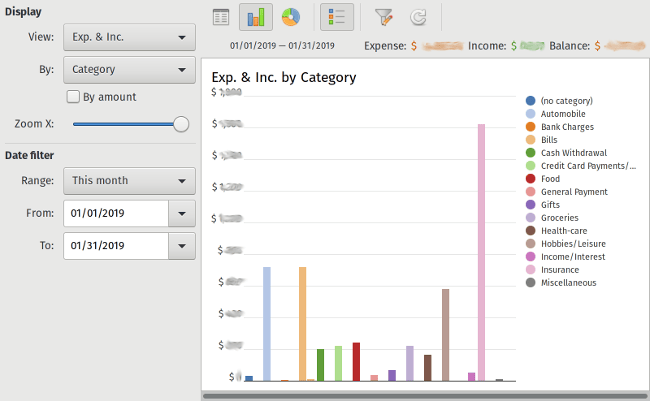
对我来说,最棒的功能是 HomeBank 的报告。主页面上不仅有一个图表显示你花钱的地方,而且还有许多其他报告可供你查看。如果你使用预算功能,还会有一份报告会根据预算跟踪你的支出情况。你还可以以饼图和条形图的方式查看报告。它还有趋势报告和余额报告,因此你可以回顾并查看一段时间内的变化或模式。

总的来说,HomeBank 是一个非常友好,有用的程序,可以帮助你保持良好的财务状况。如果跟踪你的钱是你生活中的一件麻烦事,它使用起来很简单并且非常有用。


via: https://opensource.com/article/19/1/productivity-tools-homebank

作者:Kevin Sonney 选题:lujun9972 译者:geekpi 校对:wxy
本文由 LCTT 原创编译,Linux中国 荣誉推出

使用轻量级的电子邮件客户端 Isotope 阅读富文本电子邮件,这个开源工具系列的第十一个工具将使你在 2019 年更高效。

在每年的年初,似乎都有一股疯狂的寻找提高工作效率方法的冲动。新年决心,渴望以正确的方式开始新的一年。当然,“旧不去的,新的不来”的态度都会导致这种情况。一般的建议都偏向于闭源和专有软件,然而并不是必须这样。

以下是我挑选的 19 个新的(或者对你来说是新的)开源工具中的第 11 个,它将帮助你在 2019 年提高工作效率。

Isotope

正如我们在本系列的第四篇文章(Cypht)中所讨论的那样,我们花了很多时间来处理电子邮件。有很多方法可以解决它,我已经花了很多时间来寻找最适合我的电子邮件客户端。我认为这是一个重要的区别:对我有效的方法并不总是对其它人有效。有时对我有用的是像 Thunderbird 这样的完整客户端,有时是像 Mutt 这样的控制台客户端,有时是像 Gmail 和 RoundCube 这样基于 Web 的界面。

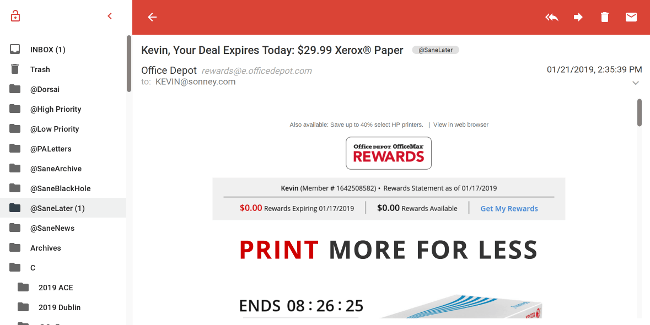
Isotope 是一个本地托管的、基于 Web 的电子邮件客户端。它非常轻巧,只使用 IMAP 协议,占用的磁盘空间非常小。与 Cypht 不同,Isotope 具有完整的 HTML 邮件支持,这意味着显示富文本电子邮件没有问题。

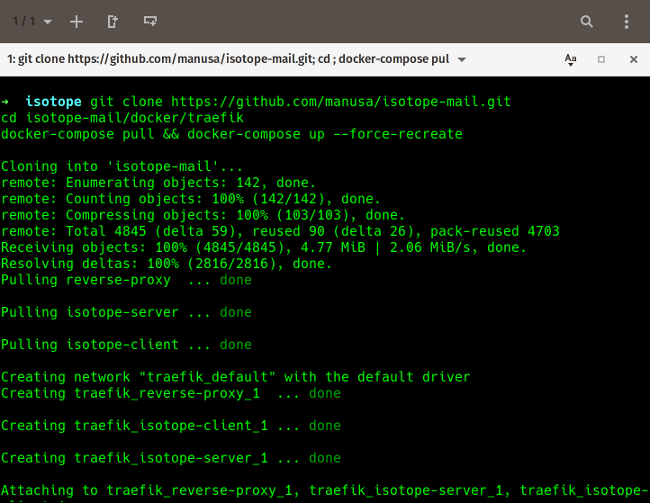
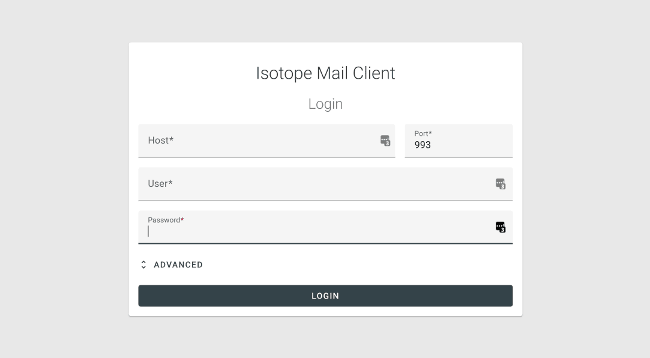
如果你安装了 Docker,那么安装 Isotope 非常容易。你只需将文档中的命令复制到控制台中,然后按下回车键。在浏览器中输入 localhost 来访问 Isotope 登录界面,输入你的 IMAP 服务器,登录名和密码将打开收件箱视图。

在这一点上,Isotope 的功能和你想象的差不多。单击消息进行查看,单击铅笔图标以创建新邮件等。你会注意到用户界面(UI)非常简单,没有“移动到文件夹”、“复制到文件夹”和“存档”等常规按钮。你可以通过拖动来移动消息,因此其实你并不太需要这些按钮。

总的来说,Isotope 干净、速度快、工作得非常好。更棒的是,它正在积极开发中(最近一次的提交是在我撰写本文的两小时之前),所以它正在不断得到改进。你可以查看代码并在 GitHub 上为它做出贡献。


via: https://opensource.com/article/19/1/productivity-tool-isotope

作者:Kevin Sonney 选题:lujun9972 译者:MjSeven 校对:wxy

本文由 LCTT 原创编译,Linux中国 荣誉推出