2018年9月

Github 是一个存放着世界上最棒的一些软件项目的宝藏,这些软件项目由全世界的开发者无私贡献。这个看似简单,实则非常强大的平台因为大大帮助了那些对开发大规模软件感兴趣的开发者而被开源社区所称道。

这篇向导是对于安装和使用 GitHub 的的一个快速说明,本文还将涉及诸如创建本地仓库,如何链接这个本地仓库到包含你的项目的远程仓库(这样每个人都能看到你的项目了),以及如何提交改变并最终推送所有的本地内容到 Github。

请注意这篇向导假设你对 Git 术语有基本的了解,如推送、拉取请求(PR)、提交、仓库等等。并且希望你在 GitHub 上已注册成功并记下了你的 GitHub 用户名,那么我们这就进入正题吧:

1、在 Linux 上安装 Git

下载并安装 Git:

sudo apt-get install git

上面的命令适用于 Ubuntu 并且应该在所有最新版的 Ubuntu 上都能工作,它们在 Ubuntu 16.04 和 Ubuntu 18.04 LTS (Bionic Beaver)上都测试过,在将来的版本上应该也能工作。

2、配置 GitHub

一旦安装完成,接下去就是配置 GitHub 用户的详细配置信息。请使用下面的两条命令,并确保用你自己的 GitHub 用户名替换 user_name,用你创建 GitHub 账户的电子邮件替换 email_id。

git config --global user.name "user_name"
git config --global user.email "email_id"

下面的图片显示的例子是如何用我的 GitHub 用户名:“akshaypai” 和我的邮件地址 “[email protected]” 来配置上面的命令。

Git config

3、创建本地仓库

在你的系统上创建一个目录。它将会被作为本地仓库使用,稍后它会被推送到 GitHub 的远程仓库。请使用如下命令:

git init Mytest

如果目录被成功创建,你会看到如下信息:

Initialized empty Git repository in /home/akshay/Mytest/.git/

这行信息可能随你的系统不同而变化。

这里,Mytest 是创建的目录,而 init 将其转化为一个 GitHub 仓库。将当前目录改为这个新创建的目录。

cd Mytest

4、新建一个 README 文件来描述仓库

现在创建一个 README 文件并输入一些文本,如 “this is git setup on linux”。README 文件一般用于描述这个仓库用来放置什么内容或这个项目是关于什么的。例如:

gedit README

你可以使用任何文本编辑器。我喜欢使用 gedit。README 文件的内容可以为:

This is a git repo

5、将仓库里的文件加入一个索引

这是很重要的一步。这里我们会将所有需要推送到 GitHub 的内容都加入一个索引。这些内容可能包括你第一次加入仓库的文本文件或者应用程序,也有可能是对已存在文件的一些编辑(文件的一个更新版本)。

既然我们已经有了 README 文件,那么让我们创建一个别的文件吧,如一个简单的 C 程序,我们叫它 sample.c。文件内容是:

#include<stdio.h>
int main()
{
printf("hello world");
return 0;
}

现在我们有两个文件了。README 和 sample.c。

用下面的命令将它们加入索引:

git add README
git add smaple.c

请注意 git add 命令能将任意数量的文件和目录加入到索引。这里,当我说 “索引” 的时候,我是指一个有一定空间的缓冲区,这个缓冲区存储了所有已经被加入到 Git 仓库的文件或目录。

6、将所作的改动加入索引

所有的文件都加好以后,你就可以提交了。这意味着你已经确定了最终的文件改动(或增加),现在它们已经准备好被上传到我们自己的仓库了。请使用命令:

git commit -m "some_message"

“some\_message” 在上面的命令里可以是一些简单的信息如“我的第一次提交”或者“ 编辑了readme 文件”,等等。

7、在 GitHub 上创建一个仓库

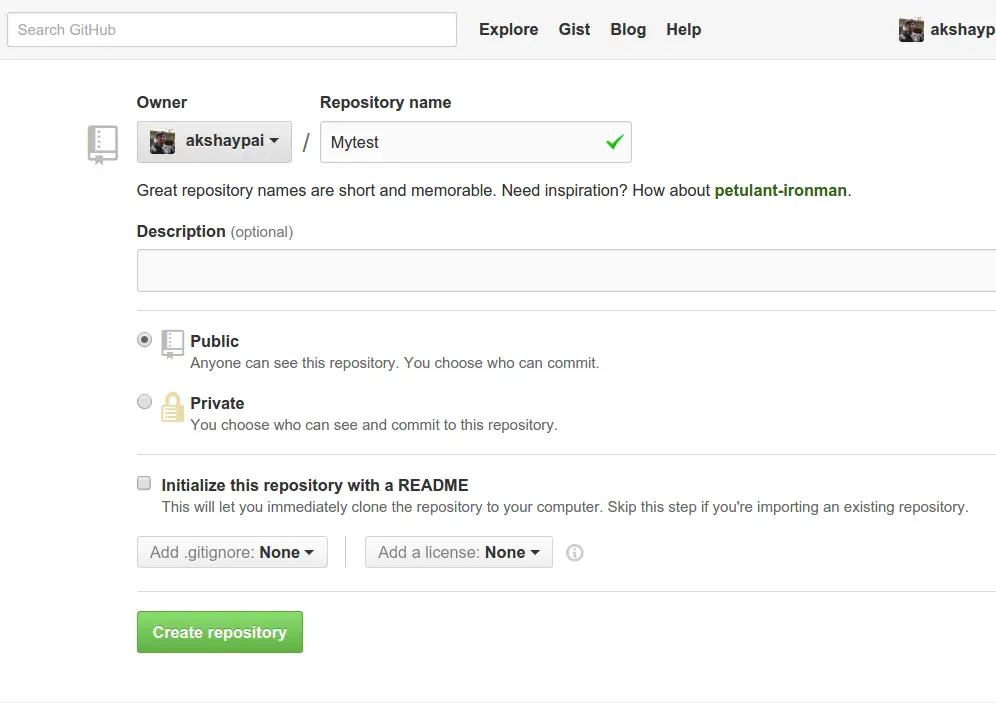
在 GitHub 上创建一个仓库。请注意仓库的名字必须和你本地创建的仓库的名字严格一致。在这个例子里是 “Mytest”。请首先登录你的 GitHub 账户 。点击页面右上角的 “+” 符号,并选择“create nw repository”。如下图所示填入详细信息,点击 “create repository”。

Creating a repository on GitHub

一旦创建完成,我们就能将本地的仓库推送到 GitHub 你名下的仓库,用下列命令连接 GitHub 上的仓库:

请注意:请确保在运行下列命令前替换了路径中的 “user\_name” 和 “Mytest” 为你的 GitHub 用户名和目录名!
git remote add origin https://github.com/user\_name/Mytest.git>

8、将本地仓库里的文件推送到 GitHub 仓库

最后一步是用下列的命令将本地仓库的内容推送到远程仓库(GitHub):

git push origin master

当提示登录名和密码时键入登录名和密码。

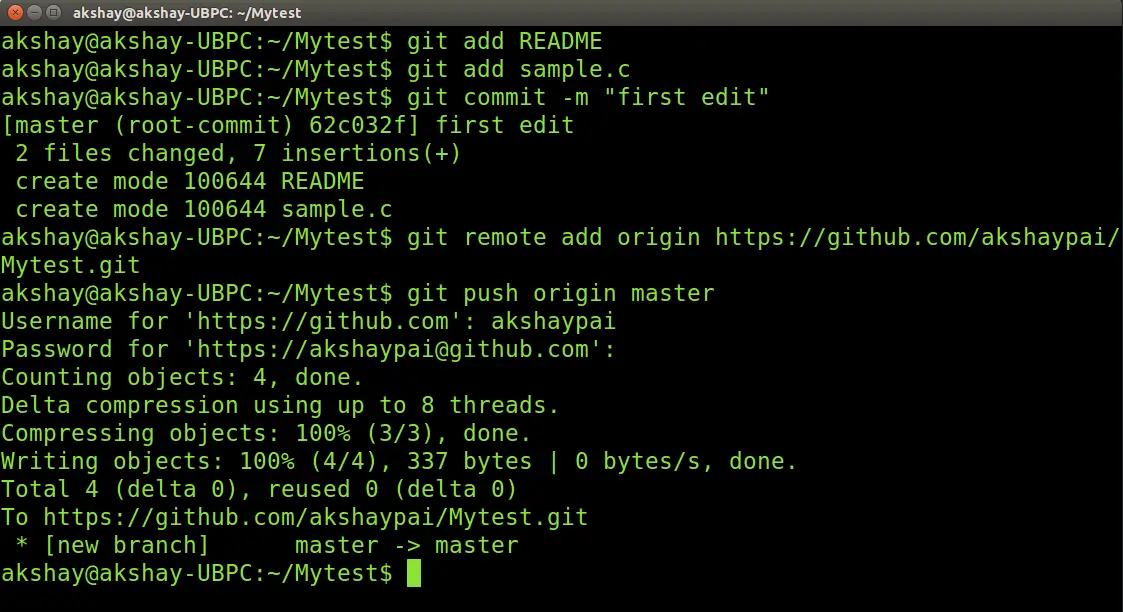
下面的图片显示了步骤5到步骤8的流程

Pushing files in local repository to GitHub repository

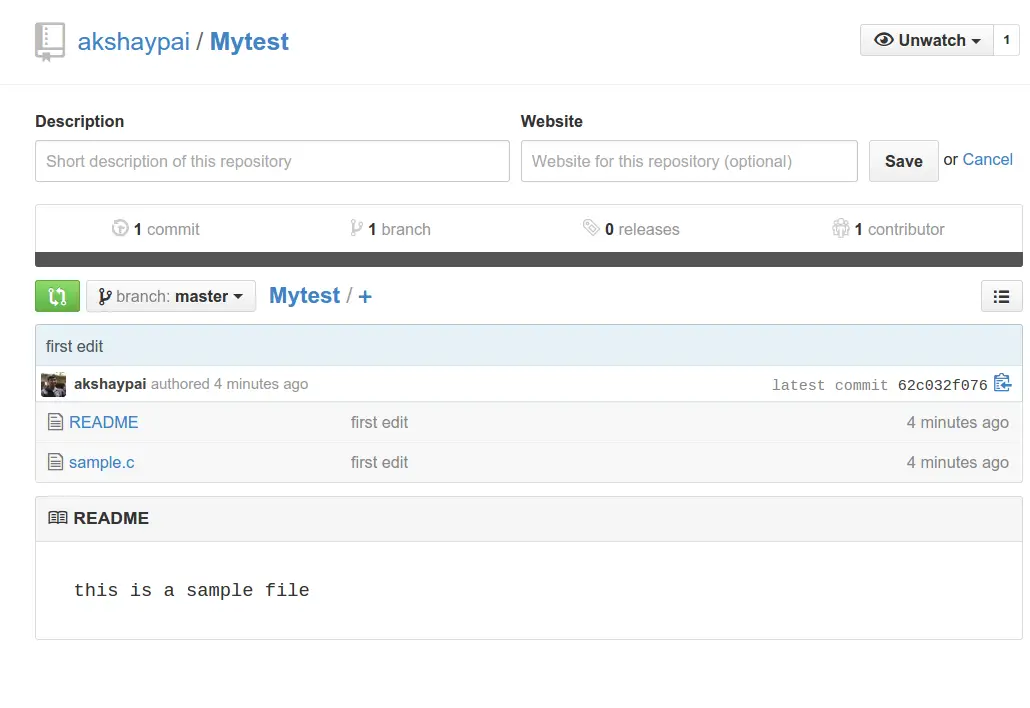
上述将 Mytest 目录里的所有内容(文件)推送到了 GitHub。对于以后的项目或者创建新的仓库,你可以直接从步骤 3 开始。最后,如果你登录你的 GitHub 账户并点击你的 Mytest 仓库,你会看到这两个文件:README 和 sample.c 已经被上传并像如下图片显示:

Content uploaded to Github


via: https://www.howtoforge.com/tutorial/install-git-and-github-on-ubuntu/

作者:Akshay Pai 选题:lujun9972 译者:DavidChenLiang 校对:wxy

本文由 LCTT 原创编译,Linux中国 荣誉推出

几个月前,我在Ubuntu 18.04 上安装了 LAMP。今天,我尝试以 root 用户身份登录数据库,但我完全忘记了密码。经过一阵 Google 搜索并浏览一些文章后,我成功重置了密码。对于那些想知道如何做到这一点的人,这个简短的教程解释了如何在类 Unix 操作系统中重置 MySQL 或 MariaDB Root 密码。

重置 MySQL 或 MariaDB Root 密码

首先,停止数据库。

如果你使用 MySQL,请输入以下命令并下按回车键。

$ sudo systemctl stop mysql

对于 MariaDB:

$ sudo systemctl stop mariadb

接下来,使用以下命令在没有权限检查的情况下重新启动数据库:

$ sudo mysqld_safe --skip-grant-tables &

这里, --skip-grant-tables 选项让你在没有密码和所有权限的情况下进行连接。如果使用此选项启动服务器,它还会启用 --skip-networking 选项,这用于防止其他客户端连接到数据库服务器。并且,& 符号用于在后台运行命令,因此你可以在以下步骤中输入其他命令。请注意,上述命令很危险,并且你的数据库会变得不安全。你应该只在短时间内运行此命令以重置密码。

接下来,以 root 用户身份登录 MySQL/MariaDB 服务器:

$ mysql

在 mysql > 或 MariaDB [(none)] > 提示符下,运行以下命令重置 root 用户密码:

UPDATE mysql.user SET Password=PASSWORD('NEW-PASSWORD') WHERE User='root';

使用你自己的密码替换上述命令中的 NEW-PASSWORD。

然后,输入以下命令退出 mysql 控制台。

FLUSH PRIVILEGES;
exit

最后,关闭之前使用 --skip-grant-tables 选项运行的数据库。为此,运行:

$ sudo mysqladmin -u root -p shutdown

系统将要求你输入在上一步中设置的 MySQL/MariaDB 用户密码。

现在,使用以下命令正常启动 MySQL/MariaDB 服务:

$ sudo systemctl start mysql

对于 MariaDB:

$ sudo systemctl start mariadb

使用以下命令验证密码是否确实已更改:

$ mysql -u root -p

今天就是这些了。还有更多好东西。敬请期待!

干杯!


via: https://www.ostechnix.com/how-to-reset-mysql-or-mariadb-root-password/

作者:SK 选题:lujun9972 译者:geekpi 校对:wxy

本文由 LCTT 原创编译,Linux中国 荣誉推出

Visual Studio Code,简称 VS Code,是一个开源的文本编辑器,包含用于构建和调试应用程序的工具。安装启用 Python 扩展后,VS Code 可以配置成理想的 Python 开发工作环境。本文将介绍一些有用的 VS Code 扩展,并配置它们以充分提高 Python 开发效率。

如果你的计算机上还没有安装 VS Code,可以参考文章 在 Fedora 上使用 VS Code 来安装。

在 VS Code 中安装 Python 扩展

首先,为了更方便地在 VS Code 中进行 Python 开发,需要从 VS Code 扩展商店中安装 Python 扩展。

Python 扩展安装完成后,就可以开始配置 Python 扩展了。

VS Code 通过两个 JSON 文件管理设置:

  • 一个文件用于 VS Code 的全局设置,作用于所有的项目
  • 另一个文件用于特殊设置,作用于单独项目

可以用快捷键 Ctrl+, (逗号)打开全局设置,也可以通过 文件 -> 首选项 -> 设置 来打开。

设置 Python 路径

您可以在全局设置中配置 python.pythonPath 使 VS Code 自动为每个项目选择最适合的 Python 解释器。

// 将设置放在此处以覆盖默认设置和用户设置。
// Path to Python, you can use a custom version of Python by modifying this setting to include the full path.
{
    "python.pythonPath":"${workspaceRoot}/.venv/bin/python",
}

这样,VS Code 将使用虚拟环境目录 .venv 下项目根目录中的 Python 解释器。

使用环境变量

默认情况下,VS Code 使用项目根目录下的 .env 文件中定义的环境变量。 这对于设置环境变量很有用,如:

PYTHONWARNINGS="once"

可使程序在运行时显示警告。

可以通过设置 python.envFile 来加载其他的默认环境变量文件:

// Absolute path to a file containing environment variable definitions.
"python.envFile": "${workspaceFolder}/.env",

代码分析

Python 扩展还支持不同的代码分析工具(pep8、flake8、pylint)。要启用你喜欢的或者正在进行的项目所使用的分析工具,只需要进行一些简单的配置。

扩展默认情况下使用 pylint 进行代码分析。你可以这样配置以使用 flake8 进行分析:

"python.linting.pylintEnabled": false,
"python.linting.flake8Path": "${workspaceRoot}/.venv/bin/flake8",
"python.linting.flake8Enabled": true,
"python.linting.flake8Args": ["--max-line-length=90"],

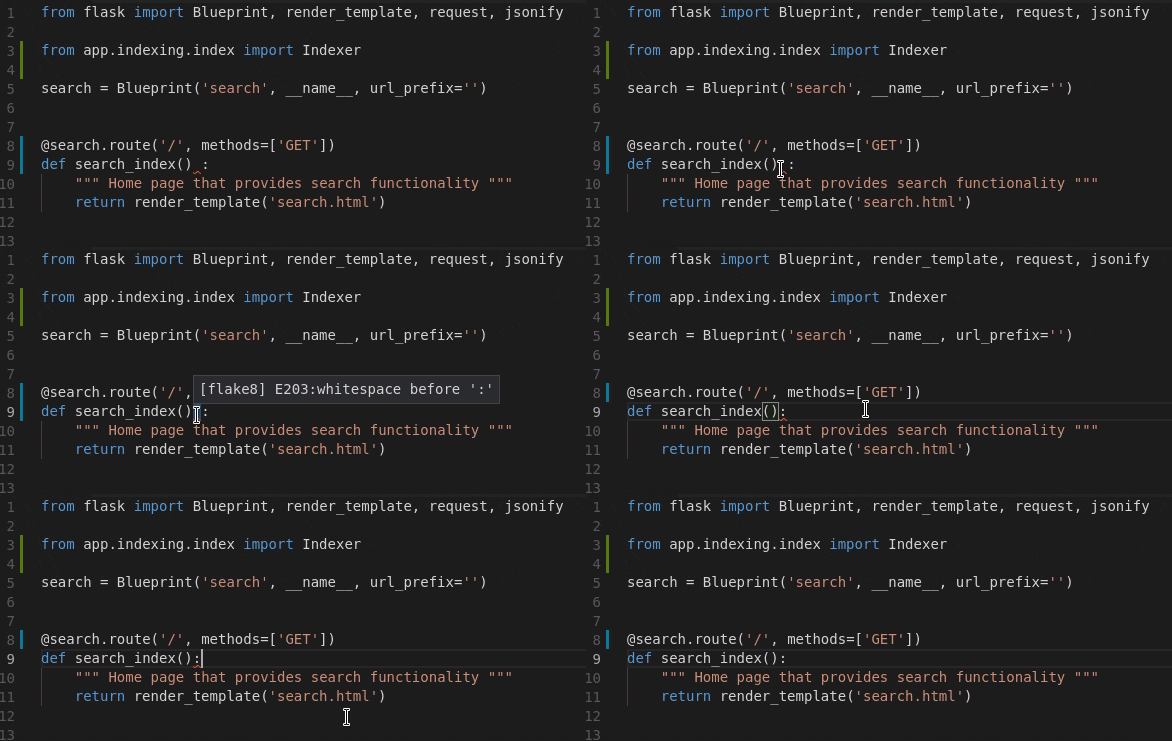
启用代码分析后,分析器会在不符合要求的位置加上波浪线,鼠标置于该位置,将弹窗提示其原因。注意,项目的虚拟环境中需要安装有 flake8,此示例方能有效。

格式化代码

可以配置 VS Code 使其自动格式化代码。目前支持 autopep8、black 和 yapf。下面的设置将启用 “black” 模式。

// Provider for formatting. Possible options include 'autopep8', 'black', and 'yapf'.
"python.formatting.provider": "black",
"python.formatting.blackPath": "${workspaceRoot}/.venv/bin/black"
"python.formatting.blackArgs": ["--line-length=90"],
"editor.formatOnSave": true,

如果不需要编辑器在保存时自动格式化代码,可以将 editor.formatOnSave 设置为 false 并手动使用快捷键 Ctrl + Shift + I 格式化当前文档中的代码。 注意,项目的虚拟环境中需要安装有 black,此示例方能有效。

运行任务

VS Code 的一个重要特点是它可以运行任务。需要运行的任务保存在项目根目录中的 JSON 文件中。

运行 flask 开发服务

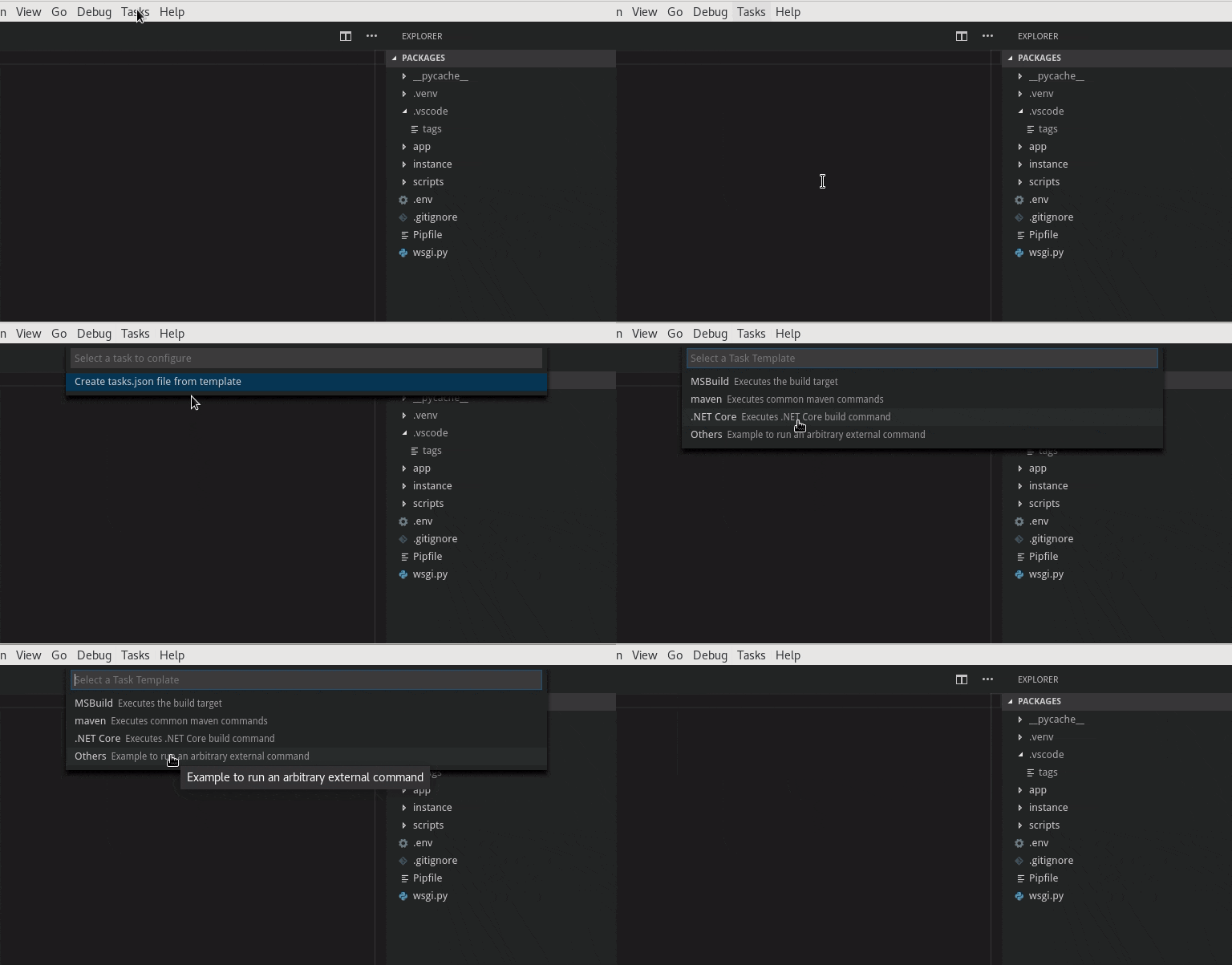
这个例子将创建一个任务来运行 Flask 开发服务器。 使用一个可以运行外部命令的基本模板来创建新的工程:

编辑如下所示的 tasks.json 文件,创建新任务来运行 Flask 开发服务:

{
  // See https://go.microsoft.com/fwlink/?LinkId=733558
  // for the documentation about the tasks.json format
  "version": "2.0.0",
  "tasks": [
    {

      "label": "Run Debug Server",
      "type": "shell",
      "command": "${workspaceRoot}/.venv/bin/flask run -h 0.0.0.0 -p 5000",
      "group": {
          "kind": "build",
          "isDefault": true
       }
    }
  ]
}

Flask 开发服务使用环境变量来获取应用程序的入口点。 如 使用环境变量 一节所说,可以在 .env 文件中声明这些变量:

FLASK_APP=wsgi.py
FLASK_DEBUG=True

这样就可以使用快捷键 Ctrl + Shift + B 来执行任务了。

单元测试

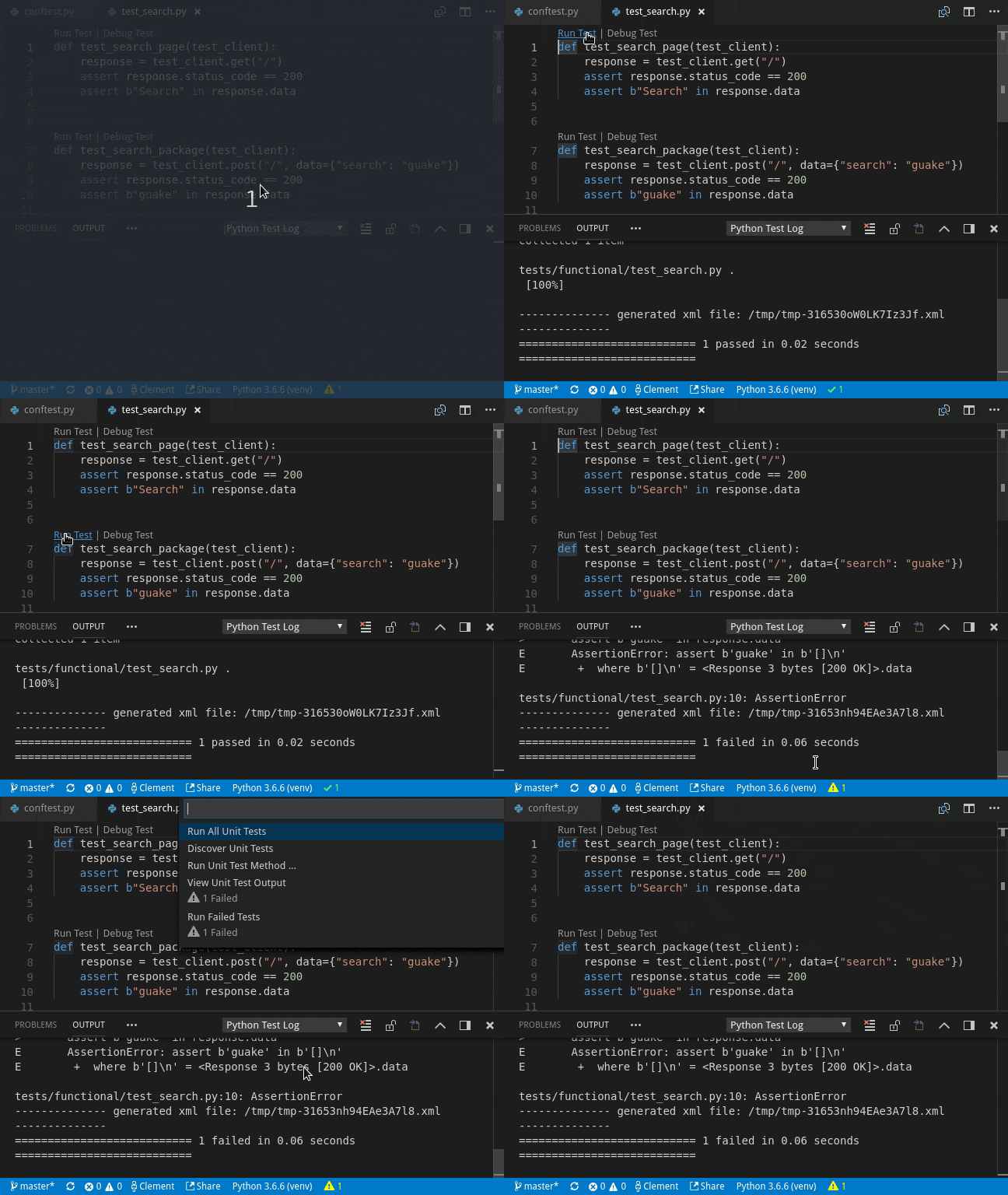
VS Code 还支持单元测试框架 pytest、unittest 和 nosetest。启用测试框架后,可以在 VS Code 中单独运行搜索到的单元测试,通过测试套件运行测试或者运行所有的测试。

例如,可以这样启用 pytest 测试框架:

"python.unitTest.pyTestEnabled": true,
"python.unitTest.pyTestPath": "${workspaceRoot}/.venv/bin/pytest",

注意,项目的虚拟环境中需要安装有 pytest,此示例方能有效。


via: https://fedoramagazine.org/vscode-python-howto/

作者:Clément Verna 选题:lujun9972 译者:idea2act 校对:wxy

本文由 LCTT 原创编译,Linux中国 荣誉推出

流行的移动益智游戏 2048 也可以在 Ubuntu 和 Linux 发行版上玩。啊!你甚至可以在 Linux 终端上玩 2048。如果你的生产率因为这个让人上瘾的游戏下降,请不要怪我。

早在 2014 年,2048 就是 iOS 和 Android 上最受欢迎的游戏之一。这款令人上瘾的游戏非常受欢迎,它在 Linux 上有浏览器版、桌面版和终端版。

通过向上和向下,向左和向右移动滑块来玩这个小游戏。这个益智游戏的目的是通过组合匹配的滑块到数字 2048。因此 2+2 变成 4,4+4 变成 8,依此类推。这可能听起来简单而无聊,但相信我是一个令人上瘾的游戏。

在 Linux 中玩 2048 [GUI]

在 Ubuntu 和其他 Linux 中有些 2048 游戏。你可以在软件中心中搜索它,你可以在那里找到一些。

有一个基于 Qt 的 2048 游戏,你可以在 Ubuntu 和其他基于 Debian 和 Ubuntu 的 Linux 发行版上安装。你可以使用以下命令安装它:

sudo apt install 2048-qt

安装完成后,你可以在菜单中找到该游戏并启动它。你可以使用箭头键移动数字。你的最高分也会保存。

2048 Game in Ubuntu Linux

在 Linux 终端玩 2048

2048 的流行将它带到了终端。如果这让你感到惊讶,你应该知道 Linux 中有很多很棒的终端游戏,而 2048 肯定就是其中之一。

现在,有几种方法可以在 Linux 终端中玩 2048。我在这里提其中两个。

1、term2048 Snap 程序

有一个名为 term2048 的 snap 程序可以安装在任何支持 Snap 的 Linux 发行版中。

如果你启用了 Snap,只需使用此命令安装 term2048:

sudo snap install term2048

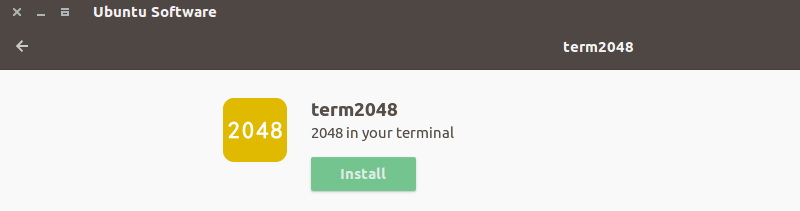
Ubuntu 用户也可以在软件中心找到这个游戏并从那里安装它。

2048 Terminal Game in Linux

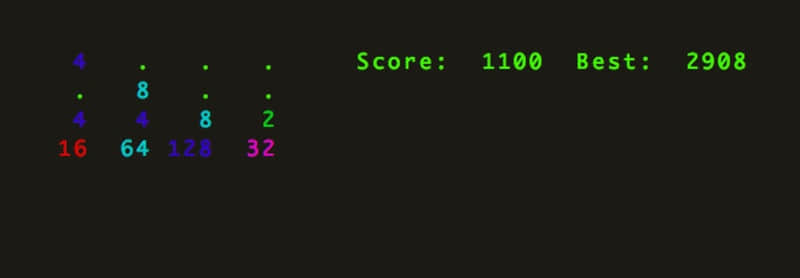
安装后,你可以使用命令 term2048 来运行游戏。它看起来像这样:

2048 Terminal game

你可以使用箭头键移动。

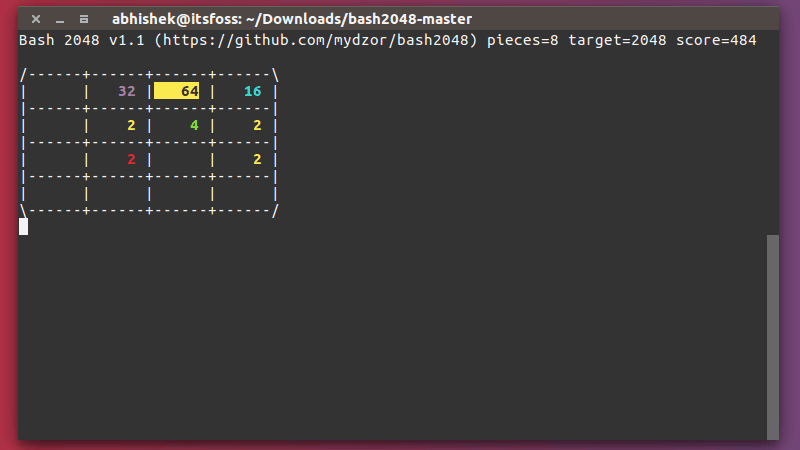
2、2048 游戏的 Bash 脚本

这个游戏实际上是一个 shell 脚本,你可以在任何 Linux 终端上运行。从 Github 下载游戏/脚本:

解压下载的文件。进入解压后的目录,你将看到名为 2048.sh 的 shell 脚本。只需运行 shell 脚本。游戏将立即开始。你可以使用箭头键移动滑块。

Linux Terminal game 2048

你在Linux上玩什么游戏?

如果你喜欢在 Linux 终端上玩游戏,你也应该尝试 Linux 终端中的经典 Snake 游戏。

你经常在 Linux 中玩哪些游戏?你也在终端中玩游戏吗?如果是的话,哪个是你最喜欢的终端游戏?


via: https://itsfoss.com/2048-game/

作者:Abhishek Prakash 选题:lujun9972 译者:geekpi 校对:wxy

本文由 LCTT 原创编译,Linux中国 荣誉推出

为了在 Python 中快速构建 API,我主要依赖于 Flask。最近我遇到了一个名为 “API Star” 的基于 Python 3 的新 API 框架。由于几个原因,我对它很感兴趣。首先,该框架包含 Python 新特点,如类型提示和 asyncio。而且它再进一步为开发人员提供了很棒的开发体验。我们很快就会讲到这些功能,但在我们开始之前,我首先要感谢 Tom Christie,感谢他为 Django REST Framework 和 API Star 所做的所有工作。

现在说回 API Star —— 我感觉这个框架很有成效。我可以选择基于 asyncio 编写异步代码,或者可以选择传统后端方式就像 WSGI 那样。它配备了一个命令行工具 —— apistar 来帮助我们更快地完成工作。它支持 Django ORM 和 SQLAlchemy,这是可选的。它有一个出色的类型系统,使我们能够定义输入和输出的约束,API Star 可以自动生成 API 的模式(包括文档),提供验证和序列化功能等等。虽然 API Star 专注于构建 API,但你也可以非常轻松地在其上构建 Web 应用程序。在我们自己构建一些东西之前,所有这些可能都没有意义的。

开始

我们将从安装 API Star 开始。为此实验创建一个虚拟环境是一个好主意。如果你不知道如何创建一个虚拟环境,不要担心,继续往下看。

pip install apistar

(译注:上面的命令是在 Python 3 虚拟环境下使用的)

如果你没有使用虚拟环境或者你的 Python 3 的 pip 名为 pip3,那么使用 pip3 install apistar 代替。

一旦我们安装了这个包,我们就应该可以使用 apistar 命令行工具了。我们可以用它创建一个新项目,让我们在当前目录中创建一个新项目。

apistar new .

现在我们应该创建两个文件:app.py,它包含主应用程序,然后是 test.py,它用于测试。让我们来看看 app.py 文件:

from apistar import Include, Route
from apistar.frameworks.wsgi import WSGIApp as App
from apistar.handlers import docs_urls, static_urls

def welcome(name=None):
    if name is None:
        return {'message': 'Welcome to API Star!'}
    return {'message': 'Welcome to API Star, %s!' % name}


routes = [
    Route('/', 'GET', welcome),
    Include('/docs', docs_urls),
    Include('/static', static_urls)
]

app = App(routes=routes)


if __name__ == '__main__':
    app.main()

在我们深入研究代码之前,让我们运行应用程序并查看它是否正常工作。我们在浏览器中输入 http://127.0.0.1:8080/,我们将得到以下响应:

{"message": "Welcome to API Star!"}

如果我们输入:http://127.0.0.1:8080/?name=masnun

{"message": "Welcome to API Star, masnun!"}

同样的,输入 http://127.0.0.1:8080/docs/,我们将看到自动生成的 API 文档。

现在让我们来看看代码。我们有一个 welcome 函数,它接收一个名为 name 的参数,其默认值为 None。API Star 是一个智能的 API 框架。它将尝试在 url 路径或者查询字符串中找到 name 键并将其传递给我们的函数,它还基于其生成 API 文档。这真是太好了,不是吗?

然后,我们创建一个 Route 和 Include 实例的列表,并将列表传递给 App 实例。Route 对象用于定义用户自定义路由。顾名思义,Include 包含了在给定的路径下的其它 url 路径。

路由

路由很简单。当构造 App 实例时,我们需要传递一个列表作为 routes 参数,这个列表应该有我们刚才看到的 Route 或 Include 对象组成。对于 Route,我们传递一个 url 路径,http 方法和可调用的请求处理程序(函数或者其他)。对于 Include 实例,我们传递一个 url 路径和一个 Routes 实例列表。

路径参数

我们可以在花括号内添加一个名称来声明 url 路径参数。例如 /user/{user_id} 定义了一个 url,其中 user_id 是路径参数,或者说是一个将被注入到处理函数(实际上是可调用的)中的变量。这有一个简单的例子:

from apistar import Route
from apistar.frameworks.wsgi import WSGIApp as App


def user_profile(user_id: int):
    return {'message': 'Your profile id is: {}'.format(user_id)}


routes = [
    Route('/user/{user_id}', 'GET', user_profile),
]

app = App(routes=routes)

if __name__ == '__main__':
    app.main()

如果我们访问 http://127.0.0.1:8080/user/23,我们将得到以下响应:

{"message": "Your profile id is: 23"}

但如果我们尝试访问 http://127.0.0.1:8080/user/some_string,它将无法匹配。因为我们定义了 user_profile 函数,且为 user_id 参数添加了一个类型提示。如果它不是整数,则路径不匹配。但是如果我们继续删除类型提示,只使用 user_profile(user_id),它将匹配此 url。这也展示了 API Star 的智能之处和利用类型和好处。

包含/分组路由

有时候将某些 url 组合在一起是有意义的。假设我们有一个处理用户相关功能的 user 模块,将所有与用户相关的 url 分组在 /user 路径下可能会更好。例如 /user/new、/user/1、/user/1/update 等等。我们可以轻松地在单独的模块或包中创建我们的处理程序和路由,然后将它们包含在我们自己的路由中。

让我们创建一个名为 user 的新模块,文件名为 user.py。我们将以下代码放入这个文件:

from apistar import Route


def user_new():
    return {"message": "Create a new user"}


def user_update(user_id: int):
    return {"message": "Update user #{}".format(user_id)}


def user_profile(user_id: int):
    return {"message": "User Profile for: {}".format(user_id)}


user_routes = [
    Route("/new", "GET", user_new),
    Route("/{user_id}/update", "GET", user_update),
    Route("/{user_id}/profile", "GET", user_profile),
]

现在我们可以从 app 主文件中导入 user_routes,并像这样使用它:

from apistar import Include
from apistar.frameworks.wsgi import WSGIApp as App

from user import user_routes

routes = [
    Include("/user", user_routes)
]

app = App(routes=routes)

if __name__ == '__main__':
    app.main()

现在 /user/new 将委托给 user_new 函数。

访问查询字符串/查询参数

查询参数中传递的任何参数都可以直接注入到处理函数中。比如 url /call?phone=1234,处理函数可以定义一个 phone 参数,它将从查询字符串/查询参数中接收值。如果 url 查询字符串不包含 phone 的值,那么它将得到 None。我们还可以为参数设置一个默认值,如下所示:

def welcome(name=None):
    if name is None:
        return {'message': 'Welcome to API Star!'}
    return {'message': 'Welcome to API Star, %s!' % name}

在上面的例子中,我们为 name 设置了一个默认值 None。

注入对象

通过给一个请求程序添加类型提示,我们可以将不同的对象注入到视图中。注入请求相关的对象有助于处理程序直接从内部访问它们。API Star 内置的 http 包中有几个内置对象。我们也可以使用它的类型系统来创建我们自己的自定义对象并将它们注入到我们的函数中。API Star 还根据指定的约束进行数据验证。

让我们定义自己的 User 类型,并将其注入到我们的请求处理程序中:

from apistar import Include, Route
from apistar.frameworks.wsgi import WSGIApp as App
from apistar import typesystem


class User(typesystem.Object):
    properties = {
    'name': typesystem.string(max_length=100),
    'email': typesystem.string(max_length=100),
    'age': typesystem.integer(maximum=100, minimum=18)
    }

    required = ["name", "age", "email"]


def new_user(user: User):
    return user


routes = [
    Route('/', 'POST', new_user),
]

app = App(routes=routes)

if __name__ == '__main__':
    app.main()

现在如果我们发送这样的请求:

curl -X POST \
  http://127.0.0.1:8080/ \
  -H 'Cache-Control: no-cache' \
  -H 'Content-Type: application/json' \
  -d '{"name": "masnun", "email": "[email protected]", "age": 12}'

猜猜发生了什么?我们得到一个错误,说年龄必须等于或大于 18。类型系允许我们进行智能数据验证。如果我们启用了 docs url,我们还将自动记录这些参数。

发送响应

如果你已经注意到,到目前为止,我们只可以传递一个字典,它将被转换为 JSON 并作为默认返回。但是,我们可以使用 apistar 中的 Response 类来设置状态码和其它任意响应头。这有一个简单的例子:

from apistar import Route, Response
from apistar.frameworks.wsgi import WSGIApp as App


def hello():
    return Response(
    content="Hello".encode("utf-8"),
    status=200,
    headers={"X-API-Framework": "API Star"},
    content_type="text/plain"
    )


routes = [
    Route('/', 'GET', hello),
]

app = App(routes=routes)

if __name__ == '__main__':
    app.main()

它应该返回纯文本响应和一个自定义标响应头。请注意,content 应该是字节,而不是字符串。这就是我编码它的原因。

继续

我刚刚介绍了 API Star 的一些特性,API Star 中还有许多非常酷的东西,我建议通过 Github Readme 文件来了解这个优秀框架所提供的不同功能的更多信息。我还将尝试在未来几天内介绍关于 API Star 的更多简短的,集中的教程。


via: http://polyglot.ninja/api-star-python-3-api-framework/

作者:MASNUN 译者:MjSeven 校对:wxy

本文由 LCTT 原创编译,Linux中国 荣誉推出

Linux 管理员应该意识到这一点,因为这是一项例行任务。很多人想知道为什么我们需要在服务器中添加多个 IP 地址,以及为什么我们需要将它添加到单块网卡中?我说的对吗?

你可能也会有类似的问题:在 Linux 中如何为单块网卡分配多个 IP 地址?在本文中,你可以得到答案。

当我们对一个新服务器进行设置时,理想情况下它将有一个 IP 地址,即服务器主 IP 地址,它与服务器主机名对应。

我们不应在服务器主 IP 地址上托管任何应用程序,这是不可取的。如果要在服务器上托管任何应用程序,我们应该为此添加辅助 IP。

这是业界的最佳实践,它允许用户安装 SSL 证书。大多数系统都配有单块网卡,这足以添加额外的 IP 地址。

建议阅读:

我们可以在同一个接口上添加 IP 地址,或者在同一设备上创建子接口,然后在其中添加 IP。默认情况下,一直到 Ubuntu 14.04 LTS,接口给名称为 ethX (eth0),但是从 Ubuntu 15.10 之后网络接口名称已从 ethX 更改为 enXXXXX(对于服务器是 ens33,桌面版是 enp0s3)。

在本文中,我们将教你如何在 Ubuntu 上执行此操作,并且衍生到其它发行版(to 校正:这句自己加的)。

注意:别在 DNS 详细信息后添加 IP 地址。如果是这样,DNS 将无法正常工作。

如何在 Ubuntu 14.04 LTS 中添加临时辅助 IP 地址

在系统中添加 IP 地址之前,运行以下任一命令即可验证服务器主 IP 地址:

# ifconfig
或
# ip addr

# ip addr

eth0      Link encap:Ethernet  HWaddr 08:00:27:98:b7:36 
          inet addr:192.168.56.150  Bcast:192.168.56.255  Mask:255.255.255.0
          inet6 addr: fe80::a00:27ff:fe98:b736/64 Scope:Link
          UP BROADCAST RUNNING MULTICAST  MTU:1500  Metric:1
          RX packets:4 errors:0 dropped:0 overruns:0 frame:0
          TX packets:105 errors:0 dropped:0 overruns:0 carrier:0
          collisions:0 txqueuelen:1000
          RX bytes:902 (902.0 B)  TX bytes:16423 (16.4 KB)

eth1      Link encap:Ethernet  HWaddr 08:00:27:6a:cf:d3 
          inet addr:10.0.3.15  Bcast:10.0.3.255  Mask:255.255.255.0
          inet6 addr: fe80::a00:27ff:fe6a:cfd3/64 Scope:Link
          UP BROADCAST RUNNING MULTICAST  MTU:1500  Metric:1
          RX packets:80 errors:0 dropped:0 overruns:0 frame:0
          TX packets:146 errors:0 dropped:0 overruns:0 carrier:0
          collisions:0 txqueuelen:1000
          RX bytes:8698 (8.6 KB)  TX bytes:17047 (17.0 KB)

lo        Link encap:Local Loopback 
          inet addr:127.0.0.1  Mask:255.0.0.0
          inet6 addr: ::1/128 Scope:Host
          UP LOOPBACK RUNNING  MTU:65536  Metric:1
          RX packets:25 errors:0 dropped:0 overruns:0 frame:0
          TX packets:25 errors:0 dropped:0 overruns:0 carrier:0
          collisions:0 txqueuelen:1
          RX bytes:1730 (1.7 KB)  TX bytes:1730 (1.7 KB)

如我所见,服务器主 IP 地址是 192.168.56.150,我将下一个 IP 192.168.56.151 作为辅助 IP,使用以下方法完成:

# ip addr add 192.168.56.151/24 broadcast 192.168.56.255 dev eth0 label eth0:1

输入以下命令以检查新添加的 IP 地址。如果你重新启动服务器,那么新添加的 IP 地址会消失,因为我们的 IP 是临时添加的。

# ip addr
1: lo:  mtu 65536 qdisc noqueue state UNKNOWN group default qlen 1
    link/loopback 00:00:00:00:00:00 brd 00:00:00:00:00:00
    inet 127.0.0.1/8 scope host lo
       valid_lft forever preferred_lft forever
    inet6 ::1/128 scope host
       valid_lft forever preferred_lft forever
2: eth0:  mtu 1500 qdisc pfifo_fast state UP group default qlen 1000
    link/ether 08:00:27:98:b7:36 brd ff:ff:ff:ff:ff:ff
    inet 192.168.56.150/24 brd 192.168.56.255 scope global eth0
       valid_lft forever preferred_lft forever
    inet 192.168.56.151/24 brd 192.168.56.255 scope global secondary eth0:1
       valid_lft forever preferred_lft forever
    inet6 fe80::a00:27ff:fe98:b736/64 scope link
       valid_lft forever preferred_lft forever
3: eth1:  mtu 1500 qdisc pfifo_fast state UP group default qlen 1000
    link/ether 08:00:27:6a:cf:d3 brd ff:ff:ff:ff:ff:ff
    inet 10.0.3.15/24 brd 10.0.3.255 scope global eth1
       valid_lft forever preferred_lft forever
    inet6 fe80::a00:27ff:fe6a:cfd3/64 scope link
       valid_lft forever preferred_lft forever

如何在 Ubuntu 14.04 LTS 中添加永久辅助 IP 地址

要在 Ubuntu 系统上添加永久辅助 IP 地址,只需编辑 /etc/network/interfaces 文件并添加所需的 IP 详细信息。

# vi /etc/network/interfaces

# The loopback network interface
auto lo
iface lo inet loopback

# The primary network interface
auto eth0
iface eth0 inet static
        address 192.168.56.150
        netmask 255.255.255.0
        network 192.168.56.0
        broadcast 192.168.56.255
        gateway 192.168.56.1

auto eth0:1
iface eth0:1 inet static
        address 192.168.56.151
        netmask 255.255.255.0

保存并关闭文件,然后重启网络接口服务。

# service networking restart
或
# ifdown eth0:1 && ifup eth0:1

验证新添加的 IP 地址:

# ifconfig
eth0      Link encap:Ethernet  HWaddr 08:00:27:98:b7:36 
          inet addr:192.168.56.150  Bcast:192.168.56.255  Mask:255.255.255.0
          inet6 addr: fe80::a00:27ff:fe98:b736/64 Scope:Link
          UP BROADCAST RUNNING MULTICAST  MTU:1500  Metric:1
          RX packets:5 errors:0 dropped:0 overruns:0 frame:0
          TX packets:84 errors:0 dropped:0 overruns:0 carrier:0
          collisions:0 txqueuelen:1000
          RX bytes:962 (962.0 B)  TX bytes:11905 (11.9 KB)

eth0:1    Link encap:Ethernet  HWaddr 08:00:27:98:b7:36 
          inet addr:192.168.56.151  Bcast:192.168.56.255  Mask:255.255.255.0
          UP BROADCAST RUNNING MULTICAST  MTU:1500  Metric:1

eth1      Link encap:Ethernet  HWaddr 08:00:27:6a:cf:d3 
          inet addr:10.0.3.15  Bcast:10.0.3.255  Mask:255.255.255.0
          inet6 addr: fe80::a00:27ff:fe6a:cfd3/64 Scope:Link
          UP BROADCAST RUNNING MULTICAST  MTU:1500  Metric:1
          RX packets:4924 errors:0 dropped:0 overruns:0 frame:0
          TX packets:3185 errors:0 dropped:0 overruns:0 carrier:0
          collisions:0 txqueuelen:1000
          RX bytes:4037636 (4.0 MB)  TX bytes:422516 (422.5 KB)

lo        Link encap:Local Loopback 
          inet addr:127.0.0.1  Mask:255.0.0.0
          inet6 addr: ::1/128 Scope:Host
          UP LOOPBACK RUNNING  MTU:65536  Metric:1
          RX packets:0 errors:0 dropped:0 overruns:0 frame:0
          TX packets:0 errors:0 dropped:0 overruns:0 carrier:0
          collisions:0 txqueuelen:1
          RX bytes:0 (0.0 B)  TX bytes:0 (0.0 B)

如何在 Ubuntu 16.04 LTS 中临时添加辅助 IP 地址

正如本文开头所述,网络接口名称从 Ubuntu 15.10 就开始从 ‘ethX’ 更改为 ‘enXXXX’ (enp0s3),所以,替换你的接口名称。

在执行此操作之前,先检查系统上的 IP 信息:

# ifconfig
或
# ip addr

enp0s3: flags=4163  mtu 1500
        inet 192.168.56.201  netmask 255.255.255.0  broadcast 192.168.56.255
        inet6 fe80::a00:27ff:fe97:132e  prefixlen 64  scopeid 0x20
        ether 08:00:27:97:13:2e  txqueuelen 1000  (Ethernet)
        RX packets 7  bytes 420 (420.0 B)
        RX errors 0  dropped 0  overruns 0  frame 0
        TX packets 294  bytes 24747 (24.7 KB)
        TX errors 0  dropped 0 overruns 0  carrier 0  collisions 0

enp0s8: flags=4163  mtu 1500
        inet 10.0.3.15  netmask 255.255.255.0  broadcast 10.0.3.255
        inet6 fe80::344b:6259:4dbe:eabb  prefixlen 64  scopeid 0x20
        ether 08:00:27:12:e8:c1  txqueuelen 1000  (Ethernet)
        RX packets 1  bytes 590 (590.0 B)
        RX errors 0  dropped 0  overruns 0  frame 0
        TX packets 97  bytes 10209 (10.2 KB)
        TX errors 0  dropped 0 overruns 0  carrier 0  collisions 0

lo: flags=73  mtu 65536
        inet 127.0.0.1  netmask 255.0.0.0
        inet6 ::1  prefixlen 128  scopeid 0x10
        loop  txqueuelen 1000  (Local Loopback)
        RX packets 325  bytes 24046 (24.0 KB)
        RX errors 0  dropped 0  overruns 0  frame 0
        TX packets 325  bytes 24046 (24.0 KB)
        TX errors 0  dropped 0 overruns 0  carrier 0  collisions 0

如我所见,服务器主 IP 地址是 192.168.56.201,所以,我将下一个 IP 192.168.56.202 作为辅助 IP,使用以下命令完成。

# ip addr add 192.168.56.202/24 broadcast 192.168.56.255 dev enp0s3

运行以下命令来检查是否已分配了新的 IP。当你重启机器时,它会消失。

# ip addr
1: lo:  mtu 65536 qdisc noqueue state UNKNOWN group default qlen 1000
    link/loopback 00:00:00:00:00:00 brd 00:00:00:00:00:00
    inet 127.0.0.1/8 scope host lo
       valid_lft forever preferred_lft forever
    inet6 ::1/128 scope host
       valid_lft forever preferred_lft forever
2: enp0s3:  mtu 1500 qdisc pfifo_fast state UP group default qlen 1000
    link/ether 08:00:27:97:13:2e brd ff:ff:ff:ff:ff:ff
    inet 192.168.56.201/24 brd 192.168.56.255 scope global enp0s3
       valid_lft forever preferred_lft forever
    inet 192.168.56.202/24 brd 192.168.56.255 scope global secondary enp0s3
       valid_lft forever preferred_lft forever
    inet6 fe80::a00:27ff:fe97:132e/64 scope link
       valid_lft forever preferred_lft forever
3: enp0s8:  mtu 1500 qdisc pfifo_fast state UP group default qlen 1000
    link/ether 08:00:27:12:e8:c1 brd ff:ff:ff:ff:ff:ff
    inet 10.0.3.15/24 brd 10.0.3.255 scope global dynamic enp0s8
       valid_lft 86353sec preferred_lft 86353sec
    inet6 fe80::344b:6259:4dbe:eabb/64 scope link
       valid_lft forever preferred_lft forever

如何在 Ubuntu 16.04 LTS 中添加永久辅助 IP 地址

要在 Ubuntu 系统上添加永久辅助 IP 地址,只需编辑 /etc/network/interfaces 文件并添加所需 IP 的详细信息。

我们不应该在 dns-nameservers 行之后添加辅助 IP 地址,因为它不会起作用,应该以下面的格式添加 IP 详情。

此外,我们不需要添加子接口(我们之前在 Ubuntu 14.04 LTS 中的做法):

# vi /etc/network/interfaces

# interfaces(5) file used by ifup(8) and ifdown(8)
auto lo
iface lo inet loopback

# The primary network interface
auto enp0s3
iface enp0s3 inet static
address 192.168.56.201
netmask 255.255.255.0

iface enp0s3 inet static
address 192.168.56.202
netmask 255.255.255.0

gateway 192.168.56.1
network 192.168.56.0
broadcast 192.168.56.255
dns-nameservers 8.8.8.8 8.8.4.4
dns-search      2daygeek.local  

保存并关闭文件,然后重启网络接口服务:

# systemctl restart networking
或
# ifdown enp0s3 && ifup enp0s3

运行以下命令来检查是否已经分配了新的 IP:

# ip addr
1: lo:  mtu 65536 qdisc noqueue state UNKNOWN group default qlen 1000
    link/loopback 00:00:00:00:00:00 brd 00:00:00:00:00:00
    inet 127.0.0.1/8 scope host lo
       valid_lft forever preferred_lft forever
    inet6 ::1/128 scope host
       valid_lft forever preferred_lft forever
2: enp0s3:  mtu 1500 qdisc pfifo_fast state UP group default qlen 1000
    link/ether 08:00:27:97:13:2e brd ff:ff:ff:ff:ff:ff
    inet 192.168.56.201/24 brd 192.168.56.255 scope global enp0s3
       valid_lft forever preferred_lft forever
    inet 192.168.56.202/24 brd 192.168.56.255 scope global secondary enp0s3
       valid_lft forever preferred_lft forever
    inet6 fe80::a00:27ff:fe97:132e/64 scope link
       valid_lft forever preferred_lft forever
3: enp0s8:  mtu 1500 qdisc pfifo_fast state UP group default qlen 1000
    link/ether 08:00:27:12:e8:c1 brd ff:ff:ff:ff:ff:ff
    inet 10.0.3.15/24 brd 10.0.3.255 scope global dynamic enp0s8
       valid_lft 86353sec preferred_lft 86353sec
    inet6 fe80::344b:6259:4dbe:eabb/64 scope link
       valid_lft forever preferred_lft forever

让我来 ping 一下新 IP 地址:

# ping 192.168.56.202 -c 4
PING 192.168.56.202 (192.168.56.202) 56(84) bytes of data.
64 bytes from 192.168.56.202: icmp_seq=1 ttl=64 time=0.019 ms
64 bytes from 192.168.56.202: icmp_seq=2 ttl=64 time=0.087 ms
64 bytes from 192.168.56.202: icmp_seq=3 ttl=64 time=0.034 ms
64 bytes from 192.168.56.202: icmp_seq=4 ttl=64 time=0.042 ms

--- 192.168.56.202 ping statistics ---
4 packets transmitted, 4 received, 0% packet loss, time 3068ms
rtt min/avg/max/mdev = 0.019/0.045/0.087/0.026 ms

via: https://www.2daygeek.com/how-to-add-additional-ip-secondary-ip-in-ubuntu-debian-system/

作者:Prakash Subramanian 选题:lujun9972 译者:MjSeven 校对:wxy

本文由 LCTT 原创编译,Linux中国 荣誉推出