2017年4月

what is linux vps hosting

如果你有一个吞吐量很大的网站,或者至少,预期网站吞吐量很大,那么你可以考虑使用 Linux VPS 托管 。如果你想对网站托管的服务器上安装的东西有更多控制,那么 Linux VPS 托管就是最好的选择之一。这里我会回答一些频繁被提及的关于 Linux VPS 托管的问题。

Linux VPS 意味着什么?

基本上, Linux VPS 就是一个运行在 Linux 系统上的 虚拟专属服务器 ( virtual private server ) 。虚拟专属服务器是一个在物理服务器上的虚拟服务主机。运行在物理主机的内存里的服务器就称之为虚拟服务器。物理主机可以轮流运行很多其他的虚拟专属服务器。

我必须和其他用户共享服务器吗?

一般是这样的。但这并不意味着下载时间变长或者服务器性能降低。每个虚拟服务器可以运行它自己的操作系统,这些系统之间可以相互独立的进行管理。一个虚拟专属服务器有它自己的操作系统、数据、应用程序;它们都与物理主机和其他虚拟服务器中的操作系统、应用程序、数据相互分离。

尽管必须和其他虚拟专属服务器共享物理主机,但是你却可以不需花费大价钱就可以得到一个昂贵专用服务器的诸多好处。

Linux VPS 托管的优势是什么?

使用 Linux VPS 托管服务会有很多的优势,包括容易使用、安全性增加以及在更低的总体成本上提高可靠性。然而,对于大多数网站管理者、程序员、设计者和开发者来说,使用 Linux VPS 托管服务的最大的优势是它的灵活性。每个虚拟专属服务器都和它所在的操作环境相互隔离,这意味着你可以容易且安全的安装一个你喜欢或者需要的操作系统 — 本例中是 Linux — 任何想要做的时候,你还可以很容易的卸载或者安装软件及应用程序。

你也可以更改你的 VPS 环境以适应你的性能需求,同样也可以提高你的网站用户或访客的体验。灵活性会是你超越对手的主要优势。

记住,一些 Linux VPS 提供商可能不会给你对你的 Linux VPS 完全的 root 访问权限。这样你的功能就会受到限制。要确定你得到的是 拥有 root 权限的 Linux VPS ,这样你就可以做任何你想做的修改。

任何人都可以使用 Linux VPS 托管吗?

当然,即使你运行一个专门的个人兴趣博客,你也可以从 Linux VPS 托管中受益。如果你为公司搭建、开发一个网站,你也会获益匪浅。基本上,如果你想使你的网站更健壮并且增加它的网络吞吐量,那么 Linux VPS 就是为你而生。

在定制和开发中需要很大的灵活性的个人和企业,特别是那些正在寻找不使用专用服务器就能得到高性能和服务的人们,绝对应该选择 Linux VPS,因为专用服务器会消耗大量的网站运营成本。

不会使用 Linux 也可以使用 Linux VPS 吗?

当然,如果 Linux VPS 由你管理,你的 VPS 提供商会为你管理整个服务器。更有可能,他们将会为你安装、配置一切你想要运行在 Linux VPS 上的服务。

对于新手来说,另一个简化 Linux VPS 使用的方式是得到一个带有 cPanel、DirectAdmin 或者任何 其他托管控制面板的 VPS。如果你使用控制面板,就可以通过一个图形界面管理你的服务器,尤其对于新手,它是很容易使用的。虽然使用命令行管理 Linux VPS 很有趣,而且那样做可以学到很多。

Linux VPS 和专用服务器有什么不同?

如前所述,一个虚拟专属服务器仅仅是在物理主机上的一个虚拟分区。物理服务器被分为多个虚拟服务器,这些虚拟服务器用户可以分担降低成本和开销。这就是 Linux VPS 相比一个 专用服务器 更加便宜的原因,专用服务器的字面意思就是指只有一个用户专用。想要知道关于更多不同点的细节,可以查看 物理服务器(专用)与 虚拟服务器(VPS) 比较。

除了比专用服务器有更好的成本效益,Linux 虚拟专属服务器经常运行在比专用服务器的性能更强大的主机上,因此其性能和容量常常比专用服务器更大。

我可以把网站从共享托管环境迁移到到 Linux VPS 上吗?

如果你当前使用 共享托管服务 ( shared hosting ) ,你可以很容易的迁移到 Linux VPS 上。一种做法就是 您自己做,但是迁移过程有点复杂,不建议新手使用。最好的方法是找到一个提供 免费网站迁移 的主机,然后让他们帮你完成迁移。你还可以从一个带有控制面板的共享主机迁移到一个不带有控制面板的 Linux VPS 。

更多问题?

欢迎随时在下面留下评论。

PS. 如果你喜欢这个专栏,请把它分享给你的彭友,或者你也可以在下面的评论区写下你的答复。谢谢。


via: https://www.rosehosting.com/blog/what-is-linux-vps-hosting/

作者:https://www.rosehosting.com 译者:vim-kakali 校对:jasminepeng

本文由 LCTT 原创编译,Linux中国 荣誉推出

到目前为止,在该系列指南中,我们已经讨论了 cd - 和 pushd/popd 命令的基本使用方法和相关细节,以及 CDPATH 环境变量。在这第四期、也是最后一期文章中,我们会讨论别名的概念以及你可以如何使用它们使你的命令行导航更加轻松和平稳。

一如往常,在进入该指南的核心之前,值得指出本文中的所有命令以及展示的例子都在 Ubuntu 14.04LTS 中进行了测试。我们使用的命令行 shell 是 bash(4.3.11 版本)。

Linux 中的命令行别名

按照外行人的定义,别名可以被认为是一个复杂命令或者一组命令(包括它们的参数和选项)的简称或缩写。所以基本上,使用别名,你可以为那些不那么容易书写/记忆的命令创建易于记忆的名称。

例如,下面的命令为 cd ~ 命令创建别名 home:

alias home="cd ~"

这意味着现在在你的系统中无论何地,无论何时你想要回到你的主目录时,你可以很快地输入 home 然后按回车键实现。

关于 alias 命令,man 手册是这么描述的:

alias 工具可以创建或者重定义别名定义,或者把现有别名定义输出到标准输出。别名定义提供了输入一个命令时应该被替换的字符串值

一个别名定义会影响当前 shell 的执行环境以及当前 shell 的所有子 shell 的执行环境。按照 IEEE Std 1003.1-2001 规定,别名定义不应该影响当前 shell 的父进程以及任何 shell 调用的程序环境。

那么,别名到底如何帮助命令行导航呢?这是一个简单的例子:

假设你正在 /home/himanshu/projects/howtoforge 目录工作,它包括很多子目录以及子子目录。例如下面就是一个完整的目录分支:

/home/himanshu/projects/howtoforge/command-line/navigation/tips-tricks/part4/final

现在想象你在 final 目录,然后你想回到 tips-tricks 目录,然后再从那里,回到 howtoforge 目录。你会怎么做呢?

是的,一般情况下,你会运行下面的一组命令:

cd ../..

cd ../../..

虽然这种方法并没有错误,但它绝对不方便,尤其是当你在一个很长的路径中想往回走例如说 5 个目录时。那么,有什么解决办法吗?答案就是:别名。

你可以做的是,为每个 cd .. 命令创建容易记忆(和书写)的别名。例如:

alias bk1="cd .."  
alias bk2="cd ../.."  
alias bk3="cd ../../.."  
alias bk4="cd ../../../.."  
alias bk5="cd ../../../../.."

现在无论你什么时候想从当前工作目录往回走,例如说 5 个目录,你只需要运行下面的命令:

bk5

现在这不是很简单吗?

相关细节

尽管当前我们在 shell 中用于定义别名的技术(通过使用 alias 命令)实现了效果,别名只存在于当前终端会话。很有可能你会希望你定义的别名能保存下来,使得此后你可以在任何新启动的命令行窗口/标签页中使用它们。

为此,你需要在 ~/.bash_aliases 文件中定义你的别名,你的 ~/.bashrc 文件默认会加载该文件(如果你使用更早版本的 Ubuntu,我没有验证过是否有效)。

下面是我的 .bashrc 文件中关于 .bash_aliases 文件的部分:

# Alias definitions.
# You may want to put all your additions into a separate file like
# ~/.bash_aliases, instead of adding them here directly.
# See /usr/share/doc/bash-doc/examples in the bash-doc package.

if [ -f ~/.bash_aliases ]; then 
      . ~/.bash_aliases
fi

一旦你把别名定义添加到你的 .bash_aliases 文件,该别名在任何新终端中都可用。但是,在任何其它你定义别名时已经启动的终端中,你还不能使用它们 - 解决办法是在这些终端中重新加载 .bashrc。下面就是你需要执行的具体命令:

source ~/.bashrc

如果你觉得这要做的也太多了(是的,我期待你有更懒惰的办法),那么这里有一个快捷方式来做到这一切:

"alias [the-alias]" >> ~/.bash_aliases && source ~/.bash_aliases

毫无疑问,你需要用实际的命令替换 [the-alias]。例如:

"alias bk5='cd ../../../../..'" >> ~/.bash_aliases && source ~/.bash_aliases

接下来,假设你已经创建了一些别名,并时不时使用它们有一段时间了。突然有一天,你发现它们其中的一个并不像期望的那样。因此你觉得需要查看被赋予该别名的真正命令。你会怎么做呢?

当然,你可以打开你的 .bash_aliases 文件在那里看看,但这种方式可能有点费时,尤其是当文件中包括很多别名的时候。因此,如果你正在查找一种更简单的方式,这就有一个:你需要做的只是运行 alias 命令并把别名名称作为参数。

这里有个例子:

$ alias bk6
alias bk6='cd ../../../../../..'

你可以看到,上面提到的命令显示了被赋值给别名 bk6 的实际命令。这里还有另一种办法:使用 type 命令。下面是一个例子:

$ type bk6
bk6 is aliased to `cd ../../../../../..'

type 命令产生了一个易于人类理解的输出。

另一个值得分享的是你可以将别名用于常见的输入错误。例如:

alias mroe='more'

最后,还值得注意的是并非每个人都喜欢使用别名。他们中的大部分人认为一旦你习惯了你为了简便而定义的别名,当你在其它相同而不存在别名(而且不允许你创建)的系统中工作时就会变得非常困难。更多(也是更准确的)为什么一些专家不推荐使用别名的原因,你到这里查看。

总结

就像我们之前文章讨论过的 CDPATH 环境变量,别名也是一把应该谨慎使用的双刃剑。尽管如此也别太丧气,因为每个东西都有它自己的好处和劣势。遇到类似别名的概念时,更多的练习和完备的知识才是重点。

那么这就是该系列指南的最后章节。希望你喜欢它并能从中学到新的东西/概念。如果你有任何疑问或者问题,请在下面的评论框中和我们(以及其他人)分享。


via: https://www.howtoforge.com/tutorial/command-line-aliases-in-linux/

作者:Ansh 译者:ictlyh 校对:wxy

本文由 LCTT 原创编译,Linux中国 荣誉推出

bmon 是类 Unix 系统中一个基于文本,简单但非常强大的 网络监视和调试工具,它能抓取网络相关统计信息并把它们以用户友好的格式展现出来。它是一个可靠高效的带宽监视和网速估测工具。

它能使用各种输入模块读取输入,并以各种输出模式显示输出,包括交互式文本用户界面和用于脚本编写的可编程文本输出。

推荐阅读: 一大波你可能不知道的 Linux 网络工具

在 Linux 上安装 bmon 带宽监视工具

几乎所有 Linux 发行版的默认仓库中都有 bmon 软件包,可以从默认包管理器中轻松安装,但可用的版本可能比较旧。

$ sudo yum install bmon      [On RHEL/CentOS/Fedora]
$ sudo dnf install bmon      [On Fedora 22+]
$ sudo apt-get install bmon  [On Debian/Ubuntu/Mint]

另外,你也可以从 https://pkgs.org/download/bmon 获取对应你 Linux 发行版的 .rpm 和 .deb 软件包。

如果你想要最新版本(例如版本 4.0)的 bmon,你需要通过下面的命令从源码构建。

在 CentOS、RHEL 和 Fedora 中

$ git clone https://github.com/tgraf/bmon.git
$ cd bmon
$ sudo yum install make libconfuse-devel libnl3-devel libnl-route3-devel ncurses-devel
$ sudo ./autogen.sh
$ sudo./configure
$ sudo make
$ sudo make install

在 Debian、Ubuntu 和 Linux Mint 中

$ git clone https://github.com/tgraf/bmon.git
$ cd bmon
$ sudo apt-get install build-essential make libconfuse-dev libnl-3-dev libnl-route-3-dev libncurses-dev pkg-config dh-autoreconf
$ sudo ./autogen.sh
$ sudo ./configure
$ sudo make
$ sudo make install

如何在 Linux 中使用 bmon 带宽监视工具

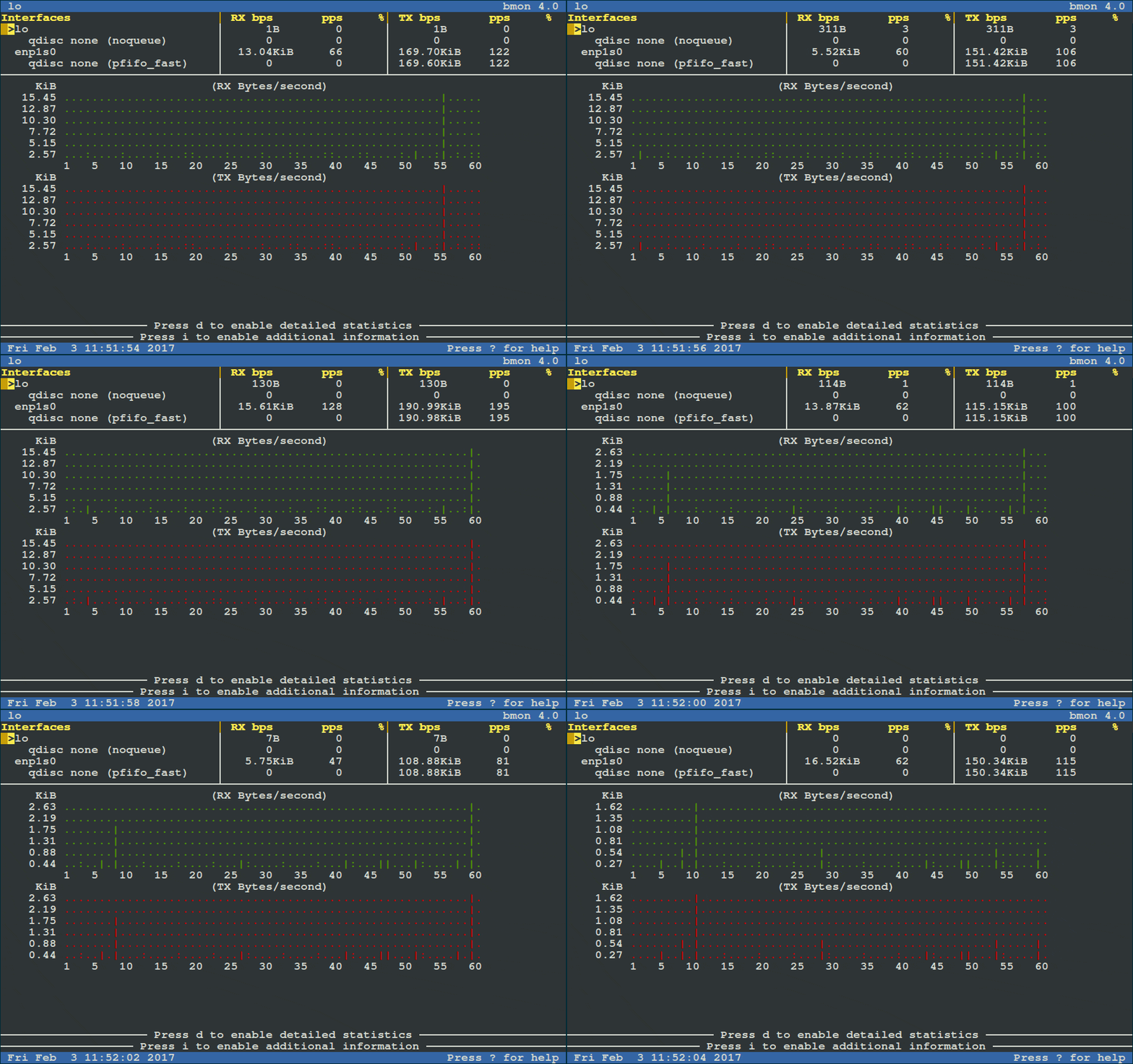
通过以下命令运行它(初学者说明:RX 表示每秒接收数据,TX 表示每秒发送数据):

$ bmon

bmon - Linux 带宽监视

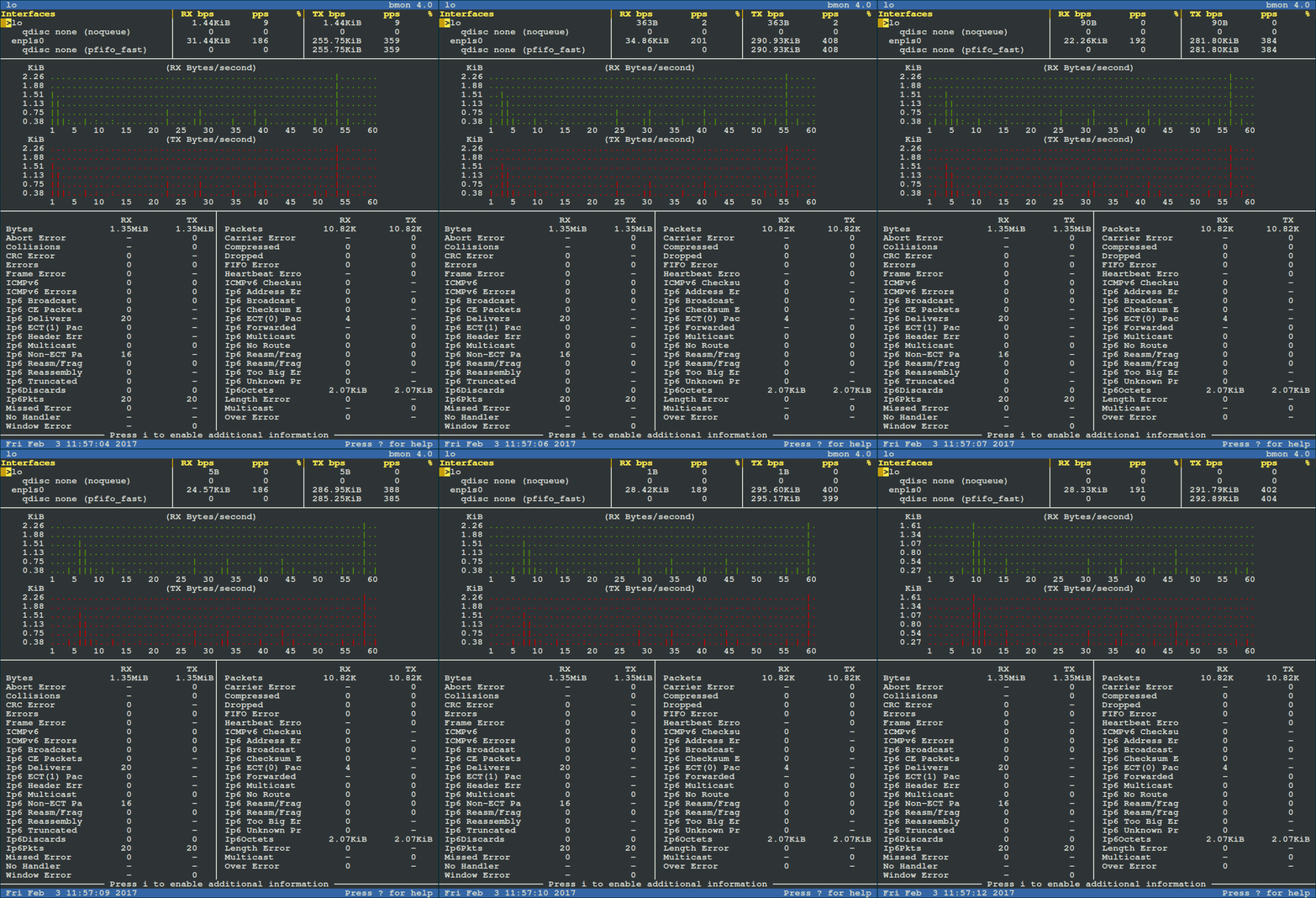
按 d 键可以查看更详细的带宽使用情况的图形化统计信息,参考下面的截图。

bmon - Detailed Bandwidth Statistics

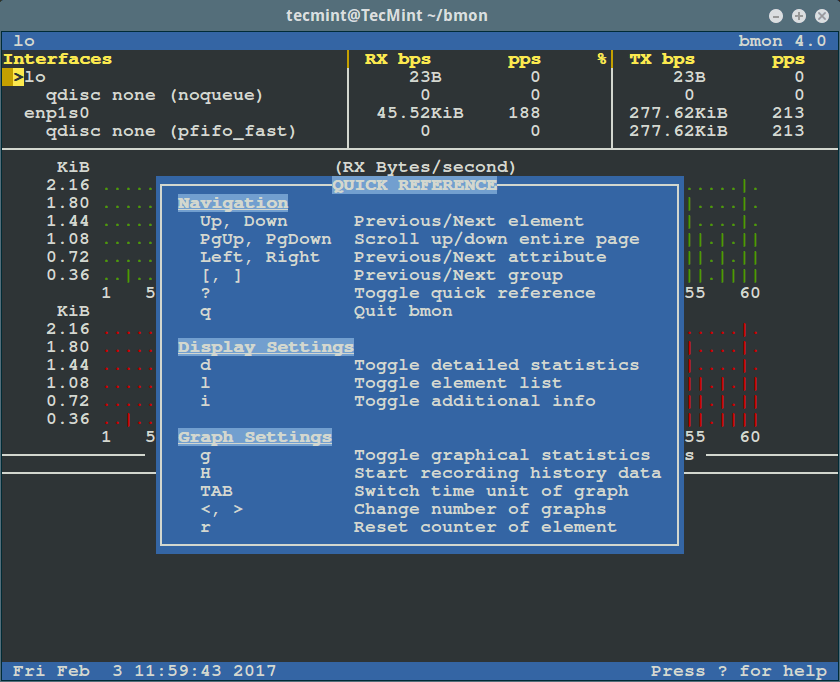
按 Shift + ? 可以查看快速指南。再次按 Shift + ? 可以退出(指南)界面。

bmon - 快速指南

bmon – 快速指南

通过 Up 和 Down 箭头键可以查看特定网卡的统计信息。但是,要监视一个特定的网卡,你也可以像下面这样作为命令行参数指定。

推荐阅读: 监控 Linux 性能的 13 个工具

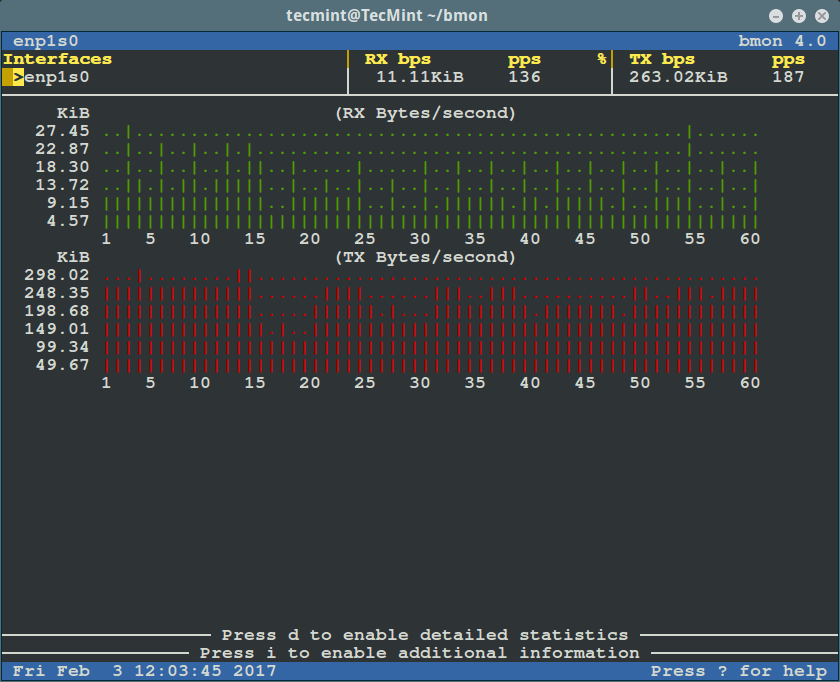
选项 -p 指定了要显示的网卡,在下面的例子中,我们会监视网卡 enp1s0:

$ bmon -p enp1s0

bmon - 监控以太网带宽

bmon – 监控以太网带宽

要查看每秒位数而不是每秒字节数,可以像下面这样使用 -b 选项:

$ bmon -bp enp1s0

我们也可以像下面这样按秒指定刷新间隔时间:

$ bmon -r 5 -p enp1s0

如何使用 bmon 的输入模块

bmon 有很多能提供网卡统计数据的输入模块,其中包括:

  1. netlink - 使用 Netlink 协议从内核中收集网卡和流量控制统计信息。这是默认的输入模块。
  2. proc - 从 /proc/net/dev 文件读取网卡统计信息。它被认为是传统界面,且提供了向后兼容性。它是 Netlink 接口不可用时的备用模块。
  3. dummy - 这是用于调试和测试的可编程输入模块。
  4. null - 停用数据收集。

要查看关于某个模块的其余信息,可以像下面这样使用 help 选项调用它:

$ bmon -i netlink:help

下面的命令将启用 proc 输入模块运行 bmon:

$ bmon -i proc -p enp1s0

如何使用 bmon 输出模块

bmon 也使用输出模块显示或者导出上面输入模块收集的统计数据,输出模块包括:

  1. curses - 这是一个交互式的文本用户界面,它提供实时的网上估计以及每个属性的图形化表示。这是默认的输出模块。
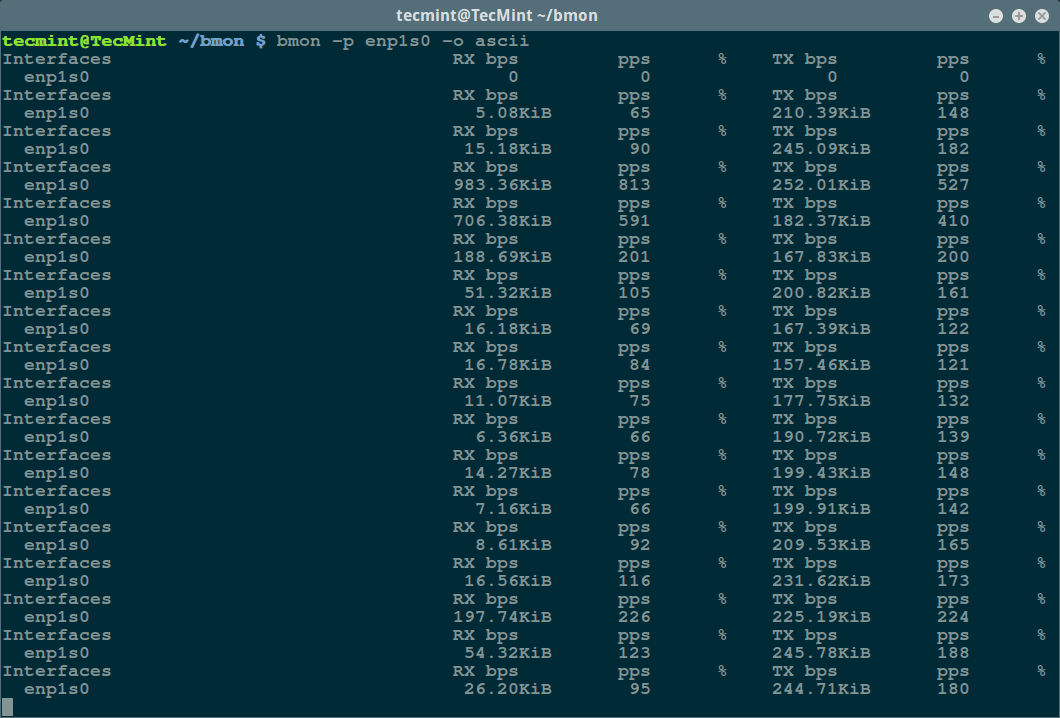
  2. ascii - 这是用于用户查看的简单可编程文本输出。它能显示网卡列表、详细计数以及图形到控制台。当 curses 库不可用时这是默认的备选输出模块。
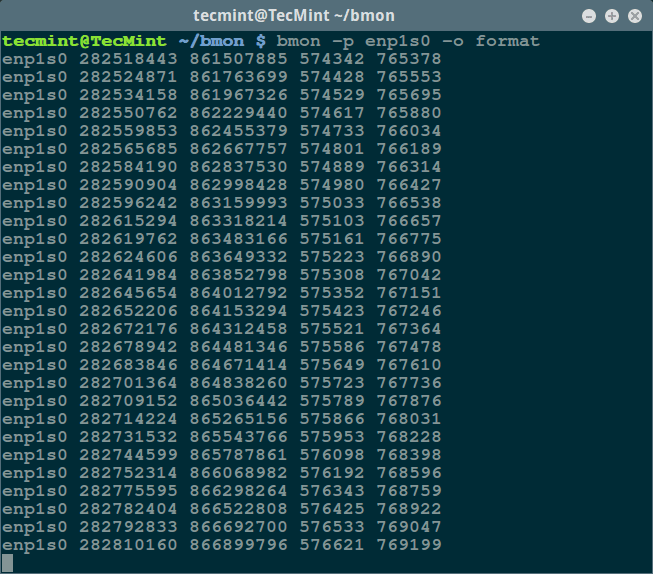
  3. format - 这是完全脚本化的输出模式,供其它程序使用 - 意味着我们可以在后面的脚本和程序中使用它的输出值进行分析。
  4. null - 停用输出。

像下面这样通过 help 选项获取更多的模块信息。

$ bmon -o curses:help

下面的命令会用 ascii 输出模式运行 bmon:

$ bmon -p enp1s0 -o ascii  

bmon - Ascii 输出模式

bmon – Ascii 输出模式

我们也可以用 format 输出模式,然后在脚本或者其它程序中使用获取的值:

$ bmon -p enp1s0 -o format

bmon - Format 输出模式

bmon – Format 输出模式

想要其它的使用信息、选项和事例,可以阅读 bmon 的 man 手册:

$ man bmon 

访问 bmon 的 Github 仓库:https://github.com/tgraf/bmon。

就是这些,在不同场景下尝试 bmon 的多个功能吧,别忘了在下面的评论部分和我们分享你的想法。


作者简介:

Aaron Kili 是一个 Linux 和 F.O.S.S 爱好者、Linux 系统管理员、网络开发人员,现在也是 TecMint 的内容创作者,他喜欢和电脑一起工作,坚信共享知识。


via: http://www.tecmint.com/bmon-network-bandwidth-monitoring-debugging-linux/

作者:Aaron Kili 译者:ictlyh 校对:wxy

本文由 LCTT 原创编译,Linux中国 荣誉推出

DHCP(Dynamic Host Configuration Protocol)是一个网络协议,它使得服务器能从预定义的 IP 池中为网络中的客户端节点自动分配 IP 地址并提供其它相关的网络配置参数。

这意味着每次客户端节点启动(连接到网络)的时候,它都会获得一个和从不改变的“静态” IP 地址相反的“动态” IP 地址。DHCP 服务器给 DHCP 客户端分配 IP 地址称为“租约”,租约时间随客户端需要的连接时间或 DHCP 的配置而异。

在这篇指南中,我们会介绍如何在 CentOS/RHEL 和 Fedora 发行版中安装和配置 DHCP 服务。

设置测试环境

本次安装中我们使用如下的测试环境:

  • DHCP 服务器 - CentOS 7
  • DHCP 客户端 - Fedora 25 和 Ubuntu 16.04

DHCP 如何工作?

在进入下一步之前,让我们首先了解一下 DHCP 的工作流程:

  • 当已连接到网络的客户端计算机(配置为使用 DHCP)启动时,它会发送一个 DHCPDISCOVER 消息到 DHCP 服务器。
  • 当 DHCP 服务器接收到 DHCPDISCOVER 请求消息时,它会回复一个 DHCPOFFER 消息。
  • 客户端收到 DHCPOFFER 消息后,它再发送给服务器一个 DHCPREQUEST 消息,表示客户端已准备好获取 DHCPOFFER 消息中提供的网络配置。
  • 最后,DHCP 服务器收到客户端的 DHCPREQUEST 消息,并回复 DHCPACK 消息,表示允许客户端使用分配给它的 IP 地址。

第一步:在 CentOS 上安装 DHCP 服务

1、安装 DHCP 服务非常简单,只需要运行下面的命令即可。

$ yum -y install dhcp

重要:假如系统中有多个网卡,但你想只在其中一个网卡上启用 DHCP 服务,可以按照下面的步骤在该网卡上启用 DHCP 服务。

2、 打开文件 /etc/sysconfig/dhcpd,将指定网卡的名称添加到 DHCPDARGS 列表,假如网卡名称为 eth0,则添加:

DHCPDARGS=eth0

保存文件并退出 。

第二步:在 CentOS 上配置 DHCP 服务

3、 对于初学者来说,配置 DHCP 服务的第一步是创建 dhcpd.conf 配置文件,DHCP 主要配置文件一般是 /etc/dhcp/dhcpd.conf(默认情况下该文件为空),该文件保存了发送给客户端的所有网络信息。

但是,有一个样例配置文件 /usr/share/doc/dhcp*/dhcpd.conf.sample,这是配置 DHCP 服务的良好开始。

DHCP 配置文件中定义了两种类型的语句:

  • 参数 - 说明如何执行任务、是否执行任务、或者给 DHCP 客户端发送什么网络配置选项。
  • 声明 - 指定网络拓扑、定义客户端、提供客户端地址、或将一组参数应用于一组声明。

因此,首先复制示例配置文件为主配置文件:

$ cp /usr/share/doc/dhcp-4.2.5/dhcpd.conf.example /etc/dhcp/dhcpd.conf 

4、 然后,打开主配置文件并定义你的 DHCP 服务选项:

$ vi /etc/dhcp/dhcpd.conf 

首先在文件开头设置以下应用于全部子网的全局参数(注意要使用你实际场景中的值):

option domain-name "tecmint.lan";
option domain-name-servers ns1.tecmint.lan, ns2.tecmint.lan;
default-lease-time 3600; 
max-lease-time 7200;
authoritative;

5、 然后,定义一个子网;在这个事例中,我们会为 192.168.56.0/24 局域网配置 DHCP(注意使用你实际场景中的值):

subnet 192.168.56.0 netmask 255.255.255.0 {
option routers                  192.168.56.1;
option subnet-mask              255.255.255.0;
option domain-search            "tecmint.lan";
option domain-name-servers      192.168.56.1;
range   192.168.56.10   192.168.56.100;
range   192.168.56.120  192.168.56.200;
}

第三步:为 DHCP 客户端分配静态 IP

只需要在 /etc/dhcp/dhcpd.conf 文件中定义下面的部分,其中你必须显式指定它的 MAC 地址和打算分配的 IP,你就可以为网络中指定的客户端计算机分配一个静态 IP 地址:

host ubuntu-node {
hardware  ethernet 00:f0:m4:6y:89:0g;
fixed-address 192.168.56.105;
}
host fedora-node {
hardware  ethernet 00:4g:8h:13:8h:3a;
fixed-address 192.168.56.110;
}

保存文件并关闭。

注意:你可以使用下面的命令找到 Linux 的 MAC 地址。

$ ifconfig -a eth0 | grep HWaddr

6、 现在,使用下面的命令启动 DHCP 服务,并使在下次系统启动时自动启动:

---------- On CentOS/RHEL 7 ---------- 
$ systemctl start dhcpd
$ systemctl enable dhcpd
---------- On CentOS/RHEL 6 ----------
$ service dhcpd start
$ chkconfig dhcpd on

7、 另外,别忘了使用下面的命令允许 DHCP 服务通过防火墙(DHCPD 守护进程通过 UDP 监听67号端口):

---------- On CentOS/RHEL 7 ----------
$ firewall-cmd --add-service=dhcp --permanent 
$ firewall-cmd --reload 
---------- On CentOS/RHEL 6 ----------
$ iptables -A INPUT -p tcp -m state --state NEW --dport 67 -j ACCEPT
$ service iptables save

第四步:配置 DHCP 客户端

8、 现在,你可以为网络中的客户端配置自动从 DHCP 服务器中获取 IP 地址。登录到客户端机器并按照下面的方式修改以太网接口的配置文件(注意网卡的名称和编号):

# vi /etc/sysconfig/network-scripts/ifcfg-eth0

添加下面的选项:

DEVICE=eth0
BOOTPROTO=dhcp
TYPE=Ethernet
ONBOOT=yes

保存文件并退出。

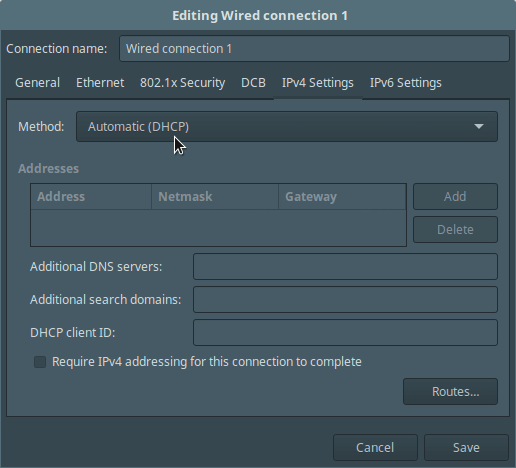
9、 你也可以在桌面服务器中按照下面的截图(Ubuntu 16.04桌面版)通过 GUI 设置 Method 为 Automatic (DHCP)。

Set DHCP in Client Network

在客户端网络中设置 DHCP

10、 按照下面的命令重启网络服务(你也可以通过重启系统):

---------- On CentOS/RHEL 7 ----------
$ systemctl restart network
---------- On CentOS/RHEL 6 ----------
$ service network restart

到了这里,如果所有设置都是正确的,你的客户端就应该能自动从 DHCP 服务器中获取 IP 地址。

你也可以阅读:

  1. 如何在 Debian Linux 中安装和配置 Multihomed ISC DHCP 服务
  2. 配置网络的 10 个有用的 “IP” 命令

在这篇文章中我们为你展示了如何在 RHEL/CentOS 中安装 DHCP 服务。在下面的评论框中给我们反馈吧。在接下来的文章中,我们还会为你展示如何在 Debian/Ubuntu 中安装 DHCP 服务。和 TecMint 保持联系。


作者简介:

Aaron Kili 是一个 Linux 和 F.O.S.S 的爱好者,即将推出的 Linux SysAdmin 网络开发人员,目前也是 TecMint 的内容创作者,他喜欢和电脑一起工作,并且坚信共享知识。


via: http://www.tecmint.com/install-dhcp-server-in-centos-rhel-fedora/

作者:Aaron Kili 译者:ictlyh 校对:wxy

本文由 LCTT 原创编译,Linux中国 荣誉推出

 title=

你平时使用 RSS 阅读器么?

四年前当 Google Reader 宣布停止的时候,许多“技术专家”声称 RSS 订阅将会结束。

对于某些人而言,社交媒体和其他聚合工具满足了 RSS、Atom 以及其它格式的阅读器的需求。但是老技术绝对不会因为新技术而死,特别是如果新技术不能完全覆盖旧技术的所有使用情况时。技术的目标受众可能会有所改变,人们使用这个技术的工具也可能会改变。

但是,RSS 并不比像 email、JavaScript、SQL 数据库、命令行或者十几年前告诉我的其它时日无多的技术消失的更快。(黑胶专辑的销售额去年刚刚达到了其 25 年的顶峰,这不是个奇迹么?)只要看看在线 Feed 阅读器网站 Feedly 的成功,就能了解 RSS 阅读器仍然有市场。

事实是,RSS 和相关的 Feed 格式比任何广泛使用的尝试替换它的东西还要多才多艺。作为一名阅读消费者,对于我来说没有比它更简单的方法了,我可以阅读大量的出版信息,并且是用我选择的客户端格式化的,我可以确认看到发布的每一条内容,同时不会显示我已经阅读过的文章。而作为发布者,这是一种比我使用过的大多数发布软件都简单的格式,开箱即用,它可以让我的信息递交给更多的人,并且可以很容易地分发多种不同类型的文档格式。

所以 RSS 没有死。RSS 长存!我们最后一次是在 2013 年回顾了开源 RSS 阅读器选择,现在是更新的时候了。这里是我关于 2017 年开源 RSS 订阅阅读器的一些最佳选择,每个在使用上稍微不同。

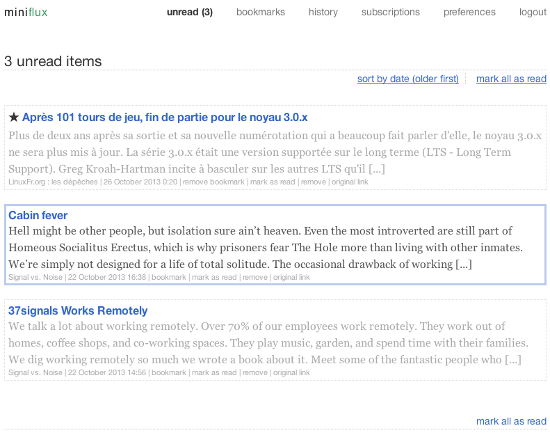
Miniflux

Screenshot

Miniflux 是一个极度简约的基于 Web 的 RSS 阅读器,但不要将其特意的轻设计与开发人员的懒惰混淆。它目的是构建一个简单而有效的设计。Miniflux 的思想似乎是将程序弱化,以便让读者可以专注于内容,在大量臃肿的 web 程序中我们会特别欣赏这一点。

但轻便并不意味着缺乏功能。其响应式设计在任何设备上看起来都很好,并可以使用主题、API 接口、多语言、固定书签等等。

Miniflux 的 源代码以 GPLv3 Affero 许可证在 GitHub 中发布。如果你不想自行托管,则可以支付每年 15 美元的托管计划。

RSSOwl

RSSOwl Screenshot

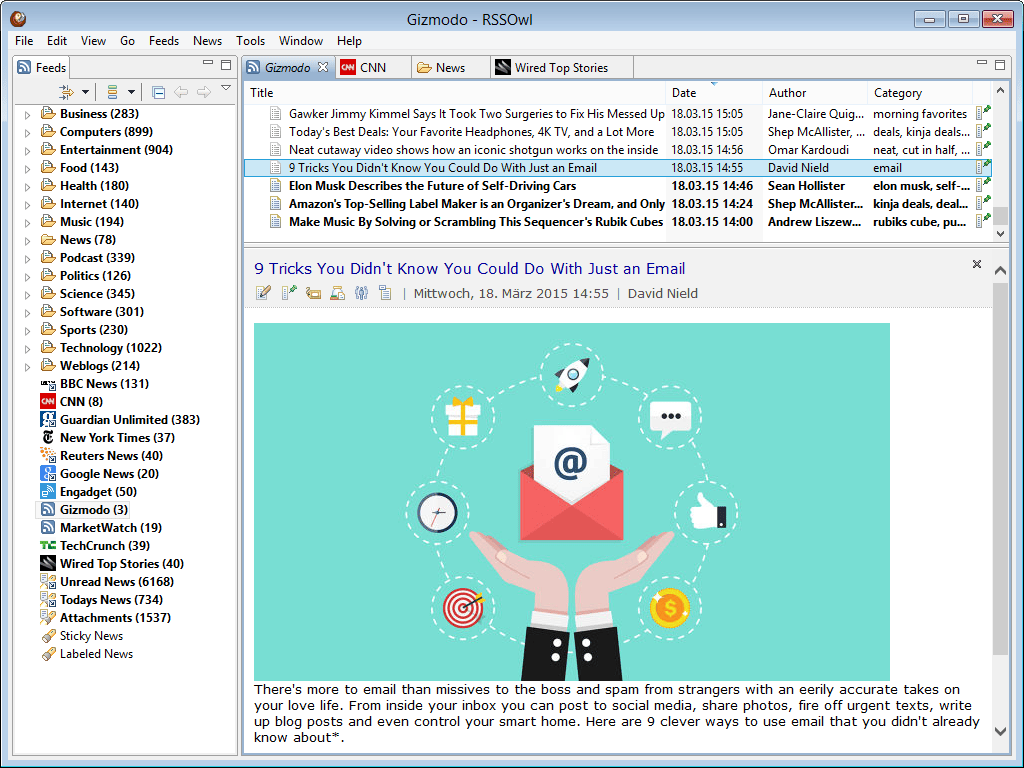
RSSOwl 是一个跨平台的桌面 Feed 阅读器。它用 Java 编写,在风格和感觉上它像很多流行的桌面邮件客户端。它具有强大的过滤和搜索功能、可定制的通知,以及用于排序 Feed 的标签。 如果你习惯使用 Thunderbird 或其他桌面阅读器进行电子邮件发送,那么在 RSSOwl 中你会感到宾至如归。

可以在 GitHub 中找到 Eclipse Public 许可证下发布的 RSSOwl 的源代码。

Tickr

Tickr 在这个系列中有点不同。它是一个 Linux 桌面客户端,但它不是传统的浏览-阅读形式。相反,它会将你的 Feed 标题如滚动新闻那样在桌面横栏上滚动显示。对于想要从各种来源获得最新消息的新闻界来说,这是一个不错的选择。点击标题将在你选择的浏览器中打开它。它不像这个列表中的其他程序那样是专门的阅读客户端,但是如果比起阅读每篇文章,你对阅读标题更感兴趣,这是一个很好的选择。

Tickr 的源代码和二进制文件以 GPL 许可证的形式在这个网站上可以找到。

Tiny Tiny RSS

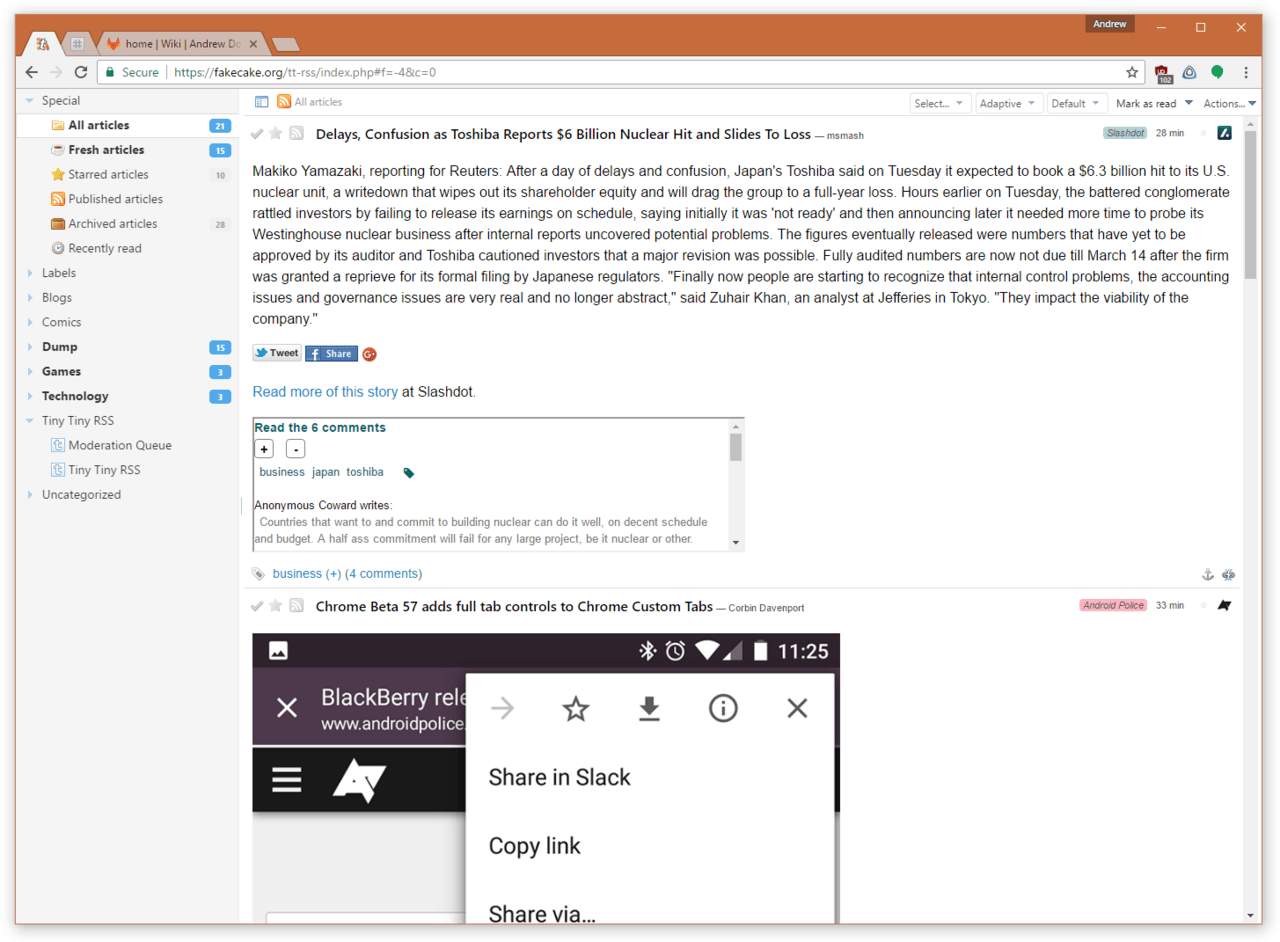
如果缺少了 Tiny Tiny RSS,那么很难称之为这是一个现代化的 RSS 阅读器列表。它是最受欢迎的自主托管的基于 Web 的阅读器,它功能丰富:支持OPML 导入和导出、键盘快捷键、共享功能、主题界面、插件支持、过滤功能等等。

Tiny Tiny RSS 还有官方的 Android客户端,让你可以随时随地阅读。

Tiny Tiny RSS 的 Web 版本和 Android 源代码以 GPLv3 许可 在 GitLab 上发布。

Winds

Winds 是一个建立在 React 之上的看起来很现代化的自托管的 web 订阅阅读器。它利用称为 Stream 的机器学习个性化 API,帮助你根据当前的兴趣找到可能感兴趣的更多内容。这有一个在线显示版本,因此你可以在下载之前先尝试。这是一个只有几个月的新项目,也许评估它是否能取代我日常的 Feed 阅读器还太早,但这当然是一个我感兴趣关注的项目。

Winds 的源代码 以 MIT 许可证在 GitHub 上发布。


这些当然不是仅有的选择。RSS 是一个相对易于解析、文档格式良好的格式,因此有许许多多因为不同的需求而建立的各种 Feed 阅读器。这有一个很长的自托管的开源 Feed 阅读器列表,除了我们列出的之外你还可能会考虑使用它们。我们希望你能在下面的评论栏与我们分享你最喜欢的 RSS 阅读器。

你使用 RSS 阅读器么?你知道 Linux 中国一直就支持 RSS 阅读么?不知道的朋友,下面是我们的 RSS 地址,欢迎体验:

什么?你直接点击链接在浏览器打开了,感觉不会用?——虽然我们专门为 RSS 在浏览器中打开做了美化,但是你该用 RSS 阅读器来读啊,对,就是这篇文章介绍的这些,要不试试?

(题图来自:Rob McDonald on Flickr,由 Opensource.com 修改. CC BY-SA 2.0.)


作者简介:

Jason Baker - Jason 热衷于使用技术使世界更加开放,从软件开发到阳光政府行动。Linux 桌面爱好者、地图/地理空间爱好者、树莓派工匠、数据分析和可视化极客、偶尔的码农、云本土主义者。在 Twitter 上关注他 @jehb。


via: https://opensource.com/article/17/3/rss-feed-readers

作者:Jason Baker 译者:geekpi 校对:jasminepeng

本文由 LCTT 原创编译,Linux中国 荣誉推出

对于 Linux 用户,影响 Linux 使用体验的主要因素之一便是缺少微软 Office 套装。如果你非得靠 Office 谋生,而它被绝大多数人使用,你可能不能承受使用开源产品的代价。理解矛盾之所在了吗?

的确, LibreOffice 是一个 很棒的 自由程序,但如果你的客户、顾客或老板需要 Word 和 Excel 文件呢? 你确定能 承担任何 将这些文件从 ODT 或别的格式转换到 DOCX 之类时的失误、错误或小问题吗, 反之亦然。这是一系列难办的问题。 不幸的是,在技术在层面上对大多数人而言,Linux 超出了能力范围。当然,这不是绝对。

加入微软 Office 在线, 加入 Linux

众所周知,微软拥有自己的 Office 云服务多年。通过任何现代浏览器都可以使用使得它很棒且具有意义,并且这意味着在 Linux 上也能使用!我前阵子刚测试了这个方法并且它表现出色。我能够轻松使用这个产品,以原本的格式保存文件,或是转换为我的 ODF 格式,这真的很棒。

我决定再次使用这个套装看看它在过去几年的进步以及是否依旧对 Linux 友好。我使用 Fedora 25 作为例子。我同时也去测试了 SoftMaker Office 2016。 听起来有趣,也确实如此。

第一印象

我得说,我感到很高兴。Office 不需要任何特别的插件。没有 Silverlight 或 Flash 之类的东西。 单纯而大量的 HTML 和 Javascript 。 同时,交互界面反应极其迅速。唯一我不喜欢的就是 Word 文档的灰色背景,它让人很快感到疲劳。除了这个,整个套装工作流畅,没有延迟、行为古怪之处及意料之外的错误。接下来让我们放慢脚步。

这个套装需要你用在线账户或者手机号登录——不必是 Live 或 Hotmail 邮箱。任何邮箱都可以。如果你有微软 手机, 那么你可以用相同的账户并且可以同步你的数据。账户也会免费分配 5GB OneDrive 的储存空间。这很有条理,不是优秀或令人超级兴奋而是非常得当。

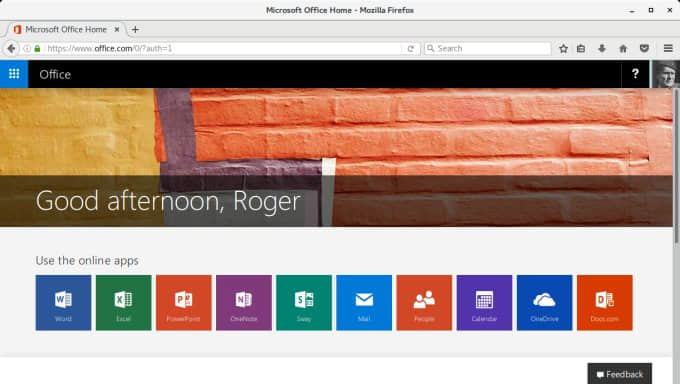
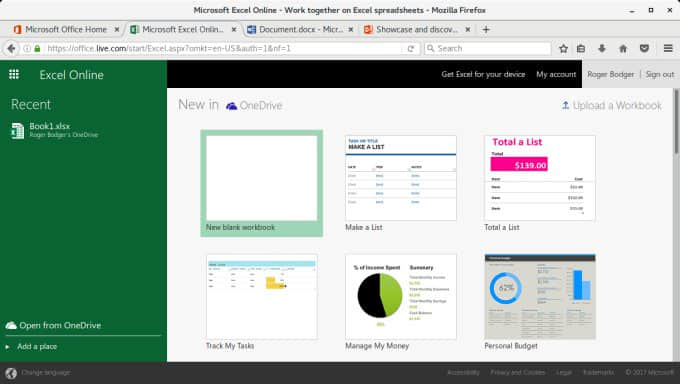
微软 Office, 欢迎页面

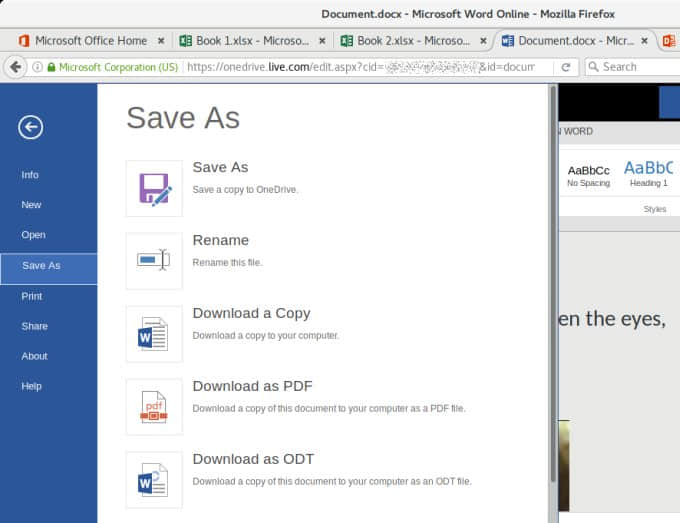
你可以使用各种各样的程序,包括必需的三件套 - Word、Excel 和 Powerpoint,并且其它的东西也可使用,包括一些新奇事物。文档会自动保存,但你也可以下载副本并转换成其它格式,比如 PDF 和 ODF。

对我来说这简直完美。分享一个自己的小故事。我用 LibreOffice 写一本 奇幻类的书,之后当我需要将它们送去出版社编辑或者校对,我需要把它们转换成 DOCX 格式。唉,这需要微软 office。从我的 Linux 问题解决大全得知,我得一开始就使用 Word,因为有一堆工作要与我的编辑合作完成,而他们使用专有软件。没有任何情面可讲,只有出于对冷酷的金钱和商业的考量。错误是不容许接受的。

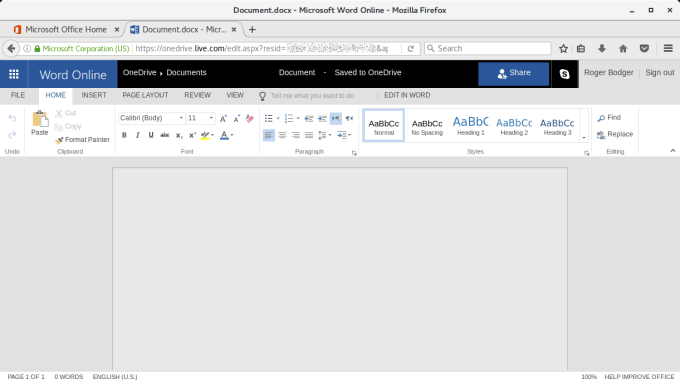
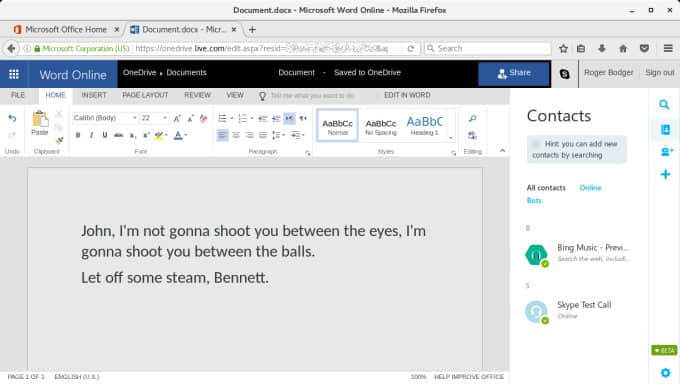
Word, 新文档

使用 Office 在线版能给很多偶尔需要使用的人以自由空间。偶尔使用 Word、Excel 等,不需要购买整个完整的套装。如果你表面上是 LibreOffice 的忠实粉丝,你也可以暗地里“加入微软 Office 负心者俱乐部”而不必感到愧疚。有人传给你一个 Word 或 PPT 文件,你可以上传然后在线操作它们,然后转换成所需要的。这样的话你就可以在线生成你的工作,发送给那些严格要求的人,同时自己留一个 ODF 格式的备份,有需要的话就用 LibreOffice 操作。虽然这种方法的灵活性很是实用,但这不应该成为你的主要手段。对于 Linux 用户,这给予了很多他们平时所没有的自由,毕竟即使你想用微软 Office 也不好安装。

另存为,转换选项

特性、选项、工具

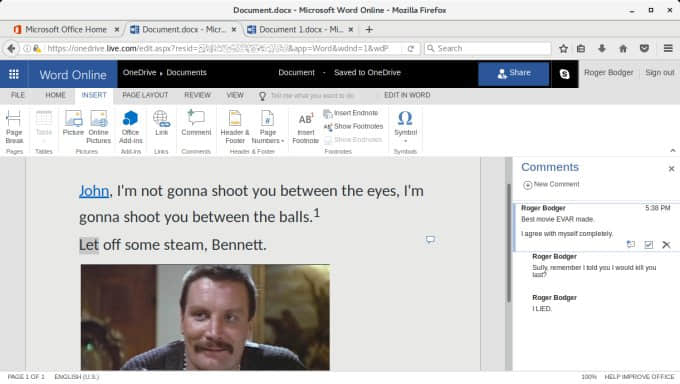
我开始琢磨一个文档——考虑到这其中各种细枝末节。写点文本,用一种或三种风格,链接某些文本,嵌入图片,加上脚注,评论自己的文章甚至作为一个多重人格的极客巧妙地回复自己的评论。

除了灰色背景——我们得学会很好地完成一项无趣工作,即便是像臭鼬工厂那样的工作方式,因为浏览器里没有选项调整背景颜色——其实也还好啦。

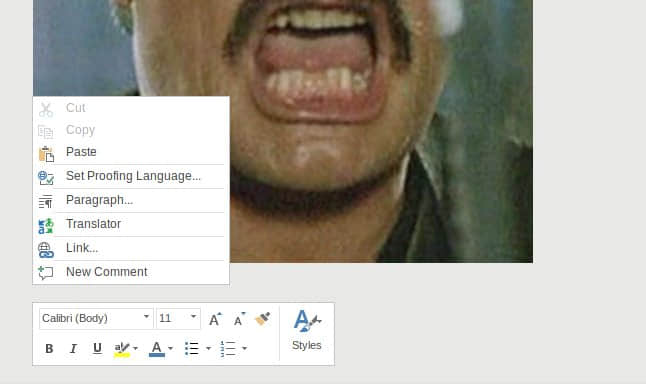
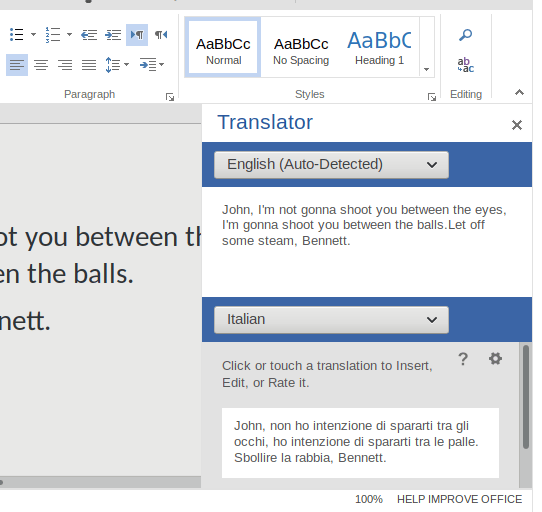
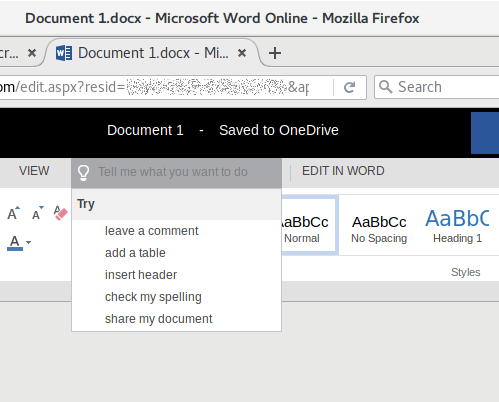
Skype 甚至也整合到了其中,你可以边沟通边协作,或者在协作中倾听。其色调相当一致。鼠标右键可以选择一些快捷操作,包括链接、评论和翻译。不过需要改进的地方还有不少,它并没有给我想要的,翻译有差错。

Skype active

右键选项

右键选项,更多

翻译,不准确

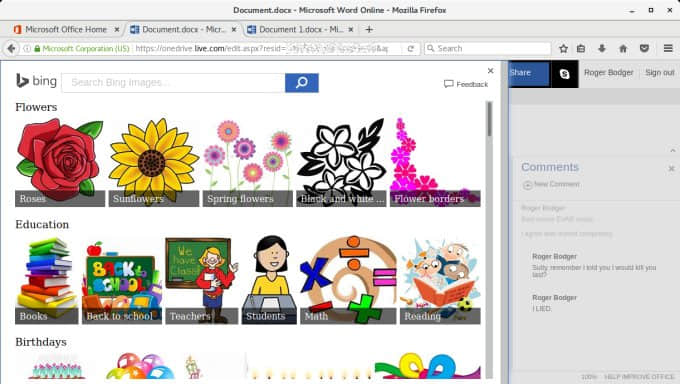
你也可以加入图片——包括默认嵌入的必应搜索可以基于它们的许可证和分发权来筛选图片。这很棒,特别是当你想要创作文档而又想避免版权纷争时。

图片,在线搜索

关于追踪多说几句

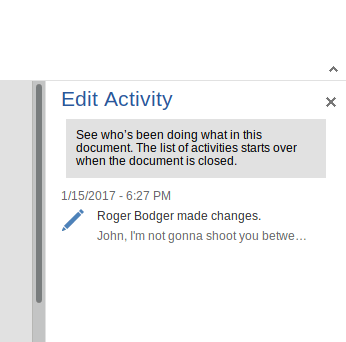
说老实话,很实用。这个产品基于在线使用使得默认情况下可以跟踪更改和编辑,所以你就有了基本的版本控制功能。不过如果直接关闭而不保存的话,阶段性的编辑会遗失。

评论

编译活动日志

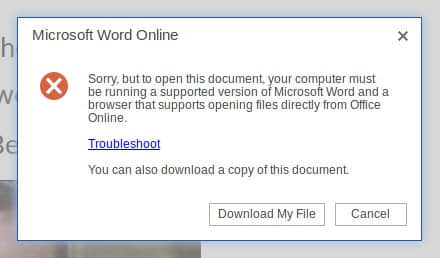
看到一个错误——如果你试着在 Linux 上(本地)编辑 Word 或 Excel 文件,会被提示你很调皮,因为这明显是个不支持的操作。

编辑错误

Excel

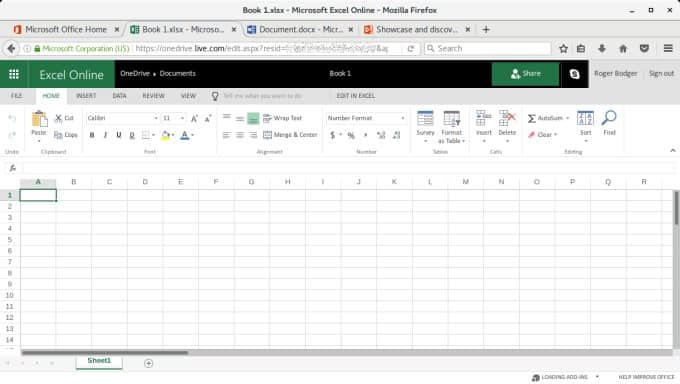
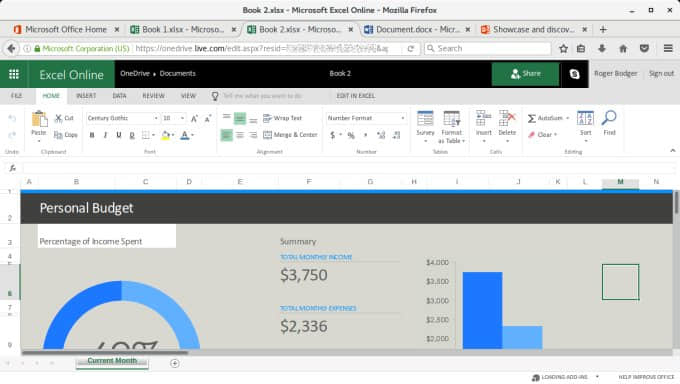
实际工作流程不止使用 Word。我也使用 Excel,众所周知,它包含了很多整齐有效的模板之类的。好用而且在更新单元格和公式时没有任何延迟,它涵盖了你所需要的大多数功能。

Excel,有趣的模板

空白电子表格

Excel,预算模板

OneDrive

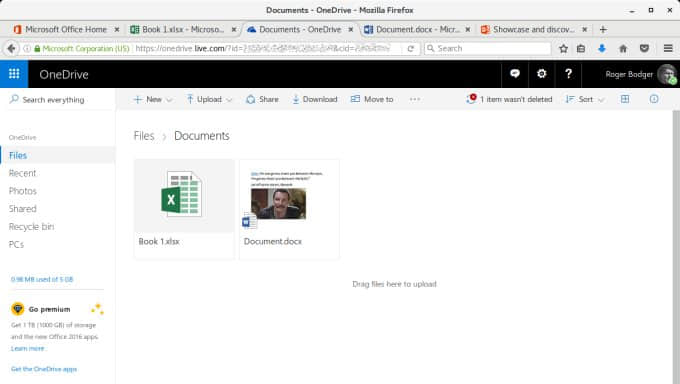
在这里你可以新建文件夹和文件、移动文件、给你的朋友(如果你需要的话)和同事们分享文件。5 GB 免费,当然,收费增容。总的来说,做的不错。在更新和展示内容上会花费一定时间。打开了的文档不能被删除,这可能看起来像一个漏洞,但从计算机角度来看是完美的体验。

OneDrive

帮助

如果你感到疑惑——比如被人工智能戏耍,可以向微软的云智囊团寻求帮助。 虽然这种方式不那么直接,但至少好用,结果往往也能令人满意。

能做什么, 交互式的帮助

问题

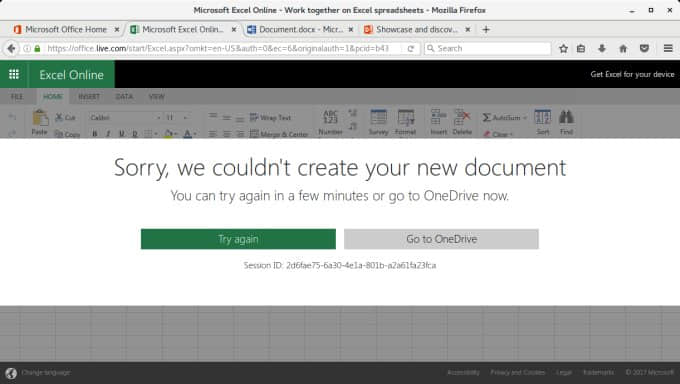
在我三个小时的摸索中,我只遇到了两个小问题。一是文件编辑的时候浏览器会有警告(黄色三角),提醒我在 HTTPS 会话中加载了不安全的元素。二是创建 Excel 文件失败,只出现过一次。

文件创建失败

结论

微软 Office 在线版是一个优秀的产品,与我两年前测试相比较,它变得更好了。外观出色,表现良好,使用期间错误很少,完美兼容,甚至对于 Linux 用户,使之具有个人意义和商业价值。我不能说它是自 VHS (Video Home System,家用录像系统)出现以来最好的东西,但一定是很棒的,它架起了 Linux 用户与微软 Office 之间的桥梁,解决了 Linux 用户长期以来的问题,方便且很好的支持 ODF 。

现在我们来让事情变得更有趣些,如果你喜欢云概念的事物,那你可能对 Open365 感兴趣,这是一个基于 LibreOfiice 的办公软件,加上额外的邮件客户端和图像处理软件,还有 20 GB 的免费存储空间。最重要的是,你可以用浏览器同时完成这一切,只需要多开几个窗口。

回到微软,如果你是 Linux 用户,如今可能确实需要微软 Office 产品。在线 Office 套装无疑是更方便的使用方法——或者至少不需要更改操作系统。它免费、优雅、透明度高。值得一提的是,你可以把思维游戏放在一边,享受你的云端生活。

干杯~


作者简介:

我的名字是 Igor Ljubuncic. 38 岁左右,已婚未育。现在是一家云技术公司的首席工程师,这是一个新的领域。到 2015 年初之前,我作为团队中的一名系统工程师就职于世界上最大的信息技术公司之一,开发新的 Linux 解决方案、完善内核、研究 linux。在这之前,我是创新设计团队的技术指导,致力于高性能计算环境的创新解决方案。还有一些像系统专家、系统程序员之类的新奇的名字。这些全是我的爱好,直到 2008 年,变成了工作,还有什么能比这更令人满意呢?

从 2004 到 2008,我作为物理学家在医学影像行业谋生。我专攻解决问题和发展算法,后来大量使用 Matlab 处理信号和图像。另外我考了很多工程计算方法的认证,包括 MEDIC Six Sigma Green Belt,实验设计和数据化工程。

我也开始写书,包括奇幻类和 Linux 上的技术性工作。彼此交融。


via: http://www.dedoimedo.com/computers/office-online-linux-better.html

作者:Igor Ljubuncic 译者:XYenChi 校对:wxy

本文由 LCTT 原创编译,Linux中国 荣誉推出