标签 登录 下的文章

Facebook、 Gmail、 Twitter 是我们每天都会用的网站(LCTT 译注:才不是呢)。它们的共同点在于都需要你登录进去后才能做进一步的操作。只有你通过认证并登录后才能在 twitter 发推,在 Facebook 上评论,以及在 Gmail上处理电子邮件。

gmail, facebook login page

那么登录的原理是什么?网站是如何认证的?它怎么知道是哪个用户从哪儿登录进来的?下面我们来对这些问题进行一一解答。

用户登录的原理是什么?

每次你在网站的登录页面中输入用户名和密码时,这些信息都会发送到服务器。服务器随后会将你的密码与服务器中的密码进行验证。如果两者不匹配,则你会得到一个错误密码的提示。如果两者匹配,则成功登录。

登录时发生了什么?

登录后,web 服务器会初始化一个 会话 session 并在你的浏览器中设置一个 cookie 变量。该 cookie 变量用于作为新建会话的一个引用。搞晕了?让我们说的再简单一点。

会话的原理是什么?

服务器在用户名和密码都正确的情况下会初始化一个会话。会话的定义很复杂,你可以把它理解为“关系的开始”。

session beginning of a relationship or partnership

认证通过后,服务器就开始跟你展开一段关系了。由于服务器不能象我们人类一样看东西,它会在我们的浏览器中设置一个 cookie 来将我们的关系从其他人与服务器的关系标识出来。

什么是 Cookie?

cookie 是网站在你的浏览器中存储的一小段数据。你应该已经见过他们了。

theitstuff official facebook page cookies

当你登录后,服务器为你创建一段关系或者说一个会话,然后将唯一标识这个会话的会话 id 以 cookie 的形式存储在你的浏览器中。

什么意思?

所有这些东西存在的原因在于识别出你来,这样当你写评论或者发推时,服务器能知道是谁在发评论,是谁在发推。

当你登录后,会产生一个包含会话 id 的 cookie。这样,这个会话 id 就被赋予了那个输入正确用户名和密码的人了。

facebook cookies in web browser

也就是说,会话 id 被赋予给了拥有这个账户的人了。之后,所有在网站上产生的行为,服务器都能通过他们的会话 id 来判断是由谁发起的。

如何让我保持登录状态?

会话有一定的时间限制。这一点与现实生活中不一样,现实生活中的关系可以在不见面的情况下持续很长一段时间,而会话具有时间限制。你必须要不断地通过一些动作来告诉服务器你还在线。否则的话,服务器会关掉这个会话,而你会被登出。

websites keep me logged in option

不过在某些网站上可以启用“保持登录”功能,这样服务器会将另一个唯一变量以 cookie 的形式保存到我们的浏览器中。这个唯一变量会通过与服务器上的变量进行对比来实现自动登录。若有人盗取了这个唯一标识(我们称之为 cookie stealing),他们就能访问你的账户了。

结论

我们讨论了登录系统的工作原理以及网站是如何进行认证的。我们还学到了什么是会话和 cookies,以及它们在登录机制中的作用。

我们希望你们以及理解了用户登录的工作原理,如有疑问,欢迎提问。


via: http://www.theitstuff.com/sessions-cookies-user-login-work

作者:Rishabh Kandari 译者:lujun9972 校对:wxy

本文由 LCTT 原创编译,Linux中国 荣誉推出

让我们想象这么一个场景。你有一台服务器经常被网络中各系统的很多个用户访问。有可能出现某些用户忘记登出会话让会话保持会话处于连接状态。我们都知道留下一个处于连接状态的用户会话是一件多么危险的事情。有些用户可能会借此故意做一些损坏系统的事情。而你,作为一名系统管理员,会去每个系统上都检查一遍用户是否有登出吗?其实这完全没必要的。而且若网络中有成百上千台机器,这也太耗时了。不过,你可以让用户在本机或 SSH 会话上超过一定时间不活跃的情况下自动登出。本教程就将教你如何在类 Unix 系统上实现这一点。一点都不难。跟我做。

在 Linux 上实现一段时间后自动登出非活动用户

有三种实现方法。让我们先来看第一种方法。

方法 1:

编辑 ~/.bashrc~/.bash_profile 文件:

$ vi ~/.bashrc

或,

$ vi ~/.bash_profile

将下面行加入其中:

TMOUT=100

这会让用户在停止动作 100 秒后自动登出。你可以根据需要定义这个值。保存并关闭文件。

运行下面命令让更改生效:

$ source ~/.bashrc

或,

$ source ~/.bash_profile

现在让会话闲置 100 秒。100 秒不活动后,你会看到下面这段信息,并且用户会自动退出会话。

timed out waiting for input: auto-logout
Connection to 192.168.43.2 closed.

该设置可以轻易地被用户所修改。因为,~/.bashrc 文件被用户自己所拥有。

要修改或者删除超时设置,只需要删掉上面添加的行然后执行 source ~/.bashrc 命令让修改生效。

此外,用户也可以运行下面命令来禁止超时:

$ export TMOUT=0

或,

$ unset TMOUT

若你想阻止用户修改该设置,使用下面方法代替。

方法 2:

以 root 用户登录。

创建一个名为 autologout.sh 的新文件。

# vi /etc/profile.d/autologout.sh

加入下面内容:

TMOUT=100
readonly TMOUT
export TMOUT

保存并退出该文件。

为它添加可执行权限:

# chmod +x /etc/profile.d/autologout.sh

现在,登出或者重启系统。非活动用户就会在 100 秒后自动登出了。普通用户即使想保留会话连接但也无法修改该配置了。他们会在 100 秒后强制退出。

这两种方法对本地会话和远程会话都适用(即本地登录的用户和远程系统上通过 SSH 登录的用户)。下面让我们来看看如何实现只自动登出非活动的 SSH 会话,而不自动登出本地会话。

方法 3:

这种方法,我们只会让 SSH 会话用户在一段时间不活动后自动登出。

编辑 /etc/ssh/sshd_config 文件:

$ sudo vi /etc/ssh/sshd_config

添加/修改下面行:

ClientAliveInterval 100
ClientAliveCountMax 0

保存并退出该文件。重启 sshd 服务让改动生效。

$ sudo systemctl restart sshd

现在,在远程系统通过 ssh 登录该系统。100 秒后,ssh 会话就会自动关闭了,你也会看到下面消息:

$ Connection to 192.168.43.2 closed by remote host.
Connection to 192.168.43.2 closed.

现在,任何人从远程系统通过 SSH 登录本系统,都会在 100 秒不活动后自动登出了。

希望本文能对你有所帮助。我马上还会写另一篇实用指南。如果你觉得我们的指南有用,请在您的社交网络上分享,支持 我们!

祝您好运!


via: https://www.ostechnix.com/auto-logout-inactive-users-period-time-linux/

作者:SK 译者:lujun9972 校对:wxy

本文由 LCTT 原创编译,Linux中国 荣誉推出

有人说,安全不是一个产品,而是一个过程(LCTT 注:安全公司 McAfee 认为,安全风险管理是一个方法论,而不是安全产品的堆叠)。虽然 SSH 协议被设计成使用加密技术来确保安全,但如果使用不当,别人还是能够破坏你的系统:比如弱密码、密钥泄露、使用过时的 SSH 客户端等,都能引发安全问题。

在考虑 SSH 认证方案时,大家普遍认为公钥认证比密码认证更安全。然而,公钥认证技术并不是为公共环境设置的,如果你在一台公用电脑上使用公钥认证登录 SSH 服务器,你的服务器已经毫无安全可言了,公用的电脑可能会记录你的公钥,或从你的内存中读取公钥。如果你不信任本地电脑,那你最好还是使用其他方式登录服务器。现在就是“一次性密码(OTP)”派上用场的时候了,就像名字所示,一次性密码只能被使用一次。这种一次性密码非常合适在不安全的环境下发挥作用,就算它被窃取,也无法再次使用。

有个生成一次性密码的方法是通过谷歌认证器,但在本文中,我要介绍的是另一种 SSH 登录方案:OTPW,它是个一次性密码登录的软件包。不像谷歌认证,OTPW 不需要依赖任何第三方库。

OTPW 是什么

OTPW 由一次性密码生成器和 PAM 认证规则组成。在 OTPW 中一次性密码由生成器事先生成,然后由用户以某种安全的方式获得(比如打印到纸上)。另一方面,这些密码会通过 Hash 加密保存在 SSH 服务器端。当用户使用一次性密码登录系统时,OTPW 的 PAM 模块认证这些密码,并且保证它们不能再次使用。

步骤1:OTPW 的安装和配置

在 Debian, Ubuntu 或 Linux Mint 发行版上

使用 apt-get 安装:

$ sudo apt-get install libpam-otpw otpw-bin

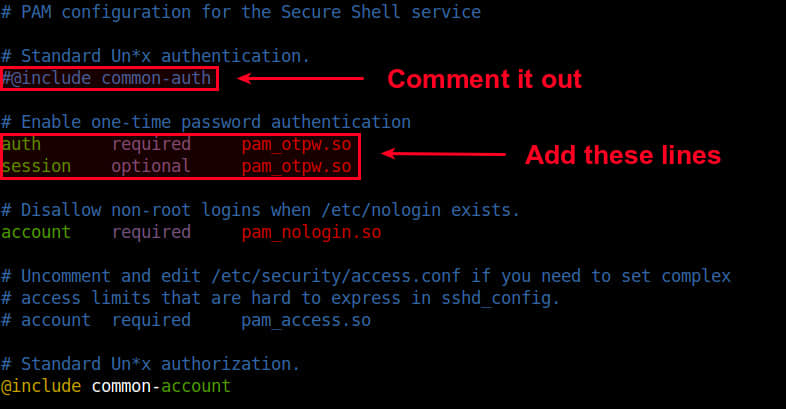
打开针对 SSH 服务的 PAM 配置文件(/etc/pam.d/sshd),注释掉下面这行(目的是禁用 PAM 的密码认证功能):

#@include common-auth

添加下面两行(用于打开一次性密码认证功能):

auth       required     pam_otpw.so
session    optional     pam_otpw.so
在 Fedora 或 CentOS/RHEL 发行版上

在基于 RedHat 的发行版中没有编译好的 OTPW,所以我们需要使用源代码来安装它。

首先,安装编译环境:

$ sudo yum git gcc pam-devel
$ git clone https://www.cl.cam.ac.uk/~mgk25/git/otpw
$ cd otpw

打开 Makefile 文件,编辑以“PAMLIB=”开头的那行配置:

64 位系统:

PAMLIB=/usr/lib64/security

32 位系统:

PAMLIB=/usr/lib/security

编译安装。需要注意的是安装过程会自动重启 SSH 服务一下,所以如果你是使用 SSH 连接到服务器,做好被断开连接的准备吧(LCTT 译注:也许不会被断开连接,即便被断开连接,请使用原来的方式重新连接即可,现在还没有换成一次性口令方式。)。

$ make
$ sudo make install

现在你需要更新 SELinux 策略,因为 /usr/sbin/sshd 会往你的 home 目录写数据,而 SELinux 默认是不允许这么做的。如果没有使用 SELinux 服务(LCTT 注:使用 getenforce 命令查看结果,如果是 enforcing,就是打开了 SELinux 服务),请跳过这一步。

$ sudo grep sshd /var/log/audit/audit.log | audit2allow -M mypol
$ sudo semodule -i mypol.pp

接下来打开 PAM 配置文件(/etc/pam.d/sshd),注释下面这行(为了禁用密码认证):

#auth       substack     password-auth

添加下面两行(用于打开一次性密码认证功能):

auth       required     pam_otpw.so
session    optional     pam_otpw.so

步骤2:配置 SSH 服务器,使用一次性密码

打开 /etc/ssh/sshd\_config 文件,设置下面三个参数。你要确保下面的参数不会重复存在,否则 SSH 服务器可能会出现异常。

UsePrivilegeSeparation yes
ChallengeResponseAuthentication yes
UsePAM yes

你还需要禁用默认的密码认证功能。另外可以选择开启公钥认证功能,那样的话你就可以在没有一次性密码的时候使用公钥进行认证。

PubkeyAuthentication yes
PasswordAuthentication no

重启 SSH 服务器。

Debian, Ubuntu 或 Linux Mint 发行版:

$ sudo service ssh restart

Fedora 或 CentOS/RHEL 7 发行版:

$ sudo systemctl restart sshd

(LCTT 译注:虽然这里重启了 sshd 服务,但是你当前的 ssh 连接应该不受影响,只是在你完成下述步骤之前,无法按照原有方式建立新的连接了。因此,保险起见,要么多开一个 ssh 连接,避免误退出当前连接;要么将重启 sshd 服务器步骤放到步骤3完成之后。)

步骤3:使用 OTPW 产生一次性密码

之前提到过,你需要事先创建一次性密码,并保存起来。使用 otpw-gen 命令创建密码:

$ cd ~
$ otpw-gen > temporary_password.txt
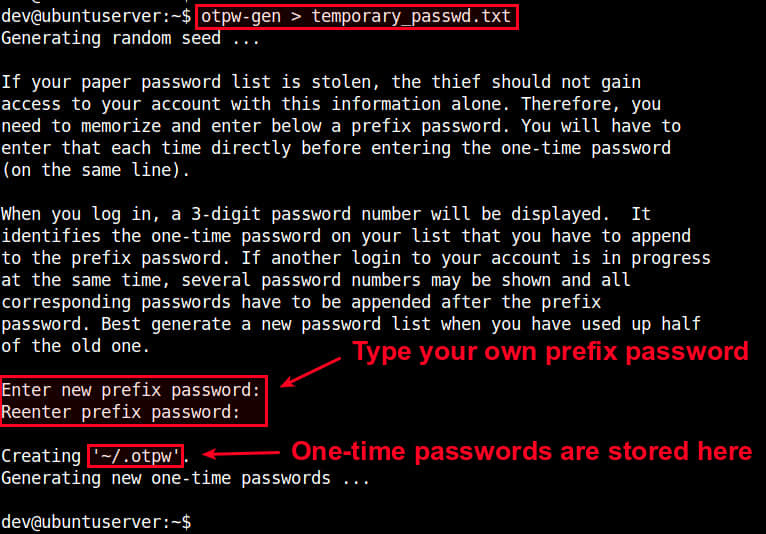
这个命令会让你输入密码前缀,当你以后登录的时候,你需要同时输入这个前缀以及一次性密码。密码前缀是另外一层保护,就算你的一次性密码表被泄漏,别人也无法通过暴力破解你的 SSH 密码。

设置好密码前缀后,这个命令会产生 280 个一次性密码(LCTT 译注:保存到 ~/.otpw 下),并将它们导出到一个文本文件中(如 temporary\_password.txt)。每个密码(默认是 8 个字符)由一个 3 位十进制数索引。你需要将这个密码表打印出来,并随身携带。
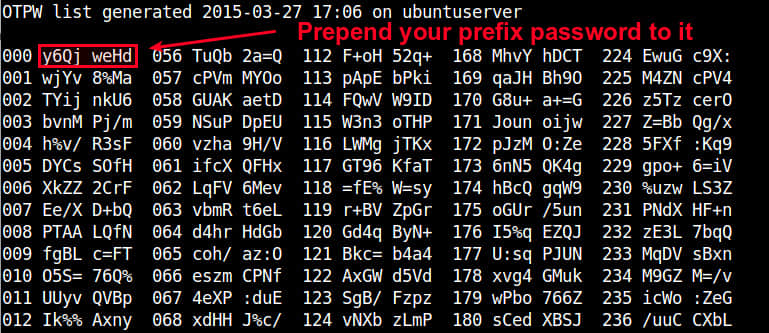
查看 ./.otpw 文件,它存放了一次性密码的 HASH 值。头 3 位十进制数与你随身携带的密码表的索引一一对应,在你登录 SSH 服务器的时候会被用到。

$ more ~/.otpw

OTPW1
280 3 12 8
191ai+:ENwmMqwn
218tYRZc%PIY27a
241ve8ns%NsHFmf
055W4/YCauQJkr:
102ZnJ4VWLFrk5N
2273Xww55hteJ8Y
1509d4b5=A64jBT
168FWBXY%ztm9j%
000rWUSdBYr%8UE
037NvyryzcI+YRX
122rEwA3GXvOk=z

测试一次性密码登录 SSH 服务器

使用普通的方式登录 SSH 服务器:

$ ssh user@remote_host

如果 OTPW 成功运行,你会看到一点与平时登录不同的地方:

Password 191:

现在打开你的密码表,找到索引号为 191 的密码。

023 kBvp tq/G  079 jKEw /HRM  135 oW/c /UeB  191 fOO+ PeiD  247 vAnZ EgUt

从上表可知,191 号密码是“fOO+PeiD”。你需要加上密码前缀,比如你设置的前缀是“000”,则你实际需要输入的密码是“000fOO+PeiD”。

成功登录后,你这次输入的密码自动失效。查看 ~/.otpw 文件,你会发现第一行变成“---------------”,这表示 191 号密码失效了。

OTPW1
280 3 12 8
---------------
218tYRZc%PIY27a
241ve8ns%NsHFmf
055W4/YCauQJkr:
102ZnJ4VWLFrk5N
2273Xww55hteJ8Y
1509d4b5=A64jBT
168FWBXY%ztm9j%
000rWUSdBYr%8UE
037NvyryzcI+YRX
122rEwA3GXvOk=z

总结

在这个教程中,我介绍了如何使用 OTPW 工具来设置一次性登录密码。你也许意识到了在这种双因子的认证方式中,打印一张密码表让人感觉好 low,但是这种方式是最简单的,并且不用依赖任何第三方软件。无论你用哪种方式创建一次性密码,在你需要在一个不可信任的环境登录 SSH 服务器的时候,它们都很有用。你可以就这个主题来分享你的经验和观点。


via: http://xmodulo.com/secure-ssh-login-one-time-passwords-linux.html

作者:Dan Nanni 译者:bazz2 校对:wxy

本文由 LCTT 原创翻译,Linux中国 荣誉推出

大家好,今天我来向大家介绍如何在 Ubuntu12.04 上设置 SSH 的无密码登录功能。仅在工作站上有正确的(公私)密钥对以供匹配时SSH服务端才会允许你登录,反之访问将不会被允许。

正常情况下,我们需要连上SSH的控制台输入用户名及其密码才行。如果两者全部正确,我们就可以访问,反之访问被服务端拒绝。不过相比而言还有一种比用密码更安全的登录方式,我们可以在登录SSH时通过加密密钥进行无密码登录。

如果你想启用这个安全的方式,我们只需简单的禁用密码登录并只允许加密密钥登录即可。使用这种方式时,客户端计算机上会产生一对私钥和公钥。接着客户端得把公钥上传到SSH服务端的authorized\_key文件中去。在授予访问前,服务器及客户端电脑会校验这个密钥对。如果服务器上的公钥与客服端提交的私钥匹配则授予访问权限,否则访问被拒绝。

这是认证到SSH服务器的非常安全的一种做法,如果你想为单一的SSH用户登录实现安全登录,这也是备受推崇的方式。这里快速的过一遍如何启用无密码登录SSH的配置过程。

1.安装Openssh服务端

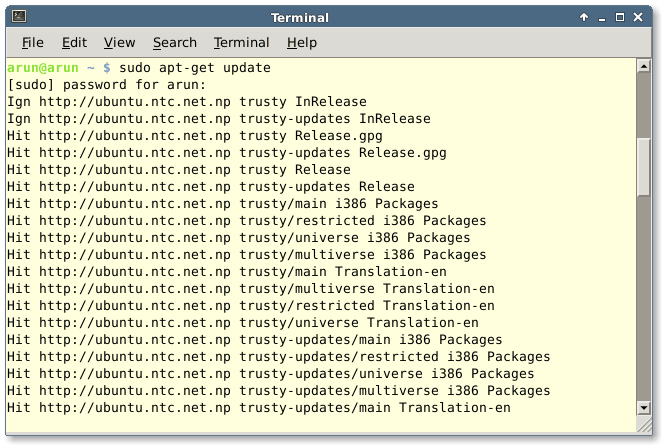
首先,我们需要更新我们的本地库索引。所以如下所见,我们需要先输入“apt-get update”

$ sudo apt-get update

Updating Repo Index

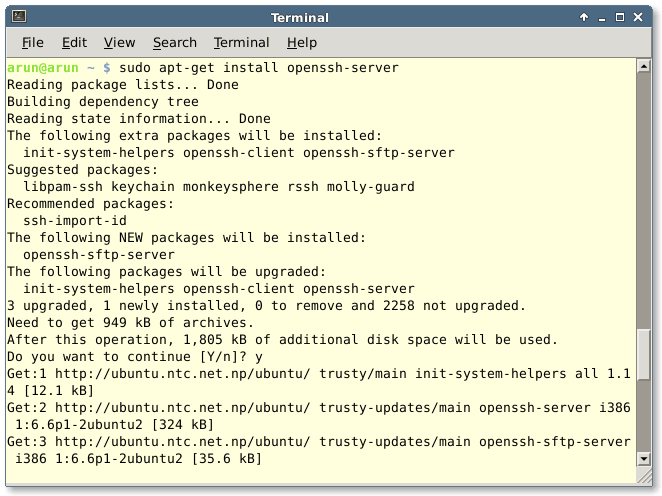
现在我们可以通过以下命令安装openssh-server:

$ sudo apt-get install openssh-server

Installing openssh server

2. 开启openssh服务

在OpenSSH已经成功安装在Ubuntu14.04操作系统上了之后,我们要启动OpenSSH的服务。以下命令让你启动/开启服务。

$ sudo service ssh start

$ sudo /etc/init.d/ssh start

3. 配置密钥对

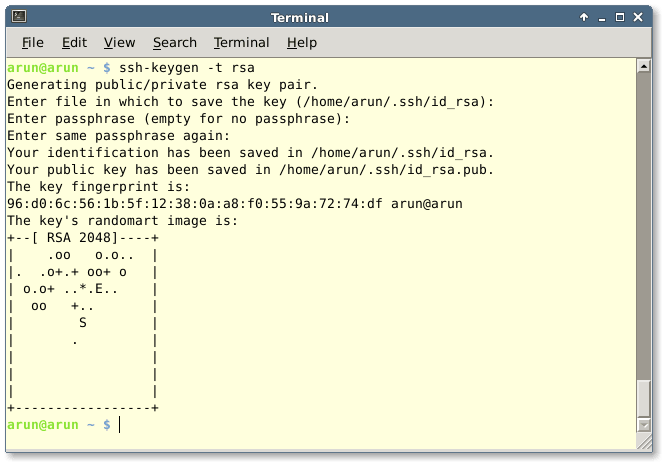
在我们安装并启动了OpenSSH服务以后。现在终于到了要我们搞定公私钥对的时候了,在终端中运行以下命令:

$ ssh-keygen -t rsa

在运行完以上命令了以后,我们需要回答一系列的问题。首先选择保存密钥的路径,按回车将会选择默认路径即家目录的一个隐藏的.ssh文件夹。下一个提示是请输入口令提醒。我个人将此留空(直接回车)。之后密钥对就会创建,大功告成。

Generating Key Pair

在密钥对生成以后,我们需要将客户端上的公钥复制到SSH服务端或者主机,来创建对客户端的信任关系。运行以下命令复制客户端的公钥到服务端。

$ ssh-copy-id user@ip_address

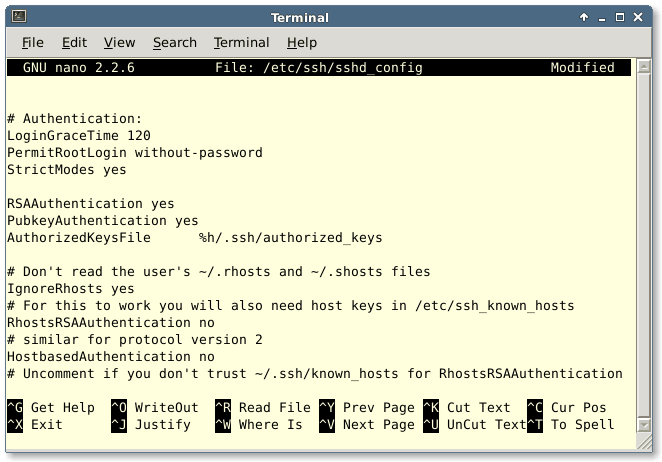
在公钥上传之后,我们现在可以禁用通过密码登陆SSH的方式了。为此,我们需要通过以下命令用文本编辑器打开/etc/ssh/ssh\_config

$ sudo nano /etc/ssh/sshd_config

现在,我们需要按照下图所示去掉几行注释并进行一些赋值。

Configuring sshd Config

4. 重启SSH服务

最后,在我们配置完SSH服务端后,为了使改动生效我们需要重启SSH服务。在终端或控制台运行以下命令重启。

$ sudo service ssh restart

$ sudo /etc/init.d/ssh restart

Restarting ssh

现在,我们可以试试不用密码仅用密钥对的方式登录ssh服务端了。

总结

太好了!我们成功的配置了无密码登录SSH。使用加密密钥对进行SSH服务器认证是非常安全的一种做法,如果你想为SSH的单一用户登录实施安全的认证这也是备受推崇的方式。所以,如果你还有什么问题或建议,请在意见框中向我们反馈。很欣慰你能读完,希望你能喜欢加密的SSH安全登录 :-)


via: http://linoxide.com/ubuntu-how-to/setup-passwordless-ssh-logon-ubuntu-14-04/

作者:Arun Pyasi 译者:martin2011qi 校对:wxy

本文由 LCTT 原创翻译,Linux中国 荣誉推出

保留、维护和分析日志(如某个特定时期内发生过的,或正在发生的帐号事件),是Linux系统管理员最基础和最重要的任务之一。对于用户管理,检查用户的登入和登出日志(不管是失败的,还是成功的)可以让我们对任何潜在的安全隐患或未经授权使用系统的情况保持警惕。例如,工作时间之外或放假期间的来自未知IP地址或帐号的远程登录应当发出红色警报。

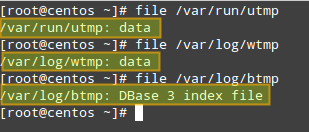
在CentOS系统上,用户登录历史存储在以下这些文件中:

  • /var/run/utmp(用于记录当前打开的会话)被who和w工具用来记录当前有谁登录以及他们正在做什么,而uptime用来记录系统启动时间。
  • /var/log/wtmp (用于存储系统连接历史记录)被last工具用来记录最后登录的用户的列表。
  • /var/log/btmp(记录失败的登录尝试)被lastb工具用来记录最后失败的登录尝试的列表。

在本文中,我将介绍如何使用utmpdump,这个小程序来自sysvinit-tools包,可以用于转储二进制日志文件到文本格式的文件以便检查。此工具默认在CentOS 6和7系列上可用。utmpdump收集到的信息比先前提到过的工具的输出要更全面,这让它成为一个胜任该工作的很不错的工具。除此之外,utmpdump可以用于修改utmp或wtmp。如果你想要修复二进制日志中的任何损坏条目,它会很有用(LCTT 译注:我怎么觉得这像是做坏事的前奏?)。

Utmpdump的使用及其输出说明

正如我们之前提到的,这些日志文件,与我们大多数人熟悉的其它日志相比(如/var/log/messages,/var/log/cron,/var/log/maillog),是以二进制格式存储的,因而我们不能使用像less或more这样的文件命令来查看它们的内容。所以,utmpdump的出现拯救了世界。

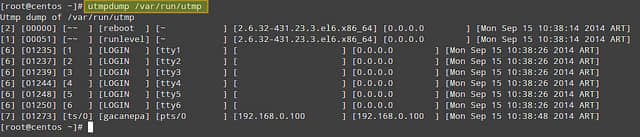
为了要显示/var/run/utmp的内容,请运行以下命令:

# utmpdump /var/run/utmp 

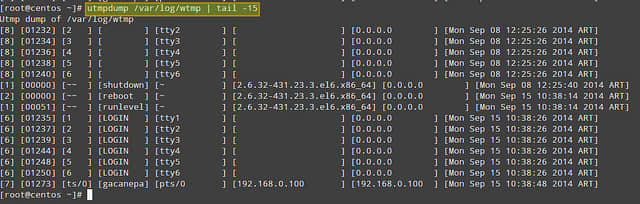
同样要显示/var/log/wtmp的内容:

# utmpdump /var/log/wtmp | tail -15

最后,对于/var/log/btmp:

# utmpdump /var/log/btmp 

正如你所能看到的,三种情况下的输出结果是一样的,除了utmp和btmp的记录是按时间排序,而wtmp的顺序是颠倒的这个原因外(LCTT 译注:此处原文有误,实际上都是按照时间顺序排列的)。

每个日志行格式化成了多列,说明如下。第一个字段显示了会话识别符,而第二个字段则是PID。第三个字段可以是以下值:--(表示运行等级改变或系统重启),bw(启动守候进程),数字(表示TTY编号),或者字符和数字(表示伪终端)。第四个字段可以为空或用户名、重启或运行级别。第五个字段是主TTY或PTY(伪终端),如果此信息可获得的话。第六个字段是远程主机名(如果是本地登录,该字段为空,运行级别信息除外,它会返回内核版本)。第七个字段是远程系统的IP地址(如果是本地登录,该字段为0.0.0.0)。如果没有提供DNS解析,第六和第七字段会显示相同的信息(远程系统的IP地址)。最后一个(第八)字段指明了该记录创建的日期和时间。

Utmpdump使用样例

下面提供了一些utmpdump的简单使用情况。

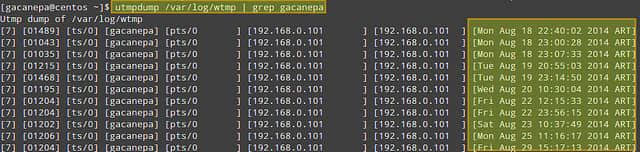
1、 检查8月18日到9月17日之间某个特定用户(如gacanepa)的登录次数。

# utmpdump /var/log/wtmp | grep gacanepa 

如果你需要回顾先前日期的登录信息,你可以检查/var/log下的wtmp-YYYYMMDD(或wtmp.[1...N])和btmp-YYYYMMDD(或btmp.[1...N])文件,这些是由logrotate生成的旧wtmp和btmp的归档文件。

2、 统计来自IP地址192.168.0.101的登录次数。

# utmpdump /var/log/wtmp | grep 192.168.0.101 

3、 显示失败的登录尝试。

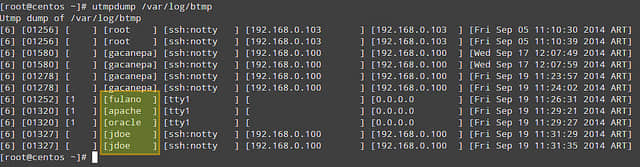
# utmpdump /var/log/btmp 

在/var/log/btmp输出中,每个日志行都与一个失败的登录尝试相关(如使用不正确的密码,或者一个不存在的用户ID)。上面图片中高亮部分显示了使用不存在的用户ID登录,这警告你有人尝试猜测常用帐号名来闯入系统。这在使用tty1的情况下是个极其严重的问题,因为这意味着某人对你机器上的终端具有访问权限(该检查一下谁拿到了进入你数据中心的钥匙了,也许吧?)

4、 显示每个用户会话的登入和登出信息

# utmpdump /var/log/wtmp 

在/var/logwtmp中,一次新的登录事件的特征是,第一个字段为‘7’,第三个字段是一个终端编号(或伪终端id),第四个字段为用户名。相关的登出事件会在第一个字段显示‘8’,第二个字段显示与登录一样的PID,而终端编号字段空白。例如,仔细观察上面图片中PID 1463的行。

  • 在 [Fri Sep 19 11:57:40 2014 ART],TTY1上显示登录提示符。
  • 在 [Fri Sep 19 12:04:21 2014 ART],用户 root 登入。
  • 在 [Fri Sep 19 12:07:24 2014 ART],用户 root 登出。

旁注:第四个字段的LOGIN意味着出现了一次登录到第五字段指定的终端的提示。

到目前为止,我介绍一些有点琐碎的例子。你可以将utmpdump和其它一些文本处理工具,如awk、sed、grep或cut组合,来产生过滤和加强的输出。

例如,你可以使用以下命令来列出某个特定用户(如gacanepa)的所有登录事件,并发送输出结果到.csv文件,它可以用像LibreOffice Calc或Microsoft Excel之类的文字或工作簿应用程序打开查看。让我们只显示PID、用户名、IP地址和时间戳:

 # utmpdump /var/log/wtmp | grep -E "\[7].*gacanepa" | awk -v OFS="," 'BEGIN {FS="] "}; {print $2,$4,$7,$8}' | sed -e 's/\[//g' -e 's/\]//g' 

就像上面图片中三个高亮区域描绘的那样,过滤逻辑操作是由三个管道步骤组成的。第一步用于查找由用户gacanepa触发的登录事件([7]);第二步和第三部用于选择期望的字段,移除utmpdump输出的方括号并设置输出字段分隔符为逗号。

当然,如果你想要在以后打开来看,你需要重定向上面的命令输出到文件(添加“>[文件名].csv”到命令后面)。

在更为复杂的例子中,如果你想要知道在特定时间内哪些用户(在/etc/passwd中列出)没有登录,你可以从/etc/passwd中提取用户名,然后运行grep命令来获取/var/log/wtmp输出中对应用户的列表。就像你看到的那样,有着无限可能。

在进行总结之前,让我们简要地展示一下utmpdump的另外一种使用情况:修改utmp或wtmp。由于这些都是二进制日志文件,你不能像编辑文件一样来编辑它们。取而代之是,你可以将其内容输出成为文本格式,并修改文本输出内容,然后将修改后的内容导入回二进制日志中。如下:

# utmpdump /var/log/utmp > tmp_output
<使用文本编辑器修改 tmp_output>
# utmpdump -r tmp_output > /var/log/utmp 

这在你想要移除或修复二进制日志中的任何伪造条目时很有用。

下面小结一下,utmpdump从utmp、wtmp和btmp日志文件或轮循的旧归档文件来读取详细的登录事件,来补充如who,w,uptime,last,lastb之类的标准工具的不足,这也使得它成为一个很棒的工具。

你可以随意添加评论以加强本帖的含金量。


via: http://xmodulo.com/2014/09/monitor-user-login-history-centos-utmpdump.html

作者:Gabriel Cánepa 译者:GOLinux 校对:wxy

本文由 LCTT 原创翻译,Linux中国 荣誉推出

通常,在控制台的命令提示符下你会发现 用户名已经被显示出来 。但有一些 shell 默认情况下不会显示你的用户名,比如 csh 。所以这个命令最应该用在那些不能回显用户名的 shell 终端上。

怎么样运行 whoami

运行这个命令,你只需要输入 whoami 。下面的例子中我们使用的是 csh shell 终端。

% whoami

Whoami 的参数选项

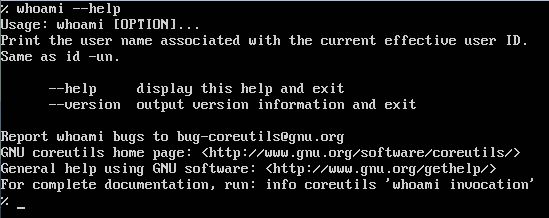
这个命令仅仅有两个参数选项: –help–version

% whoamin –help

下面这选项会输出和 man whoami 命令一样的信息

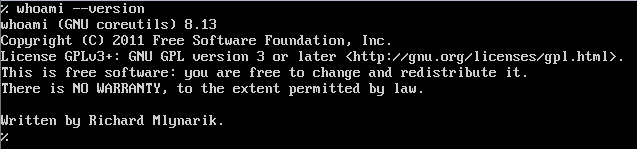
% whoami –version

不同的是 –version 会显示你系统上 whoami 命令的版本信息

相似性

whoami 命令和 id -un 有相同的输出。它们都显示出当前用户的用户名。

% id -un

结论

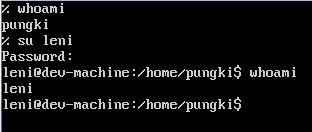
whoami 命令也用于当你使用 su 命令(切换用户)时, 它能让你确认登录的用户名是否正确。whoami 和 who 命令不相同, who 命令会显示所有已经登录的用户名,而 whoami 不是。当你切换用户时,whoami 命令会显示会话所属的当前用户,而 who 命令会显示你切换前的那个源用户。


via: http://linoxide.com/linux-command/linux-whoami-command/

译者:runningwater 校对:Caroline

本文由 LCTT 原创翻译,Linux中国 荣誉推出