分类 技术 下的文章

假定你想配置一个 Linux 应用,用于从你的服务器或桌面客户端发送邮件信息。邮件信息可能是邮件简报、状态更新(如 Cachet)、监控警报(如 Monit)、磁盘时间(如 RAID mdadm)等等。当你要建立自己的 邮件发送服务器 传递信息时 ,你可以替代使用一个免费的公共 SMTP 服务器,从而避免遭受维护之苦。

谷歌的 Gmail 服务就是最可靠的 免费 SMTP 服务器 之一。想要从应用中发送邮件通知,你仅需在应用中添加 Gmail 的 SMTP 服务器地址和你的身份凭证即可。

使用 Gmail 的 SMTP 服务器会遇到一些限制,这些限制主要用于阻止那些经常滥用服务器来发送垃圾邮件和使用邮件营销的家伙。举个例子,你一次只能给至多 100 个地址发送信息,并且一天不能超过 500 个收件人。同样,如果你不想被标为垃圾邮件发送者,你就不能发送过多的不可投递的邮件。当你达到任何一个限制,你的 Gmail 账户将被暂时的锁定一天。简而言之,Gmail 的 SMTP 服务器对于你个人的使用是非常棒的,但不适合商业的批量邮件。

说了这么多,是时候向你们展示 如何在 Linux 环境下使用 Gmail 的 SMTP 服务器 了。

Google Gmail SMTP 服务器设置

如果你想要通过你的应用使用 Gmail 的 SMTP 服务器发送邮件,请牢记接下来的详细说明。

  • 邮件发送服务器 (SMTP 服务器): smtp.gmail.com
  • 使用认证: 是
  • 使用安全连接: 是
  • 用户名: 你的 Gmail 账户 ID (比如 "alice" ,如果你的邮箱为 [email protected]
  • 密码: 你的 Gmail 密码
  • 端口: 587

确切的配置根据应用会有所不同。在本教程的剩余部分,我将向你展示一些在 Linux 上使用 Gmail SMTP 服务器的应用示例。

从命令行发送邮件

作为第一个例子,让我们尝试最基本的邮件功能:使用 Gmail SMTP 服务器从命令行发送一封邮件。为此,我将使用一个称为 mutt 的命令行邮件客户端。

先安装 mutt:

对于 Debian-based 系统:

$ sudo apt-get install mutt

对于 Red Hat based 系统:

$ sudo yum install mutt

创建一个 mutt 配置文件(~/.muttrc),并和下面一样,在文件中指定 Gmail SMTP 服务器信息。将 替换成自己的 Gmail ID。注意该配置只是为了发送邮件而已(而非接收邮件)。

$ vi ~/.muttrc

set from = "<gmail-id>@gmail.com"
set realname = "Dan Nanni"
set smtp_url = "smtp://<gmail-id>@smtp.gmail.com:587/"
set smtp_pass = "<gmail-password>"

一切就绪,使用 mutt 发送一封邮件:

$ echo "This is an email body." | mutt -s "This is an email subject" [email protected]

想在一封邮件中添加附件,使用 "-a" 选项

$ echo "This is an email body." | mutt -s "This is an email subject" [email protected] -a ~/test_attachment.jpg

使用 Gmail SMTP 服务器意味着邮件将显示是从你 Gmail 账户发出的。换句话说,收件人将视你的 Gmail 地址为发件人地址。如果你想要使用自己的域名作为邮件发送方,你需要使用 Gmail SMTP 转发服务。

当服务器重启时发送邮件通知

如果你在 虚拟专用服务器(VPS) 上跑了些重要的网站,建议监控 VPS 的重启行为。作为一个更为实用的例子,让我们研究如何在你的 VPS 上为每一次重启事件建立邮件通知。这里假设你的 VPS 上使用的是 systemd,并向你展示如何为自动邮件通知创建一个自定义的 systemd 启动服务。

首先创建下面的脚本 reboot\_notify.sh,用于负责邮件通知。

$ sudo vi /usr/local/bin/reboot_notify.sh

#!/bin/sh

echo "`hostname` was rebooted on `date`" | mutt -F /etc/muttrc -s "Notification on `hostname`" [email protected]

$ sudo chmod +x /usr/local/bin/reboot_notify.sh

在这个脚本中,我使用 "-F" 选项,用于指定系统级的 mutt 配置文件位置。因此不要忘了创建 /etc/muttrc 文件,并如前面描述的那样填入 Gmail SMTP 信息。

现在让我们创建如下一个自定义的 systemd 服务。

$ sudo mkdir -p /usr/local/lib/systemd/system
$ sudo vi /usr/local/lib/systemd/system/reboot-task.service

[Unit]
Description=Send a notification email when the server gets rebooted
DefaultDependencies=no
Before=reboot.target

[Service]
Type=oneshot
ExecStart=/usr/local/bin/reboot_notify.sh

[Install]
WantedBy=reboot.target

在创建服务后,添加并启动该服务。

$ sudo systemctl enable reboot-task
$ sudo systemctl start reboot-task

从现在起,在每次 VPS 重启时,你将会收到一封通知邮件。

通过服务器使用监控发送邮件通知

作为最后一个例子,让我展示一个现实生活中的应用程序,Monit,这是一款极其有用的服务器监控应用程序。它带有全面的 VPS 监控能力(比如 CPU、内存、进程、文件系统)和邮件通知功能。

如果你想要接收 VPS 上由 Monit 产生的任何事件的邮件通知,你可以在 Monit 配置文件中添加以下 SMTP 信息。

set mailserver smtp.gmail.com port 587
    username "<your-gmail-ID>" password "<gmail-password>"
    using tlsv12

set mail-format {
 from: <your-gmail-ID>@gmail.com
 subject: $SERVICE $EVENT at $DATE on $HOST
 message: Monit $ACTION $SERVICE $EVENT at $DATE on $HOST : $DESCRIPTION.

       Yours sincerely,
          Monit
  }

# the person who will receive notification emails
set alert [email protected]

这是一个因为 CPU 负载超载而由 Monit 发送的邮件通知的例子。

总结

如你所见,类似 Gmail 这样免费的 SMTP 服务器有着这么多不同的运用方式 。但再次重申,请牢记免费的 SMTP 服务器不适用于商业用途,仅仅适用于个人项目。无论你正在哪款应用中使用 Gmail SMTP 服务器,欢迎自由分享你的用例。


via: http://xmodulo.com/send-email-notifications-gmail-smtp-server-linux.html

作者:Dan Nanni 译者:cposture 校对:martin2011qi, wxy

本文由 LCTT 原创编译,Linux中国 荣誉推出

有很多不同的方式去管理运行在 KVM 管理程序上的虚拟机。例如,virt-manager 就是一个流行的基于图形界面的前端虚拟机管理工具。然而,如果你想要在没有图形窗口的服务器环境下使用 KVM ,那么基于图形界面的解决方案显然是行不通的。事实上,你可以单纯使用包装了 kvm 命令行脚本的命令行来管理 KVM 虚拟机。作为替代方案,你可以使用 virsh 这个容易使用的命令行程序来管理客户虚拟机。在 virsh 中,它通过和 libvirtd 服务通信来达到控制虚拟机的目的,而 libvirtd 可以控制多个不同的虚拟机管理器,包括 KVM,Xen,QEMU,LXC 和 OpenVZ。

当你想要对虚拟机的前期准备和后期管理实现自动化操作时,像 virsh 这样的命令行管理工具是非常有用的。同样,virsh 支持多个管理器也就意味着你可以通过相同的 virsh 接口去管理不同的虚拟机管理器。

在这篇文章中,我会示范怎样在 ubuntu 和 debian 上通过使用 virsh 命令行去运行 KVM

第一步:确认你的硬件平台支持虚拟化

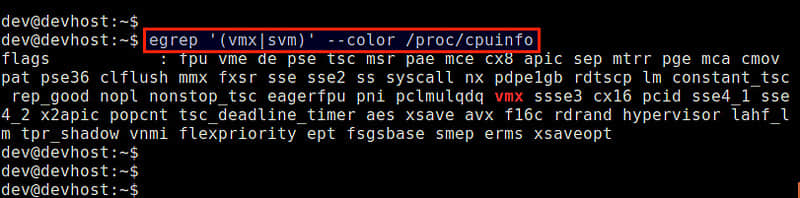
第一步,首先要确认你的 CPU 支持硬件虚拟化扩展(e.g.,Intel VT 或者 AMD-V),这是 KVM 对硬件的要求。下面的命令可以检查硬件是否支持虚拟化。

$ egrep '(vmx|svm)' --color /proc/cpuinfo

如果在输出中不包含 vmx 或者 svm 标识,那么就意味着你的 cpu 不支持硬件虚拟化。因此你不能在你的机器上使用 KVM 。确认了 cpu 支持 vmx 或者 svm 之后,接下来开始安装 KVM。

对于 KVM 来说,它不要求运行在拥有 64 位内核系统的主机上,但是通常我们会推荐在 64 位系统的主机上面运行 KVM。

第二步:安装KVM

使用 apt-get 安装 KVM 和相关的用户空间工具。

$ sudo apt-get install qemu-kvm libvirt-bin

安装期间,libvirtd 用户组(在 debian 上是 libvirtd-qemu 用户组)将会被创建,并且你的用户 id 将会被自动添加到该组中。这样做的目的是让你可以以一个普通用户而不是 root 用户的身份去管理虚拟机。你可以使用 id 命令来确认这一点,下面将会告诉你怎么去显示你的组 id:

$ id <your-userID>

如果因为某些原因,libvirt(在 debian 中是 libvirt-qemu)没有在你的组 id 中被找到,你也可以手动将你自己添加到对应的组中,如下所示:

在 ubuntu 上:

$ sudo adduser [youruserID] libvirtd

在 debian 上:

$ sudo adduser [youruserID] libvirt-qemu

按照如下命令重新载入更新后的组成员关系。如果要求输入密码,那么输入你的登陆密码即可。

$ exec su -l $USER

这时,你应该可以以普通用户的身份去执行 virsh 了。做一个如下所示的测试,这个命令将会以列表的形式列出可用的虚拟机(当前的列表是空的)。如果你没有遇到权限问题,那意味着到目前为止一切都是正常的。

$ virsh list

 Id    Name                           State

第三步:配置桥接网络

为了使 KVM 虚拟机能够访问外部网络,一种方法是通过在 KVM 宿主机上创建 Linux 桥来实现。创建之后的桥能够将虚拟机的虚拟网卡和宿主机的物理网卡连接起来,因此,虚拟机能够发送和接收由物理网卡传输的数据包。这种方式叫做网络桥接。

下面将告诉你如何创建并且配置网桥,我们创建一个网桥称它为 br0。

首先,安装一个必需的包,然后用命令行创建一个网桥。

$ sudo apt-get install bridge-utils
    $ sudo brctl addbr br0

下一步就是配置已经创建好的网桥,即修改位于 /etc/network/interfaces 的配置文件。我们需要将该桥接网卡设置成开机启动。为了修改该配置文件,你需要关闭你的操作系统上的网络管理器(如果你在使用它的话)。跟随操作指南的说明去关闭网络管理器。

关闭网络管理器之后,接下来就是通过修改配置文件来配置网桥了。

#auto eth0
    #iface eth0 inet dhcp

    auto br0
    iface br0 inet dhcp
            bridge_ports eth0
            bridge_stp off
            bridge_fd 0
            bridge_maxwait 0

在上面的配置中,我假设 eth0 是主要网卡,它也是连接到外网的网卡,同样,我假设 eth0 将会通过 DHCP 协议自动获取 ip 地址。注意,之前在 /etc/network/interfaces 中还没有对 eth0 进行任何配置。桥接网卡 br0 引用了 eth0 的配置,而 eth0 也会受到 br0 的制约。

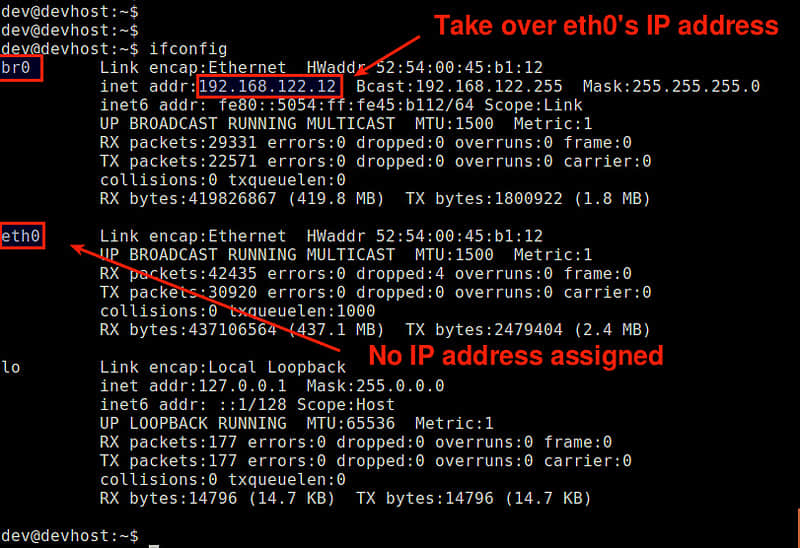
重启网络服务,并确认网桥已经被成功的配置好。如果成功的话,br0 的 ip 地址将会是 eth0 自动分配的 ip 地址,而且 eth0 不会被分配任何 ip 地址。

$ sudo /etc/init.d/networking restart
    $ ifconfig

如果因为某些原因,eth0 仍然保留了之前分配给了 br0 的 ip 地址,那么你可能必须手动删除 eth0 的 ip 地址。

第四步:用命令行创建一个虚拟机

对于虚拟机来说,它的配置信息被存储在它对应的xml文件中。因此,创建一个虚拟机的第一步就是准备一个与虚拟机对应的 xml 文件。

下面是一个示例 xml 文件,你可以根据需要手动修改它。

    <domain type='kvm'>
      <name>alice</name>
      <uuid>f5b8c05b-9c7a-3211-49b9-2bd635f7e2aa</uuid>
      <memory>1048576</memory>
      <currentMemory>1048576</currentMemory>
      <vcpu>1</vcpu>
      <os>
        <type>hvm</type>
        <boot dev='cdrom'/>
      </os>
      <features>
        <acpi/>
      </features>
      <clock offset='utc'/>
      <on_poweroff>destroy</on_poweroff>
      <on_reboot>restart</on_reboot>
      <on_crash>destroy</on_crash>
      <devices>
        <emulator>/usr/bin/kvm</emulator>
        <disk type="file" device="disk">
          <driver name="qemu" type="raw"/>
          <source file="/home/dev/images/alice.img"/>
          <target dev="vda" bus="virtio"/>
          <address type="pci" domain="0x0000" bus="0x00" slot="0x04" function="0x0"/>
        </disk>
        <disk type="file" device="cdrom">
          <driver name="qemu" type="raw"/>
          <source file="/home/dev/iso/CentOS-6.5-x86_64-minimal.iso"/>
          <target dev="hdc" bus="ide"/>
          <readonly/>
          <address type="drive" controller="0" bus="1" target="0" unit="0"/>
        </disk>
        <interface type='bridge'>
          <source bridge='br0'/>
          <mac address="00:00:A3:B0:56:10"/>
        </interface>
        <controller type="ide" index="0">
          <address type="pci" domain="0x0000" bus="0x00" slot="0x01" function="0x1"/>
        </controller>
        <input type='mouse' bus='ps2'/>
        <graphics type='vnc' port='-1' autoport="yes" listen='0.0.0.0'/>
        <console type='pty'>
          <target port='0'/>
        </console>
      </devices>
    </domain>

上面的主机xml配置文件定义了如下的虚拟机内容。

  • 1GB内存,一个虚拟cpu和一个硬件驱动
  • 磁盘镜像:/home/dev/images/alice.img
  • 从 CD-ROM 引导(/home/dev/iso/CentOS-6.5-x86_64-minomal.iso
  • 网络:一个桥接到 br0 的虚拟网卡
  • 通过 VNC 远程访问

<uuid></uuid> 中的 UUID 字符串可以随机生成。为了得到一个随机的 uuid 字符串,你可能需要使用 uuid 命令行工具。

$ sudo apt-get install uuid
$ uuid

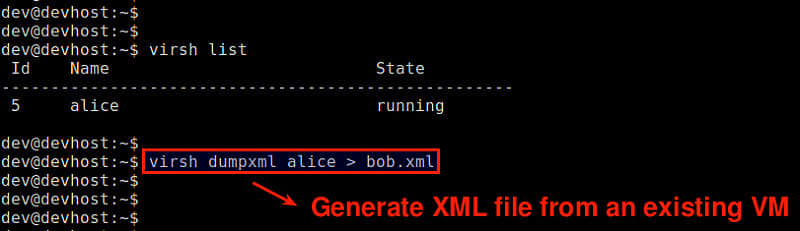
生成一个主机 xml 配置文件的方式就是通过一个已经存在的虚拟机来导出它的 xml 配置文件。如下所示。

$ virsh dumpxml alice > bob.xml

第五步:使用命令行启动虚拟机

在启动虚拟机之前,我们需要创建它的初始磁盘镜像。为此,你需要使用 qemu-img 命令来生成一个 qemu-kvm 镜像。下面的命令将会创建 10 GB 大小的空磁盘,并且它是 qcow2 格式的。

$ qemu-img create -f qcow2 /home/dev/images/alice.img 10G

使用 qcow2 格式的磁盘镜像的好处就是它在创建之初并不会给它分配全部大小磁盘容量(这里是 10 GB),而是随着虚拟机中文件的增加而逐渐增大。因此,它对空间的使用更加有效。

现在,你可以通过使用之前创建的 xml 配置文件启动你的虚拟机了。下面的命令将会创建一个虚拟机,然后自动启动它。

$ virsh create alice.xml
Domain alice created from alice.xml

注意: 如果你对一个已经存在的虚拟机执行了了上面的命令,那么这个操作将会在没有任何警告的情况下抹去那个已经存在的虚拟机的全部信息。如果你已经创建了一个虚拟机,你可能会使用下面的命令来启动虚拟机。

$ virsh start alice.xml

使用如下命令确认一个新的虚拟机已经被创建并成功的被启动。

$ virsh list
 Id    Name                           State
----------------------------------------------------
 3     alice                          running

同样,使用如下命令确认你的虚拟机的虚拟网卡已经被成功的添加到了你先前创建的 br0 网桥中。

$ sudo brctl show

远程连接虚拟机

为了远程访问一个正在运行的虚拟机的控制台,你可以使用VNC客户端。

首先,你需要使用如下命令找出用于虚拟机的VNC端口号。

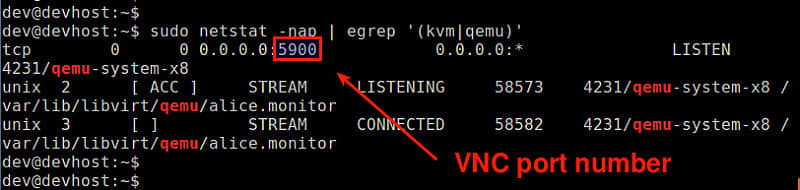
$ sudo netstat -nap | egrep '(kvm|qemu)'

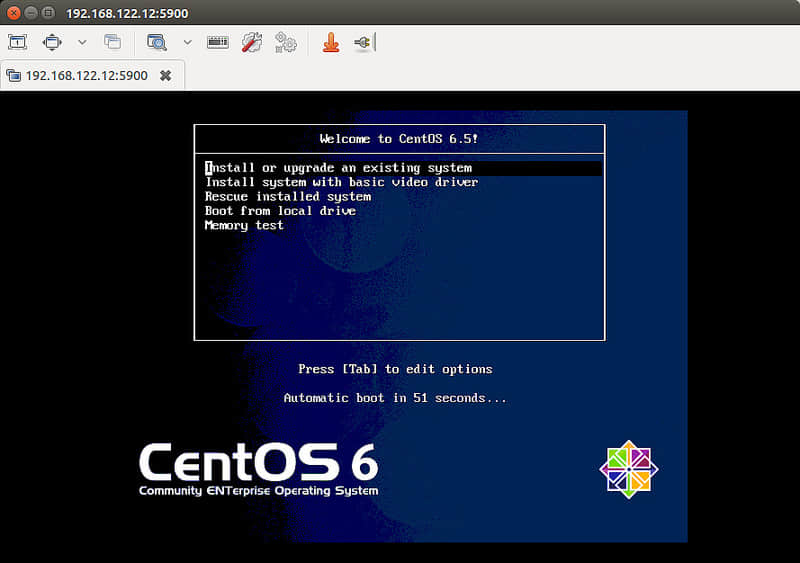
在这个例子中,用于 alice 虚拟机的 VNC 端口号是 5900。 然后启动一个VNC客户端,连接到一个端口号为5900的VNC服务器。在我们的例子中,虚拟机支持由CentOS光盘文件启动。

使用 virsh 管理虚拟机

下面列出了 virsh 命令的常规用法:

创建客户机并且启动虚拟机:

$ virsh create alice.xml

停止虚拟机并且删除客户机:

$ virsh destroy alice

关闭虚拟机(不用删除它):

$ virsh shutdown alice

暂停虚拟机:

$ virsh suspend alice

恢复虚拟机:

$ virsh resume alice

访问正在运行的虚拟机的控制台:

$ virsh console alice

设置虚拟机开机启动:

$ virsh autostart alice

查看虚拟机的详细信息:

$ virsh dominfo alice

编辑虚拟机的配置文件:

$ virsh edit alice

上面的这个命令将会使用一个默认的编辑器来调用主机配置文件。该配置文件中的任何改变都将自动被libvirt验证其正确性。

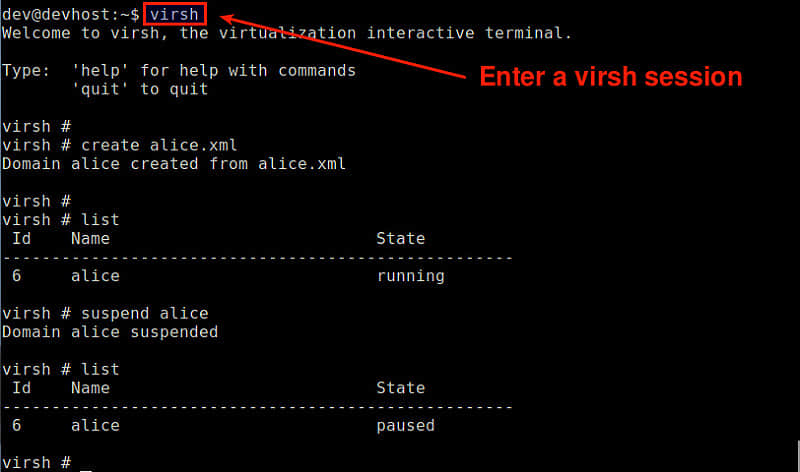
你也可以在一个virsh会话中管理虚拟机。下面的命令会创建并进入到一个virsh会话中:

$ virsh

在 virsh 提示中,你可以使用任何 virsh 命令。

问题处理

  1. 我在创建虚拟机的时候遇到了一个错误:

error: internal error: no supported architecture for os type 'hvm'

如果你的硬件不支持虚拟化的话你可能就会遇到这个错误。(例如,Intel VT或者AMD-V),这是运行KVM所必需的。如果你遇到了这个错误,而你的cpu支持虚拟化,那么这里可以给你一些可用的解决方案:

首先,检查你的内核模块是否丢失。

$ lsmod | grep kvm

如果内核模块没有加载,你必须按照如下方式加载它。

$ sudo modprobe kvm_intel (for Intel processor)
$ sudo modprobe kvm_amd (for AMD processor)

第二个解决方案就是添加 --connect qemu:///system 参数到 virsh 命令中,如下所示。当你正在你的硬件平台上使用超过一个虚拟机管理器的时候就需要添加这个参数(例如,VirtualBox,VMware)。

$ virsh --connect qemu:///system create alice.xml
  1. 当我试着访问我的虚拟机的登陆控制台的时候遇到了错误:
 $ virsh console alice
 error: internal error: cannot find character device <null>

这个错误发生的原因是你没有在你的虚拟机配置文件中定义控制台设备。在 xml 文件中加上下面的内部设备部分即可。

<console type='pty'>
  <target port='0'/>
</console>

via: http://xmodulo.com/use-kvm-command-line-debian-ubuntu.html

作者:Dan Nanni 译者:kylepeng93 校对:Ezio

本文由 LCTT 原创编译,Linux中国 荣誉推出

不管是在企业级应用还是在消费者领域,2015 对于 Linux 来说都是极其重要的一年。作为一个从 2005 年就开始使用 Linux 的老用户,我有幸见证了 Linux 过去这 10 年里的重大发展,并且,我相信它在 2016 年里会更加令人激动。在这篇文章里,我会挑选几个将在 2016 年里大放光彩的最佳发行版给大家介绍一下。

强势归来的发行版:openSUSE

SUSE 是 openSUSE 发行版背后的公司,同时也是起步最早的 Linux 公司;它在 Linus Torvalds 发布 Linux 的第二年就成立了。该公司的成立实际上早于现在的 Linux 公司之王 —— Red Hat。同时 SUSE 也是 openSUSE 社区发行版的发起者和赞助商。

2015 年,openSUSE 的开发团队决定向 SUSE Linux 企业版 (SLE) 靠拢,以便让用户可以获得企业服务器特性的发行版——类似于 CentOS 和 Ubuntu 那样。因此,openSUSE 变成了 openSUSE Leap,一个直接基于 SLE SP1 的发行版。

两个发行版共用相同的基础代码,相互受益 —— SUSE 会选用 openSUSE 中好的代码,反之亦然。如此,openSUSE 也放弃了原本常规的发布周期,新版本与 SLE 同步发行。这意味着每个版本将会有更长的生命周期。

这样做的结果是,openSUSE 就成了一个非常重要的发行版,因为潜在的 SLE 用户现在可以使用 openSUSE Leap 了。不过,这还不是全部,openSUSE 同样也有发行版 Tumbleweed —— 一个纯净的滚动式版本。所以,用户们可以选择使用很稳定的 openSUSE Leap 或者经常更新的 openSUSE Tumbleweed。

在我的记忆中,还没有其他的发行版做了这样一个令人印象深刻的强势归来。

最高可定制性的发行版:Arch Linux

Arch Linux 是目前最好的滚动式更新的发行版。好吧,我可能有些偏见,因为我是一名 Arch Linux 用户 ( LCTT 译注:译者也是 Arch Linux 用户,它的定制性真的很好)。然而,我认为它好的真正原因是 Arch 在很多其他领域也都表现的非常优越,并且这才是我为什么用它作为主系统的原因。

  • 对于那些想要学习 Linux 方方面面的用户来说,Arch Linux 无疑是一个绝佳的选择。因为你需要手动安装所有自己需要的东西,这样你会慢慢学到 Linux 系统的所有细节。
  • Arch 是一个可高度定制发行版。任何桌面环境 (DE) 都没有了 “Arch” 的原味。你能够得到的只是一个基础系统,然后你可以在上边构建你所想要的发行版。无论好坏,也不像 openSUSE 或者 Ubuntu 那样,Arch 没有额外的补丁或者集成环境。你得到的基本就是上游开发者所创建的原始软件。
  • Arch Linux 同时也是最好的滚动式更新的发行版之一。它需要经常保持着更新。用户所运行的基本上是最新的软件,当然,也可以通过非稳定仓库运行预发行版的软件。
  • Arch 闻名于拥有为数众多的优秀文档。Arch Wiki 是我用以了解所有 Linux 相关事情的完整资源。
  • Arch 中,我最喜欢的是,它提供了“任何”其他发行版中可用的的包和软件,同时还要感谢 AUR ( Arch 用户仓库 Arch User Repository )。

最美观的发行版:elementary OS

不同的发行版会有不同的关注点——多数情况下表现为技术的不同。在大多数的 Linux 发行版中,外观和用户感觉并非他们优先考虑的事情 —— 这通常是桌面环境需要考虑的事情。

elementary OS 正在尝试改变这一事实。在这个发行版中,设计是占据重要位置,并且原因明显——这个发行版是由那些以在 Linux 世界创建漂亮图标而闻名的设计人员所开发的。

elementary OS 相当注重整体外观和用户感觉。开发者创建了他们自己的组件,包括桌面环境。此外,他们只会选择那些符合设计规范的应用来加入到软件仓库。你可以发现 elementary OS 有很浓重的 Mac OS X 气息。

最好的新晋发行版:Solus

Solus 最近获得非常大的关注程度。它是一个看起来中规中矩、从零开始构建的操作系统,它并非 Debian 或者 Ubuntu 的衍生版本。它使用的 Budgie 桌面环境同样是从零开始构建的,但它的目标是兼容 Gnome。Solus 和 Google 的 Chrome OS 一样——一切从简。

我个人没怎么玩过 Solus,但它看起来很有前途。Solus 实际上并不是一个 “新” 系统。它曾以不同的形式和名称存在了很长时间,但直到 2015 年整个项目才以现在这个新名称重归大众视野。

最好的云操作系统:Chrome OS

Chrome OS 可能不会成为你的典型 Linux 发行版,毕竟它是基于浏览器的操作系统,主要用以在线使用。但由于它基于 Linux ,任何人都可以获取其源码进行编译,它同样是一个吸引人的系统。我每天都使用 Chrome OS,它是一个优秀、不用自己维护并且总是保持最新状态的系统,每个人都可以单纯地用它来进行 web 相关的用途。Chrome OS 和 Android 对于推动 Linux 在 PC 市场和移动市场的占有率有着不可或缺的功劳。

最好的笔记本计算机操作系统:Ubuntu MATE

大多数的笔记本计算机都没有高端的硬件,假如你运行了一个很耗费资源的桌面环境,那么你可能没有足够的系统资源或电量来维持你的使用 —— 因为基本上被操作系统自身消耗了。于是我找到了 Ubuntu MATE 这个优秀的系统。它是轻量级的环境,但提供了能让你拥有不错体验的所有软件。也幸好它的轻量级设计,大部分的系统资源都留来给你的软件使用,让你依旧可以完成一些繁重的任务。我认为它对于低端硬件来说是最好的发行版。

为老旧硬件支持而生的发行版:Lubuntu

假如你身边拥有一些过时的笔记本或 PC,给它安装 Lubuntu 来获得重生吧。Lubuntu 使用的是 LXDE 桌面环境,但该项目与 Razor Qt 合并之后,变成了 LXQt。尽管最新的版本 15.04 依旧使用 LXDE,但之后的版本将会使用 LXQt。Lubuntu 对于老旧硬件来说是最合适不过的系统了。

为物联网 (IoT) 而生的发行版:Snappy Ubuntu Core

Snappy Ubuntu Core 是为物联网 (IoT) 及此类设备而生的 Linux 操作系统。该系统拥有巨大潜力,它可以将我们身边绝大多数的东西 —— 如路由器、咖啡机和无人机等——变成智能设备。让它更有趣的是,软件管理更新的方式以及为增加安全而提供的容器化支持。

为桌面系统而生的发行版:Linux Mint Cinnamon

Linux Mint Cinnamon 对于台式机和一些有强大硬件的笔记本来说是最好的操作系统。我一般把它叫做 Linux 世界里的 Mac OS X。老实说,由于 Cinnamon 的不稳定,我在很长一段时间内并不是 Linux Mint 的忠实粉丝。但是,在开发者使用Ubuntu LTS ( 长期支持 Long Term Support )作为基础版本之后,该发行版就变得难以想象的稳定。因为开发者不必花费精力来跟上 Ubuntu 的开发进度,他们现在可以将所有精力放到提升 Cinnamon 上。

为游戏而生的发行版:Steam OS

对于桌面版 Linux 来说,玩游戏同样是短板。很多用户为了能够玩游戏,安装了 Linux 和 Windows 双系统。而 Valve 则尝试改变这个局面。Valve 是一个游戏发行商,它提供一个可以在不同平台上运行游戏的客户端。并且,Valve 也同样创建了它自己的开源操作系统——Steam OS——为了创建一个基于 Linux 的游戏平台。截至 2015 年底,它的合作伙伴开始把搭载了 Steam OS 的机器推向市场。

为隐私而生的发行版:Tails

在充斥着大量监控和营销者的跟踪 (对目标内容进行的匿名跟踪通常是可接受的)的岁月,隐私保护就变成了一个重要问题。如果你想脱离政府或者市场机构的监控和跟踪,那么你需要一款始终考虑到隐私问题的操作系统。

在出于保护隐私的考虑上,没有任何一款系统可以超越 Tails。它是一款基于 Debian 的发行版,并且在设计之初就考虑了隐私和匿名的支持。Tails 非常优秀,而且据报道说,NSA 认为这是对他们的监控的主要威胁之一。

为多媒体制作而生的发行版:Ubuntu Studio

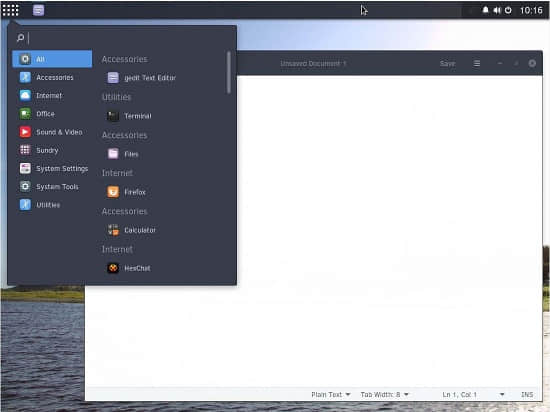
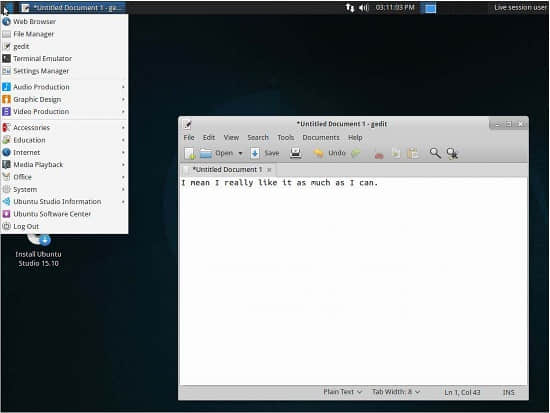
基于 Linux 的操作系统有一个明显的弱点,那就是对多媒体制作的支持并不友好。所有专业级应用基本只能运行在 Windows 或者 Mac OS X 上。Linux 系统从来都不缺乏像样的音频/视频制作软件,但这样还是远远不够的。应该要有一款轻量级的桌面环境,使得那些宝贵的系统资源——如 CPU 和 RAM——尽量少占用,以便用于多媒体制作。目前,Ubuntu Studio 对多媒体制作的支持最好。它使用了 Xfce 桌面环境,并且有各种各样的音频、视频以及图像编辑应用。

最好的企业发行版:SLE/RHEL

企业级用户并不会通过浏览像这样的文章来了解他们的服务器该运行什么发行版。他们通常非常明确地知道该到哪里获取信息:即 Red Hat Enterprise LinuxSUSE Linux Enterprise。这两个名字已经成了企业服务器的代名词了。同时,这些公司也都通过创新来推动将一切都容器化和变成软件定义的。

最好的服务器操作系统:Debian/CentOS

假如你在考虑自己运行一台服务器,但有不希望支付 RHEL 或者 SLE 授权的费用,那么 Debian 或者 CentOS 将是你最好的选择。这两个发行版是社区主导的服务器操作系统,具有不可动摇的地位。并且它们有着长期支持,你不必担忧需要经常去升级系统。

最好的移动操作系统:Plasma Mobile

尽管,基于 Linux 的 Android 系统称雄于移动操作系统市场,但是大多数的开源社区——也包括我在内——也仍然强烈希望能有一个发行版可以为移动设备提供传统 Linux 的桌面应用。同时,这样的一个发行版由开源社区来维护会比由商业公司来维护好的多,只有这样,用户才能成为这个发行版的关注点,而不是由公司的商业目标来决定这个发行版的发展趋势。KDE 的 Plasma Mobile 刚好实现了我们的愿望。

这个基于 Kubuntu 的发行版始于 2015 年。因为 KDE 社区以坚守标准和为公众开发应用而闻名,我非常期待 Plasma Mobile 能够一直坚持下去。

为 ARM 设备而生的发行版:Arch Linux ARM

随着 Android 系统的成功,我们的生活也围绕者越来越多的 ARM 设备——从 树莓派 Raspberry Pi 到 Chromebook 以及 Nvidia Shield。为 Intel/AMD 架构的 CPU 而编写的传统发行版并不能够在这些 ARM 架构的设备上运行。而一些为 ARM 而编写的发行版却仅仅只能在特定的硬件上运行,比如只能运行在 树莓派 Raspberry Pi 上的 Raspbian 系统。这就是为什么 Arch Linux ARM (ALARM) 让人眼前一亮的原因。它是一个基于 Arch Linux 的纯粹由社区主导的发行版,可以在 树莓派 Raspberry Pi 、Chromebook、Android 设备以及 Nvidia Shield 等设备上运行。同时,更好的是,也由于 AUR,你可以安装很多在其他发行版可能无法获取的软件。

结论

在我写完本文的时候,连我自己都震惊了。能够在 Linux 的世界里为大家写点东西真的是很令人激动。不必去管 Linux 统治桌面电脑的时代是否会到来,我们都要一样享受自己使用 Linux 的每一刻快乐时光。


via: http://www.linux.com/news/software/applications/878620-the-best-linux-distros-of-2016

作者:Swapnil Bhartiya 译者:GHLandy 校对:mudongliangwxy

本文由 LCTT 原创翻译,Linux中国 荣誉推出

图片来源:Opensource.com

LibreOffice 是最好的自由办公套件,并在所有的主要 Linux 发行版中得到应用。尽管 LibreOffice 已经拥有了大多数特性,它仍然可以通过添加一种叫做 扩展 extension 的特定的附加组件来增加功能。

LibreOffice 的扩展组件的网站是 extensions.libreoffice.org。扩展组件只是一些工具,可以在安装主体上进行独立添加或者移除,以便增加新功能或者让已有功能更容易使用。

1. 多格式保存组件

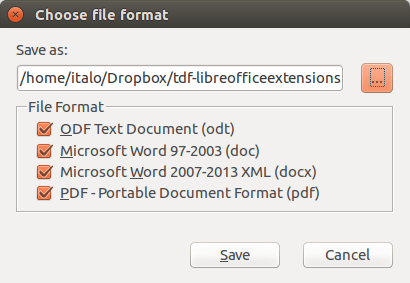
多格式保存组件可以根据用户的设置,同时将文档保存为 开源文档 OpenDocument 、微软 Office 文档或者 PDF 文档。在你需要将微软 Office 文档格式转为标准的开源文档格式的时候,这个组件就很实用了,因为该组件同时提供了两种选择:互操作性较强的 ODF 文档格式,以及微软 Office 文档格式,以便同所有需要使用老旧的文档格式的用户保持兼容性。这样使管理员的文档迁移过程变得更具弹性、更易于管理。

下载 多格式保存组件

Multiformatsave extension

2. Writer 中可备选使用的查找与替换组件( 备选搜索 AltSearch

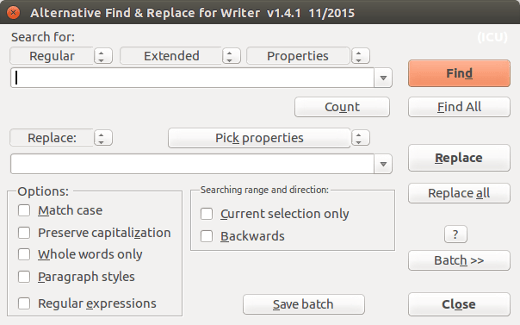
该组件向 Writer 中的查找与替换功能添加了许多新特性:可以查找和替换一段或多段文本;一次执行多个查找和替换;搜索:书签、笔记、文本字段、交叉引用和参考标志内容、名称或标志及其插入;搜索和插入脚注和尾注;通过名称来搜索表格对象、图像和文本框;搜索帮助手册页和分栏符以及创建和失活时间;根据光标位置搜索相同格式的文本。还可以保存/加载查找和替换参数,并在多个同时打开的文件中执行批处理。

下载 Writer 中可交替使用的查找与替换组件( 交替搜索 AltSearch

Alternative Find&amp;amp;Replace add-on

3. Pepito 清除组件

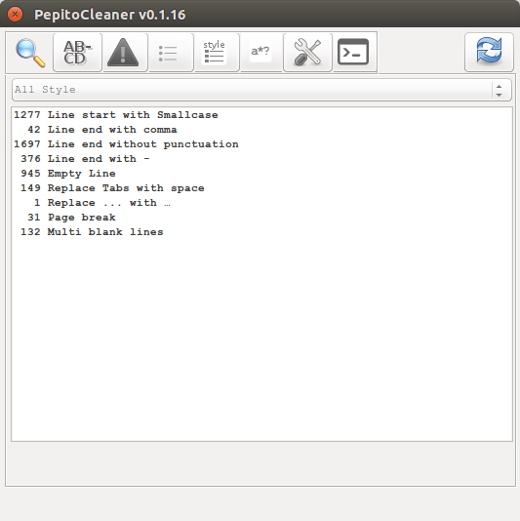
Pepito 清除组件是一个 LibreOffice 扩展,主要用来快速清除并修复旧式扫描件、导入的 PDF 以及每个电子文本文档的格式错误。通过点击 LibreOffice 工具栏中的 Pepito 图标,用户可以打开一个用于分析文档并按类型呈现文档错误。当你将 PDF 文档转换为 ODF 文档时,这个工具就非常有用了,它会自动清除转换过程中出现的错误。

下载 Pepito 清除组件

Pepito cleaner screenshot

4. ImpressRunner 组件

Impress Runner 是将 Impress 文档转换成自动播放文件的扩展组件。该组件会添加两个图标,用以设置或移除自动开始播放的功能,我们还可以通过编辑 文件 | 属性 | 自定义属性 菜单来手动添加这两个图标,并将自动运行按钮添加到前四个文本域之一前面。在会议与组织活动时,如果幻灯片无人主持,这个扩展组件就变得非常有用。

下载 ImpressRunner 组件

5. 导出为图像组件

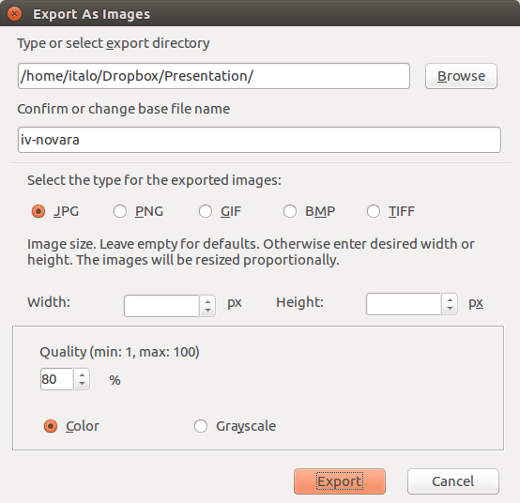
导出为图像组件为 Impress 和 Draw 中文件菜单里增加了一个入口——“导出为图像...”,主要用于将所有的幻灯片和页面导出成 JPG、PNG、GIF、BMP 和 TIFF 等图像格式,并且允许用户自定义导出图像的名称、大小以及其他参数。

下载 导出为图像组件

Export as images extension

6. Anaphraseus 组件

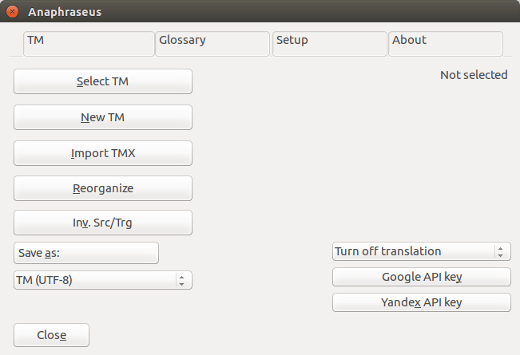
Anaphraseus 是一个 CAT( 计算机辅助翻译 Computer-Aided Translation )工具组件,用来创建、管理双语翻译。Anaphraseus 是一个 LibreOffice 宏集合,可以作为扩展组件或者用在单独的文档中。最开始,Anaphraseus 支持 快速翻译 Wordfast 格式,但现在它可以导入或者导出成 TMX 格式。其主要特性:分本分割、在 翻译记录 Translation Memory 中模糊搜索、术语识别以及导入导出 TMX( OmegaT 翻译存储格式 OmegaT translation memory format )。

下载 Anaphraseus 组件

Anaphraseus screenshot

你是否也有自己喜欢和推荐的 LibreOffice 组件呢?在评论中告诉大家吧。


via: https://opensource.com/business/15/12/6-useful-libreoffice-extensions

作者:Italo Vignoli 译者:GHLandy 校对:wxy

本文由 LCTT 原创编译,Linux中国 荣誉推出

欢迎阅读我们关于SQLite 的文章,SQLite 是当今世界上使用最广泛的 SQL 数据库引擎,它基本不需要配置,不需要设置或管理就可以运行。SQLite 是一个是 公开领域 public-domain 的软件,是一个关系型数据库管理系统(RDBMS),用来在一个大数据表中存储用户定义的记录。对于数据存储和管理来说,数据库引擎要处理复杂的查询命令,这些命令可能会从多个表获取数据然后生成报告和数据总结。

SQLite 是一个非常小、轻量级,不需要独立的服务进程或系统。它可以运行在 UNIX,Linux,Mac OS-X,Android,iOS 和 Windows 上,已经被大量的软件程序使用,如 Opera, Ruby On Rails, Adobe System, Mozilla Firefox, Google Chrome 和 Skype。

1) 基本需求:

在绝大部分支持 SQLite 的平台上安装 SQLite 基本上并没有复杂的要求。

让我们在 CLI 或者 Secure Shell 上使用 sudo 或者 root 权限登录 Ubuntu 服务器。然后更新系统,这样子就可以让操作系统的软件更新到新版本。

在 Ubuntu 上,使用如下的命令来更新系统的软件源。

# apt-get update

如果你要在新安装的 Ubuntu 上部署 SQLite,那么你需要安装一些基础的系统管理工具,如 wget, make, unzip, gcc。

要安装 wget,可以使用下面的命令,如果系统提示的话,输入 Y :

# apt-get install wget make gcc

2) 下载 SQLite

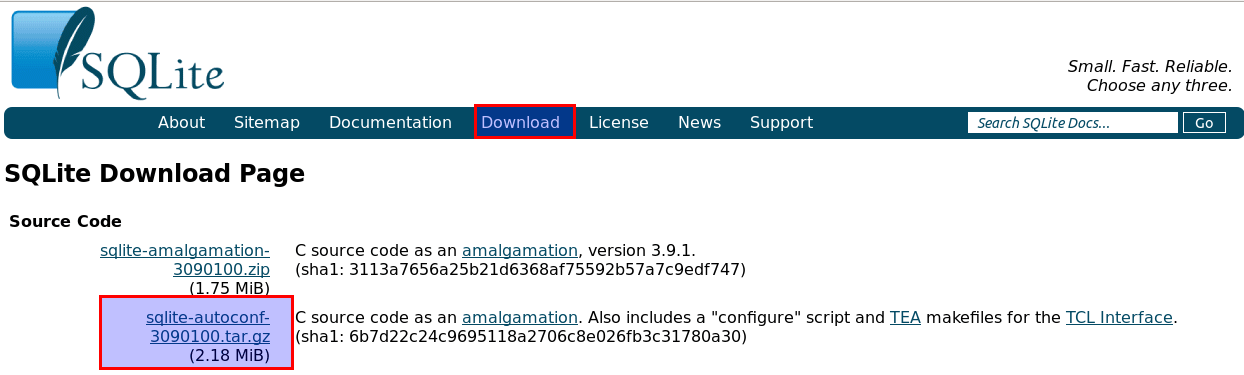
要下载 SQLite ,最好是在 SQLite 官网下载,如下所示

SQLite download

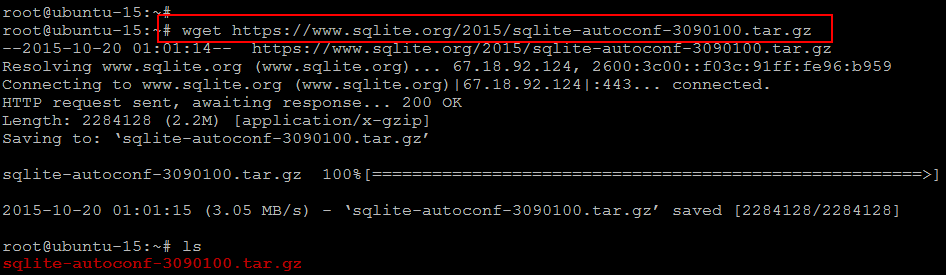
你也可以直接复制资源的连接然后在命令行使用 wget 下载,如下所示:

# wget https://www.sqlite.org/2015/sqlite-autoconf-3090100.tar.gz

wget SQLite

下载完成之后,解压缩安装包,切换工作目录到解压缩后的 SQLite 目录,使用下面的命令。

# tar -zxvf sqlite-autoconf-3090100.tar.gz

3) 安装 SQLite

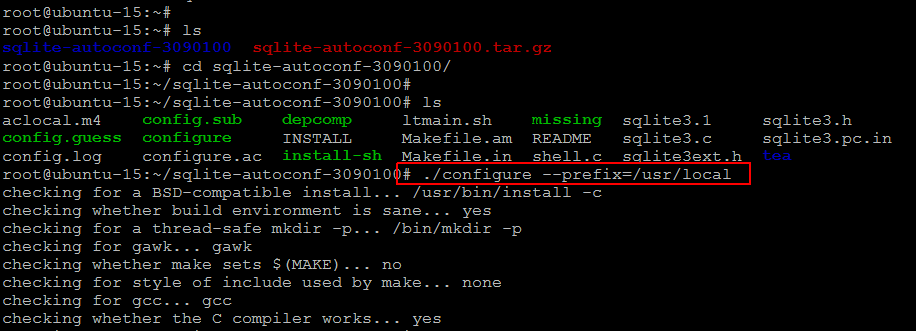
现在我们要开始安装、配置刚才下载的 SQLite。在 Ubuntu 上编译、安装 SQLite,运行配置脚本:

root@ubuntu-15:~/sqlite-autoconf-3090100# ./configure –prefix=/usr/local

SQLite Installation

配置要上面的安装位置前缀(prefix)之后,运行下面的命令编译安装包。

root@ubuntu-15:~/sqlite-autoconf-3090100# make
source='sqlite3.c' object='sqlite3.lo' libtool=yes \
DEPDIR=.deps depmode=none /bin/bash ./depcomp \
/bin/bash ./libtool --tag=CC --mode=compile gcc -DPACKAGE_NAME=\"sqlite\" -DPACKAGE_TARNAME=\"sqlite\" -DPACKAGE_VERSION=\"3.9.1\" -DPACKAGE_STRING=\"sqlite\ 3.9.1\" -DPACKAGE_BUGREPORT=\"http://www.sqlite.org\" -DPACKAGE_URL=\"\" -DPACKAGE=\"sqlite\" -DVERSION=\"3.9.1\" -DSTDC_HEADERS=1 -DHAVE_SYS_TYPES_H=1 -DHAVE_SYS_STAT_H=1 -DHAVE_STDLIB_H=1 -DHAVE_STRING_H=1 -DHAVE_MEMORY_H=1 -DHAVE_STRINGS_H=1 -DHAVE_INTTYPES_H=1 -DHAVE_STDINT_H=1 -DHAVE_UNISTD_H=1 -DHAVE_DLFCN_H=1 -DLT_OBJDIR=\".libs/\" -DHAVE_FDATASYNC=1 -DHAVE_USLEEP=1 -DHAVE_LOCALTIME_R=1 -DHAVE_GMTIME_R=1 -DHAVE_DECL_STRERROR_R=1 -DHAVE_STRERROR_R=1 -DHAVE_POSIX_FALLOCATE=1 -I. -D_REENTRANT=1 -DSQLITE_THREADSAFE=1 -DSQLITE_ENABLE_FTS3 -DSQLITE_ENABLE_RTREE -g -O2 -c -o sqlite3.lo sqlite3.c

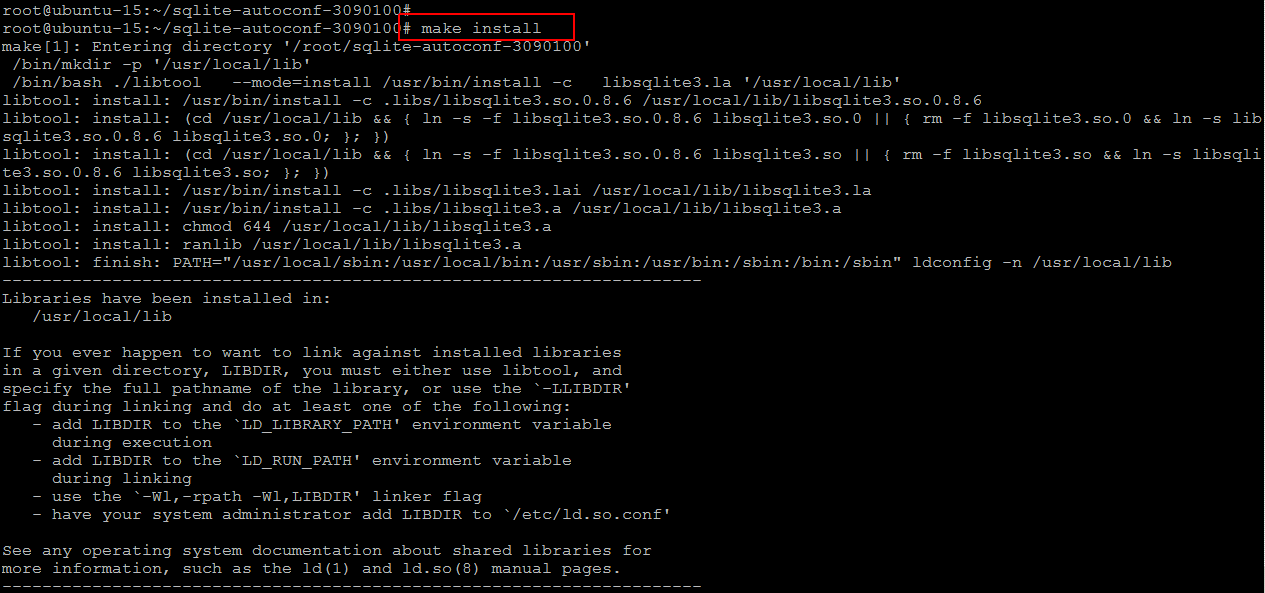
运行完上面的命令之后,要在 Ubuntu 上完成 SQLite 的安装得运行下面的命令。

# make install

SQLite Make Install

4) 测试 SQLite 安装

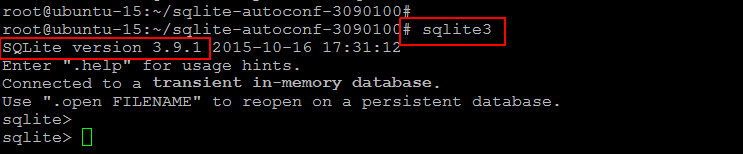
要保证 SQLite 3.9 安装成功了,运行下面的命令。

# sqlite3

SQLite 的版本会显示在命令行。

Testing SQLite Installation

5) 使用 SQLite

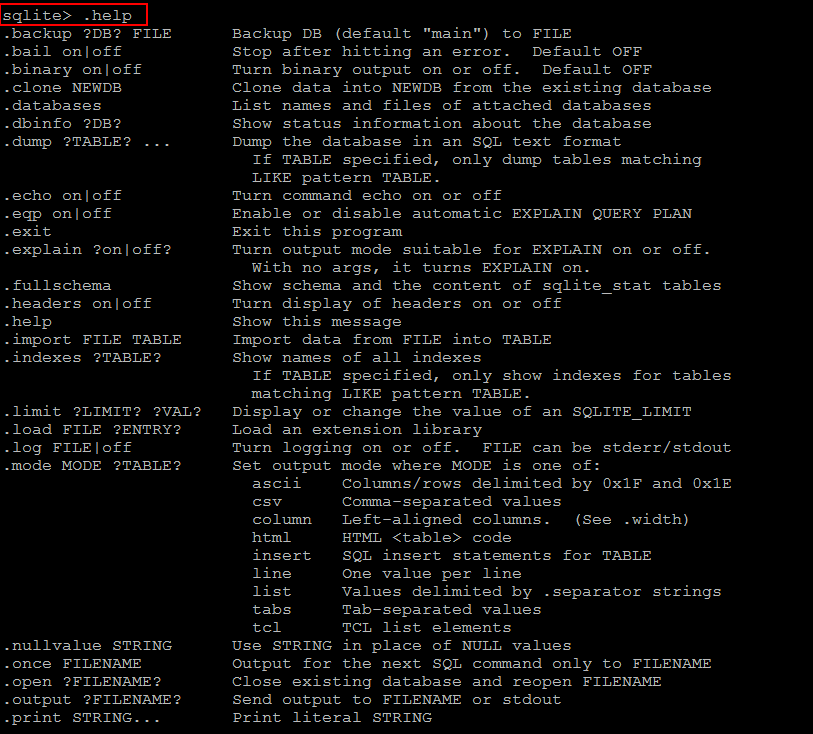
SQLite 很容易上手。要获得详细的使用方法,在SQLite 控制台里输入下面的命令。

sqlite> .help

这里会显示全部可用的命令和详细说明。

SQLite Help

现在开始最后一部分,使用一点 SQLite 命令创建数据库。

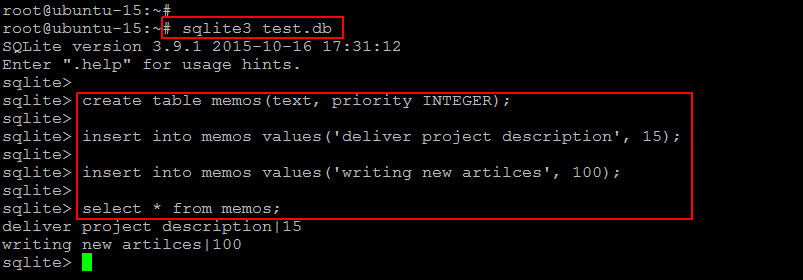
要创建一个新的数据库需要运行下面的命令。

# sqlite3 test.db

然后创建一张新表。

sqlite> create table memos(text, priority INTEGER);

接着使用下面的命令插入数据。

sqlite> insert into memos values('deliver project description', 15);
sqlite> insert into memos values('writing new artilces', 100);

要查看插入的数据可以运行下面的命令。

sqlite> select * from memos;
deliver project description|15
writing new artilces|100

或者使用下面的命令离开。

sqlite> .exit

Using SQLite3

结论

通过本文你可以了解如果安装支持 JSON1 的最新版的 SQLite,SQLite 从 3.9.0 开始支持 JSON1。这是一个非常棒的库,可以内嵌到应用程序,利用它可以很有效而轻量的管理资源。我们希望你能觉得本文有所帮助,请随意地向我们反馈你遇到的问题和困难。


via: http://linoxide.com/ubuntu-how-to/install-sqlite-json-ubuntu-15-04/

作者:Kashif Siddique 译者:oska874 校对:wxy

本文由 LCTT 原创编译,Linux中国 荣誉推出

随着互联网行业的不断发展,各种监控工具多得不可胜数。这里列出网上最全的监控工具。让你可以拥有超过80种方式来管理你的机器。在本文中,我们主要包括以下方面:

  • 命令行工具
  • 网络相关内容
  • 系统相关的监控工具
  • 日志监控工具
  • 基础设施监控工具

监控和调试性能问题是一个艰巨的任务,但用对了正确的工具有时也是很容易的。下面是一些你可能听说过的工具,也有可能没有听说过——何不赶快开始试试?

八大系统监控工具

1. top
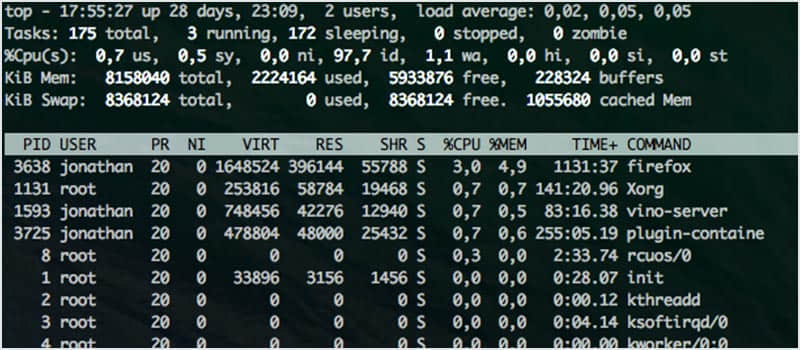
这是一个被预装在许多 UNIX 系统中的小工具。当你想要查看在系统中运行的进程或线程时:top 是一个很好的工具。你可以对这些进程以不同的方式进行排序,默认是以 CPU 进行排序的。
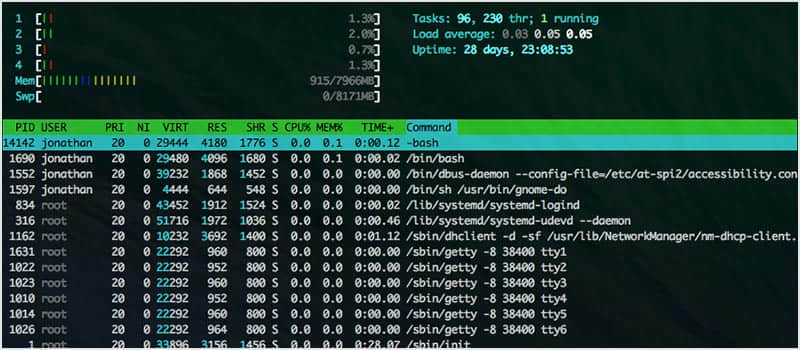
2. htop

htop 实质上是 top 的一个增强版本。它更容易对进程排序。它看起来上更容易理解,并且已经内建了许多通用操作。它也是完全交互式的。

3. atop

atop 和 top,htop 非常相似,它也能监控所有进程,但不同于 top 和 htop 的是,它可以按日记录进程的日志供以后分析。它也能显示所有进程的资源消耗。它还会高亮显示已经达到临界负载的资源。

4. apachetop

apachetop 会监控 apache 网络服务器的整体性能。它主要是基于 mytop。它会显示当前的读取进程、写入进程的数量以及请求进程的总数。

5. ftptop

ftptop 给你提供了当前所有连接到 ftp 服务器的基本信息,如会话总数,正在上传和下载的客户端数量以及客户端是谁。
6. mytop

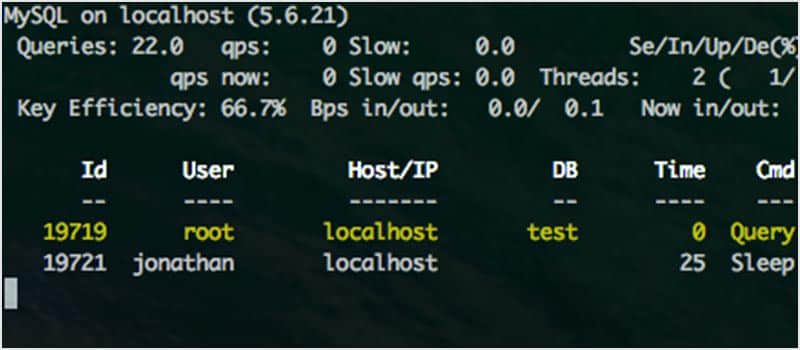
mytop 是一个很简洁的工具,用于监控 mysql 的线程和性能。它能让你实时查看数据库以及正在处理哪些查询。
7. powertop

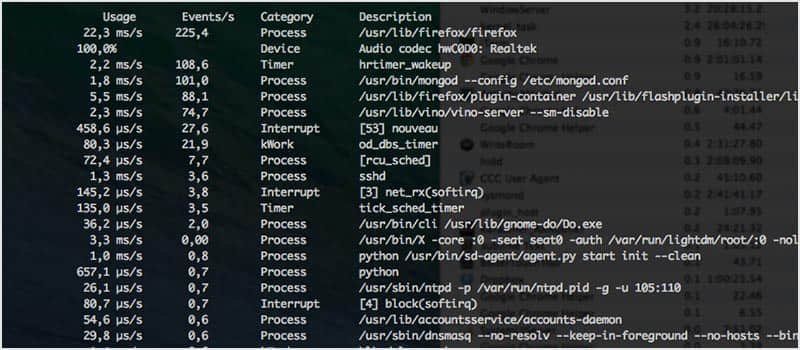
powertop 可以帮助你诊断与电量消耗和电源管理相关的问题。它也可以帮你进行电源管理设置,以实现对你服务器最有效的配置。你可以使用 tab 键切换选项卡。
8. iotop

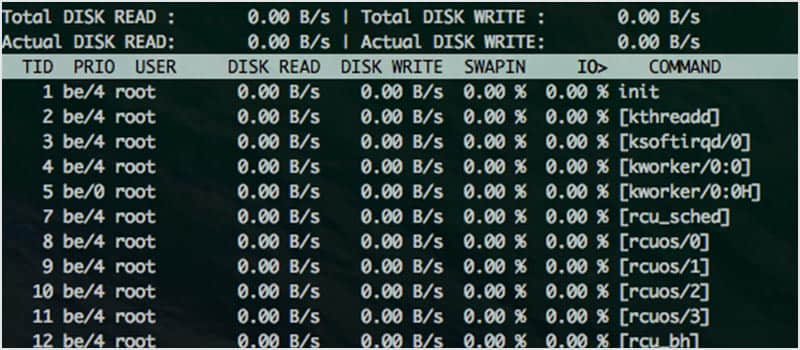
iotop 用于检查 I/O 的使用情况,并为你提供了一个类似 top 的界面来显示。它按列显示读和写的速率,每行代表一个进程。当发生交换或 I/O 等待时,它会显示进程消耗时间的百分比。

与网络相关的监控
9. ntopng

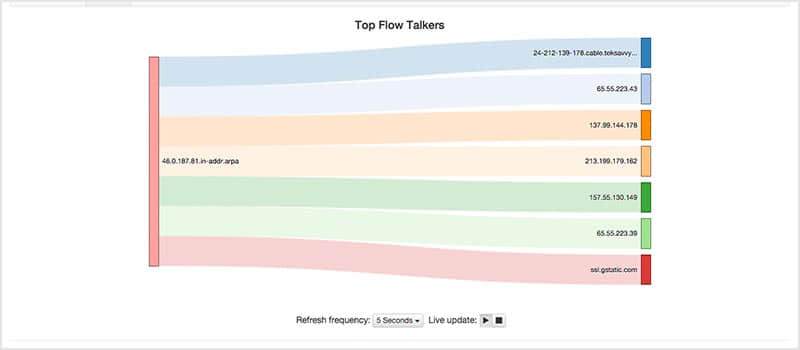
ntopng 是 ntop 的升级版,它提供了一个能通过浏览器进行网络监控的图形用户界面。它还有其他用途,如:地理定位主机,显示网络流量和 ip 流量分布并能进行分析。
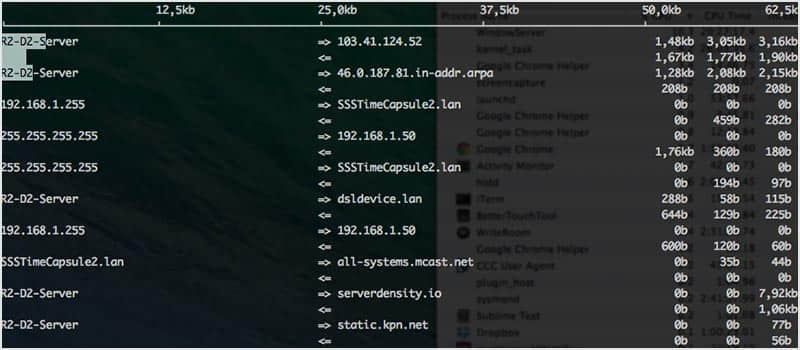
10. iftop

iftop 类似于 top,但它主要不是检查 cpu 的使用率而是监听所选择网络接口的流量,并以表格的形式显示当前的使用量。像“为什么我的网速这么慢呢?!”这样的问题它可以直接回答。
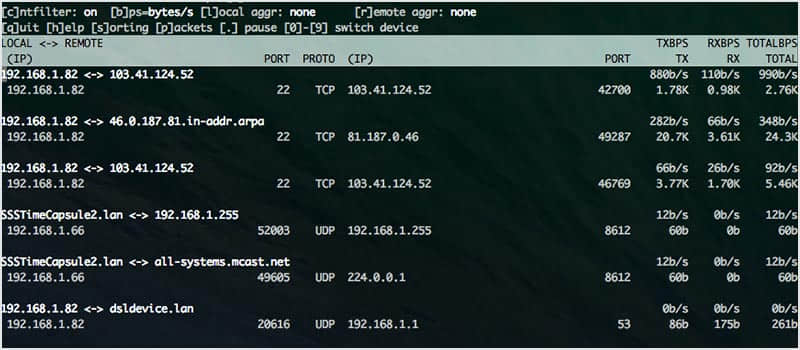
11. jnettop

jnettop 以相同的方式来监测网络流量但比 iftop 更形象。它还支持自定义的文本输出,并能以友好的交互方式来深度分析日志。
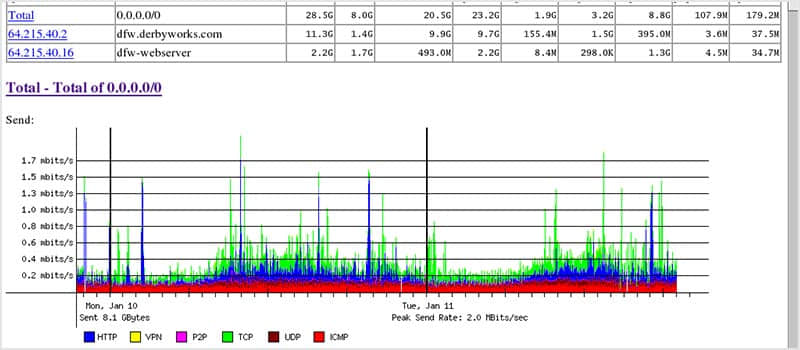
12. bandwidthd

BandwidthD 可以跟踪 TCP/IP 网络子网的使用情况,并能在浏览器中通过 png 图片形象化地构建一个 HTML 页面。它有一个数据库系统,支持搜索、过滤,多传感器和自定义报表。

13. EtherApe

EtherApe 以图形化显示网络流量,可以支持更多的节点。它可以捕获实时流量信息,也可以从 tcpdump 进行读取。也可以使用 pcap 格式的网络过滤器来显示特定信息。
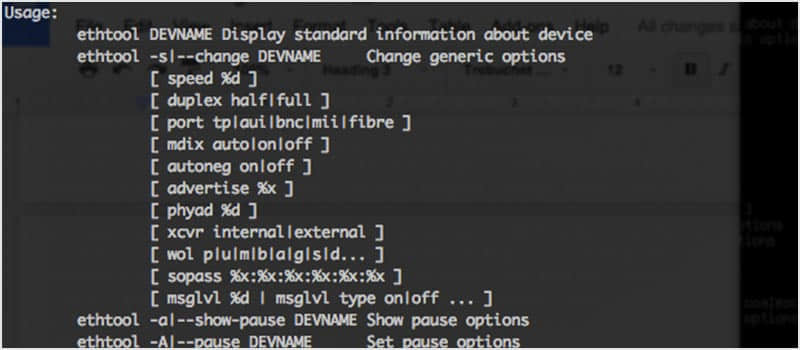
14. ethtool

ethtool 用于显示和修改网络接口控制器的一些参数。它也可以用来诊断以太网设备,并获得更多的统计数据。
15. NetHogs

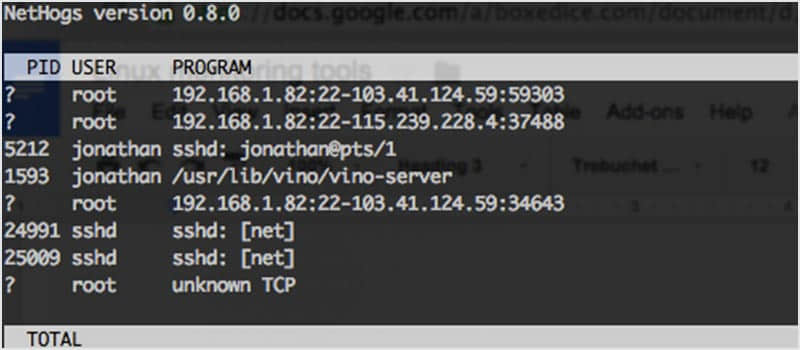
NetHogs 打破了网络流量按协议或子网进行统计的惯例,它以进程来分组。所以,当网络流量猛增时,你可以使用 NetHogs 查看是由哪个进程造成的。
16. iptraf

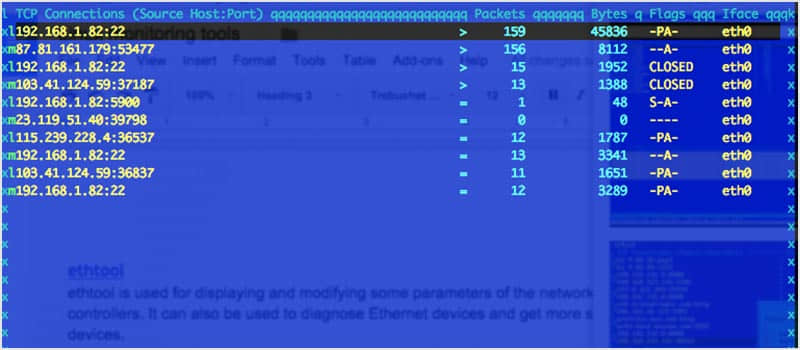
iptraf 收集的各种指标,如 TCP 连接数据包和字节数,端口统计和活动指标,TCP/UDP 通信故障,站内数据包和字节数。
17. ngrep

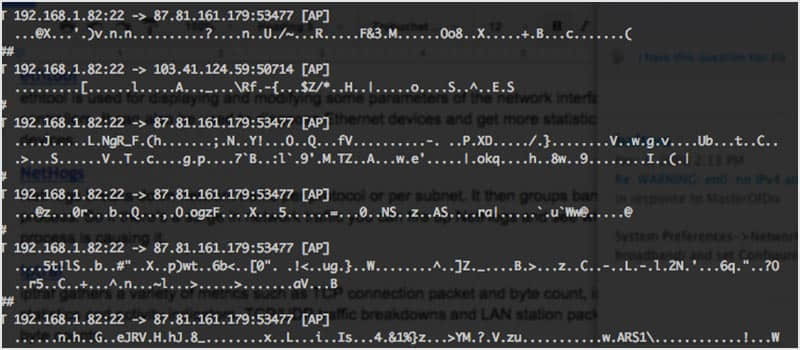
ngrep 就是网络层的 grep。它使用 pcap ,允许通过指定扩展正则表达式或十六进制表达式来匹配数据包。
18. MRTG

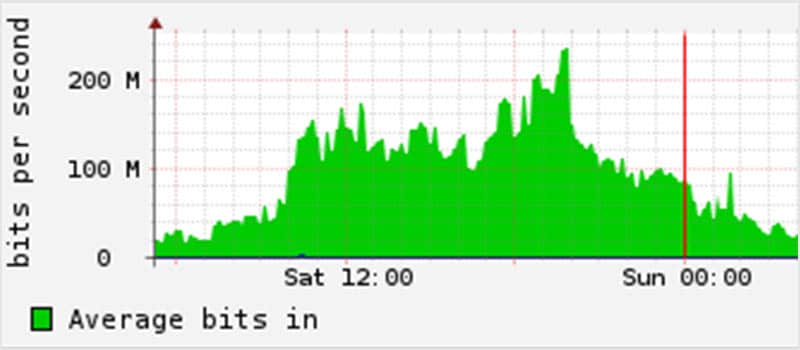
MRTG 最初被开发来监控路由器的流量,但现在它也能够监控网络相关的东西。它每五分钟收集一次,然后产生一个 HTML 页面。它还具有发送邮件报警的能力。
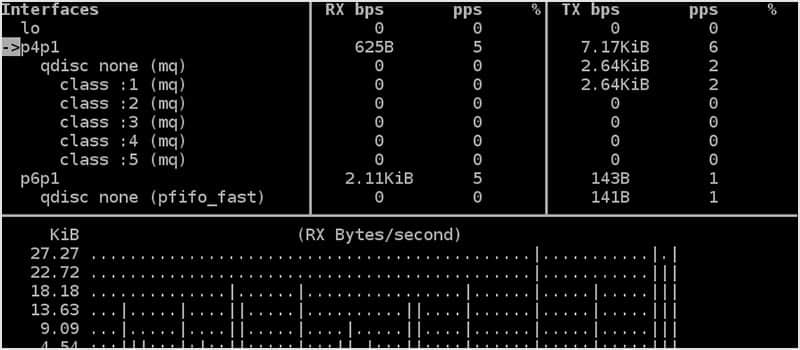
19. bmon

bmon 能监控并帮助你调试网络。它能捕获网络相关的统计数据,并以友好的方式进行展示。你还可以与 bmon 通过脚本进行交互。

20. traceroute
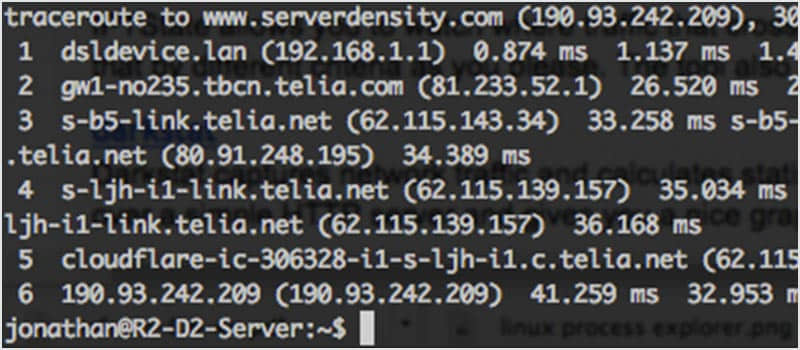
traceroute 是一个内置工具,能显示路由和测量数据包在网络中的延迟。

21. IPTState

IPTState 可以让你观察流量是如何通过 iptables,并通过你指定的条件来进行排序。该工具还允许你从 iptables 的表中删除状态信息。
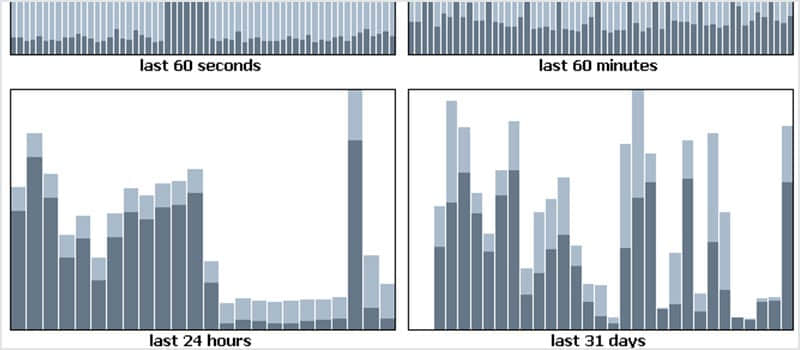
22. darkstat

darkstat 能捕获网络流量并计算使用情况的统计数据。该报告保存在一个简单的 HTTP 服务器中,它为你提供了一个非常棒的图形用户界面。
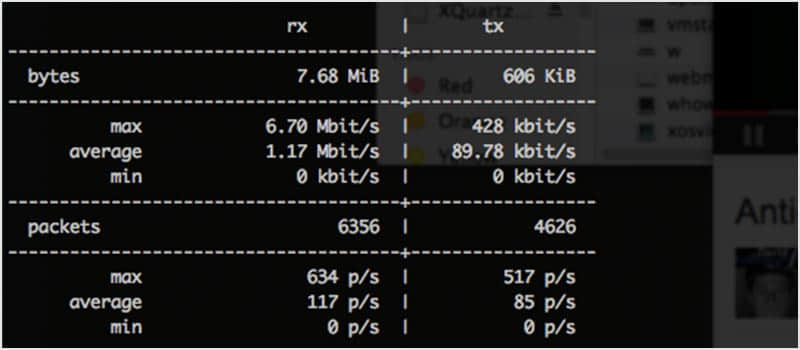
23. vnStat

vnStat 是一个网络流量监控工具,它的数据统计是由内核进行提供的,其消耗的系统资源非常少。系统重新启动后,它收集的数据仍然存在。有艺术感的系统管理员可以使用它的颜色选项。

24. netstat
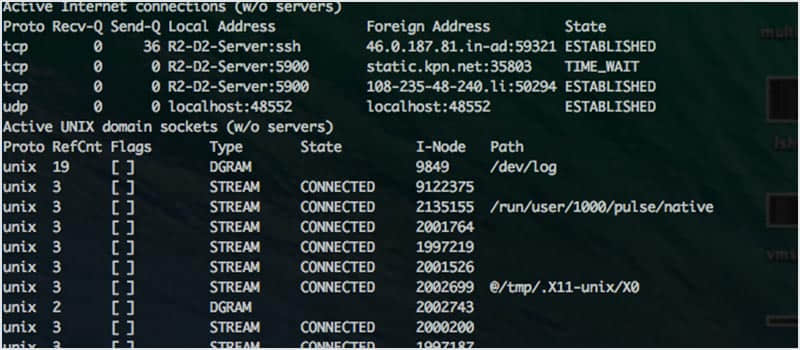
netstat 是一个内置的工具,它能显示 TCP 网络连接,路由表和网络接口数量,被用来在网络中查找问题。

25. ss

比起 netstat,使用 ss 更好。ss 命令能够显示的信息比 netstat 更多,也更快。如果你想查看统计结果的总信息,你可以使用命令 ss -s

26. nmap

Nmap 可以扫描你服务器开放的端口并且可以检测正在使用哪个操作系统。但你也可以将其用于 SQL 注入漏洞、网络发现和渗透测试相关的其他用途。
27. MTR

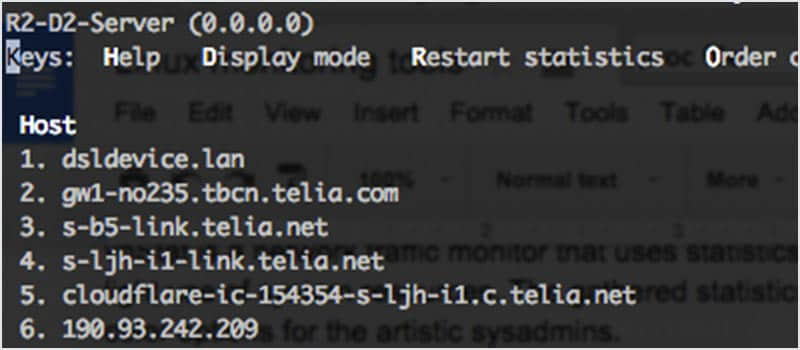
MTR 将 traceroute 和 ping 的功能结合到了一个网络诊断工具上。当使用该工具时,它会限制单个数据包的跳数,然后监视它们的到期时到达的位置。然后每秒进行重复。
28. Tcpdump

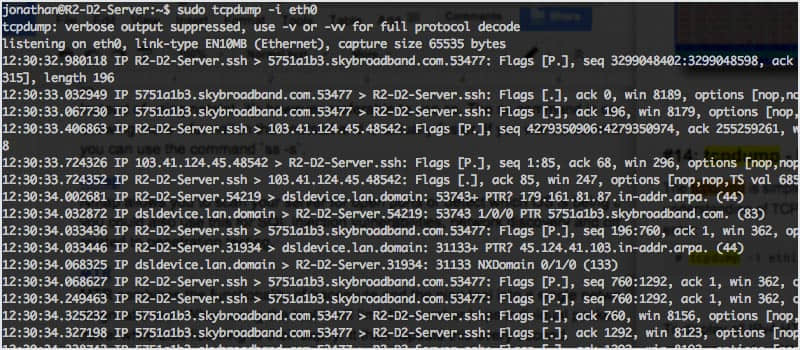
Tcpdump 将按照你在命令行中指定的表达式输出匹配捕获到的数据包的信息。你还可以将此数据保存并进一步分析。
29. Justniffer

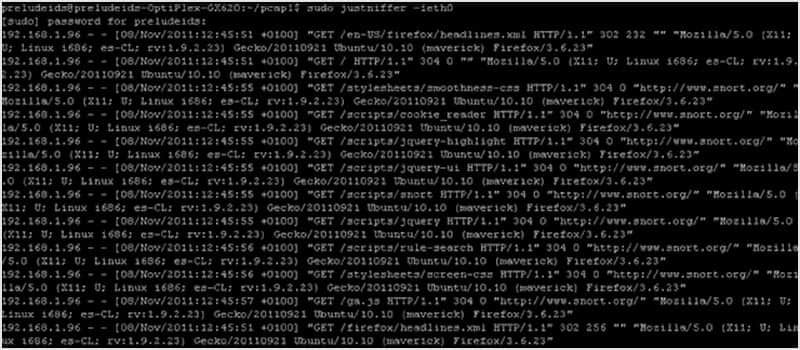
Justniffer 是 tcp 数据包嗅探器。使用此嗅探器你可以选择收集低级别的数据还是高级别的数据。它也可以让你以自定义方式生成日志。比如模仿 Apache 的访问日志。

与系统有关的监控
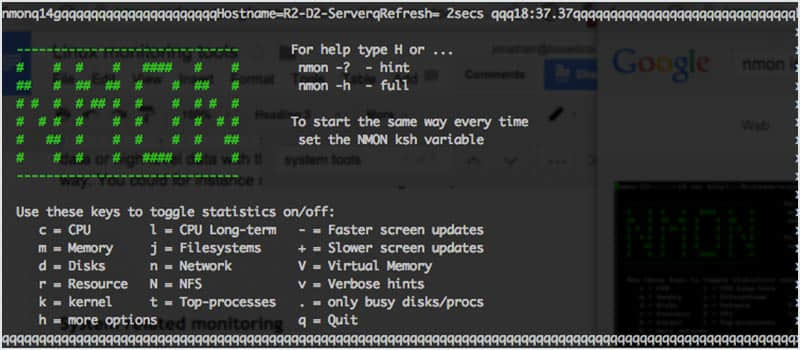
30. nmon

nmon 将数据输出到屏幕上的,或将其保存在一个以逗号分隔的文件中。你可以查看 CPU,内存,网络,文件系统,前列 进程。数据也可以被添加到 RRD 数据库中用于进一步分析。
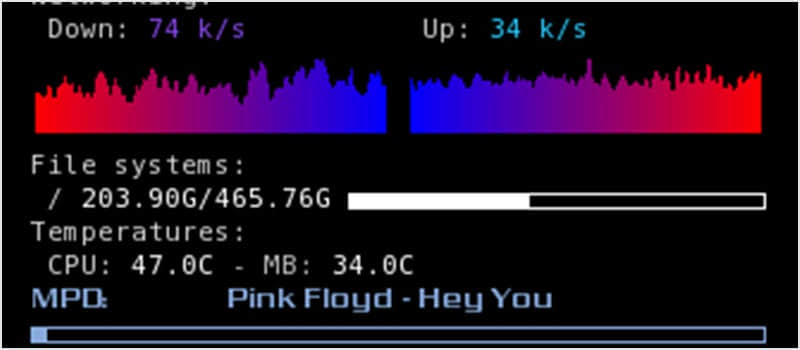
31. conky

Conky 能监视很多的操作系统数据。它支持 IMAP 和 POP3, 甚至许多流行的音乐播放器!出于方便不同的人,你可以使用自己的 Lua 脚本或程序来进行扩展。
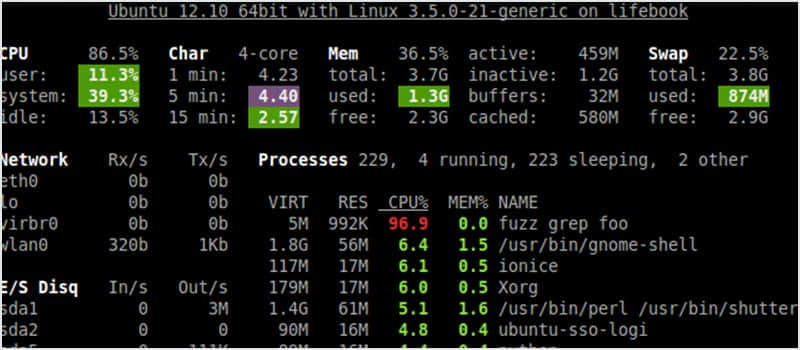
32. Glances

使用 Glances 监控你的系统,其旨在使用最小的空间为你呈现最多的信息。它可以在客户端/服务器端模式下运行,也有远程监控的能力。它也有一个 Web 界面。
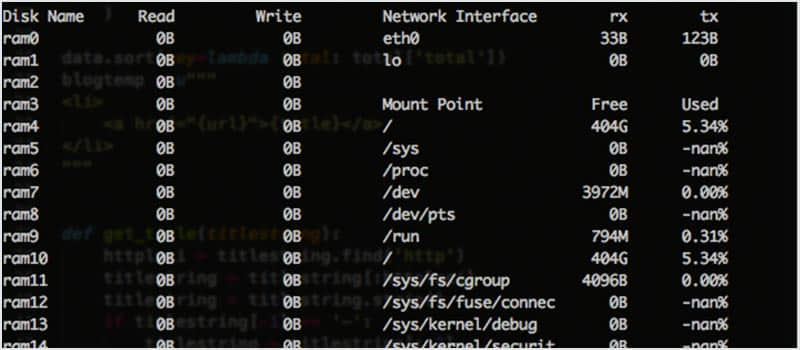
33. saidar

Saidar 是一个非常小的工具,为你提供有关系统资源的基础信息。它将系统资源在全屏进行显示。重点是 saidar 会尽可能的简化。
34. RRDtool

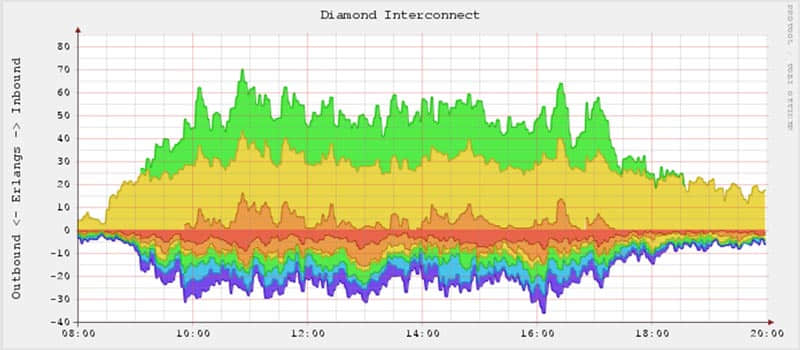
RRDtool 是用来处理 RRD 数据库的工具。RRDtool 旨在处理时间序列数据,如 CPU 负载,温度等。该工具提供了一种方法来提取 RRD 数据并以图形界面显示。
35. monit

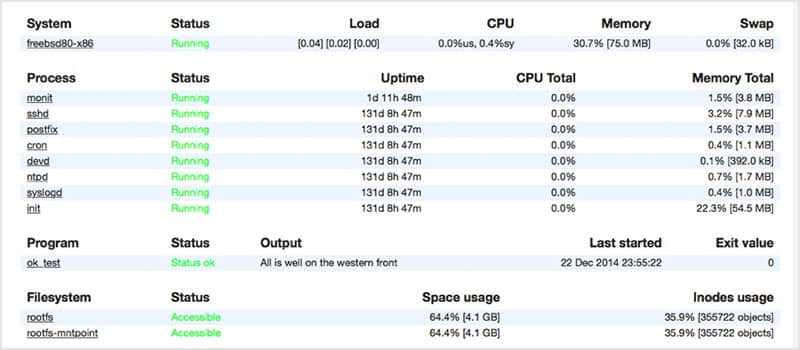
如果出现故障时,monit 有发送警报以及重新启动服务的功能。它可以对各种数据进行检查,你可以为 monit 写一个脚本,它有一个 Web 用户界面来分担你眼睛的压力。
36. Linux process explorer

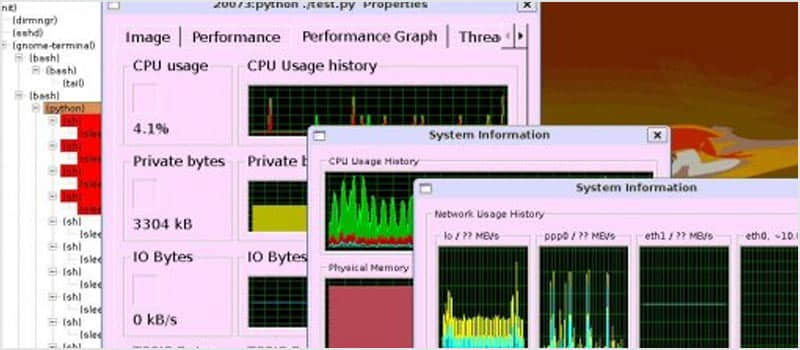
Linux process explorer 是类似 OSX 或 Windows 的活动监视器。它比 top 或 ps 的使用范围更广。你可以查看每个进程的内存消耗以及 CPU 的使用情况。

37. df
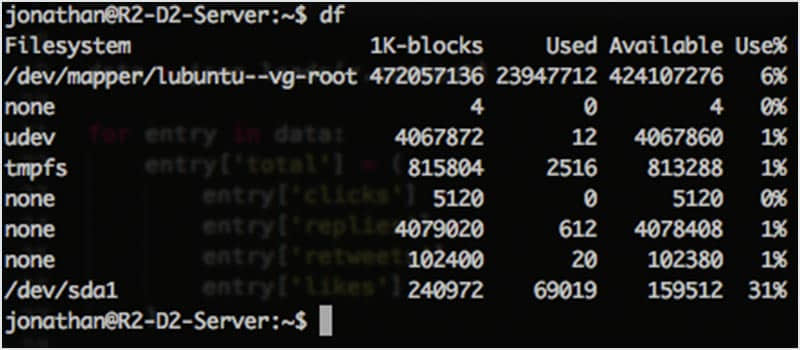
df 是 disk free 的缩写,它是所有 UNIX 系统预装的程序,用来显示用户有访问权限的文件系统的可用磁盘空间。
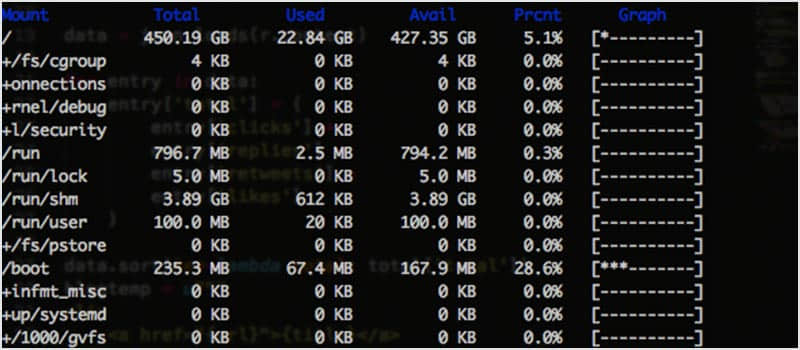
38. discus

discus 类似于 df,它的目的是通过使用更吸引人的特性,如颜色,图形和数字来对 df 进行改进。
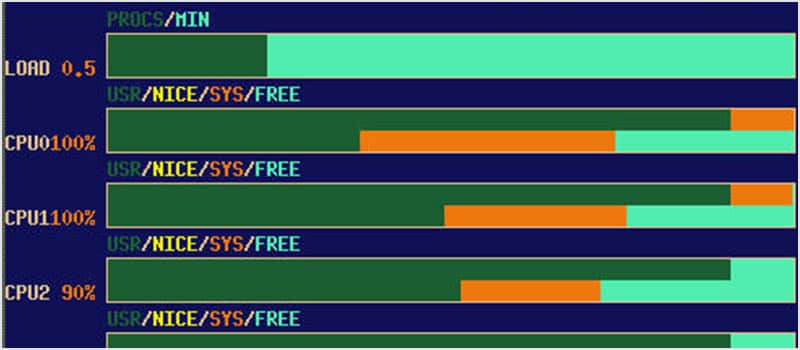
39. xosview

xosview 是一款经典的系统监控工具,它给你提供包括 IRQ 在内的各个不同部分的简单总览。
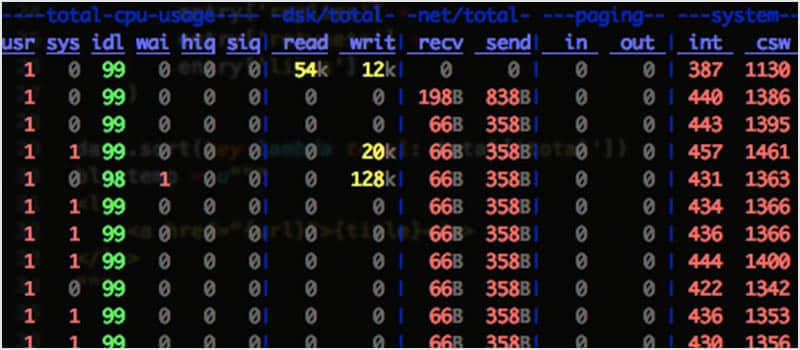
40. Dstat

dstat 旨在替代 vmstat,iostat,netstat 和 ifstat。它可以让你查实时查看所有的系统资源。这些数据可以导出为 CSV。最重要的是 dstat 允许使用插件,因此其可以扩展到更多领域。

41. Net-SNMP

SNMP 即“简单网络管理协议”,Net-SNMP 工具套件使用该协议可帮助你收集服务器的准确信息。

42. incron

incron 允许你监控一个目录树,然后对这些变化采取措施。如果你想在目录‘a’中出现新文件时,将其复制到目录‘b’,这正是 incron 能做的。

43. monitorix

Monitorix 是轻量级的系统监控工具。它可以帮助你监控单独一台机器,并为你提供丰富的指标。它也有一个内置的 HTTP 服务器,来查看图表和所有指标的报告。

44. vmstat
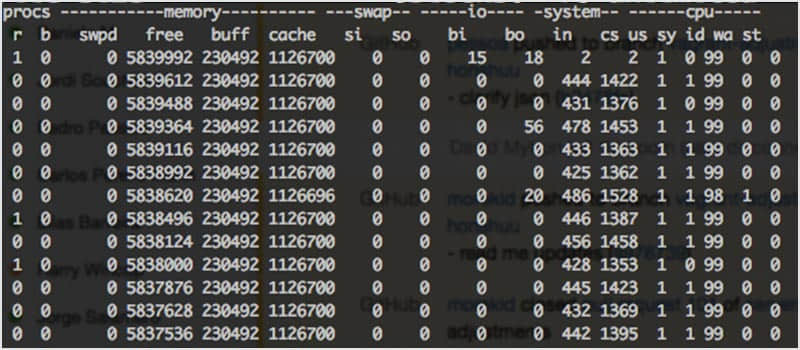
vmstat(virtual memory statistics)是一个小型内置工具,能监控和显示机器的内存。

45. uptime

这个小程序能快速显示你机器运行了多久,目前有多少用户登录和系统过去1分钟,5分钟和15分钟的平均负载。

46. mpstat
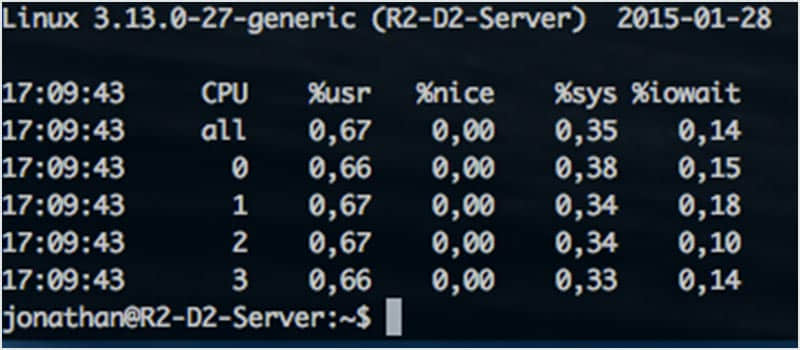
mpstat 是一个内置的工具,能监视 cpu 的使用情况。最常见的使用方法是 mpstat -P ALL,它给你提供 cpu 的使用情况。你也可以间歇性地更新 cpu 的使用情况。

47. pmap
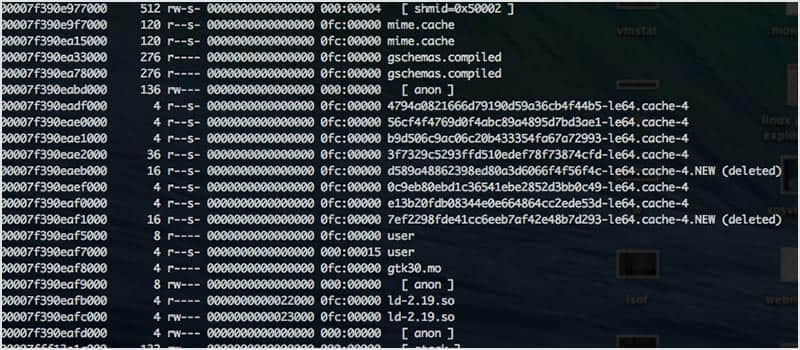
pmap 是一个内置的工具,报告一个进程的内存映射。你可以使用这个命令来找出导致内存瓶颈的原因。

48. ps
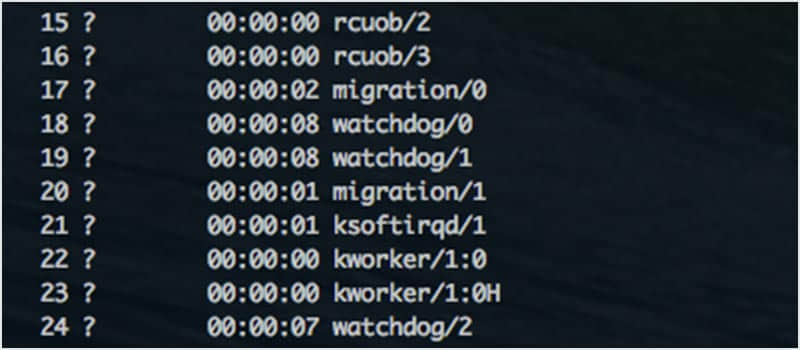
该命令将给你当前所有进程的概述。你可以使用 ps -A 命令查看所有进程。
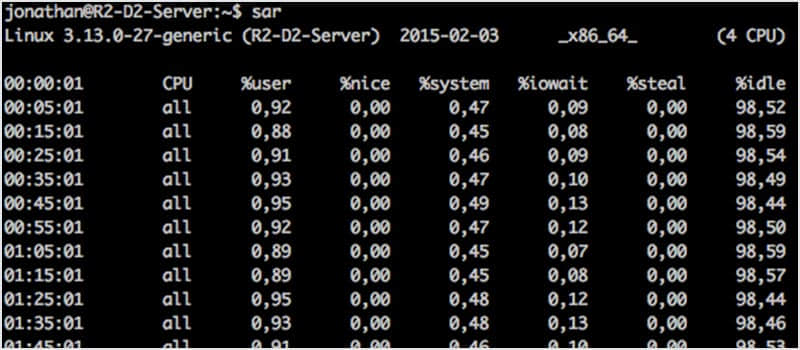
49. sar

sar 是 sysstat 包的一部分,可以帮助你收集、报告和保存不同系统的指标。使用不同的参数,它会给你提供 CPU、 内存和 I/O 使用情况及其他东西。
50. collectl

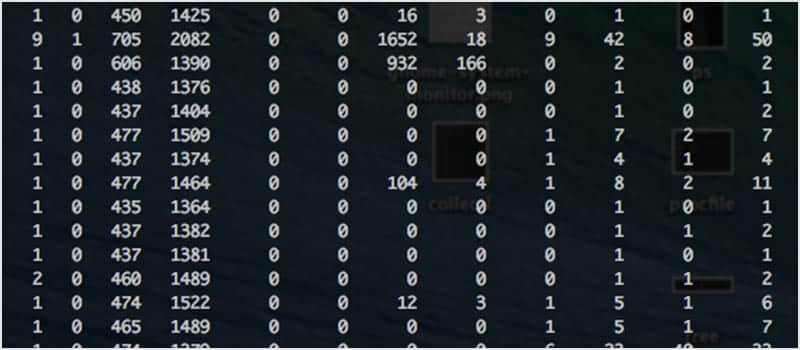
类似于 sar,collectl 收集你机器的性能指标。默认情况下,显示 cpu、网络和磁盘统计数据,但它实际收集了很多信息。与 sar 不同的是,collectl 能够处理比秒更小的单位,它可以被直接送入绘图工具并且 collectl 的监控过程更广泛。
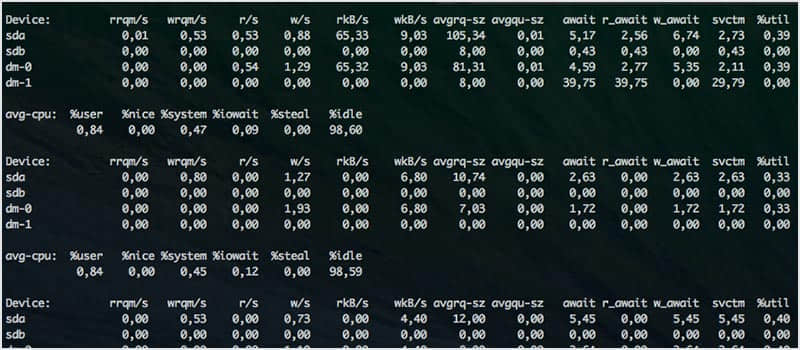
51. iostat

iostat 也是 sysstat 包的一部分。此命令用于监控系统的输入/输出。其报告可以用来进行系统调优,以更好地调节你机器上硬盘的输入/输出负载。

52. free
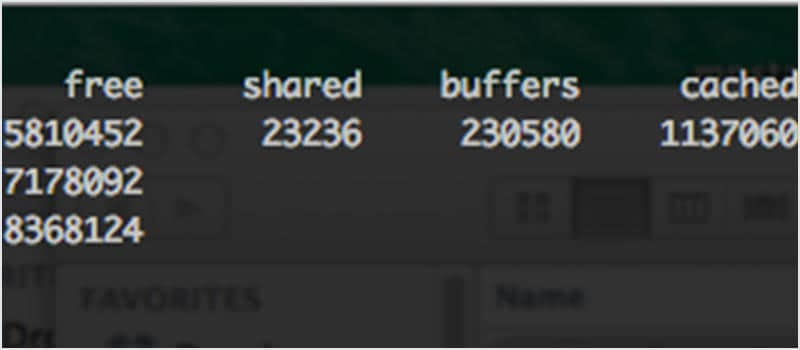
这是一个内置的命令,用于显示你机器上可用的内存大小以及已使用的内存大小。它还可以显示某时刻内核所使用的缓冲区大小。

53. /proc 文件系统
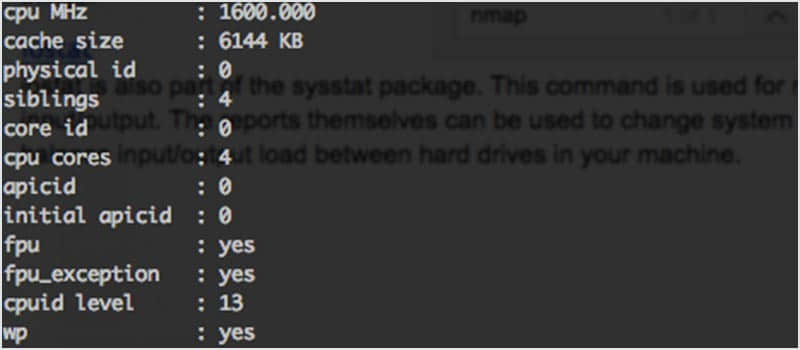
proc 文件系统可以让你查看内核的统计信息。从这些统计数据可以得到你机器上不同硬件设备的详细信息。看看这个 proc 文件统计的完整列表

54. GKrellM

GKrellm 是一个图形应用程序,用来监控你硬件的状态信息,像CPU,内存,硬盘,网络接口以及其他的。它也可以监视并启动你所选择的邮件阅读器。
55. Gnome 系统监控器

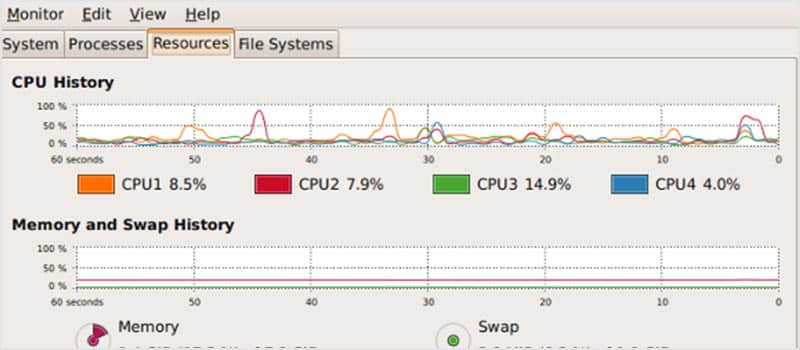
Gnome 系统监控器是一个基本的系统监控工具,其能通过一个树状结构来查看进程的依赖关系,能杀死进程及调整进程优先级,还能以图表形式显示所有服务器的指标。

日志监控工具
56. GoAccess

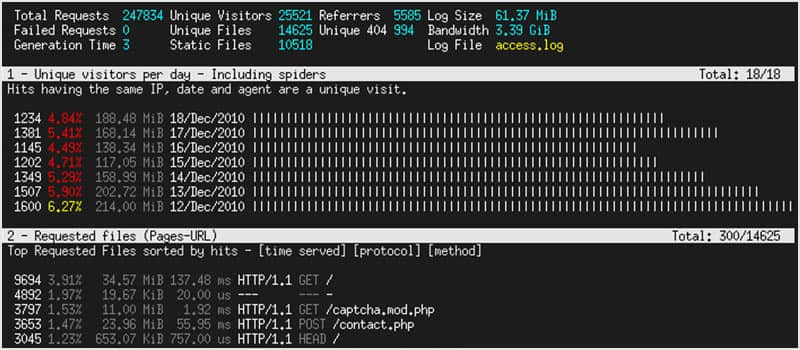
GoAccess 是一个实时的网络日志分析器,它能分析 apache, nginx 和 amazon cloudfront 的访问日志。它也可以将数据输出成 HTML,JSON 或 CSV 格式。它会给你一个基本的统计信息、访问量、404 页面,访客位置和其他东西。

57. Logwatch

Logwatch 是一个日志分析系统。它通过分析系统的日志,并为你所指定的部分创建一个分析报告。它每天给你一个报告,以便让你花费更少的时间来分析日志。
58. Swatch

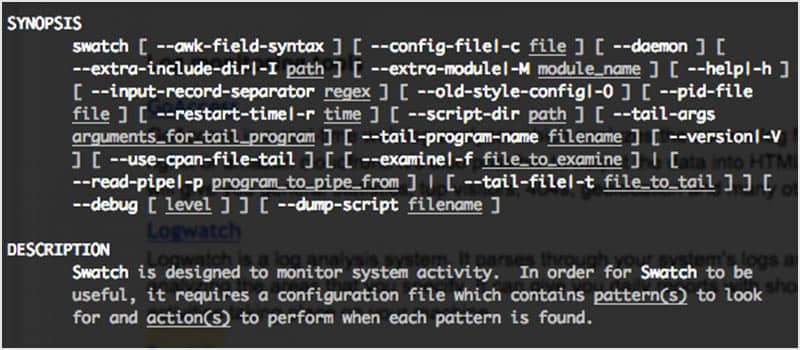
像 Logwatch 一样,Swatch 也监控你的日志,但不是给你一个报告,它会匹配你定义的正则表达式,当匹配到后会通过邮件或控制台通知你。它可用于检测入侵者。
59. MultiTail

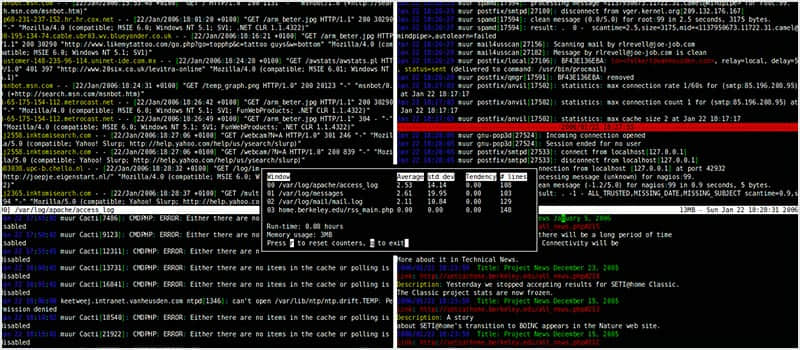
MultiTail 可帮助你在多个窗口之下监控日志文件。你可以将这些日志文件合并到一个窗口。它可以通过正则表达式的帮助,使用不同的颜色来显示日志文件以方便你阅读。

系统工具

60. acct or psacct

acct 也称 psacct(取决于如果你使用 apt-get 还是 yum)可以监控所有用户执行的命令,包括 CPU 时间和内存占用。一旦安装完成后你可以使用命令 sa 来查看统计。

61. whowatch

类似 acct,这个工具监控系统上所有的用户,并允许你实时查看他们正在执行的命令及运行的进程。它将所有进程以树状结构输出,这样你就可以清楚地看到到底发生了什么。
62. strace

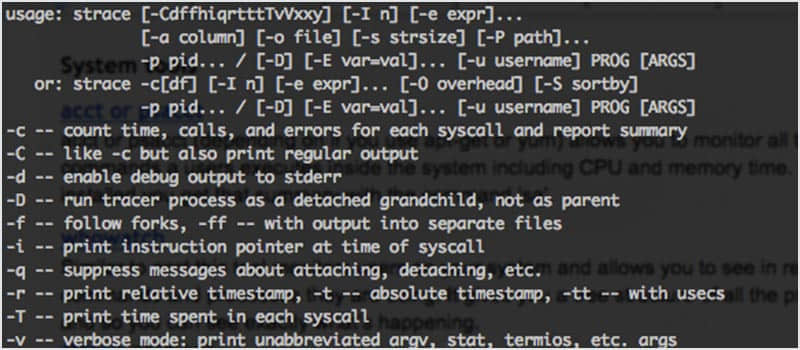
strace 被用于诊断、调试和监控程序之间的相互调用过程。最常见的做法是用 strace 打印系统调用的程序列表,其可以看出程序是否像预期那样被执行了。
63. DTrace

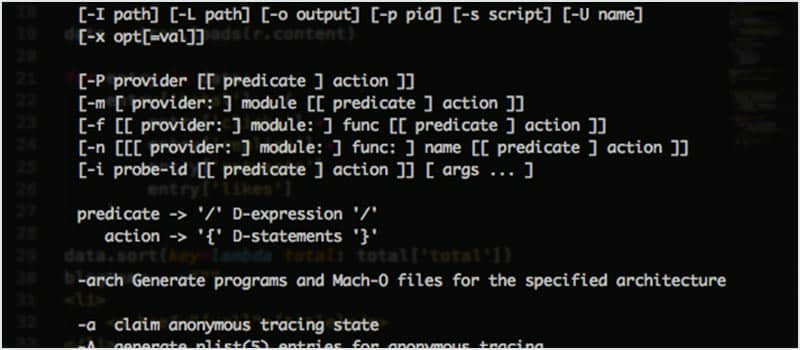
DTrace 可以说是 strace 的大哥。它动态地跟踪与检测代码实时运行的指令。它允许你深入分析其性能和诊断故障。但是,它并不简单,关于这个话题有1200本书之多。
64. webmin

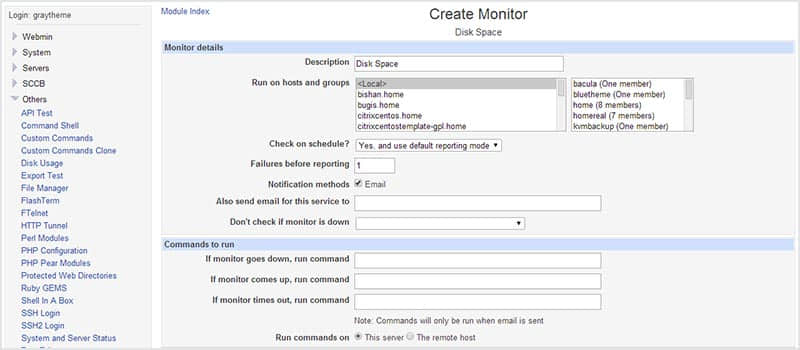
Webmin 是一个基于 Web 的系统管理工具。它不需要手动编辑 UNIX 配置文件,可以让你远程管理系统。它有一对监控模块用于连接它。

65. stat
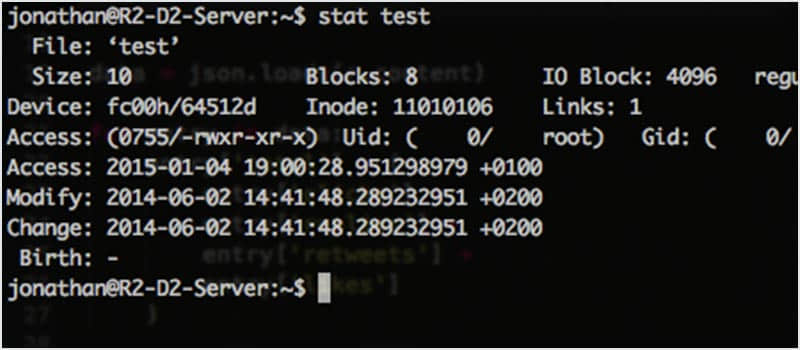
Stat 是一个内置的工具,用于显示文件和文件系统的状态信息。它会显示文件何时被修改、访问或更改。

66. ifconfig
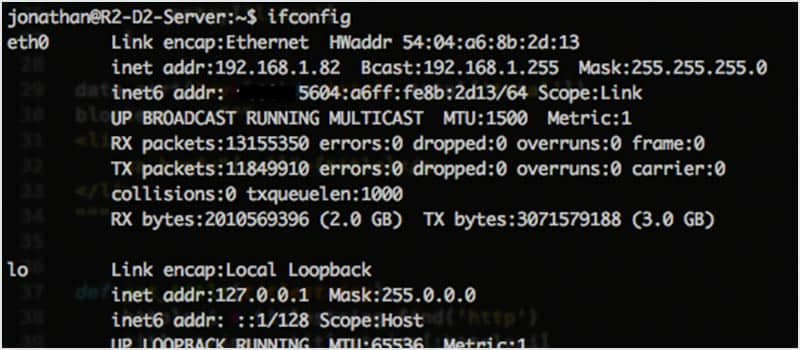
ifconfig 是一个内置的工具,用于配置网络接口。大多数网络监控工具背后都使用 ifconfig 将网卡设置成混乱模式来捕获所有的数据包。你可以手动执行 ifconfig eth0 promisc 进入混乱模式,使用 ifconfig eth0 -promisc 返回正常模式。
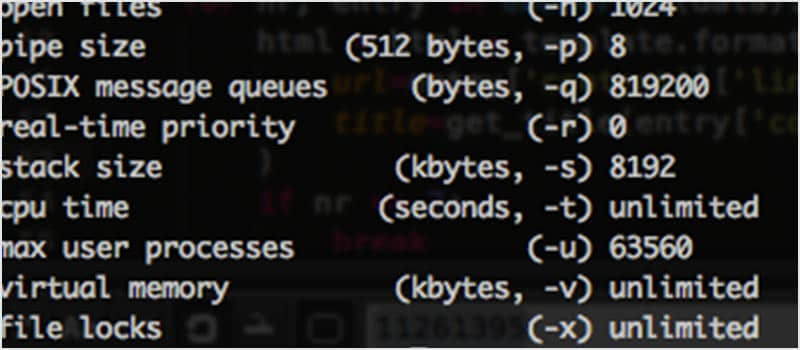
67. ulimit

ulimit 是一个内置的工具,可监控系统资源,并可以限制任何监控资源不得超标。比如做一个 fork 炸弹,如果使用 ulimit 正确配置了将完全不受影响。

68. cpulimit

CPULimit 是一个小工具,用于监控并限制进程对 CPU 的使用率。其特别可以用于将批处理作业对 CPU 的使用率保持在一定范围。

69. lshw
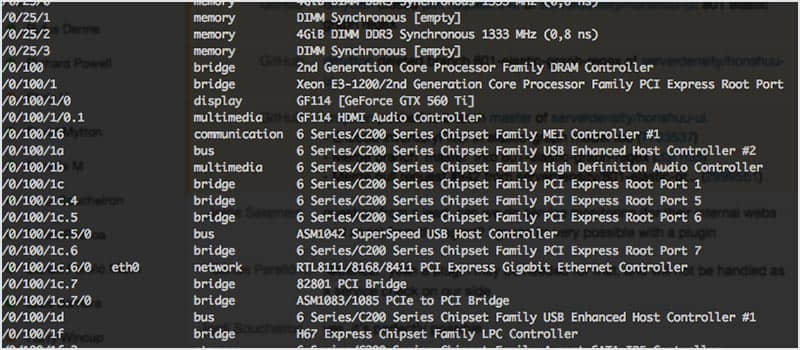
lshw 是一个小的内置工具,能提取关于本机硬件配置的详细信息。它可以输出 CPU 版本和主板配置。

70. w

w 是一个内置命令,用于显示当前登录用户的信息及他们所运行的进程。

71. lsof
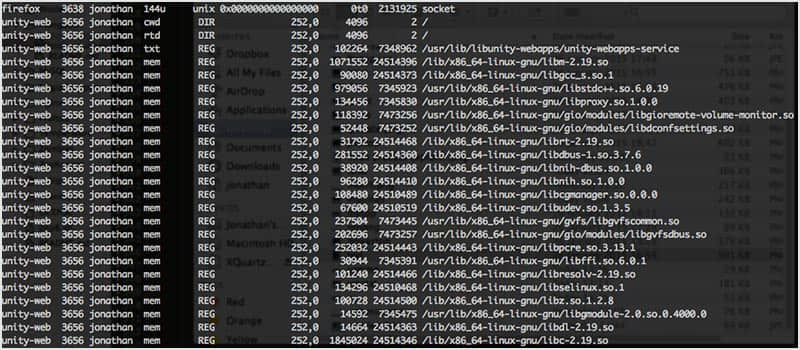
lsof 是一个内置的工具,可让你列出所有打开的文件和网络连接。从那里你可以看到文件是由哪个进程打开的,基于进程名可找到其特定的用户,或杀死属于某个用户的所有进程。

基础架构监控工具

72. Server Density

我们的 服务器监控工具 它有一个 web 界面,使你可以进行报警设置并可以通过图表来查看所有系统的网络指标。你还可以设置监控的网站,无论是否在线。Server Density 允许你设置用户的权限,你可以根据我们的插件或 api 来扩展你的监控。该服务已经支持 Nagios 的插件了。
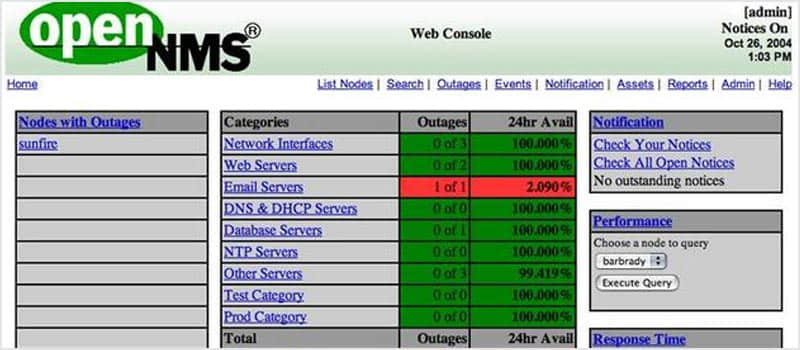
73. OpenNMS

OpenNMS 主要有四个功能区:事件管理和通知;发现和配置;服务监控和数据收集。其设计为可被在多种网络环境中定制。
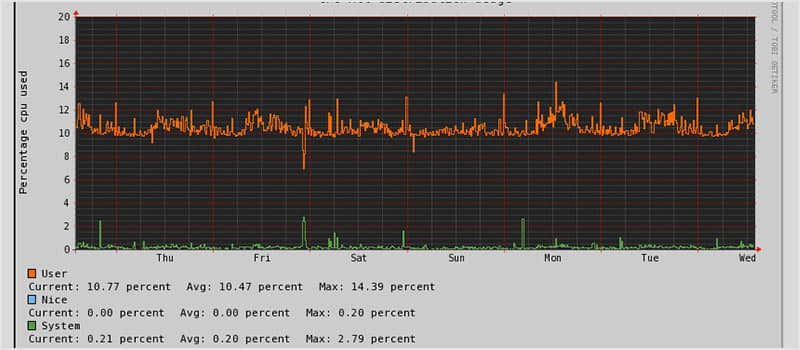
74. SysUsage

SysUsage 通过 Sar 和其他系统命令持续监控你的系统。一旦达到阈值它也可以进行报警通知。SysUsage 本身也可以收集所有的统计信息并存储在一个地方。它有一个 Web 界面可以让你查看所有的统计数据。
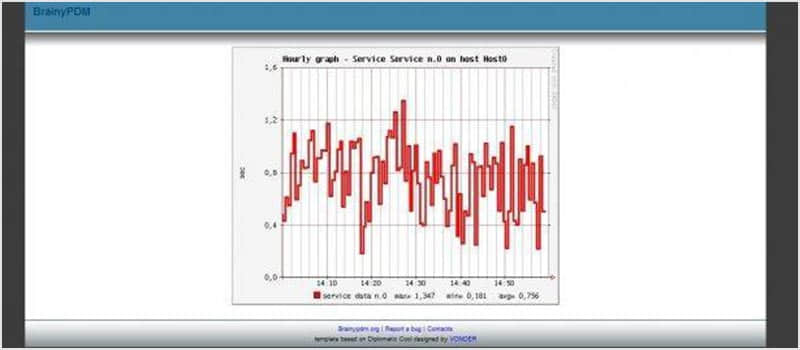
75. brainypdm

brainypdm 是一个数据管理和监控工具,它能收集来自 nagios 或其它常规来源的数据并以图表显示。它是跨平台的,其基于 Web 并可自定义图形。
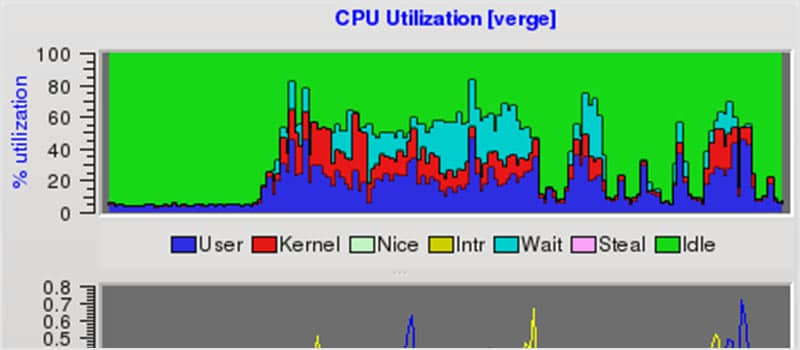
76. PCP

PCP 可以收集来自多个主机的指标,并且效率很高。它也有一个插件框架,所以你可以让它收集对你很重要的指标。你可以通过任何一个 Web 界面或 GUI 访问图形数据。它比较适合大型监控系统。
77. KDE 系统守护

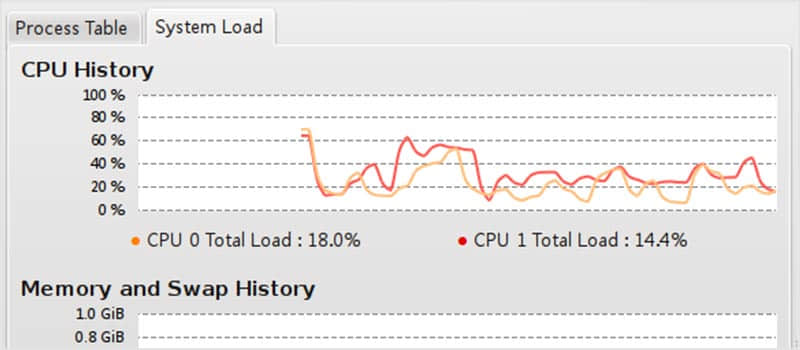
这个工具既是一个系统监控器也是一个任务管理器。你可以通过工作表来查看多台机器的服务指标,如果需要杀死一个进程或者你需要启动一个进程,它可以在 KDE 系统守护中来完成。
78. Munin

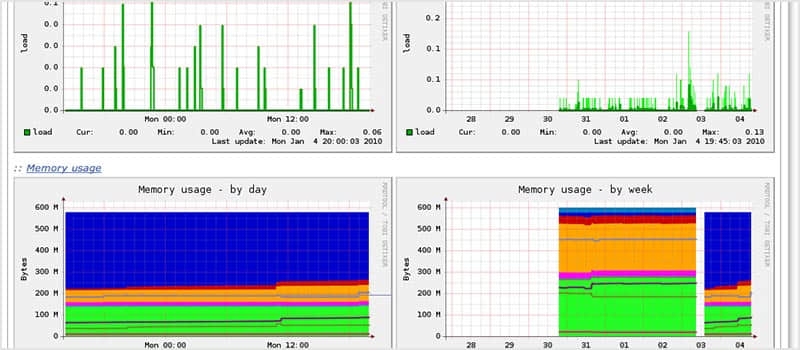
Munin 既是一个网络也是系统监控工具,当一个指标超出给定的阈值时它会提供报警机制。它运用 RRDtool 创建图表,并且它也有 Web 界面来显示这些图表。它更强调的是即插即用的功能并且有许多可用的插件。
79. Nagios

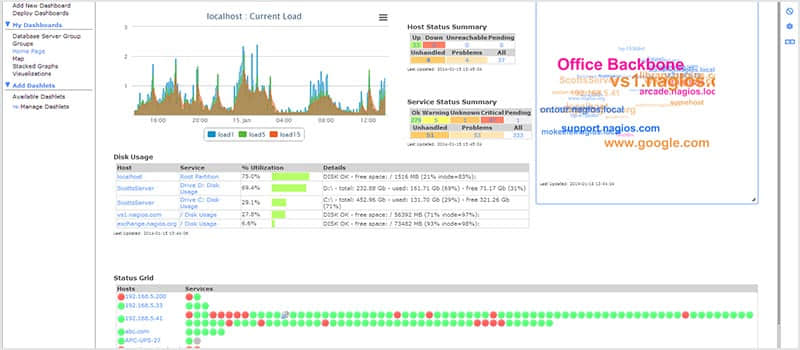
Nagios 是系统和网络监控工具,可帮助你监控多台服务器。当发生错误时它也有报警功能。它的平台也有很多的插件。
80. Zenoss

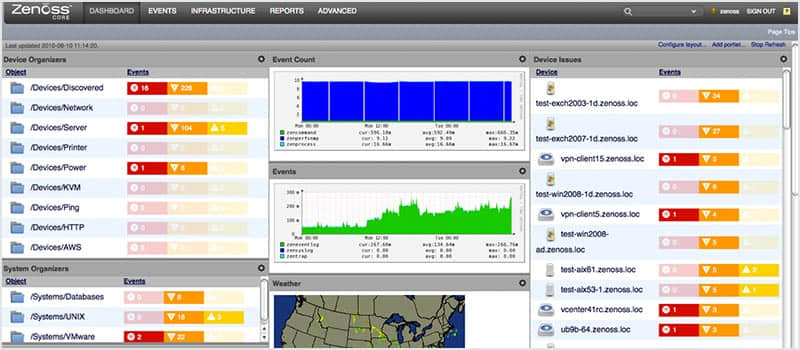
Zenoss 提供了一个 Web 界面,使你可以监控所有的系统及网络指标。此外,它能自动发现网络资源和修改网络配置。并且会提醒你采取行动,它也支持 Nagios 的插件。
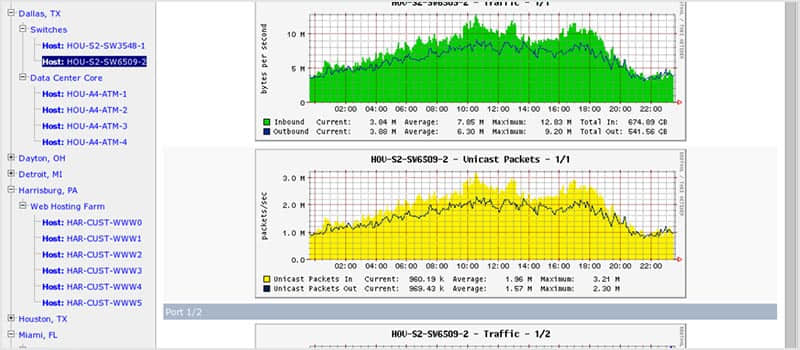
81. Cacti

(和上一个一样!) Cacti 是一个网络图形解决方案,其使用 RRDtool 进行数据存储。它允许用户在预定的时间间隔进行投票服务并将结果以图形显示。Cacti 可以通过 shell 脚本扩展来监控你所选择的来源。
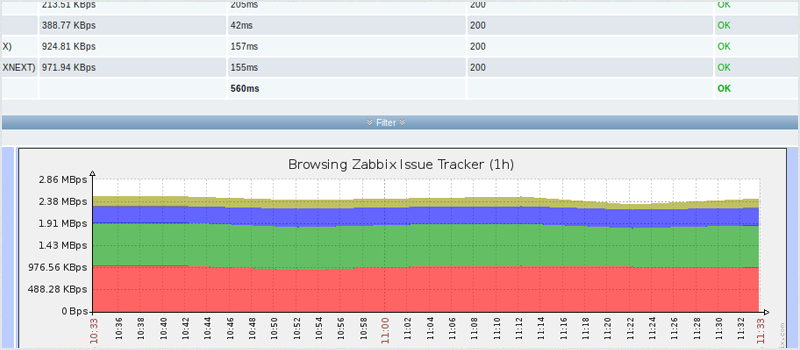
82. Zabbix

Zabbix 是一个开源的基础设施监控解决方案。它使用了许多数据库来存放监控统计信息。其核心是用 C 语言编写,并在前端中使用 PHP。如果你不喜欢安装代理端,Zabbix 可能是一个最好选择。

附加部分

感谢您的建议。这是我们的一个附加部分,由于我们需要重新编排所有的标题,鉴于此,这是在最后的一个简短部分,根据您的建议添加的一些 Linux 监控工具:

83. collectd

Collectd 是一个 Unix 守护进程,用来收集所有的监控数据。它采用了模块化设计并使用插件来填补一些缺陷。这样能使 collectd 保持轻量级并可进行定制。

84. Observium

Observium 是一个自动发现网络的监控平台,支持大量硬件平台和操作系统。Observium 专注于提供一个优美、功能强大、简单直观的界面来显示网络的健康和状态。

85. Nload

这是一个命令行工具来监控网络的吞吐量。它很整洁,因为它使用两个图表和其他一些类似传输的数据总量这样的有用数据来对进出站流量进行可视化。你可以使用如下方法安装它:

yum install nload

或者

sudo apt-get install nload

86. SmokePing

SmokePing 可以跟踪你网络延迟,并对他们进行可视化。有各种为 SmokePing 开发的延迟测量插件。如果图形用户界面对你来说非常重要,现在有一个正在开发中的插件来实现此功能。

87. MobaXterm

如果你整天在 windows 环境下工作。你可能会觉得 Windows 下终端窗口的限制。MobaXterm 正是由此而来的,它允许你使用多个通常出现在 Linux 中的命令。这将会极大地帮助你在监控方面的需求!

88. Shinken monitoring

Shinken 是一个监控框架,其是采用 python 对 Nagios 进行了完全重写。它的目的是增强灵活性和管理更大环境。但仍保持所有的 nagios 配置和插件。


via: https://blog.serverdensity.com/80-linux-monitoring-tools-know/

作者:Jonathan Sundqvist 译者:strugglingyouth 校对:wxy

本文由 LCTT 原创编译,Linux中国 荣誉推出