分类 技术 下的文章

几个月前, Linux 基金会发起了 LFCS ( Linux 基金会认证系统管理员 Linux Foundation Certified System administrator )认证,以帮助世界各地的人来验证他们能够在 Linux 系统上做基本的中级系统管理任务:如系统支持、第一手的故障诊断和处理、以及何时向上游支持团队提出问题的智能决策。
Learning VI Editor in Linux

在 Linux 中学习 vi 编辑器

请简要看看一下视频,里边介绍了 Linux 基金会认证的程序。

这篇文章是系列教程的第二讲,在这个部分中,我们会介绍 vi/vim 基本的文件编辑操作,帮助读者理解编辑器中的三个模式,这是 LFCS 认证考试中必须掌握的。

使用 vi/vim 执行基本的文件编辑操作

vi 是为 Unix 而生的第一个全屏文本编辑器。它的设计小巧简单,对于仅仅使用过诸如 NotePad++ 或 gedit 等图形界面的文本编辑器的用户来说,使用起来可能存在一些困难。

为了使用 vi,我们必须首先理解这个强大的程序操作中的三种模式,方便我们后边学习这个强大的文本处理软件的相关操作。

请注意,大多数的现代 Linux 发行版都集成了 vi 的变种——— vim( 改进版 VI Vi IMproved ),相比于 vi,它有更多新功能。所以,我们会在本教程中交替使用 vi 和 vim。

如果你的发行版还没有安装 vim,你可以通过以下方法来安装:

  • Ubuntu 及其衍生版:apt-get update && apt-get install vim
  • 以 Red-Hat 为基础的发行版:yum update && yum install vim
  • openSUSE :zypper update && zypper install vim

我为什么要学习 vi

至少有以下两个理由:

  1. 因为它是 POSIX 标准的一部分,所以不管你使用什么发行版 vi 总是可用的。
  2. vi 基本不消耗多少系统资源,并且允许我们仅仅通过键盘来完成任何可能的任务。

此外,vi 有着非常丰富的内置帮助手册,程序打开后就可以通过 :help 命令来查看。这个内置帮助手册比 vi/vim 的 man 页面包含了更多信息。
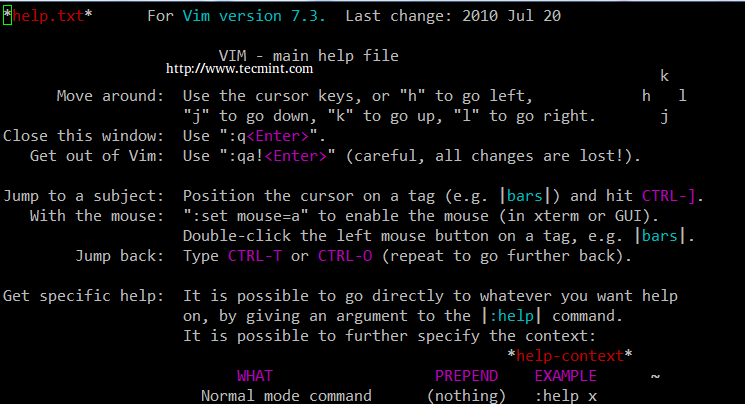
vi Man Pages

vi Man 页面

启动 vi

可以通过在命令提示符下输入 vi 来启动。
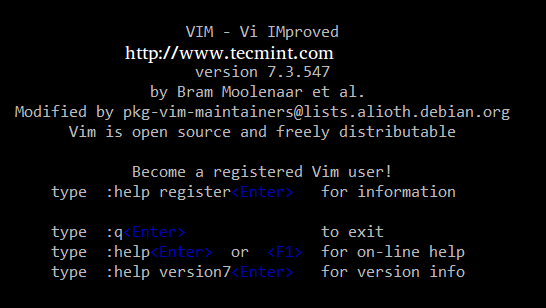
Start vi Editor

使用 vi 编辑器

然后按下字母 i,你就可以开始输入了。或者通过下面的方法来启动 vi:

# vi filename

这样会打开一个名为 filename 的 缓存区 buffer (稍后会详细介绍缓存区),在你编辑完成之后就可以存储在磁盘中了。

理解 vi 的三个模式

  1. 命令 command 模式中,vi 允许用户浏览该文件并输入由一个或多个字母组成的、简短的、大小写敏感的 vi 命令。这些命令的大部分都可以增加一个前缀数字表示执行次数。
    比如:yy(或Y) 复制当前的整行,3yy(或3Y) 复制当前整行和下边紧接着的两行(总共3行)。通过 Esc 键可以随时进入命令模式(而不管当前工作在什么模式下)。事实上,在命令模式下,键盘上所有的输入都被解释为命令而非文本,这往往使得初学者困惑不已。
  2. 末行 ex 模式中,我们可以处理文件(包括保存当前文件和运行外部程序)。我们必须在命令模式下输入一个冒号(:),才能进入这个模式,紧接着是要在末行模式下使用的命令。执行之后 vi 自动回到命令模式。
  3. 文本输入 insert 模式(通常在命令模式下使用字母 i 进入这个模式)中,我们可以随意输入文本。大多数的键入将以文本形式输出到屏幕(一个重要的例外是Esc键,它将退出文本编辑模式并回到命令模式)。
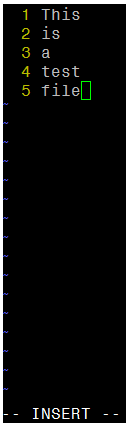
vi Insert Mode

vi 文本插入模式

vi 命令

下面的表格列出常用的 vi 命令。文件编辑的命令可以通过添加叹号的命令强制执行(如,:q! 命令强制退出编辑器而不保存文件)。

关键命令描述
h 或 ←光标左移一个字符
j 或 ↓光标下移一行
k 或 ↑光标上移一行
l (小写字母 L) 或 →光标右移一个字符
H光标移至屏幕顶行
L光标移至屏幕末行
G光标移至文件末行
w光标右移一个词
b光标左移一个词
0 (数字零)光标移至行首
^光标移至当前行第一个非空格字符
$光标移至当前行行尾
Ctrl-B向后翻页
Ctrl-F向前翻页
i在光标所在位置插入文本
I (大写字母 i)在当前行首插入文本
J (大写字母 j)将下一行与当前行合并(下一行上移到当前行)
a在光标所在位置后追加文本
o (小写字母 O)在当前行下边插入空白行
O (大写字母 O)在当前行上边插入空白行
r替换光标所在位置的一个字符
R从光标所在位置开始覆盖插入文本
x删除光标所在位置的字符
X立即删除光标所在位置之前(左边)的一个字符
dd剪切当前整行文本(为了之后进行粘贴)
D剪切光标所在位置到行末的文本(该命令等效于 d$
yX给出一个移动命令 X (如 hjHL 等),复制适当数量的字符、单词或者从光标开始到一定数量的行
yyY复制当前整行
p粘贴在光标所在位置之后(下一行)
P粘贴在光标所在位置之前(上一行)
. (句点)重复最后一个命令
u撤销最后一个命令
U撤销最后一行的最后一个命令,只有光标仍在最后一行才能执行。
n在查找中跳到下一个匹配项
N在查找中跳到前一个匹配项
:n下一个文件,编辑多个指定文件时,该命令加载下一个文件。
:e file加载新文件来替代当前文件
:r file将新文件的内容插入到光标所在位置的下一行
:q退出并放弃更改
:w file将当期打开的缓存区保存为file。如果是追加到已存在的文件中,则使用 :w >> file 命令
:wq保存当前文件的内容并退出。等效于 x!ZZ
:r! command执行 command 命令,并将命令的输出插入到光标所在位置的下一行

vi 选项

下列选项可以让你在运行 Vim 的时候很方便(需要写入到 ~/.vimrc 文件):

# echo set number >> ~/.vimrc
# echo syntax on >> ~/.vimrc
# echo set tabstop=4 >> ~/.vimrc
# echo set autoindent >> ~/.vimrc
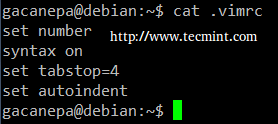
vi Editor Options

vi编辑器选项

  • set number 当 vi 打开或新建文件时,显示行号。
  • syntax on 打开语法高亮(对应多个文件扩展名),以便源码文件和配置文件更具可读性。
  • set tabstop=4 设置制表符间距为 4 个空格(默认为 8)。
  • set autoindent 将前一行的缩进应用于下一行。

查找和替换

vi 具有通过查找将光标移动到(在单独一行或者整个文件中的)指定位置。它还可自动或者通过用户确认来执行文本替换。

a) 在行内查找。f 命令在当前行查找指定字符,并将光标移动到指定字符出现的位置。

例如,命令 fh 会在本行中将光标移动到字母h下一次出现的位置。注意,字母 f 和你要查找的字符都不会出现在屏幕上,但是当你按下回车的时候,要查找的字符会被高亮显示。

比如,以下是在命令模式按下 f4 之后的结果。
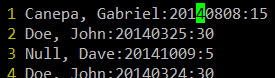
Search String in Vi

在 vi 中查找字符

b) 在整个文件内查找。使用 / 命令,紧接着需要查找的单词或短语。这个查找可以通过使用 n 命令或者 N 重复查找上一个查找的字符串。以下是在命令模式键入 /Jane 的查找结果。
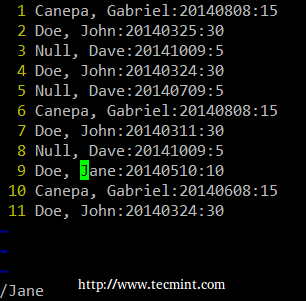
Vi Search String in File

在 vi 中查找字符

c) vi 通过使用命令来完成多行或者整个文件的替换操作(类似于 sed)。我们可以使用以下命令,使得整个文件中的单词 “old” 替换为 “young”。

:%s/old/young/g

注意:冒号位于命令的最前面。
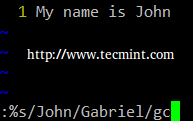
Vi Search and Replace

vi 的查找和替换

冒号 (:) 进入末行模式,在本例中 s 表示替换,% 是从第一行到最后一行的表示方式(也可以使用 nm 表示范围,即第 n 行到第 m 行),old 是查找模式,young 是用来替换的文本,g 表示在每个查找出来的字符串都进行替换。

另外,在命令最后增加一个 c,可以在每一个匹配项替换前进行确认。

:%s/old/young/gc

将旧文本替换为新文本前,vi/vim 会向我们显示以下信息:
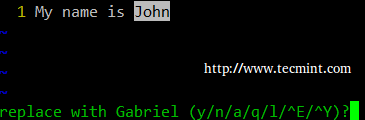
Replace String in Vi

vi 中替换字符串

  • y: 执行替换(yes)
  • n: 跳过这个匹配字符的替换并转到下一个(no)
  • a: 在当前匹配字符及后边的相同项全部执行替换
  • qEsc: 取消替换
  • l (小写 L): 执行本次替换并退出
  • Ctrl-e, Ctrl-y: 下翻页,上翻页,查看相应的文本来进行替换

同时编辑多个文件

我们在命令提示符输入 vim file1 file2 file3 如下:

# vim file1 file2 file3

vim 会首先打开 file1,要跳到 file2 需用 :n 命令。当需要打开前一个文件时,:N 就可以了。

为了从 file1 跳到 file3

a) :buffers 命令会显示当前正在编辑的文件列表

:buffers
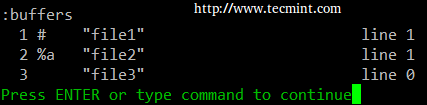
Edit Multiple Files

编辑多个文件

b) :buffer 3 命令(后边没有 s)会打开第三个文件 file3 进行编辑。

在上边的图片中,标记符号 # 表示该文件当前已被打开,但是是在后台,而 %a 标记的文件是正在被编辑的。另外,文件号(如上边例子的 3)后边的空格表示该文件还没有被打开。

vi 的临时缓存区

(LCTT 译注:临时缓存区,也叫做“命名缓存区”,或“ 寄存器 register ”)

为了复制连续的多行(比如,假设为 4 行)到一个名为 a 的临时缓存区(与文件无关),并且还要将这些行粘贴到在当前 vi 会话文件中的其它位置,我们需要:

  1. 按下 Esc 键以确认 vi 处在命令模式
  2. 将光标放在我们希望复制的第一行文本
  3. 输入 "a4yy 复制当前行和接下来的 3 行,进入一个名为 a 的缓存区。我们可以继续编辑我们的文件————我们不需要立即插入刚刚复制的行。
  4. 当到了需要使用刚刚复制的那些行的位置,在 p(小写)或 P(大写)命令前使用"a来将复制行插入到名为 a 的 缓存区:
* 输入 `"ap`,复制行将插入到光标位置所在行的下一行。
* 输入 `"aP`,复制行将插入到光标位置所在行的上一行。

如果愿意,我们可以重复上述步骤,将缓存区 a 中的内容插入到我们文件的多个位置。像本节中这样的一个临时缓存区,会在当前窗口关闭时释放掉。

总结

像我们看到的一样,vi/vim 在命令接口下是一个强大而灵活的文本编辑器。通过以下链接,随时分享你自己的技巧和评论。

参考链接


via: http://www.tecmint.com/vi-editor-usage/

作者:Gabriel Cánepa 译者:GHLandy 校对:东风唯笑, wxy
本文由 LCTT 原创翻译,Linux中国 荣誉推出

How to install Android on Ubuntu Phone

如果你正好拥有全球第一支运行 Ubuntu 的手机并且希望将 BQ Aquaris E4.5 自带的 Ubuntu 系统换成 Android,那这篇文章能帮你点小忙。

有一万种理由来解释为什么要将 Ubuntu 换成主流 Android OS。其中最主要的一个,就是这个系统本身仍然处于非常早期的阶段,针对的目标用户仍然是开发者和爱好者。不管你的理由是什么,要谢谢 BQ 提供的工具,让我们能非常轻松地在 BQ Aquaris 上安装 Android OS。

下面让我们一起看下在 BQ Aquaris 上安装 Android 需要做哪些事情。

前提条件

  • 可用的因特网连接,用来下载 Android 出厂固件以及安装刷机工具。
  • USB 数据线
  • 运行 Linux 的电脑

本文是基于 Ubuntu 15.10 操作的。但是这些步骤应该也可以应用于其他大多数 Linux 发行版。

将 BQ Aquaris E4.5 上的 Ubuntu 换成 Android

第一步:下载 Android 固件

首先是下载可以在 BQ Aquaris E4.5 上运行的 Android 固件。幸运的是我们可以在 BQ 的技术支持网站找到。可以从下面的链接直接下载,差不多 650 MB:

是的,这个版本还支持 OTA 自动升级。目前,固件版本是 2.0.1,基于 Android Lolipop 开发。过一段时间,应该就会放出基于 Marshmallow 的新版本,上边的链接可能就无效了。

我建议去 BQ 的技术支持网站下载最新的固件。

下载完成后解压。在解压后的目录里,找到一个名字是 MT6582\_Android\_scatter.txt 的文件。后面将要用到它。

第二步:下载刷机工具

BQ 已经提供了自己的刷机工具,Herramienta MTK Flash Tool,可以轻松地给设备安装 Andriod 或者 Ubuntu 系统。你可以从下面的链接下载工具:

考虑到刷机工具在以后可能会升级,你总是可以从 BQ 技术支持网站上找到最新的版本。

下载完后解压。之后应该可以在目录里找到一个叫 flash\_tool 的可执行文件。我们稍后会用到。

第三步:移除冲突的软件包(可选)

如果你正在用最新版本的 Ubuntu 或 基于 Ubuntu 的 Linux 发行版,稍后可能会碰到 “BROM ERROR : S\_UNDEFINED\_ERROR (1001)” 错误。

要避免这个错误,你需要卸载有冲突的软件包。可以使用下面的命令:

sudo apt-get remove modemmanager

用下面的命令重启 udev 服务:

sudo service udev restart

检查一下内核模块 cdc\_acm 可能存在的副作用,运行下面的命令:

lsmod | grep cdc_acm

如果上面命令输出是空,你将需要重新加载一下这个内核模块:

sudo modprobe cdc_acm

第四步:准备刷入 Android

切换到下载好并解压完成的刷机工具目录(第二步)。请使用命令行来完成,这是因为将要用到 root 权限。

假设你保存在下载目录里,使用下面的命令切换目录(为那些不懂如何在命令行下切换目录的朋友考虑)。

cd ~/Downloads/SP_Flash*

然后使用下面的命令以 root 权限启动刷机工具:

sudo ./flash_tool

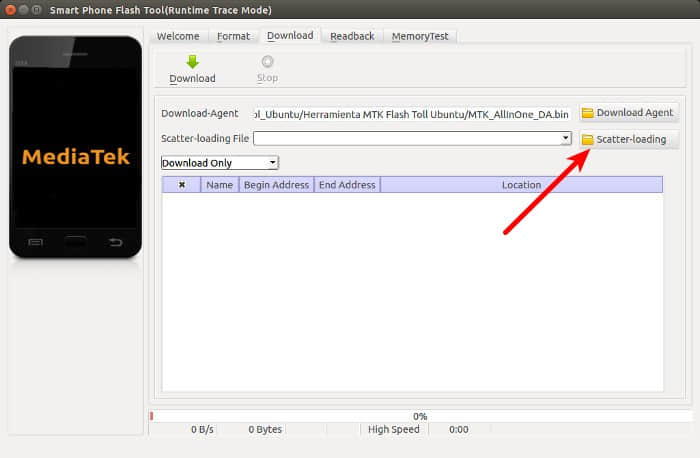
然后你会看到一个像下面的窗口界面。不用在意 Download Agent 区域,它将会被自动填入。只要关心 Scatter-loading 区域。

Replace Ubuntu with Android

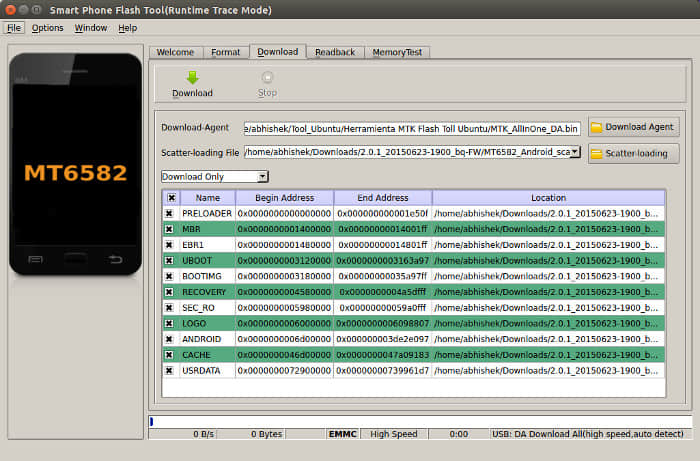
还记得之前第一步里提到的 MT6582\_Android\_scatter.txt 文件吗?这个文本文件就在你第一步中下载的 Android 固件解压后的目录里。点击 Scatter-loading(上图中)然后选中 MT6582\_Android\_scatter.txt 文件。

之后,你将看到类似下面图片里的一些绿色线条:

Install-Android-bq-aquaris-Ubuntu-2

第五步:刷入 Android

已经差不多了。把你的手机关机,然后通过 USB 线连接到电脑上。

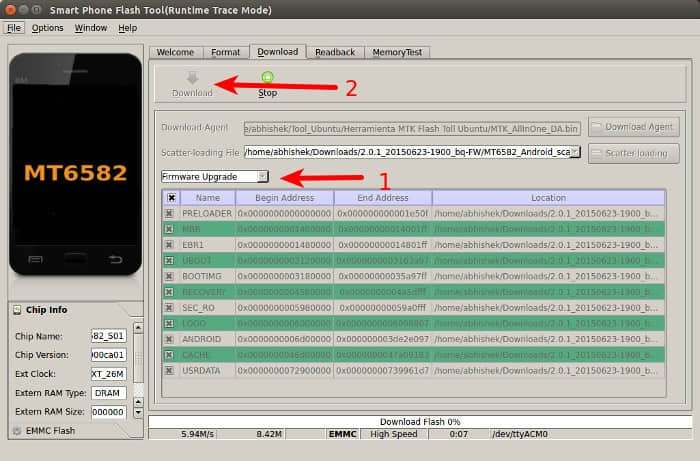
在下拉列表里选择 Firmware Upgrade,然后点击那个大的 Download 按钮。

flash Android with Ubuntu

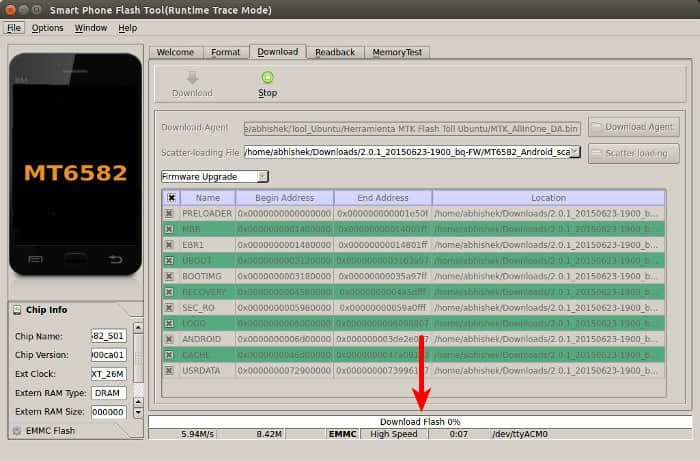
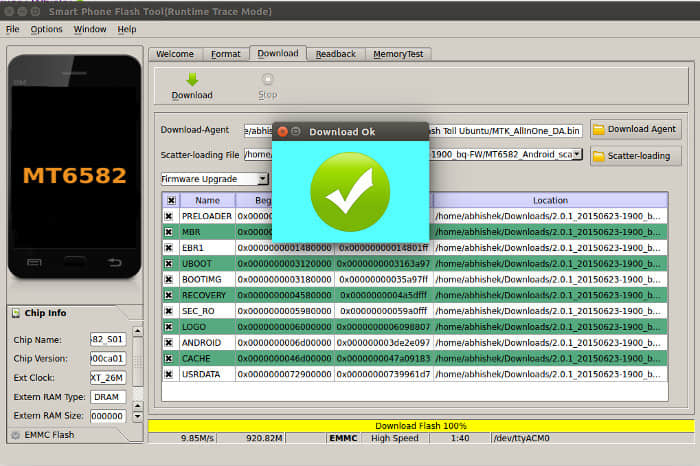
如果一切顺利,你应该可以在工具下方的状态栏里看到刷机状态:

Replace Ubuntu with Android

当所有过程都完成后,你将看到一个类似这样的提示:

Successfully flashed Android on bq qauaris Ubuntu Phone

将手机从电脑上移除然后开机。你应该看到屏幕上显示白色并在中间和底部有 AQUARIS 文字,还应该有 “powered by Android” 字样。差不多需要差不多十分钟,你才可以设置和开始使用 Android。

注意:如果中间出了什么问题,同时按下电源、音量加、音量减按键可以进入 fast boot 模式。然后再次关机并连接电脑。重复升级固件的过程。应该可以。

总结

要感谢厂商提供的工具,让我们可以轻松地 在 BQ Ubuntu 手机上刷 Android。当然,你可以使用相同的步骤将 Android 替换回 Ubuntu。只是下载的时候选 Ubuntu 固件而不是 Android。

希望这篇文章可以帮你将你的 bq 手机上的 Ubuntu 刷成 Android。如果有什么问题或建议,可以在下面留言区里讨论。


via: http://itsfoss.com/install-android-ubuntu-phone/

作者:Abhishek 译者:zpl1025 校对:wxy

本文由 LCTT 原创编译,Linux中国 荣誉推出

Linux 基金会宣布了一个全新的 LFCS( Linux 基金会认证系统管理员 Linux Foundation Certified Sysadmin )认证计划。这一计划旨在帮助遍布全世界的人们获得其在处理 Linux 系统管理任务上能力的认证。这些能力包括支持运行的系统服务,以及第一手的故障诊断、分析,以及为工程师团队在升级时提供明智的决策。

Linux Foundation Certified Sysadmin

Linux 基金会认证系统管理员——第一讲

请观看下面关于 Linux 基金会认证计划的演示:

该系列将命名为《LFCS 系列第一讲》至《LFCS 系列第十讲》并覆盖关于 Ubuntu、CentOS 以及 openSUSE 的下列话题。

  • 第一讲:如何在 Linux 上使用 GNU sed 等命令来创建、编辑和操作文件
  • 第二讲:如何安装和使用 vi/m 全功能文字编辑器
  • 第三讲:归档文件/目录并在文件系统中寻找文件
  • 第四讲:为存储设备分区,格式化文件系统和配置交换分区
  • 第五讲:在 Linux 中挂载/卸载本地和网络(Samba & NFS)文件系统
  • 第六讲:组合分区作为 RAID 设备——创建&管理系统备份
  • 第七讲:管理系统启动进程和服务(使用 SysVinit, Systemd 和 Upstart)
  • 第八讲:管理用户和组,文件权限和属性以及启用账户的 sudo 权限
  • 第九讲:用 Yum,RPM,Apt,Dpkg,Aptitude,Zypper 进行 Linux 软件包管理
  • 第十讲:学习简单的 Shell 脚本编程和文件系统故障排除
重要提示:由于自 2016/2 开始 LFCS 认证要求有所变化,我们增加发布了下列必需的内容。要准备这个考试,推荐你也看看我们的 LFCE 系列。
  • 第十一讲:怎样使用 vgcreate、lvcreate 和 lvextend 命令创建和管理 LVM
  • 第十二讲:怎样安装帮助文档和工具来探索 Linux
  • 第十三讲:怎样配置和排错 GRUB

本文是覆盖这个参加 LFCS 认证考试的所必需的范围和技能的十三个教程的第一讲。话说了那么多,快打开你的终端,让我们开始吧!

处理 Linux 中的文本流

Linux 将程序中的输入和输出当成字符流或者字符序列。在开始理解重定向和管道之前,我们必须先了解三种最重要的I/O( 输入和输出 Input and Output )流,事实上,它们都是特殊的文件(根据 UNIX 和 Linux 中的约定,数据流和外围设备(设备文件)也被视为普通文件)。

在 > (重定向操作符) 和 | (管道操作符)之间的区别是:前者将命令与文件相连接,而后者将命令的输出和另一个命令相连接。

# command > file
# command1 | command2

由于重定向操作符会静默地创建或覆盖文件,我们必须特别小心谨慎地使用它,并且永远不要把它和管道混淆起来。在 Linux 和 UNIX 系统上管道的优势是:第一个命令的输出不会写入一个文件而是直接被第二个命令读取。

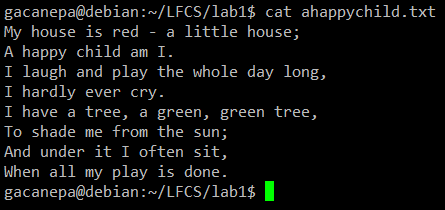
在下面的操作练习中,我们将会使用这首诗——《A happy child》(作者未知)

cat command

cat 命令样例

使用 sed

sed 是 流编辑器 stream editor 的缩写。为那些不懂术语的人额外解释一下,流编辑器是用来在一个输入流(文件或者管道中的输入)执行基本的文本转换的工具。

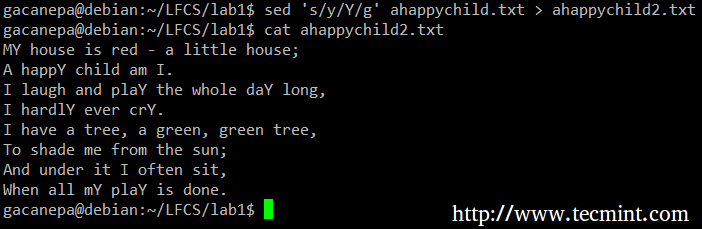
sed 最基本的用法是字符替换。我们将通过把每个出现的小写 y 改写为大写 Y 并且将输出重定向到 ahappychild2.txt 开始。g 标志表示 sed 应该替换文件每一行中所有应当替换的实例。如果这个标志省略了,sed 将会只替换每一行中第一次出现的实例。

基本语法:

# sed 's/term/replacement/flag' file

我们的样例:

# sed 's/y/Y/g' ahappychild.txt > ahappychild2.txt

sed command

sed 命令样例

如果你要在替换文本中搜索或者替换特殊字符(如 /,\,&),你需要使用反斜杠对它进行转义。

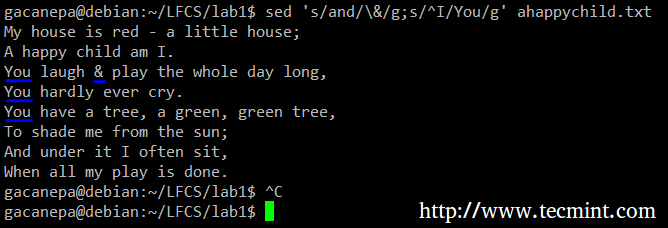
例如,我们要用一个符号来替换一个文字,与此同时我们将把一行最开始出现的第一个 I 替换为 You。

# sed 's/and/\&/g;s/^I/You/g' ahappychild.txt

sed replace string

sed 替换字符串

在上面的命令中,众所周知 ^(插入符号)是正则表达式中用来表示一行开头的符号。

正如你所看到的,我们可以通过使用分号分隔以及用括号包裹来把两个或者更多的替换命令(并在它们中使用正则表达式)连接起来。

另一种 sed 的用法是显示或者删除文件中选中的一部分。在下面的样例中,将会显示 /var/log/messages 中从6月8日开始的头五行。

# sed -n '/^Jun  8/ p' /var/log/messages | sed -n 1,5p

请注意,在默认的情况下,sed 会打印每一行。我们可以使用 -n 选项来覆盖这一行为并且告诉 sed 只需要打印(用 p来表示)文件(或管道)中匹配的部分(第一个命令中指定以“Jun 8” 开头的行,第二个命令中指定一到五行)。

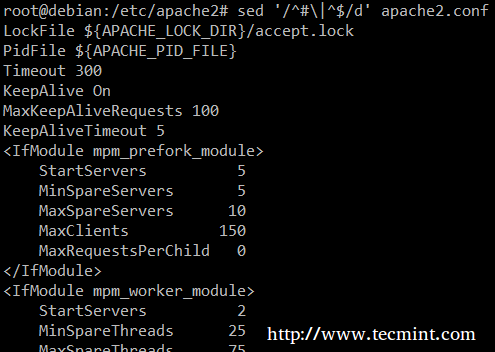
最后,可能有用的技巧是当检查脚本或者配置文件的时候可以保留文件本身并且删除注释。下面的单行 sed 命令删除(d)空行或者是开头为#的行(| 字符对两个正则表达式进行布尔 OR 操作)。

# sed '/^#\|^$/d' apache2.conf

sed match string

sed 匹配字符串

uniq 命令

uniq 命令允许我们返回或者删除文件中重复的行,默认写到标准输出。我们必须注意到,除非两个重复的行相邻,否则uniq 命令不会删除他们。因此,uniq 经常和一个前置的 sort 命令(一种用来对文本行进行排序的算法)搭配使用。默认情况下,sort 使用第一个字段(用空格分隔)作为关键字段。要指定一个不同的关键字段,我们需要使用 -k 选项。

样例

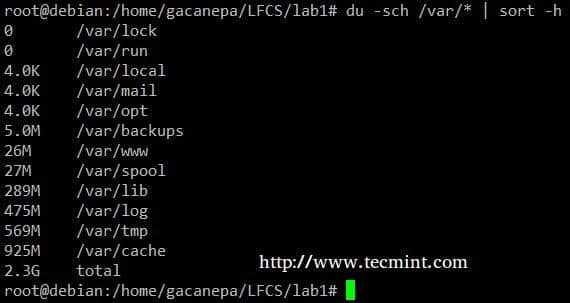
du –sch /path/to/directory/* 命令将会以人类可读的格式返回在指定目录下每一个子文件夹和文件的磁盘空间使用情况(也会显示每个目录总体的情况),而且不是按照大小输出,而是按照子文件夹和文件的名称。我们可以使用下面的命令来让它通过大小排序。

# du -sch /var/* | sort -h

sort command

sort 命令样例

你可以通过使用下面的命令告诉 uniq 比较每一行的前6个字符(-w 6)(这里是指定的日期)来统计日志事件的个数,而且在每一行的开头输出出现的次数(-c)。

# cat /var/log/mail.log | uniq -c -w 6

Count Numbers in File

文件中的统计数字

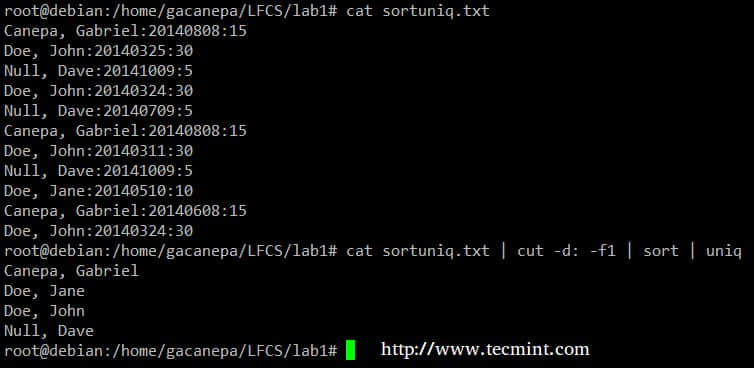
最后,你可以组合使用 sort 和 uniq 命令(通常如此)。看看下面文件中捐助者、捐助日期和金额的列表。假设我们想知道有多少个捐助者。我们可以使用下面的命令来分隔第一字段(字段由冒号分隔),按名称排序并且删除重复的行。

# cat sortuniq.txt | cut -d: -f1 | sort | uniq

Find Unique Records in File

寻找文件中不重复的记录

grep 命令

grep 在文件(或命令输出)中搜索指定正则表达式,并且在标准输出中输出匹配的行。

样例

显示文件 /etc/passwd 中用户 gacanepa 的信息,忽略大小写。

# grep -i gacanepa /etc/passwd

grep Command

grep 命令样例

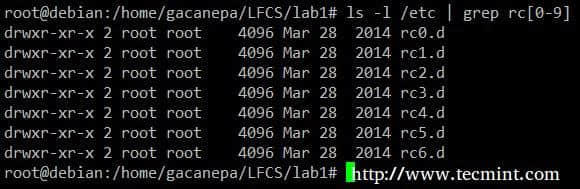
显示 /etc 文件夹下所有 rc 开头并跟随任意数字的内容。

# ls -l /etc | grep rc[0-9]

List Content Using grep

使用 grep 列出内容

tr 命令使用技巧

tr 命令可以用来从标准输入中转换(改变)或者删除字符,并将结果写入到标准输出中。

样例

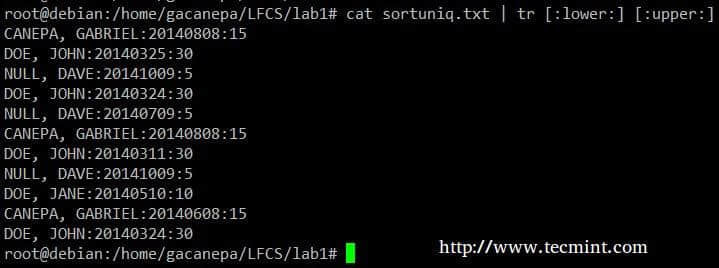
把 sortuniq.txt 文件中所有的小写改为大写。

# cat sortuniq.txt | tr [:lower:] [:upper:]

Sort Strings in File

排序文件中的字符串

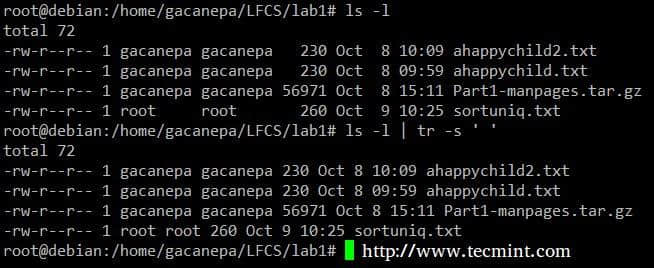
压缩ls –l输出中的分隔符为一个空格。

# ls -l | tr -s ' '

Squeeze Delimiter

压缩分隔符

cut 命令使用方法

cut 命令可以基于字节(-b选项)、字符(-c)或者字段(-f)提取部分输入(从标准输入或者文件中)并且将结果输出到标准输出。在最后一种情况下(基于字段),默认的字段分隔符是一个制表符,但可以由 -d 选项来指定不同的分隔符。

样例

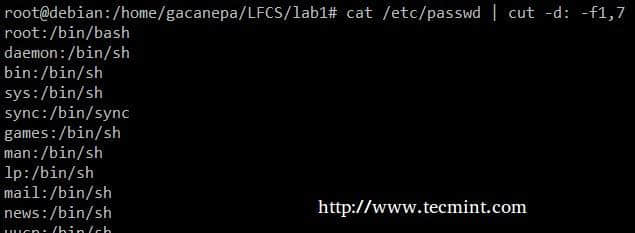
从 /etc/passwd 中提取用户账户和他们被分配的默认 shell(-d 选项允许我们指定分界符,-f 选项指定那些字段将被提取)。

# cat /etc/passwd | cut -d: -f1,7

Extract User Accounts

提取用户账户

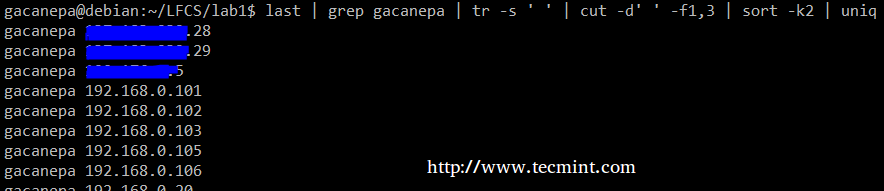
将以上命令结合起来,我们将使用 last 命令的输出中第一和第三个非空文件创建一个文本流。我们将使用 grep 作为第一过滤器来检查用户 gacanepa 的会话,然后将分隔符压缩至一个空格(tr -s ' ')。下一步,我们将使用 cut 来提取第一和第三个字段,最后使用第二个字段(本样例中,指的是IP地址)来排序之后,再用 uniq 去重。

# last | grep gacanepa | tr -s ‘ ‘ | cut -d’ ‘ -f1,3 | sort -k2 | uniq

last command

last 命令样例

上面的命令显示了如何将多个命令和管道结合起来,以便根据我们的要求得到过滤后的数据。你也可以逐步地使用它以帮助你理解输出是如何从一个命令传输到下一个命令的(顺便说一句,这是一个非常好的学习经验!)

总结

尽管这个例子(以及在当前教程中的其他实例)第一眼看上去可能不是非常有用,但是他们是体验在 Linux 命令行中创建、编辑和操作文件的一个非常好的开始。请随时留下你的问题和意见——不胜感激!

参考链接


via: http://www.tecmint.com/sed-command-to-create-edit-and-manipulate-files-in-linux/

作者:Gabriel Cánepa 译者:Xuanwo 校对:wxy

本文由 LCTT 原创翻译,Linux中国 荣誉推出

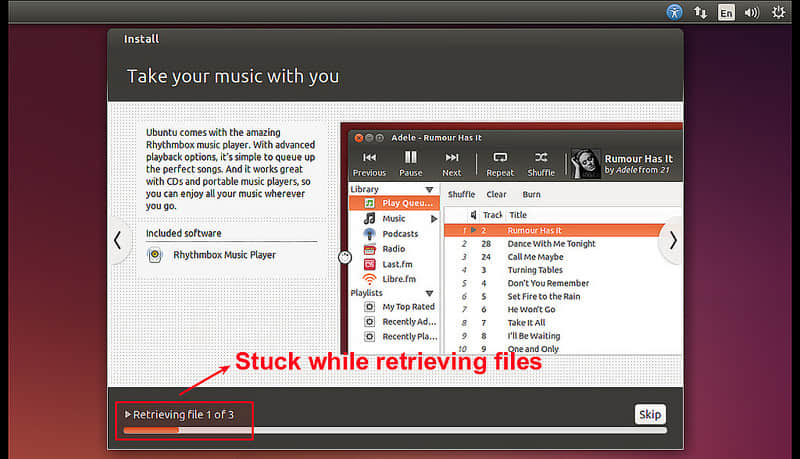
问题: 我的电脑通过 HTTP 代理连接到公司网络。当我尝试从 CD-ROM 在计算机上安装 Ubuntu 桌面时,在检索文件时安装程序会被挂起,检索则不会完成,这可能是由于代理造成的。然而问题是,Ubuntu 的安装程序从不要求我在安装过程中配置代理。那我该怎么使用代理来安装 Ubuntu 桌面?

与 Ubuntu 服务器不太一样,安装 Ubuntu 桌面几乎都是自动安装,没有留下太多自定义的空间,如自定义磁盘分区,手动网络设置,包选择等等。尽管非常简单,一键安装被认为是用户友好的,它不需要用户寻找“高级安装模式”来定制自己的 Ubuntu 桌面。

此外,Ubuntu 默认桌面的安装程序中一个大问题是代理设置。如果你的计算机连接在一个代理上,你会发现 Ubuntu 安装时会卡在准备下载文件处。

这篇文章描述了如何解决当使用代理时 Ubuntu 安装程序的限制和安装 Ubuntu 桌面

其基本思路如下。不是直接使用 Ubuntu 的安装程序开始安装,首先进入 live Ubuntu 桌面,配置代理服务器,最后从 live 桌面手动启动 Ubuntu 的安装程序。以下是程序的安装步骤。

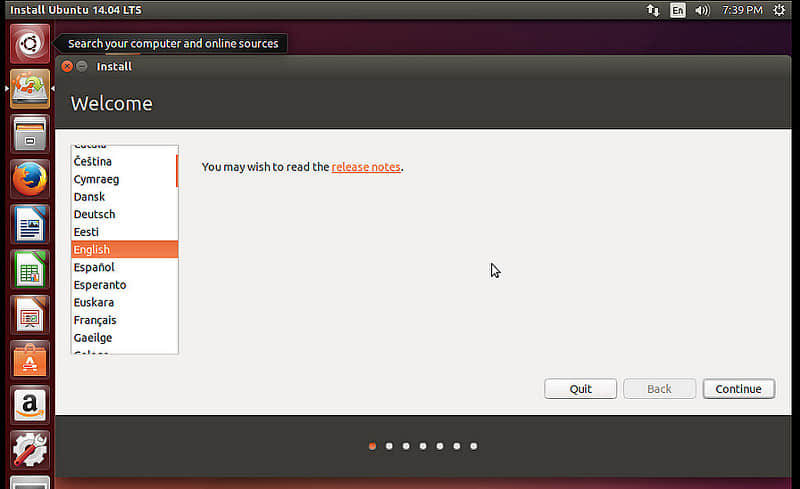
从 CD/DVD 或 USB 启动 Ubuntu 桌面后,点击第一个欢迎屏幕上的"Try Ubuntu"。

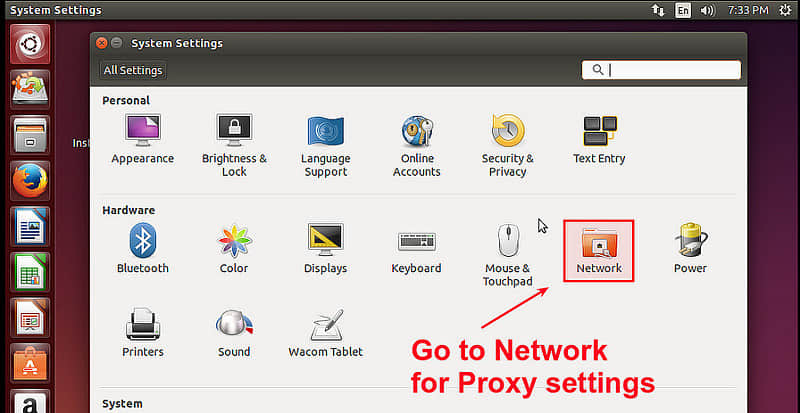
一旦进入 live Ubuntu 桌面,点击左侧设置图标。

进入 Network 菜单。

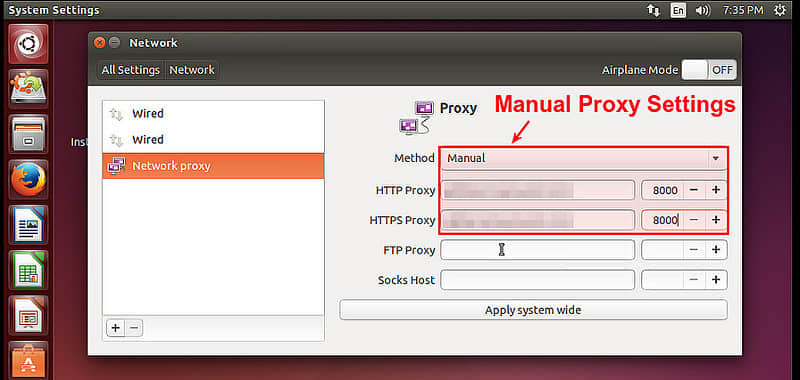
手动配置代理服务器。

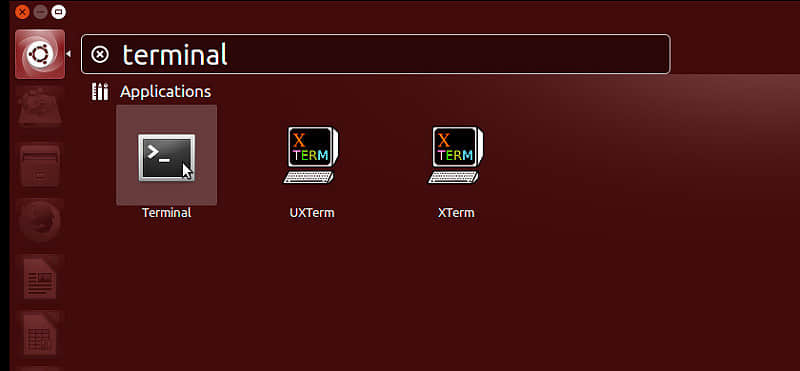
接下来,打开一个终端。

通过输入以下命令切换到 root 用户:

$ sudo su

最后,在 root 用户下输入以下命令。

# ubiquity gtk_ui

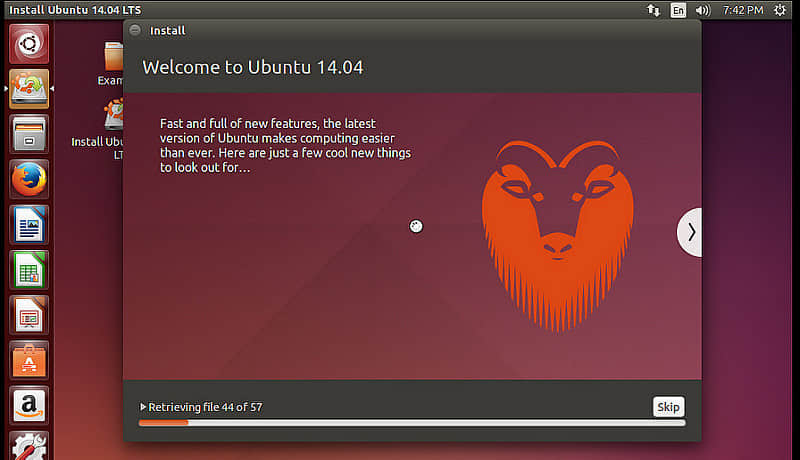
然后将启动基于 GUI 的 Ubuntu 安装程序。

继续安装其余部分。


via: http://ask.xmodulo.com/install-ubuntu-desktop-behind-proxy.html

作者:Dan Nanni 译者:strugglingyouth 校对:wxy

本文由 LCTT 原创编译,Linux中国 荣誉推出

Node.js 是用于开发服务器端应用程序的开源的运行时环境。Node.js 应用使用 JavaScript 编写,能在任何有 Node.js 运行时的服务器上运行。它跨平台支持 Linux、Windows、OSX、IBM AIX,也包括 FreeBSD。Node.js 是 Ryan Dahl 以及在 Joyent 工作的其他开发者于 2009 年创建的。它的设计目标就是构建可扩展的网络应用程序。

Ghost 是使用 Node.js 编写的博客平台。它不仅开源,而且有很漂亮的界面设计、对用户友好并且免费。它允许你快速地在网络上发布内容,或者创建你的混合网站。

在这篇指南中我们会在 FreeBSD 上安装使用 Nginx 作为 web 服务器的 Ghost。我们会在 FreeBSD 10.2 上安装 Node.js、Npm、nginx 和 sqlite3。

第一步 - 安装 Node.js npm 和 Sqlite3

如果你想在你的服务器上运行 ghost,你必须安装 node.js。在这一部分,我们会从 freebsd 移植软件库中安装 node.js,请进入库目录 "/usr/ports/www/node" 并通过运行命令 "make" 安装。

cd /usr/ports/www/node
make install clean

如果你已经安装了 node.js,那就进入到 npm 目录并安装它。npm 是用于安装、发布和管理 node 程序的软件包管理器。

cd /usr/ports/www/npm/
make install clean

下一步,安装 sqlite3。默认情况下 ghost 使用 sqlite3 作为数据库系统,但它也支持 mysql/mariadb 和 postgresql。我们会使用 sqlite3 作为默认数据库。

cd /usr/ports/databases/sqlite3/
make install clean

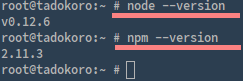
如果安装完了所有软件,还有检查 node.js 和 npm 的版本:

node --version
v0.12.6

npm --version
2.11.3

sqlite3 --version
3.8.10.2

node 和 npm 版本

第二步 - 添加 Ghost 用户

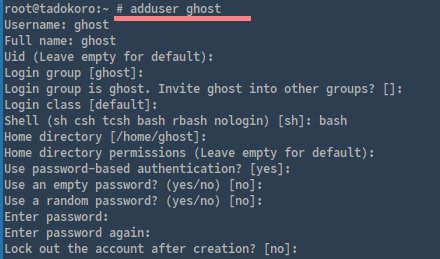
我们会以普通用户 "ghost" 身份安装和运行 ghost。用 "adduser" 命令添加新用户:

adduser ghost
FILL With Your INFO

添加用户 Ghost

第三步 - 安装 Ghost

我们会把 ghost 安装到 "/var/www/" 目录,首先新建目录然后进入到安装目录:

mkdir -p /var/www/
cd /var/www/

用 wget 命令下载最新版本的 ghost:

wget --no-check-certificate https://ghost.org/zip/ghost-latest.zip

把它解压到 "ghost" 目录:

unzip -d ghost ghost-latest.zip

下一步,更改属主为 "ghost",我们会以这个用户安装和运行它。

chown -R ghost:ghost ghost/

都做完了的话,通过输入以下命令切换到 "ghost" 用户:

su - ghost

然后进入到安装目录"/var/www/ghost/":

cd /var/www/ghost/

在安装 ghost 之前,我们需要为 node.js 安装 sqlite3 模块,用 npm 命令安装:

setenv CXX c++ ; npm install sqlite3 --sqlite=/usr/local

注意: 以 “ghost” 用户运行,而不是 root 用户。

现在,我们准备好安装 ghost 了,用 npm 命令安装:

npm install --production

下一步,复制配置文件 "config.example.js" 为 "config.js",用 nano 编辑器编辑:

cp config.example.js config.js
nano -c config.js

更改 server 模块的第 25 行:

host: '0.0.0.0',

保存并退出。

现在用下面的命令运行 ghost:

npm start --production

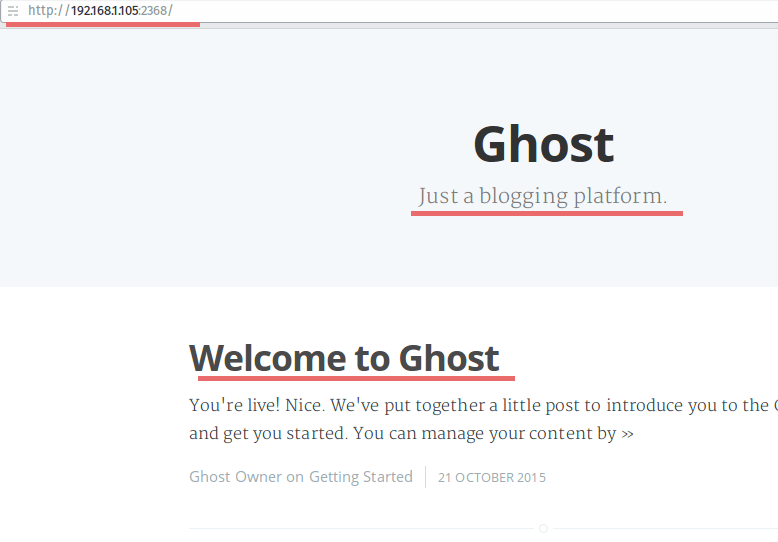
通过访问服务器 ip 和 2368 号端口验证一下。

Ghost 安装完成

以 “ghost” 用户在 "/var/www/ghost" 目录安装了 ghost。

第四步 - 作为 FreeBSD 服务运行 Ghost

要在 freebsd 上以服务形式运行应用,你需要在 rc.d 目录添加脚本。我们会在 "/usr/local/etc/rc.d/" 目录为 ghost 创建新的服务脚本。

在创建服务脚本之前,为了以服务形式运行 ghost,我们需要安装一个 node.js 模块,用 npm 命令以 sudo/root 权限安装 forever 模块:

npm install forever -g

现在进入到 rc.d 目录并创建名为 ghost 的新文件:

cd /usr/local/etc/rc.d/
nano -c ghost

粘贴下面的服务脚本:

#!/bin/sh

# PROVIDE: ghost
# KEYWORD: shutdown
PATH="/sbin:/bin:/usr/sbin:/usr/bin:/usr/local/sbin:/usr/local/bin"

. /etc/rc.subr

name="ghost"
rcvar="ghost_enable"
extra_commands="status"

load_rc_config ghost
: ${ghost_enable:="NO"}

status_cmd="ghost_status"
start_cmd="ghost_start"
stop_cmd="ghost_stop"
restart_cmd="ghost_restart"

ghost="/var/www/ghost"
log="/var/log/ghost/ghost.log"
ghost_start() {
sudo -u ghost sh -c "cd $ghost && NODE_ENV=production forever start -al $log index.js"
}

ghost_stop() {
sudo -u ghost sh -c "cd $ghost && NODE_ENV=production forever stop index.js"
}

ghost_status() {
sudo -u ghost sh -c "NODE_ENV=production forever list"
}

ghost_restart() {
ghost_stop;
ghost_start;
}

run_rc_command "$1"

保存并退出。

下一步,给 ghost 服务脚本添加可执行权限:

chmod +x ghost

为 ghost 日志创建新的目录和文件,并把属主修改为 ghost 用户:

mkdir -p /var/www/ghost/
touch /var/www/ghost/ghost.log
chown -R /var/www/ghost/

最后,如果你想运行 ghost 服务,你需要用 sysrc 命令添加 ghost 服务到开机启动应用程序:

sysrc ghost_enable=yes

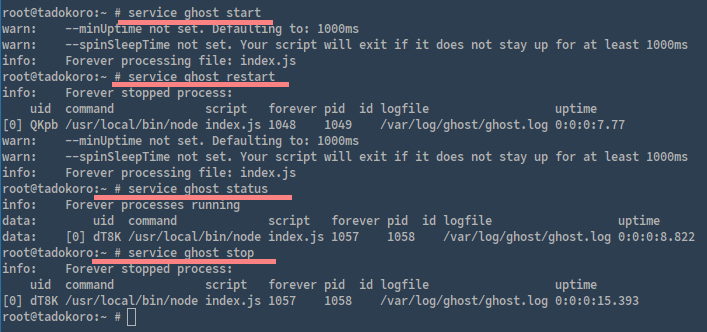
用以下命令启动 ghost:

service ghost start

其它命令:

service ghost stop
service ghost status
service ghost restart

Ghost 服务命令

第五步 - 为 Ghost 安装和配置 Nginx

默认情况下,ghost 会以独立模式运行,你可以不用 Nginx、apache 或 IIS web 服务器直接运行它。但在这篇指南中我们会安装和配置 nginx 和 ghost 一起使用。

用 pkg 命令从 freebsd 库中安装 nginx:

pkg install nginx

下一步,进入 nginx 配置目录并为 virtualhost 配置创建新的目录。

cd /usr/local/etc/nginx/
mkdir virtualhost/

进入 virtualhost 目录,用 nano 编辑器创建名为 ghost.conf 的新文件:

cd virtualhost/
nano -c ghost.conf

粘贴下面的 virtualhost 配置:

server {
listen 80;

#Your Domain
server_name ghost.me;

location ~* \.(?:ico|css|js|gif|jpe?g|png|ttf|woff)$ {
access_log off;
expires 30d;
add_header Pragma public;
add_header Cache-Control "public, mustrevalidate, proxy-revalidate";
proxy_pass http://127.0.0.1:2368;
}

location / {
add_header X-XSS-Protection "1; mode=block";
add_header Cache-Control "public, max-age=0";
add_header Content-Security-Policy "script-src 'self' ; font-src 'self' ; connect-src 'self' ; block-all-mixed-content; reflected-xss block; referrer no-referrer";
add_header X-Content-Type-Options nosniff;
add_header X-Frame-Options DENY;
proxy_set_header X-Forwarded-For $proxy_add_x_forwarded_for;
proxy_set_header Host $http_host;
proxy_set_header X-Forwarded-Proto $scheme;
proxy_pass http://127.0.0.1:2368;
}

location = /robots.txt { access_log off; log_not_found off; }
location = /favicon.ico { access_log off; log_not_found off; }

location ~ /\.ht {
deny all;
}

}

保存并退出。

要启用 virtualhost 配置,你需要把那个文件添加到 nginx.conf。进入 nginx 配置目录并编辑 nginx.conf 文件:

cd /usr/local/etc/nginx/
nano -c nginx.conf

在最后一行的前面,包含 virtualhost 配置目录:

[......]

include virtualhost/*.conf;

}

保存并退出。

用命令 "nginx -t" 测试 nginx 配置,如果没有错误,用 sysrc 添加 nginx 到开机启动:

sysrc nginx_enable=yes

并启动 nginx:

service nginx start

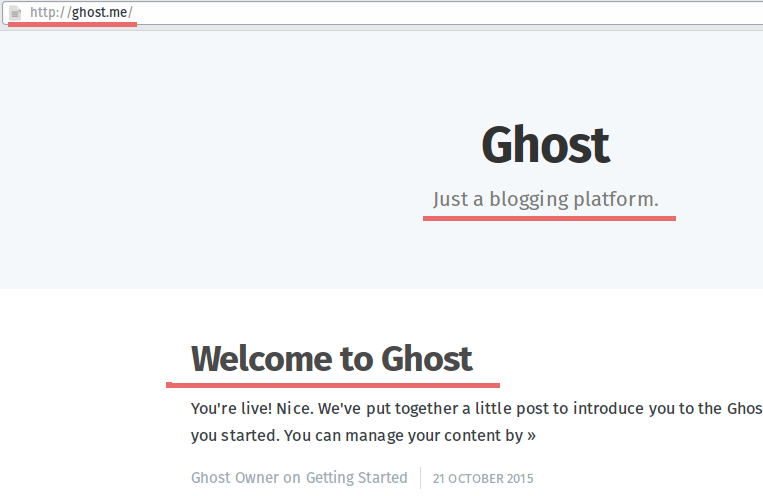
现在测试所有 nginx 和 virtualhost 配置。请打开你的浏览器并输入: ghost.me

ghost.me 成功运行

Ghost.me 正在成功运行。

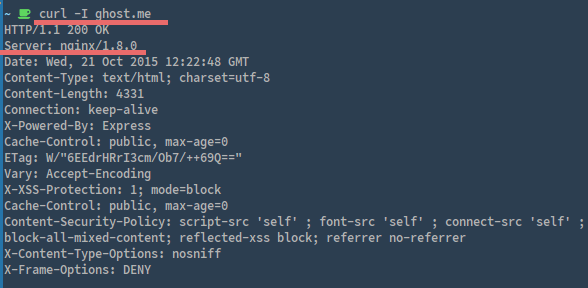
如果你想要检查 nginx 服务器,可以使用 "curl" 命令。

测试 ghost 和 nginx

Ghost 正在 nginx 上运行。

总结

Node.js 是 Ryan Dahl 为创建和开发可扩展服务器端应用程序创建的运行时环境。Ghost 是使用 node.js 编写的开源博客平台,它有漂亮的外观设计并且易于使用。默认情况下,ghost 是可以单独运行的 web 应用程序,并不需要类似 apache、nginx 或 IIS 之类的 web 服务器,但我们也可以和 web 服务器集成(在这篇指南中使用 Nginx)。Sqlite 是 ghost 默认使用的数据库,它还支持 msql/mariadb 和 postgresql。Ghost 能快速部署并且易于使用和配置。


via: http://linoxide.com/linux-how-to/install-ghost-nginx-freebsd-10-2/

作者:Arul 译者:ictlyh 校对:wxy

本文由 LCTT 原创编译,Linux中国 荣誉推出

老实说,人们最不曾思考的问题之一是他们的个人电脑中使用了什么文件系统。Windows 和 Mac OS X 用户更没有理由去考虑,因为对于他们的操作系统,只有一种选择,那就是 NTFS 和 HFS+。相反,对于 Linux 系统而言,有很多种文件系统可以选择,现在默认的是广泛采用的 ext4。然而,现在也有改用一种称为 btrfs 文件系统的趋势。那是什么使得 btrfs 更优秀,其它的文件系统又是什么,什么时候我们又能看到 Linux 发行版作出改变呢?

首先让我们对文件系统以及它们真正干什么有个总体的认识,然后我们再对一些有名的文件系统做详细的比较。

文件系统是干什么的?

如果你不清楚文件系统是干什么的,一句话总结起来也非常简单。文件系统主要用于控制所有程序在不使用数据时如何存储数据、如何访问数据以及有什么其它信息(元数据)和数据本身相关,等等。听起来要编程实现并不是轻而易举的事情,实际上也确实如此。文件系统一直在改进,包括了更多的功能、更高效地完成它需要做的事情。总而言之,它是所有计算机的基本需求、但并不像听起来那么简单。

为什么要分区?

由于每个操作系统都能创建或者删除分区,很多人对分区都有模糊的认识。Linux 操作系统即便使用标准安装过程,在同一块磁盘上仍使用多个分区,这看起来很奇怪,因此需要一些解释。拥有不同分区的一个主要目的就是为了在灾难发生时能获得更好的数据安全性。

通过将硬盘划分为分区,数据会被分隔以及重组。当事故发生的时候,只有存储在被损坏分区上的数据会被破坏,很大可能上其它分区的数据能得以保留。这个原因可以追溯到 Linux 操作系统还没有日志文件系统、任何电力故障都有可能导致灾难发生的时候。

使用分区也考虑到了安全和健壮性原因,因此操作系统部分损坏并不意味着整个计算机就有风险或者会受到破坏。这也是当前采用分区的一个最重要因素。举个例子,用户创建了一些会填满磁盘的脚本、程序或者 web 应用,如果该磁盘只有一个大的分区,如果磁盘满了那么整个系统就不能工作。如果用户把数据保存在不同的分区,那么就只有那个分区会受到影响,而系统分区或者其它数据分区仍能正常运行。

记住,拥有一个日志文件系统只能在掉电或者和存储设备意外断开连接时提供数据安全性,并不能在文件系统出现坏块或者发生逻辑错误时保护数据。对于这种情况,用户可以采用 廉价磁盘冗余阵列 RAID:Redundant Array of Inexpensive Disks 的方案。

为什么要切换文件系统?

ext4 文件系统由 ext3 文件系统改进而来,而后者又是从 ext2 文件系统改进而来。虽然 ext4 文件系统已经非常稳定,是过去几年中绝大部分发行版的默认选择,但它是基于陈旧的代码开发而来。另外, Linux 操作系统用户也需要很多 ext4 文件系统本身不提供的新功能。虽然通过某些软件能满足这种需求,但性能会受到影响,在文件系统层次做到这些能获得更好的性能。

Ext4 文件系统

ext4 还有一些明显的限制。最大文件大小是 16 tebibytes(大概是 17.6 terabytes),这比普通用户当前能买到的硬盘还要大的多。使用 ext4 能创建的最大卷/分区是 1 exbibyte(大概是 1,152,921.5 terabytes)。通过使用多种技巧, ext4 比 ext3 有很大的速度提升。类似一些最先进的文件系统,它是一个日志文件系统,意味着它会对文件在磁盘中的位置以及任何其它对磁盘的更改做记录。纵观它的所有功能,它还不支持透明压缩、重复数据删除或者透明加密。技术上支持了快照,但该功能还处于实验性阶段。

Btrfs 文件系统

btrfs 有很多不同的叫法,例如 Better FS、Butter FS 或者 B-Tree FS。它是一个几乎完全从头开发的文件系统。btrfs 出现的原因是它的开发者起初希望扩展文件系统的功能使得它包括快照、 池化 pooling 、校验以及其它一些功能。虽然和 ext4 无关,它也希望能保留 ext4 中能使消费者和企业受益的功能,并整合额外的能使每个人,尤其是企业受益的功能。对于使用大型软件以及大规模数据库的企业,让多种不同的硬盘看起来一致的文件系统能使他们受益并且使数据整合变得更加简单。删除重复数据能降低数据实际使用的空间,当需要镜像一个单一而巨大的文件系统时使用 btrfs 也能使数据镜像变得简单。

用户当然可以继续选择创建多个分区从而无需镜像任何东西。考虑到这种情况,btrfs 能横跨多种硬盘,和 ext4 相比,它能支持 16 倍以上的磁盘空间。btrfs 文件系统一个分区最大是 16 exbibytes,最大的文件大小也是 16 exbibytes。

XFS 文件系统

XFS 文件系统是 扩展文件系统 extent file system 的一个扩展。XFS 是 64 位高性能日志文件系统。对 XFS 的支持大概在 2002 年合并到了 Linux 内核,到了 2009 年,红帽企业版 Linux 5.4 也支持了 XFS 文件系统。对于 64 位文件系统,XFS 支持最大文件系统大小为 8 exbibytes。XFS 文件系统有一些缺陷,例如它不能压缩,删除大量文件时性能低下。目前RHEL 7.0 文件系统默认使用 XFS。

总结

不幸的是,还不知道 btrfs 什么时候能到来。官方说,其下一代文件系统仍然被归类为“不稳定”,但是如果用户下载最新版本的 Ubuntu,就可以选择安装到 btrfs 分区上。什么时候 btrfs 会被归类到 “稳定” 仍然是个谜, 直到真的认为它“稳定”之前,用户也不应该期望 Ubuntu 会默认采用 btrfs。有报道说 Fedora 18 会用 btrfs 作为它的默认文件系统,因为到了发布它的时候,应该有了 btrfs 文件系统校验器。由于还没有实现所有的功能,另外和 ext4 相比性能上也比较缓慢,btrfs 还有很多的工作要做。

那么,究竟使用哪个更好呢?尽管性能几乎相同,但 ext4 还是赢家。为什么呢?答案在于易用性以及广泛性。对于桌面或者工作站, ext4 仍然是一个很好的文件系统。由于它是默认提供的文件系统,用户可以在上面安装操作系统。同时, ext4 支持最大 1 exabytes 的卷和 16 terabytes 的文件,因此考虑到大小,它也还有很大的进步空间。

btrfs 能提供更大的高达 16 exabytes 的卷以及更好的容错,但是,到现在为止,它感觉更像是一个附加的文件系统,而部署一个集成到 Linux 操作系统的文件系统。比如,尽管 btrfs 支持不同的发行版,使用 btrfs 格式化硬盘之前先要有 btrfs-tools 工具,这意味着安装 Linux 操作系统的时候它并不是一个可选项,即便不同发行版之间会有所不同。

尽管传输速率非常重要,评价一个文件系统除了文件传输速度之外还有很多因素。btrfs 有很多好用的功能,例如 写复制 Copy-on-Write 、扩展校验、快照、清洗、自修复数据、冗余删除以及其它保证数据完整性的功能。和 ZFS 相比 btrfs 缺少 RAID-Z 功能,因此对于 btrfs, RAID 还处于实验性阶段。对于单纯的数据存储,和 ext4 相比 btrfs 似乎更加优秀,但时间会验证一切。

迄今为止,对于桌面系统而言,ext4 似乎是一个更好的选择,因为它是默认的文件系统,传输文件时也比 btrfs 更快。btrfs 当然值得尝试、但要在桌面 Linux 上完全取代 ext4 可能还需要一些时间。数据场和大存储池会揭示关于 ext4、XCF 以及 btrfs 不同的场景和差异。

如果你有不同或者其它的观点,在下面的评论框中告诉我们吧。


via: http://www.unixmen.com/review-ext4-vs-btrfs-vs-xfs/

作者:M.el Khamlichi 译者:ictlyh 校对:Caroline

本文由 LCTT 原创编译,Linux中国 荣誉推出