分类 技术 下的文章

Credit: Metropolitan Transportation/Flicrk

致谢:Metropolitan Transportation/Flicrk

如果你已经在你的电脑上安装了 openSUSE,这就是你接下来要做的。

openSUSE Leap 确实是个巨大的飞跃,它允许用户运行一个和 SUSE Linux 企业版拥有同样基因的发行版。和其它系统一样,为了实现最佳的使用效果,在使用它之前需要做些优化设置。

下面是一些我在我的电脑上安装 openSUSE Leap 之后做的一些事情(不适用于服务器)。这里面没有强制性的设置,基本安装对你来说也可能足够了。但如果你想获得更好的 openSUSE Leap 体验,那就跟着我往下看吧。

1. 添加 Packman 仓库

由于专利和授权等原因,openSUSE 和许多 Linux 发行版一样,不通过官方仓库(repos)提供一些软件、解码器,以及驱动等。取而代之的是通过第三方或社区仓库来提供。第一个也是最重要的仓库是“Packman”。因为这些仓库不是默认启用的,我们需要添加它们。你可以通过 YaST(openSUSE 的特色之一)或者命令行完成(如下方介绍)。

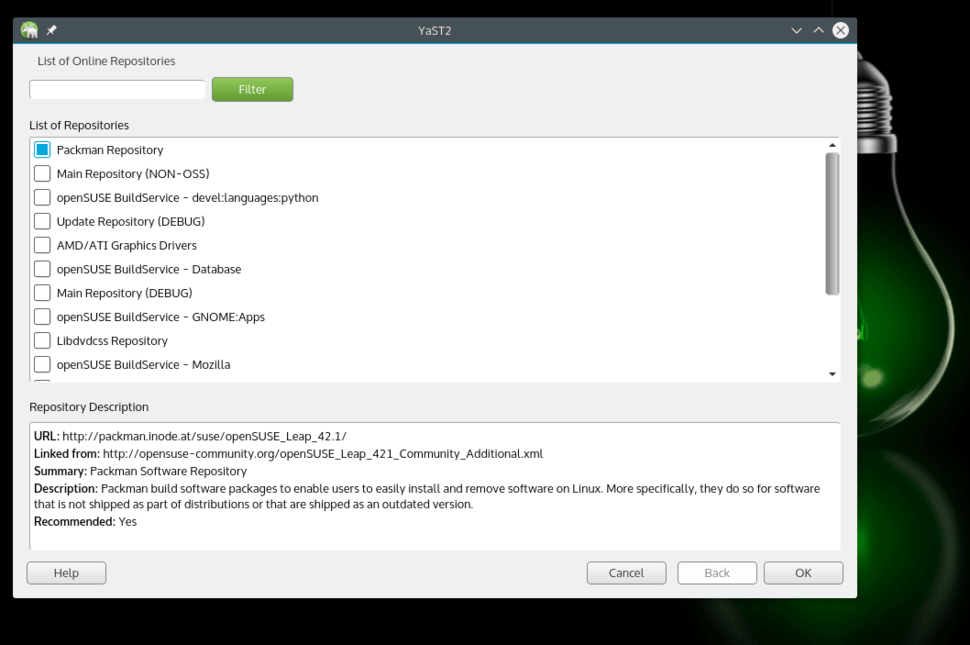
o42 yast repo

添加 Packman 仓库。

使用 YaST,打开软件源部分。点击“添加”按钮并选择“社区仓库(Community Repositories)”。点击“下一步”。一旦仓库列表加载出来了,选择 Packman 仓库。点击“确认”,然后点击“信任”导入信任的 GnuPG 密钥。

或者在终端里使用以下命令添加并启用 Packman 仓库:

zypper ar -f -n packmanhttp://ftp.gwdg.de/pub/linux/misc/packman/suse/openSUSE_Leap_42.1/ packman

仓库添加之后,你就可以使用更多的包了。想安装任意软件或包,打开 YaST 软件管理器,搜索并安装即可。

2. 安装 VLC

VLC 是媒体播放器里的瑞士军刀,几乎可以播放任何媒体文件。你可以从 YaST 软件管理器 或 software.opensuse.org 安装 VLC。你需要安装两个包:vlc 和 vlc-codecs。

如果你用终端,运行以下命令:

sudo zypper install vlc vlc-codecs

3. 安装 Handbrake

如果你需要转码或转换视频文件格式,Handbrake 是你的不二之选。Handbrake 就在我们启用的仓库中,所以只需要在 YaST 中搜索并安装它即可。

如果你用终端,运行以下命令:

sudo zypper install handbrake-cli handbrake-gtk

(提示:VLC 也能转码音频和视频文件。)

4. 安装 Chrome

openSUSE 的默认浏览器是 Firefox。但是因为 Firefox 不能够播放专有媒体,比如 Netflix,我推荐安装 Chrome。这需要额外的工作。首先你需要从谷歌导入信任密钥。打开终端执行“wget”命令下载密钥:

wget https://dl.google.com/linux/linux_signing_key.pub

然后导入密钥:

sudo rpm --import linux_signing_key.pub

现在到 Google Chrome 网站 去,下载 64 位 .rpm 文件。下载完成后执行以下命令安装浏览器:

sudo zypper install /PATH_OF_GOOGLE_CHROME.rpm

5. 安装 Nvidia 驱动

即便你使用 Nvidia 或 ATI 显卡,openSUSE Leap 也能够开箱即用。但是,如果你需要专有驱动来游戏或其它目的,你可以安装这些驱动,但需要一点额外的工作。

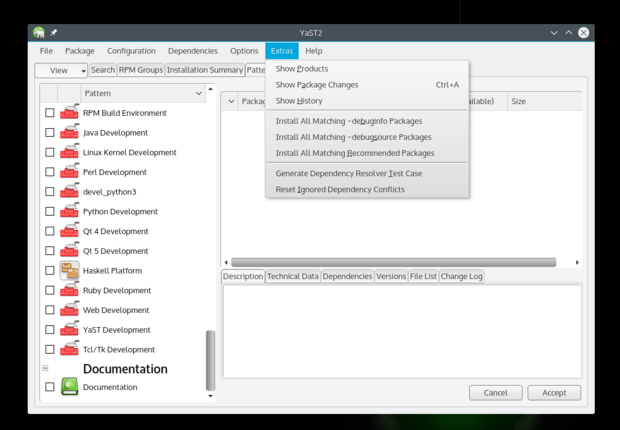
首先你需要添加 Nvidia 源;它的步骤和使用 YaST 添加 Packman 仓库是一样的。唯一的不同是你需要在社区仓库部分选择 Nvidia。添加好了之后,到 软件管理 > 附加 去并选择“附加/安装所有匹配的推荐包”。

o42 nvidia

它会打开一个对话框,显示所有将要安装的包,点击确认后按介绍操作。添加了 Nvidia 源之后你也可以通过命令安装需要的 Nvidia 驱动:

sudo zypper inr

(注:我没使用过 AMD/ATI 显卡,所以这方面我没有经验。)

6. 安装媒体解码器

你安装 VLC 之后就不需要安装媒体解码器了,但如果你要使用其它软件来播放媒体的话就需要安装了。一些开发者写了脚本/工具来简化这个过程。打开这个页面并点击合适的按钮安装完整的包。它会打开 YaST 并自动安装包(当然通常你还需要提供 root 权限密码并信任 GnuPG 密钥)。

7. 安装你喜欢的电子邮件客户端

openSUSE 自带 Kmail 或 Evolution,这取决于你安装的桌面环境。我用的是 KDE Plasma 自带的 Kmail,这个邮件客户端还有许多地方有待改进。我建议可以试试 Thunderbird 或 Evolution。所有主要的邮件客户端都能在官方仓库找到。你还可以看看我精心挑选的 Linux 最佳邮件客户端。

8. 在防火墙允许 Samba 服务

相比于其它发行版,openSUSE 默认提供了更加安全的系统。但对新用户来说它也需要一点设置。如果你正在使用 Samba 协议分享文件到本地网络的话,你需要在防火墙允许该服务。

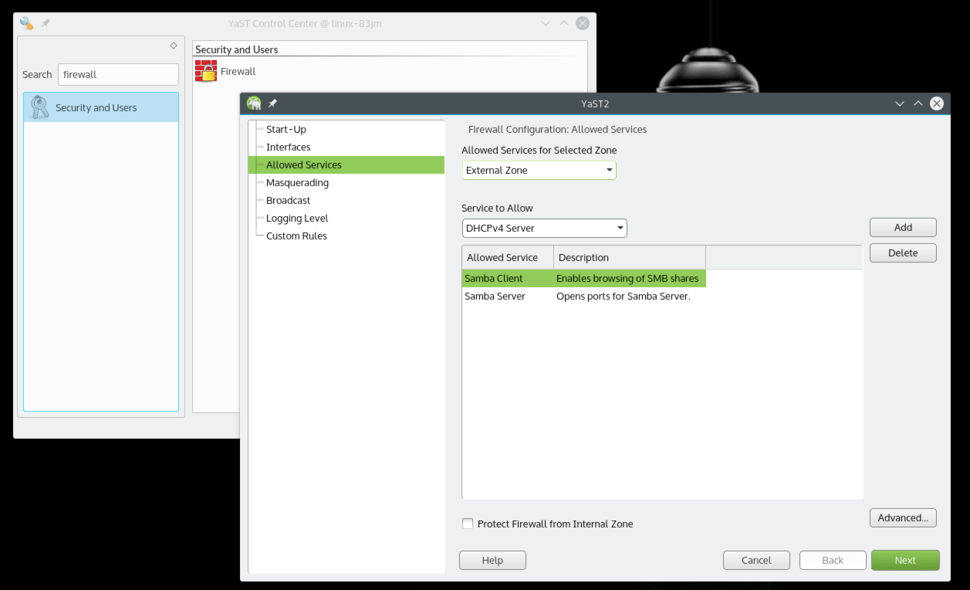
o42 firewall

在防火墙设置里允许 Samba 客户端和服务端

打开 YaST 并搜索 Firewall。在防火墙设置里,进入到“允许的服务(Allowed Services)”,你会在“要允许的服务(Service to allow)”下面看到一个下拉列表。选择“Samba 客户端”,然后点击“添加”。同样方法添加“Samba 服务器”。都添加了之后,点击“下一步”,然后点击“完成”,现在你就可以通过本地网络从你的 openSUSE 分享文件以及访问其它机器了。

这差不多就是我以我喜欢的方式对我的新 openSUSE 系统做的所有设置了。如果你有任何问题,欢迎在评论区提问。


via: http://www.itworld.com/article/3003865/open-source-tools/8-things-to-do-after-installing-opensuse-leap-421.html

作者:Swapnil Bhartiya 译者:alim0x 校对:Caroline

本文由 LCTT 原创编译,Linux中国 荣誉推出

回到 Kernel 2.6 时代,那时候引入了一个新的安全系统,用以提供访问控制安全策略的机制。这个系统就是 Security Enhanced Linux (SELinux),它是由美国国家安全局(NSA)贡献的,它为 Linux 内核子系统引入了一个健壮的 强制控制访问 Mandatory Access Control 架构。

如果你在之前的 Linux 生涯中都禁用或忽略了 SELinux,这篇文章就是专门为你写的:这是一篇对存在于你的 Linux 桌面或服务器之下的 SELinux 系统的介绍,它能够限制权限,甚至消除程序或守护进程的脆弱性而造成破坏的可能性。

在我开始之前,你应该已经了解的是 SELinux 主要是红帽 Red Hat Linux 以及它的衍生发行版上的一个工具。类似地, Ubuntu 和 SUSE(以及它们的衍生发行版)使用的是 AppArmor。SELinux 和 AppArmor 有显著的不同。你可以在 SUSE,openSUSE,Ubuntu 等等发行版上安装 SELinux,但这是项难以置信的挑战,除非你十分精通 Linux。

说了这么多,让我来向你介绍 SELinux。

DAC vs. MAC

Linux 上传统的访问控制标准是 自主访问控制 Discretionary Access Control (DAC)。在这种形式下,一个软件或守护进程以 User ID(UID)或 Set owner User ID(SUID)的身份运行,并且拥有该用户的目标(文件、套接字、以及其它进程)权限。这使得恶意代码很容易运行在特定权限之下,从而取得访问关键的子系统的权限。

另一方面, 强制访问控制 Mandatory Access Control (MAC)基于保密性和完整性强制信息的隔离以限制破坏。该限制单元独立于传统的 Linux 安全机制运作,并且没有超级用户的概念。

SELinux 如何工作

考虑一下 SELinux 的相关概念:

  • 主体 Subjects
  • 目标 Objects
  • 策略 Policy
  • 模式 Mode

当一个 主体 Subject (如一个程序)尝试访问一个 目标 Object (如一个文件), SELinux 安全服务器 SELinux Security Server (在内核中)从 策略数据库 Policy Database 中运行一个检查。基于当前的 模式 mode ,如果 SELinux 安全服务器授予权限,该主体就能够访问该目标。如果 SELinux 安全服务器拒绝了权限,就会在 /var/log/messages 中记录一条拒绝信息。

听起来相对比较简单是不是?实际上过程要更加复杂,但为了简化介绍,只列出了重要的步骤。

模式

SELinux 有三个模式(可以由用户设置)。这些模式将规定 SELinux 在主体请求时如何应对。这些模式是:

  • Enforcing 强制 — SELinux 策略强制执行,基于 SELinux 策略规则授予或拒绝主体对目标的访问
  • Permissive 宽容 — SELinux 策略不强制执行,不实际拒绝访问,但会有拒绝信息写入日志
  • Disabled 禁用 — 完全禁用 SELinux

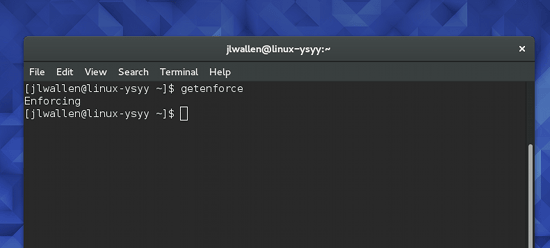
图 1:getenforce 命令显示 SELinux 的状态是 Enforcing 启用状态。

默认情况下,大部分系统的 SELinux 设置为 Enforcing。你要如何知道你的系统当前是什么模式?你可以使用一条简单的命令来查看,这条命令就是 getenforce。这个命令用起来难以置信的简单(因为它仅仅用来报告 SELinux 的模式)。要使用这个工具,打开一个终端窗口并执行 getenforce 命令。命令会返回 Enforcing、Permissive,或者 Disabled(见上方图 1)。

设置 SELinux 的模式实际上很简单——取决于你想设置什么模式。记住:永远不推荐关闭 SELinux。为什么?当你这么做了,就会出现这种可能性:你磁盘上的文件可能会被打上错误的权限标签,需要你重新标记权限才能修复。而且你无法修改一个以 Disabled 模式启动的系统的模式。你的最佳模式是 Enforcing 或者 Permissive。

你可以从命令行或 /etc/selinux/config 文件更改 SELinux 的模式。要从命令行设置模式,你可以使用 setenforce 工具。要设置 Enforcing 模式,按下面这么做:

  1. 打开一个终端窗口
  2. 执行 su 然后输入你的管理员密码
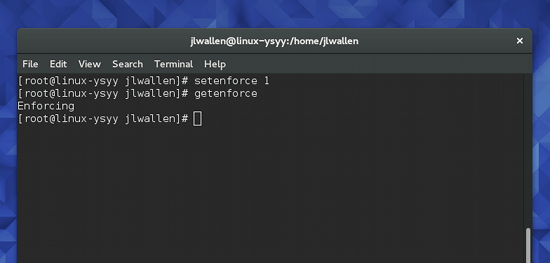
  3. 执行 setenforce 1
  4. 执行 getenforce 确定模式已经正确设置(图 2)

图 2:设置 SELinux 模式为 Enforcing。

要设置模式为 Permissive,这么做:

  1. 打开一个终端窗口
  2. 执行 su 然后输入你的管理员密码
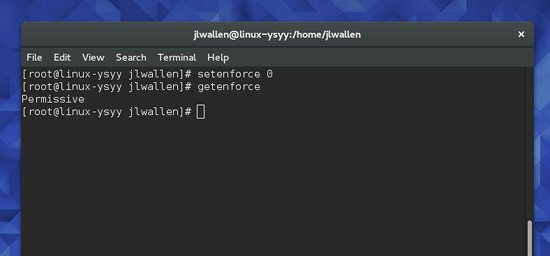
  3. 执行 setenforce 0
  4. 执行 getenforce 确定模式已经正确设置(图 3)

图 3:设置 SELinux 模式为 Permissive。

注:通过命令行设置模式会覆盖 SELinux 配置文件中的设置。

如果你更愿意在 SELinux 命令文件中设置模式,用你喜欢的编辑器打开那个文件找到这一行:

SELINUX=permissive

你可以按你的偏好设置模式,然后保存文件。

还有第三种方法修改 SELinux 的模式(通过 bootloader),但我不推荐新用户这么做。

策略类型

SELinux 策略有两种:

  • Targeted 目标 — 只有目标网络进程(dhcpd,httpd,named,nscd,ntpd,portmap,snmpd,squid,以及 syslogd)受保护
  • Strict 严格 — 对所有进程完全的 SELinux 保护

你可以在 /etc/selinux/config 文件中修改策略类型。用你喜欢的编辑器打开这个文件找到这一行:

SELINUXTYPE=targeted

修改这个选项为 targeted 或 strict 以满足你的需求。

检查完整的 SELinux 状态

有个方便的 SELinux 工具,你可能想要用它来获取你启用了 SELinux 的系统的详细状态报告。这个命令在终端像这样运行:

sestatus -v

你可以看到像图 4 那样的输出。

图 4:sestatus -v 命令的输出。

仅是皮毛

和你预想的一样,我只介绍了 SELinux 的一点皮毛。SELinux 的确是个复杂的系统,想要更扎实地理解它是如何工作的,以及了解如何让它更好地为你的桌面或服务器工作需要更加地深入学习。我的内容还没有覆盖到疑难解答和创建自定义 SELinux 策略。

SELinux 是所有 Linux 管理员都应该知道的强大工具。现在已经向你介绍了 SELinux,我强烈推荐你回到 Linux.com(当有更多关于此话题的文章发表的时候)或看看 NSA SELinux 文档 获得更加深入的指南。

LCTT - 相关阅读:鸟哥的 Linux 私房菜——程序管理与 SELinux 初探


via: https://www.linux.com/learn/docs/ldp/883671-an-introduction-to-selinux

作者:Jack Wallen 译者:alim0x 校对:wxy

本文由 LCTT 原创编译,Linux中国 荣誉推出

我的上一篇文章里, 我介绍了 Linux 容器背后的技术的概念。我写了我知道的一切。容器对我来说也是比较新的概念。我写这篇文章的目的就是鼓励我真正的来学习这些东西。

我打算在使用中学习。首先实践,然后上手并记录下我是怎么走过来的。我假设这里肯定有很多像 "Hello World" 这种类型的知识帮助我快速的掌握基础。然后我能够更进一步,构建一个微服务容器或者其它东西。

我想,它应该不会有多难的。

但是我错了。

可能对某些人来说这很简单,因为他们在运维工作方面付出了大量的时间。但是对我来说实际上是很困难的,可以从我在Facebook 上的状态展示出来的挫折感就可以看出了。

但是还有一个好消息:我最终搞定了。而且它工作的还不错。所以我准备分享向你分享我如何制作我的第一个微服务容器。我的痛苦可能会节省你不少时间呢。

如果你曾经发现你也处于过这种境地,不要害怕:像我这样的人都能搞定,所以你也肯定行。

让我们开始吧。

一个缩略图微服务

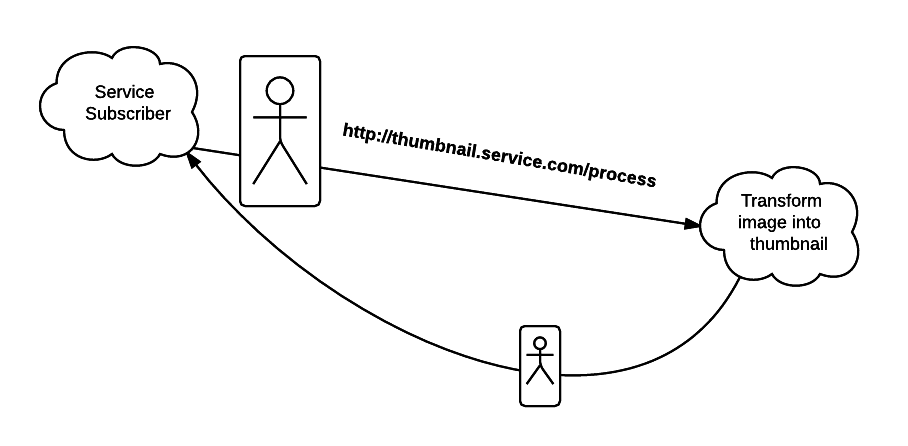
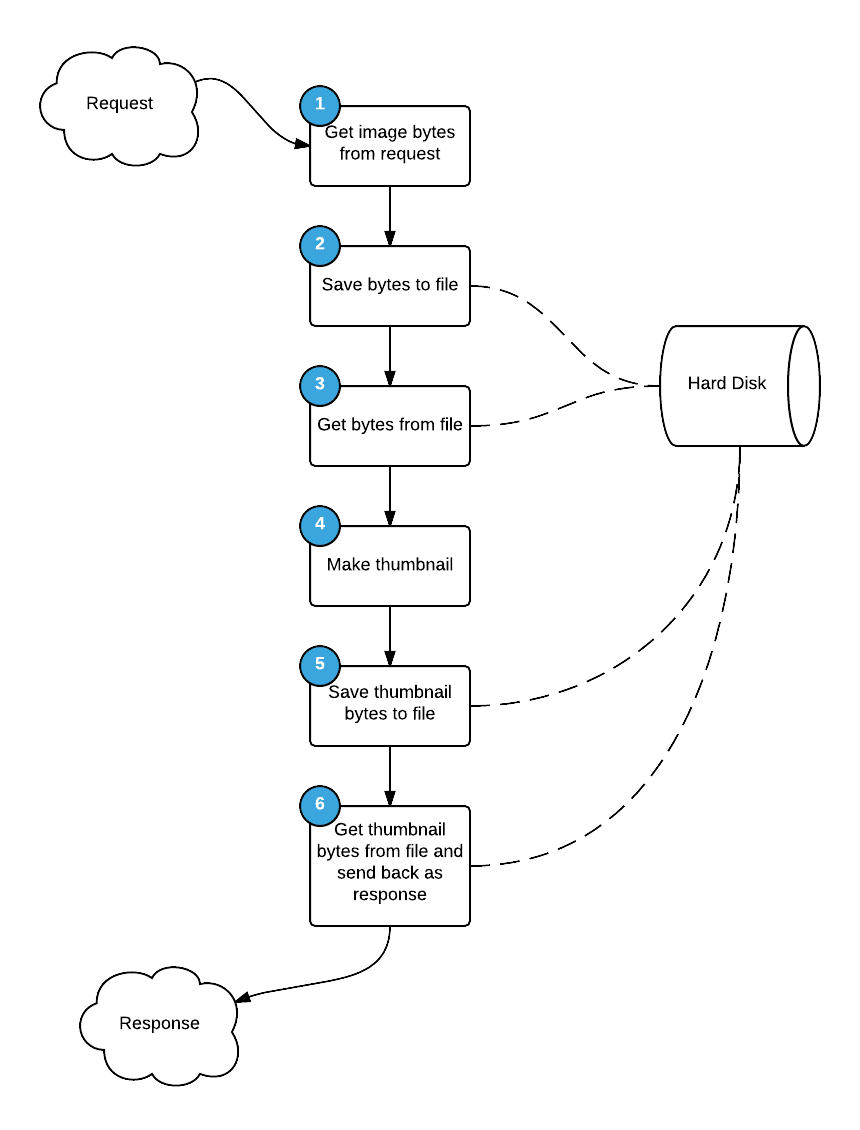
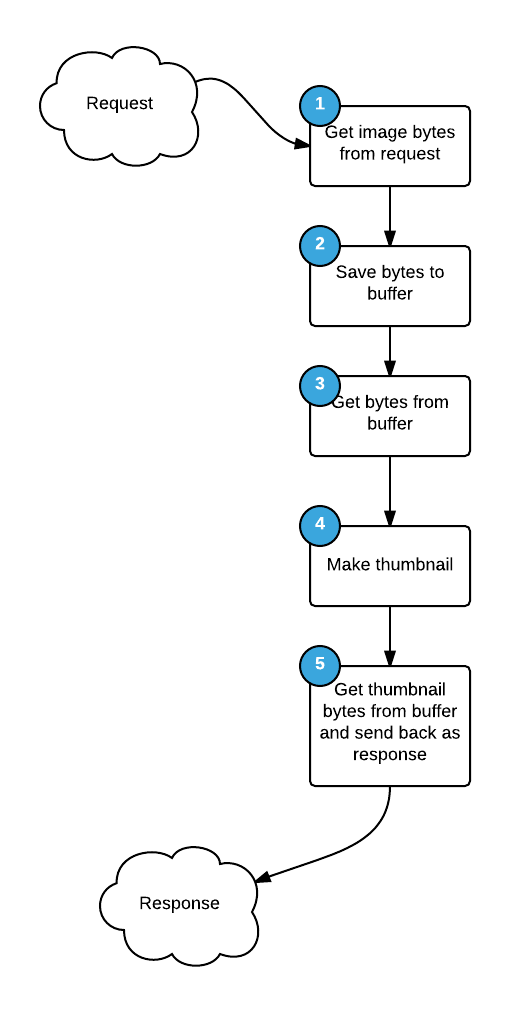
我设计的微服务在理论上很简单。以 JPG 或者 PNG 格式在 HTTP 终端发布一张数字照片,然后获得一个100像素宽的缩略图。

下面是它的流程:

container-diagram-0

我决定使用 NodeJS 作为我的开发语言,使用 ImageMagick 来转换缩略图。

我的服务的第一版的逻辑如下所示:

container-diagram-1

我下载了 Docker Toolbox,用它安装了 Docker 的快速启动终端(Docker Quickstart Terminal)。Docker 快速启动终端使得创建容器更简单了。终端会启动一个装好了 Docker 的 Linux 虚拟机,它允许你在一个终端里运行 Docker 命令。

虽然在我的例子里,我的操作系统是 Mac OS X。但是 Windows 下也有相同的工具。

我准备使用 Docker 快速启动终端里为我的微服务创建一个容器镜像,然后从这个镜像运行容器。

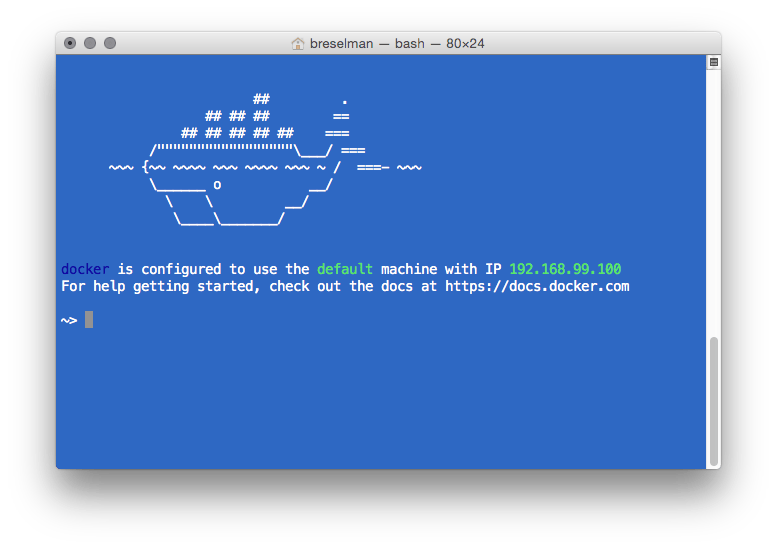
Docker 快速启动终端就运行在你使用的普通终端里,就像这样:

container-diagram-2

第一个小问题和第一个大问题

我用 NodeJS 和 ImageMagick 瞎搞了一通,然后让我的服务在本地运行起来了。

然后我创建了 Dockerfile,这是 Docker 用来构建容器的配置脚本。(我会在后面深入介绍构建过程和 Dockerfile)

这是我运行 Docker 快速启动终端的命令:

$ docker build -t thumbnailer:0.1

获得如下回应:

docker: "build" requires 1 argument.

呃。

我估摸着过了15分钟我才反应过来:我忘记了在末尾参数输入一个点.

正确的指令应该是这样的:

$ docker build -t thumbnailer:0.1 .

但是这不是我遇到的最后一个问题。

我让这个镜像构建好了,然后我在 Docker 快速启动终端输入了 run 命令来启动容器,名字叫 thumbnailer:0.1:

$ docker run -d -p 3001:3000 thumbnailer:0.1

参数 -p 3001:3000 让 NodeJS 微服务在 Docker 内运行在端口3000,而绑定在宿主主机上的3001。

到目前看起来都很好,对吧?

错了。事情要马上变糟了。

我通过运行 docker-machine 命令为这个 Docker 快速启动终端里创建的虚拟机指定了 ip 地址:

$ docker-machine ip default

这句话返回了默认虚拟机的 IP 地址,它运行在 Docker 快速启动终端里。在我这里,这个 ip 地址是 192.168.99.100。

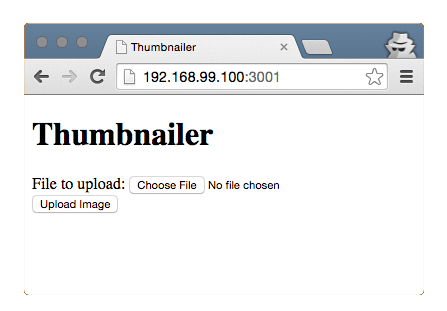
我浏览网页 http://192.168.99.100:3001/ ,然后找到了我创建的上传图片的网页:

container-diagram-3

我选择了一个文件,然后点击上传图片的按钮。

但是它并没有工作。

终端告诉我他无法找到我的微服务需要的 /upload 目录。

现在,你要知道,我已经在此耗费了将近一天的时间-从浪费时间到研究问题。我此时感到了一些挫折感。

然后灵光一闪。某人记起来微服务不应该自己做任何数据持久化的工作!保存数据应该是另一个服务的工作。

所以容器找不到目录 /upload 的原因到底是什么?这个问题的根本就是我的微服务在基础设计上就有问题。

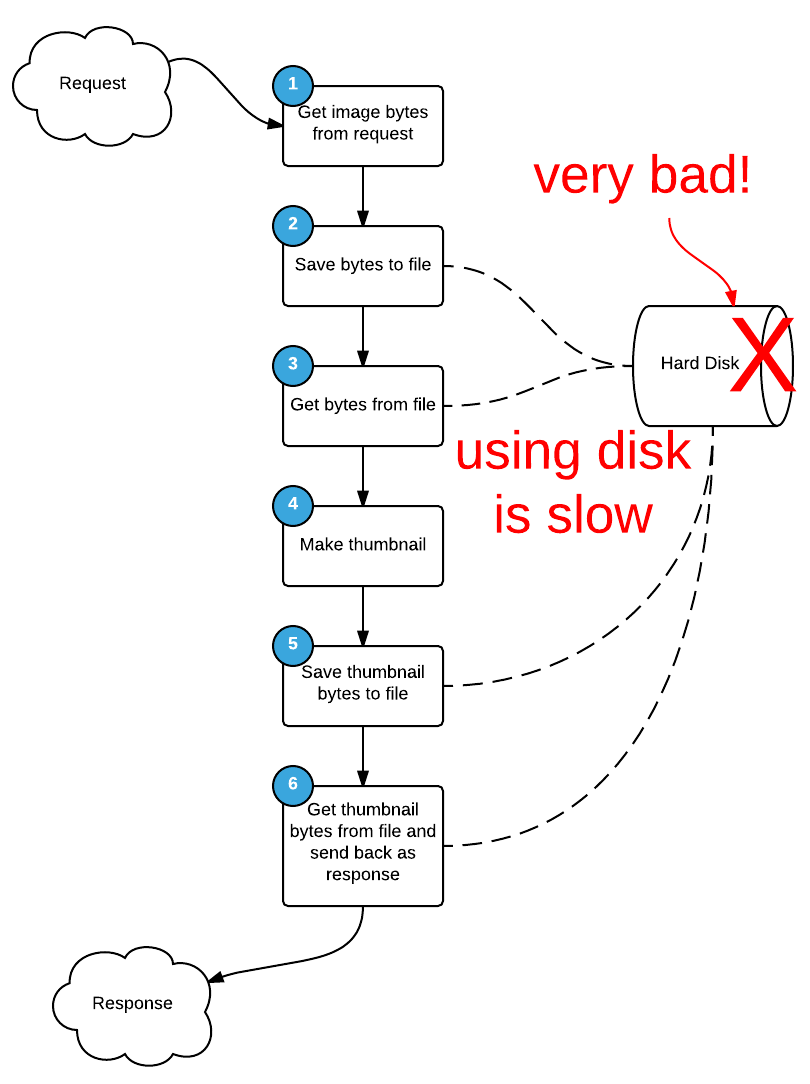
让我们看看另一幅图:

container-diagram-4

我为什么要把文件保存到磁盘?微服务按理来说是很快的。为什么不能让我的全部工作都在内存里完成?使用内存缓冲可以解决“找不到目录”这个问题,而且可以提高我的应用的性能。

这就是我现在所做的。下面是我的计划:

container-diagram-5

这是我用 NodeJS 写的在内存运行、生成缩略图的代码:

// Bind to the packages
var express = require('express');
var router = express.Router();
var path = require('path'); // used for file path
var im = require("imagemagick");

// Simple get that allows you test that you can access the thumbnail process
router.get('/', function (req, res, next) {
 res.status(200).send('Thumbnailer processor is up and running');
});

// This is the POST handler. It will take the uploaded file and make a thumbnail from the 
// submitted byte array. I know, it's not rocket science, but it serves a purpose
router.post('/', function (req, res, next) {
 req.pipe(req.busboy);
 req.busboy.on('file', function (fieldname, file, filename) {
   var ext = path.extname(filename)

   // Make sure that only png and jpg is allowed 
   if(ext.toLowerCase() != '.jpg' && ext.toLowerCase() != '.png'){
     res.status(406).send("Service accepts only jpg or png files");
   }

   var bytes = [];

   // put the bytes from the request into a byte array 
   file.on('data', function(data) {
     for (var i = 0; i < data.length; ++i) {
       bytes.push(data[i]);
     }
     console.log('File [' + fieldname + '] got bytes ' + bytes.length + ' bytes');
   });

   // Once the request is finished pushing the file bytes into the array, put the bytes in 
   // a buffer and process that buffer with the imagemagick resize function
   file.on('end', function() {
     var buffer = new Buffer(bytes,'binary');
     console.log('Bytes  got ' + bytes.length + ' bytes');

     //resize
     im.resize({
         srcData: buffer,
         height: 100
     }, function(err, stdout, stderr){
       if (err){
         throw err;
       }
       // get the extension without the period
       var typ = path.extname(filename).replace('.','');
       res.setHeader("content-type", "image/" + typ);
       res.status(200);
       // send the image back as a response
       res.send(new Buffer(stdout,'binary'));
     });
   });
 });
});

module.exports = router;

好了,一切回到了正轨,已经可以在我的本地机器正常工作了。我该去休息了。

但是,在我测试把这个微服务当作一个普通的 Node 应用运行在本地时...

Containers Hard

它工作的很好。现在我要做的就是让它在容器里面工作。

第二天我起床后喝点咖啡,然后创建一个镜像——这次没有忘记那个"."!

$ docker build -t thumbnailer:01 .

我从缩略图项目的根目录开始构建。构建命令使用了根目录下的 Dockerfile。它是这样工作的:把 Dockerfile 放到你想构建镜像的地方,然后系统就默认使用这个 Dockerfile。

下面是我使用的Dockerfile 的内容:

FROM ubuntu:latest
MAINTAINER [email protected]

RUN apt-get update
RUN apt-get install -y nodejs nodejs-legacy npm
RUN apt-get install imagemagick libmagickcore-dev libmagickwand-dev
RUN apt-get clean

COPY ./package.json src/

RUN cd src && npm install

COPY . /src

WORKDIR src/

CMD npm start

这怎么可能出错呢?

第二个大问题

我运行了 build 命令,然后出了这个错:

Do you want to continue? [Y/n] Abort.

The command '/bin/sh -c apt-get install imagemagick libmagickcore-dev libmagickwand-dev' returned a non-zero code: 1

我猜测微服务出错了。我回到本地机器,从本机启动微服务,然后试着上传文件。

然后我从 NodeJS 获得了这个错误:

Error: spawn convert ENOENT

怎么回事?之前还是好好的啊!

我搜索了我能想到的所有的错误原因。差不多4个小时后,我想:为什么不重启一下机器呢?

重启了,你猜猜结果?错误消失了!(LCTT 译注:万能的“重启试试”)

继续。

将精灵关进瓶子里

跳回正题:我需要完成构建工作。

我使用 rm 命令删除了虚拟机里所有的容器。

$ docker rm -f $(docker ps -a -q)

-f 在这里的用处是强制删除运行中的镜像。

然后删除了全部 Docker 镜像,用的是命令 rmi:

$ docker rmi if $(docker images | tail -n +2 | awk '{print $3}')

我重新执行了重新构建镜像、安装容器、运行微服务的整个过程。然后过了一个充满自我怀疑和沮丧的一个小时,我告诉我自己:这个错误可能不是微服务的原因。

所以我重新看到了这个错误:

Do you want to continue? [Y/n] Abort.

The command '/bin/sh -c apt-get install imagemagick libmagickcore-dev libmagickwand-dev' returned a non-zero code: 1

这太打击我了:构建脚本好像需要有人从键盘输入 Y! 但是,这是一个非交互的 Dockerfile 脚本啊。这里并没有键盘。

回到 Dockerfile,脚本原来是这样的:

RUN apt-get update
RUN apt-get install -y nodejs nodejs-legacy npm
RUN apt-get install imagemagick libmagickcore-dev libmagickwand-dev
RUN apt-get clean

第二个apt-get 忘记了-y 标志,它用于自动应答提示所需要的“yes”。这才是错误的根本原因。

我在这条命令后面添加了-y

RUN apt-get update
RUN apt-get install -y nodejs nodejs-legacy npm
RUN apt-get install -y imagemagick libmagickcore-dev libmagickwand-dev
RUN apt-get clean

猜一猜结果:经过将近两天的尝试和痛苦,容器终于正常工作了!整整两天啊!

我完成了构建工作:

$ docker build -t thumbnailer:0.1 .

启动了容器:

$ docker run -d -p 3001:3000 thumbnailer:0.1

获取了虚拟机的IP 地址:

$ docker-machine ip default

在我的浏览器里面输入 http://192.168.99.100:3001/

上传页面打开了。

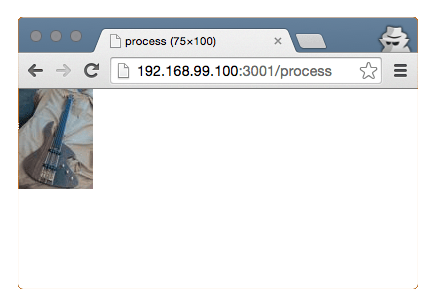
我选择了一个图片,然后得到了这个:

container-diagram-7

工作了!

在容器里面工作了,我的第一次啊!

这让我学到了什么?

很久以前,我接受了这样一个道理:当你刚开始尝试某项技术时,即使是最简单的事情也会变得很困难。因此,我不会把自己当成最聪明的那个人,然而最近几天尝试容器的过程就是一个充满自我怀疑的旅程。

但是你想知道一些其它的事情吗?这篇文章是我在凌晨2点完成的,而每一个受折磨的时刻都值得了。为什么?因为这段时间你将自己全身心投入了喜欢的工作里。这件事很难,对于所有人来说都不是很容易就获得结果的。但是不要忘记:你在学习技术,运行世界的技术。

P.S. 了解一下Hello World 容器的两段视频,这里会有 Raziel Tabib’s 的精彩工作内容。

千万被忘记第二部分...


via: https://deis.com/blog/2015/beyond-hello-world-containers-hard-stuff

作者:Bob Reselman 译者:Ezio 校对:wxy

本文由 LCTT 原创编译,Linux中国 荣誉推出

Eclipse 高级脚本环境(EASE)项目虽然还在开发中,但是必须要承认它非常强大,它让我们可以快速打造自己的Eclipse 开发环境。

依据 Eclipse 强大的框架,可以通过其内建的插件系统全方面的扩展 Eclipse。然而,编写和部署一个新的插件还是十分麻烦,即使你只是需要一个额外的小功能。不过,现在依托于 EASE,你可以不用写任何一行 Java 代码就可以方便的做到这点。EASE 是一种使用 Python 或者 Javascript 这样的脚本语言自动实现这些功能的平台。

本文中,根据我在今年北美的 EclipseCon 大会上的演讲,我将介绍如何用 Python 和 EASE 设置你的 Eclipse 环境,并告诉如何发挥 Python 的能量让你的 IDE 跑的飞起。

安装并运行 "Hello World"

本文中的例子使用 Python 的 Java 实现 Jython。你可以将 EASE 直接安装到你已有的 Eclipse IDE 中。本例中使用Eclipse Mars,并安装 EASE 环境本身以及它的模块和 Jython 引擎。

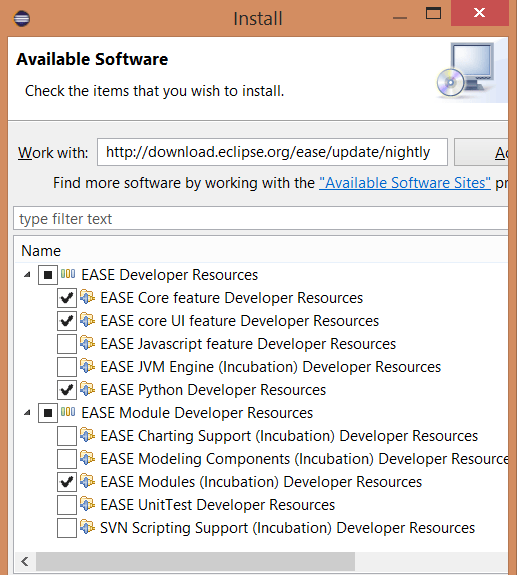
使用 Eclipse 安装对话框(Help>Install New Software...),安装 EASE:http://download.eclipse.org/ease/update/nightly

选择下列组件:

  • EASE Core feature
  • EASE core UI feature
  • EASE Python Developer Resources
  • EASE modules (Incubation)

这会安装 EASE 及其模块。这里我们要注意一下 Resource 模块,此模块可以访问 Eclipse 工作空间、项目和文件 API。

成功安装后,接下来安装 EASE Jython 引擎 https://dl.bintray.com/pontesegger/ease-jython/ 。完成后,测试下。新建一个项目并新建一个 hello.py 文件,输入:

print "hello world"

选中这个文件,右击并选择“Run as -> EASE script”。这样就可以在控制台看到“Hello world”的输出。

现在就可以编写 Python 脚本来访问工作空间和项目了。这种方法可以用于各种定制,下面只是一些思路。

提升你的代码质量

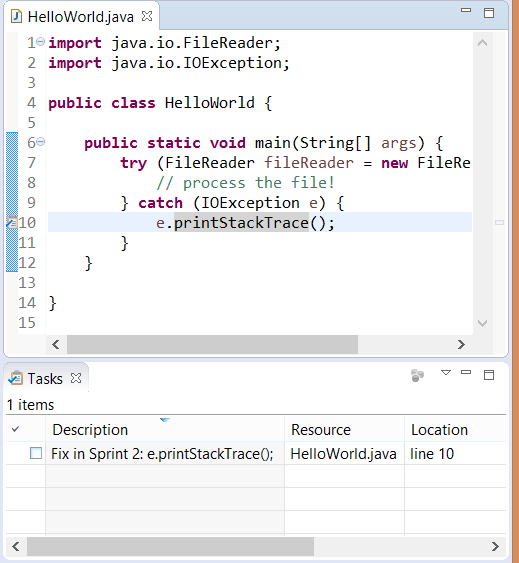
管理良好的代码质量本身是一件非常烦恼的事情,尤其是当需要处理一个大型代码库或者要许多工程师参与的时候。而这些痛苦可以通过脚本来减轻,比如批量格式化一些文件,或者去掉文件中的 unix 式的行结束符来使得在 git 之类的源代码控制系统中比较差异更加容易。另外一个更好的用途是使用脚本来生成 Eclipse markers 以高亮你可以改善的代码。这里有一些示例脚本,你可以用来在 java 文件中所有找到的“printStackTrace”方法中加入task markers 。请看源码

拷贝该文件到工作空间来运行,右击并选择“Run as -> EASE script”。

loadModule('/System/Resources')

from org.eclipse.core.resources import IMarker

for ifile in findFiles("*.java"):
    file_name = str(ifile.getLocation())
    print "Processing " + file_name
    with open(file_name) as f:
        for line_no, line in enumerate(f, start=1):
            if "printStackTrace" in line:
                marker = ifile.createMarker(IMarker.TASK)
                marker.setAttribute(IMarker.TRANSIENT, True)
                marker.setAttribute(IMarker.LINE_NUMBER, line_no)
                marker.setAttribute(IMarker.MESSAGE, "Fix in Sprint 2: " + line.strip())

如果你的 java 文件中包含了 printStackTraces,你就可以看见任务视图和编辑器侧边栏上自动新加的标记。

自动构建繁琐任务

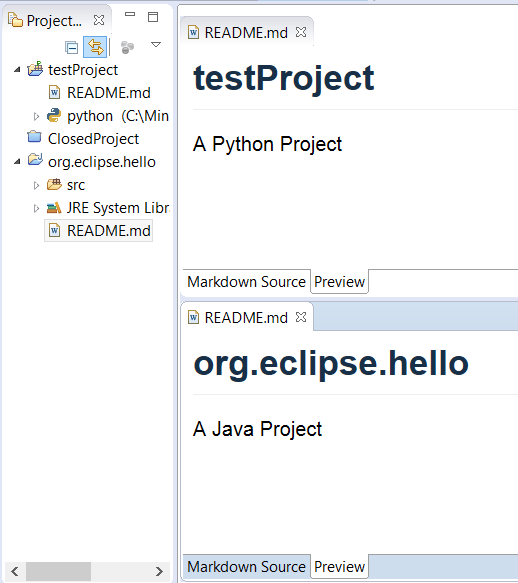
当同时工作在多个项目的时候,肯定需要完成许多繁杂、重复的任务。可能你需要在所有源文件头上加入版权信息,或者采用新框架时候自动更新文件。例如,当首次切换到 Tycho 和 Maven 的时候,我们需要 giel每个项目添加 pom.xml 文件。使用几行 Python 代码可以很轻松的完成这个任务。然后当 Tycho 支持无 pom 构建后,我们需要移除不要的 pom 文件。同样,几行代码就可以搞定这个任务,例如,这里有个脚本可以在每一个打开的工作空间项目上加入 README.md。请看源代码 add\_readme.py

拷贝该文件到工作空间来运行,右击并选择“Run as -> EASE script”。

loadModule('/System/Resources')  
  
for iproject in getWorkspace().getProjects():
    if not iproject.isOpen():
        continue

    ifile = iproject.getFile("README.md")

    if not ifile.exists():
        contents = "# " + iproject.getName() + "\n\n" 
        if iproject.hasNature("org.eclipse.jdt.core.javanature"):
            contents += "A Java Project\n"
        elif iproject.hasNature("org.python.pydev.pythonNature"):
            contents += "A Python Project\n"
        writeFile(ifile, contents)

脚本运行的结果会在每个打开的项目中加入 README.md,java 和 Python 的项目还会自动加上一行描述。

构建新功能

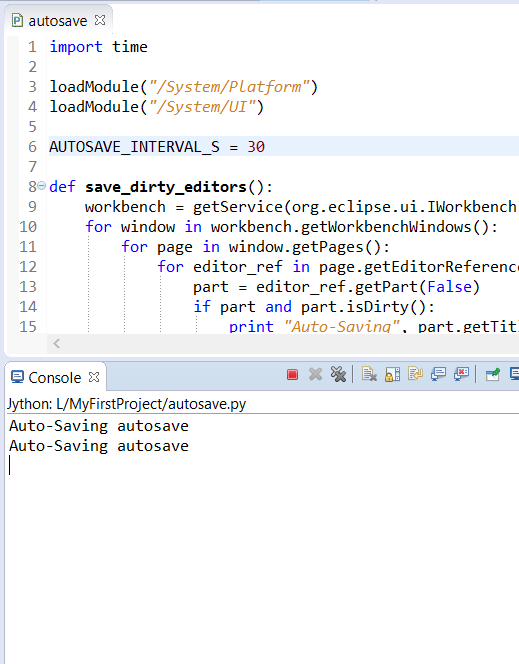
你可以使用 Python 脚本来快速构建一些急需的功能,或者做个原型给团队和用户演示你想要的功能。例如,一个 Eclipse 目前不支持的功能是自动保存你正在工作的文件。即使这个功能将会很快提供,但是你现在就可以马上拥有一个能每隔 30 秒或处于后台时自动保存的编辑器。以下是主要方法的片段。请看下列代码:autosave.py

def save_dirty_editors():
    workbench = getService(org.eclipse.ui.IWorkbench)
    for window in workbench.getWorkbenchWindows():
        for page in window.getPages():
            for editor_ref in page.getEditorReferences():
                part = editor_ref.getPart(False)
                if part and part.isDirty():
                    print "Auto-Saving", part.getTitle()
                    part.doSave(None)

在运行脚本之前,你需要勾选 'Allow Scripts to run code in UI thread' 设定,这个设定在 Window > Preferences > Scripting 中。然后添加该脚本到工作空间,右击并选择“Run as > EASE Script”。每次编辑器自动保存时,控制台就会输出一个保存的信息。要关掉自动保存脚本,只需要点击控制台的红色方块的停止按钮即可。

快速扩展用户界面

EASE 最棒的事情是可以将你的脚本与 IDE 界面上元素(比如一个新的按钮或菜单)结合起来。不需要编写 java 代码或者安装新的插件,只需要在你的脚本前面增加几行代码。

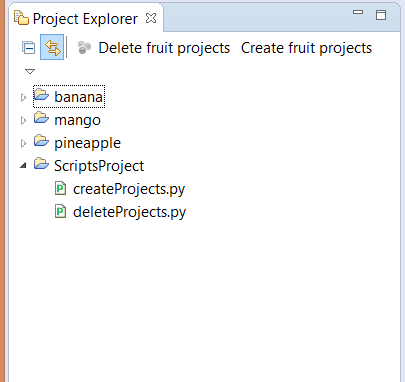
下面是一个简单的脚本示例,用来创建三个新项目。

# name      : Create fruit projects
# toolbar   : Project Explorer
# description   : Create fruit projects

loadModule("/System/Resources")

for name in ["banana", "pineapple", "mango"]:
    createProject(name)

上述注释会专门告诉 EASE 增加了一个按钮到 Project Explorer 工具条。下面这个脚本是用来增加一个删除这三个项目的按钮的。请看源码 createProjects.pydeleteProjects.py

# name            :Delete fruit projects
# toolbar        : Project Explorer
# description    : Get rid of the fruit projects

loadModule("/System/Resources")

for name in ["banana", "pineapple", "mango"]:
    project = getProject(name)
    project.delete(0, None)

为了使按钮显示出来,增加这两个脚本到一个新的项目,假如叫做 'ScriptsProject'。然后到 Windows > Preference > Scripting > Script Location,点击 'Add Workspace' 按钮并选择 ScriptProject 项目。这个项目现在会成为放置脚本的默认位置。你可以发现 Project Explorer 上出现了这两个按钮,这样你就可以通过这两个新加的按钮快速增加和删除项目。

整合第三方工具

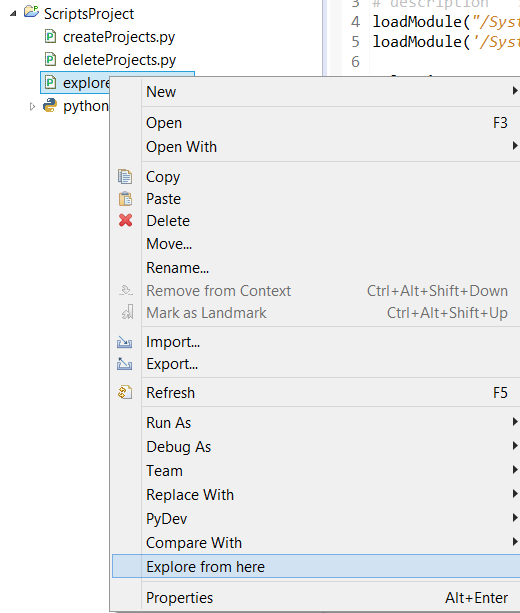
不管怎么说,你可能需要除了 Eclipse 生态系统以外的工具(这是真的,虽然 Eclipse 已经很丰富了,但是不是什么都有)。这些时候你会发现将他们包装在一个脚本来调用会非常方便。这里有一个简单的例子让你整合资源管理器,并将它加入到右键菜单栏,这样点击图标就可以打开资源管理器浏览当前文件。请看源码 explorer.py

# name      : Explore from here
# popup     : enableFor(org.eclipse.core.resources.IResource)
# description   : Start a file browser using current selection
loadModule("/System/Platform")
loadModule('/System/UI')

selection = getSelection()
if isinstance(selection, org.eclipse.jface.viewers.IStructuredSelection):
    selection = selection.getFirstElement()

if not isinstance(selection, org.eclipse.core.resources.IResource):
    selection = adapt(selection, org.eclipse.core.resources.IResource)

if isinstance(selection, org.eclipse.core.resources.IFile):
    selection = selection.getParent()

if isinstance(selection, org.eclipse.core.resources.IContainer):
    runProcess("explorer.exe", [selection.getLocation().toFile().toString()])

为了让这个菜单显示出来,像之前一样将该文件加入一个新项目,比如说 'ScriptProject'。然后到 Windows > Preference > Scripting > Script Locations,点击“Add Workspace”并选择 'ScriptProject' 项目。当你在文件上右击鼠标键,你会看到弹出菜单出现了新的菜单项。点击它就会出现资源管理器。(注意,这个功能已经出现在 Eclipse 中了,但是你可以在这个例子中换成其它第三方工具。)

Eclipse 高级基本环境 (EASE)提供一套很棒的扩展功能,使得 Eclipse IDE 能使用 Python 来轻松扩展。虽然这个项目还在早期,但是关于这个项目更多更棒的功能也正在加紧开发中,如果你想为它做出贡献,请到论坛讨论。

我会在 2016 年的 Eclipsecon North America 会议上发布更多 EASE 细节。我的演讲 Scripting Eclipse with Python 也会不单会介绍 Jython,也包括 C-Python 和这个功能在科学领域是如何扩展的。


via: https://opensource.com/life/16/2/how-use-python-hack-your-ide

作者:Tracy Miranda 译者:VicYu/Vic020 校对:wxy

本文由 LCTT 原创编译,Linux中国 荣誉推出

对大多数系统管理员来说扩充 Linux 服务器的磁盘空间是日常的工作之一。因此这篇文章会通过使用 Linux 命令,在 CentOS 7 系统上演示一些简单的操作步骤来扩充您的磁盘空间而不需要重启您的生产服务器。关于扩充和增加新的磁盘到 Linux 系统,我们会提及多种方法和多种可行性,可按您所需选择最适用的一种。

1. 在虚拟机客户端扩充磁盘空间:

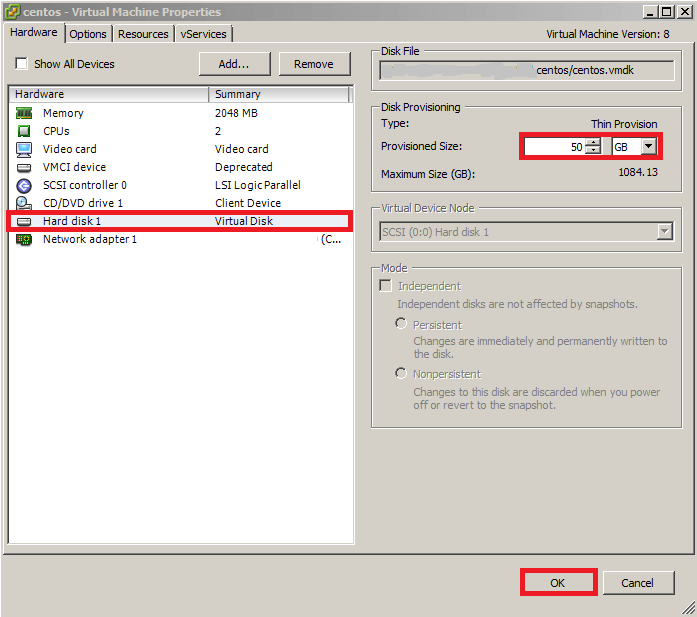
在为 Linux 系统增加磁盘卷之前,您首先需要添加一块新的物理磁盘,或在 VMware vShere、VMware 工作站以及你使用的其它虚拟环境软件中进行设置来增加一块虚拟磁盘的容量。

Increase disk

2. 检查磁盘空间:

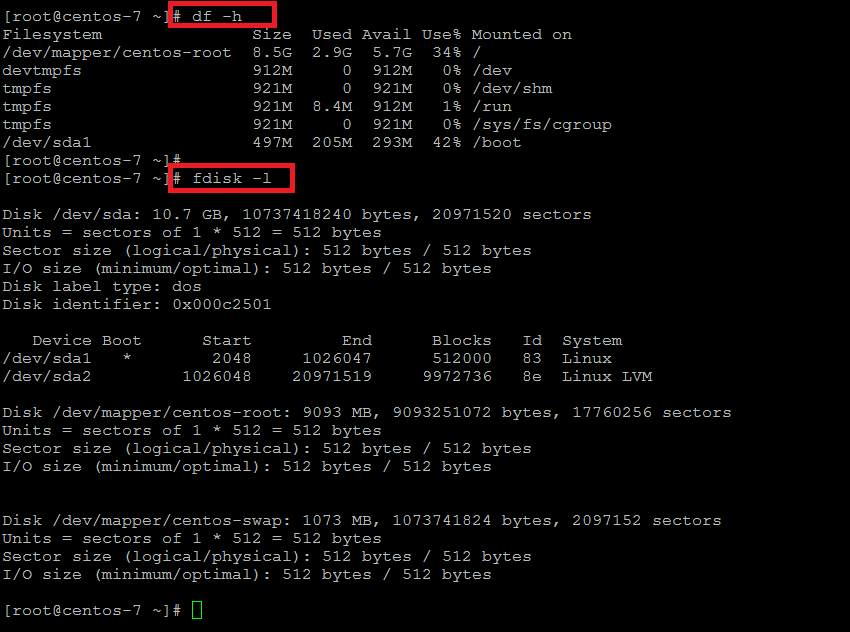
运行如下命令来检查当前磁盘空间大小。

# df -h
# fdisk -l

Fdisk check

可以看到,虽然我们已经在后端给其增加到 50 GB 的空间,但此时的总磁盘大小仍然为 10 GB。

3. 扩展空间而无需重启虚拟机

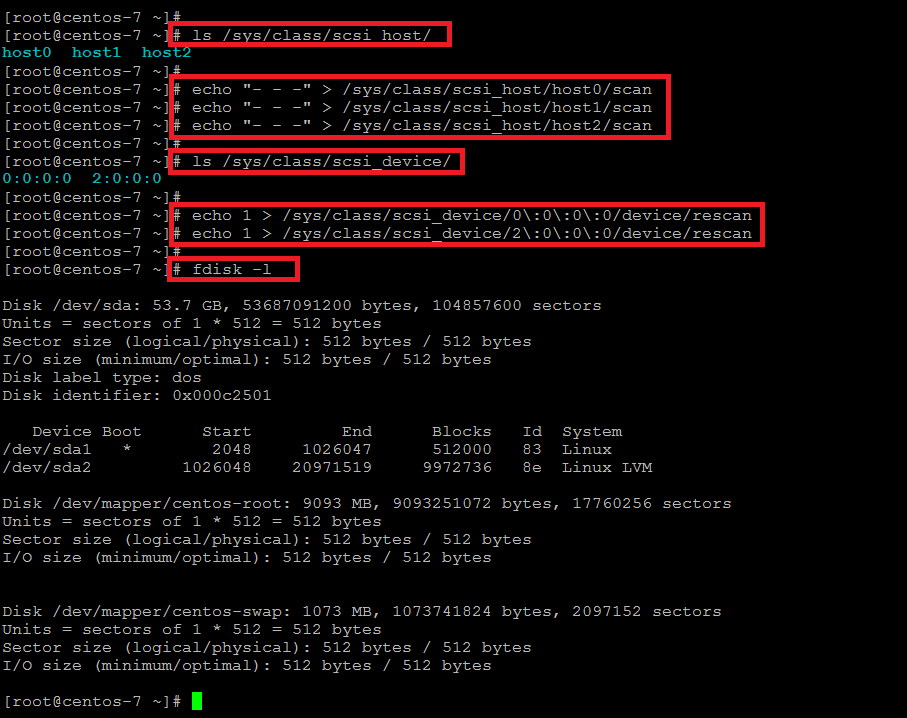
现在运行如下命令,通过重新扫描 SCSI (注:Small Computer System Interface 小型计算机系统接口)总线并添加 SCSI 设备,系统就可以扩展操作系统的物理卷磁盘空间,而且不需要重启虚拟机。

# ls /sys/class/scsi_host/
# echo "- - -" > /sys/class/scsi_host/host0/scan
# echo "- - -" > /sys/class/scsi_host/host1/scan
# echo "- - -" > /sys/class/scsi_host/host2/scan

使用下面的命令来检查 SCSI 设备的名称,然后重新扫描 SCSI 总线。

# ls /sys/class/scsi_device/
# echo 1 > /sys/class/scsi_device/0\:0\:0\:0/device/rescan
# echo 1 > /sys/class/scsi_device/2\:0\:0\:0/device/rescan

如下图所示,会重新扫描 SCSI 总线,随后我们在虚拟机客户端设置的磁盘大小会正常显示。

Rescan disk device

4. 创建新磁盘分区:

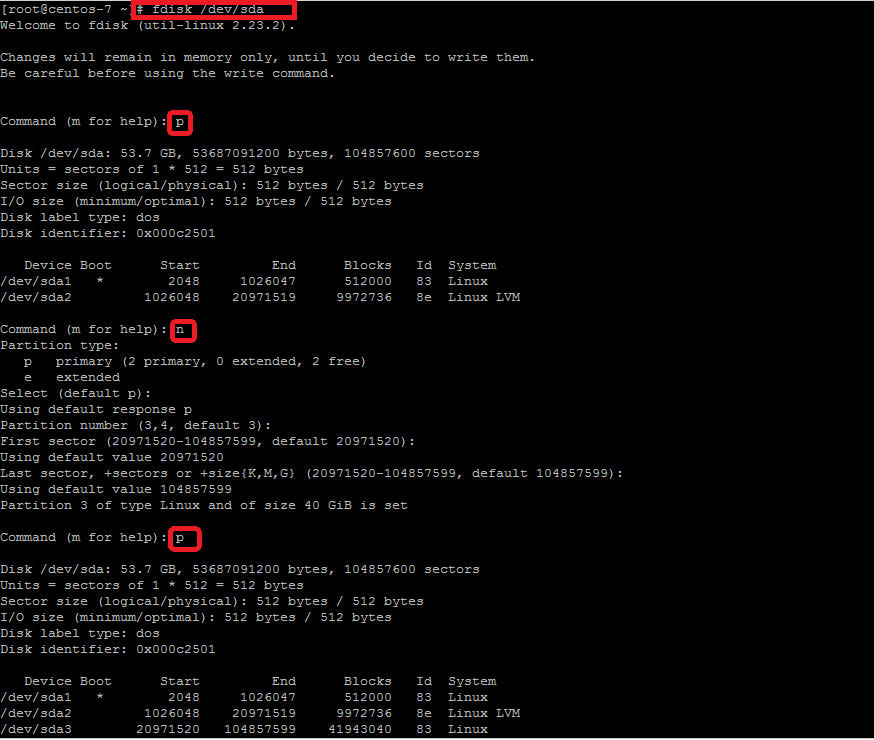
一旦在系统中可以看到扩展的磁盘空间,就可以运行如下命令来格式化您的磁盘以创建一个新的分区。请按如下操作步骤来扩充您的物理磁盘卷。

# fdisk /dev/sda
Welcome to fdisk (util-linux 2.23.2) press the 'm' key for help
Command (m for help): m
Command action
a toggle a bootable flag
b edit bsd disklabel
c toggle the dos compatibility flag
d delete a partition
g create a new empty GPT partition table
G create an IRIX (SGI) partition table
l list known partition types
m print this menu
n add a new partition
o create a new empty DOS partition table
p print the partition table
q quit without saving changes
s create a new empty Sun disklabel
t change a partition's system id
u change display/entry units
v verify the partition table
w write table to disk and exit
x extra functionality (experts only)

Command (m for help):

键入 'p' 来查看当前的分区表信息,然后键入 'n' 键来创建一个新的主分区,选择所有可用的扇区。 使用 't' 命令改变磁盘类型为 'Linux LVM',然后选择编码 '8e' 或者默认不选,它默认的类型编码为 '83'。

现在输入 'w' 来保存分区表信息并且退出命令环境,如下示:

Command (m for help): w
The partition table has been altered!

Calling ioctl() to re-read partition table.

WARNING: Re-reading the partition table failed with error 16: Device or resource busy.
The kernel still uses the old table. The new table will be used at
the next reboot or after you run partprobe(8) or kpartx(8)

New disk Volume

5. 创建物理卷:

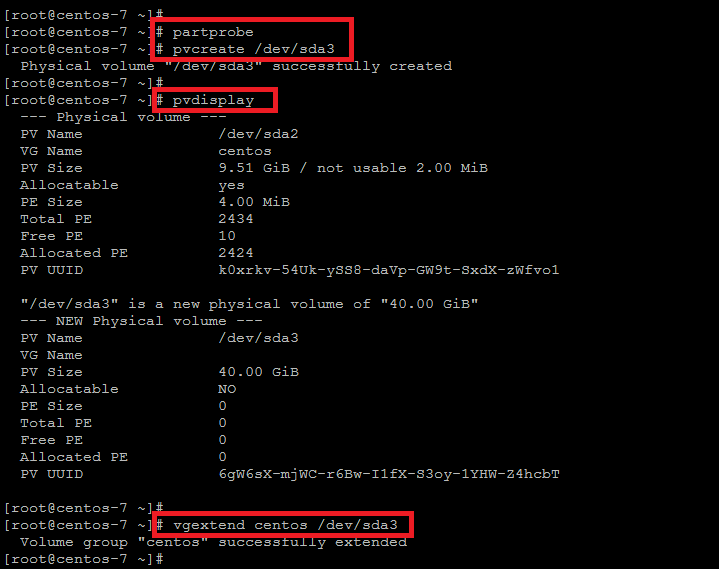
根据上述提示,运行 'partprob' 或 'kpartx' 命令以使分区表生效,然后使用如下的命令来创建新的物理卷。

# partprobe
# pvresize /dev/sda3

要检查新创建的卷,运行如下的命令可以看出新的物理卷是否已经被创建,是否可用。接下来,我们就可以使用这个新的物理卷来扩展 'centos' 卷组了,如下示:

# pvdisplay
# vgextend centos /dev/sda3

Extend volume Group

6. 扩展逻辑卷:

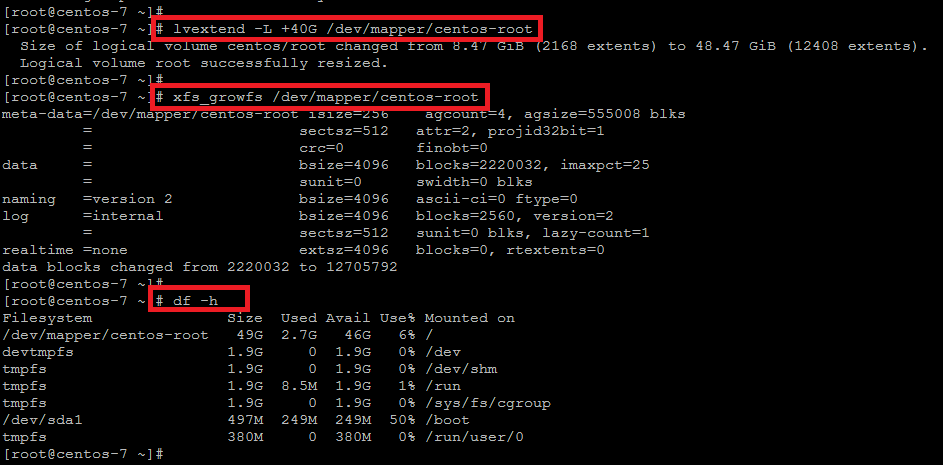
现在我们使用如下的命令扩展逻辑卷,以增加我们系统正使用的磁盘空间。

# lvextend -L +40G /dev/mapper/centos-root

一旦返回增加成功的消息,就可以运行如下命令来扩展您的逻辑卷大小。

# xfs_growfs /dev/mapper/centos-root

'/' 分区的大小已经成功的增加了,可以使用 'df' 命令来检查您磁盘驱动器的大小。如图示。

Increase disk space

7. 通过增加新的磁盘来扩充根分区而不用重启系统:

这是第二种方法,它使用的命令非常简单, 用来增加 CentOS 7 系统上逻辑卷空间大小。

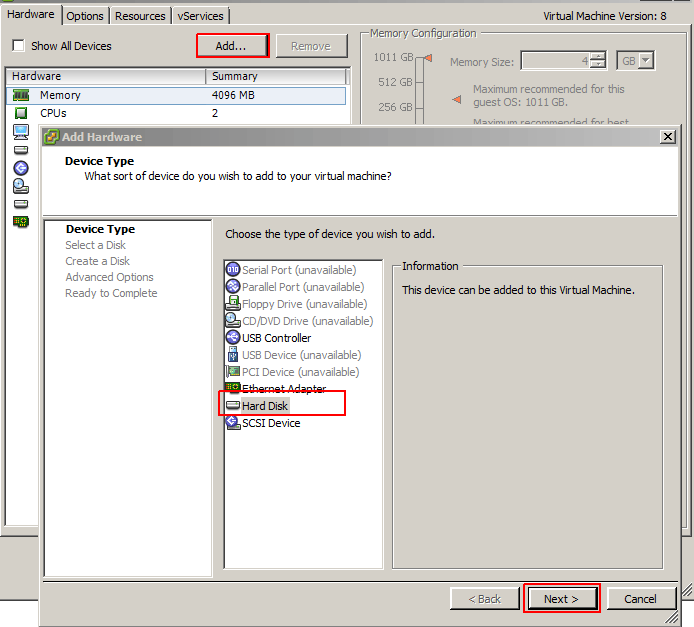
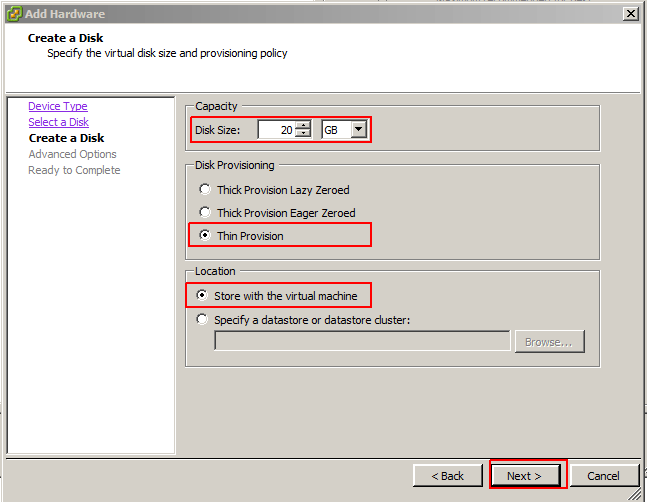
所以第一步是打开您的虚拟机客户端的设置页面,点击 ‘增加’ 按纽,然后继续下一步操作。

Add new disk

选择新磁盘所需要的配置信息,如下图所示的,选择新磁盘的大小和它的类型。

New disk setup

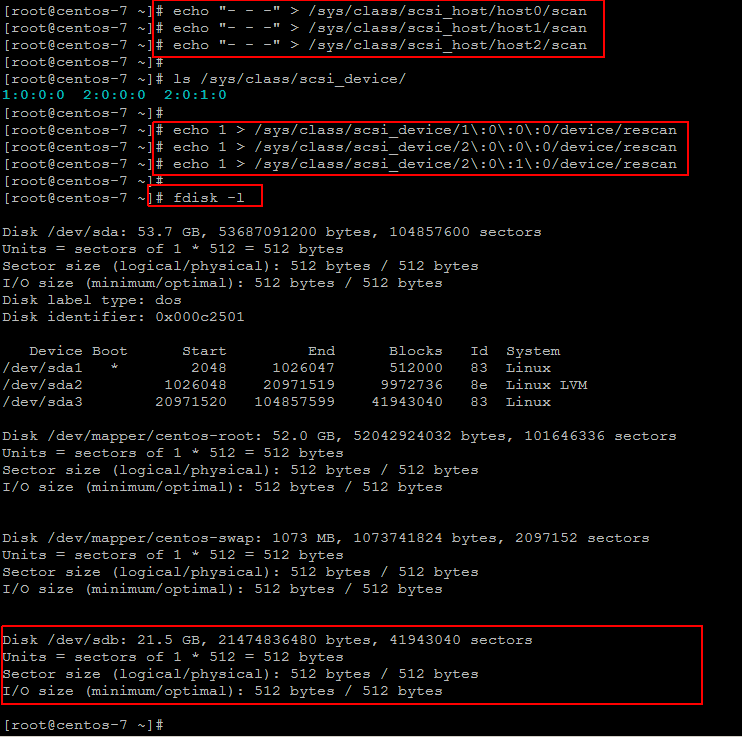
然后进入服务端重复如下的命令来扫描您的磁盘设备,以使新磁盘在系统中可见。

# echo "- - -" > /sys/class/scsi_host/host0/scan
# echo "- - -" > /sys/class/scsi_host/host1/scan
# echo "- - -" > /sys/class/scsi_host/host2/scan

列出您的 SCSI 设备的名称:

# ls /sys/class/scsi_device/
# echo 1 > /sys/class/scsi_device/1\:0\:0\:0/device/rescan
# echo 1 > /sys/class/scsi_device/2\:0\:0\:0/device/rescan
# echo 1 > /sys/class/scsi_device/3\:0\:0\:0/device/rescan
# fdisk -l

Scanning new disk

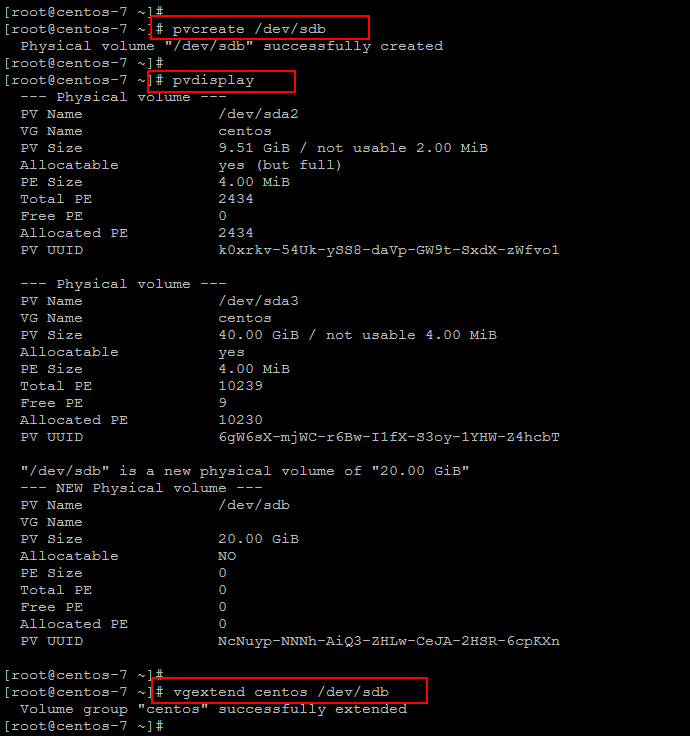
一旦新增的磁盘可见,就可以运行下面的命令来创建新的物理卷,然后增加到卷组,如下示。

# pvcreate /dev/sdb
# vgextend centos /dev/sdb
# vgdisplay

Extending Volume Group

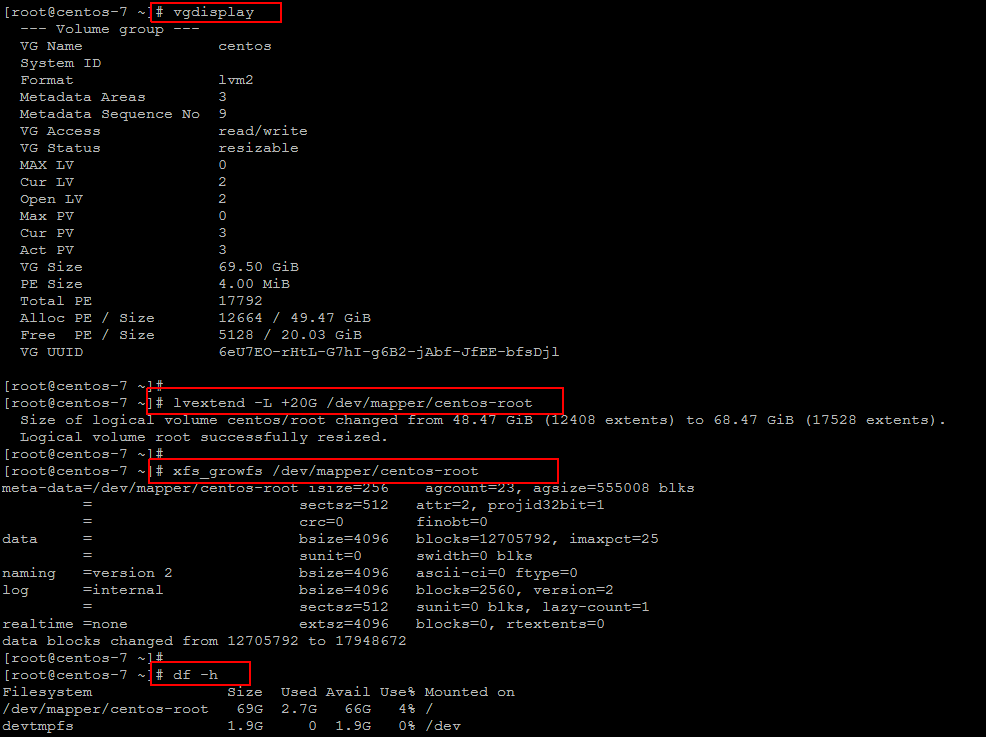
现在根据此磁盘的空间大小来扩展逻辑卷,然后添加到根分区。

# lvextend -L +20G /dev/mapper/centos-root
# xfs_growfs /dev/mapper/centos-root
# df -h

Increase / Partition

结论:

在 Linux CentOS 7 系统上管理磁盘分区的操作过程是非常简单的,可以使用这篇文章所述的操作步骤来扩充您的任意逻辑卷的磁盘空间。您不需要重启生产线上的服务器,只是简单的重扫描下 SCSI 设备,和扩展您想要的 LVM(逻辑卷管理)。我们希望这文章对您有用。请随意的发表有用的评论和建议。


via: http://linoxide.com/linux-how-to/add-new-disk-centos-7-without-rebooting/

作者:Kashif S 译者:runningwater 校对: wxy

本文由 LCTT 原创编译,Linux中国 荣誉推出

Linux 基金会已经发起了一个全新的 LFCS( Linux 基金会认证系统管理员 Linux Foundation Certified Sysadmin )认证,旨在让来自世界各地的人有机会参加到 LFCS 测试,获得关于有能力在 Linux 系统中执行中级系统管理任务的认证。该认证包括:维护正在运行的系统和服务的能力、全面监控和分析的能力以及何时向上游团队请求支持的决策能力。
Linux Foundation Certified Sysadmin – Part 6

LFCS 系列第六讲

以下视频介绍了 Linux 基金会认证程序。

本讲是系列教程中的第六讲,在这一讲里,我们将会解释如何将分区组装为 RAID 设备——创建和管理系统备份。这些都是 LFCS 认证中的必备知识。

了解RAID

这种被称为独立磁盘冗余阵列(Redundant Array of Independent Disks)(RAID)的技术是将多个硬盘组合成一个单独逻辑单元的存储解决方案,它提供了数据冗余功能并且改善硬盘的读写操作性能。

然而,实际的容错和磁盘 I/O 性能硬盘取决于如何将多个硬盘组装成磁盘阵列。根据可用的设备和容错/性能的需求,RAID 被分为不同的级别,你可以参考 RAID 系列文章以获得每个 RAID 级别更详细的解释。

我们选择用于创建、组装、管理、监视软件 RAID 的工具,叫做 mdadm (multiple disk admin 的简写)。

---------------- Debian 及衍生版 ----------------
# aptitude update && aptitude install mdadm
---------------- Red Hat 和基于 CentOS 的系统 ----------------
# yum update && yum install mdadm
---------------- openSUSE 上 ----------------
# zypper refresh && zypper install mdadm #

将分区组装成 RAID 设备

组装已有分区作为 RAID 设备的过程由以下步骤组成。

1. 使用 mdadm 创建阵列

如果先前其中一个分区已经格式化,或者作为了另一个 RAID 阵列的一部分,你会被提示以确认创建一个新的阵列。假设你已经采取了必要的预防措施以避免丢失重要数据,那么可以安全地输入 Y 并且按下回车。

# mdadm --create --verbose /dev/md0 --level=stripe --raid-devices=2 /dev/sdb1 /dev/sdc1

Creating RAID Array

创建 RAID 阵列

2. 检查阵列的创建状态

在创建了 RAID 阵列之后,你可以检查使用以下命令检查阵列的状态。

# cat /proc/mdstat
or
# mdadm --detail /dev/md0    [More detailed summary]
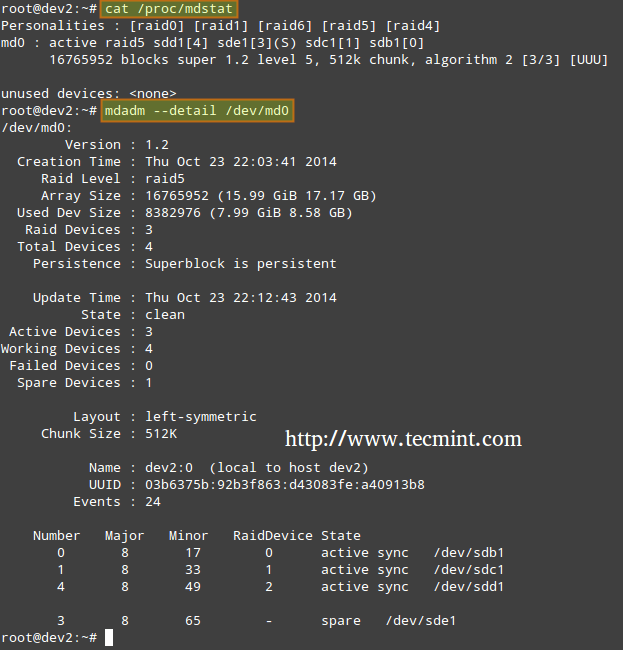
Check RAID Array Status

检查 RAID 阵列的状态

3. 格式化 RAID 设备

如本系列第四讲所介绍的,按照你的需求/要求采用某种文件系统格式化你的设备。

4. 监控 RAID 阵列服务

让监控服务时刻监视你的 RAID 阵列。把# mdadm --detail --scan命令输出结果添加到 /etc/mdadm/mdadm.conf(Debian及其衍生版)或者/etc/mdadm.conf(Cent0S/openSUSE),如下。

# mdadm --detail --scan
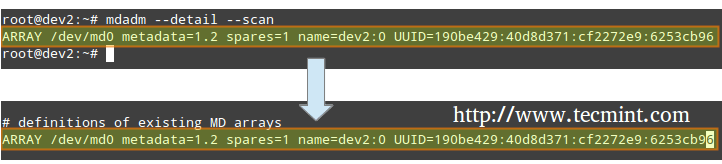
Monitor RAID Array

监控 RAID 阵列

# mdadm --assemble --scan     [Assemble the array]

为了确保服务能够开机启动,需要以 root 权限运行以下命令。

Debian 及其衍生版

Debian 及其衍生版能够通过下面步骤使服务默认开机启动:

# update-rc.d mdadm defaults

/etc/default/mdadm 文件中添加下面这一行

AUTOSTART=true

CentOS 和 openSUSE(systemd-based)

# systemctl start mdmonitor
# systemctl enable mdmonitor

CentOS 和 openSUSE(SysVinit-based)

# service mdmonitor start
# chkconfig mdmonitor on

5. 检查RAID磁盘故障

在支持冗余的的 RAID 级别中,在需要时会替换故障的驱动器。当磁盘阵列中的设备出现故障时,仅当存在我们第一次创建阵列时预留的备用设备时,磁盘阵列会将自动启动重建。
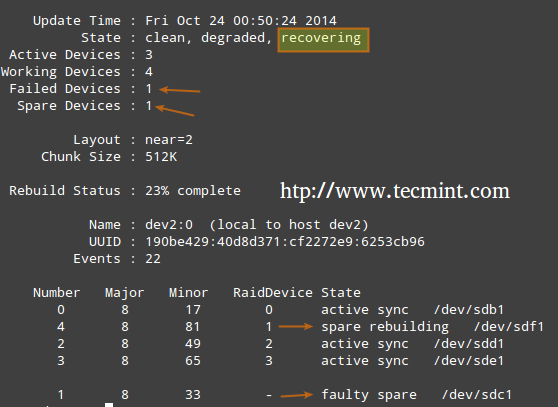
Check RAID Faulty Disk

检查 RAID 故障磁盘

否则,我们需要手动将一个额外的物理驱动器插入到我们的系统,并且运行。

# mdadm /dev/md0 --add /dev/sdX1

/dev/md0 是出现了问题的阵列,而 /dev/sdx1 是新添加的设备。

6. 拆解一个工作阵列

如果你需要使用工作阵列的设备创建一个新的阵列,你可能不得不去拆解已有工作阵列——(可选步骤)

# mdadm --stop /dev/md0                 #  Stop the array
# mdadm --remove /dev/md0             # Remove the RAID device
# mdadm --zero-superblock /dev/sdX1     # Overwrite the existing md superblock with zeroes

7. 设置邮件通知

你可以配置一个用于发送通知的有效邮件地址或者系统账号(确保在 mdadm.conf 文件中有下面这一行)。——(可选步骤)

MAILADDR root

在这种情况下,来自 RAID 后台监控程序所有的通知将会发送到你的本地 root 账号的邮件箱中。其中一个类似的通知如下。

说明:此次通知事件和第5步中的例子相关。此处一个设备被标志为错误,并且一个空闲的设备自动地被 mdadm 加入到阵列。我们用完了所有“健康的”空闲设备,因此我们得到了通知。
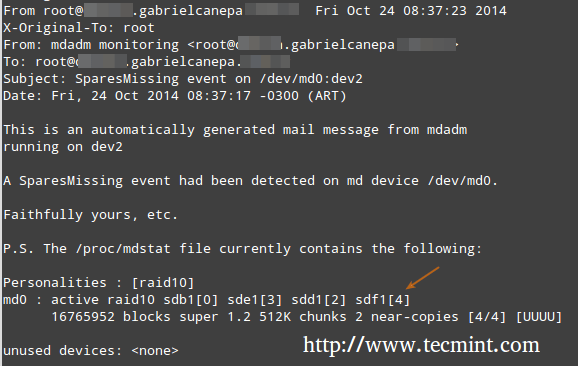
RAID Monitoring Alerts

RAID 监控通知

了解 RAID 级别

RAID 0

阵列总大小是最小分区大小的 n 倍,n 是阵列中独立磁盘的个数(你至少需要两个驱动器/磁盘)。运行下面命令,使用 /dev/sdb1 和 /dev/sdc1 分区组装一个 RAID 0 阵列。

# mdadm --create --verbose /dev/md0 --level=stripe --raid-devices=2 /dev/sdb1 /dev/sdc1

常见用途:用于支持性能比容错更重要的实时应用程序的设置

RAID 1 (又名镜像)

阵列总大小等于最小分区大小(你至少需要两个驱动器/磁盘)。运行下面命令,使用 /dev/sdb1 和 /dev/sdc1 分区组装一个 RAID 1 阵列。

# mdadm --create --verbose /dev/md0 --level=1 --raid-devices=2 /dev/sdb1 /dev/sdc1

常见用途:操作系统的安装或者重要的子文件夹,例如 /home

RAID 5 (又名奇偶校验码盘)

阵列总大小将是最小分区大小的 (n-1) 倍。所减少的大小用于奇偶校验(冗余)计算(你至少需要3个驱动器/磁盘)。

说明:你可以指定一个空闲设备 (/dev/sde1) 替换问题出现时的故障部分(分区)。运行下面命令,使用 /dev/sdb1, /dev/sdc1, /dev/sdd1,/dev/sde1 组装一个 RAID 5 阵列,其中 /dev/sde1 作为空闲分区。

# mdadm --create --verbose /dev/md0 --level=5 --raid-devices=3 /dev/sdb1 /dev/sdc1 /dev/sdd1 --spare-devices=1 /dev/sde1

常见用途:Web 和文件服务

RAID 6 (又名双重奇偶校验码盘)

阵列总大小为(ns)-2s,其中n为阵列中独立磁盘的个数,s为最小磁盘大小。

说明:你可以指定一个空闲分区(在这个例子为 /dev/sdf1)替换问题出现时的故障部分(分区)。

运行下面命令,使用 /dev/sdb1, /dev/sdc1, /dev/sdd1, /dev/sde1 和 /dev/sdf1 组装 RAID 6 阵列,其中 /dev/sdf1 作为空闲分区。

# mdadm --create --verbose /dev/md0 --level=6 --raid-devices=4 /dev/sdb1 /dev/sdc1 /dev/sdd1 /dev/sde --spare-devices=1 /dev/sdf1

常见用途:大容量、高可用性要求的文件服务器和备份服务器。

RAID 1+0 (又名镜像条带)

因为 RAID 1+0 是 RAID 0 和 RAID 1 的组合,所以阵列总大小是基于两者的公式计算的。首先,计算每一个镜像的大小,然后再计算条带的大小。

# mdadm --create --verbose /dev/md0 --level=10 --raid-devices=4 /dev/sd[b-e]1 --spare-devices=1 /dev/sdf1

常见用途:需要快速 IO 操作的数据库和应用服务器

创建和管理系统备份

记住, RAID 其所有的价值不是在于备份的替换者!在黑板上写上1000次,如果你需要的话,但无论何时一定要记住它。在我们开始前,我们必须注意的是,没有一个放之四海皆准的针对所有系统备份的解决方案,但这里有一些东西,是你在规划一个备份策略时需要考虑的。

  • 你的系统将用于什么?(桌面或者服务器?如果系统是应用于后者,那么最重要的服务是什么?哪个配置是痛点?)
  • 你每隔多久备份你的系统?
  • 你需要备份的数据是什么(比如文件/文件夹/数据库转储)?你还可以考虑是否需要备份大型文件(比如音频和视频文件)。
  • 这些备份将会存储在哪里(物理位置和媒体)?

备份你的数据

方法1:使用 dd 命令备份整个磁盘。你可以在任意时间点通过创建一个准确的镜像来备份一整个硬盘或者是分区。注意当设备是离线时,这种方法效果最好,也就是说它没有被挂载并且没有任何进程的 I/O 操作访问它。

这种备份方法的缺点是镜像将具有和磁盘或分区一样的大小,即使实际数据占用的是一个很小的比例。比如,如果你想要为只使用了10%的20GB的分区创建镜像,那么镜像文件将仍旧是20GB。换句话来讲,它不仅包含了备份的实际数据,而且也包含了整个分区。如果你想完整备份你的设备,那么你可以考虑使用这个方法。

从现有的设备创建一个镜像文件

# dd if=/dev/sda of=/system_images/sda.img
或者
--------------------- 可选地,你可以压缩镜像文件 -------------------
# dd if=/dev/sda | gzip -c > /system_images/sda.img.gz

从镜像文件恢复备份

# dd if=/system_images/sda.img of=/dev/sda
或者
--------------------- 根据你创建镜像文件时的选择(译者注:比如压缩) ----------------
# gzip -dc /system_images/sda.img.gz | dd of=/dev/sda

方法2:使用 tar 命令备份确定的文件/文件夹——已经在本系列第三讲中讲了。如果你想要备份指定的文件/文件夹(配置文件,用户主目录等等),你可以使用这种方法。

方法3:使用 rsync 命令同步文件。rsync 是一种多功能远程(和本地)文件复制工具。如果你想要从网络设备备份或同步文件,rsync 是一种选择。

无论是你是正在同步两个本地文件夹还是本地 < — > 挂载在本地文件系统的远程文件夹,其基本语法是一样的。

# rsync -av source_directory destination_directory

在这里,-a 递归遍历子目录(如果它们存在的话),维持符号链接、时间戳、权限以及原本的属主/属组,-v 显示详细过程。
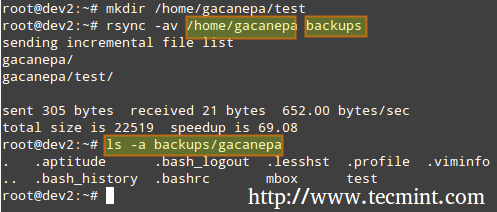
rsync Synchronizing Files

rsync 同步文件

除此之外,如果你想增加在网络上传输数据的安全性,你可以通过 ssh 协议使用 rsync。

通过 ssh 同步本地到远程文件夹

# rsync -avzhe ssh backups root@remote_host:/remote_directory/

这个示例,本地主机上的 backups 文件夹将与远程主机上的 /root/remote\_directory 的内容同步。

在这里,-h 选项以易读的格式显示文件的大小,-e 标志用于表示一个 ssh 连接。
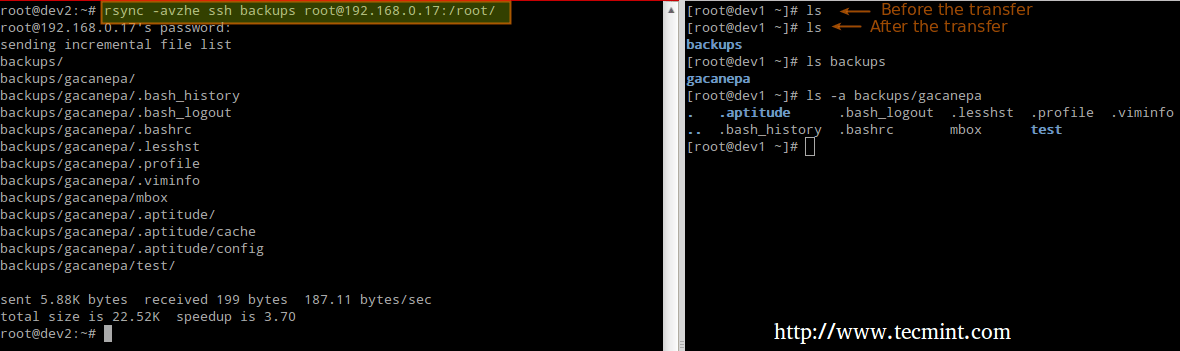
rsync Synchronize Remote Files

rsync 同步远程文件

通过ssh同步远程到本地文件夹

在这种情况下,交换前面示例中的 source 和 destination 文件夹。

# rsync -avzhe ssh root@remote_host:/remote_directory/ backups

请注意这些只是 rsync 用法的三个示例而已(你可能遇到的最常见的情形)。对于更多有关 rsync 命令的示例和用法 ,你可以查看下面的文章。

总结

作为一个系统管理员,你需要确保你的系统表现得尽可能好。如果你做好了充分准备,并且如果你的数据完整性能被诸如 RAID 和系统日常备份的存储技术支持,那你将是安全的。

如果你有有关完善这篇文章的问题、评论或者进一步的想法,可以在下面畅所欲言。除此之外,请考虑通过你的社交网络简介分享这系列文章。


via: http://www.tecmint.com/creating-and-managing-raid-backups-in-linux/

作者:Gabriel Cánepa 译者:cpsoture 校对:wxy

本文由 LCTT 原创翻译,Linux中国 荣誉推出