分类 技术 下的文章

这是 LXD 2.0 系列介绍文章的第二篇。

  1. LXD 入门
  2. 安装与配置
  3. 你的第一个 LXD 容器
  4. 资源控制
  5. 镜像管理
  6. 远程主机及容器迁移
  7. LXD 中的 Docker
  8. LXD 中的 LXD
  9. 实时迁移
  10. LXD 和 Juju
  11. LXD 和 OpenStack
  12. 调试,及给 LXD 做贡献

安装篇

有很多种办法可以获得 LXD。我们推荐你配合最新版的 LXC 和 Linux 内核使用 LXD,这样就可以享受到它的全部特性。需要注意的是,我们现在也在慢慢的降低对旧版本 Linux 发布版的支持。

Ubuntu 标准版

所有新发布的 LXD 都会在发布几分钟后上传到 Ubuntu 开发版的安装源里。这个安装包然后就会作为 Ubuntu 用户的其他安装包源的种子。

如果使用 Ubuntu 16.04,可以直接安装:

sudo apt install lxd

如果运行的是 Ubuntu 14.04,则可以这样安装:

sudo apt -t trusty-backports install lxd

Ubuntu Core

使用 Ubuntu Core 稳定版的用户可以使用下面的命令安装 LXD:

sudo snappy install lxd.stgraber

Ubuntu 官方 PPA

使用其他 Ubuntu 发布版 —— 比如 Ubuntu 15.10 —— 的用户可以添加下面的 PPA(Personal Package Archive)来安装:

sudo apt-add-repository ppa:ubuntu-lxc/stable
sudo apt update
sudo apt dist-upgrade
sudo apt install lxd

Gentoo

Gentoo 已经有了最新的 LXD 包,你可以直接安装:

sudo emerge --ask lxd

使用源代码安装

如果你曾经编译过 Go 语言的项目,那么从源代码编译 LXD 并不是十分困难。然而注意,你需要 LXC 的开发头文件。为了运行 LXD, 你的发布版需也要使用比较新的内核(最起码是 3.13)、比较新的 LXC (1.1.4 或更高版本)、LXCFS 以及支持用户子 uid/gid 分配的 shadow 文件。

从源代码编译 LXD 的最新教程可以在上游 README里找到。

Ubuntu 上的网络配置

Ubuntu 的安装包会很方便的给你提供一个“lxdbr0”网桥。这个网桥默认是没有配置过的,只提供通过 HTTP 代理的 IPv6 的本地连接。

要配置这个网桥并添加 IPv4 、 IPv6 子网,你可以运行下面的命令:

sudo dpkg-reconfigure -p medium lxd

或者直接通过 LXD 初始化命令一步一步的配置:

sudo lxd init

存储后端

LXD 提供了几种存储后端。在开始使用 LXD 之前,你应该决定将要使用的后端,因为我们不支持在后端之间迁移已经生成的容器。

各个后端特性比较表可以在这里找到。

ZFS

我们的推荐是 ZFS, 因为它能支持 LXD 的全部特性,同时提供最快和最可靠的容器体验。它包括了以容器为单位的磁盘配额、即时快照和恢复、优化后的迁移(发送/接收),以及快速从镜像创建容器的能力。它同时也被认为要比 btrfs 更成熟。

要和 LXD 一起使用 ZFS ,你需要首先在你的系统上安装 ZFS。

如果你是用的是 Ubuntu 16.04 , 你只需要简单的使用命令安装:

sudo apt install zfsutils-linux

在 Ubuntu 15.10 上你可以这样安装:

sudo apt install zfsutils-linux zfs-dkms

如果是更旧的版本,你需要从 zfsonlinux PPA 安装:

sudo apt-add-repository ppa:zfs-native/stable
sudo apt update
sudo apt install ubuntu-zfs

配置 LXD 只需要执行下面的命令:

sudo lxd init

这条命令接下来会向你提问一些 ZFS 的配置细节,然后为你配置好 ZFS。

btrfs

如果 ZFS 不可用,那么 btrfs 可以提供相同级别的集成,但不能正确地报告容器内的磁盘使用情况(虽然配额仍然可用)。

btrfs 同时拥有很好的嵌套属性,而这是 ZFS 所不具有的。也就是说如果你计划在 LXD 中再使用 LXD,那么 btrfs 就很值得你考虑。

使用 btrfs 的话,LXD 不需要进行任何的配置,你只需要保证 /var/lib/lxd 保存在 btrfs 文件系统中,然后 LXD 就会自动为你使用 btrfs 了。

LVM

如果 ZFS 和 btrfs 都不是你想要的,你还可以考虑使用 LVM 以获得部分特性。 LXD 会以自动精简配置的方式使用 LVM,为每个镜像和容器创建 LV,如果需要的话也会使用 LVM 的快照功能。

要配置 LXD 使用 LVM,需要创建一个 LVM 卷组,然后运行:

lxc config set storage.lvm_vg_name "THE-NAME-OF-YOUR-VG"

默认情况下 LXD 使用 ext4 作为全部逻辑卷的文件系统。如果你喜欢的话可以改成 XFS:

lxc config set storage.lvm_fstype xfs

简单目录

如果上面全部方案你都不打算使用,LXD 依然能在不使用任何高级特性情况下工作。它会为每个容器创建一个目录,然后在创建每个容器时解压缩镜像的压缩包,并在容器拷贝和快照时进行一次完整的文件系统拷贝。

除了磁盘配额以外的特性都是支持的,但是很浪费磁盘空间,并且非常慢。如果你没有其他选择,这还是可以工作的,但是你还是需要认真的考虑一下上面的几个替代方案。

配置篇

LXD 守护进程的完整配置项列表可以在这里找到

网络配置

默认情况下 LXD 不会监听网络。和它通信的唯一办法是通过 /var/lib/lxd/unix.socket 使用本地 unix 套接字进行通信。

要让 LXD 监听网络,下面有两个有用的命令:

lxc config set core.https_address [::]
lxc config set core.trust_password some-secret-string

第一条命令将 LXD 绑定到 IPv6 地址 “::”,也就是监听机器的所有 IPv6 地址。你可以显式的使用一个特定的 IPv4 或者 IPv6 地址替代默认地址,如果你想绑定某个 TCP 端口(默认是 8443)的话可以在地址后面添加端口号即可。

第二条命令设置了密码,用于让远程客户端把自己添加到 LXD 可信证书中心。如果已经给主机设置了密码,当添加 LXD 主机时会提示输入密码,LXD 守护进程会保存他们的客户端证书以确保客户端是可信的,这样就不需要再次输入密码(可以随时设置和取消)。

你也可以选择不设置密码,而是人工验证每个新客户端是否可信——让每个客户端发送“client.crt”(来自于 ~/.config/lxc)文件,然后把它添加到你自己的可信证书中心:

lxc config trust add client.crt

代理配置

大多数情况下,你会想让 LXD 守护进程从远程服务器上获取镜像。

如果你处在一个必须通过 HTTP(s) 代理链接外网的环境下,你需要对 LXD 做一些配置,或保证已在守护进程的环境中设置正确的 PROXY 环境变量。

lxc config set core.proxy_http http://squid01.internal:3128
lxc config set core.proxy_https http://squid01.internal:3128
lxc config set core.proxy_ignore_hosts image-server.local

以上代码使所有 LXD 发起的数据传输都使用 squid01.internal HTTP 代理,但与在 image-server.local 的服务器的数据传输则是例外。

镜像管理

LXD 使用动态镜像缓存。当从远程镜像创建容器的时候,它会自动把镜像下载到本地镜像商店,同时标志为已缓存并记录来源。几天后(默认 10 天)如果某个镜像没有被使用过,那么它就会自动地被删除。每隔几小时(默认是 6 小时)LXD 还会检查一下这个镜像是否有新版本,然后更新镜像的本地拷贝。

所有这些都可以通过下面的配置选项进行配置:

lxc config set images.remote_cache_expiry 5
lxc config set images.auto_update_interval 24
lxc config set images.auto_update_cached false

这些命令让 LXD 修改了它的默认属性,缓存期替换为 5 天,更新间隔为 24 小时,而且只更新那些标记为自动更新(–auto-update)的镜像(lxc 镜像拷贝被标记为 –auto-update)而不是 LXD 自动缓存的镜像。

总结

到这里为止,你就应该有了一个可以工作的、最新版的 LXD,现在你可以开始用 LXD 了,或者等待我们的下一篇博文,我们会在其中介绍如何创建第一个容器以及使用 LXD 命令行工具操作容器。

额外信息

如果你不想或者不能在你的机器上安装 LXD ,你可以试试在线版的 LXD


作者简介:我是 Stéphane Graber。我是 LXC 和 LXD 项目的领导者,目前在加拿大魁北克蒙特利尔的家所在的Canonical 有限公司担任 LXD 的技术主管。


via: https://www.stgraber.org/2016/03/15/lxd-2-0-installing-and-configuring-lxd-212/

作者:Stéphane Graber 译者:ezio 校对:PurlingNayuki

本文由 LCTT 原创翻译,Linux中国 荣誉推出

第一部分中,我提出了一个问题:“如何在你刚刚搭建起来的 Web 服务器上适配 Django, Flask 或 Pyramid 应用,而不用单独对 Web 服务器做做出改动以适应各种不同的 Web 框架呢?”我们可以从这一篇中找到答案。

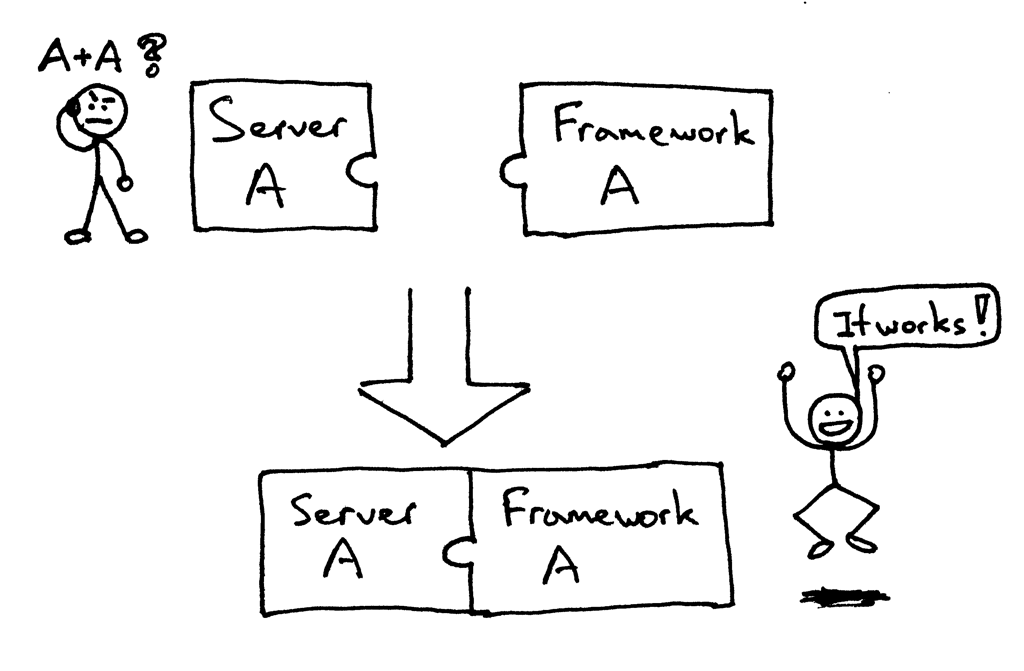
曾几何时,你所选择的 Python Web 框架会限制你所可选择的 Web 服务器,反之亦然。如果某个框架及服务器设计用来协同工作的,那么一切正常:
但你可能正面对着(或者曾经面对过)尝试将一对无法适配的框架和服务器搭配在一起的问题:
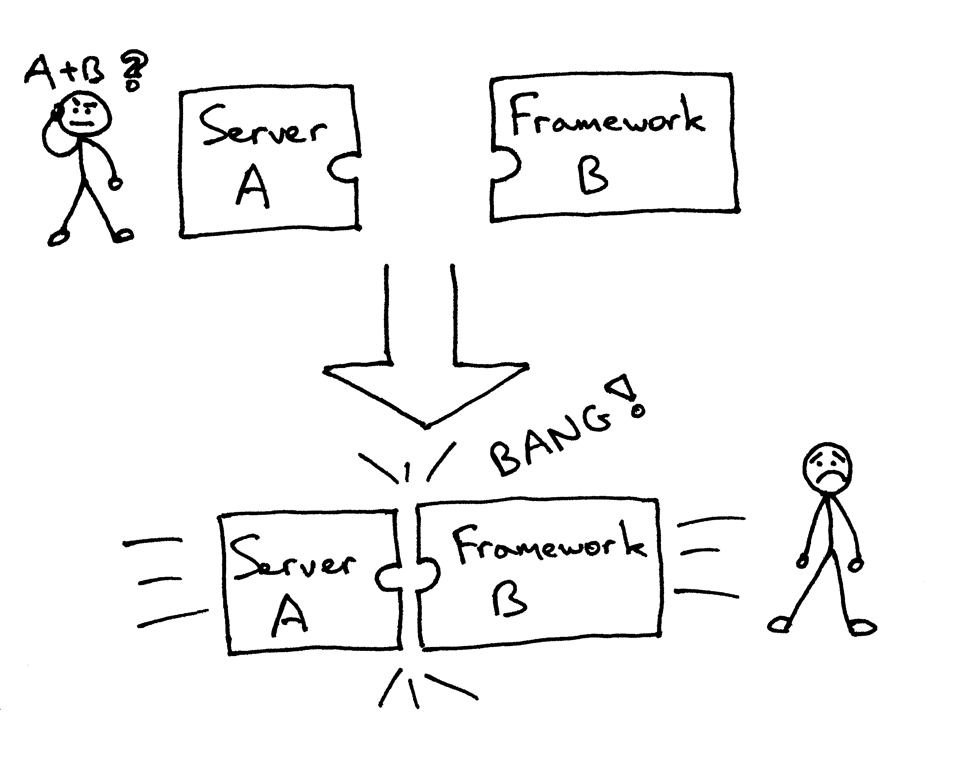
基本上,你需要选择那些能够一起工作的框架和服务器,而不能选择你想用的那些。

所以,你该如何确保在不对 Web 服务器或框架的代码做任何更改的情况下,让你的 Web 服务器和多个不同的 Web 框架一同工作呢?这个问题的答案,就是 Python Web 服务器网关接口 Web Server Gateway Interface (缩写为 WSGI,念做“wizgy”)。

WSGI 允许开发者互不干扰地选择 Web 框架及 Web 服务器的类型。现在,你可以真正将 Web 服务器及框架任意搭配,然后选出你最中意的那对组合。比如,你可以使用 DjangoFlask 或者 Pyramid,与 GunicornNginx/uWSGIWaitress 进行结合。感谢 WSGI 同时对服务器与框架的支持,我们可以真正随意选择它们的搭配了。
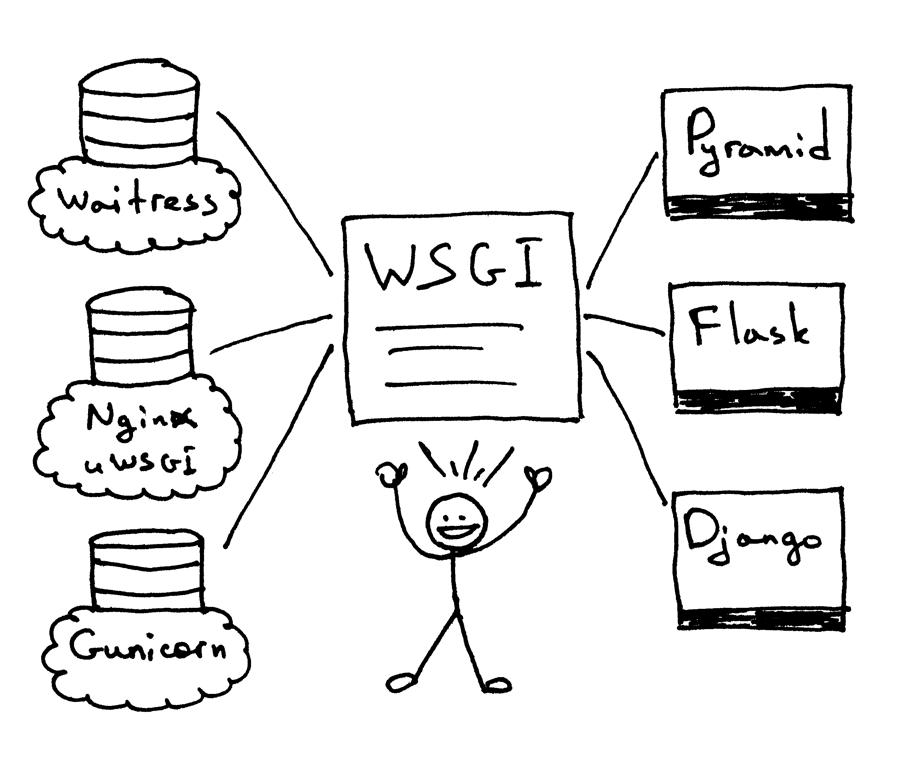
所以,WSGI 就是我在第一部分中提出,又在本文开头重复了一遍的那个问题的答案。你的 Web 服务器必须实现 WSGI 接口的服务器部分,而现代的 Python Web 框架均已实现了 WSGI 接口的框架部分,这使得你可以直接在 Web 服务器中使用任意框架,而不需要更改任何服务器代码,以对特定的 Web 框架实现兼容。

现在,你已经知道 Web 服务器及 Web 框架对 WSGI 的支持使得你可以选择最合适的一对来使用,而且它也有利于服务器和框架的开发者,这样他们只需专注于其擅长的部分来进行开发,而不需要触及另一部分的代码。其它语言也拥有类似的接口,比如:Java 拥有 Servlet API,而 Ruby 拥有 Rack。

这些理论都不错,但是我打赌你在说:“Show me the code!” 那好,我们来看看下面这个很小的 WSGI 服务器实现:

### 使用 Python 2.7.9,在 Linux 及 Mac OS X 下测试通过
import socket
import StringIO
import sys

class WSGIServer(object):

    address_family = socket.AF_INET
    socket_type = socket.SOCK_STREAM
    request_queue_size = 1

    def __init__(self, server_address):
        ### 创建一个监听的套接字
        self.listen_socket = listen_socket = socket.socket(
            self.address_family,
            self.socket_type
        )
        ### 允许复用同一地址
        listen_socket.setsockopt(socket.SOL_SOCKET, socket.SO_REUSEADDR, 1)
        ### 绑定地址
        listen_socket.bind(server_address)
        ### 激活套接字
        listen_socket.listen(self.request_queue_size)
        ### 获取主机的名称及端口
        host, port = self.listen_socket.getsockname()[:2]
        self.server_name = socket.getfqdn(host)
        self.server_port = port
        ### 返回由 Web 框架/应用设定的响应头部字段
        self.headers_set = []

    def set_app(self, application):
        self.application = application

    def serve_forever(self):
        listen_socket = self.listen_socket
        while True:
            ### 获取新的客户端连接
            self.client_connection, client_address = listen_socket.accept()
            ### 处理一条请求后关闭连接,然后循环等待另一个连接建立
            self.handle_one_request()

    def handle_one_request(self):
        self.request_data = request_data = self.client_connection.recv(1024)
        ### 以 'curl -v' 的风格输出格式化请求数据
        print(''.join(
            '< {line}\n'.format(line=line)
            for line in request_data.splitlines()
        ))

        self.parse_request(request_data)

        ### 根据请求数据构建环境变量字典
        env = self.get_environ()

        ### 此时需要调用 Web 应用来获取结果,
        ### 取回的结果将成为 HTTP 响应体
        result = self.application(env, self.start_response)

        ### 构造一个响应,回送至客户端
        self.finish_response(result)

    def parse_request(self, text):
        request_line = text.splitlines()[0]
        request_line = request_line.rstrip('
')
        ### 将请求行分成几个部分
        (self.request_method,  # GET
         self.path,            # /hello
         self.request_version  # HTTP/1.1
         ) = request_line.split()

    def get_environ(self):
        env = {}
        ### 以下代码段没有遵循 PEP8 规则,但这样排版,是为了通过强调
        ### 所需变量及它们的值,来达到其展示目的。
        ###
        ### WSGI 必需变量
        env['wsgi.version']      = (1, 0)
        env['wsgi.url_scheme']   = 'http'
        env['wsgi.input']        = StringIO.StringIO(self.request_data)
        env['wsgi.errors']       = sys.stderr
        env['wsgi.multithread']  = False
        env['wsgi.multiprocess'] = False
        env['wsgi.run_once']     = False
        ### CGI 必需变量
        env['REQUEST_METHOD']    = self.request_method    # GET
        env['PATH_INFO']         = self.path              # /hello
        env['SERVER_NAME']       = self.server_name       # localhost
        env['SERVER_PORT']       = str(self.server_port)  # 8888
        return env

    def start_response(self, status, response_headers, exc_info=None):
        ### 添加必要的服务器头部字段
        server_headers = [
            ('Date', 'Tue, 31 Mar 2015 12:54:48 GMT'),
            ('Server', 'WSGIServer 0.2'),
        ]
        self.headers_set = [status, response_headers + server_headers]
        ### 为了遵循 WSGI 协议,start_response 函数必须返回一个 'write'
        ### 可调用对象(返回值.write 可以作为函数调用)。为了简便,我们
        ### 在这里无视这个细节。
        ### return self.finish_response

    def finish_response(self, result):
        try:
            status, response_headers = self.headers_set
            response = 'HTTP/1.1 {status}
'.format(status=status)
            for header in response_headers:
                response += '{0}: {1}
'.format(*header)
            response += '
'
            for data in result:
                response += data
            ### 以 'curl -v' 的风格输出格式化请求数据
            print(''.join(
                '> {line}\n'.format(line=line)
                for line in response.splitlines()
            ))
            self.client_connection.sendall(response)
        finally:
            self.client_connection.close()

SERVER_ADDRESS = (HOST, PORT) = '', 8888

def make_server(server_address, application):
    server = WSGIServer(server_address)
    server.set_app(application)
    return server

if __name__ == '__main__':
    if len(sys.argv) < 2:
        sys.exit('Provide a WSGI application object as module:callable')
    app_path = sys.argv[1]
    module, application = app_path.split(':')
    module = __import__(module)
    application = getattr(module, application)
    httpd = make_server(SERVER_ADDRESS, application)
    print('WSGIServer: Serving HTTP on port {port} ...\n'.format(port=PORT))
    httpd.serve_forever()

当然,这段代码要比第一部分的服务器代码长不少,但它仍然很短(只有不到 150 行),你可以轻松理解它,而不需要深究细节。上面的服务器代码还可以做更多——它可以用来运行一些你喜欢的框架写出的 Web 应用,可以是 Pyramid,Flask,Django 或其它 Python WSGI 框架。

不相信吗?自己来试试看吧。把以上的代码保存为 webserver2.py,或直接从 Github 上下载它。如果你打算不加任何参数而直接运行它,它会抱怨一句,然后退出。

$ python webserver2.py
Provide a WSGI application object as module:callable

它想做的其实是为你的 Web 应用服务,而这才是重头戏。为了运行这个服务器,你唯一需要的就是安装好 Python。不过,如果你希望运行 Pyramid,Flask 或 Django 应用,你还需要先安装那些框架。那我们把这三个都装上吧。我推荐的安装方式是通过 virtualenv 安装。按照以下几步来做,你就可以创建并激活一个虚拟环境,并在其中安装以上三个 Web 框架。

$ [sudo] pip install virtualenv
$ mkdir ~/envs
$ virtualenv ~/envs/lsbaws/
$ cd ~/envs/lsbaws/
$ ls
bin  include  lib
$ source bin/activate
(lsbaws) $ pip install pyramid
(lsbaws) $ pip install flask
(lsbaws) $ pip install django

现在,你需要创建一个 Web 应用。我们先从 Pyramid 开始吧。把以下代码保存为 pyramidapp.py,并与刚刚的 webserver2.py 放置在同一目录,或直接从 Github 下载该文件:

from pyramid.config import Configurator
from pyramid.response import Response

def hello_world(request):
    return Response(
        'Hello world from Pyramid!\n',
        content_type='text/plain',
    )

config = Configurator()
config.add_route('hello', '/hello')
config.add_view(hello_world, route_name='hello')
app = config.make_wsgi_app()

现在,你可以用你自己的 Web 服务器来运行你的 Pyramid 应用了:

(lsbaws) $ python webserver2.py pyramidapp:app
WSGIServer: Serving HTTP on port 8888 ...

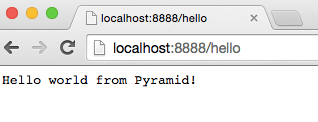
你刚刚让你的服务器去加载 Python 模块 pyramidapp 中的可执行对象 app。现在你的服务器可以接收请求,并将它们转发到你的 Pyramid 应用中了。在浏览器中输入 http://localhost:8888/hello ,敲一下回车,然后看看结果:
你也可以使用命令行工具 curl 来测试服务器:

$ curl -v http://localhost:8888/hello
...

看看服务器和 curl 向标准输出流打印的内容吧。

现在来试试 Flask。运行步骤跟上面的一样。

from flask import Flask
from flask import Response
flask_app = Flask('flaskapp')

@flask_app.route('/hello')
def hello_world():
    return Response(
        'Hello world from Flask!\n',
        mimetype='text/plain'
    )

app = flask_app.wsgi_app

将以上代码保存为 flaskapp.py,或者直接从 Github 下载,然后输入以下命令运行服务器:

(lsbaws) $ python webserver2.py flaskapp:app
WSGIServer: Serving HTTP on port 8888 ...

现在在浏览器中输入 http://localhost:8888/hello ,敲一下回车:
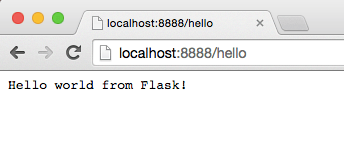
同样,尝试一下 curl,然后你会看到服务器返回了一条 Flask 应用生成的信息:

$ curl -v http://localhost:8888/hello
...

这个服务器能处理 Django 应用吗?试试看吧!不过这个任务可能有点复杂,所以我建议你将整个仓库克隆下来,然后使用 Github 仓库中的 djangoapp.py 来完成这个实验。这里的源代码主要是将 Django 的 helloworld 工程(已使用 Djangodjango-admin.py startproject 命令创建完毕)添加到了当前的 Python 路径中,然后导入了这个工程的 WSGI 应用。(LCTT 译注:除了这里展示的代码,还需要一个配合的 helloworld 工程才能工作,代码可以参见 Github 仓库。)

import sys
sys.path.insert(0, './helloworld')
from helloworld import wsgi

app = wsgi.application

将以上代码保存为 djangoapp.py,然后用你的 Web 服务器运行这个 Django 应用:

(lsbaws) $ python webserver2.py djangoapp:app
WSGIServer: Serving HTTP on port 8888 ...

输入以下链接,敲回车:
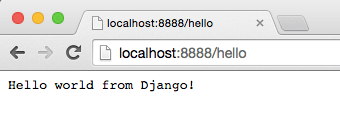
你这次也可以在命令行中测试——你之前应该已经做过两次了——来确认 Django 应用处理了你的请求:

$ curl -v http://localhost:8888/hello
...

你试过了吗?你确定这个服务器可以与那三个框架搭配工作吗?如果没试,请去试一下。阅读固然重要,但这个系列的内容是重新搭建,这意味着你需要亲自动手干点活。去试一下吧。别担心,我等着你呢。不开玩笑,你真的需要试一下,亲自尝试每一步,并确保它像预期的那样工作。

好,你已经体验到了 WSGI 的威力:它可以使 Web 服务器及 Web 框架随意搭配。WSGI 在 Python Web 服务器及框架之间提供了一个微型接口。它非常简单,而且在服务器和框架端均可以轻易实现。下面的代码片段展示了 WSGI 接口的服务器及框架端实现:

def run_application(application):
    """服务器端代码。"""
    ### Web 应用/框架在这里存储 HTTP 状态码以及 HTTP 响应头部,
    ### 服务器会将这些信息传递给客户端
    headers_set = []
    ### 用于存储 WSGI/CGI 环境变量的字典
    environ = {}

    def start_response(status, response_headers, exc_info=None):
        headers_set[:] = [status, response_headers]

    ### 服务器唤醒可执行变量“application”,获得响应头部
    result = application(environ, start_response)
    ### 服务器组装一个 HTTP 响应,将其传送至客户端
    …

def app(environ, start_response):
    """一个空的 WSGI 应用"""
    start_response('200 OK', [('Content-Type', 'text/plain')])
    return ['Hello world!']

run_application(app)

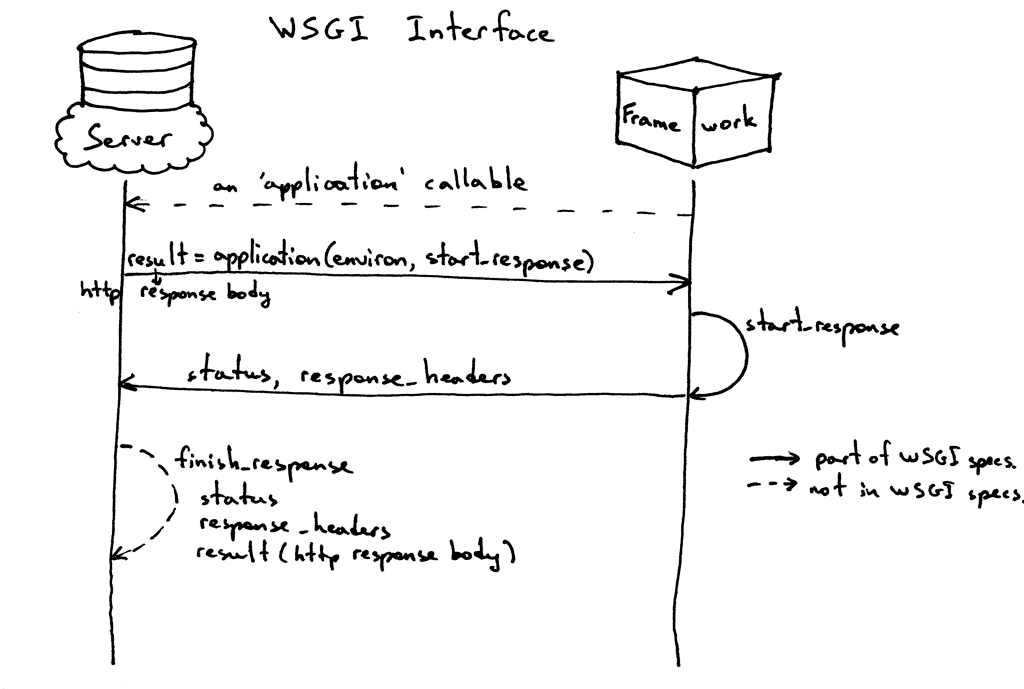
这是它的工作原理:

  1. Web 框架提供一个可调用对象 application (WSGI 规范没有规定它的实现方式)。
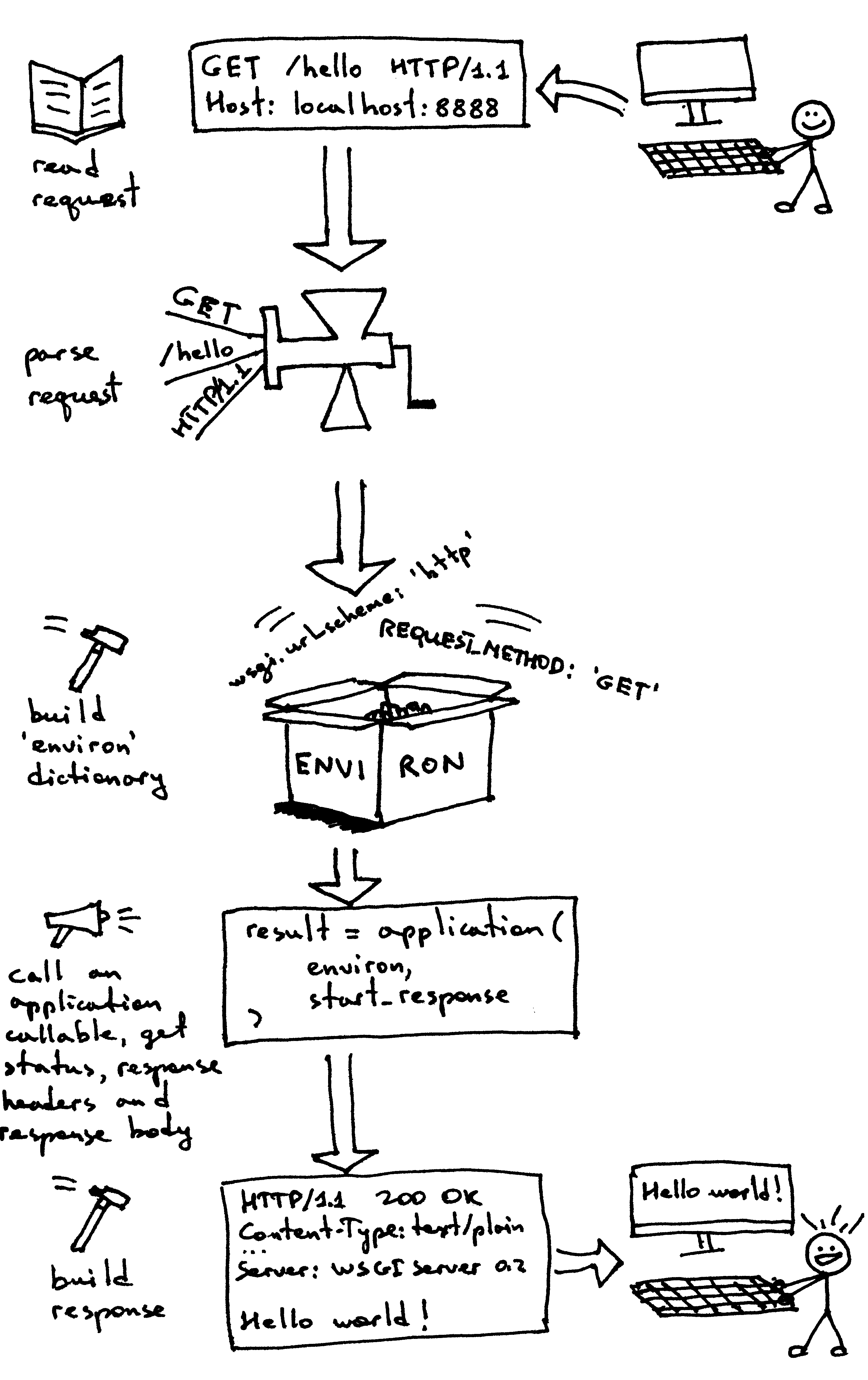
  2. Web 服务器每次收到来自客户端的 HTTP 请求后,会唤醒可调用对象 applition。它会向该对象传递一个包含 WSGI/CGI 变量的环境变量字典 environ,以及一个可调用对象 start_response
  3. Web 框架或应用生成 HTTP 状态码和 HTTP 响应头部,然后将它传给 start_response 函数,服务器会将其存储起来。同时,Web 框架或应用也会返回 HTTP 响应正文。
  4. 服务器将状态码、响应头部及响应正文组装成一个 HTTP 响应,然后将其传送至客户端(这一步并不在 WSGI 规范中,但从逻辑上讲,这一步应该包含在工作流程之中。所以为了明确这个过程,我把它写了出来)

这是这个接口规范的图形化表达:
到现在为止,你已经看过了用 Pyramid、Flask 和 Django 写出的 Web 应用的代码,你也看到了一个 Web 服务器如何用代码来实现另一半(服务器端的) WSGI 规范。你甚至还看到了我们如何在不使用任何框架的情况下,使用一段代码来实现一个最简单的 WSGI Web 应用。

其实,当你使用上面的框架编写一个 Web 应用时,你只是在较高的层面工作,而不需要直接与 WSGI 打交道。但是我知道你一定也对 WSGI 接口的框架部分感兴趣,因为你在看这篇文章呀。所以,我们不用 Pyramid、Flask 或 Django,而是自己动手来创造一个最朴素的 WSGI Web 应用(或 Web 框架),然后将它和你的服务器一起运行:

def app(environ, start_response):
    """一个最简单的 WSGI 应用。

    这是你自己的 Web 框架的起点 ^_^
    """
    status = '200 OK'
    response_headers = [('Content-Type', 'text/plain')]
    start_response(status, response_headers)
    return ['Hello world from a simple WSGI application!\n']

同样,将上面的代码保存为 wsgiapp.py 或直接从 Github 上下载该文件,然后在 Web 服务器上运行这个应用,像这样:

(lsbaws) $ python webserver2.py wsgiapp:app
WSGIServer: Serving HTTP on port 8888 ...

在浏览器中输入下面的地址,然后按下回车。这是你应该看到的结果:
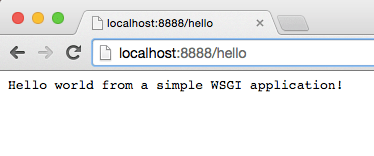
你刚刚在学习如何创建一个 Web 服务器的过程中自己编写了一个最朴素的 WSGI Web 框架!棒极了!

现在,我们再回来看看服务器传给客户端的那些东西。这是在使用 HTTP 客户端调用你的 Pyramid 应用时,服务器生成的 HTTP 响应内容:
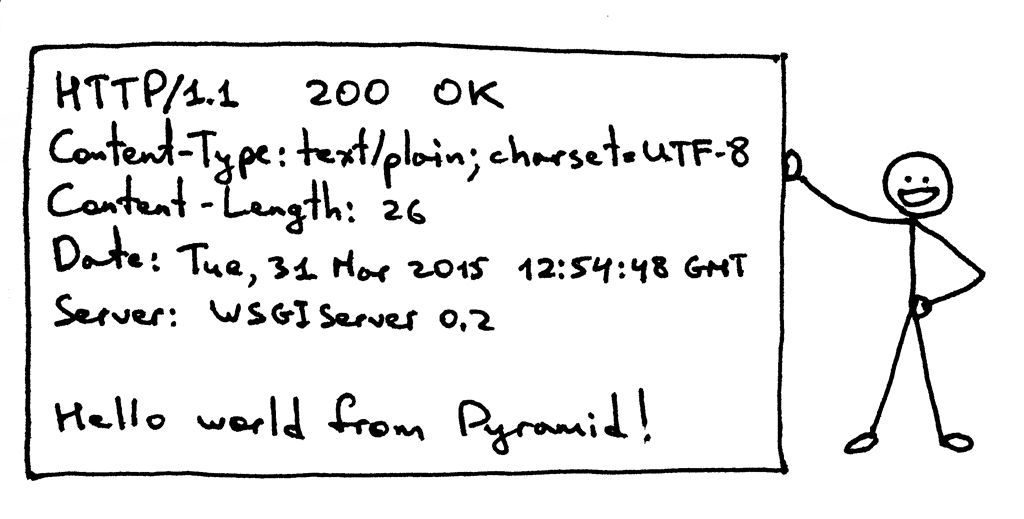
这个响应和你在本系列第一部分中看到的 HTTP 响应有一部分共同点,但它还多出来了一些内容。比如说,它拥有四个你曾经没见过的 HTTP 头部Content-Type, Content-Length, Date 以及 Server。这些头部内容基本上在每个 Web 服务器返回的响应中都会出现。不过,它们都不是被严格要求出现的。这些 HTTP 请求/响应头部字段的目的在于它可以向你传递一些关于 HTTP 请求/响应的额外信息。

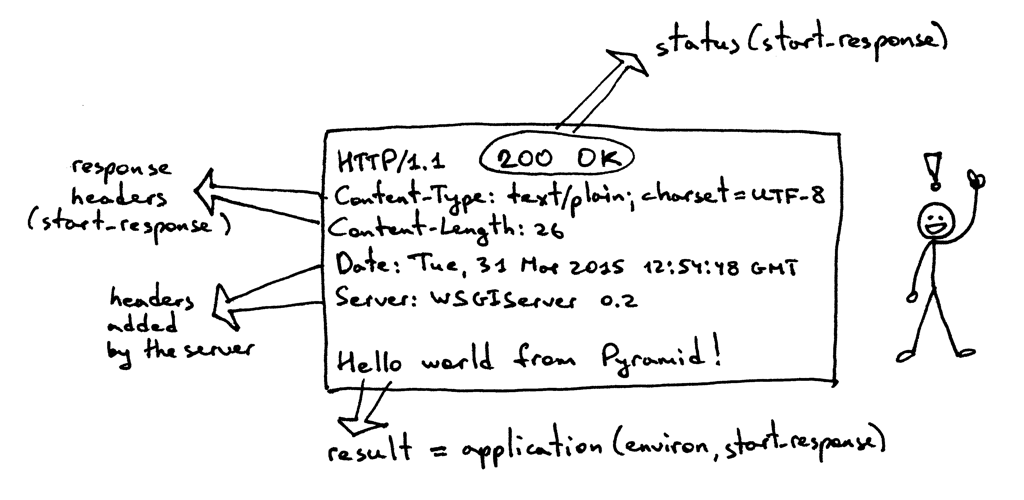
既然你对 WSGI 接口了解的更深了一些,那我再来展示一下上面那个 HTTP 响应中的各个部分的信息来源:
我现在还没有对上面那个 environ 字典做任何解释,不过基本上这个字典必须包含那些被 WSGI 规范事先定义好的 WSGI 及 CGI 变量值。服务器在解析 HTTP 请求时,会从请求中获取这些变量的值。这是 environ 字典应该有的样子:
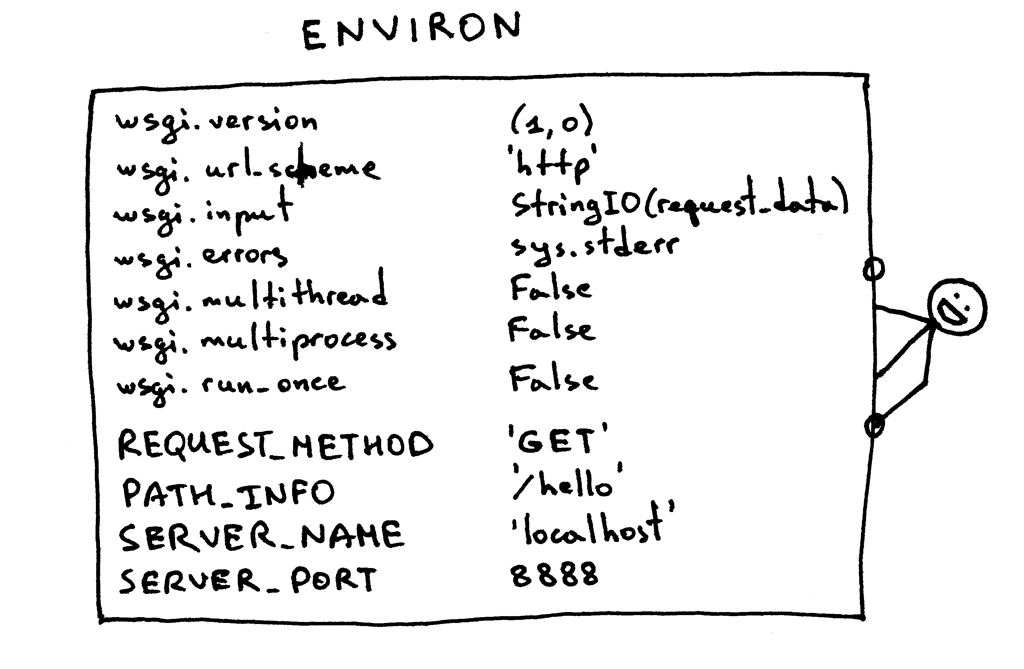
Web 框架会利用以上字典中包含的信息,通过字典中的请求路径、请求动作等等来决定使用哪个视图来处理响应、在哪里读取请求正文、在哪里输出错误信息(如果有的话)。

现在,你已经创造了属于你自己的 WSGI Web 服务器,你也使用不同 Web 框架做了几个 Web 应用。而且,你在这个过程中也自己创造出了一个朴素的 Web 应用及框架。这个过程真是累人。现在我们来回顾一下,你的 WSGI Web 服务器在服务请求时,需要针对 WSGI 应用做些什么:

  • 首先,服务器开始工作,然后会加载一个可调用对象 application,这个对象由你的 Web 框架或应用提供
  • 然后,服务器读取一个请求
  • 然后,服务器会解析这个请求
  • 然后,服务器会使用请求数据来构建一个 environ 字典
  • 然后,它会用 environ 字典及一个可调用对象 start_response 作为参数,来调用 application,并获取响应体内容。
  • 然后,服务器会使用 application 返回的响应体,和 start_response 函数设置的状态码及响应头部内容,来构建一个 HTTP 响应。
  • 最终,服务器将 HTTP 响应回送给客户端。

这基本上是服务器要做的全部内容了。你现在有了一个可以正常工作的 WSGI 服务器,它可以为使用任何遵循 WSGI 规范的 Web 框架(如 Django、Flask、Pyramid,还有你刚刚自己写的那个框架)构建出的 Web 应用服务。最棒的部分在于,它可以在不用更改任何服务器代码的情况下,与多个不同的 Web 框架一起工作。真不错。

在结束之前,你可以想想这个问题:“你该如何让你的服务器在同一时间处理多个请求呢?”

敬请期待,我会在第三部分向你展示一种解决这个问题的方法。干杯!

顺便,我在撰写一本名为《搭个 Web 服务器:从头开始》的书。这本书讲解了如何从头开始编写一个基本的 Web 服务器,里面包含本文中没有的更多细节。订阅邮件列表,你就可以获取到这本书的最新进展,以及发布日期。


via: https://ruslanspivak.com/lsbaws-part2/

作者:Ruslan 译者:StdioA 校对:wxy

本文由 LCTT 原创编译,Linux中国 荣誉推出

采用这些简单的建议,使你的 OpenSSH 会话更加安全。

当你查看你的 SSH 服务日志,可能你会发现充斥着一些不怀好意的尝试性登录。这里有 5 条常规建议(和一些个别特殊策略)可以让你的 OpenSSH 会话更加安全。

1. 强化密码登录

密码登录很方便,因为你可以从任何地方的任何机器上登录。但是它们在暴力攻击面前也是脆弱的。尝试以下策略来强化你的密码登录。

  • 使用一个密码生成工具,例如 pwgen。pwgen 有几个选项,最有用的就是密码长度的选项(例如,pwgen 12 产生一个12位字符的密码)
  • 不要重复使用密码。忽略所有那些不要写下你的密码的建议,然后将你的所有登录信息都记在一个本子上。如果你不相信我的建议,那总可以相信安全权威 Bruce Schneier 吧。如果你足够细心,没有人能够发现你的笔记本,那么这样能够不受到网络上的那些攻击。
  • 你可以为你的登录记事本增加一些额外的保护措施,例如用字符替换或者增加新的字符来掩盖笔记本上的登录密码。使用一个简单而且好记的规则,比如说给你的密码增加两个额外的随机字符,或者使用单个简单的字符替换,例如 # 替换成 *
  • 为你的 SSH 服务开启一个非默认的监听端口。是的,这是很老套的建议,但是它确实很有效。检查你的登录;很有可能 22 端口是被普遍攻击的端口,其他端口则很少被攻击。
  • 使用 Fail2ban 来动态保护你的服务器,是服务器免于被暴力攻击。
  • 使用不常用的用户名。绝不能让 root 可以远程登录,并避免用户名为“admin”。

2. 解决 Too Many Authentication Failures 报错

当我的 ssh 登录失败,并显示“Too many authentication failures for carla”的报错信息时,我很难过。我知道我应该不介意,但是这报错确实很碍眼。而且,正如我聪慧的奶奶曾经说过,伤痛之感并不能解决问题。解决办法就是在你的(客户端的) ~/.ssh/config 文件设置强制密码登录。如果这个文件不存在,首先创个 ~/.ssh/ 目录。

$ mkdir ~/.ssh
$ chmod 700 ~/.ssh

然后在一个文本编辑器创建 ~/.ssh/confg 文件,输入以下行,使用你自己的远程域名替换 HostName。

HostName remote.site.com
PubkeyAuthentication=no

(LCTT 译注:这种错误发生在你使用一台 Linux 机器使用 ssh 登录另外一台服务器时,你的 .ssh 目录中存储了过多的私钥文件,而 ssh 客户端在你没有指定 -i 选项时,会默认逐一尝试使用这些私钥来登录远程服务器后才会提示密码登录,如果这些私钥并不能匹配远程主机,显然会触发这样的报错,甚至拒绝连接。因此本条是通过禁用本地私钥的方式来强制使用密码登录——显然这并不可取,如果你确实要避免用私钥登录,那你应该用 -o PubkeyAuthentication=no 选项登录。显然这条和下两条是互相矛盾的,所以请无视本条即可。)

3. 使用公钥认证

公钥认证比密码登录安全多了,因为它不受暴力密码攻击的影响,但是并不方便因为它依赖于 RSA 密钥对。首先,你要创建一个公钥/私钥对。下一步,私钥放于你的客户端电脑,并且复制公钥到你想登录的远程服务器。你只能从拥有私钥的电脑登录才能登录到远程服务器。你的私钥就和你的家门钥匙一样敏感;任何人获取到了私钥就可以获取你的账号。你可以给你的私钥加上密码来增加一些强化保护规则。

使用 RSA 密钥对管理多个用户是一种好的方法。当一个用户离开了,只要从服务器删了他的公钥就能取消他的登录。

以下例子创建一个新的 3072 位长度的密钥对,它比默认的 2048 位更安全,而且为它起一个独一无二的名字,这样你就可以知道它属于哪个服务器。

$ ssh-keygen -t rsa -b 3072 -f id_mailserver

以下创建两个新的密钥, id_mailserverid_mailserver.pubid_mailserver 是你的私钥--不要传播它!现在用 ssh-copy-id 命令安全地复制你的公钥到你的远程服务器。你必须确保在远程服务器上有可用的 SSH 登录方式。

$ ssh-copy-id -i  id_rsa.pub user@remoteserver

/usr/bin/ssh-copy-id: INFO: attempting to log in with the new key(s), to filter out any that are already installed
user@remoteserver's password:

Number of key(s) added: 1

Now try logging into the machine, with:   "ssh 'user@remoteserver'"
and check to make sure that only the key(s) you wanted were added.

ssh-copy-id 会确保你不会无意间复制了你的私钥。从上述输出中复制登录命令,记得带上其中的单引号,以测试你的新的密钥登录。

$ ssh 'user@remoteserver'

它将用你的新密钥登录,如果你为你的私钥设置了密码,它会提示你输入。

4. 取消密码登录

一旦你已经测试并且验证了你的公钥可以登录,就可以取消密码登录,这样你的远程服务器就不会被暴力密码攻击。如下设置你的远程服务器/etc/sshd_config 文件。

PasswordAuthentication no

然后重启服务器上的 SSH 守护进程。

5. 设置别名 -- 这很快捷而且很酷

你可以为你的远程登录设置常用的别名,来替代登录时输入的命令,例如 ssh -u username -p 2222 remote.site.with.long-name。你可以使用 ssh remote1。你的客户端机器上的 ~/.ssh/config 文件可以参照如下设置

Host remote1
HostName remote.site.with.long-name
Port 2222
User username
PubkeyAuthentication no

如果你正在使用公钥登录,可以参照这个:

Host remote1
HostName remote.site.with.long-name
Port 2222
User username
IdentityFile  ~/.ssh/id_remoteserver

OpenSSH 文档 很长而且详细,但是当你掌握了基础的 SSH 使用规则之后,你会发现它非常的有用,而且包含很多可以通过 OpenSSH 来实现的炫酷效果。


via: https://www.linux.com/learn/5-ssh-hardening-tips

作者:CARLA SCHRODER 译者:maywanting 校对:wxy

本文由 LCTT 原创翻译,Linux中国 荣誉推出

构建图像搜索引擎并不是一件容易的任务。这里有几个概念、工具、想法和技术需要实现。主要的图像处理概念之一是 逆图像查询 reverse image querying (RIQ)。Google、Cloudera、Sumo Logic 和 Birst 等公司在使用逆图像搜索中名列前茅。通过分析图像和使用数据挖掘 RIQ 提供了很好的洞察分析能力。

顶级公司与逆图像搜索

有很多顶级的技术公司使用 RIQ 来取得了不错的收益。例如:在 2014 年 Pinterest 第一次带来了视觉搜索。随后在 2015 年发布了一份白皮书,披露了其架构。逆图像搜索让 Pinterest 获得了时尚品的视觉特征,并可以显示相似产品的推荐。

众所周知,谷歌图片使用逆图像搜索允许用户上传一张图片然后搜索相关联的图片。通过使用先进的算法对提交的图片进行分析和数学建模,然后和谷歌数据库中无数的其他图片进行比较得到相似的结果。

这是 OpenCV 2.4.9 特征比较报告一个图表:

算法 & Python库

在我们使用它工作之前,让我们过一遍构建图像搜索引擎的 Python 库的主要元素:

专利算法

尺度不变特征变换 Scale-Invariant Feature Transform (SIFT)算法

  1. 带有非自由功能的一个专利技术,利用图像识别符,以识别相似图像,甚至那些来自不同的角度,大小,深度和尺度的图片,也会被包括在搜索结果中。点击这里查看 SIFT 详细视频。
  2. SIFT 能与从许多图片中提取了特征的大型数据库正确地匹配搜索条件。
  3. 能匹配不同视角的相同图像和匹配不变特征来获得搜索结果是 SIFT 的另一个特征。了解更多关于尺度不变关键点

加速鲁棒特征 Speeded Up Robust Features (SURF)算法

  1. SURF 也是一种带有非自由功能的专利技术,而且还是一种“加速”的 SIFT 版本。不像 SIFT,SURF 接近于带有 箱式过滤器 Box Filter 高斯拉普拉斯算子 Laplacian of Gaussian
  2. SURF 依赖于 黑塞矩阵 Hessian Matrix 的位置和尺度。
  3. 在许多应用中,旋转不变性不是一个必要条件,所以不按这个方向查找加速了处理。
  4. SURF 包括了几种特性,提升了每一步的速度。SIFT 在旋转和模糊化方面做的很好,比 SIFT 的速度快三倍。然而它不擅长处理照明和变换视角。
  5. OpenCV 程序功能库提供了 SURF 功能,SURF.compute() 和 SURF.Detect() 可以用来找到描述符和要点。阅读更多关于SURF点击这里

开源算法

KAZE 算法

  1. KAZE是一个开源的非线性尺度空间的二维多尺度和新的特征检测和描述算法。在 加性算子分裂 Additive Operator Splitting (AOS)和可变电导扩散中的有效技术被用来建立非线性尺度空间。
  2. 多尺度图像处理的基本原理很简单:创建一个图像的尺度空间,同时用正确的函数过滤原始图像,以提高时间或尺度。

加速的 KAZE Accelerated-KAZE (AKAZE) 算法

  1. 顾名思义,这是一个更快的图像搜索方式,它会在两幅图像之间找到匹配的关键点。AKAZE 使用二进制描述符和非线性尺度空间来平衡精度和速度。

二进制鲁棒性不变尺度可变关键点 Binary Robust Invariant Scalable Keypoints (BRISK)算法

  1. BRISK 非常适合关键点的描述、检测与匹配。
  2. 是一种高度自适应的算法,基于尺度空间 FAST 的快速检测器和一个位字符串描述符,有助于显著加快搜索。
  3. 尺度空间关键点检测与关键点描述帮助优化当前相关任务的性能。

快速视网膜关键点 Fast Retina Keypoint (FREAK)

  1. 这个新的关键点描述的灵感来自人的眼睛。通过图像强度比能有效地计算一个二进制串级联。FREAK 算法相比 BRISK、SURF 和 SIFT 算法可以更快的计算与内存负载较低。

定向 FAST 和旋转 BRIEF Oriented FAST and Rotated BRIEF (ORB)

  1. 快速的二进制描述符,ORB 具有抗噪声和旋转不变性。ORB 建立在 FAST 关键点检测器和 BRIEF 描述符之上,有成本低、性能好的元素属性。
  2. 除了快速和精确的定位元件,有效地计算定向的 BRIEF,分析变动和面向 BRIEF 特点相关,是另一个 ORB 的特征。

Python库

OpenCV

  1. OpenCV 支持学术和商业用途,它是一个开源的机器学习和计算机视觉库,OpenCV 便于组织利用和修改代码。
  2. 超过 2500 个优化的算法,包括当前最先进的机器学习和计算机视觉算法服务与各种图像搜索--人脸检测、目标识别、摄像机目标跟踪,从图像数据库中寻找类似图像、眼球运动跟随、风景识别等。
  3. 像谷歌,IBM,雅虎,索尼,本田,微软和英特尔这样的大公司广泛的使用 OpenCV。
  4. OpenCV 拥有 python,java,C,C++ 和 MATLAB 接口,同时支持 Windows,Linux,Mac OS 和 Android。

Python 图像库 (PIL)

  1. Python 图像库(PIL)支持多种文件格式,同时提供图像处理和图形解决方案。开源的 PIL 为你的 Python解释器添加了图像处理能力。
  2. 标准的图像处理能力包括图像增强、透明和遮罩处理、图像过滤、像素操作等。

详细的数据和图表,请看这里的 OpenCV 2.4.9 特征比较报告。

构建图像搜索引擎

图像搜索引擎可以从预置的图像库选择相似的图像。其中最受欢迎的是谷歌的著名的图像搜索引擎。对于初学者来说,有不同的方法来建立这样的系统。提几个如下:

  1. 采用图像提取、图像描述提取、元数据提取和搜索结果提取,建立图像搜索引擎。
  2. 定义你的图像描述符,数据集索引,定义你的相似性度量,然后进行搜索和排名。
  3. 选择要搜索的图像,选择用于进行搜索的目录,搜索所有图片的目录,创建图片特征索引,评估搜索图片的相同特征,匹配搜索的图片并获得匹配的图片。

我们的方法基本上从比较灰度版本的图像,逐渐演变到复杂的特征匹配算法如 SIFT 和 SURF,最后采用的是开源的解决方案 BRISK 。所有这些算法都提供了有效的结果,但在性能和延迟有细微变化。建立在这些算法上的引擎有许多应用,如分析流行统计的图形数据,在图形内容中识别对象,等等。

举例:一个 IT 公司为其客户建立了一个图像搜索引擎。因此,如果如果搜索一个品牌的标志图像,所有相关的品牌形象也应该显示在搜索结果。所得到的结果也能够被客户用于分析,使他们能够根据地理位置估计品牌知名度。但它还比较年轻,RIQ(反向图像搜索)的潜力尚未被完全挖掘利用。

这就结束了我们的文章,使用 Python 构建图像搜索引擎。浏览我们的博客部分来查看最新的编程技术。

数据来源:OpenCV 2.4.9 特征比较报告(computer-vision-talks.com)

(感谢 Ananthu Nair 的指导与补充)


via: http://www.cuelogic.com/blog/advanced-image-processing-with-python/

作者:Snehith Kumbla 译者:Johnny-Liao 校对:wxy

本文由 LCTT 原创编译,Linux中国 荣誉推出
Linux 系统的内存管理工作中,内存使用情况的监控是十分重要的,在各种 Linux 发行版上你会找到许多这种工具。它们的工作方式多种多样,在这里,我们将会介绍如何安装和使用这样的一个名为 smem 的工具软件。

Smem 是一款命令行下的内存使用情况报告工具,它能够给用户提供 Linux 系统下的内存使用的多种报告。和其它传统的内存报告工具不同的是,它有个独特的功能,可以报告 PSS( 按比例占用大小 Proportional Set Size ),这种内存使用量表示方法对于那些在虚拟内存中的应用和库更有意义。

已有的传统工具会将目光主要集中于读取 RSS( 实际占用大小 Resident Set Size ),这种方法是以物理内存方案来衡量使用情况的标准方法,但是往往高估了应用程序的内存的使用情况。

PSS 从另一个侧面,通过判定在虚拟内存中的应用和库所使用的“合理分享”的内存,来给出更可信的衡量结果。

你可以阅读此指南 (关于内存的 RSS 和 PSS)了解 Linux 系统中的内存占用,不过现在让我们继续看看 smem 的特点。

Smem 这一工具的特点

  • 系统概览列表
  • 以进程、映射和用户来显示或者是过滤
  • 从 /proc 文件系统中得到数据
  • 从多个数据源配置显示的条目
  • 可配置输出单位和百分比
  • 易于配置列表表头和汇总
  • 从镜像文件夹或者是压缩的 tar 文件中获得数据快照
  • 内置的图表生成机制
  • 轻量级的捕获工具,可用于嵌入式系统

如何安装 Smem - Linux 下的内存使用情况报告工具

安装之前,需要确保满足以下的条件:

  • 现代内核 (版本号高于 2.6.27)
  • 较新的 Python 版本 (2.4 及以后版本)
  • 可选的 matplotlib 库用于生成图表

对于当今的大多数的 Linux 发行版而言,内核版本和 Python 的版本都能够满足需要,所以仅需要为生成良好的图表安装 matplotlib 库。

RHEL, CentOS 和 Fedora

首先启用 EPEL (Extra Packages for Enterprise Linux) 软件源,然后按照下列步骤操作:

# yum install smem python-matplotlib python-tk

Debian 和 Ubuntu

$ sudo apt-get install smem

Linux Mint

$ sudo apt-get install smem python-matplotlib python-tk

Arch Linux

使用此 AUR 仓库

如何使用 Smem – Linux 下的内存使用情况报告工具

为了查看整个系统所有用户的内存使用情况,运行以下的命令:

$ sudo smem

监视 Linux 系统中的内存使用情况

  PID User     Command                         Swap      USS      PSS      RSS
 6367 tecmint  cat                                0      100      145     1784
 6368 tecmint  cat                                0      100      147     1676
 2864 tecmint  /usr/bin/ck-launch-session         0      144      165     1780
 7656 tecmint  gnome-pty-helper                   0      156      178     1832
 5758 tecmint  gnome-pty-helper                   0      156      179     1916
 1441 root     /sbin/getty -8 38400 tty2          0      152      184     2052
 1434 root     /sbin/getty -8 38400 tty5          0      156      187     2060
 1444 root     /sbin/getty -8 38400 tty3          0      156      187     2060
 1432 root     /sbin/getty -8 38400 tty4          0      156      188     2124
 1452 root     /sbin/getty -8 38400 tty6          0      164      196     2064
 2619 root     /sbin/getty -8 38400 tty1          0      164      196     2136
 3544 tecmint  sh -c /usr/lib/linuxmint/mi        0      212      224     1540
 1504 root     acpid -c /etc/acpi/events -        0      220      236     1604
 3311 tecmint  syndaemon -i 0.5 -K -R             0      252      292     2556
 3143 rtkit    /usr/lib/rtkit/rtkit-daemon        0      300      326     2548
 1588 root     cron                               0      292      333     2344
 1589 avahi    avahi-daemon: chroot helpe         0      124      334     1632
 1523 root     /usr/sbin/irqbalance               0      316      343     2096
  585 root     upstart-socket-bridge --dae        0      328      351     1820
 3033 tecmint  /usr/bin/dbus-launch --exit        0      328      360     2160
 1346 root     upstart-file-bridge --daemo        0      348      371     1776
 2607 root     /usr/bin/xdm                       0      188      378     2368
 1635 kernoops /usr/sbin/kerneloops               0      352      386     2684
  344 root     upstart-udev-bridge --daemo        0      400      427     2132
 2960 tecmint  /usr/bin/ssh-agent /usr/bin        0      480      485      992
 3468 tecmint  /bin/dbus-daemon --config-f        0      344      515     3284
 1559 avahi    avahi-daemon: running [tecm        0      284      517     3108
 7289 postfix  pickup -l -t unix -u -c            0      288      534     2808
 2135 root     /usr/lib/postfix/master            0      352      576     2872
 2436 postfix  qmgr -l -t unix -u                 0      360      606     2884
 1521 root     /lib/systemd/systemd-logind        0      600      650     3276
 2222 nobody   /usr/sbin/dnsmasq --no-reso        0      604      669     3288
....

当普通用户运行 smem,将会显示由该用户启用的进程的占用情况,其中进程按照 PSS 的值升序排列。

下面的输出为用户 “aaronkilik” 启用的进程的使用情况:

$ smem

监视 Linux 系统中的内存使用情况

  PID User     Command                         Swap      USS      PSS      RSS
 6367 tecmint  cat                                0      100      145     1784
 6368 tecmint  cat                                0      100      147     1676
 2864 tecmint  /usr/bin/ck-launch-session         0      144      166     1780
 3544 tecmint  sh -c /usr/lib/linuxmint/mi        0      212      224     1540
 3311 tecmint  syndaemon -i 0.5 -K -R             0      252      292     2556
 3033 tecmint  /usr/bin/dbus-launch --exit        0      328      360     2160
 3468 tecmint  /bin/dbus-daemon --config-f        0      344      515     3284
 3122 tecmint  /usr/lib/gvfs/gvfsd                0      656      801     5552
 3471 tecmint  /usr/lib/at-spi2-core/at-sp        0      708      864     5992
 3396 tecmint  /usr/lib/gvfs/gvfs-mtp-volu        0      804      914     6204
 3208 tecmint  /usr/lib/x86_64-linux-gnu/i        0      892     1012     6188
 3380 tecmint  /usr/lib/gvfs/gvfs-afc-volu        0      820     1024     6396
 3034 tecmint  //bin/dbus-daemon --fork --        0      920     1081     3040
 3365 tecmint  /usr/lib/gvfs/gvfs-gphoto2-        0      972     1099     6052
 3228 tecmint  /usr/lib/gvfs/gvfsd-trash -        0      980     1153     6648
 3107 tecmint  /usr/lib/dconf/dconf-servic        0     1212     1283     5376
 6399 tecmint  /opt/google/chrome/chrome -        0      144     1409    10732
 3478 tecmint  /usr/lib/x86_64-linux-gnu/g        0     1724     1820     6320
 7365 tecmint  /usr/lib/gvfs/gvfsd-http --        0     1352     1884     8704
 6937 tecmint  /opt/libreoffice5.0/program        0     1140     2328     5040
 3194 tecmint  /usr/lib/x86_64-linux-gnu/p        0     1956     2405    14228
 6373 tecmint  /opt/google/chrome/nacl_hel        0     2324     2541     8908
 3313 tecmint  /usr/lib/gvfs/gvfs-udisks2-        0     2460     2754     8736
 3464 tecmint  /usr/lib/at-spi2-core/at-sp        0     2684     2823     7920
 5771 tecmint  ssh -p 4521 [email protected]        0     2544     2864     6540
 5759 tecmint  /bin/bash                          0     2416     2923     5640
 3541 tecmint  /usr/bin/python /usr/bin/mi        0     2584     3008     7248
 7657 tecmint  bash                               0     2516     3055     6028
 3127 tecmint  /usr/lib/gvfs/gvfsd-fuse /r        0     3024     3126     8032
 3205 tecmint  mate-screensaver                   0     2520     3331    18072
 3171 tecmint  /usr/lib/mate-panel/notific        0     2860     3495    17140
 3030 tecmint  x-session-manager                  0     4400     4879    17500
 3197 tecmint  mate-volume-control-applet         0     3860     5226    23736
...

使用 smem 时还有一些参数可以选用,例如当查看整个系统的内存占用情况,运行以下的命令:

$ sudo smem -w

监视 Linux 系统中的内存使用情况

Area                           Used      Cache   Noncache
firmware/hardware                 0          0          0
kernel image                      0          0          0
kernel dynamic memory       1425320    1291412     133908
userspace memory            2215368     451608    1763760
free memory                 4424936    4424936          0

如果想要查看每一个用户的内存使用情况,运行以下的命令:

$ sudo smem -u

Linux 下以用户为单位监控内存占用情况

User     Count     Swap      USS      PSS      RSS
rtkit        1        0      300      326     2548
kernoops     1        0      352      385     2684
avahi        2        0      408      851     4740
postfix      2        0      648     1140     5692
messagebus     1        0     1012     1173     3320
syslog       1        0     1396     1419     3232
www-data     2        0     5100     6572    13580
mpd          1        0     7416     8302    12896
nobody       2        0     4024    11305    24728
root        39        0   323876   353418   496520
tecmint     64        0  1652888  1815699  2763112

你也可以按照映射显示内存使用情况:

$ sudo smem -m

Linux 下以映射为单位监控内存占用情况

Map                                       PIDs   AVGPSS      PSS
/dev/fb0                                     1        0        0
/home/tecmint/.cache/fontconfig/7ef2298f    18        0        0
/home/tecmint/.cache/fontconfig/c57959a1    18        0        0
/home/tecmint/.local/share/mime/mime.cac    15        0        0
/opt/google/chrome/chrome_material_100_p     9        0        0
/opt/google/chrome/chrome_material_200_p     9        0        0
/usr/lib/x86_64-linux-gnu/gconv/gconv-mo    41        0        0
/usr/share/icons/Mint-X-Teal/icon-theme.    15        0        0
/var/cache/fontconfig/0c9eb80ebd1c36541e    20        0        0
/var/cache/fontconfig/0d8c3b2ac0904cb8a5    20        0        0
/var/cache/fontconfig/1ac9eb803944fde146    20        0        0
/var/cache/fontconfig/3830d5c3ddfd5cd38a    20        0        0
/var/cache/fontconfig/385c0604a188198f04    20        0        0
/var/cache/fontconfig/4794a0821666d79190    20        0        0
/var/cache/fontconfig/56cf4f4769d0f4abc8    20        0        0
/var/cache/fontconfig/767a8244fc0220cfb5    20        0        0
/var/cache/fontconfig/8801497958630a81b7    20        0        0
/var/cache/fontconfig/99e8ed0e538f840c56    20        0        0
/var/cache/fontconfig/b9d506c9ac06c20b43    20        0        0
/var/cache/fontconfig/c05880de57d1f5e948    20        0        0
/var/cache/fontconfig/dc05db6664285cc2f1    20        0        0
/var/cache/fontconfig/e13b20fdb08344e0e6    20        0        0
/var/cache/fontconfig/e7071f4a29fa870f43    20        0        0
....

还有其它的选项可以筛选 smem 的输出,下面将会举两个例子。

要按照用户名筛选输出的信息,使用 -u 或者是 --userfilter="regex" 选项,就像下面的命令这样:

$ sudo smem -u

按照用户报告内存使用情况

User     Count     Swap      USS      PSS      RSS
rtkit        1        0      300      326     2548
kernoops     1        0      352      385     2684
avahi        2        0      408      851     4740
postfix      2        0      648     1140     5692
messagebus   1        0     1012     1173     3320
syslog       1        0     1400     1423     3236
www-data     2        0     5100     6572    13580
mpd          1        0     7416     8302    12896
nobody       2        0     4024    11305    24728
root        39        0   323804   353374   496552
tecmint     64        0  1708900  1871766  2819212

要按照进程名称筛选输出信息,使用 -P 或者是 --processfilter="regex" 选项,就像下面的命令这样:

$ sudo smem --processfilter="firefox"

按照进程名称报告内存使用情况

PID  User     Command                         Swap      USS      PSS      RSS
9212 root     sudo smem --processfilter=f        0     1172     1434     4856
9213 root     /usr/bin/python /usr/bin/sm        0     7368     7793    11984
4424 tecmint  /usr/lib/firefox/firefox           0   931732   937590   961504

输出的格式有时候也很重要,smem 提供了一些帮助您格式化内存使用报告的参数,我们将举出几个例子。

设置哪些列在报告中,使用 -c 或者是 --columns 选项,就像下面的命令这样:

$ sudo smem -c "name user pss rss"

按列报告内存使用情况

Name                     User          PSS      RSS
cat                      tecmint       145     1784
cat                      tecmint       147     1676
ck-launch-sessi          tecmint       165     1780
gnome-pty-helpe          tecmint       178     1832
gnome-pty-helpe          tecmint       179     1916
getty                    root          184     2052
getty                    root          187     2060
getty                    root          188     2124
getty                    root          196     2064
getty                    root          196     2136
sh                       tecmint       224     1540
acpid                    root          236     1604
syndaemon                tecmint       296     2560
rtkit-daemon             rtkit         326     2548
cron                     root          333     2344
avahi-daemon             avahi         334     1632
irqbalance               root          343     2096
upstart-socket-          root          351     1820
dbus-launch              tecmint       360     2160
upstart-file-br          root          371     1776
xdm                      root          378     2368
kerneloops               kernoops      386     2684
upstart-udev-br          root          427     2132
ssh-agent                tecmint       485      992
...

也可以调用 -p 选项以百分比的形式报告内存使用情况,就像下面的命令这样:

$ sudo smem -p

按百分比报告内存使用情况

  PID User     Command                         Swap      USS      PSS      RSS
 6367 tecmint  cat                            0.00%    0.00%    0.00%    0.02%
 6368 tecmint  cat                            0.00%    0.00%    0.00%    0.02%
 9307 tecmint  sh -c { sudo /usr/lib/linux    0.00%    0.00%    0.00%    0.02%
 2864 tecmint  /usr/bin/ck-launch-session     0.00%    0.00%    0.00%    0.02%
 3544 tecmint  sh -c /usr/lib/linuxmint/mi    0.00%    0.00%    0.00%    0.02%
 5758 tecmint  gnome-pty-helper               0.00%    0.00%    0.00%    0.02%
 7656 tecmint  gnome-pty-helper               0.00%    0.00%    0.00%    0.02%
 1441 root     /sbin/getty -8 38400 tty2      0.00%    0.00%    0.00%    0.03%
 1434 root     /sbin/getty -8 38400 tty5      0.00%    0.00%    0.00%    0.03%
 1444 root     /sbin/getty -8 38400 tty3      0.00%    0.00%    0.00%    0.03%
 1432 root     /sbin/getty -8 38400 tty4      0.00%    0.00%    0.00%    0.03%
 1452 root     /sbin/getty -8 38400 tty6      0.00%    0.00%    0.00%    0.03%
 2619 root     /sbin/getty -8 38400 tty1      0.00%    0.00%    0.00%    0.03%
 1504 root     acpid -c /etc/acpi/events -    0.00%    0.00%    0.00%    0.02%
 3311 tecmint  syndaemon -i 0.5 -K -R         0.00%    0.00%    0.00%    0.03%
 3143 rtkit    /usr/lib/rtkit/rtkit-daemon    0.00%    0.00%    0.00%    0.03%
 1588 root     cron                           0.00%    0.00%    0.00%    0.03%
 1589 avahi    avahi-daemon: chroot helpe     0.00%    0.00%    0.00%    0.02%
 1523 root     /usr/sbin/irqbalance           0.00%    0.00%    0.00%    0.03%
  585 root     upstart-socket-bridge --dae    0.00%    0.00%    0.00%    0.02%
 3033 tecmint  /usr/bin/dbus-launch --exit    0.00%    0.00%    0.00%    0.03%
....

下面的命令将会在输出的最后输出一行汇总信息:

$ sudo smem -t

报告内存占用合计

  PID User     Command                         Swap      USS      PSS      RSS
 6367 tecmint  cat                                0      100      139     1784
 6368 tecmint  cat                                0      100      141     1676
 9307 tecmint  sh -c { sudo /usr/lib/linux        0       96      158     1508
 2864 tecmint  /usr/bin/ck-launch-session         0      144      163     1780
 3544 tecmint  sh -c /usr/lib/linuxmint/mi        0      108      170     1540
 5758 tecmint  gnome-pty-helper                   0      156      176     1916
 7656 tecmint  gnome-pty-helper                   0      156      176     1832
 1441 root     /sbin/getty -8 38400 tty2          0      152      181     2052
 1434 root     /sbin/getty -8 38400 tty5          0      156      184     2060
 1444 root     /sbin/getty -8 38400 tty3          0      156      184     2060
 1432 root     /sbin/getty -8 38400 tty4          0      156      185     2124
 1452 root     /sbin/getty -8 38400 tty6          0      164      193     2064
 2619 root     /sbin/getty -8 38400 tty1          0      164      193     2136
 1504 root     acpid -c /etc/acpi/events -        0      220      232     1604
 3311 tecmint  syndaemon -i 0.5 -K -R             0      260      298     2564
 3143 rtkit    /usr/lib/rtkit/rtkit-daemon        0      300      324     2548
 1588 root     cron                               0      292      326     2344
 1589 avahi    avahi-daemon: chroot helpe         0      124      332     1632
 1523 root     /usr/sbin/irqbalance               0      316      340     2096
  585 root     upstart-socket-bridge --dae        0      328      349     1820
 3033 tecmint  /usr/bin/dbus-launch --exit        0      328      359     2160
 1346 root     upstart-file-bridge --daemo        0      348      370     1776
 2607 root     /usr/bin/xdm                       0      188      375     2368
 1635 kernoops /usr/sbin/kerneloops               0      352      384     2684
  344 root     upstart-udev-bridge --daemo        0      400      426     2132
.....
-------------------------------------------------------------------------------
  134 11                                          0  2171428  2376266  3587972

另外,smem 也提供了选项以图形的形式报告内存的使用情况,我们将会在下一小节深入介绍。

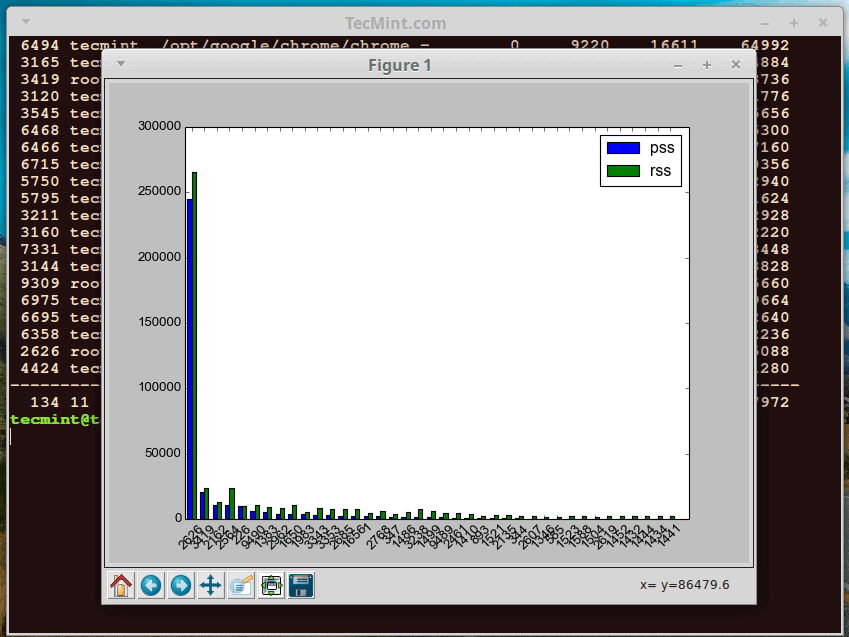
比如,你可以生成一张进程的 PSS 和 RSS 值的条状图。在下面的例子中,我们会生成属于 root 用户的进程的内存占用图。

纵坐标为每一个进程的 PSS 和 RSS 值,横坐标为 root 用户的所有进程(的 ID):

$ sudo smem --userfilter="root" --bar pid -c"pss rss"

Linux Memory Usage in PSS and RSS Values

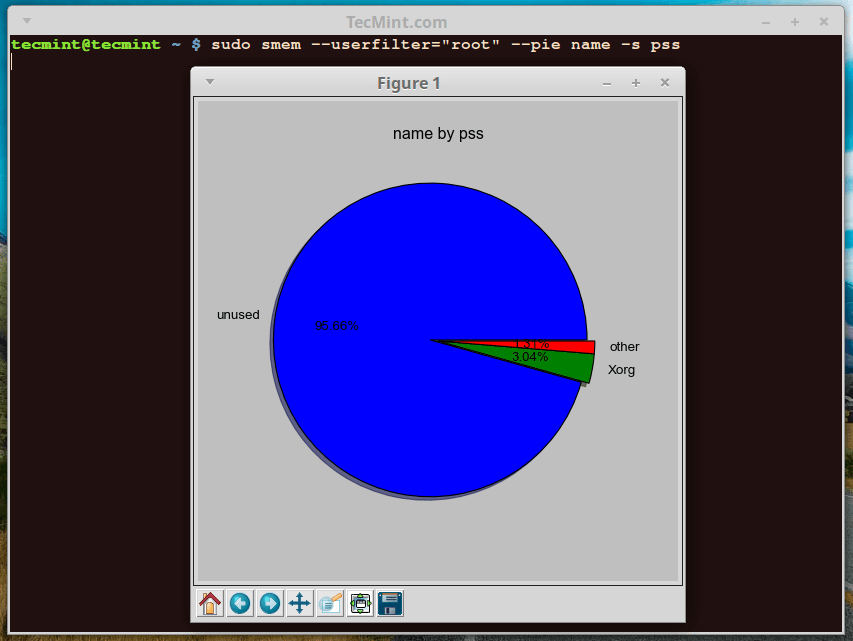
也可以生成进程及其 PSS 和 RSS 占用量的饼状图。以下的命令将会输出一张 root 用户的所有进程的饼状图。

--pie name 意思为以各个进程名字为标签,-s 选项用来以 PSS 的值排序。

$ sudo smem --userfilter="root" --pie name -s pss

Linux Memory Consumption by Processes

除了 PSS 和 RSS ,其它的字段也可以用于图表的标签:

假如需要获得帮助,非常简单,仅需要输入 smem -h 或者是浏览帮助页面。

关于 smem 的介绍到此为止,不过想要更好的了解它,可以通过 man 手册获得更多的选项,然后一一实践。有什么想法或者疑惑,都可以跟帖评价。

参考链接: https://www.selenic.com/smem/


via: http://www.tecmint.com/smem-linux-memory-usage-per-process-per-user/

作者:Aaron Kili 译者:dongfengweixiao 校对:wxy

本文由 LCTT 原创编译,Linux中国 荣誉推出
Django 围绕“可重用应用”的思想建立:自包含的包提供了可重复使用的特性。你可以将这些可重用应用组装起来,在加上适用于你的网站的特定代码,来搭建你自己的网站。Django 具有一个丰富多样的、由可供你使用的可重用应用组建起来的生态系统——PyPI 列出了超过 8000个 Django 应用——可你该如何知道哪些是最好的呢?

为了节省你的时间,我们总结了五个最受喜爱的 Django 应用。它们是:

  • Cookiecutter: 建立 Django 网站的最佳方式。
  • Whitenoise: 最棒的静态资源服务器。
  • Django Rest Framework: 使用 Django 开发 REST API 的最佳方式。
  • Wagtail: 基于 Django 的最佳内容管理系统(CMS)。
  • django-allauth: 提供社交账户登录的最佳应用(如 Twitter, Facebook, GitHub 等)。

我们同样推荐你看看 Django Packages,这是一个可重用 Django 应用的目录。Django Packages 将 Django 应用组织成“表格”,你可以在功能相似的不同应用之间进行比较并做出选择。你可以查看每个包中提供的特性和使用统计情况。(比如:这是 REST 工具的表格,也许可以帮助你理解我们为何推荐 Django REST Framework。

为什么你应该相信我们?

我们使用 Django 的时间几乎比任何人都长。在 Django 发布之前,我们当中的两个人(Frank 和 Jacob)就在 Lawrence Journal-World (Django 的发源地)工作(事实上,是他们两人推动了 Django 开源发布的进程)。我们在过去的八年当中运行着一个咨询公司,来建议公司怎样最好地应用 Django。

所以,我们见证了 Django 项目和社群的完整历史,我们见证了那些流行的软件包的兴起和没落。在我们三个之中,我们个人可能试用了 8000 个应用中至少一半以上,或者我们知道谁试用过这些。我们对如何使应用变得坚实可靠有着深刻的理解,并且我们对给予这些应用持久力量的来源也有着深入的了解。

建立 Django 网站的最佳方式:Cookiecutter

建立一个新项目或应用总是有些痛苦。你可以用 Django 内建的 startproject。不过,如果你像我们一样,对如何做事比较挑剔。Cookiecutter 为你提供了一个快捷简单的方式来构建项目或易于重用的应用模板,从而解决了这个问题。一个简单的例子:键入 pip install cookiecutter,然后在命令行中运行以下命令:

$ cookiecutter https://github.com/marcofucci/cookiecutter-simple-django

接下来你需要回答几个简单的问题,比如你的项目名称、 目录 repo 、作者名字、E-Mail 和其他几个关于配置的小问题。这些能够帮你补充项目相关的细节。我们使用最最原始的 “foo” 作为我们的目录名称。所以 cokkiecutter 在子目录 “foo” 下建立了一个简单的 Django 项目。

如果你在 “foo” 项目中闲逛,你会看见你刚刚选择的其它设置已通过模板,连同所需的子目录一同嵌入到文件当中。这个“模板”在我们刚刚在执行 cookiecutter 命令时输入的唯一一个参数 Github 仓库 URL 中定义。这个样例工程使用了一个 Github 远程仓库作为模板;不过你也可以使用本地的模板,这在建立非重用项目时非常有用。

我们认为 cookiecutter 是一个极棒的 Django 包,但是,事实上其实它在面对纯 Python 甚至非 Python 相关需求时也极为有用。你能够将所有文件以一种可重复的方式精确地摆放在任何位置上,使得 cookiecutter 成为了一个简化(DRY)工作流程的极佳工具。

最棒的静态资源服务器:Whitenoise

多年来,托管网站的静态资源——图片、Javascript、CSS——都是一件很痛苦的事情。Django 内建的 django.views.static.serve 视图,就像 Django 文章所述的那样,“在生产环境中不可靠,所以只应为开发环境的提供辅助功能。”但使用一个“真正的” Web 服务器,如 NGINX 或者借助 CDN 来托管媒体资源,配置起来会比较困难。

Whitenoice 很简洁地解决了这个问题。它可以像在开发环境那样轻易地在生产环境中设置静态服务器,并且针对生产环境进行了加固和优化。它的设置方法极为简单:

  1. 确保你在使用 Django 的 contrib.staticfiles 应用,并确认你在配置文件中正确设置了 STATIC_ROOT 变量。
  2. wsgi.py 文件中启用 Whitenoise:
from django.core.wsgi import get_wsgi_application
from whitenoise.django import DjangoWhiteNoise

application = get_wsgi_application()
application = DjangoWhiteNoise(application)

配置它真的就这么简单!对于大型应用,你可能想要使用一个专用的媒体服务器和/或一个 CDN,但对于大多数小型或中型 Django 网站,Whitenoise 已经足够强大。

如需查看更多关于 Whitenoise 的信息,请查看文档

开发 REST API 的最佳工具:Django REST Framework

REST API 正在迅速成为现代 Web 应用的标准功能。 API 就是简单的使用 JSON 对话而不是 HTML,当然你可以只用 Django 做到这些。你可以制作自己的视图,设置合适的 Content-Type,然后返回 JSON 而不是渲染后的 HTML 响应。这是在像 Django Rest Framework(下称 DRF)这样的 API 框架发布之前,大多数人所做的。

如果你对 Django 的视图类很熟悉,你会觉得使用 DRF 构建 REST API 与使用它们很相似,不过 DRF 只针对特定 API 使用场景而设计。一般的 API 设置只需要一点代码,所以我们没有提供一份让你兴奋的示例代码,而是强调了一些可以让你生活的更舒适的 DRF 特性:

  • 可自动预览的 API 可以使你的开发和人工测试轻而易举。你可以查看 DRF 的示例代码。你可以查看 API 响应,并且不需要你做任何事就可以支持 POST/PUT/DELETE 类型的操作。
  • 便于集成各种认证方式,如 OAuth, Basic Auth, 或API Tokens。
  • 内建请求速率限制。
  • 当与 django-rest-swagger 组合使用时,API 文档几乎可以自动生成。
  • 广泛的第三方库生态。

当然,你可以不依赖 DRF 来构建 API,但我们无法想象你不去使用 DRF 的原因。就算你不使用 DRF 的全部特性,使用一个成熟的视图库来构建你自己的 API 也会使你的 API 更加一致、完全,更能提高你的开发速度。如果你还没有开始使用 DRF, 你应该找点时间去体验一下。

基于 Django 的最佳 CMS:Wagtail

Wagtail 是当下 Django CMS(内容管理系统)世界中最受人青睐的应用,并且它的热门有足够的理由。就像大多数的 CMS 一样,它具有极佳的灵活性,可以通过简单的 Django 模型来定义不同类型的页面及其内容。使用它,你可以从零开始在几个小时而不是几天之内来和建造一个基本可以运行的内容管理系统。举一个小例子,为你公司的员工定义一个员工页面类型可以像下面一样简单:

from wagtail.wagtailcore.models import Page
from wagtail.wagtailcore.fields import RichTextField
from wagtail.wagtailadmin.edit_handlers import FieldPanel, MultiFieldPanel
from wagtail.wagtailimages.edit_handlers import ImageChooserPanel 

class StaffPage(Page):
    name = models.CharField(max_length=100)
    hire_date = models.DateField()
    bio = models.RichTextField()
    email = models.EmailField()
    headshot = models.ForeignKey('wagtailimages.Image', null=True, blank=True) 
    content_panels = Page.content_panels + [
                                FieldPanel('name'),
                                FieldPanel('hire_date'),
                                FieldPanel('email'),
                                FieldPanel('bio',classname="full"),
                                ImageChoosePanel('headshot'),
                                ] 

然而,Wagtail 真正出彩的地方在于它的灵活性及其易于使用的现代化管理页面。你可以控制不同类型的页面在哪网站的哪些区域可以访问,为页面添加复杂的附加逻辑,还天生就支持标准的适应/审批工作流。在大多数 CMS 系统中,你会在开发时在某些点上遇到困难。而使用 Wagtail 时,我们经过不懈努力找到了一个突破口,使得让我们轻易地开发出一套简洁稳定的系统,使得程序完全依照我们的想法运行。如果你对此感兴趣,我们写了一篇[深入理解 Wagtail][17。

提供社交账户登录的最佳工具:django-allauth

django-allauth 是一个能够解决你的注册和认证需求的、可重用的 Django 应用。无论你需要构建本地注册系统还是社交账户注册系统,django-allauth 都能够帮你做到。

这个应用支持多种认证体系,比如用户名或电子邮件。一旦用户注册成功,它还可以提供从无需认证到电子邮件认证的多种账户验证的策略。同时,它也支持多种社交账户和电子邮件账户。它还支持插拔式注册表单,可让用户在注册时回答一些附加问题。

django-allauth 支持多于 20 种认证提供者,包括 Facebook、Github、Google 和 Twitter。如果你发现了一个它不支持的社交网站,很有可能通过第三方插件提供该网站的接入支持。这个项目还支持自定义后端,可以支持自定义的认证方式,对每个有定制认证需求的人来说这都很棒。

django-allauth 易于配置,且有完善的文档。该项目通过了很多测试,所以你可以相信它的所有部件都会正常运作。

你有最喜爱的 Django 包吗?请在评论中告诉我们。

关于作者

Jeff Triplett 劳伦斯,堪萨斯州 http://www.jefftriplett.com/

我在 2007 年搬到了堪萨斯州的劳伦斯,在 Django 的发源地—— Lawrence Journal-World 工作。我现在在劳伦斯市的 Revolution Systems (Revsys) 工作,做一位开发者兼顾问。

我是北美 Django 运动基金会(DEFNA)的联合创始人,2015 和 2016 年 DjangoCon US 的会议主席,而且我在 Django 的发源地劳伦斯参与组织了 Django Birthday 来庆祝 Django 的 10 岁生日。

我是当地越野跑小组的成员,我喜欢篮球,我还喜欢梦见自己随着一道气流游遍美国。

Jacob Kaplan-Moss 和 Frank Wiles 也参与了本文的写作。


via: https://opensource.com/business/15/12/5-favorite-open-source-django-packages

作者:Jeff Triplett 译者:StdioA 校对:wxy

本文由 LCTT 原创编译,Linux中国 荣誉推出