分类 技术 下的文章

这是 LXD 2.0 系列介绍文章的第八篇。

  1. LXD 入门
  2. 安装与配置
  3. 你的第一个 LXD 容器
  4. 资源控制
  5. 镜像管理
  6. 远程主机及容器迁移
  7. LXD 中的 Docker
  8. LXD 中的 LXD
  9. 实时迁移
  10. LXD 和 Juju
  11. LXD 和 OpenStack
  12. 调试,及给 LXD 做贡献

介绍

在上一篇文章中,我介绍了如何在 LXD 中运行 Docker,这是一个访问由 Docker 提供的应用程序组合的很好方式,同时 Docker 还运行在 LXD 提供的安全环境中。

我提到的一个情况是为你的用户提供一个 LXD 容器,然后让他们使用他们的容器来运行 Docker。那么,如果他们自己想要在其容器中使用 LXD 运行其他 Linux 发行版,或者甚至允许另一组人来访问运行在他们的容器中的 Linux 系统呢?

原来 LXD 使得用户运行嵌套容器变得非常简单。

嵌套 LXD

最简单的情况可以使用 Ubuntu 16.04 镜像来展示。 Ubuntu 16.04 云镜像预装了 LXD。守护进程本身没有运行,因为它是由套接字激活的,所以它不使用任何资源,直到你真正使用它。

让我们启动一个启用了嵌套的 Ubuntu 16.04 容器:

lxc launch ubuntu-daily:16.04 c1 -c security.nesting=true

你也可以在一个已有的容器上设置 security.nesting

lxc config set <container name> security.nesting true

或者对所有的容器使用一个指定的配置文件:

lxc profile set <profile name> security.nesting true

容器启动后,你可以从容器内部得到一个 shell,配置 LXD 并生成一个容器:

stgraber@dakara:~$ lxc launch ubuntu-daily:16.04 c1 -c security.nesting=true
Creating c1
Starting c1

stgraber@dakara:~$ lxc exec c1 bash
root@c1:~# lxd init
Name of the storage backend to use (dir or zfs): dir

We detected that you are running inside an unprivileged container.
This means that unless you manually configured your host otherwise,
you will not have enough uid and gid to allocate to your containers.

LXD can re-use your container's own allocation to avoid the problem.
Doing so makes your nested containers slightly less safe as they could
in theory attack their parent container and gain more privileges than
they otherwise would.

Would you like to have your containers share their parent's allocation (yes/no)? yes
Would you like LXD to be available over the network (yes/no)? no
Do you want to configure the LXD bridge (yes/no)? yes
Warning: Stopping lxd.service, but it can still be activated by:
 lxd.socket
LXD has been successfully configured.

root@c1:~# lxc launch ubuntu:14.04 trusty
Generating a client certificate. This may take a minute...
If this is your first time using LXD, you should also run: sudo lxd init

Creating trusty
Retrieving image: 100%
Starting trusty

root@c1:~# lxc list
+--------+---------+-----------------------+----------------------------------------------+------------+-----------+
|  NAME  |  STATE  |         IPV4          |                     IPV6                     |    TYPE    | SNAPSHOTS |
+--------+---------+-----------------------+----------------------------------------------+------------+-----------+
| trusty | RUNNING | 10.153.141.124 (eth0) | fd7:f15d:d1d6:da14:216:3eff:fef1:4002 (eth0) | PERSISTENT | 0         |
+--------+---------+-----------------------+----------------------------------------------+------------+-----------+
root@c1:~#

就是这样简单。

在线演示服务器

因为这篇文章很短,我想我会花一点时间谈论我们运行中的演示服务器。我们今天早些时候刚刚达到了 10000 个会话!

这个服务器基本上只是一个运行在一个相当强大的虚拟机上的正常的 LXD,一个小型的守护进程实现了我们的网站所使用的 REST API。

当你接受服务条款时,将为你创建一个新的 LXD 容器,并启用 security.nesting,如上所述。接着你就像使用 lxc exec 时一样连接到了那个容器,除了我们使用 websockets 和 javascript 来做这些。

你在此环境中创建的容器都是嵌套的 LXD 容器。如果你想,你可以进一步地嵌套。

我们全范围地使用了 LXD 资源限制,以防止一个用户的行为影响其他用户,并仔细监控服务器的任何滥用迹象。

如果你想运行自己的类似的服务器,你可以获取我们的网站和守护进程的代码:

git clone https://github.com/lxc/linuxcontainers.org
git clone https://github.com/lxc/lxd-demo-server

额外信息

LXD 的主站在: https://linuxcontainers.org/lxd

LXD 的 GitHub 仓库: https://github.com/lxc/lxd

LXD 的邮件列表: https://lists.linuxcontainers.org

LXD 的 IRC 频道: #lxcontainers on irc.freenode.net


作者简介:我是 Stéphane Graber。我是 LXC 和 LXD 项目的领导者,目前在加拿大魁北克蒙特利尔的家所在的Canonical 有限公司担任 LXD 的技术主管。


via: https://www.stgraber.org/2016/04/14/lxd-2-0-lxd-in-lxd-812/

作者:Stéphane Graber 译者:geekpi 校对:wxy

本文由 LCTT 组织翻译,Linux中国 荣誉推出

本文由 SUSE 文档团队的技术作者 Dmitri Popov 撰写。

树莓派 3上部署 openSUSE 系统不是很复杂,不过这儿有一些小技巧教你更好地完成这个过程。

首先,你将会有一些版本可供选择。如果你打算使用树莓派 3 作为一个普通主机,那么带有图形界面的 openSUSE 将是你最好的选择。有几种不同的图形环境可供选择:X11EnlightenmentXfce 或是 LXQT。openSUSE 还有一个 JeOS 版本能够提供最基础的系统,可以把树莓派 3 作为一个无显示器的服务器使用。更好的选择还有 openSUSE 的 LeapTumbleweed 版本。

首先你需要从 https://en.opensuse.org/HCL:Raspberry_Pi3 下载所需的 openSUSE 镜像,然后制作一张可启动的 microSD 卡。虽然可以使用命令行工具将下载好的镜像写入 microSD 卡,但 Etcher 可以使这个过程更轻松安全。从该项目网站上获取该程序,解压下载的 .zip 文件,并使用以下命令把得到的 .AppImage 文件设置为可执行:

chmod +x Etcher-x.x.x-linux-x64.AppImage 

将 microSD 卡插入电脑,双击运行 Etcher 软件,选择下载好的 .raw.xz 镜像文件,点击 Flash! 按钮。然后将显示器和键盘连接到树莓派 3,插入 microSD 卡,启动树莓派。第一次启动时,openSUSE 会自动扩展文件系统以充分利用 microSD 卡上的剩余空间。这时你将看到以下信息:

GPT data structures destroyed! You may now partition the disk using fdisk or other utilities
GPT 数据结构被破坏!您需要使用 fdisk 或其它工具对磁盘分区。

不用担心,稍等两分钟,openSUSE 将继续正常启动。当看到提示时,输入默认用户名 root 和默认密码 linux 登录系统。

如果你选择在树莓派 3 上部署 JeOS 版本,第一次启动时你不会看到屏幕上有任何输出。也就是说,屏幕会一直保持空白,直到系统完成对文件系统的扩展。你可以通过配置内核参数来显示输出,不过没有必要做这麻烦事。只需稍等片刻,你就能看到命令行提示。

由于 openSUSE 已经启用并且配置了 SSH 服务,所以启动树莓派时你可以不用显示器。这样的话,你就需要使用网卡接口将树莓派连接到网络中。给树莓派足够的时间来启动和扩展系统后,你就能够从同一网络中的其他主机,使用 ssh [email protected] 命令,通过 SSH 服务连接树莓派。

默认情况下你将以 root 用户登录系统,所以创建一个普通用户是个不错的主意。你可以使用 YaST 配置工具轻松完成这件事。运行 yast2 命令,选择 安全与用户 Security and Users -> 用户与用户组管理 User and Group Management 选项,就可以创建新用户了。你还可以选择 系统 System -> 在线升级 Online Update 选项来更新系统。完成之后,退出 YaST ,重启树莓派,然后使用新创建的用户登录系统。

一切搞定,不过还有一个重要的系统组件不能正常工作,那就是无线接口。当然,这个问题也可以轻松解决。首先使用以下命令安装 nano 文本编辑器:

sudo zypper in nano

然后运行以下命令修改 raspberrypi_modules.conf 文件:

sudo nano/etc/dracut.conf.d/raspberrypi_modules.conf

删除文件第一行的 sdhci_iproc ,再取消最后一行的注释。运行以下命令保存修改:

mkinitrd -f

最后,重启树莓派。

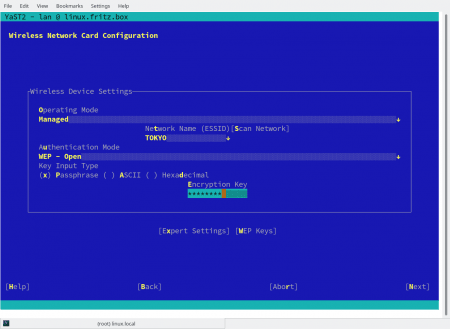
再次运行 YaST ,在 系统 System -> 网络设置 Network Settings 区域,你应该能在网络接口列表中看到 BCM43430 WLAN Card 项。选择这一项,点击 编辑 Edit 按钮。开启 动态地址分配 Dynamic Address DHCP 选项,点击下一步,选择你想要连接的无线网络,配置所需的连接设置。点击下一步确定保存设置。重启树莓派,它应该就能连接上特定的 Wi-Fi 网络了。

至此,你就完成了树莓派上的系统部署。


via: https://www.suse.com/communities/blog/opensuse-raspberry-pi-3-zero-functional-system-easy-steps/

作者:chabowski 译者:Cathon 校对:jasminepeng

本文由 LCTT 原创编译,Linux中国 荣誉推出

sFTP(安全文件传输程序)是一种安全的交互式文件传输程序,其工作方式与 FTP(文件传输协议)类似。 然而,sFTP 比 FTP 更安全;它通过加密 SSH 传输处理所有操作。

它可以配置使用几个有用的 SSH 功能,如公钥认证和压缩。 它连接并登录到指定的远程机器,然后切换到交互式命令模式,在该模式下用户可以执行各种命令。

在本文中,我们将向你展示如何使用 sFTP 上传/下载整个目录(包括其子目录和子文件)。

如何在 Linux 中使用 sFTP 传输文件/文件夹

默认情况下,SFTP 协议采用和 SSH 传输协议一样的方式建立到远程服务器的安全连接。虽然,用户验证使用类似于 SSH 默认设置的密码方式,但是,建议创建和使用 SSH 无密码登录,以简化和更安全地连接到远程主机。

要连接到远程 sftp 服务器,如下建立一个安全 SSH 连接并创建 SFTP 会话:

$ sftp [email protected]

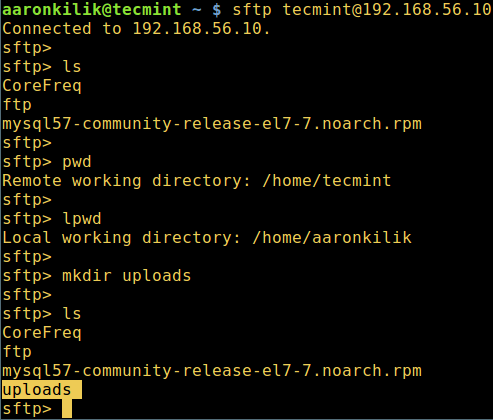
登录到远程主机后,你可以如下运行交互式的 sFTP 命令:

sftp> ls            #list directory 
sftp> pwd           #print working directory on remote host
sftp> lpwd          #print working directory on local host
sftp> mkdir uploads     #create a new directory

Run sFTP Commands on Remote Linux

  • Linux 主机上运行 sFTP 命令*

如何使用 sFTP 上传文件夹

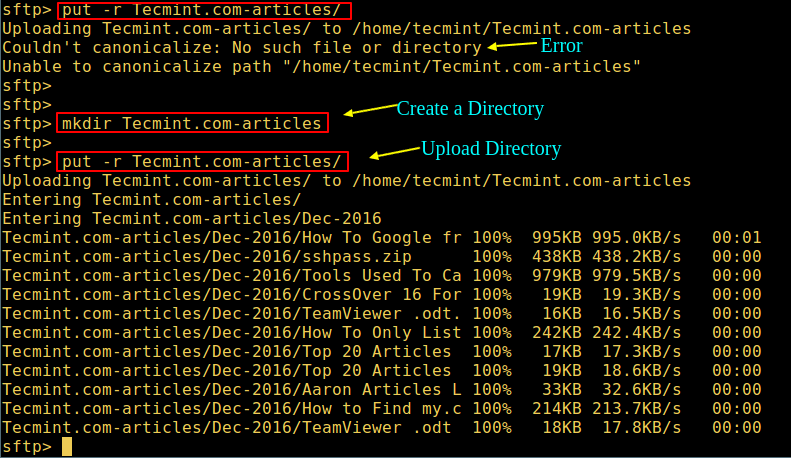
要将整个目录上传到远程 Linux 主机中,请使用 put 命令。但是,如果目录名称不存在于远程主机上的工作目录中,你将收到错误,如下面的屏幕截图所示。

因此,首先在远程主机上创建一个具有相同名称的目录,然后从本地主机上传它,-r 参数允许拷贝子目录和子文件:

sftp> put -r  Tecmint.com-articles
sftp> mkdir Tecmint.com-articles
sftp> put -r Tecmint.com-articles

Upload Directory using SFTP

使用 sFTP 上传文件夹

要保留修改时间、访问时间以及被传输的文件的模式,请使用 -p 标志。

sftp> put -pr Tecmint.com-articles

如何使用 sFTP 下载文件夹

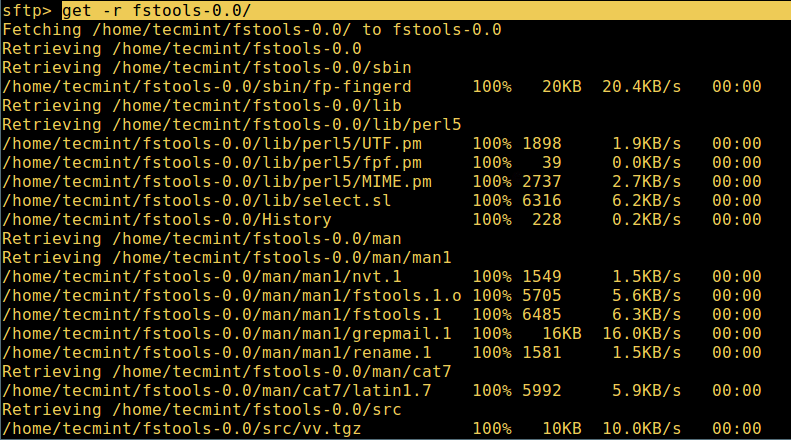
要从远程 Linux 主机下载整个 fstools-0.0 文件夹到本机中,如下所示使用 get 命令带上 -r 标志:

sftp> get -r fstools-0.0

Download Directory using sFTP

使用 sFTP 下载目录

如果文件夹已经下载完成了,接着查看本机的工作目录。

要退出 sFTP shell,输入:

sftp> bye
或者
sftp> exit

此外,阅读这篇 sFTP 命令和使用技巧

请注意,为了防止用户访问远程主机上的整个文件系统,出于安全原因,你可以使用 chroot Jail 将 sFTP 用户限制到其主目录中。

就是这样了!在本文中,我们向你展示了如何使用 sFTP 上传/下载整个目录。使用下面的评论栏向我们提供你对本文/主题的看法。


作者简介:

Aaron Kili 是 Linux 和 F.O.S.S 爱好者,将来的 Linux 系统管理员和网络开发人员,目前是 TecMint 的内容创作者,他喜欢用电脑工作,并坚信分享知识。


via: http://www.tecmint.com/sftp-upload-download-directory-in-linux/

作者:Aaron Kili 译者:geekpi 校对:wxy

本文由 LCTT 原创编译,Linux中国 荣誉推出

当你在 VirtualBox 虚拟机软件 中安装了各种操作系统时,你可能需要实现宿主机与虚拟机之间的相互访问。

在这篇文章中,我们将会以最简单明了的方式来说明如何配置客户机与 Linux 宿主机的网络,以实现两者相互访问或者让客户机连接到外网。(LCTT 译注:客户机指 Oracle VirtualBox 虚拟机软件中安装的操作系统,如本文中用到的 CentOS 7 和 Ubuntu 16.10 。宿主机就是你自己的笔记本电脑或台式机,注意这篇文章中作者的宿主机上安装的操作系统是 Linux Mint 18 ,而不是我们平时使用的 Windows 系统。)

本文测试环境: 1、宿主机操作系统—— Linux Mint 18 2、客户机操作系统—— CentOS 7 和 Ubuntu 16.10

要求

  1. 宿主机上安装的 VirtualBox 虚拟机 能正常使用。
  2. 你得事先在 Oracle virtualBox 虚拟机软件中安装好客户机操作系统,比如 Ubuntu、Fedora、CentOS、 Linux Mint 或者其它的 Linux 系统也行。
  3. 在你配置网络前,请先关闭客户机。

为了让宿主机和客户机能够互相联通,这两个机器的默认网卡 IP 必须设置在同一网段,你可以为客户机添加多达 4 块网卡。

默认网卡(网卡 1)通常用于使用 NAT 连接方式连接到宿主机进行上网。

重要提示:通常总是设置第一块网卡与宿主机通信,第二块网卡连接到外网。

为客户机和宿主机创建网卡

在下面的 VirtualBox 管理器界面,创建客户机和宿主机之间的通信网卡。

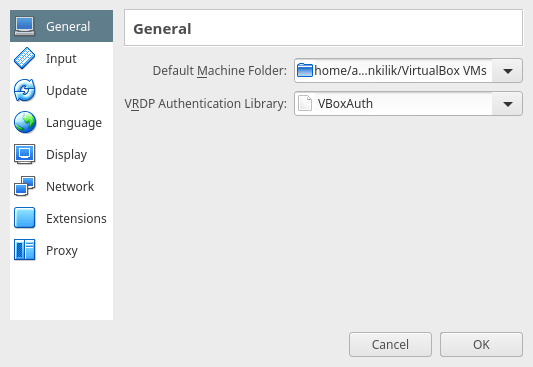
打开文件->首选项配置,或者使用组合键 Ctrl + G

Virtualbox Preferences Window

Virtualbox 首选项界面

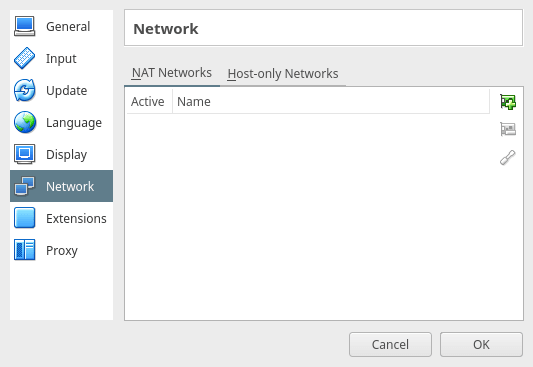
在下图中有两个选项,单击并选择 仅主机 Host-only 网络。然后使用右侧的 + 按钮来添加一个新的仅主机网络。

Set Guest Network

设置客户机网络

这样就创建好了一个名为 vboxnet0 的新的仅主机模式网卡。

如果你愿意,你可以使用中间的 - 按钮来删除这个网卡,你可以单击编辑按钮来查看这个网卡的详细配置信息。

你也可以根据自己的实际环境修改配置信息,比如网络地址,子网掩码等等。

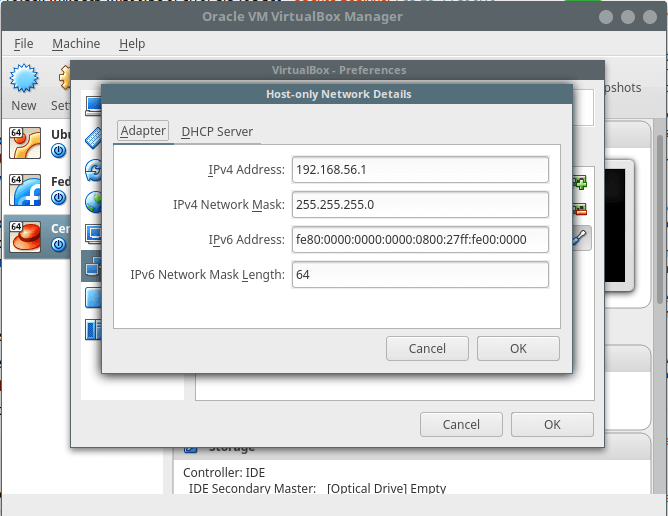
注意:下图中的 IPv4 地址就是你的宿主机的 IP 地址。

Host Network Details

宿主机网络信息

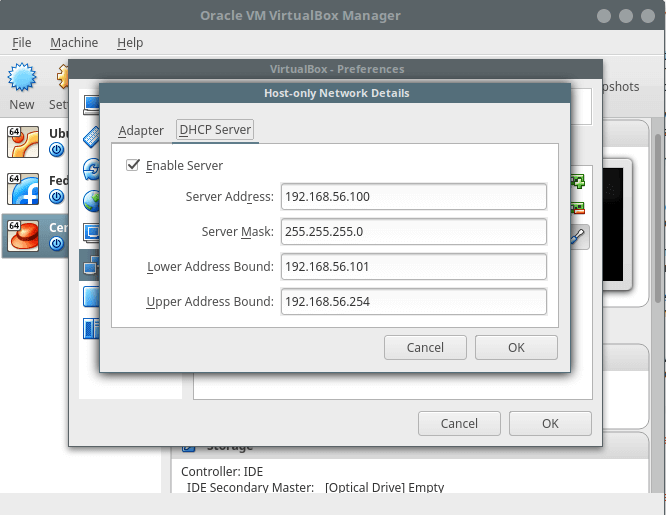
下图中,如果你想让客户机使用动态 IP 地址,你可以通过配置 DHCP 服务来完成(在使用前请确保启用 DHCP )。但是我建议你为客户机配置一个静态 IP 地址。

在下面的设置所有网络界面单击 OK 按钮来保存修改的配置。

Set Guest Static IP aAddress

为客户机设置静态 IP 地址

配置客户机网络设置

注意:你可以根据下面的步骤来为任何需要与宿主机通信的客户机添加网卡。

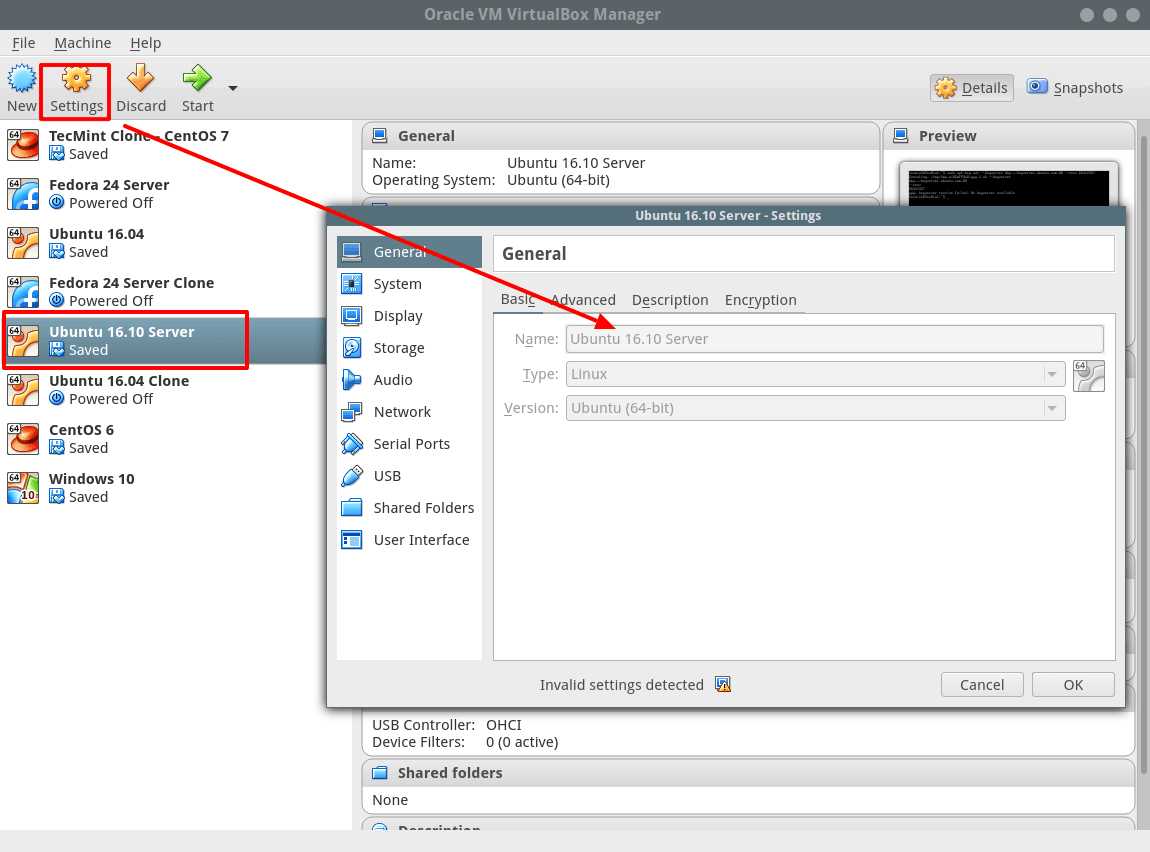
回到 VirtualBox 管理器界面,选择客户机,比如 Ubuntu 16.10 Server 或者 CentOS 7 ,然后单击设置菜单。

Configure VM Settings

配置客户机网络设置

配置客户机网卡以连接到宿主机

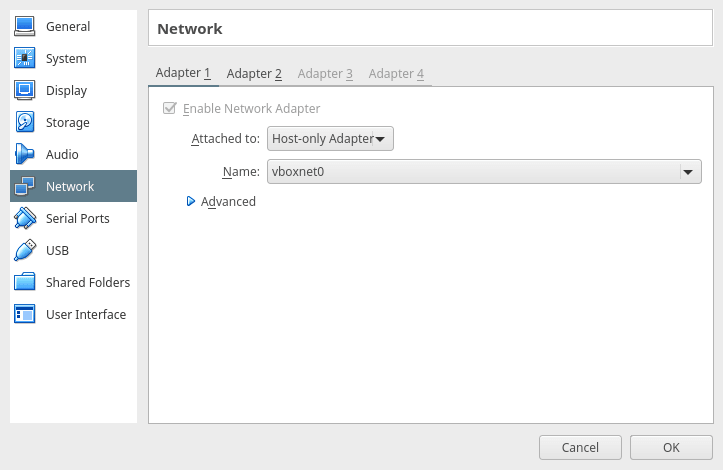
从下图的界面中选择网络选项。然后配置第一块网卡( 网卡 1 )的信息如下:

  1. 勾选选项:“启用网卡”来开启该网卡。
  2. 在连接方式选项:选择 仅主机 Host-only 网络。
  3. 然后选择网卡名称:vboxnet0

如下图所示,单击 OK 来保存设置:

Enable Network Adapter for Guest VM

启用客户机网络

配置客户机网卡连接外网

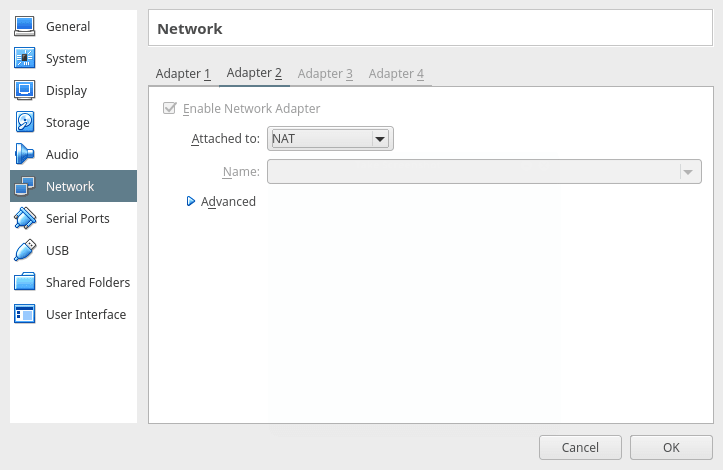
之后添加第二块网卡(网卡 2 )来让客户机连接到宿主机进行上网。使用下面的设置:

  1. 勾选选项:“启用网络连接”来激活这块网卡。
  2. 在连接方式选项:选择 NAT 方式。

Enable Network Adapter for VM

为客户机启用网络连接

为客户机设置静态 IP 地址

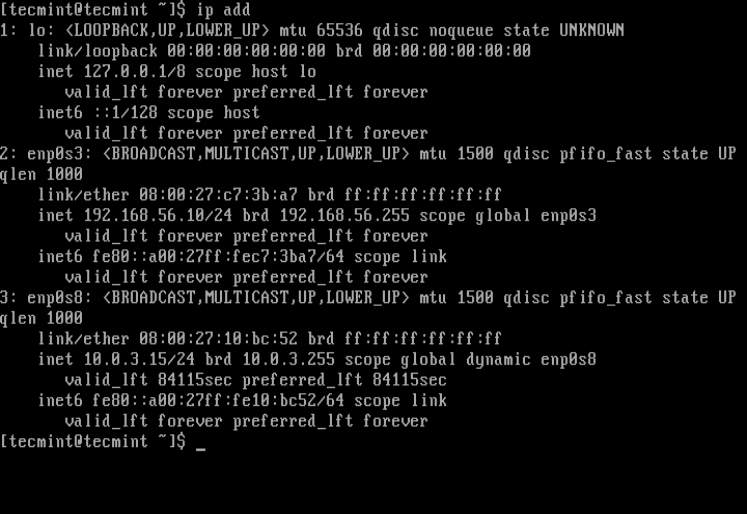
启动客户机,登录系统并配置静态 IP 地址。在客户机上执行下面的命令来查看所有网卡配置信息,然后分配一个 IP 地址:

$ ip add

Configure Static IP Address for VM

为客户机配置静态 IP 地址

从上面的截图中可以看出客户机已启用了三块网卡:

  1. lo ——回环网络接口
  2. enp0s3 (网卡 1)—— 前一步我们配置的连接方式为 仅主机 Host-Only 模式并且已启用 DHCP 的网卡,之后我们又配置成了静态 IP 地址。
  3. enp0s8 (网卡 2)—— 用于连接到外网。该网卡默认情况下使用 DHCP 来动态获取 IP 地址。
在 Debian/Ubuntu/Linux Mint 系统下的配置

重要提示: 这里我使用的是 Ubuntu 16.10 Server , IP 地址为 192.168.56.5 。

使用你喜欢的编辑器及管理员账号打开 /etc/network/interfaces 配置文件:

$ sudo vi /etc/network/interfaces

修改网卡 enp0s3 的配置信息如下(根据你的实际环境进行修改):

auto  enp0s3
iface enp0s3 inet static
address  192.168.56.5
network  192.168.56.0
netmask  255.255.255.0
gateway  192.168.56.1
dns-nameservers  8.8.8.8  192.168.56.1

保存并退出。

然后使用下面的命令来重启网络服务:

$ sudo systemctl restart networking

或者,正常重启系统,然后检查网络配置是否为新的 IP 地址:

$ ip add
在 RHEL/CentOS/Fedora 系统下的配置

重要提示: 这里我使用的是 CentOS 7 系统, IP 地址为: 192.168.56.10 。

使用管理员帐号及你喜欢的编辑器打开 enp0s3 (仅主机网络)的网卡配置文件 /etc/sysconfig/network-scripts/ifcfg-enp0s3

$ sudo vi /etc/sysconfig/network-scripts/ifcfg-enp0s3

创建或修改配置文件信息如下(根据你实际的环境进行修改):

BOOTPROTO=static
ONBOOT=yes
IPADDR=192.168.56.10
NETWORK=192.168.56.0
NETMASK=255.255.255.0
GATEWAY=192.168.56.1
DNS=8.8.8.8 192.168.56.1
NM_CONTROLLED=no     #use this file not network manager to manage interface

保存并退出。然后使用下面的命令重启网络服务(也可以重启系统):

$ sudo systemctl restart network.service 

检查修改的配置地信息是否生效:

$ ip add

在宿主机上使用 SSH 工具来管理客户机

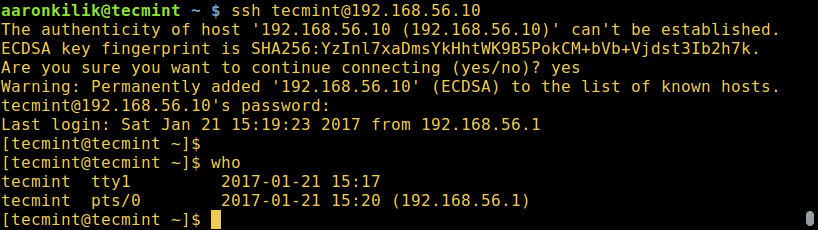
在宿主机上使用 SSH 工具来管理你的客户机。在下面的实例中,我将使用 SSH 工具连接到 CentOS 7 服务器(192.168.56.10):

$ ssh [email protected]
$ who

Connect Guest VM using SSH

使用 SSH 工具连接客户机

就写到这里吧!在这篇文章中,我们用简单易懂的方法讲述了如何在宿主机与客户机之间设置网络连接方式。请在下面的评论区跟大家分享下你的想法。


作者简介:

Aaron Kili 是一名 Linux 和 F.O.S.S 爱好者,即将从事 Linux 系统管理员和网页开发工作,他日前是 TecMint 技术网站的原创作者,非常喜欢使用电脑工作,坚信分享知识是一种美德。


via: http://www.tecmint.com/network-between-guest-vm-and-host-virtualbox/

作者:Aaron Kili 译者:rusking 校对:Bestony

本文由 LCTT 原创编译,Linux中国 荣誉推出

HTTP/2 是 HTTP 网络协议的主要修订版本,其专注于 HTTP 协议的性能改进。HTTP/2 协议的目标是减少延迟,并且允许在 Web 浏览器和服务器之间的一个连接上并行发起多个请求,因此 Web 应用程序会更快。在本篇教程中,我们将像你展示如何在安装有 Ubuntu 或 CentOS 作为操作系统的 Linux VPS 上使用开启 Nginx 的 HTTP/2 协议。如果你使用 Apache,你可以查看我们的另一篇教程:如何在 Ubuntu 上开启 Apache 的 HTTP/2 协议

必备条件

为了能够按照本篇教程最终在服务器上启用 HTTP/2 协议,你需要先安装好 Nginx 。并且确保功能正常而且配置没有错误。你可以使用下面的命令来检查一下:

sudo nginx -t

此外,你需要有服务器的 root 访问权限,或者至少有一个具有 sudo 权限的非 root 系统用户,以便你在修改 Nginx 配置文件的时候不会出现权限问题。最后你需要有一个域名和一个颁发给这个域名的有效的 SSL 证书。

在 Ubuntu 上开启 Nginx 的 HTTP/2 协议

为了在 Ubuntu VPS 上开启 Nginx 的 HTTP/2 协议,你需要编辑默认的 Nginx 的服务(server)块,我们使用的是 nano,你可以使用你自己的文本编辑器。

sudo nano /etc/nginx/sites-available/default

增加下面的服务块:

server {  
        server_name domain.com www.domain.com;
        listen 443 ssl http2 default_server;
        root /var/www/html;
        index index.html;

        location / {
                try_files $uri $uri/ =404;
        }

        ssl_certificate /etc/nginx/ssl/domain.com.crt;
        ssl_certificate_key /etc/nginx/ssl/domain.com.key;
}

server {
       listen         80;
       server_name    domain.com www.domain.com;
       return         301 https://$server_name$request_uri;
}

确保 domain.com 替换成你真正的域名。 此外,应正确设置文档根(root)目录,还有 SSL 证书和密钥的路径。

当你编辑完成这个服务块之后,需要保存并关闭文件。使用以下命令检查 Nginx 配置是否有错误:

sudo nginx -t

为了刚刚的改变生效,需要重启 Nginx:

sudo systemctl restart nginx.service

如果你想为另一个域名开启 HTTP/2 协议,你可以查看我们的博客如何在 Ubuntu 和 CentOS 上设置 Nginx 服务块

在 CentOS 上开启 Nginx 的 HTTP/2 协议

为了在 CentOS VPS 开启 Nginx 的 HTTP/2 协议,你需要按照 Ubuntu 上完全相同的步骤做。唯一的不同点是 Nginx 块文件的位置。为了在 CentOS 上编辑默认的 Nginx 服务块,你需要进入 /etc/nginx/conf.d 这个文件夹。

# nano /etc/nginx/conf.d/default.conf

再次检查配置是否有错误,保存并关闭文件,然后使用以下命令重新启动 Nginx 服务:

# systemctl restart nginx.service

为了检测 Nginx 的 HTTP/2 协议是否开启成功,你可以使用一些在线 HTTP/2 检测工具


via: https://www.rosehosting.com/blog/how-to-enable-http2-in-nginx-on-ubuntu-and-centos/

作者:rosehosting.com 译者:Flowsnow 校对:wxy

本文由 LCTT 原创编译,Linux中国 荣誉推出

sendmail logo

如果你运行了一个 web 服务器或者一台 VPS ,你可能需要在你的 PHP 程序中发送邮件。

同样,如果你正在运行一个 WordPress 博客,或者你正在使用任何类型的 CMS ,你允许你的访问者通过联系表单向你发送电子邮件(例如使用 WordPress 的 Contact Form 7 插件),你可能需要安装一个名为 sendmail 的简单的程序到你的 web 服务器上。

Sendmail 是一个通用的互联网电子邮件投递工具,支持多种邮件传输和传递方法,包括用于通过 Internet 进行电子邮件传输的简单邮件传输协议(SMTP)。来自 Wikipedia

Sendmail 可以通过你的发行版的软件包管理器安装。

以下是在 CentOS 7 上安装 Sendmail 的说明。

安装

要在 CentOS 7 中安装 CentOS 7 ,运行下面的命令:

# yum install sendmail

允许服务器可以发送邮件

如果在 CentOS 7 中使用了 SELinux, 你需要使用下面的命令允许 sendmail 发送邮件:

# setsebool -P httpd_can_sendmail=on

使用 PHP 发送一封测试邮件

使用这个命令进入 php 交互 shell 中:

php -a

在交互 shell 中,粘贴下面的代码:

mail('[email protected]', "Test email", "Test email from the Internet", null, "-f [email protected]");

不要忘记将 [email protected][email protected] 分别替换为你的收件地址和发件地址。

浏览 sendmail 日志

要监控邮件日志,你可以使用这个命令:

tail /var/log/maillog

在服务器上安装 sendmail 完成后,你可以允许你的用户通过联系栏通过邮件联系你了。


via: http://fasterland.net/sending-email-via-php-centos-7-using-sendmail.html

作者:Francesco Mondello 译者:geekpi 校对:wxy

本文由 LCTT 原创编译,Linux中国 荣誉推出