分类 技术 下的文章

IDE(集成开发环境)就是这样一个软件,它为了最大化程序员生产效率,提供了很多编程所需的设施和组件。 IDE 将所有开发工作集中到一个程序中,使得程序员可以编写、修改、编译、部署以及调试程序。

在这篇文章中,我们会介绍如何通过使用 bash-support vim 插件将 Vim 编辑器安装和配置 为一个编写 Bash 脚本的 IDE。

什么是 bash-support.vim 插件?

bash-support 是一个高度定制化的 vim 插件,它允许你插入:文件头、补全语句、注释、函数、以及代码块。它也使你可以进行语法检查、使脚本可执行、一键启动调试器;而完成所有的这些而不需要关闭编辑器。

它使用快捷键(映射),通过有组织地、一致的文件内容编写/插入,使得 bash 脚本编程变得有趣和愉快。

插件当前版本是 4.3,4.0 版本 重写了之前的 3.12.1 版本,4.0 及之后的版本基于一个全新的、更强大的、和之前版本模板语法不同的模板系统。

如何在 Linux 中安装 Bash-support 插件

用下面的命令下载最新版本的 bash-support 插件:

$ cd Downloads
$ curl http://www.vim.org/scripts/download_script.php?src_id=24452 >bash-support.zip

按照如下步骤安装;在你的主目录创建 .vim 目录(如果它不存在的话),进入该目录并提取 bash-support.zip 内容:

$ mkdir ~/.vim
$ cd .vim
$ unzip ~/Downloads/bash-support.zip

下一步,在 .vimrc 文件中激活它:

$ vi ~/.vimrc

并插入下面一行:

filetype plug-in on   
set number   # 可选,增加这行以在 vim 中显示行号

如何在 Vim 编辑器中使用 Bash-support 插件

为了简化使用,通常使用的结构和特定操作可以分别通过键映射来插入/执行。 ~/.vim/doc/bashsupport.txt~/.vim/bash-support/doc/bash-hotkeys.pdf 或者 ~/.vim/bash-support/doc/bash-hotkeys.tex 文件中介绍了映射。

重要:

  1. 所有映射(\+字符 组合)都是针对特定文件类型的:为了避免和其它插件的映射冲突,它们只适用于 sh 文件。
  2. 使用键映射的时候打字速度也有关系,引导符 \ 和后面字符的组合要在特定短时间内才能识别出来(很可能少于 3 秒 - 基于假设)。

下面我们会介绍和学习使用这个插件一些显著的功能:

如何为新脚本自动生成文件头

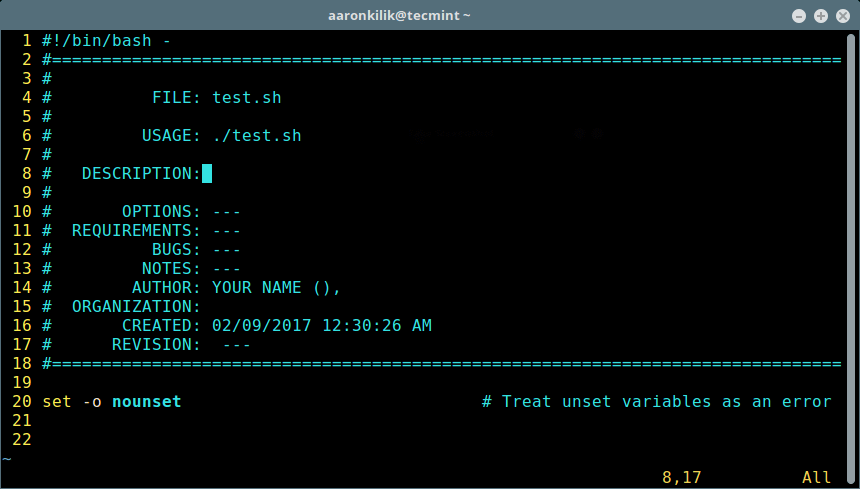
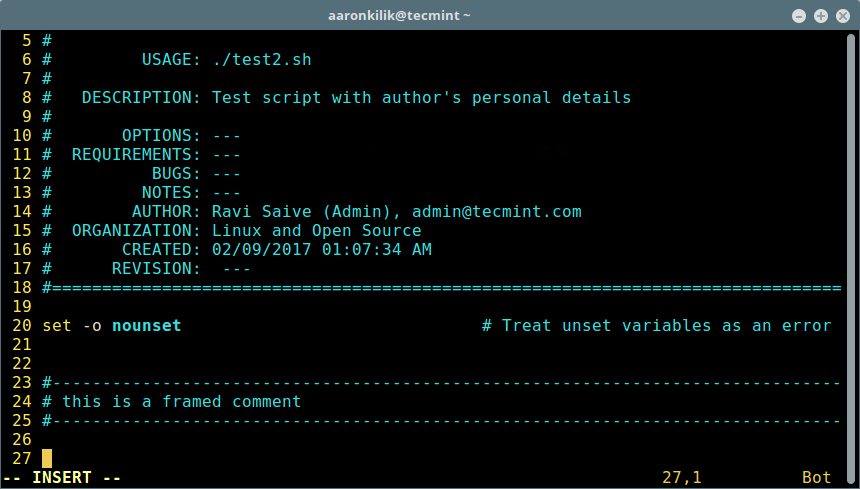
看下面的示例文件头,为了要在你所有的新脚本中自动创建该文件头,请按照以下步骤操作。

脚本示例文件头选项

脚本示例文件头选项

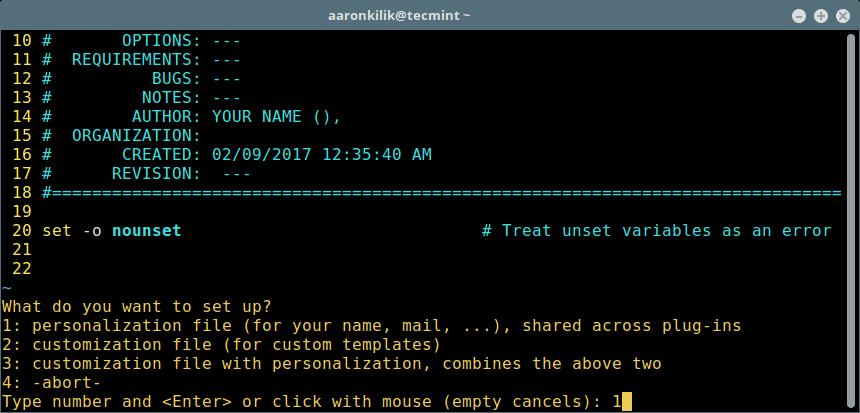
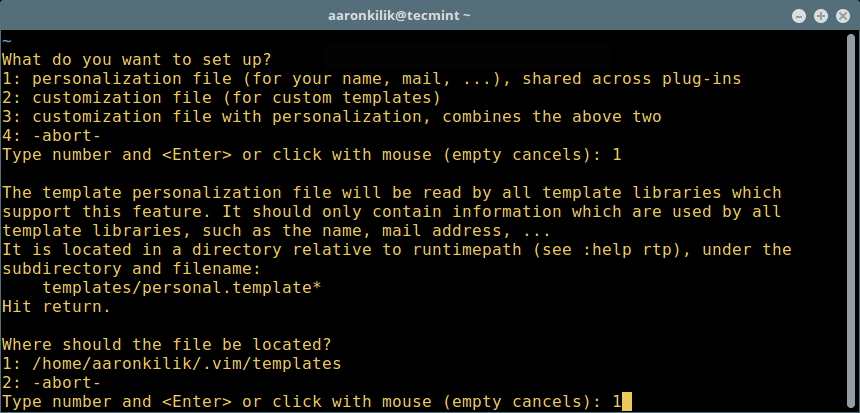
首先设置你的个人信息(作者名称、作者参考、组织、公司等)。在一个 Bash 缓冲区(像下面这样打开一个测试脚本)中使用映射 \ntw 启动模板设置向导。

选中选项 1 设置个性化文件,然后按回车键。

$ vi test.sh

在脚本文件中设置个性化信息

在脚本文件中设置个性化信息

之后,再次输入回车键。然后再一次选中选项 1 设置个性化文件的路径并输入回车。

设置个性化文件路径

设置个性化文件路径

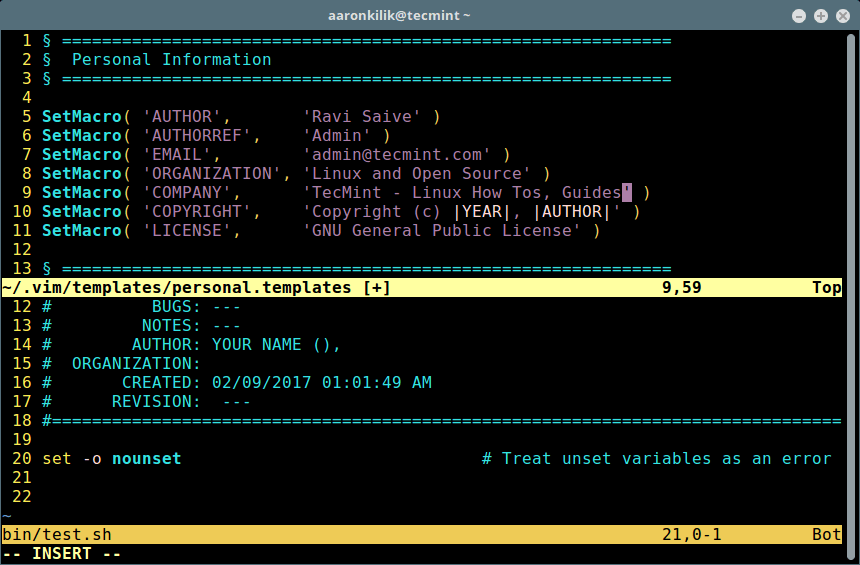
设置向导会把目标文件 .vim/bash-support/rc/personal.templates 拷贝到 .vim/templates/personal.templates,打开并编辑它,在这里你可以输入你的信息。

i 键像截图那样在单引号中插入合适的值。

在脚本文件头添加信息

在脚本文件头添加信息

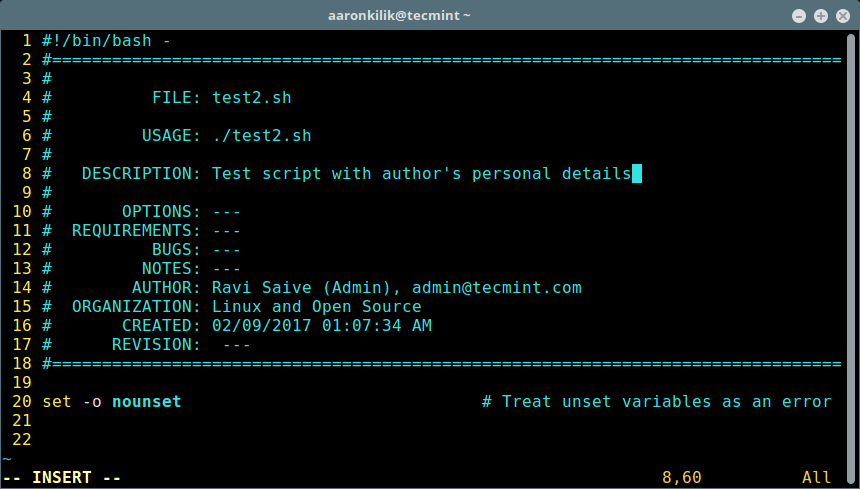
一旦你设置了正确的值,输入 :wq 保存并退出文件。关闭 Bash 测试脚本,打开另一个脚本来测试新的配置。现在文件头中应该有和下面截图类似的你的个人信息:

$ vi test2.sh

自动添加文件头到脚本

自动添加文件头到脚本

添加 Bash-support 插件帮助信息

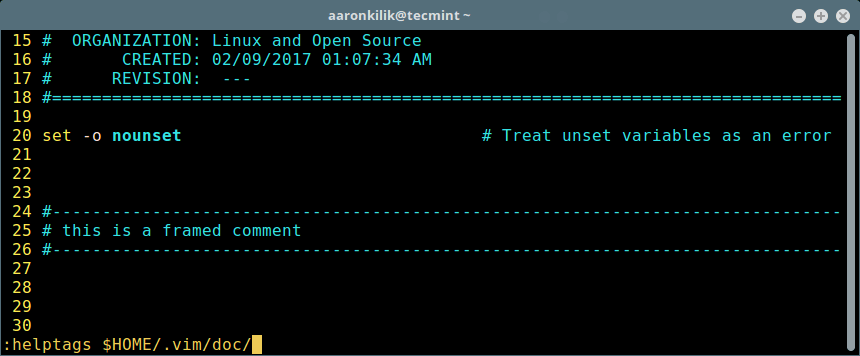
为此,在 Vim 命令行输入下面的命令并按回车键,它会创建 .vim/doc/tags 文件:

:helptags $HOME/.vim/doc/

在 Vi 编辑器添加插件帮助

在 Vi 编辑器添加插件帮助

如何在 Shell 脚本中插入注释

要插入一个块注释,在普通模式下输入 \cfr

添加注释到脚本

添加注释到脚本

如何在 Shell 脚本中插入语句

下面是一些用于插入语句的键映射(n – 普通模式, i – 插入模式,v 可视模式):

  1. \sccase in … esac (n, i)
  2. \seielif then (n, i)
  3. \sffor in do done (n, i, v)
  4. \sfofor ((…)) do done (n, i, v)
  5. \siif then fi (n, i, v)
  6. \sieif then else fi (n, i, v)
  7. \ssselect in do done (n, i, v)
  8. \suuntil do done (n, i, v)
  9. \swwhile do done (n, i, v)
  10. \sfufunction (n, i, v)
  11. \seecho -e "…" (n, i, v)
  12. \spprintf "…" (n, i, v)
  13. \sa – 数组元素, ${.[.]} (n, i, v) 和其它更多的数组功能。

插入一个函数和函数头

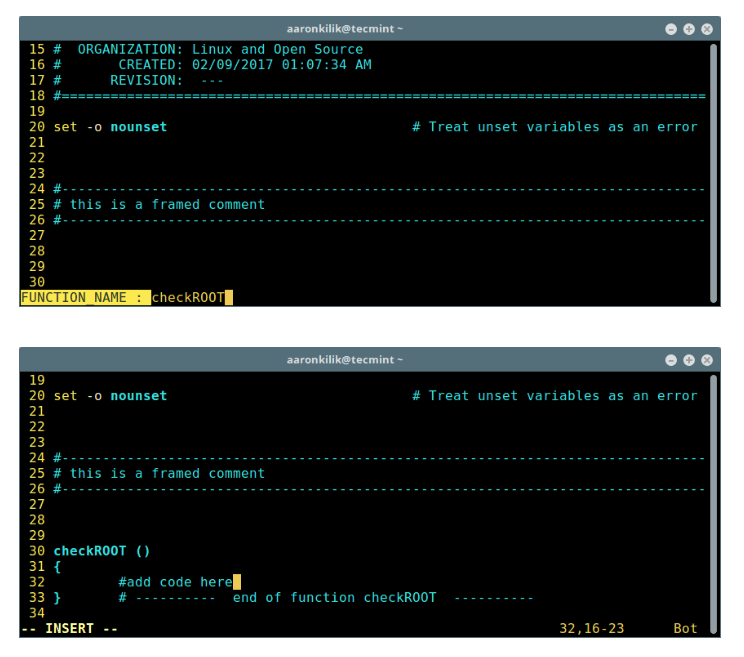
输入 \sfu 添加一个新的空函数,然后添加函数名并按回车键创建它。之后,添加你的函数代码。

在脚本中插入新函数

在脚本中插入新函数

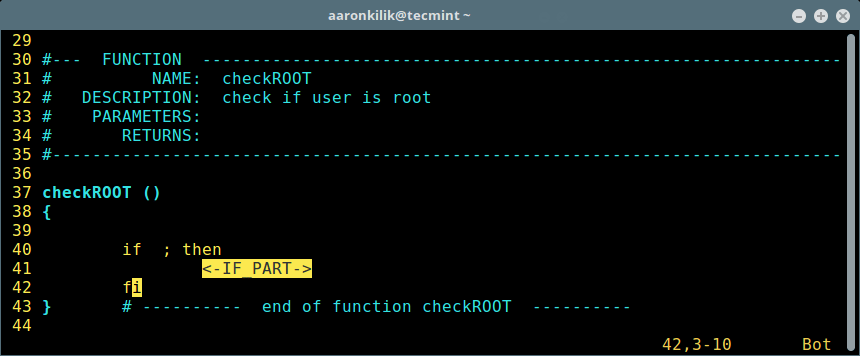
为了给上面的函数创建函数头,输入 \cfu,输入函数名称,按回车键并填入合适的值(名称、介绍、参数、返回值):

在脚本中创建函数头

在脚本中创建函数头

更多关于添加 Bash 语句的例子

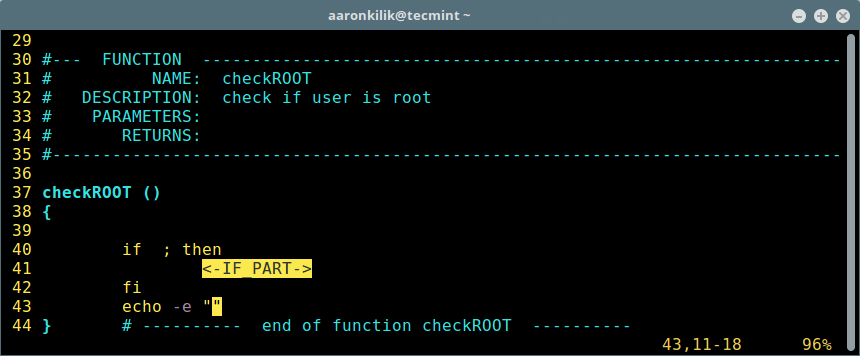
下面是一个使用 \si 插入一条 if 语句的例子:

在脚本中插入语句

在脚本中插入语句

下面的例子显示使用 \se 添加一条 echo 语句:

在脚本中添加 echo 语句

在脚本中添加 echo 语句

如何在 Vi 编辑器中使用运行操作

下面是一些运行操作键映射的列表:

  1. \rr – 更新文件,运行脚本(n, i)
  2. \ra – 设置脚本命令行参数 (n, i)
  3. \rc – 更新文件,检查语法 (n, i)
  4. \rco – 语法检查选项 (n, i)
  5. \rd – 启动调试器(n, i)
  6. \re – 使脚本可/不可执行(*) (n, i)

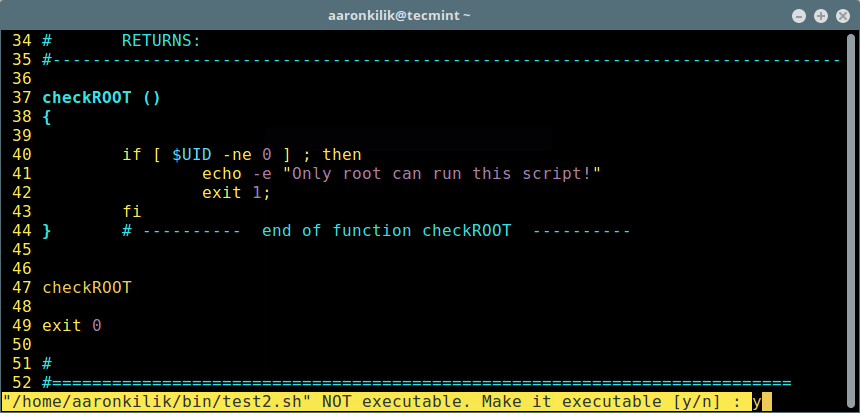
使脚本可执行

编写完脚本后,保存它然后输入 \re 和回车键使它可执行。

使脚本可执行

使脚本可执行

如何在 Bash 脚本中使用预定义代码片段

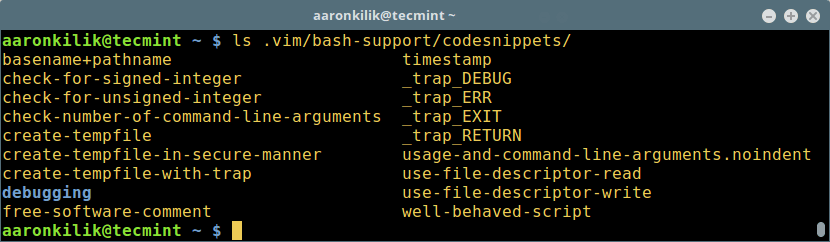
预定义代码片段是为了特定目的包含了已写好代码的文件。为了添加代码段,输入 \nr\nw 读/写预定义代码段。输入下面的命令列出默认的代码段:

$ .vim/bash-support/codesnippets/

代码段列表

代码段列表

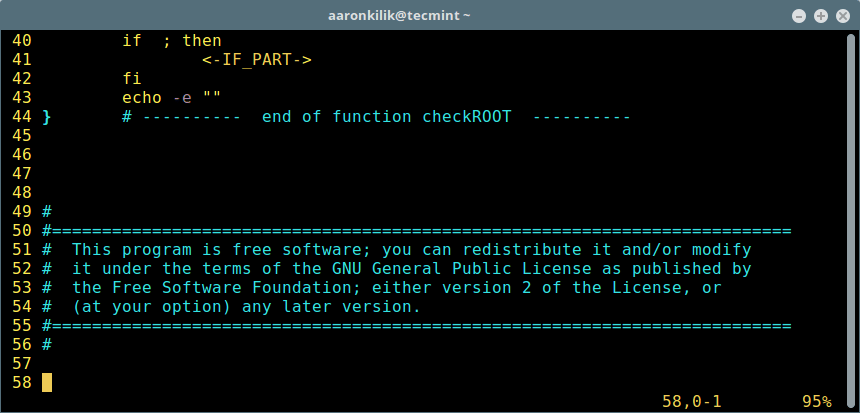
为了使用代码段,例如 free-software-comment,输入 \nr 并使用自动补全功能选择它的名称,然后输入回车键:

添加代码段到脚本

添加代码段到脚本

创建自定义预定义代码段

可以在 ~/.vim/bash-support/codesnippets/ 目录下编写你自己的代码段。另外,你还可以从你正常的脚本代码中创建你自己的代码段:

  1. 选择你想作为代码段的部分代码,然后输入 \nw 并给它一个相近的文件名。
  2. 要读入它,只需要输入 \nr 然后使用文件名就可以添加你自定义的代码段。

在当前光标处查看内建和命令帮助

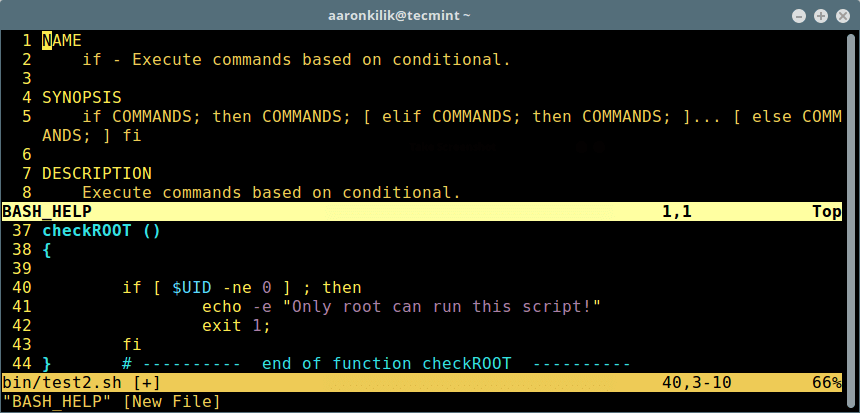
要显示帮助,在普通模式下输入:

  1. \hh – 内建帮助
  2. \hm – 命令帮助

查看内建命令帮助

查看内建命令帮助

更多参考资料,可以查看文件:

~/.vim/doc/bashsupport.txt  #在线文档的副本
~/.vim/doc/tags

就是这些啦,在这篇文章中,我们介绍了在 Linux 中使用 Bash-support 插件安装和配置 Vim 为一个 Bash-IDE 的步骤。快去发现这个插件其它令人兴奋的功能吧,一定要在评论中和我们分享哦。


作者简介:

Aaron Kili 是一个 Linux 和 F.O.S.S 爱好者、Linux 系统管理员、网络开发人员,现在也是 TecMint 的内容创作者,她喜欢和电脑一起工作,坚信共享知识。


via: http://www.tecmint.com/use-vim-as-bash-ide-using-bash-support-in-linux/

作者:Aaron Kili 译者:ictlyh 校对:wxy

本文由 LCTT 原创编译,Linux中国 荣誉推出

cpustat 是 Linux 下一个强大的系统性能测量程序,它用 Go 编程语言 编写。它通过使用 “用于分析任意系统的性能的方法(USE)”,以有效的方式显示 CPU 利用率和饱和度。

它高频率对系统中运行的每个进程进行取样,然后以较低的频率汇总这些样本。例如,它能够每 200ms 测量一次每个进程,然后每 5 秒汇总这些样本,包括某些度量的最小/平均/最大值(min/avg/max)。

推荐阅读: 监控 Linux 性能的 20 个命令行工具

cpustat 能用两种方式输出数据:定时汇总的纯文本列表和每个取样的彩色滚动面板。

如何在 Linux 中安装 cpustat

为了使用 cpustat,你的 Linux 系统中必须安装有 Go 语言(GoLang),如果你还没有安装它,点击下面的链接逐步安装 GoLang:

安装完 Go 以后,输入下面的 go get 命令安装 cpustat,这个命令会将 cpustat 二进制文件安装到你的 GOBIN 变量(所指的路径):

# go get github.com/uber-common/cpustat

如何在 Linux 中使用 cpustat

安装过程完成后,如果你不是以 root 用户控制系统,像下面这样使用 sudo 命令获取 root 权限运行 cpustat,否则会出现下面显示的错误信息:

$ $GOBIN/cpustat
This program uses the netlink taskstats interface, so it must be run as root.

注意:想要像你系统中已经安装的其它 Go 程序那样运行 cpustat,你需要把 GOBIN 变量添加到 PATH 环境变量。打开下面的链接学习如何在 Linux 中设置 PATH 变量。

cpustat 是这样工作的:在每个时间间隔查询 /proc 目录获取当前进程 ID 列表,然后:

  • 对于每个 PID,读取 /proc/pid/stat,然后计算和前一个样本的差别。
  • 如果是一个新的 PID,读取 /proc/pid/cmdline
  • 对于每个 PID,发送 netlink 消息获取 taskstat,计算和前一个样本的差别。
  • 读取 /proc/stat 获取总的系统统计信息。

根据获取所有这些统计信息所花费的时间,会调整每个休息间隔。另外,通过每次取样之间实际经过的时间,每个样本也会记录它用于测量的时间。这可用于计算 cpustat 自身的延迟。

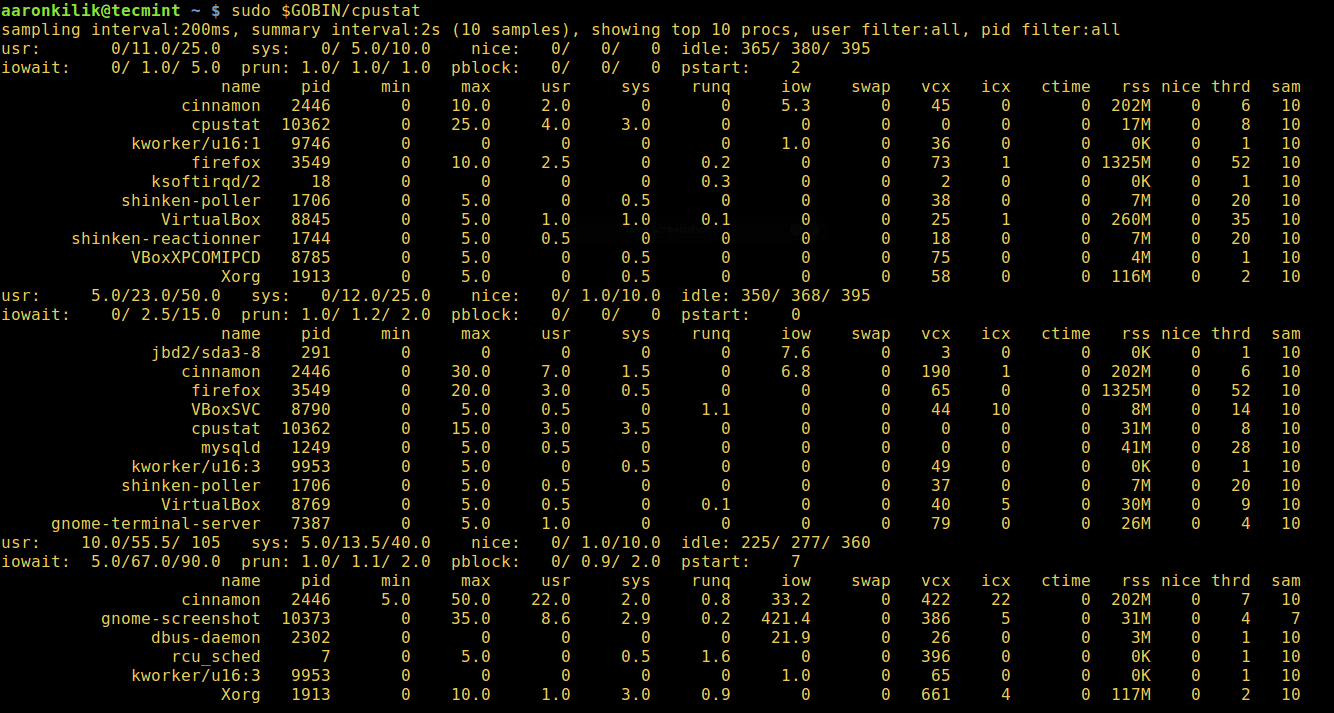
当不带任何参数运行时,cpustat 默认会显示以下信息:样本间隔:200ms;汇总间隔:2s(10 个样本);显示前 10 个进程;用户过滤器:all;pid 过滤器:all。正如下面截图所示:

$ sudo $GOBIN/cpustat 

cpustat - 监控 Linux CPU 使用

cpustat – 监控 Linux CPU 使用

在上面的输出中,之前显示的系统范围的度量字段意义如下:

  • usr - 用户模式运行时间占 CPU 百分比的 min/avg/max 值。
  • sys - 系统模式运行时间占 CPU 百分比的 min/avg/max 值。
  • nice - 用户模式低优先级运行时间占 CPU 百分比的 min/avg/max 值。
  • idle - 用户模式空闲时间占 CPU 百分比的 min/avg/max 值。
  • iowait - 等待磁盘 IO 的 min/avg/max 延迟时间。
  • prun - 处于可运行状态的 min/avg/max 进程数量(同“平均负载”一样)。
  • pblock - 被磁盘 IO 阻塞的 min/avg/max 进程数量。
  • pstat - 在本次汇总间隔里启动的进程/线程数目。

同样还是上面的输出,对于一个进程,不同列的意思分别是:

  • name - 从 /proc/pid/stat/proc/pid/cmdline 获取的进程名称。
  • pid - 进程 ID,也被用作 “tgid” (线程组 ID)。
  • min - 该 pid 的用户模式+系统模式时间的最小样本,取自 /proc/pid/stat。比率是 CPU 的百分比。
  • max - 该 pid 的用户模式+系统模式时间的最大样本,取自 /proc/pid/stat
  • usr - 在汇总期间该 pid 的平均用户模式运行时间,取自 /proc/pid/stat
  • sys - 在汇总期间该 pid 的平均系统模式运行时间,取自 /proc/pid/stat
  • nice - 表示该进程的当前 “nice” 值,取自 /proc/pid/stat。值越高表示越好(nicer)。
  • runq - 进程和它所有线程可运行但等待运行的时间,通过 netlink 取自 taskstats。比率是 CPU 的百分比。
  • iow - 进程和它所有线程被磁盘 IO 阻塞的时间,通过 netlink 取自 taskstats。比率是 CPU 的百分比,对整个汇总间隔平均。
  • swap - 进程和它所有线程等待被换入(swap in)的时间,通过 netlink 取自 taskstats。Scale 是 CPU 的百分比,对整个汇总间隔平均。
  • vcx 和 icx - 在汇总间隔期间进程和它的所有线程自动上下文切换总的次数,通过 netlink 取自 taskstats。
  • rss - 从 /proc/pid/stat 获取的当前 RSS 值。它是指该进程正在使用的内存数量。
  • ctime - 在汇总间隔期间等待子进程退出的用户模式+系统模式 CPU 时间总和,取自 /proc/pid/stat。 注意长时间运行的子进程可能导致混淆这个值,因为只有在子进程退出后才会报告时间。但是,这对于计算高频 cron 任务以及 CPU 时间经常被多个子进程使用的健康检查非常有帮助。
  • thrd - 汇总间隔最后线程的数目,取自 /proc/pid/stat
  • sam - 在这个汇总间隔期间该进程的样本数目。最近启动或退出的进程可能看起来比汇总间隔的样本数目少。

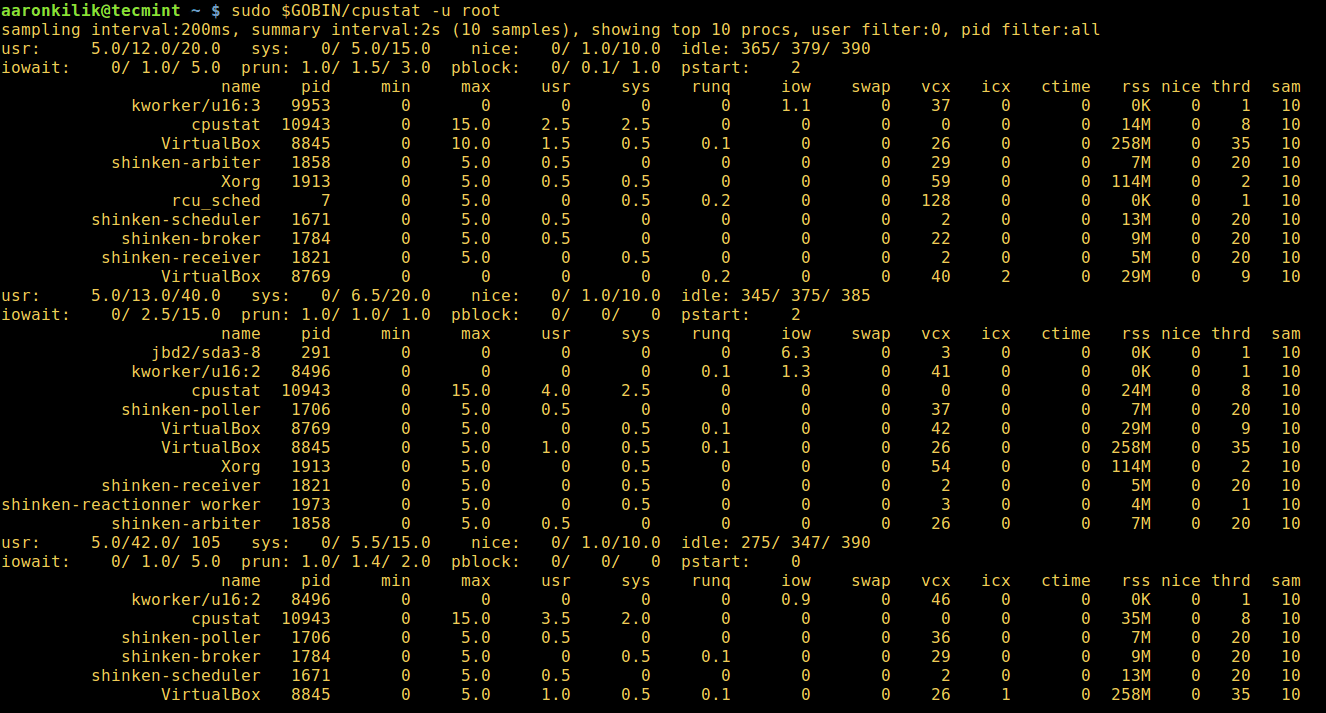
下面的命令显示了系统中运行的前 10 个 root 用户进程:

$ sudo $GOBIN/cpustat -u root

查找 root 用户正在运行的进程

查找 root 用户正在运行的进程

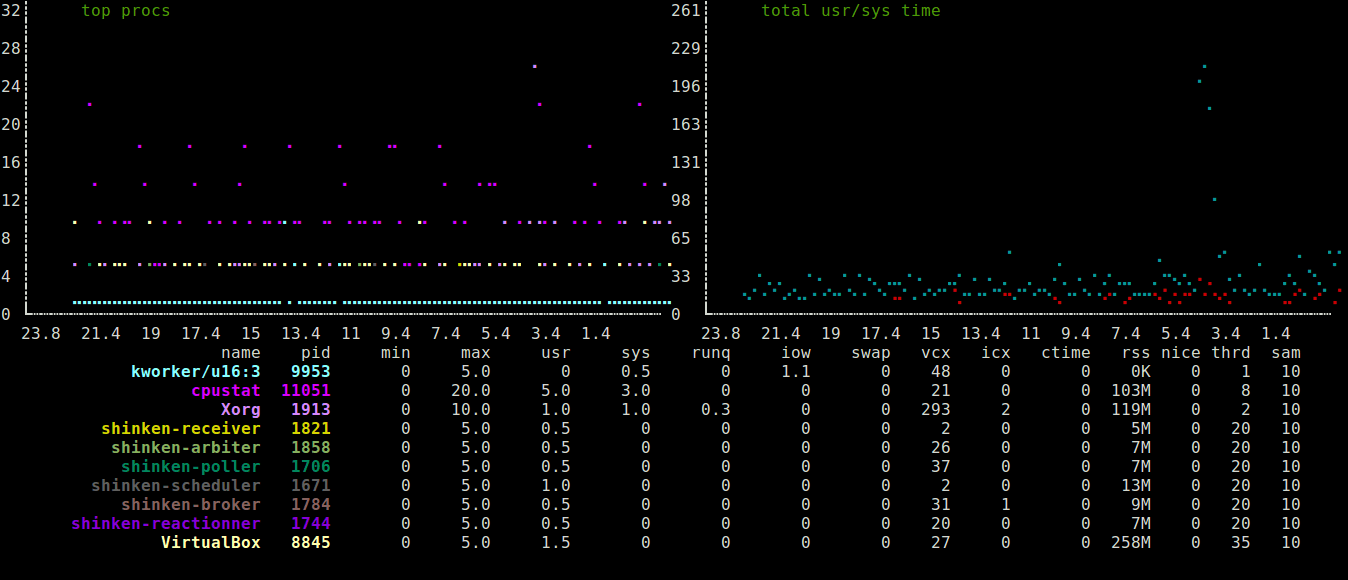
要想用更好看的终端模式显示输出,像下面这样用 -t 选项:

$ sudo $GOBIN/cpustat -u root -t

root 用户正在运行的进程

root 用户正在运行的进程

要查看前 x 个进程(默认是 10),你可以使用 -n 选项,下面的命令显示了系统中 正在运行的前 20 个进程

$ sudo $GOBIN/cpustat -n 20 

你也可以像下面这样使用 -cpuprofile 选项将 CPU 信息写到文件,然后用 cat 命令查看文件:

$ sudo $GOBIN/cpustat -cpuprofile cpuprof.txt
$ cat cpuprof.txt

要显示帮助信息,像下面这样使用 -h 选项:

$ sudo $GOBIN/cpustat -h

可以从 cpustat 的 Github 仓库:https://github.com/uber-common/cpustat 查阅其它资料。

就是这些!在这篇文章中,我们向你展示了如何安装和使用 cpustat,Linux 下的一个有用的系统性能测量工具。通过下面的评论框和我们分享你的想法吧。


作者简介:

Aaron Kili 是一个 Linux 和 F.O.S.S(Free and Open-Source Software) 爱好者,一个 Linux 系统管理员、web 开发员,现在也是 TecMint 的内容创建者,他喜欢和电脑一起工作,他相信知识共享。


via: http://www.tecmint.com/cpustat-monitors-cpu-utilization-by-processes-in-linux/

作者:Aaron Kili 译者:ictlyh 校对:wxy

本文由 LCTT 原创编译,Linux中国 荣誉推出

在应用市场中有好几种屏幕截图工具,但其中大多数都是基于 GUI 的。如果你经常在 linux 命令行上工作,而且正在寻找一款优秀的功能丰富的基于命令行的屏幕截图工具,你可能会想尝试 gnome-screenshot。在本教程中,我将使用易于理解的例子来解释这个实用程序。

请注意,本教程中提到的所有例子已经在 Ubuntu 16.04 LTS 上测试过,测试所使用的 gonme-screenshot 版本是 3.18.0。

关于 Gnome-screenshot

Gnome-screenshot 是一款 GNOME 工具,顾名思义,它是一款用来对整个屏幕、一个特定的窗口或者用户所定义一些其他区域进行捕获的工具。该工具提供了几个其他的功能,包括对所捕获的截图的边界进行美化的功能。

Gnome-screenshot 安装

Ubuntu 系统上已经预安装了 gnome-screeshot 工具,但是如果你出于某些原因需要重新安装这款软件程序,你可以使用下面的命令来进行安装:

sudo apt-get install gnome-screeshot

一旦软件安装完成后,你可以使用下面的命令来启动它:

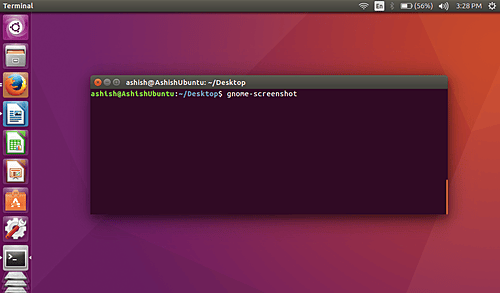
gnome-screenshot

Gnome-screenshot 用法/特点

在这部分,我们将讨论如何使用 gnome-screenshot ,以及它提供的所有功能。

默认情况下,使用该工具且不带任何命令行选项时,就会抓取整个屏幕。

Starting Gnome Screenshot

捕获当前活动窗口

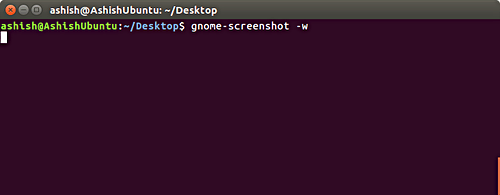
如何你需要的话,你可以使用 -w 选项限制到只对当前活动窗口截图。

gnome-screenshot -w

Capturing current active window

窗口边框

默认情况下,这个程序会将它捕获的窗口的边框包含在内,尽管还有一个明确的命令行选项 -b 可以启用此功能(以防你在某处想使用它)。以下是如何使用这个程序的:

gnome-screenshot -wb

当然,你需要同时使用 -w 选项和 -b 选项,以便捕获的是当前活动的窗口(否则,-b 将没有作用)。

更重要的是,如果你需要的话,你也可以移除窗口的边框。可以使用 -B 选项来完成。下面是你可以如何使用这个选项的一个例子:

gnome-screenshot -wB

下面是例子的截图:

Window border

添加效果到窗口边框

在 gnome-screenshot 工具的帮助下,您还可以向窗口边框添加各种效果。这可以使用 --border-effect 选项来做到。

你可以添加这款程序所提供的任何效果,比如 shadow 效果(在窗口添加阴影)、bordor 效果(在屏幕截图周围添加矩形区域)和 vintage 效果(使截图略微淡化,着色并在其周围添加矩形区域)。

gnome-screenshot --border-effect=[EFFECT]

例如,运行下面的命令添加 shadow 效果:

gnome-screenshot –border-effect=shadow

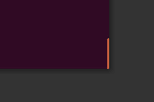
以下是 shadow 效果的示例快照:

Adding effects to window borders

请注意,上述屏幕截图主要集中在终端的一个角落,以便您清楚地看到阴影效果。

对特定区域的截图

如何你需要,你还可以使用 gnome-screenshot 程序对你电脑屏幕的某一特定区域进行截图。这可以通过使用 -a 选项来完成。

gnome-screenshot -a

当上面的命令被运行后,你的鼠标指针将会变成 '+' 这个符号。在这种模式下,你可以按住鼠标左键移动鼠标来对某个特定区域截图。

这是一个示例截图,裁剪了我的终端窗口的一小部分。

example screenshot wherein I cropped a small area of my terminal window

在截图中包含鼠标指针

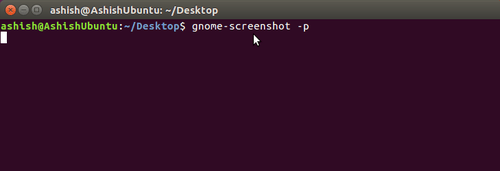
默认情况下,每当你使用这个工具截图的时候,截的图中并不会包含鼠标指针。然而,这个程序是可以让你把指针包括进去的,你可以使用 -p 命令行选项做到。

gnome-screenshot -p

这是一个示例截图:

Include mouse pointer in snapshot

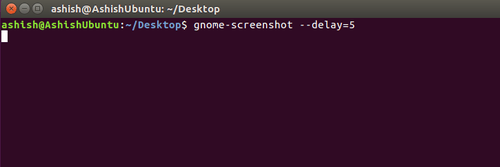
延时截图

截图时你还可以引入时间延迟。要做到这,你不需要给 --delay 选项赋予一个以秒为单位的值。

gnome-screenshot –delay=[SECONDS]

例如:

gnome-screenshot --delay=5

示例截图如下:

Delay in taking screenshots

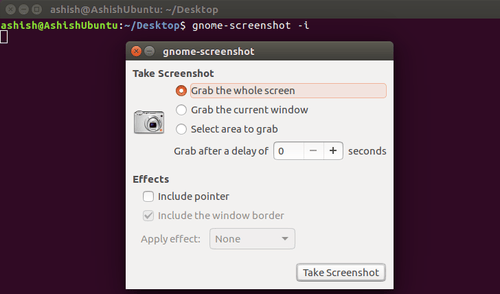
以交互模式运行这个工具

这个工具还允许你使用一个单独的 -i 选项来访问其所有功能。使用这个命令行选项,用户可以在运行这个命令时使用这个工具的一个或多个功能。

gnome-screenshot -i

示例截图如下:

Run the tool in interactive mode

你可以从上面的截图中看到,-i 选项提供了对很多功能的访问,比如截取整个屏幕、截取当前窗口、选择一个区域进行截图、延时选项和特效选项等都在交互模式里。

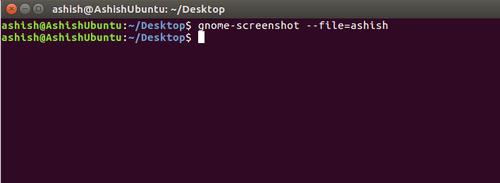
直接保存你的截图

如果你需要的话,你可以直接将你截的图片从终端中保存到你当前的工作目录,这意味着,在这个程序运行后,它并不要求你为截取的图片输入一个文件名。这个功能可以使用 --file 命令行选项来获取,很明显,需要给它传递一个文件名。

gnome-screenshot –file=[FILENAME]

例如:

gnome-screenshot --file=ashish

示例截图如下:

Directly save your screenshot

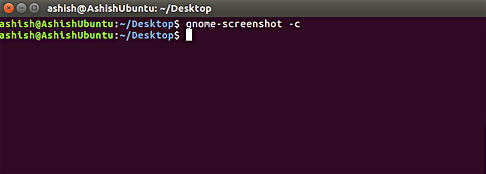
复制到剪切板

gnome-screenshot 也允许你把你截的图复制到剪切板。这可以通过使用 -c 命令行选项做到。

gnome-screenshot -c

Copy to clipboard

在这个模式下,例如,你可以把复制的图直接粘贴到你的任何一个图片编辑器中(比如 GIMP)。

多显示器情形下的截图

如果有多个显示器连接到你的系统,你想对某一个进行截图,那么你可以使用 --then 命令行选项。需要给这个选项一个显示器设备 ID 的值(需要被截图的显示器的 ID)。

gnome-screenshot --display=[DISPLAY]

例如:

gnome-screenshot --display=VGA-0

在上面的例子中,VAG-0 是我正试图对其进行截图的显示器的 ID。为了找到你想对其进行截图的显示器的 ID,你可以使用下面的命令:

xrandr --query

为了让你明白一些,在我的例子中这个命令产生了下面的输出:

$ xrandr --query
Screen 0: minimum 320 x 200, current 1366 x 768, maximum 8192 x 8192
VGA-0 connected primary 1366x768+0+0 (normal left inverted right x axis y axis) 344mm x 194mm
1366x768 59.8*+
1024x768 75.1 75.0 60.0 
832x624 74.6 
800x600 75.0 60.3 56.2 
640x480 75.0 60.0 
720x400 70.1 
HDMI-0 disconnected (normal left inverted right x axis y axis)

自动化屏幕截图过程

正如我们之前讨论的,-a 命令行选项可以帮助我们对屏幕的某一个特定区域进行截图。然而,我们需要用鼠标手动选取这个区域。如果你想的话,你可以使用 gnome-screenshot 来自动化完成这个过程,但是在那种情形下,你将需要使用一个名为 xdotol 的工具,它可以模仿敲打键盘甚至是点击鼠标这些事件。

例如:

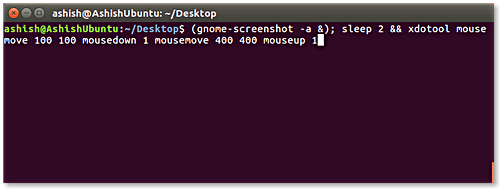
(gnome-screenshot -a &); sleep 0.1 && xdotool mousemove 100 100 mousedown 1 mousemove 400 400 mouseup 1

mousemove 子命令自动把鼠标指针定位到明确的 X 坐标和 Y 坐标的位置(上面例子中是 100 和 100)。mousedown 子命令触发一个与点击执行相同操作的事件(因为我们想左击,所以我们使用了参数 1),然而 mouseup 子命令触发一个执行用户释放鼠标按钮的任务的事件。

所以总而言之,上面所示的 xdotool 命令做了一项本来需要使用鼠标手动执行对同一区域进行截图的工作。特别说明,该命令把鼠标指针定位到屏幕上坐标为 100,100 的位置并选择封闭区域,直到指针到达屏幕上坐标为 400,400 的位置。所选择的区域随之被 gnome-screenshot 捕获。

这是上述命令的截图:

screenshot of the above command

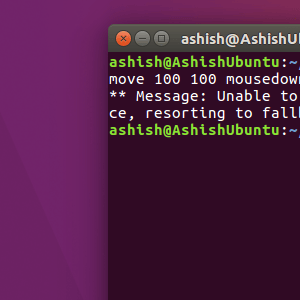
这是输出的结果:

Screenshot output

想获取更多关于 xdotool 的信息,请到这来

获取帮助

如果你有疑问或者你正面临一个与该命令行的其中某个选项有关的问题,那么你可以使用 --help、-? 或者 -h 选项来获取相关信息。

gnome-screenshot -h

总结

我推荐你至少使用一次这个程序,因为它不仅对初学者来说比较简单,而且还提供功能丰富的高级用法体验。动起手来,尝试一下吧。


via: https://www.howtoforge.com/tutorial/taking-screenshots-in-linux-using-gnome-screenshot/

作者:Himanshu Arora 译者:zhousiyu325 校对:jasminepeng

本文由 LCTT 原创编译,Linux中国 荣誉推出

pyDash 是一个轻量且基于 web 的 Linux 性能监测工具,它是用 Python 和 Django 加上 Chart.js 来写的。经测试,在下面这些主流 Linux 发行版上可运行:CentOS、Fedora、Ubuntu、Debian、Raspbian 以及 Pidora 。

你可以使用这个工具来监视你的 Linux 个人电脑/服务器资源,比如 CPU、内存、网络统计,包括在线用户的进程以及更多。仪表盘完全由主要的 Python 发行版本所提供的 Python 库开发,因此它的依赖关系很少,你不需要安装许多包或库来运行它。

在这篇文章中,我将展示如何安装 pyDash 来监测 Linux 服务器性能。

如何在 Linux 系统下安装 pyDash

1、首先,像下面这样安装需要的软件包 gitPython pip

-------------- 在 Debian/Ubuntu 上 --------------
$ sudo apt-get install git python-pip
-------------- 在 CentOS/RHEL 上 --------------
# yum install epel-release
# yum install git python-pip
-------------- 在 Fedora 22+ 上 --------------
# dnf install git python-pip

2、如果安装好了 git 和 Python pip,那么接下来,像下面这样安装 virtualenv,它有助于处理针对 Python 项目的依赖关系:

# pip install virtualenv
或
$ sudo pip install virtualenv

3、现在,像下面这样使用 git 命令,把 pyDash 仓库克隆到 home 目录中:

# git clone https://github.com/k3oni/pydash.git
# cd pydash

4、下一步,使用下面的 virtualenv 命令为项目创建一个叫做 pydashtest 虚拟环境:

$ virtualenv pydashtest #give a name for your virtual environment like pydashtest

Create Virtual Environment

创建虚拟环境

重要:请注意,上面的屏幕截图中,虚拟环境的 bin 目录被高亮显示,你的可能和这不一样,取决于你把 pyDash 目录克隆到什么位置。

5、创建好虚拟环境(pydashtest)以后,你需要在使用前像下面这样激活它:

$ source /home/aaronkilik/pydash/pydashtest/bin/activate

Active Virtual Environment

激活虚拟环境

从上面的屏幕截图中,你可以注意到,提示字符串 1(PS1)已经发生改变,这表明虚拟环境已经被激活,而且可以开始使用。

6、现在,安装 pydash 项目 requirements;如何你好奇的话,可以使用 cat 命令查看 requirements.txt 的内容,然后像下面所示那样进行安装:

$ cat requirements.txt
$ pip install -r requirements.txt

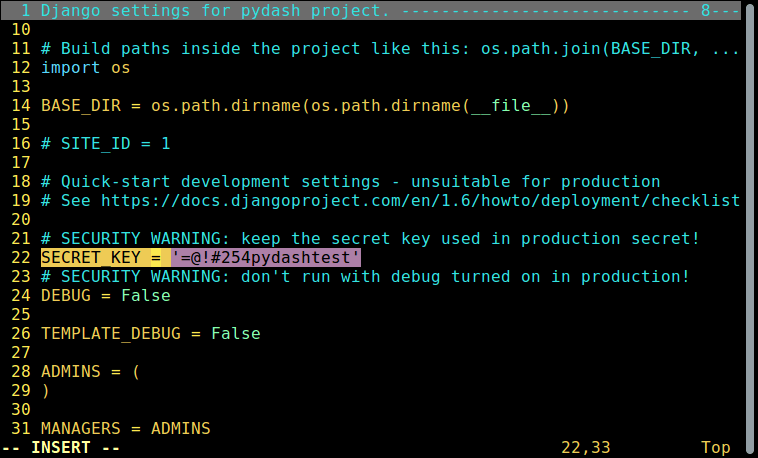
7、现在,进入 pydash 目录,里面包含一个名为 settings.py 的文件,也可直接运行下面的命令打开这个文件,然后把 SECRET_KEY 改为一个特定值:

$ vi pydash/settings.py

Set Secret Key

设置密匙

保存文件然后退出。

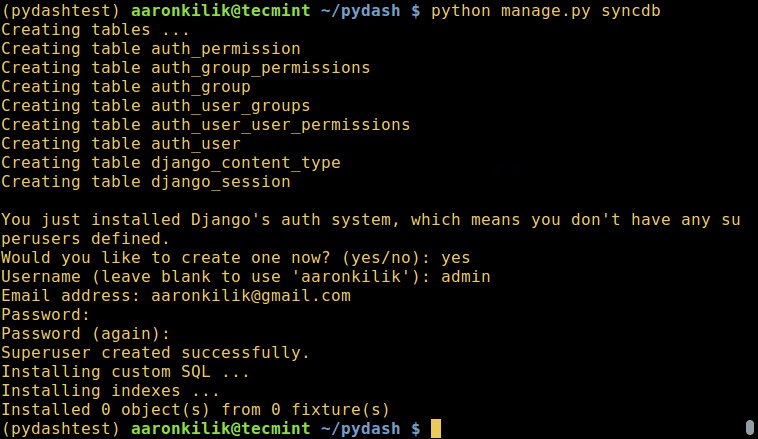
8、之后,运行下面的命令来创建一个项目数据库和安装 Django 的身份验证系统,并创建一个项目的超级用户:

$ python manage.py syncdb

根据你的情况回答下面的问题:

Would you like to create one now? (yes/no): yes
Username (leave blank to use 'root'): admin
Email address: [email protected]
Password: ###########
Password (again): ############

Create Project Database

创建项目数据库

9、这个时候,一切都设置好了,然后,运行下面的命令来启用 Django 开发服务器:

$ python manage.py runserver

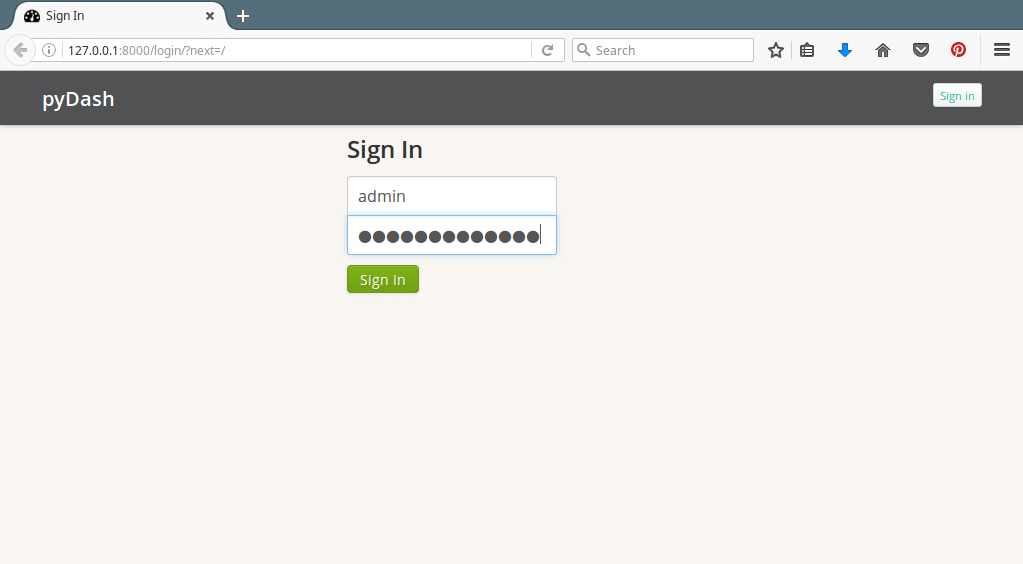
10、接下来,打开你的 web 浏览器,输入网址:http://127.0.0.1:8000/ 进入 web 控制台登录界面,输入你在第 8 步中创建数据库和安装 Django 身份验证系统时创建的超级用户名和密码,然后点击登录。

pyDash Login Interface

pyDash 登录界面

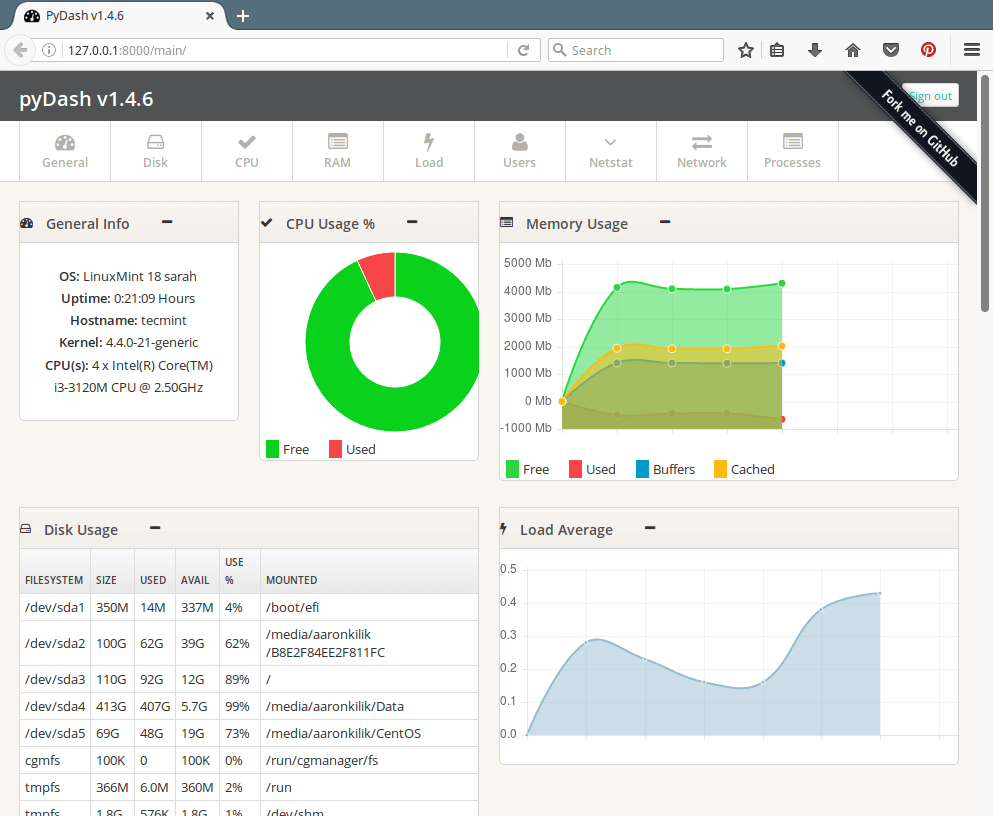
11、登录到 pydash 主页面以后,你将会可以看到监测系统的基本信息,包括 CPU、内存和硬盘使用量以及系统平均负载。

向下滚动便可查看更多部分的信息。

pyDash Server Performance Overview

pydash 服务器性能概述

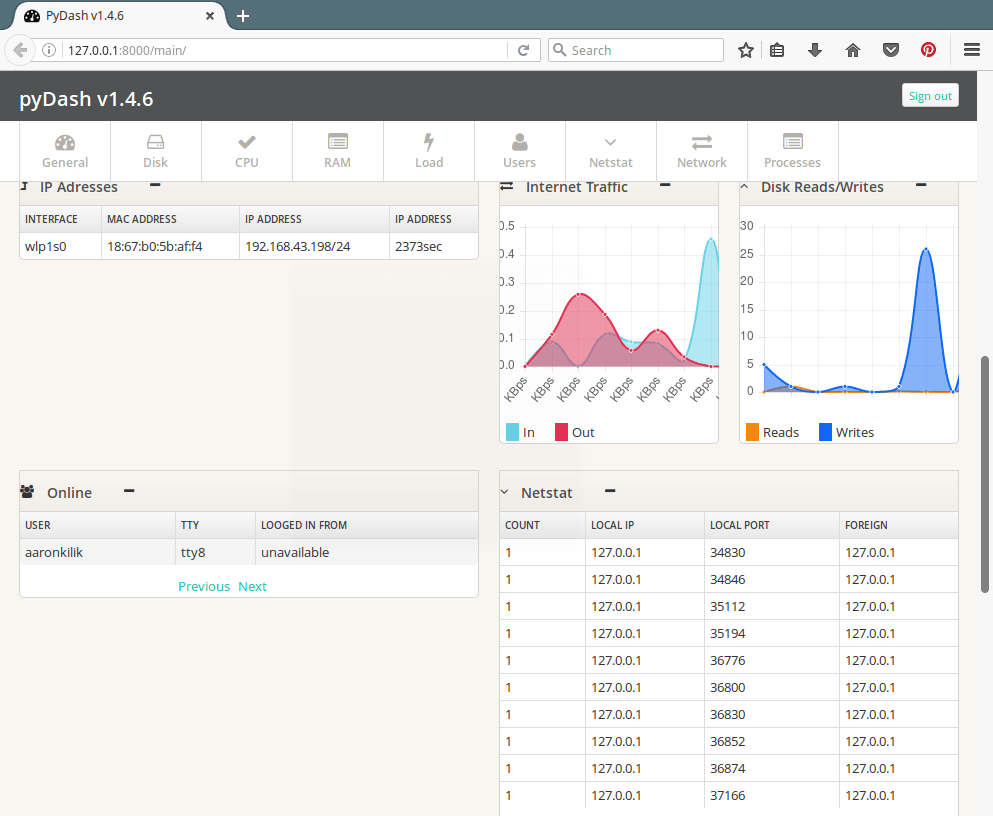
12、下一个屏幕截图显示的是一段 pydash 的跟踪界面,包括 IP 地址、互联网流量、硬盘读/写、在线用户以及 netstats 。

pyDash Network Overview

pyDash 网络概述

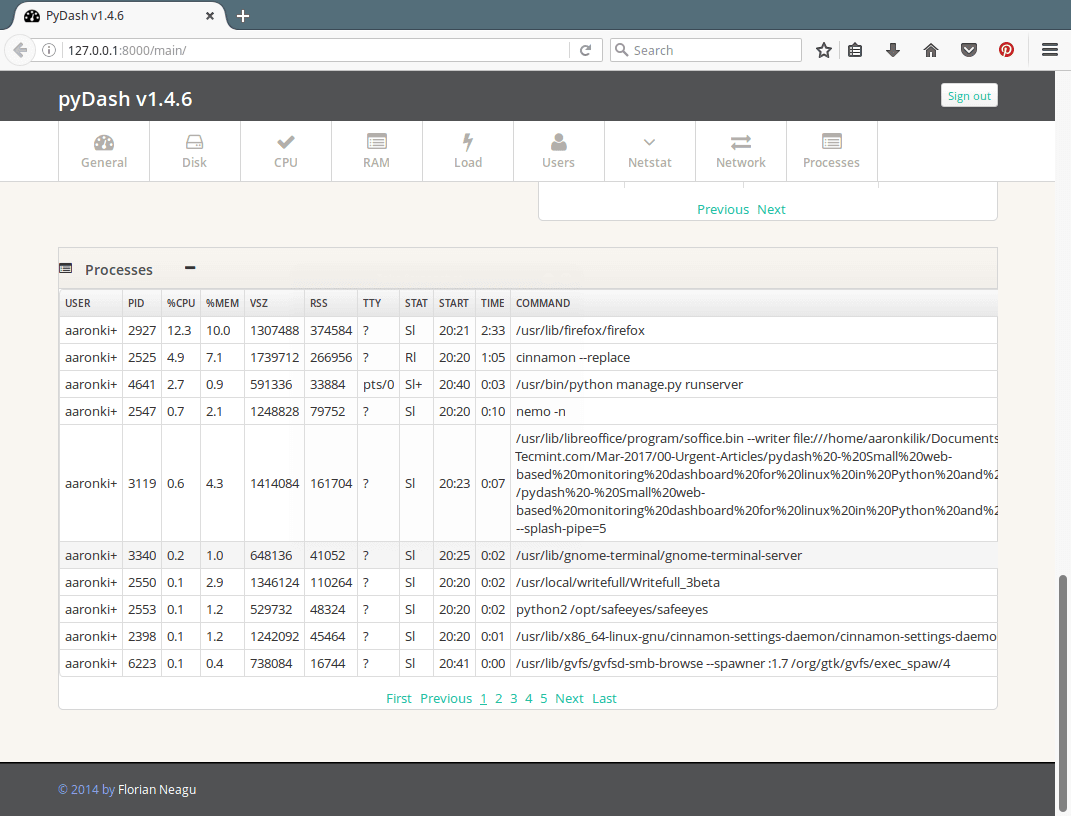
13、下一个 pydash 主页面的截图显示了一部分系统中被监视的活跃进程。

pyDash Active Linux Processes

pyDash 监视活跃 Linux 进程

如果想了解更多信息,请在 GitHub 上查看 pydash:https://github.com/k3oni/pydash

这就是全部内容了。在这篇文章中,我们展示了在 Linux 中如何安装 pyDash 并测试它的主要特性。如果你有什么想法,可以通过下面的反馈部分联系我们;如果你知道任何有用或类似的工具,也可以在评论中告知我们。


作者简介:

我叫 Ravi Saive,是 TecMint 的原创作者,是一个喜欢在网上分享技巧和知识的计算机极客和 Linux Guru。我的大多数服务器都运行在 Linux 开源平台上。请关注我:TwitterFacebook 以及 Google+


via: http://www.tecmint.com/pydash-a-web-based-linux-performance-monitoring-tool/

作者:Ravi Saive 译者:ucasFL 校对:jasminepeng

本文由 LCTT 原创编译,Linux中国 荣誉推出

Elasticsearch 是基于 Lucene 由 Java 开发的开源搜索引擎。它提供了一个分布式、多租户的全文搜索引擎(LCTT 译注:多租户是指多租户技术,是一种软件架构技术,用来探讨与实现如何在多用户的环境下共用相同的系统或程序组件,并且仍可确保各用户间数据的隔离性。),并带有 HTTP 仪表盘的 Web 界面(Kibana)。数据会被 Elasticsearch 查询、检索,并且使用 JSON 文档方案存储。Elasticsearch 是一个可扩展的搜索引擎,可用于搜索所有类型的文本文档,包括日志文件。Elasticsearch 是 Elastic Stack 的核心,Elastic Stack 也被称为 ELK Stack。

Logstash 是用于管理事件和日志的开源工具。它为数据收集提供实时传递途径。 Logstash 将收集您的日志数据,将数据转换为 JSON 文档,并将其存储在 Elasticsearch 中。

Kibana 是 Elasticsearch 的开源数据可视化工具。Kibana 提供了一个漂亮的仪表盘 Web 界面。 你可以用它来管理和可视化来自 Elasticsearch 的数据。 它不仅美丽,而且强大。

在本教程中,我将向您展示如何在 CentOS 7 服务器上安装和配置 Elastic Stack 以监视服务器日志。 然后,我将向您展示如何在操作系统为 CentOS 7 和 Ubuntu 16 的客户端上安装 “Elastic beats”。

前提条件

  • 64 位的 CentOS 7,4 GB 内存 - elk 主控机
  • 64 位的 CentOS 7 ,1 GB 内存 - 客户端 1
  • 64 位的 Ubuntu 16 ,1 GB 内存 - 客户端 2

步骤 1 - 准备操作系统

在本教程中,我们将禁用 CentOS 7 服务器上的 SELinux。 编辑 SELinux 配置文件。

vim /etc/sysconfig/selinux

SELINUX 的值从 enforcing 改成 disabled

SELINUX=disabled

然后重启服务器:

reboot

再次登录服务器并检查 SELinux 状态。

getenforce

确保结果是 disabled

步骤 2 - 安装 Java

部署 Elastic stack 依赖于Java,Elasticsearch 需要 Java 8 版本,推荐使用 Oracle JDK 1.8 。我将从官方的 Oracle rpm 包安装 Java 8。

使用 wget 命令下载 Java 8 的 JDK。

wget --no-cookies --no-check-certificate --header "Cookie: gpw_e24=http:%2F%2Fwww.oracle.com%2F; oraclelicense=accept-securebackup-cookie" "http://download.oracle.com/otn-pub/java/jdk/8u77-b02/jdk-8u77-linux-x64.rpm"

然后使用 rpm 命令安装:

rpm -ivh jdk-8u77-linux-x64.rpm

最后,检查 java JDK 版本,确保它正常工作。

java -version

您将看到服务器的 Java 版本。

步骤 3 - 安装和配置 Elasticsearch

在此步骤中,我们将安装和配置 Elasticsearch。 从 elastic.co 网站提供的 rpm 包安装 Elasticsearch,并将其配置运行在 localhost 上(以确保该程序安全,而且不能从外部访问)。

在安装 Elasticsearch 之前,将 elastic.co 的密钥添加到服务器。

rpm --import https://artifacts.elastic.co/GPG-KEY-elasticsearch

接下来,使用 wget 下载 Elasticsearch 5.1,然后安装它。

wget https://artifacts.elastic.co/downloads/elasticsearch/elasticsearch-5.1.1.rpm
rpm -ivh elasticsearch-5.1.1.rpm

Elasticsearch 已经安装好了。 现在进入配置目录编辑 elasticsaerch.yml 配置文件。

cd /etc/elasticsearch/
vim elasticsearch.yml

去掉第 40 行的注释,启用 Elasticsearch 的内存锁。这将禁用 Elasticsearch 的内存交换。

bootstrap.memory_lock: true

Network 块中,取消注释 network.hosthttp.port 行。

network.host: localhost
http.port: 9200

保存文件并退出编辑器。

现在编辑 elasticsearch.service 文件的内存锁配置。

vim /usr/lib/systemd/system/elasticsearch.service

去掉第 60 行的注释,确保该值为 unlimited

MAX_LOCKED_MEMORY=unlimited

保存并退出。

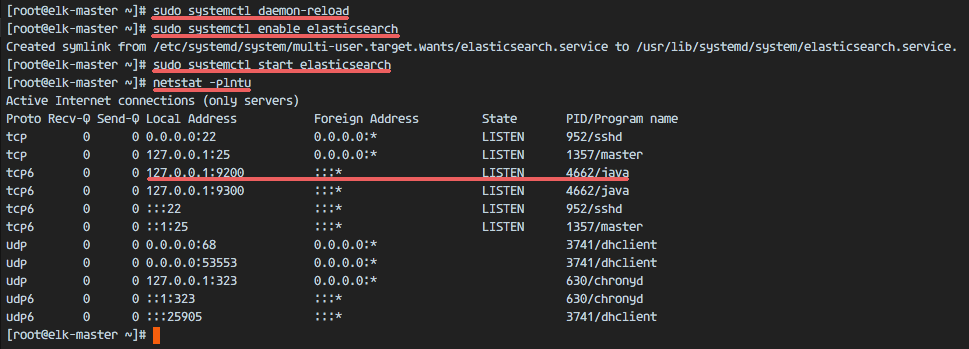
Elasticsearch 配置到此结束。Elasticsearch 将在本机的 9200 端口运行,我们通过在 CentOS 服务器上启用 mlockall 来禁用内存交换。重新加载 systemd,将 Elasticsearch 置为开机启动,然后启动服务。

sudo systemctl daemon-reload
sudo systemctl enable elasticsearch
sudo systemctl start elasticsearch

等待 Eelasticsearch 启动成功,然后检查服务器上打开的端口,确保 9200 端口的状态是 LISTEN

netstat -plntu

Check elasticsearch running on port 9200

然后检查内存锁以确保启用 mlockall,并使用以下命令检查 Elasticsearch 是否正在运行。

curl -XGET 'localhost:9200/_nodes?filter_path=**.mlockall&pretty'
curl -XGET 'localhost:9200/?pretty'

会看到如下结果。
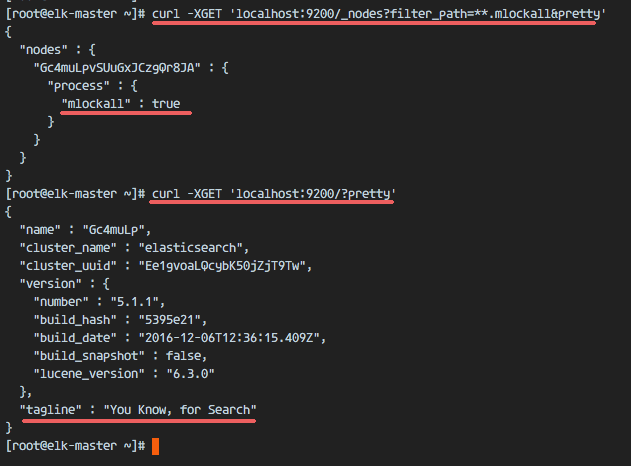
Check memory lock elasticsearch and check status

步骤 4 - 安装和配置 Kibana 和 Nginx

在这一步,我们将在 Nginx Web 服务器上安装并配置 Kibana。 Kibana 监听在 localhost 上,而 Nginx 作为 Kibana 的反向代理。

wget 下载 Kibana 5.1,然后使用 rpm 命令安装:

wget https://artifacts.elastic.co/downloads/kibana/kibana-5.1.1-x86_64.rpm
rpm -ivh kibana-5.1.1-x86_64.rpm

编辑 Kibana 配置文件。

vim /etc/kibana/kibana.yml

去掉配置文件中 server.portserver.hostelasticsearch.url 这三行的注释。

server.port: 5601
server.host: "localhost"
elasticsearch.url: "http://localhost:9200"

保存并退出。

将 Kibana 设为开机启动,并且启动 Kibana 。

sudo systemctl enable kibana
sudo systemctl start kibana

Kibana 将作为 node 应用程序运行在端口 5601 上。

netstat -plntu
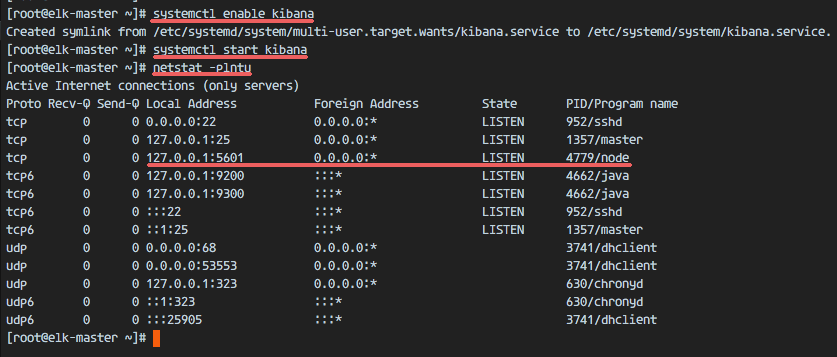
Kibana running as node application on port 5601

Kibana 安装到此结束。 现在我们需要安装 Nginx 并将其配置为反向代理,以便能够从公共 IP 地址访问 Kibana。

Nginx 在 Epel 资源库中可以找到,用 yum 安装 epel-release。

yum -y install epel-release

然后安装 Nginx 和 httpd-tools 这两个包。

yum -y install nginx httpd-tools

httpd-tools 软件包包含 Web 服务器的工具,可以为 Kibana 添加 htpasswd 基础认证。

编辑 Nginx 配置文件并删除 server {} 块,这样我们可以添加一个新的虚拟主机配置。

cd /etc/nginx/
vim nginx.conf

删除 server { } 块。
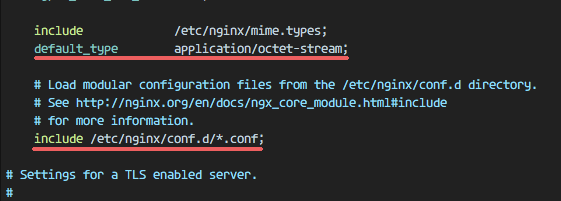
Remove Server Block on Nginx configuration

保存并退出。

现在我们需要在 conf.d 目录中创建一个新的虚拟主机配置文件。 用 vim 创建新文件 kibana.conf

vim /etc/nginx/conf.d/kibana.conf

复制下面的配置。

server {
    listen 80;

    server_name elk-stack.co;

    auth_basic "Restricted Access";
    auth_basic_user_file /etc/nginx/.kibana-user;

    location / {
        proxy_pass http://localhost:5601;
        proxy_http_version 1.1;
        proxy_set_header Upgrade $http_upgrade;
        proxy_set_header Connection 'upgrade';
        proxy_set_header Host $host;
        proxy_cache_bypass $http_upgrade;
    }
}

保存并退出。

然后使用 htpasswd 命令创建一个新的基本认证文件。

sudo htpasswd -c /etc/nginx/.kibana-user admin
“输入你的密码”

测试 Nginx 配置,确保没有错误。 然后设定 Nginx 开机启动并启动 Nginx。

nginx -t
systemctl enable nginx
systemctl start nginx
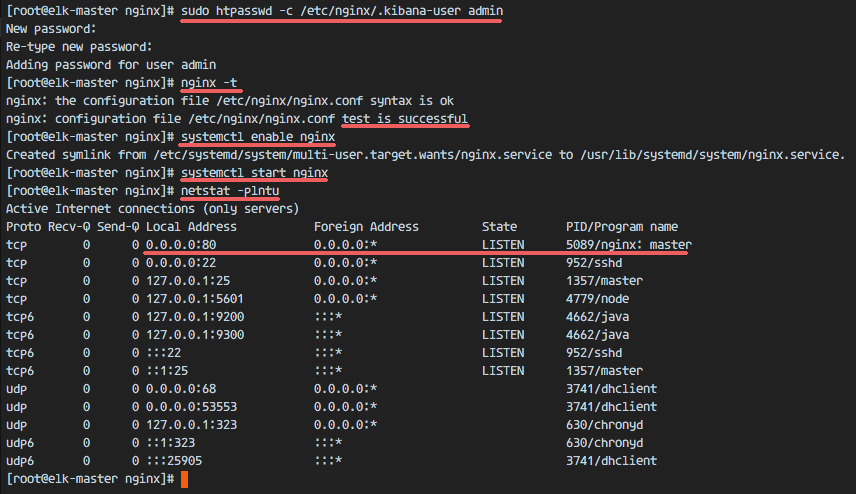
Add nginx virtual host configuration for Kibana Application

步骤 5 - 安装和配置 Logstash

在此步骤中,我们将安装 Logstash,并将其配置为:从配置了 filebeat 的 logstash 客户端里集中化服务器的日志,然后过滤和转换 Syslog 数据,并将其移动到存储中心(Elasticsearch)中。

下载 Logstash 并使用 rpm 进行安装。

wget https://artifacts.elastic.co/downloads/logstash/logstash-5.1.1.rpm
rpm -ivh logstash-5.1.1.rpm

生成新的 SSL 证书文件,以便客户端可以识别 elastic 服务端。

进入 tls 目录并编辑 openssl.cnf 文件。

cd /etc/pki/tls
vim openssl.cnf

[v3_ca] 部分添加服务器标识。

[ v3_ca ]

# Server IP Address
subjectAltName = IP: 10.0.15.10

保存并退出。

使用 openssl 命令生成证书文件。

openssl req -config /etc/pki/tls/openssl.cnf -x509 -days 3650 -batch -nodes -newkey rsa:2048 -keyout /etc/pki/tls/private/logstash-forwarder.key -out /etc/pki/tls/certs/logstash-forwarder.crt

证书文件可以在 /etc/pki/tls/certs//etc/pki/tls/private/ 目录中找到。

接下来,我们会为 Logstash 创建新的配置文件。创建一个新的 filebeat-input.conf 文件来为 filebeat 配置日志源,然后创建一个 syslog-filter.conf 配置文件来处理 syslog,再创建一个 output-elasticsearch.conf 文件来定义输出日志数据到 Elasticsearch。

转到 logstash 配置目录,并在 conf.d 子目录中创建新的配置文件。

cd /etc/logstash/
vim conf.d/filebeat-input.conf

输入配置,粘贴以下配置:

input {
  beats {
    port => 5443
    ssl => true
    ssl_certificate => "/etc/pki/tls/certs/logstash-forwarder.crt"
    ssl_key => "/etc/pki/tls/private/logstash-forwarder.key"
  }
}

保存并退出。

创建 syslog-filter.conf 文件。

vim conf.d/syslog-filter.conf

粘贴以下配置:

filter {
  if [type] == "syslog" {
    grok {
      match => { "message" => "%{SYSLOGTIMESTAMP:syslog_timestamp} %{SYSLOGHOST:syslog_hostname} %{DATA:syslog_program}(?:\[%{POSINT:syslog_pid}\])?: %{GREEDYDATA:syslog_message}" }
      add_field => [ "received_at", "%{@timestamp}" ]
      add_field => [ "received_from", "%{host}" ]
    }
    date {
      match => [ "syslog_timestamp", "MMM  d HH:mm:ss", "MMM dd HH:mm:ss" ]
    }
  }
}

我们使用名为 grok 的过滤器插件来解析 syslog 文件。

保存并退出。

创建输出配置文件 output-elasticsearch.conf

vim conf.d/output-elasticsearch.conf

粘贴以下配置:

output {
  elasticsearch { hosts => ["localhost:9200"]
    hosts => "localhost:9200"
    manage_template => false
    index => "%{[@metadata][beat]}-%{+YYYY.MM.dd}"
    document_type => "%{[@metadata][type]}"
  }
}

保存并退出。

最后,将 logstash 设定为开机启动并且启动服务。

sudo systemctl enable logstash
sudo systemctl start logstash
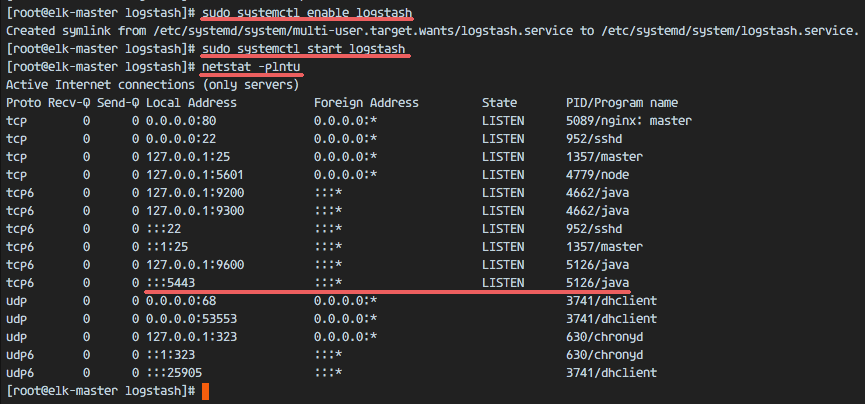
Logstash started on port 5443 with SSL Connection

步骤 6 - 在 CentOS 客户端上安装并配置 Filebeat

Beat 作为数据发送人的角色,是一种可以安装在客户端节点上的轻量级代理,将大量数据从客户机发送到 Logstash 或 Elasticsearch 服务器。有 4 种 beat,Filebeat 用于发送“日志文件”,Metricbeat 用于发送“指标”,Packetbeat 用于发送“网络数据”,Winlogbeat 用于发送 Windows 客户端的“事件日志”。

在本教程中,我将向您展示如何安装和配置 Filebeat,通过 SSL 连接将数据日志文件传输到 Logstash 服务器。

登录到客户端1的服务器上。 然后将证书文件从 elastic 服务器复制到客户端1的服务器上。

ssh root@client1IP

使用 scp 命令拷贝证书文件。

scp root@elk-serverIP:~/logstash-forwarder.crt .
输入 elk-server 的密码

创建一个新的目录,将证书移动到这个目录中。

sudo mkdir -p /etc/pki/tls/certs/
mv ~/logstash-forwarder.crt /etc/pki/tls/certs/

接下来,在客户端 1 服务器上导入 elastic 密钥。

rpm --import https://artifacts.elastic.co/GPG-KEY-elasticsearch

下载 Filebeat 并且用 rpm 命令安装。

wget https://artifacts.elastic.co/downloads/beats/filebeat/filebeat-5.1.1-x86_64.rpm
rpm -ivh filebeat-5.1.1-x86_64.rpm

Filebeat 已经安装好了,请转到配置目录并编辑 filebeat.yml 文件。

cd /etc/filebeat/
vim filebeat.yml

在第 21 行的路径部分,添加新的日志文件。 我们将创建两个文件,记录 ssh 活动的 /var/log/secure 文件 ,以及服务器日志 /var/log/messages

  paths:
    - /var/log/secure
    - /var/log/messages

在第 26 行添加一个新配置来定义 syslog 类型的文件。

  document-type: syslog

Filebeat 默认使用 Elasticsearch 作为输出目标。 在本教程中,我们将其更改为 Logshtash。 在 83 行和 85 行添加注释来禁用 Elasticsearch 输出。

禁用 Elasticsearch 输出:

#-------------------------- Elasticsearch output ------------------------------
#output.elasticsearch:
  # Array of hosts to connect to.
#  hosts: ["localhost:9200"]

现在添加新的 logstash 输出配置。 去掉 logstash 输出配置的注释,并将所有值更改为下面配置中的值。

output.logstash:
  # The Logstash hosts
  hosts: ["10.0.15.10:5443"]
  bulk_max_size: 1024
  ssl.certificate_authorities: ["/etc/pki/tls/certs/logstash-forwarder.crt"]
  template.name: "filebeat"
  template.path: "filebeat.template.json"
  template.overwrite: false

保存文件并退出 vim。

将 Filebeat 设定为开机启动并启动。

sudo systemctl enable filebeat
sudo systemctl start filebeat

步骤 7 - 在 Ubuntu 客户端上安装并配置 Filebeat

使用 ssh 连接到服务器。

ssh root@ubuntu-clientIP

使用 scp 命令拷贝证书文件。

scp root@elk-serverIP:~/logstash-forwarder.crt .

创建一个新的目录,将证书移动到这个目录中。

sudo mkdir -p /etc/pki/tls/certs/
mv ~/logstash-forwarder.crt /etc/pki/tls/certs/

在服务器上导入 elastic 密钥。

wget -qO - https://artifacts.elastic.co/GPG-KEY-elasticsearch | sudo apt-key add -

下载 Filebeat .deb 包并且使用 dpkg 命令进行安装。

wget https://artifacts.elastic.co/downloads/beats/filebeat/filebeat-5.1.1-amd64.deb
dpkg -i filebeat-5.1.1-amd64.deb

转到配置目录并编辑 filebeat.yml 文件。

cd /etc/filebeat/
vim filebeat.yml

在路径配置部分添加新的日志文件路径。

  paths:
    - /var/log/auth.log
    - /var/log/syslog

设定文档类型为 syslog

  document-type: syslog

将下列几行注释掉,禁用输出到 Elasticsearch。

#-------------------------- Elasticsearch output ------------------------------
#output.elasticsearch:
  # Array of hosts to connect to.
#  hosts: ["localhost:9200"]

启用 logstash 输出,去掉以下配置的注释并且按照如下所示更改值。

output.logstash:
  # The Logstash hosts
  hosts: ["10.0.15.10:5443"]
  bulk_max_size: 1024
  ssl.certificate_authorities: ["/etc/pki/tls/certs/logstash-forwarder.crt"]
  template.name: "filebeat"
  template.path: "filebeat.template.json"
  template.overwrite: false

保存并退出 vim。

将 Filebeat 设定为开机启动并启动。

sudo systemctl enable filebeat
sudo systemctl start filebeat

检查服务状态:

systemctl status filebeat
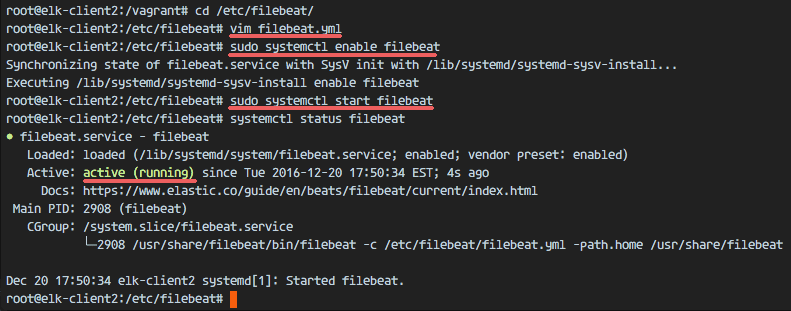
Filebeat is running on the client Ubuntu

步骤 8 - 测试

打开您的网络浏览器,并访问您在 Nginx 中配置的 elastic stack 域名,我的是“elk-stack.co”。 使用管理员密码登录,然后按 Enter 键登录 Kibana 仪表盘。
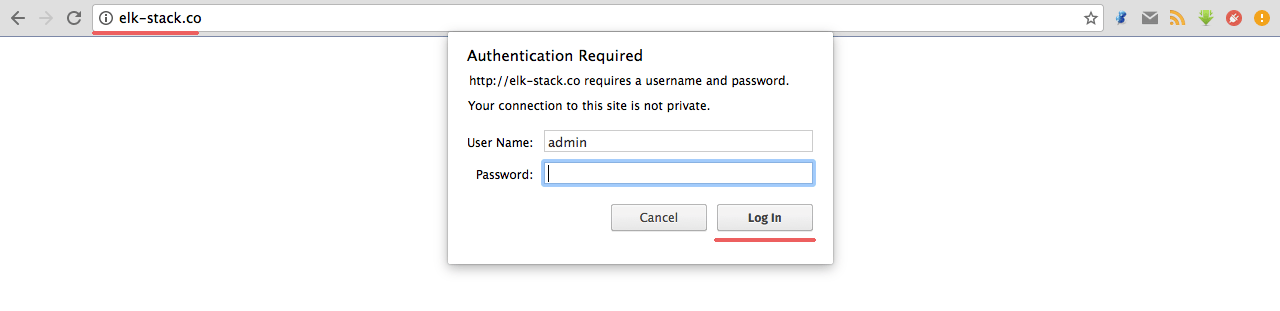
Login to the Kibana Dashboard with Basic Auth

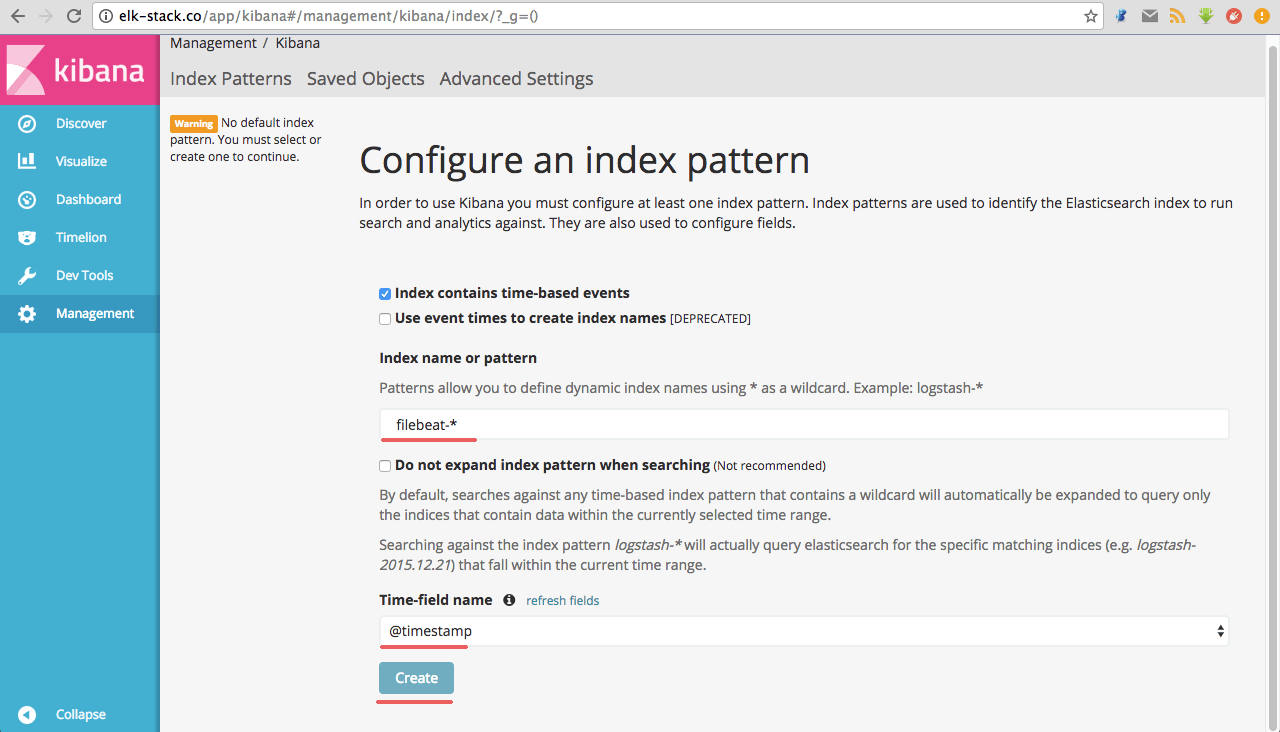
创建一个新的默认索引 filebeat-*,然后点击“创建”按钮。

Create First index filebeat for Kibana

默认索引已创建。 如果 elastic stack 上有多个 beat,您可以在“星形”按钮上点击一下即可配置默认 beat。
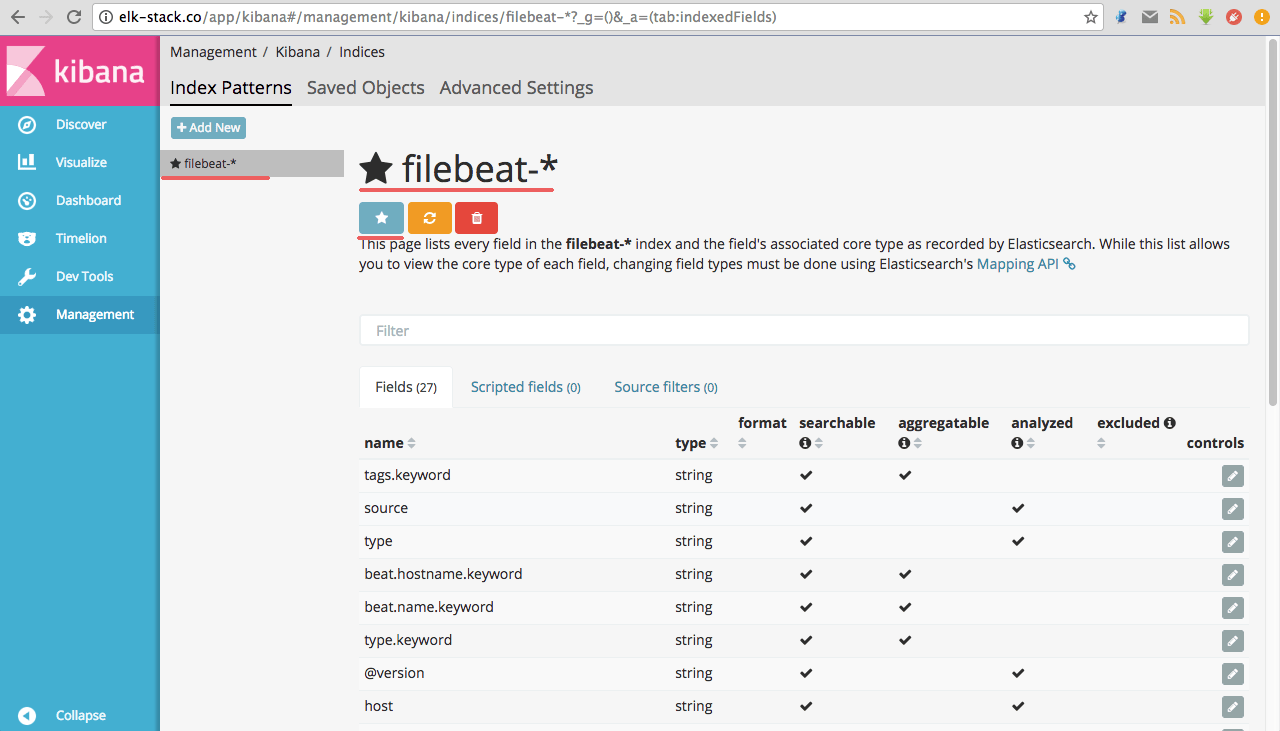
Filebeat index as default index on Kibana Dashboard

转到 “发现” 菜单,您就可以看到 elk-client1 和 elk-client2 服务器上的所有日志文件。
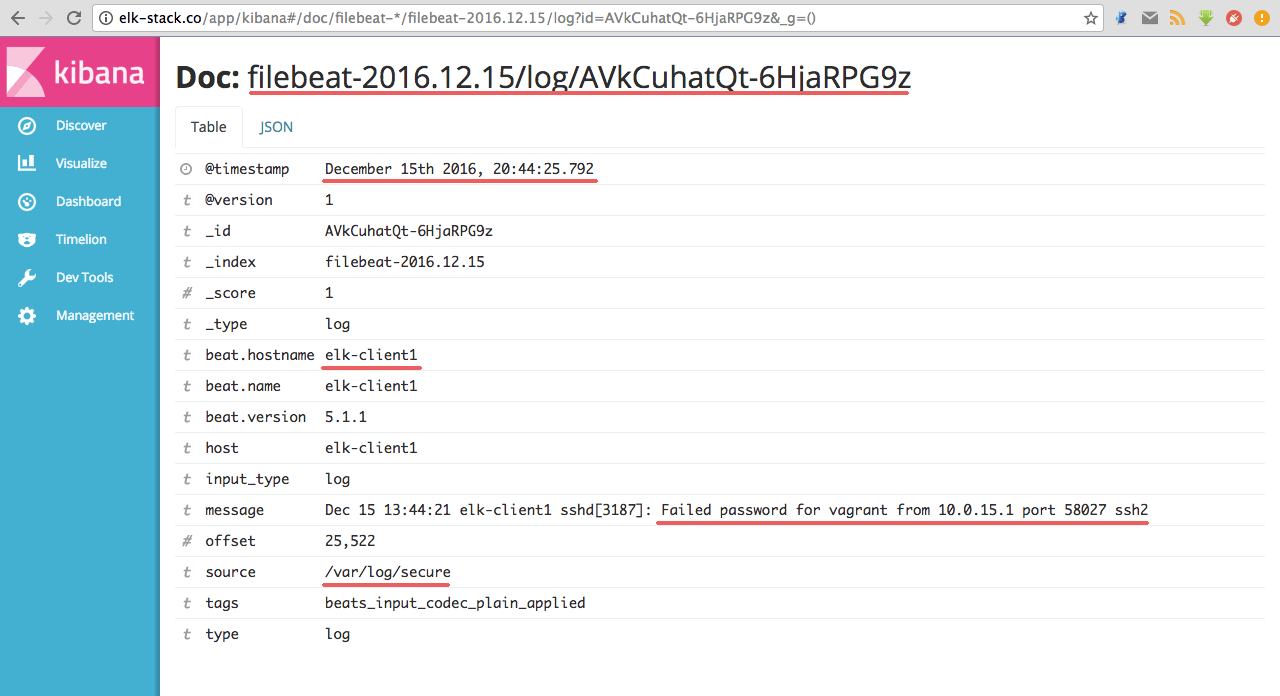
Discover all Log Files from the Servers

来自 elk-client1 服务器日志中的无效 ssh 登录的 JSON 输出示例。
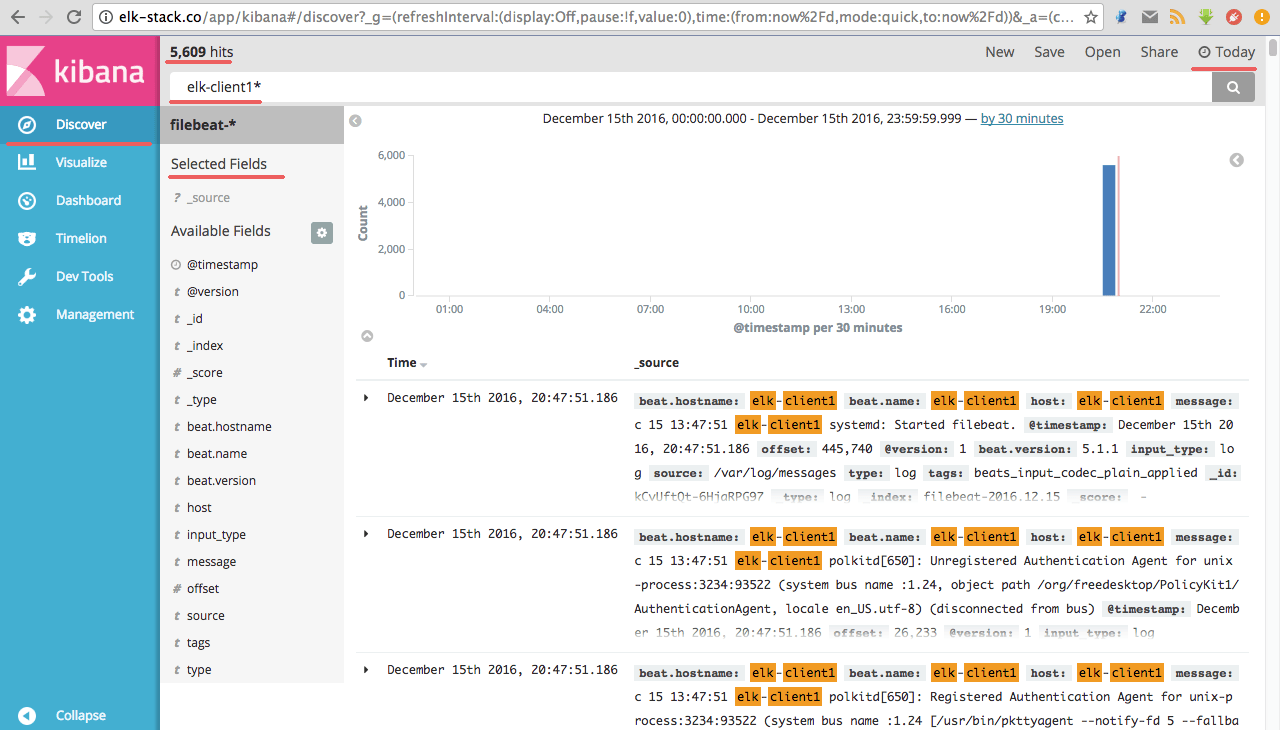
JSON output for Failed SSH Login

使用其他的选项,你可以使用 Kibana 仪表盘做更多的事情。

Elastic Stack 已安装在 CentOS 7 服务器上。 Filebeat 已安装在 CentOS 7 和 Ubuntu 客户端上。


via: https://www.howtoforge.com/tutorial/how-to-install-elastic-stack-on-centos-7/

作者:Muhammad Arul 译者:Flowsnow 校对:wxy

本文由 LCTT 原创编译,Linux中国 荣誉推出

 title=

在过去四年中,树莓派基金会非常努力地针对树莓派的硬件优化了 Debian 的移植版 Raspbian,包括创建新的教育软件、编程工具和更美观的桌面。

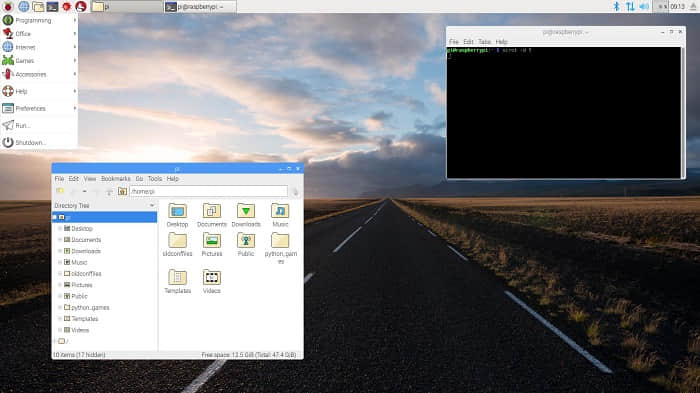
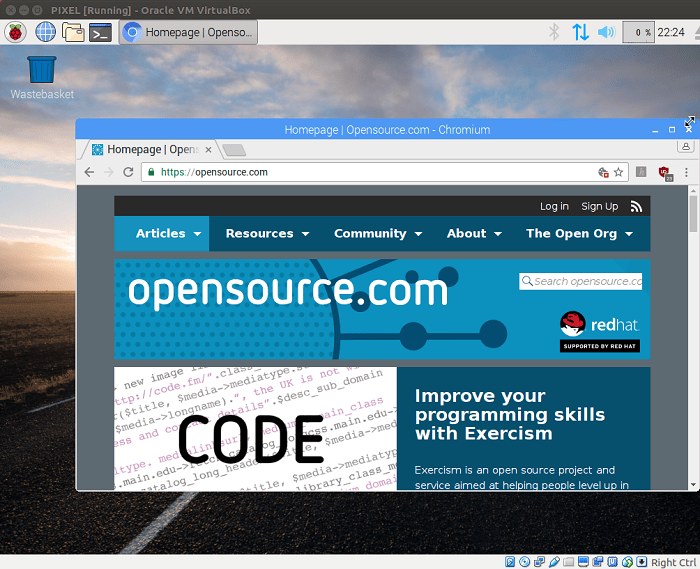
在(去年) 9 月份,我们发布了一个更新,介绍了树莓派新的桌面环境 PIXEL(Pi Improved Xwindows Environment,轻量级)。在圣诞节之前,我们发布了一个在 x86 PC 上运行的操作系统版本,所以现在可以将它安装在 PC、Mac 或笔记本电脑上。

 title=

当然,像许多支持良好的 Linux 发行版一样,操作系统在旧的硬件上也能正常运行。 Raspbian 是让你几年前就丢弃的旧式 Windows 机器焕发新生的好方法。

PIXEL ISO 可从树莓派网站上下载,在 “MagPi” 杂志封面上也有赠送可启动的 Live DVD 。

 title=

为了消除想要学习计算机的人们的入门障碍,我们发布了树莓派的个人电脑操作系统。它比购买一块树莓派更便宜,因为它是免费的,你可以在现有的计算机上使用它。PIXEL 是我们一直想要的 Linux 桌面,我们希望它可供所有人使用。

由 Debian 提供支持

不构建在 Debian 之上的话,Raspbian 或 x86 PIXEL 发行版就都不会存在。 Debian 拥有庞大的可以从一个 apt 仓库中获得的免费开源软件、程序、游戏和其他工具。在树莓派中,你仅限运行为 ARM 芯片编译的软件包。然而,在 PC 镜像中,你可以在机器上运行的软件包的范围更广,因为 PC 中的 Intel 芯片有更多的支持。

 title= repository")

PIXEL 包含什么

带有 PIXEL 的 Raspbian 和带有 PIXEL 的 Debian 都捆绑了大量的软件。Raspbian 自带:

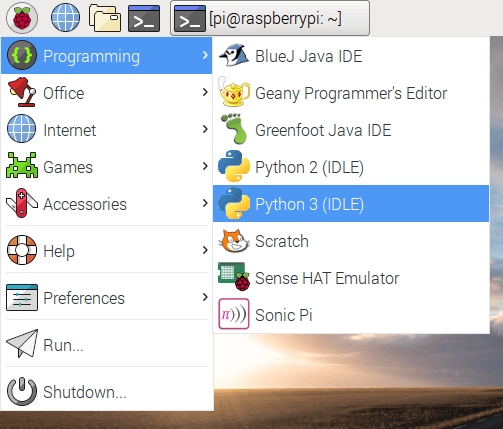
  • Python、Java、Scratch、Sonic Pi、Mathematica*、Node-RED 和 Sense HAT 仿真器的编程环境
  • LibreOffice 办公套件
  • Chromium(包含 Flash)和 Epiphany 网络浏览器
  • Minecraft:树莓派版(包括 Python API)*
  • 各种工具和实用程序

*由于许可证限制,本列表中唯一没有包含在 x86 版本中的程序是 Mathematica 和 Minecraft。

 title=

创建一个 PIXEL Live 盘

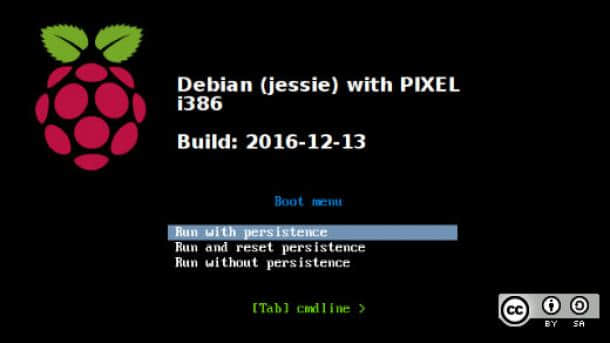
你可以下载 PIXEL ISO 并将其写入空白 DVD 或 USB 记忆棒中。 然后,你就可以从盘中启动你的电脑,这样你可以立刻看到 PIXEL 桌面。你可以浏览网页、打开编程环境或使用办公套件,而无需在计算机上安装任何内容。完成后,只需拿出 DVD 或 USB 驱动器,关闭计算机,再次重新启动计算机时,将会像以前一样重新启动到你平常的操作系统。
在虚拟机中运行 PIXEL

另外一种尝试 PIXEL 的方法是在像 VirtualBox 这样的虚拟机中安装它。

 title=

这允许你体验镜像而不用安装它,也可以在主操作系统里面的窗口中运行它,并访问 PIXEL 中的软件和工具。这也意味着你的会话会一直存在,而不是每次重新启动时从头开始,就像使用 Live 盘一样。

在 PC 中安装 PIXEL

如果你真的准备开始,你可以擦除旧的操作系统并将 PIXEL 安装在硬盘上。如果你想使用旧的闲置的笔记本电脑,这可能是个好主意。

用于教育的 PIXEL

许多学校在所有电脑上使用 Windows,并且对它们可以安装的软件进行严格的控制。这使得教师难以使用必要的软件工具和 IDE(集成开发环境)来教授编程技能。即使在线编程计划(如 Scratch 2)也可能被过于谨慎的网络过滤器阻止。在某些情况下,安装像 Python 这样的东西根本是不可能的。树莓派硬件通过提供包含教育软件的 SD 卡引导的小型廉价计算机来解决这个问题,学生可以连接到现有 PC 的显示器、鼠标和键盘上。

然而,PIXEL Live 光盘允许教师引导到装有能立即使用的编程语言和工具的系统中,所有这些都不需要安装权限。在课程结束时,他们可以安全关闭,使计算机恢复原状。这也是 Code Clubs、CoderDojos、青年俱乐部、Raspberry Jams 等等的一个方便的解决方案。

远程 GPIO

树莓派与传统台式 PC 区别的功能之一是 GPIO 引脚(通用输入/输出)引脚的存在,它允许你将现实世界中的电子元件和附加板连接设备上,这将开放一个新的世界,如业余项目、家庭自动化、连接的设备和物联网。

GPIO Zero Python 库的一个很棒的功能是通过在 PC 上写入一些简单的代码,然后在网络上控制树莓派的 GPIO 引脚。

远程 GPIO 可以从一台树莓派连接到另一台树莓派,或者从运行任何系统的 OS 的 PC 连接到树莓派上,但是,使用 PIXEL x86 的话所有需要的软件都是开箱即用的。参见 Josh 的博文,并参考我的 gist 了解更多信息。

更多指南

MagPi 的第 53 期提供了一些试用和安装 PIXEL 的指南,包括使用带持久驱动的 Live 光盘来维护你的文件和应用程序。你可以购买一份,或免费下载 PDF 来了解更多。

(图片版权:树莓派基金会, CC BY-SA)


作者简介:

Ben Nuttall - Ben Nuttall 是一名树莓派社区管理员。他除了为树莓派基金会工作外,他还对自由软件、数学、皮划艇、GitHub、Adventure Time 和 Futurama 等感兴趣。在 Twitter @ben\_nuttall 上关注 Ben。


via: https://opensource.com/article/17/1/try-raspberry-pis-pixel-os-your-pc

作者:Ben Nuttall 译者:geekpi 校对:wxy

本文由 LCTT 原创编译,Linux中国 荣誉推出