分类 技术 下的文章

此页面是免费浏览的,没有烦人的外部广告;然而,我的确花了时间准备,网站托管也花了钱。如果您发现此页面帮到了您,请考虑进行小额捐款,以帮助保持网站的运行。谢谢! 原著于 2013/10/19;最后修改于 2015/3/16

引言

几年来,一种新的固件技术悄然出现,而大多数普通用户对此并无所知。该技术被称为 可扩展固件接口 Extensible Firmware Interface (EFI), 或更新一些的统一可扩展固件接口(Unified EFI,UEFI,本质上是 EFI 2.x),它已经开始替代古老的 基本输入/输出系统 Basic Input/Output System (BIOS)固件技术,有经验的计算机用户或多或少都有些熟悉 BIOS。

本页面是给 Linux 用户使用 EFI 技术的一个快速介绍,其中包括有关开始将 Linux 安装到此类计算机上的建议。不幸的是,EFI 是一个庞杂的话题;EFI 软件本身是复杂的,许多实现有系统特定的怪异行为甚至是缺陷。因此,我无法在一个页面上描述在 EFI 计算机上安装和使用 Linux 的一切知识。我希望你能将本页面作为一个有用的起点,不管怎么说,每个部分以及末尾“参考文献”部分的链接可以指引你找到更多的文档。

你的计算机是否使用 EFI 技术?

EFI 是一种固件,意味着它是内置于计算机中处理低级任务的软件。最重要的是,固件控制着计算机的引导过程,反过来说这代表着基于 EFI 的计算机与基于 BIOS 的计算机的引导过程不同。(有关此规律的例外之处稍后再说。)这种差异可能使操作系统安装介质的设计超级复杂化,但是一旦安装好并运行之后,它对计算机的日常操作几乎没有影响。请注意,大多数制造商使用术语 “BIOS” 来表示他们的 EFI。我认为这种用法很混乱,所以我避免了;在我看来,EFI 和 BIOS 是两种不同类型的固件。

注意:苹果公司的 Mac 使用的 EFI 在许多方面是不同寻常的。尽管本页面的大部分内容同样适用于 Mac,但有些细节上的出入,特别是在设置 EFI 引导加载程序的时候。这个任务最好在 OS X 上进行,使用 Mac 的 bless utility工具,我不在此做过多描述。

自从 2006 年第一次推出以来,EFI 已被用于基于英特尔的 Mac 上。从 2012 年底开始,大多数安装 Windows 8 或更高版本系统的计算机就已经默认使用 UEFI 启动,实际上大多数 PC 从 2011 年中期就开始使用 UEFI,虽然默认情况下它们可能无法以 EFI 模式启动。2011 年前销出的 PC 也有一些支持 EFI,尽管它们大都默认使用 BIOS 模式启动。

如果你不确定你的计算机是否支持 EFI,则应查看固件设置实用程序和参考用户手册关于 EFIUEFI 以及 legacy booting 的部分。(可以通过搜索用户手册的 PDF 文件来快速了解。)如果你没有找到类似的参考,你的计算机可能使用老式的(“legacy”) BIOS 引导;但如果你找到了这些术语的参考,几乎可以肯定它使用了 EFI 技术。你还可以尝试有 EFI 模式的引导加载器的安装介质。使用 rEFInd 制作的 USB 闪存驱动器或 CD-R 镜像是用来测试不错的选择。

在继续之前,你应当了解大多数 x86 和 x86-64 架构的计算机上的 EFI 都包含一个叫做 兼容支持模块 Compatibility Support Module (CSM)的组件,这使得 EFI 能够使用旧的 BIOS 风格的引导机制来引导操作系统。这会非常方便,因为它向后兼容;但是这样也导致一些意外情况的发生,因为计算机不论以 EFI 模式引导还是以 BIOS (也称为 CSM 或 legacy)模式引导,在控制时没有标准的使用规范和用户界面。特别地,你的 Linux 安装介质非常容易意外的以 BIOS/CSM/legacy 模式启动,这会导致 Linux 以 BIOS/CSM/legacy 模式安装。如果 Linux 是唯一的操作系统,也可以正常工作,但是如果与在 EFI 模式下的 Windows 组成双启动的话,就会非常复杂。(反过来问题也可能发生。)以下部分将帮助你以正确模式引导安装程序。如果你在阅读这篇文章之前就已经以 BIOS 模式安装了 Linux,并且希望切换引导模式,请阅读后续章节,“哎呀:将传统模式下安装的引导转为 EFI 模式下的引导”。

UEFI 的一个附加功能值得一提: 安全启动 Secure Boot 。此特性旨在最大限度的降低计算机受到 boot kit 病毒感染的风险,这是一种感染计算机引导加载程序的恶意软件。Boot kits 很难检测和删除,阻止它们的运行刻不容缓。微软公司要求所有带有支持 Windows 8 标志的台式机和笔记本电脑启用 安全启动。这一配置使 Linux 的安装变得复杂,尽管有些发行版可以较好的处理这个问题。不要将安全启动和 EFI 或 UEFI 混淆;支持 EFI 的计算机不一定支持 安全启动,而且支持 EFI 的 x86-64 的计算机也可以禁用 安全启动。微软同意用户在 Windows 8 认证的 x86 和 x86-64 计算机上禁用安全启动功能;然而对装有 Windows 8 的 ARM 计算机而言却相反,它们必须不允许用户禁用 安全启动。幸运的是,基于 ARM 的 Windows 8 计算机目前很少见。我建议避免使用它们。

你的发行版是否支持 EFI 技术?

大多数 Linux 发行版已经支持 EFI 好多年了。然而,不同的发行版对 EFI 的支持程度不同。大多数主流发行版(Fedora,OpenSUSE,Ubuntu 等)都能很好的支持 EFI,包括对安全启动的支持。另外一些“自行打造”的发行版,比如 Gentoo,对 EFI 的支持较弱,但它们的性质使其很容易添加 EFI 支持。事实上,可以向任意 Linux 发行版添加 EFI 支持:你需要安装 Linux(即使在 BIOS 模式下),然后在计算机上安装 EFI 引导加载程序。有关如何执行此操作的信息,请参阅“哎呀:将传统模式下安装的引导转为 EFI 模式下的引导”部分。

你应当查看发行版的功能列表,来确定它是否支持 EFI。你还应当注意你的发行版对安全启动的支持情况,特别是如果你打算和 Windows 8 组成双启动。请注意,即使正式支持安全启动的发行版也可能要求禁用此功能,因为 Linux 对安全启动的支持通常很差劲,或者导致意外情况的发生。

准备安装 Linux

下面几个准备步骤有助于在 EFI 计算机上 Linux 的安装,使其更加顺利:

1、 升级固件

有些 EFI 是有问题的,不过硬件制造商偶尔会发布其固件的更新。因此我建议你将固件升级到最新可用的版本。如果你从论坛的帖子知道自己计算机的 EFI 有问题,你应当在安装 Linux 之前更新它,因为如果安装 Linux 之后更新固件,会有些问题需要额外的操作才能解决。另一方面,升级固件是有一定风险的,所以如果制造商提供了 EFI 支持,最好的办法就是按它们提供的方式进行升级。

2、 了解如何使用固件

通常你可以通过在引导过程之初按 Del 键或功能键进入固件设置实用程序。按下开机键后尽快查看相关的提示信息,或者尝试每个功能键。类似的,ESC 键或功能键通常可以进入固件的内置引导管理器,可以选择要进入的操作系统或外部设备。一些制造商把这些设置隐藏的很深。在某些情况下,如此页面所述,你可以在 Windows 8 内做到这些。

3、调整以下固件设置

  • 快速启动 — 此功能可以通过在硬件初始化时使用快捷方式来加快引导过程。这很好用,但有时候会使 USB 设备不能初始化,导致计算机无法从 USB 闪存驱动器或类似的设备启动。因此禁用快速启动可能有一定的帮助,甚至是必须的;你可以让它保持激活,而只在 Linux 安装程序启动遇到问题时将其停用。请注意,此功能有时可能会以其它名字出现。在某些情况下,你必须启用 USB 支持,而不是禁用快速启动功能。
  • 安全启动 — Fedora,OpenSUSE,Ubuntu 以及其它的发行版官方就支持安全启动;但是如果在启动引导加载程序或内核时遇到问题,可能需要禁用此功能。不幸的是,没办法具体描述怎么禁用,因为不同计算机的设置方法也不同。请参阅我的安全启动页面获取更多关于此话题的信息。
注意: 一些教程说安装 Linux 时需要启用 BIOS/CSM/legacy 支持。通常情况下,这样做是错的。启用这些支持可以解决启动安装程序涉及的问题,但也会带来新的问题。以这种方式安装的教程通常可以通过“引导修复”来解决这些问题,但最好从一开始就做对。本页面提供了帮助你以 EFI 模式启动 Linux 安装程序的提示,从而避免以后的问题。
  • CSM/legacy 选项 — 如果你想以 EFI 模式安装,请关闭这些选项。一些教程推荐启用这些选项,有时这是必须的 —— 比如,有些附加视频卡需要在固件中启用 BIOS 模式。尽管如此,大多数情况下启用 CSM/legacy 支持只会无意中增加以 BIOS 模式启动 Linux 的风险,但你并不想这样。请注意,安全启动和 CSM/legacy 选项有时会交织在一起,因此更改任一选项之后务必检查另一个。

4、 禁用 Windows 的快速启动功能

这个页面描述了如何禁用此功能,不禁用的话会导致文件系统损坏。请注意此功能与固件的快速启动不同。

5、 检查分区表

使用 GPT fdisk、parted 或其它任意分区工具检查磁盘分区。理想情况下,你应该创建一个包含每个分区确切起点和终点(以扇区为单位)的纸面记录。这会是很有用的参考,特别是在安装时进行手动分区的时候。如果已经安装了 Windows,确定可以识别你的 EFI 系统分区(ESP),它是一个 FAT 分区,设置了“启动标记”(在 parted 或 Gparted 中)或在 gdisk 中的类型码为 EF00。

安装 Linux

大部分 Linux 发行版都提供了足够的安装说明;然而我注意到了在 EFI 模式安装中的几个常见的绊脚石:

  • 确保使用正确位深的发行版 — EFI 启动加载器和 EFI 自身的位深相同。现代计算机通常是 64 位,尽管最初几代基于 Intel 的 Mac、一些现代的平板电脑和变形本、以及一些鲜为人知的电脑使用 32 位 EFI。虽然可以将 32 位 EFI 引导加载程序添加至 32 位发行版,但我还没有遇到过正式支持 32 位 EFI 的 Linux 发行版。(我的 《在 Linux 上管理 EFI 引导加载程序》 一文概述了引导加载程序,而且理解了这些原则你就可以修改 32 位发行版的安装程序,尽管这不是一个初学者该做的。)在 64 位 EFI 的计算机上安装 32 位发行版最让人头疼,我不准备在这里描述这一过程;在具有 64 位 EFI 的计算机上,你应当使用 64 位的发行版。
  • 正确准备引导介质 — 将 .iso 镜像传输到 USB 闪存驱动器的第三方工具,比如 unetbootin,在创建正确的 EFI 模式引导项时经常失败。我建议按照发行版维护者的建议来创建 USB 闪存驱动器。如果没有类似的建议,使用 Linux 的 dd 工具,通过执行 dd if=image.iso of=/dev/sdc 在识别为 /dev/sdc 的 USB 闪存驱动器上创建一个镜像。至于 Windows,有 WinDDdd for windows,但我从没测试过它们。请注意,使用不兼容 EFI 的工具创建安装介质是错误的,这会导致人们进入在 BIOS 模式下安装然后再纠正它们的误区,所以不要忽视这一点!
  • 备份 ESP 分区 — 如果计算机已经存在 Windows 或者其它的操作系统,我建议在安装 Linux 之前备份你的 ESP 分区。尽管 Linux 不应该 损坏 ESP 分区已有的文件,但似乎这时不时发生。发生这种事情时备份会有很大用处。只需简单的文件级的备份(使用 cp,tar,或者 zip 类似的工具)就足够了。
  • 以 EFI 模式启动 — 以 BIOS/CSM/legacy 模式引导 Linux 安装程序的意外非常容易发生,特别是当固件启用 CSM/legacy 选项时。下面一些提示可以帮助你避免此问题:

    • 进入 Linux shell 环境执行 ls /sys/firmware/efi 验证当前是否处于 EFI 引导模式。如果你看到一系列文件和目录,表明你已经以 EFI 模式启动,而且可以忽略以下多余的提示;如果没有,表明你是以 BIOS 模式启动的,应当重新检查你的设置。
    • 使用固件内置的引导管理器(你应该已经知道在哪;请参阅“了解如何使用固件”)使之以 EFI 模式启动。一般你会看到 CD-R 或 USB 闪存驱动器两个选项,其中一个选项包括 EFIUEFI 字样的描述,另一个不包括。使用 EFI/UEFI 选项来启动介质。
    • 禁用安全启动 - 即使你使用的发行版官方支持安全启动,有时它们也不能生效。在这种情况下,计算机会静默的转到下一个引导加载程序,它可能是启动介质的 BIOS 模式的引导加载程序,导致你以 BIOS 模式启动。请参阅我的安全启动的相关文章以得到禁用安全启动的相关提示。
    • 如果 Linux 安装程序总是无法以 EFI 模式启动,试试用我的 rEFInd 引导管理器 制作的 USB 闪存驱动器或 CD-R。如果 rEFInd 启动成功,那它保证是以 EFI 模式运行的,而且在基于 UEFI 的 PC 上,它只显示 EFI 模式的引导项,因此若您启动到 Linux 安装程序,则应处于 EFI 模式。(但是在 Mac 上,除了 EFI 模式选项之外,rEFInd 还显示 BIOS 模式的引导项。)
  • 准备 ESP 分区 — 除了 Mac,EFI 使用 ESP 分区来保存引导加载程序。如果你的计算机已经预装了 Windows,那么 ESP 分区就已存在,可以在 Linux 上直接使用。如果不是这样,那么我建议创建一个大小为 550 MB 的 ESP 分区。(如果你已有的 ESP 分区比这小,别担心,直接用就行。)在此分区上创建一个 FAT32 文件系统。如果你使用 Gparted 或者 parted 准备 ESP 分区,记得给它一个“启动标记”。如果你使用 GPT fdisk(gdisk,cgdisk 或 sgdisk)准备 ESP 分区,记得给它一个名为 EF00 的类型码。有些安装程序会创建一个较小的 ESP 分区,并且设置为 FAT16 文件系统。尽管这样能正常工作,但如果你之后需要重装 Windows,安装程序会无法识别 FAT16 文件系统的 ESP 分区,所以你需要将其备份后转为 FAT32 文件系统。
  • 使用 ESP 分区 — 不同发行版的安装程序以不同的方式辨识 ESP 分区。比如,Debian 和 Ubuntu 的某些版本把 ESP 分区称为“EFI boot partition”,而且不会明确显示它的挂载点(尽管它会在后台挂载);但是有些发行版,像 Arch 或 Gentoo,需要你去手动挂载。尽管将 ESP 分区挂载到 /boot 进行相应配置后可以正常工作,特别是当你想使用 gummiboot 或 ELILO(译者注:gummiboot 和 ELILO 都是 EFI 引导工具)时,但是在 Linux 中最标准的 ESP 分区挂载点是 /boot/efi。某些发行版的 /boot 不能用 FAT 分区。因此,当你设置 ESP 分区挂载点时,请将其设置为 /boot/efi。除非 ESP 分区没有,否则不要为其新建文件系统 — 如果已经安装 Windows 或其它操作系统,它们的引导文件都在 ESP 分区里,新建文件系统会销毁这些文件。
  • 设置引导程序的位置 — 某些发行版会询问将引导程序(GRUB)装到何处。如果 ESP 分区按上述内容正确标记,不必理会此问题,但有些发行版仍会询问。请尝试使用 ESP 分区。
  • 其它分区 — 除了 ESP 分区,不再需要其它的特殊分区;你可以设置 根(/)分区,swap 分区,/home 分区,或者其它分区,就像你在 BIOS 模式下安装时一样。请注意 EFI 模式下不需要设置BIOS 启动分区,所以如果安装程序提示你需要它,意味着你可能意外的进入了 BIOS 模式。另一方面,如果你创建了 BIOS 启动分区,会更灵活,因为你可以安装 BIOS 模式下的 GRUB,然后以任意模式(EFI 模式 或 BIOS 模式)引导。
  • 解决无显示问题 — 2013 年,许多人在 EFI 模式下经常遇到(之后出现的频率逐渐降低)无显示的问题。有时可以在命令行下通过给内核添加 nomodeset 参数解决这一问题。在 GRUB 界面按 e 键会打开一个简易文本编辑器。大多数情况下你需要搜索有关此问题的更多信息,因为此问题更多是由特定硬件引起的。

在某些情况下,你可能不得不以 BIOS 模式安装 Linux。但你可以手动安装 EFI 引导程序让 Linux 以 EFI 模式启动。请参阅《 在 Linux 上管理 EFI 引导加载程序》 页面获取更多有关它们以及如何安装的可用信息。

解决安装后的问题

如果 Linux 无法在 EFI 模式下工作,但在 BIOS 模式下成功了,那么你可以完全放弃 EFI 模式。在只有 Linux 的计算机上这非常简单;安装 BIOS 引导程序即可(如果你是在 BIOS 模式下安装的,引导程序也应随之装好)。如果是和 EFI 下的 Windows 组成双系统,最简单的方法是安装我的 rEFInd 引导管理器。在 Windows 上安装它,然后编辑 refind.conf 文件:取消注释 scanfor 一行,并确保拥有 hdbios 选项。这样 rEFInd 在引导时会重定向到 BIOS 模式的引导项。

如果重启后计算机直接进入了 Windows,很可能是 Linux 的引导程序或管理器安装不正确。(但是应当首先尝试禁用安全启动;之前提到过,它经常引发各种问题。)下面是关于此问题的几种可能的解决方案:

  • 使用 efibootmgr — 你可以以 EFI 模式引导一个 Linux 急救盘,使用 efibootmgr 实用工具尝试重新注册你的 Linux 引导程序,如这里所述。
  • 使用 Windows 上的 bcdedit — 在 Windows 管理员命令提示符窗口中,输入 bcdedit /set {bootmgr}path \EFI\fedora\grubx64.efi 会用 ESP 分区的 EFI/fedora/grubx64.efi 文件作为默认的引导加载程序。根据需要更改此路径,指向你想设置的引导文件。如果你启用了安全启动,需要设置 shim.efishimx64.efi 或者 PreLoader.efi(不管有哪个)为引导而不是 grubx64.efi
  • 安装 rEFInd — 有时候 rEFInd 可以解决这个问题。我推荐使用 CD-R 或者 USB 闪存驱动器进行测试。如果 Linux 可以启动,就安装 Debian 软件包、RPM 程序,或者 .zip 文件包。(请注意,你需要在一个高亮的 Linux vmlinuz* 选项按两次 F2Insert 修改启动选项。如果你的启动分区是单独的,这就更有必要了,因为这种情况下,rEFInd 无法找到根(/)分区,也就无法传递参数给内核。)
  • 使用修复引导程序 — Ubuntu 的引导修复实用工具可以自动修复一些问题;然而,我建议只在 Ubuntu 和 密切相关的发行版上使用,比如 Mint。有时候,有必要通过高级选项备份并替换 Windows 的引导。
  • 劫持 Windows 引导程序 — 有些不完整的 EFI 引导只能引导 Windows,就是 ESP 分区上的 EFI/Microsoft/Boot/bootmgfw.efi 文件。因此,你可能需要将引导程序改名(我建议将其移动到上级目录 EFI/Microsoft/bootmgfw.efi),然后将首选引导程序复制到这里。(大多数发行版会在 EFI 的子目录放置 GRUB 的副本,例如 Ubuntu 的 EFI/ubuntu,Fedora 的 EFI/fedora。)请注意此方法是个丑陋的解决方法,有用户反映 Windows 会替换引导程序,所以这个办法不是 100% 有效。然而,这是在不完整的 EFI 上生效的唯一办法。在尝试之前,我建议你升级固件并重新注册自己的引导程序,Linux 上用 efibootmgr,Windows 上用 bcdedit。

有关引导程序的其它类型的问题 - 如果 GRUB(或者你的发行版默认的其它引导程序或引导管理器)没有引导操作系统,你必须修复这个问题。因为 GRUB 2 引导 Windows 时非常挑剔,所以 Windows 经常启动失败。在某些情况下,安全启动会加剧这个问题。请参阅我的关于 GRUB 2 的页面获取一个引导 Windows 的 GRUB 2 示例。还会有很多原因导致 Linux 引导出现问题,类似于 BIOS 模式下的情况,所以我没有全部写出来。

尽管 GRUB 2 使用很普遍,但我对它的评价却不高 - 它很复杂,而且难以配置和使用。因此,如果你在使用 GRUB 的时候遇到了问题,我的第一反应就是用别的东西代替。我的用于 Linux 的 EFI 引导程序页面有其它的选择。其中包括我的 rEFInd 引导管理器,它除了能够让许多发行版上的 GRUB 2 工作,也更容易安装和维护 - 但是它还不能完全代替 GRUB 2。

除此之外,EFI 引导的问题可能很奇怪,所以你需要去论坛发帖求助。尽量将问题描述完整。Boot Info Script 可帮助你提供有用的信息 - 运行此脚本,将生成的名为 RESULTS.txt 的文件粘贴到论坛的帖子上。一定要将文本粘贴到 [code][/code] 之间;不然会遭人埋怨。或者将 RESULTS.txt 文件上传到 pastebin 网站上,比如 pastebin.com,然后将网站给你的 URL 地址发布到论坛。

哎呀:将传统模式下安装的系统转为 EFI 模式下引导

警告:这些指南主要用于基于 UEFI 的 PC。如果你的 Mac 已经安装了 BIOS 模式下的 Linux,但想以 EFI 模式启动 Linux,可以在 OS X 中安装引导程序。rEFInd(或者旧式的 rEFIt)是 Mac 上的常用选择,但 GRUB 可以做的更多。

论坛上有很多人看了错误的教程,在已经存在 EFI 模式的 Windows 的情况下,安装了 BIOS 引导的 Linux,这一问题在 2015 年初很普遍。这样配置效果很不好,因为大多数 EFI 很难在两种模式之间切换,而且 GRUB 也无法胜任这项工作。你可能会遇到不完善的 EFI 无法启动外部介质的情况,也可能遇到 EFI 模式下的显示问题,或者其它问题。

如前所述,在“解决安装后的问题”部分,解决办法之一就是在 Windows 上安装 rEFInd,将其配置为支持 BIOS 模式引导。然后可以引导 rEFInd 并链式引导到你的 BIOS 模式的 GRUB。在 Linux 上遇到 EFI 特定的问题时,例如无法使用显卡,我建议你使用这个办法修复。如果你没有这样的 EFI 特定的问题,在 Windows 中安装 rEFInd 和合适的 EFI 文件系统驱动可以让 Linux 直接以 EFI 模式启动。这个解决方案很完美,它和我下面描述的内容等同。

大多数情况下,最好将 Linux 配置为以 EFI 模式启动。有很多办法可以做到,但最好的是使用 Linux 的 EFI 引导模式(或者,可以想到,Windows,或者一个 EFI shell)注册到你首选的引导管理器。实现这一目标的方法如下:

  1. 下载适用于 USB 闪存驱动器或 CD-R 的 rEFInd 引导管理器
  2. 从下载的镜像文件生成安装介质。可以在任何计算机上准备,不管是 EFI 还是 BIOS 的计算机都可以(或者在其它平台上使用其它方法)。
  3. 如果你还没有这样做,请禁用安全启动。因为 rEFInd CD-R 和 USB 镜像不支持安全启动,所以这很必要,你可以在以后重新启用它。
  4. 在目标计算机上启动 rEFInd。如前所述,你可能需要调整固件设置,并使用内置引导管理器选择要引导的介质。你选择的那一项也许在其描述中包含 UEFI 这样的字符串。
  5. 在 rEFInd 上测试引导项。你应该至少看到一个启动 Linux 内核的选项(名字含有 vmlinuz 这样的字符串)。有两种方法可以启动它:
* 如果你*没有*独立的 `/boot` 分区,只需简单的选择内核并按回车键。Linux 就会启动。
* 如果你*确定有*一个独立的 `/boot` 分区,按两次 `Insert` 或 `F2` 键。这样会打开一个行编辑器,你可以用它来编辑内核选项。增加一个 `root=` 格式以标识根(/)文件系统,如果根(/)分区在 `/dev/sda5` 上,就添加 `root=/dev/sda5`。如果不知道根文件系统在哪里,那你需要重启并尽可能想到办法。在一些罕见的情况下,你可能需要添加其它内核选项来代替或补充 `root=` 选项。比如配置了 LVM(LCTT 译注:Logical Volume Manager,逻辑卷管理)的 Gentoo 就需要 `dolvm` 选项。
  1. Linux 一旦启动,安装你想要的引导程序。rEFInd 的安装很简单,可以通过 RPM、Debian 软件包、PPA,或从rEFInd 下载页面下载的二进制 .zip 文件进行安装。在 Ubuntu 和相关的发行版上,引导修改程序可以相对简单地修复你的 GRUB 设置,但你要对它有信心可以正常工作。(它通常工作良好,但有时候会把事情搞得一团糟。)另外一些选项都在我的 《在 Linux 上管理 EFI 引导加载程序》 页面上。
  2. 如果你想在安全启动激活的情况下引导,只需重启并启用它。但是,请注意,可能需要额外的安装步骤才能将引导程序设置为使用安全启动。有关详细信息,请参阅我关于这个主题的页面或你的引导程序有关安全启动的文档资料。

重启时,你可以看到刚才安装的引导程序。如果计算机进入了 BIOS 模式下的 GRUB,你应当进入固件禁用 BIOS/CSM/legacy 支持,或调整引导顺序。如果计算机直接进入了 Windows,那么你应当阅读前一部分,“解决安装后的问题”。

你可能想或需要调整你的配置。通常是为了看到额外的引导选项,或者隐藏某些选项。请参阅引导程序的文档资料,以了解如何进行这些更改。

参考和附加信息

(题图:Pixabay,CC0)


via: http://www.rodsbooks.com/linux-uefi/

作者:Roderick W. Smith 译者:fuowang 校对:wxy

本文由 LCTT 原创编译,Linux中国 荣誉推出

这篇文章讲述了如何将 Ubuntu 主机加入到 Samba4 AD 域,并实现使用域帐号登录 Ubuntu 系统。

要求:

  1. 在 Ubuntu 系统上使用 Samba4 软件来创建活动目录架构

第一步: Ubuntu 系统加入到 Samba4 AD 之前的基本配置

1、在将 Ubuntu 主机加入到 AD DC 之前,你得先确保 Ubuntu 系统中的一些服务配置正常。

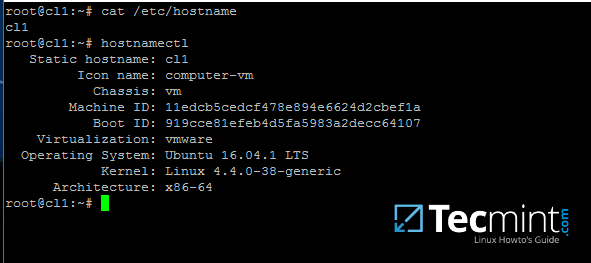
主机名是你的机器的一个重要标识。因此,在加入域前,使用 hostnamectl 命令或者通过手动编辑 /etc/hostname 文件来为 Ubuntu 主机设置一个合适的主机名。

# hostnamectl set-hostname your_machine_short_name
# cat /etc/hostname
# hostnamectl

Set System Hostname

设置系统主机名

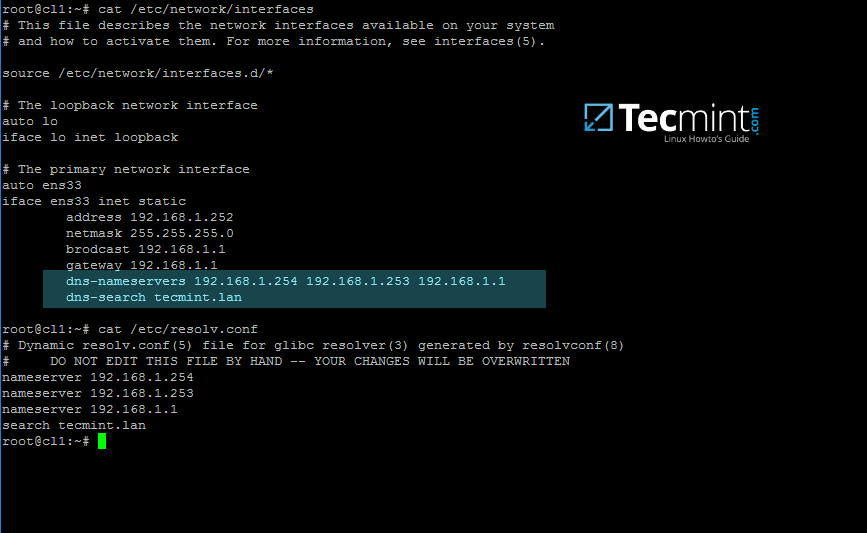
2、在这一步中,打开并编辑网卡配置文件,为你的主机设置一个合适的 IP 地址。注意把 DNS 地址设置为你的域控制器的地址。

编辑 /etc/network/interfaces 文件,添加 dns-nameservers 参数,并设置为 AD 服务器的 IP 地址;添加 dns-search 参数,其值为域控制器的主机名,如下图所示。

并且,把上面设置的 DNS IP 地址和域名添加到 /etc/resolv.conf 配置文件中,如下图所示:

Configure Network Settings for AD

为 AD 配置网络设置

在上面的截图中, 192.168.1.254192.168.1.253 是 Samba4 AD DC 服务器的 IP 地址, Tecmint.lan 是 AD 域名,已加入到这个域中的所有机器都可以查询到该域名。

3、重启网卡服务或者重启计算机以使网卡配置生效。使用 ping 命令加上域名来检测 DNS 解析是否正常。

AD DC 应该返回的是 FQDN 。如果你的网络中配置了 DHCP 服务器来为局域网中的计算机自动分配 IP 地址,请确保你已经把 AD DC 服务器的 IP 地址添加到 DHCP 服务器的 DNS 配置中。

# systemctl restart networking.service
# ping -c2 your_domain_name

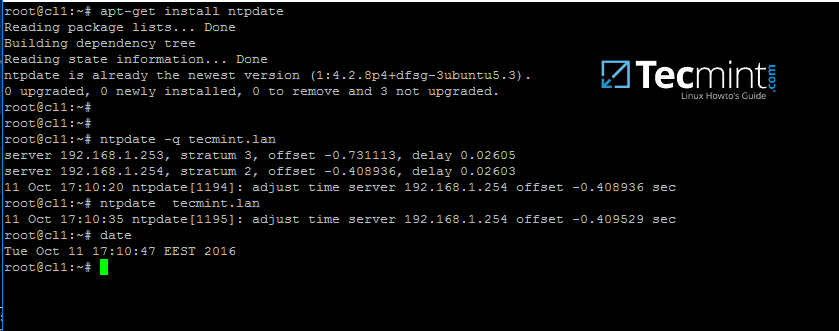
4、最后一步是配置服务器时间同步。安装 ntpdate 包,使用下面的命令来查询并同步 AD DC 服务器的时间。

$ sudo apt-get install ntpdate
$ sudo ntpdate -q your_domain_name
$ sudo ntpdate your_domain_name

Time Synchronization with AD

AD 服务器时间同步

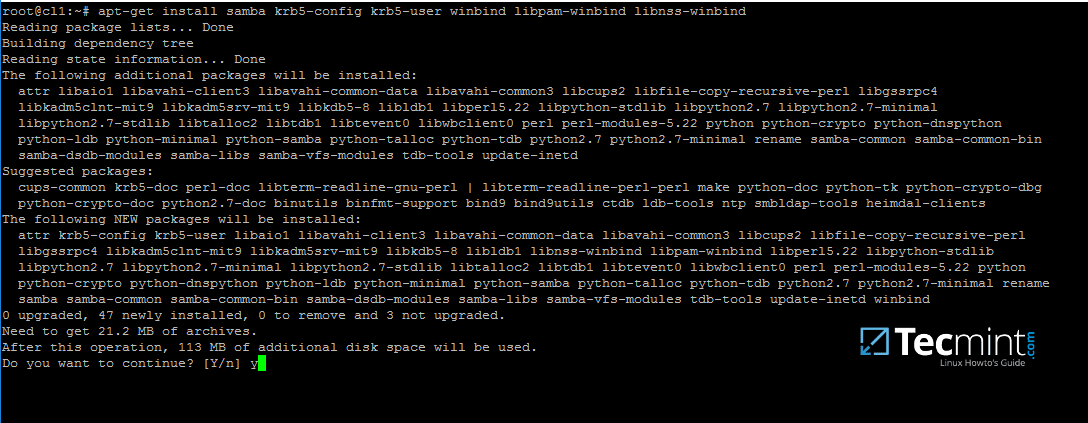
5、下一步,在 Ubuntu 机器上执行下面的命令来安装加入域环境所必需软件。

$ sudo apt-get install samba krb5-config krb5-user winbind libpam-winbind libnss-winbind

Install Samba4 in Ubuntu Client

在 Ubuntu 机器上安装 Samba4 软件

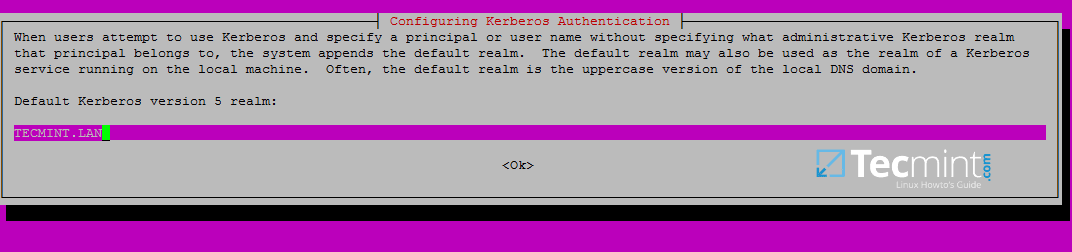
在 Kerberos 软件包安装的过程中,你会被询问输入默认的域名。输入大写的域名,并按 Enter 键继续安装。

Add AD Domain Name

添加 AD 域名

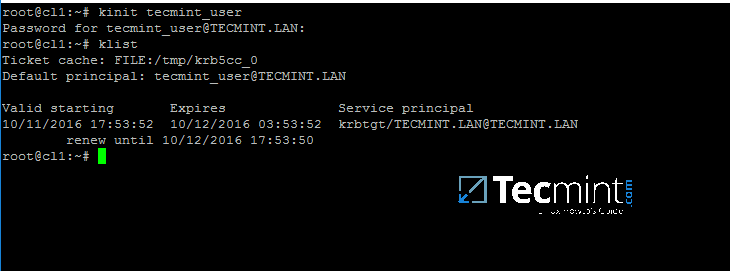
6、当所有的软件包安装完成之后,使用域管理员帐号来测试 Kerberos 认证,然后执行下面的命令来列出票据信息。

# kinit ad_admin_user
# klist

Check Kerberos Authentication with AD

使用 AD 来检查 Kerberos 认证是否正常

第二步:将 Ubuntu 主机添加到 Samba4 AD DC

7、将 Ubuntu 主机添加到 Samba4 活动目录域环境中的第一步是编辑 Samba 配置文件。

备份 Samba 的默认配置文件,这个配置文件是安装 Samba 软件的过程中自动生成的,使用下面的命令来重新初始化配置文件。

# mv /etc/samba/smb.conf /etc/samba/smb.conf.initial
# nano /etc/samba/smb.conf 

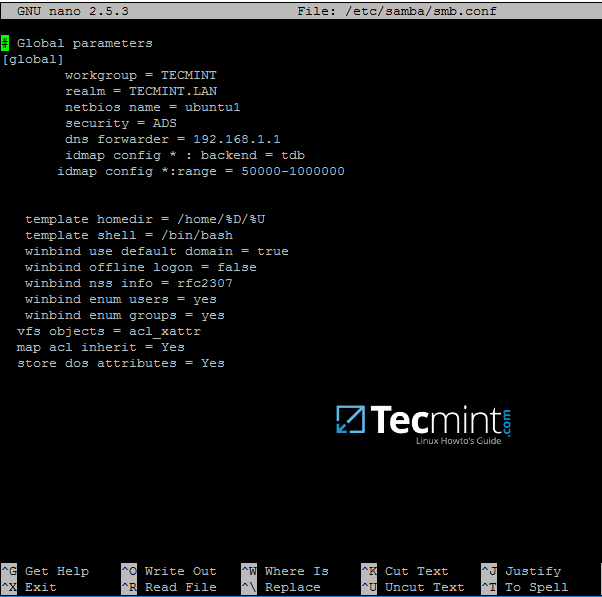
在新的 Samba 配置文件中添加以下内容:

[global]
workgroup = TECMINT
realm = TECMINT.LAN
netbios name = ubuntu
security = ADS
dns forwarder = 192.168.1.1
idmap config * : backend = tdb
idmap config *:range = 50000-1000000
template homedir = /home/%D/%U
template shell = /bin/bash
winbind use default domain = true
winbind offline logon = false
winbind nss info = rfc2307
winbind enum users = yes
winbind enum groups = yes
vfs objects = acl_xattr
map acl inherit = Yes
store dos attributes = Yes

Configure Samba for AD

Samba 服务的 AD 环境配置

根据你本地的实际情况来替换 workgrouprealmnetbios namedns forwarder 的参数值。

由于 winbind use default domain 这个参数会让 winbind 服务把任何登录系统的帐号都当作 AD 帐号。因此,如果存在本地帐号名跟域帐号同名的情况下,请不要设置该参数。

8、现在,你应该重启 Samba 后台服务,停止并卸载一些不必要的服务,然后启用 samba 服务的 system-wide 功能,使用下面的命令来完成。

$ sudo systemctl restart smbd nmbd winbind
$ sudo systemctl stop samba-ad-dc
$ sudo systemctl enable smbd nmbd winbind

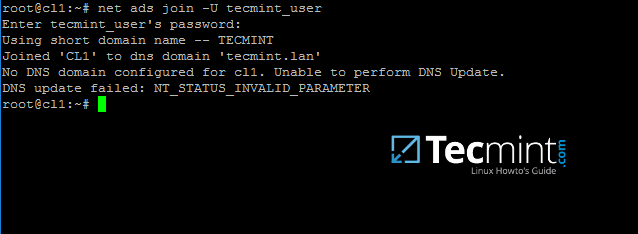
9、通过下面的命令,使用域管理员帐号来把 Ubuntu 主机加入到 Samba4 AD DC 中。

$ sudo net ads join -U ad_admin_user

Join Ubuntu to Samba4 AD DC

把 Ubuntu 主机加入到 Samba4 AD DC

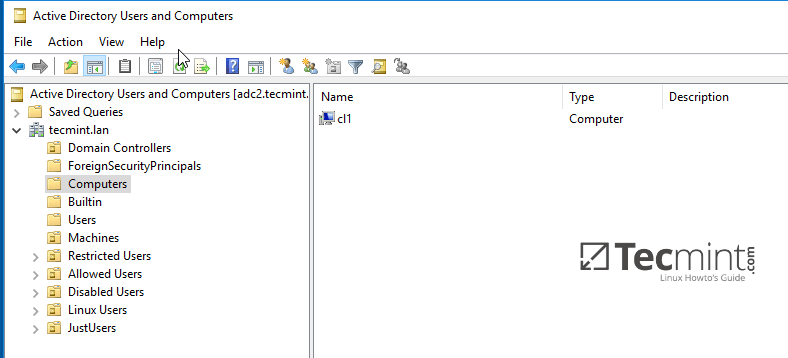
10、在 安装了 RSAT 工具的 Windows 机器上 打开 AD UC ,展开到包含的计算机。你可以看到已加入域的 Ubuntu 计算机。

Confirm Ubuntu Client in Windows AD DC

确认 Ubuntu 计算机已加入到 Windows AD DC

第三步:配置 AD 帐号认证

11、为了在本地完成 AD 帐号认证,你需要修改本地机器上的一些服务和配置文件。

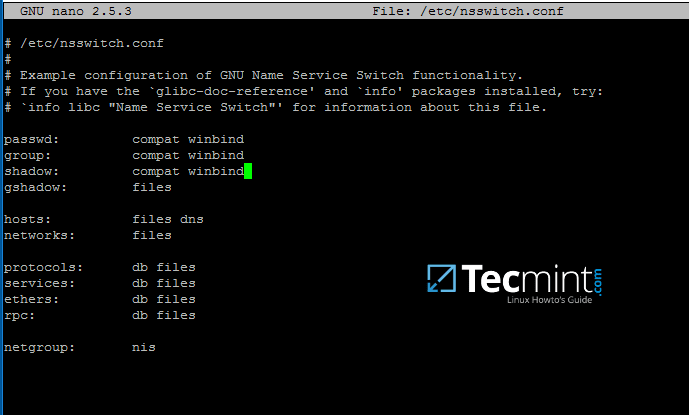
首先,打开并编辑名字服务切换 (NSS) 配置文件。

$ sudo nano /etc/nsswitch.conf

然后在 passwdgroup 行添加 winbind 值,如下图所示:

passwd:         compat winbind
group:          compat winbind

Configure AD Accounts Authentication

配置 AD 帐号认证

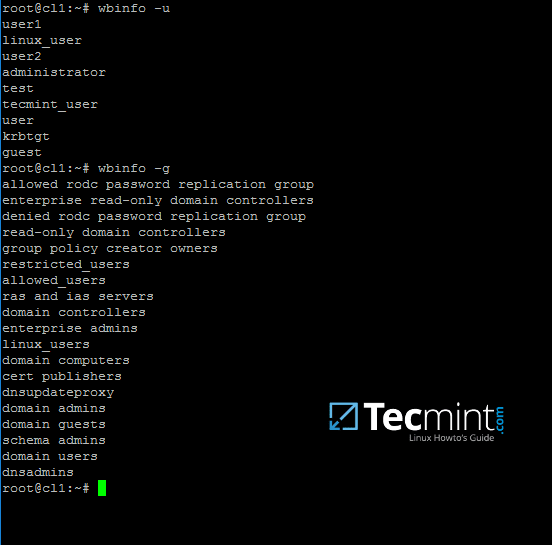
12、为了测试 Ubuntu 机器是否已加入到域中,你可以使用 wbinfo 命令来列出域帐号和组。

$ wbinfo -u
$ wbinfo -g

List AD Domain Accounts and Groups

列出域帐号和组

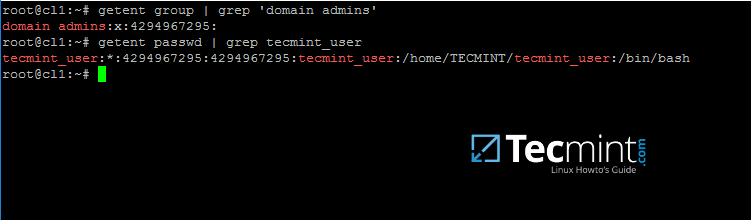
13、同时,使用 getent 命令加上管道符及 grep 参数来过滤指定域用户或组,以测试 Winbind nsswitch 模块是否运行正常。

$ sudo getent passwd| grep your_domain_user
$ sudo getent group|grep 'domain admins'

Check AD Domain Users and Groups

检查 AD 域用户和组

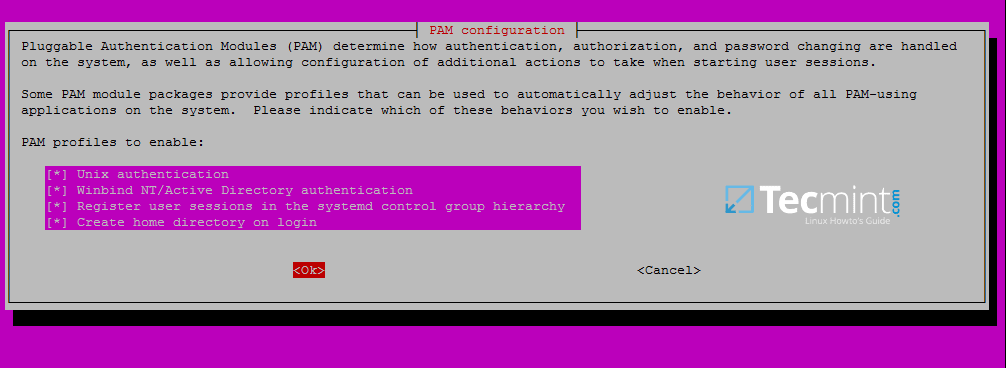
14、为了让域帐号在 Ubuntu 机器上完成认证登录,你需要使用 root 帐号运行 pam-auth-update 命令,然后勾选 winbind 服务所需的选项,以让每个域帐号首次登录时自动创建 home 目录。

查看所有的选项,按 ‘[空格]’键选中,单击 OK 以应用更改。

$ sudo pam-auth-update

Authenticate Ubuntu with Domain Accounts

使用域帐号登录 Ubuntu 主机

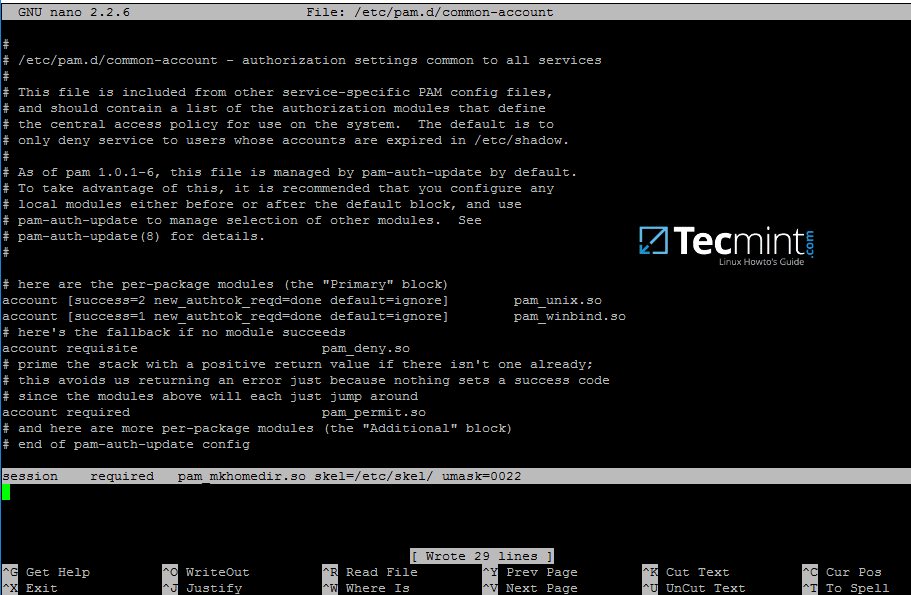
15、在 Debian 系统中,如果想让系统自动为登录的域帐号创建家目录,你需要手动编辑 /etc/pam.d/common-account 配置文件,并添加下面的内容。

session    required    pam_mkhomedir.so    skel=/etc/skel/    umask=0022

Authenticate Debian with Domain Accounts

使用域帐号登录 Debian 系统

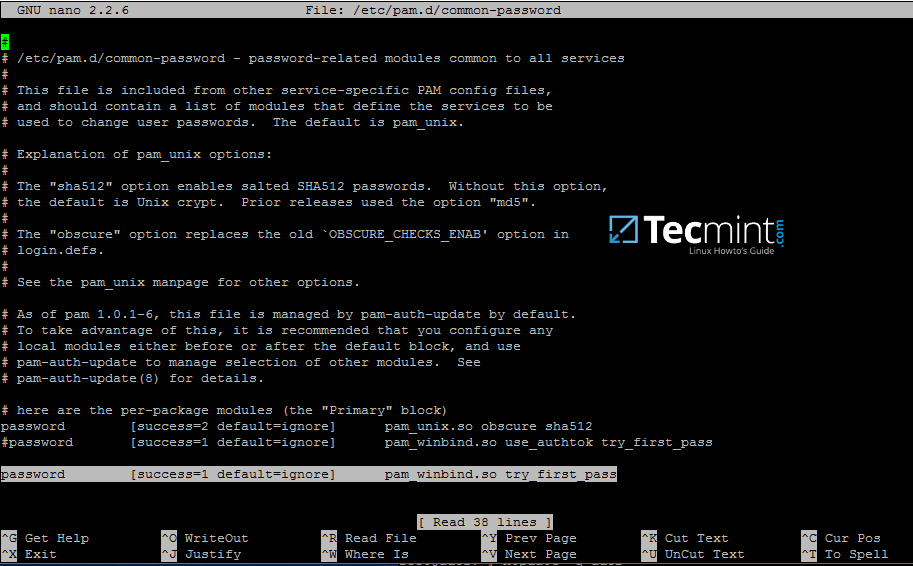
16、为了让 AD 用户能够在 Linux 的命令行下修改密码,你需要打开 /etc/pam.d/common-password 配置文件,在 password 那一行删除 use_authtok 参数,如下图所示:

password       [success=1 default=ignore]      pam_winbind.so try_first_pass

Users Allowed to Change Password

允许域帐号在 Linux 命令行下修改密码

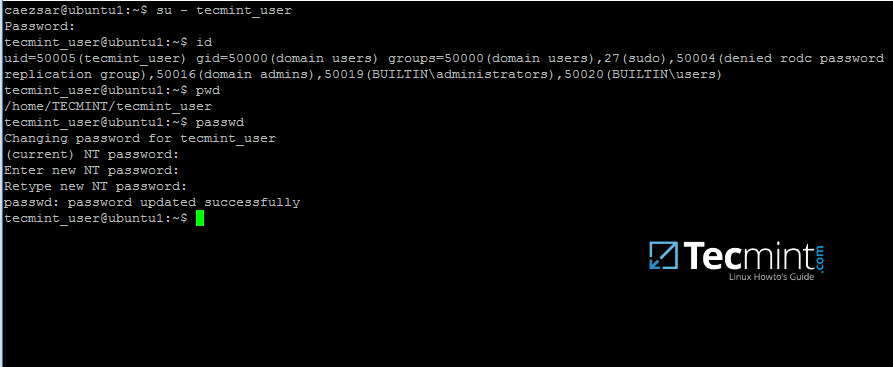
17、要使用 Samba4 AD 帐号来登录 Ubuntu 主机,在 su - 后面加上域用户名即可。你还可以通过运行 id 命令来查看 AD 帐号的其它信息。

$ su - your_ad_user

Find AD User Information

查看 AD 用户信息

使用 pwd 命令来查看域帐号的当前目录,如果你想修改域帐号的密码,你可以使用 passwd 命令来完成。

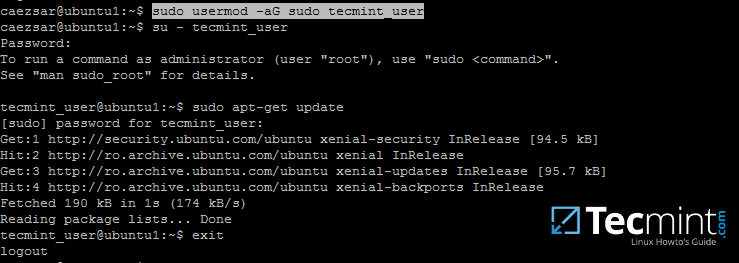
18、如果想让域帐号在 ubuntu 机器上拥有 root 权限,你可以使用下面的命令来把 AD 帐号添加到 sudo 系统组中:

$ sudo usermod -aG sudo your_domain_user

登录域帐号登录到 Ubuntu 主机,然后运行 apt-get-update 命令来更新系统,以验证域账号是否拥有 root 权限。

Add Sudo User Root Group

给域帐号添加 root 权限

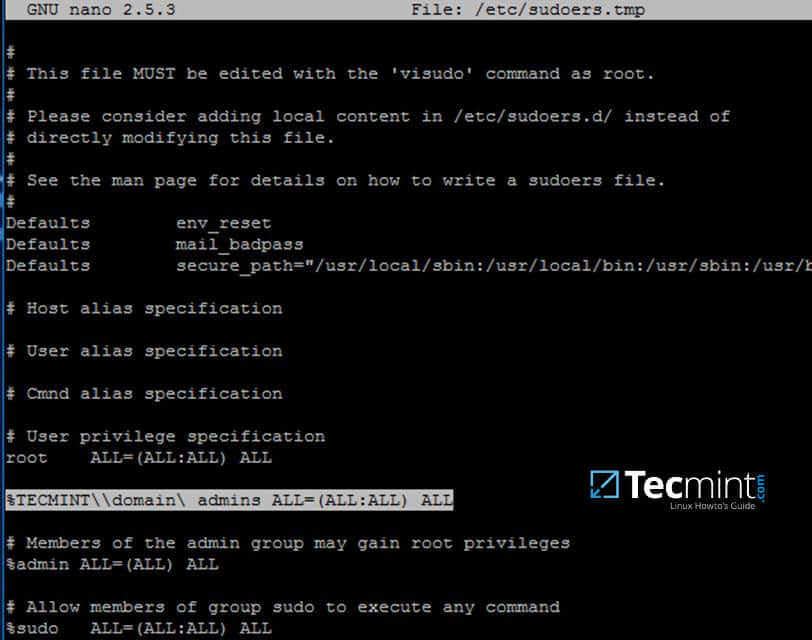
19、要为整个域用户组添加 root 权限,使用 vi 命令打开并编辑 /etc/sudoers 配置文件,如下图所示,添加如下内容:

%YOUR_DOMAIN\\your_domain\  group                ALL=(ALL:ALL) ALL

Add Root Privileges to Domain Group

为域帐号组添加 root 权限

使用反斜杠来转义域用户组的名称中包含的空格,或者用来转义第一个反斜杠。在上面的例子中, TECMINT 域的域用户组的名字是 “domain admins" 。

前边的 % 表明我们指定是的用户组而不是用户名。

20、如果你使用的是图形界面的 Ubuntu 系统,并且你想使用域帐号来登录系统,你需要修改 LightDM 显示管理器,编辑 /usr/share/lightdm/lightdm.conf.d/50-ubuntu.conf 配置文件,添加下面的内容,然后重启系统才能生效。

greeter-show-manual-login=true
greeter-hide-users=true

现在你就可以域帐号来登录 Ubuntu 桌面系统了。使用域用户名或者域用户名@域名.tld 或者域名\域用户名的方式来登录系统。


作者简介:

我是一个电脑迷,开源 Linux 系统和软件爱好者,有 4 年多的 Linux 桌面、服务器系统使用和 Base 编程经验。


via: http://www.tecmint.com/join-ubuntu-to-active-directory-domain-member-samba-winbind/

作者:Matei Cezar 译者:rusking 校对:wxy
本文由 LCTT 原创编译,Linux中国 荣誉推出

通常你可能会把数据放在一个分区上,有时候可能需要对该设备或者上面的一个分区进行备份。树莓派用户为了可引导 SD 卡当然有这个需求。其它小体积计算机的用户也会发现这非常有用。有时候设备看起来要出现故障时最好快速做个备份。

进行本文中的实验你需要一个叫 dcfldd 的工具。

dcfldd 工具

该工具是 coreutils 软件包中 dd 工具的增强版。dcfldd 是 Nicholas Harbour 在美国国防部计算机取证实验室(DCFL)工作期间研发的。该工具的名字也基于他工作的地方 - dcfldd

对于仍然在使用 CoreUtils 8.23 或更低版本的系统,并没有一个可以轻松查看正在创建副本的进度的选项。有时候看起来就像什么都没有发生,以至于你就想取消掉备份。

注意:如果你使用 8.24 或更新版本的 dd 工具,你就不需要使用 dcfldd,只需要用 dd 替换 dcfldd 即可。所有其它参数仍然适用。

在 Debian 系统上你只需要在 Package Manager 中搜索 dcfldd。你也可以打开一个终端然后输入下面的命令:

sudo apt-get install dcfldd

对于 Red Hat 系统,可以用下面的命令:

cd /tmp  
wget dl.fedoraproject.org/pub/epel/6/i386/dcfldd-1.3.4.1-4.el6.i686.rpm  
sudo yum install dcfldd-1.3.4.1-4.el6.i686.rpm  
dcfldd --version

注意: 上面的命令安装的是 32 位版本。对于 64 位版本,使用下面的命令:

cd /tmp  
wget dl.fedoraproject.org/pub/epel/6/x86_64/dcfldd-1.3.4.1-4.el6.x86_64.rpm  
sudo yum install dcfldd-1.3.4.1-4.el6.x86_64.rpm  
dcfldd --version

每组命令中的最后一个语句会列出 dcfldd 的版本并显示该命令文件已经被加载。

注意:确保你以 root 用户执行 dd 或者 dcfldd 命令。

安装完该工具后你就可以继续使用它备份和恢复分区。

备份分区

备份设备的时候可以备份整个设备也可以只是其中的一个分区。如果设备有多个分区,我们可以分别备份每个分区。

在进行备份之前,先让我们来看一下设备和分区的区别。假设我们有一个已经被格式化为一个大磁盘的 SD 卡。这个 SD 卡只有一个分区。如果空间被切分使得 SD 卡看起来是两个设备,那么它就有两个分区。

假设我们有一个树莓派中的 SD 卡。SD 卡容量为 8 GB,有两个分区。第一个分区存放 BerryBoot 启动引导器。第二个分区存放 Kali(LCTT 译注:Kali Linux 是一个 Debian 派生的 Linux 发行版)。现在已经没有可用的空间用来安装第二个操作系统。我们使用大小为 16 GB 的第二个 SD 卡,但拷贝到第二个 SD 卡之前,第一个 SD 卡必须先备份。

要备份第一个 SD 卡我们需要备份设备 /dev/sdc。进行备份的命令如下所示:

dcfldd if=/dev/sdc of=/tmp/SD-Card-Backup.img

备份包括输入文件(if)以及被设置为 /tmp 目录下名为 SD-Card-Backup.img 的输出文件(of)。

dddcfldd 默认都是每次读写文件中的一个块。通过上述命令,它可以一次默认读写 512 个字节。记住,该复制是一个精准的拷贝 - 逐位逐字节。

默认的 512 个字节可以通过块大小参数 - bs= 更改。例如,要每次读写 1 兆字节,参数为 bs=1M。使用以下所用的缩写可以设置不同大小:

  • b – 512 字节
  • KB – 1000 字节
  • K – 1024 字节
  • MB – 1000x1000 字节
  • M – 1024x1024 字节
  • GB – 1000x1000x1000 字节
  • G – 1024x1024x1024 字节

你也可以单独指定读和写的块大小。要指定读块的大小使用 ibs=。要指定写块的大小使用 obs=

我使用三种不同的块大小做了一个 120 MB 分区的备份测试。第一次使用默认的 512 字节,它用了 7 秒钟。第二次块大小为 1024 K,它用时 2 秒。第三次块大小是 2048 K,它用时 3 秒。用时会随系统以及其它硬件实现的不同而变化,但通常来说更大的块大小会比默认的稍微快一点。

完成备份后,你还需要知道如何把数据恢复到设备中。

恢复分区

现在我们已经有了一个备份点,假设数据可能被损毁了或者由于某些原因需要进行恢复。

命令和备份时相同,只是源和目标相反。对于上面的例子,命令会变为:

dcfldd of=/dev/sdc if=/tmp/SD-Card-Backup.img

这里,镜像文件被用作输入文件(if)而设备(sdc)被用作输出文件(of)。

注意: 要记住输出设备会被重写,它上面的所有数据都会丢失。通常来说在恢复数据之前最好用 GParted 删除 SD 卡上的所有分区。

假如你在使用多个 SD 卡,例如多个树莓派主板,你可以一次性写多块 SD 卡。为了做到这点,你需要知道系统中卡的 ID。例如,假设我们想把镜像 BerryBoot.img 拷贝到两个 SD 卡。SD 卡分别是 /dev/sdc/dev/sdd。下面的命令在显示进度时每次读写 1 MB 的块。命令如下:

dcfldd if=BerryBoot.img bs=1M status=progress | tee >(dcfldd of=/dev/sdc) | dcfldd of=/dev/sdd

在这个命令中,第一个 dcfldd 指定输入文件并把块大小设置为 1 MB。status 参数被设置为显示进度。然后输入通过管道 |传输给命令 teetee 用于将输入分发到多个地方。第一个输出是到命令 dcfldd of=/dev/sdc。命令被放到小括号内被作为一个命令执行。我们还需要最后一个管道 |,否则命令 tee 会把信息发送到 stdout (屏幕)。因此,最后的输出是被发送到命令 dcfldd of=/dev/sdd。如果你有第三个 SD 卡,甚至更多,只需要添加另外的重定向和命令,类似 >(dcfldd of=/dev/sde

注意:记住最后一个命令必须在管道 | 后面。

必须验证写的数据确保数据是正确的。

验证数据

一旦创建了一个镜像或者恢复了一个备份,你可以验证这些写入的数据。要验证数据,你会使用名为 diff 的另一个不同程序。

使用 diff ,你需要指定镜像文件的位置以及系统中拷贝自或写入的物理媒介。你可以在创建备份或者恢复了一个镜像之后使用 diff 命令。

该命令有两个参数。第一个是物理媒介,第二个是镜像文件名称。

对于例子 dcfldd of=/dev/sdc if=/tmp/SD-Card-Backup.img,对应的 diff 命令是:

diff /dev/sdc /tmp/SD-Card-Backup.img

如果镜像和物理设备有任何的不同,你会被告知。如果没有显示任何信息,那么数据就验证为完全相同。

确保数据完全一致是验证备份和恢复完整性的关键。进行备份时需要注意的一个主要问题是镜像大小。

分割镜像

假设你想要备份一个 16GB 的 SD 卡。镜像文件大小会大概相同。如果你只能把它备份到 FAT32 分区会怎样呢?FAT32 最大文件大小限制是 4 GB。

必须做的是文件必须被切分为 4 GB 的分片。通过管道 | 将数据传输给 split 命令可以切分正在被写的镜像文件。

创建备份的方法相同,但命令会包括管道和切分命令。示例备份命令为 dcfldd if=/dev/sdc of=/tmp/SD-Card-Backup.img ,其切分文件的新命令如下:

dcfldd if=/dev/sdc | split -b 4000MB - /tmp/SD-Card-Backup.img

注意: 大小后缀和对 dddcfldd 命令的意义相同。 split 命令中的破折号用于将通过管道从 dcfldd 命令传输过来的数据填充到输入文件。

文件会被保存为 SD-Card-Backup.imgaaSD-Card-Backup.imgab,如此类推。如果你担心文件大小太接近 4 GB 的限制,可以试着用 3500MB。

将文件恢复到设备也很简单。你使用 cat 命令将它们连接起来然后像下面这样用 dcfldd 写输出:

cat /tmp/SD-Card-Backup.img* | dcfldd of=/dev/sdc

你可以在命令中 dcfldd 部分包含任何需要的参数。

我希望你了解并能执行任何需要的数据备份和恢复,正如 SD 卡和类似设备所需的那样。

(题图:Pixabay, CC0)


via: https://www.linuxforum.com/threads/partition-backup.3638/

作者:Jarret 译者:ictlyh 校对:jasminepeng

本文由 LCTT 原创编译,Linux中国 荣誉推出

如果你正在寻找一种管理运行容器的 Linux 服务器的简单方法,那么你应该看看 Cockpit。

如果你管理着一台 Linux 服务器,那么你可能正在寻找一个可靠的管理工具。为了这个你可能已经看了 WebmincPanel 这类软件。但是,如果你正在寻找一种简单的方法来管理还包括了 Docker 的 Linux 服务器,那么有一个工具可以用于这个需求:Cockpit

为什么使用 Cockpit?因为它可以处理这些管理任务:

  • 连接并管理多台机器
  • 通过 Docker 管理容器
  • 与 Kubernetes 或 Openshift 集群进行交互
  • 修改网络设置
  • 管理用户帐号
  • 通过基于 Web 的 shell 访问
  • 通过图表查看系统性能信息
  • 查看系统服务和日志文件

Cockpit 可以安装在 Debian、Red Hat、CentOS、Arch Linux 和 Ubuntu 之上。在这里,我将使用一台已经安装了 Docker 的 Ubuntu 16.04 服务器来安装系统。

在上面的功能列表中,其中最突出的是容器管理。为什么?因为它使安装和管理容器变得非常简单。事实上,你可能很难找到更好的容器管理解决方案。

因此,让我们来安装这个方案并看看它的使用是多么简单。

安装

正如我前面提到的,我将在一台运行着 Docker 的 Ubuntu 16.04 实例上安装 Cockpit。安装步骤很简单。你要做的第一件事是登录你的 Ubuntu 服务器。接下来,你必须使用下面的命令添加必要的仓库:

sudo add-apt-repository ppa:cockpit-project/cockpit

出现提示时,按下键盘上的回车键,等待提示返回。一旦返回到 bash 提示符,使用下面的命令来更新 apt:

sudo apt-get get update

使用下面的命令安装 Cockpit:

sudo apt-get -y install cockpit cockpit-docker

安装完成后,需要启动 Cockpit 服务并使它开机自动启动。要做到这个,使用下面的两个命令:

sudo systemctl start cockpit
sudo systemctl enable cockpit

安装就到这里了。

登录到 Cockpit

要访问 Cockpit 的 web 界面,打开浏览器(与 Cockpit 服务器在同一个网络内),输入 http://IP_OF_SERVER:9090,你就会看到登录页面(图 1)。

图 1:Cockpit 登录页面。

在 Ubuntu 中使用 Cockpit 有个警告。Cockpit 中的很多任务需要管理员权限。如果你使用普通用户登录,则无法使用 Docker 等一些工具。 要解决这个问题,你可以在 Ubuntu 上启用 root 用户。但这并不总是一个好主意。通过启用 root 帐户,你将绕过已经建立多年的安全系统。但是,在本文的用途中,我将使用以下两个命令启用 root 用户:

sudo passwd root
sudo passwd -u root 

注意,请确保给 root 帐户一个强壮的密码。

你想恢复这个修改的话,你只需输入下面的命令:

sudo passwd -l root

在其他发行版(如 CentOS 和 Red Hat)中,你可以使用用户名 root 及其密码登录 Cockpit,而无需像上面那样需要额外的步骤。

如果你对启用 root 用户感到担心,则可以在服务器的终端窗口拉取镜像(使用命令 docker pull IMAGE_NAME, 这里的 IMAGE_NAME 是你要拉取的镜像)。这会将镜像添加到你的 docker 服务器中,然后可以通过普通用户进行管理。唯一需要注意的是,普通用户必须使用以下命令将自己添加到 Docker 组:

sudo usermod -aG docker USER

其中,USER 是实际添加到组的用户名。在你完成后,重新登出并登入,接着使用下面的命令重启 Docker:

sudo service docker restart

现在常规用户可以启动并停止 Docker 镜像/容器而无需启用 root 用户了。唯一一点是用户不能通过 Cockpit 界面添加新的镜像。

使用 Cockpit

一旦你登录后,你可以看到 Cockpit 的主界面(图 2)。

图 2:Cockpit 主界面。

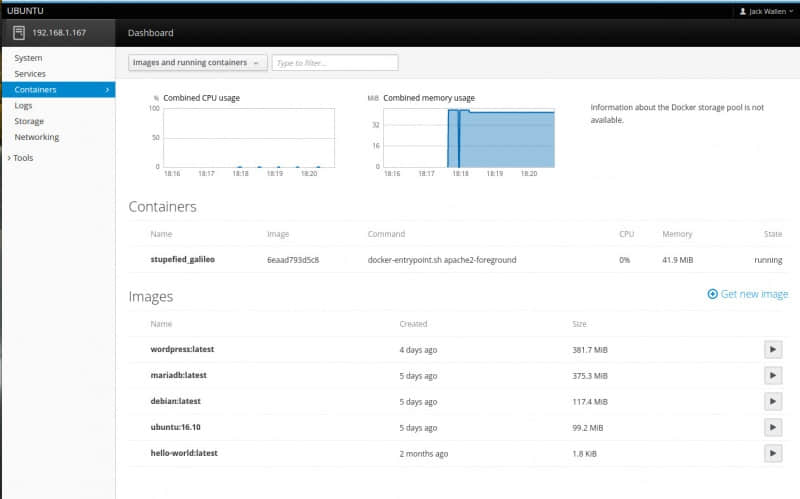
你可以通过每个栏目来检查服务器的状态等,但是我们想要直接进入容器。单击 “Containers” 那栏以显示当前运行的以及可用的镜像(图3)。

图 3:使用 Cockpit 管理容器难以置信地简单。

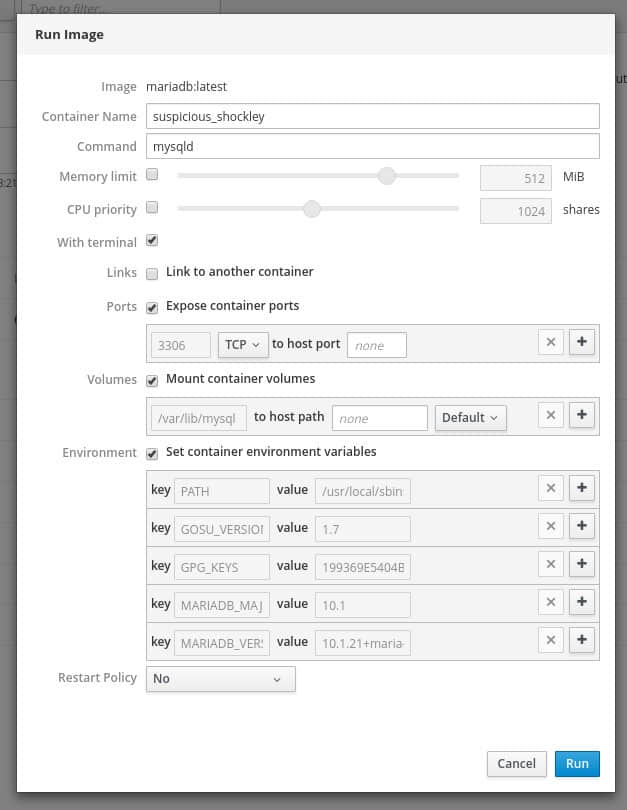
要启动一个镜像,只要找到镜像并点击关联的启动按钮。在弹出的窗口中(图 4),你可以在点击运行之前查看所有镜像的信息(并根据需要调整)。

图 4: 使用 Cockpit 运行 Docker 镜像。

镜像运行后,你可以点击它查看状态,并可以停止、重启、删除实例。你也可以点击修改资源限制并接着调整内存限制还有(或者)CPU 优先级。

添加新的镜像

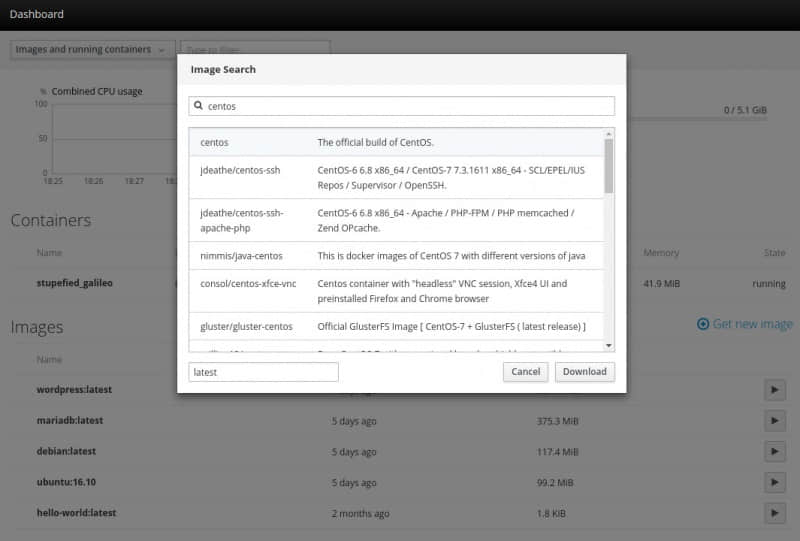
假设你以 root 用户身份登录。如果是这样,那么你可以在 Cockpit GUI 的帮助下添加新的镜像。在“ Container” 栏目下,点击获取新的镜像按钮,然后在新的窗口中搜索要添加的镜像。假设你要添加 CentOS 的最新官方版本。在搜索栏中输入 centos,在得到搜索结果后,选择官方列表,然后单击下载(图5)。

图 5:使用 Cockpit 添加最新的官方构建 CentOS 镜像到 Docker 中。

镜像下载完后,那它就在 Docker 中可用了,并可以通过 Cockpit 运行。

如获取它那样简单

管理 Docker 并不容易。是的,在 Ubuntu 上运行 Cockpit 会有一个警告,但如果这是你唯一的选择,那么也有办法让它工作。在 Cockpit 的帮助下,你不仅可以轻松管理 Docker 镜像,也可以在任何可以访问 Linux 服务器的 web 浏览器上这样做。请享受这个新发现的让 Docker 易用的方法。


via: https://www.linux.com/learn/intro-to-linux/2017/3/make-container-management-easy-cockpit

作者:JACK WALLEN 译者:geekpi 校对:jasminepeng

本文由 LCTT 原创编译,Linux中国 荣誉推出

你是否在为小型企业或家庭办公室寻找电话系统?

你是否在为小型企业或家庭办公室寻找电话系统?我一直对可扩展 VoIP(Voice over IP)解决方案感兴趣,后来我在树莓派上找到 Asterisk 的一个实现。

我的好奇心被激起了,我决心尝试一下,所以我从 Asterisk 官网下载了它(RasPBX),然后使用我的树莓派 3 构建服务器。

准备开始

首先,我将下载的镜像刻录到 MicroSD 卡上。建议的最小值是 4 GB。将镜像传输到 MicroSD 卡并插到树莓派上的相应插槽中后,我将网线连接到树莓派和家庭路由器上的以太网端口中。

更多关于树莓派的内容:

接下来,我在 Linux 上打开一个终端,并输入 ssh [email protected],这是我的服务器的 IP 地址。我被提示以 root 用户身份登录到 RasPBX 上。默认密码是 raspberry。 (出于安全考虑,如果你打算再多试试,请务必更改默认密码。)

当我登录到了 RasPBX 上的 shell 后,接下来我需要准备配置了。根据网站上提供的文档,我在 shell 下输入 regen-hostkeys 来创建新的主机密钥。然后输入 configure-timezone 来配置服务器的时区。我通过在提示符下输入 dpkg-reconfigure locales 来配置区域设置。我也安装了 Fail2Ban 来保障服务器的安全性。

现在我准备测试我的配置。

测试

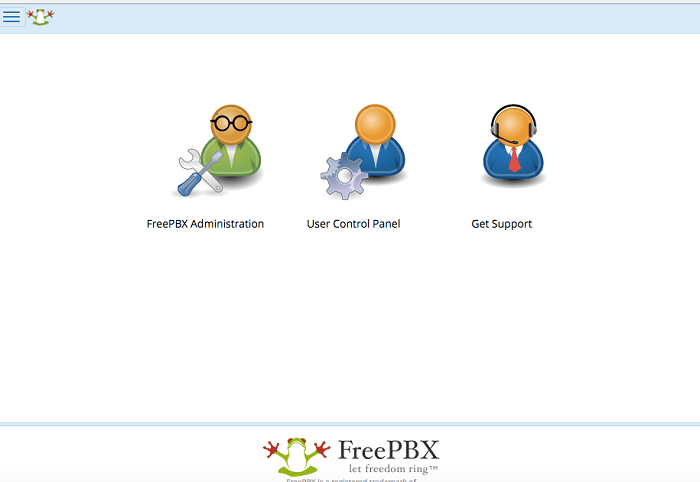
我从 RasPBX 的 shell 中登出,然后打开浏览器并输入我的服务器的 IP 地址。将服务器 IP 地址加载到浏览器中,我看到了一个可爱的登录页面。

FreePBX 提供了一个非常好的基于 Web 的开源图形用户界面,我用它来控制和配置 Asterisk(可在 GitHub 上找到)。(FreePBX 是 GPL 许可的)。我用它来完成其余的配置。FreePBX 的默认登录账号为用户名:admin; 密码:admin

 title=

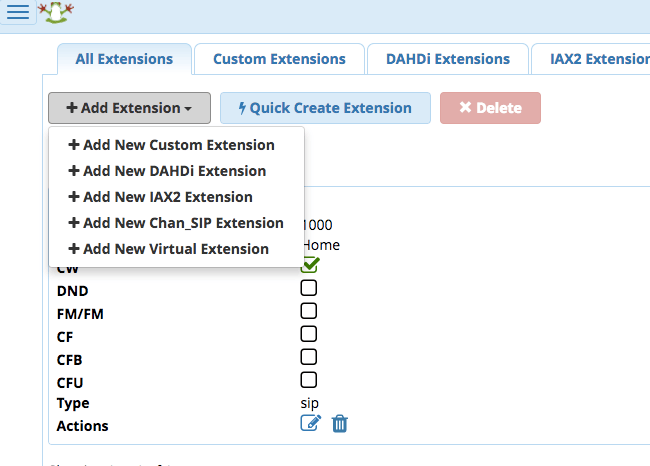
登录之后,我进入位于显示屏左上方的 应用菜单 Application Menu 。点击菜单链接并选择了第二个选项,即 “应用” Applications ,接着选择了第四个选项, “分机” Extensions 。从那里我选择创建一个 New Chan\_Sip 分机。

我使用密码配置了一个 sip 分机用户。密码是自动生成的,也可以选择创建自己的密码。

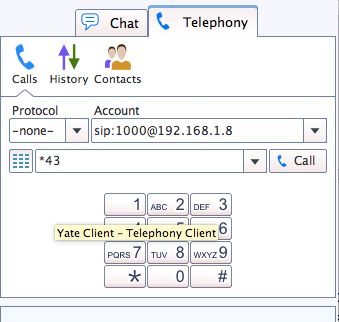
现在我有了一个完整的分机,我急于尝试我的新的 VoIP 服务器。我下载并安装了 Yate 客户端,这是在构建服务器的过程中发现的。安装 Yate) 之后,我想测试与服务器的连接。我发现我可以使用 Yate 连接到服务器并输入 *43 进行回声测试。当我听到客户端指示时,我感到很激动。

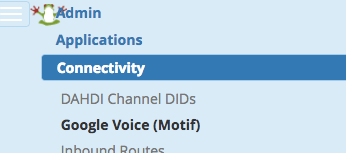
我决定创建另外一个 sip 分机,这样我就可以测试系统的语音信箱功能。 在完成后,我使用 Yate 客户端来呼叫这个分机,并留下了简短的语音留言。然后再次使用 Yate 呼叫该分机并输入 *97 来检索语音留言。然后我想看看我是否可以使用我的新服务器来呼叫外线。返回到菜单,选择 “连接” Connectivity 选项,并添加了 Google Voice 号码。

 title=

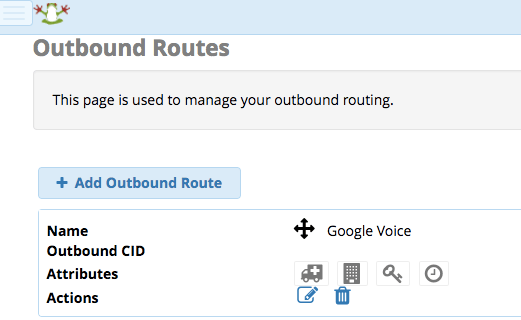
接着我返回到 “连接” 菜单,并将 Google Voice 添加到出站路由中。

 title=

完成一个呼叫

回到 Yate 客户端,我呼叫了一个外线并成功完成了这个呼叫。

我相信这个特定的 VoIP 解决方案可以轻松地为一个小型办公室工作。根据 RasPBX 网站的常见问题部分,典型的树莓派系统可以在树莓派 1 上支持多达 10 个并发呼叫。

Asterisk 有很多细微差别的功能,FreePBX 则可以很容易地利用它们。

关于树莓派上的 Asterisk 的更多信息,请参考他们的博客。你可以在他们的网站上找到有关 FreePBX 源代码的其他信息。

(题图:Pixabay,CC0)


作者简介:

Don Watkins - 教育家、教育技术专家、企业家、开源倡导者。教育心理学硕士、教育领导硕士、Linux 系统管理员、CCNA、使用 Virtual Box 虚拟化。关注我 @Don\_Watkins。


via: https://opensource.com/article/17/4/asterisk-raspberry-pi-3

作者:Don Watkins 译者:geekpi 校对:jasminepeng

本文由 LCTT 原创编译,Linux中国 荣誉推出

你是不是经常在终端敲错命令,其实这都是因为该死的终端不配合,不能领会你的意思。

每当这个时候,甚至当你一再敲错的时候,你的内心肯定是崩溃的,一定在默念“……”。

而现在,是让你的终端觉悟的时候了!

有位名为 @liamosaur 的哥们就忍不住对自己的终端发出了愤怒的吼声,并付诸实践:

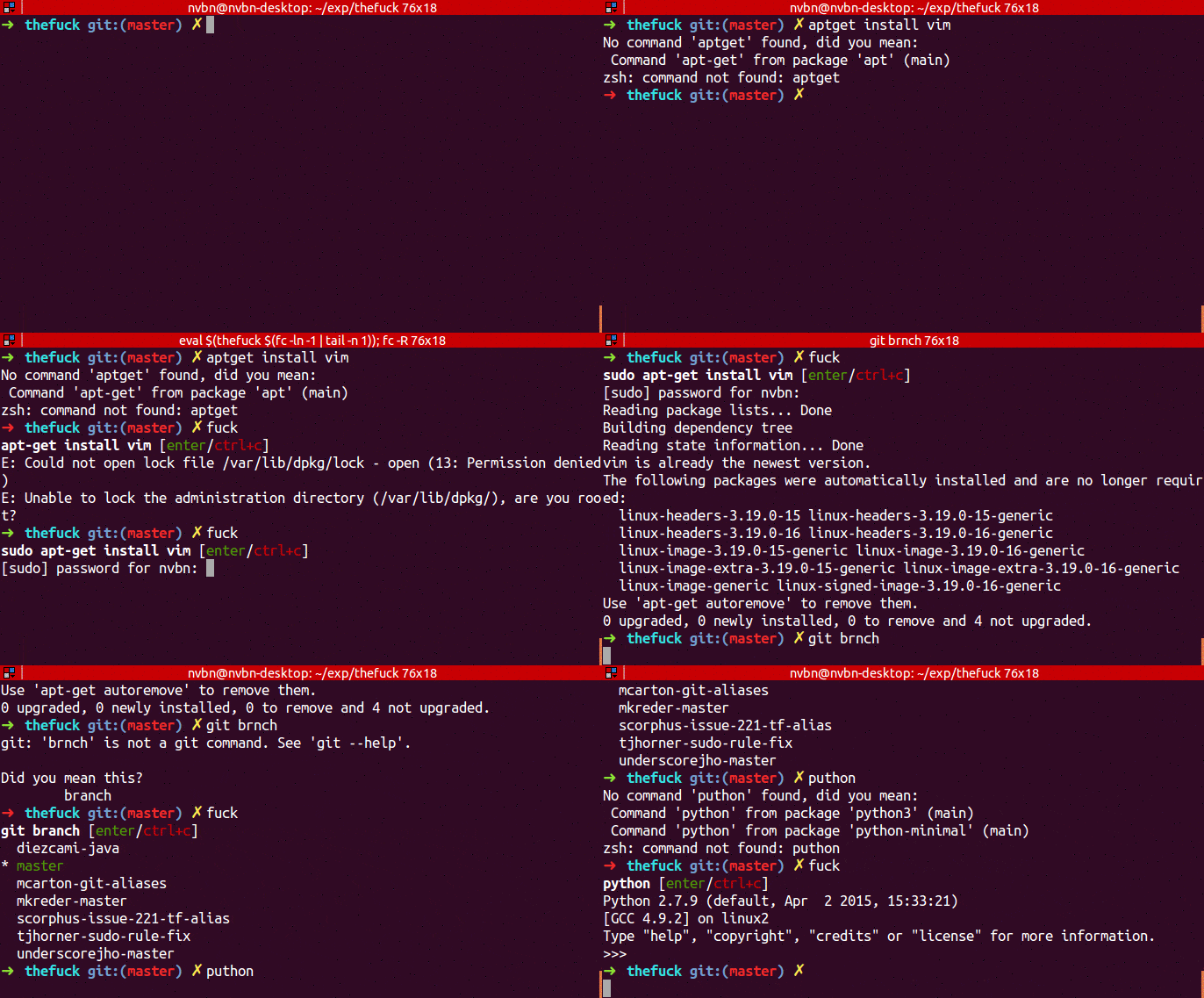
受此启发, 一位名为 Vladimir Iakovlev 程序员对这个该死的终端发出了致命一击!他以及他的 90 位愤怒的小伙伴们打造出了一个名为 “thefuck” 的神器!

当你的终端没有按你想象的输入命令时,请 fuck 它!

当你的终端没有按你想象的以 sudo 执行命令时,请 fuck 它!

当你的的终端不知道填上显而易见的参数时,请 fuck 它!

当你输入错误的命令时:

➜ puthon
No command 'puthon' found, did you mean:
 Command 'python' from package 'python-minimal' (main)
 Command 'python' from package 'python3' (main)
zsh: command not found: puthon

➜ fuck
python [enter/↑/↓/ctrl+c]
Python 3.4.2 (default, Oct  8 2014, 13:08:17)
...

当你忘记输入参数时:

➜ git push
fatal: The current branch master has no upstream branch.
To push the current branch and set the remote as upstream, use

    git push --set-upstream origin master

➜ fuck
git push --set-upstream origin master [enter/↑/↓/ctrl+c]
Counting objects: 9, done.
...

当你输入错误的参数时:

➜ git brnch
git: 'brnch' is not a git command. See 'git --help'.

Did you mean this?
    branch

➜ fuck
git branch [enter/↑/↓/ctrl+c]
* master

当你忘记输入 sudo 时:

➜ apt-get install vim
E: Could not open lock file /var/lib/dpkg/lock - open (13: Permission denied)
E: Unable to lock the administration directory (/var/lib/dpkg/), are you root?

➜ fuck
sudo apt-get install vim [enter/↑/↓/ctrl+c]
[sudo] password for nvbn:
Reading package lists... Done
...

如果生活是如此的不如意,你可以不断的“教诲”它:

➜ aptget install vim
No command 'aptget' found, did you mean:
 Command 'apt-get' from package 'apt' (main)
zsh: command not found: aptget
➜ fuck
aot-get install vim [enter/ctrl-c]
E: Could not open lock file /var/lib/dpkg/lock - open (13: Permission denied)
E: Unable to lock the administration directory (/var/lib/dpkg), are you root?

还需要权限?再来!

➜ fuck
sudo apt-get install vim [enter/ctrl-c]
[sudo] password for nvbn:
Reading package lists... Done
Building dependency tree... 0%
... ...

虐我千百遍 我待如初恋

好了,我想你肯定也想拥有这样的神器,请如此这般……

我要这个神器!

环境需求

首先,你需要这些:

  • python (2.7+ or 3.3+)
  • pip
  • python-dev

安装

然后,在不同的操作系统上(没错,有 Python 的地方就行):

在 Ubuntu 上可以通过 apt 安装:

sudo apt update
sudo apt install python3-dev python3-pip
pip3 install --user thefuck

OS X 上使用 Homebrew 来安装:

brew install thefuck

其它的系统上,只要你有 pip 就行:

pip install --user thefuck

更多的 Linux 发行版,可以看这里

设置别名

上述安装的软件包名字是:“thefuck”——别问我为啥不能直接叫 “fuck”。所以,你可以设置个别名:

Bash

将下述行加入到 .bashrc.bash_profile (用于 OSX):

eval "$(thefuck --alias)"

ZSH

将下述行加入到 .zshrc:

eval "$(thefuck --alias)"

其它的 shell ,包括 powershell,可以参考这里

当然,我觉得我更喜欢给它起个别名叫 “kao”。:D

要让别名立刻生效,你需要用 source 命令,如:

source ~/.bashrc 
或 
source ~/.zshrc

它是怎么让我念头通达的?

thefuck 这个软件包包含了上百个匹配规则,专门用来修改你的那些错误,贴心地将它们修改成应该的样子!

具体有哪些规则,你可以看看这里,或者试试就知道了。

当然,如果你经常犯一些独特的错误,你也可以建立自己的规则,而且不妨提交拉取请求给这个项目,找到和你一样独特的小伙伴们。

还等什么?赶快去啊!

(本文中的例子和图片来自该项目。)