分类 技术 下的文章

Cream 附加包通过把一个更加熟悉的“面孔”置于 Vim 文本编辑器之上,同时保留 Vim 的功能,使其更加容易使用

 title=

大约 10 年前,我既使用 Emacs 进行文本编辑,也使用 Vim 进行文本编辑。说到底,我的确是一个热衷于 Emacs 的家伙。尽管 Emacs 在我的心里占据了很重要的地位,但我知道, Vim 也不赖。

一些人,或者像我一样的人,在技术方面有些笨手笨脚。多年来,我和一些 Linux 新手交流,了解到他们想使用 Vim,但是却失望的发现, Vim 编辑器和他们在其它操作系统上使用过的编辑器不一样。

但是,当我把 Cream 介绍给他们以后,他们的失望就变成了满意。Cream 是 Vim 的一个附加包,它使得 Vim 更加容易使用。Cream 让这些 Linux 新手变成了 Vim 的坚决拥护者和忠心用户。

让我们来看一看 Cream 是什么以及它是如何让 Vim 变得更加容易使用的。

Cream 的安装

在安装 Cream 之前,你需要先在你的电脑上安装好 Vim 和 GVim 的 GUI 组件。我发现最容易完成这件事的方法是使用 Linux 版本的包管理器。

安装好 Vim 以后,便可下载 Cream 的安装程序,或者你也可以再次使用 Linux 发行版的包管理器进行安装。

安装好 Cream 以后,你可以从应用菜单选择它(比如,Applications->Cream)或者在程序启动器中输入 Cream,从而启动 Cream 。

 title=

Cream 的使用

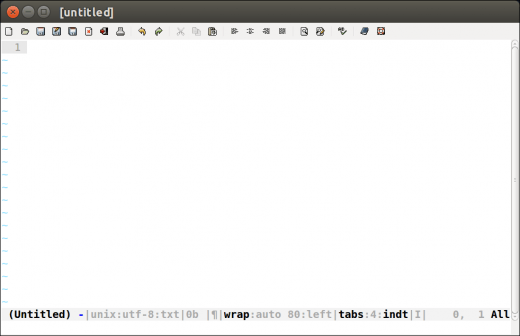
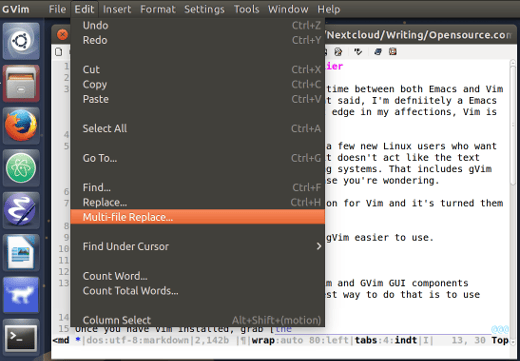
如果你之前已经使用过 Gvim,那么你会注意到, Cream 几乎没改变该编辑器的外观和感觉。最大的不同是 Cream 的菜单栏和工具栏,它们取代了 Gvim 陈旧的菜单栏和工具栏,新的菜单栏和工具栏的外观和功能分组看起来和其它编辑器的一样。

Cream 的菜单栏对用户隐藏了更多的技术选项,比如指定一个编译器的能力,以及运行 make 命令的能力。当你通过使用 Cream 更加熟悉 Vim 以后,你只需要从 Setting->Preferences->Behavior 选择选项,就可以更容易地访问这些特性。有了这些选项,你可以(如果你想)体验到一个兼有 Cream 和传统 Vim 二者优点的强大编辑器。

Cream 并不是仅由菜单驱动。尽管编辑器的功能仅有单击或双击两种方式,但是你也可以使用常见的键盘快捷键来执行操作,比如 CTRL-O(打开一个文件),CTRL-C(复制文本)。你不需要在几种模式之间切换,也不需要记住一些很难记住的命令。

Cream 开始运行以后,打开一个文件,或者新建一个文件,然后就可以开始输入了。几个我向他们介绍过 Cream 的人说,虽然 Cream 保留了 Vim 的许多典型风格,但是 Cream 使用起来更加舒服。

 title=

并不是说 Cream 是 Vim 的简化版,远远不是。事实上, Cream 保留了 Vim 的全部特性,同时,它还有一系列其他有用的特性。我发现的 Cream 的一些有用的特性包括:

  • 一个标签式界面
  • 语法高亮(特别是针对 Markdown、LaTeX 和 HTML)
  • 自动修正拼写错误
  • 字数统计
  • 内建文件浏览器

Cream 本身也有许多附加包,可以给编辑器增加一些新的特性。这些特性包括文本加密、清理电子邮件内容,甚至还有一个使用教程。老实说,我还没有发现哪一个附加包是真正有用的,不过你的感受可能会有所不同。

我曾听过一些 Vi/Vim 的狂热分子谴责 Cream “降低”(这是他们的原话)了 Vi/Vim 编辑器的水准。的确,Cream 并不是为他们设计的。它是为那些想快速使用 Vim ,同时保留他们曾经使用过的编辑器的外观和感觉的人准备的。在这种情况下, Cream 是值得赞赏的,它使得 Vim 更加容易使用,更加广泛的被人们使用。

(题图 : opensource.com)


via: https://opensource.com/article/17/5/stir-bit-cream-make-vim-friendlier

作者:Scott Nesbitt 译者:ucasFL 校对:jasminepeng

本文由 LCTT 原创编译,Linux中国 荣誉推出

通常,要在 Linux 终端删除一个文件,我们使用 rm 命令(删除文件)、shred 命令(安全删除文件)、wipe 命令(安全擦除文件)或者 secure-deletion 工具包(一个安全文件删除工具集合)。

我们可以使用上述任意的工具来处理相对较小的文件。如果我们想要删除超大的文件/文件夹,比如大概 100-200GB,在删除文件(I/O 调度)所花费的时间以及 RAM 占用量方面,就没有你想的那么简单。

在本教程中,我们会解释如何在 Linux 中有效率并可靠地删除大文件/文件夹。

建议阅读: 5 个在 Linux 中清空或者删除大文件的方法

我们的主要目标是使用一种不会在删除大文件时拖慢系统的技术,合理地占用 I/O。我们可以用 ionice 命令实现这个目标。

在 Linux 中使用 ionice 命令删除超大(200GB)文件

ionice 是一个可以对另一个程序设置或获取 I/O 调度级别和优先级的有用程序。如果没有给出参数或者只有 -p 参数,那么 ionice 将会查询该进程的当前的 I/O 调度级别以及优先级。

如果我们给出命令名称,如 rm 命令,它将使用给定的参数运行此命令。要获取或设置调度参数,请指定[进程的 PID],如下:

# ionice -p PID

要指定名字或者调度的数字,使用(0 表示无、1 表示实时、2 表示尽力、3 表示空闲)下面的命令。

以下命令表示 rm 会属于空闲 I/O 级别,并且只在其他进程不使用的时候使用 I/O:

---- Deleting Huge Files in Linux -----
# ionice -c 3 rm /var/logs/syslog
# ionice -c 3 rm -rf /var/log/apache

如果系统中没有很多空闲时间,那么我们希望使用尽力调度级别,并且使用低优先级:

# ionice -c 2 -n 6 rm /var/logs/syslog
# ionice -c 2 -n 6 rm -rf /var/log/apache

注意:要使用安全的方法删除大文件,我们可以使用先前提到的 shredwipe 以及 secure-deletion 工具包中的不同工具,而不是 rm 命令。

建议阅读:3 个在 Linux 中永久/安全删除文件/文件夹的方法

要获取更多信息,查阅 ionice 的手册页:

# man ionice 

就是这样了!你脑海里还有其他的方法么?在评论栏中与我们分享。


作者简介:

Aaron Kili 是 Linux 和 F.O.S.S 爱好者,将来的 Linux 系统管理员和网络开发人员,目前是 TecMint 的内容创作者,他喜欢用电脑工作,并坚信分享知识。


via: https://www.tecmint.com/delete-huge-files-in-linux/

作者:Aaron Kili 译者:geekpi 校对:wxy

本文由 LCTT 原创编译,Linux中国 荣誉推出

不管你是一位命令行大师,还是只是不想让你的朋友和家人使用你的 Android 设备,那就看下 T-UI Launcher 这个程序。Unix/Linux 用户一定会喜欢这个。

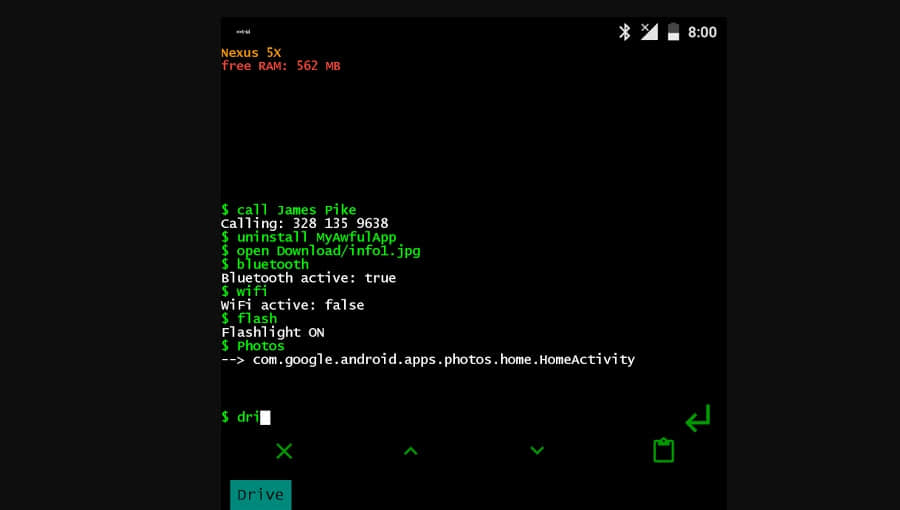
T-UI Launcher 是一个免费的轻量级 Android 程序,具有类似 Linux 的命令行界面,它可将你的普通 Android 设备变成一个完整的命令行界面。对于喜欢使用基于文本的界面的人来说,这是一个简单、快速、智能的启动器。

T-UI Launcher 功能

下面是一些重要的功能:

  • 第一次启动后展示快速使用指南。
  • 快速且可完全定制。
  • 提供自动补全菜单及快速、强大的别名系统。
  • 此外,提供预测建议,并提供有用的搜索功能。

它是免费的,你可以从 Google Play 商店下载并安装它,接着在 Android 设备中运行。

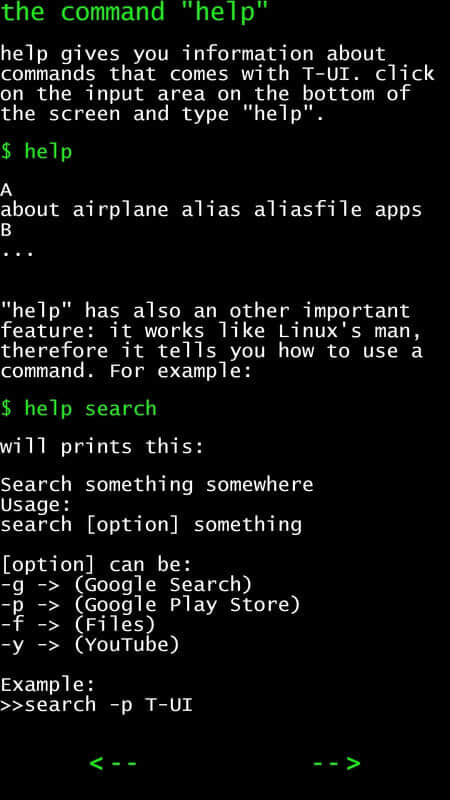
安装完成后,第一次启动时你会看到一个快速指南。阅读完成之后,你可以如下面那样使用简单的命令开始使用了。

T-UI Commandline Help Guide

T-UI 命令行帮助指南

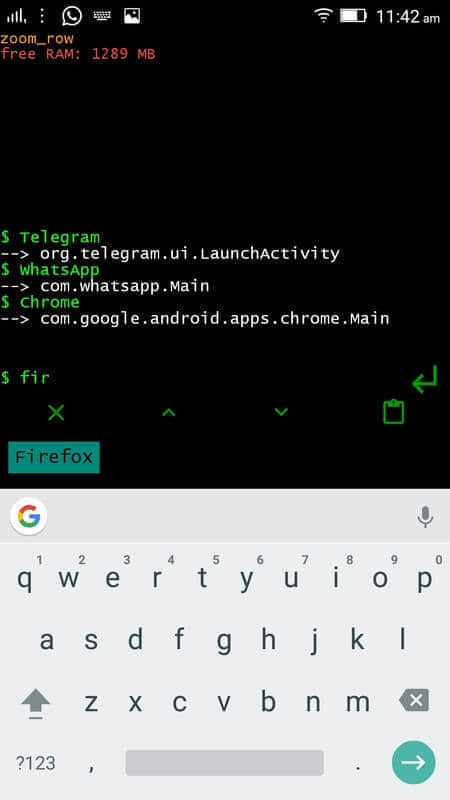
要启动一个 app,只要输入几个字母,自动补全功能会在屏幕中展示可用的 app。接着点击你想打开的程序。

$ Telegram   ### 启动 telegram
$ WhatsApp   ### 启动 whatsapp
$ Chrome     ### 启动 chrome

T-UI Commandline Usage

T-UI 命令行使用

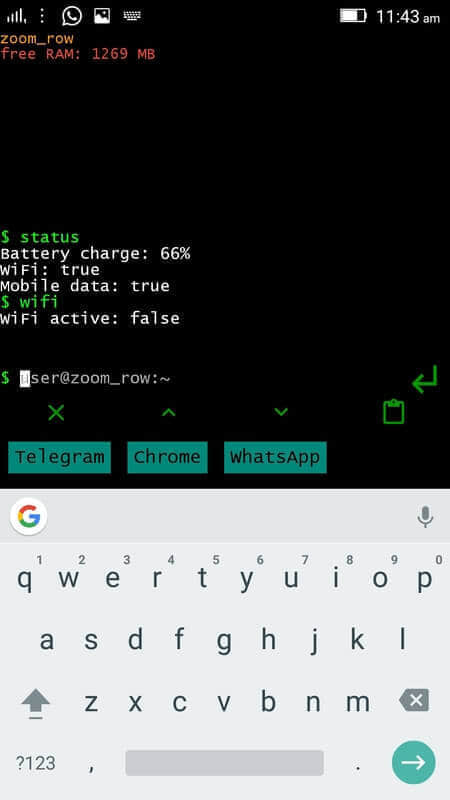
要浏览你的 Android 设备状态(电池电量、wifi、移动数据),输入:

$ status

Android Phone Status

Android 电话状态

其它的有用命令。

$ uninstall telegram                ### 卸载 telegram 
$ search [google, playstore, youtube, files]    ### 搜索在线应用或本地文件
$ wifi                      ### 打开或关闭 WIFI
$ cp Downloads/* Music              ### 从 Download 文件夹复制所有文件到 Music 文件夹
$ mv Downloads/* Music              ### 从 Download 文件夹移动所有文件到 Music 文件夹 

就是这样了!在本篇中,我们展示了一个带有类似 Linux CLI(命令界面)的简单而有用的 Android 程序,它可以将你的常规 Android 设备变成一个完整的命令行界面。尝试一下并在下面的评论栏分享你的想法。


作者简介:

Aaron Kili 是 Linux 和 F.O.S.S 爱好者,将来的 Linux 系统管理员和网络开发人员,目前是 TecMint 的内容创作者,他喜欢用电脑工作,并坚信分享知识。


via: https://www.tecmint.com/t-ui-launcher-turns-android-device-into-linux-cli/

作者:Aaron Kili 译者:geekpi 校对:wxy

本文由 LCTT 原创编译,Linux中国 荣誉推出

也许没有那么多铁杆的游戏玩家使用 Linux,但肯定有很多 Linux 用户喜欢玩游戏。如果你是其中之一,并希望向世界展示 Linux 游戏不再是一个笑话,那么你会喜欢下面这个关于如何捕捉并且/或者以流式播放游戏的快速教程。我在这将用一个名为 “Open Broadcaster Software Studio” 的软件,这可能是我们所能找到最好的一种。

捕获设置

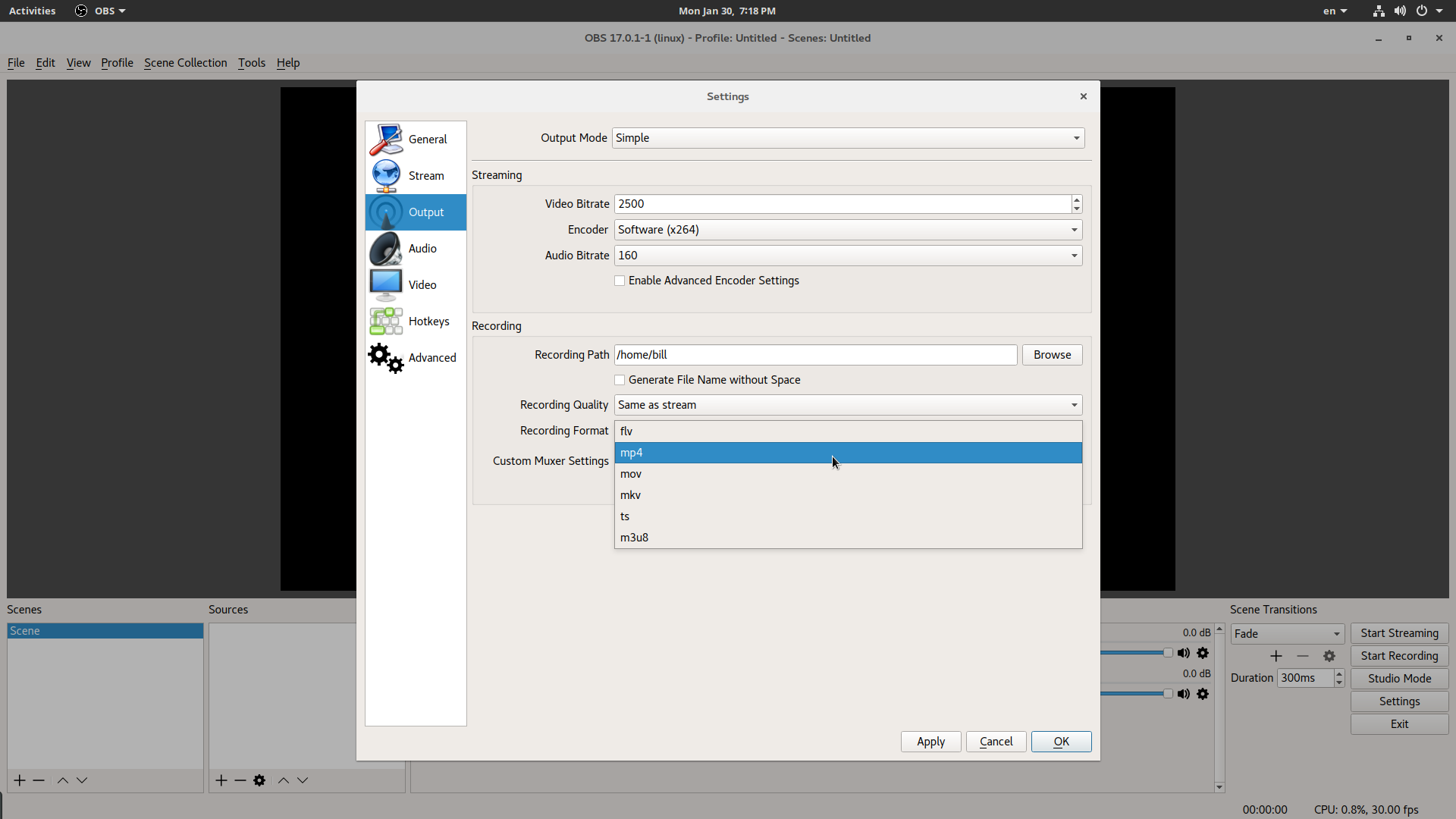
在顶层菜单中,我们选择 “File” → “Settings”,然后我们选择 “Output” 来设置要生成的文件的选项。这里我们可以设置想要的音频和视频的比特率、新创建的文件的目标路径和文件格式。这上面还提供了粗略的质量设置。

Select output set in OBS Studio

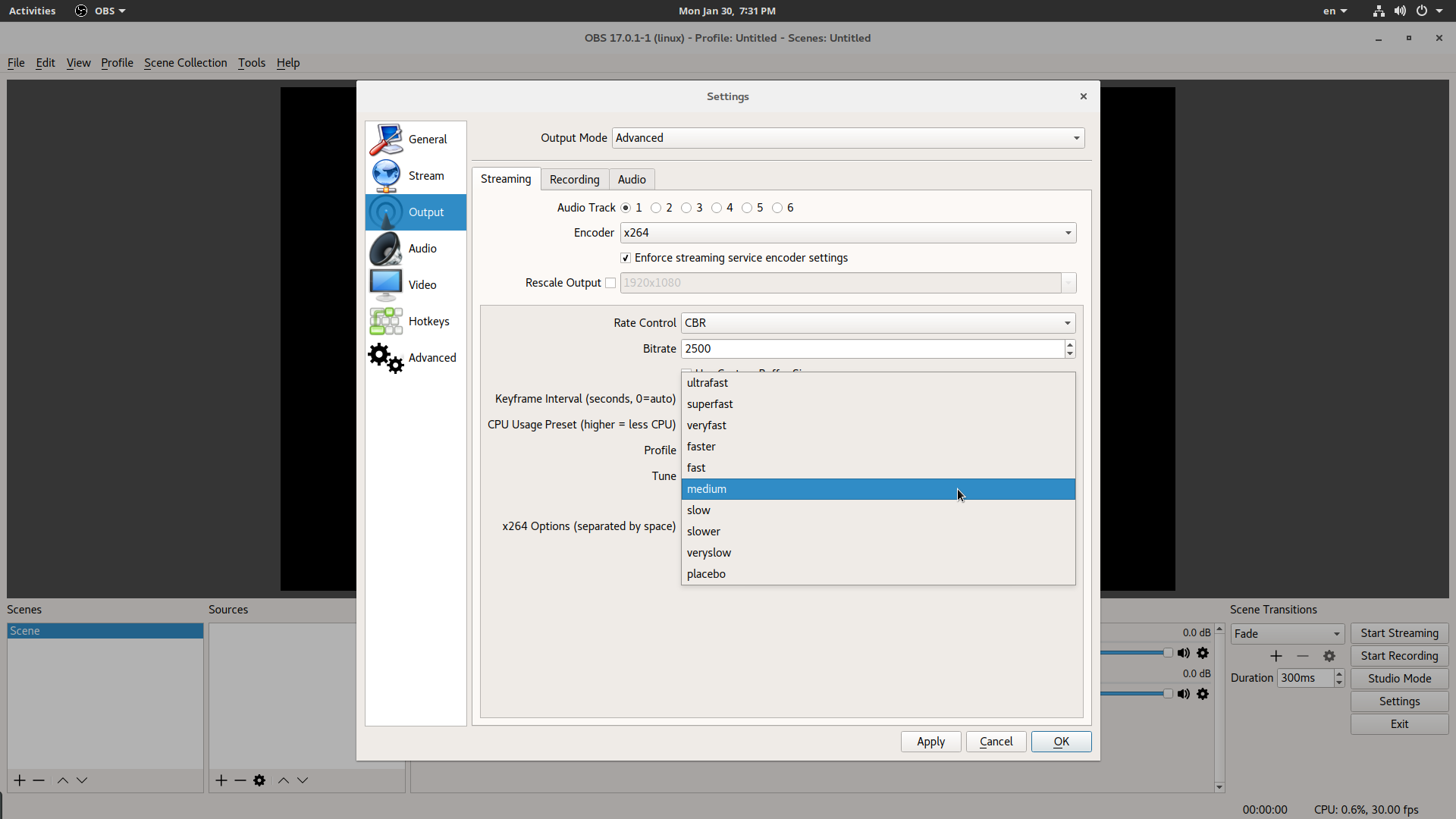
如果我们将顶部的输出模式从 “Simple” 更改为 “Advanced”,我们就能够设置 CPU 负载,以控制 OBS 对系统的影响。根据所选的质量、CPU 能力和捕获的游戏,可以设置一个不会导致丢帧的 CPU 负载设置。你可能需要做一些试验才能找到最佳设置,但如果将质量设置为低,则不用太多设置。

Change OBS output mode

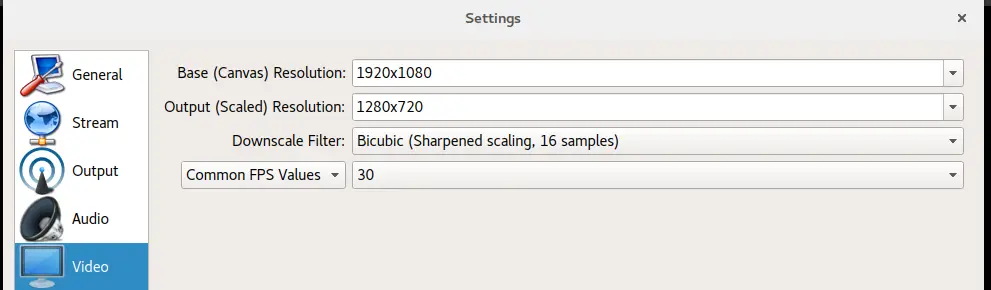
接下来,我们转到设置的 “Video” 部分,我们可以设置我们想要的输出视频分辨率。注意缩小过滤(downscaling filtering )方式,因为它使最终的质量有所不同。

Down scaling filter

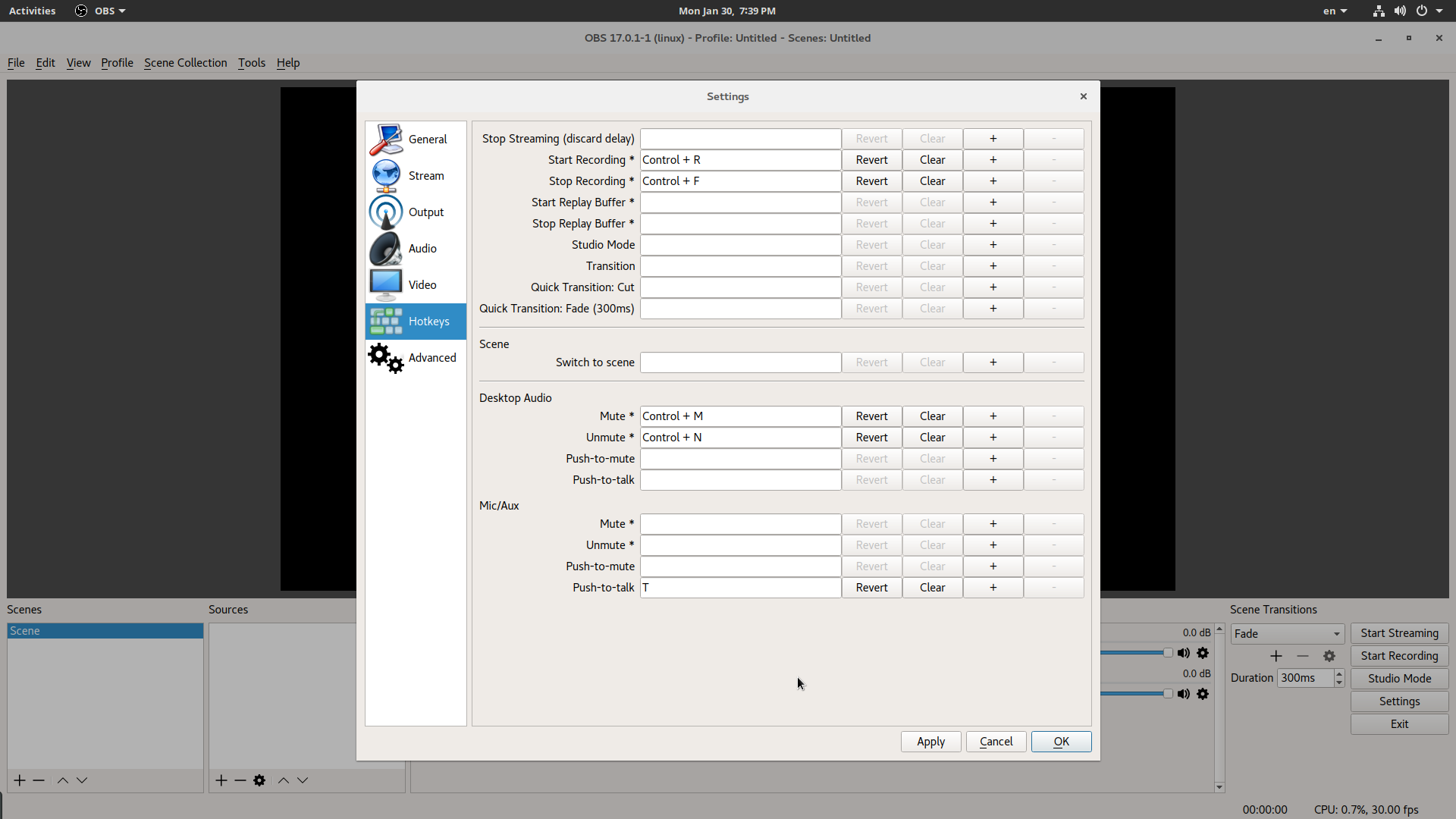
你可能还需要绑定热键以启动、暂停和停止录制。这特别有用,这样你就可以在录制时看到游戏的屏幕。为此,请在设置中选择 “Hotkeys” 部分,并在相应的框中分配所需的按键。当然,你不必每个框都填写,你只需要填写所需的。

Configure Hotkeys in OBS

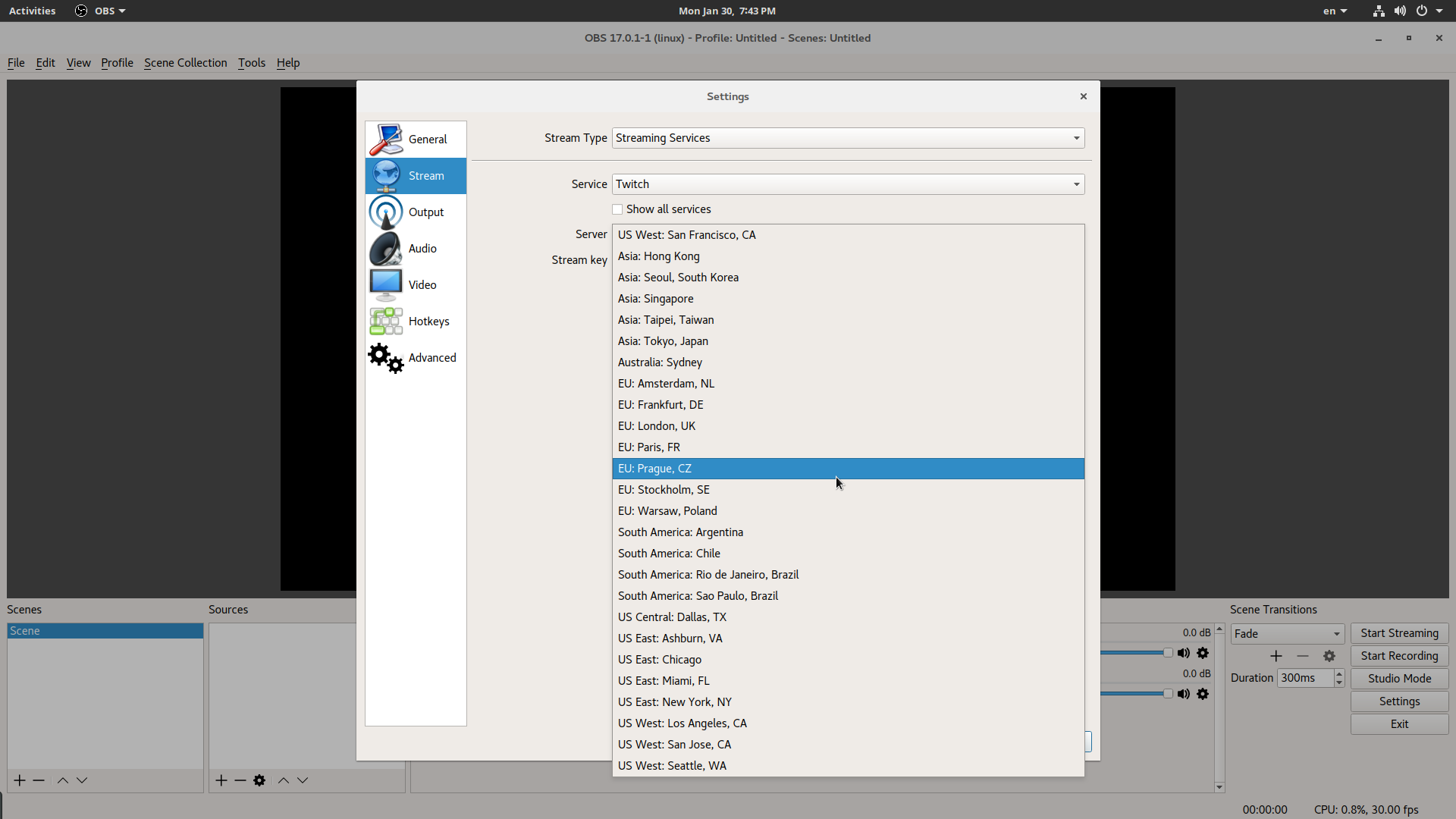
如果你对流式传输感兴趣,而不仅仅是录制,请选择 “Stream” 分类的设置,然后你可以选择支持的 30 种流媒体服务,包括 Twitch、Facebook Live 和 Youtube,然后选择服务器并输入 流密钥。

Streaming settings

设置源

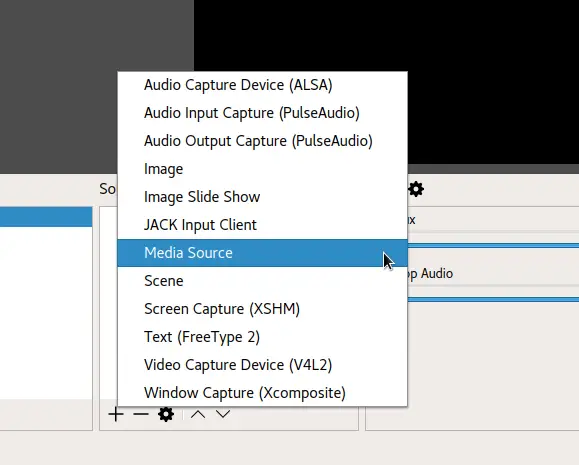
在左下方,你会发现一个名为 “Sources” 的框。我们按下加号来添加一个新的源,它本质上就是我们录制的媒体源。在这你可以设置音频和视频源,但是图像甚至文本也是可以的。

OBS Media Source

前三个是关于音频源,接下来的两个是图像,JACK 选项用于从乐器捕获的实时音频, Media Source 用于添加文件等。这里我们感兴趣的是 “Screen Capture (XSHM)”、“Video Capture Device (V4L2)” 和 “Window Capture (Xcomposite)” 选项。

屏幕捕获选项让你选择要捕获的屏幕(包括活动屏幕),以便记录所有内容。如工作区更改、窗口最小化等。对于标准批量录制来说,这是一个适合的选项,它可在发布之前进行编辑。

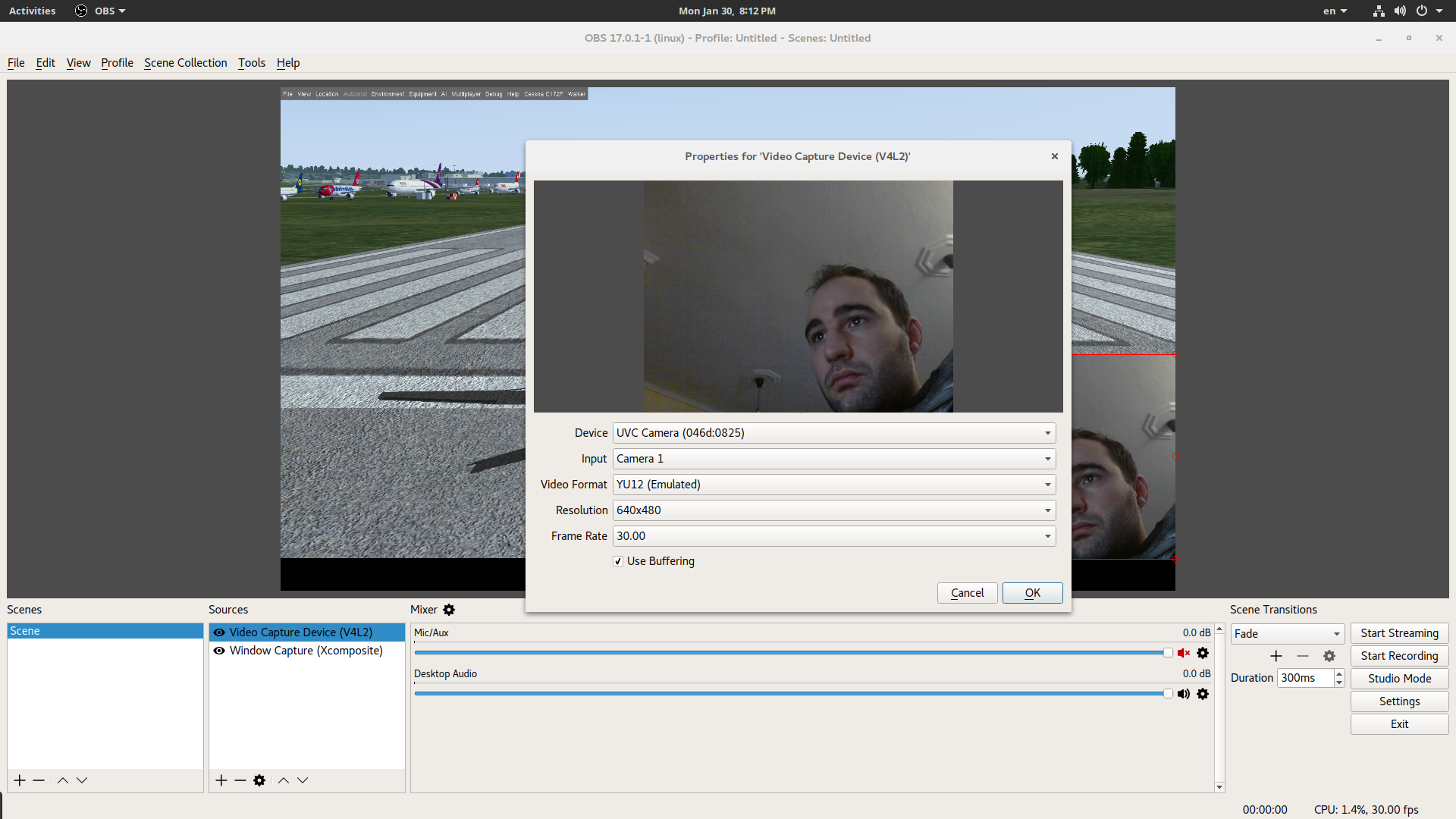
我们来探讨另外两个。Window Capture 将让我们选择一个活动窗口并将其放入捕获监视器。为了将我们的脸放在一个角落,视频捕获设备用于人们可以在我们说话时可以看到我们。当然,每个添加的源都提供了一组选项来供我们实现我们最后要的效果。

OBS Window Capture

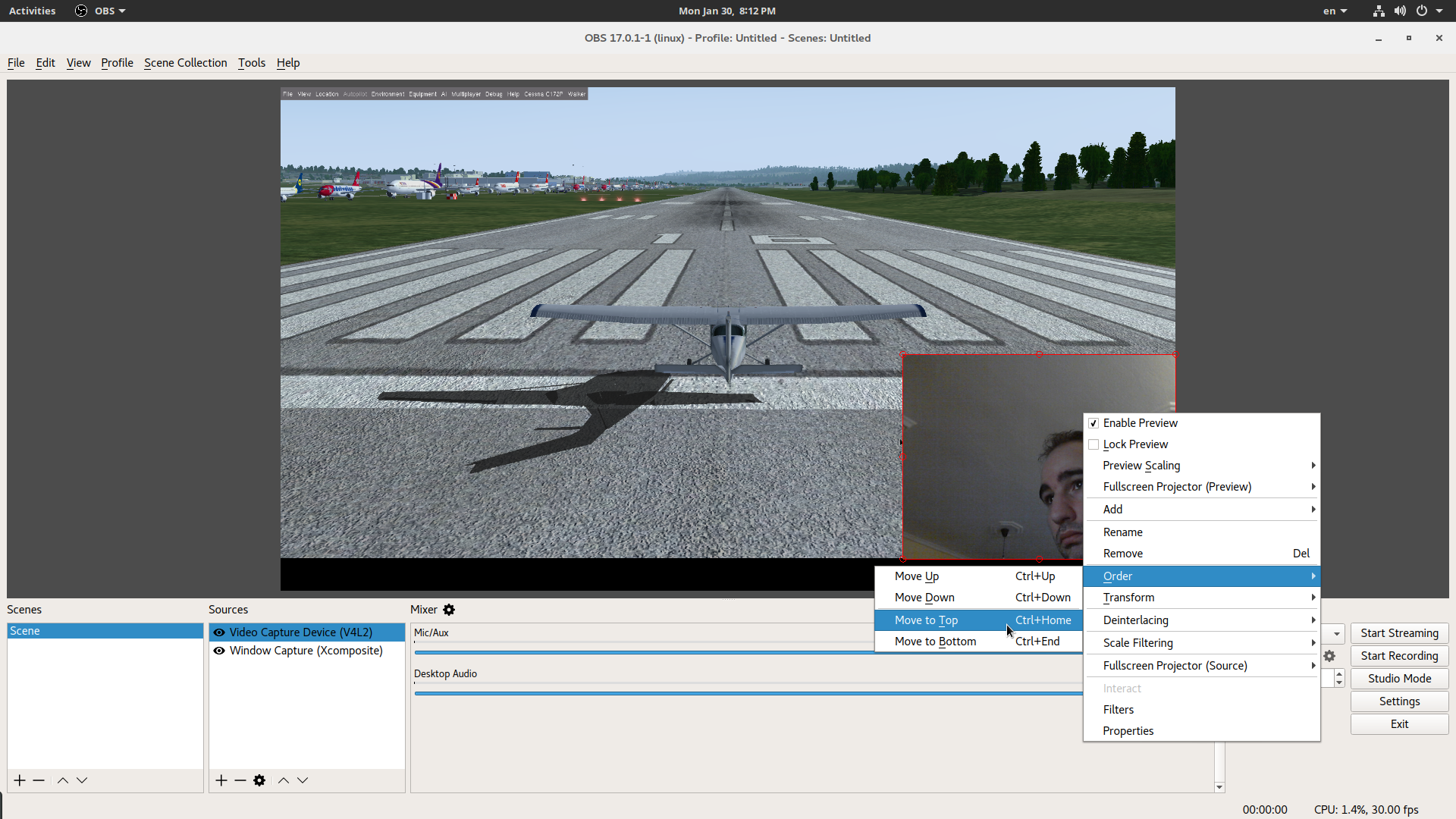
添加的来源是可以调整大小的,也可以沿着录制帧的平面移动,因此你可以添加多个来源,并根据需要进行排列,最后通过右键单击执行基本的编辑任务。

Add Multiple sources

过渡

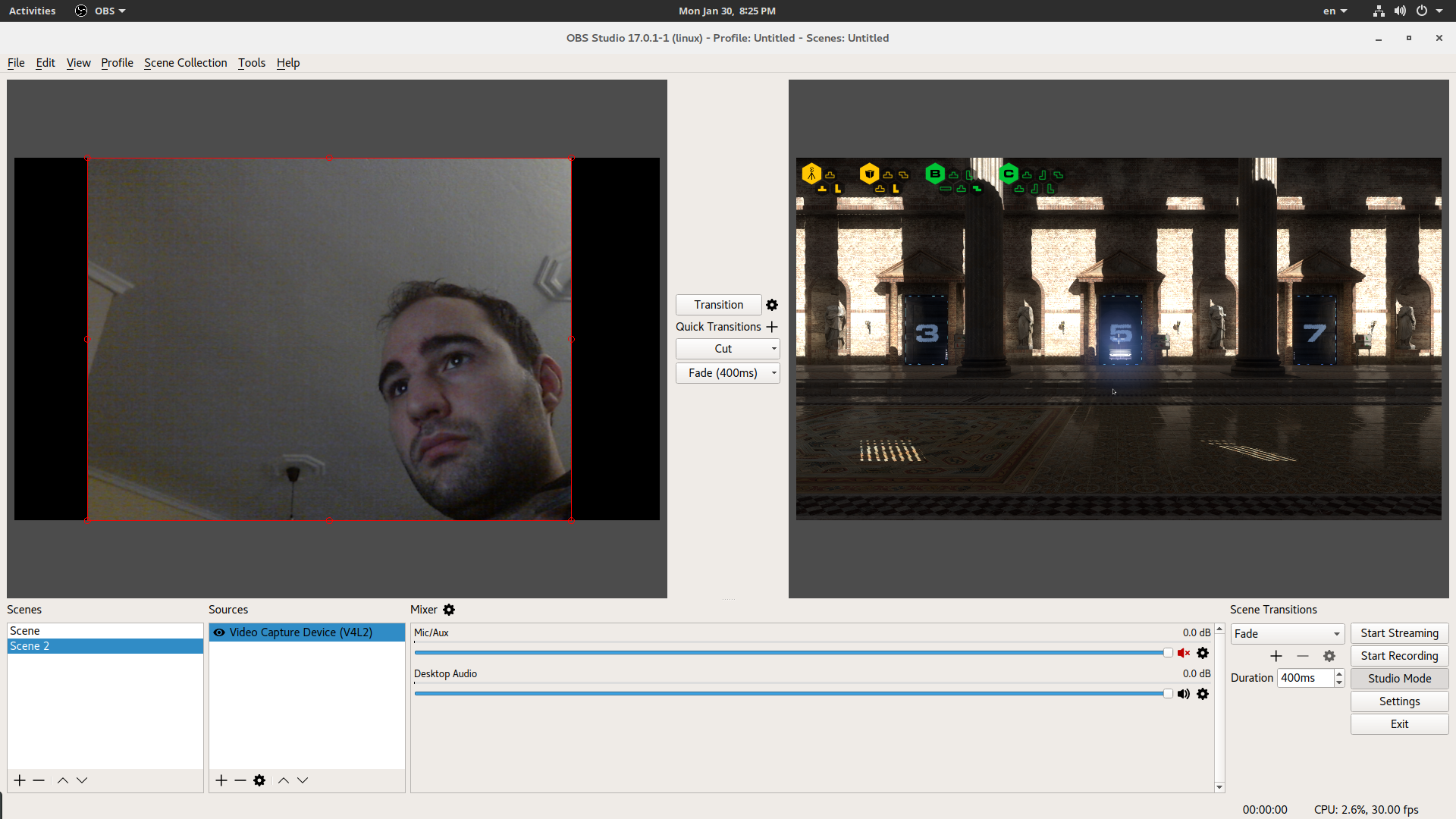
最后,如果你正在流式传输游戏会话时希望能够在游戏视图和自己(或任何其他来源)之间切换。为此,请从右下角切换为“Studio Mode”,并添加一个分配给另一个源的场景。你还可以通过取消选中 “Duplicate scene” 并检查 “Transitions” 旁边的齿轮图标上的 “Duplicate sources” 来切换。 当你想在简短评论中显示你的脸部时,这很有帮助。

Studio mode

这个软件有许多过渡效果,你可以按中心的 “Quick Transitions” 旁边的加号图标添加更多。当你添加它们时,还将会提示你进行设置。

总结

OBS Studio 是一个功能强大的免费软件,它工作稳定,使用起来相当简单直接,并且拥有越来越多的扩展其功能的附加插件。如果你需要在 Linux 上记录并且/或者流式传输游戏会话,除了使用 OBS 之外,我无法想到其他更好的解决方案。你有其他类似工具的经验么? 请在评论中分享也欢迎包含一个展示你技能的视频链接。:)


via: https://www.howtoforge.com/tutorial/how-to-capture-and-stream-your-gaming-session-on-linux/

作者:Bill Toulas 译者:geekpi 校对:wxy

本文由 LCTT 原创编译,Linux中国 荣誉推出

FTP(文件传输协议)是一种用于通过网络在服务器和客户端之间传输文件的传统并广泛使用的标准工具,特别是在不需要身份验证的情况下(允许匿名用户连接到服务器)。我们必须明白,默认情况下 FTP 是不安全的,因为它不加密传输用户凭据和数据。

在本指南中,我们将介绍在 CentOS/RHEL7 和 Fedora 发行版中安装、配置和保护 FTP 服务器( VSFTPD 代表 “Very Secure FTP Daemon”)的步骤。

请注意,本指南中的所有命令将以 root 身份运行,如果你不使用 root 帐户操作服务器,请使用 sudo命令 获取 root 权限。

步骤 1:安装 FTP 服务器

1、 安装 vsftpd 服务器很直接,只要在终端运行下面的命令。

# yum install vsftpd

2、 安装完成后,服务先是被禁用的,因此我们需要手动启动,并设置在下次启动时自动启用:

# systemctl start vsftpd
# systemctl enable vsftpd

3、 接下来,为了允许从外部系统访问 FTP 服务,我们需要打开 FTP 守护进程监听的 21 端口:

# firewall-cmd --zone=public --permanent --add-port=21/tcp
# firewall-cmd --zone=public --permanent --add-service=ftp
# firewall-cmd --reload

步骤 2: 配置 FTP 服务器

4、 现在,我们会进行一些配置来设置并加密我们的 FTP 服务器,让我们先备份一下原始配置文件 /etc/vsftpd/vsftpd.conf

# cp /etc/vsftpd/vsftpd.conf /etc/vsftpd/vsftpd.conf.orig

接下来,打开上面的文件,并将下面的选项设置相关的值:

anonymous_enable=NO             ### 禁用匿名登录
local_enable=YES        ### 允许本地用户登录
write_enable=YES        ### 允许对文件系统做改动的 FTP 命令
local_umask=022             ### 本地用户创建文件所用的 umask 值
dirmessage_enable=YES           ### 当用户首次进入一个新目录时显示一个消息
xferlog_enable=YES      ### 用于记录上传、下载细节的日志文件
connect_from_port_20=YES        ### 使用端口 20 (ftp-data)用于 PORT 风格的连接
xferlog_std_format=YES          ### 使用标准的日志格式
listen=NO               ### 不要让 vsftpd 运行在独立模式
listen_ipv6=YES             ### vsftpd 将监听 IPv6 而不是 IPv4
pam_service_name=vsftpd         ###  vsftpd 使用的 PAM 服务名
userlist_enable=YES             ### vsftpd 支持载入用户列表
tcp_wrappers=YES        ### 使用 tcp wrappers

5、 现在基于用户列表文件 /etc/vsftpd.userlist 来配置 FTP 来允许/拒绝用户的访问。

默认情况下,如果设置了 userlist_enable=YES,当 userlist_deny 选项设置为 YES 的时候,userlist_file=/etc/vsftpd.userlist 中列出的用户被拒绝登录。

然而, 更改配置为 userlist_deny=NO,意味着只有在 userlist_file=/etc/vsftpd.userlist 显式指定的用户才允许登录。

userlist_enable=YES                   ### vsftpd 将从 userlist_file 给出的文件中载入用户名列表
userlist_file=/etc/vsftpd.userlist    ### 存储用户名的文件
userlist_deny=NO   

这并不是全部,当用户登录到 FTP 服务器时,它们会进入 chroot jail 中,这是仅作为 FTP 会话主目录的本地根目录。

接下来,我们将介绍如何将 FTP 用户 chroot 到 FTP 用户的家目录(本地 root)中的两种可能情况,如下所述。

6、 接下来添加下面的选项来限制 FTP 用户到它们自己的家目录。

chroot_local_user=YES
allow_writeable_chroot=YES

chroot_local_user=YES 意味着用户可以设置 chroot jail,默认是登录后的家目录。

同样默认的是,出于安全原因,vsftpd 不会允许 chroot jail 目录可写,然而,我们可以添加 allow_writeable_chroot=YES 来覆盖这个设置。

保存并关闭文件。

步骤 3: 用 SELinux 加密 FTP 服务器

7、现在,让我们设置下面的 SELinux 布尔值来允许 FTP 能读取用户家目录下的文件。请注意,这原本是使用以下命令完成的:

# setsebool -P ftp_home_dir on

然而,由于这个 bug 报告:https://bugzilla.redhat.com/show_bug.cgi?id=1097775ftp_home_dir 指令默认是禁用的。

现在,我们会使用 semanage 命令来设置 SELinux 规则来允许 FTP 读取/写入用户的家目录。

# semanage boolean -m ftpd_full_access --on

这时,我们需要重启 vsftpd 来使目前的设置生效:

# systemctl restart vsftpd

步骤 4: 测试 FTP 服务器

8、 现在我们会用 useradd 命令创建一个 FTP 用户来测试 FTP 服务器。

# useradd -m -c “Ravi Saive, CEO” -s /bin/bash ravi
# passwd ravi

之后,我们如下使用 echo 命令添加用户 ravi 到文件 /etc/vsftpd.userlist 中:

# echo "ravi" | tee -a /etc/vsftpd.userlist
# cat /etc/vsftpd.userlist

9、 现在是时候测试我们上面的设置是否可以工作了。让我们使用匿名登录测试,我们可以从下面的截图看到匿名登录没有被允许。

# ftp 192.168.56.10
Connected to 192.168.56.10  (192.168.56.10).
220 Welcome to TecMint.com FTP service.
Name (192.168.56.10:root) : anonymous
530 Permission denied.
Login failed.
ftp>
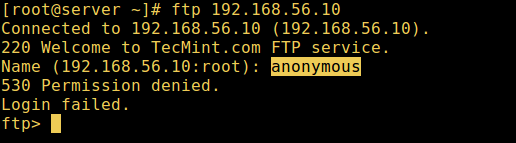
Test Anonymous FTP Login

测试 FTP 匿名登录

10、 让我们也测试一下没有列在 /etc/vsftpd.userlist 中的用户是否有权限登录,下面截图是没有列入的情况:

# ftp 192.168.56.10
Connected to 192.168.56.10  (192.168.56.10).
220 Welcome to TecMint.com FTP service.
Name (192.168.56.10:root) : aaronkilik
530 Permission denied.
Login failed.
ftp>
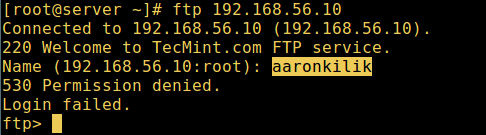
FTP User Login Failed

FTP 用户登录失败

11、 现在最后测试一下列在 /etc/vsftpd.userlist 中的用户是否在登录后真的进入了他/她的家目录:

# ftp 192.168.56.10
Connected to 192.168.56.10  (192.168.56.10).
220 Welcome to TecMint.com FTP service.
Name (192.168.56.10:root) : ravi
331 Please specify the password.
Password:
230 Login successful.
Remote system type is UNIX.
Using binary mode to transfer files.
ftp> ls
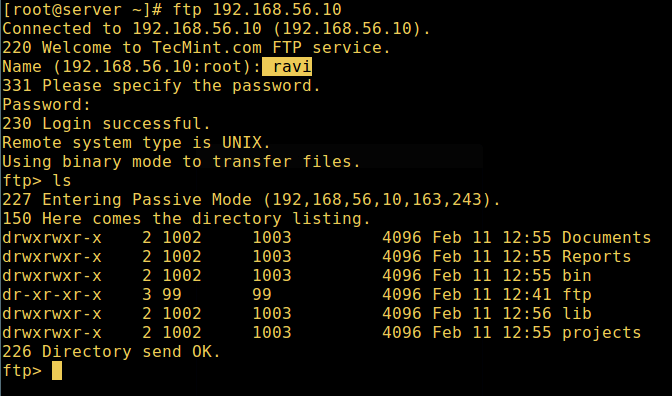
FTP User Login Successful

用户成功登录

警告:使用 allow_writeable_chroot=YES 有一定的安全隐患,特别是用户具有上传权限或 shell 访问权限时。

只有当你完全知道你正做什么时才激活此选项。重要的是要注意,这些安全性影响并不是 vsftpd 特定的,它们适用于所有提供了将本地用户置于 chroot jail 中的 FTP 守护进程。

因此,我们将在下一节中看到一种更安全的方法来设置不同的不可写本地根目录。

步骤 5: 配置不同的 FTP 家目录

12、 再次打开 vsftpd 配置文件,并将下面不安全的选项注释掉:

#allow_writeable_chroot=YES

接着为用户(ravi,你的可能不同)创建另外一个替代根目录,并将所有用户对该目录的可写权限移除:

# mkdir /home/ravi/ftp
# chown nobody:nobody /home/ravi/ftp
# chmod a-w /home/ravi/ftp

13、 接下来,在用户存储他/她的文件的本地根目录下创建一个文件夹:

# mkdir /home/ravi/ftp/files
# chown ravi:ravi  /home/ravi/ftp/files
# chmod 0700 /home/ravi/ftp/files/

接着在 vsftpd 配置文件中添加/修改这些选项:

user_sub_token=$USER         ### 在本地根目录下插入用户名
local_root=/home/$USER/ftp   ### 定义任何用户的本地根目录

保存并关闭文件。再说一次,有新的设置后,让我们重启服务:

# systemctl restart vsftpd

14、 现在最后在测试一次查看用户本地根目录就是我们在他的家目录创建的 FTP 目录。

# ftp 192.168.56.10
Connected to 192.168.56.10  (192.168.56.10).
220 Welcome to TecMint.com FTP service.
Name (192.168.56.10:root) : ravi
331 Please specify the password.
Password:
230 Login successful.
Remote system type is UNIX.
Using binary mode to transfer files.
ftp> ls
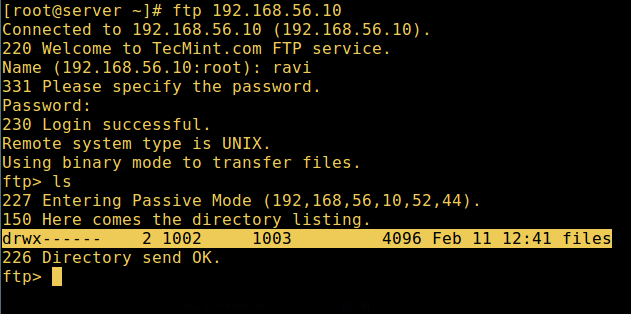
FTP User Home Directory Login Successful

FTP 用户家目录登录成功

就是这样了!在本文中,我们介绍了如何在 CentOS 7 中安装、配置以及加密的 FTP 服务器,使用下面的评论栏给我们回复,或者分享关于这个主题的任何有用信息。

建议阅读: 在 RHEL/CentOS 7 上安装 ProFTPD 服务器

在下一篇文章中,我们还将向你介绍如何在 CentOS 7 中保护使用 SSL/TLS连接的 FTP 服务器,再此之前,请继续关注 TecMint。


作者简介:

Aaron Kili 是一名 Linux 和 F.O.S.S 爱好者,即将从事 Linux 系统管理员和网页开发工作,他日前是 TecMint 技术网站的原创作者,非常喜欢使用电脑工作,坚信分享知识是一种美德。


via: http://www.tecmint.com/install-ftp-server-in-centos-7/

作者:Aaron Kili 译者:geekpi 校对:wxy

本文由 LCTT 原创编译,Linux中国 荣誉推出
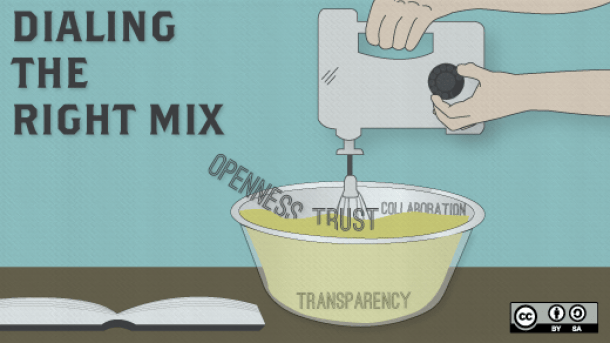
让我们来看几个精心设计的 CLI 程序,以及如何解决一些可发现性问题。

在本文中,我会指出命令行界面的 可发现性 discoverability 缺点以及克服这些问题的几种方法。

我喜欢命令行。我第一次接触命令行是在 1997 的 DOS 6.2 上。我学习了各种命令的语法,并展示了如何在目录中列出隐藏的文件(attrib)。我会每次仔细检查命令中的每个字符。 当我犯了一个错误,我会从头开始重新输入命令。直到有一天,有人向我展示了如何使用向上和向下箭头按键遍历命令行历史,我被震惊了。

后来当我接触到 Linux 时,让我感到惊喜的是,上下箭头保留了它们遍历历史记录的能力。我仍然很仔细地打字,但是现在,我了解如何盲打,并且我能打的很快,每分钟可以达到 55 个单词的速度。接着有人向我展示了 tab 补完,再一次改变了我的生活。

在 GUI 应用程序中,菜单、工具提示和图标用于向用户展示功能。而命令行缺乏这种能力,但是有办法克服这个问题。在深入解决方案之前,我会来看看几个有问题的 CLI 程序:

1、 MySQL

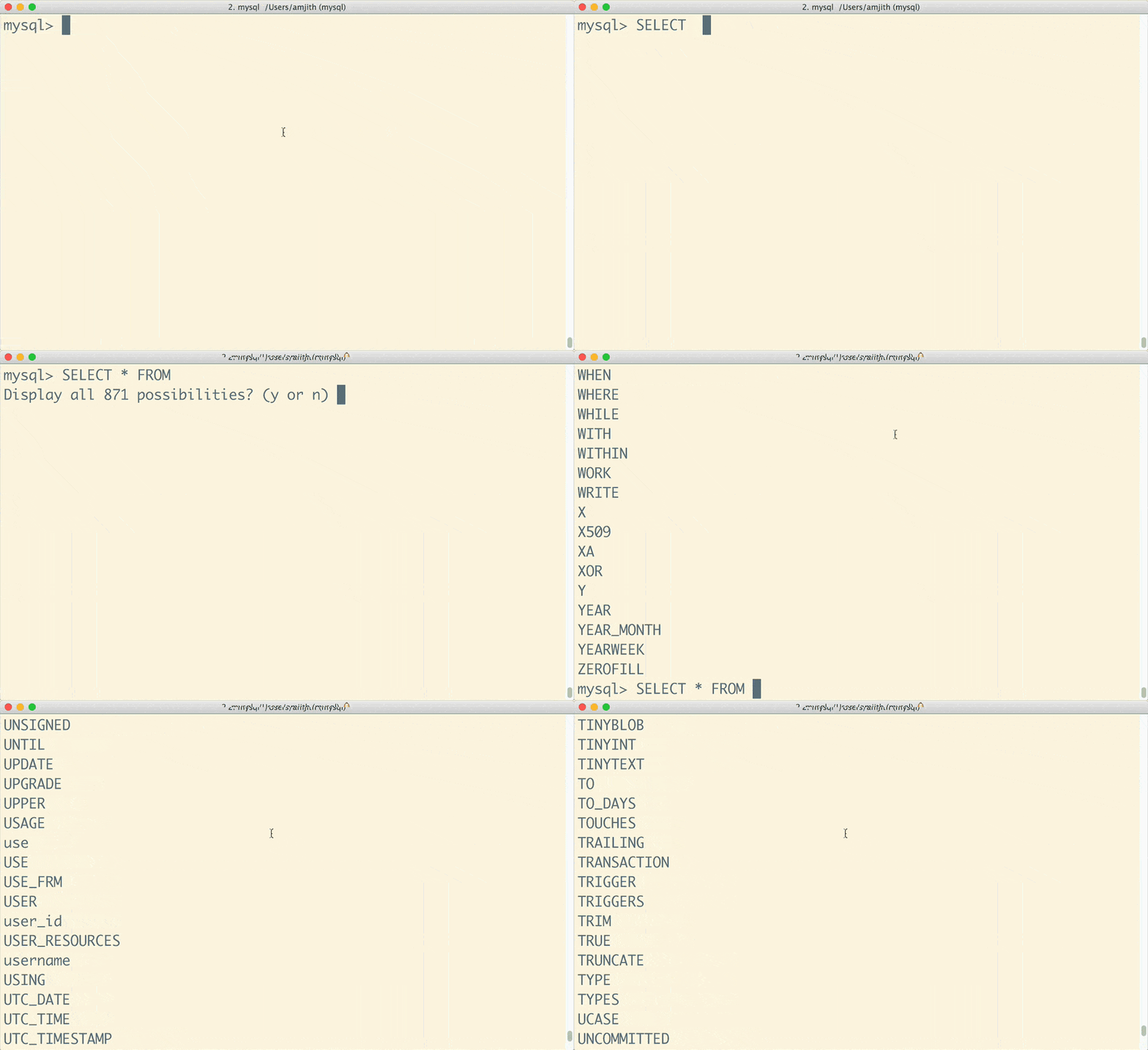
首先让我们看看我们所钟爱的 MySQL REPL。我经常发现自己在输入 SELECT * FROM 然后按 Tab 的习惯。MySQL 会询问我是否想看到所有的 871 种可能性。我的数据库中绝对没有 871 张表。如果我选择 yes,它会显示一堆 SQL 关键字、表、函数等。(LCTT 译注:REPL —— Read-Eval-Print Loop,交互式开发环境)

MySQL gif

2、 Python

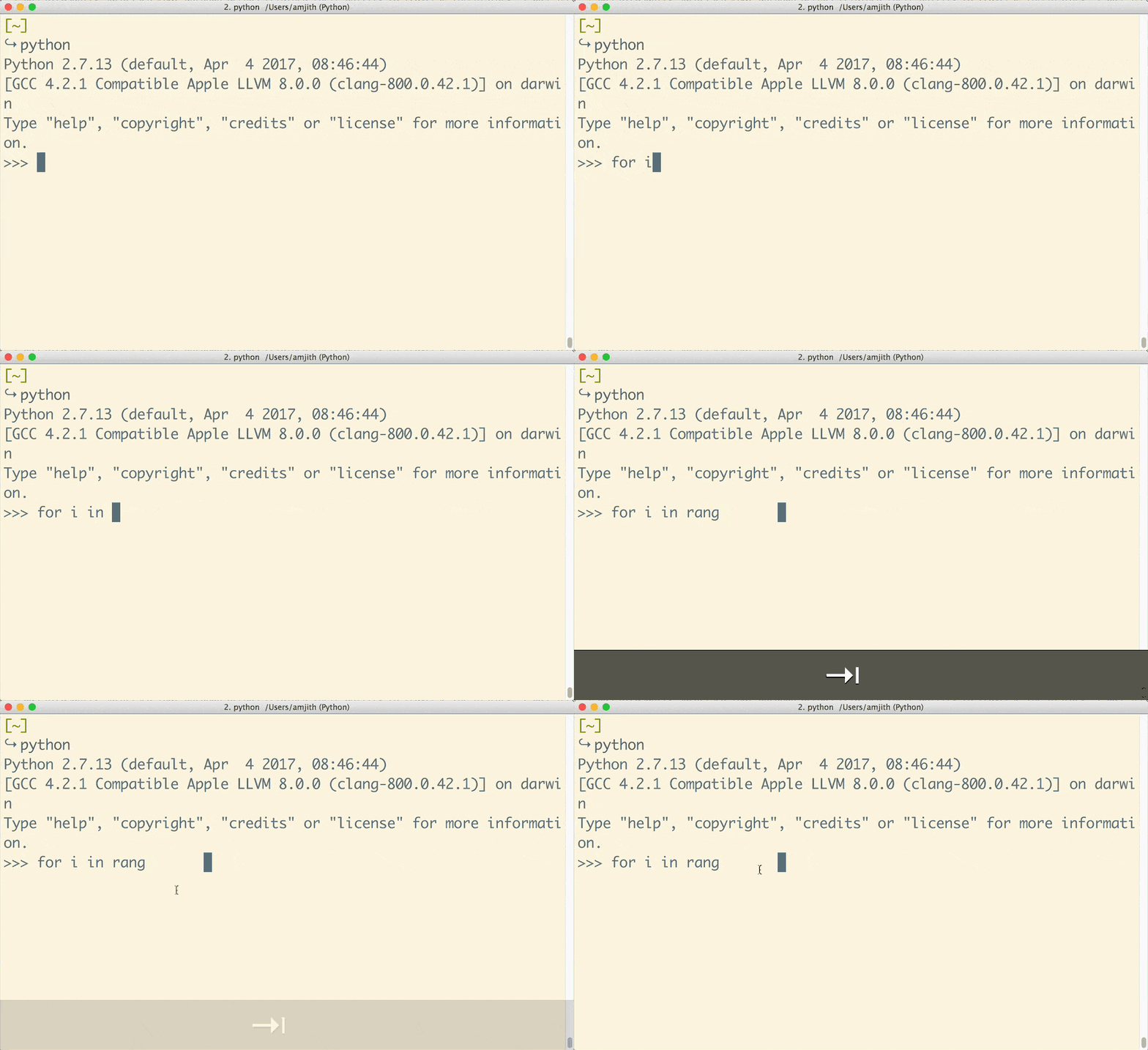
我们来看另一个例子,标准的 Python REPL。我开始输入命令,然后习惯按 Tab 键。瞧,插入了一个 Tab 字符,考虑到 Tab 在 Python 源代码中没有特定作用,这是一个问题。

 title=

好的用户体验

让我看下设计良好的 CLI 程序以及它们是如何克服这些可发现性问题的。

自动补全: bpython

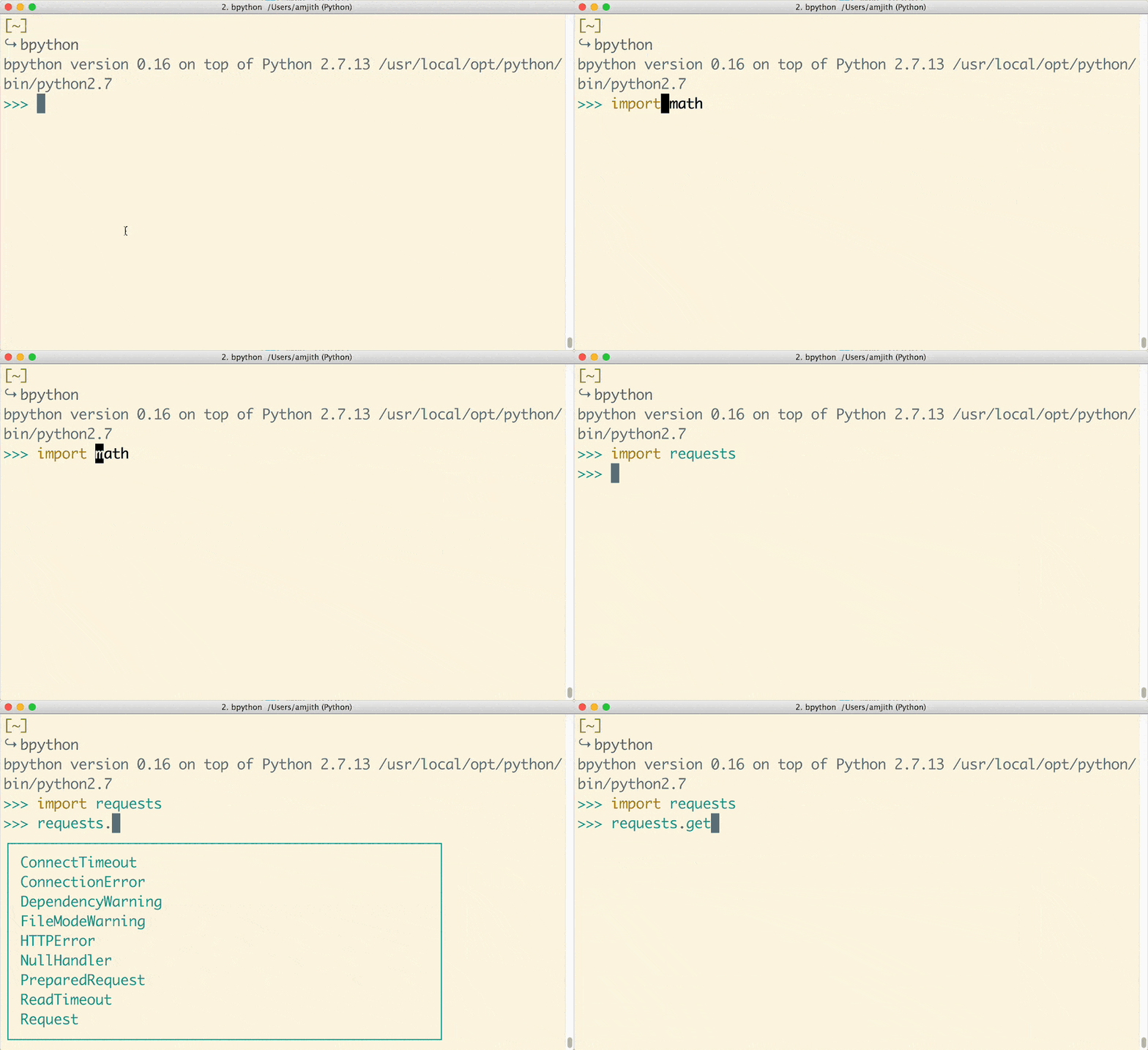
Bpython 是对 Python REPL 的一个很好的替代。当我运行 bpython 并开始输入时,建议会立即出现。我没用通过特殊的键盘绑定触发它,甚至没有按下 Tab 键。

 title=

当我出于习惯按下 Tab 键时,它会用列表中的第一个建议补全。这是给 CLI 设计带来可发现性性的一个很好的例子。

bpython 的另一个方面是可以展示模块和函数的文档。当我输入一个函数的名字时,它会显示这个函数附带的签名以及文档字符串。这是一个多么令人难以置信的周到设计啊。

上下文感知补全:mycli

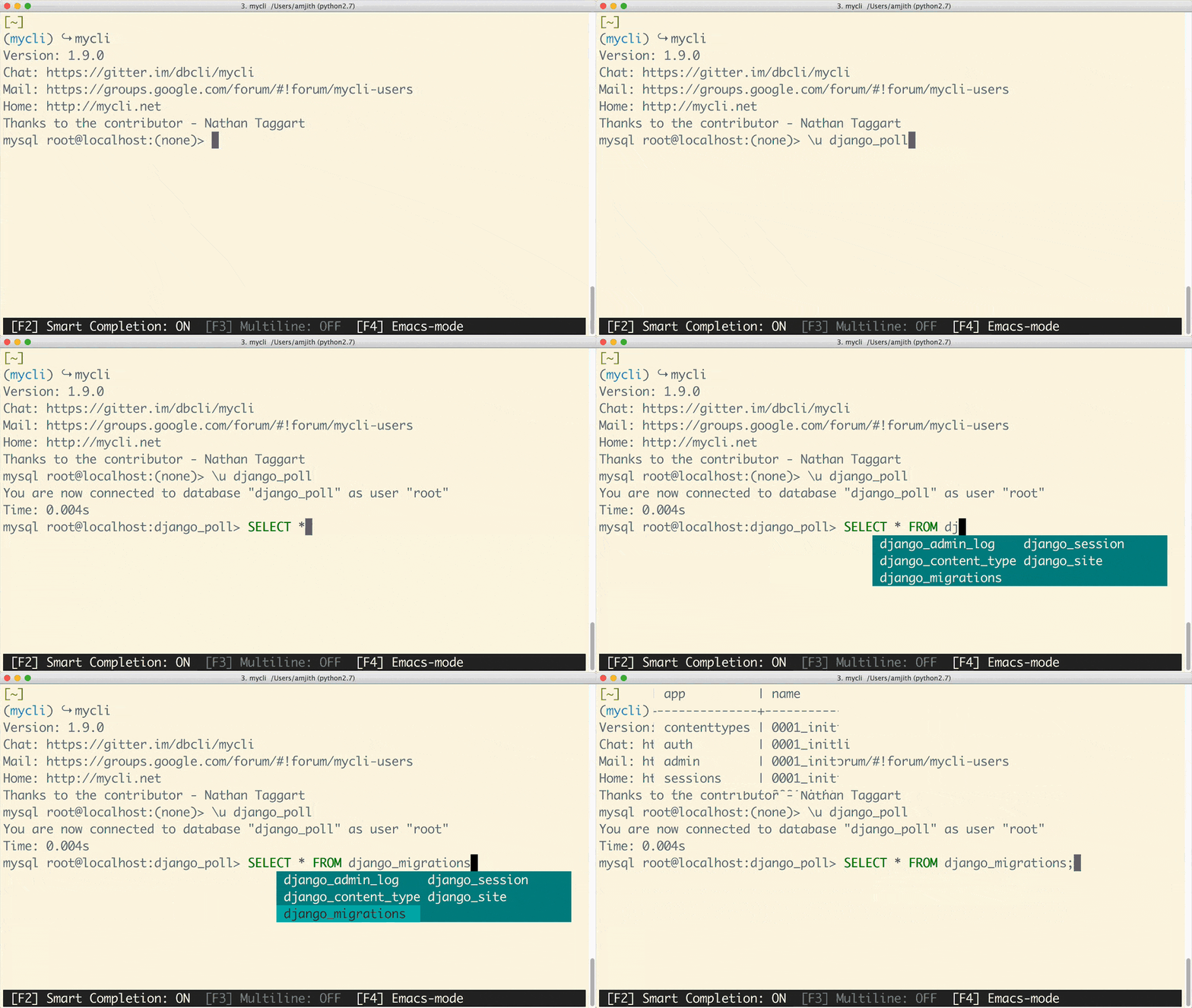
mycli 是默认的 MySQL 客户端的现代替代品。这个工具对 MySQL 来说就像 bpython 之于标准 Python REPL 一样。mycli 将在你输入时自动补全关键字、表名、列和函数。

补全建议是上下文相关的。例如,在 SELECT * FROM 之后,只有来自当前数据库的表才会列出,而不是所有可能的关键字。

 title=

模糊搜索和在线帮助: pgcli

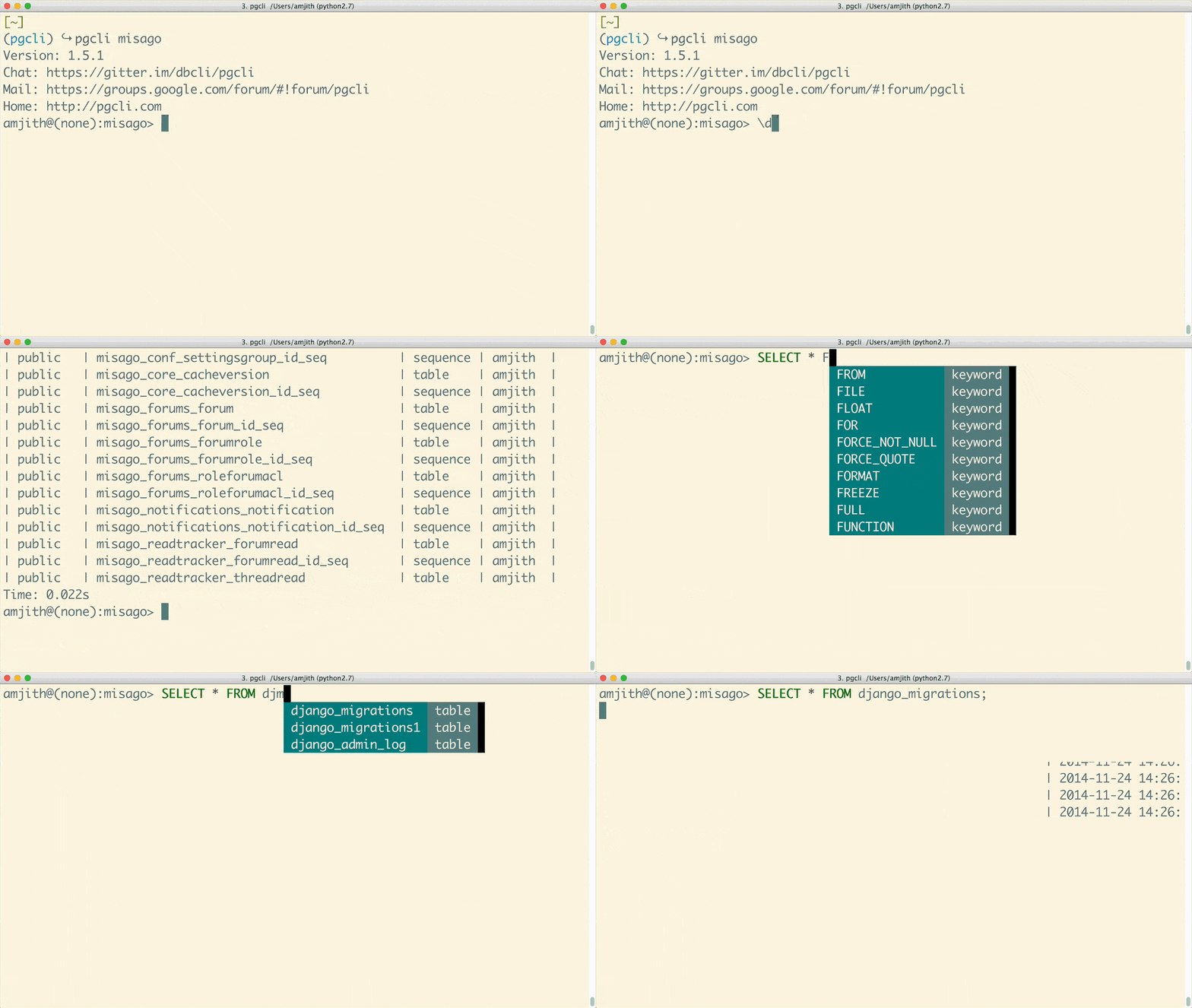
如果您正在寻找 PostgreSQL 版本的 mycli,请看看 pgcli。 与 mycli 一样,它提供了上下文感知的自动补全。菜单中的项目使用模糊搜索缩小范围。模糊搜索允许用户输入整体字符串中的任意子字符串来尝试找到正确的匹配项。

 title=

pgcli 和 mycli 在其 CLI 中都实现了这个功能。斜杠命令的文档也作为补全菜单的一部分展示。

可发现性: fish

在传统的 Unix shell(Bash、zsh 等)中,有一种搜索历史记录的方法。此搜索模式由 Ctrl-R 触发。当再次调用你上周运行过的命令时,例如 sshdocker,这是一个令人难以置信的有用的工具。 一旦你知道这个功能,你会发现自己经常会使用它。

如果这个功能是如此有用,那为什么不每次都搜索呢?这正是 fish shell 所做的。一旦你开始输入命令,fish 将开始建议与历史记录类似的命令。然后,你可以按右箭头键接受该建议。

命令行规矩

我已经回顾了一些解决可发现性的问题的创新方法,但也有一些基本的命令行功能应该作为每个 REPL 所实现基础功能的一部分:

  • 确保 REPL 有可通过箭头键调用的历史记录。确保会话之间的历史持续存在。
  • 提供在编辑器中编辑命令的方法。不管你的补全是多么棒,有时用户只需要一个编辑器来制作完美的命令来删除生产环境中所有的表。
  • 使用分页器(pager)来管道输出。不要让用户滚动他们的终端。哦,要为分页器设置个合理的默认值。(记得添加选项来处理颜色代码。)
  • 提供一种通过 Ctrl-R 界面或者 fish 式的自动搜索来搜索历史记录的方法。

总结

在第 2 节中,我将来看看 Python 中使你能够实现这些技术的特定库。同时,请查看其中一些精心设计的命令行应用程序:

  • bpythonptpython:具有自动补全支持的 Python REPL。
  • http-prompt:交互式 HTTP 客户端。
  • mycli:MySQL、MariaDB 和 Percona 的命令行界面,具有自动补全和语法高亮。
  • pgcli:具有自动补全和语法高亮,是对 psql 的替代工具。
  • wharfee:用于管理 Docker 容器的 shell。

了解更多: Amjith Ramanujam 在 5 月 20 日在波特兰俄勒冈州举办的 PyCon US 2017 上的谈话“神奇的命令行工具”。


作者简介:

Amjith Ramanujam - Amjith Ramanujam 是 pgcli 和 mycli 的创始人。人们认为它们很酷,他表示笑纳赞誉。他喜欢用 Python、Javascript 和 C 编程。他喜欢编写简单易懂的代码,它们有时甚至会成功。


via: https://opensource.com/article/17/5/4-terminal-apps

作者:Amjith Ramanujam 译者:geekpi 校对:wxy

本文由 LCTT 原创编译,Linux中国 荣誉推出