分类 技术 下的文章

FreeFileSync 是一个自由、开源以及跨平台的文件夹对比及同步软件,它可以帮助你同步 Linux、Windows 和 Mac OS 中的文件和文件夹。

它是便携的,也可以被安装在本地系统中,它的功能丰富,旨在节省设置和执行备份操作的时间,同时具有有吸引力的图形界面。

FreeFileSync 功能

下面是它的主要功能:

  1. 它可以同步网络共享和本地磁盘。
  2. 它可以同步 MTP 设备(Android、iPhone、平板电脑、数码相机)。
  3. 它也可以通过 SFTP(SSH 文件传输协议)进行同步。
  4. 它可以识别被移动和被重命名的文件和文件夹。
  5. 使用目录树显示磁盘空间使用情况。
  6. 支持复制锁定文件(卷影复制服务)。
  7. 识别冲突并同步删除(propagate deletions)。
  8. 支持按内容比较文件。
  9. 它可以配置为处理符号链接。
  10. 支持批量自动同步。
  11. 支持多个文件夹比较。
  12. 支持深入详细的错误报告。
  13. 支持复制 NTFS 扩展属性,如(压缩、加密、稀疏)。
  14. 还支持复制 NTFS 安全权限和 NTFS 备用数据流。
  15. 支持超过 260 个字符的长文件路径。
  16. 支持免故障的文件复制防止数据损坏。
  17. 允许扩展环境变量,例如 %UserProfile%
  18. 支持通过卷名访问可变驱动器盘符(U盘)。
  19. 支持管理已删除/更新文件的版本。
  20. 通过最佳同步序列防止光盘空间问题。
  21. 完全支持 Unicode。
  22. 提供高度优化的运行时性能。
  23. 支持过滤器包含和排除文件等。

如何在 Ubuntu 中安装 FreeFileSync

我们会添加官方的 FreeFileSync PPA,这只在 Ubuntu 14.04 和 Ubuntu 15.10 上有,那么像这样更新系统仓库列表并安装它:

-------------- 在 Ubuntu 14.04 和 15.10 上 -------------- 
$ sudo apt-add-repository ppa:freefilesync/ffs
$ sudo apt-get update
$ sudo apt-get install freefilesync

对于 Ubuntu 16.04 或者更新的版本,进入 FreeFileSync 的下载页为你的 Ubuntu 和 Debian 获取合适的包。

接下来,进入下载文件夹,如下解压 FreeFileSync\_*.tar.gz 到 /opt 目录中:

$ cd Downloads/
$ sudo tar xvf FreeFileSync_*.tar.gz -C /opt/
$ cd /opt/
$ ls
$ sudo unzip FreeFileSync/Resources.zip -d /opt/FreeFileSync/Resources/

下载我们会使用 Gnome 面板创建一个程序启动器(.desktop 文件)。要浏览系统中 .desktop 文件的例子,列出 /usr/share/applications 目录的内容:

$ ls /usr/share/applications

为防你没有安装 Gnome 面板,输入下面的命令来安装:

$ sudo apt-get install --no-install-recommends gnome-panel

接下来,运行下面的命令来创建程序启动器:

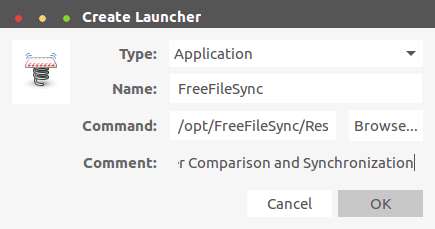
$ sudo gnome-desktop-item-edit /usr/share/applications/ --create-new

并定义下面的值:

Type:      Application 
Name:      FreeFileSync
Command:   /opt/FreeFileSync/FreeFileSync       
Comment:   Folder Comparison and Synchronization

要为启动器添加一个图标,只需要点击图标选择:/opt/FreeFileSync/Resources/FreeFileSync.png

当你设置完成之后,点击 OK 创建。

Create Desktop Launcher

创建桌面启动器

如果你不想要创建桌面启动器,你可以从目录中启动 FreeFileSync。

$ ./FreeFileSync

如何在 Ubuntu 中使用 FreeFileSync

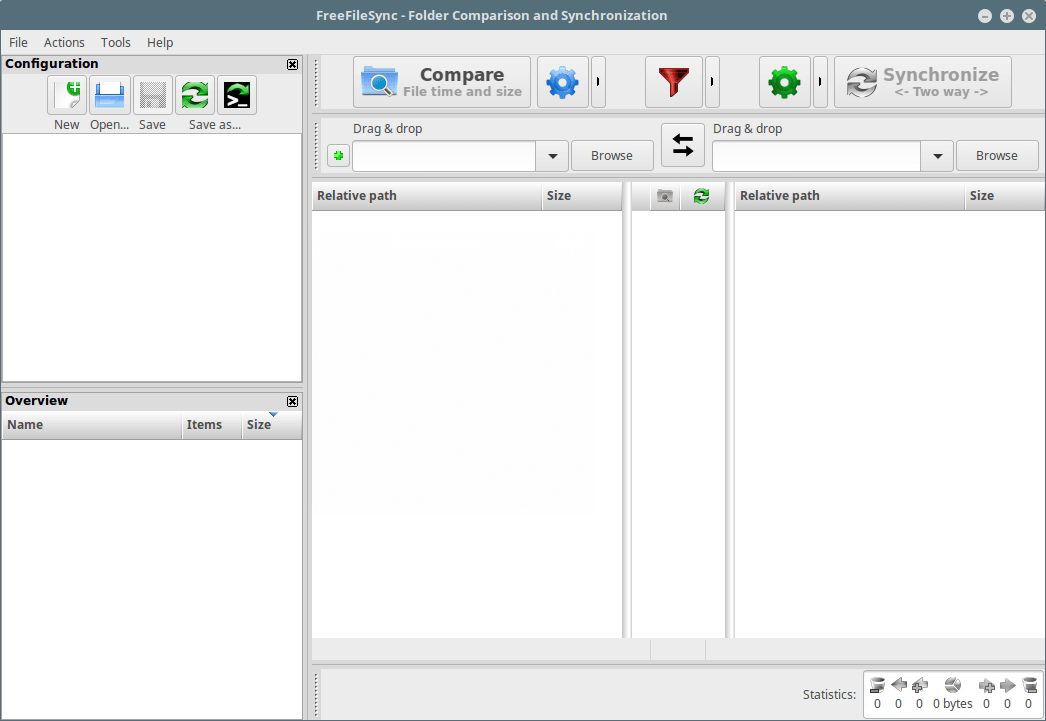
在 Ubuntu 中,在 Unity Dash 中搜索 FreeFileSync,然而在 Linux Mint 中,在 System Menu 中搜索,并点击 FreeFileSync 图标打开。

FreeFileSync

FreeFileSync

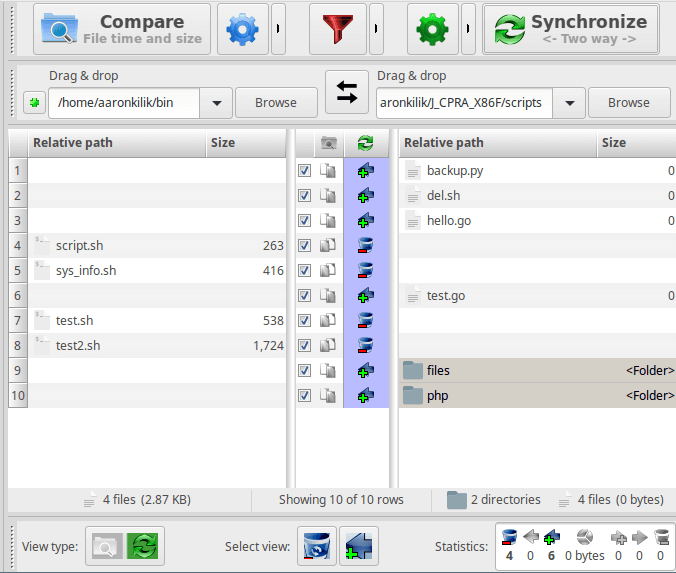
使用 FreeFileSync 比较两个文件夹

在下面的例子中,我们使用:

Source Folder:  /home/aaronkilik/bin
Destination Folder: /media/aaronkilik/J_CPRA_X86F/scripts

要比较文件时间以及两个文件夹的大小(默认设置),只要点击比较按钮。

Compare Two Folders in Linux

在 Linux 中比较两个文件夹

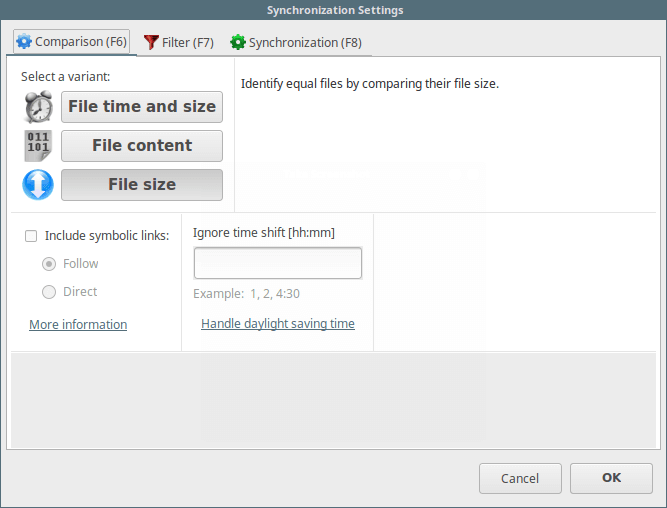
通过下面的界面,可以在两个文件夹中按 F6 来更改要比较的内容:文件时间和大小、内容或文件大小。请注意,你选择的每个选项的含义也包括在内。

File Comparison Settings

文件比较设置

使用 FreeFileSync 同步两个文件夹

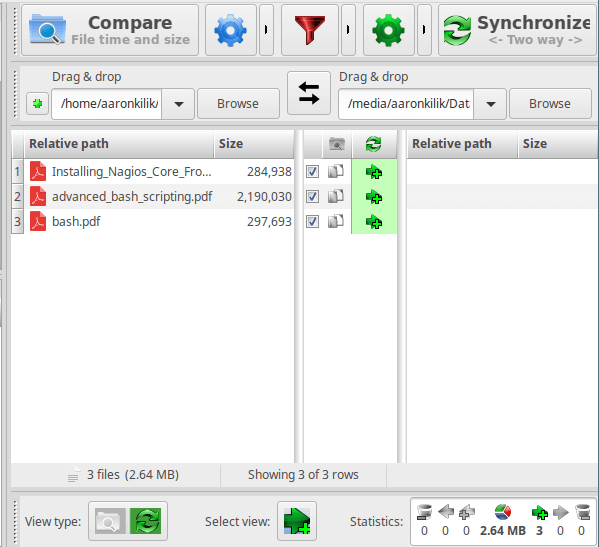
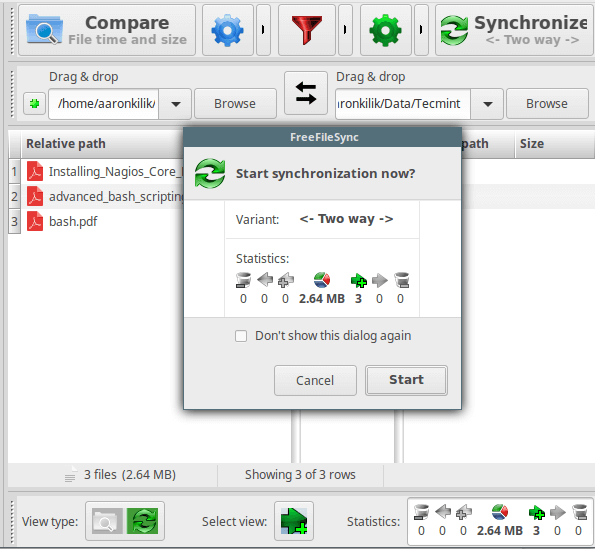
你可以开始比较两个文件夹,接着点击 Synchronize 按钮启动同步进程。在之后出现的对话框中点击 Start:

Source Folder: /home/aaronkilik/Desktop/tecmint-files
Destination Folder: /media/aaronkilik/Data/Tecmint

Compare and Synchronize Two Folders

比较以及同步两个文件夹

Start File Synchronization

开始文件同步

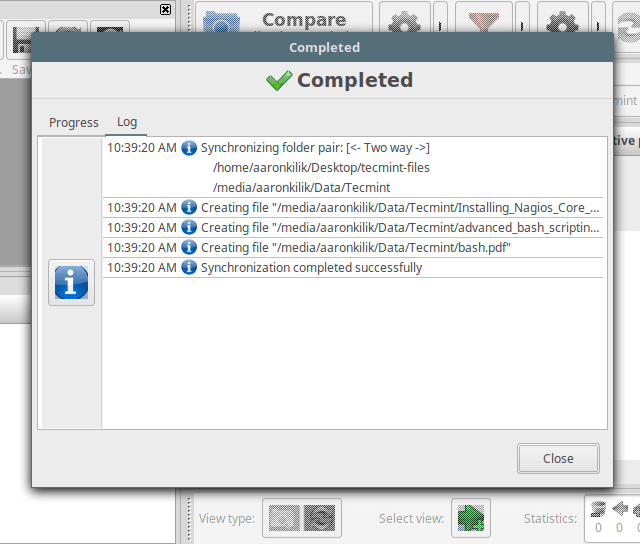
File Synchronization Completed

文件同步完成

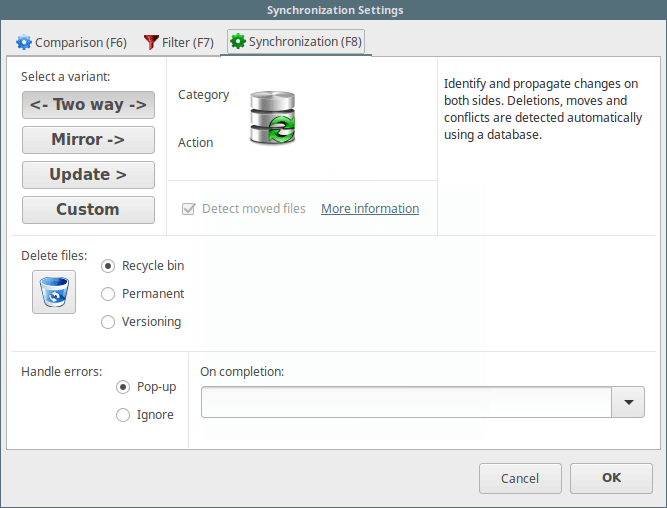
在下面的界面中按下 F8 设置默认同步选项:two way、mirror、update 或 custom。每个选项的意义不言自明。

File Synchronization Settings

文件同步设置

要了解更多信息,访问 FreeFileSync 主页:http://www.freefilesync.org/

就是这样了!在本篇中,我们向你展示了如何在 Ubuntu 以及它的衍生版 Linux Mint、Kubuntu 等等中安装 FreeFileSync。在下面的评论栏中分享你的想法。


作者简介:

Ravi Saive,TecMint 的原创作者。一个喜爱在互联网上分享技巧和提示的计算机 geek 和 Linux 老手。我的大多数服务运行在 Linux 开源平台上。请在 Twitter、Facebook、Google+ 上关注我。


via: http://www.tecmint.com/freefilesync-compare-synchronize-files-in-ubuntu/

作者:Ravi Saive 译者:geekpi 校对:wxy

本文由 LCTT 原创编译,Linux中国 荣誉推出

机器学习是你的简历中必需的一门技能。我们简要概括一下使用 Python 来进行机器学习的一些步骤。

 title=

你想知道如何开始机器学习吗?在这篇文章中,我将简要概括一下使用 Python 来开始机器学习的一些步骤。Python 是一门流行的开源程序设计语言,也是在人工智能及其它相关科学领域中最常用的语言之一。机器学习简称 ML,是人工智能的一个分支,它是利用算法从数据中进行学习,然后作出预测。机器学习有助于帮助我们预测我们周围的世界。

从无人驾驶汽车到股市预测,再到在线学习,机器学习通过预测来进行自我提高的方法几乎被用在了每一个领域。由于机器学习的实际运用,目前它已经成为就业市场上最有需求的技能之一。另外,使用 Python 来开始机器学习很简单,因为有大量的在线资源,以及许多可用的 Python 机器学习库

你需要如何开始使用 Python 进行机器学习呢?让我们来总结一下这个过程。

提高你的 Python 技能

由于 Python 在工业界和科学界都非常受欢迎,因此你不难找到 Python 的学习资源。如果你是一个从未接触过 Python 的新手,你可以利用在线资源,比如课程、书籍和视频来学习 Python。比如下面列举的一些资源:

安装 Anaconda

下一步是安装 Anacona。有了 Anaconda ,你将可以开始使用 Python 来探索机器学习的世界了。Anaconda 的默认安装库包含了进行机器学习所需要的工具。

基本的机器学习技能

有了一些基本的 Python 编程技能,你就可以开始学习一些基本的机器学习技能了。一个实用的学习方法是学到一定技能便开始进行练习。然而,如果你想深入学习这个领域,那么你需要准备投入更多的学习时间。

一个获取技能的有效方法是在线课程。吴恩达的 Coursera 机器学习课程 是一个不错的选择。其它有用的在线训练包括:

你也可以在 LiveEdu.tv 上观看机器学习视频,从而进一步了解这个领域。

学习更多的 Python 库

当你对 Python 和机器学习有一个好的感觉之后,可以开始学习一些开源的 Python 库。科学的 Python 库将会使完成一些简单的机器学习任务变得很简单。然而,选择什么库是完全主观的,并且在业界内许多人有很大的争论。

一些实用的 Python 库包括:

  • Scikit-learn :一个优雅的机器学习算法库,可用于数据挖掘和数据分析任务。
  • Tensorflow :一个易于使用的神经网络库。
  • Theano : 一个强大的机器学习库,可以帮助你轻松的评估数学表达式。
  • Pattern : 可以帮助你进行自然语言处理、数据挖掘以及更多的工作。
  • Nilearn :基于 Scikit-learn,它可以帮助你进行简单快速的统计学习。

探索机器学习

对基本的 Python、机器学习技能和 Python 库有了一定理解之后,就可以开始探索机器学习了。接下来,尝试探索一下 Scikit-learn 库。一个不错的教程是 Jake VanderPlas 写的 Scikit-learn 简介

然后,进入中级主题,比如 K-均值聚类算法简介、线性回归、决策树和逻辑回归。

最后,深入高级机器学习主题,比如向量机和复杂数据转换。

就像学习任何新技能一样,练习得越多,就会学得越好。你可以通过练习不同的算法,使用不同的数据集来更好的理解机器学习,并提高解决问题的整体能力。

使用 Python 进行机器学习是对你的技能的一个很好的补充,并且有大量免费和低成本的在线资源可以帮助你。你已经掌握机器学习技能了吗?可以在下面留下你的评论,或者提交一篇文章来分享你的故事。

(题图:opensource.com)


作者简介:

Michael J. Garbade 博士是旧金山 LiveEdu Inc(Livecoding.tv)的创始人兼首席执行官。Livecoding.tv 是世界上观看工程师直播编代码最先进的直播平台。你可以通过观看工程师们写网站、移动应用和游戏,来将你的技能提升到一个新的水平。MichaelJ. Garbade 博士拥有金融学博士学位,并且是一名自学成才的工程师,他喜欢 Python、Django、Sencha Touch 和视频流。


via: https://opensource.com/article/17/5/python-machine-learning-introduction

作者:Michael J. Garbade 译者:ucasFL 校对:wxy

本文由 LCTT 原创编译,Linux中国 荣誉推出

mimipenguin 是一个免费、开源、简单但是强大的 shell/python 脚本,用来从当前 Linux 桌面用户转储登录凭证(用户名和密码),并且已在不同的 Linux 发行版中测试过。

另外,它还支持如:VSFTPd(活跃的 FTP 客户端连接)、Apache2(活跃的/旧的 HTTP 基础认证会话,但是这需要 Gcore),还有 openssh-server(活跃的 SSH 链接,需用 sudo 命令)。重要的是,它逐渐被移植到其他语言中,以支持所有可想到的以后可以利用的情况。

mimipenguin 是如何工作的?

要理解 mimipenguin 是如何工作的,你需要知道所有或者大多数的 Linux 发行版会在内存中存储大量的重要信息, 如:凭据、加密密钥以及个人数据。

尤其是用户名和密码是由进程(运行中的程序)保存在内存中,并以明文形式存储较长时间。mimipenguin 在技术上利用这些在内存中的明文凭证 - 它会转储一个进程,并提取可能包含明文凭据的行。

然后,通过以下内容的哈希值来尝试计算每个单词的出现几率:/etc/shadow、内存和 regex 搜索。一旦找到任何内容,它就会在标准输出上打印出来。

在 Linux 中安装 mimipenguin

我们将使用 git 来克隆 mimipenguin 仓库,因此如果你还没安装,那么首先在系统上安装 git。

$ sudo apt install git      #Debian/Ubuntu systems
$ sudo yum install git      #RHEL/CentOS systems
$ sudo dnf install git      #Fedora 22+

接着像这样在你的家目录(或者其他任何地方)克隆 mimipenguin 目录:

$ git clone https://github.com/huntergregal/mimipenguin.git

下载完成后,进入并如下运行 mimipenguin:

$ cd mimipenguin/
$ ./mimipenguin.sh 

注意:如果你遇到下面的错误,那就使用 sudo 命令:

Root required - You are dumping memory...
Even mimikatz requires administrator

Dump Login Passwords in Linux

在 Linux 中转储登录密码

从上面的输出中,mimipenguin 向你提供了桌面环境的用户名和密码。

另外,还可以如下运行 python 版脚本:

$ sudo ./mimipenguin.py

注意有时 gcore 可能会阻塞脚本(这是 gcore 中一个已知问题)。

未来更新

下面是将会被添加到 mimipenguin 的功能:

  • 提升总体效率
  • 添加更多支持以及其他的凭据位置
  • 包括支持非桌面环境
  • 添加 LDAP 的支持

mimipenguin 的 Github 仓库:https://github.com/huntergregal/mimipenguin

同样,请查阅:

  1. 如何在 Linux 中用密码保护一个 vim 文件
  2. 如何在 Linux 中生成/加密/解密随机密码
  3. 如何在 RHEL/CentOS/Fedora 中用密码保护 GRUB
  4. 在 CentOS 7 中重置/恢复忘记的 root 用户账号密码

在下面的评论栏中分享你关于这个工具的额外想法或者对 Linux 中内存中明文凭据的问题。

(题图:Pixabay,CC0)


作者简介:

Aaron Kili 是 Linux 和 F.O.S.S 爱好者,即将成为 Linux SysAdmin 和网络开发人员,目前是 TecMint 的内容创作者,他喜欢在电脑上工作,并坚信分享知识。


via: https://www.tecmint.com/mimipenguin-hack-login-passwords-of-linux-users/

作者:Aaron Kili 译者:geekpi 校对:wxy

本文由 LCTT 原创编译,Linux中国 荣誉推出

ssh_scan 是一个面向 Linux 和 UNIX 服务器的易用的 SSH 服务参数配置和策略的扫描器程序,其思路来自Mozilla OpenSSH 安全指南,这个指南为 SSH 服务参数配置提供了一个可靠的安全策略基线的建议,如加密算法(Ciphers),报文认证信息码算法(MAC),密钥交换算法(KexAlgos)和其它。

ssh_scan 有如下好处:

  • 它的依赖是最小化的,ssh_scan 只引入了本地 Ruby 和 BinData 来进行它的工作,没有太多的依赖。
  • 它是可移植的,你可以在其它的项目中使用 ssh_scan 或者将它用在自动化任务上。
  • 它是易于使用的,只需要简单的将它指向一个 SSH 服务就可以获得一个该服务所支持的选项和策略状态的 JSON 格式报告。
  • 它同时也是易于配置的,你可以创建适合你策略需求的策略。

建议阅读: 如何在 Linux 上安装配置 OpenSSH 服务

如何在 Linux 上安装 ssh\_scan

有如下三种安装 ssh_scan 的方式:

使用 Ruby gem 来安装运行,如下:

----------- 在 Debian/Ubuntu ----------- 
$ sudo apt-get install rubygems
$ sudo gem install ssh_scan
----------- 在 CentOS/RHEL ----------- 
# yum install ruby rubygems
# gem install ssh_scan

使用docker 容器来运行,如下:

# docker pull mozilla/ssh_scan
# docker run -it mozilla/ssh_scan /app/bin/ssh_scan -t github.com

使用源码安装运行,如下:

# git clone https://github.com/mozilla/ssh_scan.git
# cd ssh_scan
# gpg2 --keyserver hkp://keys.gnupg.net --recv-keys 409B6B1796C275462A1703113804BB82D39DC0E3
# curl -sSL https://get.rvm.io | bash -s stable
# rvm install 2.3.1
# rvm use 2.3.1
# gem install bundler
# bundle install
# ./bin/ssh_scan

如何在 Linux 上使用 ssh\_scan

使用 ssh_scan 的语法如下:

$ ssh_scan -t ip地址
$ ssh_scan -t 主机名

举个例子来扫描 192.168.43.198 这台服务器的 SSH 配置和策略,键入:

$ ssh_scan -t 192.168.43.198

注意你同时也可以像下方展示的给 -t 选项传入一个[IP地址/地址段/主机名]:

$ ssh_scan -t 192.168.43.198,200,205
$ ssh_scan -t test.tecmint.lan

输出示例:

I, [2017-05-09T10:36:17.913644 #7145]  INFO -- : You're using the latest version of ssh_scan 0.0.19
[
  {
    "ssh_scan_version": "0.0.19",
    "ip": "192.168.43.198",
    "port": 22,
    "server_banner": "SSH-2.0-OpenSSH_7.2p2 Ubuntu-4ubuntu2.1",
    "ssh_version": 2.0,
    "os": "ubuntu",
    "os_cpe": "o:canonical:ubuntu:16.04",
    "ssh_lib": "openssh",
    "ssh_lib_cpe": "a:openssh:openssh:7.2p2",
    "cookie": "68b17bcca652eeaf153ed18877770a38",
    "key_algorithms": [
      "[email protected]",
      "ecdh-sha2-nistp256",
      "ecdh-sha2-nistp384",
      "ecdh-sha2-nistp521",
      "diffie-hellman-group-exchange-sha256",
      "diffie-hellman-group14-sha1"
    ],
    "server_host_key_algorithms": [
      "ssh-rsa",
      "rsa-sha2-512",
      "rsa-sha2-256",
      "ecdsa-sha2-nistp256",
      "ssh-ed25519"
    ],
    "encryption_algorithms_client_to_server": [
      "[email protected]",
      "aes128-ctr",
      "aes192-ctr",
      "aes256-ctr",
      "[email protected]",
      "[email protected]"
    ],
    "encryption_algorithms_server_to_client": [
      "[email protected]",
      "aes128-ctr",
      "aes192-ctr",
      "aes256-ctr",
      "[email protected]",
      "[email protected]"
    ],
    "mac_algorithms_client_to_server": [
      "[email protected]",
      "[email protected]",
      "[email protected]",
      "[email protected]",
      "[email protected]",
      "[email protected]",
      "[email protected]",
      "hmac-sha2-256",
      "hmac-sha2-512",
      "hmac-sha1"
    ],
    "mac_algorithms_server_to_client": [
      "[email protected]",
      "[email protected]",
      "[email protected]",
      "[email protected]",
      "[email protected]",
      "[email protected]",
      "[email protected]",
      "hmac-sha2-256",
      "hmac-sha2-512",
      "hmac-sha1"
    ],
    "compression_algorithms_client_to_server": [
      "none",
      "[email protected]"
    ],
    "compression_algorithms_server_to_client": [
      "none",
      "[email protected]"
    ],
    "languages_client_to_server": [
    ],
    "languages_server_to_client": [
    ],
    "hostname": "tecmint",
    "auth_methods": [
      "publickey",
      "password"
    ],
    "fingerprints": {
      "rsa": {
        "known_bad": "false",
        "md5": "0e:d0:d7:11:f0:9b:f8:33:9c:ab:26:77:e5:66:9e:f4",
        "sha1": "fc:8d:d5:a1:bf:52:48:a6:7e:f9:a6:2f:af:ca:e2:f0:3a:9a:b7:fa",
        "sha256": "ff:00:b4:a4:40:05:19:27:7c:33:aa:db:a6:96:32:88:8e:bf:05:a1:81:c0:a4:a8:16:01:01:0b:20:37:81:11"
      }
    },
    "start_time": "2017-05-09 10:36:17 +0300",
    "end_time": "2017-05-09 10:36:18 +0300",
    "scan_duration_seconds": 0.221573169,
    "duplicate_host_key_ips": [
    ],
    "compliance": {
      "policy": "Mozilla Modern",
      "compliant": false,
      "recommendations": [
        "Remove these Key Exchange Algos: diffie-hellman-group14-sha1",
        "Remove these MAC Algos: [email protected], [email protected], [email protected], hmac-sha1",
        "Remove these Authentication Methods: password"
      ],
      "references": [
        "https://wiki.mozilla.org/Security/Guidelines/OpenSSH"
      ]
    }
  }
]

你可以使用 -p 选项来指定不同的端口,-L 选项来开启日志记录配合 -V 选项来指定日志级别:

$ ssh_scan -t 192.168.43.198 -p 22222 -L ssh-scan.log -V INFO

另外,可以使用 -P--policy 选项来指定一个策略文件(默认是 Mozilla Modern)(LCTT 译注:这里的 Modern 可能指的是 https://wiki.mozilla.org/Security/Server_Side_TLS 中提到的 Modern compatibility ):

$ ssh_scan -t 192.168.43.198 -L ssh-scan.log -V INFO -P /path/to/custom/policy/file

ssh\_scan 使用帮助与其它示例:

$ ssh_scan -h

输出示例:

ssh_scan v0.0.17 (https://github.com/mozilla/ssh_scan)
Usage: ssh_scan [options]
-t, --target [IP/Range/Hostname] IP/Ranges/Hostname to scan
-f, --file [FilePath]            File Path of the file containing IP/Range/Hostnames to scan
-T, --timeout [seconds]          Timeout per connect after which ssh_scan gives up on the host
-L, --logger [Log File Path]     Enable logger
-O, --from_json [FilePath]       File to read JSON output from
-o, --output [FilePath]          File to write JSON output to
-p, --port [PORT]                Port (Default: 22)
-P, --policy [FILE]              Custom policy file (Default: Mozilla Modern)
--threads [NUMBER]           Number of worker threads (Default: 5)
--fingerprint-db [FILE]      File location of fingerprint database (Default: ./fingerprints.db)
--suppress-update-status     Do not check for updates
-u, --unit-test [FILE]           Throw appropriate exit codes based on compliance status
-V [STD_LOGGING_LEVEL],
--verbosity
-v, --version                    Display just version info
-h, --help                       Show this message
Examples:
ssh_scan -t 192.168.1.1
ssh_scan -t server.example.com
ssh_scan -t ::1
ssh_scan -t ::1 -T 5
ssh_scan -f hosts.txt
ssh_scan -o output.json
ssh_scan -O output.json -o rescan_output.json
ssh_scan -t 192.168.1.1 -p 22222
ssh_scan -t 192.168.1.1 -p 22222 -L output.log -V INFO
ssh_scan -t 192.168.1.1 -P custom_policy.yml
ssh_scan -t 192.168.1.1 --unit-test -P custom_policy.yml

SSH 服务器相关参考阅读:

  1. 使用 SSH Keygen(ssh-keygen)五步实现 SSH 免密登录
  2. 安全 SSH 服务器的 5 个最佳实践
  3. 使用 Chroot 来限制 SSH 用户进入某些目录
  4. 如何配置 SSH 连接来简化远程登录

如果需要更详细的信息可以访问 ssh_scan 的 Github 仓库:https://github.com/mozilla/ssh_scan


作者简介:

Aaron Kili 是 Linux 与 F.O.S.S (自由及开源软件)爱好者,一位将来的 Linux 系统管理员,网站开发者,现在是一个热爱与计算机一起工作并且拥有强烈知识分信念的 TecMint 内容贡献者。


via: https://www.tecmint.com/ssh_scan-ssh-configuration-and-policy-scanner-for-linux/

作者:Aaron Kili 译者:wcnnbdk1 校对:wxy

本文由 LCTT 原创编译,Linux中国 荣誉推出

这是调试器的工作原理系列文章的第三篇。阅读这篇文章之前应当先阅读第一篇第二篇

这篇文章的主要内容

本文将解释调试器是如何在机器码中查找它将 C 语言源代码转换成机器语言代码时所需要的 C 语言函数、变量、与数据。

调试信息

现代编译器能够将有着各种缩进或嵌套的程序流程、各种数据类型的变量的高级语言代码转换为一大堆称之为机器码的 0/1 数据,这么做的唯一目的是尽可能快的在目标 CPU 上运行程序。通常来说一行 C 语言代码能够转换为若干条机器码。变量被分散在机器码中的各个部分,有的在堆栈中,有的在寄存器中,或者直接被优化掉了。数据结构与对象在机器码中甚至不“存在”,它们只是用于将数据按一定的结构编码存储进缓存。

那么调试器怎么知道,当你需要在某个函数入口处暂停时,程序要在哪停下来呢?它怎么知道当你查看某个变量值时,它怎么找到这个值?答案是,调试信息。

编译器在生成机器码时同时会生成相应的调试信息。调试信息代表了可执行程序与源代码之间的关系,并以一种提前定义好的格式,同机器码存放在一起。过去的数年里,人们针对不同的平台与可执行文件发明了很多种用于存储这些信息的格式。不过我们这篇文章不会讲这些格式的历史,而是将阐述这些调试信息是如何工作的,所以我们将专注于一些事情,比如 DWARFDWARF 如今十分广泛的用作 Linux 和类 Unix 平台上的可执行文件的调试格式。

ELF 中的 DWARF

根据它的维基百科 所描述,虽然 DWARF 是同 ELF 一同设计的(DWARF 是由 DWARF 标准委员会推出的开放标准。上文中展示的图标就来自这个网站。),但 DWARF 在理论上来说也可以嵌入到其他的可执行文件格式中。

DWARF 是一种复杂的格式,它吸收了过去许多年各种不同的架构与操作系统的格式的经验。正是因为它解决了一个在任何平台与 ABI (应用二进制接口)上为任意高级语言产生调试信息这样棘手的难题,它也必须很复杂。想要透彻的讲解 DWARF 仅仅是通过这单薄的一篇文章是远远不够的,说实话我也并没有充分地了解 DWARF 到每一个微小的细节,所以我也不能十分透彻的讲解 (如果你感兴趣的话,文末有一些能够帮助你的资源。建议从 DWARF 教程开始上手)。这篇文章中我将以浅显易懂的方式展示 DWARF,以说明调试信息是如何实际工作的。

ELF 文件中的调试部分

首先让我们看看 DWARF 处在 ELF 文件中的什么位置。ELF 定义了每一个生成的目标文件中的每一节。 节头表 section header table 声明并定义了每一节及其名字。不同的工具以不同的方式处理不同的节,例如连接器会寻找连接器需要的部分,调试器会查找调试器需要的部分。

我们本文的实验会使用从这个 C 语言源文件构建的可执行文件,编译成 tracedprog2

#include <stdio.h>

void do_stuff(int my_arg)、
{
    int my_local = my_arg + 2;
    int i;

    for (i = 0; i < my_local; ++i)
        printf("i = %d\n", i);
}

int main()
{
    do_stuff(2);
    return 0;
}

使用 objdump -h 命令检查 ELF 可执行文件中的 节头 section header ,我们会看到几个以 .debug_ 开头的节,这些就是 DWARF 的调试部分。

26 .debug_aranges 00000020  00000000  00000000  00001037
                 CONTENTS, READONLY, DEBUGGING
27 .debug_pubnames 00000028  00000000  00000000  00001057
                 CONTENTS, READONLY, DEBUGGING
28 .debug_info   000000cc  00000000  00000000  0000107f
                 CONTENTS, READONLY, DEBUGGING
29 .debug_abbrev 0000008a  00000000  00000000  0000114b
                 CONTENTS, READONLY, DEBUGGING
30 .debug_line   0000006b  00000000  00000000  000011d5
                 CONTENTS, READONLY, DEBUGGING
31 .debug_frame  00000044  00000000  00000000  00001240
                 CONTENTS, READONLY, DEBUGGING
32 .debug_str    000000ae  00000000  00000000  00001284
                 CONTENTS, READONLY, DEBUGGING
33 .debug_loc    00000058  00000000  00000000  00001332
                 CONTENTS, READONLY, DEBUGGING

每个节的第一个数字代表了该节的大小,最后一个数字代表了这个节开始位置距离 ELF 的偏移量。调试器利用这些信息从可执行文件中读取节。

现在让我们看看一些在 DWARF 中查找有用的调试信息的实际例子。

查找函数

调试器的最基础的任务之一,就是当我们在某个函数处设置断点时,调试器需要能够在入口处暂停。为此,必须为高级代码中的函数名称与函数在机器码中指令开始的地址这两者之间建立起某种映射关系。

为了获取这种映射关系,我们可以查找 DWARF 中的 .debug_info 节。在我们深入之前,需要一点基础知识。DWARF 中每一个描述类型被称之为调试信息入口(DIE)。每个 DIE 都有关于它的类型、属性之类的标签。DIE 之间通过兄弟节点或子节点相互连接,属性的值也可以指向其它的 DIE

运行以下命令:

objdump --dwarf=info tracedprog2

输出文件相当的长,为了方便举例我们只关注这些行(从这里开始,无用的冗长信息我会以 (...)代替,方便排版):

<1><71>: Abbrev Number: 5 (DW_TAG_subprogram)
    <72>   DW_AT_external    : 1
    <73>   DW_AT_name        : (...): do_stuff
    <77>   DW_AT_decl_file   : 1
    <78>   DW_AT_decl_line   : 4
    <79>   DW_AT_prototyped  : 1
    <7a>   DW_AT_low_pc      : 0x8048604
    <7e>   DW_AT_high_pc     : 0x804863e
    <82>   DW_AT_frame_base  : 0x0      (location list)
    <86>   DW_AT_sibling     : <0xb3>

<1><b3>: Abbrev Number: 9 (DW_TAG_subprogram)
    <b4>   DW_AT_external    : 1
    <b5>   DW_AT_name        : (...): main
    <b9>   DW_AT_decl_file   : 1
    <ba>   DW_AT_decl_line   : 14
    <bb>   DW_AT_type        : <0x4b>
    <bf>   DW_AT_low_pc      : 0x804863e
    <c3>   DW_AT_high_pc     : 0x804865a
    <c7>   DW_AT_frame_base  : 0x2c     (location list)

上面的代码中有两个带有 DW_TAG_subprogram 标签的入口,在 DWARF 中这是对函数的指代。注意,这是两个节的入口,其中一个是 do_stuff 函数的入口,另一个是主(main)函数的入口。这些信息中有很多值得关注的属性,但其中最值得注意的是 DW_AT_low_pc。它代表了函数开始处程序指针的值(在 x86 平台上是 EIP)。此处 0x8048604 代表了 do_stuff 函数开始处的程序指针。下面我们将利用 objdump -d 命令对可执行文件进行反汇编。来看看这块地址中都有什么:

08048604 <do_stuff>:
 8048604:       55           push   ebp
 8048605:       89 e5        mov    ebp,esp
 8048607:       83 ec 28     sub    esp,0x28
 804860a:       8b 45 08     mov    eax,DWORD PTR [ebp+0x8]
 804860d:       83 c0 02     add    eax,0x2
 8048610:       89 45 f4     mov    DWORD PTR [ebp-0xc],eax
 8048613:       c7 45 (...)  mov    DWORD PTR [ebp-0x10],0x0
 804861a:       eb 18        jmp    8048634 <do_stuff+0x30>
 804861c:       b8 20 (...)  mov    eax,0x8048720
 8048621:       8b 55 f0     mov    edx,DWORD PTR [ebp-0x10]
 8048624:       89 54 24 04  mov    DWORD PTR [esp+0x4],edx
 8048628:       89 04 24     mov    DWORD PTR [esp],eax
 804862b:       e8 04 (...)  call   8048534 <printf@plt>
 8048630:       83 45 f0 01  add    DWORD PTR [ebp-0x10],0x1
 8048634:       8b 45 f0     mov    eax,DWORD PTR [ebp-0x10]
 8048637:       3b 45 f4     cmp    eax,DWORD PTR [ebp-0xc]
 804863a:       7c e0        jl     804861c <do_stuff+0x18>
 804863c:       c9           leave
 804863d:       c3           ret

显然,0x8048604do_stuff 的开始地址,这样一来,调试器就可以建立函数与其在可执行文件中的位置间的映射关系。

查找变量

假设我们当前在 do_staff 函数中某个位置上设置断点停了下来。我们想通过调试器取得 my_local 这个变量的值。调试器怎么知道在哪里去找这个值呢?很显然这要比查找函数更为困难。变量可能存储在全局存储区、堆栈、甚至是寄存器中。此外,同名变量在不同的作用域中可能有着不同的值。调试信息必须能够反映所有的这些变化,当然,DWARF 就能做到。

我不会逐一去将每一种可能的状况,但我会以调试器在 do_stuff 函数中查找 my_local 变量的过程来举个例子。下面我们再看一遍 .debug_infodo_stuff 的每一个入口,这次连它的子入口也要一起看。

<1><71>: Abbrev Number: 5 (DW_TAG_subprogram)
    <72>   DW_AT_external    : 1
    <73>   DW_AT_name        : (...): do_stuff
    <77>   DW_AT_decl_file   : 1
    <78>   DW_AT_decl_line   : 4
    <79>   DW_AT_prototyped  : 1
    <7a>   DW_AT_low_pc      : 0x8048604
    <7e>   DW_AT_high_pc     : 0x804863e
    <82>   DW_AT_frame_base  : 0x0      (location list)
    <86>   DW_AT_sibling     : <0xb3>
 <2><8a>: Abbrev Number: 6 (DW_TAG_formal_parameter)
    <8b>   DW_AT_name        : (...): my_arg
    <8f>   DW_AT_decl_file   : 1
    <90>   DW_AT_decl_line   : 4
    <91>   DW_AT_type        : <0x4b>
    <95>   DW_AT_location    : (...)       (DW_OP_fbreg: 0)
 <2><98>: Abbrev Number: 7 (DW_TAG_variable)
    <99>   DW_AT_name        : (...): my_local
    <9d>   DW_AT_decl_file   : 1
    <9e>   DW_AT_decl_line   : 6
    <9f>   DW_AT_type        : <0x4b>
    <a3>   DW_AT_location    : (...)      (DW_OP_fbreg: -20)
<2><a6>: Abbrev Number: 8 (DW_TAG_variable)
    <a7>   DW_AT_name        : i
    <a9>   DW_AT_decl_file   : 1
    <aa>   DW_AT_decl_line   : 7
    <ab>   DW_AT_type        : <0x4b>
    <af>   DW_AT_location    : (...)      (DW_OP_fbreg: -24)

看到每个入口处第一对尖括号中的数字了吗?这些是嵌套的等级,在上面的例子中,以 <2> 开头的入口是以 <1> 开头的子入口。因此我们得知 my_local 变量(以 DW_TAG_variable 标签标记)是 do_stuff 函数的局部变量。除此之外,调试器也需要知道变量的数据类型,这样才能正确的使用与显示变量。上面的例子中 my_local 的变量类型指向另一个 DIE <0x4b>。如果使用 objdump 命令查看这个 DIE 的话,我们会发现它是一个有符号 4 字节整型数据。

而为了在实际运行的程序内存中查找变量的值,调试器需要使用到 DW_AT_location 属性。对于 my_local 而言,是 DW_OP_fbreg: -20。这个代码段的意思是说 my_local 存储在距离它所在函数起始地址偏移量为 -20 的地方。

do_stuff 函数的 DW_AT_frame_base 属性值为 0x0 (location list)。这意味着这个属性的值需要在 location list 中查找。下面我们来一起看看。

$ objdump --dwarf=loc tracedprog2

tracedprog2:     file format elf32-i386

Contents of the .debug_loc section:

    Offset   Begin    End      Expression
    00000000 08048604 08048605 (DW_OP_breg4: 4 )
    00000000 08048605 08048607 (DW_OP_breg4: 8 )
    00000000 08048607 0804863e (DW_OP_breg5: 8 )
    00000000 <End of list>
    0000002c 0804863e 0804863f (DW_OP_breg4: 4 )
    0000002c 0804863f 08048641 (DW_OP_breg4: 8 )
    0000002c 08048641 0804865a (DW_OP_breg5: 8 )
    0000002c <End of list>

我们需要关注的是第一列(do_stuff 函数的 DW_AT_frame_base 属性包含 location list0x0 的偏移量。而 main 函数的相同属性包含 0x2c 的偏移量,这个偏移量是第二套地址列表的偏移量)。对于调试器可能定位到的每一个地址,它都会指定当前栈帧到变量间的偏移量,而这个偏移就是通过寄存器来计算的。对于 x86 平台而言,bpreg4 指向 esp,而 bpreg5 指向 ebp

让我们再看看 do_stuff 函数的头几条指令。

08048604 <do_stuff>:
 8048604:       55          push   ebp
 8048605:       89 e5       mov    ebp,esp
 8048607:       83 ec 28    sub    esp,0x28
 804860a:       8b 45 08    mov    eax,DWORD PTR [ebp+0x8]
 804860d:       83 c0 02    add    eax,0x2
 8048610:       89 45 f4    mov    DWORD PTR [ebp-0xc],eax

只有当第二条指令执行后,ebp 寄存器才真正存储了有用的值。当然,前两条指令的基址是由上面所列出来的地址信息表计算出来的。一但 ebp 确定了,计算偏移量就十分方便了,因为尽管 esp 在操作堆栈的时候需要移动,但 ebp 作为栈底并不需要移动。

究竟我们应该去哪里找 my_local 的值呢?在 0x8048610 这块地址后, my_local 的值经过在 eax 中的计算后被存在了内存中,从这里开始我们才需要关注 my_local 的值。调试器会利用 DW_OP_breg5: 8 这个栈帧来查找。我们回想下,my_localDW_AT_location 属性值为 DW_OP_fbreg: -20。所以应当从基址中 -20 ,同时由于 ebp 寄存器需要 +8,所以最终结果为 ebp - 12。现在再次查看反汇编代码,来看看数据从 eax 中被移动到哪里了。当然,这里 my_local 应当被存储在了 ebp - 12 的地址中。

查看行号

当我们谈到在调试信息寻找函数的时候,我们利用了些技巧。当调试 C 语言源代码并在某个函数出放置断点的时候,我们并不关注第一条“机器码”指令(函数的调用准备工作已经完成而局部变量还没有初始化)。我们真正关注的是函数的第一行“C 代码”。

这就是 DWARF 完全覆盖映射 C 源代码中的行与可执行文件中机器码地址的原因。下面是 .debug_line 节中所包含的内容,我们将其转换为可读的格式展示如下。

$ objdump --dwarf=decodedline tracedprog2

tracedprog2:     file format elf32-i386

Decoded dump of debug contents of section .debug_line:

CU: /home/eliben/eli/eliben-code/debugger/tracedprog2.c:
File name           Line number    Starting address
tracedprog2.c                5           0x8048604
tracedprog2.c                6           0x804860a
tracedprog2.c                9           0x8048613
tracedprog2.c               10           0x804861c
tracedprog2.c                9           0x8048630
tracedprog2.c               11           0x804863c
tracedprog2.c               15           0x804863e
tracedprog2.c               16           0x8048647
tracedprog2.c               17           0x8048653
tracedprog2.c               18           0x8048658

很容易就可以看出其中 C 源代码与反汇编代码之间的对应关系。第 5 行指向 do_stuff 函数的入口,0x8040604。第 6 行,指向 0x804860a ,正是调试器在调试 do_stuff 函数时需要停下来的地方。这里已经完成了函数调用的准备工作。上面的这些信息形成了行号与地址间的双向映射关系。

  • 当在某一行设置断点的时候,调试器会利用这些信息去查找相应的地址来做断点工作(还记得上篇文章中的 int 3 指令吗?)
  • 当指令造成段错误时,调试器会利用这些信息来查看源代码中发生问题的行。

libdwarf - 用 DWARF 编程

尽管使用命令行工具来获得 DWARF 很有用,但这仍然不够易用。作为程序员,我们希望知道当我们需要这些调试信息时应当怎么编程来获取这些信息。

自然我们想到的第一种方法就是阅读 DWARF 规范并按规范操作阅读使用。有句话说的好,分析 HTML 应当使用库函数,永远不要手工分析。对于 DWARF 来说正是如此。DWARF 比 HTML 要复杂得多。上面所展示出来的只是冰山一角。更糟糕的是,在实际的目标文件中,大部分信息是以非常紧凑的压缩格式存储的,分析起来更加复杂(信息中的某些部分,例如位置信息与行号信息,在某些虚拟机下是以指令的方式编码的)。

所以我们要使用库来处理 DWARF。下面是两种我熟悉的主要的库(还有些不完整的库这里没有写)

  1. BFD (libbfd),包含了 objdump (对,就是这篇文章中我们一直在用的这货),ldGNU 连接器)与 asGNU 编译器)。BFD 主要用于 GNU binutils
  2. libdwarf ,同它的哥哥 libelf 一同用于 SolarisFreeBSD 中的调试信息分析。

相比较而言我更倾向于使用 libdwarf,因为我对它了解的更多,并且 libdwarf 的开源协议更开放(LGPL 对比 GPL)。

因为 libdwarf 本身相当复杂,操作起来需要相当多的代码,所以我在这不会展示所有代码。你可以在 这里 下载代码并运行试试。运行这些代码需要提前安装 libelfandlibdwarf ,同时在使用连接器的时候要使用参数 -lelf-ldwarf

这个示例程序可以接受可执行文件并打印其中的函数名称与函数入口地址。下面是我们整篇文章中使用的 C 程序经过示例程序处理后的输出。

$ dwarf_get_func_addr tracedprog2
DW_TAG_subprogram: 'do_stuff'
low pc  : 0x08048604
high pc : 0x0804863e
DW_TAG_subprogram: 'main'
low pc  : 0x0804863e
high pc : 0x0804865a

libdwarf 的文档很棒,如果你花些功夫,利用 libdwarf 获得这篇文章中所涉及到的 DWARF 信息应该并不困难。

结论与计划

原理上讲,调试信息是个很简单的概念。尽管实现细节可能比较复杂,但经过了上面的学习我想你应该了解了调试器是如何从可执行文件中获取它需要的源代码信息的了。对于程序员而言,程序只是代码段与数据结构;对可执行文件而言,程序只是一系列存储在内存或寄存器中的指令或数据。但利用调试信息,调试器就可以将这两者连接起来,从而完成调试工作。

此文与这系列的前两篇,一同介绍了调试器的内部工作过程。利用这里所讲到的知识,再敲些代码,应该可以完成一个 Linux 中最简单、基础但也有一定功能的调试器。

下一步我并不确定要做什么,这个系列文章可能就此结束,也有可能我要讲些堆栈调用的事情,又或者讲 Windows 下的调试。你们有什么好的点子或者相关材料,可以直接评论或者发邮件给我。

参考


via: http://eli.thegreenplace.net/2011/02/07/how-debuggers-work-part-3-debugging-information

作者:Eli Bendersky 译者:YYforymj 校对:wxy

本文由 LCTT 原创编译,Linux中国 荣誉推出

在本篇中,我们会向你解释 shutdownpoweroffhalt 以及 reboot 命令。我们会解释清楚当你用那些可用的选项执行的时候它们实际做了什么。

如果你想深入 Linux 服务器管理,那么为了有效和可靠的服务器管理,这些重要的 Linux 命令你需要完全理解。

通常上,当你想要关闭或者重启你的机器时,你会运行下面之一的命令:

shutdown 命令

shutdown 会给系统计划一个时间关机。它可以被用于停止、关机、重启机器。

你可以指定一个时间字符串(通常是 now 或者用 hh:mm 指定小时/分钟)作为第一个参数。额外地,你也可以设置一个广播信息在系统关闭前发送给所有已登录的用户。

重要:如果使用了时间参数,系统关机前 5 分钟,会创建 /run/nologin 文件。以确保没有人可以再登录。

shutdown 命令示例:

# shutdown
# shutdown now
# shutdown 13:20  
# shutdown -p now  ### 关闭机器
# shutdown -H now  ### 停止机器      
# shutdown -r09:35 ### 在 09:35am 重启机器

要取消即将进行的关机,只要输入下面的命令:

# shutdown -c

halt 命令

halt 通知硬件来停止所有的 CPU 功能,但是仍然保持通电。你可以用它使系统处于低层维护状态。

注意在有些情况会它会完全关闭系统。下面是 halt 命令示例:

# halt             ### 停止机器
# halt -p          ### 关闭机器
# halt --reboot    ### 重启机器

poweroff 命令

poweroff 会发送一个 ACPI 信号来通知系统关机。

下面是 poweroff 命令示例:

# poweroff           ### 关闭机器
# poweroff --halt    ### 停止机器
# poweroff --reboot  ### 重启机器

reboot 命令

reboot 通知系统重启。

# reboot           ### 重启机器
# reboot --halt    ### 停止机器
# reboot -p        ### 关闭机器

就是这样了!如先前提到的,理解这些命令能够有效并可靠地在多用户环境下管理 Linux 服务器。你有一些额外的想法么?在评论区留言与我们分享。


作者简介:

Aaron Kili是一名 Linux 和 F.O.S.S 的爱好者,未来的 Linux 系统管理员、网站开发人员,目前是 TecMint 的内容创作者,他喜欢用电脑工作,并乐于分享知识。


via: https://www.tecmint.com/shutdown-poweroff-halt-and-reboot-commands-in-linux/

作者:Aaron Kili 译者:geekpi 校对:jasminepeng

本文由 LCTT 原创编译,Linux中国 荣誉推出