分类 技术 下的文章

什么是 Docker Compose

Docker Compose 是一个运行多容器 Docker 应用的工具。Compose 通过一个配置文件来配置一个应用的服务,然后通过一个命令创建并启动所有在配置文件中指定的服务。

Docker Compose 适用于许多不同的项目,如:

  • 开发:利用 Compose 命令行工具,我们可以创建一个隔离(而可交互)的环境来承载正在开发中的应用程序。通过使用 Compose 文件,开发者可以记录和配置所有应用程序的服务依赖关系。
  • 自动测试:此用例需求一个测试运行环境。Compose 提供了一种方便的方式来管理测试套件的隔离测试环境。完整的环境在 Compose 文件中定义。

Docker Compose 是在 Fig 的源码上构建的,这个社区项目现在已经没有使用了。

在本教程中,我们将看到如何在 Ubuntn 16.04 上安装 Docker Compose。

安装 Docker

我们需要安装 Docker 来安装 Docker Compose。首先为官方 Docker 仓库添加公钥。

$ curl -fsSL https://download.docker.com/linux/ubuntu/gpg | sudo apt-key add -

接下来,添加 Docker 仓库到 apt 源列表:

$ sudo add-apt-repository "deb [arch=amd64] https://download.docker.com/linux/ubuntu $(lsb_release -cs) stable"

更新包数据库,并使用 apt 安装 Docker

$ sudo apt-get update
$ sudo apt install docker-ce

在安装进程结束后,Docker 守护程序应该已经启动并设为开机自动启动。我们可以通过下面的命令来查看它的状态:

$ sudo systemctl status docker
---------------------------------

● docker.service - Docker Application Container Engine
 Loaded: loaded (/lib/systemd/system/docker.service; enabled; vendor preset: enabled)
 Active: active (running) 

安装 Docker Compose

现在可以安装 Docker Compose 了。通过执行以下命令下载当前版本。

# curl -L https://github.com/docker/compose/releases/download/1.14.0/docker-compose-`uname -s`-`uname -m` > /usr/local/bin/docker-compose

为二进制文件添加执行权限:

# chmod +x /usr/local/bin/docker-compose

检查 Docker Compose 版本:

$ docker-compose -v

输出应该如下:

docker-compose version 1.14.0, build c7bdf9e

测试 Docker Compose

Docker Hub 包含了一个用于演示的 Hello World 镜像,可以用来说明使用 Docker Compose 来运行一个容器所需的配置。

创建并打开一个目录:

$ mkdir hello-world
$ cd hello-world

创建一个新的 YAML 文件:

$ $EDITOR docker-compose.yml

在文件中粘贴如下内容:

unixmen-compose-test:
 image: hello-world

注意: 第一行是容器名称的一部分。

保存并退出。

运行容器

接下来,在 hello-world 目录执行以下命令:

$ sudo docker-compose up

如果一切正常,Compose 输出应该如下:

Pulling unixmen-compose-test (hello-world:latest)...
latest: Pulling from library/hello-world
b04784fba78d: Pull complete
Digest: sha256:f3b3b28a45160805bb16542c9531888519430e9e6d6ffc09d72261b0d26ff74f
Status: Downloaded newer image for hello-world:latest
Creating helloworld_unixmen-compose-test_1 ... 
Creating helloworld_unixmen-compose-test_1 ... done
Attaching to helloworld_unixmen-compose-test_1
unixmen-compose-test_1 | 
unixmen-compose-test_1 | Hello from Docker!
unixmen-compose-test_1 | This message shows that your installation appears to be working correctly.
unixmen-compose-test_1 | 
unixmen-compose-test_1 | To generate this message, Docker took the following steps:
unixmen-compose-test_1 | 1\. The Docker client contacted the Docker daemon.
unixmen-compose-test_1 | 2\. The Docker daemon pulled the "hello-world" image from the Docker Hub.
unixmen-compose-test_1 | 3\. The Docker daemon created a new container from that image which runs the
unixmen-compose-test_1 | executable that produces the output you are currently reading.
unixmen-compose-test_1 | 4\. The Docker daemon streamed that output to the Docker client, which sent it
unixmen-compose-test_1 | to your terminal.
unixmen-compose-test_1 | 
unixmen-compose-test_1 | To try something more ambitious, you can run an Ubuntu container with:
unixmen-compose-test_1 | $ docker run -it ubuntu bash
unixmen-compose-test_1 | 
unixmen-compose-test_1 | Share images, automate workflows, and more with a free Docker ID:
unixmen-compose-test_1 | https://cloud.docker.com/
unixmen-compose-test_1 | 
unixmen-compose-test_1 | For more examples and ideas, visit:
unixmen-compose-test_1 | https://docs.docker.com/engine/userguide/
unixmen-compose-test_1 | 
helloworld_unixmen-compose-test_1 exited with code 0

Docker 容器只能在命令(LCTT 译注:此处应为容器中的命令)还处于活动状态时运行,因此当测试完成运行时,容器将停止运行。

结论

本文是关于在 Ubuntu 16.04 中安装 Docker Compose 的教程。我们还看到了如何通过一个 YAML 格式的 Compose 文件构建一个简单的项目。


via: https://www.unixmen.com/container-docker-compose-ubuntu-16-04/

作者:Giuseppe Molica 译者:Locez 校对:wxy

本文由 LCTT 原创编译,Linux中国 荣誉推出

以手动方式安装和升级最新的 Linux 内核对于每个人来说都不是一件小事,甚至包括一些有经验的人也是如此。它需要对 Linux 内核有深入的了解。过去我们已经介绍了 UKUU(Ubuntu Kernel Upgrade Utility),它可以从 kernel.ubuntu.com 网站上自动检测最新的主线内核,并弹出一个不错的窗口界面进行安装。

Linux Kernel Utilities (LKU)提供一组 shell 脚本(三个 Shell 脚本),可以帮助用户从 kernel.org 获取并编译和安装最新的 Linux 内核,也可以从 kernel.ubuntu.com 获取安装最新的预编译的 Ubuntu 内核。甚至可以根据需要选择所需的内核(手动内核选择)。

该脚本还将根据 PGP 签名文件检查下载的归档文件,并且可以选择通用和低延迟版内核。

建议阅读:ukuu:一种在基于 Ubuntu 的系统上轻松安装升级 Linux 内核的方式

它可以删除或清除所有非活动的内核,并且不会为了安全目的留下备份的内核。强烈建议在执行此脚本之前重新启动一次。

  • compile_linux_kernel.sh :用户可以从 kernel.org 编译和安装所需的或最新的内核
  • update_ubuntu_kernel.sh :用户可以从 kernel.ubuntu.com 安装并更新所需或最新的预编译 Ubuntu 内核
  • remove_old_kernels.sh :这将删除或清除所有非活动内核,并且只保留当前加载的版本

kernel.org 有固定的发布周期(每三个月一次),发布的内核包括了新的功能,改进了硬件和系统性能。由于它具有标准的发布周期,除了滚动发布的版本(如 Arch Linux,openSUSE Tumbleweed 等),大多数发行版都不提供最新的内核。

如何安装 Linux Kernel Utilities (LKU)

正如我们在文章的开头所说的,它的 shell 脚本集只是克隆开发人员的 github 仓库并运行相应的 shell 文件来执行这个过程。

$ git clone https://github.com/mtompkins/linux-kernel-utilities.git && cd linux-kernel-utilities

安装指定版本内核

为了测试的目的,我们将安装 Linux v4.4.10-xenial 内核。在安装新内核之前,我们需要通过 uanme -a 命令检查当前安装的内核版本,以便我们可以检查新内核是否可以安装。

$ uname -a
Linux magi-VirtualBox 4.4.0-21-generic #37-Ubuntu SMP Mon Apr 18 18:33:37 UTC 2016 x86_64 x86_64 x86_64 GNU/Linux

根据上面的输出,我们的系统使用的是 4.4.0-21 通用内核。

只需运行 update_ubuntu_kernel.sh shell 脚本。第一次运行脚本时会检查是否满足所有的依赖关系,然后自动安装缺少的依赖项。它会检测系统使用的发行版,并检索 kernel.ubuntu.com 中可用的预编译内核。现在,从列表中选择你需要的内核并输入序号,然后按回车键,它将下载内核映像(linux-headers-4.4.10,linux-headers-4.4.10-xxx-generic 和 linux-image-4.4.10-xxx-generic)。

一旦内核镜像被下载,它将要求输入 sudo 密码来启动新内核的安装。

$ ./update_ubuntu_kernel.sh

[+] Checking Distro
 \_ Distro identified as LinuxMint.

[+] Checking Dependencies
    curl                    Found
    dkms                    Found
    git                     Found
    sudo                    Found
    wget                    Found
    whiptail                Found
    lynx                    Not Found

-- Installing Dependencies --

[!] The first time this script is run missing dependencies will be installed.
    For compiling a kernel this may take a bit of time. Feedback will be provided.

[+] Dependencies
 \_Elevating permissions as necessary . . .
[%] Elevated

[+] Testing for previous held packages and trying to correct any found.
 \_Passed

[+] Updating package cache . . .
 \_Complete

[+] Installing dependencies . . .
 \_Complete

    curl                    Found
    dkms                    Found
    git                     Found
    sudo                    Found
    wget                    Found
    whiptail                Found
    lynx                    Found

[+] Changing to temporary directory to work in . . .
 \_ Temporary directory access granted: /tmp/tmp.97eHDsmg2K

[+] Removing any conflicting remnants . . .
 \_ Done

[+] Retrieving available kernel choices . . .
 \_ Precompiled kernels available from kernel.ubuntu.com:

 1)  Linux v4.11                2)  Linux v4.11.3              3)  Linux v4.11.2              4)  Linux v4.11.1             
 5)  Linux v4.10                6)  Linux v4.10.17             7)  Linux v4.10.16             8)  Linux v4.10.15            
 9)  Linux v4.10.14             10) Linux v4.10.13             11) Linux v4.10.12
[ 节略 ……]                     
 249) Linux v4.0.3-wily          250) Linux v4.0.2-wily          251) Linux v4.0.1-wily          252) Linux v4.0-vivid          

Select your desired kernel: 158

Do you want the lowlatency kernel? (y/[n]):

[+] Processing selection
 \_ Determining CPU type: amd64
 \_ Locating source of v4.4.10-xenial generic kernel packages.
 \_ Done

[+] Checking AntiVirus flag and disabling if necessary
[+] Installing kernel . . .
[sudo] password for magi:
Selecting previously unselected package linux-headers-4.4.10-040410.
(Reading database ... 230647 files and directories currently installed.)
Preparing to unpack linux-headers-4.4.10-040410_4.4.10-040410.201605110631_all.deb ...
Unpacking linux-headers-4.4.10-040410 (4.4.10-040410.201605110631) ...
Selecting previously unselected package linux-headers-4.4.10-040410-generic.
Preparing to unpack linux-headers-4.4.10-040410-generic_4.4.10-040410.201605110631_amd64.deb ...
Unpacking linux-headers-4.4.10-040410-generic (4.4.10-040410.201605110631) ...
Selecting previously unselected package linux-image-4.4.10-040410-generic.
Preparing to unpack linux-image-4.4.10-040410-generic_4.4.10-040410.201605110631_amd64.deb ...
Done.
Unpacking linux-image-4.4.10-040410-generic (4.4.10-040410.201605110631) ...
Setting up linux-headers-4.4.10-040410 (4.4.10-040410.201605110631) ...
Setting up linux-headers-4.4.10-040410-generic (4.4.10-040410.201605110631) ...
Examining /etc/kernel/header_postinst.d.
run-parts: executing /etc/kernel/header_postinst.d/dkms 4.4.10-040410-generic /boot/vmlinuz-4.4.10-040410-generic
Setting up linux-image-4.4.10-040410-generic (4.4.10-040410.201605110631) ...
Running depmod.
update-initramfs: deferring update (hook will be called later)
Examining /etc/kernel/postinst.d.
run-parts: executing /etc/kernel/postinst.d/apt-auto-removal 4.4.10-040410-generic /boot/vmlinuz-4.4.10-040410-generic
run-parts: executing /etc/kernel/postinst.d/dkms 4.4.10-040410-generic /boot/vmlinuz-4.4.10-040410-generic
run-parts: executing /etc/kernel/postinst.d/initramfs-tools 4.4.10-040410-generic /boot/vmlinuz-4.4.10-040410-generic
update-initramfs: Generating /boot/initrd.img-4.4.10-040410-generic
Warning: No support for locale: en_IN
run-parts: executing /etc/kernel/postinst.d/pm-utils 4.4.10-040410-generic /boot/vmlinuz-4.4.10-040410-generic
run-parts: executing /etc/kernel/postinst.d/unattended-upgrades 4.4.10-040410-generic /boot/vmlinuz-4.4.10-040410-generic
run-parts: executing /etc/kernel/postinst.d/zz-update-grub 4.4.10-040410-generic /boot/vmlinuz-4.4.10-040410-generic
Generating grub configuration file ...
Warning: Setting GRUB_TIMEOUT to a non-zero value when GRUB_HIDDEN_TIMEOUT is set is no longer supported.
Found linux image: /boot/vmlinuz-4.4.10-040410-generic
Found initrd image: /boot/initrd.img-4.4.10-040410-generic
Found linux image: /boot/vmlinuz-4.4.9-040409-lowlatency
Found initrd image: /boot/initrd.img-4.4.9-040409-lowlatency
Found linux image: /boot/vmlinuz-4.4.0-21-generic
Found initrd image: /boot/initrd.img-4.4.0-21-generic
Found memtest86+ image: /boot/memtest86+.elf
Found memtest86+ image: /boot/memtest86+.bin
done
 \_ Done

安装后需要重新启动以使用新安装的内核。

$ sudo reboot now

现在,你正在使用的就是新安装的 4.4.10-040410-generic 版本内核。

$ uname -a
Linux magi-VirtualBox 4.4.10-040410-generic #201605110631 SMP Wed May 11 10:33:23 UTC 2016 x86_64 x86_64 x86_64 GNU/Linux

安装最新版本内核

过程与上述相同,它将自动安装最新版本的内核。

$ ./update_ubuntu_kernel.sh --latest

[+] Checking Distro
 \_ Distro identified as LinuxMint.

[+] Checking Dependencies
    curl                    Found
    dkms                    Found
    git                     Found
    sudo                    Found
    wget                    Found
    whiptail                Found
    lynx                    Found

[+] Changing to temporary directory to work in . . .
 \_ Temporary directory access granted: /tmp/tmp.pLPYmCze6S

[+] Removing any conflicting remnants . . .
 \_ Done

[+] Retrieving available kernel choices . . .
 \_ Precompiled kernels available from kernel.ubuntu.com:
.
.
.
.
Warning: Setting GRUB_TIMEOUT to a non-zero value when GRUB_HIDDEN_TIMEOUT is set is no longer supported.
Found linux image: /boot/vmlinuz-4.11.3-041103-generic
Found initrd image: /boot/initrd.img-4.11.3-041103-generic
Found linux image: /boot/vmlinuz-4.4.10-040410-generic
Found initrd image: /boot/initrd.img-4.4.10-040410-generic
Found linux image: /boot/vmlinuz-4.4.9-040409-lowlatency
Found initrd image: /boot/initrd.img-4.4.9-040409-lowlatency
Found linux image: /boot/vmlinuz-4.4.0-21-generic
Found initrd image: /boot/initrd.img-4.4.0-21-generic
Found memtest86+ image: /boot/memtest86+.elf
Found memtest86+ image: /boot/memtest86+.bin
done
 \_ Done

安装后需要重新启动以使用新安装的内核。

$ sudo reboot now

现在,你正在使用的就是最新版本 4.11.3-041103-generic 的内核。

$ uname -a
Linux magi-VirtualBox 4.11.3-041103-generic #201705251233 SMP Thu May 25 16:34:52 UTC 2017 x86_64 x86_64 x86_64 GNU/Linux

删除或清除旧内核

只需要运行 remove_old_kernels.sh shell 脚本即可删除或清除所有非活动状态的内核。

$ ./remove_old_kernels.sh

        ++++++++++++++++++++++++++++++++
        +++       W A R N I N G      +++
        ++++++++++++++++++++++++++++++++

A reboot is recommended before running this script to ensure the current kernel tagged
as the boot kernel is indeed registered and old kernels properly marked for removal.
If you have just installed or modified your existing kernel and do not reboot before
running this script it may render you system INOPERABLE and that would indeed suck.

You have been warned.
~the Mgmt

[?]Continue to automagically remove ALL old kernels? (y/N)y
\_ Removing ALL old kernels . . .
[sudo] password for magi:
Reading package lists... Done
Building dependency tree       
Reading state information... Done
The following packages will be REMOVED:
  linux-headers-4.4.0-21* linux-headers-4.4.0-21-generic* linux-headers-4.4.10-040410*
  linux-headers-4.4.10-040410-generic* linux-headers-4.4.9-040409* linux-headers-4.4.9-040409-lowlatency*
  linux-image-4.4.0-21-generic* linux-image-4.4.10-040410-generic* linux-image-4.4.9-040409-lowlatency*
  linux-image-extra-4.4.0-21-generic* linux-kernel-generic*
0 upgraded, 0 newly installed, 11 to remove and 547 not upgraded.
After this operation, 864 MB disk space will be freed.
(Reading database ... 296860 files and directories currently installed.)
Removing linux-kernel-generic (4.4.0-21) ...
Removing linux-headers-4.4.0-21-generic (4.4.0-21.37) ...
Removing linux-headers-4.4.0-21 (4.4.0-21.37) ...
Removing linux-headers-4.4.10-040410-generic (4.4.10-040410.201605110631) ...
Removing linux-headers-4.4.10-040410 (4.4.10-040410.201605110631) ...
Removing linux-headers-4.4.9-040409-lowlatency (4.4.9-040409.201605041832) ...
Removing linux-headers-4.4.9-040409 (4.4.9-040409.201605041832) ...
Removing linux-image-extra-4.4.0-21-generic (4.4.0-21.37) ...
.
.
.
done
Purging configuration files for linux-image-4.4.9-040409-lowlatency (4.4.9-040409.201605041832) ...
Examining /etc/kernel/postrm.d .
run-parts: executing /etc/kernel/postrm.d/initramfs-tools 4.4.9-040409-lowlatency /boot/vmlinuz-4.4.9-040409-lowlatency
run-parts: executing /etc/kernel/postrm.d/zz-update-grub 4.4.9-040409-lowlatency /boot/vmlinuz-4.4.9-040409-lowlatency

via: http://www.2daygeek.com/lku-linux-kernel-utilities-compile-install-update-latest-kernel-in-linux-mint-ubuntu/

作者:2DAYGEEK 译者:firmianay 校对:wxy

本文由 LCTT 原创编译,Linux中国 荣誉推出

网上有许多持续维护的含有不同垃圾域的有用列表。将这些列表复制到你的主机文件中可以轻松阻止大量的域,你的系统将根本不用去连接它们。此方法可以在不安装浏览器插件的情况下工作,并且将为系统上任何浏览器(和任何其他程序)提供阻止操作。

在本教程中,我将向你展示如何在 Linux 中启动并运行 Steven Black 的统一主机脚本。该脚本将使用来自多个来源的最新已知的广告服务器、网络钓鱼网站和其他网络垃圾的地址来更新你的计算机主机文件,同时提供一个漂亮、干净的方式来管理你自己的黑名单/白名单,其分别来自于该脚本管理的各个列表。

在将 30,000 个域放入主机文件之前,需要注意两点。首先,这些巨大的列表包含可能需要解除封锁的服务器,以便进行在线购买或其他一些临时情况。如果你弄乱了你的主机文件,你要知道网上的某些东西可能会出现问题。为了解决这个问题,我将向你展示如何使用方便的打开/关闭开关,以便你可以快速禁用你的阻止列表来购买喜马拉雅盐雾灯(它是等离子灯)。我仍然认为这些列表的目的之一是将所有的一切都封锁(有点烦人,直到我想到了做一个关闭开关)。如果你经常遇到你需要的服务器被阻止的问题,只需将其添加到白名单文件中即可。

第二个问题是性能受到了轻微的影响, 因为每次调用一个域时, 系统都必须检查整个列表。只是有一点点影响, 而没有大到让我因此而放弃黑名单,让每一个连接都通过。你具体要怎么选择自己看着办。

主机文件通过将请求定向到 127.0.0.1 或 0.0.0.0(换句话说定向到空地址)来阻止请求。有人说使用 0.0.0.0 是更快,问题更少的方法。你可以将脚本配置为使用 -ip nnn.nnn.nnn.nnn 这样的 ip 选项来作为阻止 ip,但默认值是 0.0.0.0,这是我使用的值。

我曾经将 Steven Black 的脚本做的事每隔一段时间就手动做一遍,进到每一个站点,将他们的列表拷贝/粘贴到我的主机文件中,做一个查找替换将其中的 127 变成 0 等等。我知道整件事情可以自动化,这样做有点傻,但我从来没有花时间解决这个问题。直到我找到这个脚本,现在这事已经是一个被遗忘的杂务。

让我们先下载一份最新的 Steven Black 的代码拷贝(大约 150MB),以便我们可以进行下一步。你需要安装 git,因此如果还没安装,进入到终端输入:

sudo apt-get install git

安装完之后,输入:

mkdir unifiedhosts
cd unifiedhosts
git clone https://github.com/StevenBlack/hosts.git
cd hosts

当你打开了 Steven 的脚本时,让我们来看看有什么选项。该脚本有几个选项和扩展,但扩展我不会在这里提交,但如果你到了这一步并且你有兴趣,readme.md 可以告诉你所有你需要知道的。

你需要安装 python 来运行此脚本,并且与版本有关。要找到你安装的 Python 版本,请输入:

python --version

如果你还没安装 Python:

sudo apt-get install python

对于 Python 2.7,如下所示,输入 python 来执行脚本。对于 Python 3,在命令中的 python 替换成 python3。执行后,该脚本会确保它具有每个列表的最新版本,如果没有,它会抓取一个新的副本。然后,它会写入一个新的主机文件,包括了你的黑名单/白名单中的任何内容。让我们尝试使用 -r 选项来替换我们的当前的主机文件,而 -a 选项可以脚本不会问我们任何问题。回到终端:

python updateHostsFile.py -r -a

该命令将询问你的 root 密码,以便能够写入 /etc/。为了使新更新的列表处于激活状态,某些系统需要清除 DNS 缓存。在同一个硬件设备上,我观察到不同的操作系统表现出非常不同的行为,在没有刷新缓存的情况下不同的服务器变为可访问/不可访问所需的时间长度都不同。我已经看到了从即时更新(Slackware)到重启更新(Windows)的各种情况。有一些命令可以刷新 DNS 缓存,但是它们在每个操作系统甚至每个发行版上都不同,所以如果没有生效,只需要重新启动就行了。

现在,只要将你的个人例外添加到黑名单/白名单中,并且只要你想要更新主机文件,运行该脚本就好。该脚本将根据你的要求调整生成的主机文件,每次运行文件时会自动追加你额外的列表。

最后,我们来创建一个打开/关闭开关,对于打开和关闭功能每个都创建一个脚本,所以回到终端输入下面的内容创建关闭开关(用你自己的文本编辑器替换 leafpad):

leafpad hosts-off.sh

在新文件中输入下面的内容:

#!/bin/sh
sudo mv /etc/hosts /etc/hostsDISABLED

接着让它可执行:

chmod +x hosts-off.sh

相似地,对于打开开关:

leafpad hosts-on.sh

在新文件中输入下面的内容:

#!/bin/sh
sudo mv /etc/hostsDISABLED /etc/hosts

最后让它可执行:

chmod +x hosts-on.sh

你所需要做的是为每个脚本创建一个快捷方式,标记为 HOSTS-ON 和 HOSTS-OFF,放在你能找到它们的地方。


via: https://www.darrentoback.com/this-script-updates-hosts-files-using-a-multi-source-unified-block-list-with-whitelisting

作者:dmt 译者:geekpi 校对:wxy

本文由 LCTT 原创编译,Linux中国 荣誉推出

 title=

说明 - 非关系型数据库(NoSQL)和 OrientDB

通常在我们提及数据库的时候,想到的是两个主要的分类:使用用于用户和应用程序之间进行对接的一种被称为结构化查询语言(Structured Query Language ,缩写 SQL)的关系型数据库管理系统(Relational Data base Management System,缩写 RDBMS) 以及非关系型数据库管理系统(non-relational database management systems 或称 NoSQL 数据库)。

这两种模型在如何处理(存储)数据的方面存在着巨大的差异。

关系数据库管理系统

在关系模型中(如 MySQL,或者其分支 MariaDB),一个数据库是一个表的集合,其中每个表包含一个或多个以列组织的数据分类。数据库的每行包含一个唯一的数据实例,其分类由列定义。

举个例子,想象一个包含客户的表。每一行相当于一个客户,而其中的每一列分别对应名字、地址以及其他所必须的信息。

而另一个表可能是包含订单、产品、客户、日期以及其它的种种。而这个数据库的使用者则可以获得一个满足其需要的视图,例如一个客户在一个特定的价格范围购买产品的报告。

非关系型数据库管理系统

在非关系型数据库(或称为 不仅仅是数据库 Not only SQL )管理系统中,数据库被设计为使用不同的方式存储数据,比如文档存储、键值对存储、图形关系存储以及其他方式存储。使用此种形式实现的数据库系统专门被用于大型数据库集群和大型 Web 应用。现今,非关系型数据库被用于某些大公司,如谷歌和亚马逊。

文档存储数据库

文档存储数据库是将数据用文档的形式存储。这种类型的运用通常表现为 JavaScript 和 JSON,实际上,XML 和其他形式的存储也是可以被采用的。这里的一个例子就是 MongoDB。

键值对存储数据库

这是一个由唯一的 key 配对一个 value 的简单模型。这个系统在高速缓存方面具有高性能和高度可扩展性。这里的例子包括 BerkeleyDB 和 MemacacheDB。

图形关系数据库

正如其名,这种数据库通过使用 graph 模型存储数据,这意味着数据通过节点和节点之间的互连进行组织。这是一个可以随着时间的推移和使用而发展的灵活模型。这个系统应用于那些强调映射关系的地方。这里的例子有 IBM Graphs、Neo4j 以及 OrientDB

OrientDB

OrientDB 是一个多模式的非关系型数据库管理系统。正如开发它的公司所说的“它是一个将图形关系与文档、键值对、反应性、面向对象和地理空间模型结合在一起的可扩展的、高性能的数据库”。

OrientDB 还支持 SQL ,经过扩展可以用来操作树和图。

目标

这个教程旨在教会大家如何在运行 Ubuntu 16.04 的服务器上下载并配置 OrientDB 社区版。

下载 OrientDB

我们可以从最新的服务端上通过输入下面的指令来下载最新版本的 OrientDB。

$ wget -O orientdb-community-2.2.22.tar.gz http://orientdb.com/download.php?file=orientdb-community-2.2.22.tar.gz&os=linux

这里下载的是一个包含预编译二进制文件的压缩包,所以我们可以使用 tar 指令来操作解压它:

$ tar -zxf orientdb-community-2.2.22.tar.gz

将从中提取出来的文件夹整体移动到 /opt

# mv orientdb-community-2.2.22 /opt/orientdb

启动 OrientDB 服务器

启动 OrientDB 服务器需要运行 orientdb/bin/ 目录下的 shell 脚本:

# /opt/orientdb/bin/server.sh

如果你是第一次开启 OrientDB 服务器,安装程序还会显示一些提示信息,以及提醒你设置 OrientDB 的 root 用户密码:

+---------------------------------------------------------------+
| WARNING: FIRST RUN CONFIGURATION |
+---------------------------------------------------------------+
| This is the first time the server is running. Please type a |
| password of your choice for the 'root' user or leave it blank |
| to auto-generate it. |
| |
| To avoid this message set the environment variable or JVM |
| setting ORIENTDB_ROOT_PASSWORD to the root password to use. |
+---------------------------------------------------------------+

Root password [BLANK=auto generate it]: ********
Please confirm the root password: ********

在完成这些后,OrientDB 数据库服务器将成功启动:

INFO OrientDB Server is active v2.2.22 (build fb2b7d321ea8a5a5b18a82237049804aace9e3de). [OServer]

从现在开始,我们需要用第二个终端来与 OrientDB 服务器进行交互。

若要强制停止 OrientDB 执行 Ctrl+C 即可。

配置守护进程

此时,我们可以认为 OrientDB 仅仅是一串 shell 脚本,可以用编辑器打开 /opt/orientdb/bin/orientdb.sh

# $EDITOR /opt/orientdb/bin/orientdb.sh

在它的首段,我们可以看到:

#!/bin/sh
# OrientDB service script
#
# Copyright (c) OrientDB LTD (http://orientdb.com/)

# chkconfig: 2345 20 80
# description: OrientDb init script
# processname: orientdb.sh

# You have to SET the OrientDB installation directory here
ORIENTDB_DIR="YOUR_ORIENTDB_INSTALLATION_PATH"
ORIENTDB_USER="USER_YOU_WANT_ORIENTDB_RUN_WITH"

我们需要配置ORIENTDB_DIR 以及 ORIENTDB_USER.

然后创建一个用户,例如我们创建一个名为 orientdb 的用户,我们需要输入下面的指令:

# useradd -r orientdb -s /sbin/nologin

orientdb 就是我们在 ORIENTDB_USER 处输入的用户。

再更改 /opt/orientdb 目录的所有权:

# chown -R orientdb:orientdb /opt/orientdb

改变服务器配置文件的权限:

# chmod 640 /opt/orientdb/config/orientdb-server-config.xml

下载系统守护进程服务

OrientDB 的压缩包包含一个服务文件 /opt/orientdb/bin/orientdb.service。我们将其复制到 /etc/systemd/system 文件夹下:

# cp /opt/orientdb/bin/orientdb.service /etc/systemd/system

编辑该服务文件:

# $EDITOR /etc/systemd/system/orientdb.service

其中 [service] 内容块看起来应该是这样的:

[Service]
User=ORIENTDB_USER
Group=ORIENTDB_GROUP
ExecStart=$ORIENTDB_HOME/bin/server.sh

将其改成如下样式:

[Service]
User=orientdb 
Group=orientdb 
ExecStart=/opt/orientdb/bin/server.sh

保存并退出。

重新加载系统守护进程:

# systemctl daemon-reload

启动 OrientDB 并使其开机自启动:

# systemctl start orientdb
# systemctl enable orientdb

确认 OrientDB 的状态:

# systemctl status orientdb

上述指令应该会输出:

● orientdb.service - OrientDB Server
 Loaded: loaded (/etc/systemd/system/orientdb.service; disabled; vendor preset: enabled)
 Active: active (running) ...

流程就是这样了!OrientDB 社区版成功安装并且正确运行在我们的服务器上了。

总结

在这个指导中,我们看到了一些关系型数据库管理系统(RDBMS)以及非关系型数据库管理系统(NoSQL DBMS)的简单对照。我们也安装 OrientDB 社区版的服务器端并完成了其基础的配置。

这是我们部署完全的 OrientDB 基础设施的第一步,也是我们用于管理大型系统数据的起步。


via: https://www.unixmen.com/nosql-install-orientdb-ubuntu-16-04/

作者:Giuseppe Molica 译者:a972667237 校对:wxy

本文由 LCTT 原创编译,Linux中国 荣誉推出

让我们先看一下 kdump 的基本使用方法,和 kdump/kexec 在内核中是如何实现。

 title=

kdump 是获取崩溃的 Linux 内核转储的一种方法,但是想找到解释其使用和内部结构的文档可能有点困难。在本文中,我将研究 kdump 的基本使用方法,和 kdump/kexec 在内核中是如何实现。

kexec 是一个 Linux 内核到内核的引导加载程序,可以帮助从第一个内核的上下文引导到第二个内核。kexec 会关闭第一个内核,绕过 BIOS 或固件阶段,并跳转到第二个内核。因此,在没有 BIOS 阶段的情况下,重新启动变得更快。

kdump 可以与 kexec 应用程序一起使用 —— 例如,当第一个内核崩溃时第二个内核启动,第二个内核用于复制第一个内核的内存转储,可以使用 gdbcrash 等工具分析崩溃的原因。(在本文中,我将使用术语“第一内核”作为当前运行的内核,“第二内核” 作为使用 kexec 运行的内核,“捕获内核” 表示在当前内核崩溃时运行的内核。)

kexec 机制在内核以及用户空间中都有组件。内核提供了几个用于 kexec 重启功能的系统调用。名为 kexec-tools 的用户空间工具使用这些调用,并提供可执行文件来加载和引导“第二内核”。有的发行版还会在 kexec-tools 上添加封装器,这有助于捕获并保存各种转储目标配置的转储。在本文中,我将使用名为 distro-kexec-tools 的工具来避免上游 kexec 工具和特定于发行版的 kexec-tools 代码之间的混淆。我的例子将使用 Fedora Linux 发行版。

Fedora kexec-tools 工具

使用 dnf install kexec-tools 命令在 Fedora 机器上安装 fedora-kexec-tools。在安装 fedora-kexec-tools 后可以执行 systemctl start kdump 命令来启动 kdump 服务。当此服务启动时,它将创建一个根文件系统(initramfs),其中包含了要挂载到目标位置的资源,以保存 vmcore,以及用来复制和转储 vmcore 到目标位置的命令。然后,该服务将内核和 initramfs 加载到崩溃内核区域内的合适位置,以便在内核崩溃时可以执行它们。

Fedora 封装器提供了两个用户配置文件:

  1. /etc/kdump.conf 指定修改后需要重建 initramfs 的配置参数。例如,如果将转储目标从本地磁盘更改为 NFS 挂载的磁盘,则需要由“捕获内核”所加载的 NFS 相关的内核模块。
  2. /etc/sysconfig/kdump 指定修改后不需要重新构建 initramfs 的配置参数。例如,如果只需修改传递给“捕获内核”的命令行参数,则不需要重新构建 initramfs。

如果内核在 kdump 服务启动之后出现故障,那么“捕获内核”就会执行,其将进一步执行 initramfs 中的 vmcore 保存过程,然后重新启动到稳定的内核。

kexec-tools 工具

编译 kexec-tools 的源代码得到了一个名为 kexec 的可执行文件。这个同名的可执行文件可用于加载和执行“第二内核”,或加载“捕获内核”,它可以在内核崩溃时执行。

加载“第二内核”的命令:

# kexec -l kernel.img --initrd=initramfs-image.img –reuse-cmdline

--reuse-command 参数表示使用与“第一内核”相同的命令行。使用 --initrd 传递 initramfs。 -l 表明你正在加载“第二内核”,其可以由 kexec 应用程序本身执行(kexec -e)。使用 -l 加载的内核不能在内核崩溃时执行。为了加载可以在内核崩溃时执行的“捕获内核”,必须传递参数 -p 取代 -l

加载捕获内核的命令:

# kexec -p kernel.img --initrd=initramfs-image.img –reuse-cmdline

echo c > /pros/sysrq-trigger 可用于使内核崩溃以进行测试。有关 kexec-tools 提供的选项的详细信息,请参阅 man kexec。在转到下一个部分之前,请看这个 kexec\_dump 的演示:

kdump: 端到端流

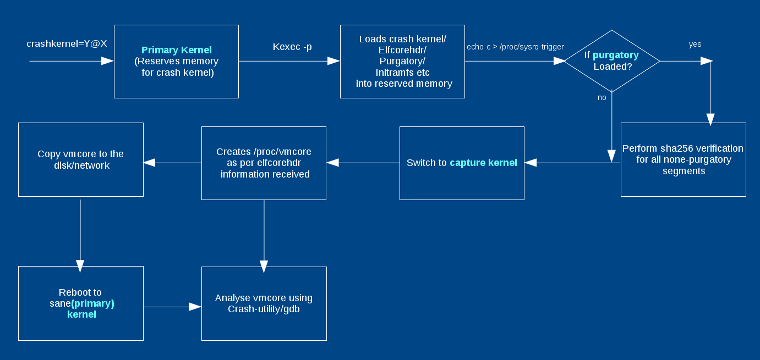
下图展示了流程图。必须在引导“第一内核”期间为捕获内核保留 crashkernel 的内存。您可以在内核命令行中传递 crashkernel=Y@X,其中 @X 是可选的。crashkernel=256M 适用于大多数 x86\_64 系统;然而,为崩溃内核选择适当的内存取决于许多因素,如内核大小和 initramfs,以及 initramfs 中包含的模块和应用程序运行时的内存需求。有关传递崩溃内核参数的更多方法,请参阅 kernel-parameters 文档

pratyush_f1.png

您可以将内核和 initramfs 镜像传递给 kexec 可执行文件,如(kexec-tools)部分的命令所示。“捕获内核”可以与“第一内核”相同,也可以不同。通常,一样即可。Initramfs 是可选的;例如,当内核使用 CONFIG_INITRAMFS_SOURCE 编译时,您不需要它。通常,从第一个 initramfs 中保存一个不一样的捕获 initramfs,因为在捕获 initramfs 中自动执行 vmcore 的副本能获得更好的效果。当执行 kexec 时,它还加载了 elfcorehdr 数据和 purgatory 可执行文件(LCTT 译注:purgatory 就是一个引导加载程序,是为 kdump 定作的。它被赋予了“炼狱”这样一个古怪的名字应该只是一种调侃)。 elfcorehdr 具有关于系统内存组织的信息,而 purgatory 可以在“捕获内核”执行之前执行并验证第二阶段的二进制或数据是否具有正确的 SHA。purgatory 也是可选的。

当“第一内核”崩溃时,它执行必要的退出过程并切换到 purgatory(如果存在)。purgatory 验证加载二进制文件的 SHA256,如果是正确的,则将控制权传递给“捕获内核”。“捕获内核”根据从 elfcorehdr 接收到的系统内存信息创建 vmcore。因此,“捕获内核”启动后,您将看到 /proc/vmcore 中“第一内核”的转储。根据您使用的 initramfs,您现在可以分析转储,将其复制到任何磁盘,也可以是自动复制的,然后重新启动到稳定的内核。

内核系统调用

内核提供了两个系统调用:kexec_load()kexec_file_load(),可以用于在执行 kexec -l 时加载“第二内核”。它还为 reboot() 系统调用提供了一个额外的标志,可用于使用 kexec -e 引导到“第二内核”。

kexec_load()kexec_load() 系统调用加载一个可以在之后通过 reboot() 执行的新的内核。其原型定义如下:

long kexec_load(unsigned long entry, unsigned long nr_segments,
struct kexec_segment *segments, unsigned long flags);

用户空间需要为不同的组件传递不同的段,如内核,initramfs 等。因此,kexec 可执行文件有助于准备这些段。kexec_segment 的结构如下所示:

struct kexec_segment {
    void *buf;
    /* 用户空间缓冲区 */
    size_t bufsz;
    /* 用户空间中的缓冲区长度 */
    void *mem;
    /* 内核的物理地址 */
    size_t memsz;
    /* 物理地址长度 */
};

当使用 LINUX_REBOOT_CMD_KEXEC 调用 reboot() 时,它会引导进入由 kexec_load 加载的内核。如果标志 KEXEC_ON_CRASH 被传递给 kexec_load(),则加载的内核将不会使用 reboot(LINUX_REBOOT_CMD_KEXEC) 来启动;相反,这将在内核崩溃中执行。必须定义 CONFIG_KEXEC 才能使用 kexec,并且为 kdump 定义 CONFIG_CRASH_DUMP

kexec_file_load():作为用户,你只需传递两个参数(即 kernelinitramfs)到 kexec 可执行文件。然后,kexec 从 sysfs 或其他内核信息源中读取数据,并创建所有段。所以使用 kexec_file_load() 可以简化用户空间,只传递内核和 initramfs 的文件描述符。其余部分由内核本身完成。使用此系统调用时应该启用 CONFIG_KEXEC_FILE。它的原型如下:

long kexec_file_load(int kernel_fd, int initrd_fd, unsigned long
cmdline_len, const char __user * cmdline_ptr, unsigned long
flags);

请注意,kexec_file_load 也可以接受命令行,而 kexec_load() 不行。内核根据不同的系统架构来接受和执行命令行。因此,在 kexec_load() 的情况下,kexec-tools 将通过其中一个段(如在 dtb 或 ELF 引导注释等)中传递命令行。

目前,kexec_file_load() 仅支持 x86 和 PowerPC。

当内核崩溃时会发生什么

当第一个内核崩溃时,在控制权传递给 purgatory 或“捕获内核”之前,会执行以下操作:

  • 准备 CPU 寄存器(参见内核代码中的 crash_setup_regs());
  • 更新 vmcoreinfo 备注(请参阅 crash_save_vmcoreinfo());
  • 关闭非崩溃的 CPU 并保存准备好的寄存器(请参阅 machine_crash_shutdown()crash_save_cpu());
  • 您可能需要在此处禁用中断控制器;
  • 最后,它执行 kexec 重新启动(请参阅 machine_kexec()),它将加载或刷新 kexec 段到内存,并将控制权传递给进入段的执行文件。输入段可以是下一个内核的 purgatory 或开始地址。

ELF 程序头

kdump 中涉及的大多数转储核心都是 ELF 格式。因此,理解 ELF 程序头部很重要,特别是当您想要找到 vmcore 准备的问题。每个 ELF 文件都有一个程序头:

  • 由系统加载器读取,
  • 描述如何将程序加载到内存中,
  • 可以使用 Objdump -p elf_file 来查看程序头。

vmcore 的 ELF 程序头的示例如下:

# objdump -p vmcore
vmcore:
file format elf64-littleaarch64
Program Header:
NOTE off 0x0000000000010000 vaddr 0x0000000000000000 paddr 0x0000000000000000 align 2**0 filesz
0x00000000000013e8 memsz 0x00000000000013e8 flags ---
LOAD off 0x0000000000020000 vaddr 0xffff000008080000 paddr 0x0000004000280000 align 2**0 filesz
0x0000000001460000 memsz 0x0000000001460000 flags rwx
LOAD off 0x0000000001480000 vaddr 0xffff800000200000 paddr 0x0000004000200000 align 2**0 filesz
0x000000007fc00000 memsz 0x000000007fc00000 flags rwx
LOAD off 0x0000000081080000 vaddr 0xffff8000ffe00000 paddr 0x00000040ffe00000 align 2**0 filesz
0x00000002fa7a0000 memsz 0x00000002fa7a0000 flags rwx
LOAD off 0x000000037b820000 vaddr 0xffff8003fa9e0000 paddr 0x00000043fa9e0000 align 2**0 filesz
0x0000000004fc0000 memsz 0x0000000004fc0000 flags rwx
LOAD off 0x00000003807e0000 vaddr 0xffff8003ff9b0000 paddr 0x00000043ff9b0000 align 2**0 filesz
0x0000000000010000 memsz 0x0000000000010000 flags rwx
LOAD off 0x00000003807f0000 vaddr 0xffff8003ff9f0000 paddr 0x00000043ff9f0000 align 2**0 filesz
0x0000000000610000 memsz 0x0000000000610000 flags rwx

在这个例子中,有一个 note 段,其余的是 load 段。note 段提供了有关 CPU 信息,load 段提供了关于复制的系统内存组件的信息。

vmcore 从 elfcorehdr 开始,它具有与 ELF 程序头相同的结构。参见下图中 elfcorehdr 的表示:
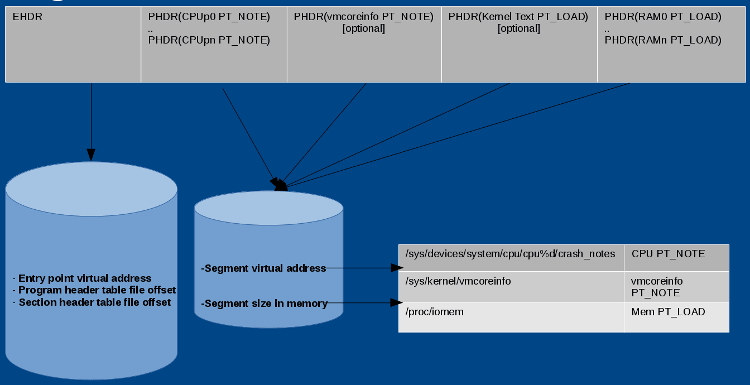
pratyush_f2.png

kexec-tools 读取 /sys/devices/system/cpu/cpu%d/crash_notes 并准备 CPU PT_NOTE 的标头。同样,它读取 /sys/kernel/vmcoreinfo 并准备 vmcoreinfo PT_NOTE 的标头,从 /proc/iomem 读取系统内存并准备存储器 PT_LOAD 标头。当“捕获内核”接收到 elfcorehdr 时,它从标头中提到的地址中读取数据,并准备 vmcore。

Crash note

Crash notes 是每个 CPU 中用于在系统崩溃的情况下存储 CPU 状态的区域;它有关于当前 PID 和 CPU 寄存器的信息。

vmcoreinfo

该 note 段具有各种内核调试信息,如结构体大小、符号值、页面大小等。这些值由捕获内核解析并嵌入到 /proc/vmcore 中。 vmcoreinfo 主要由 makedumpfile 应用程序使用。在 Linux 内核,include/linux/kexec.h 宏定义了一个新的 vmcoreinfo。 一些示例宏如下所示:

  • VMCOREINFO_PAGESIZE()
  • VMCOREINFO_SYMBOL()
  • VMCOREINFO_SIZE()
  • VMCOREINFO_STRUCT_SIZE()

makedumpfile

vmcore 中的许多信息(如可用页面)都没有用处。makedumpfile 是一个用于排除不必要的页面的应用程序,如:

  • 填满零的页面;
  • 没有私有标志的缓存页面(非专用缓存);
  • 具有私有标志的缓存页面(专用缓存);
  • 用户进程数据页;
  • 可用页面。

此外,makedumpfile 在复制时压缩 /proc/vmcore 的数据。它也可以从转储中删除敏感的符号信息; 然而,为了做到这一点,它首先需要内核的调试信息。该调试信息来自 VMLINUXvmcoreinfo,其输出可以是 ELF 格式或 kdump 压缩格式。

典型用法:

# makedumpfile -l --message-level 1 -d 31 /proc/vmcore makedumpfilecore

详细信息请参阅 man makedumpfile

kdump 调试

新手在使用 kdump 时可能会遇到的问题:

kexec -p kernel_image 没有成功

  • 检查是否分配了崩溃内存。
  • cat /sys/kernel/kexec_crash_size 不应该有零值。
  • cat /proc/iomem | grep "Crash kernel" 应该有一个分配的范围。
  • 如果未分配,则在命令行中传递正确的 crashkernel= 参数。
  • 如果没有显示,则在 kexec 命令中传递参数 -d,并将输出信息发送到 kexec-tools 邮件列表。

在“第一内核”的最后一个消息之后,在控制台上看不到任何东西(比如“bye”)

  • 检查 kexec -e 之后的 kexec -l kernel_image 命令是否工作。
  • 可能缺少支持的体系结构或特定机器的选项。
  • 可能是 purgatory 的 SHA 验证失败。如果您的体系结构不支持 purgatory 中的控制台,则很难进行调试。
  • 可能是“第二内核”早已崩溃。
  • 将您的系统的 earlyconearlyprintk 选项传递给“第二内核”的命令行。
  • 使用 kexec-tools 邮件列表共享第一个内核和捕获内核的 dmesg 日志。

资源

fedora-kexec-tools

  • GitHub 仓库:git://pkgs.fedoraproject.org/kexec-tools
  • 邮件列表:[email protected]
  • 说明:Specs 文件和脚本提供了用户友好的命令和服务,以便 kexec-tools 可以在不同的用户场景下实现自动化。

kexec-tools

  • GitHub 仓库:git://git.kernel.org/pub/scm/utils/kernel/kexec/kexec-tools.git
  • 邮件列表:[email protected]
  • 说明:使用内核系统调用并提供用户命令 kexec

Linux kernel

  • GitHub 仓库: git://git.kernel.org/pub/scm/linux/kernel/git/torvalds/linux.git
  • 邮件列表:[email protected]
  • 说明:实现了 kexec_load()kexec_file_load()reboot() 系统调用和特定体系结构的代码,例如 machine_kexec()machine_crash_shutdown()

Makedumpfile

  • GitHub 仓库: git://git.code.sf.net/p/makedumpfile/code
  • 邮件列表:[email protected]
  • 说明:从转储文件中压缩和过滤不必要的组件。

(题图:PenguinBoot,修改:Opensource.com. CC BY-SA 4.0


作者简介:

Pratyush Anand - Pratyush 正在以以为 Linux 内核专家的身份与 Red Hat 合作。他主要负责 Red Hat 产品和上游所面临的几个 kexec/kdump 问题。他还处理 Red Hat 支持的 ARM64 平台周围的其他内核调试、跟踪和性能问题。除了 Linux 内核,他还在上游的 kexec-tools 和 makedumpfile 项目中做出了贡献。他是一名开源爱好者,并在教育机构举办志愿者讲座,促进了 FOSS。


via: https://opensource.com/article/17/6/kdump-usage-and-internals

作者:Pratyush Anand 译者:firmianay 校对:wxy

本文由 LCTT 原创编译,Linux中国 荣誉推出

 title=

简介:Bro 网络分析框架

Bro 是一个开源的网络分析框架,侧重于网络安全监控。这是一项长达 15 年的研究成果,被各大学、研究实验室、超级计算机中心和许多开放科学界广泛使用。它主要由伯克利国际计算机科学研究所和伊利诺伊大学厄巴纳-香槟分校的国家超级计算机应用中心开发。

Bro 的功能包括:

  • Bro 的脚本语言支持针对站点定制监控策略
  • 针对高性能网络
  • 分析器支持许多协议,可以在应用层面实现高级语义分析
  • 它保留了其所监控的网络的丰富的应用层统计信息
  • Bro 能够与其他应用程序接口实时地交换信息
  • 它的日志全面地记录了一切信息,并提供网络活动的高级存档

本教程将介绍如何从源代码构建,并在 Ubuntu 16.04 服务器上安装 Bro。

准备工作

Bro 有许多依赖文件:

从源代码构建还需要:

  • CMake 2.8+
  • Make
  • GCC 4.8+ or Clang 3.3+
  • SWIG
  • GNU Bison
  • Flex
  • Libpcap headers
  • OpenSSL headers
  • zlib headers

起步

首先,通过执行以下命令来安装所有必需的依赖项:

# apt-get install cmake make gcc g++ flex bison libpcap-dev libssl-dev python-dev swig zlib1g-dev

安装定位 IP 地理位置的 GeoIP 数据库

Bro 使用 GeoIP 的定位地理位置。安装 IPv4 和 IPv6 版本:

$ wget http://geolite.maxmind.com/download/geoip/database/GeoLiteCity.dat.gz
$wget http://geolite.maxmind.com/download/geoip/database/GeoLiteCityv6-beta/GeoLiteCityv6.dat.gz

解压这两个压缩包:

$ gzip -d GeoLiteCity.dat.gz
$ gzip -d GeoLiteCityv6.dat.gz

将解压后的文件移动到 /usr/share/GeoIP 目录下:

# mvGeoLiteCity.dat /usr/share/GeoIP/GeoIPCity.dat
# mv GeoLiteCityv6.dat /usr/share/GeoIP/GeoIPCityv6.dat

现在,可以从源代码构建 Bro 了。

构建 Bro

最新的 Bro 开发版本可以通过 git 仓库获得。执行以下命令:

$ git clone --recursive git://git.bro.org/bro

转到克隆下来的目录,然后使用以下命令就可以简单地构建 Bro:

$ cd bro
$ ./configure
$ make

make 命令需要一些时间来构建一切。确切的时间取决于服务器的性能。

可以使用一些参数来执行 configure 脚本,以指定要构建的依赖关系,特别是 --with-* 选项。

安装 Bro

在克隆的 bro 目录中执行:

# make install

默认安装路径为 /usr/local/bro

配置 Bro

Bro 的配置文件位于 /usr/local/bro/etc 目录下。 这里有三个文件:

  • node.cfg,用于配置要监视的单个节点(或多个节点)。
  • broctl.cfg,BroControl 的配置文件。
  • networks.cgf,包含一个使用 CIDR 标记法表示的网络列表。

配置邮件设置

打开 broctl.cfg 配置文件:

# $EDITOR /usr/local/bro/etc/broctl.cfg

查看 Mail Options 选项,并编辑 MailTo 行如下:

# Recipient address for emails sent out by Bro and BroControl
MailTo = [email protected]

保存并关闭。还有许多其他选项,但在大多数情况下,默认值就足够好了。

选择要监视的节点

开箱即用,Bro 被配置为以独立模式运行。在本教程中,我们就是做一个独立的安装,所以没有必要改变。但是,也请查看 node.cfg 配置文件:

# $EDITOR /usr/local/bro/etc/node.cfg

[bro] 部分,你应该看到这样的东西:

[bro]
type=standalone
host=localhost
interface=eth0

请确保 inferface 与 Ubuntu 16.04 服务器的公网接口相匹配。

保存并退出。

配置监视节点的网络

最后一个要编辑的文件是 network.cfg。使用文本编辑器打开它:

# $EDITOR /usr/local/bro/etc/networks.cfg

默认情况下,你应该看到以下内容:

# List of local networks in CIDR notation, optionally followed by a
# descriptive tag.
# For example, "10.0.0.0/8" or "fe80::/64" are valid prefixes.

10.0.0.0/8          Private IP space
172.16.0.0/12       Private IP space
192.168.0.0/16      Private IP space

删除这三个条目(这只是如何使用此文件的示例),并输入服务器的公用和专用 IP 空间,格式如下:

X.X.X.X/X        Public IP space
X.X.X.X/X        Private IP space

保存并退出。

使用 BroControl 管理 Bro 的安装

管理 Bro 需要使用 BroControl,它支持交互式 shell 和命令行工具两种形式。启动该 shell:

# /usr/local/bro/bin/broctl

要想使用命令行工具,只需将参数传递给上一个命令,例如:

# /usr/local/bro/bin/broctl status

这将通过显示以下的输出来检查 Bro 的状态:

Name         Type       Host          Status    Pid    Started
bro          standalone localhost     running   6807   20 Jul 12:30:50

结论

这是一篇 Bro 的安装教程。我们使用基于源代码的安装,因为它是获得可用的最新版本的最有效的方法,但是该网络分析框架也可以下载预构建的二进制格式文件。

下次见!


via: https://www.unixmen.com/how-to-install-bro-ubuntu-1604/

作者:Giuseppe Molica 译者:firmianay 校对:wxy

本文由 LCTT 原创编译,Linux中国 荣誉推出