分类 技术 下的文章

这个简单教程教你如何测试你应用的功能。

 title=

自动化测试用来保证你程序的质量以及让它以预想的运行。单元测试只是检测你算法的某一部分,而并不注重各组件间的适应性。这就是为什么会有功能测试,它有时也称为集成测试。

功能测试简单地与你的用户界面进行交互,无论它是网站还是桌面应用。为了展示功能测试如何工作,我们以测试一个 Gtk+ 应用为例。为了简单起见,这个教程里,我们使用 Gtk+ 2.0 教程的示例。

基础设置

对于每一个功能测试,你通常需要定义一些全局变量,比如 “用户交互时延” 或者 “失败的超时时间”(也就是说,如果在指定的时间内一个事件没有发生,程序就要中断)。

#define TTT_FUNCTIONAL_TEST_UTIL_IDLE_CONDITION(f) ((TttFunctionalTestUtilIdleCondition)(f))
#define TTT_FUNCTIONAL_TEST_UTIL_REACTION_TIME (125000)
#define TTT_FUNCTIONAL_TEST_UTIL_REACTION_TIME_LONG (500000)
typedef gboolean (*TttFunctionalTestUtilIdleCondition)(gpointer data);
struct timespec ttt_functional_test_util_default_timeout = {
  20,
  0,
};

现在我们可以实现我们自己的超时函数。这里,为了能够得到期望的延迟,我们采用 usleep 函数。

void
ttt_functional_test_util_reaction_time()
{
  usleep(TTT_FUNCTIONAL_TEST_UTIL_REACTION_TIME);
}

void
ttt_functional_test_util_reaction_time_long()
{
  usleep(TTT_FUNCTIONAL_TEST_UTIL_REACTION_TIME_LONG);
}

直到获得控制状态,超时函数才会推迟执行。这对于一个异步执行的动作很有帮助,这也是为什么采用这么长的时延。

void
ttt_functional_test_util_idle_condition_and_timeout(
     TttFunctionalTestUtilIdleCondition idle_condition,
     struct timespec *timeout,
     pointer data)
{
  struct timespec start_time, current_time;

  clock_gettime(CLOCK_MONOTONIC,
                &start_time);

  while(TTT_FUNCTIONAL_TEST_UTIL_IDLE_CONDITION(idle_condition)(data)){
    ttt_functional_test_util_reaction_time();

    clock_gettime(CLOCK_MONOTONIC,
                  &current_time);

    if(start_time.tv_sec + timeout->tv_sec < current_time.tv_sec){
      break;
    }
  }

  ttt_functional_test_util_reaction_time();
}

与图形化用户界面交互

为了模拟用户交互的操作, Gdk 库 为我们提供了一些需要的函数。要完成我们的工作,我们只需要如下 3 个函数:

  • gdk_display_warp_pointer()
  • gdk_test_simulate_button()
  • gdk_test_simulate_key()

举个例子,为了测试按钮点击,我们可以这么做:

gboolean
ttt_functional_test_util_button_click(GtkButton *button)
{
  GtkWidget *widget;

  GdkWindow *window;

  gint x, y;
  gint origin_x, origin_y;

  if(button == NULL ||
     !GTK_IS_BUTTON(button)){
    return(FALSE);
  }

  widget = button;

  if(!GTK_WIDGET_REALIZED(widget)){
    ttt_functional_test_util_reaction_time_long();
  }

  /* retrieve window and pointer position */
  gdk_threads_enter();

  window = gtk_widget_get_window(widget);

  x = widget->allocation.x + widget->allocation.width / 2.0;
  y = widget->allocation.y + widget->allocation.height / 2.0;

  gdk_window_get_origin(window, &origin_x, &origin_y);

  gdk_display_warp_pointer(gtk_widget_get_display(widget),
                           gtk_widget_get_screen(widget),
                           origin_x + x, origin_y + y);

  gdk_threads_leave();

  /* click the button */
  ttt_functional_test_util_reaction_time();

  gdk_test_simulate_button(window,
                           x,
                           y,
                           1,
                           GDK_BUTTON1_MASK,
                           GDK_BUTTON_PRESS);

  ttt_functional_test_util_reaction_time();

  gdk_test_simulate_button(window,
                           x,
                           y,
                           1,
                           GDK_BUTTON1_MASK,
                           GDK_BUTTON_RELEASE);

  ttt_functional_test_util_reaction_time();

  ttt_functional_test_util_reaction_time_long();

  return(TRUE);
}

我们想要保证按钮处于激活状态,因此我们提供一个空闲条件函数:

gboolean
ttt_functional_test_util_idle_test_toggle_active(
     GtkToggleButton **toggle_button)
{
  gboolean do_idle;

  do_idle = TRUE;

  gdk_threads_enter();

  if(*toggle_button != NULL &&
     GTK_IS_TOGGLE_BUTTON(*toggle_button) &&
     gtk_toggle_button_get_active(*toggle_button)){
    do_idle = FALSE;
  }

  gdk_threads_leave();

  return(do_idle);
}

测试场景

因为这个 Tictactoe 程序非常简单,我们只需要确保点击了一个 GtkToggleButton 按钮即可。一旦该按钮肯定进入了激活状态,功能测试就可以执行。为了点击按钮,我们使用上面提到的很方便的 util 函数。

如图所示,我们假设,填满第一行,玩家 A 就赢,因为玩家 B 没有注意,只填充了第二行。

GtkWindow *window;
Tictactoe *ttt;

void*
ttt_functional_test_gtk_main(void *)
{
  gtk_main();

  pthread_exit(NULL);
}

void
ttt_functional_test_dumb_player_b()
{
  GtkButton *buttons[3][3];

  guint i;

  /* to avoid race-conditions copy the buttons */
  gdk_threads_enter();

  memcpy(buttons, ttt->buttons, 9 * sizeof(GtkButton *));

  gdk_threads_leave();

  /* TEST 1 - the dumb player B */
  for(i = 0; i < 3; i++){
    /* assert player A clicks the button successfully */
    if(!ttt_functional_test_util_button_click(buttons[0][i])){
      exit(-1);
    }

    functional_test_util_idle_condition_and_timeout(
         ttt_functional_test_util_idle_test_toggle_active,
         ttt_functional_test_util_default_timeout,
         &buttons[0][i]);

    /* assert player B clicks the button successfully */
    if(!ttt_functional_test_util_button_click(buttons[1][i])){
      exit(-1);
    }

    functional_test_util_idle_condition_and_timeout(
         ttt_functional_test_util_idle_test_toggle_active,
         ttt_functional_test_util_default_timeout,
         &buttons[1][i]);
  }
}

int
main(int argc, char **argv)
{
  pthread_t thread;

  gtk_init(&argc, &argv);

  /* start the tictactoe application */
  window = gtk_window_new(GTK_WINDOW_TOPLEVEL);

  ttt = tictactoe_new();
  gtk_container_add(window, ttt);

  gtk_widget_show_all(window);

  /* start the Gtk+ dispatcher */
  pthread_create(&thread, NULL,
                 ttt_functional_test_gtk_main, NULL);

  /* launch test routines */
  ttt_functional_test_dumb_player_b();

  /* terminate the application */
  gdk_threads_enter();

  gtk_main_quit();

  gdk_threads_leave();

  return(0);
}

(题图:opensource.com)


作者简介:

Joël Krähemann - 精通 C 语言编程的自由软件爱好者。不管代码多复杂,它也是一点点写成的。作为高级的 Gtk+ 程序开发者,我知道多线程编程有多大的挑战性,有了多线程编程,我们就有了未来需求的良好基础。

摘自: https://opensource.com/article/17/7/functional-testing

作者:Joël Krähemann 译者:sugarfillet 校对:wxy

本文由 LCTT 原创编译,Linux中国 荣誉推出

我们终于来到这个系列的最后一篇文章!这一次,我将对调试中的一些更高级的概念进行高层的概述:远程调试、共享库支持、表达式计算和多线程支持。这些想法实现起来比较复杂,所以我不会详细说明如何做,但是如果你有问题的话,我很乐意回答有关这些概念的问题。

系列索引

  1. 准备环境
  2. 断点
  3. 寄存器和内存
  4. Elves 和 dwarves
  5. 源码和信号
  6. 源码层逐步执行
  7. 源码层断点
  8. 调用栈
  9. 处理变量
  10. 高级主题

远程调试

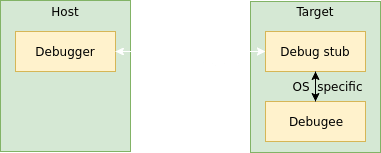
远程调试对于嵌入式系统或对不同环境进行调试非常有用。它还在高级调试器操作和与操作系统和硬件的交互之间设置了一个很好的分界线。事实上,像 GDB 和 LLDB 这样的调试器即使在调试本地程序时也可以作为远程调试器运行。一般架构是这样的:

debugarch

调试器是我们通过命令行交互的组件。也许如果你使用的是 IDE,那么在其上有另一个层可以通过机器接口与调试器进行通信。在目标机器上(可能与本机一样)有一个 调试存根 debug stub ,理论上它是一个非常小的操作系统调试库的包装程序,它执行所有的低级调试任务,如在地址上设置断点。我说“在理论上”,因为如今调试存根变得越来越大。例如,我机器上的 LLDB 调试存根大小是 7.6MB。调试存根通过使用一些特定于操作系统的功能(在我们的例子中是 ptrace)和被调试进程以及通过远程协议的调试器通信。

最常见的远程调试协议是 GDB 远程协议。这是一种基于文本的数据包格式,用于在调试器和调试存根之间传递命令和信息。我不会详细介绍它,但你可以在这里进一步阅读。如果你启动 LLDB 并执行命令 log enable gdb-remote packets,那么你将获得通过远程协议发送的所有数据包的跟踪信息。在 GDB 上,你可以用 set remotelogfile <file> 做同样的事情。

作为一个简单的例子,这是设置断点的数据包:

$Z0,400570,1#43

$ 标记数据包的开始。Z0 是插入内存断点的命令。4005701 是参数,其中前者是设置断点的地址,后者是特定目标的断点类型说明符。最后,#43 是校验值,以确保数据没有损坏。

GDB 远程协议非常易于扩展自定义数据包,这对于实现平台或语言特定的功能非常有用。

共享库和动态加载支持

调试器需要知道被调试程序加载了哪些共享库,以便它可以设置断点、获取源代码级别的信息和符号等。除查找被动态链接的库之外,调试器还必须跟踪在运行时通过 dlopen 加载的库。为了达到这个目的,动态链接器维护一个 交汇结构体。该结构体维护共享库描述符的链表,以及一个指向每当更新链表时调用的函数的指针。这个结构存储在 ELF 文件的 .dynamic 段中,在程序执行之前被初始化。

一个简单的跟踪算法:

  • 追踪程序在 ELF 头中查找程序的入口(或者可以使用存储在 /proc/<pid>/aux 中的辅助向量)。
  • 追踪程序在程序的入口处设置一个断点,并开始执行。
  • 当到达断点时,通过在 ELF 文件中查找 .dynamic 的加载地址找到交汇结构体的地址。
  • 检查交汇结构体以获取当前加载的库的列表。
  • 链接器更新函数上设置断点。
  • 每当到达断点时,列表都会更新。
  • 追踪程序无限循环,继续执行程序并等待信号,直到追踪程序信号退出。

我给这些概念写了一个小例子,你可以在这里找到。如果有人有兴趣,我可以将来写得更详细一点。

表达式计算

表达式计算是程序的一项功能,允许用户在调试程序时对原始源语言中的表达式进行计算。例如,在 LLDB 或 GDB 中,可以执行 print foo() 来调用 foo 函数并打印结果。

根据表达式的复杂程度,有几种不同的计算方法。如果表达式只是一个简单的标识符,那么调试器可以查看调试信息,找到该变量并打印出该值,就像我们在本系列最后一部分中所做的那样。如果表达式有点复杂,则可能将代码编译成中间表达式 (IR) 并解释来获得结果。例如,对于某些表达式,LLDB 将使用 Clang 将表达式编译为 LLVM IR 并将其解释。如果表达式更复杂,或者需要调用某些函数,那么代码可能需要 JIT 到目标并在被调试者的地址空间中执行。这涉及到调用 mmap 来分配一些可执行内存,然后将编译的代码复制到该块并执行。LLDB 通过使用 LLVM 的 JIT 功能来实现。

如果你想更多地了解 JIT 编译,我强烈推荐 Eli Bendersky 关于这个主题的文章

多线程调试支持

本系列展示的调试器仅支持单线程应用程序,但是为了调试大多数真实程序,多线程支持是非常需要的。支持这一点的最简单的方法是跟踪线程的创建,并解析 procfs 以获取所需的信息。

Linux 线程库称为 pthreads。当调用 pthread_create 时,库会使用 clone 系统调用来创建一个新的线程,我们可以用 ptrace 跟踪这个系统调用(假设你的内核早于 2.5.46)。为此,你需要在连接到调试器之后设置一些 ptrace 选项:

ptrace(PTRACE_SETOPTIONS, m_pid, nullptr, PTRACE_O_TRACECLONE);

现在当 clone 被调用时,该进程将收到我们的老朋友 SIGTRAP 信号。对于本系列中的调试器,你可以将一个例子添加到 handle_sigtrap 来处理新线程的创建:

case (SIGTRAP | (PTRACE_EVENT_CLONE << 8)):
    //get the new thread ID
    unsigned long event_message = 0;
    ptrace(PTRACE_GETEVENTMSG, pid, nullptr, message);

    //handle creation
    //...

一旦收到了,你可以看看 /proc/<pid>/task/ 并查看内存映射之类来获得所需的所有信息。

GDB 使用 libthread_db,它提供了一堆帮助函数,这样你就不需要自己解析和处理。设置这个库很奇怪,我不会在这展示它如何工作,但如果你想使用它,你可以去阅读这个教程

多线程支持中最复杂的部分是调试器中线程状态的建模,特别是如果你希望支持不间断模式或当你计算中涉及不止一个 CPU 的某种异构调试。

最后!

呼!这个系列花了很长时间才写完,但是我在这个过程中学到了很多东西,我希望它是有帮助的。如果你有关于调试或本系列中的任何问题,请在 Twitter @TartanLlama或评论区联系我。如果你有想看到的其他任何调试主题,让我知道我或许会再发其他的文章。


via: https://blog.tartanllama.xyz/writing-a-linux-debugger-advanced-topics/

作者:Simon Brand 译者:geekpi 校对:wxy
本文由 LCTT 原创编译,Linux中国 荣誉推出

HTML5 是第五个且是当前的 HTML 版本,它是用于在万维网上构建和呈现内容的标记语言。本文将帮助读者了解它。

HTML5 通过 W3C 和 Web 超文本应用技术工作组 Web Hypertext Application Technology Working Group 之间的合作发展起来。它是一个更高版本的 HTML,它的许多新元素可以使你的页面更加语义化和动态。它是为所有人提供更好的 Web 体验而开发的。HTML5 提供了很多的功能,使 Web 更加动态和交互。

HTML5 的新功能是:

  • 新标签,如 <header><section>
  • 用于 2D 绘图的 <canvas> 元素
  • 本地存储
  • 新的表单控件,如日历、日期和时间
  • 新媒体功能
  • 地理位置

HTML5 还不是正式标准(LCTT 译注:HTML5 已于 2014 年成为“推荐标准”),因此,并不是所有的浏览器都支持它或其中一些功能。开发 HTML5 背后最重要的原因之一是防止用户下载并安装像 Silverlight 和 Flash 这样的多个插件。

新标签和元素

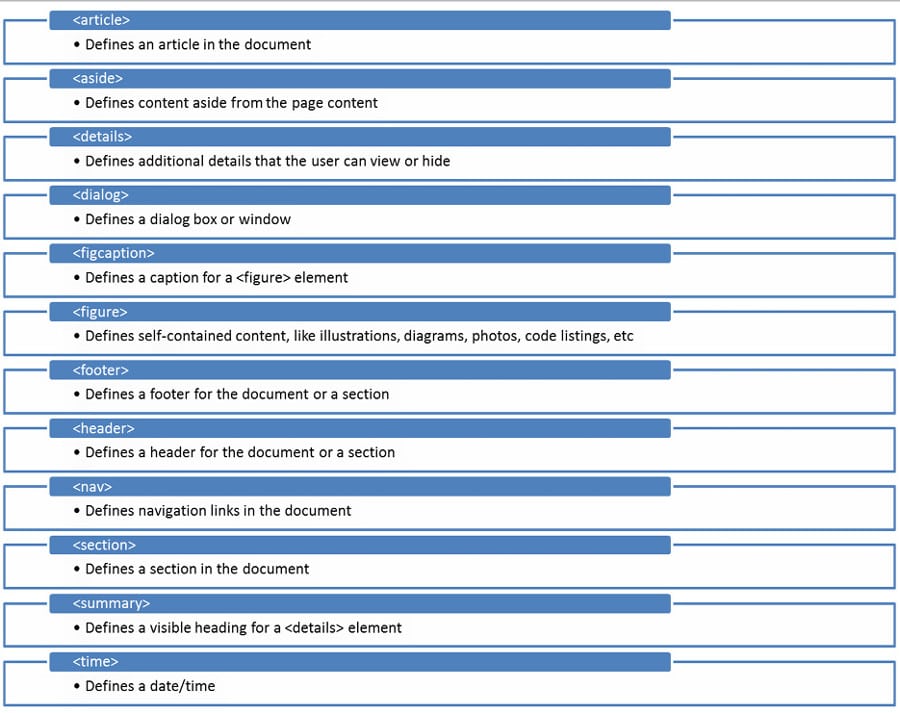
  • 语义化元素: 图 1 展示了一些有用的语义化元素。
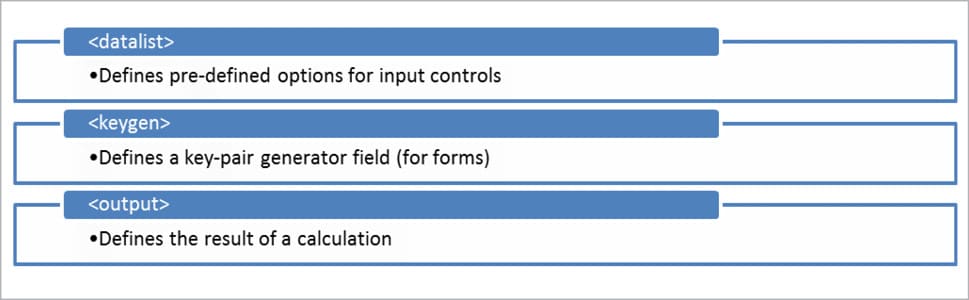
  • 表单元素: HTML5 中的表单元素如图 2 所示。
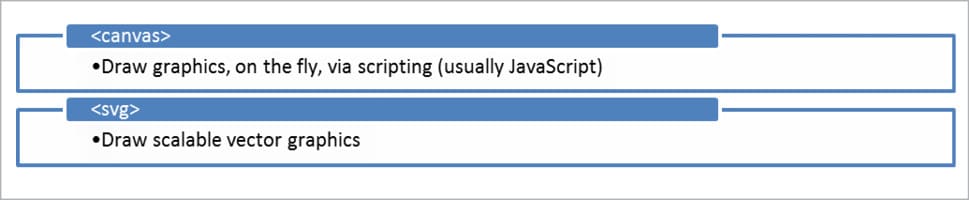
  • 图形元素: HTML5 中的图形元素如图 3 所示。
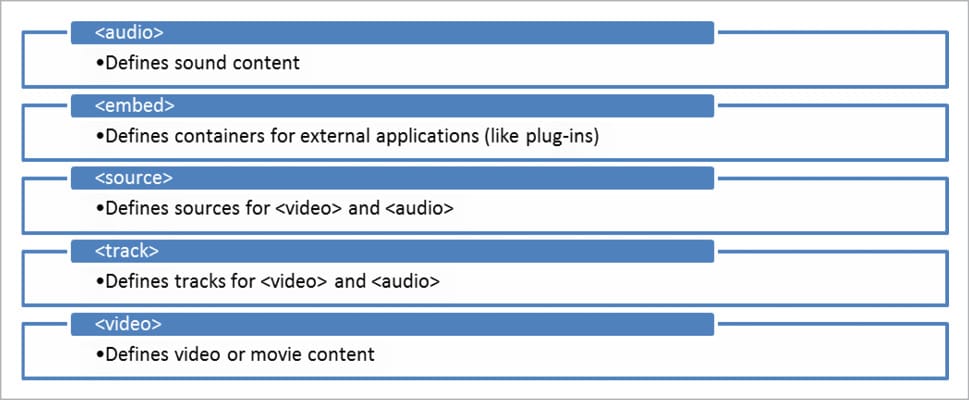
  • 媒体元素: HTML5 中的新媒体元素如图 4 所示。

图 1:语义化元素

图 2:表单元素

图 3:图形元素

图 4:媒体元素

HTML5 的高级功能

地理位置

这是一个 HTML5 API,用于获取网站用户的地理位置,用户必须首先允许网站获取他或她的位置。这通常通过按钮和/或浏览器弹出窗口来实现。所有最新版本的 Chrome、Firefox、IE、Safari 和 Opera 都可以使用 HTML5 的地理位置功能。

地理位置的一些用途是:

  • 公共交通网站
  • 出租车及其他运输网站
  • 电子商务网站计算运费
  • 旅行社网站
  • 房地产网站
  • 在附近播放的电影的电影院网站
  • 在线游戏
  • 网站首页提供本地标题和天气
  • 工作职位可以自动计算通勤时间

工作原理: 地理位置通过扫描位置信息的常见源进行工作,其中包括以下:

  • 全球定位系统(GPS)是最准确的
  • 网络信号 - IP地址、RFID、Wi-Fi 和蓝牙 MAC地址
  • GSM/CDMA 蜂窝 ID
  • 用户输入

该 API 提供了非常方便的函数来检测浏览器中的地理位置支持:

if (navigator.geolocation) {
// do stuff
}

getCurrentPosition API 是使用地理位置的主要方法。它检索用户设备的当前地理位置。该位置被描述为一组地理坐标以及航向和速度。位置信息作为位置对象返回。

语法是:

getCurrentPosition(showLocation, ErrorHandler, options);
  • showLocation:定义了检索位置信息的回调方法。
  • ErrorHandler(可选):定义了在处理异步调用时发生错误时调用的回调方法。
  • options (可选): 定义了一组用于检索位置信息的选项。

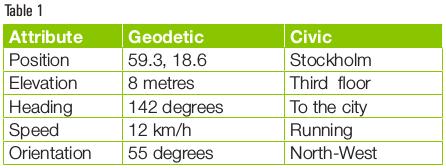
我们可以通过两种方式向用户提供位置信息:测地和民用。

  1. 描述位置的测地方式直接指向纬度和经度。
  2. 位置信息的民用表示法是人类可读的且容易理解。

如下表 1 所示,每个属性/参数都具有测地和民用表示。

图 5 包含了一个位置对象返回的属性集。

图5:位置对象属性

网络存储

在 HTML 中,为了在本机存储用户数据,我们需要使用 JavaScript cookie。为了避免这种情况,HTML5 已经引入了 Web 存储,网站利用它在本机上存储用户数据。

与 Cookie 相比,Web 存储的优点是:

  • 更安全
  • 更快
  • 存储更多的数据
  • 存储的数据不会随每个服务器请求一起发送。只有在被要求时才包括在内。这是 HTML5 Web 存储超过 Cookie 的一大优势。

有两种类型的 Web 存储对象:

  1. 本地 - 存储没有到期日期的数据。
  2. 会话 - 仅存储一个会话的数据。

如何工作: localStoragesessionStorage 对象创建一个 key=value 对。比如: key="Name"value="Palak"

这些存储为字符串,但如果需要,可以使用 JavaScript 函数(如 parseInt()parseFloat())进行转换。

下面给出了使用 Web 存储对象的语法:

  • 存储一个值:

    • localStorage.setItem("key1", "value1");
    • localStorage["key1"] = "value1";
  • 得到一个值:

    • alert(localStorage.getItem("key1"));
    • alert(localStorage["key1"]);
  • 删除一个值: -removeItem("key1");
  • 删除所有值:

    • localStorage.clear();

应用缓存(AppCache)

使用 HTML5 AppCache,我们可以使 Web 应用程序在没有 Internet 连接的情况下脱机工作。除 IE 之外,所有浏览器都可以使用 AppCache(截止至此时)。

应用缓存的优点是:

  • 网页浏览可以脱机
  • 页面加载速度更快
  • 服务器负载更小

cache manifest 是一个简单的文本文件,其中列出了浏览器应缓存的资源以进行脱机访问。 manifest 属性可以包含在文档的 HTML 标签中,如下所示:

<html manifest="test.appcache"> 
... 
</html>

它应该在你要缓存的所有页面上。

缓存的应用程序页面将一直保留,除非:

  1. 用户清除它们
  2. manifest 被修改
  3. 缓存更新

视频

在 HTML5 发布之前,没有统一的标准来显示网页上的视频。大多数视频都是通过 Flash 等不同的插件显示的。但 HTML5 规定了使用 video 元素在网页上显示视频的标准方式。

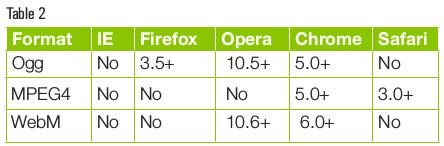
目前,video 元素支持三种视频格式,如表 2 所示。

下面的例子展示了 video 元素的使用:

<! DOCTYPE HTML>
<html>
<body>

<video src=" vdeo.ogg" width="320" height="240" controls="controls">

This browser does not support the video element.

</video>

</body>
</html>

例子使用了 Ogg 文件,并且可以在 Firefox、Opera 和 Chrome 中使用。要使视频在 Safari 和未来版本的 Chrome 中工作,我们必须添加一个 MPEG4 和 WebM 文件。

video 元素允许多个 source 元素。source 元素可以链接到不同的视频文件。浏览器将使用第一个识别的格式,如下所示:

<video width="320" height="240" controls="controls">
<source src="vdeo.ogg" type="video/ogg" />
<source src=" vdeo.mp4" type="video/mp4" />
<source src=" vdeo.webm" type="video/webm" />
This browser does not support the video element.
</video>

图6:Canvas 的输出

音频

对于音频,情况类似于视频。在 HTML5 发布之前,在网页上播放音频没有统一的标准。大多数音频也通过 Flash 等不同的插件播放。但 HTML5 规定了通过使用音频元素在网页上播放音频的标准方式。音频元素用于播放声音文件和音频流。

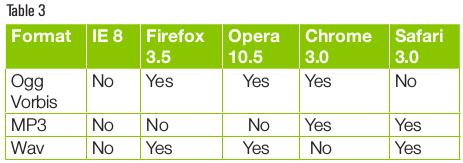
目前,HTML5 audio 元素支持三种音频格式,如表 3 所示。

audio 元素的使用如下所示:

<! DOCTYPE HTML>
<html>
<body>

<audio src=" song.ogg" controls="controls">

This browser does not support the audio element.

</video>

</body>
</html>

此例使用 Ogg 文件,并且可以在 Firefox、Opera 和 Chrome 中使用。要在 Safari 和 Chrome 的未来版本中使 audio 工作,我们必须添加一个 MP3 和 Wav 文件。

audio 元素允许多个 source 元素,它可以链接到不同的音频文件。浏览器将使用第一个识别的格式,如下所示:

<audio controls="controls">
<source src="song.ogg" type="audio/ogg" />
<source src="song.mp3" type="audio/mpeg" />

This browser does not support the audio element.

</audio>

画布(Canvas)

要在网页上创建图形,HTML5 使用 画布 API。我们可以用它绘制任何东西,并且它使用 JavaScript。它通过避免从网络下载图像而提高网站性能。使用画布,我们可以绘制形状和线条、弧线和文本、渐变和图案。此外,画布可以让我们操作图像中甚至视频中的像素。你可以将 canvas 元素添加到 HTML 页面,如下所示:

<canvas id="myCanvas" width="200" height="100"></canvas>

画布元素不具有绘制元素的功能。我们可以通过使用 JavaScript 来实现绘制。所有绘画应在 JavaScript 中。

<script type="text/javascript">
var c=document.getElementById("myCanvas");
var cxt=c.getContext("2d");
cxt.fillStyle="blue";
cxt.storkeStyle = "red";
cxt.fillRect(10,10,100,100);
cxt.storkeRect(10,10,100,100);
</script>

以上脚本的输出如图 6 所示。

你可以绘制许多对象,如弧、圆、线/垂直梯度等。

HTML5 工具

为了有效操作,所有熟练的或业余的 Web 开发人员/设计人员都应该使用 HTML5 工具,当需要设置工作流/网站或执行重复任务时,这些工具非常有帮助。它们提高了网页设计的可用性。

以下是一些帮助创建很棒的网站的必要工具。

  • HTML5 Maker: 用来在 HTML、JavaScript 和 CSS 的帮助下与网站内容交互。非常容易使用。它还允许我们开发幻灯片、滑块、HTML5 动画等。
  • Liveweave: 用来测试代码。它减少了保存代码并将其加载到屏幕上所花费的时间。在编辑器中粘贴代码即可得到结果。它非常易于使用,并为一些代码提供自动完成功能,这使得开发和测试更快更容易。
  • Font dragr: 在浏览器中预览定制的 Web 字体。它会直接载入该字体,以便你可以知道看起来是否正确。也提供了拖放界面,允许你拖动字形、Web 开放字体和矢量图形来马上测试。
  • HTML5 Please: 可以让我们找到与 HTML5 相关的任何内容。如果你想知道如何使用任何一个功能,你可以在 HTML Please 中搜索。它提供了支持的浏览器和设备的有用资源的列表,语法,以及如何使用元素的一般建议等。
  • Modernizr: 这是一个开源工具,用于给访问者浏览器提供最佳体验。使用此工具,你可以检测访问者的浏览器是否支持 HTML5 功能,并加载相应的脚本。
  • Adobe Edge Animate: 这是必须处理交互式 HTML 动画的 HTML5 开发人员的有用工具。它用于数字出版、网络和广告领域。此工具允许用户创建无瑕疵的动画,可以跨多个设备运行。
  • Video.js: 这是一款基于 JavaScript 的 HTML5 视频播放器。如果要将视频添加到你的网站,你应该使用此工具。它使视频看起来不错,并且是网站的一部分。
  • The W3 Validator: W3 验证工具测试 HTML、XHTML、SMIL、MathML 等中的网站标记的有效性。要测试任何网站的标记有效性,你必须选择文档类型为 HTML5 并输入你网页的 URL。这样做之后,你的代码将被检查,并将提供所有错误和警告。
  • HTML5 Reset: 此工具允许开发人员在 HTML5 中重写旧网站的代码。你可以使用这些工具为你网站的访问者提供一个良好的网络体验。

Palak Shah

作者是高级软件工程师。她喜欢探索新技术,学习创新概念。她也喜欢哲学。你可以通过 [email protected] 联系她。


via: http://opensourceforu.com/2017/06/introduction-to-html5/

作者:Palak Shah 译者:geekpi 校对:wxy
本文由 LCTT 原创编译,Linux中国 荣誉推出

在上一篇文章(通过 SSH 实现 TCP / IP 隧道(端口转发):使用 OpenSSH 可能的 8 种场景)中,我们看到了处理端口转发的所有可能情况,不过那只是静态端口转发。也就是说,我们只介绍了通过 SSH 连接来访问另一个系统的端口的情况。

在那篇文章中,我们未涉及动态端口转发,此外一些读者没看过该文章,本篇文章中将尝试补充完整。

当我们谈论使用 SSH 进行动态端口转发时,我们说的是将 SSH 服务器转换为 SOCKS 服务器。那么什么是 SOCKS 服务器?

你知道 Web 代理是用来做什么的吗?答案可能是肯定的,因为很多公司都在使用它。它是一个直接连接到互联网的系统,允许没有互联网访问的内部网客户端让其浏览器通过代理来(尽管也有透明代理)浏览网页。Web 代理除了允许输出到 Internet 之外,还可以缓存页面、图像等。已经由某客户端下载的资源,另一个客户端不必再下载它们。此外,它还可以过滤内容并监视用户的活动。当然了,它的基本功能是转发 HTTP 和 HTTPS 流量。

一个 SOCKS 服务器提供的服务类似于公司内部网络提供的代理服务器服务,但不限于 HTTP/HTTPS,它还允许转发任何 TCP/IP 流量(SOCKS 5 也支持 UDP)。

例如,假设我们希望在一个没有直接连接到互联网的内部网上通过 Thunderbird 使用 POP3 、 ICMP 和 SMTP 的邮件服务。如果我们只有一个 web 代理可以用,我们可以使用的唯一的简单方式是使用某个 webmail(也可以使用 Thunderbird 的 Webmail 扩展)。我们还可以通过 HTTP 隧道)来起到代理的用途。但最简单的方式是在网络中设置一个 SOCKS 服务器,它可以让我们使用 POP3、ICMP 和 SMTP,而不会造成任何的不便。

虽然有很多软件可以配置非常专业的 SOCKS 服务器,但用 OpenSSH 设置一个只需要简单的一条命令:

Clientessh $ ssh -D 1080 user@servidorssh

或者我们可以改进一下:

Clientessh $ ssh -fN -D 0.0.0.0:1080 user@servidorssh

其中:

  • 选项 -D 类似于选项为 -L-R 的静态端口转发。像那些一样,我们可以让客户端只监听本地请求或从其他节点到达的请求,具体取决于我们将请求关联到哪个地址:
-D [bind_address:] port

在静态端口转发中可以看到,我们使用选项 -R 进行反向端口转发,而动态转发是不可能的。我们只能在 SSH 客户端创建 SOCKS 服务器,而不能在 SSH 服务器端创建。

  • 1080 是 SOCKS 服务器的典型端口,正如 8080 是 Web 代理服务器的典型端口一样。
  • 选项 -N 防止实际启动远程 shell 交互式会话。当我们只用 ssh 来建立隧道时很有用。
  • 选项 -f 会使 ssh 停留在后台并将其与当前 shell 分离,以便使该进程成为守护进程。如果没有选项 -N(或不指定命令),则不起作用,否则交互式 shell 将与后台进程不兼容。

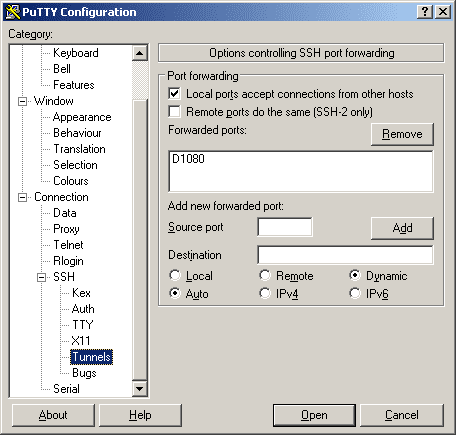
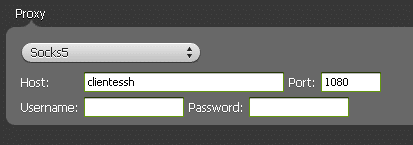
使用 PuTTY 也可以非常简单地进行端口重定向。与 ssh -D 0.0.0.0:1080 相当的配置如下:

PuTTY SOCKS

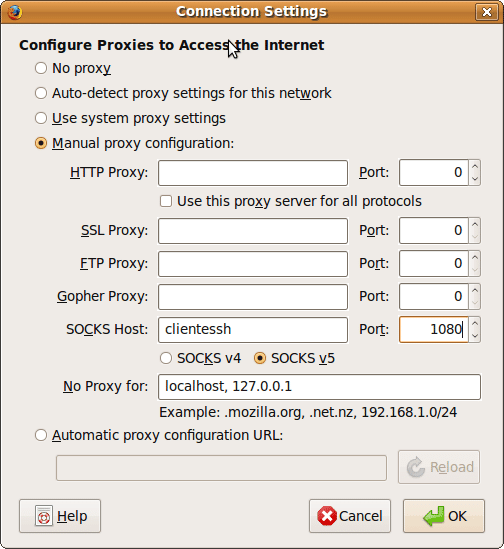
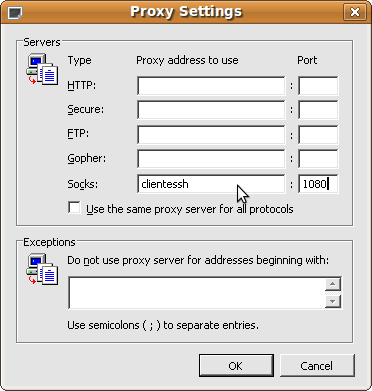
对于通过 SOCKS 服务器访问另一个网络的应用程序,如果应用程序提供了对 SOCKS 服务器的特别支持,就会非常方便(虽然不是必需的),就像浏览器支持使用代理服务器一样。作为一个例子,如 Firefox 或 Internet Explorer 这样的浏览器使用 SOCKS 服务器访问另一个网络的应用程序:

Firefox SOCKS

Internet Explorer SOCKS

注意:上述截图来自 IE for Linux :如果您需要在 Linux 上使用 Internet Explorer,强烈推荐!

然而,最常见的浏览器并不要求 SOCKS 服务器,因为它们通常与代理服务器配合得更好。

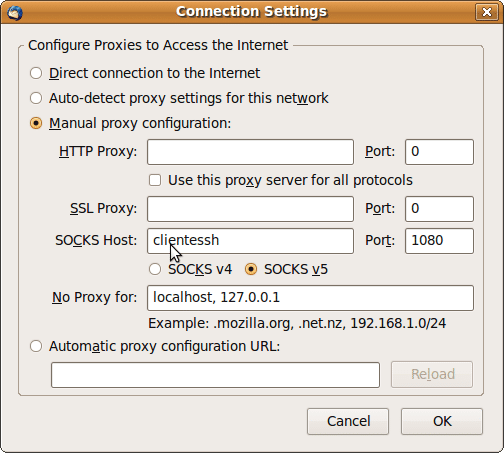
不过,Thunderbird 也支持 SOCKS,而且很有用:

Thunderbird SOCKS

另一个例子:Spotify 客户端同样支持 SOCKS:

Spotify SOCKS

需要关注一下名称解析。有时我们会发现,在目前的网络中,我们无法解析 SOCKS 服务器另一端所要访问的系统的名称。SOCKS 5 还允许我们通过隧道传播 DNS 请求( 因为 SOCKS 5 允许我们使用 UDP)并将它们发送到另一端:可以指定是本地还是远程解析(或者也可以两者都试试)。支持此功能的应用程序也必须考虑到这一点。例如,Firefox 具有参数 network.proxy.socks_remote_dns(在 about:config 中),允许我们指定远程解析。而默认情况下,它在本地解析。

Thunderbird 也支持参数 network.proxy.socks_remote_dns,但由于没有地址栏来放置 about:config,我们需要改变它,就像在 MozillaZine:about:config 中读到的,依次点击 工具 → 选项 → 高级 → 常规 → 配置编辑器(按钮)。

没有对 SOCKS 特别支持的应用程序可以被 sock 化 socksified 。这对于使用 TCP/IP 的许多应用程序都没有问题,但并不是全部。“sock 化” 需要加载一个额外的库,它可以检测对 TCP/IP 堆栈的请求,并修改请求,以通过 SOCKS 服务器重定向,从而不需要特别编程来支持 SOCKS 便可以正常通信。

在 Windows 和 Linux 上都有 “Sock 化工具”。

对于 Windows,我们举个例子,SocksCap 是一种闭源,但对非商业使用免费的产品,我使用了很长时间都十分满意。SocksCap 由一家名为 Permeo 的公司开发,该公司是创建 SOCKS 参考技术的公司。Permeo 被 Blue Coat 买下后,它停止了 SocksCap 项目。现在你仍然可以在互联网上找到 sc32r240.exe 文件。FreeCap 也是面向 Windows 的免费代码项目,外观和使用都非常类似于 SocksCap。然而,它工作起来更加糟糕,多年来一直没有缺失维护。看起来,它的作者倾向于推出需要付款的新产品 WideCap

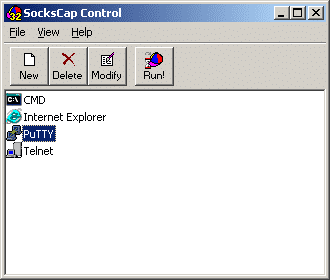
这是 SocksCap 的一个界面,可以看到我们 “sock 化” 了的几个应用程序。当我们从这里启动它们时,这些应用程序将通过 SOCKS 服务器访问网络:

SocksCap

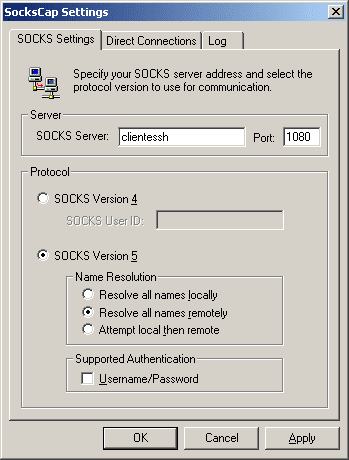
在配置对话框中可以看到,如果选择了协议 SOCKS 5,我们可以选择在本地或远程解析名称:

SocksCap settings

在 Linux 上,如同往常一样,对某个远程命令我们都有许多替代方案。在 Debian/Ubuntu 中,命令行:

$ Apt-cache search socks

的输出会告诉我们很多。

最著名的是 tsocksproxychains。它们的工作方式大致相同:只需用它们启动我们想要 “sock 化” 的应用程序就行。使用 proxychainswget 的例子:

$ Proxychains wget http://www.google.com
ProxyChains-3.1 (http://proxychains.sf.net)
--19: 13: 20-- http://www.google.com/
Resolving www.google.com ...
DNS-request | Www.google.com
| S-chain | - <- - 10.23.37.3:1080-<><>-4.2.2.2:53-<><>-OK
| DNS-response | Www.google.com is 72.14.221.147
72.14.221.147
Connecting to www.google.com | 72.14.221.147 |: 80 ...
| S-chain | - <- - 10.23.37.3:1080-<><>-72.14.221.147:80-<><>-OK
Connected.
HTTP request sent, awaiting response ... 200 OK
Length: unspecified [text / html]
Saving to: `index.html '

    [<=>] 6,016 24.0K / s in 0.2s

19:13:21 (24.0 KB / s) - `index.html 'saved [6016]

要让它可以工作,我们必须在 /etc/proxychains.conf 中指定要使用的代理服务器:

[ProxyList]
Socks5 clientessh 1080

我们也设置远程进行 DNS 请求:

# Proxy DNS requests - no leak for DNS data
Proxy_dns

另外,在前面的输出中,我们已经看到了同一个 proxychains 的几条信息性的消息, 非 wget 的行是标有字符串 |DNS-request||S-chain||DNS-response| 的。如果我们不想看到它们,也可以在配置中进行调整:

# Quiet mode (no output from library)
Quiet_mode

via: https://wesharethis.com/2017/07/15/dynamic-port-forwarding-mount-socks-server-ssh/

作者:Ahmad 译者:firmianay 校对:jasminepeng

本文由 LCTT 原创编译,Linux中国 荣誉推出

我不能为我的人生想出一个引子来,所以……

1 在 GitHub.com 上编辑代码

我想我要开始介绍的第一件事是多数人都已经知道的(尽管我一周之前还不知道)。

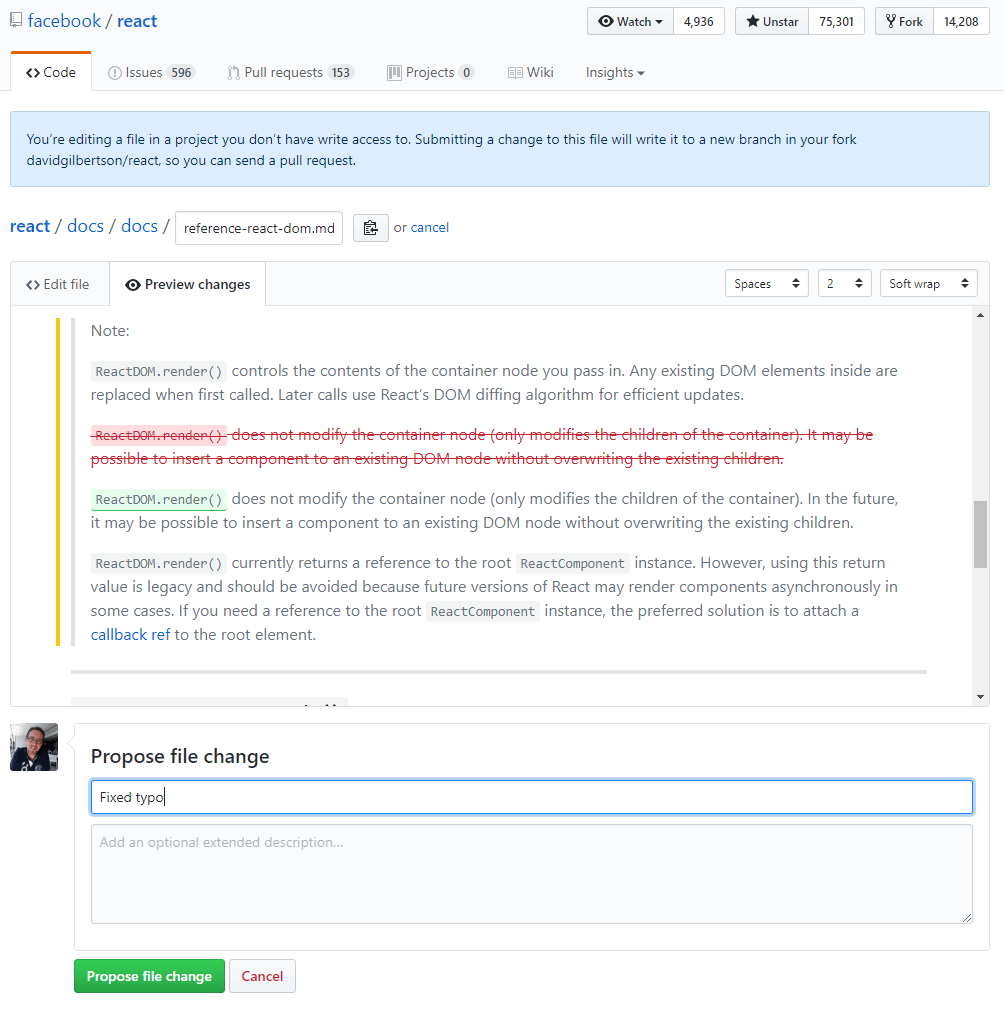
当你登录到 GitHub ,查看一个文件时(任何文本文件,任何版本库),右上方会有一只小铅笔。点击它,你就可以编辑文件了。 当你编辑完成后,GitHub 会给出文件变更的建议,然后为你 复刻 fork 该仓库并创建一个 拉取请求 pull request (PR)。

是不是很疯狂?它为你创建了一个复刻!

你不需要自己去复刻、拉取,然后本地修改,再推送,然后创建一个 PR。

不是一个真正的 PR

这对于修改错误拼写以及编辑代码时的一些糟糕的想法是很有用的。

2 粘贴图像

在评论和 工单 issue 的描述中并不仅限于使用文字。你知道你可以直接从剪切板粘贴图像吗? 在你粘贴的时候,你会看到图片被上传 (到云端,这毫无疑问),并转换成 markdown 显示的图片格式。

棒极了。

3 格式化代码

如果你想写一个代码块的话,你可以用三个反引号(`)作为开始 —— 就像你在浏览 精通 Markdown 时所学到的一样 —— 而且 GitHub 会尝试去推测你所写下的编程语言。

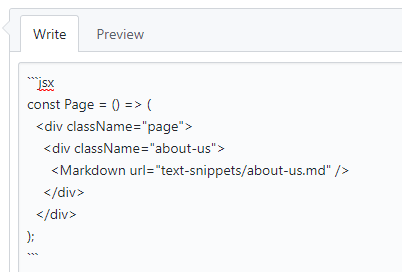
但如果你粘贴的像是 Vue、Typescript 或 JSX 这样的代码,你就需要明确指出才能获得高亮显示。

在首行注明 ``jsx`:

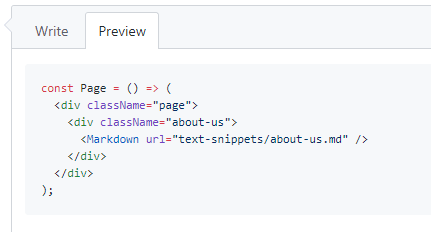
…这意味着代码段已经正确的呈现:

(顺便说一下,这些用法也可以用到 gist。 如果你给一个 gist 用上 .jsx 扩展名,你的 JSX 语法就会高亮显示。)

这里是所有被支持的语法的清单。

4 用 PR 中的魔法词来关闭工单

比方说你已经创建了一个用来修复 #234 工单的拉取请求。那么你就可以把 fixes #234 这段文字放在你的 PR 的描述中(或者是在 PR 的评论的任何位置)。

接下来,在合并 PR 时会自动关闭与之对应的工单。这是不是很酷?

这里是更详细的学习帮助

5 链接到评论

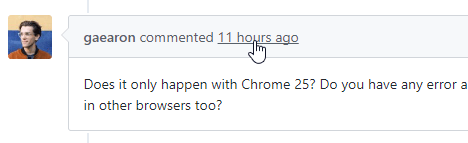
是否你曾经想要链接到一个特定的评论但却无从着手?这是因为你不知道如何去做到这些。不过那都过去了,我的朋友,我告诉你啊,点击紧挨着名字的日期或时间,这就是如何链接到一个评论的方法。

嘿,这里有 gaearon 的照片!

6 链接到代码

那么你想要链接到代码的特定行么。我了解了。

试试这个:在查看文件的时候,点击挨着代码的行号。

哇哦,你看到了么?URL 更新了,加上了行号!如果你按下 Shift 键并点击其他的行号,格里格里巴巴变!URL 再一次更新并且现在出现了行范围的高亮。

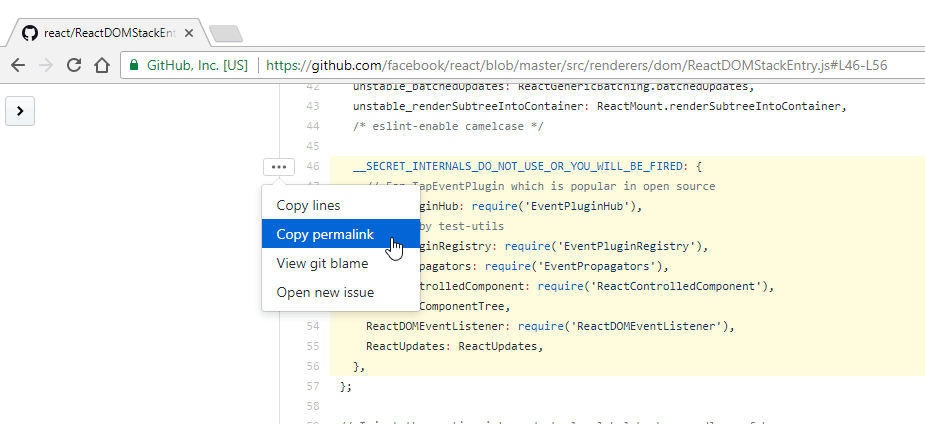
分享这个 URL 将会链接到这个文件的那些行。但等一下,链接所指向的是当前分支。如果文件发生变更了怎么办?也许一个文件当前状态的 永久链接 permalink 就是你以后需要的。

我比较懒,所以我已经在一张截图中做完了上面所有的步骤:

说起 URL…

7 像命令行一样使用 GitHub URL

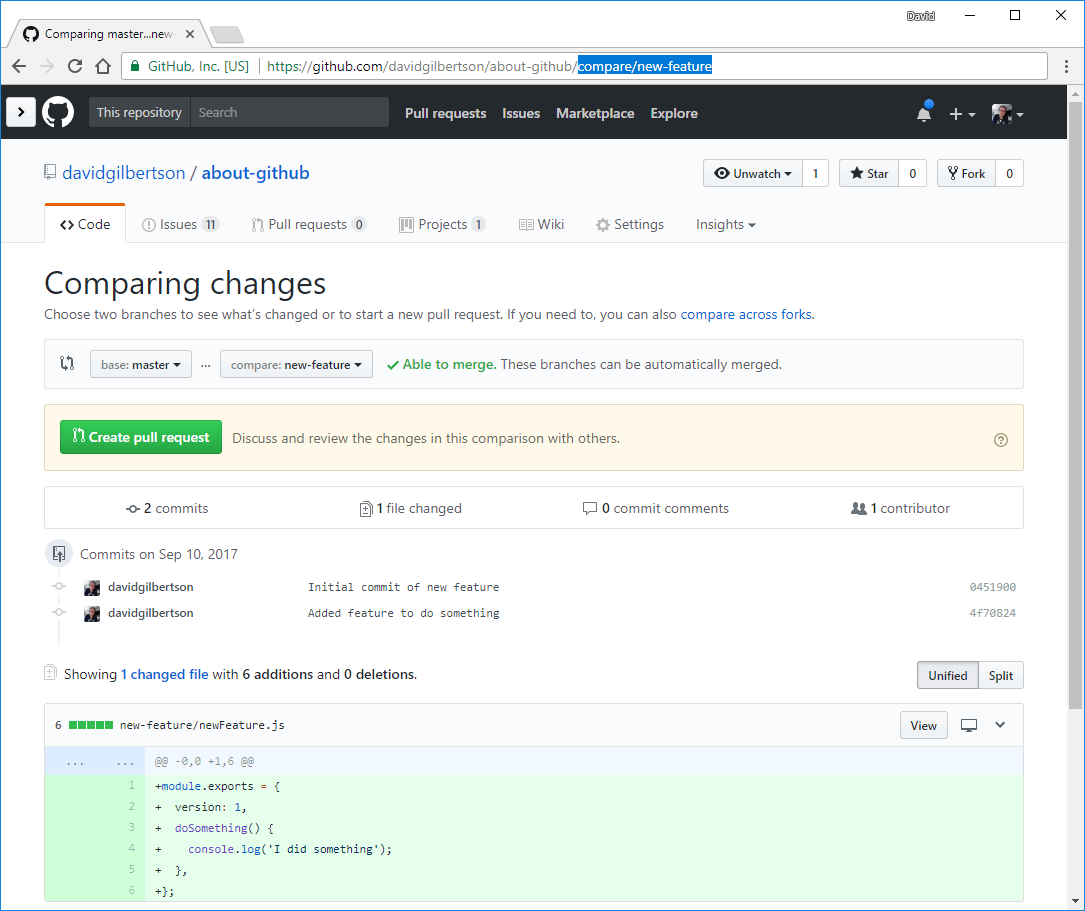
使用 UI 来浏览 GitHub 有着很好的体验。但有些时候最快到达你想去的地方的方法就是在地址栏输入。举个例子,如果我想要跳转到一个我正在工作的分支,然后查看与 master 分支的差异,我就可以在我的仓库名称的后边输入 /compare/branch-name

这样就会访问到指定分支的 diff 页面。

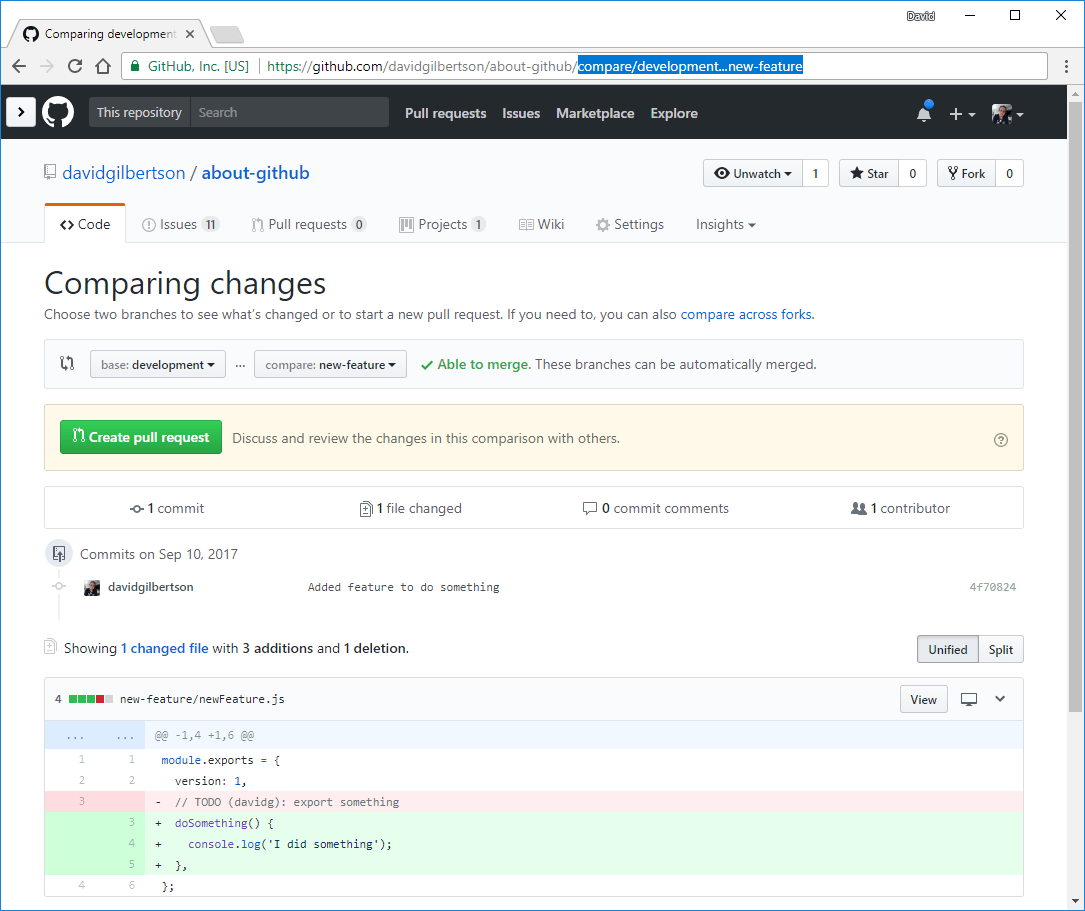
然而这就是与 master 分支的 diff,如果我要与 develoment 分支比较,我可以输入 /compare/development...my-branch

对于你这种键盘快枪手来说,ctrl+Lcmd+L 将会向上跳转光标进入 URL 那里(至少在 Chrome 中是这样)。这(再加上你的浏览器会自动补全)能够成为一种在分支间跳转的便捷方式。

专家技巧:使用方向键在 Chrome 的自动完成建议中移动同时按 shift+delete 来删除历史条目(例如,一旦分支被合并后)。

(我真的好奇如果我把快捷键写成 shift + delete 这样的话,是不是读起来会更加容易。但严格来说 ‘+’ 并不是快捷键的一部分,所以我并不觉得这很舒服。这一点纠结让 整晚难以入睡,Rhonda。)

8 在工单中创建列表

你想要在你的 工单 issue 中看到一个复选框列表吗?

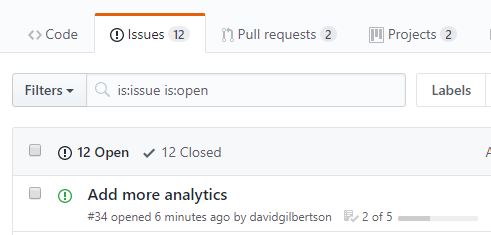
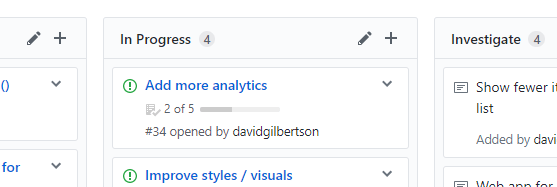
你想要在工单列表中显示为一个漂亮的 “2 of 5” 进度条吗?

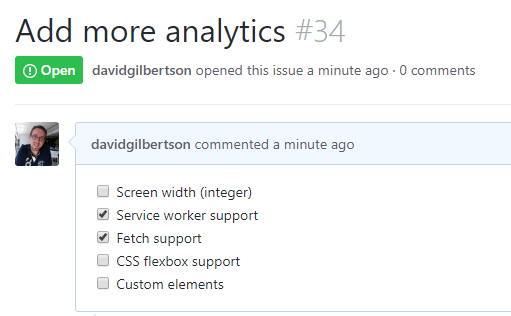
很好!你可以使用这些的语法创建交互式的复选框:

 - [ ] Screen width (integer)
 - [x] Service worker support
 - [x] Fetch support
 - [ ] CSS flexbox support
 - [ ] Custom elements

它的表示方法是空格、破折号、再空格、左括号、填入空格(或者一个 x ),然后封闭括号,接着空格,最后是一些话。

然后你可以实际选中或取消选中这些框!出于一些原因这些对我来说看上去就像是技术魔法。你可以选中这些框! 同时底层的文本会进行更新。

他们接下来会想到什么魔法?

噢,如果你在一个 项目面板 project board 上有这些工单的话,它也会在这里显示进度:

如果在我提到“在一个项目面板上”时你不知道我在说些什么,那么你会在本页下面进一步了解。

比如,在本页面下 2 厘米的地方。

9 GitHub 上的项目面板

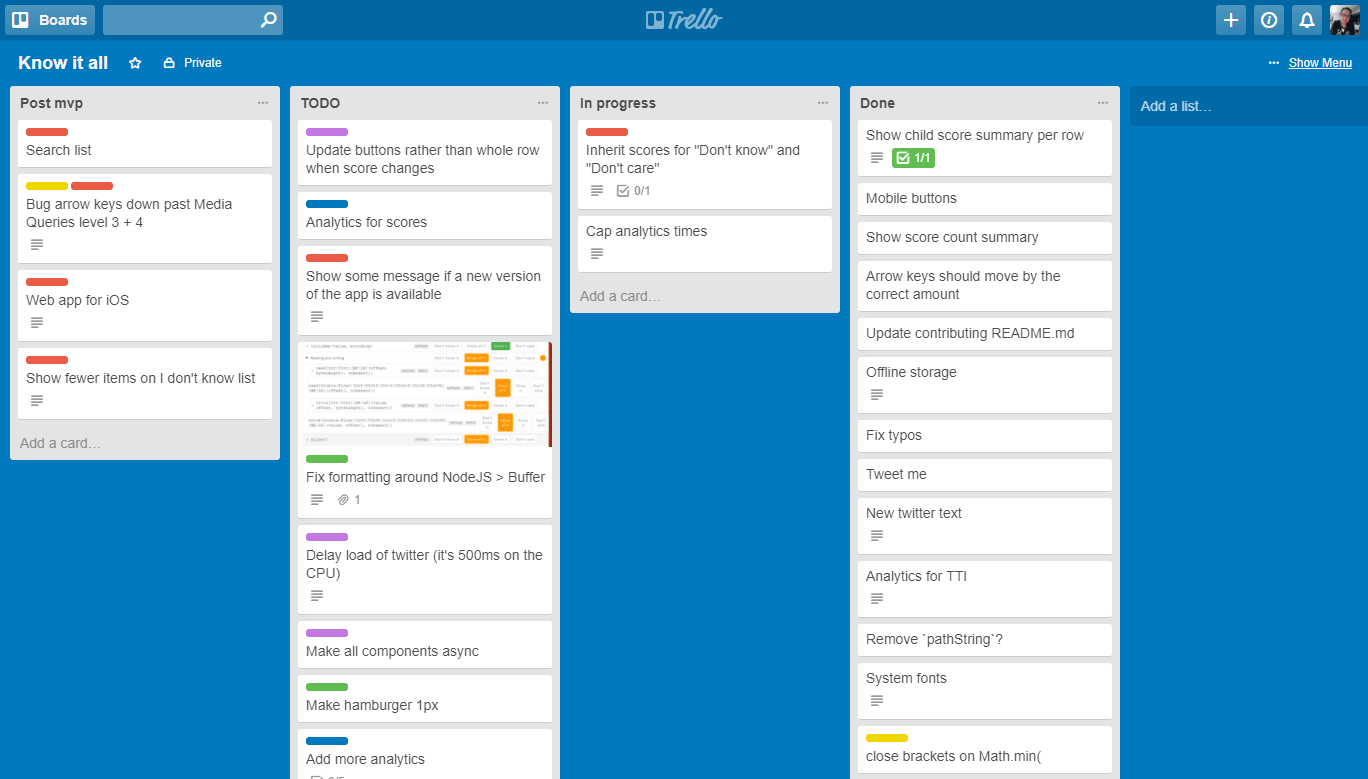
我常常在大项目中使用 Jira 。而对于个人项目我总是会使用 Trello 。我很喜欢它们两个。

当我学会 GitHub 的几周后,它也有了自己的项目产品,就在我的仓库上的 Project 标签,我想我会照搬一套我已经在 Trello 上进行的任务。

没有一个是有趣的任务

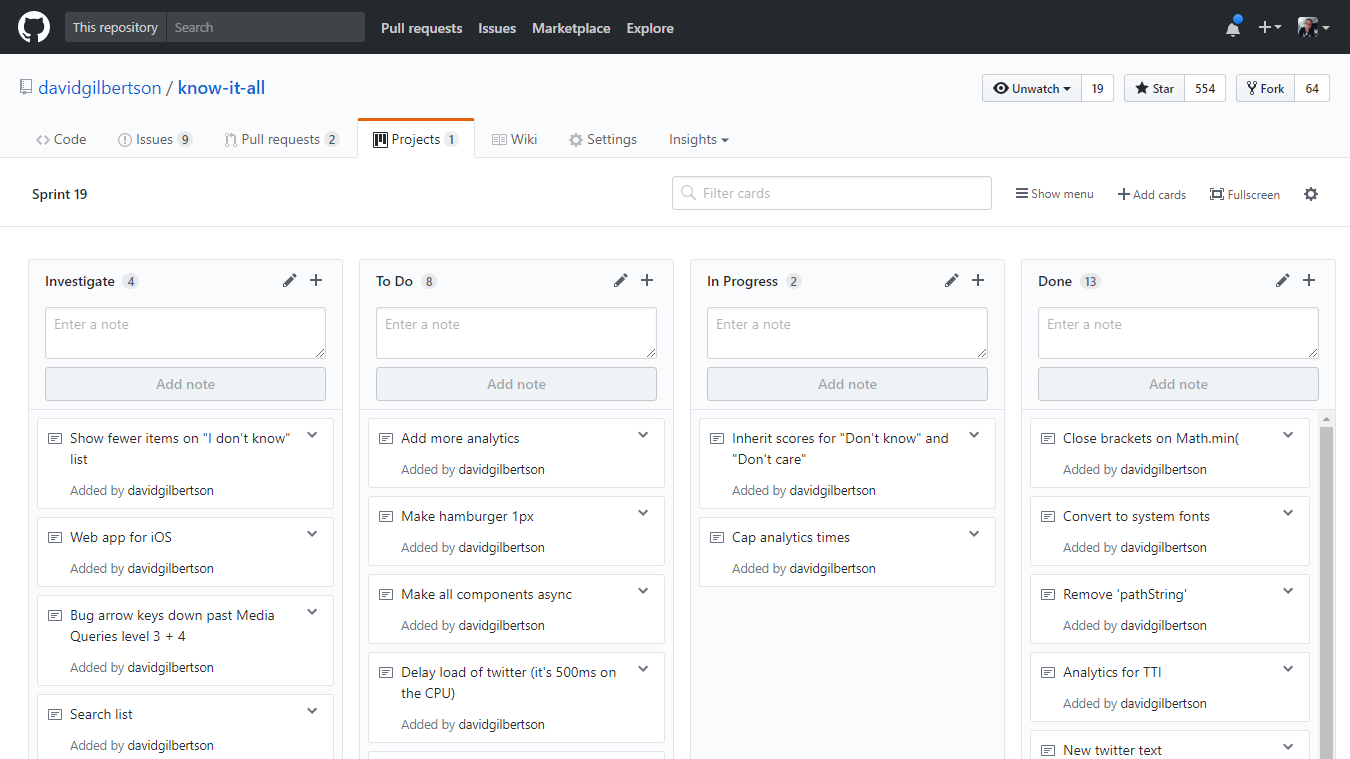
这里是在 GitHub 项目上相同的内容:

你的眼睛最终会适应这种没有对比的显示

出于速度的缘故,我把上面所有的都添加为 “ 备注 note ” —— 意思是它们不是真正的 GitHub 工单。

但在 GitHub 上,管理任务的能力被集成在版本库的其他地方 —— 所以你可能想要从仓库添加已有的工单到面板上。

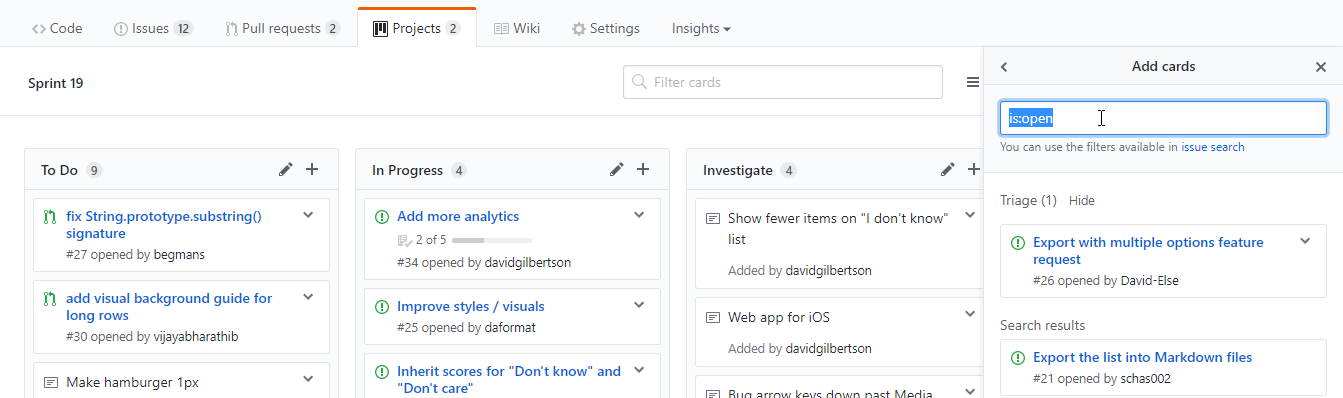
你可以点击右上角的 添加卡片 Add Cards ,然后找你想要添加的东西。在这里,特殊的搜索语法就派上用场了,举个例子,输入 is:pr is:open 然后现在你可以拖动任何开启的 PR 到项目面板上,或者要是你想清理一些 bug 的话就输入 label:bug

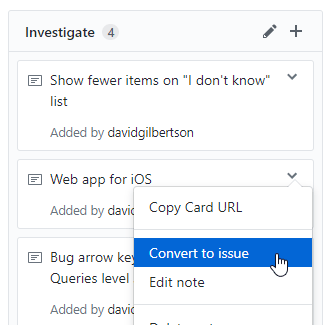
亦或者你可以将现有的备注转换为工单。

再或者,从一个现有工单的屏幕上,把它添加到右边面板的项目上。

它们将会进入那个项目面板的分类列表,这样你就能决定放到哪一类。

在实现那些任务的同一个仓库下放置任务的内容有一个巨大(超大)的好处。这意味着今后的几年你能够在一行代码上做一个 git blame,可以让你找出最初在这个任务背后写下那些代码的根据,而不需要在 Jira、Trello 或其它地方寻找蛛丝马迹。

缺点

在过去的三周我已经对所有的任务使用 GitHub 取代 Jira 进行了测试(在有点看板风格的较小规模的项目上) ,到目前为止我都很喜欢。

但是我无法想象在 scrum(LCTT 译注:迭代式增量软件开发过程)项目上使用它,我想要在那里完成正确的工期估算、开发速度的测算以及所有的好东西怕是不行。

好消息是,GitHub 项目只有很少一些“功能”,并不会让你花很长时间去评估它是否值得让你去切换。因此要不要试试,你自己看着办。

无论如何,我听说过 ZenHub 并且在 10 分钟前第一次打开了它。它是对 GitHub 高效的延伸,可以让你估计你的工单并创建 epic 和 dependency。它也有 velocity 和 燃尽图 burndown chart 功能;这看起来可能是世界上最棒的东西了。

延伸阅读: GitHub help on Projects

10 GitHub 维基

对于一堆非结构化页面(就像维基百科一样), GitHub 维基 wiki 提供的(下文我会称之为 Gwiki)就很优秀。

结构化的页面集合并没那么多,比如说你的文档。这里没办法说“这个页面是那个页面的子页”,或者有像‘下一节’和‘上一节’这样的按钮。Hansel 和 Gretel 将会完蛋,因为这里没有面包屑导航(LCTT 译注:引自童话故事《糖果屋》)。

(边注,你有读过那个故事吗? 这是个残酷的故事。两个混蛋小子将饥肠辘辘的老巫婆烧死在她自己的火炉里。毫无疑问她是留下来收拾残局的。我想这就是为什么如今的年轻人是如此的敏感 —— 今天的睡前故事太不暴力了。)

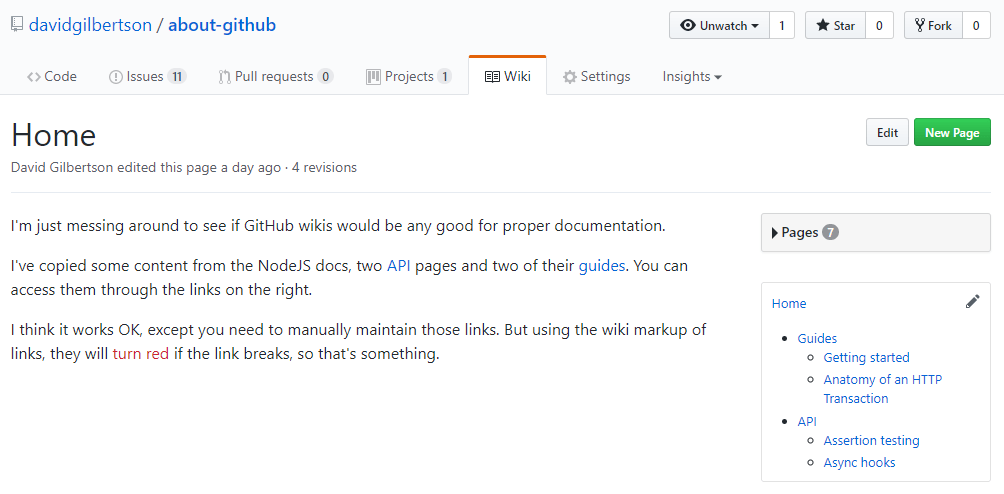
继续 —— 把 Gwiki 拿出来接着讲,我输入一些 NodeJS 文档中的内容作为维基页面,然后创建一个侧边栏以模拟一些真实结构。这个侧边栏会一直存在,尽管它无法高亮显示你当前所在的页面。

其中的链接必须手动维护,但总的来说,我认为这已经很好了。如果你觉得有需要的话可以看一下

它将不会与像 GitBook(它使用了 Redux 文档)或定制的网站这样的东西相比较。但它八成够用了,而且它就在你的仓库里。

我是它的一个粉丝。

我的建议:如果你已经拥有不止一个 README.md 文件,并且想要一些不同的页面作为用户指南或是更详细的文档,那么下一步你就需要停止使用 Gwiki 了。

如果你开始觉得缺少的结构或导航非常有必要的话,去切换到其他的产品吧。

11 GitHub 页面(带有 Jekyll)

你可能已经知道了可以使用 GitHub 页面 Pages 来托管静态站点。如果你不知道的话现在就可以去试试。不过这一节确切的说是关于使用 Jekyll 来构建一个站点。

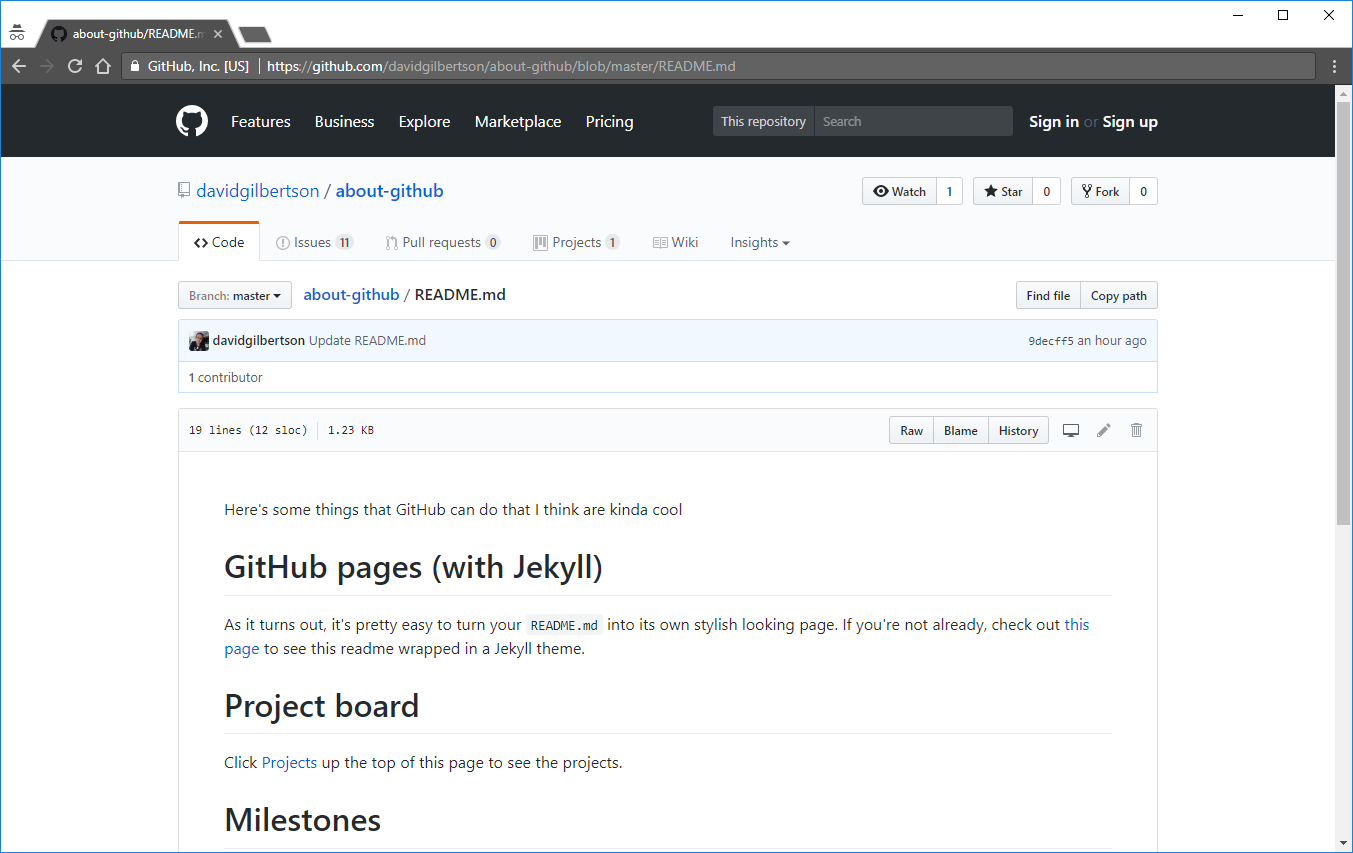
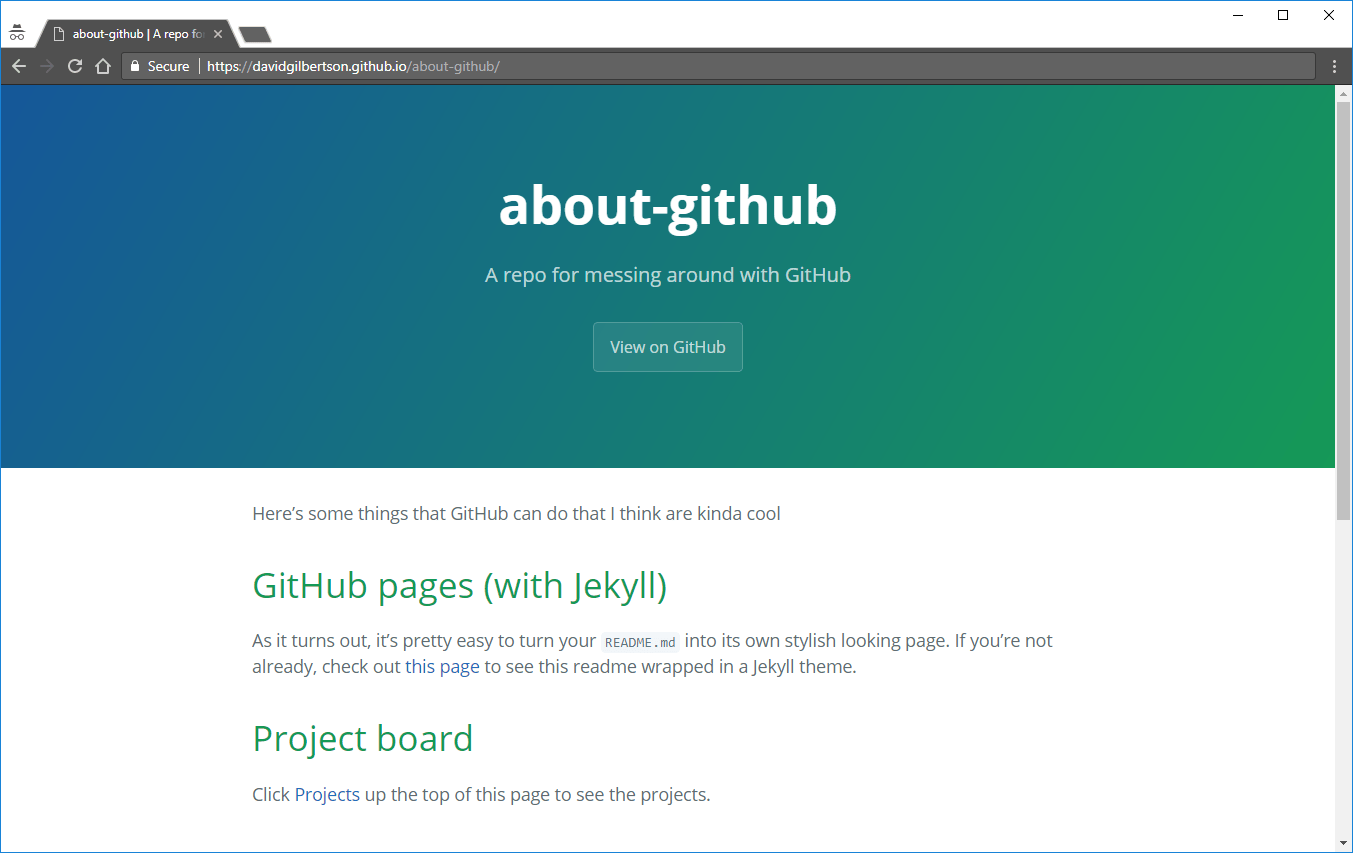
最简单的来说, GitHub 页面 + Jekyll 会将你的 README.md 呈现在一个漂亮的主题中。举个例子,看看我的 关于 github 中的 readme 页面:

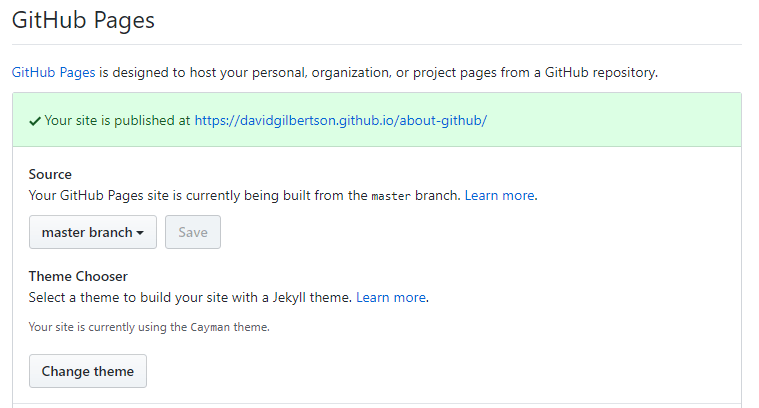
点击 GitHub 上我的站点的 设置 settings 标签,开启 GitHub 页面功能,然后挑选一个 Jekyll 主题……

我就会得到一个 Jekyll 主题的页面

由此我可以构建一个主要基于易于编辑的 markdown 文件的静态站点,其本质上是把 GitHub 变成一个 CMS(LCTT 译注:内容管理系统)。

我还没有真正的使用过它,但这就是 React 和 Bootstrap 网站构建的过程,所以并不可怕。

注意,在本地运行它需要 Ruby (Windows 用户会彼此交换一下眼神,然后转头看向其它的方向。macOS 用户会发出这样这样的声音 “出什么问题了,你要去哪里?Ruby 可是一个通用平台!GEMS 万岁!”)。

(这里也有必要加上,“暴力或威胁的内容或活动” 在 GitHub 页面上是不允许的,因此你不能去部署你的 Hansel 和 Gretel 重启之旅了。)

我的意见

为了这篇文章,我对 GitHub 页面 + Jekyll 研究越多,就越觉得这件事情有点奇怪。

“拥有你自己的网站,让所有的复杂性远离”这样的想法是很棒的。但是你仍然需要在本地生成配置。而且可怕的是需要为这样“简单”的东西使用很多 CLI(LCTT 译注:命令行界面)命令。

我只是略读了入门部分的七页,给我的感觉像是我才是那个小白。此前我甚至从来没有学习过所谓简单的 “Front Matter” 的语法或者所谓简单的 “Liquid 模板引擎” 的来龙去脉。

我宁愿去手工编写一个网站。

老实说我有点惊讶 Facebook 使用它来写 React 文档,因为他们能够用 React 来构建他们的帮助文档,并且在一天之内预渲染到静态的 HTML 文件

他们所需要做的就是利用已有的 Markdown 文件,就像跟使用 CMS 一样。

我想是这样……

12 使用 GitHub 作为 CMS

比如说你有一个带有一些文本的网站,但是你并不想在 HTML 的标记中储存那些文本。

取而代之,你想要把这堆文本存放到某个地方,以便非开发者也可以很容易地编辑。也许要使用某种形式的版本控制。甚至还可能需要一个审查过程。

这里是我的建议:在你的版本库中使用 markdown 文件存储文本。然后在你的前端使用插件来获取这些文本块并在页面呈现。

我是 React 的支持者,因此这里有一个 <Markdown> 插件的示例,给出一些 markdown 的路径,它就会被获取、解析,并以 HTML 的形式呈现。

(我正在使用 marked npm 包来将 markdown 解析为 HTML。)

这里是我的示例仓库 /text-snippets,里边有一些 markdown 文件 。

(你也可以使用 GitHub API 来获取内容 —— 但我不确定你是否能搞定。)

你可以像这样使用插件:

如此,GitHub 就是你的 CMS 了,可以说,不管有多少文本块都可以放进去。

上边的示例只是在浏览器上安装好插件后获取 markdown 。如果你想要一个静态站点那么你需要服务器端渲染。

有个好消息!没有什么能阻止你从服务器中获取所有的 markdown 文件 (并配上各种为你服务的缓存策略)。如果你沿着这条路继续走下去的话,你可能会想要去试试使用 GitHub API 去获取目录中的所有 markdown 文件的列表。

奖励环节 —— GitHub 工具!

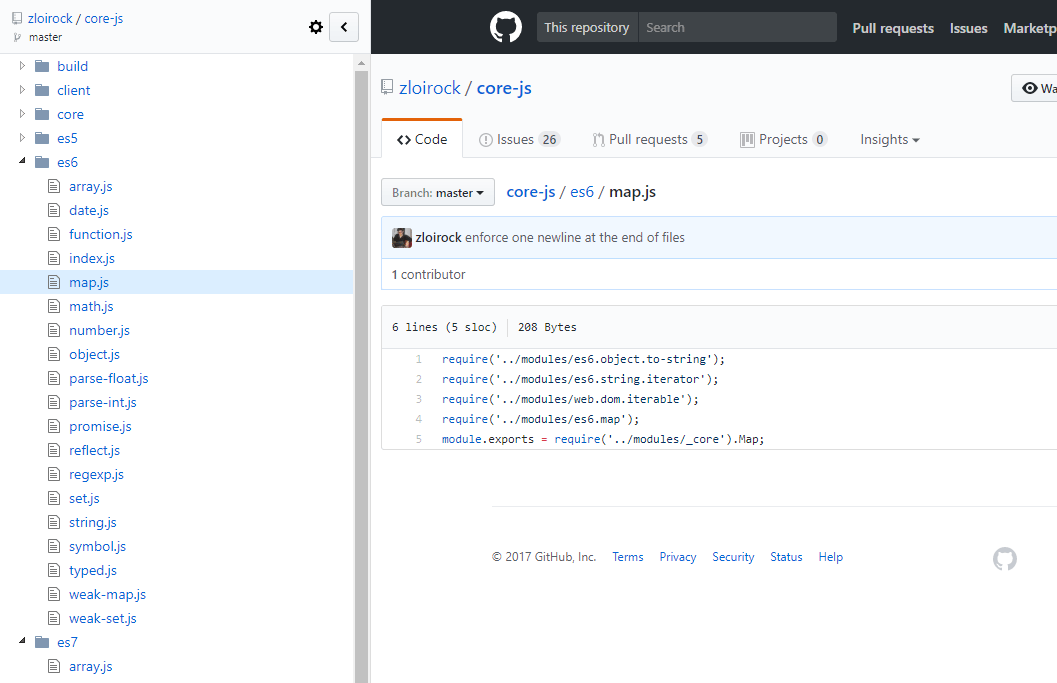
我曾经使用过一段时间的 Chrome 的扩展 Octotree,而且现在我推荐它。虽然不是吐血推荐,但不管怎样我还是推荐它。

它会在左侧提供一个带有树状视图的面板以显示当前你所查看的仓库。

这个视频中我了解到了 octobox ,到目前为止看起来还不错。它是一个 GitHub 工单的收件箱。这一句介绍就够了。

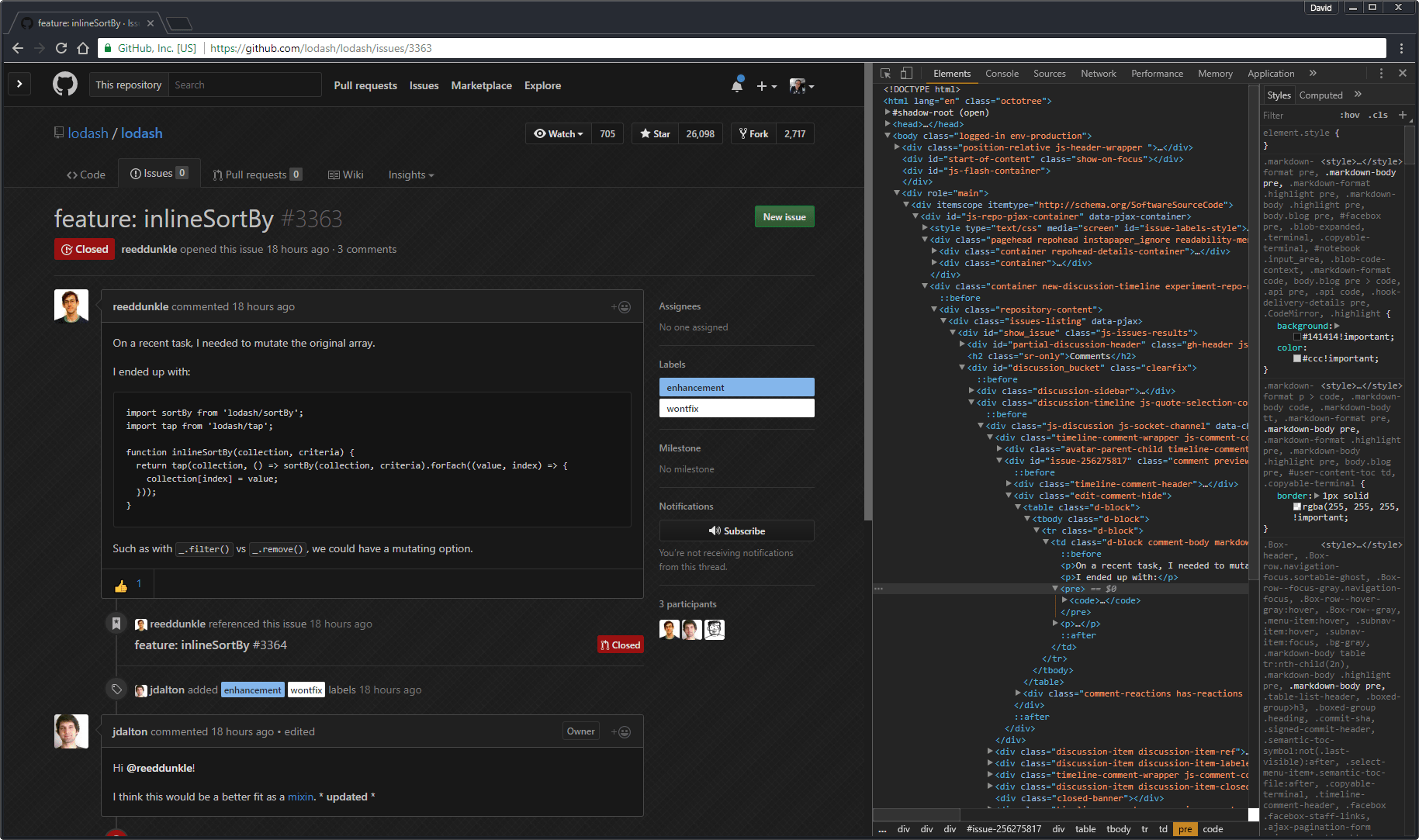
说到颜色,在上面所有的截图中我都使用了亮色主题,所以希望不要闪瞎你的双眼。不过说真的,我看到的其他东西都是黑色的主题,为什么我非要忍受 GitHub 这个苍白的主题呐?

这是由 Chrome 扩展 Stylish(它可以在任何网站使用主题)和 GitHub Dark 风格的一个组合。要完全黑化,那黑色主题的 Chrome 开发者工具(这是内建的,在设置中打开) 以及 Atom One Dark for Chrome 主题你肯定也需要。

Bitbucket

这些内容不适合放在这篇文章的任何地方,但是如果我不称赞 Bitbucket 的话,那就不对了。

两年前我开始了一个项目并花了大半天时间评估哪一个 git 托管服务更适合,最终 Bitbucket 赢得了相当不错的成绩。他们的代码审查流程遥遥领先(这甚至比 GitHub 拥有的指派审阅者的概念要早很长时间)。

GitHub 后来在这次审查竞赛中追了上来,干的不错。不幸的是在过去的一年里我没有机会再使用 Bitbucket —— 也许他们依然在某些方面领先。所以,我会力劝每一个选择 git 托管服务的人考虑一下 Bitbucket 。

结尾

就是这样!我希望这里至少有三件事是你此前并不知道的,祝好。

修订:在评论中有更多的技巧;请尽管留下你自己喜欢的技巧。真的,真心祝好。

(题图:orig08.deviantart.net)


via: https://hackernoon.com/12-cool-things-you-can-do-with-github-f3e0424cf2f0

作者:David Gilbertson 译者:softpaopao 校对:wxy
本文由 LCTT 原创编译,Linux中国 荣誉推出

对于 Secure Shell (SSH) 这样的网络协议来说,其主要职责就是在终端模式下访问一个远程系统。因为 SSH 协议对传输数据进行了加密,所以通过它在远端系统执行命令是安全的。此外,我们还可以在这种加密后的连接上通过创建隧道(端口转发)的方式,来实现两个不同终端间的互联。凭借这种方式,只要我们能通过 SSH 创建连接,就可以绕开防火墙或者端口禁用的限制。

这个话题在网络领域有大量的应用和讨论:

我们在接下来的内容中并不讨论端口转发的细节,而是准备介绍一个如何使用 OpenSSH 来完成 TCP 端口转发的速查表,其中包含了八种常见的场景。有些 SSH 客户端,比如 PuTTY,也允许通过界面配置的方式来实现端口转发。而我们着重关注的是通过 OpenSSH 来实现的的方式。

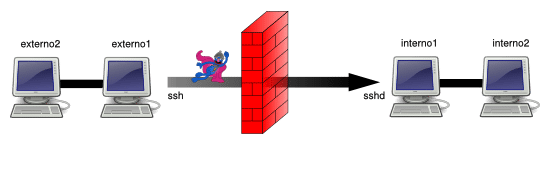
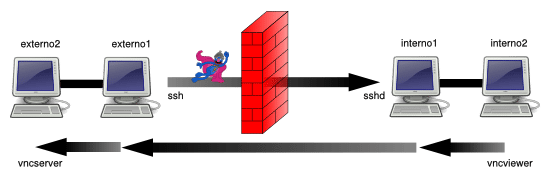
在下面的例子当中,我们假设环境中的网络划分为外部网络(network1)和内部网络(network2)两部分,并且这两个网络之间,只能在 externo1 与 interno1 之间通过 SSH 连接的方式来互相访问。外部网络的节点之间和内部网络的节点之间是完全联通的。

SSH tunnels: no tunnel

场景 1

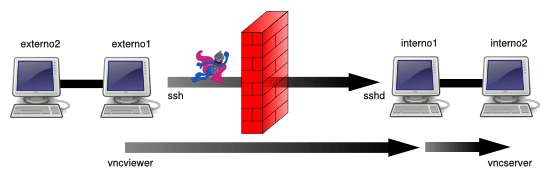
在 externo1 节点访问由 interno1 节点提供的 TCP 服务(本地端口转发 / 绑定地址 = localhost / 主机 = localhost )

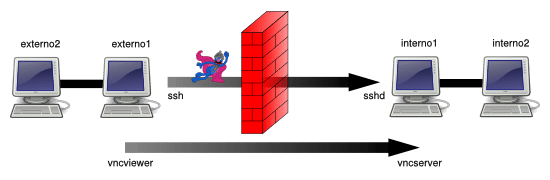
externo1 节点可以通过 OpenSSH 连接到 interno1 节点,之后我们想通过其访问运行在 5900 端口上的 VNC 服务。

SSH Tunnels: Scenario 1

我们可以通过下面的命令来实现:

externo1 $ ssh -L 7900:localhost:5900 user@interno1 

现在,我们可以在 externo1 节点上确认下 7900 端口是否处于监听状态中:

externo1 $ netstat -ltn
Active Internet connections  (only servers)
Proto Recv-Q  Send-Q  Local Address Foreign Address State      
...
Tcp  0  0  127.0.0.1:7900  0.0.0.0:*  LISTEN  
...

我们只需要在 externo1 节点上执行如下命令即可访问 internal 节点的 VNC 服务:

externo1 $ vncviewer localhost::7900 

注意:在 vncviewer 的 man 手册中并未提及这种修改端口号的方式。在 About VNCViewer configuration of the output TCP port 中可以看到。这也是 the TightVNC vncviewer 所介绍的的。

场景 2

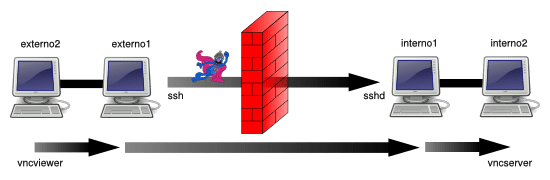
在 externo2 节点上访问由 interno1 节点提供的 TCP 服务(本地端口转发 / 绑定地址 = 0.0.0.0 / 主机 = localhost)

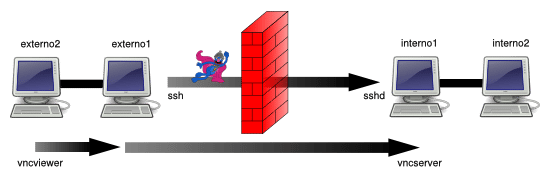
这次的场景跟方案 1 的场景的类似,但是我们这次想从 externo2 节点来连接到 interno1 上的 VNC 服务:

SSH Tunnels: Scenario 2

正确的命令如下:

externo1 $ ssh -L 0.0.0.0:7900:localhost:5900 user@interno1 

看起来跟方案 1 中的命令类似,但是让我们看看 netstat 命令的输出上的区别。7900 端口被绑定到了本地(127.0.0.1),所以只有本地进程可以访问。这次我们将端口关联到了 0.0.0.0,所以系统允许任何 IP 地址的机器访问 7900 这个端口。

externo1 $ netstat -ltn
Active Internet connections  (only servers)
Proto Recv-Q  Send-Q  Local Address Foreign Address State      
...
Tcp  0  0  0.0.0.0:7900  0.0.0.0:*  LISTEN
... 

所以现在在 externo2 节点上,我们可以执行:

externo2 $ vncviewer externo1::7900 

来连接到 interno1 节点上的 VNC 服务。

除了将 IP 指定为 0.0.0.0 之外,我们还可以使用参数 -g(允许远程机器使用本地端口转发),完整命令如下:

externo1 $ ssh -g -L 7900:localhost:5900 user@interno1 

这条命令与前面的命令能实现相同效果:

externo1 $ ssh -L 0.0.0.0:7900:localhost:5900 user@interno1 

换句话说,如果我们想限制只能连接到系统上的某个 IP,可以像下面这样定义:

externo1 $ ssh -L 192.168.24.80:7900:localhost:5900 user@interno1

externo1 $ netstat -ltn
Active Internet connections (only servers)
Proto Recv-Q Send-Q Local Address Foreign Address State      
...  
Tcp 0 0 192.168.24.80:7900 0.0.0.0:* LISTEN
...

场景 3

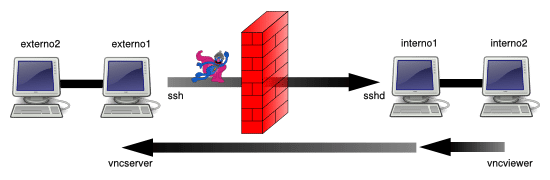
在 interno1 上访问由 externo1 提供的 TCP 服务(远程端口转发 / 绑定地址 = localhost / 主机 = localhost)

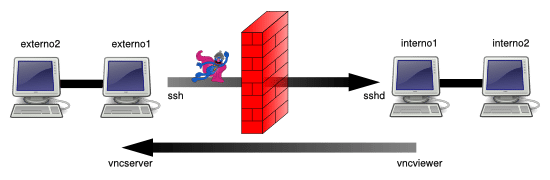
在场景 1 中 SSH 服务器与 TCP 服务(VNC)提供者在同一个节点上。现在我们想在 SSH 客户端所在的节点上,提供一个 TCP 服务(VNC)供 SSH 服务端来访问:

SSH Tunnels: Scenario 3

将方案 1 中的命令参数由 -L 替换为 -R

完整命令如下:

externo1 $ ssh -R 7900:localhost:5900 user@interno1 

然后我们就能看到 interno1 节点上对 7900 端口正在监听:

interno1 $ netstat -lnt
Active Internet connections (only servers)
Proto Recv-Q Send-Q Local Address Foreign Address State      
...  
Tcp 0 0 127.0.0.1:7900 0.0.0.0:* LISTEN
...

现在在 interno1 节点上,我们可以使用如下命令来访问 externo1 上的 VNC 服务:

interno1 $ vncviewer localhost::7900 

场景 4

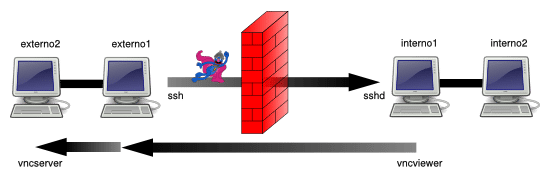
interno2 使用 externo1 上提供的 TCP 服务(远端端口转发 / 绑定地址 = 0.0.0.0 / 主机 = localhost)

与场景 3 类似,但是现在我们尝试指定允许访问转发端口的 IP(就像场景 2 中做的一样)为 0.0.0.0,这样其他节点也可以访问 VNC 服务:

SSH Tunnels: Scenario 4

正确的命令是:

externo1 $ ssh -R 0.0.0.0:7900:localhost:5900 user@interno1 

但是这里有个重点需要了解,出于安全的原因,如果我们直接执行该命令的话可能不会生效,因为我们需要修改 SSH 服务端的一个参数值 GatewayPorts,它的默认值是:no

GatewayPorts

该参数指定了远程主机是否允许客户端访问转发端口。默认情况下,sshd(8) 只允许本机进程访问转发端口。这是为了阻止其他主机连接到该转发端口。GatewayPorts 参数可用于让 sshd 允许远程转发端口绑定到非回环地址上,从而可以让远程主机访问。当参数值设置为 “no” 的时候只有本机可以访问转发端口;“yes” 则表示允许远程转发端口绑定到通配地址上;或者设置为 “clientspecified” 则表示由客户端来选择哪些主机地址允许访问转发端口。默认值是 “no”。

如果我们没有修改服务器配置的权限,我们将不能使用该方案来进行端口转发。这是因为如果没有其他的限制,用户可以开启一个端口(> 1024)来监听来自外部的请求并转发到 localhost:7900

参照这个案例:netcat ( Debian # 310431: sshd\_config should warn about the GatewayPorts workaround. )

所以我们修改 /etc/ssh/sshd_config,添加如下内容:

GatewayPorts clientspecified 

然后,我们使用如下命令来重载修改后的配置文件(在 Debian 和 Ubuntu 上)。

sudo  /etc/init.d/ssh reload 

我们确认一下现在 interno1 节点上存在 7900 端口的监听程序,监听来自不同 IP 的请求:

interno1 $ netstat -ltn
Active Internet connections (only servers)
Proto Recv-Q Send-Q Local Address Foreign Address State      
...    
Tcp 0 0 0.0.0.0:7900 0.0.0.0:* LISTEN
...

然后我们就可以在 interno2 节点上使用 VNC 服务了:

interno2 $ internal vncviewer1::7900

场景 5

在 externo1 上使用由 interno2 提供的 TCP 服务(本地端口转发 / 绑定地址 localhost / 主机 = interno2 )

SSH Tunnels: Scenario 5

在这种场景下我们使用如下命令:

externo1 $ ssh -L 7900:interno2:5900 user@interno1

然后我们就能在 externo1 节点上,通过执行如下命令来使用 VNC 服务了:

externo1 $ vncviewer localhost::7900

场景 6

在 interno1 上使用由 externo2 提供的 TCP 服务(远程端口转发 / 绑定地址 = localhost / host = externo2)

SSH Tunnels: Scenario 6

在这种场景下,我们使用如下命令:

externo1 $ ssh -R 7900:externo2:5900 user@interno1 

然后我们可以在 interno1 上通过执行如下命令来访问 VNC 服务:

interno1 $ vncviewer localhost::7900 

场景 7

在 externo2 上使用由 interno2 提供的 TCP 服务(本地端口转发 / 绑定地址 = 0.0.0.0 / 主机 = interno2)

SSH Tunnels: Scenario 7

本场景下,我们使用如下命令:

externo1 $ ssh -L 0.0.0.0:7900:interno2:5900 user@interno1 

或者:

externo1 $ ssh -g -L 7900:interno2:5900 user@interno1 

然后我们就可以在 externo2 上执行如下命令来访问 vnc 服务:

externo2 $ vncviewer externo1::7900 

场景 8

在 interno2 上使用由 externo2 提供的 TCP 服务(远程端口转发 / 绑定地址 = 0.0.0.0 / 主机 = externo2)

SSH Tunnels: Scenario 8

本场景下我们使用如下命令:

externo1 $ ssh -R 0.0.0.0:7900:externo2:5900 user@interno1 

SSH 服务器需要配置为:

GatewayPorts clientspecified 

就像我们在场景 4 中讲过的那样。

然后我们可以在 interno2 节点上执行如下命令来访问 VNC 服务:

interno2 $ internal vncviewer1::7900 

如果我们需要一次性的创建多个隧道,使用配置文件的方式替代一个可能很长的命令是一个更好的选择。假设我们只能通过 SSH 的方式访问某个特定网络,同时又需要创建多个隧道来访问该网络内不同服务器上的服务,比如 VNC 或者 远程桌面。此时只需要创建一个如下的配置文件 $HOME/redirects 即可(在 SOCKS 服务器 上)。

# SOCKS server
DynamicForward 1080

# SSH redirects
LocalForward 2221 serverlinux1: 22
LocalForward 2222 serverlinux2: 22
LocalForward 2223 172.16.23.45:22
LocalForward 2224 172.16.23.48:22

# RDP redirects for Windows systems
LocalForward 3391 serverwindows1: 3389
LocalForward 3392 serverwindows2: 3389

# VNC redirects for systems with "vncserver"
LocalForward 5902 serverlinux1: 5901
LocalForward 5903 172.16.23.45:5901

然后我们只需要执行如下命令:

externo1 $ ssh -F $HOME/redirects user@interno1 

via: https://wesharethis.com/2017/07/creating-tcp-ip-port-forwarding-tunnels-ssh-8-possible-scenarios-using-openssh/

作者:Ahmad 译者:toutoudnf 校对:wxy
本文由 LCTT 原创编译,Linux中国 荣誉推出