分类 技术 下的文章

本文作者 肯特·贝克 Kent Beck ,是最早研究软件开发的模式和重构的人之一,是敏捷开发的开创者之一,更是极限编程和测试驱动开发的创始人,同时还是 Smalltalk 和 JUnit 的作者,对当今世界的软件开发影响深远。现在 Facebook 工作。

本周我一直在整理 Facebook 代码,而且我喜欢这个工作。我的职业生涯中已经整理了数千小时的代码,我有一套使这种整理更加安全、有趣和高效的规则。

整理工作是通过一系列短小而安全的步骤进行的。事实上,规则一就是如果这很难,那就不要去做。我以前在晚上做填字游戏。如果我卡住那就去睡觉,第二天晚上那些没有发现的线索往往很容易发现。与其想要一心搞个大的,不如在遇到阻力的时候停下来。

整理会陷入这样一种感觉:你错失的要比你从一个个成功中获得的更多(稍后会细说)。第二条规则是当你充满活力时开始,当你累了时停下来。起来走走。如果还没有恢复精神,那这一天的工作就算做完了。

只有在仔细追踪其它变化的时候(我把它和最新的差异搞混了),整理工作才可以与开发同步进行。第三条规则是立即完成每个环节的工作。与功能开发所不同的是,功能开发只有在完成一大块工作时才有意义,而整理是基于时间一点点完成的。

整理在任何步骤中都只需要付出不多的努力,所以我会在任何步骤遇到麻烦的时候放弃。所以,规则四是两次失败后恢复。如果我整理代码,运行测试,并遇到测试失败,那么我会立即修复它。如果我修复失败,我会立即恢复到上次已知最好的状态。

即便没有闪亮的新设计的愿景,整理也是有用的。不过,有时候我想看看事情会如何发展,所以第五条就是实践。执行一系列的整理和还原。第二次将更快,你会更加熟悉避免哪些坑。

只有在附带损害的风险较低,审查整理变化的成本也较低的时候整理才有用。规则六是隔离整理。如果你错过了在编写代码中途整理的机会,那么接下来可能很困难。要么完成并接着整理,要么还原、整理并进行修改。

试试这些。将临时申明的变量移动到它第一次使用的位置,简化布尔表达式(return expression == True?),提取一个 helper,将逻辑或状态的范围缩小到实际使用的位置。

规则

  • 规则一、 如果这很难,那就不要去做
  • 规则二、 当你充满活力时开始,当你累了时停下来
  • 规则三、 立即完成每个环节工作
  • 规则四、 两次失败后恢复
  • 规则五、 实践
  • 规则六、 隔离整理

尾声

我通过严格地整理改变了架构、提取了框架。这种方式可以安全地做出重大改变。我认为这是因为,虽然每次整理的成本是不变的,但回报是指数级的,但我需要数据和模型来解释这个假说。


via: https://www.facebook.com/notes/kent-beck/the-life-changing-magic-of-tidying-up-code/1544047022294823/

作者:KENT BECK 译者:geekpi 校对:wxy

本文由 LCTT 原创编译,Linux中国 荣誉推出

现在的新闻里充斥着服务器被攻击和数据失窃事件。对于一个阅读过安全公告博客的人来说,通过访问错误配置的服务器,利用最新暴露的安全漏洞或通过窃取的密码来获得系统控制权,并不是件多困难的事情。在一个典型的 Linux 服务器上的任何互联网服务都可能存在漏洞,允许未经授权的系统访问。

因为在应用程序层面上强化系统以防范任何可能的威胁是不可能做到的事情,而防火墙可以通过限制对系统的访问提供了安全保证。防火墙基于源 IP、目标端口和协议来过滤入站包。因为这种方式中,仅有几个 IP/端口/协议的组合与系统交互,而其它的方式做不到过滤。

Linux 防火墙是通过 netfilter 来处理的,它是内核级别的框架。这十几年来,iptables 被作为 netfilter 的用户态抽象层(LCTT 译注: userland,一个基本的 UNIX 系统是由 kernel 和 userland 两部分构成,除 kernel 以外的称为 userland)。iptables 将包通过一系列的规则进行检查,如果包与特定的 IP/端口/协议的组合匹配,规则就会被应用到这个包上,以决定包是被通过、拒绝或丢弃。

Firewalld 是最新的 netfilter 用户态抽象层。遗憾的是,由于缺乏描述多区域配置的文档,它强大而灵活的功能被低估了。这篇文章提供了一个示例去改变这种情况。

Firewalld 的设计目标

firewalld 的设计者认识到大多数的 iptables 使用案例仅涉及到几个单播源 IP,仅让每个符合白名单的服务通过,而其它的会被拒绝。这种模式的好处是,firewalld 可以通过定义的源 IP 和/或网络接口将入站流量分类到不同 区域 zone 。每个区域基于指定的准则按自己配置去通过或拒绝包。

另外的改进是基于 iptables 进行语法简化。firewalld 通过使用服务名而不是它的端口和协议去指定服务,使它更易于使用,例如,是使用 samba 而不是使用 UDP 端口 137 和 138 和 TCP 端口 139 和 445。它进一步简化语法,消除了 iptables 中对语句顺序的依赖。

最后,firewalld 允许交互式修改 netfilter,允许防火墙独立于存储在 XML 中的永久配置而进行改变。因此,下面的的临时修改将在下次重新加载时被覆盖:

# firewall-cmd <some modification>

而,以下的改变在重加载后会永久保存:

# firewall-cmd --permanent <some modification>
# firewall-cmd --reload

区域

在 firewalld 中最上层的组织是区域。如果一个包匹配区域相关联的网络接口或源 IP/掩码 ,它就是区域的一部分。可用的几个预定义区域:

# firewall-cmd --get-zones
block dmz drop external home internal public trusted work

任何配置了一个网络接口和/或一个的区域就是一个 活动区域 active zone 。列出活动的区域:

# firewall-cmd --get-active-zones
public
  interfaces: eno1 eno2

Interfaces (接口)是系统中的硬件和虚拟的网络适配器的名字,正如你在上面的示例中所看到的那样。所有的活动的接口都将被分配到区域,要么是默认的区域,要么是用户指定的一个区域。但是,一个接口不能被分配给多于一个的区域。

在缺省配置中,firewalld 设置所有接口为 public 区域,并且不对任何区域设置源。其结果是,public 区域是唯一的活动区域。

Sources (源)是入站 IP 地址的范围,它也可以被分配到区域。一个源(或重叠的源)不能被分配到多个区域。这样做的结果是产生一个未定义的行为,因为不清楚应该将哪些规则应用于该源。

因为指定一个源不是必需的,任何包都可以通过接口匹配而归属于一个区域,而不需要通过源匹配来归属一个区域。这表示通过使用优先级方式,优先到达多个指定的源区域,稍后将详细说明这种情况。首先,我们来检查 public 区域的配置:

# firewall-cmd --zone=public --list-all
public (default, active)
  interfaces: eno1 eno2
  sources:
  services: dhcpv6-client ssh
  ports:
  masquerade: no
  forward-ports:
  icmp-blocks:
  rich rules:
# firewall-cmd --permanent --zone=public --get-target
default

逐行说明如下:

  • public (default, active) 表示 public 区域是默认区域(当接口启动时会自动默认),并且它是活动的,因为,它至少有一个接口或源分配给它。
  • interfaces: eno1 eno2 列出了这个区域上关联的接口。
  • sources: 列出了这个区域的源。现在这里什么都没有,但是,如果这里有内容,它们应该是这样的格式 xxx.xxx.xxx.xxx/xx。
  • services: dhcpv6-client ssh 列出了允许通过这个防火墙的服务。你可以通过运行 firewall-cmd --get-services 得到一个防火墙预定义服务的详细列表。
  • ports: 列出了一个允许通过这个防火墙的目标端口。它是用于你需要去允许一个没有在 firewalld 中定义的服务的情况下。
  • masquerade: no 表示这个区域是否允许 IP 伪装。如果允许,它将允许 IP 转发,它可以让你的计算机作为一个路由器。
  • forward-ports: 列出转发的端口。
  • icmp-blocks: 阻塞的 icmp 流量的黑名单。
  • rich rules: 在一个区域中优先处理的高级配置。
  • default 是目标区域,它决定了与该区域匹配而没有由上面设置中显式处理的包的动作。

一个简单的单区域配置示例

如果只是简单地锁定你的防火墙。简单地在删除公共区域上当前允许的服务,并重新加载:

# firewall-cmd --permanent --zone=public --remove-service=dhcpv6-client
# firewall-cmd --permanent --zone=public --remove-service=ssh
# firewall-cmd --reload

在下面的防火墙上这些命令的结果是:

# firewall-cmd --zone=public --list-all
public (default, active)
  interfaces: eno1 eno2
  sources:
  services:
  ports:
  masquerade: no
  forward-ports:
  icmp-blocks:
  rich rules:
# firewall-cmd --permanent --zone=public --get-target
default

本着尽可能严格地保证安全的精神,如果发生需要在你的防火墙上临时开放一个服务的情况(假设是 ssh),你可以增加这个服务到当前会话中(省略 --permanent),并且指示防火墙在一个指定的时间之后恢复修改:

# firewall-cmd --zone=public --add-service=ssh --timeout=5m

这个 timeout 选项是一个以秒(s)、分(m)或小时(h)为单位的时间值。

目标

当一个区域处理它的源或接口上的一个包时,但是,没有处理该包的显式规则时,这时区域的 目标 target 决定了该行为:

  • ACCEPT:通过这个包。
  • %%REJECT%%:拒绝这个包,并返回一个拒绝的回复。
  • DROP:丢弃这个包,不回复任何信息。
  • default:不做任何事情。该区域不再管它,把它踢到“楼上”。

在 firewalld 0.3.9 中有一个 bug (已经在 0.3.10 中修复),对于一个目标是除了“default”以外的源区域,不管允许的服务是什么,这的目标都会被应用。例如,一个使用目标 DROP 的源区域,将丢弃所有的包,甚至是白名单中的包。遗憾的是,这个版本的 firewalld 被打包到 RHEL7 和它的衍生版中,使它成为一个相当常见的 bug。本文中的示例避免了可能出现这种行为的情况。

优先权

活动区域中扮演两个不同的角色。关联接口行为的区域作为接口区域,并且,关联源行为的区域作为源区域(一个区域能够扮演两个角色)。firewalld 按下列顺序处理一个包:

  1. 相应的源区域。可以存在零个或一个这样的区域。如果这个包满足一个 富规则 rich rule 、服务是白名单中的、或者目标没有定义,那么源区域处理这个包,并且在这里结束。否则,向上传递这个包。
  2. 相应的接口区域。肯定有一个这样的区域。如果接口处理这个包,那么到这里结束。否则,向上传递这个包。
  3. firewalld 默认动作。接受 icmp 包并拒绝其它的一切。

这里的关键信息是,源区域优先于接口区域。因此,对于多区域的 firewalld 配置的一般设计模式是,创建一个优先源区域来允许指定的 IP 对系统服务的提升访问,并在一个限制性接口区域限制其它访问。

一个简单的多区域示例

为演示优先权,让我们在 public 区域中将 http 替换成 ssh,并且为我们喜欢的 IP 地址,如 1.1.1.1,设置一个默认的 internal 区域。以下的命令完成这个任务:

# firewall-cmd --permanent --zone=public --remove-service=ssh
# firewall-cmd --permanent --zone=public --add-service=http
# firewall-cmd --permanent --zone=internal --add-source=1.1.1.1
# firewall-cmd --reload

这些命令的结果是生成如下的配置:

# firewall-cmd --zone=public --list-all
public (default, active)
  interfaces: eno1 eno2
  sources:
  services: dhcpv6-client http
  ports:
  masquerade: no
  forward-ports:
  icmp-blocks:
  rich rules:
# firewall-cmd --permanent --zone=public --get-target
default
# firewall-cmd --zone=internal --list-all
internal (active)
  interfaces:
  sources: 1.1.1.1
  services: dhcpv6-client mdns samba-client ssh
  ports:
  masquerade: no
  forward-ports:
  icmp-blocks:
  rich rules:
# firewall-cmd --permanent --zone=internal --get-target
default

在上面的配置中,如果有人尝试从 1.1.1.1 去 ssh,这个请求将会成功,因为这个源区域(internal)被首先应用,并且它允许 ssh 访问。

如果有人尝试从其它的地址,如 2.2.2.2,去访问 ssh,它不是这个源区域的,因为和这个源区域不匹配。因此,这个请求被直接转到接口区域(public),它没有显式处理 ssh,因为,public 的目标是 default,这个请求被传递到默认动作,它将被拒绝。

如果 1.1.1.1 尝试进行 http 访问会怎样?源区域(internal)不允许它,但是,目标是 default,因此,请求将传递到接口区域(public),它被允许访问。

现在,让我们假设有人从 3.3.3.3 拖你的网站。要限制从那个 IP 的访问,简单地增加它到预定义的 drop 区域,正如其名,它将丢弃所有的连接:

# firewall-cmd --permanent --zone=drop --add-source=3.3.3.3
# firewall-cmd --reload

下一次 3.3.3.3 尝试去访问你的网站,firewalld 将转发请求到源区域(drop)。因为目标是 DROP,请求将被拒绝,并且它不会被转发到接口区域(public)。

一个实用的多区域示例

假设你为你的组织的一台服务器配置防火墙。你希望允许全世界使用 httphttps 的访问,你的组织(1.1.0.0/16)和工作组(1.1.1.0/8)使用 ssh 访问,并且你的工作组可以访问 samba 服务。使用 firewalld 中的区域,你可以用一个很直观的方式去实现这个配置。

public 这个命名,它的逻辑似乎是把全世界访问指定为公共区域,而 internal 区域用于为本地使用。从在 public 区域内设置使用 httphttps 替换 dhcpv6-clientssh 服务来开始:

# firewall-cmd --permanent --zone=public --remove-service=dhcpv6-client
# firewall-cmd --permanent --zone=public --remove-service=ssh
# firewall-cmd --permanent --zone=public --add-service=http
# firewall-cmd --permanent --zone=public --add-service=https

然后,取消 internal 区域的 mdnssamba-clientdhcpv6-client 服务(仅保留 ssh),并增加你的组织为源:

# firewall-cmd --permanent --zone=internal --remove-service=mdns
# firewall-cmd --permanent --zone=internal --remove-service=samba-client
# firewall-cmd --permanent --zone=internal --remove-service=dhcpv6-client
# firewall-cmd --permanent --zone=internal --add-source=1.1.0.0/16

为容纳你提升的 samba 的权限,增加一个富规则:

# firewall-cmd --permanent --zone=internal --add-rich-rule='rule family=ipv4 source address="1.1.1.0/8" service name="samba" accept'

最后,重新加载,把这些变化拉取到会话中:

# firewall-cmd --reload

仅剩下少数的细节了。从一个 internal 区域以外的 IP 去尝试通过 ssh 到你的服务器,结果是回复一个拒绝的消息。它是 firewalld 默认的。更为安全的作法是去显示不活跃的 IP 行为并丢弃该连接。改变 public 区域的目标为 DROP,而不是 default 来实现它:

# firewall-cmd --permanent --zone=public --set-target=DROP
# firewall-cmd --reload

但是,等等,你不再可以 ping 了,甚至是从内部区域!并且 icmp (ping 使用的协议)并不在 firewalld 可以列入白名单的服务列表中。那是因为,icmp 是第 3 层的 IP 协议,它没有端口的概念,不像那些捆绑了端口的服务。在设置公共区域为 DROP 之前,ping 能够通过防火墙是因为你的 default 目标通过它到达防火墙的默认动作(default),即允许它通过。但现在它已经被删除了。

为恢复内部网络的 ping,使用一个富规则:

# firewall-cmd --permanent --zone=internal --add-rich-rule='rule protocol value="icmp" accept'
# firewall-cmd --reload

结果如下,这里是两个活动区域的配置:

# firewall-cmd --zone=public --list-all
public (default, active)
  interfaces: eno1 eno2
  sources:
  services: http https
  ports:
  masquerade: no
  forward-ports:
  icmp-blocks:
  rich rules:
# firewall-cmd --permanent --zone=public --get-target
DROP
# firewall-cmd --zone=internal --list-all
internal (active)
  interfaces:
  sources: 1.1.0.0/16
  services: ssh
  ports:
  masquerade: no
  forward-ports:
  icmp-blocks:
  rich rules:
        rule family=ipv4 source address="1.1.1.0/8" service name="samba" accept
        rule protocol value="icmp" accept
# firewall-cmd --permanent --zone=internal --get-target
default

这个设置演示了一个三层嵌套的防火墙。最外层,public,是一个接口区域,包含全世界的访问。紧接着的一层,internal,是一个源区域,包含你的组织,它是 public 的一个子集。最后,一个富规则增加到最内层,包含了你的工作组,它是 internal 的一个子集。

这里的关键信息是,当在一个场景中可以突破到嵌套层,最外层将使用接口区域,接下来的将使用一个源区域,并且在源区域中额外使用富规则。

调试

firewalld 采用直观范式来设计防火墙,但比它的前任 iptables 更容易产生歧义。如果产生无法预料的行为,或者为了更好地理解 firewalld 是怎么工作的,则可以使用 iptables 描述 netfilter 是如何配置操作的。前一个示例的输出如下,为了简单起见,将输出和日志进行了修剪:

# iptables -S
-P INPUT ACCEPT
... (forward and output lines) ...
-N INPUT_ZONES
-N INPUT_ZONES_SOURCE
-N INPUT_direct
-N IN_internal
-N IN_internal_allow
-N IN_internal_deny
-N IN_public
-N IN_public_allow
-N IN_public_deny
-A INPUT -m conntrack --ctstate RELATED,ESTABLISHED -j ACCEPT
-A INPUT -i lo -j ACCEPT
-A INPUT -j INPUT_ZONES_SOURCE
-A INPUT -j INPUT_ZONES
-A INPUT -p icmp -j ACCEPT
-A INPUT -m conntrack --ctstate INVALID -j DROP
-A INPUT -j REJECT --reject-with icmp-host-prohibited
... (forward and output lines) ...
-A INPUT_ZONES -i eno1 -j IN_public
-A INPUT_ZONES -i eno2 -j IN_public
-A INPUT_ZONES -j IN_public
-A INPUT_ZONES_SOURCE -s 1.1.0.0/16 -g IN_internal
-A IN_internal -j IN_internal_deny
-A IN_internal -j IN_internal_allow
-A IN_internal_allow -p tcp -m tcp --dport 22 -m conntrack --ctstate NEW -j ACCEPT
-A IN_internal_allow -s 1.1.1.0/8 -p udp -m udp --dport 137 -m conntrack --ctstate NEW -j ACCEPT
-A IN_internal_allow -s 1.1.1.0/8 -p udp -m udp --dport 138 -m conntrack --ctstate NEW -j ACCEPT
-A IN_internal_allow -s 1.1.1.0/8 -p tcp -m tcp --dport 139 -m conntrack --ctstate NEW -j ACCEPT
-A IN_internal_allow -s 1.1.1.0/8 -p tcp -m tcp --dport 445 -m conntrack --ctstate NEW -j ACCEPT
-A IN_internal_allow -p icmp -m conntrack --ctstate NEW -j ACCEPT
-A IN_public -j IN_public_deny
-A IN_public -j IN_public_allow
-A IN_public -j DROP
-A IN_public_allow -p tcp -m tcp --dport 80 -m conntrack --ctstate NEW -j ACCEPT
-A IN_public_allow -p tcp -m tcp --dport 443 -m conntrack --ctstate NEW -j ACCEPT

在上面的 iptables 输出中,新的链(以 -N 开始的行)是被首先声明的。剩下的规则是附加到(以 -A 开始的行) iptables 中的。已建立的连接和本地流量是允许通过的,并且入站包被转到 INPUT_ZONES_SOURCE 链,在那里如果存在相应的区域,IP 将被发送到那个区域。从那之后,流量被转到 INPUT_ZONES 链,从那里它被路由到一个接口区域。如果在那里它没有被处理,icmp 是允许通过的,无效的被丢弃,并且其余的都被拒绝。

结论

firewalld 是一个文档不足的防火墙配置工具,它的功能远比大多数人认识到的更为强大。以创新的区域范式,firewalld 允许系统管理员去分解流量到每个唯一处理它的分类中,简化了配置过程。因为它直观的设计和语法,它在实践中不但被用于简单的单一区域中也被用于复杂的多区域配置中。


via: https://www.linuxjournal.com/content/understanding-firewalld-multi-zone-configurations

作者:Nathan Vance 译者:qhwdw 校对:wxy

本文由 LCTT 原创编译,Linux中国 荣誉推出

不论是经验丰富的老程序员,还是没有经验的新手,Python 都是一个非常好的编程语言。

Python 是一个非常流行的编程语言,它可以用于创建桌面应用程序、3D 图形、视频游戏、甚至是网站。它是非常好的首选编程语言,因为它易于学习,不像一些复杂的语言,比如,C、 C++、 或 Java。 即使如此, Python 依然也是强大且健壮的,足以创建高级的应用程序,并且几乎适用于所有使用电脑的行业。不论是经验丰富的老程序员,还是没有经验的新手,Python 都是一个非常好的编程语言。

安装 Python

在学习 Python 之前,你需要先去安装它:

Linux: 如果你使用的是 Linux 系统, Python 是已经包含在里面了。但是,你如果确定要使用 Python 3 。应该去检查一下你安装的 Python 版本,打开一个终端窗口并输入:

python3 -V

如果提示该命令没有找到,你需要从你的包管理器中去安装 Python 3。

MacOS: 如果你使用的是一台 Mac,可以看上面 Linux 的介绍来确认是否安装了 Python 3。MacOS 没有内置的包管理器,因此,如果发现没有安装 Python 3,可以从 python.org/downloads/mac-osx 安装它。即使 macOS 已经安装了 Python 2,你还是应该学习 Python 3。

Windows: 微软 Windows 当前是没有安装 Python 的。从 python.org/downloads/windows 安装它。在安装向导中一定要选择 Add Python to PATH 来将 Python 执行程序放到搜索路径。

在 IDE 中运行

在 Python 中写程序,你需要准备一个文本编辑器,使用一个集成开发环境(IDE)是非常实用的。IDE 在一个文本编辑器中集成了一些方便而有用的 Python 功能。IDLE 3 和 NINJA-IDE 是你可以考虑的两种选择:

IDLE 3

Python 自带的一个基本的 IDE 叫做 IDLE。

 title=

它有关键字高亮功能,可以帮助你检测拼写错误,并且有一个“运行”按钮可以很容易地快速测试代码。

要使用它:

  • 在 Linux 或 macOS 上,启动一个终端窗口并输入 idle3
  • 在 Windows,从开始菜单中启动 Python 3。

    • 如果你在开始菜单中没有看到 Python,在开始菜单中通过输入 cmd 启动 Windows 命令提示符,然后输入 C:\Windows\py.exe
    • 如果它没有运行,试着重新安装 Python。并且确认在安装向导中选择了 “Add Python to PATH”。参考 docs.python.org/3/using/windows.html 中的详细介绍。
    • 如果仍然不能运行,那就使用 Linux 吧!它是免费的,只要将你的 Python 文件保存到一个 U 盘中,你甚至不需要安装它就可以使用。

Ninja-IDE

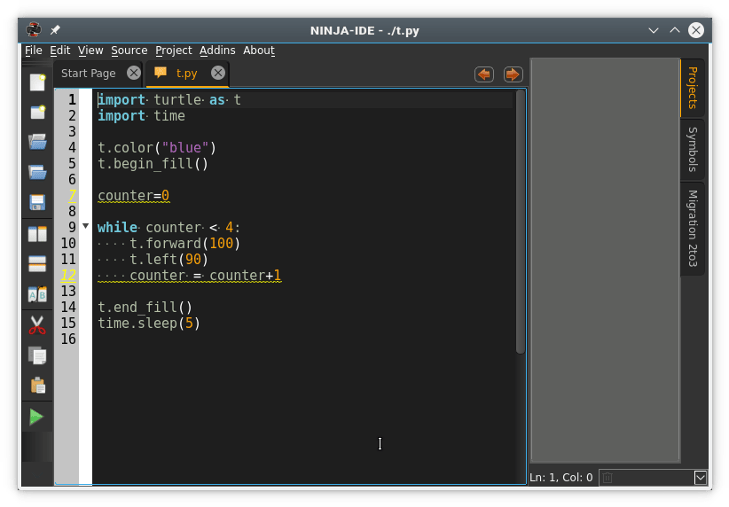
Ninja-IDE 是一个优秀的 Python IDE。它有关键字高亮功能可以帮助你检测拼写错误、引号和括号补全以避免语法错误,行号(在调试时很有帮助)、缩进标记,以及运行按钮可以很容易地进行快速代码测试。

 title=

要使用它:

  1. 安装 Ninja-IDE。如果你使用的是 Linux,使用包管理器安装是非常简单的;否则, 从 NINJA-IDE 的网站上 下载 合适的安装版本。
  2. 启动 Ninja-IDE。
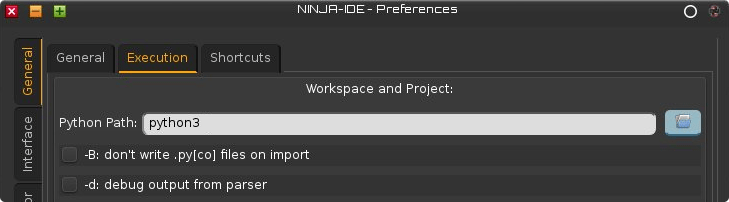
  3. 转到 Edit 菜单,并选择 Preferences 设置。
  4. 在 Preferences 窗口中,点击 Execution 选项卡。
  5. 在 Execution 选项卡上,更改 pythonpython3

 title=

Ninja-IDE 中的 Python3

告诉 Python 想做什么

关键字可以告诉 Python 你想要做什么。不论是在 IDLE 还是在 Ninja 中,转到 File 菜单并创建一个新文件。对于 Ninja 用户:不要创建一个新项目,仅创建一个新文件。

在你的新的空文件中,在 IDLE 或 Ninja 中输入以下内容:

    print("Hello world.")
  • 如果你使用的是 IDLE,转到 Run 菜单并选择 Run module 选项。
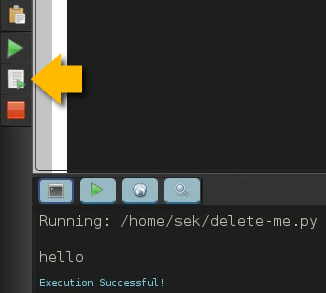
  • 如果你使用的是 Ninja,在左侧按钮条中点击 Run File 按钮。

 title=

在 Ninja 中运行文件

关键字 print 告诉 Python 去打印输出在圆括号中引用的文本内容。

虽然,这并不是特别刺激。在其内部, Python 只能访问基本的关键字,像 printhelp,最基本的数学函数,等等。

可以使用 import 关键字加载更多的关键字。在 IDLE 或 Ninja 中开始一个新文件,命名为 pen.py

警告:不要命名你的文件名为 turtle.py,因为名为 turtle.py 的文件是包含在你正在控制的 turtle (海龟)程序中的。命名你的文件名为 turtle.py ,将会把 Python 搞糊涂,因为它会认为你将导入你自己的文件。

在你的文件中输入下列的代码,然后运行它:

    import turtle

Turtle 是一个非常有趣的模块,试着这样做:

    turtle.begin_fill()
    turtle.forward(100)
    turtle.left(90)
    turtle.forward(100)
    turtle.left(90)
    turtle.forward(100)
    turtle.left(90)
    turtle.forward(100)
    turtle.end_fill()

看一看你现在用 turtle 模块画出了一个什么形状。

要擦除你的海龟画图区,使用 turtle.clear() 关键字。想想看,使用 turtle.color("blue") 关键字会出现什么情况?

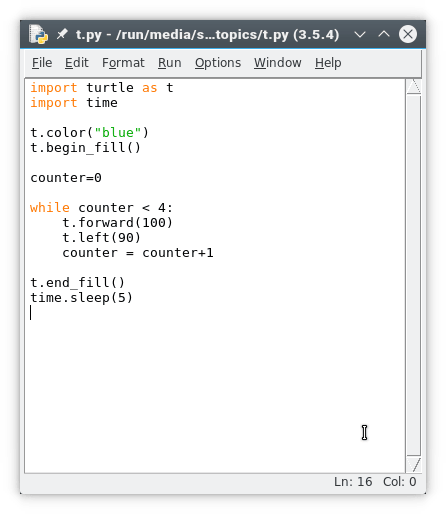
尝试更复杂的代码:

    import turtle as t
    import time

    t.color("blue")
    t.begin_fill()

    counter=0

    while counter < 4:
        t.forward(100)
        t.left(90)
        counter = counter+1

    t.end_fill()
    time.sleep(5)

运行完你的脚本后,是时候探索更有趣的模块了。

通过创建一个游戏来学习 Python

想学习更多的 Python 关键字,和用图形编程的高级特性,让我们来关注于一个游戏逻辑。在这个教程中,我们还将学习一些关于计算机程序是如何构建基于文本的游戏的相关知识,在游戏里面计算机和玩家掷一个虚拟骰子,其中掷的最高的是赢家。

规划你的游戏

在写代码之前,最重要的事情是考虑怎么去写。在他们写代码 之前,许多程序员是先 写简单的文档,这样,他们就有一个编程的目标。如果你想给这个程序写个文档的话,这个游戏看起来应该是这样的:

  1. 启动掷骰子游戏并按下 Return 或 Enter 去掷骰子
  2. 结果打印在你的屏幕上
  3. 提示你再次掷骰子或者退出

这是一个简单的游戏,但是,文档会告诉你需要做的事很多。例如,它告诉你写这个游戏需要下列的组件:

  • 玩家:你需要一个人去玩这个游戏。
  • AI:计算机也必须去掷,否则,就没有什么输或赢了
  • 随机数:一个常见的六面骰子表示从 1-6 之间的一个随机数
  • 运算:一个简单的数学运算去比较一个数字与另一个数字的大小
  • 一个赢或者输的信息
  • 一个再次玩或退出的提示

制作掷骰子游戏的 alpha 版

很少有程序,一开始就包含其所有的功能,因此,它们的初始版本仅实现最基本的功能。首先是几个定义:

变量是一个经常要改变的值,它在 Python 中使用的非常多。每当你需要你的程序去“记住”一些事情的时候,你就要使用一个变量。事实上,运行于代码中的信息都保存在变量中。例如,在数学方程式 x + 5 = 20 中,变量是 x ,因为字母 x 是一个变量占位符。

整数是一个数字, 它可以是正数也可以是负数。例如,1-1 都是整数,因此,1421,甚至 10947 都是。

在 Python 中变量创建和使用是非常容易的。这个掷骰子游戏的初始版使用了两个变量: playerai

在命名为 dice_alpha.py 的新文件中输入下列代码:

    import random

    player = random.randint(1,6)
    ai = random.randint(1,6)

    if player > ai :
        print("You win")  # notice indentation
    else:
        print("You lose")

启动你的游戏,确保它能工作。

这个游戏的基本版本已经工作的非常好了。它实现了游戏的基本目标,但是,它看起来不像是一个游戏。玩家不知道他们摇了什么,电脑也不知道摇了什么,并且,即使玩家还想玩但是游戏已经结束了。

这是软件的初始版本(通常称为 alpha 版)。现在你已经确信实现了游戏的主要部分(掷一个骰子),是时候该加入到程序中了。

改善这个游戏

在你的游戏的第二个版本中(称为 beta 版),将做一些改进,让它看起来像一个游戏。

1、 描述结果

不要只告诉玩家他们是赢是输,他们更感兴趣的是他们掷的结果。在你的代码中尝试做如下的改变:

    player = random.randint(1,6)
    print("You rolled " + player)

    ai = random.randint(1,6)
    print("The computer rolled " + ai)

现在,如果你运行这个游戏,它将崩溃,因为 Python 认为你在尝试做数学运算。它认为你试图在 player 变量上加字母 You rolled ,而保存在其中的是数字。

你必须告诉 Python 处理在 playerai 变量中的数字,就像它们是一个句子中的单词(一个字符串)而不是一个数学方程式中的一个数字(一个整数)。

在你的代码中做如下的改变:

    player = random.randint(1,6)
    print("You rolled " + str(player) )

    ai = random.randint(1,6)
    print("The computer rolled " + str(ai) )

现在运行你的游戏将看到该结果。

2、 让它慢下来

计算机运行的非常快。人有时可以很快,但是在游戏中,产生悬念往往更好。你可以使用 Python 的 time 函数,在这个紧张时刻让你的游戏慢下来。

    import random
    import time

    player = random.randint(1,6)
    print("You rolled " + str(player) )

    ai = random.randint(1,6)
    print("The computer rolls...." )
    time.sleep(2)
    print("The computer has rolled a " + str(player) )

    if player > ai :
        print("You win")  # notice indentation
    else:
        print("You lose")

启动你的游戏去测试变化。

3、 检测关系

如果你多玩几次你的游戏,你就会发现,即使你的游戏看起来运行很正确,它实际上是有一个 bug 在里面:当玩家和电脑摇出相同的数字的时候,它就不知道该怎么办了。

去检查一个值是否与另一个值相等,Python 使用 ==。那是个“双”等号标记,不是一个。如果你仅使用一个,Python 认为你尝试去创建一个新变量,但是,实际上你是去尝试做数学运算。

当你想有比两个选项(即,赢或输)更多的选择时,你可以使用 Python 的 elif 关键字,它的意思是“否则,如果”。这允许你的代码去检查,是否在“许多”结果中有一个是 true, 而不是只检查“一个”是 true

像这样修改你的代码:

    if player > ai :
        print("You win")  # notice indentation
    elif player == ai:
        print("Tie game.")
    else:
        print("You lose")

多运行你的游戏几次,去看一下你能否和电脑摇出一个平局。

编写最终版

你的掷骰子游戏的 beta 版的功能和感觉比起 alpha 版更像游戏了,对于最终版,让我们来创建你的第一个 Python 函数

函数是可以作为一个独立的单元来调用的一组代码的集合。函数是非常重要的,因为,大多数应用程序里面都有许多代码,但不是所有的代码都只运行一次。函数可以启用应用程序并控制什么时候可以发生什么事情。

将你的代码变成这样:

    import random
    import time

    def dice():
        player = random.randint(1,6)
        print("You rolled " + str(player) )

        ai = random.randint(1,6)
        print("The computer rolls...." )
        time.sleep(2)
        print("The computer has rolled a " + str(player) )

        if player > ai :
            print("You win")  # notice indentation
        else:
            print("You lose")

        print("Quit? Y/N")
        cont = input()

        if cont == "Y" or cont == "y":
            exit()
        elif cont == "N" or cont == "n":
            pass
        else:
            print("I did not understand that. Playing again.")

游戏的这个版本,在他们玩游戏之后会询问玩家是否退出。如果他们用一个 Yy 去响应, Python 就会调用它的 exit 函数去退出游戏。

更重要的是,你将创建一个称为 dice 的你自己的函数。这个 dice 函数并不会立即运行,事实上,如果在这个阶段你尝试去运行你的游戏,它不会崩溃,但它也不会正式运行。要让 dice 函数真正运行起来做一些事情,你必须在你的代码中去调用它

在你的现有代码下面增加这个循环,前两行就是上文中的前两行,不需要再次输入,并且要注意哪些需要缩进哪些不需要。要注意缩进格式

        else:
            print("I did not understand that. Playing again.")

    # main loop
    while True:
        print("Press return to roll your die.")
        roll = input()
        dice()

while True 代码块首先运行。因为 True 被定义为总是真,这个代码块将一直运行,直到 Python 告诉它退出为止。

while True 代码块是一个循环。它首先提示用户去启动这个游戏,然后它调用你的 dice 函数。这就是游戏的开始。当 dice 函数运行结束,根据玩家的回答,你的循环再次运行或退出它。

使用循环来运行程序是编写应用程序最常用的方法。循环确保应用程序保持长时间的可用,以便计算机用户使用应用程序中的函数。

下一步

现在,你已经知道了 Python 编程的基础知识。这个系列的下一篇文章将描述怎么使用 PyGame 去编写一个视频游戏,一个比 turtle 模块有更多功能的模块,但它也更复杂一些。


作者简介:

Seth Kenlon - 一个独立的多媒体大师,自由文化的倡导者,和 UNIX 极客。他同时从事电影和计算机行业。他是基于 slackwarers 的多媒体制作项目的维护者之一, http://slackermedia.info


via: https://opensource.com/article/17/10/python-101

作者:Seth Kenlon 译者:qhwdw 校对:wxy

本文由 LCTT 原创编译,Linux中国 荣誉推出

容器是一个日益流行的开发环境。作为一名开发人员,你可以选择多种工具来管理你的容器。本文将向你介绍 Ansible Container,并展示如何在类似生产环境中运行和测试你的应用程序。

入门

这个例子使用了一个简单的 Flask Hello World 程序。这个程序就像在生产环境中一样由 Apache HTTP 服务器提供服务。首先,安装必要的 docker 包:

sudo dnf install docker

Ansible Container 需要通过本地套接字与 Docker 服务进行通信。以下命令将更改套接字所有者,并将你添加到可访问此套接字的 docker 用户组:

sudo groupadd docker && sudo gpasswd -a $USER docker
MYGRP=$(id -g) ; newgrp docker ; newgrp $MYGRP

运行 id 命令以确保 docker 组在你的组成员中列出。最后,使用 sudo 启用并启动 docker 服务:

sudo systemctl enable docker.service
sudo systemctl start docker.service

设置 Ansible Container

Ansible Container 使你能够构建容器镜像并使用 Ansible playbook 进行编排。该程序在一个 YAML 文件中描述,而不是使用 Dockerfile,列出组成容器镜像的 Ansible 角色。

不幸的是,Ansible Container 在 Fedora 中没有 RPM 包可用。要安装它,请使用 python3 虚拟环境模块。

mkdir ansible-container-flask-example
cd ansible-container-flask-example
python3 -m venv .venv
source .venv/bin/activate
pip install ansible-container[docker]

这些命令将安装 Ansible Container 及 Docker 引擎。 Ansible Container 提供三种引擎:Docker、Kubernetes 和 Openshift。

设置项目

现在已经安装了 Ansible Container,接着设置这个项目。Ansible Container 提供了一个简单的命令来创建启动所需的所有文件:

ansible-container init

来看看这个命令在当前目录中创建的文件:

  • ansible.cfg
  • ansible-requirements.txt
  • container.yml
  • meta.yml
  • requirements.yml

该项目仅使用 container.yml 来描述程序服务。有关其他文件的更多信息,请查看 Ansible Container 的入门文档。

定义容器

如下更新 container.yml

version: "2"
settings:
  conductor:
    # The Conductor container does the heavy lifting, and provides a portable
    # Python runtime for building your target containers. It should be derived
    # from the same distribution as you're building your target containers with.
    base: fedora:26
    # roles_path:   # Specify a local path containing Ansible roles
    # volumes:      # Provide a list of volumes to mount
    # environment:  # List or mapping of environment variables

  # Set the name of the project. Defaults to basename of the project directory.
  # For built services, concatenated with service name to form the built image name.
  project_name: flask-helloworld

services: 
  # Add your containers here, specifying the base image you want to build from.
  # To use this example, uncomment it and delete the curly braces after services key.
  # You may need to run `docker pull ubuntu:trusty` for this to work.
  web:
    from: "fedora:26"
    roles: 
      - base
    ports:
      - "5000:80"
    command: ["/usr/bin/dumb-init", "httpd", "-DFOREGROUND"]
    volumes:
      - $PWD/flask-helloworld:/flaskapp:Z

conductor 部分更新了基本设置以使用 Fedora 26 容器基础镜像。

services 部分添加了 web 服务。这个服务使用 Fedora 26,后面有一个名为 base 的角色。它还设置容器和主机之间的端口映射。Apache HTTP 服务器为容器的端口 80 上的 Flask 程序提供服务,该容器重定向到主机的端口 5000。然后这个文件定义了一个卷,它将 Flask 程序源代码挂载到容器中的 /flaskapp 中。

最后,容器启动时运行 command 配置。这个例子中使用 dumb-init,一个简单的进程管理器并初始化系统启动 Apache HTTP 服务器。

Ansible 角色

现在已经设置完了容器,创建一个 Ansible 角色来安装并配置 Flask 程序所需的依赖关系。首先,创建 base 角色。

mkdir -p roles/base/tasks
touch roles/base/tasks/main.yml

现在编辑 main.yml ,它看起来像这样:

---
- name: Install dependencies 
  dnf: pkg={{item}} state=present
  with_items:
    - python3-flask
    - dumb-init
    - httpd
    - python3-mod_wsgi

- name: copy the apache configuration
  copy:
    src: flask-helloworld.conf
    dest: /etc/httpd/conf.d/flask-helloworld.conf
    owner: apache
    group: root
    mode: 655

这个 Ansible 角色是简单的。首先它安装依赖关系。然后,复制 Apache HTTP 服务器配置。如果你对 Ansible 角色不熟悉,请查看角色文档

Apache HTTP 配置

接下来,通过创建 flask-helloworld.conf 来配置 Apache HTTP 服务器:

$ mkdir -p roles/base/files
$ touch roles/base/files/flask-helloworld.conf

最后将以下内容添加到文件中:

<VirtualHost *>
    ServerName example.com

    WSGIDaemonProcess hello_world user=apache group=root
    WSGIScriptAlias / /flaskapp/flask-helloworld.wsgi

    <Directory /flaskapp>
        WSGIProcessGroup hello_world
        WSGIApplicationGroup %{GLOBAL}
    Require all granted
    </Directory>
</VirtualHost>

这个文件的重要部分是 WSGIScriptAlias。该指令将脚本 flask-helloworld.wsgi 映射到 /。有关 Apache HTTP 服务器和 mod\_wsgi 的更多详细信息,请阅读 Flask 文档

Flask “hello world”

最后,创建一个简单的 Flask 程序和 flask-helloworld.wsgi 脚本。

mkdir flask-helloworld
touch flask-helloworld/app.py
touch flask-helloworld/flask-helloworld.wsgi

将以下内容添加到 app.py

from flask import Flask
app = Flask(__name__)

@app.route("/")
def hello():
    return "Hello World!"

然后编辑 flask-helloworld.wsgi ,添加这个:

import sys
sys.path.insert(0, '/flaskapp/')

from app import app as application

构建并运行

现在是时候使用 ansible-container buildansible-container run 命令来构建和运行容器。

ansible-container build

这个命令需要一些时间来完成,所以要耐心等待。

ansible-container run

你现在可以通过以下 URL 访问你的 flask 程序: http://localhost:5000/

结论

你现在已经看到如何使用 Ansible Container 来管理、构建和配置在容器中运行的程序。本例的所有配置文件和源代码在 Pagure.io 上。你可以使用此例作为基础来开始在项目中使用 Ansible Container。


via: https://fedoramagazine.org/build-test-applications-ansible-container/

作者:Clement Verna 译者:geekpi 校对:wxy

本文由 LCTT 原创编译,Linux中国 荣誉推出

大规模容器应用编排起步

通过《面向 Java 开发者的 Kubernetes》,学习基本的 Kubernetes 概念和自动部署、维护和扩展你的 Java 应用程序的机制。下载该电子书的免费副本

在 《Java 的容器化持续交付》 中,我们探索了在 Docker 容器内打包和部署 Java 应用程序的基本原理。这只是创建基于容器的生产级系统的第一步。在真实的环境中运行容器还需要一个容器编排和计划的平台,并且,现在已经存在了很多个这样的平台(如,Docker Swarm、Apach Mesos、AWS ECS),而最受欢迎的是 Kubernetes。Kubernetes 被用于很多组织的产品中,并且,它现在由原生云计算基金会(CNCF)所管理。在这篇文章中,我们将使用以前的一个简单的基于 Java 的电子商务商店,我们将它打包进 Docker 容器内,并且在 Kubernetes 上运行它。

“Docker Java Shopfront” 应用程序

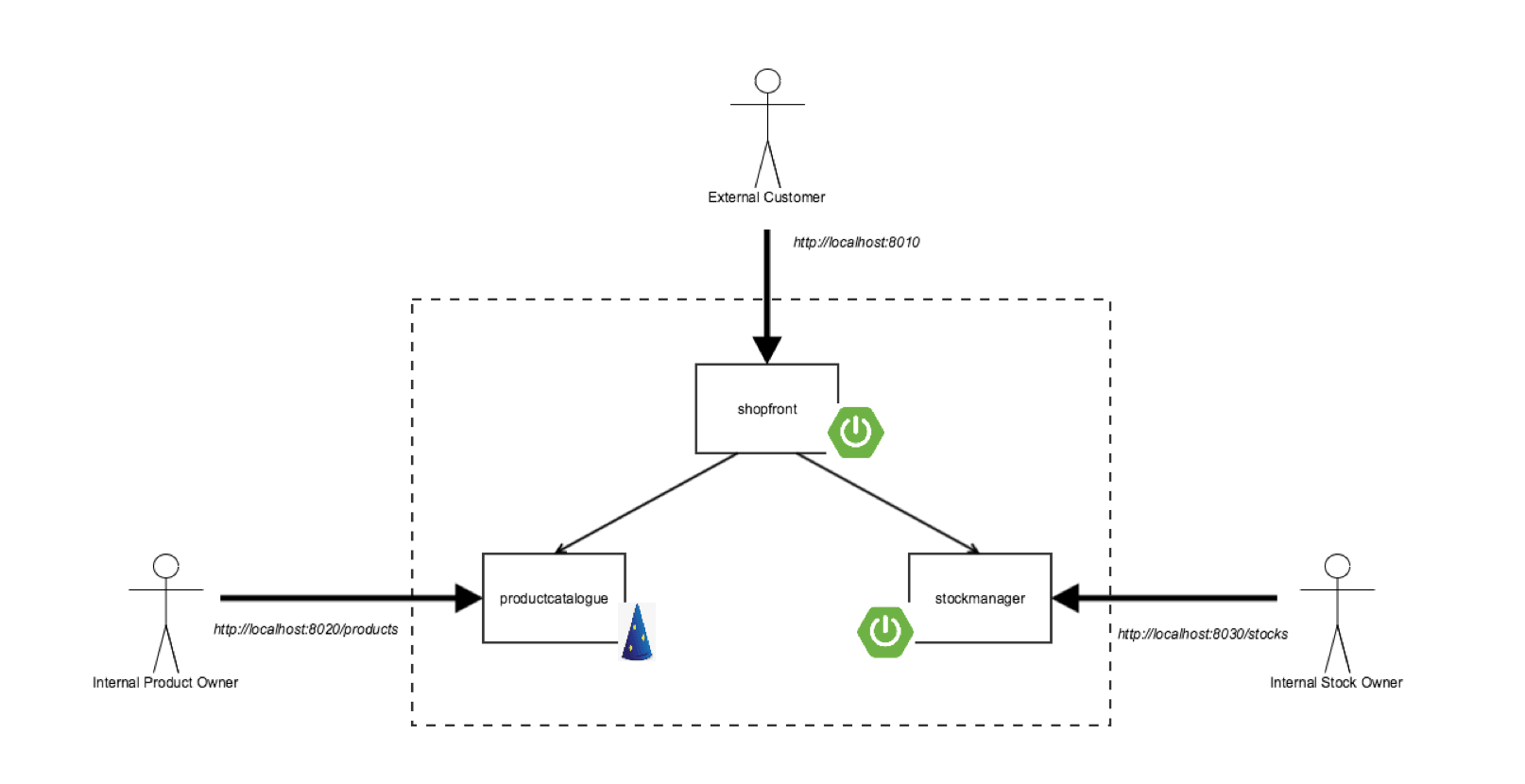
我们将打包进容器,并且部署在 Kubernetes 上的 “Docker Java Shopfront” 应用程序的架构,如下面的图所示:

在我们开始去创建一个所需的 Kubernetes 部署配置文件之前,让我们先学习一下关于容器编排平台中的一些核心概念。

Kubernetes 101

Kubernetes 是一个最初由谷歌开发的开源的部署容器化应用程序的 编排器 orchestrator 。谷歌已经运行容器化应用程序很多年了,并且,由此产生了 Borg 容器编排器,它是应用于谷歌内部的,是 Kubernetes 创意的来源。如果你对这个技术不熟悉,一些出现的许多核心概念刚开始你会不理解,但是,实际上它们都很强大。首先, Kubernetes 采用了不可变的基础设施的原则。部署到容器中的内容(比如应用程序)是不可变的,不能通过登录到容器中做成改变。而是要以部署新的版本替代。第二,Kubernetes 内的任何东西都是 声明式 declaratively 配置。开发者或运维指定系统状态是通过部署描述符和配置文件进行的,并且,Kubernetes 是可以响应这些变化的——你不需要去提供命令,一步一步去进行。

不可变基础设施和声明式配置的这些原则有许多好处:它容易防止配置 偏移 drift ,或者 “ 雪花 snowflake ” 应用程序实例;声明部署配置可以保存在版本控制中,与代码在一起;并且, Kubernetes 大部分都可以自我修复,比如,如果系统经历失败,假如是一个底层的计算节点失败,系统可以重新构建,并且根据在声明配置中指定的状态去重新均衡应用程序。

Kubernetes 提供几个抽象概念和 API,使之可以更容易地去构建这些分布式的应用程序,比如,如下的这些基于微服务架构的:

  • 豆荚 Pod —— 这是 Kubernetes 中的最小部署单元,并且,它本质上是一组容器。 豆荚 Pod 可以让一个微服务应用程序容器与其它“挎斗” 容器,像日志、监视或通讯管理这样的系统服务一起被分组。在一个豆荚中的容器共享同一个文件系统和网络命名空间。注意,一个单个的容器也是可以被部署的,但是,通常的做法是部署在一个豆荚中。
  • 服务 —— Kubernetes 服务提供负载均衡、命名和发现,以将一个微服务与其它隔离。服务是通过复制控制器支持的,它反过来又负责维护在系统内运行期望数量的豆荚实例的相关细节。服务、复制控制器和豆荚在 Kubernetes 中通过使用“标签”连接到一起,并通过它进行命名和选择。

现在让我们来为我们的基于 Java 的微服务应用程序创建一个服务。

构建 Java 应用程序和容器镜像

在我们开始创建一个容器和相关的 Kubernetes 部署配置之前,我们必须首先确认,我们已经安装了下列必需的组件:

  • 适用于 Mac / Windows / Linux 的 Docker - 这允许你在本地机器上,在 Kubernetes 之外去构建、运行和测试 Docker 容器。
  • Minikube - 这是一个工具,它可以通过虚拟机,在你本地部署的机器上很容易地去运行一个单节点的 Kubernetes 测试集群。
  • 一个 GitHub 帐户和本地安装的 Git - 示例代码保存在 GitHub 上,并且通过使用本地的 Git,你可以复刻该仓库,并且去提交改变到该应用程序的你自己的副本中。
  • Docker Hub 帐户 - 如果你想跟着这篇教程进行,你将需要一个 Docker Hub 帐户,以便推送和保存你将在后面创建的容器镜像的拷贝。
  • Java 8 (或 9) SDK 和 Maven - 我们将使用 Maven 和附属的工具使用 Java 8 特性去构建代码。

从 GitHub 克隆项目库代码(可选,你可以 复刻 fork 这个库,并且克隆一个你个人的拷贝),找到 “shopfront” 微服务应用: https://github.com/danielbryantuk/oreilly-docker-java-shopping/

$ git clone [email protected]:danielbryantuk/oreilly-docker-java-shopping.git
$ cd oreilly-docker-java-shopping/shopfront

请加载 shopfront 代码到你选择的编辑器中,比如,IntelliJ IDE 或 Eclipse,并去研究它。让我们使用 Maven 来构建应用程序。最终生成包含该应用的可运行的 JAR 文件位于 ./target 的目录中。

$ mvn clean install
…
[INFO] ------------------------------------------------------------------------
[INFO] BUILD SUCCESS
[INFO] ------------------------------------------------------------------------
[INFO] Total time: 17.210 s
[INFO] Finished at: 2017-09-30T11:28:37+01:00
[INFO] Final Memory: 41M/328M
[INFO] ------------------------------------------------------------------------

现在,我们将构建 Docker 容器镜像。一个容器镜像的操作系统选择、配置和构建步骤,一般情况下是通过一个 Dockerfile 指定的。我们看一下,我们的示例中位于 shopfront 目录中的 Dockerfile:

FROM openjdk:8-jre
ADD target/shopfront-0.0.1-SNAPSHOT.jar app.jar
EXPOSE 8010
ENTRYPOINT ["java","-Djava.security.egd=file:/dev/./urandom","-jar","/app.jar"]

第一行指定了,我们的容器镜像将被 “ from ” 这个 openjdk:8-jre 基础镜像中创建。openjdk:8-jre 镜像是由 OpenJDK 团队维护的,并且包含了我们在 Docker 容器(就像一个安装和配置了 OpenJDK 8 JDK的操作系统)中运行 Java 8 应用程序所需要的一切东西。第二行是,将我们上面构建的可运行的 JAR “ 添加 add ” 到这个镜像。第三行指定了端口号是 8010,我们的应用程序将在这个端口号上监听,如果外部需要可以访问,必须要 “ 暴露 exposed ” 它,第四行指定 “ 入口 entrypoint ” ,即当容器初始化后去运行的命令。现在,我们来构建我们的容器:

$ docker build -t danielbryantuk/djshopfront:1.0 .
Successfully built 87b8c5aa5260
Successfully tagged danielbryantuk/djshopfront:1.0

现在,我们推送它到 Docker Hub。如果你没有通过命令行登入到 Docker Hub,现在去登入,输入你的用户名和密码:

$ docker login
Login with your Docker ID to push and pull images from Docker Hub. If you don't have a Docker ID, head over to https://hub.docker.com to create one.
Username:
Password:
Login Succeeded
$
$ docker push danielbryantuk/djshopfront:1.0
The push refers to a repository [docker.io/danielbryantuk/djshopfront]
9b19f75e8748: Pushed 
...
cf4ecb492384: Pushed 
1.0: digest: sha256:8a6b459b0210409e67bee29d25bb512344045bd84a262ede80777edfcff3d9a0 size: 2210

部署到 Kubernetes 上

现在,让我们在 Kubernetes 中运行这个容器。首先,切换到项目根目录的 kubernetes 目录:

$ cd ../kubernetes

打开 Kubernetes 部署文件 shopfront-service.yaml,并查看内容:

---
apiVersion: v1
kind: Service
metadata:
  name: shopfront
  labels:
    app: shopfront
spec:
  type: NodePort
  selector:
    app: shopfront
  ports:
  - protocol: TCP
    port: 8010
    name: http

---
apiVersion: v1
kind: ReplicationController
metadata:
  name: shopfront
spec:
  replicas: 1
  template:
    metadata:
      labels:
        app: shopfront
    spec:
      containers:
      - name: shopfront
        image: danielbryantuk/djshopfront:latest
        ports:
        - containerPort: 8010
        livenessProbe:
          httpGet:
            path: /health
            port: 8010
          initialDelaySeconds: 30
          timeoutSeconds: 1

这个 yaml 文件的第一节创建了一个名为 “shopfront” 的服务,它将到该服务(8010 端口)的 TCP 流量路由到标签为 “app: shopfront” 的豆荚中 。配置文件的第二节创建了一个 ReplicationController ,其通知 Kubernetes 去运行我们的 shopfront 容器的一个复制品(实例),它是我们标为 “app: shopfront” 的声明(spec)的一部分。我们也指定了暴露在我们的容器上的 8010 应用程序端口,并且声明了 “livenessProbe” (即健康检查),Kubernetes 可以用于去决定我们的容器应用程序是否正确运行并准备好接受流量。让我们来启动 minikube 并部署这个服务(注意,根据你部署的机器上的可用资源,你可能需要去修 minikube 中的指定使用的 CPU 和 内存 memory ):

$ minikube start --cpus 2 --memory 4096
Starting local Kubernetes v1.7.5 cluster...
Starting VM...
Getting VM IP address...
Moving files into cluster...
Setting up certs...
Connecting to cluster...
Setting up kubeconfig...
Starting cluster components...
Kubectl is now configured to use the cluster.
$ kubectl apply -f shopfront-service.yaml
service "shopfront" created
replicationcontroller "shopfront" created

你可以通过使用 kubectl get svc 命令查看 Kubernetes 中所有的服务。你也可以使用 kubectl get pods 命令去查看所有相关的豆荚(注意,你第一次执行 get pods 命令时,容器可能还没有创建完成,并被标记为未准备好):

$ kubectl get svc
NAME         CLUSTER-IP   EXTERNAL-IP   PORT(S)          AGE
kubernetes   10.0.0.1     <none>        443/TCP          18h
shopfront    10.0.0.216   <nodes>       8010:31208/TCP   12s
$ kubectl get pods
NAME              READY     STATUS              RESTARTS   AGE
shopfront-0w1js   0/1       ContainerCreating   0          18s
$ kubectl get pods
NAME              READY     STATUS    RESTARTS   AGE
shopfront-0w1js   1/1       Running   0          2m

我们现在已经成功地在 Kubernetes 中部署完成了我们的第一个服务。

是时候进行烟雾测试了

现在,让我们使用 curl 去看一下,我们是否可以从 shopfront 应用程序的健康检查端点中取得数据:

$ curl $(minikube service shopfront --url)/health
{"status":"UP"}

你可以从 curl 的结果中看到,应用的 health 端点是启用的,并且是运行中的,但是,在应用程序按我们预期那样运行之前,我们需要去部署剩下的微服务应用程序容器。

构建剩下的应用程序

现在,我们有一个容器已经运行,让我们来构建剩下的两个微服务应用程序和容器:

$ cd ..
$ cd productcatalogue/
$ mvn clean install
…
$ docker build -t danielbryantuk/djproductcatalogue:1.0 .
...
$ docker push danielbryantuk/djproductcatalogue:1.0
...
$ cd ..
$ cd stockmanager/
$ mvn clean install
...
$ docker build -t danielbryantuk/djstockmanager:1.0 .
...
$ docker push danielbryantuk/djstockmanager:1.0
...

这个时候, 我们已经构建了所有我们的微服务和相关的 Docker 镜像,也推送镜像到 Docker Hub 上。现在,我们去在 Kubernetes 中部署 productcataloguestockmanager 服务。

在 Kubernetes 中部署整个 Java 应用程序

与我们上面部署 shopfront 服务时类似的方式去处理它,我们现在可以在 Kubernetes 中部署剩下的两个微服务:

$ cd ..
$ cd kubernetes/
$ kubectl apply -f productcatalogue-service.yaml
service "productcatalogue" created
replicationcontroller "productcatalogue" created
$ kubectl apply -f stockmanager-service.yaml
service "stockmanager" created
replicationcontroller "stockmanager" created
$ kubectl get svc
NAME               CLUSTER-IP   EXTERNAL-IP   PORT(S)          AGE

kubernetes         10.0.0.1     <none>        443/TCP          19h
productcatalogue   10.0.0.37    <nodes>       8020:31803/TCP   42s
shopfront          10.0.0.216   <nodes>       8010:31208/TCP   13m
stockmanager       10.0.0.149   <nodes>       8030:30723/TCP   16s
$ kubectl get pods
NAME                     READY     STATUS    RESTARTS   AGE
productcatalogue-79qn4   1/1       Running   0          55s
shopfront-0w1js          1/1       Running   0          13m
stockmanager-lmgj9       1/1       Running   0          29s

取决于你执行 “kubectl get pods” 命令的速度,你或许会看到所有都处于不再运行状态的豆荚。在转到这篇文章的下一节之前,我们要等着这个命令展示出所有豆荚都运行起来(或许,这个时候应该来杯咖啡!)

查看完整的应用程序

在所有的微服务部署完成并且所有相关的豆荚都正常运行后,我们现在将去通过 shopfront 服务的 GUI 去访问我们完整的应用程序。我们可以通过执行 minikube 命令在默认浏览器中打开这个服务:

$ minikube service shopfront

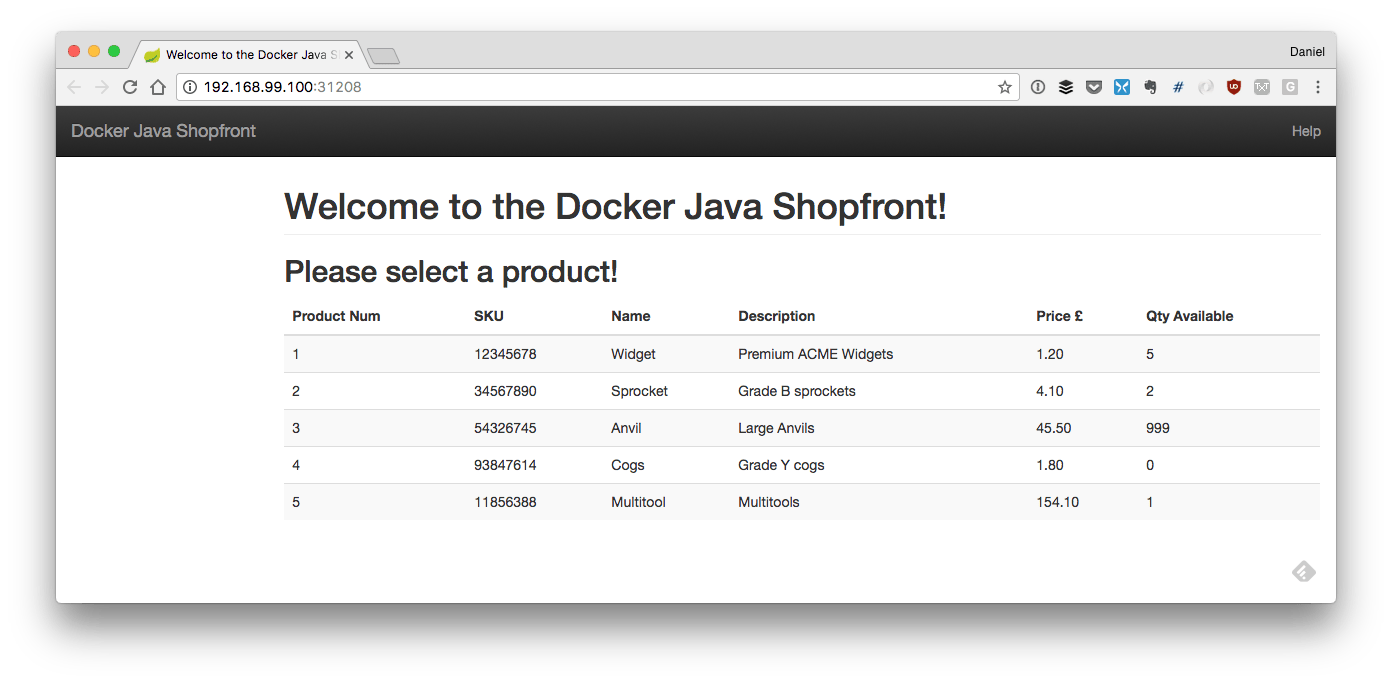
如果一切正常,你将在浏览器中看到如下的页面:

结论

在这篇文章中,我们已经完成了由三个 Java Spring Boot 和 Dropwizard 微服务组成的应用程序,并且将它部署到 Kubernetes 上。未来,我们需要考虑的事还很多,比如,调试服务(或许是通过工具,像 TelepresenceSysdig),通过一个像 JenkinsSpinnaker 这样的可持续交付的过程去测试和部署,并且观察我们的系统运行。


本文是与 NGINX 协作创建的。 查看我们的编辑独立性声明.


作者简介:

Daniel Bryant 是一名独立技术顾问,他是 SpectoLabs 的 CTO。他目前关注于通过识别价值流、创建构建过程、和实施有效的测试策略,从而在组织内部实现持续交付。Daniel 擅长并关注于“DevOps”工具、云/容器平台和微服务实现。他也贡献了几个开源项目,并定期为 InfoQ、 O’Reilly、和 Voxxed 撰稿...


via: https://www.oreilly.com/ideas/how-to-manage-docker-containers-in-kubernetes-with-java

作者:Daniel Bryant 译者:qhwdw 校对:wxy

本文由 LCTT 原创编译,Linux中国 荣誉推出
在你的下一个树莓派项目上安装和配置流行的开源数据库 Postgres 并去使用它。

 title=

保存你的项目或应用程序持续增加的数据,数据库是一种很好的方式。你可以在一个会话中将数据写入到数据库,并且在下次你需要查找的时候找到它。一个设计良好的数据库可以做到在巨大的数据集中高效地找到数据,只要告诉它你想去找什么,而不用去考虑它是如何查找的。为一个基本的 CRUD (创建、记录、更新、删除)应用程序安装一个数据库是非常简单的, 它是一个很通用的模式,并且也适用于很多项目。

为什么 PostgreSQL 一般被为 Postgres? 它被认为是功能和性能最好的开源数据库。如果你使用过 MySQL,它们是很相似的。但是,如果你希望使用它更高级的功能,你会发现优化 Postgres 是比较容易的。它便于安装、容易使用、方便安全, 而且在树莓派 3 上运行的非常好。

本教程介绍了怎么在一个树莓派上去安装 Postgres;创建一个表;写简单查询;在树莓派、PC,或者 Mac 上使用 pgAdmin 图形用户界面;从 Python 中与数据库交互。

你掌握了这些基础知识后,你可以让你的应用程序使用复合查询连接多个表,那个时候你需要考虑的是,怎么去使用主键或外键优化及最佳实践等等。

安装

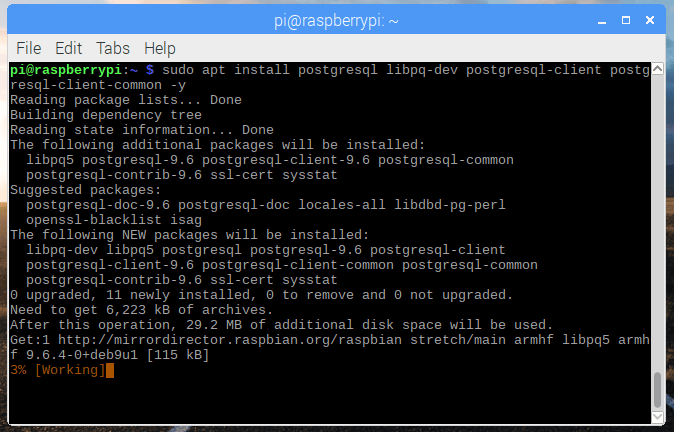
一开始,你将需要去安装 Postgres 和一些其它的包。打开一个终端窗口并连接到因特网,然后运行以下命令:

sudo apt install postgresql libpq-dev postgresql-client 
postgresql-client-common -y

 title=

当安装完成后,切换到 Postgres 用户去配置数据库:

sudo su postgres

现在,你可以创建一个数据库用户。如果你创建了一个与你的 Unix 用户帐户相同名字的用户,那个用户将被自动授权访问该数据库。因此在本教程中,为简单起见,我们将假设你使用了默认用户 pi 。运行 createuser 命令以继续:

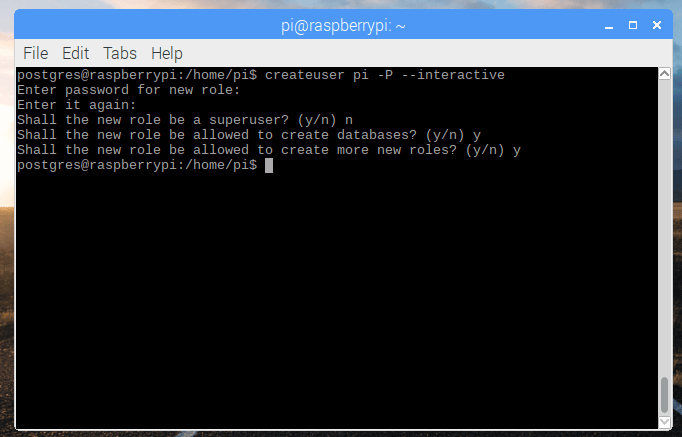
createuser pi -P --interactive

当得到提示时,输入一个密码 (并记住它), 选择 n 使它成为一个非超级用户(LCTT 译注:此处原文有误),接下来两个问题选择 y(LCTT 译注:分别允许创建数据库和其它用户)。

 title=

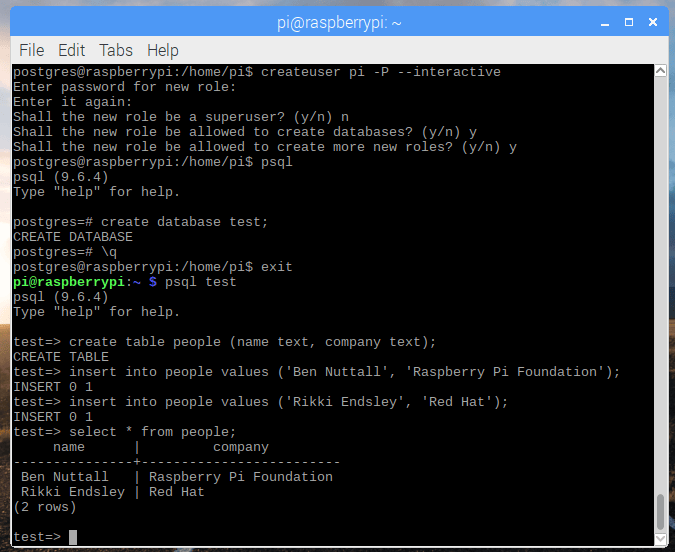
现在,使用 Postgres shell 连接到 Postgres 去创建一个测试数据库:

$ psql
> create database test;

按下 Ctrl+D 两次从 psql shell 和 postgres 用户中退出,再次以 pi 用户登入。你创建了一个名为 pi 的 Postgres 用户后,你可以从这里无需登录凭据即可访问 Postgres shell:

$ psql test

你现在已经连接到 "test" 数据库。这个数据库当前是空的,不包含任何表。你可以在 psql shell 里创建一个简单的表:

test=> create table people (name text, company text);

现在你可插入数据到表中:

test=> insert into people values ('Ben Nuttall', 'Raspberry Pi Foundation');

test=> insert into people values ('Rikki Endsley', 'Red Hat');

然后尝试进行查询:

test=> select * from people;

     name      |         company         
---------------+-------------------------
 Ben Nuttall   | Raspberry Pi Foundation
 Rikki Endsley | Red Hat
(2 rows)

 title=

test=> select name from people where company = 'Red Hat';

     name      | company 
---------------+---------
 Rikki Endsley | Red Hat
(1 row)

pgAdmin

如果希望使用一个图形工具去访问数据库,你可以使用它。 PgAdmin 是一个全功能的 PostgreSQL GUI,它允许你去创建和管理数据库和用户、创建和修改表、执行查询,和如同在电子表格一样熟悉的视图中浏览结果。psql 命令行工具可以很好地进行简单查询,并且你会发现很多高级用户一直在使用它,因为它的执行速度很快 (并且因为他们不需要借助 GUI),但是,一般用户学习和操作数据库,使用 pgAdmin 是一个更适合的方式。

关于 pgAdmin 可以做的其它事情:你可以用它在树莓派上直接连接数据库,或者用它在其它的电脑上远程连接到树莓派上的数据库。

如果你想去访问树莓派,你可以用 apt 去安装它:

sudo apt install pgadmin3

它是和基于 Debian 的系统如 Ubuntu 是完全相同的;如果你在其它发行版上安装,尝试与你的系统相关的等价的命令。 或者,如果你在 Windows 或 macOS 上,尝试从 pgAdmin.org 上下载 pgAdmin。注意,在 apt 上的可用版本是 pgAdmin3,而最新的版本 pgAdmin4,在其网站上可以找到。

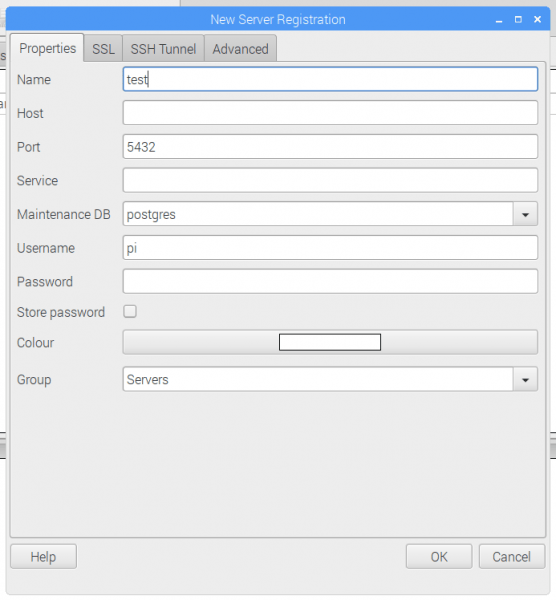
在同一台树莓派上使用 pgAdmin 连接到你的数据库,从主菜单上简单地打开 pgAdmin3 ,点击 new connection 图标,然后完成注册,这时,你将需要一个名字(连接名,比如 test),改变用户为 “pi”,然后剩下的输入框留空 (或者如它们原本不动)。点击 OK,然后你在左侧的侧面版中将发现一个新的连接。

 title=

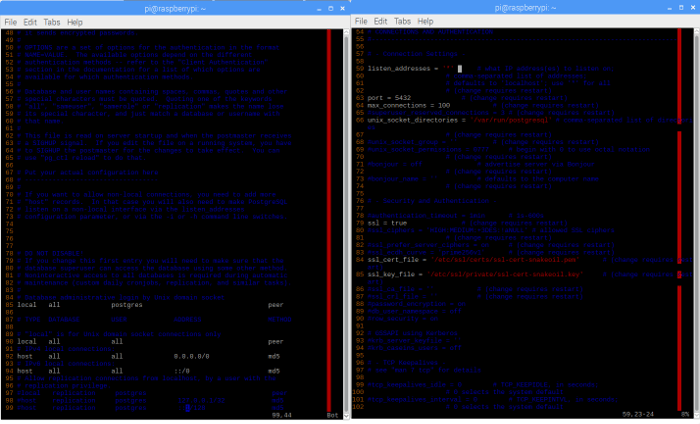
要从另外一台电脑上使用 pgAdmin 连接到你的树莓派数据库上,你首先需要编辑 PostgreSQL 配置允许远程连接:

1、 编辑 PostgreSQL 配置文件 /etc/postgresql/9.6/main/postgresql.conf ,取消 listen_addresses 行的注释,并把它的值从 localhost 改变成 *。然后保存并退出。

2、 编辑 pg\_hba 配置文件 /etc/postgresql/9.6/main/postgresql.conf,将 127.0.0.1/32 改变成 0.0.0.0/0 (对于IPv4)和将 ::1/128 改变成 ::/0 (对于 IPv6)。然后保存并退出。

3、 重启 PostgreSQL 服务: sudo service postgresql restart

注意,如果你使用一个旧的 Raspbian 镜像或其它发行版,版本号可能不一样。

 title=

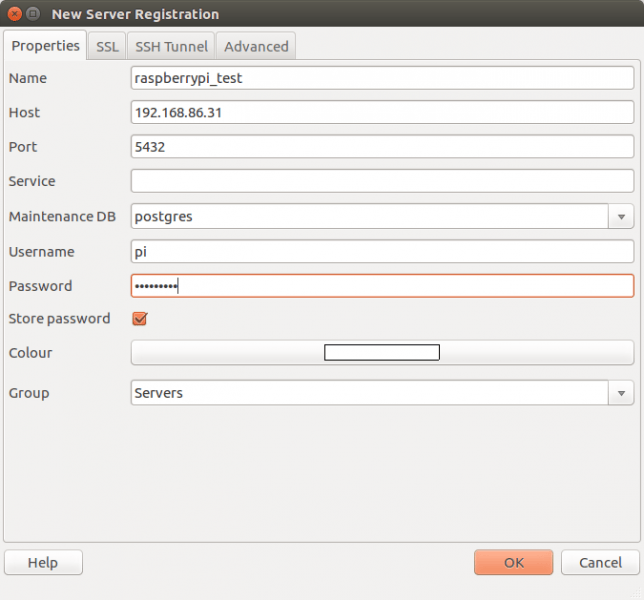
做完这些之后,在其它的电脑上打开 pgAdmin 并创建一个新的连接。这时,需要提供一个连接名,输入树莓派的 IP 地址作为主机(这可以在任务栏的 WiFi 图标上悬停鼠标找到,或者在一个终端中输入 hostname -I 找到)。

 title=

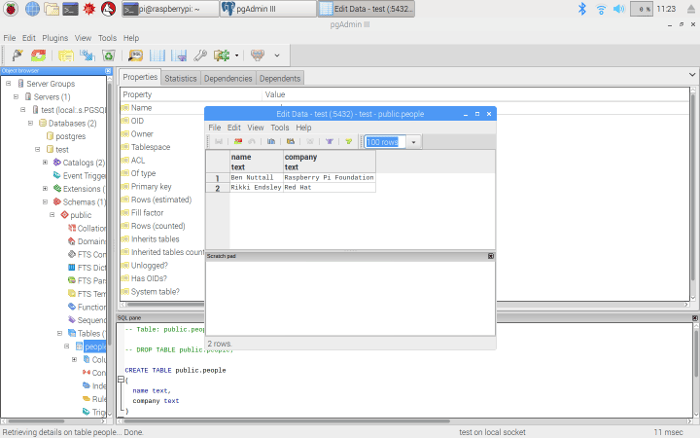
不论你连接的是本地的还是远程的数据库,点击打开 Server Groups > Servers > test > Schemas > public > Tables,右键单击 people 表,然后选择 View Data > View top 100 Rows。你现在将看到你前面输入的数据。

 title=

你现在可以创建和修改数据库和表、管理用户,和使用 GUI 去写你自己的查询了。你可能会发现这种可视化方法比命令行更易于管理。

Python

要从一个 Python 脚本连接到你的数据库,你将需要 Psycopg2 这个 Python 包。你可以用 pip 来安装它:

sudo pip3 install psycopg2

现在打开一个 Python 编辑器写一些代码连接到你的数据库:

import psycopg2

conn = psycopg2.connect('dbname=test')
cur = conn.cursor()

cur.execute('select * from people')

results = cur.fetchall()

for result in results:
    print(result)

运行这个代码去看查询结果。注意,如果你连接的是远程数据库,在连接字符串中你将需要提供更多的凭据,比如,增加主机 IP、用户名,和数据库密码:

conn = psycopg2.connect('host=192.168.86.31 user=pi 
password=raspberry dbname=test')

你甚至可以创建一个函数去运行特定的查询:

def get_all_people():
    query = """
    SELECT
        *
    FROM
        people
    """
    cur.execute(query)
    return cur.fetchall()

和一个包含参数的查询:

def get_people_by_company(company):
    query = """
    SELECT
        *
    FROM
        people
    WHERE
        company = %s
    """
    values = (company, )
    cur.execute(query, values)
    return cur.fetchall()

或者甚至是一个增加记录的函数:

def add_person(name, company):
    query = """
    INSERT INTO
        people
    VALUES
        (%s, %s)
    """
    values = (name, company)
    cur.execute(query, values)

注意,这里使用了一个注入字符串到查询中的安全的方法, 你不希望被 小鲍勃的桌子 害死!

 title=

现在你知道了这些基础知识,如果你想去进一步掌握 Postgres ,查看在 Full Stack Python 上的文章。

(题图:树莓派基金会)


作者简介:

Ben Nuttall - 树莓派社区的管理者。除了它为树莓派基金会所做的工作之外 ,他也投入开源软件、数学、皮艇运动、GitHub、探险活动和 Futurama。在 Twitter @ben\_nuttall 上关注他。


via: https://opensource.com/article/17/10/set-postgres-database-your-raspberry-pi

作者:Ben Nuttall 译者:qhwdw 校对:wxy

本文由 LCTT 原创编译,Linux中国 荣誉推出