分类 技术 下的文章

timekeeper

了解如何通过配置 Linux 计算机来根据时间自动唤醒和关闭。

不要成为一个电能浪费者。如果你的电脑不需要开机就请把它们关机。出于方便和计算机宅的考虑,你可以通过配置你的 Linux 计算机实现自动唤醒和关闭。

宝贵的系统运行时间

有时候有些电脑需要一直处在开机状态,在不超过电脑运行时间的限制下这种情况是被允许的。有些人为他们的计算机可以长时间的正常运行而感到自豪,且现在我们有内核热补丁能够实现只有在硬件发生故障时才需要机器关机。我认为比较实际可行的是,像减少移动部件磨损一样节省电能,且在不需要机器运行的情况下将其关机。比如,你可以在规定的时间内唤醒备份服务器,执行备份,然后关闭它直到它要进行下一次备份。或者,你可以设置你的互联网网关只在特定的时间运行。任何不需要一直运行的东西都可以将其配置成在其需要工作的时候打开,待其完成工作后将其关闭。

系统休眠

对于不需要一直运行的电脑,使用 root 的 cron 定时任务(即 /etc/crontab)可以可靠地关闭电脑。这个例子创建一个 root 定时任务实现每天晚上 11 点 15 分定时关机。

# crontab -e -u root
# m h  dom mon dow   command
15 23 * * * /sbin/shutdown -h now

以下示例仅在周一至周五运行:

15 23 * * 1-5 /sbin/shutdown -h now

您可以为不同的日期和时间创建多个 cron 作业。 通过命令 man 5 crontab 可以了解所有时间和日期的字段。

一个快速、容易的方式是,使用 /etc/crontab 文件。但这样你必须指定用户:

15 23 * * 1-5 root shutdown -h now

自动唤醒

实现自动唤醒是一件很酷的事情;我大多数 SUSE (SUSE Linux)的同事都在纽伦堡,因此,因此为了跟同事能有几小时一起工作的时间,我不得不需要在凌晨五点起床。我的计算机早上 5 点半自动开始工作,而我只需要将自己和咖啡拖到我的桌子上就可以开始工作了。按下电源按钮看起来好像并不是什么大事,但是在每天的那个时候每件小事都会变得很大。

唤醒 Linux 计算机可能不如关闭它可靠,因此你可能需要尝试不同的办法。你可以使用远程唤醒(Wake-On-LAN)、RTC 唤醒或者个人电脑的 BIOS 设置预定的唤醒这些方式。这些方式可行的原因是,当你关闭电脑时,这并不是真正关闭了计算机;此时计算机处在极低功耗状态且还可以接受和响应信号。只有在你拔掉电源开关时其才彻底关闭。

BIOS 唤醒

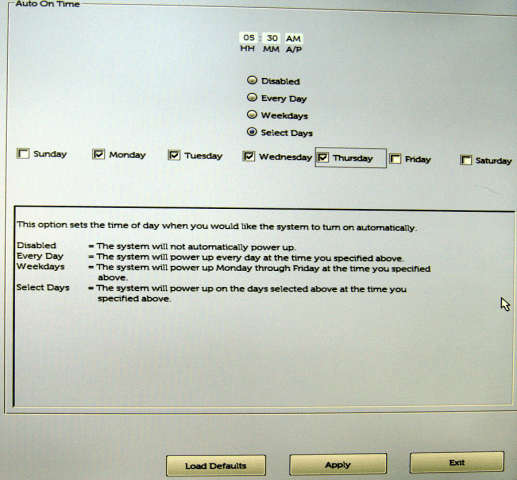
BIOS 唤醒是最可靠的。我的系统主板 BIOS 有一个易于使用的唤醒调度程序 (图 1)。对你来说也是一样的容易。

wakeup

图 1:我的系统 BIOS 有个易用的唤醒定时器。

主机远程唤醒(Wake-On-LAN)

远程唤醒是仅次于 BIOS 唤醒的又一种可靠的唤醒方法。这需要你从第二台计算机发送信号到所要打开的计算机。可以使用 Arduino 或 树莓派 Raspberry Pi 发送给基于 Linux 的路由器或者任何 Linux 计算机的唤醒信号。首先,查看系统主板 BIOS 是否支持 Wake-On-LAN ,要是支持的话,必须先启动它,因为它被默认为禁用。

然后,需要一个支持 Wake-On-LAN 的网卡;无线网卡并不支持。你需要运行 ethtool 命令查看网卡是否支持 Wake-On-LAN :

# ethtool eth0 | grep -i wake-on
        Supports Wake-on: pumbg
        Wake-on: g

这条命令输出的 “Supports Wake-on” 字段会告诉你你的网卡现在开启了哪些功能:    

  • d -- 禁用
  • p -- 物理活动唤醒
  • u -- 单播消息唤醒
  • m -- 多播(组播)消息唤醒
  • b -- 广播消息唤醒
  • a -- ARP 唤醒
  • g -- 特定数据包 magic packet 唤醒
  • s -- 设有密码的 特定数据包 magic packet 唤醒

ethtool 命令的 man 手册并没说清楚 p 选项的作用;这表明任何信号都会导致唤醒。然而,在我的测试中它并没有这么做。想要实现远程唤醒主机,必须支持的功能是 g —— 特定数据包 magic packet 唤醒,而且下面的“Wake-on” 行显示这个功能已经在启用了。如果它没有被启用,你可以通过 ethtool 命令来启用它。

# ethtool -s eth0 wol g

这条命令可能会在重启后失效,所以为了确保万无一失,你可以创建个 root 用户的定时任务(cron)在每次重启的时候来执行这条命令。

@reboot /usr/bin/ethtool -s eth0 wol g

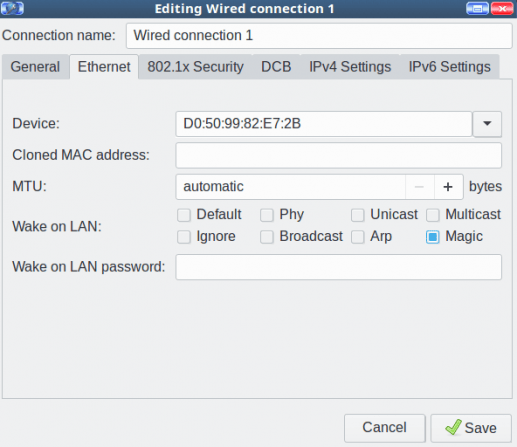
另一个选择是最近的 网络管理器 Network Manager 版本有一个很好的小复选框来启用 Wake-On-LAN(图 2)。

wakeonlan

图 2:启用 Wake on LAN

这里有一个可以用于设置密码的地方,但是如果你的网络接口不支持 安全开机 Secure On 密码,它就不起作用。

现在你需要配置第二台计算机来发送唤醒信号。你并不需要 root 权限,所以你可以为你的普通用户创建 cron 任务。你需要用到的是想要唤醒的机器的网络接口和MAC地址信息。

30 08 * * * /usr/bin/wakeonlan D0:50:99:82:E7:2B 

RTC 唤醒

通过使用实时闹钟来唤醒计算机是最不可靠的方法。对于这个方法,可以参看 Wake Up Linux With an RTC Alarm Clock ;对于现在的大多数发行版来说这种方法已经有点过时了。

下周继续了解更多关于使用 RTC 唤醒的方法。

通过 Linux 基金会和 edX 可以学习更多关于 Linux 的免费 Linux 入门教程。

(题图:The Observatory at Delhi


via:https://www.linux.com/learn/intro-to-linux/2017/11/wake-and-shut-down-linux-automatically

作者:Carla Schroder 译者:HardworkFish 校对:wxy

本文由 LCTT 原创编译,Linux中国 荣誉推出

groups

本教程可以了解如何通过用户组和访问控制表(ACL)来管理用户。

当你需要管理一台容纳多个用户的 Linux 机器时,比起一些基本的用户管理工具所提供的方法,有时候你需要对这些用户采取更多的用户权限管理方式。特别是当你要管理某些用户的权限时,这个想法尤为重要。比如说,你有一个目录,某个用户组中的用户可以通过读和写的权限访问这个目录,而其他用户组中的用户对这个目录只有读的权限。在 Linux 中,这是完全可以实现的。但前提是你必须先了解如何通过用户组和访问控制表(ACL)来管理用户。

我们将从简单的用户开始,逐渐深入到复杂的访问控制表(ACL)。你可以在你所选择的 Linux 发行版完成你所需要做的一切。本文的重点是用户组,所以不会涉及到关于用户的基础知识。

为了达到演示的目的,我将假设:

你需要用下面两个用户名新建两个用户:

  • olivia
  • nathan

你需要新建以下两个用户组:

  • readers
  • editors

olivia 属于 editors 用户组,而 nathan 属于 readers 用户组。reader 用户组对 /DATA 目录只有读的权限,而 editors 用户组则对 /DATA 目录同时有读和写的权限。当然,这是个非常小的任务,但它会给你基本的信息,你可以扩展这个任务以适应你其他更大的需求。

我将在 Ubuntu 16.04 Server 平台上进行演示。这些命令都是通用的,唯一不同的是,要是在你的发行版中不使用 sudo 命令,你必须切换到 root 用户来执行这些命令。

创建用户

我们需要做的第一件事是为我们的实验创建两个用户。可以用 useradd 命令来创建用户,我们不只是简单地创建一个用户,而需要同时创建用户和属于他们的家目录,然后给他们设置密码。

sudo useradd -m olivia
sudo useradd -m nathan

我们现在创建了两个用户,如果你看看 /home 目录,你可以发现他们的家目录(因为我们用了 -m 选项,可以在创建用户的同时创建他们的家目录。

之后,我们可以用以下命令给他们设置密码:

sudo passwd olivia
sudo passwd nathan

就这样,我们创建了两个用户。

创建用户组并添加用户

现在我们将创建 readers 和 editors 用户组,然后给它们添加用户。创建用户组的命令是:

addgroup readers
addgroup editors

(LCTT 译注:当你使用 CentOS 等一些 Linux 发行版时,可能系统没有 addgroup 这个命令,推荐使用 groupadd 命令来替换 addgroup 命令以达到同样的效果)

groups

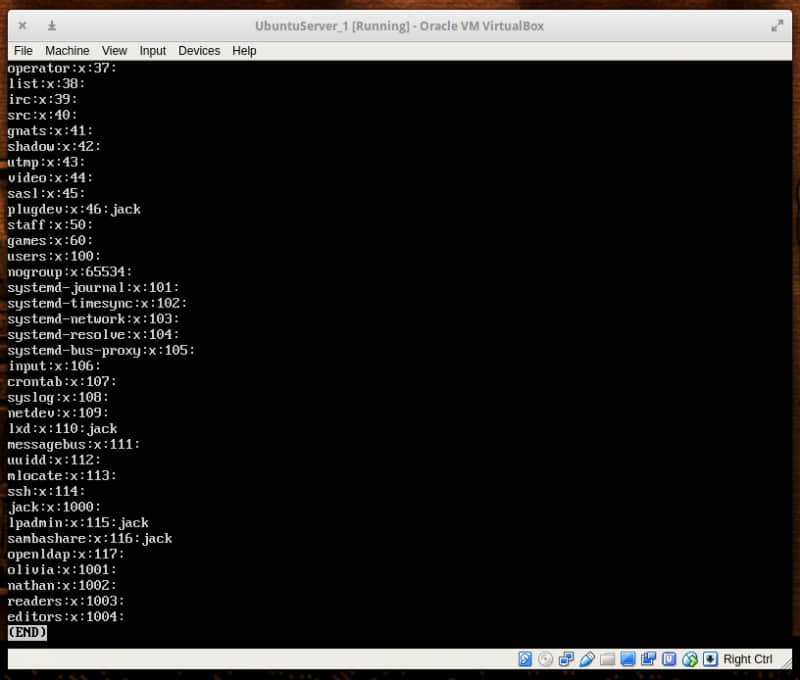
图一:我们可以使用刚创建的新用户组了。

创建用户组后,我们需要添加我们的用户到这两个用户组。我们用以下命令来将 nathan 用户添加到 readers 用户组:

sudo usermod -a -G readers nathan

用以下命令将 olivia 添加到 editors 用户组:

sudo usermod -a -G editors olivia

现在我们可以通过用户组来管理用户了。

给用户组授予目录的权限

假设你有个目录 /READERS 且允许 readers 用户组的所有成员访问这个目录。首先,我们执行以下命令来更改目录所属用户组:

sudo chown -R :readers /READERS 

接下来,执行以下命令收回目录所属用户组的写入权限:

sudo chmod -R g-w /READERS

然后我们执行下面的命令来收回其他用户对这个目录的访问权限(以防止任何不在 readers 组中的用户访问这个目录里的文件):

sudo chmod -R o-x /READERS

这时候,只有目录的所有者(root)和用户组 reader 中的用户可以访问 /READES 中的文件。

假设你有个目录 /EDITORS ,你需要给用户组 editors 里的成员这个目录的读和写的权限。为了达到这个目的,执行下面的这些命令是必要的:

sudo chown -R :editors /EDITORS
sudo chmod -R g+w /EDITORS
sudo chmod -R o-x /EDITORS

此时 editors 用户组的所有成员都可以访问和修改其中的文件。除此之外其他用户(除了 root 之外)无法访问 /EDITORS 中的任何文件。

使用这个方法的问题在于,你一次只能操作一个组和一个目录而已。这时候访问控制表(ACL)就可以派得上用场了。

使用访问控制表(ACL)

现在,让我们把这个问题变得棘手一点。假设你有一个目录 /DATA 并且你想给 readers 用户组的成员读取权限,并同时给 editors 用户组的成员读和写的权限。为此,你必须要用到 setfacl 命令。setfacl 命令可以为文件或文件夹设置一个访问控制表(ACL)。

这个命令的结构如下:

setfacl OPTION X:NAME:Y /DIRECTORY

其中 OPTION 是可选选项,X 可以是 u(用户)或者是 g (用户组),NAME 是用户或者用户组的名字,/DIRECTORY 是要用到的目录。我们将使用 -m 选项进行修改。因此,我们给 readers 用户组添加读取权限的命令是:

sudo setfacl -m g:readers:rx -R /DATA

现在 readers 用户组里面的每一个用户都可以读取 /DATA 目录里的文件了,但是他们不能修改里面的内容。

为了给 editors 用户组里面的用户读写权限,我们执行了以下命令:

sudo setfacl -m g:editors:rwx -R /DATA 

上述命令将赋予 editors 用户组中的任何成员读取权限,同时保留 readers 用户组的只读权限。

更多的权限控制

使用访问控制表(ACL),你可以实现你所需的权限控制。你可以添加用户到用户组,并且灵活地控制这些用户组对每个目录的权限以达到你的需求。如果想了解上述工具的更多信息,可以执行下列的命令:

  • man usradd
  • man addgroup
  • man usermod
  • man sefacl
  • man chown
  • man chmod

via: https://www.linux.com/learn/intro-to-linux/2017/12/how-manage-users-groups-linux

作者:[Jack Wallen] 译者:imquanquan 校对:wxy

本文由 LCTT 原创编译,Linux中国 荣誉推出
 title=

没有路由和桥接,我们将会成为孤独的小岛,你将会在这个网络教程中学到更多知识。

上周,我们学习了本地网络硬件知识,本周,我们将学习网络互联技术和在移动网络中的一些很酷的黑客技术。

路由器

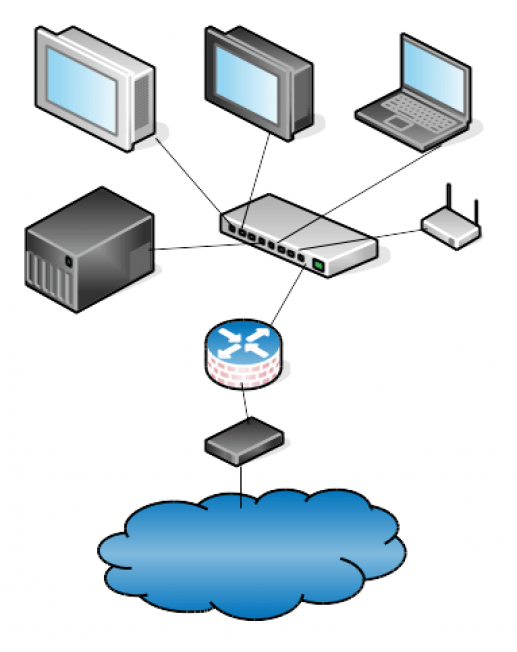
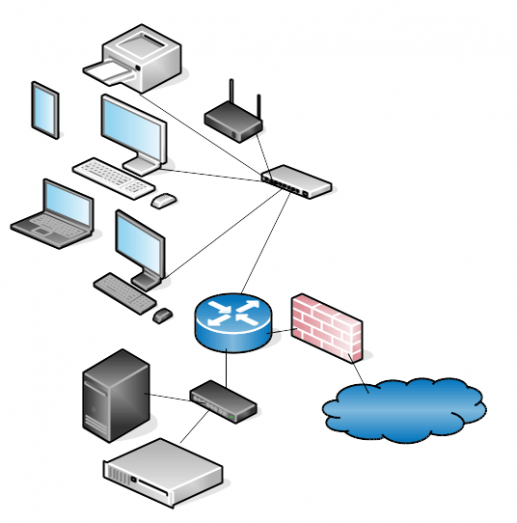
网络路由器就是计算机网络中的一切,因为路由器连接着网络,没有路由器,我们就会成为孤岛。图一展示了一个简单的有线本地网络和一个无线接入点,所有设备都接入到互联网上,本地局域网的计算机连接到一个连接着防火墙或者路由器的以太网交换机上,防火墙或者路由器连接到网络服务供应商(ISP)提供的电缆箱、调制调节器、卫星上行系统……好像一切都在计算中,就像是一个带着不停闪烁的的小灯的盒子。当你的网络数据包离开你的局域网,进入广阔的互联网,它们穿过一个又一个路由器直到到达自己的目的地。

 title=

图一:一个简单的有线局域网和一个无线接入点。

路由器可以是各种样式:一个只专注于路由的小巧特殊的小盒子,一个将会提供路由、防火墙、域名服务,以及 VPN 网关功能的大点的盒子,一台重新设计的台式电脑或者笔记本,一个树莓派计算机或者一个 Arduino,体积臃肿矮小的像 PC Engines 这样的单板计算机,除了苛刻的用途以外,普通的商品硬件都能良好的工作运行。高端的路由器使用特殊设计的硬件每秒能够传输最大量的数据包。它们有多路数据总线,多个中央处理器和极快的存储。(可以通过了解 Juniper 和思科的路由器来感受一下高端路由器书什么样子的,而且能看看里面是什么样的构造。)

接入你的局域网的无线接入点要么作为一个以太网网桥,要么作为一个路由器。桥接器扩展了这个网络,所以在这个桥接器上的任意一端口上的主机都连接在同一个网络中。一台路由器连接的是两个不同的网络。

网络拓扑

有多种设置你的局域网的方式,你可以把所有主机接入到一个单独的 平面网络 flat network ,也可以把它们划分为不同的子网。如果你的交换机支持 VLAN 的话,你也可以把它们分配到不同的 VLAN 中。

平面网络是最简单的网络,只需把每一台设备接入到同一个交换机上即可,如果一台交换上的端口不够使用,你可以将更多的交换机连接在一起。有些交换机有特殊的上行端口,有些是没有这种特殊限制的上行端口,你可以连接其中的任意端口,你可能需要使用交叉类型的以太网线,所以你要查阅你的交换机的说明文档来设置。

平面网络是最容易管理的,你不需要路由器也不需要计算子网,但它也有一些缺点。它们的伸缩性不好,所以当网络规模变得越来越大的时候就会被广播网络所阻塞。将你的局域网进行分段将会提升安全保障, 把局域网分成可管理的不同网段将有助于管理更大的网络。图二展示了一个分成两个子网的局域网络:内部的有线和无线主机,和一个托管公开服务的主机。包含面向公共的服务器的子网称作非军事区域 DMZ,(你有没有注意到那些都是主要在电脑上打字的男人们的术语?)因为它被阻挡了所有的内部网络的访问。

 title=

图二:一个分成两个子网的简单局域网。

即使像图二那样的小型网络也可以有不同的配置方法。你可以将防火墙和路由器放置在一台单独的设备上。你可以为你的非军事区域设置一个专用的网络连接,把它完全从你的内部网络隔离,这将引导我们进入下一个主题:一切基于软件。

软件思维

你可能已经注意到在这个简短的系列中我们所讨论的硬件,只有网络接口、交换机,和线缆是特殊用途的硬件。 其它的都是通用的商用硬件,而且都是软件来定义它的用途。Linux 是一个真实的网络操作系统,它支持大量的网络操作:网关、虚拟专用网关、以太网桥、网页、邮箱以及文件等等服务器、负载均衡、代理、服务质量、多种认证、中继、故障转移……你可以在运行着 Linux 系统的标准硬件上运行你的整个网络。你甚至可以使用 Linux 交换应用(LISA)和VDE2 协议来模拟以太网交换机。

有一些用于小型硬件的特殊发行版,如 DD-WRT、OpenWRT,以及树莓派发行版,也不要忘记 BSD 们和它们的特殊衍生用途如 pfSense 防火墙/路由器,和 FreeNAS 网络存储服务器。

你知道有些人坚持认为硬件防火墙和软件防火墙有区别?其实是没有区别的,就像说硬件计算机和软件计算机一样。

端口聚合和以太网绑定

聚合和绑定,也称链路聚合,是把两条以太网通道绑定在一起成为一条通道。一些交换机支持端口聚合,就是把两个交换机端口绑定在一起,成为一个是它们原来带宽之和的一条新的连接。对于一台承载很多业务的服务器来说这是一个增加通道带宽的有效的方式。

你也可以在以太网口进行同样的配置,而且绑定汇聚的驱动是内置在 Linux 内核中的,所以不需要任何其他的专门的硬件。

随心所欲选择你的移动宽带

我期望移动宽带能够迅速增长来替代 DSL 和有线网络。我居住在一个有 25 万人口的靠近一个城市的地方,但是在城市以外,要想接入互联网就要靠运气了,即使那里有很大的用户上网需求。我居住的小角落离城镇有 20 分钟的距离,但对于网络服务供应商来说他们几乎不会考虑到为这个地方提供网络。 我唯一的选择就是移动宽带;这里没有拨号网络、卫星网络(即使它很糟糕)或者是 DSL、电缆、光纤,但却没有阻止网络供应商把那些我在这个区域从没看到过的 Xfinity 和其它高速网络服务的传单塞进我的邮箱。

我试用了 AT&T、Version 和 T-Mobile。Version 的信号覆盖范围最广,但是 Version 和 AT&T 是最昂贵的。 我居住的地方在 T-Mobile 信号覆盖的边缘,但迄今为止他们给了最大的优惠,为了能够能够有效的使用,我必须购买一个 WeBoost 信号放大器和一台中兴的移动热点设备。当然你也可以使用一部手机作为热点,但是专用的热点设备有着最强的信号。如果你正在考虑购买一台信号放大器,最好的选择就是 WeBoost,因为他们的服务支持最棒,而且他们会尽最大努力去帮助你。在一个小小的 APP SignalCheck Pro 的协助下设置将会精准的增强你的网络信号,他们有一个功能较少的免费的版本,但你将一点都不会后悔去花两美元使用专业版。

那个小巧的中兴热点设备能够支持 15 台主机,而且还有拥有基本的防火墙功能。 但你如果你使用像 Linksys WRT54GL这样的设备,可以使用 Tomato、OpenWRT,或者 DD-WRT 来替代普通的固件,这样你就能完全控制你的防护墙规则、路由配置,以及任何其它你想要设置的服务。

(题图:Pixabay)


via: https://www.linux.com/learn/intro-to-linux/2017/10/linux-networking-hardware-beginners-think-software

作者:CARLA SCHRODER 译者:FelixYFZ 校对:wxy

本文由 LCTT 原创编译,Linux中国 荣誉推出
昨天我在编写我的 vimrc 的时候了解到一个很酷的 vim 功能!(主要为了添加 fzf 和 ripgrep 插件)。这是一个内置功能,不需要特别的插件。

所以我画了一个漫画。

基本上你可以用下面的命令保存所有你打开的文件和当前的状态

:mksession ~/.vim/sessions/foo.vim

接着用 :source ~/.vim/sessions/foo.vim 或者 vim -S ~/.vim/sessions/foo.vim 还原会话。非常酷!

一些 vim 插件给 vim 会话添加了额外的功能:

这是漫画:


via: https://jvns.ca/blog/2017/09/10/vim-sessions/

作者:Julia Evans 译者:geekpi 校对:wxy

本文由 LCTT 原创编译,Linux中国 荣誉推出

 title=

Phonton OS 专注于容器,是一个非常出色的平台。 —— Jack Wallen

容器在当下的火热,并不是没有原因的。正如之前讨论的,容器可以使您轻松快捷地将新的服务与应用部署到您的网络上,而且并不耗费太多的系统资源。比起专用硬件和虚拟机,容器都是更加划算的,除此之外,他们更容易更新与重用。

更重要的是,容器喜欢 Linux(反之亦然)。不需要太多时间和麻烦,你就可以启动一台 Linux 服务器,运行Docker,然后部署容器。但是,哪种 Linux 发行版最适合部署容器呢?我们的选择很多。你可以使用标准的 Ubuntu 服务器平台(更容易安装 Docker 并部署容器)或者是更轻量级的发行版 —— 专门用于部署容器。

Photon 就是这样的一个发行版。这个特殊的版本是由 VMware 于 2005 年创建的,它包含了 Docker 的守护进程,并可与容器框架(如 Mesos 和 Kubernetes )一起使用。Photon 经过优化可与 VMware vSphere 协同工作,而且可用于裸机、Microsoft AzureGoogle Compute EngineAmazon Elastic Compute Cloud 或者 VirtualBox 等。

Photon 通过只安装 Docker 守护进程所必需的东西来保持它的轻量。而这样做的结果是,这个发行版的大小大约只有 300MB。但这足以让 Linux 的运行一切正常。除此之外,Photon 的主要特点还有:

  • 内核为性能而调整。
  • 内核根据内核自防护项目(KSPP)进行了加固。
  • 所有安装的软件包都根据加固的安全标识来构建。
  • 操作系统在信任验证后启动。
  • Photon 的管理进程可以管理防火墙、网络、软件包,和远程登录在 Photon 机器上的用户。
  • 支持持久卷。
  • Project Lightwave 整合。
  • 及时的安全补丁与更新。

Photon 可以通过 ISO 镜像OVAAmazon Machine ImageGoogle Compute Engine 镜像Azure VHD 安装使用。现在我将向您展示如何使用 ISO 镜像在 VirtualBox 上安装 Photon。整个安装过程大概需要五分钟,在最后您将有一台随时可以部署容器的虚拟机。

创建虚拟机

在部署第一台容器之前,您必须先创建一台虚拟机并安装 Photon。为此,打开 VirtualBox 并点击“新建”按钮。跟着创建虚拟机向导进行配置(根据您的容器将需要的用途,为 Photon 提供必要的资源)。在创建好虚拟机后,您所需要做的第一件事就是更改配置。选择新建的虚拟机(在 VirtualBox 主窗口的左侧面板中),然后单击“设置”。在弹出的窗口中,点击“网络”(在左侧的导航中)。

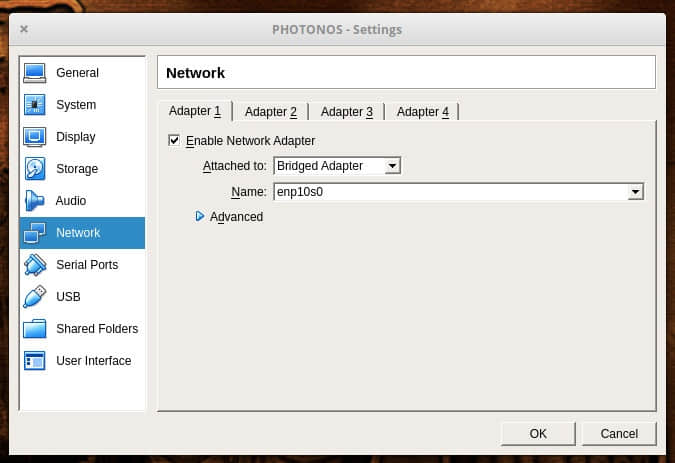
在“网络”窗口(图1)中,你需要在“连接”的下拉窗口中选择桥接。这可以确保您的 Photon 服务与您的网络相连。完成更改后,单击确定。

 title=

图 1: 更改 Photon 在 VirtualBox 中的网络设置。经许可使用

从左侧的导航选择您的 Photon 虚拟机,点击启动。系统会提示您去加载 ISO 镜像。当您完成之后,Photon 安装程序将会启动并提示您按回车后开始安装。安装过程基于 ncurses(没有 GUI),但它非常简单。

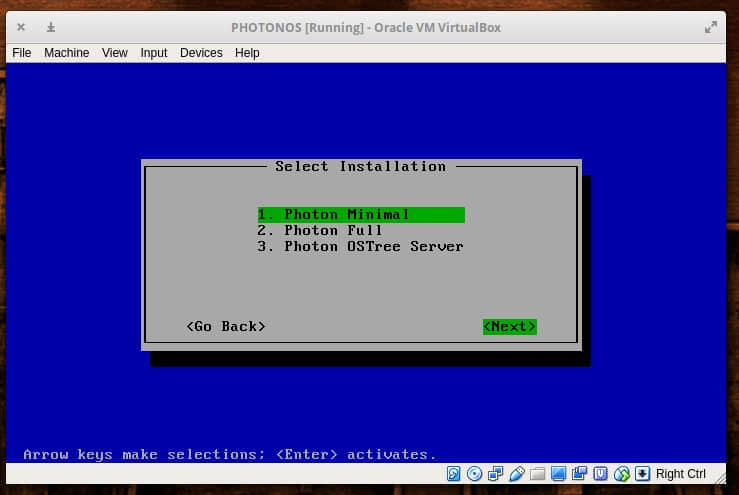
接下来(图2),系统会询问您是要最小化安装,完整安装还是安装 OSTree 服务器。我选择了完整安装。选择您所需要的任意选项,然后按回车继续。

 title=

图 2: 选择您的安装类型。经许可使用

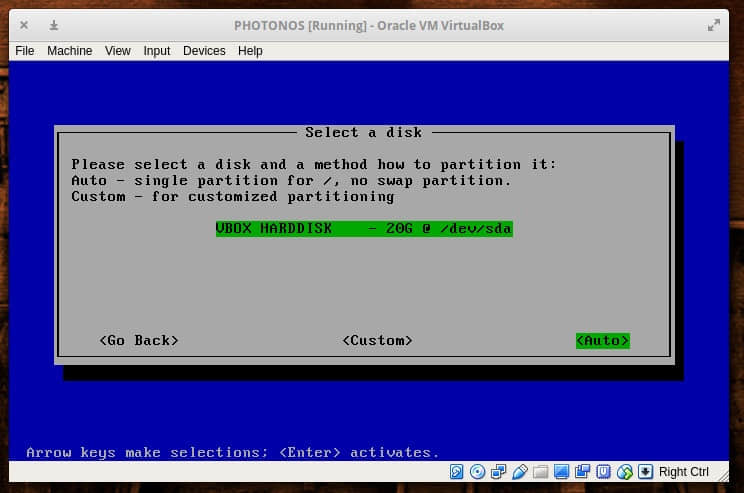
在下一个窗口,选择您要安装 Photon 的磁盘。由于我们将其安装在虚拟机,因此只有一块磁盘会被列出(图3)。选择“自动”按下回车。然后安装程序会让您输入(并验证)管理员密码。在这之后镜像开始安装在您的磁盘上并在不到 5 分钟的时间内结束。

 title=

图 3: 选择安装 Photon 的硬盘。经许可使用

安装完成后,重启虚拟机并使用安装时创建的用户 root 和它的密码登录。一切就绪,你准备好开始工作了。

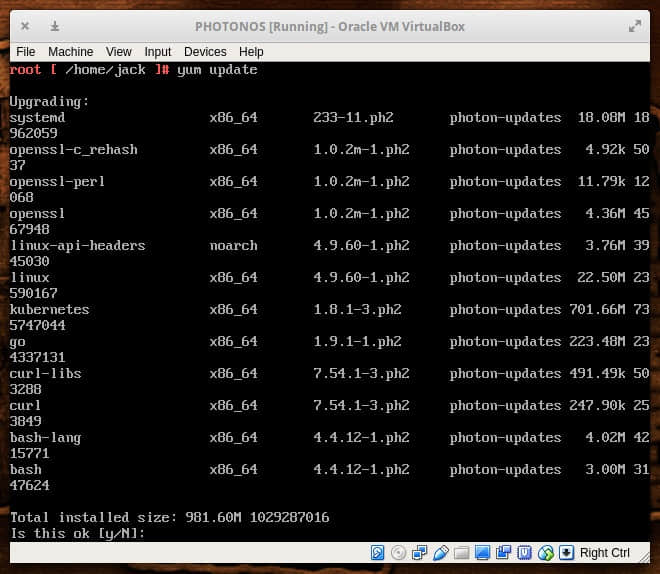
在开始使用 Docker 之前,您需要更新一下 Photon。Photon 使用 yum 软件包管理器,因此在以 root 用户登录后输入命令 yum update。如果有任何可用更新,则会询问您是否确认(图4)。

 title=

图 4: 更新 Photon。经许可使用

用法

正如我所说的,Photon 提供了部署容器甚至创建 Kubernetes 集群所需要的所有包。但是,在使用之前还要做一些事情。首先要启动 Docker 守护进程。为此,执行以下命令:

systemctl start docker
systemctl enable docker

现在我们需要创建一个标准用户,以便我们可以不用 root 去运行 docker 命令。为此,执行以下命令:

useradd -m USERNAME
passwd USERNAME

其中 “USERNAME” 是我们新增的用户的名称。

接下来,我们需要将这个新用户添加到 “docker” 组,执行命令:

usermod -a -G docker USERNAME

其中 “USERNAME” 是刚刚创建的用户的名称。

注销 root 用户并切换为新增的用户。现在,您已经可以不必使用 sudo 命令或者切换到 root 用户来使用 docker 命令了。从 Docker Hub 中取出一个镜像开始部署容器吧。

一个优秀的容器平台

在专注于容器方面,Photon 毫无疑问是一个出色的平台。请注意,Photon 是一个开源项目,因此没有任何付费支持。如果您对 Photon 有任何的问题,请移步 Photon 项目的 GitHub 下的 Issues,那里可以供您阅读相关问题,或者提交您的问题。如果您对 Photon 感兴趣,您也可以在该项目的官方 GitHub中找到源码。

尝试一下 Photon 吧,看看它是否能够使得 Docker 容器和 Kubernetes 集群的部署更加容易。

欲了解 Linux 的更多信息,可以通过学习 Linux 基金会和 edX 的免费课程,“Linux 入门”


via: https://www.linux.com/learn/intro-to-linux/2017/11/photon-could-be-your-new-favorite-container-os

作者:JACK WALLEN 译者:KeyLD 校对:wxy

本文由 LCTT 原创编译,Linux中国 荣誉推出

我对 CLI 应用非常感兴趣,因此热衷于使用并分享 CLI 应用。 我之所以更喜欢 CLI 很大原因是因为我在大多数的时候都使用的是字符界面(black screen),已经习惯了使用 CLI 应用而不是 GUI 应用。

我写过很多关于 CLI 应用的文章。 最近我发现了一些谷歌的 CLI 工具,像 “Google Translator”、“Google Calendar” 和 “Google Contacts”。 这里,我想在给大家分享一下。

今天我们要介绍的是 “Google Translator” 工具。 由于我的母语是泰米尔语,我在一天内用了很多次才理解了它的意义。

谷歌翻译为其它语系的人们所广泛使用。

什么是 Translate Shell

Translate Shell (之前叫做 Google Translate CLI) 是一款借助谷歌翻译(默认)、必应翻译、Yandex.Translate 以及 Apertium 来翻译的命令行翻译器。它让你可以在终端访问这些翻译引擎。 Translate Shell 在大多数 Linux 发行版中都能使用。

如何安装 Translate Shell

有三种方法安装 Translate Shell。

  • 下载自包含的可执行文件
  • 手工安装
  • 通过包管理器安装

方法 1 : 下载自包含的可执行文件

下载自包含的可执行文件放到 /usr/bin 目录中。

$ wget git.io/trans
$ chmod +x ./trans
$ sudo mv trans /usr/bin/

方法 2 : 手工安装

克隆 Translate Shell 的 GitHub 仓库然后手工编译。

$ git clone https://github.com/soimort/translate-shell && cd translate-shell
$ make
$ sudo make install

方法 3 : 通过包管理器

有些发行版的官方仓库中包含了 Translate Shell,可以通过包管理器来安装。

对于 Debian/Ubuntu, 使用 APT-GET 命令 或者 APT 命令来安装。

$ sudo apt-get install translate-shell

对于 Fedora, 使用 DNF 命令 来安装。

$ sudo dnf install translate-shell

对于基于 Arch Linux 的系统, 使用 Yaourt 命令Packer 明快 来从 AUR 仓库中安装。

$ yaourt -S translate-shell
or
$ packer -S translate-shell

如何使用 Translate Shell

安装好后,打开终端闭关输入下面命令。 谷歌翻译会自动探测源文本是哪种语言,并且在默认情况下将之翻译成你的 locale 所对应的语言。

$ trans [Words]

下面我将泰米尔语中的单词 “நன்றி” (Nanri) 翻译成英语。 这个单词的意思是感谢别人。

$ trans நன்றி
நன்றி
(Naṉṟi)

Thanks

Definitions of நன்றி
[ தமிழ் -> English ]

noun
    gratitude
        நன்றி
    thanks
        நன்றி

நன்றி
    Thanks

使用下面命令也能将英语翻译成泰米尔语。

$ trans :ta thanks
thanks
/THaNGks/

நன்றி
(Naṉṟi)

Definitions of thanks
[ English -> தமிழ் ]

noun
    நன்றி
        gratitude, thanks

thanks
    நன்றி

要将一个单词翻译到多个语种可以使用下面命令(本例中,我将单词翻译成泰米尔语以及印地语)。

$ trans :ta+hi thanks
thanks
/THaNGks/

நன்றி
(Naṉṟi)

Definitions of thanks
[ English -> தமிழ் ]

noun
    நன்றி
        gratitude, thanks

thanks
    நன்றி

thanks
/THaNGks/

धन्यवाद
(dhanyavaad)

Definitions of thanks
[ English -> हिन्दी ]

noun
    धन्यवाद
        thanks, thank, gratitude, thankfulness, felicitation

thanks
    धन्यवाद, शुक्रिया

使用下面命令可以将多个单词当成一个参数(句子)来进行翻译。(只需要把句子应用起来作为一个参数就行了)。

$ trans :ta "what is going on your life?"
what is going on your life?

உங்கள் வாழ்க்கையில் என்ன நடக்கிறது?
(Uṅkaḷ vāḻkkaiyil eṉṉa naṭakkiṟatu?)

Translations of what is going on your life?
[ English -> தமிழ் ]

what is going on your life?
    உங்கள் வாழ்க்கையில் என்ன நடக்கிறது?

下面命令单独地翻译各个单词。

$ trans :ta curios happy
curios

ஆர்வம்
(Ārvam)

Translations of curios
[ Română -> தமிழ் ]

curios
    ஆர்வம், அறிவாளிகள், ஆர்வமுள்ள, அறிய, ஆர்வமாக
happy
/ˈhapē/

சந்தோஷமாக
(Cantōṣamāka)

Definitions of happy
[ English -> தமிழ் ]

    மகிழ்ச்சியான
        happy, convivial, debonair, gay
    திருப்தி உடைய
        happy

adjective
    இன்பமான
        happy

happy
    சந்தோஷமாக, மகிழ்ச்சி, இனிய, சந்தோஷமா

简洁模式:默认情况下,Translate Shell 尽可能多的显示翻译信息。如果你希望只显示简要信息,只需要加上 -b选项。

$ trans -b :ta thanks
நன்றி

字典模式:加上 -d 可以把 Translate Shell 当成字典来用。

$ trans -d :en thanks
thanks
/THaNGks/

Synonyms
    noun
        - gratitude, appreciation, acknowledgment, recognition, credit

    exclamation
        - thank you, many thanks, thanks very much, thanks a lot, thank you kindly, much obliged, much appreciated, bless you, thanks a million

Examples
    - In short, thanks for everything that makes this city great this Thanksgiving.

    - many thanks

    - There were no thanks in the letter from him, just complaints and accusations.

    - It is a joyful celebration in which Bolivians give thanks for their freedom as a nation.

    - festivals were held to give thanks for the harvest

    - The collection, as usual, received a great response and thanks is extended to all who subscribed.

    - It would be easy to dwell on the animals that Tasmania has lost, but I prefer to give thanks for what remains.

    - thanks for being so helpful

    - It came back on about half an hour earlier than predicted, so I suppose I can give thanks for that.

    - Many thanks for the reply but as much as I tried to follow your advice, it's been a bad week.

    - To them and to those who have supported the office I extend my grateful thanks .

    - We can give thanks and words of appreciation to others for their kind deeds done to us.

    - Adam, thanks for taking time out of your very busy schedule to be with us tonight.

    - a letter of thanks

    - Thank you very much for wanting to go on reading, and thanks for your understanding.

    - Gerry has received a letter of thanks from the charity for his part in helping to raise this much needed cash.

    - So thanks for your reply to that guy who seemed to have a chip on his shoulder about it.

    - Suzanne, thanks for being so supportive with your comments on my blog.

    - She has never once acknowledged my thanks , or existence for that matter.

    - My grateful thanks go to the funders who made it possible for me to travel.

    - festivals were held to give thanks for the harvest

    - All you secretaries who made it this far into the article… thanks for your patience.

    - So, even though I don't think the photos are that good, thanks for the compliments!

    - And thanks for warning us that your secret service requires a motorcade of more than 35 cars.

    - Many thanks for your advice, which as you can see, I have passed on to our readers.

    - Tom Ryan was given a bottle of wine as a thanks for his active involvement in the twinning project.

    - Mr Hill insists he has received no recent complaints and has even been sent a letter of thanks from the forum.

    - Hundreds turned out to pay tribute to a beloved former headteacher at a memorial service to give thanks for her life.

    - Again, thanks for a well written and much deserved tribute to our good friend George.

    - I appreciate your doing so, and thanks also for the compliments about the photos!

See also
    Thanks!, thank, many thanks, thanks to, thanks to you, special thanks, give thanks, thousand thanks, Many thanks!, render thanks, heartfelt thanks, thanks to this

使用下面格式可以使用 Translate Shell 来翻译文件。

$ trans :ta file:///home/magi/gtrans.txt
உங்கள் வாழ்க்கையில் என்ன நடக்கிறது?

下面命令可以让 Translate Shell 进入交互模式。 在进入交互模式之前你需要明确指定源语言和目标语言。本例中,我将英文单词翻译成泰米尔语。

$ trans -shell en:ta thanks
Translate Shell
(:q to quit)
thanks
/THaNGks/

நன்றி
(Naṉṟi)

Definitions of thanks
[ English -> தமிழ் ]

noun
    நன்றி
        gratitude, thanks

thanks
    நன்றி

想知道语言代码,可以执行下面命令。

$ trans -R

或者

$ trans -T
┌───────────────────┬────────────────────┬────────────────────┐
│ Afrikaans      -   af │ Hindi          -   hi │ Punjabi        -   pa │
│ Albanian       -   sq │ Hmong          -  hmn │ Querétaro Otomi-  otq │
│ Amharic        -   am │ Hmong Daw      -  mww │ Romanian       -   ro │
│ Arabic         -   ar │ Hungarian      -   hu │ Russian        -   ru │
│ Armenian       -   hy │ Icelandic      -   is │ Samoan         -   sm │
│ Azerbaijani    -   az │ Igbo           -   ig │ Scots Gaelic   -   gd │
│ Basque         -   eu │ Indonesian     -   id │ Serbian (Cyr...-sr-Cyrl
│ Belarusian     -   be │ Irish          -   ga │ Serbian (Latin)-sr-Latn
│ Bengali        -   bn │ Italian        -   it │ Sesotho        -   st │
│ Bosnian        -   bs │ Japanese       -   ja │ Shona          -   sn │
│ Bulgarian      -   bg │ Javanese       -   jv │ Sindhi         -   sd │
│ Cantonese      -  yue │ Kannada        -   kn │ Sinhala        -   si │
│ Catalan        -   ca │ Kazakh         -   kk │ Slovak         -   sk │
│ Cebuano        -  ceb │ Khmer          -   km │ Slovenian      -   sl │
│ Chichewa       -   ny │ Klingon        -  tlh │ Somali         -   so │
│ Chinese Simp...- zh-CN│ Klingon (pIqaD)tlh-Qaak Spanish        -   es │
│ Chinese Trad...- zh-TW│ Korean         -   ko │ Sundanese      -   su │
│ Corsican       -   co │ Kurdish        -   ku │ Swahili        -   sw │
│ Croatian       -   hr │ Kyrgyz         -   ky │ Swedish        -   sv │
│ Czech          -   cs │ Lao            -   lo │ Tahitian       -   ty │
│ Danish         -   da │ Latin          -   la │ Tajik          -   tg │
│ Dutch          -   nl │ Latvian        -   lv │ Tamil          -   ta │
│ English        -   en │ Lithuanian     -   lt │ Tatar          -   tt │
│ Esperanto      -   eo │ Luxembourgish  -   lb │ Telugu         -   te │
│ Estonian       -   et │ Macedonian     -   mk │ Thai           -   th │
│ Fijian         -   fj │ Malagasy       -   mg │ Tongan         -   to │
│ Filipino       -   tl │ Malay          -   ms │ Turkish        -   tr │
│ Finnish        -   fi │ Malayalam      -   ml │ Udmurt         -  udm │
│ French         -   fr │ Maltese        -   mt │ Ukrainian      -   uk │
│ Frisian        -   fy │ Maori          -   mi │ Urdu           -   ur │
│ Galician       -   gl │ Marathi        -   mr │ Uzbek          -   uz │
│ Georgian       -   ka │ Mongolian      -   mn │ Vietnamese     -   vi │
│ German         -   de │ Myanmar        -   my │ Welsh          -   cy │
│ Greek          -   el │ Nepali         -   ne │ Xhosa          -   xh │
│ Gujarati       -   gu │ Norwegian      -   no │ Yiddish        -   yi │
│ Haitian Creole -   ht │ Pashto         -   ps │ Yoruba         -   yo │
│ Hausa          -   ha │ Persian        -   fa │ Yucatec Maya   -  yua │
│ Hawaiian       -  haw │ Polish         -   pl │ Zulu           -   zu │
│ Hebrew         -   he │ Portuguese     -   pt │                       │
└───────────────────┴────────────────────┴────────────────────┘

想了解更多选项的内容,可以查看其 man 手册。

$ man trans

via: https://www.2daygeek.com/translate-shell-a-tool-to-use-google-translate-from-command-line-in-linux/

作者:Magesh Maruthamuthu 译者:lujun9972 校对:wxy

本文由 LCTT 原创编译,Linux中国 荣誉推出