分类 技术 下的文章

明明有很多剩余空间,但 Linux 系统依然提示没有空间剩余。为什么会这样呢?Linux 偶尔会有一些令人沮丧的模糊的错误消息出现,而这就是其中一种。不过这种错误通常都是由某几种因素导致的。

通过 du 和 df 检查磁盘空间

在开始行动前,最好先检查一下是否磁盘上是否确实还有空间剩余。虽然桌面环境的工具也很不错,但命令行上的工具更直接,要好的多。
 title=

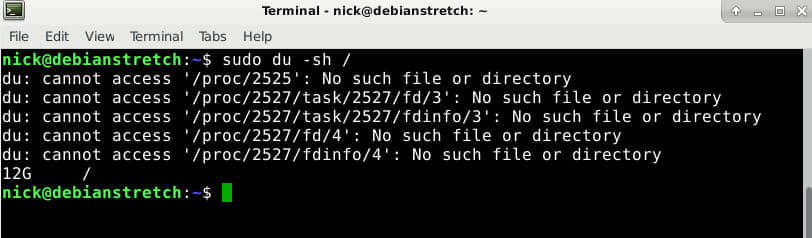
首先让我们看看 du 命令。用它来检查问题磁盘所在的挂载点目录。本文假设出问题的分区挂载点为根目录。

sudo du -sh /
 title=

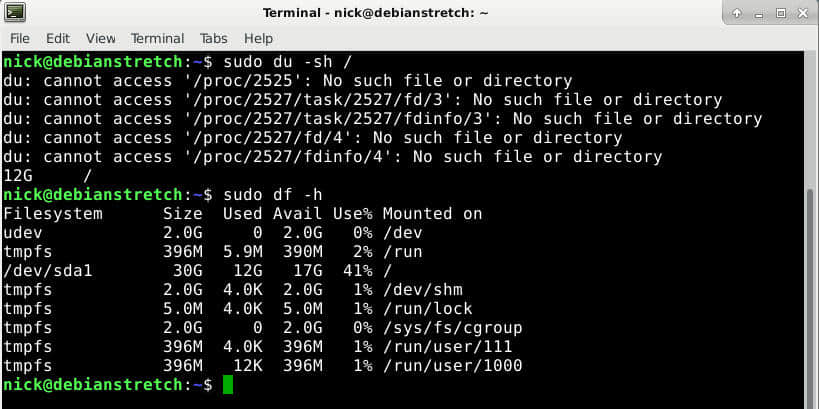
由于它要遍历磁盘中的所有文件,因此需要花费一点时间。现在再让我们试试 df

sudo df -h

把根目录和在其中挂载的文件系统加在这条命令的后面。比如,若你的有一个独立的磁盘挂载到 /home,那么除了根目录之外,你也需要把它加进来。使用空间的总和应该跟你 du 命令得到的结果接近。否则的话,就说明可能有已删除文件的文件被进程占用。

当然,这里主要专注点在于这些命令的结果是否要小于磁盘的大小。如果确实小于磁盘大小,那么很明显有很多地方不对劲。

相关使用 Agedu 分析硬盘空间使用状况

可能的原因

这里列出了一些产生这种情况的主要原因。若你发现 dudf 的结果之间有差别,那么可以直接检查第一项原因。否则从第二项原因开始检查。

已删除文件被进程所占用

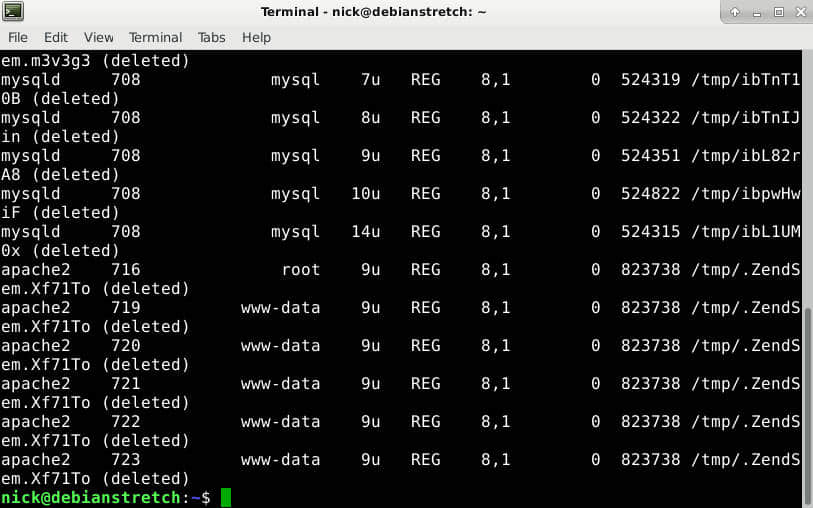
有时,文件可能已经被删掉了,但有进程依然在使用它。在进程运行期间,Linux 不会释放该文件的存储空间。你需要找出这个进程然后重启这个进程。
 title=

使用下面命令来定位进程。

sudo lsof / | grep deleted

这应该会列出出问题的进程了,然后重启该进程。

sudo systemctl restart service_name

i 节点不够了
 title=

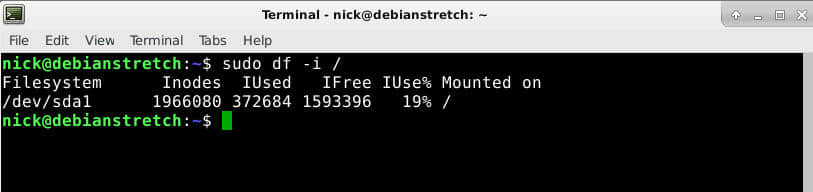
文件系统中有一些称为 “ i 节点 inode ” 的元数据,其用来保存文件的相关信息。很多文件系统中的 i 节点数量是固定的,因此很可能 i 节点已经耗尽了而文件系统本身还没有用完。你可以使用 df 来检查。

sudo df -i /

比较一下已用的 i 节点和总共的 i 节点数量。如果没有可用的 i 节点了,那么很不幸,你也无法扩充 i 节点。删除一些无用的和过期的文件来释放一些 i 节点吧。

坏块

最后一个很常见的问题就是坏的文件系统块。除非另有标记,否则操作系统很可能会认为这些块都是可用的,这会导致文件系统损坏或者硬盘坏死。最好是使用带 -cc 标志的 fsck 搜索并标记出这些块。记住,你不能使用正在使用的文件系统(LCTT 译注:即包含坏块的文件系统)中的 fsck 命令。你应该会要用到 live CD。

sudo fsck -vcck /dev/sda2

很明显,这里需要使用你想检查的磁盘路径取代命令中的磁盘位置。另外,要注意,这恐怕会花上很长一段时间。

相关:[使用 fsck 检查并修复你的文件系统 [Linux]](https://www.maketecheasier.com/check-repair-filesystem-fsck-linux/ "Check and Repair Your Filesystem With fsck [Linux]")

希望这些方案能解决你的问题。这种问题在任何情况下都不是那么容易诊断的。但是,在运气好的情况下,你可以把文件系统清理干净并让你的硬盘再次正常工作。


via: https://www.maketecheasier.com/fix-linux-no-space-left-on-device-error/

作者:Nick Congleton 译者:lujun9972 校对:wxy
本文由 LCTT 原创编译,Linux中国 荣誉推出

我们希望更好地将 Reddit 的规模传达给我们的用户。到目前为止,投票得分和评论数量是特定的帖子活动的主要指标。然而,Reddit 有许多访问者在没有投票或评论的情况下阅读内容。我们希望建立一个能够捕捉到帖子阅读数量的系统。然后将该数量展示给内容创建者和版主,以便他们更好地了解特定帖子上的活动。

在这篇文章中,我们将讨论我们如何大规模地实现计数。

计数方法

对浏览计数有四个主要要求:

  • 计数必须是实时的或接近实时的。不是每天或每小时的总量。
  • 每个用户在短时间内只能计数一次。
  • 显示的数量与实际的误差在百分之几。
  • 系统必须能够在生产环境运行,并在事件发生后几秒内处理事件。

满足这四项要求比听起来要复杂得多。为了实时保持准确的计数,我们需要知道某个特定的用户是否曾经访问过这个帖子。要知道这些信息,我们需要存储先前访问过每个帖子的用户组,然后在每次处理对该帖子的新访问时查看该组。这个解决方案的一个原始实现是将这个唯一用户的集合作为散列表存储在内存中,并且以帖子 ID 作为键名。

这种方法适用于浏览量较少的文章,但一旦文章流行,阅读人数迅速增加,这种方法很难扩展。有几个热门的帖子有超过一百万的唯一读者!对于这种帖子,对于内存和 CPU 来说影响都很大,因为要存储所有的 ID,并频繁地查找集合,看看是否有人已经访问过。

由于我们不能提供精确的计数,我们研究了几个不同的基数估计算法。我们考虑了两个非常符合我们期望的选择:

  1. 线性概率计数方法,非常准确,但要计数的集合越大,则线性地需要更多的内存。
  2. 基于 HyperLogLog(HLL)的计数方法。HLL 随集合大小 次线性 sub-linearly 增长,但不能提供与线性计数器相同的准确度。

要了解 HLL 真正节省的空间大小,看一下这篇文章顶部包括的 r/pics 帖子。它有超过 100 万的唯一用户。如果我们存储 100 万个唯一用户 ID,并且每个用户 ID 是 8 个字节长,那么我们需要 8 兆内存来计算单个帖子的唯一用户数!相比之下,使用 HLL 进行计数会占用更少的内存。每个实现的内存量是不一样的,但是对于这个实现,我们可以使用仅仅 12 千字节的空间计算超过一百万个 ID,这将是原始空间使用量的 0.15%!

这篇关于高可伸缩性的文章很好地概述了上述两种算法。)

许多 HLL 实现使用了上述两种方法的组合,即对于小集合以线性计数开始,并且一旦大小达到特定点就切换到 HLL。前者通常被称为 “稀疏” HLL 表达,而后者被称为“密集” HLL 表达。混合的方法是非常有利的,因为它可以提供准确的结果,同时保留适度的内存占用量。这个方法在 Google 的 HyperLogLog++ 论文中有更详细的描述。

虽然 HLL 算法是相当标准的,但在我们的实现中我们考虑使用三种变体。请注意,对于内存中的 HLL 实现,我们只关注 Java 和 Scala 实现,因为我们主要在数据工程团队中使用 Java 和 Scala。

  1. Twitter 的 Algebird 库,用 Scala 实现。Algebird 有很好的使用文档,但是稀疏和密集的 HLL 表达的实现细节不容易理解。
  2. 在 stream-lib 中的 HyperLogLog++ 的实现,用 Java 实现。stream-lib 中的代码有很好的文档,但是要理解如何正确使用这个库并且调整它以满足我们的需求是有些困难的。
  3. Redis 的 HLL 实现(我们选择的)。我们认为,Redis 的 HLL 实施方案有很好的文档并且易于配置,所提供的 HLL 相关的 API 易于集成。作为一个额外的好处,使用 Redis 通过将计数应用程序(HLL 计算)的 CPU 和内存密集型部分移出并将其移至专用服务器上,从而缓解了我们的许多性能问题。

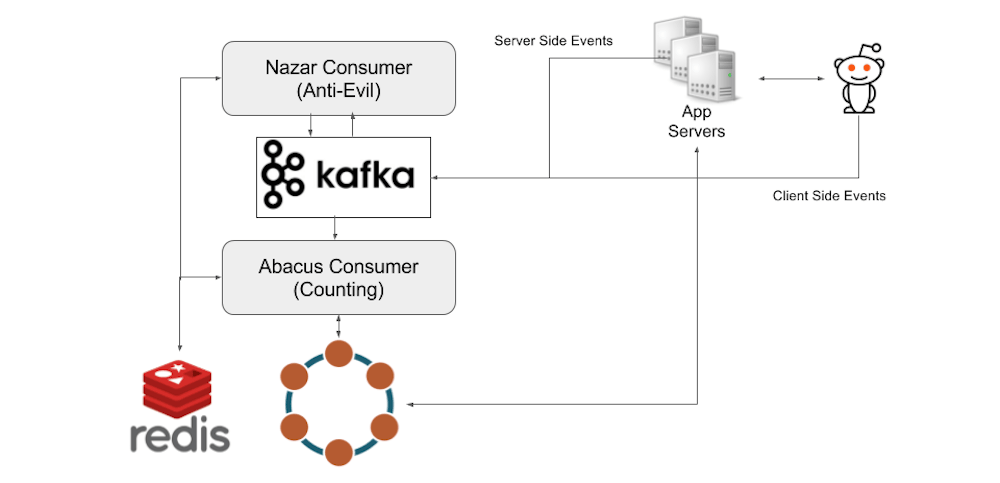
Reddit 的数据管道主要围绕 Apache Kafka。当用户查看帖子时,事件被激发并发送到事件收集器服务器,该服务器批量处理事件并将其保存到 Kafka 中。

从这里,浏览计数系统有两个按顺序运行的组件。我们的计数架构的第一部分是一个名为 Nazar) 的 Kafka 消费者,它将读取来自 Kafka 的每个事件,并通过我们编制的一组规则来确定是否应该计算一个事件。我们给它起了这个名字是因为 Nazar 是一个保护你免受邪恶的眼形护身符,Nazar 系统是一个“眼睛”,它可以保护我们免受不良因素的影响。Nazar 使用 Redis 保持状态,并跟踪不应计算浏览的潜在原因。我们可能无法统计事件的一个原因是,由于同一用户在短时间内重复浏览的结果。Nazar 接着将改变事件,添加一个布尔标志表明是否应该被计数,然后再发回 Kafka 事件。

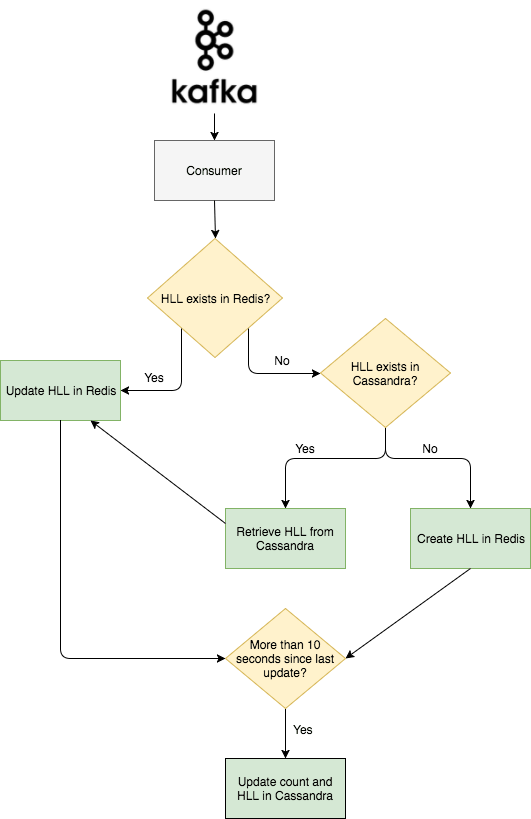
这是这个项目要说的第二部分。我们有第二个叫做 Abacus 的 Kafka 消费者,它实际上对浏览进行计数,并使计数在网站和客户端可见。Abacus 读取 Nazar 输出的 Kafka 事件。接着,根据 Nazar 的决定,它将计算或跳过本次浏览。如果事件被标记为计数,那么 Abacus 首先检查 Redis 中是否存在已经存在与事件对应的帖子的 HLL 计数器。如果计数器已经在 Redis 中,那么 Abacus 向 Redis 发出一个 PFADD 的请求。如果计数器还没有在 Redis 中,那么 Abacus 向 Cassandra 集群发出请求,我们用这个集群来持久化 HLL 计数器和原始计数,并向 Redis 发出一个 SET 请求来添加过滤器。这种情况通常发生在人们查看已经被 Redis 删除的旧帖的时候。

为了保持对可能从 Redis 删除的旧帖子的维护,Abacus 定期将 Redis 的完整 HLL 过滤器以及每个帖子的计数记录到 Cassandra 集群中。 Cassandra 的写入以 10 秒一组分批写入,以避免超载。下面是一个高层的事件流程图。

总结

我们希望浏览量计数器能够更好地帮助内容创作者了解每篇文章的情况,并帮助版主快速确定哪些帖子在其社区拥有大量流量。未来,我们计划利用数据管道的实时潜力向更多的人提供更多有用的反馈。

如果你有兴趣解决这样的问题,请查看我们的职位页面


via: https://redditblog.com/2017/05/24/view-counting-at-reddit/

作者:Krishnan Chandra 译者:geekpi 校对:wxy

本文由 LCTT 原创编译,Linux中国 荣誉推出

FSCK 是一个很重要的 Linux/Unix 工具,它用于检测并修复文件系统中的错误。它类似于 Windows 操作系统中的 “chkdsk” 工具,但它是为 Linux、MacOS、FreeBSD 操作系统所准备的。

FSCK 全称为 File System Consistency Check。在大多数时候,它在系统启动时运行,但是如果需要的话,它也能被超级用户手工启动。

它可以进行三种模式的操作,

  1. 查错并在发现错误时由用户决定如何处理,
  2. 查错并自动修复,
  3. 查错但在发现错误时只显示错误而不进行修复。

FSCK 的语法

手工执行 FSCK 的语法为,

$ fsck options drives

fsck 支持的选项有,

  • -p 自动修复(不询问)
  • -n 不对文件系统做出改动
  • -y 对所有问题都回答 "yes"
  • -c 检查所有的坏块并将之添加到坏块列表中
  • -f 即使文件系统标记为 clean 也强制进行检查
  • -v 输出详细信息
  • -b superblock 使用替代的超级块
  • -B blocksize 指定超级块的块大小
  • -j external_journal 指定外部日志的位置
  • -l bad_blocks_file 添加到指定的坏块列表(文件)
  • -L bad_blocks_file 指定坏块列表(文件)

我们可以根据要做的操作任意指定这些选项。下面让我们来看一些例子。

Fsck 命令的案例

注意: 在开始讨论案例之前,请先读完这段话。我们不应该用 fsck 检查已挂载的磁盘,这很可能会对磁盘造成永久性的伤害。因此在开始使用 fsck 之前,我们需要使用下面命令来卸载磁盘,

$ umount drivename

比如像这样,

$ umount /dev/sdb1

可以通过下面命令来查看分区编号,

$ fdisk -l

另外,在运行 fsck 时,可能出错并返回一些错误码。下面是一些常见的错误及其意义的列表,

  • 0 - 没有错误
  • 1 - 修复了一些文件系统错误
  • 2 - 系统需要被重启
  • 4 - 文件系统错误未被修复
  • 8 - 操作错
  • 16 - 使用或语法错
  • 32 - fsck 被用户取消
  • 128 - 共享库出错

现在让我们来看一些 fsck 命令的例子,

在单个分区上进行错误检查

在终端运行下面过命令来对单个分区进行检查,

$ umount /dev/sdb1
$ fsck /dev/sdb1

检查文件系统错误并自动修复

使用选项 -a 进行一致性检查并自动修复这些错误。也可以用 -y 替代 -a 选项。

$ fsck -a /dev/sdb1

检查文件系统错误但并不进行修复

若我们只想知道文件系统上有哪些错误而不想修复这些错误,那么可以使用选项 -n

$ fsck -n /dev/sdb1

检查所有分区中的错误

-A 选项一次性检查所有分区上的文件系统错误,

$ fsck -A

若要禁止对根文件系统进行检查可以使用选项 -R

$ fsck -AR

只检查指定文件系统类型的分区

使用选项 -t 及文件系统类型,可以让 fsck 只检查指定文件系统类型的分区,比如指定文件系统类型为 “ext4”,

$ fsck -t ext4 /dev/sdb1

或者,

$ fsck -t -A ext4

只在卸载的磁盘上进行一致性检查

要保证 fsck 只在卸载的磁盘上操作,可以使用选项 -M

$ fsck -AM

这就是我们的案例教程了。有任何疑问欢迎在下面的留言框中留言。


via: http://linuxtechlab.com/linux-filesystem-errors-fsck-command-with-examples/

作者:Shusain 译者:lujun9972 校对:wxy

本文由 LCTT 原创编译,Linux中国 荣誉推出

我们中的许多人经常查看 man 页面 来了解命令开关(选项),它会显示有关命令语法、说明、细节和可用的选项,但它没有任何实际的例子。因此,在组合成一个我们需要的完整命令时会遇到一些麻烦。

你确实遇到这个麻烦而想要一个更好的解决方案吗?我会建议你试一下 cheat

Cheat 是什么

cheat 允许你在命令行中创建和查看交互式的 速查表 cheatsheet 。它旨在帮助提醒 *nix 系统管理员他们经常使用但还没频繁到会记住的命令的选项。

如何安装 Cheat

cheat 是使用 python 开发的,所以可以用 pip 来在你的系统上安装 cheat

pip 是一个与 setuptools 捆绑在一起的 Python 模块,它是在 Linux 中安装 Python 包推荐的工具之一。

对于 Debian/Ubuntu 用户,请使用 apt-get 命令apt 命令来安装 pip

[对于 Python2]
$ sudo apt install python-pip python-setuptools
[对于 Python3]
$ sudo apt install python3-pip

RHEL/CentOS 官方仓库中没有 pip,因此使用 EPEL 仓库,并使用 YUM 命令安装 pip

$ sudo yum install python-pip python-devel python-setuptools

对于 Fedora 系统,使用 dnf 命令来安装 pip

[对于 Python2]
$ sudo dnf install python-pip
[对于 Python3]
$ sudo dnf install python3

对于基于 Arch Linux 的系统,请使用 Pacman 命令 来安装 pip

[对于 Python2]
$ sudo pacman -S python2-pip python-setuptools
[对于 Python3]
$ sudo pacman -S python-pip python3-setuptools

对于 openSUSE 系统,使用 Zypper 命令来安装 pip

[对于 Python2]
$ sudo pacman -S python-pip
[对于 Python3]
$ sudo pacman -S python3-pip

pip 来在你的系统上安装 cheat

$ sudo pip install cheat

如何使用 Cheat

运行 cheat,然后按相应的命令来查看速查表,作为例子,我们要来看下 tar 命令的例子。

$ cheat tar
# To extract an uncompressed archive:
tar -xvf /path/to/foo.tar

# To create an uncompressed archive:
tar -cvf /path/to/foo.tar /path/to/foo/

# To extract a .gz archive:
tar -xzvf /path/to/foo.tgz

# To create a .gz archive:
tar -czvf /path/to/foo.tgz /path/to/foo/

# To list the content of an .gz archive:
tar -ztvf /path/to/foo.tgz

# To extract a .bz2 archive:
tar -xjvf /path/to/foo.tgz

# To create a .bz2 archive:
tar -cjvf /path/to/foo.tgz /path/to/foo/

# To extract a .tar in specified Directory:
tar -xvf /path/to/foo.tar -C /path/to/destination/

# To list the content of an .bz2 archive:
tar -jtvf /path/to/foo.tgz

# To create a .gz archive and exclude all jpg,gif,... from the tgz
tar czvf /path/to/foo.tgz --exclude=\*.{jpg,gif,png,wmv,flv,tar.gz,zip} /path/to/foo/

# To use parallel (multi-threaded) implementation of compression algorithms:
tar -z ... -> tar -Ipigz ...
tar -j ... -> tar -Ipbzip2 ...
tar -J ... -> tar -Ipixz ...

运行下面的命令查看可用的速查表。

$ cheat -l

进入帮助页面获取更多详细信息。

$ cheat -h

via: https://www.2daygeek.com/cheat-a-collection-of-practical-linux-command-examples/

作者:Magesh Maruthamuthu 译者:geekpi 校对:wxy

本文由 LCTT 原创编译,Linux中国 荣誉推出

有时候,由于某些原因,我们可能会需要重命名用户名。我们可以很容易地修改用户名以及对应的家目录和 UID。

本教程将会讨论这些东西。让我们先从修改用户名开始。

修改用户名

我们使用 usermod 来修改用户名。其语法为,

$ usermod -l new_username old_username

举个例子,假设我们有一个名叫 dan 的用户想要重命名为 susan,那么在终端下执行下面命令:

$ sudo usermod -l susan dan

这只会更改用户名,而其他的东西,比如用户组,家目录,UID 等都保持不变。

注意:- 你需要从要改名的帐号中登出并杀掉该用户的所有进程,要杀掉该用户的所有进程可以执行下面命令,

$ sudo pkill -u dan
$ sudo pkill -9 -u dan

修改家目录

要同时更改家目录,我们需要在执行 usermod 命令的同时加上 -d 选项,

$ sudo usermod -d /home/susan -m susan

更改用户 UID

执行下面命令修改用户 UID,

$ sudo usermod -u 2000 susan

这里 2000 就是用户的新 UID。

修改用户组名

要把用户组名从 dan 修改为 susan,我们需要使用 groupmod 命令。使用下面命令来修改用户组名,

$ groupmod -n susan dan

做完修改后,可以使用 id 命令来检查,

$ id susan

这篇教导如何修改用户名的指南就此结束了。有任何疑问或建议,欢迎给我们留言。


via: http://linuxtechlab.com/rename-user-in-linux-rename-home-directory/

作者:Shusain 译者:lujun9972 校对:wxy

本文由 LCTT 原创编译,Linux中国 荣誉推出

嵌套虚拟化意味着在虚拟机内配置虚拟化环境。换句话说,我们可以说嵌套虚拟化是 虚拟机管理程序 hypervisor 的一个特性,它允许我们通过虚拟化管理程序(宿主机)的硬件加速在虚拟服务器内安装和运行虚拟机。

在这篇文章中,我们将讨论如何在 CentOS 7 / RHEL 7 的 KVM 上启用嵌套虚拟化。我假定您已经配置过 KVM 管理程序。如果您不熟悉如何安装和配置 KVM 管理程序,请参考以下文章。

在 CentOS 7.x 和 RHEL 7.x 安装 KVM 管理程序

让我们进入虚拟化管理程序,验证您的 KVM 宿主机是否启用了嵌套虚拟化。

基于 Intel 的处理器运行以下命令:

[root@kvm-hypervisor ~]# cat /sys/module/kvm_intel/parameters/nested
N

基于 AMD 的处理器运行以下命令:

[root@kvm-hypervisor ~]# cat /sys/module/kvm_amd/parameters/nested
N

上述命令输出 N 表示嵌套虚拟化是禁用的。如果我们得到的输出是 Y 则表示在您的宿主机已启用嵌套虚拟化。

现在启用嵌套虚拟化,使用以下内容创建一个文件名为 /etc/modprobe.d/kvm-nested.conf 的文件:

[root@kvm-hypervisor ~]# vi /etc/modprobe.d/kvm-nested.conf
options kvm-intel nested=1
options kvm-intel enable_shadow_vmcs=1
options kvm-intel enable_apicv=1
options kvm-intel ept=1

保存并退出文件。

现在移除 kvm_intel 模块然后通过 modprobe 命令添加同样的模块。在移除模块之前,确保虚拟机已关机,否则我们会得到像 “modprobe: FATAL: Module kvm\_intel is in use” 这样的错误信息。

[root@kvm-hypervisor ~]# modprobe -r kvm_intel
[root@kvm-hypervisor ~]# modprobe -a kvm_intel

现在验证嵌套虚拟化功能是否启用。

[root@kvm-hypervisor ~]# cat /sys/module/kvm_intel/parameters/nested
Y

测试嵌套虚拟化

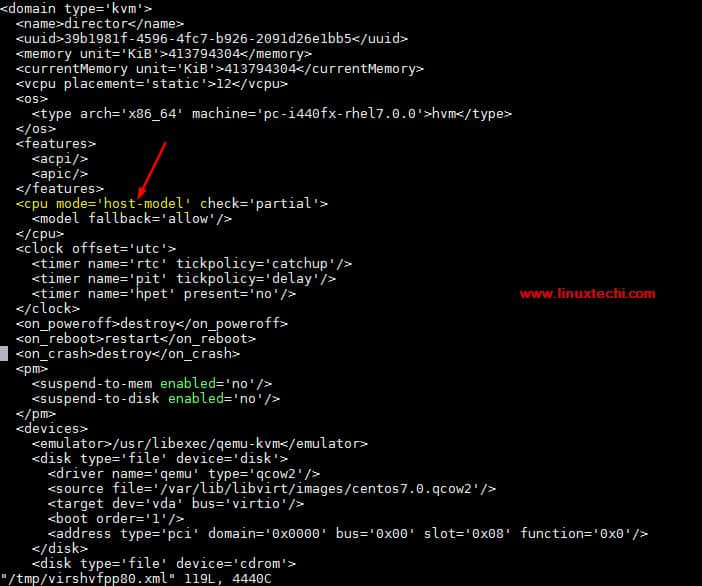
假设我们在 KVM 管理程序上有一台已经启用了嵌套虚拟化的名为 “director” 的虚拟机。在测试之前,确保 CPU 模式为 “host-modle” 或 “host-passthrough” ,使用 Virt-Manager 或 virtsh 编辑命令检查虚拟机的 CPU 模式。

cpu_mode_vm_kvm

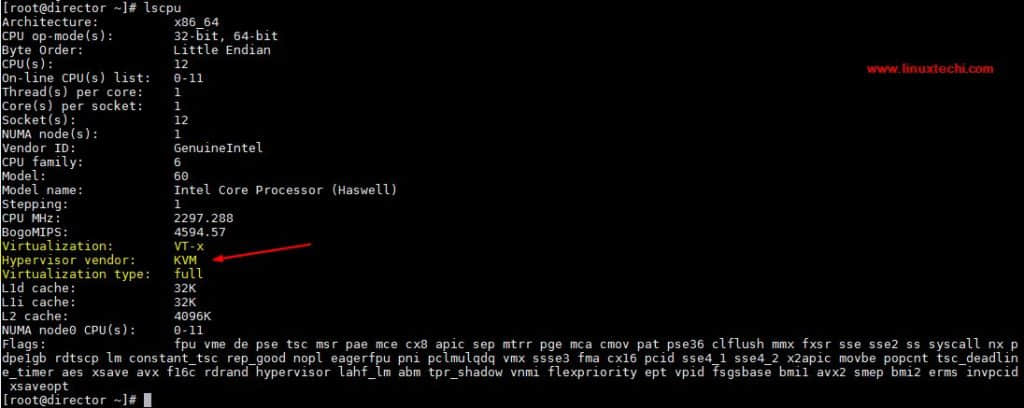
现在登录 director 这台虚拟机并运行 lscpulsmod 命令。

[root@kvm-hypervisor ~]# ssh 192.168.126.1 -l root
[email protected]'s password:
Last login: Sun Dec 10 07:05:59 2017 from 192.168.126.254
[root@director ~]# lsmod | grep kvm
kvm_intel             170200  0
kvm                   566604  1 kvm_intel
irqbypass              13503  1 kvm
[root@director ~]# lscpu

lscpu_command_rhel7_centos7

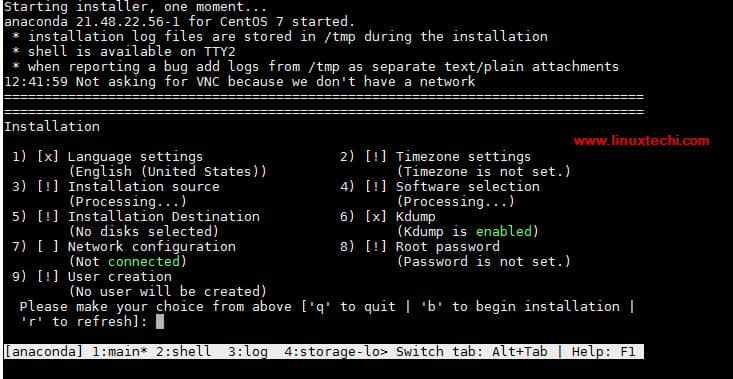
让我们试着在 director 这台虚拟机的虚拟管理器 GUI 或 virt-install 命令创建一台虚拟机,在我的情况下我使用 virt-install 命令。

[root@director ~]# virt-install  -n Nested-VM  --description "Test Nested VM"  --os-type=Linux  --os-variant=rhel7  --ram=2048  --vcpus=2  --disk path=/var/lib/libvirt/images/nestedvm.img,bus=virtio,size=10  --graphics none  --location /var/lib/libvirt/images/CentOS-7-x86_64-DVD-1511.iso --extra-args console=ttyS0
Starting install...
Retrieving file .treeinfo...                                                   | 1.1 kB  00:00:00
Retrieving file vmlinuz...                                                     | 4.9 MB  00:00:00
Retrieving file initrd.img...                                                  |  37 MB  00:00:00
Allocating 'nestedvm.img'                                                      |  10 GB  00:00:00
Connected to domain Nested-VM
Escape character is ^]
[    0.000000] Initializing cgroup subsys cpuset
[    0.000000] Initializing cgroup subsys cpu
[    0.000000] Initializing cgroup subsys cpuacct
[    0.000000] Linux version 3.10.0-327.el7.x86_64 ([email protected]) (gcc version 4.8.3 20140911 (Red Hat 4.8.3-9) (GCC) ) #1 SMP Thu Nov 19 22:10:57 UTC 2015
………………………………………………

cli-installer-virt-install-command-kvm

这证实了嵌套虚拟化已成功启用,因为我们能在虚拟机内创建虚拟机。

这篇文章到此结束,请分享您的反馈和意见。


via: https://www.linuxtechi.com/enable-nested-virtualization-kvm-centos-7-rhel-7/

作者:Pradeep Kumar 译者:zjon 校对:wxy

本文由 LCTT 原创编译,Linux中国 荣誉推出