分类 技术 下的文章

想在保留 Windows 系统的前提下尝试其他 Linux 发行版,双启动是个常用的做法。这种方法如此风行是因为实现双启动是一件很容易的事情。然而这也带来了一个大问题,那就是 时间

是的,你没有看错。若你只是用一个操作系统,时间同步不会有什么问题。但若有 Windows 和 Linux 两个系统,则可能出现时间同步上的问题。Linux 使用的是格林威治时间而 Windows 使用的是本地时间。当你从 Linux 切换到 Windows 或者从 Windows 切换到 Linux 时,就可能显示错误的时间了。

不过不要担心,这个问题很好解决。

点击 Windows 系统中的开始菜单,然后搜索 regedit。

open regedit in windows 10

点击打开,然后你会看到类型下面的内容。这就是注册表编辑器。

windows 10 registry editor

在左边的导航菜单,导航到 HKEY_LOCAL_MACHINE\SYSTEM\CurrentControlSet\Control\TimeZoneInformation

在右边窗口,右键点击空白位置,然后选择 New >> DWORD(32 bit) Value

change time format utc from windows registry

之后,你会新生成一个条目,而且这个条目默认是高亮的。将这个条目重命名为 RealTimeIsUniversal 并设置值为 1

set universal time utc in windows

所有的配置就完成了,下次重启,就不会再有时间同步问题了。


via: http://www.theitstuff.com/how-to-sync-time-between-linux-and-windows-dual-boot-2

作者:Rishabh Kandari 译者:lujun9972 校对:wxy

本文由 LCTT 原创编译,Linux中国 荣誉推出

为服务器打补丁是 Linux 系统管理员的一项重要任务,为的是让系统更加稳定,性能更加优化。厂商经常会发布一些安全/高危的补丁包,相关软件需要升级以防范潜在的安全风险。

Yum (Yellowdog Update Modified) 是 CentOS 和 RedHat 系统上用的 RPM 包管理工具,yum history 命令允许系统管理员将系统回滚到上一个状态,但由于某些限制,回滚不是在所有情况下都能成功,有时 yum 命令可能什么都不做,有时可能会删掉一些其他的包。

我建议你在升级之前还是要做一个完整的系统备份,而 yum history 并不能用来替代系统备份的。系统备份能让你将系统还原到任意时候的节点状态。

推荐阅读:

某些情况下,安装的应用程序在升级了补丁之后不能正常工作或者出现一些错误(可能是由于库不兼容或者软件包升级导致的),那该怎么办呢?

与应用开发团队沟通,并找出导致库和软件包的问题所在,然后使用 yum history 命令进行回滚。

注意:

  • 它不支持回滚 selinux,selinux-policy-*,kernel,glibc (以及依赖 glibc 的包,比如 gcc)。
  • 不建议将系统降级到更低的版本(比如 CentOS 6.9 降到 CentOS 6.8),这会导致系统处于不稳定的状态

让我们先来看看系统上有哪些包可以升级,然后挑选出一些包来做实验。

# yum update
Loaded plugins: fastestmirror, security
Setting up Update Process
Loading mirror speeds from cached hostfile
epel/metalink | 12 kB 00:00
 * epel: mirror.csclub.uwaterloo.ca
base | 3.7 kB 00:00
dockerrepo | 2.9 kB 00:00
draios | 2.9 kB 00:00
draios/primary_db | 13 kB 00:00
epel | 4.3 kB 00:00
epel/primary_db | 5.9 MB 00:00
extras | 3.4 kB 00:00
updates | 3.4 kB 00:00
updates/primary_db | 2.5 MB 00:00
Resolving Dependencies
--> Running transaction check
---> Package git.x86_64 0:1.7.1-8.el6 will be updated
---> Package git.x86_64 0:1.7.1-9.el6_9 will be an update
---> Package httpd.x86_64 0:2.2.15-60.el6.centos.4 will be updated
---> Package httpd.x86_64 0:2.2.15-60.el6.centos.5 will be an update
---> Package httpd-tools.x86_64 0:2.2.15-60.el6.centos.4 will be updated
---> Package httpd-tools.x86_64 0:2.2.15-60.el6.centos.5 will be an update
---> Package perl-Git.noarch 0:1.7.1-8.el6 will be updated
---> Package perl-Git.noarch 0:1.7.1-9.el6_9 will be an update
--> Finished Dependency Resolution

Dependencies Resolved

=================================================================================================
 Package Arch Version Repository Size
=================================================================================================
Updating:
 git x86_64 1.7.1-9.el6_9 updates 4.6 M
 httpd x86_64 2.2.15-60.el6.centos.5 updates 836 k
 httpd-tools x86_64 2.2.15-60.el6.centos.5 updates 80 k
 perl-Git noarch 1.7.1-9.el6_9 updates 29 k

Transaction Summary
=================================================================================================
Upgrade 4 Package(s)

Total download size: 5.5 M
Is this ok [y/N]: n

你会发现 git 包可以被升级,那我们就用它来实验吧。运行下面命令获得软件包的版本信息(当前安装的版本和可以升级的版本)。

# yum list git
Loaded plugins: fastestmirror, security
Setting up Update Process
Loading mirror speeds from cached hostfile
 * epel: mirror.csclub.uwaterloo.ca
Installed Packages
git.x86_64 1.7.1-8.el6 @base
Available Packages
git.x86_64 1.7.1-9.el6_9 updates

运行下面命令来将 git1.7.1-8 升级到 1.7.1-9

# yum update git
Loaded plugins: fastestmirror, presto
Setting up Update Process
Loading mirror speeds from cached hostfile
 * base: repos.lax.quadranet.com
 * epel: fedora.mirrors.pair.com
 * extras: mirrors.seas.harvard.edu
 * updates: mirror.sesp.northwestern.edu
Resolving Dependencies
--> Running transaction check
---> Package git.x86_64 0:1.7.1-8.el6 will be updated
--> Processing Dependency: git = 1.7.1-8.el6 for package: perl-Git-1.7.1-8.el6.noarch
---> Package git.x86_64 0:1.7.1-9.el6_9 will be an update
--> Running transaction check
---> Package perl-Git.noarch 0:1.7.1-8.el6 will be updated
---> Package perl-Git.noarch 0:1.7.1-9.el6_9 will be an update
--> Finished Dependency Resolution

Dependencies Resolved

=================================================================================================
 Package Arch Version Repository Size
=================================================================================================
Updating:
 git x86_64 1.7.1-9.el6_9 updates 4.6 M
Updating for dependencies:
 perl-Git noarch 1.7.1-9.el6_9 updates 29 k

Transaction Summary
=================================================================================================
Upgrade 2 Package(s)

Total download size: 4.6 M
Is this ok [y/N]: y
Downloading Packages:
Setting up and reading Presto delta metadata
Processing delta metadata
Package(s) data still to download: 4.6 M
(1/2): git-1.7.1-9.el6_9.x86_64.rpm | 4.6 MB 00:00
(2/2): perl-Git-1.7.1-9.el6_9.noarch.rpm | 29 kB 00:00
-------------------------------------------------------------------------------------------------
Total 5.8 MB/s | 4.6 MB 00:00
Running rpm_check_debug
Running Transaction Test
Transaction Test Succeeded
Running Transaction
 Updating : perl-Git-1.7.1-9.el6_9.noarch 1/4
 Updating : git-1.7.1-9.el6_9.x86_64 2/4
 Cleanup : perl-Git-1.7.1-8.el6.noarch 3/4
 Cleanup : git-1.7.1-8.el6.x86_64 4/4
 Verifying : git-1.7.1-9.el6_9.x86_64 1/4
 Verifying : perl-Git-1.7.1-9.el6_9.noarch 2/4
 Verifying : git-1.7.1-8.el6.x86_64 3/4
 Verifying : perl-Git-1.7.1-8.el6.noarch 4/4

Updated:
 git.x86_64 0:1.7.1-9.el6_9

Dependency Updated:
 perl-Git.noarch 0:1.7.1-9.el6_9

Complete!

验证升级后的 git 版本.

# yum list git
Installed Packages
git.x86_64 1.7.1-9.el6_9 @updates

或
# rpm -q git
git-1.7.1-9.el6_9.x86_64

现在我们成功升级这个软件包,可以对它进行回滚了。步骤如下。

使用 YUM history 命令回滚升级操作

首先,使用下面命令获取 yum 操作的 id。下面的输出很清晰地列出了所有需要的信息,例如操作 id、谁做的这个操作(用户名)、操作日期和时间、操作的动作(安装还是升级)、操作影响的包数量。

# yum history
或
# yum history list all
Loaded plugins: fastestmirror, presto
ID | Login user | Date and time | Action(s) | Altered
-------------------------------------------------------------------------------
 13 | root | 2017-08-18 13:30 | Update | 2
 12 | root | 2017-08-10 07:46 | Install | 1
 11 | root | 2017-07-28 17:10 | E, I, U | 28 EE
 10 | root | 2017-04-21 09:16 | E, I, U | 162 EE
 9 | root | 2017-02-09 17:09 | E, I, U | 20 EE
 8 | root | 2017-02-02 10:45 | Install | 1
 7 | root | 2016-12-15 06:48 | Update | 1
 6 | root | 2016-12-15 06:43 | Install | 1
 5 | root | 2016-12-02 10:28 | E, I, U | 23 EE
 4 | root | 2016-10-28 05:37 | E, I, U | 13 EE
 3 | root | 2016-10-18 12:53 | Install | 1
 2 | root | 2016-09-30 10:28 | E, I, U | 31 EE
 1 | root | 2016-07-26 11:40 | E, I, U | 160 EE

上面命令显示有两个包受到了影响,因为 git 还升级了它的依赖包 perl-Git。 运行下面命令来查看关于操作的详细信息。

# yum history info 13
Loaded plugins: fastestmirror, presto
Transaction ID : 13
Begin time : Fri Aug 18 13:30:52 2017
Begin rpmdb : 420:f5c5f9184f44cf317de64d3a35199e894ad71188
End time : 13:30:54 2017 (2 seconds)
End rpmdb : 420:d04a95c25d4526ef87598f0dcaec66d3f99b98d4
User : root
Return-Code : Success
Command Line : update git
Transaction performed with:
 Installed rpm-4.8.0-55.el6.x86_64 @base
 Installed yum-3.2.29-81.el6.centos.noarch @base
 Installed yum-plugin-fastestmirror-1.1.30-40.el6.noarch @base
 Installed yum-presto-0.6.2-1.el6.noarch @anaconda-CentOS-201207061011.x86_64/6.3
Packages Altered:
 Updated git-1.7.1-8.el6.x86_64 @base
 Update 1.7.1-9.el6_9.x86_64 @updates
 Updated perl-Git-1.7.1-8.el6.noarch @base
 Update 1.7.1-9.el6_9.noarch @updates
history info

运行下面命令来回滚 git 包到上一个版本。

# yum history undo 13
Loaded plugins: fastestmirror, presto
Undoing transaction 53, from Fri Aug 18 13:30:52 2017
 Updated git-1.7.1-8.el6.x86_64 @base
 Update 1.7.1-9.el6_9.x86_64 @updates
 Updated perl-Git-1.7.1-8.el6.noarch @base
 Update 1.7.1-9.el6_9.noarch @updates
Loading mirror speeds from cached hostfile
 * base: repos.lax.quadranet.com
 * epel: fedora.mirrors.pair.com
 * extras: repo1.dal.innoscale.net
 * updates: mirror.vtti.vt.edu
Resolving Dependencies
--> Running transaction check
---> Package git.x86_64 0:1.7.1-8.el6 will be a downgrade
---> Package git.x86_64 0:1.7.1-9.el6_9 will be erased
---> Package perl-Git.noarch 0:1.7.1-8.el6 will be a downgrade
---> Package perl-Git.noarch 0:1.7.1-9.el6_9 will be erased
--> Finished Dependency Resolution

Dependencies Resolved

=================================================================================================
 Package Arch Version Repository Size
=================================================================================================
Downgrading:
 git x86_64 1.7.1-8.el6 base 4.6 M
 perl-Git noarch 1.7.1-8.el6 base 29 k

Transaction Summary
=================================================================================================
Downgrade 2 Package(s)

Total download size: 4.6 M
Is this ok [y/N]: y
Downloading Packages:
Setting up and reading Presto delta metadata
Processing delta metadata
Package(s) data still to download: 4.6 M
(1/2): git-1.7.1-8.el6.x86_64.rpm | 4.6 MB 00:00
(2/2): perl-Git-1.7.1-8.el6.noarch.rpm | 29 kB 00:00
-------------------------------------------------------------------------------------------------
Total 3.4 MB/s | 4.6 MB 00:01
Running rpm_check_debug
Running Transaction Test
Transaction Test Succeeded
Running Transaction
 Installing : perl-Git-1.7.1-8.el6.noarch 1/4
 Installing : git-1.7.1-8.el6.x86_64 2/4
 Cleanup : perl-Git-1.7.1-9.el6_9.noarch 3/4
 Cleanup : git-1.7.1-9.el6_9.x86_64 4/4
 Verifying : git-1.7.1-8.el6.x86_64 1/4
 Verifying : perl-Git-1.7.1-8.el6.noarch 2/4
 Verifying : git-1.7.1-9.el6_9.x86_64 3/4
 Verifying : perl-Git-1.7.1-9.el6_9.noarch 4/4

Removed:
 git.x86_64 0:1.7.1-9.el6_9 perl-Git.noarch 0:1.7.1-9.el6_9

Installed:
 git.x86_64 0:1.7.1-8.el6 perl-Git.noarch 0:1.7.1-8.el6

Complete!

回滚后,使用下面命令来检查降级包的版本。

# yum list git
或
# rpm -q git
git-1.7.1-8.el6.x86_64

使用YUM downgrade 命令回滚升级

此外,我们也可以使用 YUM downgrade 命令回滚升级。

# yum downgrade git-1.7.1-8.el6 perl-Git-1.7.1-8.el6
Loaded plugins: search-disabled-repos, security, ulninfo
Setting up Downgrade Process
Resolving Dependencies
--> Running transaction check
---> Package git.x86_64 0:1.7.1-8.el6 will be a downgrade
---> Package git.x86_64 0:1.7.1-9.el6_9 will be erased
---> Package perl-Git.noarch 0:1.7.1-8.el6 will be a downgrade
---> Package perl-Git.noarch 0:1.7.1-9.el6_9 will be erased
--> Finished Dependency Resolution

Dependencies Resolved

=================================================================================================
 Package Arch Version Repository Size
=================================================================================================
Downgrading:
 git x86_64 1.7.1-8.el6 base 4.6 M
 perl-Git noarch 1.7.1-8.el6 base 29 k

Transaction Summary
=================================================================================================
Downgrade 2 Package(s)

Total download size: 4.6 M
Is this ok [y/N]: y
Downloading Packages:
(1/2): git-1.7.1-8.el6.x86_64.rpm | 4.6 MB 00:00
(2/2): perl-Git-1.7.1-8.el6.noarch.rpm | 28 kB 00:00
-------------------------------------------------------------------------------------------------
Total 3.7 MB/s | 4.6 MB 00:01
Running rpm_check_debug
Running Transaction Test
Transaction Test Succeeded
Running Transaction
 Installing : perl-Git-1.7.1-8.el6.noarch 1/4
 Installing : git-1.7.1-8.el6.x86_64 2/4
 Cleanup : perl-Git-1.7.1-9.el6_9.noarch 3/4
 Cleanup : git-1.7.1-9.el6_9.x86_64 4/4
 Verifying : git-1.7.1-8.el6.x86_64 1/4
 Verifying : perl-Git-1.7.1-8.el6.noarch 2/4
 Verifying : git-1.7.1-9.el6_9.x86_64 3/4
 Verifying : perl-Git-1.7.1-9.el6_9.noarch 4/4

Removed:
 git.x86_64 0:1.7.1-9.el6_9 perl-Git.noarch 0:1.7.1-9.el6_9

Installed:
 git.x86_64 0:1.7.1-8.el6 perl-Git.noarch 0:1.7.1-8.el6

Complete!

注意: 你也需要降级依赖包,否则它会删掉当前版本的依赖包而不是对依赖包做降级,因为 downgrade 命令无法处理依赖关系。

至于 Fedora 用户

命令是一样的,只需要将包管理器名称从 yum 改成 dnf 就行了。

# dnf list git
# dnf history
# dnf history info
# dnf history undo
# dnf list git
# dnf downgrade git-1.7.1-8.el6 perl-Git-1.7.1-8.el6

via: https://www.2daygeek.com/rollback-fallback-updates-downgrade-packages-centos-rhel-fedora/

作者:2daygeek 译者:lujun9972 校对:wxy

本文由 LCTT 原创编译,Linux中国 荣誉推出

这个教程将帮助你入门 树莓派 3 Raspberry Pi 3

这篇文章是我的使用树莓派 3 创建新项目的每周系列文章的一部分。该系列的这个第一篇文章专注于入门,它主要讲安装 Raspbian 和 PIXEL 桌面,以及设置网络和其它的基本组件。

你需要:

  • 一台树莓派 3
  • 一个 5v 2mAh 带 USB 接口的电源适配器
  • 至少 8GB 容量的 Micro SD 卡
  • Wi-Fi 或者以太网线
  • 散热片
  • 键盘和鼠标
  • 一台 PC 显示器
  • 一台用于准备 microSD 卡的 Mac 或者 PC

现在有很多基于 Linux 操作系统可用于树莓派,你可以直接安装它,但是,如果你是第一次接触树莓派,我推荐使用 NOOBS,它是树莓派官方的操作系统安装器,它安装操作系统到该设备的过程非常简单。

在你的电脑上从 这个链接 下载 NOOBS。它是一个 zip 压缩文件。如果你使用的是 MacOS,可以直接双击它,MacOS 会自动解压这个文件。如果你使用的是 Windows,右键单击它,选择“解压到这里”。

如果你运行的是 Linux 桌面,如何去解压 zip 文件取决于你的桌面环境,因为,不同的桌面环境下解压文件的方法不一样,但是,使用命令行可以很容易地完成解压工作。

$ unzip NOOBS.zip

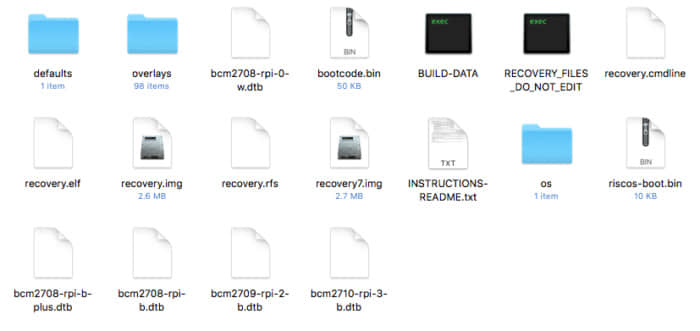
不管它是什么操作系统,打开解压后的文件,你看到的应该是如下图所示的样子:

content

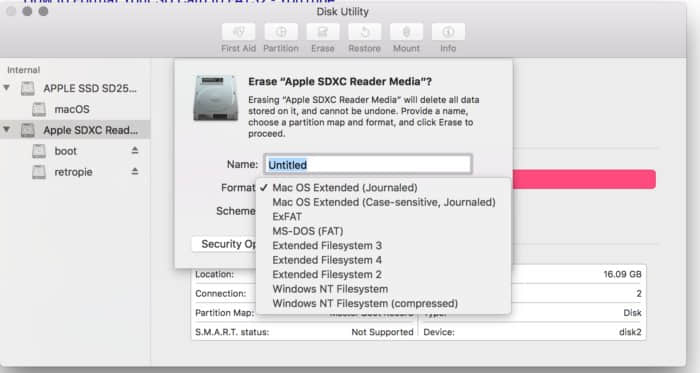
现在,在你的 PC 上插入 Micro SD 卡,将它格式化成 FAT32 格式的文件系统。在 MacOS 上,使用磁盘实用工具去格式化 Micro SD 卡:

format

在 Windows 上,只需要右键单击这个卡,然后选择“格式化”选项。如果是在 Linux 上,不同的桌面环境使用不同的工具,就不一一去讲解了。在这里我写了一个教程,在 Linux 上使用命令行界面 去格式化 SD 卡为 Fat32 文件系统。

在你的卡格式成了 FAT32 格式的文件系统后,就可以去拷贝下载的 NOOBS 目录的内容到这个卡的根目录下。如果你使用的是 MacOS 或者 Linux,可以使用 rsync 将 NOOBS 的内容传到 SD 卡的根目录中。在 MacOS 或者 Linux 中打开终端应用,然后运行如下的 rsync 命令:

rsync -avzP /path_of_NOOBS /path_of_sdcard

一定要确保选择了 SD 卡的根目录,在我的案例中(在 MacOS 上),它是:

rsync -avzP /Users/swapnil/Downloads/NOOBS_v2_2_0/ /Volumes/U/

或者你也可以拷贝粘贴 NOOBS 目录中的内容。一定要确保将 NOOBS 目录中的内容全部拷贝到 Micro SD 卡的根目录下,千万不能放到任何的子目录中。

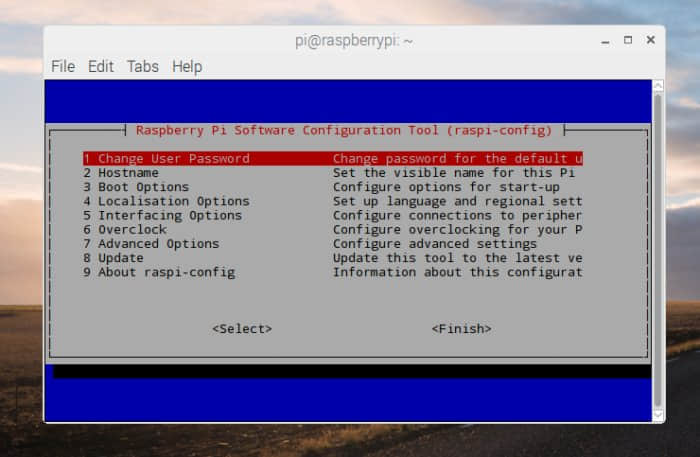
现在可以插入这张 MicroSD 卡到树莓派 3 中,连接好显示器、键盘鼠标和电源适配器。如果你拥有有线网络,我建议你使用它,因为有线网络下载和安装操作系统更快。树莓派将引导到 NOOBS,它将提供一个供你去选择安装的分发版列表。从第一个选项中选择 Raspbian,紧接着会出现如下图的画面。

raspi config

在你安装完成后,树莓派将重新启动,你将会看到一个欢迎使用树莓派的画面。现在可以去配置它,并且去运行系统更新。大多数情况下,我们都是在没有外设的情况下使用树莓派的,都是使用 SSH 基于网络远程去管理它。这意味着你不需要为了管理树莓派而去为它接上鼠标、键盘和显示器。

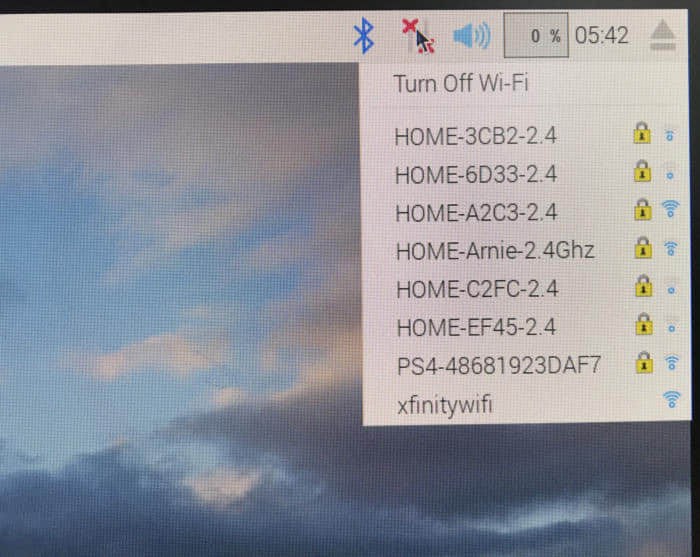
开始使用它的第一步是,配置网络(假如你使用的是 Wi-Fi)。点击顶部面板上的网络图标,然后在出现的网络列表中,选择你要配置的网络并为它输入正确的密码。

wireless

恭喜您,无线网络的连接配置完成了。在进入下一步的配置之前,你需要找到你的网络为树莓派分配的 IP 地址,因为远程管理会用到它。

打开一个终端,运行如下的命令:

ifconfig

现在,记下这个设备的 wlan0 部分的 IP 地址。它一般显示为 “inet addr”。

现在,可以去启用 SSH 了,在树莓派上打开一个终端,然后打开 raspi-config 工具。

sudo raspi-config

树莓派的默认用户名和密码分别是 “pi” 和 “raspberry”。在上面的命令中你会被要求输入密码。树莓派配置工具的第一个选项是去修改默认密码,我强烈推荐你修改默认密码,尤其是你基于网络去使用它的时候。

第二个选项是去修改主机名,如果在你的网络中有多个树莓派时,主机名用于区分它们。一个有意义的主机名可以很容易在网络上识别每个设备。

然后进入到接口选项,去启用摄像头、SSH、以及 VNC。如果你在树莓派上使用了一个涉及到多媒体的应用程序,比如,家庭影院系统或者 PC,你也可以去改变音频输出选项。缺省情况下,它的默认输出到 HDMI 接口,但是,如果你使用外部音响,你需要去改变音频输出设置。转到树莓派配置工具的高级配置选项,选择音频,然后选择 “3.5mm” 作为默认输出。

[小提示:使用箭头键去导航,使用回车键去选择]

一旦应用了所有的改变, 树莓派将要求重新启动。你可以从树莓派上拔出显示器、鼠标键盘,以后可以通过网络来管理它。现在可以在你的本地电脑上打开终端。如果你使用的是 Windows,你可以使用 Putty 或者去读我的文章 - 怎么在 Windows 10 上安装 Ubuntu Bash。

在你的本地电脑上输入如下的 SSH 命令:

ssh pi@IP_ADDRESS_OF_Pi

在我的电脑上,这个命令是这样的:

ssh [email protected]

输入它的密码,你登入到树莓派了!现在你可以从一台远程电脑上去管理你的树莓派。如果你希望通过因特网去管理树莓派,可以去阅读我的文章 - 如何在你的计算机上启用 RealVNC

在该系列的下一篇文章中,我将讲解使用你的树莓派去远程管理你的 3D 打印机。


via: https://www.infoworld.com/article/3176488/linux/a-beginner-s-guide-to-raspberry-pi-3.html

作者:Swapnil Bhartiya 译者:qhwdw 校对:wxy

本文由 LCTT 原创编译,Linux中国 荣誉推出

让我们想象这么一个场景。你有一台服务器经常被网络中各系统的很多个用户访问。有可能出现某些用户忘记登出会话让会话保持会话处于连接状态。我们都知道留下一个处于连接状态的用户会话是一件多么危险的事情。有些用户可能会借此故意做一些损坏系统的事情。而你,作为一名系统管理员,会去每个系统上都检查一遍用户是否有登出吗?其实这完全没必要的。而且若网络中有成百上千台机器,这也太耗时了。不过,你可以让用户在本机或 SSH 会话上超过一定时间不活跃的情况下自动登出。本教程就将教你如何在类 Unix 系统上实现这一点。一点都不难。跟我做。

在 Linux 上实现一段时间后自动登出非活动用户

有三种实现方法。让我们先来看第一种方法。

方法 1:

编辑 ~/.bashrc~/.bash_profile 文件:

$ vi ~/.bashrc

或,

$ vi ~/.bash_profile

将下面行加入其中:

TMOUT=100

这会让用户在停止动作 100 秒后自动登出。你可以根据需要定义这个值。保存并关闭文件。

运行下面命令让更改生效:

$ source ~/.bashrc

或,

$ source ~/.bash_profile

现在让会话闲置 100 秒。100 秒不活动后,你会看到下面这段信息,并且用户会自动退出会话。

timed out waiting for input: auto-logout
Connection to 192.168.43.2 closed.

该设置可以轻易地被用户所修改。因为,~/.bashrc 文件被用户自己所拥有。

要修改或者删除超时设置,只需要删掉上面添加的行然后执行 source ~/.bashrc 命令让修改生效。

此外,用户也可以运行下面命令来禁止超时:

$ export TMOUT=0

或,

$ unset TMOUT

若你想阻止用户修改该设置,使用下面方法代替。

方法 2:

以 root 用户登录。

创建一个名为 autologout.sh 的新文件。

# vi /etc/profile.d/autologout.sh

加入下面内容:

TMOUT=100
readonly TMOUT
export TMOUT

保存并退出该文件。

为它添加可执行权限:

# chmod +x /etc/profile.d/autologout.sh

现在,登出或者重启系统。非活动用户就会在 100 秒后自动登出了。普通用户即使想保留会话连接但也无法修改该配置了。他们会在 100 秒后强制退出。

这两种方法对本地会话和远程会话都适用(即本地登录的用户和远程系统上通过 SSH 登录的用户)。下面让我们来看看如何实现只自动登出非活动的 SSH 会话,而不自动登出本地会话。

方法 3:

这种方法,我们只会让 SSH 会话用户在一段时间不活动后自动登出。

编辑 /etc/ssh/sshd_config 文件:

$ sudo vi /etc/ssh/sshd_config

添加/修改下面行:

ClientAliveInterval 100
ClientAliveCountMax 0

保存并退出该文件。重启 sshd 服务让改动生效。

$ sudo systemctl restart sshd

现在,在远程系统通过 ssh 登录该系统。100 秒后,ssh 会话就会自动关闭了,你也会看到下面消息:

$ Connection to 192.168.43.2 closed by remote host.
Connection to 192.168.43.2 closed.

现在,任何人从远程系统通过 SSH 登录本系统,都会在 100 秒不活动后自动登出了。

希望本文能对你有所帮助。我马上还会写另一篇实用指南。如果你觉得我们的指南有用,请在您的社交网络上分享,支持 我们!

祝您好运!


via: https://www.ostechnix.com/auto-logout-inactive-users-period-time-linux/

作者:SK 译者:lujun9972 校对:wxy

本文由 LCTT 原创编译,Linux中国 荣誉推出

bash 别名 alias 只不过是指向命令的快捷方式而已。alias 命令允许用户只输入一个单词就运行任意一个命令或一组命令(包括命令选项和文件名)。执行 alias 命令会显示一个所有已定义别名的列表。你可以在 ~/.bashrc 文件中自定义别名。使用别名可以在命令行中减少输入的时间,使工作更流畅,同时增加生产率。

本文通过 30 个 bash shell 别名的实际案例演示了如何创建和使用别名。

bash alias 的那些事

bash shell 中的 alias 命令的语法是这样的:

alias [alias-name[=string]...]

如何列出 bash 别名

输入下面的 alias 命令

alias

结果为:

alias ..='cd ..'
alias amazonbackup='s3backup'
alias apt-get='sudo apt-get'
...

alias 命令默认会列出当前用户定义好的别名。

如何定义或者创建一个 bash shell 别名

使用下面语法 创建别名

alias name =value
alias name = 'command'
alias name = 'command arg1 arg2' 
alias name = '/path/to/script' 
alias name = '/path/to/script.pl arg1'

举个例子,输入下面命令并回车就会为常用的 clear(清除屏幕)命令创建一个别名 c

alias c = 'clear'

然后输入字母 c 而不是 clear 后回车就会清除屏幕了:

c

如何临时性地禁用 bash 别名

下面语法可以临时性地禁用别名

## path/to/full/command
/usr/bin/clear
## call alias with a backslash ##
\c
## use /bin/ls command and avoid ls alias ##
command ls

如何删除 bash 别名

使用 unalias 命令来删除别名。其语法为:

unalias aliasname
unalias foo

例如,删除我们之前创建的别名 c

unalias c

你还需要用文本编辑器删掉 ~/.bashrc 文件 中的别名定义(参见下一部分内容)。

如何让 bash shell 别名永久生效

别名 c 在当前登录会话中依然有效。但当你登出或重启系统后,别名 c 就没有了。为了防止出现这个问题,将别名定义写入 ~/.bashrc file 中,输入:

vi ~/.bashrc

输入下行内容让别名 c 对当前用户永久有效:

alias c = 'clear'

保存并关闭文件就行了。系统级的别名(也就是对所有用户都生效的别名)可以放在 /etc/bashrc 文件中。请注意,alias 命令内建于各种 shell 中,包括 ksh,tcsh/csh,ash,bash 以及其他 shell。

关于特权权限判断

可以将下面代码加入 ~/.bashrc

# if user is not root, pass all commands via sudo #
if [ $UID -ne 0 ]; then
    alias reboot='sudo reboot'
    alias update='sudo apt-get upgrade'
fi

定义与操作系统类型相关的别名

可以将下面代码加入 ~/.bashrc 使用 case 语句

### Get os name via uname ###
_myos="$(uname)"

### add alias as per os using $_myos ###
case $_myos in
   Linux) alias foo='/path/to/linux/bin/foo';;
   FreeBSD|OpenBSD) alias foo='/path/to/bsd/bin/foo' ;;
   SunOS) alias foo='/path/to/sunos/bin/foo' ;;
   *) ;;
esac

30 个 bash shell 别名的案例

你可以定义各种类型的别名来节省时间并提高生产率。

1:控制 ls 命令的输出

ls 命令列出目录中的内容 而你可以对输出进行着色:

## Colorize the ls output ##
alias ls = 'ls --color=auto'

## Use a long listing format ##
alias ll = 'ls -la'

## Show hidden files ##
alias l.= 'ls -d . .. .git .gitignore .gitmodules .travis.yml --color=auto'

2:控制 cd 命令的行为

## get rid of command not found ##
alias cd..= 'cd ..'

## a quick way to get out of current directory ##
alias ..= 'cd ..'
alias ...= 'cd ../../../'
alias ....= 'cd ../../../../'
alias .....= 'cd ../../../../'
alias .4= 'cd ../../../../'
alias .5= 'cd ../../../../..'

3:控制 grep 命令的输出

grep 命令是一个用于在纯文本文件中搜索匹配正则表达式的行的命令行工具

## Colorize the grep command output for ease of use (good for log files)##
alias grep = 'grep --color=auto'
alias egrep = 'egrep --color=auto'
alias fgrep = 'fgrep --color=auto'

4:让计算器默认开启 math 库

alias bc = 'bc -l'

4:生成 sha1 数字签名

alias sha1 = 'openssl sha1'

5:自动创建父目录

mkdir 命令 用于创建目录:

alias mkdir = 'mkdir -pv'

6:为 diff 输出着色

你可以使用 diff 来一行行第比较文件 而一个名为 colordiff 的工具可以为 diff 输出着色:

# install colordiff package :)
alias diff = 'colordiff'

7:让 mount 命令的输出更漂亮,更方便人类阅读

alias mount = 'mount |column -t'

8:简化命令以节省时间

# handy short cuts #
alias h = 'history' 
alias j = 'jobs -l'

9:创建一系列新命令

alias path = 'echo -e ${PATH//:/\\n}'
alias now = 'date +"%T"'
alias nowtime =now
alias nowdate = 'date +"%d-%m-%Y"'

10:设置 vim 为默认编辑器

alias vi = vim
alias svi = 'sudo vi'
alias vis = 'vim "+set si"'
alias edit = 'vim'

11:控制网络工具 ping 的输出

# Stop after sending count ECHO_REQUEST packets #
alias ping = 'ping -c 5'

# Do not wait interval 1 second, go fast #
alias fastping = 'ping -c 100 -i.2'

12:显示打开的端口

使用 netstat 命令 可以快速列出服务区中所有的 TCP/UDP 端口:

alias ports = 'netstat -tulanp'

13:唤醒休眠的服务器

Wake-on-LAN (WOL) 是一个以太网标准,可以通过网络消息来开启服务器。你可以使用下面别名来快速激活 nas 设备 以及服务器:

## replace mac with your actual server mac address #
alias wakeupnas01 = '/usr/bin/wakeonlan 00:11:32:11:15:FC'
alias wakeupnas02 = '/usr/bin/wakeonlan 00:11:32:11:15:FD'
alias wakeupnas03 = '/usr/bin/wakeonlan 00:11:32:11:15:FE'

14:控制防火墙 (iptables) 的输出

Netfilter 是一款 Linux 操作系统上的主机防火墙。它是 Linux 发行版中的一部分,且默认情况下是激活状态。这里列出了大多数 Liux 新手防护入侵者最常用的 iptables 方法

## shortcut for iptables and pass it via sudo#
alias ipt = 'sudo /sbin/iptables'

# display all rules #
alias iptlist = 'sudo /sbin/iptables -L -n -v --line-numbers'
alias iptlistin = 'sudo /sbin/iptables -L INPUT -n -v --line-numbers'
alias iptlistout = 'sudo /sbin/iptables -L OUTPUT -n -v --line-numbers'
alias iptlistfw = 'sudo /sbin/iptables -L FORWARD -n -v --line-numbers'
alias firewall =iptlist

15:使用 curl 调试 web 服务器 / CDN 上的问题

# get web server headers #
alias header = 'curl -I'

# find out if remote server supports gzip / mod_deflate or not #
alias headerc = 'curl -I --compress'

16:增加安全性

# do not delete / or prompt if deleting more than 3 files at a time #
alias rm = 'rm -I --preserve-root'

# confirmation #
alias mv = 'mv -i'
alias cp = 'cp -i'
alias ln = 'ln -i' 

# Parenting changing perms on / #
alias chown = 'chown --preserve-root'
alias chmod = 'chmod --preserve-root'
alias chgrp = 'chgrp --preserve-root'

17:更新 Debian Linux 服务器

apt-get 命令 用于通过因特网安装软件包 (ftp 或 http)。你也可以一次性升级所有软件包:

# distro specific - Debian / Ubuntu and friends #
# install with apt-get
alias apt-get= "sudo apt-get"
alias updatey = "sudo apt-get --yes"

# update on one command
alias update = 'sudo apt-get update && sudo apt-get upgrade'

18:更新 RHEL / CentOS / Fedora Linux 服务器

yum 命令 是 RHEL / CentOS / Fedora Linux 以及其他基于这些发行版的 Linux 上的软件包管理工具:

## distrp specifc RHEL/CentOS ##
alias update = 'yum update'
alias updatey = 'yum -y update'

19:优化 sudo 和 su 命令

# become root #
alias root = 'sudo -i' 
alias su = 'sudo -i'

20:使用 sudo 执行 halt/reboot 命令

shutdown 命令 会让 Linux / Unix 系统关机:

# reboot / halt / poweroff
alias reboot = 'sudo /sbin/reboot'
alias poweroff = 'sudo /sbin/poweroff' 
alias halt = 'sudo /sbin/halt'
alias shutdown = 'sudo /sbin/shutdown'

21:控制 web 服务器

# also pass it via sudo so whoever is admin can reload it without calling you #
alias nginxreload = 'sudo /usr/local/nginx/sbin/nginx -s reload' 
alias nginxtest = 'sudo /usr/local/nginx/sbin/nginx -t'
alias lightyload = 'sudo /etc/init.d/lighttpd reload' 
alias lightytest = 'sudo /usr/sbin/lighttpd -f /etc/lighttpd/lighttpd.conf -t'
alias httpdreload = 'sudo /usr/sbin/apachectl -k graceful' 
alias httpdtest = 'sudo /usr/sbin/apachectl -t && /usr/sbin/apachectl -t -D DUMP_VHOSTS'

22:与备份相关的别名

# if cron fails or if you want backup on demand just run these commands #
# again pass it via sudo so whoever is in admin group can start the job #
# Backup scripts #
alias backup = 'sudo /home/scripts/admin/scripts/backup/wrapper.backup.sh --type local --taget /raid1/backups' 
alias nasbackup = 'sudo /home/scripts/admin/scripts/backup/wrapper.backup.sh --type nas --target nas01'
alias s3backup = 'sudo /home/scripts/admin/scripts/backup/wrapper.backup.sh --type nas --target nas01 --auth /home/scripts/admin/.authdata/amazon.keys'
alias rsnapshothourly = 'sudo /home/scripts/admin/scripts/backup/wrapper.rsnapshot.sh --type remote --target nas03 --auth /home/scripts/admin/.authdata/ssh.keys --config /home/scripts/admin/scripts/backup/config/adsl.conf'
alias rsnapshotdaily = 'sudo /home/scripts/admin/scripts/backup/wrapper.rsnapshot.sh --type remote --target nas03 --auth /home/scripts/admin/.authdata/ssh.keys --config /home/scripts/admin/scripts/backup/config/adsl.conf'
alias rsnapshotweekly = 'sudo /home/scripts/admin/scripts/backup/wrapper.rsnapshot.sh --type remote --target nas03 --auth /home/scripts/admin/.authdata/ssh.keys --config /home/scripts/admin/scripts/backup/config/adsl.conf' 
alias rsnapshotmonthly = 'sudo /home/scripts/admin/scripts/backup/wrapper.rsnapshot.sh --type remote --target nas03 --auth /home/scripts/admin/.authdata/ssh.keys --config /home/scripts/admin/scripts/backup/config/adsl.conf' 
alias amazonbackup =s3backup

23:桌面应用相关的别名 - 按需播放的 avi/mp3 文件

## play video files in a current directory ##
# cd ~/Download/movie-name
# playavi or vlc
alias playavi = 'mplayer *.avi' 
alias vlc = 'vlc *.avi' 

# play all music files from the current directory #
alias playwave = 'for i in *.wav; do mplayer "$i"; done'
alias playogg = 'for i in *.ogg; do mplayer "$i"; done'
alias playmp3 = 'for i in *.mp3; do mplayer "$i"; done'

# play files from nas devices #
alias nplaywave = 'for i in /nas/multimedia/wave/*.wav; do mplayer "$i"; done'
alias nplayogg = 'for i in /nas/multimedia/ogg/*.ogg; do mplayer "$i"; done' 
alias nplaymp3 = 'for i in /nas/multimedia/mp3/*.mp3; do mplayer "$i"; done'

# shuffle mp3/ogg etc by default # 
alias music = 'mplayer --shuffle *'

24:设置系统管理相关命令的默认网卡

vnstat 一款基于终端的网络流量检测器dnstop 是一款分析 DNS 流量的终端工具tcptrack 和 iftop 命令显示 TCP/UDP 连接方面的信息,它监控网卡并显示其消耗的带宽。

## All of our servers eth1 is connected to the Internets via vlan / router etc ##
alias dnstop = 'dnstop -l 5 eth1'
alias vnstat = 'vnstat -i eth1'
alias iftop = 'iftop -i eth1' 
alias tcpdump = 'tcpdump -i eth1' 
alias ethtool = 'ethtool eth1' 

# work on wlan0 by default #
# Only useful for laptop as all servers are without wireless interface
alias iwconfig = 'iwconfig wlan0'

25:快速获取系统内存,cpu 使用,和 gpu 内存相关信息

## pass options to free ##
alias meminfo = 'free -m -l -t' 

## get top process eating memory
alias psmem = 'ps auxf | sort -nr -k 4' 
alias psmem10 = 'ps auxf | sort -nr -k 4 | head -10'

## get top process eating cpu ##
alias pscpu = 'ps auxf | sort -nr -k 3'
alias pscpu10 = 'ps auxf | sort -nr -k 3 | head -10' 

## Get server cpu info ##
alias cpuinfo = 'lscpu'

## older system use /proc/cpuinfo ##
##alias cpuinfo='less /proc/cpuinfo' ##

## get GPU ram on desktop / laptop##
alias gpumeminfo = 'grep -i --color memory /var/log/Xorg.0.log'

26:控制家用路由器

curl 命令可以用来 重启 Linksys 路由器

# Reboot my home Linksys WAG160N / WAG54 / WAG320 / WAG120N Router / Gateway from *nix.
alias rebootlinksys = "curl -u 'admin:my-super-password' 'http://192.168.1.2/setup.cgi?todo=reboot'"

# Reboot tomato based Asus NT16 wireless bridge
alias reboottomato = "ssh [email protected] /sbin/reboot"

27:wget 默认断点续传

GNU wget 是一款用来从 web 下载文件的自由软件。它支持 HTTP,HTTPS,以及 FTP 协议,而且它也支持断点续传:

## this one saved by butt so many times ##
alias wget = 'wget -c'

28:使用不同浏览器来测试网站

## this one saved by butt so many times ##
alias ff4 = '/opt/firefox4/firefox' 
alias ff13 = '/opt/firefox13/firefox' 
alias chrome = '/opt/google/chrome/chrome' 
alias opera = '/opt/opera/opera'

#default ff
alias ff =ff13

#my default browser
alias browser =chrome

29:关于 ssh 别名的注意事项

不要创建 ssh 别名,代之以 ~/.ssh/config 这个 OpenSSH SSH 客户端配置文件。它的选项更加丰富。下面是一个例子:

Host server10
 Hostname 1.2.3.4
 IdentityFile ~/backups/.ssh/id_dsa
 user foobar
 Port 30000
 ForwardX11Trusted yes
 TCPKeepAlive yes

然后你就可以使用下面语句连接 server10 了:

$ ssh server10

30:现在该分享你的别名了

## set some other defaults ##
alias df = 'df -H'
alias du = 'du -ch'

# top is atop, just like vi is vim
alias top = 'atop'

## nfsrestart - must be root ##
## refresh nfs mount / cache etc for Apache ##
alias nfsrestart = 'sync && sleep 2 && /etc/init.d/httpd stop && umount netapp2:/exports/http && sleep 2 && mount -o rw,sync,rsize=32768,wsize=32768,intr,hard,proto=tcp,fsc natapp2:/exports /http/var/www/html && /etc/init.d/httpd start'

## Memcached server status ##
alias mcdstats = '/usr/bin/memcached-tool 10.10.27.11:11211 stats'
alias mcdshow = '/usr/bin/memcached-tool 10.10.27.11:11211 display'

## quickly flush out memcached server ##
alias flushmcd = 'echo "flush_all" | nc 10.10.27.11 11211'

## Remove assets quickly from Akamai / Amazon cdn ##
alias cdndel = '/home/scripts/admin/cdn/purge_cdn_cache --profile akamai'
alias amzcdndel = '/home/scripts/admin/cdn/purge_cdn_cache --profile amazon'

## supply list of urls via file or stdin
alias cdnmdel = '/home/scripts/admin/cdn/purge_cdn_cache --profile akamai --stdin' 
alias amzcdnmdel = '/home/scripts/admin/cdn/purge_cdn_cache --profile amazon --stdin'

总结

本文总结了 *nix bash 别名的多种用法:

  1. 为命令设置默认的参数(例如通过 alias ethtool='ethtool eth0' 设置 ethtool 命令的默认参数为 eth0)。
  2. 修正错误的拼写(通过 alias cd..='cd ..'cd.. 变成 cd ..)。
  3. 缩减输入。
  4. 设置系统中多版本命令的默认路径(例如 GNU/grep 位于 /usr/local/bin/grep 中而 Unix grep 位于 /bin/grep 中。若想默认使用 GNU grep 则设置别名 grep='/usr/local/bin/grep' )。
  5. 通过默认开启命令(例如 rmmv 等其他命令)的交互参数来增加 Unix 的安全性。
  6. 为老旧的操作系统(比如 MS-DOS 或者其他类似 Unix 的操作系统)创建命令以增加兼容性(比如 alias del=rm)。

我已经分享了多年来为了减少重复输入命令而使用的别名。若你知道或使用的哪些 bash/ksh/csh 别名能够减少输入,请在留言框中分享。


via: https://www.cyberciti.biz/tips/bash-aliases-mac-centos-linux-unix.html

作者:nixCraft 译者:lujun9972 校对:wxy

本文由 LCTT 原创编译,Linux中国 荣誉推出

有时你会发现需要格式化某个文本文件中的内容。比如,该文本文件每行一个单词,而任务是把所有的单词都放在同一行。当然,你可以手工来做,但没人喜欢手工做这么耗时的工作。而且,这只是一个例子 - 事实上的任务可能千奇百怪。

好在,有一个命令可以满足至少一部分的文本格式化的需求。这个工具就是 fmt。本教程将会讨论 fmt 的基本用法以及它提供的一些主要功能。文中所有的命令和指令都在 Ubuntu 16.04LTS 下经过了测试。

Linux fmt 命令

fmt 命令是一个简单的文本格式化工具,任何人都能在命令行下运行它。它的基本语法为:

fmt [-WIDTH] [OPTION]... [FILE]...

它的 man 页是这么说的:

重新格式化文件中的每一个段落,将结果写到标准输出。选项 -WIDTH--width=DIGITS 形式的缩写。

下面这些问答方式的例子应该能让你对 fmt 的用法有很好的了解。

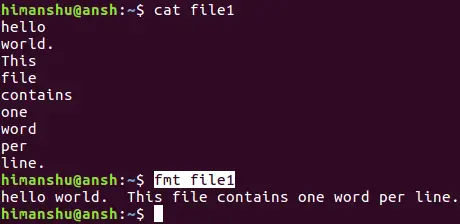
Q1、如何使用 fmt 来将文本内容格式成同一行?

使用 fmt 命令的基本形式(省略任何选项)就能做到这一点。你只需要将文件名作为参数传递给它。

fmt [file-name]

下面截屏是命令的执行结果:

format contents of file in single line

你可以看到文件中多行内容都被格式化成同一行了。请注意,这并不会修改原文件(file1)。

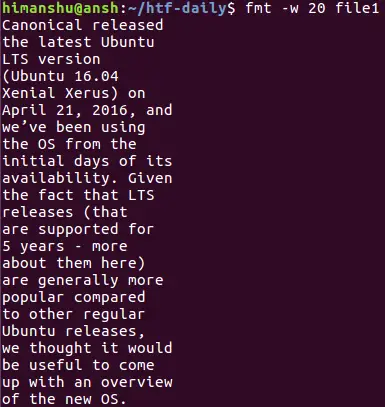
Q2、如何修改最大行宽?

默认情况下,fmt 命令产生的输出中的最大行宽为 75。然而,如果你想的话,可以用 -w 选项进行修改,它接受一个表示新行宽的数字作为参数值。

fmt -w [n] [file-name]

下面这个例子把行宽削减到了 20:

change maximum line width

Q3、如何让 fmt 突出显示第一行?

这是通过让第一行的缩进与众不同来实现的,你可以使用 -t 选项来实现。

fmt -t [file-name]

make fmt highlight the first line

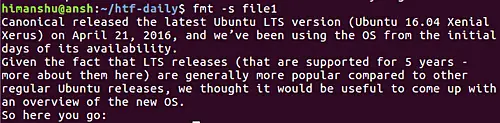
Q4、如何使用 fmt 拆分长行?

fmt 命令也能用来对长行进行拆分,你可以使用 -s 选项来应用该功能。

fmt -s [file-name]

下面是一个例子:

make fmt split long lines

Q5、如何在单词与单词之间,句子之间用空格分开?

fmt 命令提供了一个 -u 选项,这会在单词与单词之间用单个空格分开,句子之间用两个空格分开。你可以这样用:

fmt -u [file-name]

注意,在我们的案例中,这个功能是默认开启的。

总结

没错,fmt 提供的功能不多,但不代表它的应用就不广泛。因为你永远不知道什么时候会用到它。在本教程中,我们已经讲解了 fmt 提供的主要选项。若想了解更多细节,请查看该工具的 man 页


via: https://www.howtoforge.com/linux-fmt-command/

作者:Himanshu Arora 译者:lujun9972 校对:wxy

本文由 LCTT 原创编译,Linux中国 荣誉推出