分类 技术 下的文章

到目前为止,我们已经介绍了大部分获取 Linux 系统硬件信息和配置的工具,不过也有许多命令可用于相同目的。

而且,一些工具会显示所有硬件组件的详细信息,或只显示特定设备的信息。

在这个系列中, 今天我们讨论一下关于 python-hwinfo, 它是一个展示硬件信息概况的工具之一,并且其配置简洁。

什么是 python-hwinfo

这是一个通过解析系统工具(例如 lspcidmidecode)的输出,来检查硬件和设备的 Python 库。

它提供了一个简单的命令行工具,可以用来检查本地、远程的主机和记录的信息。用 sudo 运行该命令以获得最大的信息。

另外,你可以提供服务器 IP 或者主机名、用户名和密码,在远程的服务器上执行它。当然你也可以使用这个工具查看其它工具捕获的输出(例如 demidecode 输出的 dmidecode.out/proc/cpuinfo 输出的 cpuinfolspci -nnm 输出的 lspci-nnm.out)。

建议阅读:

Linux 上如何安装 python-hwinfo

在绝大多数 Linux 发行版,都可以通过 pip 包安装。为了安装 python-hwinfo, 确保你的系统已经有 Python 和python-pip 包作为先决条件。

pip 是 Python 附带的一个包管理工具,在 Linux 上安装 Python 包的推荐工具之一。

在 Debian/Ubuntu 平台,使用 APT-GET 命令 或者 APT 命令 安装 pip

$ sudo apt install python-pip

在 RHEL/CentOS 平台,使用 YUM 命令安装 pip

$ sudo yum install python-pip python-devel

在 Fedora 平台,使用 DNF 命令安装 pip

$ sudo dnf install python-pip

在 Arch Linux 平台,使用 Pacman 命令安装 pip

$ sudo pacman -S python-pip

在 openSUSE 平台,使用 Zypper 命令安装 pip

$ sudo zypper python-pip

最后,执行下面的 pip 命令安装 python-hwinfo。

$ sudo pip install python-hwinfo

怎么在本地机器使用 python-hwinfo

执行下面的命令,检查本地机器现有的硬件。输出很清楚和整洁,这是我在其他命令中没有看到的。

它的输出分为了五类:

  • Bios Info(BIOS 信息): BIOS 供应商名称、系统产品名称、系统序列号、系统唯一标识符、系统制造商、BIOS 发布日期和BIOS 版本。
  • CPU Info(CPU 信息):处理器编号、供应商 ID,CPU 系列代号、型号、步进编号、型号名称、CPU 主频。
  • Ethernet Controller Info(网卡信息): 供应商名称、供应商 ID、设备名称、设备 ID、子供应商名称、子供应商 ID,子设备名称、子设备 ID。
  • Storage Controller Info(存储设备信息): 供应商名称、供应商 ID、设备名称、设备 ID、子供应商名称,子供应商 ID、子设备名称、子设备 ID。
  • GPU Info(GPU 信息): 供应商名称、供应商 ID、设备名称、设备 ID、子供应商名称、子供应商 ID、子设备名称、子设备 ID。
$ sudo hwinfo

Bios Info:

+----------------------+--------------------------------------+
| Key                  | Value                                |
+----------------------+--------------------------------------+
| bios_vendor_name     | IBM                                  |
| system_product_name  | System x3550 M3: -[6102AF1]-         |
| system_serial_number | RS2IY21                              |
| chassis_type         | Rack Mount Chassis                   |
| system_uuid          | 4C4C4544-0051-3210-8052-B2C04F323132 |
| system_manufacturer  | IBM                                  |
| socket_count         | 2                                    |
| bios_release_date    | 10/21/2014                           |
| bios_version         | -[VLS211TSU-2.51]-                   |
| socket_designation   | Socket 1, Socket 2                   |
+----------------------+--------------------------------------+

CPU Info:

+-----------+--------------+------------+-------+----------+------------------------------------------+----------+
| processor |  vendor_id   | cpu_family | model | stepping |                model_name                | cpu_mhz  |
+-----------+--------------+------------+-------+----------+------------------------------------------+----------+
|     0     | GenuineIntel |     6      |   45  |    7     | Intel(R) Xeon(R) CPU E5-1607 0 @ 3.00GHz | 1200.000 |
|     1     | GenuineIntel |     6      |   45  |    7     | Intel(R) Xeon(R) CPU E5-1607 0 @ 3.00GHz | 1200.000 |
|     2     | GenuineIntel |     6      |   45  |    7     | Intel(R) Xeon(R) CPU E5-1607 0 @ 3.00GHz | 1200.000 |
|     3     | GenuineIntel |     6      |   45  |    7     | Intel(R) Xeon(R) CPU E5-1607 0 @ 3.00GHz | 1200.000 |
|     4     | GenuineIntel |     6      |   45  |    7     | Intel(R) Xeon(R) CPU E5-2650 0 @ 2.00GHz | 1200.000 |
+-----------+--------------+------------+-------+----------+------------------------------------------+----------+

Ethernet Controller Info:

+-------------------+-----------+---------------------------------+-----------+-------------------+--------------+---------------------------------+--------------+
|    vendor_name    | vendor_id |           device_name           | device_id |   subvendor_name  | subvendor_id |          subdevice_name         | subdevice_id |
+-------------------+-----------+---------------------------------+-----------+-------------------+--------------+---------------------------------+--------------+
| Intel Corporation |    8086   | I350 Gigabit Network Connection |    1521   | Intel Corporation |     8086     | I350 Gigabit Network Connection |     1521     |
+-------------------+-----------+---------------------------------+-----------+-------------------+--------------+---------------------------------+--------------+

Storage Controller Info:

+-------------------+-----------+----------------------------------------------+-----------+----------------+--------------+----------------+--------------+
|    vendor_name    | vendor_id |                 device_name                  | device_id | subvendor_name | subvendor_id | subdevice_name | subdevice_id |
+-------------------+-----------+----------------------------------------------+-----------+----------------+--------------+----------------+--------------+
| Intel Corporation |    8086   |   C600/X79 series chipset IDE-r Controller   |    1d3c   |      Dell      |     1028     | [Device 05d2]  |     05d2     |
| Intel Corporation |    8086   | C600/X79 series chipset SATA RAID Controller |    2826   |      Dell      |     1028     | [Device 05d2]  |     05d2     |
+-------------------+-----------+----------------------------------------------+-----------+----------------+--------------+----------------+--------------+

GPU Info:

+--------------------+-----------+-----------------------+-----------+--------------------+--------------+----------------+--------------+
|    vendor_name     | vendor_id |      device_name      | device_id |   subvendor_name   | subvendor_id | subdevice_name | subdevice_id |
+--------------------+-----------+-----------------------+-----------+--------------------+--------------+----------------+--------------+
| NVIDIA Corporation |    10de   | GK107GL [Quadro K600] |    0ffa   | NVIDIA Corporation |     10de     | [Device 094b]  |     094b     |
+--------------------+-----------+-----------------------+-----------+--------------------+--------------+----------------+--------------+

怎么在远处机器上使用 python-hwinfo

执行下面的命令检查远程机器现有的硬件,需要远程机器 IP,用户名和密码:

$ hwinfo -m x.x.x.x -u root -p password

如何使用 python-hwinfo 读取记录的输出

执行下面的命令,检查本地机器现有的硬件。输出很清楚和整洁,这是我在其他命令中没有看到的。

$ hwinfo -f [Path to file]

via: https://www.2daygeek.com/python-hwinfo-check-display-system-hardware-configuration-information-linux/

作者:2DAYGEEK 译者:Torival 校对:wxy

本文由 LCTT 原创编译,Linux中国 荣誉推出

我在我的平板电脑中收集了大量的 PDF 文件,其中主要是 Linux 教程。有时候我懒得在平板电脑上看。我认为如果我能够从 PDF 创建视频,并在大屏幕设备(如电视机或计算机)中观看会更好。虽然我对 FFMpeg 有一些经验,但我不知道如何使用它来创建视频。经过一番 Google 搜索,我想出了一个很好的解决方案。对于那些想从一组 PDF 文件制作视频文件的人,请继续阅读。这并不困难。

在 Linux 中从 PDF 创建视频

为此,你需要在系统中安装 “FFMpeg” 和 “ImageMagick”。

要安装 FFMpeg,请参考以下链接。

Imagemagick 可在大多数 Linux 发行版的官方仓库中找到。

在 Arch Linux 以及 Antergos、Manjaro Linux 等衍生产品上,运行以下命令进行安装。

sudo pacman -S imagemagick

Debian、Ubuntu、Linux Mint:

sudo apt-get install imagemagick

Fedora:

sudo dnf install imagemagick

RHEL、CentOS、Scientific Linux:

sudo yum install imagemagick

SUSE、 openSUSE:

sudo zypper install imagemagick

在安装 ffmpeg 和 imagemagick 之后,将你的 PDF 文件转换成图像格式,如 PNG 或 JPG,如下所示。

convert -density 400 input.pdf picture.png

这里,-density 400 指定输出图像的水平分辨率。

上面的命令会将指定 PDF 的所有页面转换为 PNG 格式。PDF 中的每个页面都将被转换成 PNG 文件,并保存在当前目录中,文件名为: picture-1.pngpicture-2.png 等。根据选择的 PDF 的页数,这将需要一些时间。

将 PDF 中的所有页面转换为 PNG 格式后,运行以下命令以从 PNG 创建视频文件。

ffmpeg -r 1/10 -i picture-%01d.png -c:v libx264 -r 30 -pix_fmt yuv420p video.mp4

这里:

  • -r 1/10 :每张图像显示 10 秒。
  • -i picture-%01d.png :读取以 picture- 开头,接着是一位数字(%01d),最后以 .png 结尾的所有图片。如果图片名称带有 2 位数字(也就是 picture-10.pngpicture11.png 等),在上面的命令中使用(%02d)。
  • -c:v libx264:输出的视频编码器(即 h264)。
  • -r 30 :输出视频的帧率
  • -pix_fmt yuv420p:输出的视频分辨率
  • video.mp4:以 .mp4 格式输出视频文件。

好了,视频文件完成了!你可以在任何支持 .mp4 格式的设备上播放它。接下来,我需要找到一种方法来为我的视频插入一个很酷的音乐。我希望这也不难。

如果你想要更高的分辨率,你不必重新开始。只要将输出的视频文件转换为你选择的任何其他更高/更低的分辨率,比如说 720p,如下所示。

ffmpeg -i video.mp4 -vf scale=-1:720 video_720p.mp4

请注意,使用 ffmpeg 创建视频需要一台配置好的 PC。在转换视频时,ffmpeg 会消耗大量系统资源。我建议在高端系统中这样做。

就是这些了。希望你觉得这个有帮助。还会有更好的东西。敬请关注!


via: https://www.ostechnix.com/create-video-pdf-files-linux/

作者:SK 译者:geekpi 校对:wxy

本文由 LCTT 原创编译,Linux中国 荣誉推出

调试 C 程序,曾让我很困扰。然而当我之前在写我的操作系统时,我有很多的 Bug 需要调试。我很幸运的使用上了 qemu 模拟器,它允许我将调试器附加到我的操作系统。这个调试器就是 gdb

我得解释一下,你可以使用 gdb 先做一些小事情,因为我发现初学它的时候真的很混乱。我们接下来会在一个小程序中,设置断点,查看内存。

1、 设断点

如果你曾经使用过调试器,那你可能已经会设置断点了。

下面是一个我们要调试的程序(虽然没有任何 Bug):

#include <stdio.h>
void do_thing() {
    printf("Hi!\n");
}
int main() {
    do_thing();
}

另存为 hello.c. 我们可以使用 dbg 调试它,像这样:

bork@kiwi ~> gcc -g hello.c -o hello
bork@kiwi ~> gdb ./hello

以上是带调试信息编译 hello.c(为了 gdb 可以更好工作),并且它会给我们醒目的提示符,就像这样:

(gdb)

我们可以使用 break 命令设置断点,然后使用 run 开始调试程序。

(gdb) break do_thing 
Breakpoint 1 at 0x4004f8
(gdb) run
Starting program: /home/bork/hello 

Breakpoint 1, 0x00000000004004f8 in do_thing ()

程序暂停在了 do_thing 开始的地方。

我们可以通过 where 查看我们所在的调用栈。

(gdb) where
#0  do_thing () at hello.c:3
#1  0x08050cdb in main () at hello.c:6
(gdb) 

2、 阅读汇编代码

使用 disassemble 命令,我们可以看到这个函数的汇编代码。棒级了,这是 x86 汇编代码。虽然我不是很懂它,但是 callq 这一行是 printf 函数调用。

(gdb) disassemble do_thing
Dump of assembler code for function do_thing:
   0x00000000004004f4 <+0>:     push   %rbp
   0x00000000004004f5 <+1>:     mov    %rsp,%rbp
=> 0x00000000004004f8 <+4>:     mov    $0x40060c,%edi
   0x00000000004004fd <+9>:     callq  0x4003f0 
   0x0000000000400502 <+14>:    pop    %rbp
   0x0000000000400503 <+15>:    retq 

你也可以使用 disassemble 的缩写 disas

3、 查看内存

当调试我的内核时,我使用 gdb 的主要原因是,以确保内存布局是如我所想的那样。检查内存的命令是 examine,或者使用缩写 x。我们将使用x

通过阅读上面的汇编代码,似乎 0x40060c 可能是我们所要打印的字符串地址。我们来试一下。

(gdb) x/s 0x40060c
0x40060c:        "Hi!"

的确是这样。x/s/s 部分,意思是“把它作为字符串展示”。我也可以“展示 10 个字符”,像这样:

(gdb) x/10c 0x40060c
0x40060c:       72 'H'  105 'i' 33 '!'  0 '\000'        1 '\001'        27 '\033'       3 '\003'        59 ';'
0x400614:       52 '4'  0 '\000'

你可以看到前四个字符是 Hi!\0,并且它们之后的是一些不相关的东西。

我知道 gdb 很多其他的东西,但是我仍然不是很了解它,其中 xbreak 让我获得很多。你还可以阅读 do umentation for examining memory


via: https://jvns.ca/blog/2014/02/10/three-steps-to-learning-gdb/

作者:Julia Evans 译者:Torival 校对:wxy

本文由 LCTT 原创编译,Linux中国 荣誉推出

早些时候我们已经讨论了一些关于 VI/VIM 编辑器的基础知识,但是 VI 和 VIM 都是非常强大的编辑器,还有很多其他的功能可以和编辑器一起使用。在本教程中,我们将学习 VI/VIM 编辑器的一些高级用法。

推荐阅读使用 VI 编辑器:基础知识

使用 VI/VIM 编辑器打开多个文件

要打开多个文件,命令将与打开单个文件相同。我们只要添加第二个文件的名称。

 $ vi file1 file2 file 3

要浏览到下一个文件,我们可以(在 vim 命令模式中)使用:

:n

或者我们也可以使用

:e filename

在编辑器中运行外部命令

我们可以在 vi 编辑器内部运行外部的 Linux/Unix 命令,也就是说不需要退出编辑器。要在编辑器中运行命令,如果在插入模式下,先返回到命令模式,我们使用 BANG 也就是 ! 接着是需要使用的命令。运行命令的语法是:

:! command

这是一个例子:

:! df -H

根据模板搜索

要在文本文件中搜索一个单词或模板,我们在命令模式下使用以下两个命令:

  • 命令 / 代表正向搜索模板
  • 命令 ? 代表反向搜索模板

这两个命令都用于相同的目的,唯一不同的是它们搜索的方向。一个例子是:

如果在文件的开头向前搜索,

:/ search pattern 

如果在文件末尾向后搜索,

:? search pattern

搜索并替换一个模式

我们可能需要搜索和替换我们的文本中的单词或模式。我们不是从整个文本中找到单词的出现的地方并替换它,我们可以在命令模式中使用命令来自动替换单词。使用搜索和替换的语法是:

:s/pattern_to_be_found/New_pattern/g

假设我们想要将单词 “alpha” 用单词 “beta” 代替,命令就是这样:

:s/alpha/beta/g

如果我们只想替换第一个出现的 “alpha”,那么命令就是:

$ :s/alpha/beta/

使用 set 命令

我们也可以使用 set 命令自定义 vi/vim 编辑器的行为和外观。下面是一些可以使用 set 命令修改 vi/vim 编辑器行为的选项列表:

:set ic  ' 在搜索时忽略大小写

:set smartcase ' 搜索强制区分大小写

:set nu ' 在每行开始显示行号

:set hlsearch ' 高亮显示匹配的单词

:set ro ' 将文件类型更改为只读

:set term ' 打印终端类型

:set ai ' 设置自动缩进

:set noai ' 取消自动缩进

其他一些修改 vi 编辑器的命令是:

:colorscheme ' 用来改变编辑器的配色方案 。(仅适用于 VIM 编辑器)

:syntax on ' 为 .xml、.html 等文件打开颜色方案。(仅适用于VIM编辑器)

这篇结束了本系列教程,请在下面的评论栏中提出你的疑问/问题或建议。


via: http://linuxtechlab.com/working-vivim-editor-advanced-concepts/

作者:Shusain 译者:geekpi 校对:wxy

本文由 LCTT 原创编译,Linux中国 荣誉推出

大家好!今天我们将去讨论一个调试工具:ftrace,之前我的博客上还没有讨论过它。还有什么能比一个新的调试工具更让人激动呢?

这个非常棒的 ftrace 并不是个新的工具!它大约在 Linux 的 2.6 内核版本中就有了,时间大约是在 2008 年。这一篇是我用谷歌能找到的最早的文档。因此,如果你是一个调试系统的“老手”,可能早就已经使用它了!

我知道,ftrace 已经存在了大约 2.5 年了(LCTT 译注:距本文初次写作时),但是还没有真正的去学习它。假设我明天要召开一个专题研究会,那么,关于 ftrace 应该讨论些什么?因此,今天是时间去讨论一下它了!

什么是 ftrace?

ftrace 是一个 Linux 内核特性,它可以让你去跟踪 Linux 内核的函数调用。为什么要这么做呢?好吧,假设你调试一个奇怪的问题,而你已经得到了你的内核版本中这个问题在源代码中的开始的位置,而你想知道这里到底发生了什么?

每次在调试的时候,我并不会经常去读内核源代码,但是,极个别的情况下会去读它!例如,本周在工作中,我有一个程序在内核中卡死了。查看到底是调用了什么函数,能够帮我更好的理解在内核中发生了什么,哪些系统涉及其中!(在我的那个案例中,它是虚拟内存系统)。

我认为 ftrace 是一个十分好用的工具(它肯定没有 strace 那样使用广泛,也比它难以使用),但是它还是值得你去学习。因此,让我们开始吧!

使用 ftrace 的第一步

不像 straceperf,ftrace 并不是真正的 程序 – 你不能只运行 ftrace my_cool_function。那样太容易了!

如果你去读 使用 ftrace 调试内核,它会告诉你从 cd /sys/kernel/debug/tracing 开始,然后做很多文件系统的操作。

对于我来说,这种办法太麻烦——一个使用 ftrace 的简单例子像是这样:

cd /sys/kernel/debug/tracing
echo function > current_tracer
echo do_page_fault > set_ftrace_filter
cat trace

这个文件系统是跟踪系统的接口(“给这些神奇的文件赋值,然后该发生的事情就会发生”)理论上看起来似乎可用,但是它不是我的首选方式。

幸运的是,ftrace 团队也考虑到这个并不友好的用户界面,因此,它有了一个更易于使用的界面,它就是 trace-cmd!!!trace-cmd 是一个带命令行参数的普通程序。我们后面将使用它!我在 LWN 上找到了一个 trace-cmd 的使用介绍:trace-cmd: Ftrace 的一个前端

开始使用 trace-cmd:让我们仅跟踪一个函数

首先,我需要去使用 sudo apt-get install trace-cmd 安装 trace-cmd,这一步很容易。

对于第一个 ftrace 的演示,我决定去了解我的内核如何去处理一个页面故障。当 Linux 分配内存时,它经常偷懒,(“你并不是真的计划去使用内存,对吗?”)。这意味着,当一个应用程序尝试去对分配给它的内存进行写入时,就会发生一个页面故障,而这个时候,内核才会真正的为应用程序去分配物理内存。

我们开始使用 trace-cmd 并让它跟踪 do_page_fault 函数!

$ sudo trace-cmd record -p function -l do_page_fault
  plugin 'function'
Hit Ctrl^C to stop recording

我将它运行了几秒钟,然后按下了 Ctrl+C。 让我大吃一惊的是,它竟然产生了一个 2.5MB 大小的名为 trace.dat 的跟踪文件。我们来看一下这个文件的内容!

$ sudo trace-cmd report
          chrome-15144 [000] 11446.466121: function:             do_page_fault
          chrome-15144 [000] 11446.467910: function:             do_page_fault
          chrome-15144 [000] 11446.469174: function:             do_page_fault
          chrome-15144 [000] 11446.474225: function:             do_page_fault
          chrome-15144 [000] 11446.474386: function:             do_page_fault
          chrome-15144 [000] 11446.478768: function:             do_page_fault
 CompositorTileW-15154 [001] 11446.480172: function:             do_page_fault
          chrome-1830  [003] 11446.486696: function:             do_page_fault
 CompositorTileW-15154 [001] 11446.488983: function:             do_page_fault
 CompositorTileW-15154 [001] 11446.489034: function:             do_page_fault
 CompositorTileW-15154 [001] 11446.489045: function:             do_page_fault

看起来很整洁 – 它展示了进程名(chrome)、进程 ID(15144)、CPU ID(000),以及它跟踪的函数。

通过察看整个文件,(sudo trace-cmd report | grep chrome)可以看到,我们跟踪了大约 1.5 秒,在这 1.5 秒的时间段内,Chrome 发生了大约 500 个页面故障。真是太酷了!这就是我们做的第一个 ftrace!

下一个 ftrace 技巧:我们来跟踪一个进程!

好吧,只看一个函数是有点无聊!假如我想知道一个程序中都发生了什么事情。我使用一个名为 Hugo 的静态站点生成器。看看内核为 Hugo 都做了些什么事情?

在我的电脑上 Hugo 的 PID 现在是 25314,因此,我使用如下的命令去记录所有的内核函数:

sudo trace-cmd record --help # I read the help!
sudo trace-cmd record -p function -P 25314 # record for PID 25314

sudo trace-cmd report 输出了 18,000 行。如果你对这些感兴趣,你可以看 这里是所有的 18,000 行的输出

18,000 行太多了,因此,在这里仅摘录其中几行。

当系统调用 clock_gettime 运行的时候,都发生了什么:

 compat_SyS_clock_gettime
    SyS_clock_gettime
       clockid_to_kclock
       posix_clock_realtime_get
          getnstimeofday64
             __getnstimeofday64
                arch_counter_read
    __compat_put_timespec

这是与进程调试相关的一些东西:

 cpufreq_sched_irq_work
    wake_up_process
       try_to_wake_up
          _raw_spin_lock_irqsave
             do_raw_spin_lock
          _raw_spin_lock
             do_raw_spin_lock
          walt_ktime_clock
             ktime_get
                arch_counter_read
          walt_update_task_ravg
             exiting_task

虽然你可能还不理解它们是做什么的,但是,能够看到所有的这些函数调用也是件很酷的事情。

“function graph” 跟踪

这里有另外一个模式,称为 function_graph。除了它既可以进入也可以退出一个函数外,其它的功能和函数跟踪器是一样的。这里是那个跟踪器的输出

sudo trace-cmd record -p function_graph -P 25314

同样,这里只是一个片断(这次来自 futex 代码):

             |      futex_wake() {
             |        get_futex_key() {
             |          get_user_pages_fast() {
  1.458 us   |            __get_user_pages_fast();
  4.375 us   |          }
             |          __might_sleep() {
  0.292 us   |            ___might_sleep();
  2.333 us   |          }
  0.584 us   |          get_futex_key_refs();
             |          unlock_page() {
  0.291 us   |            page_waitqueue();
  0.583 us   |            __wake_up_bit();
  5.250 us   |          }
  0.583 us   |          put_page();
+ 24.208 us  |        }

我们看到在这个示例中,在 futex_wake 后面调用了 get_futex_key。这是在源代码中真实发生的事情吗?我们可以检查一下!!这里是在 Linux 4.4 中 futex\_wake 的定义 (我的内核版本是 4.4)。

为节省时间我直接贴出来,它的内容如下:

static int
futex_wake(u32 __user *uaddr, unsigned int flags, int nr_wake, u32 bitset)
{
    struct futex_hash_bucket *hb;
    struct futex_q *this, *next;
    union futex_key key = FUTEX_KEY_INIT;
    int ret;
    WAKE_Q(wake_q);

    if (!bitset)
        return -EINVAL;

    ret = get_futex_key(uaddr, flags & FLAGS_SHARED, &key, VERIFY_READ);

如你所见,在 futex_wake 中的第一个函数调用真的是 get_futex_key! 太棒了!相比阅读内核代码,阅读函数跟踪肯定是更容易的找到结果的办法,并且让人高兴的是,还能看到所有的函数用了多长时间。

如何知道哪些函数可以被跟踪

如果你去运行 sudo trace-cmd list -f,你将得到一个你可以跟踪的函数的列表。它很简单但是也很重要。

最后一件事:事件!

现在,我们已经知道了怎么去跟踪内核中的函数,真是太酷了!

还有一类我们可以跟踪的东西!有些事件与我们的函数调用并不相符。例如,你可能想知道当一个程序被调度进入或者离开 CPU 时,都发生了什么事件!你可能想通过“盯着”函数调用计算出来,但是,我告诉你,不可行!

由于函数也为你提供了几种事件,因此,你可以看到当重要的事件发生时,都发生了什么事情。你可以使用 sudo cat /sys/kernel/debug/tracing/available_events 来查看这些事件的一个列表。

我查看了全部的 schedswitch 事件。我并不完全知道 schedswitch 是什么,但是,我猜测它与调度有关。

sudo cat /sys/kernel/debug/tracing/available_events
sudo trace-cmd record -e sched:sched_switch
sudo trace-cmd report

输出如下:

 16169.624862:   Chrome_ChildIOT:24817 [112] S ==> chrome:15144 [120]
 16169.624992:   chrome:15144 [120] S ==> swapper/3:0 [120]
 16169.625202:   swapper/3:0 [120] R ==> Chrome_ChildIOT:24817 [112]
 16169.625251:   Chrome_ChildIOT:24817 [112] R ==> chrome:1561 [112]
 16169.625437:   chrome:1561 [112] S ==> chrome:15144 [120]

现在,可以很清楚地看到这些切换,从 PID 24817 -> 15144 -> kernel -> 24817 -> 1561 -> 15114。(所有的这些事件都发生在同一个 CPU 上)。

ftrace 是如何工作的?

ftrace 是一个动态跟踪系统。当我们开始 ftrace 内核函数时,函数的代码会被改变。让我们假设去跟踪 do_page_fault 函数。内核将在那个函数的汇编代码中插入一些额外的指令,以便每次该函数被调用时去提示跟踪系统。内核之所以能够添加额外的指令的原因是,Linux 将额外的几个 NOP 指令编译进每个函数中,因此,当需要的时候,这里有添加跟踪代码的地方。

这是一个十分复杂的问题,因为,当不需要使用 ftrace 去跟踪我的内核时,它根本就不影响性能。而当我需要跟踪时,跟踪的函数越多,产生的开销就越大。

(或许有些是不对的,但是,我认为的 ftrace 就是这样工作的)

更容易地使用 ftrace:brendan gregg 的工具及 kernelshark

正如我们在文件中所讨论的,你需要去考虑很多的关于单个的内核函数/事件直接使用 ftrace 都做了些什么。能够做到这一点很酷!但是也需要做大量的工作!

Brendan Gregg (我们的 Linux 调试工具“大神”)有个工具仓库,它使用 ftrace 去提供关于像 I/O 延迟这样的各种事情的信息。这是它在 GitHub 上全部的 perf-tools 仓库。

这里有一个权衡,那就是这些工具易于使用,但是你被限制仅能用于 Brendan Gregg 认可并做到工具里面的方面。它包括了很多方面!:)

另一个工具是将 ftrace 的输出可视化,做的比较好的是 kernelshark。我还没有用过它,但是看起来似乎很有用。你可以使用 sudo apt-get install kernelshark 来安装它。

一个新的超能力

我很高兴能够花一些时间去学习 ftrace!对于任何内核工具,不同的内核版本有不同的功效,我希望有一天你能发现它很有用!

ftrace 系列文章的一个索引

最后,这里是我找到的一些 ftrace 方面的文章。它们大部分在 LWN (Linux 新闻周刊)上,它是 Linux 的一个极好的资源(你可以购买一个 订阅!)


via: https://jvns.ca/blog/2017/03/19/getting-started-with-ftrace/

作者:Julia Evans 译者:qhwdw 校对:wxy

本文由 LCTT 原创编译,Linux中国 荣誉推出

Firefox web 浏览器支持很多命令行选项,可以定制它启动的方式。

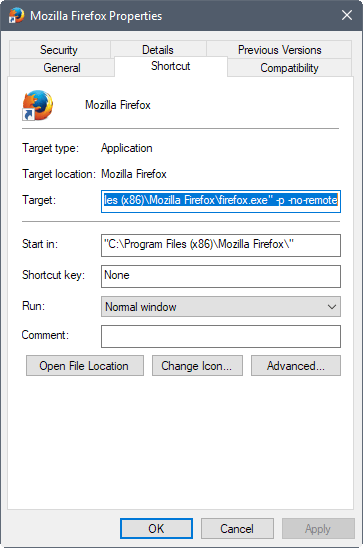
你可能已经接触过一些了,比如 -P "配置文件名" 指定浏览器启动加载时的配置文件,-private 开启一个私有会话。

本指南会列出对 FIrefox 来说比较重要的那些命令行选项。它并不包含所有的可选项,因为很多选项只用于特定的目的,对一般用户来说没什么价值。

你可以在 Firefox 开发者网站上看到完整 的命令行选项列表。需要注意的是,很多命令行选项对其它基于 Mozilla 的产品一样有效,甚至对某些第三方的程序也有效。

重要的 Firefox 命令行选项

firefox command line

配置文件相关选项

  • -CreateProfile 配置文件名 -- 创建新的用户配置信息,但并不立即使用它。
  • -CreateProfile "配置文件名 存放配置文件的目录" -- 跟上面一样,只是指定了存放配置文件的目录。
  • -ProfileManager,或 -P -- 打开内置的配置文件管理器。
  • -P "配置文件名" -- 使用指定的配置文件启动 Firefox。若指定的配置文件不存在则会打开配置文件管理器。只有在没有其他 Firefox 实例运行时才有用。
  • -no-remote -- 与 -P 连用来创建新的浏览器实例。它允许你在同一时间运行多个配置文件。

浏览器相关选项

  • -headless -- 以无头模式(LCTT 译注:无显示界面)启动 Firefox。Linux 上需要 Firefox 55 才支持,Windows 和 Mac OS X 上需要 Firefox 56 才支持。
  • -new-tab URL -- 在 Firefox 的新标签页中加载指定 URL。
  • -new-window URL -- 在 Firefox 的新窗口中加载指定 URL。
  • -private -- 以隐私浏览模式启动 Firefox。可以用来让 Firefox 始终运行在隐私浏览模式下。
  • -private-window -- 打开一个隐私窗口。
  • -private-window URL -- 在新的隐私窗口中打开 URL。若已经打开了一个隐私浏览窗口,则在那个窗口中打开 URL。
  • -search 单词 -- 使用 FIrefox 默认的搜索引擎进行搜索。
    • url URL -- 在新的标签页或窗口中加载 URL。可以省略这里的 -url,而且支持打开多个 URL,每个 URL 之间用空格分离。

其他选项

  • -safe-mode -- 在安全模式下启动 Firefox。在启动 Firefox 时一直按住 Shift 键也能进入安全模式。
  • -devtools -- 启动 Firefox,同时加载并打开开发者工具。
  • -inspector URL -- 使用 DOM Inspector 查看指定的 URL
  • -jsconsole -- 启动 Firefox,同时打开浏览器终端。
  • -tray -- 启动 Firefox,但保持最小化。

via: https://www.ghacks.net/2017/10/08/the-most-important-firefox-command-line-options/

作者:Martin Brinkmann 译者:lujun9972 校对:wxy

本文由 LCTT 原创编译,Linux中国 荣誉推出