分类 技术 下的文章

学习使用 8 种 Linux 原生命令或第三方实用程序来生成随机密码。

在这篇文章中,我们将引导你通过几种不同的方式在 Linux 终端中生成随机密码。其中几种利用原生 Linux 命令,另外几种则利用极易在 Linux 机器上安装的第三方工具或实用程序实现。在这里我们利用像 openssl, dd, md5sum, tr, urandom 这样的原生命令和 mkpasswd,randpw,pwgen,spw,gpg,xkcdpass,diceware,revelation,keepaasx,passwordmaker 这样的第三方工具。

其实这些方法就是生成一些能被用作密码的随机字母字符串。随机密码可以用于新用户的密码,不管用户基数有多大,这些密码都是独一无二的。话不多说,让我们来看看 8 种不同的在 Linux 上生成随机密码的方法吧。

使用 mkpasswd 实用程序生成密码

mkpasswd 在基于 RHEL 的系统上随 expect 软件包一起安装。在基于 Debian 的系统上 mkpasswd 则在软件包 whois 中。直接安装 mkpasswd 软件包将会导致错误:

  • RHEL 系统:软件包 mkpasswd 不可用。
  • Debian 系统:错误:无法定位软件包 mkpasswd。

所以按照上面所述安装他们的父软件包,就没问题了。

运行 mkpasswd 来获得密码

root@kerneltalks# mkpasswd << on RHEL
zt*hGW65c

root@kerneltalks# mkpasswd teststring << on Ubuntu
XnlrKxYOJ3vik

这个命令在不同的系统上表现得不一样,所以工作方式各异。你也可以通过参数来控制长度等选项,可以查阅 man 手册来探索。

使用 openssl 生成密码

几乎所有 Linux 发行版都包含 openssl。我们可以利用它的随机功能来生成可以用作密码的随机字母字符串。

root@kerneltalks # openssl rand -base64 10
nU9LlHO5nsuUvw==

这里我们使用 base64 编码随机函数,最后一个数字参数表示长度。

使用 urandom 生成密码

设备文件 /dev/urandom 是另一个获得随机字符串的方法。我们使用 tr 功能并裁剪输出来获得随机字符串,并把它作为密码。

root@kerneltalks # strings /dev/urandom |tr -dc A-Za-z0-9 | head -c20; echo
UiXtr0NAOSIkqtjK4c0X

使用 dd 命令生成密码

我们甚至可以使用 /dev/urandom 设备配合 dd 命令 来获取随机字符串。

root@kerneltalks# dd if=/dev/urandom bs=1 count=15|base64 -w 0
15+0 records in
15+0 records out
15 bytes (15 B) copied, 5.5484e-05 s, 270 kB/s
QMsbe2XbrqAc2NmXp8D0

我们需要将结果通过 base64 编码使它能被人类可读。你可以使用数值来获取想要的长度。想要获得更简洁的输出的话,可以将“标准错误输出”重定向到 /dev/null。简洁输出的命令是:

root@kerneltalks # dd if=/dev/urandom bs=1 count=15 2>/dev/null|base64 -w 0
F8c3a4joS+a3BdPN9C++

使用 md5sum 生成密码

另一种获取可用作密码的随机字符串的方法是计算 MD5 校验值!校验值看起来确实像是随机字符串组合在一起,我们可以用作密码。确保你的计算源是个变量,这样的话每次运行命令时生成的校验值都不一样。比如 datedate 命令 总会生成不同的输出。

root@kerneltalks # date |md5sum
4d8ce5c42073c7e9ca4aeffd3d157102  -

在这里我们将 date 命令的输出通过 md5sum 得到了校验和!你也可以用 cut 命令 裁剪你需要的长度。

使用 pwgen 生成密码

pwgen 软件包在类似 EPEL 软件仓库(LCTT 译注:企业版 Linux 附加软件包)中。pwgen 更专注于生成可发音的密码,但它们不在英语词典中,也不是纯英文的。标准发行版仓库中可能并不包含这个工具。安装这个软件包然后运行 pwgen 命令行。Boom !

root@kerneltalks # pwgen
thu8Iox7 ahDeeQu8 Eexoh0ai oD8oozie ooPaeD9t meeNeiW2 Eip6ieph Ooh1tiet
cootad7O Gohci0vo wah9Thoh Ohh3Ziur Ao1thoma ojoo6aeW Oochai4v ialaiLo5
aic2OaDa iexieQu8 Aesoh4Ie Eixou9ph ShiKoh0i uThohth7 taaN3fuu Iege0aeZ
cah3zaiW Eephei0m AhTh8guo xah1Shoo uh8Iengo aifeev4E zoo4ohHa fieDei6c
aorieP7k ahna9AKe uveeX7Hi Ohji5pho AigheV7u Akee9fae aeWeiW4a tiex8Oht

你的终端会呈现出一个密码列表!你还想要什么呢?好吧。你还想再仔细探索的话, pwgen 还有很多自定义选项,这些都可以在 man 手册里查阅到。

使用 gpg 工具生成密码

GPG 是一个遵循 OpenPGP 标准的加密及签名工具。大部分 gpg 工具都预先被安装好了(至少在我的 RHEL7 上是这样)。但如果没有的话你可以寻找 gpggpg2 软件包并安装它。

使用下面的命令以从 gpg 工具生成密码。

root@kerneltalks # gpg --gen-random --armor 1 12
mL8i+PKZ3IuN6a7a

这里我们传了生成随机字节序列选项(--gen-random),质量为 1(第一个参数),次数 12 (第二个参数)。选项 --armor 保证以 base64 编码输出。

使用 xkcdpass 生成密码

著名的极客幽默网站 xkcd,发表了一篇非常有趣的文章,是关于好记但又复杂的密码的。你可以在这里阅读。所以 xkcdpass 工具就受这篇文章启发,做了这样的工作!这是一个 Python 软件包,可以在这里的 Python 的官网上找到它。
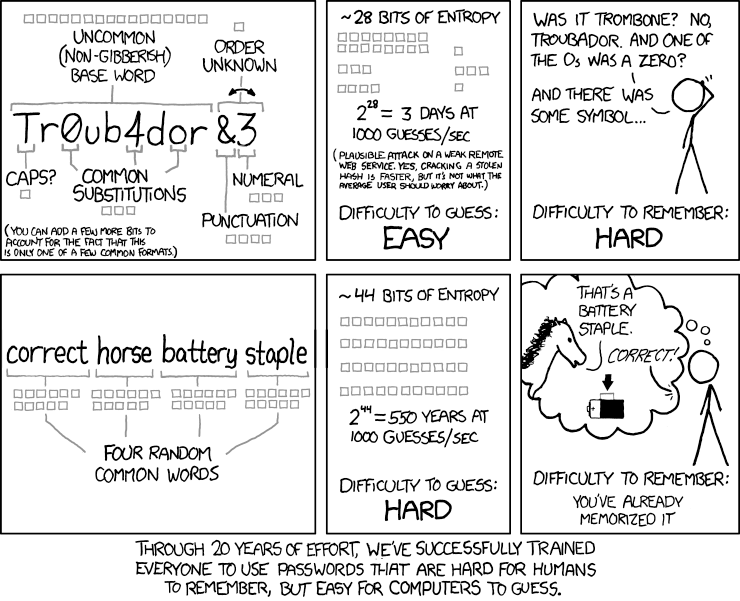
所有的安装使用说明都在上面那个页面提及了。这里是安装步骤和我的测试 RHEL 服务器的输出,以供参考。

root@kerneltalks # wget https://pypi.python.org/packages/b4/d7/3253bd2964390e034cf0bba227db96d94de361454530dc056d8c1c096abc/xkcdpass-1.14.3.tar.gz#md5=5f15d52f1d36207b07391f7a25c7965f
--2018-01-23 19:09:17--  https://pypi.python.org/packages/b4/d7/3253bd2964390e034cf0bba227db96d94de361454530dc056d8c1c096abc/xkcdpass-1.14.3.tar.gz
Resolving pypi.python.org (pypi.python.org)... 151.101.32.223, 2a04:4e42:8::223
Connecting to pypi.python.org (pypi.python.org)|151.101.32.223|:443... connected.
HTTP request sent, awaiting response... 200 OK
Length: 871848 (851K) [binary/octet-stream]
Saving to: ‘xkcdpass-1.14.3.tar.gz’

100%[==============================================================================================================================>] 871,848     --.-K/s   in 0.01s

2018-01-23 19:09:17 (63.9 MB/s) - ‘xkcdpass-1.14.3.tar.gz’ saved [871848/871848]


root@kerneltalks # tar -xvf xkcdpass-1.14.3.tar.gz
xkcdpass-1.14.3/
xkcdpass-1.14.3/examples/
xkcdpass-1.14.3/examples/example_import.py
xkcdpass-1.14.3/examples/example_json.py
xkcdpass-1.14.3/examples/example_postprocess.py
xkcdpass-1.14.3/LICENSE.BSD
xkcdpass-1.14.3/MANIFEST.in
xkcdpass-1.14.3/PKG-INFO
xkcdpass-1.14.3/README.rst
xkcdpass-1.14.3/setup.cfg
xkcdpass-1.14.3/setup.py
xkcdpass-1.14.3/tests/
xkcdpass-1.14.3/tests/test_list.txt
xkcdpass-1.14.3/tests/test_xkcdpass.py
xkcdpass-1.14.3/tests/__init__.py
xkcdpass-1.14.3/xkcdpass/
xkcdpass-1.14.3/xkcdpass/static/
xkcdpass-1.14.3/xkcdpass/static/eff-long
xkcdpass-1.14.3/xkcdpass/static/eff-short
xkcdpass-1.14.3/xkcdpass/static/eff-special
xkcdpass-1.14.3/xkcdpass/static/fin-kotus
xkcdpass-1.14.3/xkcdpass/static/ita-wiki
xkcdpass-1.14.3/xkcdpass/static/legacy
xkcdpass-1.14.3/xkcdpass/static/spa-mich
xkcdpass-1.14.3/xkcdpass/xkcd_password.py
xkcdpass-1.14.3/xkcdpass/__init__.py
xkcdpass-1.14.3/xkcdpass.1
xkcdpass-1.14.3/xkcdpass.egg-info/
xkcdpass-1.14.3/xkcdpass.egg-info/dependency_links.txt
xkcdpass-1.14.3/xkcdpass.egg-info/entry_points.txt
xkcdpass-1.14.3/xkcdpass.egg-info/not-zip-safe
xkcdpass-1.14.3/xkcdpass.egg-info/PKG-INFO
xkcdpass-1.14.3/xkcdpass.egg-info/SOURCES.txt
xkcdpass-1.14.3/xkcdpass.egg-info/top_level.txt


root@kerneltalks # cd xkcdpass-1.14.3

root@kerneltalks # python setup.py install
running install
running bdist_egg
running egg_info
writing xkcdpass.egg-info/PKG-INFO
writing top-level names to xkcdpass.egg-info/top_level.txt
writing dependency_links to xkcdpass.egg-info/dependency_links.txt
writing entry points to xkcdpass.egg-info/entry_points.txt
reading manifest file 'xkcdpass.egg-info/SOURCES.txt'
reading manifest template 'MANIFEST.in'
writing manifest file 'xkcdpass.egg-info/SOURCES.txt'
installing library code to build/bdist.linux-x86_64/egg
running install_lib
running build_py
creating build
creating build/lib
creating build/lib/xkcdpass
copying xkcdpass/xkcd_password.py -> build/lib/xkcdpass
copying xkcdpass/__init__.py -> build/lib/xkcdpass
creating build/lib/xkcdpass/static
copying xkcdpass/static/eff-long -> build/lib/xkcdpass/static
copying xkcdpass/static/eff-short -> build/lib/xkcdpass/static
copying xkcdpass/static/eff-special -> build/lib/xkcdpass/static
copying xkcdpass/static/fin-kotus -> build/lib/xkcdpass/static
copying xkcdpass/static/ita-wiki -> build/lib/xkcdpass/static
copying xkcdpass/static/legacy -> build/lib/xkcdpass/static
copying xkcdpass/static/spa-mich -> build/lib/xkcdpass/static
creating build/bdist.linux-x86_64
creating build/bdist.linux-x86_64/egg
creating build/bdist.linux-x86_64/egg/xkcdpass
copying build/lib/xkcdpass/xkcd_password.py -> build/bdist.linux-x86_64/egg/xkcdpass
copying build/lib/xkcdpass/__init__.py -> build/bdist.linux-x86_64/egg/xkcdpass
creating build/bdist.linux-x86_64/egg/xkcdpass/static
copying build/lib/xkcdpass/static/eff-long -> build/bdist.linux-x86_64/egg/xkcdpass/static
copying build/lib/xkcdpass/static/eff-short -> build/bdist.linux-x86_64/egg/xkcdpass/static
copying build/lib/xkcdpass/static/eff-special -> build/bdist.linux-x86_64/egg/xkcdpass/static
copying build/lib/xkcdpass/static/fin-kotus -> build/bdist.linux-x86_64/egg/xkcdpass/static
copying build/lib/xkcdpass/static/ita-wiki -> build/bdist.linux-x86_64/egg/xkcdpass/static
copying build/lib/xkcdpass/static/legacy -> build/bdist.linux-x86_64/egg/xkcdpass/static
copying build/lib/xkcdpass/static/spa-mich -> build/bdist.linux-x86_64/egg/xkcdpass/static
byte-compiling build/bdist.linux-x86_64/egg/xkcdpass/xkcd_password.py to xkcd_password.pyc
byte-compiling build/bdist.linux-x86_64/egg/xkcdpass/__init__.py to __init__.pyc
creating build/bdist.linux-x86_64/egg/EGG-INFO
copying xkcdpass.egg-info/PKG-INFO -> build/bdist.linux-x86_64/egg/EGG-INFO
copying xkcdpass.egg-info/SOURCES.txt -> build/bdist.linux-x86_64/egg/EGG-INFO
copying xkcdpass.egg-info/dependency_links.txt -> build/bdist.linux-x86_64/egg/EGG-INFO
copying xkcdpass.egg-info/entry_points.txt -> build/bdist.linux-x86_64/egg/EGG-INFO
copying xkcdpass.egg-info/not-zip-safe -> build/bdist.linux-x86_64/egg/EGG-INFO
copying xkcdpass.egg-info/top_level.txt -> build/bdist.linux-x86_64/egg/EGG-INFO
creating dist
creating 'dist/xkcdpass-1.14.3-py2.7.egg' and adding 'build/bdist.linux-x86_64/egg' to it
removing 'build/bdist.linux-x86_64/egg' (and everything under it)
Processing xkcdpass-1.14.3-py2.7.egg
creating /usr/lib/python2.7/site-packages/xkcdpass-1.14.3-py2.7.egg
Extracting xkcdpass-1.14.3-py2.7.egg to /usr/lib/python2.7/site-packages
Adding xkcdpass 1.14.3 to easy-install.pth file
Installing xkcdpass script to /usr/bin

Installed /usr/lib/python2.7/site-packages/xkcdpass-1.14.3-py2.7.egg
Processing dependencies for xkcdpass==1.14.3
Finished processing dependencies for xkcdpass==1.14.3

现在运行 xkcdpass 命令,将会随机给出你几个像下面这样的字典单词:

root@kerneltalks # xkcdpass
broadside unpadded osmosis statistic cosmetics lugged

你可以用这些单词作为其他命令,比如 md5sum 的输入,来获取随机密码(就像下面这样),甚至你也可以用每个单词的第 N 个字母来生成你的密码!

root@kerneltalks # xkcdpass |md5sum
45f2ec9b3ca980c7afbd100268c74819  -

root@kerneltalks # xkcdpass |md5sum
ad79546e8350744845c001d8836f2ff2  -

或者你甚至可以把所有单词串在一起作为一个超长的密码,不仅非常好记,也不容易被电脑程序攻破。

Linux 上还有像 DicewareKeePassXRevelationPasswordMaker 这样的工具,也可以考虑用来生成强随机密码。


via: https://kerneltalks.com/tips-tricks/8-ways-to-generate-random-password-in-linux/

作者:kerneltalks 译者:heart4lor 校对:Locez

本文由 LCTT 原创编译,Linux中国 荣誉推出

你知道你的硬盘在 Linux 下传输有多快吗?不打开电脑的机箱或者机柜,你知道它运行在 SATA I (150 MB/s) 、 SATA II (300 MB/s) 还是 SATA III (6.0Gb/s) 呢?

你能够使用 hdparmdd 命令来检测你的硬盘速度。它为各种硬盘的 ioctls 提供了命令行界面,这是由 Linux 系统的 ATA / IDE / SATA 设备驱动程序子系统所支持的。有些选项只能用最新的内核才能正常工作(请确保安装了最新的内核)。我也推荐使用最新的内核源代码的包含头文件来编译 hdparm 命令。

如何使用 hdparm 命令来检测硬盘的传输速度

以 root 管理员权限登录并执行命令:

$ sudo hdparm -tT /dev/sda

或者,

$ sudo hdparm -tT /dev/hda

输出:

/dev/sda:
 Timing cached reads: 7864 MB in 2.00 seconds = 3935.41 MB/sec
 Timing buffered disk reads: 204 MB in 3.00 seconds = 67.98 MB/sec

为了检测更精准,这个操作应该重复2-3次 。这显示了无需访问磁盘,直接从 Linux 缓冲区缓存中读取的速度。这个测量实际上是被测系统的处理器、高速缓存和存储器的吞吐量的指标。这是一个 for 循环的例子,连续运行测试 3 次:

for i in 1 2 3; do hdparm -tT /dev/hda; done

这里,

  • -t :执行设备读取时序
  • -T :执行缓存读取时间
  • /dev/sda :硬盘设备文件

找出 SATA 硬盘的连接速度 ,请输入:

sudo hdparm -I /dev/sda | grep -i speed

输出:

     *  Gen1 signaling speed (1.5Gb/s)
     *  Gen2 signaling speed (3.0Gb/s)
     *  Gen3 signaling speed (6.0Gb/s)

以上输出表明我的硬盘可以使用 1.5Gb/s、3.0Gb/s 或 6.0Gb/s 的速度。请注意,您的 BIOS/主板必须支持 SATA-II/III 才行:

$ dmesg | grep -i sata | grep 'link up'

Linux Check IDE SATA SSD Hard Disk Transfer Speed

dd 命令

你使用 dd 命令也可以获取到相应的速度信息:

dd if=/dev/zero of=/tmp/output.img bs=8k count=256k
rm /tmp/output.img

输出:

262144+0 records in
262144+0 records out
2147483648 bytes (2.1 GB) copied, 23.6472 seconds, `90.8 MB/s`

下面是 推荐的 dd 命令参数

dd if=/dev/input.file  of=/path/to/output.file  bs=block-size  count=number-of-blocks  oflag=dsync

## GNU dd syntax ##
dd if=/dev/zero of=/tmp/test1.img bs=1G count=1 oflag=dsync

## OR alternate syntax for GNU/dd ##
dd if=/dev/zero of=/tmp/testALT.img bs=1G count=1 conv=fdatasync

这是上面命令的第三个命令的输出结果:

1+0 records in
1+0 records out
1073741824 bytes (1.1 GB, 1.0 GiB) copied, 4.23889 s, 253 MB/s

“磁盘与存储” - GUI 工具

您还可以使用位于“系统>管理>磁盘实用程序”菜单中的磁盘实用程序。请注意,在最新版本的 Gnome 中,它简称为“磁盘”。

如何使用 Linux 上的“磁盘”测试我的硬盘的性能?

要测试硬盘的速度:

  1. 从“活动概览”中打开“磁盘”(按键盘上的 super 键并键入“disks”)
  2. 从“左侧窗格”的列表中选择“磁盘”
  3. 选择菜单按钮并从菜单中选择“测试磁盘性能……”
  4. 单击“开始性能测试……”并根据需要调整传输速率和访问时间参数。
  5. 选择“开始性能测试”来测试从磁盘读取数据的速度。需要管理权限请输入密码。

以上操作的快速视频演示:

https://www.cyberciti.biz/tips/wp-content/uploads/2007/10/disks-performance.mp4

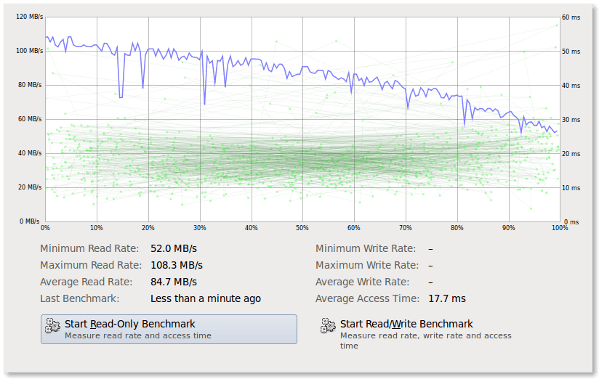
只读 Benchmark (安全模式下)

然后,选择 > 只读:

 title=

上述选项不会销毁任何数据。

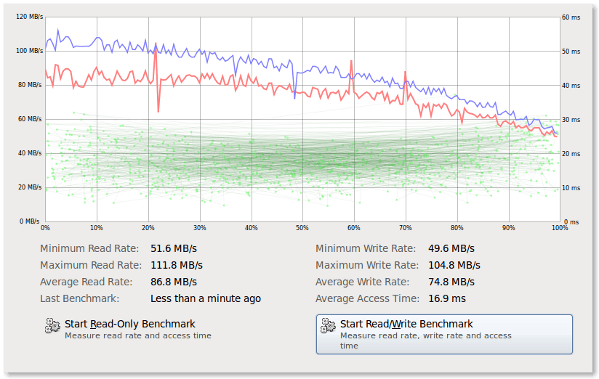
读写的 Benchmark(所有数据将丢失,所以要小心)

访问“系统>管理>磁盘实用程序菜单>单击性能测试>单击开始读/写性能测试按钮:

 title=

作者

作者是 nixCraft 的创造者,是经验丰富的系统管理员,也是 Linux 操作系统/ Unix shell 脚本的培训师。他曾与全球客户以及 IT,教育,国防和空间研究以及非营利部门等多个行业合作。在Twitter,Facebook和Google+上关注他。


via: https://www.cyberciti.biz/tips/how-fast-is-linux-sata-hard-disk.html

作者:Vivek Gite 译者:MonkeyDEcho 校对:wxy

本文由 LCTT 原创编译,Linux中国 荣誉推出

在你的 Linux 或类 UNIX 系统中,你是如何查询系统上次重新启动的日期和时间?怎样显示系统关机的日期和时间? last 命令不仅可以按照时间从近到远的顺序列出该会话的特定用户、终端和主机名,而且还可以列出指定日期和时间登录的用户。输出到终端的每一行都包括用户名、会话终端、主机名、会话开始和结束的时间、会话持续的时间。要查看 Linux 或类 UNIX 系统重启和关机的时间和日期,可以使用下面的命令。

  • last 命令
  • who 命令

使用 who 命令来查看系统重新启动的时间/日期

你需要在终端使用 who 命令来打印有哪些人登录了系统,who 命令同时也会显示上次系统启动的时间。使用 last 命令来查看系统重启和关机的日期和时间,运行:

$ who -b

示例输出:

system boot 2017-06-20 17:41

使用 last 命令来查询最近登录到系统的用户和系统重启的时间和日期。输入:

$ last reboot | less

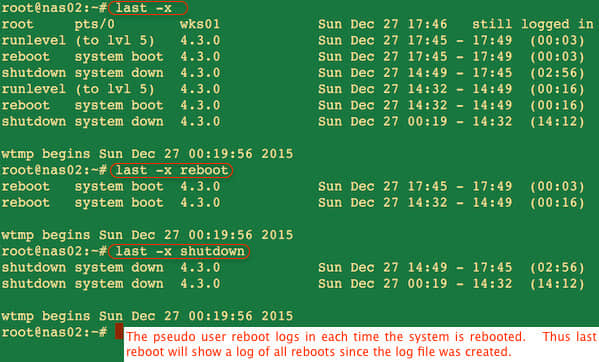
示例输出:

Fig.01: last command in action

或者,尝试输入:

$ last reboot | head -1

示例输出:

reboot system boot 4.9.0-3-amd64 Sat Jul 15 19:19 still running

last 命令通过查看文件 /var/log/wtmp 来显示自 wtmp 文件被创建时的所有登录(和登出)的用户。每当系统重新启动时,这个伪用户 reboot 就会登录。因此,last reboot 命令将会显示自该日志文件被创建以来的所有重启信息。

查看系统上次关机的时间和日期

可以使用下面的命令来显示上次关机的日期和时间:

$ last -x|grep shutdown | head -1

示例输出:

shutdown system down 2.6.15.4 Sun Apr 30 13:31 - 15:08 (01:37)

命令中,

  • -x:显示系统关机和运行等级改变信息

这里是 last 命令的其它的一些选项:

$ last
$ last -x
$ last -x reboot
$ last -x shutdown

示例输出:

Fig.01: How to view last Linux System Reboot Date/Time

查看系统正常的运行时间

评论区的读者建议的另一个命令如下:

$ uptime -s

示例输出:

2017-06-20 17:41:51

OS X/Unix/FreeBSD 查看最近重启和关机时间的命令示例

在终端输入下面的命令:

$ last reboot

在 OS X 示例输出结果如下:

reboot ~ Fri Dec 18 23:58
reboot ~ Mon Dec 14 09:54
reboot ~ Wed Dec 9 23:21
reboot ~ Tue Nov 17 21:52
reboot ~ Tue Nov 17 06:01
reboot ~ Wed Nov 11 12:14
reboot ~ Sat Oct 31 13:40
reboot ~ Wed Oct 28 15:56
reboot ~ Wed Oct 28 11:35
reboot ~ Tue Oct 27 00:00
reboot ~ Sun Oct 18 17:28
reboot ~ Sun Oct 18 17:11
reboot ~ Mon Oct 5 09:35
reboot ~ Sat Oct 3 18:57


wtmp begins Sat Oct 3 18:57

查看关机日期和时间,输入:

$ last shutdown

示例输出:

shutdown ~ Fri Dec 18 23:57
shutdown ~ Mon Dec 14 09:53
shutdown ~ Wed Dec 9 23:20
shutdown ~ Tue Nov 17 14:24
shutdown ~ Mon Nov 16 21:15
shutdown ~ Tue Nov 10 13:15
shutdown ~ Sat Oct 31 13:40
shutdown ~ Wed Oct 28 03:10
shutdown ~ Sun Oct 18 17:27
shutdown ~ Mon Oct 5 09:23


wtmp begins Sat Oct 3 18:57

如何查看是谁重启和关闭机器?

你需要启用 psacct 服务然后运行下面的命令来查看执行过的命令(包括用户名),在终端输入 lastcomm 命令查看信息

# lastcomm userNameHere
# lastcomm commandNameHere
# lastcomm | more
# lastcomm reboot
# lastcomm shutdown
### 或者查看重启和关机时间
# lastcomm | egrep 'reboot|shutdown'

示例输出:

reboot S X root pts/0 0.00 secs Sun Dec 27 23:49
shutdown S root pts/1 0.00 secs Sun Dec 27 23:45

我们可以看到 root 用户在当地时间 12 月 27 日星期二 23:49 在 pts/0 重新启动了机器。

参见

关于作者

作者是 nixCraft 的创立者,同时也是一名经验丰富的系统管理员,也是 Linux,类 Unix 操作系统 shell 脚本的培训师。他曾与全球各行各业的客户工作过,包括 IT,教育,国防和空间研究以及非营利部门等等。你可以在 TwitterFacebookGoogle+ 关注他。


via: https://www.cyberciti.biz/tips/linux-last-reboot-time-and-date-find-out.html

作者:Vivek Gite 译者:amwps290 校对:wxy

本文由 LCTT 原创编译,Linux中国 荣誉推出

命名管道并不常用,但是它们为进程间通讯提供了一些有趣的特性。

估计每一位 Linux 使用者都熟悉使用 “|” 符号将数据从一个进程传输到另一个进程的操作。它使用户能简便地从一个命令输出数据到另一个命令,并筛选出想要的数据而无须写脚本进行选择、重新格式化等操作。

还有另一种管道, 虽然也叫“管道”这个名字却有着非常不同的性质。即您可能尚未使用甚至尚未知晓的——命名管道。

普通管道与命名管道的一个主要区别就是命名管道是以文件形式实实在在地存在于文件系统中的,没错,它们表现出来就是文件。但是与其它文件不同的是,命名管道文件似乎从来没有文件内容。即使用户往命名管道中写入大量数据,该文件看起来还是空的。

如何在 Linux 上创建命名管道

在我们研究这些空空如也的命名管道之前,先追根溯源来看看命名管道是如何被创建的。您应该使用名为 mkfifo 的命令来创建它们。为什么提及“FIFO”?是因为命名管道也被认为是一种 FIFO 特殊文件。术语 “FIFO” 指的是它的 先进先出 first-in, first-out 特性。如果你将冰淇淋盛放到碟子中,然后可以品尝它,那么你执行的就是一个LIFO( 后进先出 last-in, first-out 操作。如果你通过吸管喝奶昔,那你就在执行一个 FIFO 操作。好,接下来是一个创建命名管道的例子。

$ mkfifo mypipe
$ ls -l mypipe
prw-r-----. 1 shs staff 0 Jan 31 13:59 mypipe

注意一下特殊的文件类型标记 “p” 以及该文件大小为 0。您可以将重定向数据写入命名管道文件,而文件大小依然为 0。

$ echo "Can you read this?" > mypipe

正如上面所说,敲击回车后似乎什么都没有发生(LCTT 译注:没有返回命令行提示符)。

另外再开一个终端,查看该命名管道的大小,依旧是 0:

$ ls -l mypipe
prw-r-----. 1 shs staff 0 Jan 31 13:59 mypipe

也许这有违直觉,用户输入的文本已经进入该命名管道,而你仍然卡在输入端。你或者其他人应该等在输出端,并准备读取放入管道的数据。现在让我们读取看看。

$ cat mypipe
Can you read this?

一旦被读取之后,管道中的内容就没有了。

另一种研究命名管道如何工作的方式是通过将放入数据的操作置入后台来执行两个操作(将数据放入管道,而在另外一段读取它)。

$ echo "Can you read this?" > mypipe &
[1] 79302
$ cat mypipe
Can you read this?
[1]+ Done echo "Can you read this?" > mypipe

一旦管道被读取或“耗干”,该管道就清空了,尽管我们还能看见它并再次使用。可为什么要费此周折呢?

为何要使用命名管道?

命名管道很少被使用的理由似乎很充分。毕竟在 Unix 系统上,总有多种不同的方式完成同样的操作。有多种方式写文件、读文件、清空文件,尽管命名管道比它们来得更高效。

值得注意的是,命名管道的内容驻留在内存中而不是被写到硬盘上。数据内容只有在输入输出端都打开时才会传送。用户可以在管道的输出端打开之前向管道多次写入。通过使用命名管道,用户可以创建一个进程写入管道并且另外一个进程读取管道的流程,而不用关心协调二者时间上的同步。

用户可以创建一个单纯等待数据出现在管道输出端的进程,并在拿到输出数据后对其进行操作。下列命令我们采用 tail 来等待数据出现。

$ tail -f mypipe

一旦供给管道数据的进程结束了,我们就可以看到一些输出。

$ tail -f mypipe
Uranus replicated to WCDC7
Saturn replicated to WCDC8
Pluto replicated to WCDC9
Server replication operation completed

如果研究一下向命名管道写入的进程,用户也许会惊讶于它的资源消耗之少。在下面的 ps 命令输出中,唯一显著的资源消耗是虚拟内存(VSZ 那一列)。

ps u -P 80038
USER PID %CPU %MEM VSZ RSS TTY STAT START TIME COMMAND
shs 80038 0.0 0.0 108488 764 pts/4 S 15:25 0:00 -bash

命名管道与 Unix/Linux 系统上更常用的管道相比足以不同到拥有另一个名号,但是“管道”确实能反映出它们如何在进程间传送数据的形象,故将称其为“命名管道”还真是恰如其分。也许您在执行操作时就能从这个聪明的 Unix/Linux 特性中获益匪浅呢。


via: https://www.networkworld.com/article/3251853/linux/why-use-named-pipes-on-linux.html

作者:Sandra Henry-Stocker 译者:YPBlib 校对:wxy

本文由 LCTT 原创编译,Linux中国 荣誉推出

去年 7 月我进行了第一次直播。不像大多数人那样在 Twitch 上进行游戏直播,我想直播的内容是我利用个人时间进行的开源工作。我对 NodeJS 硬件库有一定的研究(其中大部分是靠我自学的)。考虑到我已经在 Twitch 上有了一个直播间,为什么不再建一个更小更专业的直播间,比如 由 JavaScript 驱动的硬件 JavaScript powered hardware ;) 我注册了 我自己的频道 ,从那以后我就开始定期直播。

我当然不是第一个这么做的人。Handmade Hero 是我最早看到的几个在线直播编程的程序员之一。很快这种直播方式被 Vlambeer 发扬光大,他在 Twitch 的 Nuclear Throne live 直播间进行直播。我对 Vlambeer 尤其着迷。

我的朋友 Nolan Lawson 让我 真正开始做 这件事,而不只是单纯地 想要做 。我看了他 在周末直播开源工作 ,做得棒极了。他解释了他当时做的每一件事。是的,每一件事,包括回复 GitHub 上的 问题 issues ,鉴别 bug ,在 分支 branches 中调试程序,你知道的。这令我着迷,因为 Nolan 使他的开源库得到了广泛的使用。他的开源生活和我的完全不一样。

你甚至可以看到我在他视频下的评论:

我大约在一周或更久之后建好了自己的 Twitch 频道,并摸清了 OBS 的使用方法,随后开始了自己的直播。我当时用的是 Avrgirl-Arduino ,现在我依然经常用它直播。第一次直播十分粗糙。我前一天晚上排练得很晚,但直播时我依然很紧张。

那个星期六我极少的几个听众给了我很大的鼓舞,因此我坚持了下去。现在我有了超过一千个听众,他们中的一些人形成了一个可爱的小团体,他们会定期观看我的直播,我称呼他们为 “noopkat 家庭” 。

我们很开心。我想称呼这个即时编程部分为“多玩家在线组队编程”。我真的被他们每个人的热情和才能触动了。一次,一个团体成员指出我的 Arduino 开发板不能随同我的软件工作,因为板子上的芯片丢了。这真是最有趣的时刻之一。

我经常暂停直播,检查我的收件箱,看看有没有人对我提及过但没有时间完成的工作发起 拉取请求 pull request 。感谢我 Twitch 社区对我的帮助和鼓励。

我很想聊聊 Twitch 直播给我带来的好处,但它的内容太多了,我应该会在我下一篇博客里介绍。我在这里想要分享的,是我学习的关于如何自己实现直播编程的课程。最近几个开发者问我怎么开始自己的直播,因此我在这里想大家展示我给他们的建议!

首先,我在这里贴出一个给过我很大帮助的教程 “Streaming and Finding Success on Twitch” 。它专注于 Twitch 与游戏直播,但也有很多和我们要做的东西相关的部分。我建议首先阅读这个教程,然后再考虑一些建立直播频道的细节(比如如何选择设备和软件)。

下面我列出我自己的配置。这些配置是从我多次的错误经验中总结出来的,其中要感谢我的直播同行的智慧与建议。(对,你们知道就是你们!)

软件

有很多免费的直播软件。我用的是 Open Broadcaster Software (OBS) 。它适用于大多数的平台。我觉得它十分直观且易于入门,但掌握其他的进阶功能则需要一段时间的学习。学好它你会获得很多好处!这是今天我直播时 OBS 的桌面截图(题图)。

你直播时需要在不用的“ 场景 scenes ”中进行切换。一个“场景”是多个“ 素材 sources ”通过堆叠和组合产生的集合。一个“素材”可以是照相机、麦克风、你的桌面、网页、动态文本、图片等等。 OBS 是一个很强大的软件。

最上方的桌面场景是我编程的环境,我直播的时候主要停留在这里。我使用 iTerm 和 vim ,同时打开一个可以切换的浏览器窗口来查阅文献或在 GitHub 上分类检索资料。

底部的黑色长方形是我的网络摄像头,人们可以通过这种更个人化的连接方式来观看我工作。

我的场景中有一些“标签”,很多都与状态或者顶栏信息有关。顶栏只是添加了个性化信息,它在直播时是一个很好的连续性素材。这是我在 GIMP 里制作的图片,在你的场景里它会作为一个素材来加载。一些标签是从文本文件里添加的动态内容(例如最新粉丝)。另一个标签是一个 custom one I made ,它可以展示我直播的房间的动态温度与湿度。

我还在我的场景里设置了“闹钟”,当有人粉了我或者给了打赏,它会显示在最前方。我使用 Stream Labs 网络服务来实现它,将它作为一个浏览器网页素材引进我的场景。 Stream Labs 也会在顶栏里给出我最新粉丝的动态信息。

我直播的时候,也会使用一个备用场景:

当我输入密码和 API keys 的时候,我另外需要一个场景。它会在网络摄像头里展示我,但是将我的桌面用一个娱乐页面隐藏起来,这样我可以做一些私密的工作:

正如你看到的,我直播的时候没有把窗口填的太满,但我让我的观众尽可能多地看到我的内容。

但现在有一个现实的秘密:我使用 OBS 来安排我屏幕的底部和右侧,同时视频保持了 Twitch 要求的长宽比。这让我有了空间在底部查看我的事件(订阅数等),同时在右侧观看和回复我的频道聊天室。 Twitch 允许新窗口“弹出”聊天室,这很有用。

这是我完整的桌面看起来的样子:

我几个月前开始做这个,还没有回顾过。我甚至不确定我的观众们有没有意识到我进行的这些精心的设置。我想他们可能会把“我可以看到每个东西”视作理所应当,而事实上我常常忙于敲代码,而看不到正在直播的东西!

你可能想知道为什么我只用一个显示器。这是因为两个显示器在我直播的时候太难以管理了。我很快意识到这一点,并且恢复了单屏。

硬件

我从使用便宜的器材开始,当我意识到我会长期坚持直播之后,才将它们逐渐换成更好的。开始的时候尽量使用你现有的器材,即使是只用电脑内置的摄像头与麦克风。

现在我使用 Logitech Pro C920 网络摄像头,和一个固定有支架的 Blue Yeti 麦克风。花费是值得的。我直播的质量完全不同了。

我使用大屏显示器(27"),因为我之前说的,使用两个屏幕对我来说不方便。我常常错过聊天,因为我经常不检查我的第二屏幕。你可能觉得使用两个屏幕很方便,但对我来说,把所有东西放在一个屏幕上有利于我对所有事情保持注意力。

这基本上就是硬件部分的大部分内容了。我没有使用复杂的设置。

如果你感兴趣,我的桌面看起来不错,除了刺眼的麦克风:

建议

最后这里有一些我通过实践得出的一般性建议,这使我的直播从整体来看变得更好,更有趣。

布告板

花点时间建立一个好的布告版。布告板是位于每个人频道底部的小内容框。我把它们看作新的个人空间窗口(真的)。理想的布告板可以有类似于聊天规则,有关直播内容的信息,你使用的电脑和设备,你最喜欢的猫的种类,等等这样的东西。任何关于个人形象的内容都可以。我们可以看看其他人(尤其是热播播主)的理想的布告板是什么样的!

一个我的布告板的例子:

聊天

聊天真的很重要。你可能会被中途观看你直播的人一遍又一遍地问同样的问题,如果可以像现实生活中那样聊天那样会很方便。“你正在做什么?”是我敲代码的时候别人最常问我的问题。我用 Nightbot 设置了一个聊天快捷命令。当你输入一些像 whatamidoing(我正在做什么) 这样的单词时,会自动给出我事先设好的解释。

当人们问问题或者给出一些有趣的评论时,要回复他们!和他们说谢谢,说他们的 Twitch 用的很好,他们会感谢你的关心和认可。一开始的时候很难对这些都保持注意力,但你做得多了之后,你会发现同时做这几件事变得更容易了。尝试着每两分钟就花几秒去关注聊天室。

当你编程的时候,解释你正在做的事 。多说点。开开玩笑。即使我碰到了麻烦,我也会说:“哦,糟糕,我忘了这个方法怎么用了,我 Google 一下看看”。人们一般都很友好,有时他们还会和你一起寻找解决的办法。这很有趣,让人们一直看着你。

如果播主一直安静地坐在那敲代码,不去聊天,也不管他新粉丝的信息,我会很快对他失去兴趣。

很可能你 99% 的观众都很友好,并且都有好奇心。我偶尔还是会碰到挑衅的人,但 Twitch 提供的检查工具可以有效避免这种情况。

准备时间

尽量将你的配置“自动化”。我的终端是 iTerm ,它可以让你保存窗口排列和字体大小的配置,这样你以后就可以再现这些配置。我有一个直播时的配置和一个不直播时的配置,这非常省事。我输入一个命令,所有东西就都在合适的位置并保持最完美的尺寸,并可以使用了。

还有其他的应用可以用来自动化你的窗口位置,看看有没有对你有用的。

让你的字体在终端和编辑器中尽可能的大,这样所有人都能看清。

定期直播

让你的日程表更有规律。我一周只直播一次,但总是在同一时间。如果你临时有事不能在你平常直播的时间直播,要让人们知道。这让我保持了一些固定观众。一些人喜欢固定的时间,这就像和朋友在一起一样。你和你的社区在一个社交圈子里,所以要像对待朋友一样对待他们。

我想要提高我更新直播的频率,但我知道因为旅游的缘故我不能适应超过一周一次的直播频率。我正在尝试找到一种可以让我在路上也能高质量地直播的方法。或许可以临时将我聊天和写代码的过程保存起来,周末直播的时候再放出来。我仍然在探索这些办法!

紧张心理

当你即将开始的时候,你会感觉很奇怪,不适应。你会在人们看着你写代码的时候感到紧张。这很正常!尽管我之前有过公共演说的经历,我一开始的时候还是感到陌生而不适应。我感觉我无处可藏,这令我害怕。我想:“大家可能都觉得我的代码很糟糕,我是一个糟糕的开发者。”这是一个困扰了我 整个职业生涯 的想法,对我来说不新鲜了。我知道带着这些想法,我不能在发布到 GitHub 之前仔细地再检查一遍代码,而这样做更有利于我保持我作为开发者的声誉。

我从 Twitch 直播中发现了很多关于我代码风格的东西。我知道我的风格绝对是“先让它跑起来,然后再考虑可读性,然后再考虑运行速度”。我不再在前一天晚上提前排练好直播的内容(一开始的三、四次直播我都是这么做的),所以我在 Twitch 上写的代码是相当粗糙的,我还得保证它们运行起来没问题。当我不看别人的聊天和讨论的时候,我可以写出我最好的代码,这样是没问题的。但我总会忘记我使用过无数遍的方法的名字,而且每次直播的时候都会犯“愚蠢的”错误。一般来说,这不是一个让你能达到你最好状态的生产环境。

我的 Twitch 社区从来不会因为这个苛求我,反而是他们帮了我很多。他们理解我正同时做着几件事,而且真的给了很多务实的意见和建议。有时是他们帮我找到了解决方法,有时是我要向他们解释为什么他们的建议不适合解决这个问题。这真的很像一般意义的组队编程!

我想这种“不管重要不重要,什么都说”的情况对于直播这种媒介来说是一种优势,而不是劣势。它让我想的更多。理解一个观念很重要,那就是没有完美的程序员,也没有完美的代码。对于一个新手程序员来说这是令人耳目一新的经历,对我这个老手来说却是微不足道的。

总结

如果你想过在 Twitch 上直播,我希望你试一下!如果你想知道怎么迈出第一步,我希望这篇博客可以帮的到你。

如果你周日想要加入我的直播,你可以 订阅我的 Twitch 频道 :)

最后我想说一下,我自己十分感谢 Mattias Johansson 在我早期开始直播的时候给我的建议和鼓励。他的 FunFunFunction YouTube channel 也是一个令人激动的定期直播频道。

另:许多人问过我的键盘和其他工作设备是什么样的, 这是我使用的器材的完整列表 。感谢关注!


via: https://medium.freecodecamp.org/lessons-from-my-first-year-of-live-coding-on-twitch-41a32e2f41c1

作者:Suz Hinton 译者:lonaparte 校对:wxy

本文由 LCTT 原创编译,Linux中国 荣誉推出

Linux vs. Unix

在计算机时代,相当一部分的人错误地认为 UnixLinux 操作系统是一样的。然而,事实恰好相反。让我们仔细看看。

什么是 Unix?

what is unix

在 IT 领域,以操作系统而为人所知的 Unix,是 1969 年 AT&T 公司在美国新泽西所开发的(目前它的商标权由国际开放标准组织所拥有)。大多数的操作系统都受到了 Unix 的启发,而 Unix 也受到了未完成的 Multics 系统的启发。Unix 的另一版本是来自贝尔实验室的 Plan 9。

Unix 被用于哪里?

作为一个操作系统,Unix 大多被用在服务器、工作站,现在也有用在个人计算机上。它在创建互联网、计算机网络或客户端/服务器模型方面发挥着非常重要的作用。

Unix 系统的特点

  • 支持多任务
  • 相比 Multics 操作更加简单
  • 所有数据以纯文本形式存储
  • 采用单一根文件的树状存储
  • 能够同时访问多用户账户

Unix 操作系统的组成

a) 单核操作系统,负责低级操作以及由用户发起的操作,内核之间的通信通过系统调用进行。 b) 系统工具 c) 其他应用程序

什么是 Linux?

what is linux

这是一个基于 Unix 操作系统原理的开源操作系统。正如开源的含义一样,它是一个可以自由下载的系统。它也可以通过编辑、添加及扩充其源代码而定制该系统。这是它最大的好处之一,而不像今天的其它操作系统(Windows、Mac OS X 等)需要付费。Unix 系统不是创建新系统的唯一模版,另外一个重要的因素是 MINIX 系统,不像 Linus,此版本被其缔造者(Andrew Tanenbaum)用于商业系统。

Linux 由 Linus Torvalds 开发于 1991 年,这是一个其作为个人兴趣的操作系统。为什么 Linux 借鉴 Unix 的一个主要原因是因为其简洁性。Linux 第一个官方版本(0.01)发布于 1991 年 9 月 17 日。虽然这个系统并不是很完美和完善,但 Linus 对它产生很大的兴趣,并在几天内,Linus 发出了一些关于 Linux 源代码扩展以及其他想法的电子邮件。

Linux 的特点

Linux 的基石是 Unix 内核,其基于 Unix 的基本特点以及 POSIX 和单独的 UNIX 规范标准。看起来,该操作系统官方名字取自于 Linus,其中其操作系统名称的尾部的 “x” 和 Unix 系统相联系。

主要功能

  • 同时运行多任务(多任务)
  • 程序可以包含一个或多个进程(多用途系统),且每个进程可能有一个或多个线程。
  • 多用户,因此它可以运行多个用户程序。
  • 个人帐户受适当授权的保护。
  • 因此账户准确地定义了系统控制权。

企鹅 Tux 的 Logo 作者是 Larry Ewing,他选择这个企鹅作为他的开源 Linux 操作系统的吉祥物。Linux Torvalds 最初提出这个新的操作系统的名字为 “Freax” ,即为 “自由(free)” + “奇异(freak)” + x(UNIX 系统)的结合字,而不像存放它的首个版本的 FTP 服务器上所起的名字(Linux)。


via: http://www.linuxandubuntu.com/home/linux-vs-unix

作者:linuxandubuntu 译者:HardworkFish 校对:imquanquan, wxy

本文由 LCTT 原创编译,Linux中国 荣誉推出