分类 技术 下的文章

在 Linux 系统上,有大量的文件系统可以使用,那么我们为什么还要尝试一个新的文件系统?它们都工作的很好,不是吗?但是它们并不完全相同,其中的一些文件系统具有非常突出的优点,例如 ZFS。

为什么选择 ZFS

ZFS 非常的优秀。这是一个真正现代的文件系统,内置的功能对于处理大量的数据很有意义。

现在,如果您正在考虑将 ZFS 用于您的超高速 NVMe SSD,这可能不是一个最佳选择。 它比别的文件系统要慢,不过,这完全没有问题, 它旨在存储大量的数据并保持安全。

ZFS 消除了建立传统 RAID 阵列(LCTT 译注:独立磁盘冗余阵列)的需要。 相反,您可以创建 ZFS 池,甚至可以随时将驱动器添加到这些池中。 ZFS 池的行为操作与 RAID 几乎完全相同,但功能内置于文件系统中。

ZFS 也可以替代 LVM (LCTT 译注:逻辑盘卷管理),使您能够动态地进行分区和管理分区,而无需处理底层的细节,也不必担心相关的风险。

这也是一个 CoW (LCTT 译注:写时复制)文件系统。 这里不会提及太多的技术性,这意味着 ZFS 可以保护您的数据免受逐渐损坏的影响。 ZFS 会创建文件的校验和,并允许您将这些文件回滚到以前的工作版本。

安装 ZFS
 title=

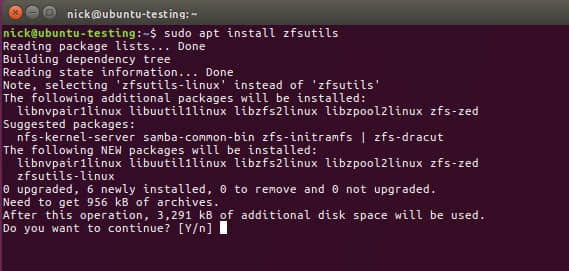
在 Ubuntu 上安装 ZFS 非常简单,但对于 Ubuntu LTS (LCTT 译注:长时间支持版本)和最新版本来说,这个过程稍有不同。

Ubuntu 16.04 LTS

sudo apt install zfs

Ubuntu 17.04 及以后

sudo apt install zfsutils

当你安装好程序后,可以使用 ZFS 提供的工具创建 ZFS 驱动器和分区。

创建池
 title=

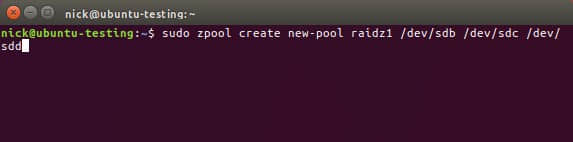
在 ZFS 中,池大致相当于 RAID 。 它们很灵活且易于操作。

RAID0

RAID0 只是把你的硬盘集中到一个池子里面,就像一个巨大的驱动器一样。 它可以提高你的驱动器速度,(LCTT 译注:数据条带化后,并行访问,可以提高文件读取速度)但是如果你的驱动器有损坏,你可能会失丢失数据。

要使用 ZFS 实现 RAID0,只需创建一个普通的池。

sudo zpool create your-pool /dev/sdc /dev/sdd

RAID1(镜像)

您可以在 ZFS 中使用 mirror 关键字来实现 RAID1 功能。 RAID1 会创建一个一对一的驱动器副本。 这意味着您的数据一直在备份。 它也提高了性能。 当然,你将一半的存储空间用于了复制。

sudo zpool create your-pool mirror /dev/sdc /dev/sdd

RAID5/RAIDZ1

ZFS 将 RAID5 功能实现为 RAIDZ1。 RAID5 要求驱动器至少是 3 个。并允许您通过将备份奇偶校验数据写入驱动器空间的 1/n(n 是驱动器数),留下的是可用的存储空间。 如果一个驱动器发生故障,阵列仍将保持联机状态,但应尽快更换发生故障的驱动器(LCTT 译注:与原文翻译略有不同,原文是驱动器的数目是三的倍数,根据 wiki, RAID5 至少需要 3 块驱动器,也可以从下面的命令中猜测)。

sudo zpool create your-pool raidz1 /dev/sdc /dev/sdd /dev/sde

RAID6/RAIDZ2

RAID6 与 RAID5 几乎完全相同,但它至少需要四个驱动器。 它将奇偶校验数据加倍,最多允许两个驱动器损坏,而不会导致阵列关闭(LCTT 译注:这里也与原文略有出入,原文是驱动器的数目是四的倍数,根据 wiki ,RAID6 至少需要四个驱动器)。

sudo zpool create your-pool raidz2 /dev/sdc /dev/sdd /dev/sde /dev/sdf

RAID10(条带化镜像)

RAID10 旨在通过数据条带化提高存取速度和数据冗余来成为一个两全其美的解决方案。 你至少需要四个驱动器,但只能使用一半的空间。 您可以通过在同一个池中创建两个镜像来创建 RAID10 中的池(LCTT 译注:这里也与原文略有出入,原文是驱动器的数目是四的倍数,根据 wiki, RAID10 至少需要四个驱动器)。

sudo zpool create your-pool mirror /dev/sdc /dev/sdd mirror /dev/sde /dev/sdf

池的操作
 title=

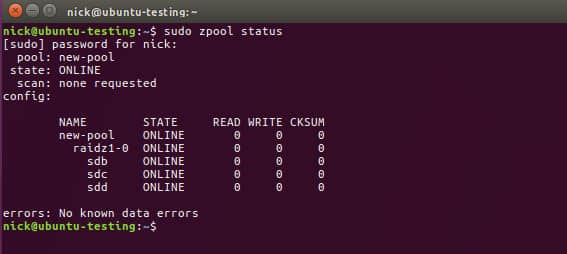
还有一些管理工具,一旦你创建了你的池,你就必须使用它们来操作。 首先,检查你的池的状态。

sudo zpool status

更新

当你更新 ZFS 时,你也需要更新你的池。 当您检查它们的状态时,您的池会通知您任何更新。 要更新池,请运行以下命令。

sudo zpool upgrade your-pool

你也可以更新全部池。

sudo zpool upgrade -a

添加驱动器

您也可以随时将驱动器添加到池中。 告诉 zpool 池的名称和驱动器的位置,它会处理好一切。

sudo zpool add your-pool /dev/sdx

其它的一些想法
 title=

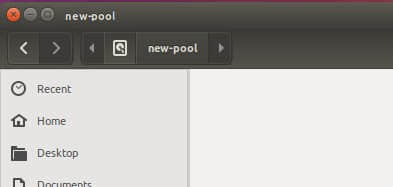
ZFS 会在您的池的根文件系统中创建一个目录。 您可以使用 GUI 文件管理器或 CLI 按名称浏览它们。

ZFS 非常强大,还有很多其它的东西可以用它来做,但这些都是基础。 这是一个优秀的存储负载文件系统,即使它只是一个用于文件的硬盘驱动器的 RAID 阵列。 ZFS 在 NAS 系统上也非常出色。

无论 ZFS 的稳定性和可靠性如何,在您的硬盘上实施新的功能时,最好备份您的数据。


via: https://www.maketecheasier.com/use-zfs-filesystem-ubuntu-linux/

作者:Nick Congleton 译者:amwps290 校对:wxy

本文由 LCTT 原创编译,Linux中国 荣誉推出

每个人都知道 PID,究竟什么是 PID?为什么你想要 PID?你打算用 PID 做什么?你脑子里有同样的问题吗?如果是这样,你就找对地方了解这些细节了。

我们查询 PID 主要是用来杀死一个没有响应的程序,它类似于 Windows 任务管理器一样。 Linux GUI 也提供相同的功能,但 CLI 是执行 kill 操作的有效方法。

什么是进程 ID?

PID 代表 进程标识号 process identification ,它在大多数操作系统内核(如 Linux、Unix、macOS 和 Windows)中使用。它是在操作系统中创建时自动分配给每个进程的唯一标识号。一个进程是一个正在运行的程序实例。

建议阅读: 如何查看 Apache Web 服务器在 Linux 中的运行时间

除了 init 进程外其他所有的进程 ID 每次都会改变,因为 init 始终是系统上的第一个进程,并且是所有其他进程的父进程。它的 PID 是 1。

PID 默认的最大值是 32768。可以在你的系统上运行 cat /proc/sys/kernel/pid_max 来验证。在 32 位系统上,32768 是最大值,但是我们可以在 64 位系统上将其设置为最大 2 22(约 4 百万)内的任何值。

你可能会问,为什么我们需要这么多的 PID?因为我们不能立即重用 PID,这就是为什么。另外为了防止可能的错误。

系统正在运行的进程的 PID 可以通过使用 pidofpgreppspstree 命令找到。

方法 1:使用 pidof 命令

pidof 用于查找正在运行的程序的进程 ID。它在标准输出上打印这些 id。为了演示,我们将在 Debian 9(stretch)系统中找出 Apache2 的进程 ID。

# pidof apache2
3754 2594 2365 2364 2363 2362 2361

从上面的输出中,你可能会遇到难以识别进程 ID 的问题,因为它通过进程名称显示了所有的 PID(包括父进程和子进程)。因此,我们需要找出父 PID(PPID),这是我们要查找的。它可能是第一个数字。在本例中,它是 3754,并按降序排列。

方法 2:使用 pgrep 命令

pgrep 遍历当前正在运行的进程,并将符合选择条件的进程 ID 列到标准输出中。

# pgrep apache2
2361
2362
2363
2364
2365
2594
3754

这也与上面的输出类似,但是它将结果从小到大排序,这清楚地说明父 PID 是最后一个。在本例中,它是 3754

注意: 如果你有多个进程的进程 ID,那么在使用 pidofpgrep 识别父进程 ID 时就可能不会很顺利。

方法 3:使用 pstree 命令

pstree 将运行的进程显示为一棵树。树的根是某个 pid,如果省略了 pid 参数,那么就是 init。如果在 pstree 命令中指定了用户名,则显示相应用户拥有的所有进程。

pstree 会将相同的分支放在方括号中,并添加重复计数的前缀来可视化地合并到一起。

# pstree -p | grep "apache2"
 |- apache2(3754) -|-apache2(2361)
 | |-apache2(2362)
 | |-apache2(2363)
 | |-apache2(2364)
 | |-apache2(2365)
 | `-apache2(2594)

要单独获取父进程,请使用以下格式。

# pstree -p | grep "apache2" | head -1
 |- apache2(3754) -|-apache2(2361)

pstree 命令非常简单,因为它分别隔离了父进程和子进程,但这在使用 pidofpgrep 时命令不容易做到。

方法 4:使用 ps 命令

ps 显示活动进程的选择信息。它显示进程 ID(pid=PID)、与进程关联的终端(tname=TTY)、以 [DD-]hh:mm:ss 格式(time=TIME)显示的累计 CPU 时间、以及执行名(ucmd = CMD)。输出默认是未排序的。

# ps aux | grep "apache2"
www-data 2361 0.0 0.4 302652 9732 ? S 06:25 0:00 /usr/sbin/apache2 -k start
www-data 2362 0.0 0.4 302652 9732 ? S 06:25 0:00 /usr/sbin/apache2 -k start
www-data 2363 0.0 0.4 302652 9732 ? S 06:25 0:00 /usr/sbin/apache2 -k start
www-data 2364 0.0 0.4 302652 9732 ? S 06:25 0:00 /usr/sbin/apache2 -k start
www-data 2365 0.0 0.4 302652 8400 ? S 06:25 0:00 /usr/sbin/apache2 -k start
www-data 2594 0.0 0.4 302652 8400 ? S 06:55 0:00 /usr/sbin/apache2 -k start
root 3754 0.0 1.4 302580 29324 ? Ss Dec11 0:23 /usr/sbin/apache2 -k start
root 5648 0.0 0.0 12784 940 pts/0 S+ 21:32 0:00 grep apache2

从上面的输出中,我们可以根据进程的启动日期轻松地识别父进程 ID(PPID)。在此例中,apache2 启动于 Dec 11,它是父进程,其他的是子进程。apache2 的 PID 是 3754


via: https://www.2daygeek.com/how-to-check-find-the-process-id-pid-ppid-of-a-running-program-in-linux/

作者:Magesh Maruthamuthu 译者:geekpi 校对:wxy

本文由 LCTT 原创编译,Linux中国 荣誉推出

内置命令包含在 bash shell 本身里面。我该如何在 Linux / Apple OS X / *BSD / Unix 类操作系统列出所有的内置 bash 命令,而不用去读大篇的 bash 操作说明页?

shell 内置命令就是一个命令或一个函数,从 shell 中调用,它直接在 shell 中执行。 bash shell 直接执行该命令而无需调用其他程序。你可以使用 help 命令查看 Bash 内置命令的信息。以下是几种不同类型的内置命令。

内置命令的类型

  1. Bourne Shell 内置命令:内置命令继承自 Bourne Shell。
  2. Bash 内置命令:特定于 Bash 的内置命令表。
  3. 修改 Shell 行为:修改 shell 属性和可选行为的内置命令。
  4. 特别的内置命令:由 POSIX 特别分类的内置命令。

如何查看所有 bash 内置命令

有以下的命令:

$ help
$ help | less
$ help | grep read 

样例输出:

GNU bash, version 4.1.5(1)-release (x86_64-pc-linux-gnu)
These shell commands are defined internally.  Type `help' to see this list.
Type `help name' to find out more about the function `name'.
Use `info bash' to find out more about the shell in general.
Use `man -k' or `info' to find out more about commands not in this list.

A star (*) next to a name means that the command is disabled.

 job_spec [&]                            history [-c] [-d offset] [n] or hist>
 (( expression ))                        if COMMANDS; then COMMANDS; [ elif C>
 . filename [arguments]                  jobs [-lnprs] [jobspec ...] or jobs >
 :                                       kill [-s sigspec | -n signum | -sigs>
 [ arg... ]                              let arg [arg ...]
 [[ expression ]]                        local [option] name[=value] ...
 alias [-p] [name[=value] ... ]          logout [n]
 bg [job_spec ...]                       mapfile [-n count] [-O origin] [-s c>
 bind [-lpvsPVS] [-m keymap] [-f filen>  popd [-n] [+N | -N]
 break [n]                               printf [-v var] format [arguments]
 builtin [shell-builtin [arg ...]]       pushd [-n] [+N | -N | dir]
 caller [expr]                           pwd [-LP]
 case WORD in [PATTERN [| PATTERN]...)>  read [-ers] [-a array] [-d delim] [->
 cd [-L|-P] [dir]                        readarray [-n count] [-O origin] [-s>
 command [-pVv] command [arg ...]        readonly [-af] [name[=value] ...] or>
 compgen [-abcdefgjksuv] [-o option]  >  return [n]
 complete [-abcdefgjksuv] [-pr] [-DE] >  select NAME [in WORDS ... ;] do COMM>
 compopt [-o|+o option] [-DE] [name ..>  set [--abefhkmnptuvxBCHP] [-o option>
 continue [n]                            shift [n]
 coproc [NAME] command [redirections]    shopt [-pqsu] [-o] [optname ...]
 declare [-aAfFilrtux] [-p] [name[=val>  source filename [arguments]
 dirs [-clpv] [+N] [-N]                  suspend [-f]
 disown [-h] [-ar] [jobspec ...]         test [expr]
 echo [-neE] [arg ...]                   time [-p] pipeline
 enable [-a] [-dnps] [-f filename] [na>  times
 eval [arg ...]                          trap [-lp] [[arg] signal_spec ...]
 exec [-cl] [-a name] [command [argume>  true
 exit [n]                                type [-afptP] name [name ...]
 export [-fn] [name[=value] ...] or ex>  typeset [-aAfFilrtux] [-p] name[=val>
 false                                   ulimit [-SHacdefilmnpqrstuvx] [limit>
 fc [-e ename] [-lnr] [first] [last] o>  umask [-p] [-S] [mode]
 fg [job_spec]                           unalias [-a] name [name ...]
 for NAME [in WORDS ... ] ; do COMMAND>  unset [-f] [-v] [name ...]
 for (( exp1; exp2; exp3 )); do COMMAN>  until COMMANDS; do COMMANDS; done
 function name { COMMANDS ; } or name >  variables - Names and meanings of so>
 getopts optstring name [arg]            wait [id]
 hash [-lr] [-p pathname] [-dt] [name >  while COMMANDS; do COMMANDS; done
 help [-dms] [pattern ...]               { COMMANDS ; }

另外一种选择是使用下列命令:

compgen -b
compgen -b | more

查看 Bash 的内置命令信息

运行以下得到详细信息:

help command
help read

要仅得到所有带简短描述的内置命令的列表,执行如下:

$ help -d

查找内置命令的语法和其他选项

使用下列语法去找出更多的相关内置命令:

help name 
help cd 
help fg 
help for 
help read 
help :

样例输出:

:: :
 Null command.
 
 No effect; the command does nothing.
 
 Exit Status:
 Always succeeds

找出一个命令是内部的(内置)还是外部的

使用 type 命令或 command 命令:

type -a command-name-here 
type -a cd 
type -a uname 
type -a : 
type -a ls

或者:

type -a cd uname : ls uname

样例输出:

cd is a shell builtin
uname is /bin/uname
: is a shell builtin
ls is aliased to `ls --color=auto'
ls is /bin/ls
l is a function
l ()
{
 ls --color=auto
}

或者:

command -V ls 
command -V cd 
command -V foo

View list bash built-ins command info on Linux or Unix

关于作者

作者是 nixCraft 网站的发起人和经验丰富的系统管理员,以及 Linux 操作系统/Unix shell 脚本编程培训师。他与全球客户以及包括 IT、教育、国防和空间研究以及非营利部门在内的各个行业合作。可以在 TwitterFacebookGoogle+ 上关注他。


via: https://www.cyberciti.biz/faq/linux-unix-bash-shell-list-all-builtin-commands/

作者:Vivek Gite 译者:KarenMrzhang 校对:wxy

本文由 LCTT 原创编译,Linux中国 荣誉推出

在本教程中,我们将学习安装 VNC 服务器并使用 TLS 加密保护 VNC 会话。

此方法已经在 CentOS 6&7 上测试过了,但是也可以在其它的版本/操作系统上运行(RHEL、Scientific Linux 等)。

(推荐阅读:保护 SSH 会话终极指南

安装 VNC 服务器

在机器上安装 VNC 服务器之前,请确保我们有一个可用的 GUI(图形用户界面)。如果机器上还没有安装 GUI,我们可以通过执行以下命令来安装:

yum groupinstall "GNOME Desktop"

现在我们将 tigervnc 作为我们的 VNC 服务器,运行下面的命令运行:

# yum install tigervnc-server

安装完成后,我们将创建一个新的用户访问服务器:

# useradd vncuser

并使用以下命令为其分配访问 VNC 的密码:

# vncpasswd vncuser

我们在 CentOS 6&7 上配置会有一点改变,我们首先看 CentOS 6 的配置。

CentOS 6

现在我们需要编辑 VNC 配置文件:

# vim /etc/sysconfig/vncservers

并添加下面这几行:

[ …]
VNCSERVERS= "1:vncuser"
VNCSERVERARGS[1]= "-geometry 1024×768″

保存文件并退出。接下来重启 vnc 服务使改动生效:

# service vncserver restart

并在启动时启用它:

# chkconfig vncserver on

CentOS 7

在 CentOS 7 上,/etc/sysconfig/vncservers 已经改为 /lib/systemd/system/[email protected]。我们将使用这个配置文件作为参考,所以创建一个文件的副本,

# cp /lib/systemd/system/[email protected] /etc/systemd/system/vncserver@:1.service

接下来,我们将编辑文件以包含我们创建的用户:

# vim /etc/systemd/system/vncserver@:1.service

编辑下面 2 行中的用户:

ExecStart=/sbin/runuser -l vncuser -c "/usr/bin/vncserver %i"
PIDFile=/home/vncuser/.vnc/%H%i.pid

保存文件并退出。接下来重启服务并在启动时启用它:

# systemctl restart vncserver@:1.service
# systemctl enable vncserver@:1.service

现在我们已经设置好了 VNC 服务器,并且可以使用 VNC 服务器的 IP 地址从客户机连接到它。但是,在此之前,我们将使用 TLS 加密保护我们的连接。

保护 VNC 会话

要保护 VNC 会话,我们将首先配置加密方法。我们将使用 TLS 加密,但也可以使用 SSL 加密。执行以下命令在 VNC 服务器上使用 TLS 加密:

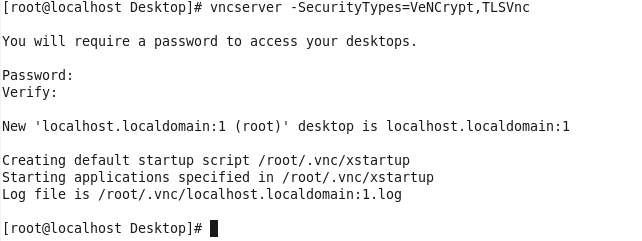
# vncserver -SecurityTypes=VeNCrypt,TLSVnc

你将被要求输入密码来访问 VNC(如果使用其他用户,而不是上述用户)。

secure vnc server

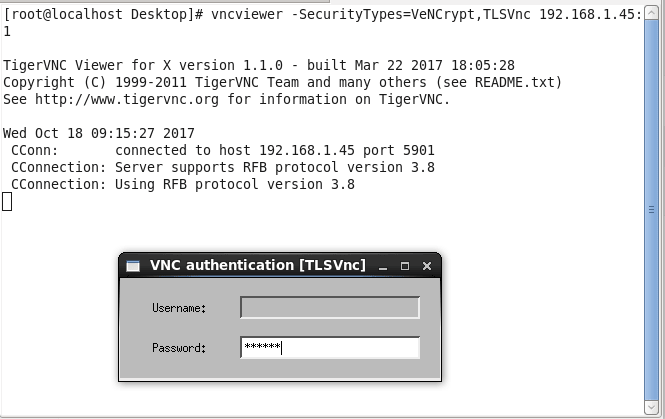
现在,我们可以使用客户机上的 VNC 浏览器访问服务器,使用以下命令以安全连接启动 vnc 浏览器:

# vncviewer -SecurityTypes=VeNCrypt,TLSVnc 192.168.1.45:1

这里,192.168.1.45 是 VNC 服务器的 IP 地址。

secure vnc server

输入密码,我们可以远程访问服务器,并且也是 TLS 加密的。

这篇教程就完了,欢迎随时使用下面的评论栏提交你的建议或疑问。


via: http://linuxtechlab.com/secure-vnc-server-tls-encryption/

作者:Shusain 译者:geekpi 校对:wxy

本文由 LCTT 原创编译,Linux中国 荣誉推出

系统管理员需要监控 IT 基础设施来确保一切正常运行。我们需要监控硬件,也就是内存、硬盘和 CPU 等的性能,我们也必须监控我们的网络。我们需要确保我们的网络不被过度使用,否则我们的程序,网站可能无法正常工作。在本教程中,我们将学习使用 iftop

推荐阅读使用 Nagios 进行资源监控用于检查系统信息的工具要监控的重要日志

iftop 是网络监控工具,它提供实时带宽监控。 iftop 测量进出各个套接字连接的总数据量,即它捕获通过网络适配器收到或发出的数据包,然后将这些数据相加以得到使用的带宽。

在 Debian/Ubuntu 上安装

iftop 存在于 Debian/Ubuntu 的默认仓库中,可以使用下面的命令安装:

$ sudo apt-get install iftop

使用 yum 在 RHEL/Centos 上安装

要在 CentOS 或 RHEL 上安装 iftop,我们需要启用 EPEL 仓库。要启用仓库,请在终端上运行以下命令:

RHEL/CentOS 7:

$ rpm -Uvh https://dl.fedoraproject.org/pub/epel/7/x86_64/e/epel-release-7-10.noarch.rpm

RHEL/CentOS 6(64 位):

$ rpm -Uvh http://download.fedoraproject.org/pub/epel/6/x86_64/epel-release-6-8.noarch.rpm

RHEL/CentOS 6 (32 位):

$ rpm -Uvh http://dl.fedoraproject.org/pub/epel/6/i386/epel-release-6-8.noarch.rpm

EPEL 仓库安装完成后,我们可以用下面的命令安装 iftop

$ yum install iftop

这将在你的系统上安装 iftop。我们现在将用它来监控我们的网络。

使用 iftop

可以打开终端窗口,并输入下面的命令使用 iftop

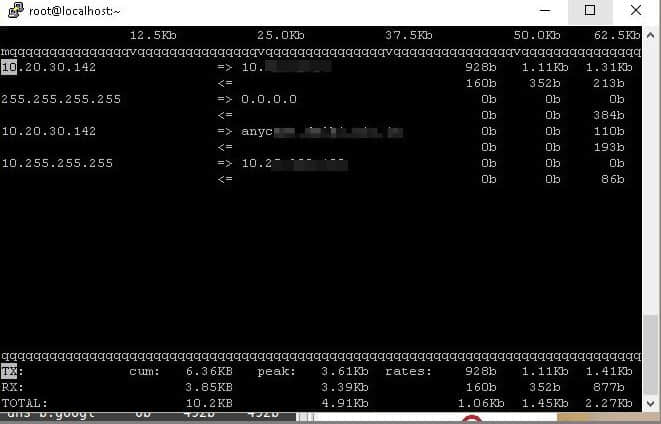
$ iftop

network monitoring

现在你将看到计算机上发生的网络活动。你也可以使用:

$ iftop -n

这将在屏幕上显示网络信息,但使用 -n,则不会显示与 IP 地址相关的名称,只会显示 IP 地址。这个选项能节省一些将 IP 地址解析为名称的带宽。

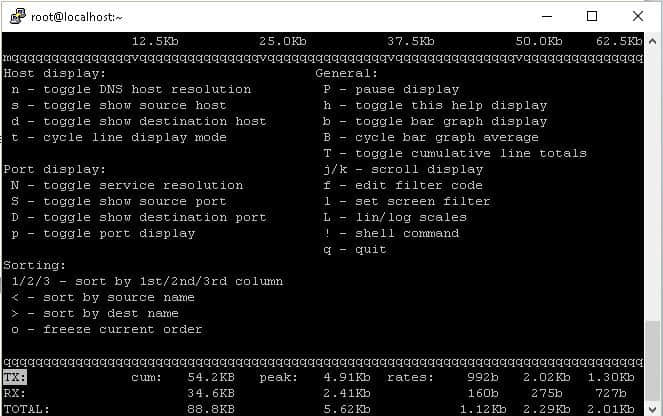
我们也可以看到 iftop 可以使用的所有命令。运行 iftop 后,按下键盘上的 h 查看 iftop 可以使用的所有命令。

network monitoring

要监控特定的网络接口,我们可以在 iftop 后加上接口名:

$ iftop -I enp0s3

如上所述,你可以使用帮助来查看 iftop 可以使用的更多选项。但是这些提到的例子只是可能只是监控网络。


via: http://linuxtechlab.com/monitoring-network-bandwidth-iftop-command/

作者:SHUSAIN 译者:geekpi 校对:wxy

本文由 LCTT 原创编译,Linux中国 荣誉推出

在本教程中,我们将讨论如何在 Arch Linux 中设置日语环境。在其他类 Unix 操作系统中,设置日文布局并不是什么大不了的事情。你可以从设置中轻松选择日文键盘布局。然而,在 Arch Linux 下有点困难,ArchWiki 中没有合适的文档。如果你正在使用 Arch Linux 和/或其衍生产品如 Antergos、Manajaro Linux,请遵循本指南以在 Arch Linux 及其衍生系统中使用日语。

在 Arch Linux 中设置日语环境

首先,为了正确查看日语字符,先安装必要的日语字体:

sudo pacman -S adobe-source-han-sans-jp-fonts otf-ipafont
pacaur -S ttf-monapo

如果你尚未安装 pacaur,请参阅此链接

确保你在 /etc/locale.gen 中注释掉了(添加 # 注释)下面的行。

#ja_JP.UTF-8

然后,安装 iBus 和 ibus-anthy。对于那些想知道原因的,iBus 是类 Unix 系统的输入法(IM)框架,而 ibus-anthy 是 iBus 的日语输入法。

sudo pacman -S ibus ibus-anthy

~/.xprofile 中添加以下几行(如果不存在,创建一个):

# Settings for Japanese input
export GTK_IM_MODULE='ibus'
export QT_IM_MODULE='ibus'
export XMODIFIERS=@im='ibus'

#Toolbar for anthy
ibus-daemon -drx

~/.xprofile 允许我们在 X 用户会话开始时且在窗口管理器启动之前执行命令。

保存并关闭文件。重启 Arch Linux 系统以使更改生效。

登录到系统后,右键单击任务栏中的 iBus 图标,然后选择 “Preferences”。如果不存在,请从终端运行以下命令来启动 iBus 并打开偏好设置窗口。

ibus-setup

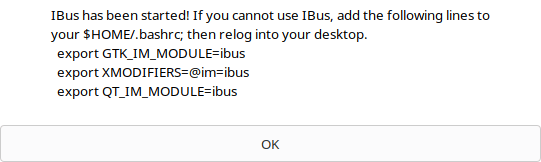
选择 “Yes” 来启动 iBus。你会看到一个像下面的页面。点击 Ok 关闭它。

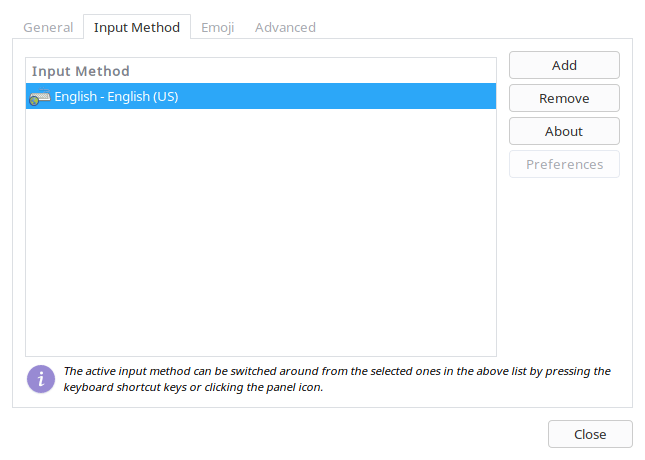
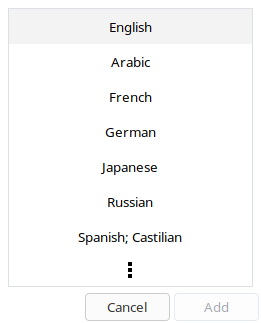
现在,你将看到 iBus 偏好设置窗口。进入 “Input Method” 选项卡,然后单击 “Add” 按钮。

在列表中选择 “Japanese”:

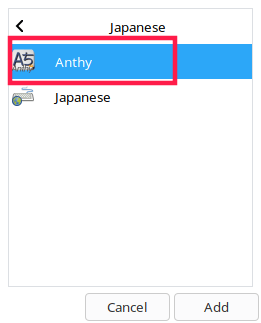
然后,选择 “Anthy” 并点击添加:

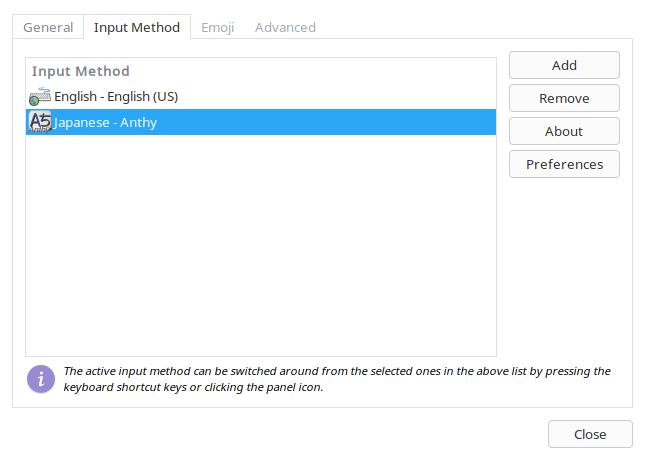
就是这样了。你现在将在输入法栏看到 “Japanese - Anthy”:

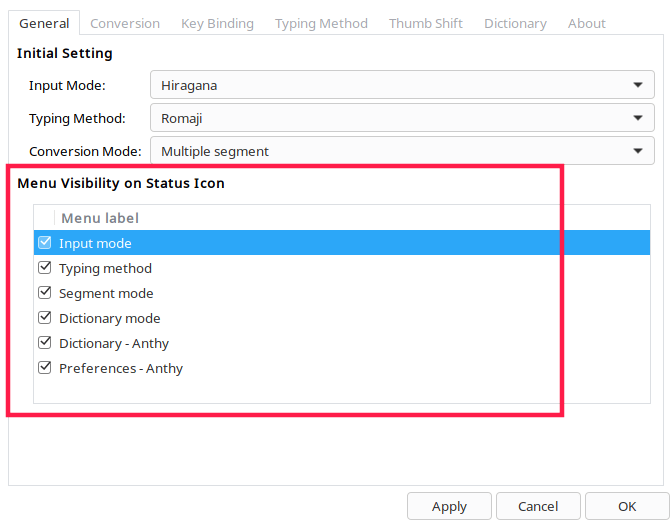
根据你的需求在偏好设置中更改日语输入法的选项(点击 “Japanese-Anthy” -> “Preferences”)。

你还可以在键盘绑定中编辑默认的快捷键。完成所有更改后,点击应用并确定。就是这样。从任务栏中的 iBus 图标中选择日语,或者按下 SUPER + 空格键”(LCTT 译注:SUPER 键通常为CommandWindow` 键)来在日语和英语(或者系统中的其他默认语言)之间切换。你可以从 iBus 首选项窗口更改键盘快捷键。

现在你知道如何在 Arch Linux 及其衍生版中使用日语了。如果你发现我们的指南很有用,那么请您在社交、专业网络上分享,并支持我们。


via: https://www.ostechnix.com/setup-japanese-language-environment-arch-linux/

作者:SK 译者:geekpi 校对:Locez

本文由 LCTT 原创编译,Linux中国 荣誉推出