分类 技术 下的文章

Torrents(种子):你需要知道的一切事情

Torrents(种子) — 每次听到这个词时,在我的脑海里想到的唯一的事情就是免费的电影、游戏、和被破解的软件。但是我们并不知道它们是如何工作的,在“种子”中涉及到各种概念。因此,通过这篇文章我们从技术的角度来了解种子下载是什么。

“种子”是什么?

“种子”是一个到因特网上文件位置的链接。它们不是一个文件,它们仅仅是动态指向到你想去下载的原始文件上。

例如:如果你点击 Google Chrome,你可以从谷歌的服务器上下载 Google Chrome 浏览器。

如果你明天、或者下周、或者下个月再去点击那个链接,这个文件仍然可以从谷歌服务器上去下载。

但是当我们使用“种子”下载时,它并没有固定的服务器。文件是从以前使用“种子”下载的其它人的个人电脑上下载的。

Torrents 是如何工作的?

Peer to peer network

假设 ‘A’ 上有一些视频,它希望以“种子”方式去下载。因此,他创建了一个“种子”,并将这个链接发送给 ‘B’,这个链接包含了那个视频在因特网上的准确 IP 地址的信息。因此,当 ‘B’ 开始下载那个文件的时候,‘B’ 连接到 ‘A’ 的计算机。在 ‘B’ 下载完成这个视频之后,‘B’ 将开始做为种子,也就是 ‘B’ 将允许其它的 ‘C’ 或者 ‘D’ 从 ‘B’ 的计算机上下载它。

因此每个人先下载文件然后会上传,下载的人越多,下载的速度也越快。并且在任何情况下,如果想停止上传,也没有问题,随时可以。这样做并不会成为什么问题,除非很多的人下载而上传的人很少。

播种者和索取者

kickass torrents website

下载完成特定文件的用户将会即刻做为上传者,因此,可以被新用户下载的已下载者称为播种者。

而一些还没有完成特定文件的下载者,并且还正在下载的用户称为索取者。

qbittorrent software for linux

所有的“种子”文件都独立分割成固定大小的数据包,因此,它们可以非线性顺序和随机顺序下载。每个块都有唯一的标识,因此,一旦所有的块下载完成之后,它们会被拼接出原始文件。

正是因为这种机制,如果你正在从某人处下载一个文件,假如这个时候因某些原因他停止了上传,你可以继续从其它的播种者处继续下载,而不需要从头开始重新下载。

对端

对端是指当前连接到你的索取者。一个正在上传的索取者,不论它下载了多少块,它就是一个对端。

例如:

一个已经下载了文件的前 50 个块的用户就是一个索取者,但是,他又同时上传这些文件,而你只有前 10 个块,因此,你可以从他那里下载最多 50 个块。这时候他就成了你的对端。

最佳实践

当你下载一个“种子”时,总是选择最大的播种者。这就是最佳经验。

这里并没有最小的标准,但是只要确保你选择的是最大的那一个播种者就可以了。

“种子”相关的法律

piracy is illegal

“种子”相关的法律和其它的法律并没有什么区别,对受版权保护的其它任何东西一样,侵权行为会受到法律的制裁。大多数的政府都拦截“种子”站点和协议,但是“种子”下载本身并不是有害的东西。

“种子”对快速分享文件是非常有用的,并且它们被用来共享开源社区的软件,因为它们能节约大量的服务器资源。但是,许多人却因为盗版而使用它们。

结束语

Torrenting 是降低服务器上负载的一个非常完美的技术。“种子”下载可以使我们将下载速度提升到网卡的极限,这是非常好的。但是,在这种非中心化的服务器上,盗版成为一种必然发生的事。限制我们分享的内容,从不去下载盗版的东西,这是我们的道德责任。

请在下面的评论中分享你使用“种子”的心得,分享你喜欢的、法律许可下载的“种子”网站。


via: http://www.linuxandubuntu.com/home/torrents-everything-you-need-to-know

作者:LINUXANDUBUNTU 译者:qhwdw 校对:wxy

本文由 LCTT 原创编译,Linux中国 荣誉推出

你是否厌倦了 Linux 桌面背景,想要设置好看的壁纸,但是不知道在哪里可以找到?别担心,我们在这里会帮助你。

我们都知道必应搜索引擎,但是由于一些原因很少有人使用它,每个人都喜欢必应网站的背景壁纸,它是非常漂亮和惊人的高分辨率图像。

如果你想使用这些图片作为你的桌面壁纸,你可以手动下载它,但是很难去每天下载一个新的图片,然后把它设置为壁纸。这就是自动壁纸改变的地方。

必应桌面墙纸更换器会自动下载并将桌面壁纸更改为当天的必应照片。所有的壁纸都储存在 /home/[user]/Pictures/BingWallpapers/

方法 1: 使用 Utkarsh Gupta Shell 脚本

这个小型 Python 脚本会自动下载并将桌面壁纸更改为当天的必应照片。该脚本在机器启动时自动运行,并工作于 GNU/Linux 上的 Gnome 或 Cinnamon 环境。它不需要手动工作,安装程序会为你做所有事情。

从 2.0+ 版本开始,该脚本的安装程序就可以像普通的 Linux 二进制命令一样工作,它会为某些任务请求 sudo 权限。

只需克隆仓库并切换到项目目录,然后运行 shell 脚本即可安装必应桌面墙纸更换器。

$ curl https://github.com/UtkarshGpta/bing-desktop-wallpaper-changer/archive/master.zip
$ unzip master
$ cd bing-desktop-wallpaper-changer-master

运行 installer.sh 使用 --install 选项来安装必应桌面墙纸更换器。它会下载并设置必应照片为你的 Linux 桌面。

$ ./installer.sh --install

Bing-Desktop-Wallpaper-Changer
BDWC Installer v3_beta2

GitHub: 
Contributors: 
.
.
[sudo] password for daygeek: ******
.
Where do you want to install Bing-Desktop-Wallpaper-Changer?
   Entering 'opt' or leaving input blank will install in /opt/bing-desktop-wallpaper-changer
   Entering 'home' will install in /home/daygeek/bing-desktop-wallpaper-changer
  Install Bing-Desktop-Wallpaper-Changer in (opt/home)? :Press Enter

Should we create bing-desktop-wallpaper-changer symlink to /usr/bin/bingwallpaper so you could easily execute it?
  Create symlink for easy execution, e.g. in Terminal (y/n)? : y

Should bing-desktop-wallpaper-changer needs to autostart when you log in? (Add in Startup Application)
  Add in Startup Application (y/n)? : y
.
.
Executing bing-desktop-wallpaper-changer...


Finished!!

要卸载该脚本:

$ ./installer.sh --uninstall

使用帮助页面了解更多关于此脚本的选项。

$ ./installer.sh --help

方法 2: 使用 GNOME Shell 扩展

这个轻量级 GNOME shell 扩展,可将你的壁纸每天更改为微软必应的壁纸。它还会显示一个包含图像标题和解释的通知。

该扩展大部分基于 Elinvention 的 NASA APOD 扩展,受到了 Utkarsh Gupta 的 Bing Desktop WallpaperChanger 启发。

特点

  • 获取当天的必应壁纸并设置为锁屏和桌面墙纸(这两者都是用户可选的)
  • 可强制选择某个特定区域(即地区)
  • 为多个显示器自动选择最高分辨率(和最合适的墙纸)
  • 可以选择在 1 到 7 天之后清理墙纸目录(删除最旧的)
  • 只有当它们被更新时,才会尝试下载壁纸
  • 不会持续进行更新 - 每天只进行一次,启动时也要进行一次(更新是在必应更新时进行的)

如何安装

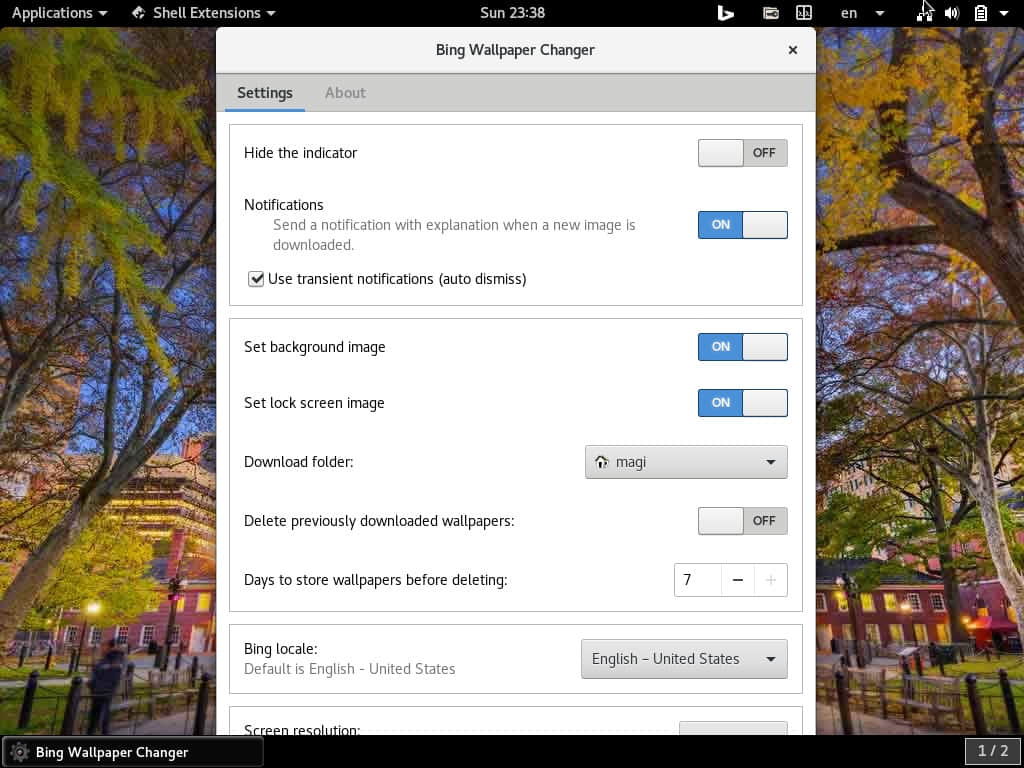
访问 extenisons.gnome.org 网站并将切换按钮拖到 “ON”,然后点击 “Install” 按钮安装必应壁纸 GNOME 扩展。(LCTT 译注:页面上并没有发现 ON 按钮,但是有 Download 按钮)

安装必应壁纸 GNOME 扩展后,它会自动下载并为你的 Linux 桌面设置当天的必应照片,并显示关于壁纸的通知。

托盘指示器将帮助你执行少量操作,也可以打开设置。

根据你的要求自定义设置。


via: https://www.2daygeek.com/bing-desktop-wallpaper-changer-linux-bing-photo-of-the-day/

作者:2daygeek 译者:MjSeven 校对:wxy

本文由 LCTT 原创编译,Linux中国 荣誉推出

OpenSSH 是 SSH 协议的一个实现。一般通过 scpsftp 用于远程登录、备份、远程文件传输等功能。SSH能够完美保障两个网络或系统间数据传输的保密性和完整性。尽管如此,它最大的优势是使用公匙加密来进行服务器验证。时不时会出现关于 OpenSSH 零日漏洞的传言。本文将描述如何设置你的 Linux 或类 Unix 系统以提高 sshd 的安全性。

OpenSSH 默认设置

  • TCP 端口 - 22
  • OpenSSH 服务配置文件 - sshd_config (位于 /etc/ssh/

1、 基于公匙的登录

OpenSSH 服务支持各种验证方式。推荐使用公匙加密验证。首先,使用以下 ssh-keygen 命令在本地电脑上创建密匙对:

1024 位或低于它的 DSA 和 RSA 加密是很弱的,请不要使用。当考虑 ssh 客户端向后兼容性的时候,请使用 RSA密匙代替 ECDSA 密匙。所有的 ssh 密钥要么使用 ED25519 ,要么使用 RSA,不要使用其它类型。
$ ssh-keygen -t key_type -b bits -C "comment"

示例:

$ ssh-keygen -t ed25519 -C "Login to production cluster at xyz corp"
或
$ ssh-keygen -t rsa -b 4096 -f ~/.ssh/id_rsa_aws_$(date +%Y-%m-%d) -C "AWS key for abc corp clients"

下一步,使用 ssh-copy-id 命令安装公匙:

$ ssh-copy-id -i /path/to/public-key-file user@host
或
$ ssh-copy-id user@remote-server-ip-or-dns-name

示例:

$ ssh-copy-id vivek@rhel7-aws-server

提示输入用户名和密码的时候,确认基于 ssh 公匙的登录是否工作:

$ ssh vivek@rhel7-aws-server
OpenSSH 服务安全最佳实践

更多有关 ssh 公匙的信息,参照以下文章:

2、 禁用 root 用户登录

禁用 root 用户登录前,确认普通用户可以以 root 身份登录。例如,允许用户 vivek 使用 sudo 命令以 root 身份登录。

在 Debian/Ubuntu 系统中如何将用户 vivek 添加到 sudo 组中

允许 sudo 组中的用户执行任何命令。 将用户 vivek 添加到 sudo 组中

$ sudo adduser vivek sudo

使用 id 命令 验证用户组。

$ id vivek

在 CentOS/RHEL 系统中如何将用户 vivek 添加到 sudo 组中

在 CentOS/RHEL 和 Fedora 系统中允许 wheel 组中的用户执行所有的命令。使用 usermod 命令将用户 vivek 添加到 wheel 组中:

$ sudo usermod -aG wheel vivek
$ id vivek

测试 sudo 权限并禁用 ssh root 登录

测试并确保用户 vivek 可以以 root 身份登录执行以下命令:

$ sudo -i
$ sudo /etc/init.d/sshd status
$ sudo systemctl status httpd

添加以下内容到 sshd_config 文件中来禁用 root 登录:

PermitRootLogin no
ChallengeResponseAuthentication no
PasswordAuthentication no
UsePAM no

更多信息参见“如何通过禁用 Linux 的 ssh 密码登录来增强系统安全” 。

3、 禁用密码登录

所有的密码登录都应该禁用,仅留下公匙登录。添加以下内容到 sshd_config 文件中:

AuthenticationMethods publickey
PubkeyAuthentication yes

CentOS 6.x/RHEL 6.x 系统中老版本的 sshd 用户可以使用以下设置:

PubkeyAuthentication yes

4、 限制用户的 ssh 访问

默认状态下,所有的系统用户都可以使用密码或公匙登录。但是有些时候需要为 FTP 或者 email 服务创建 UNIX/Linux 用户。然而,这些用户也可以使用 ssh 登录系统。他们将获得访问系统工具的完整权限,包括编译器和诸如 Perl、Python(可以打开网络端口干很多疯狂的事情)等的脚本语言。通过添加以下内容到 sshd_config 文件中来仅允许用户 root、vivek 和 jerry 通过 SSH 登录系统:

AllowUsers vivek jerry

当然,你也可以添加以下内容到 sshd_config 文件中来达到仅拒绝一部分用户通过 SSH 登录系统的效果。

DenyUsers root saroj anjali foo

你也可以通过配置 Linux PAM 来禁用或允许用户通过 sshd 登录。也可以允许或禁止一个用户组列表通过 ssh 登录系统。

5、 禁用空密码

你需要明确禁止空密码账户远程登录系统,更新 sshd_config 文件的以下内容:

PermitEmptyPasswords no

6、 为 ssh 用户或者密匙使用强密码

为密匙使用强密码和短语的重要性再怎么强调都不过分。暴力破解可以起作用就是因为用户使用了基于字典的密码。你可以强制用户避开字典密码并使用约翰的开膛手工具来检测弱密码。以下是一个随机密码生成器(放到你的 ~/.bashrc 下):

genpasswd() {
    local l=$1
    [ "$l" == "" ] && l=20
    tr -dc A-Za-z0-9_ < /dev/urandom | head -c ${l} | xargs
}

运行:

genpasswd 16

输出:

uw8CnDVMwC6vOKgW

7、 为 SSH 的 22端口配置防火墙

你需要更新 iptables/ufw/firewall-cmd 或 pf 防火墙配置来为 ssh 的 TCP 端口 22 配置防火墙。一般来说,OpenSSH 服务应该仅允许本地或者其他的远端地址访问。

Netfilter(Iptables) 配置

更新 /etc/sysconfig/iptables (Redhat 和其派生系统特有文件) 实现仅接受来自于 192.168.1.0/24 和 202.54.1.5/29 的连接,输入:

-A RH-Firewall-1-INPUT -s 192.168.1.0/24 -m state --state NEW -p tcp --dport 22 -j ACCEPT
-A RH-Firewall-1-INPUT -s 202.54.1.5/29 -m state --state NEW -p tcp --dport 22 -j ACCEPT

如果同时使用 IPv6 的话,可以编辑 /etc/sysconfig/ip6tables (Redhat 和其派生系统特有文件),输入:

-A RH-Firewall-1-INPUT -s ipv6network::/ipv6mask -m tcp -p tcp --dport 22 -j ACCEPT

ipv6network::/ipv6mask 替换为实际的 IPv6 网段。

Debian/Ubuntu Linux 下的 UFW

UFW 是 Uncomplicated FireWall 的首字母缩写,主要用来管理 Linux 防火墙,目的是提供一种用户友好的界面。输入以下命令使得系统仅允许网段 202.54.1.5/29 接入端口 22

$ sudo ufw allow from 202.54.1.5/29 to any port 22

更多信息请参见 “Linux:菜鸟管理员的 25 个 Iptables Netfilter 命令”。

*BSD PF 防火墙配置

如果使用 PF 防火墙 /etc/pf.conf 配置如下:

pass in on $ext_if inet proto tcp from {192.168.1.0/24, 202.54.1.5/29} to $ssh_server_ip port ssh flags S/SA synproxy state

8、 修改 SSH 端口和绑定 IP

ssh 默认监听系统中所有可用的网卡。修改并绑定 ssh 端口有助于避免暴力脚本的连接(许多暴力脚本只尝试端口 22)。更新文件 sshd_config 的以下内容来绑定端口 300 到 IP 192.168.1.5 和 202.54.1.5:

Port 300 
ListenAddress 192.168.1.5
ListenAddress 202.54.1.5

当需要接受动态广域网地址的连接时,使用主动脚本是个不错的选择,比如 fail2ban 或 denyhosts。

9、 使用 TCP wrappers (可选的)

TCP wrapper 是一个基于主机的访问控制系统,用来过滤来自互联网的网络访问。OpenSSH 支持 TCP wrappers。只需要更新文件 /etc/hosts.allow 中的以下内容就可以使得 SSH 只接受来自于 192.168.1.2 和 172.16.23.12 的连接:

sshd : 192.168.1.2 172.16.23.12

在 Linux/Mac OS X 和类 UNIX 系统中参见 TCP wrappers 设置和使用的常见问题

10、 阻止 SSH 破解或暴力攻击

暴力破解是一种在单一或者分布式网络中使用大量(用户名和密码的)组合来尝试连接一个加密系统的方法。可以使用以下软件来应对暴力攻击:

  • DenyHosts 是一个基于 Python SSH 安全工具。该工具通过监控授权日志中的非法登录日志并封禁原始 IP 的方式来应对暴力攻击。

    • RHEL / Fedora 和 CentOS Linux 下如何设置 DenyHosts
  • Fail2ban 是另一个类似的用来预防针对 SSH 攻击的工具。
  • sshguard 是一个使用 pf 来预防针对 SSH 和其他服务攻击的工具。
  • security/sshblock 阻止滥用 SSH 尝试登录。
  • IPQ BDB filter 可以看做是 fail2ban 的一个简化版。

11、 限制 TCP 端口 22 的传入速率(可选的)

netfilter 和 pf 都提供速率限制选项可以对端口 22 的传入速率进行简单的限制。

Iptables 示例

以下脚本将会阻止 60 秒内尝试登录 5 次以上的客户端的连入。

#!/bin/bash
inet_if=eth1
ssh_port=22
$IPT -I INPUT -p tcp --dport ${ssh_port} -i ${inet_if} -m state --state NEW -m recent --set
$IPT -I INPUT -p tcp --dport ${ssh_port} -i ${inet_if} -m state --state NEW -m recent --update --seconds 60 --hitcount 5

在你的 iptables 脚本中调用以上脚本。其他配置选项:

$IPT -A INPUT -i ${inet_if} -p tcp --dport ${ssh_port} -m state --state NEW -m limit --limit 3/min --limit-burst 3 -j ACCEPT
$IPT -A INPUT -i ${inet_if} -p tcp --dport ${ssh_port} -m state --state ESTABLISHED -j ACCEPT
$IPT -A OUTPUT -o ${inet_if} -p tcp --sport ${ssh_port} -m state --state ESTABLISHED -j ACCEPT
# another one line example
# $IPT -A INPUT -i ${inet_if} -m state --state NEW,ESTABLISHED,RELATED -p tcp --dport 22 -m limit --limit 5/minute --limit-burst 5-j ACCEPT

其他细节参见 iptables 用户手册。

*BSD PF 示例

以下脚本将限制每个客户端的连入数量为 20,并且 5 秒内的连接不超过 15 个。如果客户端触发此规则,则将其加入 abusive\_ips 表并限制该客户端连入。最后 flush 关键词杀死所有触发规则的客户端的连接。

sshd_server_ip = "202.54.1.5" 
table <abusive_ips> persist
block in quick from <abusive_ips>
pass in on $ext_if proto tcp to $sshd_server_ip port ssh flags S/SA keep state (max-src-conn 20, max-src-conn-rate 15/5, overload <abusive_ips> flush) 

12、 使用端口敲门(可选的)

端口敲门是通过在一组预先指定的封闭端口上生成连接尝试,以便从外部打开防火墙上的端口的方法。一旦指定的端口连接顺序被触发,防火墙规则就被动态修改以允许发送连接的主机连入指定的端口。以下是一个使用 iptables 实现的端口敲门的示例:

$IPT -N stage1
$IPT -A stage1 -m recent --remove --name knock
$IPT -A stage1 -p tcp --dport 3456 -m recent --set --name knock2

$IPT -N stage2
$IPT -A stage2 -m recent --remove --name knock2
$IPT -A stage2 -p tcp --dport 2345 -m recent --set --name heaven

$IPT -N door
$IPT -A door -m recent --rcheck --seconds 5 --name knock2 -j stage2
$IPT -A door -m recent --rcheck --seconds 5 --name knock -j stage1
$IPT -A door -p tcp --dport 1234 -m recent --set --name knock

$IPT -A INPUT -m --state ESTABLISHED,RELATED -j ACCEPT
$IPT -A INPUT -p tcp --dport 22 -m recent --rcheck --seconds 5 --name heaven -j ACCEPT
$IPT -A INPUT -p tcp --syn -j door

更多信息请参见:

Debian / Ubuntu: 使用 Knockd and Iptables 设置端口敲门

13、 配置空闲超时注销时长

用户可以通过 ssh 连入服务器,可以配置一个超时时间间隔来避免无人值守的 ssh 会话。 打开 sshd_config 并确保配置以下值:

ClientAliveInterval 300
ClientAliveCountMax 0

以秒为单位设置一个空闲超时时间(300秒 = 5分钟)。一旦空闲时间超过这个值,空闲用户就会被踢出会话。更多细节参见如何自动注销空闲超时的 BASH / TCSH / SSH 用户

14、 为 ssh 用户启用警示标语

更新 sshd_config 文件如下行来设置用户的警示标语:

Banner /etc/issue

`/etc/issue 示例文件:

----------------------------------------------------------------------------------------------
You are accessing a XYZ Government (XYZG) Information System (IS) that is provided for authorized use only.
By using this IS (which includes any device attached to this IS), you consent to the following conditions:

+ The XYZG routinely intercepts and monitors communications on this IS for purposes including, but not limited to,
penetration testing, COMSEC monitoring, network operations and defense, personnel misconduct (PM),
law enforcement (LE), and counterintelligence (CI) investigations.

+ At any time, the XYZG may inspect and seize data stored on this IS.

+ Communications using, or data stored on, this IS are not private, are subject to routine monitoring,
interception, and search, and may be disclosed or used for any XYZG authorized purpose.

+ This IS includes security measures (e.g., authentication and access controls) to protect XYZG interests--not
for your personal benefit or privacy.

+ Notwithstanding the above, using this IS does not constitute consent to PM, LE or CI investigative searching
or monitoring of the content of privileged communications, or work product, related to personal representation
or services by attorneys, psychotherapists, or clergy, and their assistants. Such communications and work
product are private and confidential. See User Agreement for details.
----------------------------------------------------------------------------------------------

以上是一个标准的示例,更多的用户协议和法律细节请咨询你的律师团队。

15、 禁用 .rhosts 文件(需核实)

禁止读取用户的 ~/.rhosts~/.shosts 文件。更新 sshd_config 文件中的以下内容:

IgnoreRhosts yes

SSH 可以模拟过时的 rsh 命令,所以应该禁用不安全的 RSH 连接。

16、 禁用基于主机的授权(需核实)

禁用基于主机的授权,更新 sshd_config 文件的以下选项:

HostbasedAuthentication no

17、 为 OpenSSH 和操作系统打补丁

推荐你使用类似 yumapt-getfreebsd-update 等工具保持系统安装了最新的安全补丁。

18、 Chroot OpenSSH (将用户锁定在主目录)

默认设置下用户可以浏览诸如 /etc/bin 等目录。可以使用 chroot 或者其他专有工具如 rssh 来保护 ssh 连接。从版本 4.8p1 或 4.9p1 起,OpenSSH 不再需要依赖诸如 rssh 或复杂的 chroot(1) 等第三方工具来将用户锁定在主目录中。可以使用新的 ChrootDirectory 指令将用户锁定在其主目录,参见这篇博文

19. 禁用客户端的 OpenSSH 服务

工作站和笔记本不需要 OpenSSH 服务。如果不需要提供 ssh 远程登录和文件传输功能的话,可以禁用 sshd 服务。CentOS / RHEL 用户可以使用 yum 命令 禁用或删除 openssh-server:

$ sudo yum erase openssh-server

Debian / Ubuntu 用户可以使用 apt 命令/apt-get 命令 删除 openssh-server:

$ sudo apt-get remove openssh-server

有可能需要更新 iptables 脚本来移除 ssh 的例外规则。CentOS / RHEL / Fedora 系统可以编辑文件 /etc/sysconfig/iptables/etc/sysconfig/ip6tables。最后重启 iptables 服务:

# service iptables restart
# service ip6tables restart

20. 来自 Mozilla 的额外提示

如果使用 6.7+ 版本的 OpenSSH,可以尝试下以下设置

#################[ WARNING ]########################
# Do not use any setting blindly. Read sshd_config #
# man page. You must understand cryptography to    #
# tweak following settings. Otherwise use defaults #
####################################################

# Supported HostKey algorithms by order of preference.
HostKey /etc/ssh/ssh_host_ed25519_key
HostKey /etc/ssh/ssh_host_rsa_key
HostKey /etc/ssh/ssh_host_ecdsa_key

# Specifies the available KEX (Key Exchange) algorithms.
KexAlgorithms [email protected],ecdh-sha2-nistp521,ecdh-sha2-nistp384,ecdh-sha2-nistp256,diffie-hellman-group-exchange-sha256

# Specifies the ciphers allowed
Ciphers [email protected],[email protected],[email protected],aes256-ctr,aes192-ctr,aes128-ctr

#Specifies the available MAC (message authentication code) algorithms
MACs [email protected],[email protected],[email protected],hmac-sha2-512,hmac-sha2-256,[email protected]

# LogLevel VERBOSE logs user's key fingerprint on login. Needed to have a clear audit track of which key was using to log in.
LogLevel VERBOSE

# Log sftp level file access (read/write/etc.) that would not be easily logged otherwise.
Subsystem sftp /usr/lib/ssh/sftp-server -f AUTHPRIV -l INFO

使用以下命令获取 OpenSSH 支持的加密方法:

$ ssh -Q cipher
$ ssh -Q cipher-auth
$ ssh -Q mac
$ ssh -Q kex
$ ssh -Q key
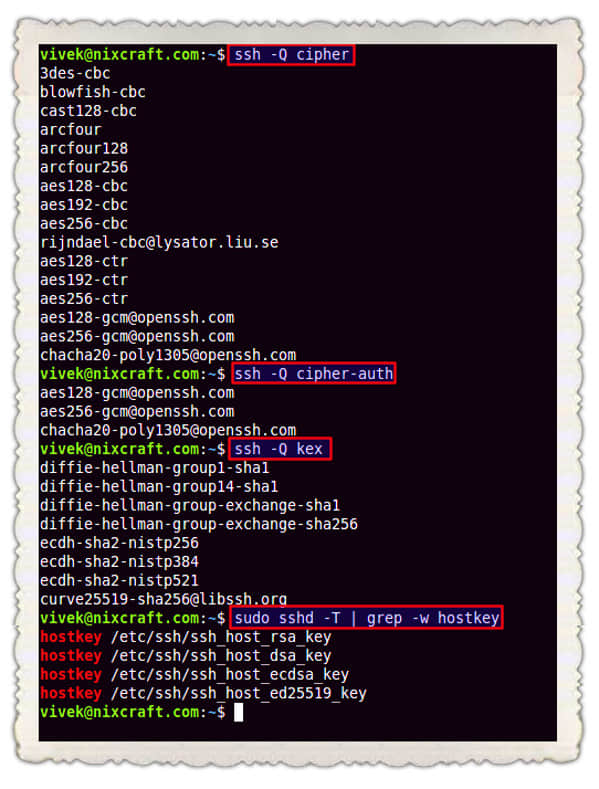
OpenSSH安全教程查询密码和算法选择

如何测试 sshd\_config 文件并重启/重新加载 SSH 服务?

在重启 sshd 前检查配置文件的有效性和密匙的完整性,运行:

$ sudo sshd -t

扩展测试模式:

$ sudo sshd -T

最后,根据系统的的版本重启 Linux 或类 Unix 系统中的 sshd 服务

$ [sudo systemctl start ssh][38] ## Debian/Ubunt Linux##
$ [sudo systemctl restart sshd.service][39] ## CentOS/RHEL/Fedora Linux##
$ doas /etc/rc.d/sshd restart ## OpenBSD##
$ sudo service sshd restart ## FreeBSD## 

其他建议

  1. 使用 2FA 加强 SSH 的安全性 - 可以使用 OATH ToolkitDuoSecurity 启用多重身份验证。
  2. 基于密匙链的身份验证 - 密匙链是一个 bash 脚本,可以使得基于密匙的验证非常的灵活方便。相对于无密码密匙,它提供更好的安全性。

更多信息

  • OpenSSH 官方 项目。
  • 用户手册: sshd(8)、ssh(1)、ssh-add(1)、ssh-agent(1)。

如果知道这里没用提及的方便的软件或者技术,请在下面的评论中分享,以帮助读者保持 OpenSSH 的安全。

关于作者

作者是 nixCraft 的创始人,一个经验丰富的系统管理员和 Linux/Unix 脚本培训师。他曾与全球客户合作,领域涉及 IT,教育,国防和空间研究以及非营利部门等多个行业。请在 TwitterFacebookGoogle+ 上关注他。


via: https://www.cyberciti.biz/tips/linux-unix-bsd-openssh-server-best-practices.html

作者:Vivek Gite 译者:shipsw 校对:wxy

本文由 LCTT 原创编译,Linux中国 荣誉推出

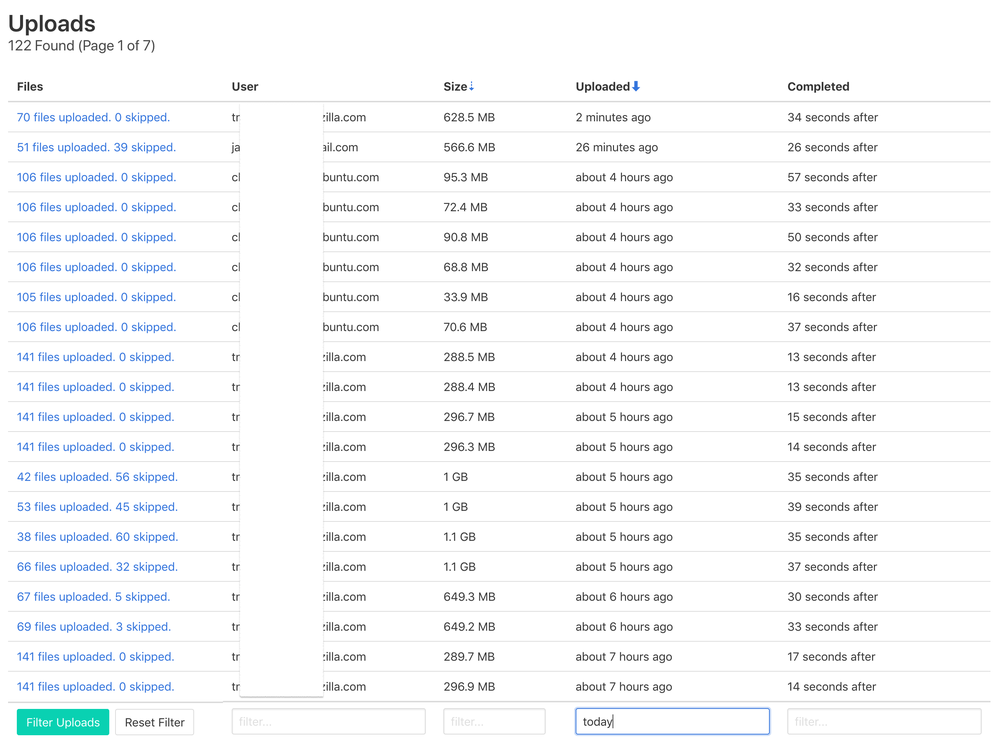
假设现在的上下文(LCTT 译注:context,计算机术语,此处意为业务情景)是这样的:一个 zip 文件被上传到一个Web 服务中,然后 Python 需要解压这个 zip 文件然后分析和处理其中的每个文件。这个特殊的应用查看每个文件各自的名称和大小,并和已经上传到 AWS S3 上的文件进行比较,如果文件(和 AWS S3 上的相比)有所不同或者文件本身更新,那么就将它上传到 AWS S3。

Uploads today

挑战在于这些 zip 文件太大了。它们的平均大小是 560MB 但是其中一些大于 1GB。这些文件中大多数是文本文件,但是其中同样也有一些巨大的二进制文件。不同寻常的是,每个 zip 文件包含 100 个文件但是其中 1-3 个文件却占据了多达 95% 的 zip 文件大小。

最开始我尝试在内存中解压文件,并且每次只处理一个文件。在各种内存爆炸和 EC2 耗尽内存的情况下,这个方法壮烈失败了。我觉得这个原因是这样的。最开始你有 1GB 文件在内存中,然后你现在解压每个文件,在内存中大约就要占用 2-3GB。所以,在很多次测试之后,解决方案是将这些 zip 文件复制到磁盘上(在临时目录 /tmp 中),然后遍历这些文件。这次情况好多了但是我仍然注意到了整个解压过程花费了巨量的时间。是否可能有方法优化呢?

原始函数

首先是下面这些模拟对 zip 文件中文件实际操作的普通函数:

def _count_file(fn):
 with open(fn, 'rb') as f:
   return _count_file_object(f)

def _count_file_object(f):
 # Note that this iterates on 'f'.
 # You *could* do 'return len(f.read())'
 # which would be faster but potentially memory
 # inefficient and unrealistic in terms of this
 # benchmark experiment.
 total = 0
 for line in f:
   total += len(line)
 return total

这里是可能最简单的另一个函数:

def f1(fn, dest):
 with open(fn, 'rb') as f:
   zf = zipfile.ZipFile(f)
   zf.extractall(dest)

 total = 0
 for root, dirs, files in os.walk(dest):
   for file_ in files:
     fn = os.path.join(root, file_)
     total += _count_file(fn)
 return total

如果我更仔细地分析一下,我将会发现这个函数花费时间 40% 运行 extractall,60% 的时间在遍历各个文件并读取其长度。

第一步尝试

我的第一步尝试是使用线程。先创建一个 zipfile.ZipFile 的实例,展开其中的每个文件名,然后为每一个文件开始一个线程。每个线程都给它一个函数来做“实质工作”(在这个基准测试中,就是遍历每个文件然后获取它的名称)。实际业务中的函数进行的工作是复杂的 S3、Redis 和 PostgreSQL 操作,但是在我的基准测试中我只需要制作一个可以找出文件长度的函数就好了。线程池函数:

def f2(fn, dest):

    def unzip_member(zf, member, dest):
        zf.extract(member, dest)
        fn = os.path.join(dest, member.filename)
        return _count_file(fn)

    with open(fn, 'rb') as f:
        zf = zipfile.ZipFile(f)
        futures = []
        with concurrent.futures.ThreadPoolExecutor() as executor:
            for member in zf.infolist():
                futures.append(
                    executor.submit(
                        unzip_member,
                        zf,
                        member,
                        dest,
                    )
                )
            total = 0
            for future in concurrent.futures.as_completed(futures):
                total += future.result()
    return total

结果:加速 ~10%

第二步尝试

所以可能是 GIL(LCTT 译注:Global Interpreter Lock,一种全局锁,CPython 中的一个概念)阻碍了我。最自然的想法是尝试使用多线程在多个 CPU 上分配工作。但是这样做有缺点,那就是你不能传递一个非可 pickle 序列化的对象(LCTT 译注:意为只有可 pickle 序列化的对象可以被传递),所以你只能发送文件名到之后的函数中:

def unzip_member_f3(zip_filepath, filename, dest):
    with open(zip_filepath, 'rb') as f:
        zf = zipfile.ZipFile(f)
        zf.extract(filename, dest)
    fn = os.path.join(dest, filename)
    return _count_file(fn)


def f3(fn, dest):
    with open(fn, 'rb') as f:
        zf = zipfile.ZipFile(f)
        futures = []
        with concurrent.futures.ProcessPoolExecutor() as executor:
            for member in zf.infolist():
                futures.append(
                    executor.submit(
                        unzip_member_f3,
                        fn,
                        member.filename,
                        dest,
                    )
                )
            total = 0
            for future in concurrent.futures.as_completed(futures):
                total += future.result()
    return total

结果: 加速 ~300%

这是作弊

使用处理器池的问题是这样需要存储在磁盘上的原始 .zip 文件。所以为了在我的 web 服务器上使用这个解决方案,我首先得要将内存中的 zip 文件保存到磁盘,然后调用这个函数。这样做的代价我不是很清楚但是应该不低。

好吧,再翻翻看又没有损失。可能,解压过程加速到足以弥补这样做的损失了吧。

但是一定记住!这个优化取决于使用所有可用的 CPU。如果一些其它的 CPU 需要执行在 gunicorn 中的其它事务呢?这时,这些其它进程必须等待,直到有 CPU 可用。由于在这个服务器上有其他的事务正在进行,我不是很确定我想要在进程中接管所有其他 CPU。

结论

一步一步地做这个任务的这个过程感觉挺好的。你被限制在一个 CPU 上但是表现仍然特别好。同样地,一定要看看在f1f2 两段代码之间的不同之处!利用 concurrent.futures 池类你可以获取到允许使用的 CPU 的个数,但是这样做同样给人感觉不是很好。如果你在虚拟环境中获取的个数是错的呢?或者可用的个数太低以致无法从负载分配获取好处并且现在你仅仅是为了移动负载而支付营运开支呢?

我将会继续使用 zipfile.ZipFile(file_buffer).extractall(temp_dir)。这个工作这样做已经足够好了。

想试试手吗?

我使用一个 c5.4xlarge EC2 服务器来进行我的基准测试。文件可以从此处下载:

wget https://www.peterbe.com/unzip-in-parallel/hack.unzip-in-parallel.py
wget https://www.peterbe.com/unzip-in-parallel/symbols-2017-11-27T14_15_30.zip

这里的 .zip 文件有 34MB。和在服务器上的相比已经小了很多。

hack.unzip-in-parallel.py 文件里是一团糟。它包含了大量可怕的修正和丑陋的代码,但是这只是一个开始。


via: https://www.peterbe.com/plog/fastest-way-to-unzip-a-zip-file-in-python

作者:Peterbe 译者:Leemeans 校对:wxy

本文由 LCTT 原创编译,Linux中国 荣誉推出
我是一位新的 Vim 编辑器用户。我通常使用 :vs ~/.vimrc 来加载 ~/.vimrc 配置。而当编辑 .vimrc 时,我需要不重启 Vim 会话而重新加载它。在 Linux 或者类 Unix 系统中,如何在编辑 .vimrc 后,重新加载它而不用重启 Vim 呢?

Vim 是自由开源并且向上兼容 Vi 的编辑器。它可以用来编辑各种文本。它在编辑用 C/Perl/Python 编写的程序时特别有用。可以用它来编辑 Linux/Unix 配置文件。~/.vimrc 是你个人的 Vim 初始化和自定义文件。

如何在不重启 Vim 会话的情况下重新加载 .vimrc

在 Vim 中重新加载 .vimrc 而不重新启动的流程:

  1. 输入 vim filename 启动 vim
  2. 按下 Esc 接着输入 :vs ~/.vimrc 来加载 vim 配置
  3. 像这样添加自定义配置:
filetype indent plugin on
set number
syntax on
  1. 使用 :wq 保存文件,并从 ~/.vimrc 窗口退出
  2. 输入下面任一命令重载 ~/.vimrc:so $MYVIMRC 或者 :source ~/.vimrc

How to reload .vimrc file without restarting vim

图1:编辑 ~/.vimrc 并在需要时重载它而不用退出 vim,这样你就可以继续编辑程序了

:so[urce]! {file} 这个 vim 命令会从给定的文件比如 ~/.vimrc 读取配置。就像你输入的一样,这些命令是在普通模式下执行的。当你在 :global、:argdo:windo:bufdo 之后、循环中或者跟着另一个命令时,显示不会再在执行命令时更新。

如何设置按键来编辑并重载 ~/.vimrc

在你的 ~/.vimrc 后面跟上这些:

" Edit vimr configuration file
nnoremap confe :e $MYVIMRC<CR>
" Reload vims configuration file
nnoremap confr :source $MYVIMRC<CR>

现在只要按下 Esc 接着输入 confe 就可以编辑 ~/.vimrc。按下 Esc ,接着输入 confr 以重新加载。一些人喜欢在 .vimrc 中使用 <Leader> 键。因此上面的映射变成:

" Edit vimr configuration file
nnoremap <Leader>ve :e $MYVIMRC<CR>
" Reload vimr configuration file
nnoremap <Leader>vr :source $MYVIMRC<CR>

<Leader> 键默认映射成 \ 键。因此只要输入 \ 接着 ve 就能编辑文件。按下 \ 接着 vr 就能重载 ~/vimrc

这就完成了,你可以不用再重启 Vim 就能重新加载 .vimrc 了。

关于作者

作者是 nixCraft 的创建者,经验丰富的系统管理员,也是 Linux / Unix shell 脚本的培训师。他曾与全球客户以及IT、教育、国防和太空研究以及非营利部门等多个行业合作。在 Twitter、Facebook、Google + 上关注他。通过RSS/XML 订阅获取最新的系统管理、Linux/Unix 以及开源主题教程。


via: https://www.cyberciti.biz/faq/how-to-reload-vimrc-file-without-restarting-vim-on-linux-unix/

作者:Vivek Gite 译者:geekpi 校对:wxy

本文由 LCTT 原创编译,Linux中国 荣誉推出

Gogs 是由 Go 语言编写的,自由开源的 Git 服务。Gogs 是一款无痛式自托管的 Git 服务器,能在尽可能小的硬件资源开销上搭建并运行您的私有 Git 服务器。Gogs 的网页界面和 GitHub 十分相近,且提供 MySQL、PostgreSQL 和 SQLite 数据库支持。

在本教程中,我们将使用 Gogs 在 Ununtu 16.04 上按步骤指导您安装和配置您的私有 Git 服务器。这篇教程中涵盖了如何在 Ubuntu 上安装 Go 语言、PostgreSQL 和安装并且配置 Nginx 网页服务器作为 Go 应用的反向代理的细节内容。

搭建环境

  • Ubuntu 16.04
  • Root 权限

我们将会接触到的事物

  1. 更新和升级系统
  2. 安装和配置 PostgreSQL
  3. 安装 Go 和 Git
  4. 安装 Gogs
  5. 配置 Gogs
  6. 运行 Gogs 服务器
  7. 安装和配置 Nginx 反向代理
  8. 测试

步骤 1 - 更新和升级系统

继续之前,更新 Ubuntu 所有的库,升级所有包。

运行下面的 apt 命令:

sudo apt update
sudo apt upgrade

步骤 2 - 安装和配置 PostgreSQL

Gogs 提供 MySQL、PostgreSQL、SQLite 和 TiDB 数据库系统支持。

此步骤中,我们将使用 PostgreSQL 作为 Gogs 程序的数据库。

使用下面的 apt 命令安装 PostgreSQL。

sudo apt install -y postgresql postgresql-client libpq-dev

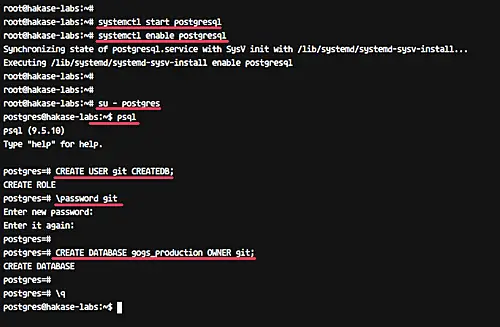
安装完成之后,启动 PostgreSQL 服务并设置为开机启动。

systemctl start postgresql
systemctl enable postgresql

此时 PostgreSQL 数据库在 Ubuntu 系统上完成安装了。

之后,我们需要为 Gogs 创建数据库和用户。

使用 postgres 用户登录并运行 psql 命令以访问 PostgreSQL 操作界面。

su - postgres
psql

创建一个名为 git 的新用户,给予此用户 CREATEDB 权限。

CREATE USER git CREATEDB;
\password git

创建名为 gogs_production 的数据库,设置 git 用户作为其所有者。

CREATE DATABASE gogs_production OWNER git;

创建 Gogs 数据库

用于 Gogs 的 gogs_production PostgreSQL 数据库和 git 用户已经创建完毕。

步骤 3 - 安装 Go 和 Git

使用下面的 apt 命令从库中安装 Git。

sudo apt install git

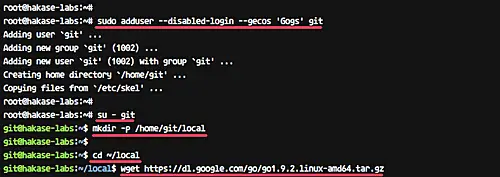
此时,为系统创建名为 git 的新用户。

sudo adduser --disabled-login --gecos 'Gogs' git

登录 git 账户并且创建名为 local 的目录。

su - git
mkdir -p /home/git/local

切换到 local 目录,依照下方所展示的内容,使用 wget 命令下载 Go(最新版)。

cd ~/local
wget https://dl.google.com/go/go1.9.2.linux-amd64.tar.gz

安装 Go 和 Git

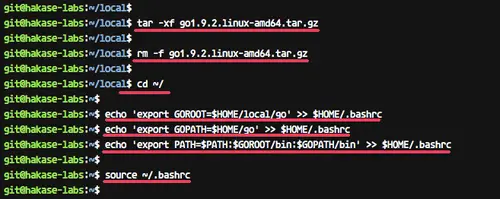
解压并且删除 go 的压缩文件。

tar -xf go1.9.2.linux-amd64.tar.gz
rm -f go1.9.2.linux-amd64.tar.gz

Go 二进制文件已经被下载到 ~/local/go 目录。此时我们需要设置环境变量 - 设置 GOROOTGOPATH 目录到系统环境,这样,我们就可以在 git 用户下执行 go 命令。

执行下方的命令。

cd ~/
echo 'export GOROOT=$HOME/local/go' >> $HOME/.bashrc
echo 'export GOPATH=$HOME/go' >> $HOME/.bashrc
echo 'export PATH=$PATH:$GOROOT/bin:$GOPATH/bin' >> $HOME/.bashrc

之后通过运行 source ~/.bashrc 重载 Bash,如下:

source ~/.bashrc

确定您使用的 Bash 是默认的 shell。

安装 Go 编程语言

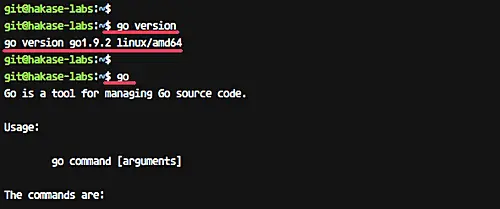
现在运行 go 的版本查看命令。

go version

之后确保您得到下图所示的结果。

检查 go 版本

现在,Go 已经安装在系统的 git 用户下了。

步骤 4 - 使用 Gogs 安装 Git 服务

使用 git 用户登录并且使用 go 命令从 GitHub 下载 Gogs。

su - git
go get -u github.com/gogits/gogs

此命令将在 GOPATH/src 目录下载 Gogs 的所有源代码。

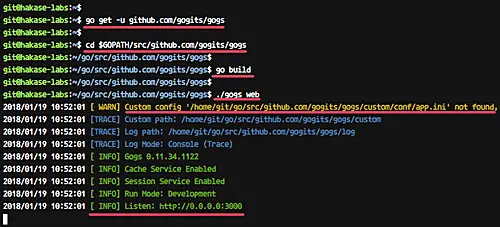
切换至 $GOPATH/src/github.com/gogits/gogs 目录,并且使用下列命令搭建 Gogs。

cd $GOPATH/src/github.com/gogits/gogs
go build

确保您没有遇到错误。

现在使用下面的命令运行 Gogs Go Git 服务器。

./gogs web

此命令将会默认运行 Gogs 在 3000 端口上。

安装 Gogs Go Git 服务

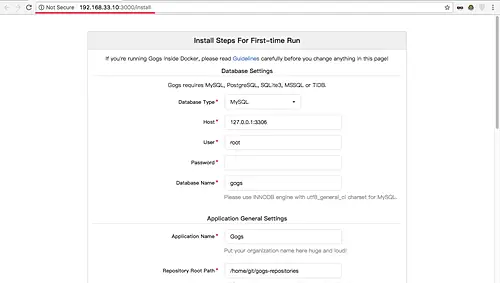
打开网页浏览器,键入您的 IP 地址和端口号,我的是 http://192.168.33.10:3000/

您应该会得到与下方一致的反馈。

Gogs 网页服务器

Gogs 已经在您的 Ubuntu 系统上安装完毕。现在返回到您的终端,并且键入 Ctrl + C 中止服务。

步骤 5 - 配置 Gogs Go Git 服务器

本步骤中,我们将为 Gogs 创建惯例配置。

进入 Gogs 安装目录并新建 custom/conf 目录。

cd $GOPATH/src/github.com/gogits/gogs
mkdir -p custom/conf/

复制默认的配置文件到 custom 目录,并使用 vim 修改。

cp conf/app.ini custom/conf/app.ini
vim custom/conf/app.ini

[server] 小节中,修改 HOST_ADDR127.0.0.1

[server]
 PROTOCOL = http
 DOMAIN = localhost
 ROOT_URL = %(PROTOCOL)s://%(DOMAIN)s:%(HTTP_PORT)s/
 HTTP_ADDR = 127.0.0.1
 HTTP_PORT = 3000

[database] 选项中,按照您的数据库信息修改。

[database]
 DB_TYPE = postgres
 HOST = 127.0.0.1:5432
 NAME = gogs_production
 USER = git
 PASSWD = aqwe123@#

保存并退出。

运行下面的命令验证配置项。

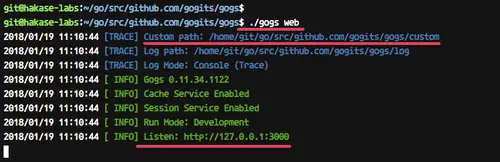
./gogs web

并且确保您得到如下的结果。

配置服务器

Gogs 现在已经按照自定义配置下运行在 localhost 的 3000 端口上了。

步骤 6 - 运行 Gogs 服务器

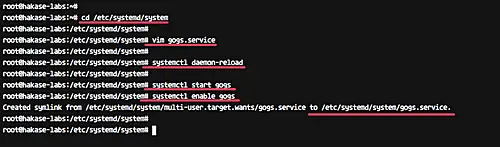
这一步,我们将在 Ubuntu 系统上配置 Gogs 服务器。我们会在 /etc/systemd/system 目录下创建一个新的服务器配置文件 gogs.service

切换到 /etc/systemd/system 目录,使用 vim 创建服务器配置文件 gogs.service

cd /etc/systemd/system
vim gogs.service

粘贴下面的代码到 Gogs 服务器配置文件中。

[Unit]
Description=Gogs
After=syslog.target
After=network.target
After=mariadb.service mysqld.service postgresql.service memcached.service redis.service

[Service]
# Modify these two values and uncomment them if you have
# repos with lots of files and get an HTTP error 500 because
# of that
###
#LimitMEMLOCK=infinity
#LimitNOFILE=65535
Type=simple
User=git
Group=git
WorkingDirectory=/home/git/go/src/github.com/gogits/gogs
ExecStart=/home/git/go/src/github.com/gogits/gogs/gogs web
Restart=always
Environment=USER=git HOME=/home/git

[Install]
WantedBy=multi-user.target

之后保存并且退出。

现在可以重载系统服务器。

systemctl daemon-reload

使用下面的命令开启 Gogs 服务器并设置为开机启动。

systemctl start gogs
systemctl enable gogs

运行 Gogs 服务器

Gogs 服务器现在已经运行在 Ubuntu 系统上了。

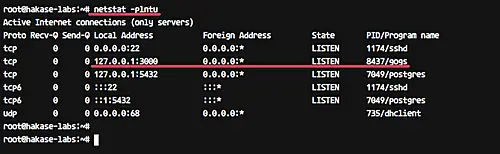
使用下面的命令检测:

netstat -plntu
systemctl status gogs

您应该会得到下图所示的结果。

Gogs is listening on the network interface

步骤 7 - 为 Gogs 安装和配置 Nginx 反向代理

在本步中,我们将为 Gogs 安装和配置 Nginx 反向代理。我们会在自己的库中调用 Nginx 包。

使用下面的命令添加 Nginx 库。

sudo add-apt-repository -y ppa:nginx/stable

此时更新所有的库并且使用下面的命令安装 Nginx。

sudo apt update
sudo apt install nginx -y

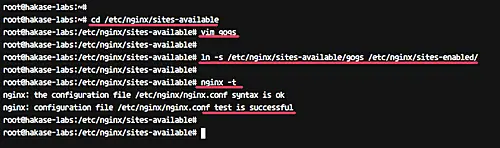
之后,进入 /etc/nginx/sites-available 目录并且创建虚拟主机文件 gogs

cd /etc/nginx/sites-available
vim gogs

粘贴下面的代码到配置文件。

server {
     listen 80;
     server_name git.hakase-labs.co;

     location / {
         proxy_pass http://localhost:3000;
     }
 }

保存退出。

注意: 请使用您的域名修改 server_name 项。

现在激活虚拟主机并且测试 nginx 配置。

ln -s /etc/nginx/sites-available/gogs /etc/nginx/sites-enabled/
nginx -t

确保没有遇到错误,重启 Nginx 服务器。

systemctl restart nginx

安装和配置 Nginx 反向代理

步骤 8 - 测试

打开您的网页浏览器并且输入您的 Gogs URL,我的是 http://git.hakase-labs.co

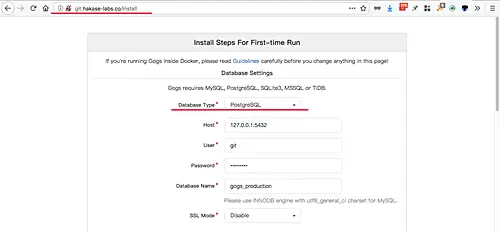
现在您将进入安装界面。在页面的顶部,输入您所有的 PostgreSQL 数据库信息。

Gogs 安装

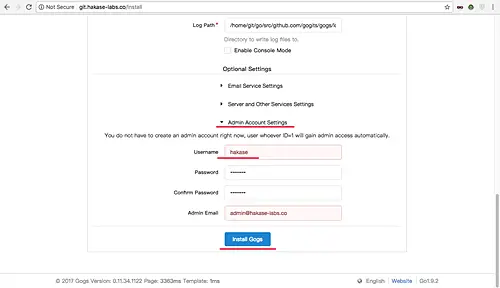
之后,滚动到底部,点击 “Admin account settings” 下拉选项。

输入您的管理者用户名和邮箱。

键入 gogs 安装设置

之后点击 “Install Gogs” 按钮。

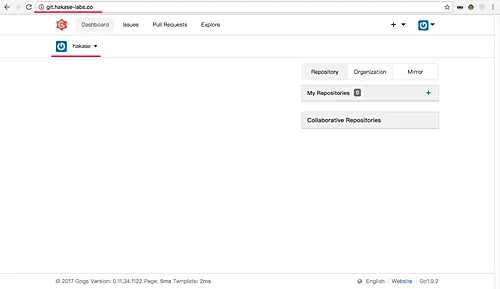
然后您将会被重定向到下图显示的 Gogs 用户面板。

Gogs 面板

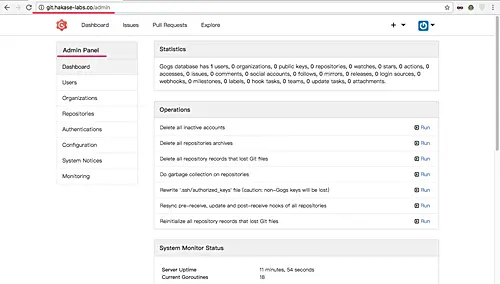
下面是 Gogs 的 “Admin Dashboard(管理员面板)”。

浏览 Gogs 面板

现在,Gogs 已经通过 PostgreSQL 数据库和 Nginx 网页服务器在您的 Ubuntu 16.04 上完成安装。


via: https://www.howtoforge.com/tutorial/how-to-install-gogs-go-git-service-on-ubuntu-1604/

作者:Muhammad Arul 译者:CYLeft 校对:wxy

本文由 LCTT 原创编译,Linux中国 荣誉推出