分类 技术 下的文章

了解如何在 Linux 中创建登录导语,来向要登录或登录后的用户显示不同的警告或消息。

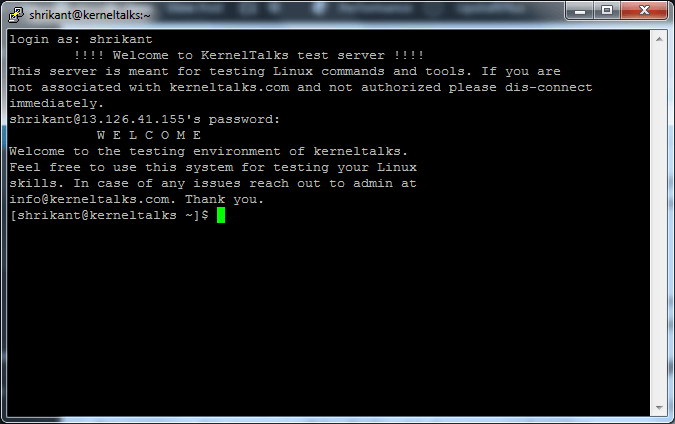
无论何时登录公司的某些生产系统,你都会看到一些登录消息、警告或关于你将登录或已登录的服务器的信息,如下所示。这些是 登录导语 login banner

Login welcome messages in Linux

在本文中,我们将引导你配置它们。

你可以配置两种类型的导语。

  1. 用户登录前显示的导语信息(在你选择的文件中配置,例如 /etc/login.warn
  2. 用户成功登录后显示的导语信息(在 /etc/motd 中配置)

如何在用户登录前连接系统时显示消息

当用户连接到服务器并且在登录之前,这个消息将被显示给他。意味着当他输入用户名时,该消息将在密码提示之前显示。

你可以使用任何文件名并在其中输入信息。在这里我们使用 /etc/login.warn 并且把我们的消息放在里面。

# cat /etc/login.warn
        !!!! Welcome to KernelTalks test server !!!!
This server is meant for testing Linux commands and tools. If you are
not associated with kerneltalks.com and not authorized please dis-connect
immediately.

现在,需要将此文件和路径告诉 sshd 守护进程,以便它可以为每个用户登录请求获取此标语。对于此,打开 /etc/sshd/sshd_config 文件并搜索 #Banner none

这里你需要编辑该配置文件,并写下你的文件名并删除注释标记(#)。它应该看起来像:Banner /etc/login.warn

保存文件并重启 sshd 守护进程。为避免断开现有的连接用户,请使用 HUP 信号重启 sshd。

root@kerneltalks # ps -ef | grep -i sshd
root     14255     1  0 18:42 ?        00:00:00 /usr/sbin/sshd -D
root     19074 14255  0 18:46 ?        00:00:00 sshd: ec2-user [priv]
root     19177 19127  0 18:54 pts/0    00:00:00 grep -i sshd

root@kerneltalks # kill -HUP 14255

就是这样了!打开新的会话并尝试登录。你将看待你在上述步骤中配置的消息。
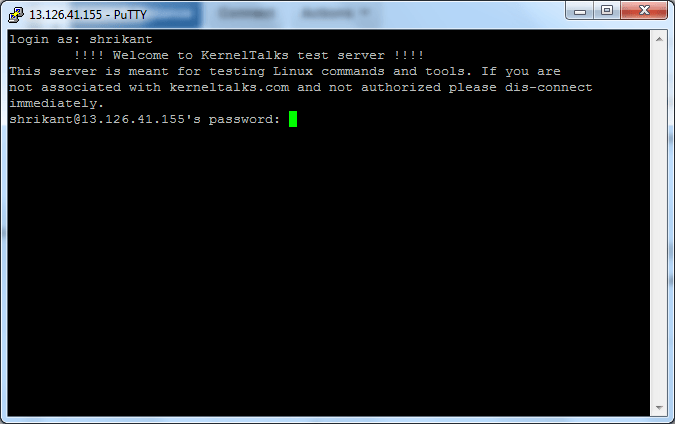
Login banner in Linux

你可以在用户输入密码登录系统之前看到此消息。

如何在用户登录后显示消息

消息用户在成功登录系统后看到的 当天消息 Message Of The Day (MOTD)由 /etc/motd 控制。编辑这个文件并输入当成功登录后欢迎用户的消息。

root@kerneltalks # cat /etc/motd
           W E L C O M E
Welcome to the testing environment of kerneltalks.
Feel free to use this system for testing your Linux
skills. In case of any issues reach out to admin at
[email protected]. Thank you.

你不需要重启 sshd 守护进程来使更改生效。只要保存该文件,sshd 守护进程就会下一次登录请求时读取和显示。
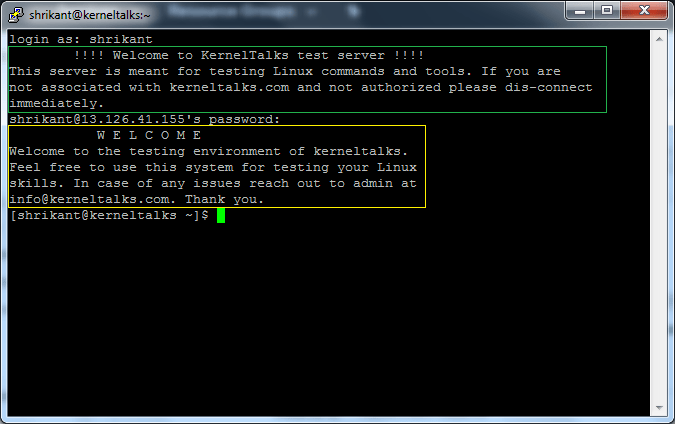
motd in linux

你可以在上面的截图中看到:黄色框是由 /etc/motd 控制的 MOTD,绿色框就是我们之前看到的登录导语。

你可以使用 cowsaybannerfigletlolcat 等工具创建出色的引人注目的登录消息。此方法适用于几乎所有 Linux 发行版,如 RedHat、CentOs、Ubuntu、Fedora 等。


via: https://kerneltalks.com/tips-tricks/how-to-configure-login-banners-in-linux/

作者:kerneltalks 译者:geekpi 校对:wxy

本文由 LCTT 原创编译,Linux中国 荣誉推出

如果你的数据中心全是 Linux 服务器,而你就是系统管理员。那么你的其中一项工作内容就是查看服务器的日志文件。但是,如果你在大量的机器上去查看日志文件,那么意味着你需要挨个去登入到机器中来阅读日志文件。如果你管理的机器很多,仅这项工作就可以花费你一天的时间。

另外的选择是,你可以配置一台单独的 Linux 机器去收集这些日志。这将使你的每日工作更加高效。要实现这个目的,有很多的不同系统可供你选择,而 syslog-ng 就是其中之一。

syslog-ng 的不足是文档并不容易梳理。但是,我已经解决了这个问题,我可以通过这种方法马上进行安装和配置 syslog-ng。下面我将在 Ubuntu Server 16.04 上示范这两种方法:

  • UBUNTUSERVERVM 的 IP 地址是 192.168.1.118 ,将配置为日志收集器
  • UBUNTUSERVERVM2 将配置为一个客户端,发送日志文件到收集器

现在我们来开始安装和配置。

安装

安装很简单。为了尽可能容易,我将从标准仓库安装。打开一个终端窗口,运行如下命令:

sudo apt install syslog-ng

你必须在收集器和客户端的机器上都要运行上面的命令。安装完成之后,你将开始配置。

配置收集器

现在,我们开始日志收集器的配置。它的配置文件是 /etc/syslog-ng/syslog-ng.conf。syslog-ng 安装完成时就已经包含了一个配置文件。我们不使用这个默认的配置文件,可以使用 mv /etc/syslog-ng/syslog-ng.conf /etc/syslog-ng/syslog-ng.conf.BAK 将这个自带的默认配置文件重命名。现在使用 sudo nano /etc/syslog/syslog-ng.conf 命令创建一个新的配置文件。在这个文件中添加如下的行:

@version: 3.5
@include "scl.conf"
@include "`scl-root`/system/tty10.conf"
    options {
        time-reap(30);
        mark-freq(10);
        keep-hostname(yes);
        };
    source s_local { system(); internal(); };
    source s_network {
        syslog(transport(tcp) port(514));
        };
    destination d_local {
    file("/var/log/syslog-ng/messages_${HOST}"); };
    destination d_logs {
        file(
            "/var/log/syslog-ng/logs.txt"
            owner("root")
            group("root")
            perm(0777)
            ); };
    log { source(s_local); source(s_network); destination(d_logs); };

需要注意的是,syslog-ng 使用 514 端口,你需要确保在你的网络上它可以被访问。

保存并关闭这个文件。上面的配置将转存期望的日志文件(由 system()internal() 指出)到 /var/log/syslog-ng/logs.txt 中。因此,你需要使用如下的命令去创建所需的目录和文件:

sudo mkdir /var/log/syslog-ng
sudo touch /var/log/syslog-ng/logs.txt

使用如下的命令启动和启用 syslog-ng:

sudo systemctl start syslog-ng
sudo systemctl enable syslog-ng

配置客户端

我们将在客户端上做同样的事情(移动默认配置文件并创建新配置文件)。拷贝下列文本到新的客户端配置文件中:

@version: 3.5
@include "scl.conf"
@include "`scl-root`/system/tty10.conf"
source s_local { system(); internal(); };
destination d_syslog_tcp {
              syslog("192.168.1.118" transport("tcp") port(514)); };
log { source(s_local);destination(d_syslog_tcp); };

请注意:请将 IP 地址修改为收集器的 IP 地址。

保存和关闭这个文件。与在配置为收集器的机器上一样的方法启动和启用 syslog-ng。

查看日志文件

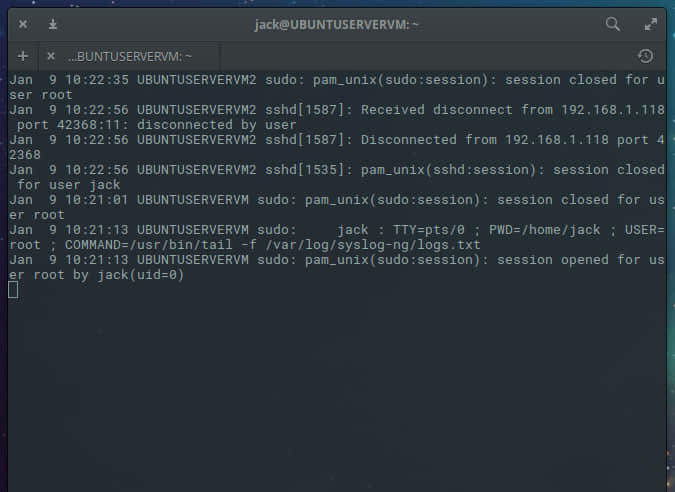
回到你的配置为收集器的服务器上,运行这个命令 sudo tail -f /var/log/syslog-ng/logs.txt。你将看到包含了收集器和客户端的日志条目的输出(图 A)。

图 A

恭喜你!syslog-ng 已经正常工作了。你现在可以登入到你的收集器上查看本地机器和远程客户端的日志了。如果你的数据中心有很多 Linux 服务器,在每台服务器上都安装上 syslog-ng 并配置它们作为客户端发送日志到收集器,这样你就不需要登入到每个机器去查看它们的日志了。


via: https://www.techrepublic.com/article/how-to-use-syslog-ng-to-collect-logs-from-remote-linux-machines/

作者:Jack Wallen 译者:qhwdw 校对:wxy

本文由 LCTT 原创编译,Linux中国 荣誉推出

所有人都在讨论云。尽管市面上有很多为我们提供云存储和其他云服务的主要服务商,但是我们还是可以为自己搭建一个私有云。

在本教程中,我们将讨论如何利用 OwnCloud 搭建私有云。OwnCloud 是一个可以安装在我们 Linux 设备上的 web 应用程序,能够存储和用我们的数据提供服务。OwnCloud 可以分享日历、联系人和书签,共享音/视频流等等。

本教程中,我们使用的是 CentOS 7 系统,但是本教程同样适用于其他 Linux 发行版中安装 OwnCloud。让我们开始安装 OwnCloud 并且做一些准备工作,

预备

$ sudo yum install php-mysql php-json php-xml php-mbstring php-zip php-gd curl php-curl php-pdo

安装

安装 OwnCloud,我们现在需要在服务器上下载 OwnCloud 安装包。使用下面的命令从官方网站下载最新的安装包(10.0.4-1):

$ wget https://download.owncloud.org/community/owncloud-10.0.4.tar.bz2

使用下面的命令解压:

$ tar -xvf owncloud-10.0.4.tar.bz2

现在,将所有解压后的文件移动至 /var/www/html

$ mv owncloud/* /var/www/html

下一步,我们需要在 Apache 的配置文件 httpd.conf 上做些修改:

$ sudo vim /etc/httpd/conf/httpd.conf

更改下面的选项:

AllowOverride All

保存该文件,并修改 OwnCloud 文件夹的文件权限:

$ sudo chown -R apache:apache /var/www/html/
$ sudo chmod 777 /var/www/html/config/

然后重启 Apache 服务器执行修改:

$ sudo systemctl restart httpd

现在,我们需要在 MariaDB 上创建一个数据库,保存来自 OwnCloud 的数据。使用下面的命令创建数据库和数据库用户:

$ mysql -u root -p
MariaDB [(none)] > create database owncloud;
MariaDB [(none)] > GRANT ALL ON owncloud.* TO ocuser@localhost IDENTIFIED BY 'owncloud';
MariaDB [(none)] > flush privileges;
MariaDB [(none)] > exit

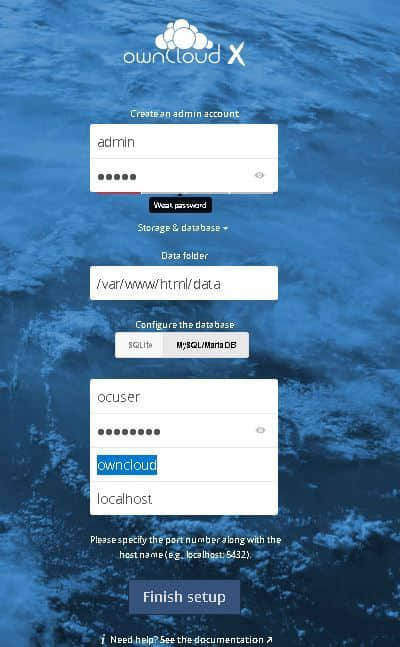
服务器配置部分完成后,现在我们可以在网页浏览器上访问 OwnCloud。打开浏览器,输入您的服务器 IP 地址,我这边的服务器是 10.20.30.100:

安装 owncloud

一旦 URL 加载完毕,我们将呈现上述页面。这里,我们将创建管理员用户同时提供数据库信息。当所有信息提供完毕,点击“Finish setup”。

我们将被重定向到登录页面,在这里,我们需要输入先前创建的凭据:

安装 owncloud

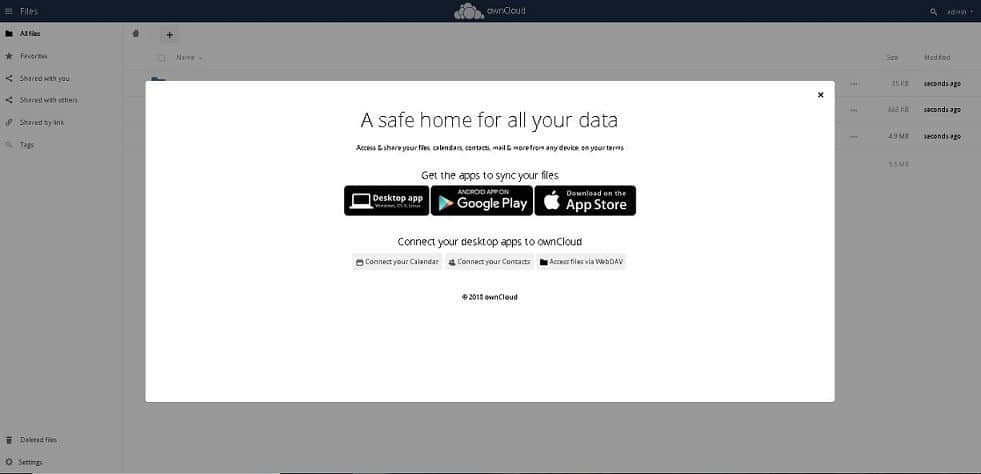
认证成功之后,我们将进入 OwnCloud 面板:

安装 owncloud

我们可以使用手机应用程序,同样也可以使用网页界面更新我们的数据。现在,我们已经有自己的私有云了,同时,关于如何安装 OwnCloud 创建私有云的教程也进入尾声。请在评论区留下自己的问题或建议。


via: http://linuxtechlab.com/create-personal-cloud-install-owncloud/

作者:SHUSAIN 译者:CYLeft 校对:wxy

本文由 LCTT 原创编译,Linux中国 荣誉推出

这是我写的并发网络服务器系列文章的第五部分。在前四部分中我们讨论了并发服务器的结构,这篇文章我们将去研究一个在生产系统中大量使用的服务器的案例—— Redis

Redis logo

Redis 是一个非常有魅力的项目,我关注它很久了。它最让我着迷的一点就是它的 C 源代码非常清晰。它也是一个高性能、大并发的内存数据库服务器的非常好的例子,它是研究网络并发服务器的一个非常好的案例,因此,我们不能错过这个好机会。

我们来看看前四部分讨论的概念在真实世界中的应用程序。

本系列的所有文章有:

事件处理库

Redis 最初发布于 2009 年,它最牛逼的一件事情大概就是它的速度 —— 它能够处理大量的并发客户端连接。需要特别指出的是,它是用一个单线程来完成的,而且还不对保存在内存中的数据使用任何复杂的锁或者同步机制。

Redis 之所以如此牛逼是因为,它在给定的系统上使用了其可用的最快的事件循环,并将它们封装成由它实现的事件循环库(在 Linux 上是 epoll,在 BSD 上是 kqueue,等等)。这个库的名字叫做 ae。ae 使得编写一个快速服务器变得很容易,只要在它内部没有阻塞即可,而 Redis 则保证 注1 了这一点。

在这里,我们的兴趣点主要是它对文件事件的支持 —— 当文件描述符(如网络套接字)有一些有趣的未决事情时将调用注册的回调函数。与 libuv 类似,ae 支持多路事件循环(参阅本系列的第三节第四节)和不应该感到意外的 aeCreateFileEvent 信号:

int aeCreateFileEvent(aeEventLoop *eventLoop, int fd, int mask,
                      aeFileProc *proc, void *clientData);

它在 fd 上使用一个给定的事件循环,为新的文件事件注册一个回调(proc)函数。当使用的是 epoll 时,它将调用 epoll_ctl 在文件描述符上添加一个事件(可能是 EPOLLINEPOLLOUT、也或许两者都有,取决于 mask 参数)。ae 的 aeProcessEvents 功能是 “运行事件循环和发送回调函数”,它在底层调用了 epoll_wait

处理客户端请求

我们通过跟踪 Redis 服务器代码来看一下,ae 如何为客户端事件注册回调函数的。initServer 启动时,通过注册一个回调函数来读取正在监听的套接字上的事件,通过使用回调函数 acceptTcpHandler 来调用 aeCreateFileEvent。当新的连接可用时,这个回调函数被调用。它调用 accept 注2 ,接下来是 acceptCommonHandler,它转而去调用 createClient 以初始化新客户端连接所需要的数据结构。

createClient 的工作是去监听来自客户端的入站数据。它将套接字设置为非阻塞模式(一个异步事件循环中的关键因素)并使用 aeCreateFileEvent 去注册另外一个文件事件回调函数以读取事件 —— readQueryFromClient。每当客户端发送数据,这个函数将被事件循环调用。

readQueryFromClient 就让我们期望的那样 —— 解析客户端命令和动作,并通过查询和/或操作数据来回复。因为客户端套接字是非阻塞的,所以这个函数必须能够处理 EAGAIN,以及部分数据;从客户端中读取的数据是累积在客户端专用的缓冲区中,而完整的查询可能被分割在回调函数的多个调用当中。

将数据发送回客户端

在前面的内容中,我说到了 readQueryFromClient 结束了发送给客户端的回复。这在逻辑上是正确的,因为 readQueryFromClient 准备要发送回复,但它不真正去做实质的发送 —— 因为这里并不能保证客户端套接字已经准备好写入/发送数据。我们必须为此使用事件循环机制。

Redis 是这样做的,它注册一个 beforeSleep 函数,每次事件循环即将进入休眠时,调用它去等待套接字变得可以读取/写入。beforeSleep 做的其中一件事情就是调用 handleClientsWithPendingWrites。它的作用是通过调用 writeToClient 去尝试立即发送所有可用的回复;如果一些套接字不可用时,那么套接字可用时,它将注册一个事件循环去调用 sendReplyToClient。这可以被看作为一种优化 —— 如果套接字可用于立即发送数据(一般是 TCP 套接字),这时并不需要注册事件 ——直接发送数据。因为套接字是非阻塞的,它从不会去阻塞循环。

为什么 Redis 要实现它自己的事件库?

第四节 中我们讨论了使用 libuv 来构建一个异步并发服务器。需要注意的是,Redis 并没有使用 libuv,或者任何类似的事件库,而是它去实现自己的事件库 —— ae,用 ae 来封装 epoll、kqueue 和 select。事实上,Antirez(Redis 的创建者)恰好在 2011 年的一篇文章 中回答了这个问题。他的回答的要点是:ae 只有大约 770 行他理解的非常透彻的代码;而 libuv 代码量非常巨大,也没有提供 Redis 所需的额外功能。

现在,ae 的代码大约增长到 1300 多行,比起 libuv 的 26000 行(这是在没有 Windows、测试、示例、文档的情况下的数据)来说那是小巫见大巫了。libuv 是一个非常综合的库,这使它更复杂,并且很难去适应其它项目的特殊需求;另一方面,ae 是专门为 Redis 设计的,与 Redis 共同演进,只包含 Redis 所需要的东西。

这是我 前些年在一篇文章中 提到的软件项目依赖关系的另一个很好的示例:

依赖的优势与在软件项目上花费的工作量成反比。

在某种程度上,Antirez 在他的文章中也提到了这一点。他提到,提供大量附加价值(在我的文章中的“基础” 依赖)的依赖比像 libuv 这样的依赖更有意义(它的例子是 jemalloc 和 Lua),对于 Redis 特定需求,其功能的实现相当容易。

Redis 中的多线程

在 Redis 的绝大多数历史中,它都是一个不折不扣的单线程的东西。一些人觉得这太不可思议了,有这种想法完全可以理解。Redis 本质上是受网络束缚的 —— 只要数据库大小合理,对于任何给定的客户端请求,其大部分延时都是浪费在网络等待上,而不是在 Redis 的数据结构上。

然而,现在事情已经不再那么简单了。Redis 现在有几个新功能都用到了线程:

  1. “惰性” 内存释放
  2. 在后台线程中使用 fsync 调用写一个 持久化日志
  3. 运行需要执行一个长周期运行的操作的用户定义模块。

对于前两个特性,Redis 使用它自己的一个简单的 bio(它是 “Background I/O" 的首字母缩写)库。这个库是根据 Redis 的需要进行了硬编码,它不能用到其它的地方 —— 它运行预设数量的线程,每个 Redis 后台作业类型需要一个线程。

而对于第三个特性,Redis 模块 可以定义新的 Redis 命令,并且遵循与普通 Redis 命令相同的标准,包括不阻塞主线程。如果在模块中自定义的一个 Redis 命令,希望去执行一个长周期运行的操作,这将创建一个线程在后台去运行它。在 Redis 源码树中的 src/modules/helloblock.c 提供了这样的一个示例。

有了这些特性,Redis 使用线程将一个事件循环结合起来,在一般的案例中,Redis 具有了更快的速度和弹性,这有点类似于在本系统文章中 第四节 讨论的工作队列。

  • 注1: Redis 的一个核心部分是:它是一个 内存中 数据库;因此,查询从不会运行太长的时间。当然了,这将会带来各种各样的其它问题。在使用分区的情况下,服务器可能最终路由一个请求到另一个实例上;在这种情况下,将使用异步 I/O 来避免阻塞其它客户端。
  • 注2: 使用 anetAcceptanet 是 Redis 对 TCP 套接字代码的封装。

via: https://eli.thegreenplace.net/2017/concurrent-servers-part-5-redis-case-study/

作者:Eli Bendersky 译者:qhwdw 校对:wxy

本文由 LCTT 原创编译,Linux中国 荣誉推出

毋庸置疑,Vim 是一款强大的文本文件处理的通用工具,能够管理系统配置文件和编写代码。通过插件,Vim 可以被拓展出不同层次的功能。通常,所有的插件和附属的配置文件都会存放在 ~/.vim 目录中。由于所有的插件文件都被存储在同一个目录下,所以当你安装更多插件时,不同的插件文件之间相互混淆。因而,跟踪和管理它们将是一个恐怖的任务。然而,这正是 Vundle 所能处理的。Vundle,分别是 Vim 和 Bundle 的缩写,它是一款能够管理 Vim 插件的极其实用的工具。

Vundle 为每一个你安装的插件创建一个独立的目录树,并在相应的插件目录中存储附加的配置文件。因此,相互之间没有混淆的文件。简言之,Vundle 允许你安装新的插件、配置已有的插件、更新插件配置、搜索安装的插件和清理不使用的插件。所有的操作都可以在一键交互模式下完成。在这个简易的教程中,让我告诉你如何安装 Vundle,如何在 GNU/Linux 中使用它来管理 Vim 插件。

Vundle 安装

如果你需要 Vundle,那我就当作你的系统中,已将安装好了 Vim。如果没有,请安装 Vim 和 git(以下载 Vundle)。在大部分 GNU/Linux 发行版中的官方仓库中都可以获取到这两个包。比如,在 Debian 系列系统中,你可以使用下面的命令安装这两个包。

sudo apt-get install vim git

下载 Vundle

复制 Vundle 的 GitHub 仓库地址:

git clone https://github.com/VundleVim/Vundle.vim.git ~/.vim/bundle/Vundle.vim

配置 Vundle

创建 ~/.vimrc 文件,以通知 Vim 使用新的插件管理器。安装、更新、配置和移除插件需要这个文件。

vim ~/.vimrc

在此文件顶部,加入如下若干行内容:

set nocompatible " be iMproved, required
filetype off " required

" set the runtime path to include Vundle and initialize
set rtp+=~/.vim/bundle/Vundle.vim
call vundle#begin()
" alternatively, pass a path where Vundle should install plugins
"call vundle#begin('~/some/path/here')

" let Vundle manage Vundle, required
Plugin 'VundleVim/Vundle.vim'

" The following are examples of different formats supported.
" Keep Plugin commands between vundle#begin/end.
" plugin on GitHub repo
Plugin 'tpope/vim-fugitive'
" plugin from http://vim-scripts.org/vim/scripts.html
" Plugin 'L9'
" Git plugin not hosted on GitHub
Plugin 'git://git.wincent.com/command-t.git'
" git repos on your local machine (i.e. when working on your own plugin)
Plugin 'file:///home/gmarik/path/to/plugin'
" The sparkup vim script is in a subdirectory of this repo called vim.
" Pass the path to set the runtimepath properly.
Plugin 'rstacruz/sparkup', {'rtp': 'vim/'}
" Install L9 and avoid a Naming conflict if you've already installed a
" different version somewhere else.
" Plugin 'ascenator/L9', {'name': 'newL9'}

" All of your Plugins must be added before the following line
call vundle#end() " required
filetype plugin indent on " required
" To ignore plugin indent changes, instead use:
"filetype plugin on
"
" Brief help
" :PluginList - lists configured plugins
" :PluginInstall - installs plugins; append `!` to update or just :PluginUpdate
" :PluginSearch foo - searches for foo; append `!` to refresh local cache
" :PluginClean - confirms removal of unused plugins; append `!` to auto-approve removal
"
" see :h vundle for more details or wiki for FAQ
" Put your non-Plugin stuff after this line

被标记为 “required” 的行是 Vundle 的所需配置。其余行仅是一些例子。如果你不想安装那些特定的插件,可以移除它们。完成后,键入 :wq 保存退出。

最后,打开 Vim:

vim

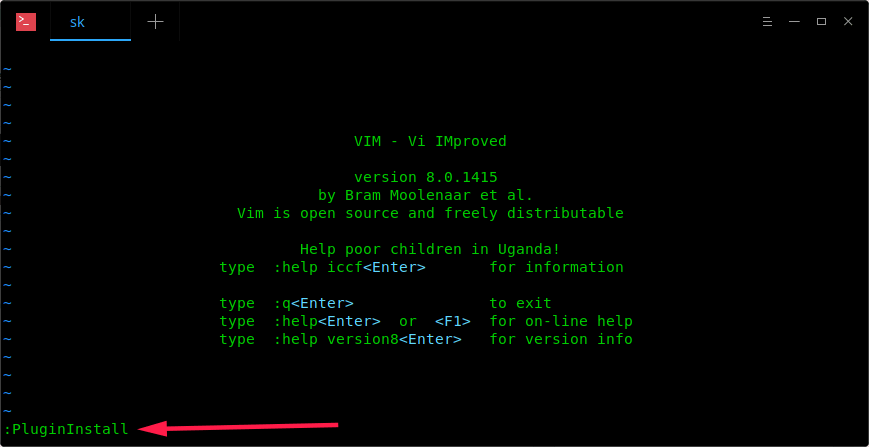
然后键入下列命令安装插件:

:PluginInstall

将会弹出一个新的分窗口,我们加在 .vimrc 文件中的所有插件都会自动安装。

安装完毕之后,键入下列命令,可以删除高速缓存区缓存并关闭窗口:

:bdelete

你也可以在终端上使用下面命令安装插件,而不用打开 Vim:

vim +PluginInstall +qall

使用 fish shell 的朋友,添加下面这行到你的 .vimrc 文件中。

set shell=/bin/bash

使用 Vundle 管理 Vim 插件

添加新的插件

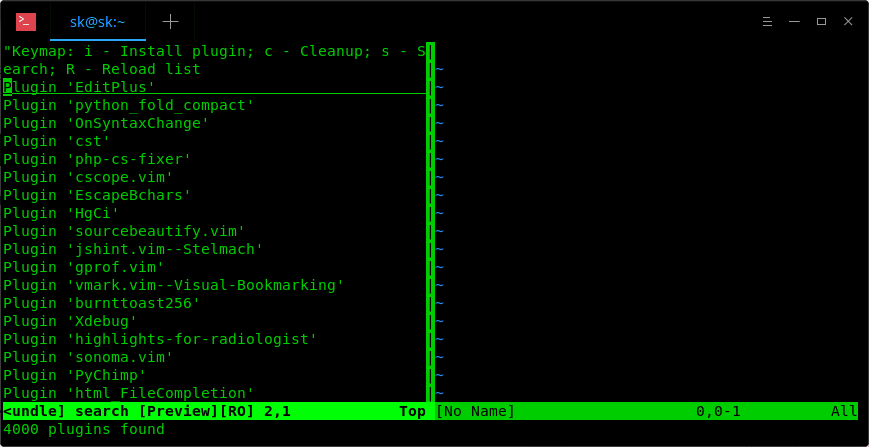
首先,使用下面的命令搜索可以使用的插件:

:PluginSearch

要从 vimscripts 网站刷新本地的列表,请在命令之后添加 !

:PluginSearch!

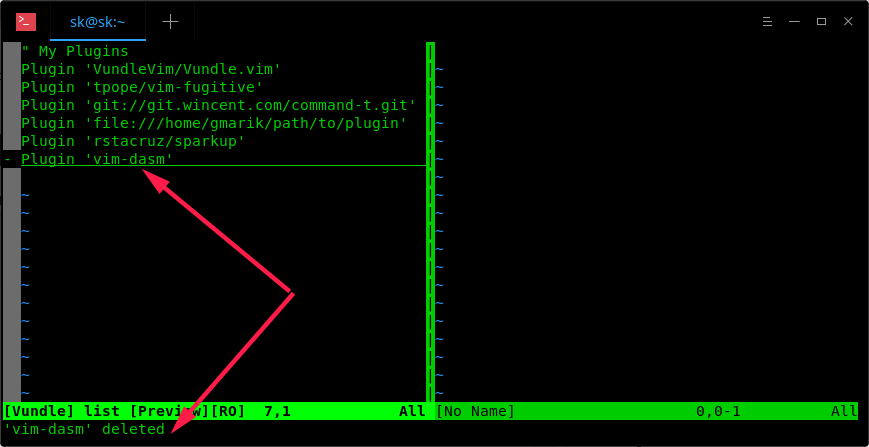
会弹出一个列出可用插件列表的新分窗口:

你还可以通过直接指定插件名的方式,缩小搜索范围。

:PluginSearch vim

这样将会列出包含关键词 “vim” 的插件。

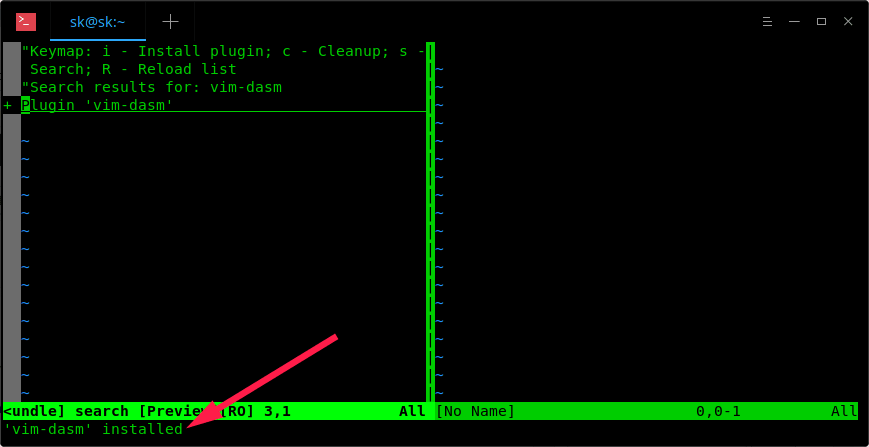
当然你也可以指定确切的插件名,比如:

:PluginSearch vim-dasm

移动焦点到正确的一行上,按下 i 键来安装插件。现在,被选择的插件将会被安装。

类似的,在你的系统中安装所有想要的插件。一旦安装成功,使用下列命令删除 Vundle 缓存:

:bdelete

现在,插件已经安装完成。为了让插件正确的自动加载,我们需要在 .vimrc 文件中添加安装好的插件名。

这样做:

:e ~/.vimrc

添加这一行:

[...]
Plugin 'vim-dasm'
[...]

用自己的插件名替换 vim-dasm。然后,敲击 ESC,键入 :wq 保存退出。

请注意,所有插件都必须在 .vimrc 文件中追加如下内容。

[...]
filetype plugin indent on

列出已安装的插件

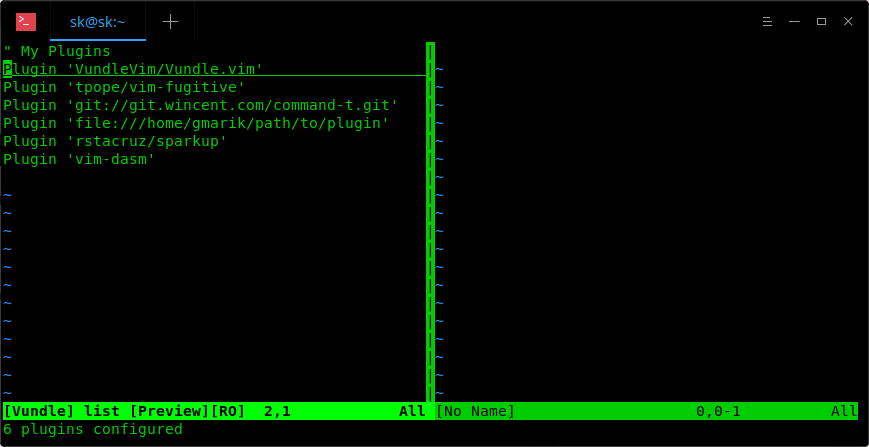
键入下面命令列出所有已安装的插件:

:PluginList

更新插件

键入下列命令更新插件:

:PluginUpdate

键入下列命令重新安装所有插件:

:PluginInstall!

卸载插件

首先,列出所有已安装的插件:

:PluginList

之后将焦点置于正确的一行上,按下 SHITF+d 组合键。

然后编辑你的 .vimrc 文件:

:e ~/.vimrc

删除插件入口。最后,键入 :wq 保存退出。

或者,你可以通过移除插件所在 .vimrc 文件行,并且执行下列命令,卸载插件:

:PluginClean

这个命令将会移除所有不在你的 .vimrc 文件中但是存在于 bundle 目录中的插件。

你应该已经掌握了 Vundle 管理插件的基本方法了。在 Vim 中使用下列命令,查询帮助文档,获取更多细节。

:h vundle

现在我已经把所有内容都告诉你了。很快,我就会出下一篇教程。保持关注!

干杯!

资源

Vundle GitHub 仓库


via: https://www.ostechnix.com/manage-vim-plugins-using-vundle-linux/

作者:SK 译者:CYLeft 校对:wxy

本文由 LCTT 原创编译,Linux中国 荣誉推出

我知道你可以按下向上箭头来调出你运行过的命令,然后使用左/右键移动到拼写错误的单词,并更正拼写错误的单词,最后按回车键再次运行它,对吗?可是等等。还有一种更简单的方法可以纠正 GNU/Linux 中拼写错误的 Bash 命令。这个教程解释了如何做到这一点。请继续阅读。

在 Linux 中纠正拼写错误的 Bash 命令

你有没有运行过类似于下面的错误输入命令?

$ unme -r
bash: unme: command not found

你注意到了吗?上面的命令中有一个错误。我在 uname 命令缺少了字母 a

我在很多时候犯过这种愚蠢的错误。在我知道这个技巧之前,我习惯按下向上箭头来调出命令,并转到命令中拼写错误的单词,纠正拼写错误,然后按回车键再次运行该命令。但相信我。下面的技巧非常易于纠正你刚刚运行的命令中的任何拼写错误。

要轻松更正上述拼写错误的命令,只需运行:

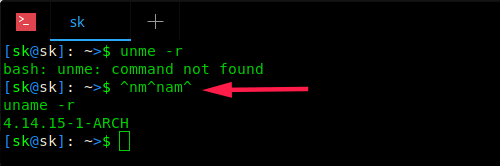
$ ^nm^nam^

这会将 uname 命令中将 nm 替换为 nam。很酷,是吗?它不仅纠正错别字,而且还能运行命令。查看下面的截图。

当你在命令中输入错字时使用这个技巧。请注意,它仅适用于 Bash shell。

额外提示:

你有没有想过在使用 cd 命令时如何自动纠正拼写错误?没有么?没关系!下面的技巧将解释如何做到这一点。

这个技巧只能纠正使用 cd 命令时的拼写错误。

比如说,你想使用命令切换到 Downloads 目录:

$ cd Donloads
bash: cd: Donloads: No such file or directory

哎呀!没有名称为 Donloads 的文件或目录。是的,正确的名称是 Downloads。上面的命令中缺少 w

要解决此问题并在使用 cd 命令时自动更正错误,请编辑你的 .bashrc 文件:

$ vi ~/.bashrc

最后添加以下行。

[...]
shopt -s cdspell

输入 :wq 保存并退出文件。

最后,运行以下命令更新更改。

$ source ~/.bashrc

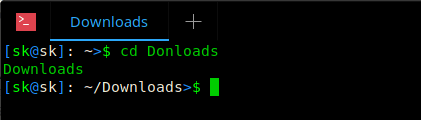
现在,如果在使用 cd 命令时路径中存在任何拼写错误,它将自动更正并进入正确的目录。

正如你在上面的命令中看到的那样,我故意输错(Donloads 而不是 Downloads),但 Bash 自动检测到正确的目录名并 cd 进入它。

Fish 和 Zsh shell 内置的此功能。所以,如果你使用的是它们,那么你不需要这个技巧。

然而,这个技巧有一些局限性。它只适用于使用正确的大小写。在上面的例子中,如果你输入的是 cd donloads 而不是 cd Donloads,它将无法识别正确的路径。另外,如果路径中缺少多个字母,它也不起作用。


via: https://www.ostechnix.com/easily-correct-misspelled-bash-commands-linux/

作者:SK 译者:geekpi 校对:wxy

本文由 LCTT 原创编译,Linux中国 荣誉推出