分类 技术 下的文章

如果我们经常在实际场景中使用 Linux 命令,我们就会更有效的学习和记忆它们。除非你经常使用 Linux 命令,否则你可能会在一段时间内忘记它们。无论你是新手还是老手,总会有一些趣味的方法来测试你的 BASH 技能。在本教程中,我将解释如何通过玩命令行游戏来测试你的 BASH 技能。其实从技术上讲,这些并不是像 Super TuxKart、极品飞车或 CS 等真正的游戏。这些只是 Linux 命令培训课程的游戏化版本。你将需要根据游戏本身的某些指示来完成一个任务。

现在,我们来看看几款能帮助你实时学习和练习 Linux 命令的游戏。这些游戏不是消磨时间或者令人惊诧的,这些游戏将帮助你获得终端命令的真实体验。请继续阅读:

使用 “Wargames” 来测试 BASH 技能

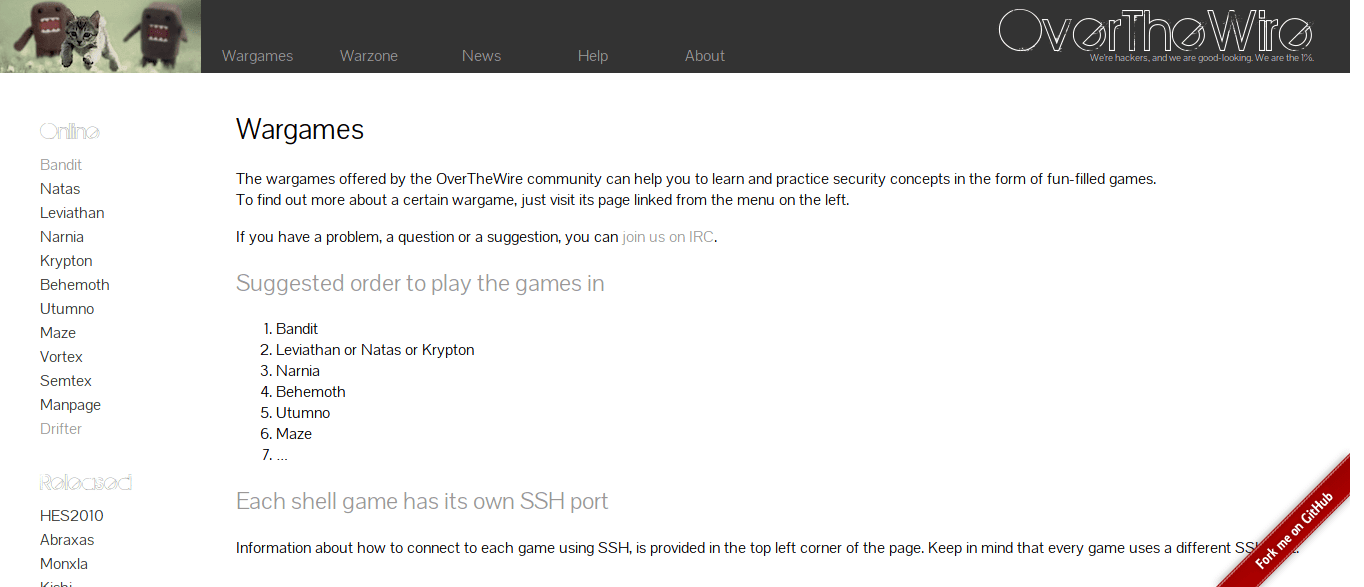
这是一个在线游戏,所以你必须联网。这些游戏可以帮助你以充满乐趣的游戏形式学习和练习 Linux 命令。Wargames 是一个 shell 游戏的集合,每款游戏有很多关卡。只有通过解决先前的关卡才能访问下一个关卡。不要担心!每个游戏都提供了有关如何进入下一关的清晰简洁说明。

要玩 Wargames,请点击以下链接:Wargames

如你所见,左边列出了许多 shell 游戏。每个 shell 游戏都有自己的 SSH 端口。所以,你必须通过本地系统配置 SSH 连接到游戏,你可以在 Wargames 网站的左上角找到关于如何使用 SSH 连接到每个游戏的信息。

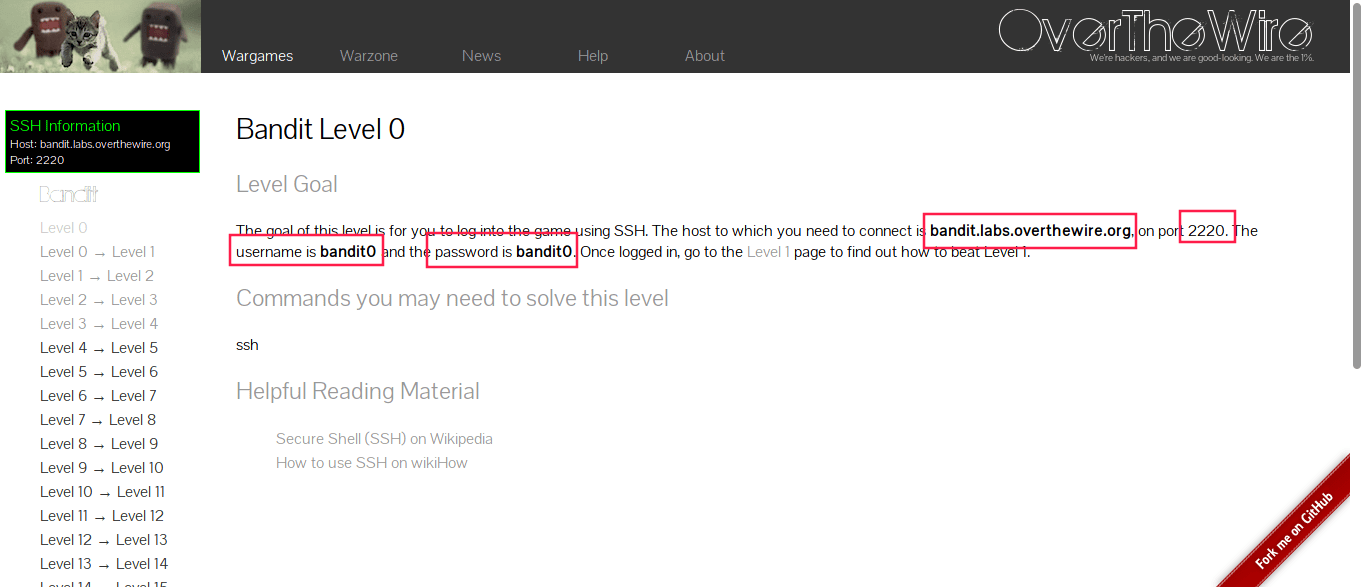
例如,让我们来玩 Bandit 游戏吧。为此,单击 Wargames 主页上的 Bandit 链接。在左上角,你会看到 Bandit 游戏的 SSH 信息。

正如你在上面的屏幕截图中看到的,有很多关卡。要进入每个关卡,请单机左侧列中的相应链接。此外,右侧还有适合初学者的说明。如果你对如何玩此游戏有任何疑问,请阅读它们。

现在,让我们点击它进入关卡 0。在下一个屏幕中,你将获得该关卡的 SSH 信息。

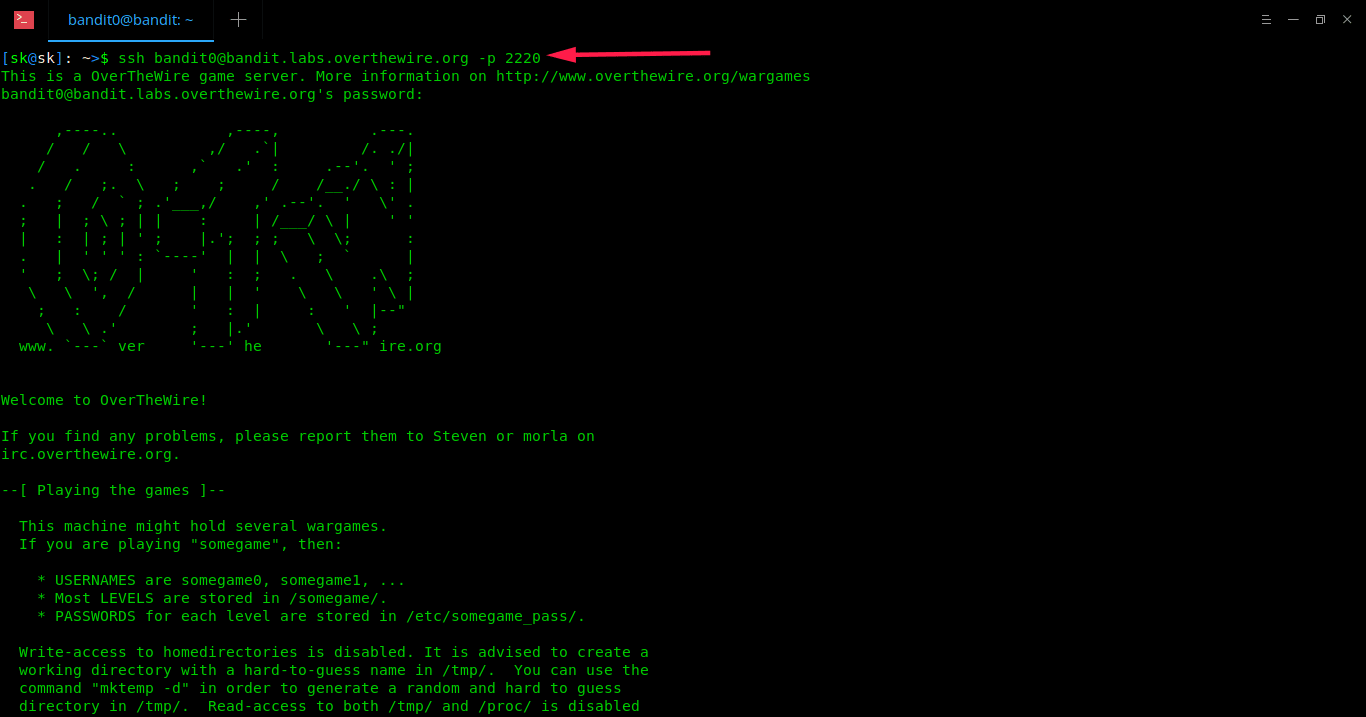
正如你在上面的屏幕截图中看到的,你需要配置 SSH 端口 2220 连接 bandit.labs.overthewire.org,用户名是 bandit0,密码是 bandit0

让我们连接到 Bandit 游戏关卡 0。

$ ssh [email protected] -p 2220

输入密码 bandit0

示例输出将是:

登录后,输入 ls 命令查看内容或者进入关卡 1 页面,了解如何通过关卡 1 等等。建议的命令列表已在每个关卡提供。所以,你可以选择和使用任何合适的命令来解决每个关卡。

我必须承认,Wargames 是令人上瘾的,并且解决每个关卡是非常有趣的。 尽管有些关卡确实很具挑战性,你可能需要谷歌才能知道如何解决问题。 试一试,你会很喜欢它。

使用 “Terminus” 来测试 BASH 技能

这是另一个基于浏览器的在线 CLI 游戏,可用于改进或测试你的 Linux 命令技能。要玩这个游戏,请打开你的 web 浏览器并导航到以下 URL:Play Terminus Game

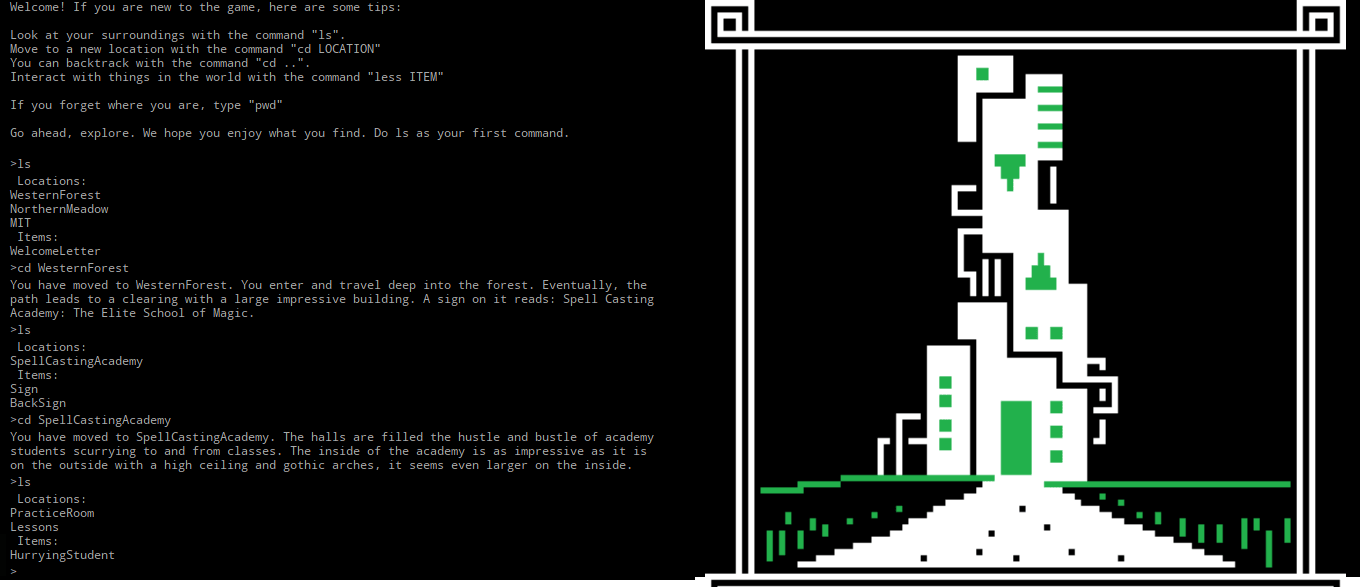
一旦你进入游戏,你会看到有关如何玩游戏的说明。与 Wargames 不同,你不需要连接到它们的游戏服务器来玩游戏。Terminus 有一个内置的 CLI,你可以在其中找到有关如何使用它的说明。

你可以使用命令 ls 查看周围的环境,使用命令 cd 位置 移动到新的位置,返回使用命令 cd ..,与这个世界进行交互使用命令 less 项目 等等。要知道你当前的位置,只需输入 pwd

使用 “clmystery” 来测试 BASH 技能

与上述游戏不同,你可以在本地玩这款游戏。你不需要连接任何远程系统,这是完全离线的游戏。

相信我,这家伙是一个有趣的游戏。按照给定的说明,你将扮演一个侦探角色来解决一个神秘案件。

首先,克隆仓库:

$ git clone https://github.com/veltman/clmystery.git

或者,从 这里 将其作为 zip 文件下载。解压缩并切换到下载文件的地方。最后,通过阅读 instructions 文件来开启宝箱。

[sk@sk]: clmystery-master>$ ls
cheatsheet.md cheatsheet.pdf encoded hint1 hint2 hint3 hint4 hint5 hint6 hint7 hint8 instructions LICENSE.md mystery README.md solution

这里是玩这个游戏的说明:

终端城发生了一起谋杀案,TCPD 需要你的帮助。你需要帮助它们弄清楚是谁犯罪了。

为了查明是谁干的,你需要到 mystery 子目录并从那里开始工作。你可能需要查看犯罪现场的所有线索( crimescene 文件)。现场的警官相当谨慎,所以他们在警官报告中写下了一切。幸运的是,警官以全部大写的 “CLUE” 一词把真正的线索标记了出来。

如果里遇到任何问题,请打开其中一个提示文件,例如 “hint1”,“hint2” 等。你可以使用下面的 cat 命令打开提示文件。

$ cat hint1
$ cat hint2

要检查你的答案或找出解决方案,请在 clmystery 目录中打开文件 solution

$ cat solution

要了解如何使用命令行,请参阅 cheatsheet.mdcheatsheet.pdf (在命令行中,你可以输入 ‘nano cheatsheet.md’)。请勿使用文本编辑器查看除 instructionscheatsheethint 以外的任何文件。

有关更多详细信息,请参阅 clmystery GitHub 页面。

推荐阅读:

而这就是我现在所知道的。如果将来遇到任何问题,我会继续添加更多游戏。将此链接加入书签并不时访问。如果你知道其他类似的游戏,请在下面的评论部分告诉我,我将测试和更新本指南。

还有更多好东西,敬请关注!

干杯!


via: https://www.ostechnix.com/test-your-bash-skills-by-playing-command-line-games/

作者:SK 译者:MjSeven 校对:wxy

本文由 LCTT 原创编译,Linux中国 荣誉推出

概述

本教程中,你将学习:

  • 使用 mail 命令。
  • 创建邮件别名。
  • 配置电子邮件转发。
  • 了解常见邮件传输代理(MTA),比如,postfix、sendmail、qmail、以及 exim。

控制邮件去向

Linux 系统上的电子邮件是使用 MTA 投递的。你的 MTA 投递邮件到你的系统上的其他用户,并且 MTA 彼此通讯跨越系统投递到全世界。

Sendmail 是最古老的 Linux MTA。它最初起源于 1979 年用于阿帕网(ARPANET)的 delivermail 程序。如今它有几个替代品,在本教程中,我也会介绍它们。

前提条件

为完成本系列教程的大部分内容,你需要具备 Linux 的基础知识,你需要拥有一个 Linux 系统来实践本教程中的命令。你应该熟悉 GNU 以及 UNIX 命令。有时候不同版本的程序的输出格式可能不同,因此,在你的系统中输出的结果可能与我在下面列出的稍有不同。

在本教程中,我使用的是 Ubuntu 14.04 LTS 和 sendmail 8.14.4 来做的演示。

邮件传输

邮件传输代理(比如 sendmail)在用户之间和系统之间投递邮件。大量的因特网邮件使用简单邮件传输协议(SMTP),但是本地邮件可能是通过文件或者套接字等其它可能的方式来传输的。邮件是一种存储和转发的操作,因此,在用户接收邮件或者接收系统和通讯联系可用之前,邮件一直是存储在某种文件或者数据库中。配置和确保 MTA 的安全是非常复杂的任务,它们中的大部分内容都已经超出了本教程的范围。

mail 命令

如果你使用 SMTP 协议传输电子邮件,你或许知道你可以使用许多邮件客户端,包括 mailmuttalpinenotmuch、以及其它基于主机控制台或者图形界面的邮件客户端。mail 命令是最老的、可用于脚本中的、发送和接收以及管理收到的邮件的备用命令。

你可以使用 mail 命令交互式的向列表中的收件人发送信息,或者不使用参数去查看你收到的邮件。清单 1 展示了如何在你的系统上去发送信息到用户 steve 和 pat,同时抄送拷贝给用户 bob。当提示 Cc:subject: 时,输入相应的抄送用户以及邮件主题,接着输入邮件正文,输入完成后按下 Ctrl+D (按下 Ctrl 键并保持再按下 D 之后全部松开)。

ian@attic4-u14:~$ mail steve,pat
Cc: bob
Subject: Test message 1
This is a test message

Ian

清单 1. 使用 mail 交互式发送邮件

如果一切顺利,你的邮件已经发出。如果在这里发生错误,你将看到错误信息。例如,如果你在接收者列表中输入一个无效的用户名,邮件将无法发送。注意在本示例中,所有的用户都在本地系统上存在,因此他们都是有效用户。

你也可以使用命令行以非交互式发送邮件。清单 2 展示了如何给用户 steve 和 pat 发送一封邮件。这种方式可以用在脚本中。在不同的软件包中 mail 命令的版本不同。对于抄送(Cc:)有些支持一个 -c 选项,但是我使用的这个版本不支持这个选项,因此,我仅将邮件发送到收件人。

ian@attic4-u14:~$ mail -t steve,pat -s "Test message 2" <<< "Another test.\n\nIan"

清单 2. 使用 mail 命令非交互式发送邮件

如果你使用没有选项的 mail 命令,你将看到一个如清单 3 中所展示的那样一个收到信息的列表。你将看到用户 steve 有我上面发送的两个信息,再加上我以前发送的一个信息和后来用户 bob 发送的信息。所有的邮件都用 'N' 标记为新邮件。

steve@attic4-u14:~$ mail
"/var/mail/steve": 4 messages 4 new
>N 1 Ian Shields Tue Dec 12 21:03 16/704 test message
 N 2 Ian Shields Tue Dec 12 21:04 18/701 Test message 1
 N 3 Ian Shields Tue Dec 12 21:23 15/661 Test message 2
 N 4 Bob C Tue Dec 12 21:45 17/653 How about lunch tomorrow?
?

清单 3. 使用 mail 查看收到的邮件

当前选中的信息使用一个 > 来标识,它是清单 3 中的第一封邮件。如果你按下回车键(Enter),将显示下一封未读邮件的第一页。按下空格楗将显示这个邮件的下一页。当你读完这个邮件并想返回到 ? 提示符时,按下回车键再次查看下一封邮件,依次类推。在 ? 提示符下,你可以输入 h 再次去查看邮件头。你看过的邮件前面将显示一个 R 状态,如清单 4 所示。

? h
 R 1 Ian Shields Tue Dec 12 21:03 16/704 test message
 R 2 Ian Shields Tue Dec 12 21:04 18/701 Test message 1
>R 3 Ian Shields Tue Dec 12 21:23 15/661 Test message 2
 N 4 Bob C Tue Dec 12 21:45 17/653 How about lunch tomorrow?
?

清单 4. 使用 h 去显示邮件头

在这个图中,Steve 已经读了三个邮件,但是没有读来自 bob 的邮件。你可以通过数字来选择单个的信息,你也可以通过输入 d 删除你不想要的信息,或者输入 3d 去删除第三个信息。如果你输入 q 你将退出 mail 命令。已读的信息将被转移到你的家目录下的 mbox 文件中,而未读的信息仍然保留在你的收件箱中,默认在 /var/mail/$(id -un)。如清单 5 所示。

? h
 R 1 Ian Shields Tue Dec 12 21:03 16/704 test message
 R 2 Ian Shields Tue Dec 12 21:04 18/701 Test message 1
>R 3 Ian Shields Tue Dec 12 21:23 15/661 Test message 2
 N 4 Bob C Tue Dec 12 21:45 17/653 How about lunch tomorrow?
? q
Saved 3 messages in /home/steve/mbox
Held 1 message in /var/mail/steve
You have mail in /var/mail/steve

清单 5. 使用 q 退出 mail

如果你输入 x 而不是使用 q 去退出,你的邮箱在退出后将不保留你做的改变。因为这在 /var 文件系统中,你的系统管理员可能仅允许邮件在一个有限的时间范围内保留。要重新读取或者以其它方式再次处理保存在你的本地邮箱中的邮件,你可以使用 -f 选项去指定想要去读的文件。比如,mail -f mbox

邮件别名

在前面的节中,看了如何在系统上给许多用户发送邮件。你可以使用一个全限定名字(比如 [email protected])给其它系统上的用户发送邮件。

有时候你可能希望用户的所有邮件都可以发送到其它地方。比如,你有一个服务器群,你希望所有的 root 用户的邮件都发给中心的系统管理员。或者你可能希望去创建一个邮件列表,将邮件发送给一些人。为实现上述目标,你可以使用别名,别名允许你为一个给定的用户名定义一个或者多个目的地。这个目的地或者是其它用户的邮箱、文件、管道、或者是某个进一步处理的命令。你可以在 /etc/mail/aliases 或者 /etc/aliases 中创建别名来实现上述目的。根据你的系统的不同,你可以找到上述其中一个,符号链接到它们、或者其中之一。改变别名文件你需要有 root 权限。

别名的格式一般是:

name: addr_1, addr_2, addr_3, ...

这里 name 是一个要别名的本地用户名字(即别名),而 addr_1addr_2,... 可以是一个或多个别名。别名可以是一个本地用户、一个本地文件名、另一个别名、一个命令、一个包含文件,或者一个外部地址。

因此,发送邮件时如何区分别名呢(addr-N)?

  • 本地用户名是你机器上系统中的一个用户名字。从技术角度来说,它可以通过调用 getpwnam 命令找到它。
  • 本地文件名是以 / 开始的完全路径和文件名。它必须是 sendmail 可写的。信息会追加到这个文件上。
  • 命令是以一个管道符号开始的(|)。信息是通过标准输入的方式发送到命令的。
  • 包含文件别名是以 :include: 和指定的路径和文件名开始的。在该文件中的别名被添加到该名字所代表的别名中。
  • 外部地址是一个电子邮件地址,比如 [email protected]

你可以在你的系统中找到一个示例文件,它是与你的 sendmail 包一起安装的,它的位置在 /usr/share/sendmail/examples/db/aliases。它包含一些给 postmasterMAILER-DAEMONabuse 和 `spam 的别名建议。在清单 6,我把我的 Ubuntu 14.04 LTS 系统上的一些示例文件,和人工修改的示例结合起来说明一些可能的情况。

ian@attic4-u14:~$ cat /etc/mail/aliases
# First include some default system aliases from
# /usr/share/sendmail/examples/db/aliases

#
# Mail aliases for sendmail
#
# You must run newaliases(1) after making changes to this file.
#

# Required aliases
postmaster: root
MAILER-DAEMON:  postmaster

# Common aliases
abuse:    postmaster
spam:   postmaster

# Other aliases

# Send steve's mail to bob and pat instead
steve: bob,pat

# Send pat's mail to a file in her home directory and also to her inbox.
# Finally send it to a command that will make another copy.
pat: /home/pat/accumulated-mail,
 \pat,
 |/home/pat/makemailcopy.sh

# Mailing list for system administrators
sysadmins: :include: /etc/aliases-sysadmins

清单 6. 人工修改的 /etc/mail/aliases 示例

注意那个 pat 既是一个别名也是一个系统中的用户。别名是以递归的方式展开的,因此,如果一个别名也是一个名字,那么它将被展开。Sendmail 并不会给同一个用户发送相同的邮件两遍,因此,如果你正好将 pat 作为 pat 的别名,那么 sendmail 在已经找到并处理完用户 pat 之后,将忽略别名 pat。为避免这种问题,你可以在别名前使用一个 \ 做为前缀去指示它是一个不要进一步引起混淆的名字。在这种情况下,pat 的邮件除了文件和命令之外,其余的可能会被发送到他的正常的邮箱中。

aliases 文件中以 # 开始的行是注释,它会被忽略。以空白开始的行会以延续行来处理。

清单 7 展示了包含文件 /etc/aliases-sysadmins

ian@attic4-u14:~$ cat /etc/aliases-sysadmins

# Mailing list for system administrators
bob,pat

清单 7 包含文件 /etc/aliases-sysadmins

newaliases 命令

sendmail 使用的主要配置文件会被编译成数据库文件。邮件别名也是如此。你可以使用 newaliases 命令去编译你的 /etc/mail/aliases 和任何包含文件到 /etc/mail/aliases.db 中。注意,newaliases 命令等价于 sendmail -bi。清单 8 展示了一个示例。

ian@attic4-u14:~$ sudo newaliases
/etc/mail/aliases: 7 aliases, longest 62 bytes, 184 bytes total
ian@attic4-u14:~$ ls -l /etc/mail/aliases*
lrwxrwxrwx 1 root smmsp 10 Dec 8 15:48 /etc/mail/aliases -> ../aliases
-rw-r----- 1 smmta smmsp 12288 Dec 13 23:18 /etc/mail/aliases.db

清单 8. 为邮件别名重建数据库

使用别名的示例

清单 9 展示了一个简单的 shell 脚本,它在我的别名示例中以一个命令的方式来使用。

ian@attic4-u14:~$ cat ~pat/makemailcopy.sh
#!/bin/bash

# Note: Target file ~/mail-copy must be writeable by sendmail!
cat >> ~pat/mail-copy

清单 9. makemailcopy.sh 脚本

清单 10 展示了用于测试时更新的文件。

ian@attic4-u14:~$ date
Wed Dec 13 22:54:22 EST 2017
ian@attic4-u14:~$ mail -t sysadmins -s "sysadmin test 1" <<< "Testing mail"
ian@attic4-u14:~$ ls -lrt $(find /var/mail ~pat -type f -mmin -3 2>/dev/null )
-rw-rw---- 1 pat mail 2046 Dec 13 22:54 /home/pat/mail-copy
-rw------- 1 pat mail 13240 Dec 13 22:54 /var/mail/pat
-rw-rw---- 1 pat mail 9442 Dec 13 22:54 /home/pat/accumulated-mail
-rw-rw---- 1 bob mail 12522 Dec 13 22:54 /var/mail/bob

清单 10. /etc/aliases-sysadmins 包含文件

需要注意的几点:

  • sendmail 使用的用户和组的名字是 mail。
  • sendmail 在 /var/mail 保存用户邮件,它也是用户 mail 的家目录。用户 ian 的默认收件箱在 /var/mail/ian 中。
  • 如果你希望 sendmail 在用户目录下写入文件,这个文件必须允许 sendmail 可写入。与其让任何人都可以写入,还不如定义一个组可写入,组名称为 mail。这需要系统管理员来帮你完成。

使用一个 .forward 文件去转发邮件

别名文件是由系统管理员来管理的。个人用户可以使用它们自己的家目录下的 .forward 文件去转发他们自己的邮件。你可以在你的 .forward 文件中放任何可以出现在别名文件的右侧的东西。这个文件的内容是明文的,不需要编译。当你收到邮件时,sendmail 将检查你的家目录中的 .forward 文件,然后就像处理别名一样处理它。

邮件队列和 mailq 命令

Linux 邮件使用存储-转发的处理模式。你已经看到的已接收邮件,在你读它之前一直保存在文件 /var/mail 中。你发出的邮件在接收服务器连接可用之前也会被保存。你可以使用 mailq 命令去查看邮件队列。清单 11 展示了一个发送给外部用户 ian@attic4-c6 的一个邮件示例,以及运行 mailq 命令的结果。在这个案例中,当前服务器没有连接到 attic4-c6,因此邮件在与对方服务器连接可用之前一直保存在队列中。

ian@attic4-u14:~$ mail -t ian@attic4-c6 -s "External mail" <<< "Testing external mail queues"
ian@attic4-u14:~$ mailq
MSP Queue status...
/var/spool/mqueue-client is empty
    Total requests: 0
MTA Queue status...
    /var/spool/mqueue (1 request)
-----Q-ID----- --Size-- -----Q-Time----- ------------Sender/Recipient-----------
vBE4mdE7025908* 29 Wed Dec 13 23:48 <[email protected]>
           <[email protected]>
    Total requests: 1

清单 11. 使用 mailq 命令

其它邮件传输代理

为解决使用 sendmail 时安全方面的问题,在上世纪九十年代开发了几个其它的邮件传输代理。Postfix 或许是最流行的一个,但是 qmail 和 exim 也大量使用。

Postfix 是 IBM 为代替 sendmail 而研发的。它更快、也易于管理、安全性更好一些。从外表看它非常像 sendmail,但是它的内部完全与 sendmail 不同。

Qmail 是一个安全、可靠、高效、简单的邮件传输代理,它由 Dan Bernstein 开发。但是,最近几年以来,它的核心包已经不再更新了。Qmail 和几个其它的包已经被吸收到 IndiMail 中了。

Exim 是另外一个 MTA,它由 University of Cambridge 开发。最初,它的名字是 EXperimental Internet Mailer

所有的这些 MTA 都是为代替 sendmail 而设计的,因此,它们它们都兼容 sendmail 的一些格式。它们都能够处理别名和 .forward 文件。有些封装了一个 sendmail 命令作为一个到特定的 MTA 自有命令的前端。尽管一些选项可能会被静默忽略,但是大多数都允许使用常见的 sendmail 选项。mailq 命令是被直接支持的,或者使用一个类似功能的命令来代替。比如,你可以使用 mailq 或者 exim -bp 去显示 exim 邮件队列。当然,输出可以看到与 sendmail 的 mailq 命令的不同之外。

查看相关的主题,你可以找到更多的关于这些 MTA 的更多信息。

对 Linux 上的邮件传输代理的介绍到此结束。


via: https://www.ibm.com/developerworks/library/l-lpic1-108-3/index.html

作者:Ian Shields 译者:qhwdw 校对:wxy

本文由 LCTT 原创编译,Linux中国 荣誉推出

Q:我想在 Linux / 类Unix 系统上使用 awk 打印文件名。 如何使用 awk 的 BEGIN 特殊模式打印文件名? 我可以使用 gawk/awk 打印当前输入文件的名称吗?(LCTT 译注:读者最好能有一些 awk 的背景知识,否则阅读本文的时候会有一些困惑)

FILENAME 变量中存放着当前输入文件的名称。 您可以使用 FILENAME 显示或打印当前输入文件名,如果在命令行中未指定文件,则 FILENAME 的值为 - (标准输入)(LCTT 译注:多次按下回车键即可看到效果)。 但是,除非由 getline 设置,否则 FILENAMEBEGIN 特殊模式中未定义。

使用 awk 打印文件名

使用语法如下:

awk '{ print FILENAME }' fileNameHere 
awk '{ print FILENAME }' /etc/hosts

因 awk 逐行读取文件,因此,你可能看到多个文件名,为了避免这个情况,你可以使用如下的命令:(LCTT 译注:FNR 表示当前记录数,只在文件中有效)

awk 'FNR == 1{ print FILENAME } ' /etc/passwd 
awk 'FNR == 1{ print FILENAME } ' /etc/hosts

使用 awk 的 BEGIN 特殊规则打印文件名

使用下面的语法:(LCTT 译注:ARGV[I] 表示输入的第 i 个参数)

awk 'BEGIN{print ARGV[1]}' fileNameHere 
awk 'BEGIN{print ARGV[1]}{ print "someting or do something on data" }END{}' fileNameHere 
awk 'BEGIN{print ARGV[1]}' /etc/hosts

示例输出:

/etc/hosts

然而,ARGV[1] 并不是每一次都能奏效,例如:

ls -l /etc/hosts | awk 'BEGIN{print ARGV[1]} { print }'

你需要将它修改如下(假设 ls -l 只产生一行输出):

ls -l /etc/hosts | awk '{ print "File: " $9 ", Owner:" $3 ", Group: " $4 }'

示例输出:

File: /etc/hosts, Owner:root, Group: root

处理由通配符指定的多个文件名

使用如下的示例语法:

awk '{ print FILENAME; nextfile } ' *.c 
awk 'BEGIN{ print "Starting..."} { print FILENAME; nextfile }END{ print "....DONE"} ' *.conf

示例输出:

Starting...
blkid.conf
cryptconfig.conf
dhclient6.conf
dhclient.conf
dracut.conf
gai.conf
gnome_defaults.conf
host.conf
idmapd.conf
idnalias.conf
idn.conf
insserv.conf
iscsid.conf
krb5.conf
ld.so.conf
logrotate.conf
mke2fs.conf
mtools.conf
netscsid.conf
nfsmount.conf
nscd.conf
nsswitch.conf
openct.conf
opensc.conf
request-key.conf
resolv.conf
rsyncd.conf
sensors3.conf
slp.conf
smartd.conf
sysctl.conf
vconsole.conf
warnquota.conf
wodim.conf
xattr.conf
xinetd.conf
yp.conf
....DONE

nextfile 告诉 awk 停止处理当前的输入文件。 下一个输入记录读取来自下一个输入文件。 更多信息,请参见 awk/gawk 命令手册页:

man awk 
man gawk

关于作者

作者是 nixCraft 的创立者,也是经验丰富的系统管理员和 Linux/Unix shell 脚本的培训师。 他曾与全球各行各业的客户合作,涉及 IT,教育,国防和空间研究以及非营利部门等多个行业。 您可以在 TwitterFacebookGoogle+上关注他。 可以通过订阅我的 RSS 来获取更多的关于系统管理,Linux/Unix ,和开源主题的相关资料。


via: https://www.cyberciti.biz/faq/how-to-print-filename-with-awk-on-linux-unix/

作者:Vivek Gite 译者:amwps290 校对:wxy

本文由 LCTT 原创编译,Linux中国 荣誉推出

学习在你的 Linux 计算机上摆弄那些软件。

如何在 Linux 上安装应用程序?因为有许多操作系统,这个问题不止有一个答案。应用程序可以可以来自许多来源 —— 几乎不可能数的清,并且每个开发团队都可以以他们认为最好的方式提供软件。知道如何安装你所得到的软件是成为操作系统高级用户的一部分。

仓库

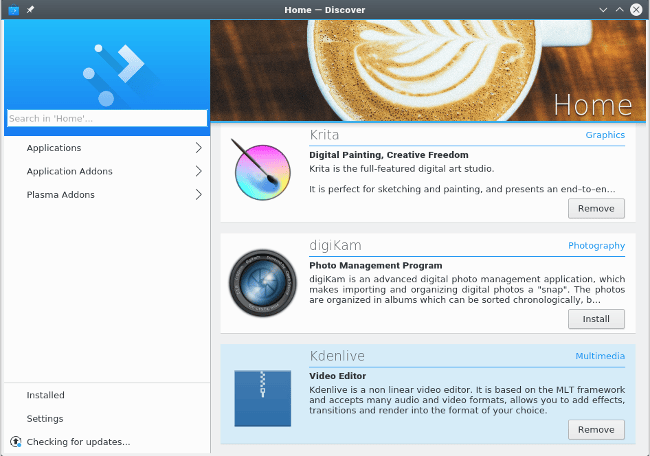
十多年来,Linux 已经在使用软件库来分发软件。在这种情况下,“仓库”是一个托管可安装软件包的公共服务器。Linux 发行版提供了一条命令,以及该命令的图形界面,用于从服务器获取软件并将其安装到你的计算机。这是一个非常简单的概念,它已经成为所有主流手机操作系统的模式,最近,该模式也成为了两大闭源计算机操作系统的“应用商店”。

 title=

不是应用程序商店

从软件仓库安装是在 Linux 上安装应用程序的主要方法,它应该是你寻找想要安装的任何应用程序的首选地方。

从软件仓库安装,通常需要一个命令,如:

$ sudo dnf install inkscape

实际使用的命令取决于你所使用的 Linux 发行版。Fedora 使用 dnf,OpenSUSE 使用 zypper,Debian 和 Ubuntu 使用 apt,Slackware 使用 sbopkg,FreeBSD 使用 pkg_add,而基于 lllumos 的 Openlndiana 使用 pkg。无论你使用什么,该命令通常要搜索你想要安装应用程序的正确名称,因为有时候你认为的软件名称不是它官方或独有的名称:

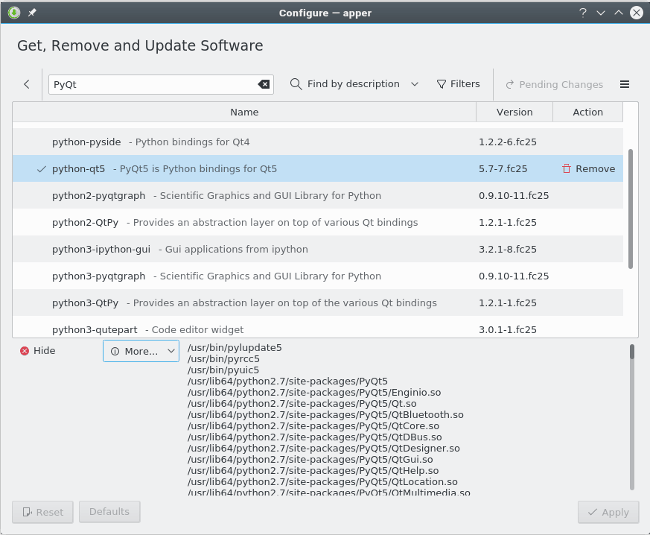
$ sudo dnf search pyqt
PyQt.x86_64 : Python bindings for Qt3
PyQt4.x86_64 : Python bindings for Qt4
python-qt5.x86_64 : PyQt5 is Python bindings for Qt5

一旦你找到要安装的软件包的名称后,使用 install 子命令执行实际的下载和自动安装:

$ sudo dnf install python-qt5

有关从软件仓库安装的具体信息,请参阅你的 Linux 发行版的文档。

图形工具通常也是如此。搜索你认为你想要的,然后安装它。

与底层命令一样,图形安装程序的名称取决于你正在运行的 Linux 发行版。相关的应用程序通常使用“软件(software)”或“包(package)”等关键字进行标记,因此请在你的启动项或菜单中搜索这些词汇,然后你将找到所需的内容。 由于开源全由用户来选择,所以如果你不喜欢你的发行版提供的图形用户界面(GUI),那么你可以选择安装替代品。 你知道该如何做到这一点。

额外仓库

你的 Linux 发行版为其打包的软件提供了标准仓库,通常也有额外的仓库。例如,EPEL 服务于 Red Hat Enterprise Linux 和 CentOS,RPMFusion 服务于 Fedora,Ubuntu 有各种级别的支持以及个人包存档(PPA),Packman 为 OpenSUSE 提供额外的软件以及 SlackBuilds.org 为 Slackware 提供社区构建脚本。

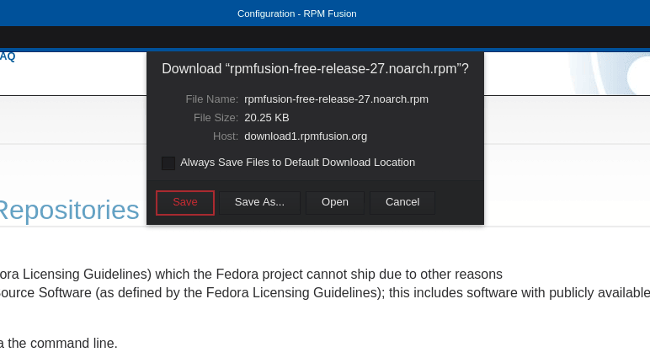
默认情况下,你的 Linux 操作系统设置为只查看其官方仓库,因此如果你想使用其他软件集合,则必须自己添加额外库。你通常可以像安装软件包一样安装仓库。实际上,当你安装例如 GNU Ring 视频聊天,Vivaldi web 浏览器,谷歌浏览器等许多软件时,你的实际安装是访问他们的私有仓库,从中将最新版本的应用程序安装到你的机器上。

 title=

安装仓库

你还可以通过编辑文本文件将仓库手动添加到你的软件包管理器的配置目录,或者运行命令来添加添加仓库。像往常一样,你使用的确切命令取决于 Linux 发行版本。例如,这是一个 dnf 命令,它将一个仓库添加到系统中:

$ sudo dnf config-manager --add-repo=http://example.com/pub/centos/7

不使用仓库来安装应用程序

仓库模型非常流行,因为它提供了用户(你)和开发人员之间的链接。重要更新发布之后,系统会提示你接受更新,并且你可以从一个集中位置接受所有更新。

然而,有时候一个软件包还没有放到仓库中时。这些安装包有几种形式。

Linux 包

有时候,开发人员会以通用的 Linux 打包格式分发软件,例如 RPM、DEB 或较新但非常流行的 FlatPak 或 Snap 格式。你不是访问仓库下载的,你只是得到了这个包。

例如,视频编辑器 Lightworks 为 APT 用户提供了一个 .deb 文件,RPM 用户提供了 .rpm 文件。当你想要更新时,可以到网站下载最新的适合的文件。

这些一次性软件包可以使用从仓库进行安装时所用的一样的工具进行安装。如果双击下载的软件包,图形安装程序将启动并逐步完成安装过程。

或者,你可以从终端进行安装。这里的区别在于你从互联网下载的独立包文件不是来自仓库。这是一个“本地”安装,这意味着你的软件安装包不需要下载来安装。大多数软件包管理器都是透明处理的:

$ sudo dnf install ~/Downloads/lwks-14.0.0-amd64.rpm

在某些情况下,你需要采取额外的步骤才能使应用程序运行,因此请仔细阅读有关你正在安装软件的文档。

通用安装脚本

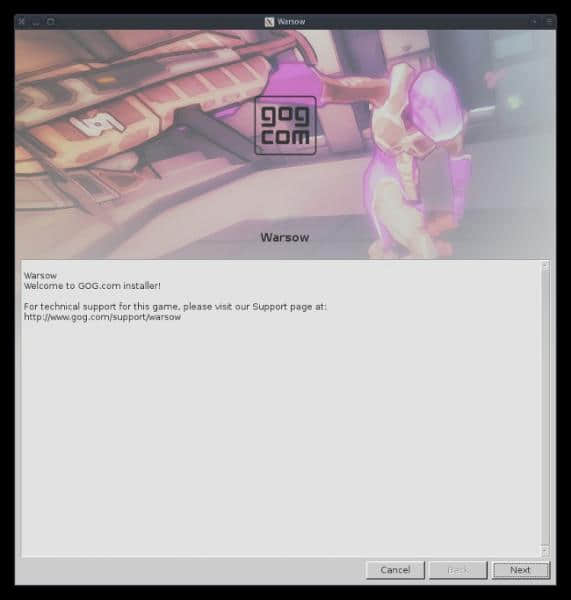
一些开发人员以几种通用格式发布他们的包。常见的扩展名包括 .run.sh。NVIDIA 显卡驱动程序、像 Nuke 和 Mari 这样的 Foundry visual FX 软件包以及来自 GOG 的许多非 DRM 游戏都是用这种安装程序。(LCTT 译注:DRM 是数字版权管理。)

这种安装模式依赖于开发人员提供安装“向导”。一些安装程序是图形化的,而另一些只是在终端中运行。

有两种方式来运行这些类型的安装程序。

1、 你可以直接从终端运行安装程序:

$ sh ./game/gog_warsow_x.y.z.sh

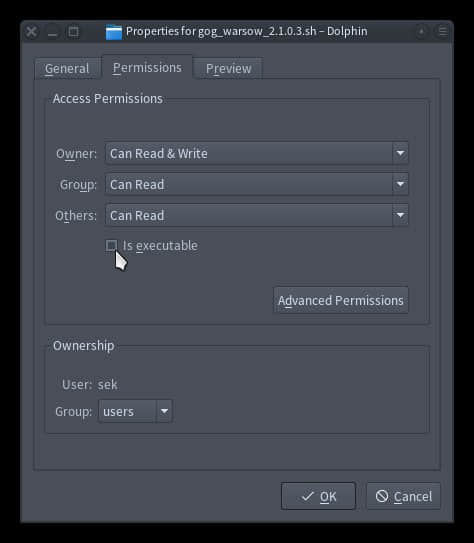
2、 另外,你可以通过标记其为可执行文件来运行它。要标记为安装程序可执行文件,右键单击它的图标并选择其属性。

 title=

给安装程序可执行权限。

一旦你允许其运行,双击图标就可以安装了。

 title=

GOG 安装程序

对于其余的安装程序,只需要按照屏幕上的说明进行操作。

AppImage 便携式应用程序

AppImage 格式对于 Linux 相对来说比较新,尽管它的概念是基于 NeXT 和 Rox 的。这个想法很简单:运行应用程序所需的一切都应该放在一个目录中,然后该目录被视为一个“应用程序”。要运行该应用程序,只需双击该图标即可运行。不需要也要不应该把应用程序安装在传统意义的地方;它从你在硬盘上的任何地方运行都行。

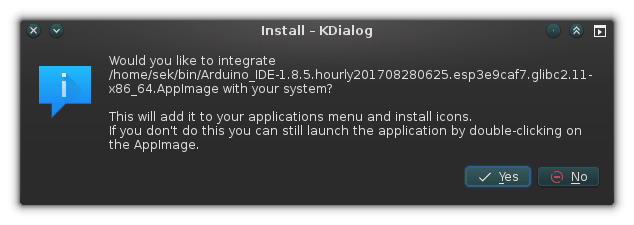
尽管它可以作为独立应用运行,但 AppImage 通常提供一些系统集成。

 title=

AppImage 系统集成

如果你接受此条件,则将一个本地的 .desktop 文件安装到你的主目录。.desktop 文件是 Linux 桌面的应用程序菜单和 mimetype 系统使用的一个小配置文件。实质上,只是将桌面配置文件放置在主目录的应用程序列表中“安装”应用程序,而不实际安装它。你获得了安装某些东西的所有好处,以及能够在本地运行某些东西的好处,即“便携式应用程序”。

应用程序目录

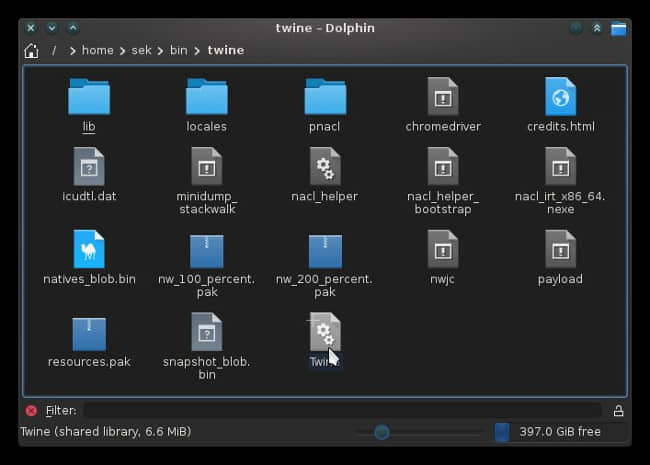
有时,开发人员只是编译一个应用程序,然后将结果发布到下载中,没有安装脚本,也没有打包。通常,这意味着你下载了一个 TAR 文件,然后 解压缩,然后双击可执行文件(通常是你下载软件的名称)。

 title=

下载 Twine

当使用这种软件方式交付时,你可以将它放在你下载的地方,当你需要它时,你可以手动启动它,或者你可以自己进行快速但是麻烦的安装。这包括两个简单的步骤:

  1. 将目录保存到一个标准位置,并在需要时手动启动它。
  2. 将目录保存到一个标准位置,并创建一个 .desktop 文件,将其集成到你的系统中。

如果你只是为自己安装应用程序,那么传统上会在你的主目录中放个 bin (“ 二进制文件 binary ” 的简称)目录作为本地安装的应用程序和脚本的存储位置。如果你的系统上有其他用户需要访问这些应用程序,传统上将二进制文件放置在 /opt 中。最后,这取决于你存储应用程序的位置。

下载通常以带版本名称的目录进行,如 twine_2.13 或者 pcgen-v6.07.04。由于假设你将在某个时候更新应用程序,因此将版本号删除或创建目录的符号链接是个不错的主意。这样,即使你更新应用程序本身,为应用程序创建的启动程序也可以保持不变。

要创建一个 .desktop 启动文件,打开一个文本编辑器并创建一个名为 twine.desktop 的文件。桌面条目规范FreeDesktop.org 定义。下面是一个简单的启动器,用于一个名为 Twine 的游戏开发 IDE,安装在系统范围的 /opt 目录中:

[Desktop Entry]
Encoding=UTF-8
Name=Twine
GenericName=Twine
Comment=Twine
Exec=/opt/twine/Twine
Icon=/usr/share/icons/oxygen/64x64/categories/applications-games.png
Terminal=false
Type=Application
Categories=Development;IDE;

棘手的一行是 Exec 行。它必须包含一个有效的命令来启动应用程序。通常,它只是你下载的东西的完整路径,但在某些情况下,它更复杂一些。例如,Java 应用程序可能需要作为 Java 自身的参数启动。

Exec=java -jar /path/to/foo.jar

有时,一个项目包含一个可以运行的包装脚本,这样你就不必找出正确的命令:

Exec=/opt/foo/foo-launcher.sh

在这个 Twine 例子中,没有与该下载的软件捆绑的图标,因此示例 .desktop 文件指定了 KDE 桌面附带的通用游戏图标。你可以使用类似的解决方法,但如果你更具艺术性,可以创建自己的图标,或者可以在 Internet 上搜索一个好的图标。只要 Icon 行指向一个有效的 PNG 或 SVG 文件,你的应用程序就会以该图标为代表。

示例脚本还将应用程序类别主要设置为 Development,因此在 KDE、GNOME 和大多数其他应用程序菜单中,Twine 出现在开发类别下。

为了让这个例子出现在应用程序菜单中,把 twine.desktop 文件放这到两个地方之一:

  • 如果你将应用程序存储在你自己的家目录下,那么请将其放在 ~/.local/share/applications
  • 如果你将应用程序存储在 /opt 目录或者其他系统范围的位置,并希望它出现在所有用户的应用程序菜单中,请将它放在 /usr/share/applications 目录中。

现在,该应用程序已安装,因为它需要与系统的其他部分集成。

从源代码编译

最后,还有真正的通用格式安装格式:源代码。从源代码编译应用程序是学习如何构建应用程序,如何与系统交互以及如何定制应用程序的好方法。尽管如此,它绝不是一个点击按钮式过程。它需要一个构建环境,通常需要安装依赖库和头文件,有时还要进行一些调试。

要了解更多关于从源代码编译的内容,请阅读我这篇文章

现在你明白了

有些人认为安装软件是一个神奇的过程,只有开发人员理解,或者他们认为它“激活”了应用程序,就好像二进制可执行文件在“安装”之前无效。学习许多不同的安装方法会告诉你安装实际上只是“将文件从一个地方复制到系统中适当位置”的简写。 没有什么神秘的。只要你去了解每次安装,不是期望应该如何发生,并且寻找开发者为安装过程设置了什么,那么通常很容易,即使它与你的习惯不同。

重要的是安装器要诚实于你。 如果你遇到未经你的同意尝试安装其他软件的安装程序(或者它可能会以混淆或误导的方式请求同意),或者尝试在没有明显原因的情况下对系统执行检查,则不要继续安装。

好的软件是灵活的、诚实的、开放的。 现在你知道如何在你的计算机上获得好软件了。


via: https://opensource.com/article/18/1/how-install-apps-linux

作者:Seth Kenlon 译者:MjSeven 校对:wxy

本文由 LCTT 原创编译,Linux中国 荣誉推出

用一些简单的脚本,可以很容易地清理文档和其它大量的 HTML 文件。但是首先你需要解析它们。

作为 Scribus 文档团队的长期成员,我要随时了解最新的源代码更新,以便对文档进行更新和补充。 我最近在刚升级到 Fedora 27 系统的计算机上使用 Subversion 进行检出操作时,对于下载该文档所需要的时间我感到很惊讶,文档由 HTML 页面和相关图像组成。 我恐怕该项目的文档看起来比项目本身大得多,并且怀疑其中的一些内容是“僵尸”文档——不再使用的 HTML 文件以及 HTML 中无法访问到的图像。

我决定为自己创建一个项目来解决这个问题。 一种方法是搜索未使用的现有图像文件。 如果我可以扫描所有 HTML 文件中的图像引用,然后将该列表与实际图像文件进行比较,那么我可能会看到不匹配的文件。

这是一个典型的图像标签:

<img src="images/edit_shapes.png" ALT="Edit examples" ALIGN=left>

我对 src= 之后的第一组引号之间的部分很感兴趣。 在寻找了一些解决方案后,我找到一个名为 BeautifulSoup 的 Python 模块。 脚本的核心部分如下所示:

soup = BeautifulSoup(all_text, 'html.parser')
match = soup.findAll("img")
if len(match) > 0:
    for m in match:
        imagelist.append(str(m))

我们可以使用这个 findAll 方法来挖出图片标签。 这是一小部分输出:

<img src="images/pdf-form-ht3.png"/><img src="images/pdf-form-ht4.png"/><img src="images/pdf-form-ht5.png"/><img src="images/pdf-form-ht6.png"/><img align="middle" alt="GSview - Advanced Options Panel" src="images/gsadv1.png" title="GSview - Advanced Options Panel"/><img align="middle" alt="Scribus External Tools Preferences" src="images/gsadv2.png" title="Scribus External Tools Preferences"/>

到现在为止还挺好。我原以为下一步就可以搞定了,但是当我在脚本中尝试了一些字符串方法时,它返回了有关标记的错误而不是字符串的错误。 我将输出保存到一个文件中,并在 KWrite 中进行编辑。 KWrite 的一个好处是你可以使用正则表达式(regex)来做“查找和替换”操作,所以我可以用 \n<img 替换 <img,这样可以看得更清楚。 KWrite 的另一个好处是,如果你用正则表达式做了一个不明智的选择,你还可以撤消。

但我认为,肯定有比这更好的东西,所以我转而使用正则表达式,或者更具体地说 Python 的 re 模块。 这个新脚本的相关部分如下所示:

match = re.findall(r'src="(.*)/>', all_text)
if len(match)>0:
    for m in match:
        imagelist.append(m)

它的一小部分输出如下所示:

images/cmcanvas.png" title="Context Menu for the document canvas" alt="Context Menu for the document canvas" /></td></tr></table><br images/eps-imp1.png" title="EPS preview in a file dialog" alt="EPS preview in a file dialog" images/eps-imp5.png" title="Colors imported from an EPS file" alt="Colors imported from an EPS file" images/eps-imp4.png" title="EPS font substitution" alt="EPS font substitution" images/eps-imp2.png" title="EPS import progress" alt="EPS import progress" images/eps-imp3.png" title="Bitmap conversion failure" alt="Bitmap conversion failure"

乍一看,它看起来与上面的输出类似,并且附带有去除图像的标签部分的好处,但是有令人费解的是还夹杂着表格标签和其他内容。 我认为这涉及到这个正则表达式 src="(.*)/>,这被称为贪婪,意味着它不一定停止在遇到 /> 的第一个实例。我应该补充一点,我也尝试过 src="(.*)",这真的没有什么更好的效果,我不是一个正则表达式专家(只是做了这个),找了各种方法来改进这一点但是并没什么用。

做了一系列的事情之后,甚至尝试了 Perl 的 HTML::Parser 模块,最终我试图将这与我为 Scribus 编写的一些脚本进行比较,这些脚本逐个字符的分析文本内容,然后采取一些行动。 为了最终目的,我终于想出了所有这些方法,并且完全不需要正则表达式或 HTML 解析器。 让我们回到展示的那个 img 标签的例子。

<img src="images/edit_shapes.png" ALT="Edit examples" ALIGN=left>

我决定回到 src= 这一块。 一种方法是等待 s 出现,然后看下一个字符是否是 r,下一个是 c,下一个是否 =。 如果是这样,那就匹配上了! 那么两个双引号之间的内容就是我所需要的。 这种方法的问题在于需要连续识别上面这样的结构。 一种查看代表一行 HTML 文本的字符串的方法是:

for c in all_text:

但是这个逻辑太乱了,以至于不能持续匹配到前面的 c,还有之前的字符,更之前的字符,更更之前的字符。

最后,我决定专注于 = 并使用索引方法,以便我可以轻松地引用字符串中的任何先前或将来的字符。 这里是搜索部分:

    index = 3
    while index < linelength:
        if (all_text[index] == '='):
            if (all_text[index-3] == 's') and (all_text[index-2] == 'r') and (all_text[index-1] == 'c'):
                imagefound(all_text, imagelist, index)
                index += 1
            else:
                index += 1
        else:
            index += 1

我用第四个字符开始搜索(索引从 0 开始),所以我在下面没有出现索引错误,并且实际上,在每一行的第四个字符之前不会有等号。 第一个测试是看字符串中是否出现了 =,如果没有,我们就会前进。 如果我们确实看到一个等号,那么我们会看前三个字符是否是 src。 如果全都匹配了,就调用函数 imagefound

def imagefound(all_text, imagelist, index):
    end = 0
    index += 2
    newimage = ''
    while end == 0:
        if (all_text[index] != '"'):
            newimage = newimage + all_text[index]
            index += 1
        else:
            newimage = newimage + '\n'
            imagelist.append(newimage)
            end = 1
            return

我们给函数发送当前索引,它代表着 =。 我们知道下一个字符将会是 ",所以我们跳过两个字符,并开始向名为 newimage 的控制字符串添加字符,直到我们发现下一个 ",此时我们完成了一次匹配。 我们将字符串加一个换行符(\n)添加到列表 imagelist 中并返回(return),请记住,在剩余的这个 HTML 字符串中可能会有更多图片标签,所以我们马上回到搜索循环中。

以下是我们的输出现在的样子:

images/text-frame-link.png
images/text-frame-unlink.png
images/gimpoptions1.png
images/gimpoptions3.png
images/gimpoptions2.png
images/fontpref3.png
images/font-subst.png
images/fontpref2.png
images/fontpref1.png
images/dtp-studio.png

啊,干净多了,而这只花费几秒钟的时间。 我本可以将索引前移 7 步来剪切 images/ 部分,但我更愿意把这个部分保存下来,以确保我没有剪切掉图像文件名的第一个字母,这很容易用 KWrite 编辑成功 —— 你甚至不需要正则表达式。 做完这些并保存文件后,下一步就是运行我编写的另一个脚本 sortlist.py

#!/usr/bin/env python
# -*- coding: utf-8  -*-
# sortlist.py

import os

imagelist = []
for line in open('/tmp/imagelist_parse4.txt').xreadlines():
    imagelist.append(line)

imagelist.sort()

outfile = open('/tmp/imagelist_parse4_sorted.txt', 'w')
outfile.writelines(imagelist)
outfile.close()

这会读取文件内容,并存储为列表,对其排序,然后另存为另一个文件。 之后,我可以做到以下几点:

ls /home/gregp/development/Scribus15x/doc/en/images/*.png > '/tmp/actual_images.txt'

然后我需要在该文件上运行 sortlist.py,因为 ls 方法的排序与 Python 不同。 我原本可以在这些文件上运行比较脚本,但我更愿意以可视方式进行操作。 最后,我成功找到了 42 个图像,这些图像没有来自文档的 HTML 引用。

这是我的完整解析脚本:

#!/usr/bin/env python
# -*- coding: utf-8  -*-
# parseimg4.py

import os

def imagefound(all_text, imagelist, index):
    end = 0
    index += 2
    newimage = ''
    while end == 0:
        if (all_text[index] != '"'):
            newimage = newimage + all_text[index]
            index += 1
        else:
            newimage = newimage + '\n'
            imagelist.append(newimage)
            end = 1
            return

htmlnames = []
imagelist = []
tempstring = ''
filenames = os.listdir('/home/gregp/development/Scribus15x/doc/en/')
for name in filenames:
    if name.endswith('.html'):
        htmlnames.append(name)
#print htmlnames
for htmlfile in htmlnames:
    all_text = open('/home/gregp/development/Scribus15x/doc/en/' + htmlfile).read()
    linelength = len(all_text)
    index = 3
    while index < linelength:
        if (all_text[index] == '='):
            if (all_text[index-3] == 's') and (all_text[index-2] == 'r') and
(all_text[index-1] == 'c'):
                imagefound(all_text, imagelist, index)
                index += 1
            else:
                index += 1
        else:
            index += 1

outfile = open('/tmp/imagelist_parse4.txt', 'w')
outfile.writelines(imagelist)
outfile.close()
imageno = len(imagelist)
print str(imageno) + " images were found and saved"

脚本名称为 parseimg4.py,这并不能真实反映我陆续编写的脚本数量(包括微调的和大改的以及丢弃并重新开始写的)。 请注意,我已经对这些目录和文件名进行了硬编码,但是很容易变得通用化,让用户输入这些信息。 同样,因为它们是工作脚本,所以我将输出发送到 /tmp 目录,所以一旦重新启动系统,它们就会消失。

这不是故事的结尾,因为下一个问题是:僵尸 HTML 文件怎么办? 任何未使用的文件都可能会引用图像,不能被前面的方法所找出。 我们有一个 menu.xml 文件作为联机手册的目录,但我还需要考虑 TOC(LCTT 译注:TOC 是 table of contents 的缩写)中列出的某些文件可能引用了不在 TOC 中的文件,是的,我确实找到了一些这样的文件。

最后我可以说,这是一个比图像搜索更简单的任务,而且开发的过程对我有很大的帮助。

关于作者

Greg Pittman 是 Kentucky 州 Louisville 市的一名退休的神经学家,从二十世纪六十年代的 Fortran IV 语言开始长期以来对计算机和编程有着浓厚的兴趣。 当 Linux 和开源软件出现的时候,Greg 深受启发,去学习更多知识,并实现最终贡献的承诺。 他是 Scribus 团队的成员。更多关于我


via: https://opensource.com/article/18/1/parsing-html-python

作者:Greg Pittman 译者:Flowsnow 校对:wxy

本文由 LCTT 原创编译,Linux中国 荣誉推出
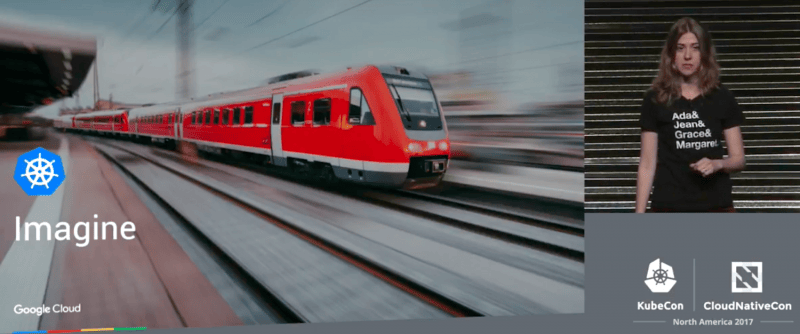
Google 的工程总监 Chen Goldberg 在最近的奥斯汀 KubeCon 和 CloudNativeCon上说,Kubernetes 的扩展能力是它的秘密武器。

在建立帮助工程师提高工作效率的工具的竞赛中,Goldberg 谈到他曾经领导过一个开发这样一个平台的团队。尽管平台最初有用,但它无法扩展,并且修改也很困难。

幸运的是,Goldberg 说,Kubernetes 没有这些问题。首先,Kubernetes 是一个自我修复系统,因为它使用的控制器实现了“ 协调环 Reconciliation Loop ”。在协调环中,控制器观察系统的当前状态并将其与所需状态进行比较。一旦它确定了这两个状态之间的差异,它就会努力实现所需的状态。这使得 Kubernetes 非常适合动态环境。

3 种扩展 Kubernetes 的方式

Goldberg 然后解释说,要建立控制器,你需要资源,也就是说,你需要扩展 Kubernetes。有三种方法可以做到这一点,从最灵活(但也更困难)到最简单的依次是:使用 Kube 聚合器、使用 API​​ 服务器构建器或创建 自定义资源定义 Custom Resource Definition (CRD)。

后者甚至可以使用极少的代码来扩展 Kubernetes 的功能。为了演示它是如何完成的,Goggle 软件工程师 Anthony Yeh 上台展示了为 Kubernetes 添加一个状态集。 (状态集对象用于管理有状态应用,即需要存储应用状态的程序,跟踪例如用户身份及其个人设置。)使用 catset,在一个 100 行 JavaScript 的文件中实现的 CRD,Yeh 展示了如何将状态集添加到 Kubernetes 部署中。之前的扩展不是 CRD,需要 24 个文件和 3000 多行代码。

为解决 CRD 可靠性问题,Goldberg 表示,Kubernetes 已经启动了一项认证计划,允许公司在 Kubernetes 社区注册和认证其扩展。在一个月内,已有 30 多家公司报名参加该计划。

Goldberg 继续解释 Kubernetes 的可扩展性如何成为今年 KubeCon 的热门话题,以及 Google 和 IBM 如何构建一个使用 CRD 管理和保护微服务的平台。或者一些开发人员如何将机器学习带入 Kubernetes,另外展示开放服务代理以及在混合设置上的服务消费。

Goldberg 总结说,可扩展性是种增能。而且,Kubernetes 的可扩展性使其成为开发者的通用平台,并且易于使用,这使得他们可以运行任何应用程序。

你可以在下面观看整个视频:


via: https://www.linux.com/blog/event/kubecon/2018/2/3-ways-extend-power-kubernetes

作者:PAUL BROWN 译者:geekpi 校对:wxy

本文由 LCTT 原创编译,Linux中国 荣誉推出