分类 技术 下的文章

systemd 意即 系统守护进程 system daemon ,是一个新的初始化系统和系统管理工具,它现在非常流行,大部分的 Linux 发行版开始使用这种新的初始化系统。

systemctl 是一个 systemd 的工具,它可以帮助我们管理 systemd 守护进程。 它控制系统的启动程序和服务,使用并行化方式,为启动的服务激活套接字和 D-Bus,提供守护进程的按需启动,使用 Linux 控制组跟踪进程,维护挂载和自动挂载点。

此外,它还提供了日志守护进程、用于控制基本系统配置的功能,如主机名、日期、地区、维护已登录用户列表和运行容器和虚拟机、系统帐户、运行时目录和设置,以及管理简单网络配置、网络时间同步、日志转发和名称解析的守护进程。

什么是 chkservice

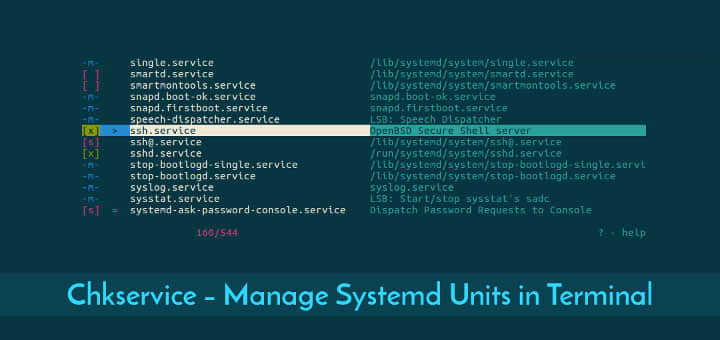
chkservice 是一个基于 ncurses 的在终端中管理 systemd 单元的工具。它提供了一个非常全面的 systemd 服务的视图,使得它们非常容易修改。

只有拥有超级管理权限才能够改变 systemd 单元的状态和 sysv 系统启动脚本。

在 Linux 安装 chkservice

我们可以通过两种方式安装 chkservice,通过包安装或者手动安装。

对于 Debian/Ubuntu,使用 APT-GET 命令APT 命令 安装 chkservice

$ sudo add-apt-repository ppa:linuxenko/chkservice
$ sudo apt-get update
$ sudo apt-get install chkservice

对于 Arch Linux 系的系统,使用 Yaourt 命令Packer 命令 从 AUR 库安装 chkservice

$ yaourt -S chkservice
或
$ packer -S chkservice

对于 Fedora,使用 DNF 命令 安装 chkservice

$ sudo dnf copr enable srakitnican/default
$ sudo dnf install chkservice

对于 Debian 系系统,使用 DPKG 命令 安装 chkservice

$ wget https://github.com/linuxenko/chkservice/releases/download/0.1/chkservice_0.1.0-amd64.deb
$ sudo dpkg -i chkservice_0.1.0-amd64.deb

对于 RPM 系的系统,使用 DNF 命令 安装 chkservice

$ sudo yum install https://github.com/linuxenko/chkservice/releases/download/0.1/chkservice_0.1.0-amd64.rpm

如何使用 chkservice

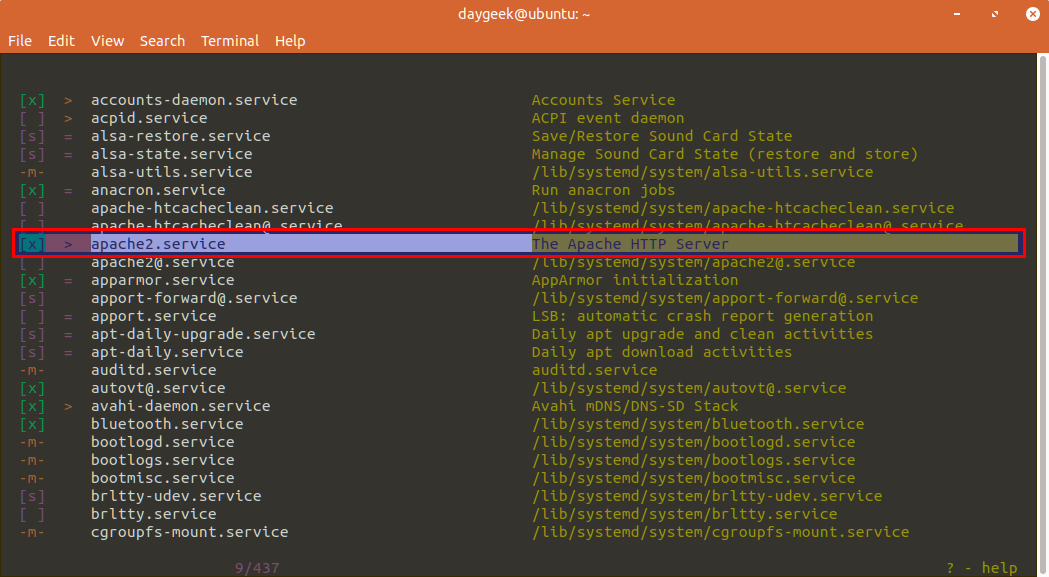
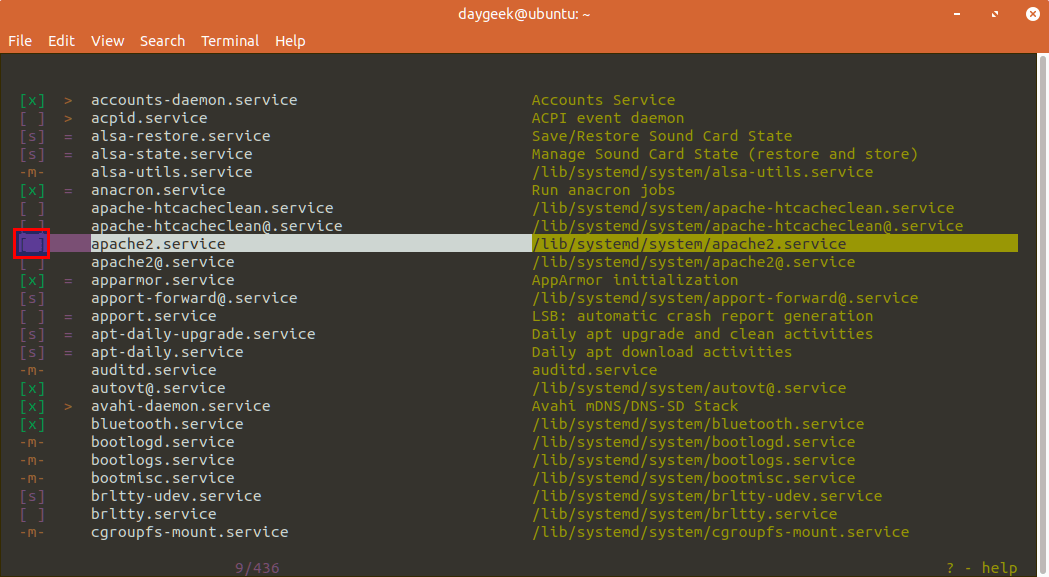
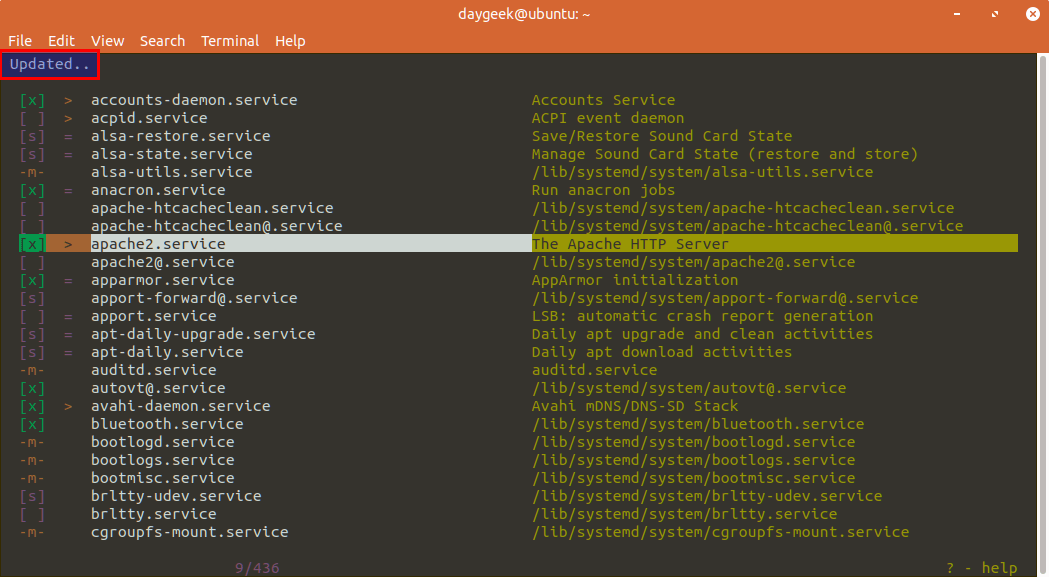
只需输入以下命令即可启动 chkservice 工具。 输出分为四部分。

  • 第一部分: 这一部分显示了守护进程的状态,比如可用的 [X] 或者不可用的 [ ] 或者静态的 [s] 或者被掩藏的 -m-
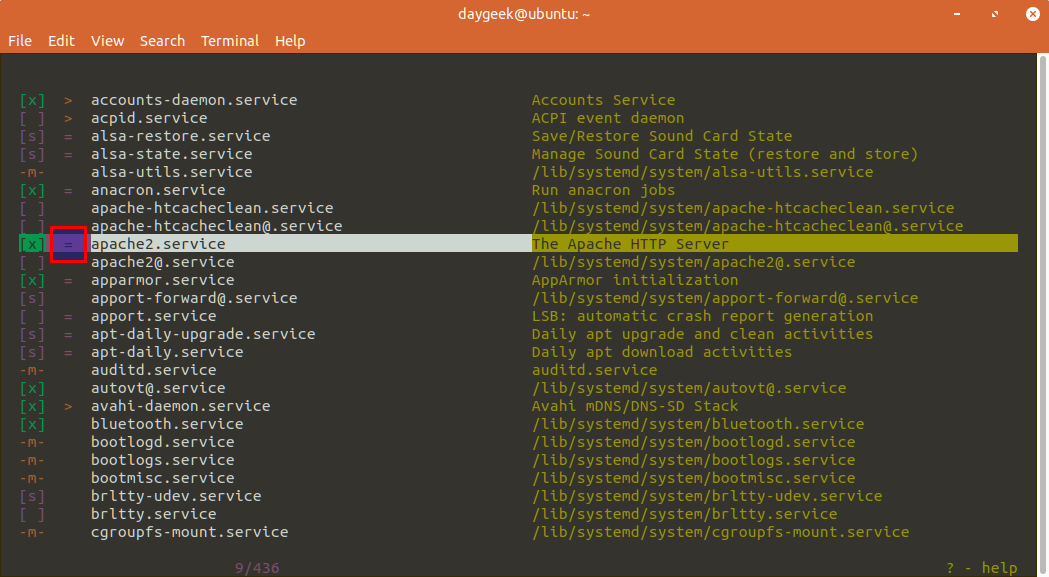
  • 第二部分: 这一部分显示守护进程的状态例如开始 > 或者停止 =
  • 第三部分: 这一部分显示单元的名称
  • 第四部分: 这一部分简短地显示了守护进程的一些信息
$ sudo chkservice

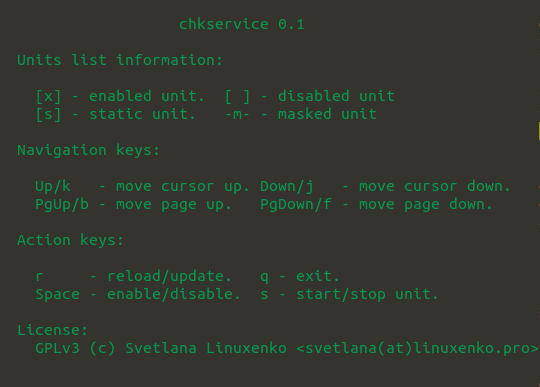
要查看帮助页面,按下 ?。 这将向您显示管理 systemd 服务的可用选项。

选择要启用或禁用的守护进程,然后点击空格键。

选择你想开始或停止的守护进程,然后按下 s

选择要重新启动的守护进程,然后按下 r,之后,您可以在顶部看到更新的提示。

按下 q 退出。


via: https://www.2daygeek.com/chkservice-a-tool-for-managing-systemd-units-from-linux-terminal/

作者:Ramya Nuvvula 译者:amwps290 校对:wxy

本文由 LCTT 原创编译,Linux中国 荣誉推出
当系统的磁盘空间不足时,您可能会使用 dfduncdu 命令进行检查,但这些命令只会显示当前目录的文件,并不会显示整个系统范围的文件。

您得花费大量的时间才能用上述命令获取系统中最大的文件,因为要进入到每个目录重复运行上述命令。

这种方法比较麻烦,也并不恰当。

如果是这样,那么该如何在 Linux 中找到最大的 10 个文件呢?

我在谷歌上搜索了很久,却没发现类似的文章,我反而看到了很多关于列出当前目录中最大的 10 个文件的文章。所以,我希望这篇文章对那些有类似需求的人有所帮助。

本教程中,我们将教您如何使用以下四种方法在 Linux 系统中查找最大的前 10 个文件。

方法 1

在 Linux 中没有特定的命令可以直接执行此操作,因此我们需要将多个命令结合使用。

# find / -type f -print0 | xargs -0 du -h | sort -rh | head -n 10

1.4G    /swapfile
1.1G    /home/magi/ubuntu-17.04-desktop-amd64.iso
564M    /home/magi/.gdfuse/magi/cache/0B5nso_FPaZFqTFU0XzkzUlJUZzA
378M    /home/magi/.gdfuse/magi/cache/0B5nso_FPaZFqeldzUmhPeC03Zm8
377M    /home/magi/.gdfuse/magi/cache/0B5nso_FPaZFqRGd4V0VrOXM4YVU
100M    /usr/lib/x86_64-linux-gnu/libOxideQtCore.so.0
93M /usr/lib/firefox/libxul.so
84M /var/lib/snapd/snaps/core_3604.snap
84M /var/lib/snapd/snaps/core_3440.snap
84M /var/lib/snapd/snaps/core_3247.snap

详解:

  • find:在目录结构中搜索文件的命令
  • /:在整个系统(从根目录开始)中查找
  • -type:指定文件类型

    • f:普通文件
  • -print0:在标准输出显示完整的文件名,其后跟一个空字符(null)
  • |:控制操作符,将一条命令的输出传递给下一个命令以供进一步处理
  • xargs:将标准输入转换成命令行参数的命令
  • -0:以空字符(null)而不是空白字符(LCTT 译者注:即空格、制表符和换行)来分割记录
  • du -h:以可读格式计算磁盘空间使用情况的命令
  • sort:对文本文件进行排序的命令
  • -r:反转结果
  • -h:用可读格式打印输出
  • head:输出文件开头部分的命令
  • n -10:打印前 10 个文件

方法 2

这是查找 Linux 系统中最大的前 10 个文件的另一种方法。我们依然使用多个命令共同完成这个任务。

# find / -type f -exec du -Sh {} + | sort -rh | head -n 10

1.4G    /swapfile
1.1G    /home/magi/ubuntu-17.04-desktop-amd64.iso
564M    /home/magi/.gdfuse/magi/cache/0B5nso_FPaZFqTFU0XzkzUlJUZzA
378M    /home/magi/.gdfuse/magi/cache/0B5nso_FPaZFqeldzUmhPeC03Zm8
377M    /home/magi/.gdfuse/magi/cache/0B5nso_FPaZFqRGd4V0VrOXM4YVU
100M    /usr/lib/x86_64-linux-gnu/libOxideQtCore.so.0
93M /usr/lib/firefox/libxul.so
84M /var/lib/snapd/snaps/core_3604.snap
84M /var/lib/snapd/snaps/core_3440.snap
84M /var/lib/snapd/snaps/core_3247.snap

详解:

  • find:在目录结构中搜索文件的命令
  • /:在整个系统(从根目录开始)中查找
  • -type:指定文件类型

    • f:普通文件
  • -exec:在所选文件上运行指定命令
  • du:计算文件占用的磁盘空间的命令
  • -S:不包含子目录的大小
  • -h:以可读格式打印
  • {}:递归地查找目录,统计每个文件占用的磁盘空间
  • |:控制操作符,将一条命令的输出传递给下一个命令以供进一步处理
  • sort:对文本文件进行按行排序的命令
  • -r:反转结果
  • -h:用可读格式打印输出
  • head:输出文件开头部分的命令
  • n -10:打印前 10 个文件

方法 3

这里介绍另一种在 Linux 系统中搜索最大的前 10 个文件的方法。

# find / -type f -print0 | xargs -0 du | sort -n | tail -10 | cut -f2 | xargs -I{} du -sh {}

84M /var/lib/snapd/snaps/core_3247.snap
84M /var/lib/snapd/snaps/core_3440.snap
84M /var/lib/snapd/snaps/core_3604.snap
93M /usr/lib/firefox/libxul.so
100M    /usr/lib/x86_64-linux-gnu/libOxideQtCore.so.0
377M    /home/magi/.gdfuse/magi/cache/0B5nso_FPaZFqRGd4V0VrOXM4YVU
378M    /home/magi/.gdfuse/magi/cache/0B5nso_FPaZFqeldzUmhPeC03Zm8
564M    /home/magi/.gdfuse/magi/cache/0B5nso_FPaZFqTFU0XzkzUlJUZzA
1.1G    /home/magi/ubuntu-17.04-desktop-amd64.iso
1.4G    /swapfile

详解:

  • find:在目录结构中搜索文件的命令
  • /:在整个系统(从根目录开始)中查找
  • -type:指定文件类型

    • f:普通文件
  • -print0:输出完整的文件名,其后跟一个空字符(null)
  • |:控制操作符,将一条命令的输出传递给下一个命令以供进一步处理
  • xargs:将标准输入转换成命令行参数的命令
  • -0:以空字符(null)而不是空白字符来分割记录
  • du:计算文件占用的磁盘空间的命令
  • sort:对文本文件进行按行排序的命令
  • -n:根据数字大小进行比较
  • tail -10:输出文件结尾部分的命令(最后 10 个文件)
  • cut:从每行删除特定部分的命令
  • -f2:只选择特定字段值
  • -I{}:将初始参数中出现的每个替换字符串都替换为从标准输入读取的名称
  • -s:仅显示每个参数的总和
  • -h:用可读格式打印输出
  • {}:递归地查找目录,统计每个文件占用的磁盘空间

方法 4

还有一种在 Linux 系统中查找最大的前 10 个文件的方法。

# find / -type f -ls | sort -k 7 -r -n | head -10 | column -t | awk '{print $7,$11}'

1494845440 /swapfile
1085984380 /home/magi/ubuntu-17.04-desktop-amd64.iso
591003648 /home/magi/.gdfuse/magi/cache/0B5nso_FPaZFqTFU0XzkzUlJUZzA
395770383 /home/magi/.gdfuse/magi/cache/0B5nso_FPaZFqeldzUmhPeC03Zm8
394891761 /home/magi/.gdfuse/magi/cache/0B5nso_FPaZFqRGd4V0VrOXM4YVU
103999072 /usr/lib/x86_64-linux-gnu/libOxideQtCore.so.0
97356256 /usr/lib/firefox/libxul.so
87896064 /var/lib/snapd/snaps/core_3604.snap
87793664 /var/lib/snapd/snaps/core_3440.snap
87089152 /var/lib/snapd/snaps/core_3247.snap

详解:

  • find:在目录结构中搜索文件的命令
  • /:在整个系统(从根目录开始)中查找
  • -type:指定文件类型

    • f:普通文件
  • -ls:在标准输出中以 ls -dils 的格式列出当前文件
  • |:控制操作符,将一条命令的输出传递给下一个命令以供进一步处理
  • sort:对文本文件进行按行排序的命令
  • -k:按指定列进行排序
  • -r:反转结果
  • -n:根据数字大小进行比较
  • head:输出文件开头部分的命令
  • -10:打印前 10 个文件
  • column:将其输入格式化为多列的命令
  • -t:确定输入包含的列数并创建一个表
  • awk:模式扫描和处理语言
  • '{print $7,$11}':只打印指定的列

via: https://www.2daygeek.com/how-to-find-search-check-print-top-10-largest-biggest-files-in-linux/

作者:Magesh Maruthamuthu 译者:jessie-pang 校对:wxy

本文由 LCTT 原创编译,Linux中国 荣誉推出

你可以通过配置 sudo 命令去嘲讽输入错误密码的用户。但是现在,当用户在 shell 输错命令时,就能嘲讽他了(滥用?)。

你好 bash-insulter

来自 Github 页面:

当用户键入错误命令,随机嘲讽。它使用了一个 bash4.x. 版本的全新内置错误处理函数,叫 command_not_found_handle

安装

键入下列 git 命令克隆一个仓库:

git clone https://github.com/hkbakke/bash-insulter.git bash-insulter

示例输出:

Cloning into 'bash-insulter'...
remote: Counting objects: 52, done.
remote: Compressing objects: 100% (49/49), done.
remote: Total 52 (delta 12), reused 12 (delta 2), pack-reused 0
Unpacking objects: 100% (52/52), done.

用文本编辑器,比如说使用 vi,编辑你的 ~/.bashrc 或者 /etc/bash.bashrc 文件:

$ vi ~/.bashrc

在其后追加这一行(具体了解请查看 if..else..fi 声明source 命令):

if [ -f $HOME/bash-insulter/src/bash.command-not-found ]; then
    source $HOME/bash-insulter/src/bash.command-not-found
fi

保存并关闭文件。重新登录,如果不想退出账号也可以手动运行它:

$ . $HOME/bash-insulter/src/bash.command-not-found

如何使用它?

尝试键入一些无效命令:

$ ifconfigs
$ dates

示例输出:

一个有趣的 bash 钩子功能,嘲讽输入了错误命令的你。

自定义

你需要编辑 $HOME/bash-insulter/src/bash.command-not-found

$ vi $HOME/bash-insulter/src/bash.command-not-found

示例代码:

command_not_found_handle () {
    local INSULTS=(
        "Boooo!"
        "Don't you know anything?"
        "RTFM!"
        "Hahaha, n00b!"
        "Wow! That was impressively wrong!"
        "What are you doing??"
        "Pathetic"
        "...and this is the best you can do??"
        "The worst one today!"
        "n00b alert!"
        "Your application for reduced salary has been sent!"
        "lol"
        "u suk"
        "lol... plz"
        "plz uninstall"
        "And the Darwin Award goes to.... ${USER}!"
        "ERROR_INCOMPETENT_USER"
        "Incompetence is also competence"
        "Bad."
        "Fake it till you make it!"
        "What is this...? Amateur hour!?"
        "Come on! You can do it!"
        "Nice try."
        "What if... you type an actual command the next time!"
        "What if I told you... it is possible to type valid commands."
        "Y u no speak computer???"
        "This is not Windows"
        "Perhaps you should leave the command line alone..."
        "Please step away from the keyboard!"
        "error code: 1D10T"
        "ACHTUNG! ALLES TURISTEN UND NONTEKNISCHEN LOOKENPEEPERS! DAS KOMPUTERMASCHINE IST NICHT FÜR DER GEFINGERPOKEN UND MITTENGRABEN! ODERWISE IST EASY TO SCHNAPPEN DER SPRINGENWERK, BLOWENFUSEN UND POPPENCORKEN MIT SPITZENSPARKEN. IST NICHT FÜR GEWERKEN BEI DUMMKOPFEN. DER RUBBERNECKEN SIGHTSEEREN KEEPEN DAS COTTONPICKEN HÄNDER IN DAS POCKETS MUSS. ZO RELAXEN UND WATSCHEN DER BLINKENLICHTEN."
        "Pro tip: type a valid command!"
    )

    # 设置“随机”种子发生器 
    RANDOM=$(date +%s%N)
    VALUE=$((${RANDOM}%2))

    if [[ ${VALUE} -lt 1 ]]; then
        printf "\n  $(tput bold)$(tput setaf 1)$(shuf -n 1 -e "${INSULTS[@]}")$(tput sgr0)\n\n"
    fi

    echo "-bash: $1: command not found"

    # 无效命令,常规返回已存在的代码
    return 127
}

赠品:sudo 嘲讽

编辑 sudoers 文件:

$ sudo visudo

追加下面这一行:

Defaults insults

或者像下面尾行增加一句嘲讽语:

Defaults !lecture,tty_tickets,!fqdn,insults

这是我的文件:

Defaults    env_reset
Defaults    mail_badpass
Defaults    secure_path = "/usr/local/sbin:/usr/local/bin:/usr/sbin:/usr/bin:/sbin:/bin:/snap/bin"
## If set, sudo will insult users when they enter an incorrect password. ##
Defaults    insults

# Host alias specification

# User alias specification

# Cmnd alias specification

# User privilege specification
root ALL = (ALL:ALL) ALL

# Members of the admin group may gain root privileges
% admin ALL = (ALL) ALL   

# Allow members of group sudo to execute any command
% sudo ALL = (ALL:ALL) ALL   

# See sudoers(5) for more information on "#include" directives:

#includedir /etc/sudoers.d

试一试:

$ sudo -k # 清除缓存,从头开始
$ sudo ls /root/
$ sudo -i

样例对话:

当输入错误密码时,你会被一个有趣的的 sudo 嘲讽语戏弄。

赠品:你好 sl

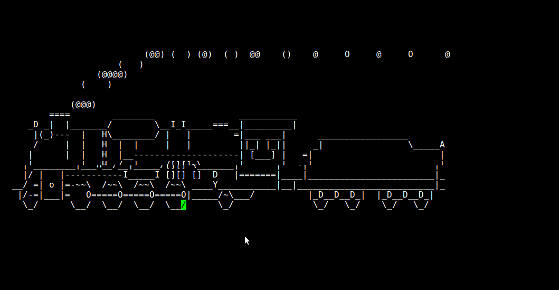
sl 或是 UNIX 经典捣蛋软件 游戏。当你错误的把 ls 输入成 sl,将会有一辆蒸汽机车穿过你的屏幕。

$ sl

Linux / UNIX 桌面乐趣: 蒸汽机车


via: https://www.cyberciti.biz/howto/insult-linux-unix-bash-user-when-typing-wrong-command/

作者:Vivek Gite 译者:CYLeft 校对:wxy

本文由 LCTT 原创编译,Linux中国 荣誉推出

此次教程中,我们将向您展示三种命令行编辑文件的方式。本文一共覆盖了三种命令行编辑器,vi(或 vim)、nano 和 emacs。

在命令行上使用 Vi 或 Vim 编辑文件

您可以使用 vi 编辑文件。运行如下命令,打开文件:

vi /path/to/file

现在,您可以看见文件中的内容了(如果文件存在。请注意,如果此文件不存在,该命令会创建文件)。

vi 最重要的命令莫过于此:

键入 i 进入 编辑 Insert 模式。如此,您可以编辑文本。

退出编辑模式请键入 ESC

正处于光标之下的字符,使用 x 键删除(您千万不要在编辑模式这样做,如果您这样做了,将不会删除光标下的字符,而是会在光标下插入 x 字符)。因此,当您仅仅使用 vi 打开文本(LCTT 译注:此时默认进入指令模式),此时您可以使用 x 键立即删除字符。在编辑模式下,您需要键入 ESC 退出编辑模式。

如果您做了修改,想要保存文件,请键入 :x(同样,您不能在编辑模式执行此操作。请按 ESC 退出编辑模式,完成此操作)。

如果您并没有做修改,键入 :q 退出文本(您同样不能在编辑模式执行此操作)。

如果您做了修改,但却想不保存文本而之际退出,请键入 :q! (同样不能在编辑模式执行此作)。

请注意在上述所有操作中,您都可以使用方向键操控光标在文本中的位置。

以上所有都是 vi 编辑器的内容。请注意,vim 编辑器或多或少也会支持这些操作,如果您想深层次了解 vim,请看 这里

使用 Nano 命令行编辑器编辑文件

接下来是 Nano 编辑器。您可以执行 nano 命令调用它:

nano

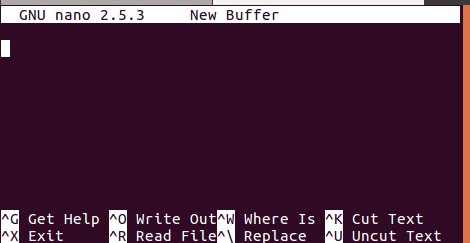
这里是 nano 的用户界面:

Nano 命令行编辑器

您同样可以使用它启动文件。

nano [filename]

例如:

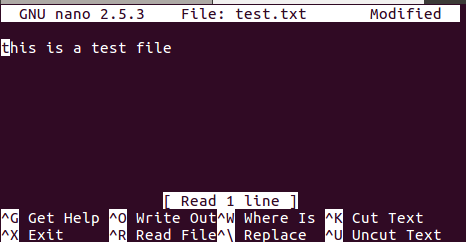
nano test.txt

在 nano 中打开文件

如您所见的用户界面,大致被分成四个部分。编辑器顶部显示编辑器版本、正在编辑的文件和编辑状态。然后是实际编辑区域,在这里,您能看见文件的内容。编辑器下方高亮区展示着重要的信息,最后两行显示能执行基础任务地快捷键,切实地帮助初学者。

这里是您前期应当了解的快捷键快表。

使用方向键浏览文本,退格键删除文本,Ctrl+O 保存文件修改。当您尝试保存时,nano 会征询您的确认(请参阅截图中主编辑器下方区域):

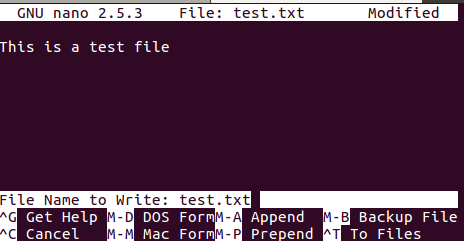
在 nano 中保存文件

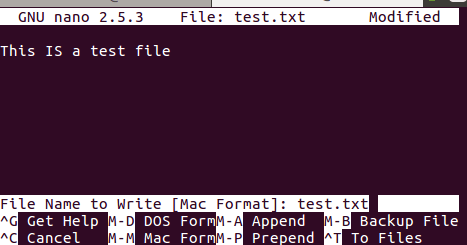
注意,在这个阶段,您有一个选项,可以保存不同的系统格式。键入 Alt+D 选择 DOS 格式,Atl+M 选择 Mac 格式。

以 DOS 格式保存文件

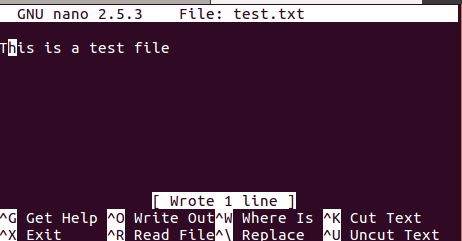
敲回车保存更改。

文件已经被保存

继续,文本剪切使用 Ctrl+K,文本复制使用 Ctrl+U。这些快捷键同样可以用来粘贴剪切单个单词,但您需要先选择好单词,通常,您可以通过键入 Alt+A(光标在第一个单词下) 然后使用方向键选择完整的单词。

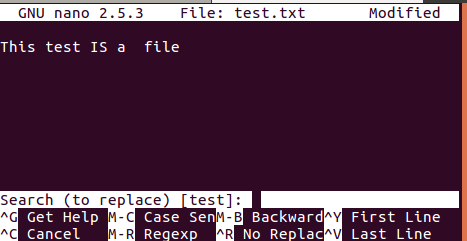
现在来进行搜索操作。使用 Ctrl+W 可以执行一个简单的搜索,同时搜索和替换您可以使用 Ctrl+\\

使用 nano 在文件中搜索

这些就是 nano 的一些基础功,它能给您带来一些不错的开始,如果您是初次使用 nano 编辑器。更多内容,请阅读我们的完整内容,点击 这里

使用 Emacs 命令行编辑器编辑文件

接下来登场的是 Emacs。如果系统未安装此软件,您可以使用下面的命令在您的系统中安装它:

sudo apt-get install emacs

nano 一致,您可以使用下面的方式在 emacs 中直接打开文件:

emacs -nw [filename]

注意:-nw 选项确保 emacs 在本窗口启动,而不是打开一个新窗口,默认情况下,它会打开一个新窗口。

一个实例:

emacs -nw test.txt

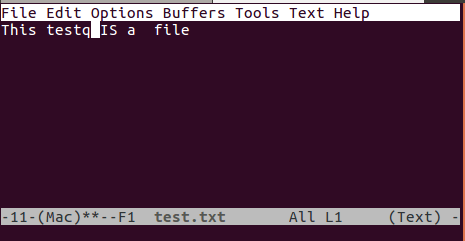
下面是编辑器的用户界面:

在 emacs 中打开文件

nano 一样,emacs 的界面同样被分割成了几个部分。第一部分是最上方的菜单区域,和您在图形界面下的应用程序一致。接下来是显示文本(您打开的文件文本)内容的主编辑区域。

编辑区域下方坐落着另一个高亮菜单条,显示了文件名,编辑模式(如截图内的 ‘Text’)和状态(** 为已修改,- 为未修改,%% 为只读)。最后是提供输入指令的区域,同时也能查看输出。

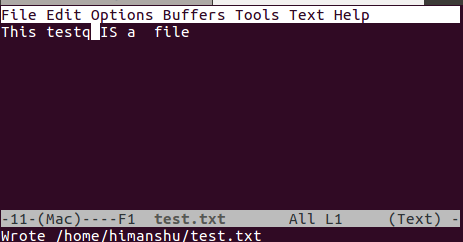
现在开始基础操作,当您做了修改、想要保存时,在 Ctrl+x 之后键入 Ctrl+s。最后,在面板最后一行会向您显示一些信息:‘Wrote ........’。这里有一个例子:

emascs 中保存文件

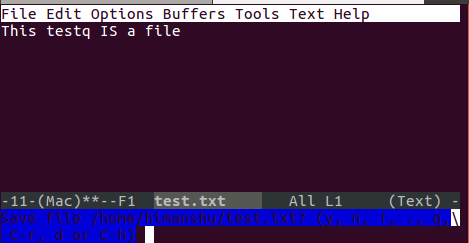
现在,如果您放弃修改并且退出时,在 Ctrl+x 之后键入Ctrl+c。编辑器将会立即询问,如下图:

emacs 中抛弃修改

输入 n 之后键入 yes,之后编辑器将会不保存而直接退出。

请注意,Emacs 中 C 代表 CtrlM 代表 Alt。比如,当你看见 C-x,这意味着按下 Ctrl+x

至于其他基本编辑器操作,以删除为例,大多数人都会,使用 Backspace/Delete 键。然而,这里的一些删除快捷键能够提高用户体验。比如,使用 Ctrl+k 删除一整行,Alt+d 删除一个单词,Alt+k 删除一个整句。

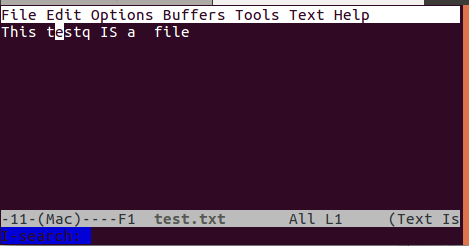
在键入 Ctrl+k 之后键入 u 将撤销操作,输入 Ctrl+g 之后输入 Ctrl+_ 恢复撤销的操作。使用 Ctrl+s 向前搜索,Ctrl+r 反向搜索。

使用 emacs 在文件中搜索

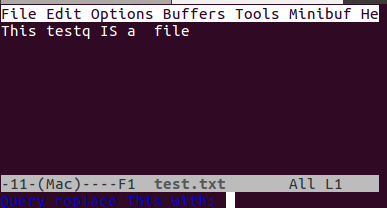
继续,使用 Alt+Shift+% 执行替换操作。您将被询问要替换单词。回复并回车。之后编辑器将会询问您是否替换。例如,下方截图展示了 emacs 询问使用者关于单词 ‘This’ 的替换操作。

使用 emacs 替换单词

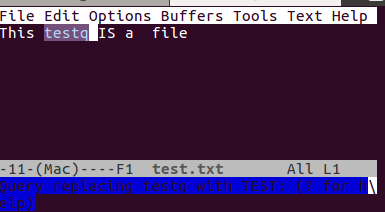
输入替换文本并回车。每一个替换操作 emacs 都会等待询问,下面是首次询问:

确定文本替换

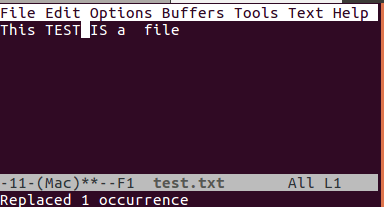
键入 y 之后,单词将会被替换。

键入 y 确定操作

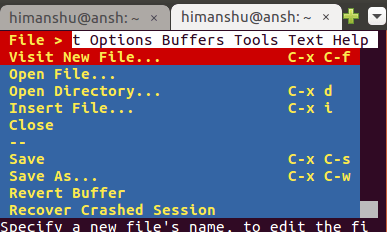
这些就是几乎所有的基础操作,您在开始使用 emacs 时需要了解掌握的。对了,我们忘记讨论如何访问顶部菜单,其实这些可以通过使用 F10 访问它们。

基础编辑器操作

Esc 键三次,退出这些菜单。


via: https://www.howtoforge.com/faq/how-to-edit-files-on-the-command-line

作者:Falko Timme, Himanshu Arora 译者:CYLeft 校对:wxy

本文由 LCTT 原创编译,Linux中国 荣誉推出

Q:我是一个新 Debian Linux 用户,我想为 Debian Linux 上运行的虚拟化环境(KVM)设置网桥。那么我该如何在 Debian Linux 9.x 服务器上的 /etc/network/interfaces 中设置桥接网络呢?

如何你想为你的虚拟机分配 IP 地址并使其可从你的局域网访问,则需要设置网络桥接器。默认情况下,虚拟机使用 KVM 创建的专用网桥。但你需要手动设置接口,避免与网络管理员发生冲突。

怎样安装 brctl

输入以下 apt-get 命令

$ sudo apt install bridge-utils

怎样在 Debian Linux 上设置网桥

你需要编辑 /etc/network/interface 文件。不过,我建议在 /etc/network/interface.d/ 目录下放置一个全新的配置。在 Debian Linux 配置网桥的过程如下:

步骤 1 - 找出你的物理接口

使用 ip 命令

$ ip -f inet a s

示例输出如下:

2: eno1: <BROADCAST,MULTICAST,UP,LOWER_UP> mtu 1500 qdisc pfifo_fast state UP group default qlen 1000
 inet 192.168.2.23/24 brd 192.168.2.255 scope global eno1
 valid_lft forever preferred_lft forever

eno1 是我的物理网卡。

步骤 2 - 更新 /etc/network/interface 文件

确保只有 lo(loopback 在 /etc/network/interface 中处于活动状态)。(LCTT 译注:loopback 指本地环回接口,也称为回送地址)删除与 eno1 相关的任何配置。这是我使用 cat 命令 打印的配置文件:

$ cat /etc/network/interface
# This file describes the network interfaces available on your system
# and how to activate them. For more information, see interfaces(5).
 
source /etc/network/interfaces.d/*
 
# The loopback network interface
auto lo
iface lo inet loopback

步骤 3 - 在 /etc/network/interfaces.d/br0 中配置网桥(br0)

使用文本编辑器创建一个文本文件,比如 vi 命令:

$ sudo vi /etc/network/interfaces.d/br0

在其中添加配置:

## static ip config file for br0 ##
auto br0
iface br0 inet static
    address 192.168.2.23
    broadcast 192.168.2.255
    netmask 255.255.255.0
    gateway 192.168.2.254
    # If the resolvconf package is installed, you should not edit
    # the resolv.conf configuration file manually. Set name server here
    #dns-nameservers 192.168.2.254
    # If you have muliple interfaces such as eth0 and eth1
    # bridge_ports eth0 eth1
    bridge_ports eno1
    bridge_stp off # disable Spanning Tree Protocol
    bridge_waitport 0 # no delay before a port becomes available
    bridge_fd 0 # no forwarding delay

如果你想使用 DHCP 来获得 IP 地址:

## DHCP ip config file for br0 ##
auto br0
 
# Bridge setup
 iface br0 inet dhcp
  bridge_ports eno1

在 vi/vim 中保存并关闭文件

步骤 4 - 重新启动网络服务

在重新启动网络服务之前,请确保防火墙已关闭。防火墙可能会引用较老的接口,例如 eno1。一旦服务重新启动,你必须更新 br0 接口的防火墙规则。键入以下命令重新启动防火墙:

$ sudo systemctl restart network-manager

确认服务已经重新启动:

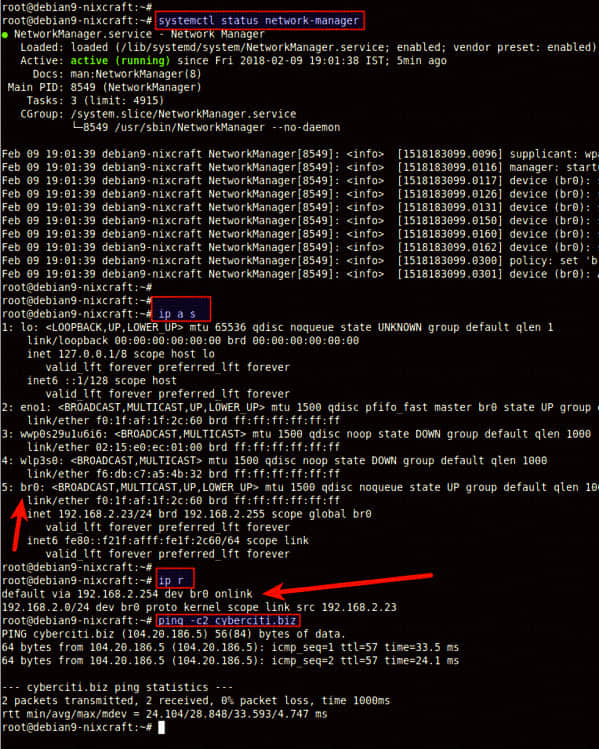
$ systemctl status network-manager

借助 ip 命令寻找新的 br0 接口和路由表:

$ ip a s $ ip r $ ping -c 2 cyberciti.biz

示例输出:

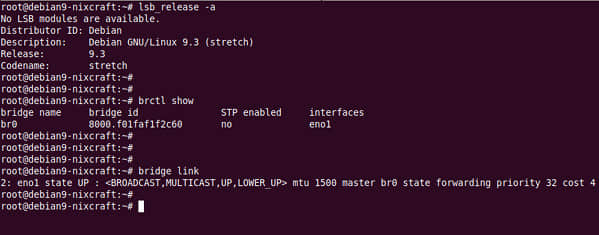
你可以使用 brctl 命令查看网桥有关信息:

$ brctl show

显示当前网桥:

$ bridge link

关于作者

作者是 nixCraft 的创建者,也是经验丰富的系统管理员,DevOps 工程师以及 Linux 操作系统/ Unix shell 脚本的培训师。通过订阅 RSS/XML 流 或者 每周邮件推送获得关于 SysAdmin, Linux/Unix 和开源主题的最新教程。


via: https://www.cyberciti.biz/faq/how-to-configuring-bridging-in-debian-linux/

作者:Vivek GIte 译者:MjSeven 校对:wxy

本文由 LCTT 原创编译,Linux中国 荣誉推出

大家好!今天,我开始进行我的 ruby 堆栈跟踪项目,我发觉我现在了解了一些关于 gdb 内部如何工作的内容。

最近,我使用 gdb 来查看我的 Ruby 程序,所以,我们将对一个 Ruby 程序运行 gdb 。它实际上就是一个 Ruby 解释器。首先,我们需要打印出一个全局变量的地址:ruby_current_thread

获取全局变量

下面展示了如何获取全局变量 ruby_current_thread 的地址:

$ sudo gdb -p 2983
(gdb) p & ruby_current_thread
$2 = (rb_thread_t **) 0x5598a9a8f7f0 <ruby_current_thread>

变量能够位于的地方有 heap stack 或者程序的 文本段 text 。全局变量是程序的一部分。某种程度上,你可以把它们想象成是在编译的时候分配的。因此,我们可以很容易的找出全局变量的地址。让我们来看看,gdb 是如何找出 0x5598a9a87f0 这个地址的。

我们可以通过查看位于 /proc 目录下一个叫做 /proc/$pid/maps 的文件,来找到这个变量所位于的大致区域。

$ sudo cat /proc/2983/maps | grep bin/ruby
5598a9605000-5598a9886000 r-xp 00000000 00:32 323508                     /home/bork/.rbenv/versions/2.1.6/bin/ruby
5598a9a86000-5598a9a8b000 r--p 00281000 00:32 323508                     /home/bork/.rbenv/versions/2.1.6/bin/ruby
5598a9a8b000-5598a9a8d000 rw-p 00286000 00:32 323508                     /home/bork/.rbenv/versions/2.1.6/bin/ruby

所以,我们看到,起始地址 5598a96050000x5598a9a8f7f0 很像,但并不一样。哪里不一样呢,我们把两个数相减,看看结果是多少:

(gdb) p/x 0x5598a9a8f7f0 - 0x5598a9605000
$4 = 0x48a7f0

你可能会问,这个数是什么?让我们使用 nm 来查看一下程序的符号表。

sudo nm /proc/2983/exe | grep ruby_current_thread
000000000048a7f0 b ruby_current_thread

我们看到了什么?能够看到 0x48a7f0 吗?是的,没错。所以,如果我们想找到程序中一个全局变量的地址,那么只需在符号表中查找变量的名字,然后再加上在 /proc/whatever/maps 中的起始地址,就得到了。

所以现在,我们知道 gdb 做了什么。但是,gdb 实际做的事情更多,让我们跳过直接转到…

解引用指针

(gdb) p ruby_current_thread
$1 = (rb_thread_t *) 0x5598ab3235b0

我们要做的下一件事就是解引用 ruby_current_thread 这一指针。我们想看一下它所指向的地址。为了完成这件事,gdb 会运行大量系统调用比如:

ptrace(PTRACE_PEEKTEXT, 2983, 0x5598a9a8f7f0, [0x5598ab3235b0]) = 0

你是否还记得 0x5598a9a8f7f0 这个地址?gdb 会问:“嘿,在这个地址中的实际内容是什么?”。2983 是我们运行 gdb 这个进程的 ID。gdb 使用 ptrace 这一系统调用来完成这一件事。

好极了!因此,我们可以解引用内存并找出内存地址中存储的内容。有一些有用的 gdb 命令,比如 x/40w 变量x/40b 变量 分别会显示给定地址的 40 个字/字节。

描述结构

一个内存地址中的内容可能看起来像下面这样。可以看到很多字节!

(gdb) x/40b ruby_current_thread
0x5598ab3235b0: 16  -90 55  -85 -104    85  0   0
0x5598ab3235b8: 32  47  50  -85 -104    85  0   0
0x5598ab3235c0: 16  -64 -55 115 -97 127 0   0
0x5598ab3235c8: 0   0   2   0   0   0   0   0
0x5598ab3235d0: -96 -83 -39 115 -97 127 0   0

这很有用,但也不是非常有用!如果你是一个像我一样的人类并且想知道它代表什么,那么你需要更多内容,比如像这样:

(gdb) p *(ruby_current_thread)
$8 = {self = 94114195940880, vm = 0x5598ab322f20, stack = 0x7f9f73c9c010,
    stack_size = 131072, cfp = 0x7f9f73d9ada0, safe_level = 0,    raised_flag = 0,
    last_status = 8, state = 0, waiting_fd = -1, passed_block = 0x0,
    passed_bmethod_me = 0x0, passed_ci = 0x0,    top_self = 94114195612680,
    top_wrapper = 0, base_block = 0x0, root_lep = 0x0, root_svar = 8, thread_id =
    140322820187904,

太好了。现在就更加有用了。gdb 是如何知道这些所有域的,比如 stack_size ?是从 DWARF 得知的。DWARF 是存储额外程序调试数据的一种方式,从而像 gdb 这样的调试器能够工作的更好。它通常存储为二进制的一部分。如果我对我的 Ruby 二进制文件运行 dwarfdump 命令,那么我将会得到下面的输出:

(我已经重新编排使得它更容易理解)

DW_AT_name                  "rb_thread_struct"
DW_AT_byte_size             0x000003e8
DW_TAG_member
  DW_AT_name                  "self"
  DW_AT_type                  <0x00000579>
  DW_AT_data_member_location  DW_OP_plus_uconst 0
DW_TAG_member
  DW_AT_name                  "vm"
  DW_AT_type                  <0x0000270c>
  DW_AT_data_member_location  DW_OP_plus_uconst 8
DW_TAG_member
  DW_AT_name                  "stack"
  DW_AT_type                  <0x000006b3>
  DW_AT_data_member_location  DW_OP_plus_uconst 16
DW_TAG_member
  DW_AT_name                  "stack_size"
  DW_AT_type                  <0x00000031>
  DW_AT_data_member_location  DW_OP_plus_uconst 24
DW_TAG_member
  DW_AT_name                  "cfp"
  DW_AT_type                  <0x00002712>
  DW_AT_data_member_location  DW_OP_plus_uconst 32
DW_TAG_member
  DW_AT_name                  "safe_level"
  DW_AT_type                  <0x00000066>

所以,ruby_current_thread 的类型名为 rb_thread_struct,它的大小为 0x3e8 (即 1000 字节),它有许多成员项,stack_size 是其中之一,在偏移为 24 的地方,它有类型 3131 是什么?不用担心,我们也可以在 DWARF 信息中查看。

< 1><0x00000031>    DW_TAG_typedef
                      DW_AT_name                  "size_t"
                      DW_AT_type                  <0x0000003c>
< 1><0x0000003c>    DW_TAG_base_type
                      DW_AT_byte_size             0x00000008
                      DW_AT_encoding              DW_ATE_unsigned
                      DW_AT_name                  "long unsigned int"

所以,stack_size 具有类型 size_t,即 long unsigned int,它是 8 字节的。这意味着我们可以查看该栈的大小。

如果我们有了 DWARF 调试数据,该如何分解:

  1. 查看 ruby_current_thread 所指向的内存区域
  2. 加上 24 字节来得到 stack_size
  3. 读 8 字节(以小端的格式,因为是在 x86 上)
  4. 得到答案!

在上面这个例子中是 131072(即 128 kb)。

对我来说,这使得调试信息的用途更加明显。如果我们不知道这些所有变量所表示的额外的元数据,那么我们无法知道存储在 0x5598ab325b0 这一地址的字节是什么。

这就是为什么你可以为你的程序单独安装程序的调试信息,因为 gdb 并不关心从何处获取这些额外的调试信息。

DWARF 令人迷惑

我最近阅读了大量的 DWARF 知识。现在,我使用 libdwarf,使用体验不是很好,这个 API 令人迷惑,你将以一种奇怪的方式初始化所有东西,它真的很慢(需要花费 0.3 秒的时间来读取我的 Ruby 程序的所有调试信息,这真是可笑)。有人告诉我,来自 elfutils 的 libdw 要好一些。

同样,再提及一点,你可以查看 DW_AT_data_member_location 来查看结构成员的偏移。我在 Stack Overflow 上查找如何完成这件事,并且得到这个答案。基本上,以下面这样一个检查开始:

dwarf_whatform(attrs[i], &form, &error);
    if (form == DW_FORM_data1 || form == DW_FORM_data2
        form == DW_FORM_data2 || form == DW_FORM_data4
        form == DW_FORM_data8 || form == DW_FORM_udata) {

继续往前。为什么会有 800 万种不同的 DW_FORM_data 需要检查?发生了什么?我没有头绪。

不管怎么说,我的印象是,DWARF 是一个庞大而复杂的标准(可能是人们用来生成 DWARF 的库稍微不兼容),但是我们有的就是这些,所以我们只能用它来工作。

我能够编写代码并查看 DWARF ,这就很酷了,并且我的代码实际上大多数能够工作。除了程序崩溃的时候。我就是这样工作的。

展开栈路径

在这篇文章的早期版本中,我说过,gdb 使用 libunwind 来展开栈路径,这样说并不总是对的。

有一位对 gdb 有深入研究的人发了大量邮件告诉我,为了能够做得比 libunwind 更好,他们花费了大量时间来尝试如何展开栈路径。这意味着,如果你在程序的一个奇怪的中间位置停下来了,你所能够获取的调试信息又很少,那么你可以对栈做一些奇怪的事情,gdb 会尝试找出你位于何处。

gdb 能做的其他事

我在这儿所描述的一些事请(查看内存,理解 DWARF 所展示的结构)并不是 gdb 能够做的全部事情。阅读 Brendan Gregg 的昔日 gdb 例子,我们可以知道,gdb 也能够完成下面这些事情:

  • 反汇编
  • 查看寄存器内容

在操作程序方面,它可以:

  • 设置断点,单步运行程序
  • 修改内存(这是一个危险行为)

了解 gdb 如何工作使得当我使用它的时候更加自信。我过去经常感到迷惑,因为 gdb 有点像 C,当你输入 ruby_current_thread->cfp->iseq,就好像是在写 C 代码。但是你并不是在写 C 代码。我很容易遇到 gdb 的限制,不知道为什么。

知道使用 DWARF 来找出结构内容给了我一个更好的心智模型和更加正确的期望!这真是极好的!


via: https://jvns.ca/blog/2016/08/10/how-does-gdb-work/

作者:Julia Evans 译者:ucasFL 校对:wxy

本文由 LCTT 原创编译,Linux中国 荣誉推出