分类 技术 下的文章

使用 SQL 构建一个关系数据库比你想的更容易。

使用 SQL 构建数据库比大多数人想象得要简单。实际上,你甚至不需要成为一个有经验的程序员就可以使用 SQL 创建数据库。在本文中,我将解释如何使用 MySQL 5.6 来创建简单的关系型数据库管理系统(RDMS)。在开始之前,我想顺便感谢一下 SQL Fiddle,这是我用来运行脚本的工具。它提供了一个用于测试简单脚本的有用的沙箱。

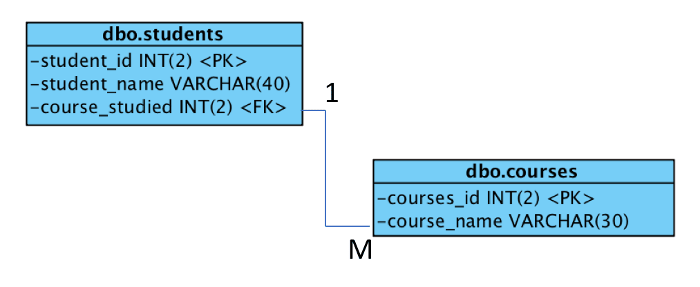
在本教程中,我将构建一个使用如下实体关系图(ERD)中显示的简单架构的数据库。数据库列出了学生和正在学习的课程。为了保持简单,我使用了两个实体(即表),只有一种关系和依赖。这两个实体称为 dbo_studentsdbo_courses

数据库的多样性是一对多的,因为每门课程可以包含很多学生,但每个学生只能学习一门课程。

关于术语的快速说明:

  1. 一张表称为一个实体。
  2. 一个字段称为一个属性。
  3. 一条记录称为一个元组。
  4. 用于构建数据库的脚本称为架构。

构建架构

要构建数据库,使用 CREATE TABLE <表名> 命令,然后定义每个字段的名称和数据类型。数据库使用 VARCHAR(n) (字符串)和 INT(n) (整数),其中 n 表示可以存储的值的长度。例如 INT(2) 可以是 01

这是用于创建两个表的代码:

CREATE TABLE dbo_students
(
  student_id INT(2) AUTO_INCREMENT NOT NULL,
  student_name VARCHAR(50),
  course_studied INT(2),
  PRIMARY KEY (student_id)
);

CREATE TABLE dbo_courses
(
  course_id INT(2) AUTO_INCREMENT NOT NULL,
  course_name VARCHAR(30),
  PRIMARY KEY (course_id)
);

NOT NULL 意味着字段不能为空,AUTO_INCREMENT 意味着当一个新的元组被添加时,ID 号将自动生成,是对先前存储的 ID 号加 1,以强化各实体之间的完整参照性。 PRIMARY KEY 是每个表的惟一标识符属性。这意味着每个元组都有自己的不同的标识。

关系作为一种约束

就目前来看,这两张表格是独立存在的,没有任何联系或关系。要连接它们,必须标识一个外键。在 dbo_students 中,外键是 course_studied,其来源在 dbo_courses 中,意味着该字段被引用。SQL 中的特定命令为 CONSTRAINT,并且将使用另一个名为 ALTER TABLE 的命令添加这种关系,这样即使在架构构建完毕后,也可以编辑表。

以下代码将关系添加到数据库构造脚本中:

ALTER TABLE dbo_students
ADD CONSTRAINT FK_course_studied
FOREIGN KEY (course_studied) REFERENCES dbo_courses(course_id);

使用 CONSTRAINT 命令实际上并不是必要的,但这是一个好习惯,因为它意味着约束可以被命名并且使维护更容易。现在数据库已经完成了,是时候添加一些数据了。

将数据添加到数据库

INSERT INTO <表名> 是用于直接选择要添加哪些属性(即字段)数据的命令。首先声明实体名称,然后声明属性,下边是添加到实体的数据,从而创建一个元组。如果指定了 NOT NULL,这表示该属性不能留空。以下代码将展示如何向表中添加记录:

INSERT INTO dbo_courses(course_id,course_name)
VALUES(001,'Software Engineering');
INSERT INTO dbo_courses(course_id,course_name)
VALUES(002,'Computer Science');
INSERT INTO dbo_courses(course_id,course_name)
VALUES(003,'Computing');

INSERT INTO dbo_students(student_id,student_name,course_studied)
VALUES(001,'student1',001);
INSERT INTO dbo_students(student_id,student_name,course_studied)
VALUES(002,'student2',002);
INSERT INTO dbo_students(student_id,student_name,course_studied)
VALUES(003,'student3',002);
INSERT INTO dbo_students(student_id,student_name,course_studied)
VALUES(004,'student4',003);

现在数据库架构已经完成并添加了数据,现在是时候在数据库上运行查询了。

查询

查询遵循使用以下命令的集合结构:

SELECT <attributes>
FROM <entity>
WHERE <condition>

要显示 dbo_courses 实体内的所有记录并显示课程代码和课程名称,请使用 * 。 这是一个通配符,它消除了键入所有属性名称的需要。(在生产数据库中不建议使用它。)此处查询的代码是:

SELECT *
FROM dbo_courses

此处查询的输出显示表中的所有元组,因此可显示所有可用课程:

| course_id |          course_name |
|-----------|----------------------|
|         1 | Software Engineering |
|         2 |     Computer Science |
|         3 |            Computing |

在后面的文章中,我将使用三种类型的连接之一来解释更复杂的查询:内连接、外连接和交叉连接。

这是完整的脚本:

CREATE TABLE dbo_students
(
  student_id INT(2) AUTO_INCREMENT NOT NULL,
  student_name VARCHAR(50),
  course_studied INT(2),
  PRIMARY KEY (student_id)
);

CREATE TABLE dbo_courses
(
  course_id INT(2) AUTO_INCREMENT NOT NULL,
  course_name VARCHAR(30),
  PRIMARY KEY (course_id)
);

ALTER TABLE dbo_students
ADD CONSTRAINT FK_course_studied
FOREIGN KEY (course_studied) REFERENCES dbo_courses(course_id);

INSERT INTO dbo_courses(course_id,course_name)
VALUES(001,'Software Engineering');
INSERT INTO dbo_courses(course_id,course_name)
VALUES(002,'Computer Science');
INSERT INTO dbo_courses(course_id,course_name)
VALUES(003,'Computing');

INSERT INTO dbo_students(student_id,student_name,course_studied)
VALUES(001,'student1',001);
INSERT INTO dbo_students(student_id,student_name,course_studied)
VALUES(002,'student2',002);
INSERT INTO dbo_students(student_id,student_name,course_studied)
VALUES(003,'student3',002);
INSERT INTO dbo_students(student_id,student_name,course_studied)
VALUES(004,'student4',003);

SELECT *
FROM dbo_courses

学习更多

SQL 并不困难;我认为它比编程简单,并且该语言对于不同的数据库系统是通用的。 请注意,实体关系图中 dbo.<实体> (LCTT 译注:文章中使用的是 dbo_<实体>)不是必需的实体命名约定;我之所以使用,仅仅是因为它是 Microsoft SQL Server 中的标准。

如果你想了解更多,在网络上这方面的最佳指南是 W3Schools.com 中对所有数据库平台的 SQL 综合指南。

请随意使用我的数据库。另外,如果你有任何建议或疑问,请在评论中回复。


via: https://opensource.com/article/18/2/getting-started-sql

作者:Aaron Cocker 译者:MjSeven 校对:wxy

本文由 LCTT 原创编译,Linux中国 荣誉推出

有一个令人震惊的事实,即人工智能和机器学习的工具和技术在近期迅速兴起。深度学习,或者说“注射了激素的机器学习”,数据科学家和机器学习专家在这个领域有数不胜数等可用的库和框架。很多这样的框架都是基于 Python 的,因为 Python 是一个更通用,相对简单的语言。TheanoKerasTensorFlow 是几个基于 Python 构建的流行的深度学习库,目的是使机器学习专家更轻松。

Google 的 TensorFlow 是一个被广泛使用的机器学习和深度学习框架。 TensorFlow 开源于 2015 年,得到了机器学习专家社区的广泛支持,TensorFlow 已经迅速成长为许多机构根据其机器学习和深度学习等需求而选择的框架。 另一方面,PyTorch 是由 Facebook 最近开发的用于训练神经网络的 Python 包,改编自基于 Lua 的深度学习库 Torch。 PyTorch 是少数可用的深度学习框架之一,它使用 基于磁带的自动梯度系统 tape-based autograd system ,以快速和灵活的方式构建动态神经网络。

在这篇文章中,我们将 PyTorch 与 TensorFlow 进行不同方面的比较。

让我们开始吧!

什么编程语言支持 PyTorch 和 TensorFlow?

虽然主要是用 C++ 和 CUDA 编写的,但 TensorFlow 包含一个位于核心引擎上的 Python API,使得更便于被 Python 支持者 Pythonistas 使用。 除了 Python,它还包括 C++、Haskell、Java、Go 和 Rust 等其他 API,这意味着开发人员可以用他们的首选语言进行编码。

虽然 PyTorch 是一个 Python 软件包,但你也可以提供使用基本的 C/C++ 语言的 API 进行编码。 如果你习惯使用 Lua 编程语言,你也可以使用 Torch API 在 PyTorch 中编写神经网络模型。

PyTorch 和 TensorFlow 有多么易于使用?

如果将 TensorFlow 作为一个独立的框架使用,它可能会有点复杂,并且会给深度学习模型的训练带来一些困难。 为了减少这种复杂性,可以使用位于 TensorFlow 复杂引擎之上的 Keras 封装,以简化深度学习模型的开发和训练。 TensorFlow 也支持 PyTorch 目前没有的分布式培训。 由于包含 Python API,TensorFlow 也可以在生产环境中使用,即可用于培训练和部署企业级深度学习模型。

PyTorch 由于 Torch 的复杂用 Python 重写。 这使得 PyTorch 对于开发人员更为原生。 它有一个易于使用的框架,提供最大化的灵活和速度。 它还允许在训练过程中快速更改代码而不妨碍其性能。 如果你已经有了一些深度学习的经验,并且以前使用过 Torch,那么基于它的速度、效率和易用性,你会更喜欢 PyTorch。 PyTorch 包含定制的 GPU 分配器,这使得深度学习模型具有更高的内存效率。 由此,训练大型深度学习模型变得更容易。 因此,Pytorch 在 Facebook、Twitter、Salesforce 等大型组织广受欢迎。

用 PyTorch 和 TensorFlow 训练深度学习模型

PyTorch 和 TensorFlow 都可以用来建立和训练神经网络模型。

TensorFlow 工作于 SCG(静态计算图)上,包括在模型开始执行之前定义静态图。 但是,一旦开始执行,在模型内的调整更改的唯一方法是使用 tf.session 和 tf.placeholder 张量

PyTorch 非常适合训练 RNN(递归神经网络),因为它们在 PyTorch 中比在 TensorFlow 中运行得更快。 它适用于 DCG(动态计算图),可以随时在模型中定义和更改。 在 DCG 中,每个模块可以单独调试,这使得神经网络的训练更简单。

TensorFlow 最近提出了 TensorFlow Fold,这是一个旨在创建 TensorFlow 模型的库,用于处理结构化数据。 像 PyTorch 一样,它实现了 DCG,在 CPU 上提供高达 10 倍的计算速度,在 GPU 上提供超过 100 倍的计算速度! 在 Dynamic Batching 的帮助下,你现在可以执行尺寸和结构都不相同的深度学习模型。

GPU 和 CPU 优化的比较

TensorFlow 的编译时间比 PyTorch 短,为构建真实世界的应用程序提供了灵活性。 它可以从 CPU、GPU、TPU、移动设备到 Raspberry Pi(物联网设备)等各种处理器上运行。

另一方面,PyTorch 包括 张量 tensor 计算,可以使用 GPU 将深度神经网络模型加速到 50 倍或更多。 这些张量可以停留在 CPU 或 GPU 上。 CPU 和 GPU 都是独立的库, 无论神经网络大小如何,PyTorch 都可以高效地利用。

社区支持

TensorFlow 是当今最流行的深度学习框架之一,由此也给它带来了庞大的社区支持。 它有很好的文档和一套详细的在线教程。 TensorFlow 还包括许多预先训练过的模型,这些模型托管和提供于 GitHub。 这些模型提供给热衷于使用 TensorFlow 开发者和研究人员一些现成的材料来节省他们的时间和精力。

另一方面,PyTorch 的社区相对较小,因为它最近才发展起来。 与 TensorFlow 相比,文档并不是很好,代码也不是很容易获得。 然而,PyTorch 确实允许个人与他人分享他们的预训练模型。

PyTorch 和 TensorFlow —— 力量悬殊的故事

就目前而言,由于各种原因,TensorFlow 显然比 PyTorch 更受青睐。

TensorFlow 很大,经验丰富,最适合实际应用。 是大多数机器学习和深度学习专家明显的选择,因为它提供了大量的功能,最重要的是它在市场上的成熟应用。 它具有更好的社区支持以及多语言 API 可用。 它有一个很好的文档库,由于从准备到使用的代码使之易于生产。 因此,它更适合想要开始深度学习的人,或者希望开发深度学习模型的组织。

虽然 PyTorch 相对较新,社区较小,但它速度快,效率高。 总之,它给你所有的优势在于 Python 的有用性和易用性。 由于其效率和速度,对于基于研究的小型项目来说,这是一个很好的选择。 如前所述,Facebook、Twitter 等公司正在使用 PyTorch 来训练深度学习模型。 但是,使用它尚未成为主流。 PyTorch 的潜力是显而易见的,但它还没有准备好去挑战这个 TensorFlow 野兽。 然而,考虑到它的增长,PyTorch 进一步优化并提供更多功能的日子并不遥远,直到与 TensorFlow可以 比较。

作者: Savia Lobo,非常喜欢数据科学。 喜欢更新世界各地的科技事件。 喜欢歌唱和创作歌曲。 相信才智上的艺术。


via: https://datahub.packtpub.com/deep-learning/dl-wars-pytorch-vs-tensorflow/

作者:Savia Lobo 译者:Wuod3n 校对:wxy

本文由 LCTT 原创编译,Linux中国 荣誉推出

众所周知,对硬盘分区是 Linux 管理员一项最重要的管理任务之一,他们不能不知道这个。

在最糟糕的时候,你至少每周会收到一次依赖小组的请求,而在更大的环境里会更加频繁 。

你可能会问为什么我们要用 parted 而不是 fdisk? 它们有什么区别?好问题,我会告诉你这两者的区别。

  • parted 支持用户在大于 2TB 的硬盘上创建硬盘分区, 但 fdisk 命令不支持
  • 对比 fdisk 来说,parted 是一个更高级的工具
  • 支持更多的分区表类型,包括 GPT (LCTT 译注:全局唯一标识分区表)
  • 它允许用户调整分区大小, 但当缩减分区空间的时候,它没有如我意料的工作,多数情况下我会得到错误消息。所以我会建议用户不要用 parted 来缩减分区大小。

什么是 parted

parted 是一个操作硬盘分区的程序。它支持多种分区表类型,包括 MS-DOS 和 GPT。

它允许用户创建、删除、调整、缩减、移动和复制分区,以及重新组织硬盘的使用,复制数据到新的硬盘上。gpartedparted 的图形界面前端。

怎样安装 parted

大部分发行版已经预安装了 parted。如果没有,用下列命令来安装 parted

对于 Debian/Ubuntu 用户, 使用 APT-GET 命令 或者 APT 命令 来安装 parted

$ sudo apt install parted

对于 RHEL/CentOS 用户,用 YUM 命令 来安装 parted

$ sudo yum install parted

对于 Fedora 用户,用 DNF 命令 来安装 parted

$ sudo dnf install parted

对于 Arch Linux 用户,用 Pacman 命令来安装 parted

$ sudo pacman -S parted

对于 openSUSE 用户, 用 Zypper 命令来安装 parted

$ sudo zypper in parted

怎样启动 parted

下面的 parted 命令会自动选择 /dev/sda ,因为这是系统的第一个硬盘。

$ sudo parted
GNU parted 3.2
Using /dev/sda
Welcome to GNU parted! Type 'help' to view a list of commands.
(parted)

同时我们也可以用下面的命令来重新选择对应的的硬盘。

(parted) select /dev/sdb
Using /dev/sdb
(parted)

如果你想选择特定的硬盘, 用下列的格式来输入命令。 这次 ,我们将选择 /dev/sdb

$ sudo parted [Device Name]
$ sudo parted /dev/sdb
GNU parted 3.2
Using /dev/sdb
Welcome to GNU parted! Type 'help' to view a list of commands.
(parted)

怎样用 parted 列出所有可用的硬盘

如果你不知道你的电脑上有什么硬盘,只需要运行下列命令,该命令会显示所有可用硬盘的名字,以及其它的有用信息比如储存空间、型号、扇区大小、硬盘标志以及分区信息。

$ sudo parted -l
Model: ATA VBOX HARDDISK (scsi)
Disk /dev/sda: 32.2GB
Sector size (logical/physical): 512B/512B
Partition Table: msdos
Disk Flags:

Number Start End Size Type File system Flags
 1 1049kB 32.2GB 32.2GB primary ext4 boot


Error: /dev/sdb: unrecognised disk label
Model: ATA VBOX HARDDISK (scsi)
Disk /dev/sdb: 53.7GB
Sector size (logical/physical): 512B/512B
Partition Table: unknown
Disk Flags:

上面的错误信息清晰地显示出硬盘 /dev/sdb 没有有效的 磁盘标签 disk label 。 它不会自动得到磁盘标签,所以, 我们便要自己设置硬盘标签。

怎样用 parted 创建硬盘分区

parted 允许用户创建主分区或者拓展分区。创建这两种类型的分区的步骤还是一样,但请确保你已经指定了需要的分区类型,比如 primary (主分区)或者 extended (扩展分区)。

为了演示这项操作 ,我们安装了一个新的 50 GB 的硬盘到到电脑上,挂载在 /dev/sdb 上。

有两种方法创建分区,第一种是更详细的方法,另一种只是一个命令。 在下面的例子中,我们将用更详细的方法添加一个主分区。提醒一下, 我们应该先设置磁盘标签,因为它不会自动设置任何标签。

在下面的例子中,我们将要创建一个 10 GB 的分区

$ sudo parted /dev/sdb
GNU parted 3.2
Using /dev/sdb
Welcome to GNU parted! Type 'help' to view a list of commands.
(parted) mklabel msdos
(parted) unit GB
(parted) mkpart
Partition type? primary/extended? primary
File system type? [ext2]? ext4
Start? 0.00GB
End? 10.00GB
(parted) print
Model: ATA VBOX HARDDISK (scsi)
Disk /dev/sdb: 53.7GB
Sector size (logical/physical): 512B/512B
Partition Table: msdos
Disk Flags:

Number Start End Size Type File system Flags
 1 0.00GB 10.0GB 10.0GB primary ext4 lba

(parted) quit
Information: You may need to update /etc/fstab.

同时,我们也可以使用单条 parted 命令

在下面的例子中,我们将在硬盘上创建一个 10 GB 的分区。

$ sudo parted [Disk Name] [mkpart] [Partition Type] [Filesystem Type] [Partition Start Size] [Partition End Size]
$ sudo parted /dev/sdb mkpart primary ext4 10.0GB 20.0GB
Information: You may need to update /etc/fstab.

怎样使用所有剩余空间创建分区

你已经创建了除了 /home 之外等所有要求的分区,而且你想要用硬盘上所有剩余的空间来创建 /home 分区,要怎样做?可以使用下面的命令来创建分区。

下面的命令创建了一个 33.7 GB 的分区,从 20 GB 开始到 53 GB 结束。 100% 使用率允许用户用硬盘上所有剩余的空余空间。

$ sudo parted [Disk Name] [mkpart] [Partition Type] [Filesystem Type] [Partition Start Size] [Partition End Size]

$ sudo parted /dev/sdb mkpart primary ext4 20.0GB 100%
Information: You may need to update /etc/fstab.

怎样用 parted 列出所有的分区

你也许注意到了,我们已经在上述步骤中创建了三个分区,如果你想要列出所有在硬盘上可用的分区,可以使用 print 命令。

$ sudo parted /dev/sdb print
Model: ATA VBOX HARDDISK (scsi)
Disk /dev/sdb: 53.7GB
Sector size (logical/physical): 512B/512B
Partition Table: msdos
Disk Flags:

Number Start End Size Type File system Flags
 1 1049kB 10.0GB 9999MB primary ext4
 2 10.0GB 20.0GB 9999MB primary ext4
 3 20.0GB 53.7GB 33.7GB primary ext4

怎样用 mkfs 格式化分区

用户可以用 mkfs 命令格式化分区。下面的步骤会用 mkfs 来格式化分区。

$ sudo mkfs.ext4 /dev/sdb1
mke2fs 1.43.4 (31-Jan-2017)
Creating filesystem with 2621440 4k blocks and 656640 inodes
Filesystem UUID: 415cf467-634c-4403-8c9f-47526bbaa381
Superblock backups stored on blocks:
    32768, 98304, 163840, 229376, 294912, 819200, 884736, 1605632

Allocating group tables: done
Writing inode tables: done
Creating journal (16384 blocks): done
Writing superblocks and filesystem accounting information: done

同样的。

$ sudo mkfs.ext4 /dev/sdb2
$ sudo mkfs.ext4 /dev/sdb3

创建必要的文件夹然后将这些分区挂载在上面。

$ sudo mkdir /par1 /par2 /par3
$ sudo mount /dev/sdb1 /par1
$ sudo mount /dev/sdb2 /par2
$ sudo mount /dev/sdb3 /par3

运行下列命令来检查是否成功挂载上新创建的分区。

$ df -h /dev/sdb[1-3]
Filesystem Size Used Avail Use% Mounted on
/dev/sdb1 9.2G 37M 8.6G 1% /par1
/dev/sdb2 9.2G 37M 8.6G 1% /par2
/dev/sdb3 31G 49M 30G 1% /par3

怎样检查硬盘空闲空间

运行下列命令来检查硬盘上的空闲空间,这块硬盘上有 25.7 GB 的空闲空间。

$ sudo parted /dev/sdb print free
Model: ATA VBOX HARDDISK (scsi)
Disk /dev/sdb: 53.7GB
Sector size (logical/physical): 512B/512B
Partition Table: msdos
Disk Flags:

Number Start End Size Type File system Flags
 32.3kB 1049kB 1016kB Free Space
 1 1049kB 10.0GB 9999MB primary ext4
 2 10.0GB 20.0GB 9999MB primary ext4
 3 20.0GB 28.0GB 8001MB primary ext4
 28.0GB 53.7GB 25.7GB Free Space

怎样使用 parted 命令来重新调整分区大小

parted 允许用户重新调整分区大小。不过我已在文章的开头说了,不要缩小分区大小,不然会有许多错误。

运行下列命令来检查硬盘分区以及所有可用空间。 可以看到硬盘上有 25.7GB 的可用空间。

$ sudo parted /dev/sdb print free
Model: ATA VBOX HARDDISK (scsi)
Disk /dev/sdb: 53.7GB
Sector size (logical/physical): 512B/512B
Partition Table: msdos
Disk Flags:

Number Start End Size Type File system Flags
 32.3kB 1049kB 1016kB Free Space
 1 1049kB 10.0GB 9999MB primary ext4
 2 10.0GB 20.0GB 9999MB primary ext4
 3 20.0GB 28.0GB 8001MB primary ext4
 28.0GB 53.7GB 25.7GB Free Space

运行下列命令来重新调整分区大小。 我们将要重新调整(增加)分区 3 的结束位置,从 28GB33GB

$ sudo parted [Disk Name] [resizepart] [Partition Number] [Partition New End Size]

$ sudo parted /dev/sdb resizepart 3 33.0GB
Information: You may need to update /etc/fstab.

运行下列命令来确认分区是否已经扩容。可以看到,分区 3 已经从 8GB 增加到 13GB

$ sudo parted /dev/sdb print
Model: ATA VBOX HARDDISK (scsi)
Disk /dev/sdb: 53.7GB
Sector size (logical/physical): 512B/512B
Partition Table: msdos
Disk Flags:

Number Start End Size Type File system Flags
 1 1049kB 10.0GB 9999MB primary ext4
 2 10.0GB 20.0GB 9999MB primary ext4
 3 20.0GB 33.0GB 13.0GB primary ext4

重新调整文件系统大小。

$ sudo resize2fs /dev/sdb3
resize2fs 1.43.4 (31-Jan-2017)
Resizing the filesystem on /dev/sdb3 to 3173952 (4k) blocks.
The filesystem on /dev/sdb3 is now 3173952 (4k) blocks long.

最后,确认分区是否已经扩容。

$ df -h /dev/sdb[1-3]
Filesystem Size Used Avail Use% Mounted on
/dev/sdb1 9.2G 5.1G 3.6G 59% /par1
/dev/sdb2 9.2G 2.1G 6.6G 24% /par2
/dev/sdb3 12G 1.1G 11G 10% /par3

怎样用 parted 删除分区

我们用 rm 命令方便地删除未使用的分区(如果该分区不会再被用到了)。下列步骤中,我们将会删除分区 3 (/dev/sdb3)。

$ sudo parted [Disk Name] [rm] [Partition Number]

$ sudo parted /dev/sdb rm 3
Warning: Partition /dev/sdb3 is being used. Are you sure you want to continue?
Yes/No? Yes
Error: Partition(s) 3 on /dev/sdb have been written, but we have been unable to inform the kernel of the change, probably because it/they are in use. As a result, the old partition(s) will remain in use.
You should reboot now before making further changes.
Ignore/Cancel? Ignore
Information: You may need to update /etc/fstab.

我们也可以用下列的命令检查。可以看到,分区 3 已经被成功移除。

$ sudo parted /dev/sdb print
Model: ATA VBOX HARDDISK (scsi)
Disk /dev/sdb: 53.7GB
Sector size (logical/physical): 512B/512B
Partition Table: msdos
Disk Flags:

Number Start End Size Type File system Flags
 1 1049kB 10.0GB 9999MB primary ext4
 2 10.0GB 20.0GB 9999MB primary ext4

怎样用 parted 命令设置/更改分区标志

我们可以用下列的命令来轻易更改分区的标志。 我们将对 /dev/sdb2 设置 lvm 标志。

$ sudo parted [Disk Name] [set] [Partition Number] [Flags Name] [Flag On/Off]

$ sudo parted /dev/sdb set 2 lvm on
Information: You may need to update /etc/fstab.

我们可以列出分区来验证这次的更改。

$ sudo parted /dev/sdb print
Model: ATA VBOX HARDDISK (scsi)
Disk /dev/sdb: 53.7GB
Sector size (logical/physical): 512B/512B
Partition Table: msdos
Disk Flags:

Number Start End Size Type File system Flags
 1 1049kB 10.0GB 9999MB primary ext4
 2 10.0GB 20.0GB 9999MB primary ext4 lvm

如果你想知道可用的标志,只需要用如下的命令。

$ (parted) help set
 set NUMBER FLAG STATE change the FLAG on partition NUMBER

    NUMBER is the partition number used by Linux. On MS-DOS disk labels, the primary partitions number from 1 to 4, logical partitions from 5 onwards.
 FLAG is one of: boot, root, swap, hidden, raid, lvm, lba, hp-service, palo, prep, msftres, bios_grub, atvrecv, diag, legacy_boot, msftdata, irst, esp
 STATE is one of: on, off

如果你想知道 parted 的其它可用命令, 只需要去到 help 页面。

$ sudo parted
GNU parted 3.2
Using /dev/sda
Welcome to GNU parted! Type 'help' to view a list of commands.
(parted) help
 align-check TYPE N check partition N for TYPE(min|opt) alignment
 help [COMMAND] print general help, or help on COMMAND
 mklabel,mktable LABEL-TYPE create a new disklabel (partition table)
 mkpart PART-TYPE [FS-TYPE] START END make a partition
 name NUMBER NAME name partition NUMBER as NAME
 print [devices|free|list,all|NUMBER] display the partition table, available devices, free space, all found partitions, or a particular partition
 quit exit program
 rescue START END rescue a lost partition near START and END
 resizepart NUMBER END resize partition NUMBER
 rm NUMBER delete partition NUMBER
 select DEVICE choose the device to edit
 disk_set FLAG STATE change the FLAG on selected device
 disk_toggle [FLAG] toggle the state of FLAG on selected device
 set NUMBER FLAG STATE change the FLAG on partition NUMBER
 toggle [NUMBER [FLAG]] toggle the state of FLAG on partition NUMBER
 unit UNIT set the default unit to UNIT
 version display the version number and copyright information of GNU parted
(parted) quit

via: https://www.2daygeek.com/how-to-manage-disk-partitions-using-parted-command/

作者:Magesh Maruthamuthu 译者:zyk2290 校对:wxy

本文由 LCTT 原创编译,Linux中国 荣誉推出

这篇文章最初发表在 Kevin Monroe 的博客 上。

监视日志和指标状态是集群管理员的重点工作。它的好处很明显:指标能帮你设置一个合理的性能目标,而日志分析可以发现影响你工作负载的问题。然而,困难的是如何找到一个与大量运行的应用程序一起工作的监视解决方案。

在本文中,我将使用 Graylog (用于日志)和 Prometheus (用于指标)去打造一个 Kubernetes 集群的监视解决方案。当然了,这不仅是将三个东西连接起来那么简单,实现上,最终结果看起来应该如题图所示:

正如你所了解的,Kubernetes 不是一件东西 —— 它由主控节点、工作节点、网络连接、配置管理等等组成。同样,Graylog 是一个配角(apache2、mongodb、等等),Prometheus 也一样(telegraf、grafana 等等)。在部署中连接这些点看起来似乎有些让人恐惧,但是使用合适的工具将不会那么困难。

我将使用 conjure-upCanonical 版本的 Kubernetes (CDK) 去探索 Kubernetes。我发现 conjure-up 接口对部署大型软件很有帮助,但是我知道一些人可能不喜欢 GUI、TUI 以及其它用户界面。对于这些人,我将用命令行再去部署一遍。

在开始之前需要注意的一点是,Graylog 和 Prometheus 是部署在 Kubernetes 外侧而不是集群上。像 Kubernetes 仪表盘和 Heapster 是运行的集群的非常好的信息来源,但是我的目标是为日志/指标提供一个分析机制,而不管集群运行与否。

开始探索

如果你的系统上没有 conjure-up,首先要做的第一件事情是,请先安装它,在 Linux 上,这很简单:

sudo snap install conjure-up --classic

对于 macOS 用户也提供了 brew 包:

brew install conjure-up

你需要最新的 2.5.2 版,它的好处是添加了 CDK spell,因此,如果你的系统上已经安装了旧的版本,请使用 sudo snap refresh conjure-up 或者 brew update && brew upgrade conjure-up 去更新它。

安装完成后,运行它:

conjure-up

你将发现有一个 spell 列表。选择 CDK 然后按下回车。

这个时候,你将看到 CDK spell 可用的附加组件。我们感兴趣的是 Graylog 和 Prometheus,因此选择这两个,然后点击 “Continue”。

它将引导你选择各种云,以决定你的集群部署的地方。之后,你将看到一些部署的后续步骤,接下来是回顾屏幕,让你再次确认部署内容:

除了典型的 K8s 相关的应用程序(etcd、flannel、load-balancer、master 以及 workers)之外,你将看到我们选择的日志和指标相关的额外应用程序。

Graylog 栈包含如下:

  • apache2:graylog web 界面的反向代理
  • elasticsearch:日志使用的文档数据库
  • filebeat:从 K8s master/workers 转发日志到 graylog
  • graylog:为日志收集器提供一个 api,以及提供一个日志分析界面
  • mongodb:保存 graylog 元数据的数据库

Prometheus 栈包含如下:

  • grafana:指标相关的仪表板的 web 界面
  • prometheus:指标收集器以及时序数据库
  • telegraf:发送主机的指标到 prometheus 中

你可以在回顾屏幕上微调部署,但是默认组件是必选 的。点击 “Deploy all Remaining Applications” 继续。

部署工作将花费一些时间,它将部署你的机器和配置你的云。完成后,conjure-up 将展示一个摘要屏幕,它包含一些链接,你可以用你的终端去浏览各种感兴趣的内容:

浏览日志

现在,Graylog 已经部署和配置完成,我们可以看一下采集到的一些数据。默认情况下,filebeat 应用程序将从 Kubernetes 的 master 和 worker 中转发系统日志( /var/log/*.log )和容器日志(/var/log/containers/*.log)到 graylog 中。

记住如下的 apache2 的地址和 graylog 的 admin 密码:

juju status --format yaml apache2/0 | grep public-address
 public-address: <your-apache2-ip>
juju run-action --wait graylog/0 show-admin-password
 admin-password: <your-graylog-password>

在浏览器中输入 http://<your-apache2-ip> ,然后以管理员用户名(admin)和密码()登入。

注意: 如果这个界面不可用,请等待大约 5 分钟时间,以便于配置的反向代理生效。

登入后,顶部的 “Sources” 选项卡可以看到从 K8s 的 master 和 workers 中收集日志的概述:

通过点击 “System / Inputs” 选项卡深入这些日志,选择 “Show received messages” 查看 filebeat 的输入:

在这里,你可以应用各种过滤或者设置 Graylog 仪表板去帮助识别大多数比较重要的事件。查看 Graylog Dashboard 文档,可以了解如何定制你的视图的详细资料。

浏览指标

我们的部署通过 grafana 仪表板提供了两种类型的指标:系统指标,包括像 K8s master 和 worker 的 CPU /内存/磁盘使用情况,以及集群指标,包括像从 K8s cAdvisor 端点上收集的容器级指标。

记住如下的 grafana 的地址和 admin 密码:

juju status --format yaml grafana/0 | grep public-address
 public-address: <your-grafana-ip>
juju run-action --wait grafana/0 get-admin-password
 password: <your-grafana-password>

在浏览器中输入 http://<your-grafana-ip>:3000,输入管理员用户(admin)和密码()登入。成功登入后,点击 “Home” 下拉框,选取 “Kubernetes Metrics (via Prometheus)” 去查看集群指标仪表板:

我们也可以通过下拉框切换到 “Node Metrics (via Telegraf) ” 去查看 K8s 主机的系统指标。

另一种方法

正如在文章开始的介绍中提到的,我喜欢用 conjure-up 的向导去完成像 Kubernetes 这种复杂软件的部署。现在,我们来看一下 conjure-up 的另一种方法,你可能希望去看到实现相同结果的一些命令行的方法。还有其它的可能已经部署了前面的 CDK,并想去扩展使用上述的 Graylog/Prometheus 组件。不管什么原因你既然看到这了,既来之则安之,继续向下看吧。

支持 conjure-up 的工具是 Juju。CDK spell 所做的一切,都可以使用 juju 命令行来完成。我们来看一下,如何一步步完成这些工作。

从 Scratch 中启动

如果你使用的是 Linux,安装 Juju 很简单,命令如下:

sudo snap install juju --classic

对于 macOS,Juju 也可以从 brew 中安装:

brew install juju

现在为你选择的云配置一个控制器。你或许会被提示请求一个凭据(用户名密码):

juju bootstrap

我们接下来需要基于 CDK 捆绑部署:

juju deploy canonical-kubernetes

从 CDK 开始

使用我们部署的 Kubernetes 集群,我们需要去添加 Graylog 和 Prometheus 所需要的全部应用程序:

## deploy graylog-related applications
juju deploy xenial/apache2
juju deploy xenial/elasticsearch
juju deploy xenial/filebeat
juju deploy xenial/graylog
juju deploy xenial/mongodb
## deploy prometheus-related applications
juju deploy xenial/grafana
juju deploy xenial/prometheus
juju deploy xenial/telegraf

现在软件已经部署完毕,将它们连接到一起,以便于它们之间可以相互通讯:

## relate graylog applications
juju relate apache2:reverseproxy graylog:website
juju relate graylog:elasticsearch elasticsearch:client
juju relate graylog:mongodb mongodb:database
juju relate filebeat:beats-host kubernetes-master:juju-info
juju relate filebeat:beats-host kubernetes-worker:jujuu-info
## relate prometheus applications
juju relate prometheus:grafana-source grafana:grafana-source
juju relate telegraf:prometheus-client prometheus:target
juju relate kubernetes-master:juju-info telegraf:juju-info
juju relate kubernetes-worker:juju-info telegraf:juju-info

这个时候,所有的应用程序已经可以相互之间进行通讯了,但是我们还需要多做一点配置(比如,配置 apache2 反向代理、告诉 prometheus 如何从 K8s 中取数、导入到 grafana 仪表板等等):

## configure graylog applications
juju config apache2 enable_modules="headers proxy_html proxy_http"
juju config apache2 vhost_http_template="$(base64 <vhost-tmpl>)"
juju config elasticsearch firewall_enabled="false"
juju config filebeat \
 logpath="/var/log/*.log /var/log/containers/*.log"
juju config filebeat logstash_hosts="<graylog-ip>:5044"
juju config graylog elasticsearch_cluster_name="<es-cluster>"
## configure prometheus applications
juju config prometheus scrape-jobs="<scraper-yaml>"
juju run-action --wait grafana/0 import-dashboard \
 dashboard="$(base64 <dashboard-json>)"

以上的步骤需要根据你的部署来指定一些值。你可以用与 conjure-up 相同的方法得到这些:

  • <vhost-tmpl>: 从 github 获取我们的示例 模板
  • <graylog-ip>juju run --unit graylog/0 'unit-get private-address'
  • <es-cluster>juju config elasticsearch cluster-name
  • <scraper-yaml>: 从 github 获取我们的示例 scraper[K8S_PASSWORD][20][K8S_API_ENDPOINT][21] substitute 的正确值
  • <dashboard-json>: 从 github 获取我们的 主机k8s 仪表板

最后,发布 apache2 和 grafana 应用程序,以便于可以通过它们的 web 界面访问:

## expose relevant endpoints
juju expose apache2
juju expose grafana

现在我们已经完成了所有的部署、配置、和发布工作,你可以使用与上面的浏览日志浏览指标部分相同的方法去查看它们。

总结

我的目标是向你展示如何去部署一个 Kubernetes 集群,很方便地去监视它的日志和指标。无论你是喜欢向导的方式还是命令行的方式,我希望你清楚地看到部署一个监视系统并不复杂。关键是要搞清楚所有部分是如何工作的,并将它们连接到一起工作,通过断开/修复/重复的方式,直到它们每一个都能正常工作。

这里有一些像 conjure-up 和 Juju 一样非常好的工具。充分发挥这个生态系统贡献者的专长让管理大型软件变得更容易。从一套可靠的应用程序开始,按需定制,然后投入到工作中!

大胆去尝试吧,然后告诉我你用的如何。你可以在 Freenode IRC 的 #conjure-up#juju 中找到像我这样的爱好者。感谢阅读!

关于作者

Kevin 在 2014 年加入 Canonical 公司,他专注于复杂软件建模。他在 Juju 大型软件团队中找到了自己的位置,他的任务是将大数据和机器学习应用程序转化成可重复的(可靠的)解决方案。


via: https://insights.ubuntu.com/2018/01/16/monitor-your-kubernetes-cluster/

作者:Kevin Monroe 译者:qhwdw 校对:wxy

本文由 LCTT 原创编译,Linux中国 荣誉推出

作为一个 Linux 用户,我们常用 ssh 命令 来登入远程机器。ssh 命令你用得越多,你在键入一些重要的命令上花的时间也越多。我们可以用 定义在你的 .bashrc 文件里的别名 或函数来大幅度缩减花在命令行界面(CLI)的时间。但这不是最佳解决之道。最佳办法是在 ssh 配置文件中使用 SSH 别名

这里是我们能把 ssh 命令用得更好的几个例子。

ssh 登入到 AWS(译注:Amazon Web Services,亚马逊公司旗下云计算服务平台)实例的连接是一种痛。仅仅输入以下命令,每次也完全是浪费你时间。

ssh -p 3000 -i /home/surendra/mysshkey.pem [email protected]

缩短到:

ssh aws1

调试时连接到系统。

ssh -vvv [email protected]

缩短到:

ssh xyz

在本篇中,我们将看到如何不使用 bash 别名或函数实现 ssh 命令的缩短。ssh 别名的主要优点是所有的 ssh 命令快捷方式都存储在一个单一文件,如此就易于维护。其他优点是 对于类似于 SSH 和 SCP 的命令 我们能用相同的别名。

在我们进入实际配置之前,我们应该知道 /etc/ssh/ssh_config/etc/ssh/sshd_config~/.ssh/config 文件三者的区别。以下是对这些文件的解释。

/etc/ssh/ssh\_config 和 ~/.ssh/config 间的区别

系统级别的 SSH 配置项存放在 /etc/ssh/ssh_config,而用户级别的 SSH 配置项存放在 ~/.ssh/config 文件中。

/etc/ssh/sshconfig 和 /etc/ssh/sshdconfig 间的区别

系统级别的 SSH 配置项是在 /etc/ssh/ssh_config 文件中,而系统级别的 SSH 服务端配置项存放在 /etc/ssh/sshd_config 文件。

在 ~/.ssh/config 文件里配置项的语法

~/.ssh/config 文件内容的语法:

配置项 值
配置项 值1 值2

例 1: 创建主机(www.linuxnix.com)的 SSH 别名

编辑 ~/.ssh/config 文件写入以下内容:

Host tlj
 User root
 HostName 18.197.176.13
 port 22

保存此文件。

以上 ssh 别名用了

  1. tlj 作为一个别名的名称
  2. root 作为将要登入的用户
  3. 18.197.176.13 作为主机的 IP 地址
  4. 22 作为访问 SSH 服务的端口

输出:

sanne@Surendras-MacBook-Pro:~ > ssh tlj
Welcome to Ubuntu 16.04.3 LTS (GNU/Linux 4.4.0-93-generic x86_64)
 * Documentation:  https://help.ubuntu.com
 * Management:     https://landscape.canonical.com
 * Support:        https://ubuntu.com/advantage
  Get cloud support with Ubuntu Advantage Cloud Guest:
    http://www.ubuntu.com/business/services/cloud
Last login: Sat Oct 14 01:00:43 2017 from 20.244.25.231
root@linuxnix:~# exit
logout
Connection to 18.197.176.13 closed.

例 2: 不用密码用 ssh 密钥登到系统要用 IdentityFile

例:

Host aws
 User ec2-users
 HostName ec2-54-200-184-202.us-west-2.compute.amazonaws.com
 IdentityFile ~/Downloads/surendra.pem
 port 22

例 3: 对同一主机使用不同的别名。在下例中,我们对同一 IP/主机 18.197.176.13 用了 tljlinuxnixlinuxnix.com 三个别名。

~/.ssh/config 文件内容

Host tlj linuxnix linuxnix.com
 User root
 HostName 18.197.176.13
 port 22

输出:

sanne@Surendras-MacBook-Pro:~ > ssh tlj
Welcome to Ubuntu 16.04.3 LTS (GNU/Linux 4.4.0-93-generic x86_64)
* Documentation: https://help.ubuntu.com
* Management: https://landscape.canonical.com
* Support: https://ubuntu.com/advantage
Get cloud support with Ubuntu Advantage Cloud Guest:
http://www.ubuntu.com/business/services/cloud
Last login: Sat Oct 14 01:00:43 2017 from 220.244.205.231
root@linuxnix:~# exit
logout
Connection to 18.197.176.13 closed.
sanne@Surendras-MacBook-Pro:~ > ssh linuxnix.com
Welcome to Ubuntu 16.04.3 LTS (GNU/Linux 4.4.0-93-generic x86_64)
* Documentation: https://help.ubuntu.com
* Management: https://landscape.canonical.com
* Support: https://ubuntu.com/advantage
Get cloud support with Ubuntu Advantage Cloud Guest:
http://www.ubuntu.com/business/services/cloud
Last login: Sun Oct 15 20:31:08 2017 from 1.129.110.13
root@linuxnix:~# exit
logout
Connection to 138.197.176.103 closed.
[6571] sanne@Surendras-MacBook-Pro:~ > ssh linuxnix
Welcome to Ubuntu 16.04.3 LTS (GNU/Linux 4.4.0-93-generic x86_64)
* Documentation: https://help.ubuntu.com
* Management: https://landscape.canonical.com
* Support: https://ubuntu.com/advantage
Get cloud support with Ubuntu Advantage Cloud Guest:
http://www.ubuntu.com/business/services/cloud
Last login: Sun Oct 15 20:31:20 2017 from 1.129.110.13
root@linuxnix:~# exit
logout
Connection to 18.197.176.13 closed.

例 4: 用相同的 SSH 别名复制文件到远程系统

语法:

scp <文件名> <ssh_别名>:<位置>

例子:

sanne@Surendras-MacBook-Pro:~ > scp abc.txt tlj:/tmp
abc.txt                           100%   12KB  11.7KB/s   00:01    
sanne@Surendras-MacBook-Pro:~ >

若我们已经将 ssh 主机设置好一个别名,由于 sshscp 两者用几乎相同的语法和选项,scp 也可以轻易使用。

请在下面尝试从本机 scp 一个文件到远程机器。

例 5: 解决 Linux 中的 SSH 超时问题。默认情况,如果你不积极地使用终端,你的 ssh 登入就会超时

SSH 超时问题 是一个更痛的点意味着你在一段时间后不得不重新登入到远程机器。我们能在 ~/.ssh/config 文件里边恰当地设置 SSH 超时时间来使你的会话不管在什么时间总是激活的。我们将用 2 个能保持会话存活的 SSH 选项来实现这一目的。之一是 ServerAliveInterval 保持你会话存活的秒数和 ServerAliveCountMax 在(经历了一个)给定数值的会话之后初始化会话。

ServerAliveInterval A
ServerAliveCountMax B

例:

Host tlj linuxnix linuxnix.com
 User root
 HostName 18.197.176.13
 port 22
 ServerAliveInterval 60
 ServerAliveCountMax 30

在下篇中我们将会看到一些其他的退出方式。


via: https://www.linuxnix.com/5-ssh-alias-examples-using-ssh-config-file/

作者:SURENDRA ANNE 译者:ch-cn 校对:wxy

本文由 LCTT 原创编译,Linux中国 荣誉推出

了解如何解决 Linux 平台上的 mount.nfs: Stale file handle 错误。这个 NFS 错误可以在客户端或者服务端解决。

当你在你的环境中使用网络文件系统时,你一定不时看到 mount.nfs:Stale file handle 错误。此错误表示 NFS 共享无法挂载,因为自上次配置后有些东西已经更改。

无论是你重启 NFS 服务器或某些 NFS 进程未在客户端或服务器上运行,或者共享未在服务器上正确输出,这些都可能是导致这个错误的原因。此外,当这个错误发生在先前挂载的 NFS 共享上时,它会令人不快。因为这意味着配置部分是正确的,因为是以前挂载的。在这种情况下,可以尝试下面的命令:

确保 NFS 服务在客户端和服务器上运行良好。

#  service nfs status
rpc.svcgssd is stopped
rpc.mountd (pid 11993) is running...
nfsd (pid 12009 12008 12007 12006 12005 12004 12003 12002) is running...
rpc.rquotad (pid 11988) is running...

如果 NFS 共享目前挂载在客户端上,则强制卸载它并尝试在 NFS 客户端上重新挂载它。通过 df 命令检查它是否正确挂载,并更改其中的目录。

# umount -f /mydata_nfs

# mount -t nfs server:/nfs_share /mydata_nfs

#df -k
------ output clipped -----
server:/nfs_share 41943040  892928  41050112   3% /mydata_nfs

在上面的挂载命令中,服务器可以是 NFS 服务器的 IP 或主机名

如果你在强制取消挂载时遇到像下面错误:

# umount -f /mydata_nfs
umount2: Device or resource busy
umount: /mydata_nfs: device is busy
umount2: Device or resource busy
umount: /mydata_nfs: device is busy

然后你可以用 lsof 命令来检查哪个进程或用户正在使用该挂载点,如下所示:

# lsof |grep mydata_nfs
lsof: WARNING: can't stat() nfs file system /mydata_nfs
      Output information may be incomplete.
su         3327      root  cwd   unknown                                                   /mydata_nfs/dir (stat: Stale NFS file handle)
bash       3484      grid  cwd   unknown                                                   /mydata_nfs/MYDB (stat: Stale NFS file handle)
bash      20092  oracle11  cwd   unknown                                                   /mydata_nfs/MPRP (stat: Stale NFS file handle)
bash      25040  oracle11  cwd   unknown                                                   /mydata_nfs/MUYR (stat: Stale NFS file handle)

如果你在上面的示例中看到共有 4 个 PID 正在使用该挂载点上的某些文件。尝试杀死它们以释放挂载点。完成后,你将能够正确卸载它。

有时 mount 命令会有相同的错误。接着使用下面的命令在客户端重启 NFS 服务后挂载。

#  service nfs restart
Shutting down NFS daemon:                                  [  OK  ]
Shutting down NFS mountd:                                  [  OK  ]
Shutting down NFS quotas:                                  [  OK  ]
Shutting down RPC idmapd:                                  [  OK  ]
Starting NFS services:                                     [  OK  ]
Starting NFS quotas:                                       [  OK  ]
Starting NFS mountd:                                       [  OK  ]
Starting NFS daemon:                                       [  OK  ]

另请阅读:如何在 HPUX 中逐步重启 NFS

即使这没有解决你的问题,最后一步是在 NFS 服务器上重启服务。警告!这将断开从该 NFS 服务器输出的所有 NFS 共享。所有客户端将看到挂载点断开。这一步将 99% 解决你的问题。如果没有,请务必检查 NFS 配置,提供你修改的配置并发布你启动时看到的错误。

上面文章中的输出来自 RHEL6.3 服务器。请将你的评论发送给我们。


via: https://kerneltalks.com/troubleshooting/resolve-mount-nfs-stale-file-handle-error/

作者:KernelTalks 译者:geekpi 校对:wxy

本文由 LCTT 原创编译,Linux中国 荣誉推出