分类 技术 下的文章

我们在之前的文章中已经分析了其他重要系统目录,比如 /bin/boot/dev/etc 等。可以根据自己的兴趣进入下列链接了解更多信息。本文中,让我们来看看 /lib 目录都有些什么。

Linux 中,/lib 文件夹是什么?

/lib 文件夹是 库文件目录 ,包含了所有对系统有用的库文件。简单来说,它是应用程序、命令或进程正确执行所需要的文件。在 /bin/sbin 目录中的命令的动态库文件正是在此目录中。内核模块同样也在这里。

pwd 命令执行为例。执行它需要调用一些库文件。让我们来探索一下 pwd 命令执行时都发生了什么。我们需要使用 strace 命令 找出调用的库文件。

示例:

root@linuxnix:~# strace -e open pwd
open("/etc/ld.so.cache", O_RDONLY|O_CLOEXEC) = 3
open("/lib/x86_64-linux-gnu/libc.so.6", O_RDONLY|O_CLOEXEC) = 3
open("/usr/lib/locale/locale-archive", O_RDONLY|O_CLOEXEC) = 3
/root
+++ exited with 0 +++
root@linuxnix:~# 

如果你注意到的话,会发现我们使用的 pwd 命令的执行需要调用两个库文件。

Linux 中 /lib 文件夹内部信息

正如之前所说,这个文件夹包含了目标文件和一些库文件,如果能了解这个文件夹的一些重要子文件,想必是极好的。下面列举的内容是基于我自己的系统,对于你的来说,可能会有所不同。

root@linuxnix:/lib# find . -maxdepth 1  -type d
./firmware
./modprobe.d
./xtables
./apparmor
./terminfo
./plymouth
./init
./lsb
./recovery-mode
./resolvconf
./crda
./modules
./hdparm
./udev
./ufw
./ifupdown
./systemd
./modules-load.d

/lib/firmware - 这个文件夹包含了一些硬件、 固件 Firmware 代码。

硬件和固件之间有什么不同?

为了使硬件正常运行,很多设备软件由两部分软件组成。加载到实际硬件的代码部分就是固件,用于在固件和内核之间通讯的软件被称为驱动程序。这样一来,内核就可以直接与硬件通讯,并确保硬件完成内核指派的工作。

/lib/modprobe.d - modprobe 命令的配置目录。

/lib/modules - 所有的可加载内核模块都存储在这个目录下。如果你有多个内核,你会在这个目录下看到代表美国内核的目录。

/lib/hdparm - 包含 SATA/IDE 硬盘正确运行的参数。

/lib/udev - 用户空间 /dev 是 Linux 内核设备管理器。这个文件夹包含了所有的 udev 相关的文件和文件夹,例如 rules.d 包含了 udev 规范文件。

/lib 的姊妹文件夹:/lib32 和 /lib64

这两个文件夹包含了特殊结构的库文件。它们几乎和 /lib 文件夹一样,除了架构级别的差异。

Linux 其他的库文件

/usr/lib - 所有软件的库都安装在这里。但是不包含系统默认库文件和内核库文件。

/usr/local/lib - 放置额外的系统文件。这些库能够用于各种应用。

/var/lib - 存储动态数据的库和文件,例如 rpm/dpkg 数据和游戏记录。


via: https://www.linuxnix.com/linux-directory-structure-lib-explained/

作者:Surendra Anne 译者:CYLeft 校对:wxy

本文由 LCTT 原创编译,Linux中国 荣誉推出

我们使用 LVM 进行灵活的卷管理,为什么我们不能将 LVM 用于交换分区呢?

这可以让用户在需要时增加交换分区。如果你升级系统中的内存,则需要添加更多交换空间。这有助于你管理运行需要大量内存的应用的系统。

可以通过三种方式创建交换分区

  • 创建一个新的交换分区
  • 创建一个新的交换文件
  • 在现有逻辑卷(LVM)上扩展交换分区

建议创建专用交换分区而不是交换文件。

建议阅读:

Linux 中推荐的交换大小是多少?

什么是交换空间

当物理内存 (RAM) 已满时,将使用 Linux 中的交换空间。当物理内存已满时,内存中的非活动页将移到交换空间。

这有助于系统连续运行应用程序,但它不能当做是更多内存的替代品。

交换空间位于硬盘上,因此它不能像物理内存那样处理请求。

如何使用 LVM 创建交换分区

由于我们已经知道如何创建逻辑卷,所以交换分区也是如此。只需按照以下过程。

创建你需要的逻辑卷。在我这里,我要创建 5GB 的交换分区。

$ sudo lvcreate -L 5G -n LogVol_swap1 vg00
 Logical volume "LogVol_swap1" created.

格式化新的交换空间。

$ sudo mkswap /dev/vg00/LogVol_swap1
Setting up swapspace version 1, size = 5 GiB (5368705024 bytes)
no label, UUID=d278e9d6-4c37-4cb0-83e5-2745ca708582

将以下条目添加到 /etc/fstab 中。

# vi /etc/fstab
/dev/mapper/vg00-LogVol_swap1 swap swap defaults 0 0

启用扩展逻辑卷。

$ sudo swapon -va
swapon: /swapfile: already active -- ignored
swapon: /dev/mapper/vg00-LogVol_swap1: found signature [pagesize=4096, signature=swap]
swapon: /dev/mapper/vg00-LogVol_swap1: pagesize=4096, swapsize=5368709120, devsize=5368709120
swapon /dev/mapper/vg00-LogVol_swap1

测试交换空间是否已正确添加。

$ cat /proc/swaps
Filename                Type        Size    Used    Priority
/swapfile file      1459804 526336  -1
/dev/dm-0 partition 5242876 0   -2

$ free -g
 total used free shared buff/cache available
Mem: 1 1 0 0 0 0
Swap: 6 0 6

如何使用 LVM 扩展交换分区

只需按照以下过程来扩展 LVM 交换逻辑卷。

禁用相关逻辑卷的交换。

$ sudo swapoff -v /dev/vg00/LogVol_swap1
swapoff /dev/vg00/LogVol_swap1

调整逻辑卷的大小。我将把交换空间从 5GB 增加到 11GB

$ sudo lvresize /dev/vg00/LogVol_swap1 -L +6G
 Size of logical volume vg00/LogVol_swap1 changed from 5.00 GiB (1280 extents) to 11.00 GiB (2816 extents).
 Logical volume vg00/LogVol_swap1 successfully resized.

格式化新的交换空间。

$ sudo mkswap /dev/vg00/LogVol_swap1
mkswap: /dev/vg00/LogVol_swap1: warning: wiping old swap signature.
Setting up swapspace version 1, size = 11 GiB (11811155968 bytes)
no label, UUID=2e3b2ee0-ad0b-402c-bd12-5a9431b73623

启用扩展逻辑卷。

$ sudo swapon -va
swapon: /swapfile: already active -- ignored
swapon: /dev/mapper/vg00-LogVol_swap1: found signature [pagesize=4096, signature=swap]
swapon: /dev/mapper/vg00-LogVol_swap1: pagesize=4096, swapsize=11811160064, devsize=11811160064
swapon /dev/mapper/vg00-LogVol_swap1

测试逻辑卷是否已正确扩展。

$ free -g
 total used free shared buff/cache available
Mem: 1 1 0 0 0 0
Swap: 12 0 12

$ cat /proc/swaps
Filename                Type        Size    Used    Priority
/swapfile file      1459804 237024  -1
/dev/dm-0 partition 11534332    0   -2

via: https://www.2daygeek.com/how-to-create-extend-swap-partition-in-linux-using-lvm/

作者:Ramya Nuvvula 译者:geekpi 校对:wxy

本文由 LCTT 原创编译,Linux中国 荣誉推出

通过 Linux 上的日历,不仅仅可以提醒你今天是星期几。诸如 date、cal、 ncal 和 calendar 等命令可以提供很多有用信息。
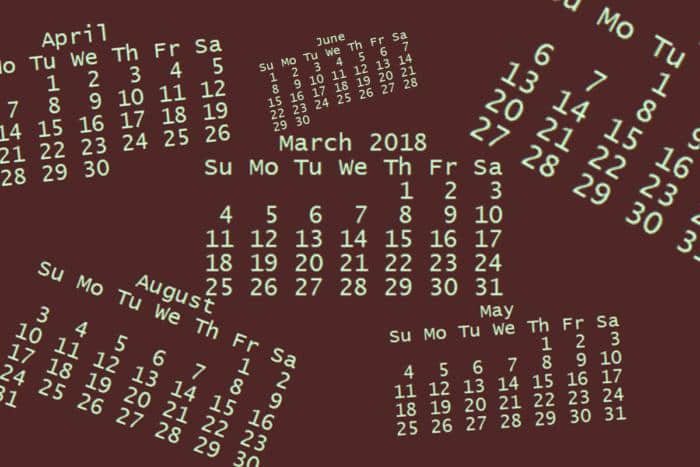
Linux 系统可以为你的日程安排提供更多帮助,而不仅仅是提醒你今天是星期几。日历显示有很多选项 —— 有些可能很有帮助,有些可能会让你大开眼界。

日期

首先,你可能知道可以使用 date 命令显示当前日期。

$ date
Mon Mar 26 08:01:41 EDT 2018

cal 和 ncal

你可以使用 cal 命令显示整个月份。没有参数时,cal 显示当前月份,默认情况下,通过反转前景色和背景颜色来突出显示当天。

$ cal
     March 2018
Su Mo Tu We Th Fr Sa
             1  2  3
 4  5  6  7  8  9 10
11 12 13 14 15 16 17
18 19 20 21 22 23 24
25 26 27 28 29 30 31

如果你想以“横向”格式显示当前月份,则可以使用 ncal 命令。

$ ncal
    March 2018
Su     4 11 18 25
Mo     5 12 19 26
Tu     6 13 20 27
We     7 14 21 28
Th  1  8 15 22 29
Fr  2  9 16 23 30
Sa  3 10 17 24 31

例如,如果你只想查看特定周几的日期,这个命令可能特别有用。

$ ncal | grep Th
Th  1  8 15 22 29

ncal 命令还可以以“横向”格式显示一整年,只需在命令后提供年份。

$ ncal 2018
                                  2018
    January           February          March             April
Su     7 14 21 28        4 11 18 25        4 11 18 25     1  8 15 22 29
Mo  1  8 15 22 29        5 12 19 26        5 12 19 26     2  9 16 23 30
Tu  2  9 16 23 30        6 13 20 27        6 13 20 27     3 10 17 24
We  3 10 17 24 31        7 14 21 28        7 14 21 28     4 11 18 25
Th  4 11 18 25        1  8 15 22        1  8 15 22 29     5 12 19 26
Fr  5 12 19 26        2  9 16 23        2  9 16 23 30     6 13 20 27
Sa  6 13 20 27        3 10 17 24        3 10 17 24 31     7 14 21 28
...

你也可以使用 cal 命令显示一整年。请记住,你需要输入年份的四位数字。如果你输入 cal 18,你将获得公元 18 年的历年,而不是 2018 年。

$ cal 2018
                            2018
      January               February               March
Su Mo Tu We Th Fr Sa  Su Mo Tu We Th Fr Sa  Su Mo Tu We Th Fr Sa
    1  2  3  4  5  6               1  2  3               1  2  3
 7  8  9 10 11 12 13   4  5  6  7  8  9 10   4  5  6  7  8  9 10
14 15 16 17 18 19 20  11 12 13 14 15 16 17  11 12 13 14 15 16 17
21 22 23 24 25 26 27  18 19 20 21 22 23 24  18 19 20 21 22 23 24
28 29 30 31           25 26 27 28           25 26 27 28 29 30 31


       April                  May                   June
Su Mo Tu We Th Fr Sa  Su Mo Tu We Th Fr Sa  Su Mo Tu We Th Fr Sa
 1  2  3  4  5  6  7         1  2  3  4  5                  1  2
 8  9 10 11 12 13 14   6  7  8  9 10 11 12   3  4  5  6  7  8  9
15 16 17 18 19 20 21  13 14 15 16 17 18 19  10 11 12 13 14 15 16
22 23 24 25 26 27 28  20 21 22 23 24 25 26  17 18 19 20 21 22 23
29 30                 27 28 29 30 31        24 25 26 27 28 29 30


        July                 August              September
Su Mo Tu We Th Fr Sa  Su Mo Tu We Th Fr Sa  Su Mo Tu We Th Fr Sa
 1  2  3  4  5  6  7            1  2  3  4                     1
 8  9 10 11 12 13 14   5  6  7  8  9 10 11   2  3  4  5  6  7  8
15 16 17 18 19 20 21  12 13 14 15 16 17 18   9 10 11 12 13 14 15
22 23 24 25 26 27 28  19 20 21 22 23 24 25  16 17 18 19 20 21 22
29 30 31              26 27 28 29 30 31     23 24 25 26 27 28 29
                                            30

      October               November              December
Su Mo Tu We Th Fr Sa  Su Mo Tu We Th Fr Sa  Su Mo Tu We Th Fr Sa
    1  2  3  4  5  6               1  2  3                     1
 7  8  9 10 11 12 13   4  5  6  7  8  9 10   2  3  4  5  6  7  8
14 15 16 17 18 19 20  11 12 13 14 15 16 17   9 10 11 12 13 14 15
21 22 23 24 25 26 27  18 19 20 21 22 23 24  16 17 18 19 20 21 22
28 29 30 31           25 26 27 28 29 30     23 24 25 26 27 28 29
                                            30 31

要指定年份和月份,使用 -d 选项,如下所示:

$ cal -d 1949-03
     March 1949
Su Mo Tu We Th Fr Sa
       1  2  3  4  5
 6  7  8  9 10 11 12
13 14 15 16 17 18 19
20 21 22 23 24 25 26
27 28 29 30 31

另一个可能有用的日历选项是 cal 命令的 -j 选项。让我们来看看它显示的是什么。

$ cal -j
        March 2018
 Su  Mo  Tu  We  Th  Fr  Sa
                 60  61  62
 63  64  65  66  67  68  69
 70  71  72  73  74  75  76
 77  78  79  80  81  82  83
 84  85  86  87  88  89  90

你可能会问:“什么鬼???” OK, -j 选项显示 Julian 日期 -- 一年中从 1 到 365 年的数字日期。所以,1 是 1 月 1 日,32 是 2 月 1 日。命令 cal -j 2018 将显示一整年的数字,像这样:

$ cal -j 2018 | tail -9

         November                     December
 Su  Mo  Tu  We  Th  Fr  Sa   Su  Mo  Tu  We  Th  Fr  Sa
                305 306 307                          335
308 309 310 311 312 313 314  336 337 338 339 340 341 342
315 316 317 318 319 320 321  343 344 345 346 347 348 349
322 323 324 325 326 327 328  350 351 352 353 354 355 356
329 330 331 332 333 334      357 358 359 360 361 362 363
                             364 365

这种显示可能有助于提醒你,自从你做了新年计划之后,你已经有多少天没有采取行动了。

运行类似的命令,对于 2020 年,你会注意到这是一个闰年:

$ cal -j 2020 | tail -9

         November                     December
 Su  Mo  Tu  We  Th  Fr  Sa   Su  Mo  Tu  We  Th  Fr  Sa
306 307 308 309 310 311 312          336 337 338 339 340
313 314 315 316 317 318 319  341 342 343 344 345 346 347
320 321 322 323 324 325 326  348 349 350 351 352 353 354
327 328 329 330 331 332 333  355 356 357 358 359 360 361
334 335                      362 363 364 365 366

calendar

另一个有趣但潜在的令人沮丧的命令可以告诉你关于假期的事情,这个命令有很多选项,但我们这里介绍下你想看到即将到来的假期和值得注意的日历列表。日历的 -l 选项允许你选择今天想要查看的天数,因此 0 表示“仅限今天”。

$ calendar -l 0
Mar 26  Benjamin Thompson born, 1753, Count Rumford; physicist
Mar 26  David Packard died, 1996; age of 83
Mar 26  Popeye statue unveiled, Crystal City TX Spinach Festival, 1937
Mar 26  Independence Day in Bangladesh
Mar 26  Prince Jonah Kuhio Kalanianaole Day in Hawaii
Mar 26* Seward's Day in Alaska (last Monday)
Mar 26  Emerson, Lake, and Palmer record "Pictures at an Exhibition" live, 1971
Mar 26  Ludwig van Beethoven dies in Vienna, Austria, 1827
Mar 26  Bonne fête aux Lara !
Mar 26  Aujourd'hui, c'est la St(e) Ludger.
Mar 26  N'oubliez pas les Larissa !
Mar 26  Ludwig van Beethoven in Wien gestorben, 1827
Mar 26  Emánuel

对于我们大多数人来说,这庆祝活动有点多。如果你看到类似这样的内容,可以将其归咎于你的 calendar.all 文件,该文件告诉系统你希望包含哪些国际日历。当然,你可以通过删除此文件中包含其他文件的一些行来削减此问题。文件看起来像这样:

#include <calendar.world>
#include <calendar.argentina>
#include <calendar.australia>
#include <calendar.belgium>
#include <calendar.birthday>
#include <calendar.christian>
#include <calendar.computer>

假设我们只通过移除除上面显示的第一个 #include 行之外的所有行,将我们的显示切换到世界日历。 我们会看到这个:

$ calendar -l 0
Mar 26 Benjamin Thompson born, 1753, Count Rumford; physicist
Mar 26 David Packard died, 1996; age of 83
Mar 26 Popeye statue unveiled, Crystal City TX Spinach Festival, 1937
Mar 26 Independence Day in Bangladesh
Mar 26 Prince Jonah Kuhio Kalanianaole Day in Hawaii
Mar 26* Seward's Day in Alaska (last Monday)
Mar 26 Emerson, Lake, and Palmer record "Pictures at an Exhibition" live, 1971
Mar 26 Ludwig van Beethoven dies in Vienna, Austria, 1827

显然,世界日历的特殊日子非常多。但是,像这样的展示可以让你不要忘记所有重要的“大力水手雕像”揭幕日以及在庆祝“世界菠菜之都”中它所扮演的角色。

更有用的日历选择可能是将与工作相关的日历放入特殊文件中,并在 calendar.all 文件中使用该日历来确定在运行命令时将看到哪些事件。

$ cat /usr/share/calendar/calendar.all
/*
 * International and national calendar files
 *
 * This is the calendar master file.  In the standard setup, it is
 * included by /etc/calendar/default, so you can make any system-wide
 * changes there and they will be kept when you upgrade.  If you want
 * to edit this file, copy it into /etc/calendar/calendar.all and
 * edit it there.
 *
 */

#ifndef _calendar_all_
#define _calendar_all_

#include <calendar.usholiday>
#include <calendar.work>            <==

#endif /* !_calendar_all_ */

日历文件的格式非常简单 - mm/dd 格式日期,空格和事件描述。

$ cat calendar.work
03/26   Describe how the cal and calendar commands work
03/27   Throw a party!

注意事项和怀旧

注意,有关日历的命令可能不适用于所有 Linux 发行版,你可能必须记住自己的“大力水手”雕像。

如果你想知道,你可以显示一个日历,远至 9999 —— 即使是预言性的 2525

FacebookLinkedIn 上加入网络社区,对那些重要的话题发表评论。


via: https://www.networkworld.com/article/3265752/linux/working-with-calendars-on-linux.html

作者:Sandra Henry-Stocker 选题:lujun9972 译者:MjSeven 校对:wxy

本文由 LCTT 原创编译,Linux中国 荣誉推出

未加密的 HTTP 会话暴露于滥用之中,用 Let's Encrypt 把它们保护起来。

曾几何时,通过证书授权机构搭建基本的 HTTPS 网站需要每年花费数百美元,而且搭建的过程复杂且容易出错。现在我们免费使用 Let's Encrypt,而且搭建过程也只需要几分钟。

为何进行加密?

为什么要加密网站呢?这是因为未经加密的 HTTP 会话可以被多种方式滥用:

网络服务提供商就是最大的代码注入者。那么如何挫败它们的非法行径呢?你最好的防御手段就是 HTTPS。让我们回顾一下 HTTPS 的工作原理。

信任链

你可以在你的网站和每个授权访问用户之间建立非对称加密。这是一种非常强的保护:GPG(GNU Privacy Guard, 参考如何在 Linux 中加密邮件)和 OpenSSH 就是非对称加密的通用工具。它们依赖于公钥-私钥对,其中公钥可以任意分享,但私钥必须受到保护且不能分享。公钥用于加密,私钥用于解密。

但上述方法无法适用于随机的网页浏览,因为建立会话之前需要交换公钥,你需要生成并管理密钥对。HTTPS 会话可以自动完成公钥分发,而且购物或银行之类的敏感网站还会使用第三方证书颁发机构(CA)验证证书,例如 Comodo、 Verisign 和 Thawte。

当你访问一个 HTTPS 网站时,网站给你的网页浏览器返回了一个数字证书。这个证书说明你的会话被强加密,而且提供了该网站信息,包括组织名称、颁发证书的组织和证书颁发机构名称等。你可以点击网页浏览器地址栏的小锁头来查看这些信息(图 1),也包括了证书本身。

 title=

图1: 点击网页浏览器地址栏上的锁头标记查看信息

包括 Opera、 Chromium 和 Chrome 在内的主流浏览器,验证网站数字证书的合法性都依赖于证书颁发机构。小锁头标记可以让你一眼看出证书状态;绿色意味着使用强 SSL 加密且运营实体经过验证。网页浏览器还会对恶意网站、SSL 证书配置有误的网站和不被信任的自签名证书网站给出警告。

那么网页浏览器如何判断网站是否可信呢?浏览器自带根证书库,包含了一系列根证书,存储在 /usr/share/ca-certificates/mozilla/ 之类的地方。网站证书是否可信可以通过根证书库进行检查。就像你 Linux 系统上其它软件那样,根证书库也由包管理器维护。对于 Ubuntu,对应的包是 ca-certificates,这个 Linux 根证书库本身是由 Mozilla 维护的。

可见,整个工作流程需要复杂的基础设施才能完成。在你进行购物或金融等敏感在线操作时,你信任了无数陌生人对你的保护。

无处不加密

Let's Encrypt 是一家全球证书颁发机构,类似于其它商业根证书颁发机构。Let's Encrpt 由非营利性组织 因特网安全研究小组 Internet Security Research Group (ISRG)创立,目标是简化网站的安全加密。在我看来,出于后面我会提到的原因,该证书不足以胜任购物及银行网站的安全加密,但很适合加密博客、新闻和信息门户这类不涉及金融操作的网站。

使用 Let's Encrypt 有三种方式。推荐使用 电子前沿基金会 Electronic Frontier Foundation (EFF)开发的 Cerbot 客户端。使用该客户端需要在网站服务器上执行 shell 操作。

如果你使用的是共享托管主机,你很可能无法执行 shell 操作。这种情况下,最简单的方法是使用支持 Let's Encrpt 的托管主机

如果你的托管主机不支持 Let's Encrypt,但支持自定义证书,那么你可以使用 Certbot 手动创建并上传你的证书。这是一个复杂的过程,你需要彻底地研究文档。

安装证书后,使用 SSL 服务器测试来测试你的服务器。

Let's Encrypt 的电子证书有效期为 90 天。Certbot 安装过程中添加了一个证书自动续期的计划任务,也提供了测试证书自动续期是否成功的命令。允许使用已有的私钥或 证书签名请求 certificate signing request (CSR),允许创建通配符证书。

限制

Let's Encrypt 有如下限制:它只执行域名验证,即只要有域名控制权就可以获得证书。这是比较基础的 SSL。它不支持 组织验证 Organization Validation (OV)或 扩展验证 Extended Validation (EV),因为运营实体验证无法自动完成。我不会信任使用 Let's Encrypt 证书的购物或银行网站,它们应该购买支持运营实体验证的完整版本。

作为非营利性组织提供的免费服务,不提供商业支持,只提供不错的文档和社区支持。

因特网中恶意无处不在,一切数据都应该加密。从使用 Let's Encrypt 保护你的网站用户开始吧。

想要学习更多 Linux 知识,请参考 Linux 基金会和 edX 提供的免费课程 “Linux 入门”


via: https://www.linux.com/learn/intro-to-linux/2018/3/protect-your-websites-lets-encrypt

作者:CARLA SCHRODER 选题:lujun9972 译者:pinewall 校对:wxy

本文由 LCTT 原创编译,Linux中国 荣誉推出
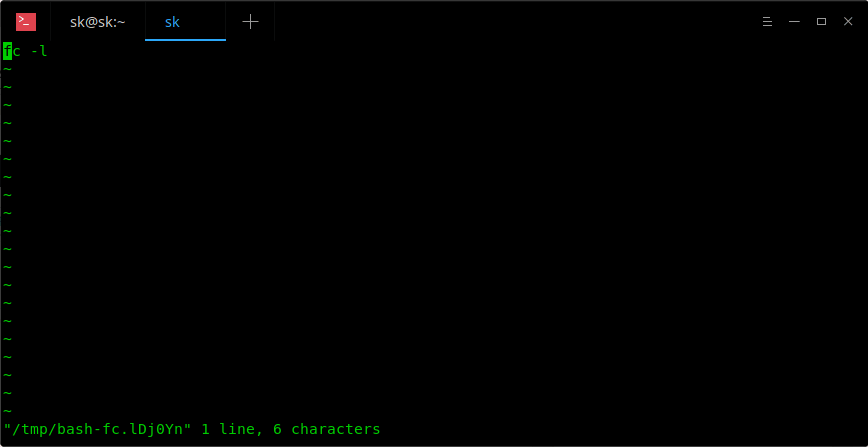
fcFix Commands 的缩写)是个 shell 内置命令,用于在交互式 shell 里列出、编辑和执行最近输入的命令。你可以用你喜欢的编辑器编辑最近的命令并再次执行,而不用把它们整个重新输入一遍。除了可以避免重复输入又长又复杂的命令,它对修正拼写错误来说也很有用。因为是 shell 内置命令,大多 shell 都包含它,比如 Bash 、 Zsh 、 Ksh 等。在这篇短文中,我们来学一学在 Linux 中使用 fc 命令。

fc 命令教程及示例

列出最近执行的命令

执行不带其它参数的 fc -l 命令,它会列出最近 16 个命令。

$ fc -l
507 fish
508 fc -l
509 sudo netctl restart wlp9s0sktab
510 ls -l
511 pwd
512 uname -r
513 uname -a
514 touch ostechnix.txt
515 vi ostechnix.txt
516 echo "Welcome to OSTechNix"
517 sudo apcman -Syu
518 sudo pacman -Syu
519 more ostechnix.txt
520 wc -l ostechnix.txt
521 cat ostechnix.txt
522 clear

-r 选项用于将输出反向排序。

$ fc -lr

-n 选项用于隐藏行号。

$ fc -ln
 nano ~/.profile
 source ~/.profile
 source ~/.profile
 fc -ln
 fc -l
 sudo netctl restart wlp9s0sktab
 ls -l
 pwd
 uname -r
 uname -a
 echo "Welcome to OSTechNix"
 sudo apcman -Syu
 cat ostechnix.txt
 wc -l ostechnix.txt
 more ostechnix.txt
 clear

这样行号就不再显示了。

如果想以某个命令开始,只需在 -l 选项后面加上行号即可。比如,要显示行号 520 至最近的命令,可以这样:

$ fc -l 520
520 ls -l
521 pwd
522 uname -r
523 uname -a
524 echo "Welcome to OSTechNix"
525 sudo apcman -Syu
526 cat ostechnix.txt
527 wc -l ostechnix.txt
528 more ostechnix.txt
529 clear
530 fc -ln
531 fc -l

要列出一段范围内的命令,将始、末行号作为 fc -l 的参数即可,比如 520 至 525:

$ fc -l 520 525
520 ls -l
521 pwd
522 uname -r
523 uname -a
524 echo "Welcome to OSTechNix"
525 sudo apcman -Syu

除了使用行号,我们还可以使用字符。比如,要列出最近一个 pwd 至最近一个命令之间的所有命令,只需要像下面这样使用起始字母即可:

$ fc -l p
521 pwd
522 uname -r
523 uname -a
524 echo "Welcome to OSTechNix"
525 sudo apcman -Syu
526 cat ostechnix.txt
527 wc -l ostechnix.txt
528 more ostechnix.txt
529 clear
530 fc -ln
531 fc -l
532 fc -l 520
533 fc -l 520 525
534 fc -l 520
535 fc -l 522
536 fc -l l

要列出所有 pwdmore 之间的命令,你可以都使用起始字母,像这样:

$ fc -l p m

或者,使用开始命令的首字母以及结束命令的行号:

$ fc -l p 528

或者都使用行号:

$ fc -l 521 528

这三个命令都显示一样的结果。

编辑并执行上一个命令

我们经常敲错命令,这时你可以用默认编辑器修正拼写错误并执行而不用将命令重新再敲一遍。

编辑并执行上一个命令:

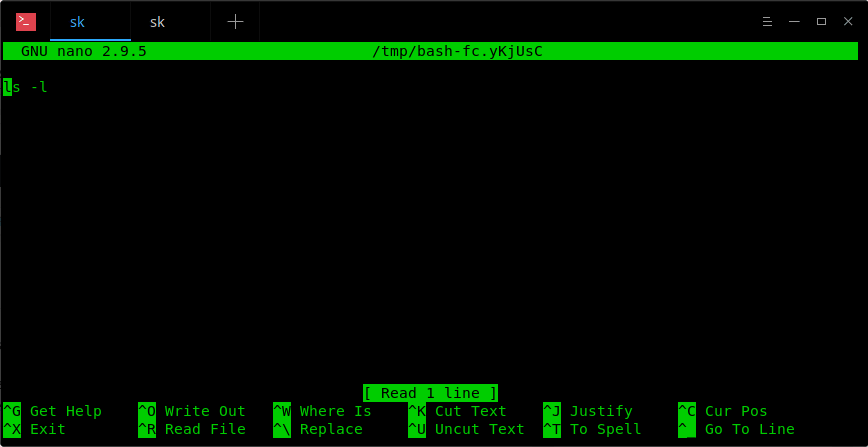
$ fc

这会在默认编辑器里载入上一个命令。

你可以看到,我上一个命令是 fc -l。你可以随意修改,它会在你保存退出编辑器时自动执行。这在命令或参数又长又复杂时很有用。需要注意的是,它同时也可能是毁灭性的。比如,如果你的上一个命令是危险的 rm -fr <some-path>,当它自动执行时你可能丢掉你的重要数据。所以,小心谨慎对待每一个命令。

更改默认编辑器

另一个有用的选项是 -e ,它可以用来为 fc 命令选择不同的编辑器。比如,如果我们想用 nano 来编辑上一个命令:

$ fc -e nano

这个命令会打开 nano 编辑器(而不是默认编辑器)编辑上一个命令。

如果你觉得用 -e 选项太麻烦,你可以修改你的默认编辑器,只需要将环境变量 FCEDIT 设为你想要让 fc 使用的编辑器名称即可。

比如,要把 nano 设为默认编辑器,编辑你的 ~/.profile 或其他初始化文件: (LCTT 译注:如果 ~/.profile 不存在可自己创建;如果使用的是 bash ,可以编辑 ~/.bash_profile

$ vi ~/.profile

添加下面一行:

FCEDIT=nano
# LCTT译注:如果在子 shell 中会用到 fc ,最好在这里 export FCEDIT

你也可以使用编辑器的完整路径:

FCEDIT=/usr/local/bin/emacs

输入 :wq 保存退出。要使改动立即生效,运行以下命令:

$ source ~/.profile

现在再输入 fc 就可以使用 nano 编辑器来编辑上一个命令了。

不编辑而直接执行上一个命令

我们现在知道 fc 命令不带任何参数的话会将上一个命令载入编辑器。但有时你可能不想编辑,仅仅是想再次执行上一个命令。这很简单,在末尾加上连字符(-)就可以了:

$ echo "Welcome to OSTechNix"
Welcome to OSTechNix

$ fc -e -
echo "Welcome to OSTechNix"
Welcome to OSTechNix

如你所见,fc 带了 -e 选项,但并没有编辑上一个命令(例中的 echo " Welcome to OSTechNix")。

需要注意的是,有些选项仅对指定 shell 有效。比如下面这些选项可以用在 zsh 中,但在 Bash 或 Ksh 中则不能用。

显示命令的执行时间

想要知道命令是在什么时候执行的,可以用 -d 选项:

fc -ld
1 18:41 exit
2 18:41 clear
3 18:42 fc -l
4 18:42 sudo netctl restart wlp9s0sktab
5 18:42 ls -l
6 18:42 pwd
7 18:42 uname -r
8 18:43 uname -a
9 18:43 cat ostechnix.txt
10 18:43 echo "Welcome to OSTechNix"
11 18:43 more ostechnix.txt
12 18:43 wc -l ostechnix.txt
13 18:43 cat ostechnix.txt
14 18:43 clear
15 18:43 fc -l

这样你就可以查看最近命令的具体执行时间了。

使用选项 -f ,可以为每个命令显示完整的时间戳。

 fc -lf
 1 4/5/2018 18:41 exit
 2 4/5/2018 18:41 clear
 3 4/5/2018 18:42 fc -l
 4 4/5/2018 18:42 sudo netctl restart wlp9s0sktab
 5 4/5/2018 18:42 ls -l
 6 4/5/2018 18:42 pwd
 7 4/5/2018 18:42 uname -r
 8 4/5/2018 18:43 uname -a
 9 4/5/2018 18:43 cat ostechnix.txt
 10 4/5/2018 18:43 echo "Welcome to OSTechNix"
 11 4/5/2018 18:43 more ostechnix.txt
 12 4/5/2018 18:43 wc -l ostechnix.txt
 13 4/5/2018 18:43 cat ostechnix.txt
 14 4/5/2018 18:43 clear
 15 4/5/2018 18:43 fc -l
 16 4/5/2018 18:43 fc -ld

当然,欧洲的老乡们还可以使用 -E 选项来显示欧洲时间格式。

 fc -lE
 2 5.4.2018 18:41 clear
 3 5.4.2018 18:42 fc -l
 4 5.4.2018 18:42 sudo netctl restart wlp9s0sktab
 5 5.4.2018 18:42 ls -l
 6 5.4.2018 18:42 pwd
 7 5.4.2018 18:42 uname -r
 8 5.4.2018 18:43 uname -a
 9 5.4.2018 18:43 cat ostechnix.txt
 10 5.4.2018 18:43 echo "Welcome to OSTechNix"
 11 5.4.2018 18:43 more ostechnix.txt
 12 5.4.2018 18:43 wc -l ostechnix.txt
 13 5.4.2018 18:43 cat ostechnix.txt
 14 5.4.2018 18:43 clear
 15 5.4.2018 18:43 fc -l
 16 5.4.2018 18:43 fc -ld
 17 5.4.2018 18:49 fc -lf

fc 用法总结

  • 当不带任何参数时,fc 将上一个命令载入默认编辑器。
  • 当带一个数字作为参数时,fc 将数字指定的命令载入默认编辑器。
  • 当带一个字符作为参数时,fc 将最近一个以指定字符开头的命令载入默认编辑器。
  • 当有两个参数时,它们分别指定需要列出的命令范围的开始和结束。

更多细节,请参考 man 手册。

$ man fc

好了,今天就这些。希望这篇文章能帮助到你。更多精彩内容,敬请期待!


via: https://www.ostechnix.com/the-fc-command-tutorial-with-examples-for-beginners/

作者:SK 选题:lujun9972 译者:Dotcra 校对:wxy

本文由 LCTT 原创编译,Linux中国 荣誉推出
使用一个简单的 XML,你就可以设置 GNOME 能够在桌面上显示一个幻灯片。

在 GNOME 中,一个非常酷、但却鲜为人知的特性是它能够将幻灯片显示为墙纸。你可以从 GNOME 控制中心的 “背景设置” 面板中选择墙纸幻灯片。在预览的右下角显示一个小时钟标志,可以将幻灯片的墙纸与静态墙纸区别开来。

一些发行版带有预装的幻灯片壁纸。 例如,Ubuntu 包含了库存的 GNOME 定时壁纸幻灯片,以及 Ubuntu 壁纸大赛胜出的墙纸。

如果你想创建自己的自定义幻灯片用作壁纸怎么办?虽然 GNOME 没有为此提供一个用户界面,但是在你的主目录中使用一些简单的 XML 文件来创建一个是非常容易的。 幸运的是,GNOME 控制中心的背景选择支持一些常见的目录路径,这样就可以轻松创建幻灯片,而不必编辑你的发行版所提供的任何内容。

开始

使用你最喜欢的文本编辑器在 $HOME/.local/share/gnome-background-properties/ 创建一个 XML 文件。 虽然文件名不重要,但目录名称很重要(你可能需要创建该目录)。 举个例子,我创建了带有以下内容的 /home/ken/.local/share/gnome-background-properties/osdc-wallpapers.xml

<?xml version="1.0" encoding="UTF-8"?>
<!DOCTYPE wallpapers SYSTEM "gnome-wp-list.dtd">
<wallpapers>
 <wallpaper deleted="false">
   <name>Opensource.com Wallpapers</name>
   <filename>/home/ken/Pictures/Wallpapers/osdc/osdc.xml</filename>
   <options>zoom</options>
 </wallpaper>
</wallpapers>

每一个你需要包含在 GNOME 控制中心的 “背景面板”中的每个幻灯片或静态壁纸,你都要在上面的 XML 文件需要为其增加一个 <wallpaper> 节点。

在这个例子中,我的 osdc.xml 文件看起来是这样的:

<?xml version="1.0" ?>
<background>
  <static>
    <!-- Duration in seconds to display the background -->
    <duration>30.0</duration>
    <file>/home/ken/Pictures/Wallpapers/osdc/osdc_2.png</file>
  </static>
  <transition>
    <!-- Duration of the transition in seconds, default is 2 seconds -->
    <duration>0.5</duration>
    <from>/home/ken/Pictures/Wallpapers/osdc/osdc_2.png</from>
    <to>/home/ken/Pictures/Wallpapers/osdc/osdc_1.png</to>
  </transition>
  <static>
    <duration>30.0</duration>
    <file>/home/ken/Pictures/Wallpapers/osdc/osdc_1.png</file>
  </static>
  <transition>
    <duration>0.5</duration>
    <from>/home/ken/Pictures/Wallpapers/osdc/osdc_1.png</from>
    <to>/home/ken/Pictures/Wallpapers/osdc/osdc_2.png</to>
  </transition>
</background>

上面的 XML 中有几个重要的部分。 XML 中的 <background> 节点是你的外部节点。 每个背景都支持多个 <static><transition> 节点。

<static> 节点定义用 <file> 节点要显示的图像以及用 <duration> 显示它的持续时间。

<transition> 节点定义 <duration>(变换时长),<from><to> 定义了起止的图像。

全天更换壁纸

另一个很酷的 GNOME 功能是基于时间的幻灯片。 你可以定义幻灯片的开始时间,GNOME 将根据它计算时间。 这对于根据一天中的时间设置不同的壁纸很有用。 例如,你可以将开始时间设置为 06:00,并在 12:00 之前显示一张墙纸,然后在下午和 18:00 再次更改。

这是通过在 XML 中定义 <starttime> 来完成的,如下所示:

<starttime>
    <!-- A start time in the past is fine -->
    <year>2017</year>
    <month>11</month>
    <day>21</day>
    <hour>6</hour>
    <minute>00</minute>
    <second>00</second>
</starttime>

上述 XML 文件定义于 2017 年 11 月 21 日 06:00 开始动画,时长为 21,600.00,相当于六个小时。 这段时间将显示你的早晨壁纸直到 12:00,12:00 时它会更改为你的下一张壁纸。 你可以继续以这种方式每隔一段时间更换一次壁纸,但确保所有持续时间的总计为 86,400 秒(等于 24 小时)。

GNOME 将计算开始时间和当前时间之间的增量,并显示当前时间的正确墙纸。 例如,如果你在 16:00 选择新壁纸,则GNOME 将在 06:00 开始时间之后显示 36,000 秒的适当壁纸。

有关完整示例,请参阅大多数发行版中由 gnome-backgrounds 包提供的 adwaita-timed 幻灯片。 它通常位于 /usr/share/backgrounds/gnome/adwaita-timed.xml 中。

了解更多信息

希望这可以鼓励你深入了解创建自己的幻灯片壁纸。 如果你想下载本文中引用的文件的完整版本,那么你可以在 GitHub 上找到它们。

如果你对用于生成 XML 文件的实用程序脚本感兴趣,你可以在互联网上搜索 gnome-backearth-generator


via: https://opensource.com/article/17/12/create-your-own-wallpaper-slideshow-gnome

作者:Ken Vandine 译者:Auk7F7 校对: wxy

本文由 LCTT 原创编译,Linux中国 荣誉推出