分类 技术 下的文章

使用两个简单的硬件设备和几行代码构建一个空气质量探测器。

我们在东南亚的学校定期测定空气中的颗粒物。这里的测定值非常高,尤其是在二到五月之间,干燥炎热、土地干旱等各种因素都对空气质量产生了不利的影响。我将会在这篇文章中展示如何使用树莓派来测定颗粒物。

什么是颗粒物?

颗粒物就是粉尘或者空气中的微小颗粒。其中 PM10 和 PM2.5 之间的差别就是 PM10 指的是粒径小于 10 微米的颗粒,而 PM2.5 指的是粒径小于 2.5 微米的颗粒。在粒径小于 2.5 微米的的情况下,由于它们能被吸入肺泡中并且对呼吸系统造成影响,因此颗粒越小,对人的健康危害越大。

世界卫生组织的建议颗粒物浓度是:

  • 年均 PM10 不高于 20 µg/m³
  • 年均 PM2.5 不高于 10 µg/m³
  • 不允许超标时,日均 PM10 不高于 50 µg/m³
  • 不允许超标时,日均 PM2.5 不高于 25 µg/m³

以上数值实际上是低于大多数国家的标准的,例如欧盟对于 PM10 所允许的年均值是不高于 40 µg/m³。

什么是 空气质量指数 Air Quality Index (AQI)?

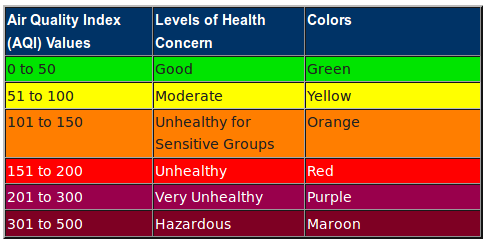
空气质量指数是按照颗粒物的测定值来评价空气质量的好坏,然而由于各国之间的计算方式有所不同,这个指数并没有统一的标准。维基百科上关于空气质量指数的词条对此给出了一个概述。我们学校则以 美国环境保护协会 Environment Protection Agency (EPA)建立的分类法来作为依据。

 title=

空气质量指数

测定颗粒物需要哪些准备?

测定颗粒物只需要以下两种器材:

  • 树莓派(款式不限,最好带有 WiFi)
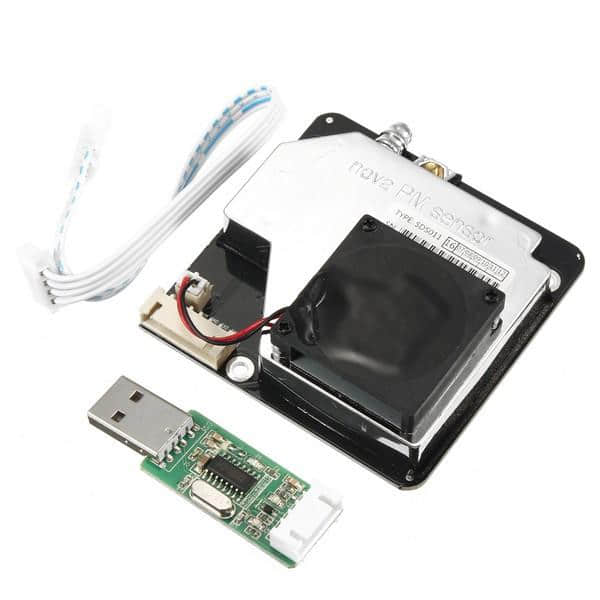
  • SDS011 颗粒物传感器

 title=

颗粒物传感器

如果是只带有 Micro USB 的树莓派 Zero W,那还需要一根连接到标准 USB 端口的适配线,只需要 20 美元,而传感器则自带适配串行接口的 USB 适配器。

安装过程

对于树莓派,只需要下载对应的 Raspbian Lite 镜像并且写入到 Micro SD 卡上就可以了(网上很多教程都有介绍如何设置 WLAN 连接,我就不细说了)。

如果要使用 SSH,那还需要在启动分区建立一个名为 ssh 的空文件。树莓派的 IP 通过路由器或者 DHCP 服务器获取,随后就可以通过 SSH 登录到树莓派了(默认密码是 raspberry):

$ ssh [email protected]

首先我们需要在树莓派上安装一下这些包:

$ sudo apt install git-core python-serial python-enum lighttpd

在开始之前,我们可以用 dmesg 来获取 USB 适配器连接的串行接口:

$ dmesg
[ 5.559802] usbcore: registered new interface driver usbserial
[ 5.559930] usbcore: registered new interface driver usbserial_generic
[ 5.560049] usbserial: USB Serial support registered for generic
[ 5.569938] usbcore: registered new interface driver ch341
[ 5.570079] usbserial: USB Serial support registered for ch341-uart
[ 5.570217] ch341 1–1.4:1.0: ch341-uart converter detected
[ 5.575686] usb 1–1.4: ch341-uart converter now attached to ttyUSB0

在最后一行,可以看到接口 ttyUSB0。然后我们需要写一个 Python 脚本来读取传感器的数据并以 JSON 格式存储,在通过一个 HTML 页面就可以把数据展示出来了。

在树莓派上读取数据

首先创建一个传感器实例,每 5 分钟读取一次传感器的数据,持续 30 秒,这些数值后续都可以调整。在每两次测定的间隔,我们把传感器调到睡眠模式以延长它的使用寿命(厂商认为元件的寿命大约 8000 小时)。

我们可以使用以下命令来下载 Python 脚本:

$ wget -O /home/pi/aqi.py https://raw.githubusercontent.com/zefanja/aqi/master/python/aqi.py

另外还需要执行以下两条命令来保证脚本正常运行:

$ sudo chown pi:pi /var/www/html/
$ echo '[]' > /var/www/html/aqi.json

下面就可以执行脚本了:

$ chmod +x aqi.p
$ ./aqi.py
PM2.5:55.3, PM10:47.5
PM2.5:55.5, PM10:47.7
PM2.5:55.7, PM10:47.8
PM2.5:53.9, PM10:47.6
PM2.5:53.6, PM10:47.4
PM2.5:54.2, PM10:47.3
…

自动化执行脚本

只需要使用诸如 crontab 的服务,我们就不需要每次都手动启动脚本了。按照以下命令打开 crontab 文件:

$ crontab -e

在文件末尾添加这一行:

@reboot cd /home/pi/ && ./aqi.py

现在我们的脚本就会在树莓派每次重启后自动执行了。

展示颗粒物测定值和空气质量指数的 HTML 页面

我们在前面已经安装了一个轻量级的 web 服务器 lighttpd,所以我们需要把 HTML、JavaScript、CSS 文件放置在 /var/www/html 目录中,这样就能通过电脑和智能手机访问到相关数据了。执行下面的三条命令,可以下载到对应的文件:

$ wget -O /var/www/html/index.html https://raw.githubusercontent.com/zefanja/aqi/master/html/index.html
$ wget -O /var/www/html/aqi.js https://raw.githubusercontent.com/zefanja/aqi/master/html/aqi.js
$ wget -O /var/www/html/style.css https://raw.githubusercontent.com/zefanja/aqi/master/html/style.css

在 JavaScript 文件中,实现了打开 JSON 文件、提取数据、计算空气质量指数的过程,随后页面的背景颜色将会根据 EPA 的划分标准而变化。

你只需要用浏览器访问树莓派的地址,就可以看到当前颗粒物浓度值等数据了: http://192.168.1.5:

这个页面比较简单而且可扩展,比如可以添加一个展示过去数小时历史数据的表格等等。

这是Github上的完整源代码

总结

在资金相对紧张的情况下,树莓派是一种选择。除此以外,还有很多可以用来测定颗粒物的应用,包括室外固定装置、移动测定设备等等。我们学校则同时采用了这两种:固定装置在室外测定全天颗粒物浓度,而移动测定设备在室内检测空调过滤器的效果。

Luftdaten.info 提供了一个如何设计类似的传感器的介绍,其中的软件效果出众,而且因为它没有使用树莓派,所以硬件更是小巧。

对于学生来说,设计一个颗粒物传感器确实算得上是一个优秀的课外项目。

你又打算如何使用你的树莓派呢?


via: https://opensource.com/article/18/3/how-measure-particulate-matter-raspberry-pi

作者:Stephan Tetzel 译者:HankChow 校对:wxy

本文由 LCTT 原创编译,Linux中国 荣誉推出

在虚拟化平台上进行系统管理工作时,经常需要在开始重大操作比如部署补丁和代码前先设置一个虚拟机 快照 snapshot

虚拟机快照是特定时间点的虚拟机磁盘的副本。换句话说,快照保存了给定的时间点虚拟机的状态和数据。

我们可以在哪里使用虚拟机快照?

如果你在使用基于 KVM 虚拟机管理程序 hypervisor ,那么可以使用 virsh 命令获取虚拟机或域快照。快照在一种情况下变得非常有用,当你已经在虚拟机上安装或应用了最新的补丁,但是由于某些原因,虚拟机上的程序变得不稳定,开发团队想要还原所有的更改和补丁。如果你在应用补丁之前设置了虚拟机的快照,那么可以使用快照将虚拟机恢复到之前的状态。

注意:我们只能对磁盘格式为 Qcow2 的虚拟机的进行快照,并且 kvm 的 virsh 命令不支持 raw 磁盘格式,请使用以下命令将原始磁盘格式转换为 qcow2。

# qemu-img convert -f raw -O qcow2 image-name.img image-name.qcow2

创建 KVM 虚拟机(域)快照

我假设 KVM 管理程序已经在 CentOS 7 / RHEL 7 机器上配置好了,并且有虚拟机正在运行。我们可以使用下面的 virsh 命令列出虚拟机管理程序中的所有虚拟机,

[root@kvm-hypervisor ~]# virsh list --all
 Id    Name                           State
----------------------------------------------------
 94    centos7.0                      running
 101   overcloud-controller           running
 102   overcloud-compute2             running
 103   overcloud-compute1             running
 114   webserver                      running
 115   Test-MTN                       running

假设我们想创建 webserver 虚拟机的快照,运行下面的命令,

语法:

# virsh snapshot-create-as –domain {vm_name} –name {snapshot_name} –description “enter description here”
[root@kvm-hypervisor ~]# virsh snapshot-create-as --domain webserver --name webserver_snap --description "snap before patch on 4Feb2018"
Domain snapshot webserver_snap created

创建快照后,我们可以使用下面的命令列出与虚拟机相关的快照:

[root@kvm-hypervisor ~]# virsh snapshot-list webserver
 Name                 Creation Time             State
------------------------------------------------------------
 webserver_snap       2018-02-04 15:05:05 +0530 running
[root@kvm-hypervisor ~]#

要列出虚拟机快照的详细信息,请运行下面的 virsh 命令:

[root@kvm-hypervisor ~]# virsh snapshot-info --domain webserver --snapshotname webserver_snap
Name:           webserver_snap
Domain:         webserver
Current:        yes
State:          running
Location:       internal
Parent:         -
Children:       0
Descendants:    0
Metadata:       yes

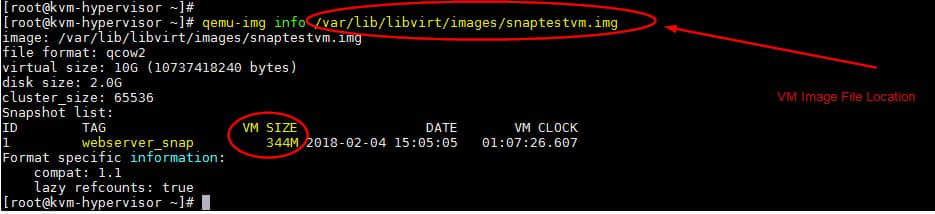
我们可以使用下面的 qemu-img 命令查看快照的大小:

[root@kvm-hypervisor ~]# qemu-img info /var/lib/libvirt/images/snaptestvm.img

qemu-img-command-output-kvm

还原 KVM 虚拟机快照

假设我们想要将 webserver 虚拟机还原到我们在上述步骤中创建的快照。使用下面的 virsh 命令将 Webserver 虚拟机恢复到其快照 webserver\_snap 时。

语法:

# virsh snapshot-revert {vm_name} {snapshot_name}
[root@kvm-hypervisor ~]# virsh snapshot-revert webserver webserver_snap

删除 KVM 虚拟机快照

要删除 KVM 虚拟机快照,首先使用 virsh snapshot-list 命令获取虚拟机的快照详细信息,然后使用 virsh snapshot-delete 命令删除快照。如下示例所示:

[root@kvm-hypervisor ~]# virsh snapshot-list --domain webserver
 Name                 Creation Time             State
------------------------------------------------------------
 webserver_snap       2018-02-04 15:05:05 +0530 running
[root@kvm-hypervisor ~]# virsh snapshot-delete --domain webserver --snapshotname webserver_snap
Domain snapshot webserver_snap deleted

这就是本文的全部内容,我希望你们能够了解如何使用 virsh 命令来管理 KVM 虚拟机快照。请分享你的反馈,并不要犹豫地分享给你的技术朋友

Docker 是一种所谓容器化的操作系统级的虚拟化软件。

基于 Linux 内核的 cgroup 和 namespace 等资源隔离特性,Docker 可以在单个 Linux 实例中运行多个独立的容器。

通过将应用依赖和相关库打包进容器,Docker 使得应用可以在容器中安全隔离地运行。

Dry 是什么

Dry 是一个管理并监控 Docker 容器和镜像的命令行工具。

Dry 可以给出容器相关的信息,包括对应镜像、容器名称、网络、容器中运行的命令及容器状态;如果运行在 Docker Swarm 中,工具还会给出 Swarm 集群的各种状态信息。

Dry 可以连接至本地或远程的 Docker 守护进程。如果连接本地 Docker,Docker 主机显示为 unix:///var/run/docker.sock

如果连接远程 Docker,Docker 主机显示为 tcp://IP Address:Port Numbertcp://Host Name:Port Number

Dry 可以提供类似 docker ps 的指标输出,但输出比 docker ps 内容详实、富有色彩。

相比 Docker,Dry 还可以手动添加一个额外的名称列,用于降低记忆难度。

推荐阅读:

如何在 Linux 中安装 Dry

在 Linux 中,可以通过一个简单的 shell 脚本安装最新版本的 Dry 工具。Dry 不依赖外部库。对于绝大多数的 Docker 命令,Dry 提供类似样式的命令。

$ curl -sSf https://moncho.github.io/dry/dryup.sh | sudo sh
 % Total % Received % Xferd Average Speed Time Time Time Current
 Dload Upload Total Spent Left Speed
100 10 100 10 0 0 35 0 --:--:-- --:--:-- --:--:-- 35
dryup: downloading dry binary
######################################################################## 100.0%
dryup: Moving dry binary to its destination
dryup: dry binary was copied to /usr/local/bin, now you should 'sudo chmod 755 /usr/local/bin/dry'

使用如下命令将文件权限变更为 755

$ sudo chmod 755 /usr/local/bin/dry

对于使用 Arch Linux 的用户,可以使用 PackerYaourt 包管理器,从 AUR 源安装该工具。

$ yaourt -S dry-bin
或者
$ packer -S dry-bin

如果希望在 Docker 容器中运行 dry,可以运行如下命令。前提条件是已确认在操作系统中安装了 Docker。

推荐阅读:

$ docker run -it -v /var/run/docker.sock:/var/run/docker.sock moncho/dry

如何启动并运行 Dry

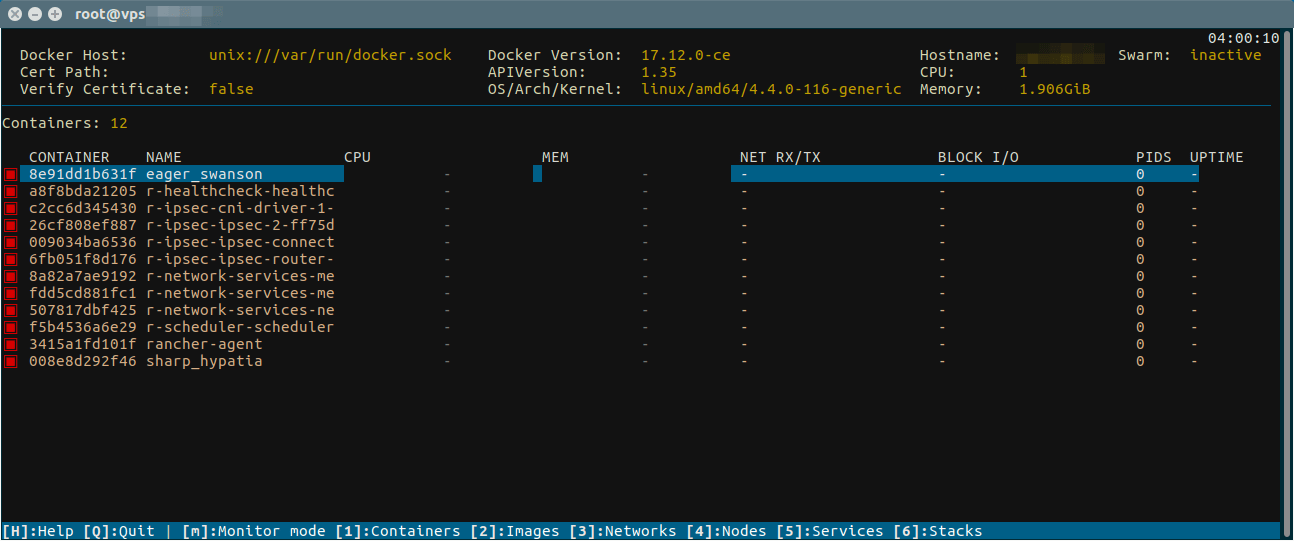
在控制台运行 dry 命令即可启动该工具,其默认输出如下:

$ dry

如何使用 Dry 监控 Docker

你可以在 dry 的界面中按下 m 键打开监控模式。

如何使用 Dry 管理容器

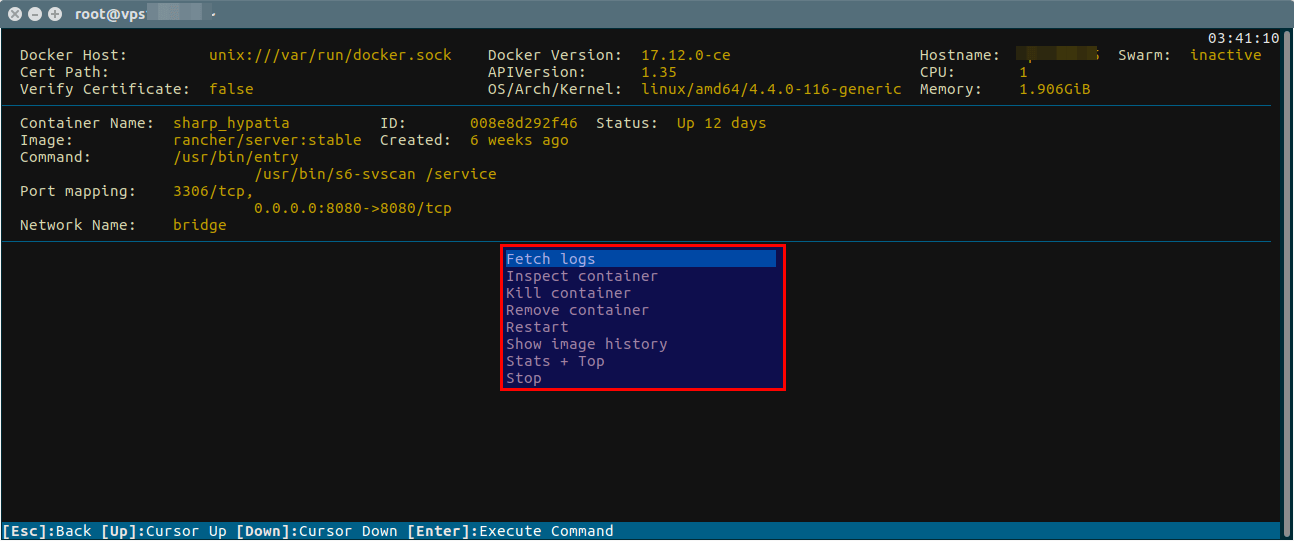
在选中的容器上单击回车键,即可管理容器。Dry 提供如下操作:查看日志,查看、杀死、删除容器,停止、启动、重启容器,查看容器状态及镜像历史记录等。

如何监控容器资源利用率

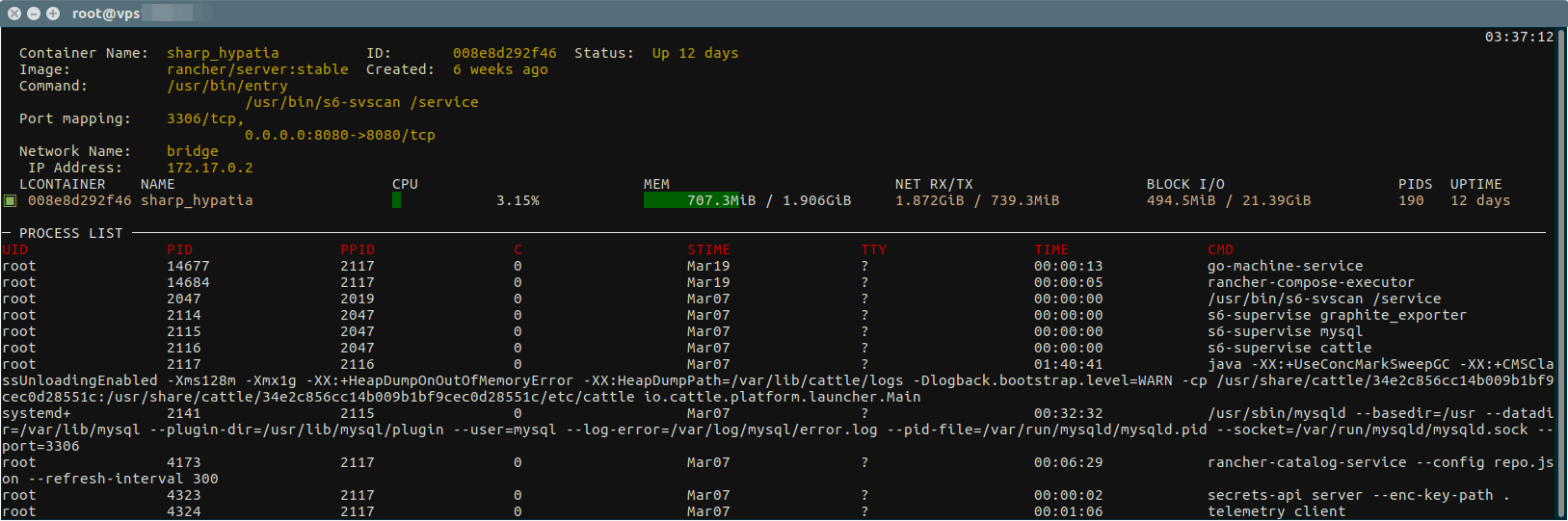
用户可以使用 Stats+Top 选项查看指定容器的资源利用率。

该操作需要在容器管理界面完成(在上一步的基础上,点击 Stats+Top 选项)。另外,也可以按下 s 打开容器资源利用率界面。

如何查看容器、镜像及本地卷的磁盘使用情况

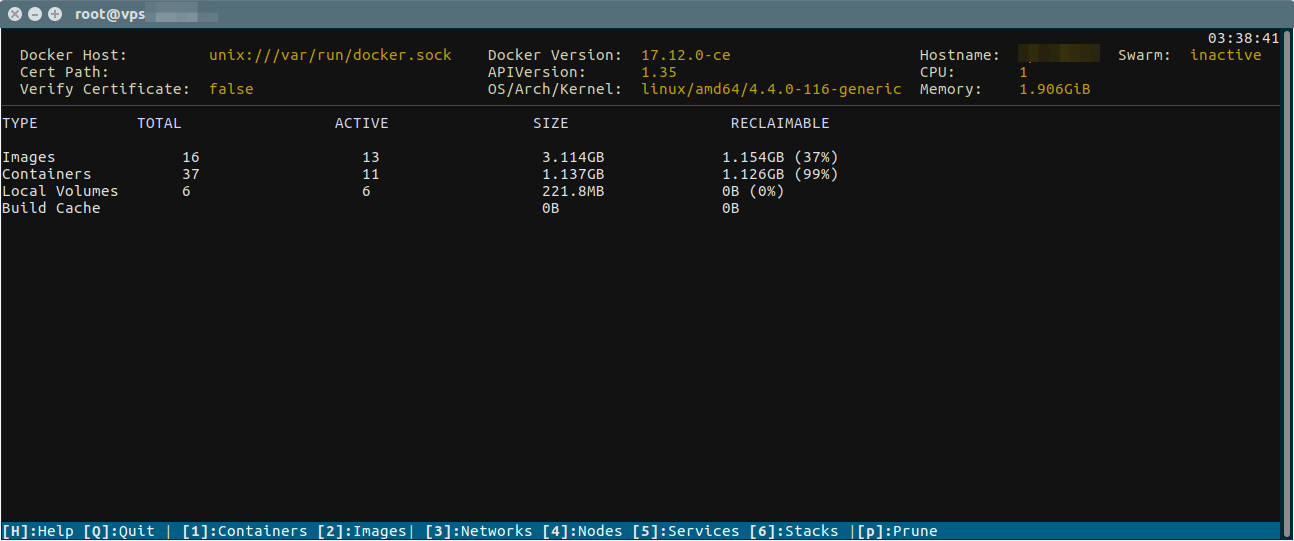
可以使用 F8 键查看容器、镜像及本地卷的磁盘使用情况。

该界面明确地给出容器、镜像和卷的总数,哪些处于使用状态,以及整体磁盘使用情况、可回收空间大小的详细信息。

如何查看已下载的镜像

按下 2 键即可列出全部的已下载镜像。

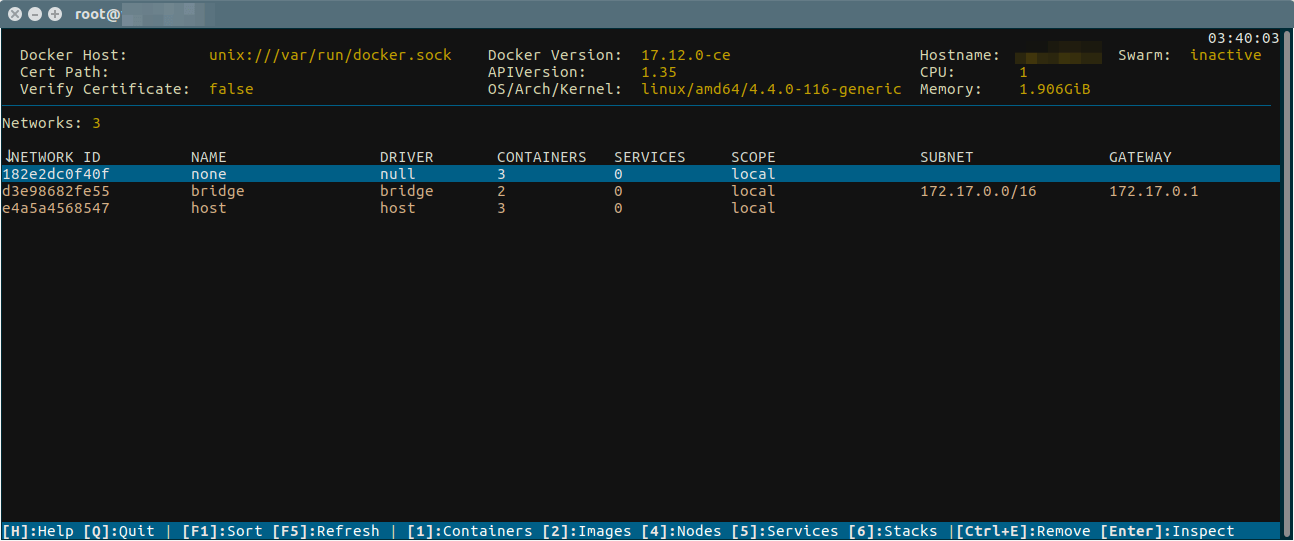
如何查看网络列表

按下 3 键即可查看全部网络及网关。

如何查看全部 Docker 容器

按下 F2 键即可列出列出全部容器,包括运行中和已关闭的容器。

Dry 快捷键

查看帮助页面或 dry GitHub 即可查看全部快捷键。


via: https://www.2daygeek.com/dry-an-interactive-cli-manager-for-docker-containers/

作者:Magesh Maruthamuthu 选题:lujun9972 译者:pinewall 校对:wxy

本文由 LCTT 原创编译,Linux中国 荣誉推出

前一段时间,我们发布了一个使用 pip 管理 Python 包的指南。今天,我们将讨论如何使用 npm 管理 NodeJS 包。npm 是最大的软件注册中心,包含 600,000 多个包。每天,世界各地的开发人员通过 npm 共享和下载软件包。在本指南中,我将解释使用 npm 基础知识,例如安装包(本地和全局)、安装特定版本的包、更新、删除和管理 NodeJS 包等等。

安装 npm

用于 npm 是用 NodeJS 编写的,我们需要安装 NodeJS 才能使用 npm。要在不同的 Linux 发行版上安装 NodeJS,请参考下面的链接。

检查 node 安装的位置:

$ which node
/home/sk/.nvm/versions/node/v9.4.0/bin/node

检查它的版本:

$ node -v
v9.4.0

进入 Node 交互式解释器:

$ node
> .help
.break Sometimes you get stuck, this gets you out
.clear Alias for .break
.editor Enter editor mode
.exit Exit the repl
.help Print this help message
.load Load JS from a file into the REPL session
.save Save all evaluated commands in this REPL session to a file
> .exit

检查 npm 安装的位置:

$ which npm
/home/sk/.nvm/versions/node/v9.4.0/bin/npm

还有版本:

$ npm -v
5.6.0

棒极了!Node 和 npm 已安装好!正如你可能已经注意到,我已经在我的 $HOME 目录中安装了 NodeJS 和 NPM,这样是为了避免在全局模块时出现权限问题。这是 NodeJS 团队推荐的方法。

那么,让我们继续看看如何使用 npm 管理 NodeJS 模块(或包)。

安装 NodeJS 模块

NodeJS 模块可以安装在本地或全局(系统范围)。现在我将演示如何在本地安装包(LCTT 译注:即将包安装到一个 NodeJS 项目当中,所以下面会先创建一个空项目做演示)。

在本地安装包

为了在本地管理包,我们通常使用 package.json 文件来管理。

首先,让我们创建我们的项目目录。

$ mkdir demo
$ cd demo

在项目目录中创建一个 package.json 文件。为此,运行:

$ npm init

输入你的包的详细信息,例如名称、版本、作者、GitHub 页面等等,或者按下回车键接受默认值并键入 yes 确认。

This utility will walk you through creating a package.json file.
It only covers the most common items, and tries to guess sensible defaults.

See `npm help json` for definitive documentation on these fields
and exactly what they do.

Use `npm install <pkg>` afterwards to install a package and
save it as a dependency in the package.json file.

Press ^C at any time to quit.
package name: (demo)
version: (1.0.0)
description: demo nodejs app
entry point: (index.js)
test command:
git repository:
keywords:
author:
license: (ISC)
About to write to /home/sk/demo/package.json:

{
 "name": "demo",
 "version": "1.0.0",
 "description": "demo nodejs app",
 "main": "index.js",
 "scripts": {
 "test": "echo \"Error: no test specified\" && exit 1"
 },
 "author": "",
 "license": "ISC"
}

Is this ok? (yes) yes

上面的命令初始化你的项目并创建了 package.json 文件。

你也可以使用命令以非交互式方式执行此操作:

npm init --y

现在让我们安装名为 commander 的包。

$ npm install commander

示例输出:

npm notice created a lockfile as package-lock.json. You should commit this file.
npm WARN [email protected] No repository field.

+ [email protected]
added 1 package in 2.519s

这将在项目的根目录中创建一个名为 node_modules 的目录(如果它不存在的话),并在其中下载包。

让我们检查 pachage.json 文件。

$ cat package.json 
{
 "name": "demo",
 "version": "1.0.0",
 "description": "demo nodejs app",
 "main": "index.js",
 "scripts": {
 "test": "echo \"Error: no test specified\" && exit 1"
 },
 "author": "",
 "license": "ISC",
 "dependencies": {
 "commander": "^2.13.0"
 }
}

你会看到添加了依赖文件,版本号前面的插入符号 ( ^ ) 表示在安装时,npm 将取出它可以找到的最高版本的包。

$ ls node_modules/
commander

package.json 文件的优点是,如果你的项目目录中有 package.json 文件,只需键入 npm install,那么 npm 将查看文件中列出的依赖关系并下载它们。你甚至可以与其他开发人员共享它或将其推送到你的 GitHub 仓库。因此,当他们键入 npm install 时,他们将获得你拥有的所有相同的包。

你也可能会注意到另一个名为 package-lock.json 的文件,该文件确保在项目安装的所有系统上都保持相同的依赖关系。

要在你的程序中使用已安装的包,使用实际代码在项目目录中创建一个 index.js(或者其他任何名称)文件,然后使用以下命令运行它:

$ node index.js

在全局安装包

如果你想使用一个包作为命令行工具,那么最好在全局安装它。这样,无论你的当前目录是哪个目录,它都能正常工作。

$ npm install async -g
+ [email protected]
added 2 packages in 4.695s

或者

$ npm install async --global

要安装特定版本的包,我们可以:

$ npm install [email protected] --global

更新 NodeJS 模块

要更新本地包,转到 package.json 所在的项目目录并运行:

$ npm update

然后,运行以下命令确保所有包都更新了。

$ npm outdated

如果没有需要更新的,那么它返回空。

要找出哪一个全局包需要更新,运行:

$ npm outdated -g --depth=0

如果没有输出,意味着所有包都已更新。

更新单个全局包,运行:

$ npm update -g <package-name>

更新所有的全局包,运行:

$ npm update -g

列出 NodeJS 模块

列出本地包,转到项目目录并运行:

$ npm list
[email protected] /home/sk/demo
└── [email protected]

如你所见,我在本地安装了 commander 这个包。

要列出全局包,从任何位置都可以运行以下命令:

$ npm list -g

示例输出:

/home/sk/.nvm/versions/node/v9.4.0/lib
├─┬ [email protected]
│ └── [email protected]
└─┬ [email protected]
 ├── [email protected]
 ├── [email protected]
 ├── [email protected]
 ├── [email protected]
 ├── [email protected]
 ├── [email protected]
[...]

该命令将列出所有模块及其依赖关系。

要仅仅列出顶级模块,使用 -depth=0 选项:

$ npm list -g --depth=0
/home/sk/.nvm/versions/node/v9.4.0/lib
├── [email protected]
└── [email protected]

寻找 NodeJS 模块

要搜索一个模块,使用 npm search 命令:

npm search <search-string>

例如:

$ npm search request

该命令将显示包含搜索字符串 request 的所有模块。

移除 NodeJS 模块

要删除本地包,转到项目目录并运行以下命令,这会从 node_modules 目录中删除包:

$ npm uninstall <package-name>

要从 package.json 文件中的依赖关系中删除它,使用如下所示的 save 选项:

$ npm uninstall --save <package-name>

要删除已安装的全局包,运行:

$ npm uninstall -g <package>

清除 npm 缓存

默认情况下,npm 在安装包时,会将其副本保存在 $HOME 目录中名为 .npm 的缓存文件夹中。所以,你可以在下次安装时不必再次下载。

查看缓存模块:

$ ls ~/.npm

随着时间的推移,缓存文件夹会充斥着大量旧的包。所以不时清理缓存会好一些。

从 npm@5 开始,npm 缓存可以从 corruption 问题中自行修复,并且保证从缓存中提取的数据有效。如果你想确保一切都一致,运行:

$ npm cache verify

清除整个缓存,运行:

$ npm cache clean --force

查看 npm 配置

要查看 npm 配置,键入:

$ npm config list

或者:

$ npm config ls

示例输出:

; cli configs
metrics-registry = "https://registry.npmjs.org/"
scope = ""
user-agent = "npm/5.6.0 node/v9.4.0 linux x64"

; node bin location = /home/sk/.nvm/versions/node/v9.4.0/bin/node
; cwd = /home/sk
; HOME = /home/sk
; "npm config ls -l" to show all defaults.

要显示当前的全局位置:

$ npm config get prefix
/home/sk/.nvm/versions/node/v9.4.0

好吧,这就是全部了。我们刚才介绍的只是基础知识,npm 是一个广泛话题。有关更多详细信息,参阅 NPM Getting Started 指南。

希望这对你有帮助。更多好东西即将来临,敬请关注!

干杯!


via: https://www.ostechnix.com/manage-nodejs-packages-using-npm/

作者:SK 译者:MjSeven 校对:wxy

本文由 LCTT 原创编译,Linux中国 荣誉推出

用这些 ImageMagick 命令行图像编辑应用的技巧更好的管理你的数码照片集。

在我先前的ImageMagick 入门:使用命令行来编辑图片 文章中,我展示了如何使用 ImageMagick 的菜单栏进行图片的编辑和变换风格。在这篇续文里,我将向你展示使用这个开源的图像编辑器来查看图片的另外方法。

别样的风格

在深入 ImageMagick 的高级图片查看技巧之前,我想先分享另一个使用 convert 达到的有趣但简单的效果,在上一篇文章中我已经详细地介绍了 convert 命令,这个技巧涉及这个命令的 edgenegate 选项:

convert DSC_0027.JPG -edge 3 -negate edge3+negate.jpg

 title=

使用edgenegate 选项前后的图片对比

这些使我更喜爱编辑后的图片:海的外观,作为前景和背景的植被,特别是太阳及其在海上的反射,最后是天空。

使用 display 来查看一系列图片

假如你跟我一样是个命令行用户,你就知道 shell 为复杂任务提供了更多的灵活性和快捷方法。下面我将展示一个例子来佐证这个观点。ImageMagick 的 display 命令可以克服我在 GNOME 桌面上使用 Shotwell 图像管理器导入图片时遇到的问题。

Shotwell 会根据每张导入图片的 Exif 数据,创建以图片被生成或者拍摄时的日期为名称的目录结构。最终的效果是最上层的目录以年命名,接着的子目录是以月命名 (01、 02、 03 等等),然后是以每月的日期命名的子目录。我喜欢这种结构,因为当我想根据图片被创建或者拍摄时的日期来查找它们时将会非常方便。

但这种结构也并不是非常完美的,当我想查看最近几个月或者最近一年的所有图片时就会很麻烦。使用常规的图片查看器,我将不停地在不同层级的目录间跳转,但 ImageMagick 的 display 命令可以使得查看更加简单。例如,假如我想查看最近一年的图片,我便可以在命令行中键入下面的 display 命令:

display -resize 35% 2017/*/*/*.JPG

我可以一个月又一个月,一天又一天地遍历这一年。

现在假如我想查看某张图片,但我不确定我是在 2016 年的上半年还是在 2017 的上半年拍摄的,那么我便可以使用下面的命令来找到它:

display -resize 35% 201[6-7]/0[1-6]/*/*.JPG

这限制查看的图片拍摄于 2016 和 2017 年的一月到六月

使用 montage 来查看图片的缩略图

假如现在我要查找一张我想要编辑的图片,使用 display 的一个问题是它只会显示每张图片的文件名,而不显示其在目录结构中的位置,所以想要找到那张图片并不容易。另外,假如我很偶然地在从相机下载图片的过程中将这些图片从相机的内存里面清除了它们,结果使得下次拍摄照片的名称又从 DSC_0001.jpg 开始命名,那么当使用 display 来展示一整年的图片时,将会在这 12 个月的图片中花费很长的时间来查找它们。

这时 montage 命令便可以派上用场了。它可以将一系列的图片缩略图放在一张图片中,这样就会非常有用。例如可以使用下面的命令来完成上面的任务:

montage -label %d/%f -title 2017 -tile 5x -resize 10% -geometry +4+4 2017/0[1-4]/*/*.JPG 2017JanApr.jpg

从左到右,这个命令以标签开头,标签的形式是包含文件名(%f)和以 / 分割的目录(%d)结构,接着这个命令以目录的名称(2017)来作为标题,然后将图片排成 5 列,每个图片缩放为 10% (这个参数可以很好地匹配我的屏幕)。geometry 的设定将在每张图片的四周留白,最后指定那些图片要包括到这张合成图片中,以及一个合适的文件名称(2017JanApr.jpg)。现在图片 2017JanApr.jpg 便可以成为一个索引,使得我可以不时地使用它来查看这个时期的所有图片。

注意内存消耗

你可能会好奇为什么我在上面的合成图中只特别指定了为期 4 个月(从一月到四月)的图片。因为 montage 将会消耗大量内存,所以你需要多加注意。我的相机产生的图片每张大约有 2.5MB,我发现我的系统可以很轻松地处理 60 张图片。但一旦图片增加到 80 张,如果此时还有另外的程序(例如 Firefox 、Thunderbird)在后台工作,那么我的电脑将会死机,这似乎和内存使用相关,montage可能会占用可用 RAM 的 80% 乃至更多(你可以在此期间运行 top 命令来查看内存占用)。假如我关掉其他的程序,我便可以在我的系统死机前处理 80 张图片。

下面的命令可以让你知晓在你运行 montage 命令前你需要处理图片张数:

ls 2017/0[1-4/*/*.JPG > filelist; wc -l filelist

ls 命令生成我们搜索的文件的列表,然后通过重定向将这个列表保存在任意以名为 filelist 的文件中。接着带有 -l 选项的 wc 命令输出该列表文件共有多少行,换句话说,展示出了需要处理的文件个数。下面是我运行命令后的输出:

163 filelist

啊呀!从一月到四月我居然有 163 张图片,使用这些图片来创建一张合成图一定会使得我的系统死机的。我需要将这个列表减少点,可能只处理到 3 月份或者更早的图片。但如果我在 4 月 20 号到 30 号期间拍摄了很多照片,我想这便是问题的所在。下面的命令便可以帮助指出这个问题:

ls 2017/0[1-3]/*/*.JPG > filelist; ls 2017/04/0[1-9]/*.JPG >> filelist; ls 2017/04/1[0-9]/*.JPG >> filelist; wc -l filelist

上面一行中共有 4 个命令,它们以分号分隔。第一个命令特别指定从一月到三月期间拍摄的照片;第二个命令使用 >> 将拍摄于 4 月 1 日至 9 日的照片追加到这个列表文件中;第三个命令将拍摄于 4 月 10 日到 19 日的照片追加到列表中。最终它的显示结果为:

81 filelist

我知道假如我关掉其他的程序,处理 81 张图片是可行的。

使用 montage 来处理它们是很简单的,因为我们只需要将上面所做的处理添加到 montage 命令的后面即可:

montage -label %d/%f -title 2017 -tile 5x -resize 10% -geometry +4+4 2017/0[1-3]/*/*.JPG 2017/04/0[1-9]/*.JPG 2017/04/1[0-9]/*.JPG 2017Jan01Apr19.jpg

从左到右,montage 命令后面最后的那个文件名将会作为输出,在它之前的都是输入。这个命令将花费大约 3 分钟来运行,并生成一张大小约为 2.5MB 的图片,但我的系统只是有一点反应迟钝而已。

展示合成图片

当你第一次使用 display 查看一张巨大的合成图片时,你将看到合成图的宽度很合适,但图片的高度被压缩了,以便和屏幕相适应。不要慌,只需要左击图片,然后选择 View > Original Size 便会显示整个图片。再次点击图片便可以使菜单栏隐藏。

我希望这篇文章可以在你使用新方法查看图片时帮助你。在我的下一篇文章中,我将讨论更加复杂的图片操作技巧。

作者简介

Greg Pittman - Greg 肯塔基州路易斯维尔的一名退休的神经科医生,对计算机和程序设计有着长期的兴趣,最早可以追溯到 1960 年代的 Fortran IV 。当 Linux 和开源软件相继出现时,他开始学习更多的相关知识,并分享自己的心得。他是 Scribus 团队的成员。


via: https://opensource.com/article/17/9/imagemagick-viewing-images

作者:Greg Pittman 译者:FSSlc 校对:wxy

本文由 LCTT 原创编译,Linux中国 荣誉推出

学习用简单的宏为你的课程论文添加脚注、引用、子标题及其它格式。

当我在 1993 年发现 Linux 时,我还是一名本科生。我很兴奋在我的宿舍里拥有 Unix 系统的强大功能,但是尽管它有很多功能,但 Linux 却缺乏应用程序。像 LibreOffice 和 OpenOffice 这样的文字处理程序还需要几年的时间才出现。如果你想使用文字处理器,你可能会将你的系统引导到 MS-DOS 中,并使用 WordPerfect、共享软件 GalaxyWrite 或类似的程序。

这就是我的方法,因为我需要为我的课程写论文,但我更喜欢呆在 Linux 中。我从我们的 “大 Unix” 校园计算机实验室得知,Unix 系统提供了一组文本格式化的程序 nrofftroff ,它们是同一系统的不同接口:nroff 生成纯文本输出,适用于屏幕或行式打印机,而 troff 产生非常优美的输出,通常用于在激光打印机上打印。

在 Linux 上,nrofftroff 被合并为 GNU troff,通常被称为 groff。 我很高兴看到早期的 Linux 发行版中包含了某个版本的 groff,因此我着手学习如何使用它来编写课程论文。 我学到的第一个宏集是 -me 宏包,一个简单易学的宏集。

关于 groff ,首先要了解的是它根据一组宏来处理和格式化文本。宏通常是个两个字符的命令,它自己设置在一行上,并带有一个引导点。宏可能包含一个或多个选项。当 groff 在处理文档时遇到这些宏中的一个时,它会自动对文本进行格式化。

下面,我将分享使用 groff -me 编写课程论文等简单文档的基础知识。 我不会深入细节进行讨论,比如如何创建嵌套列表,保存和显示,以及使用表格和数字。

段落

让我们从一个简单的例子开始,在几乎所有类型的文档中都可以看到:段落。段落可以格式化为首行缩进或不缩进(即,与左边齐平)。 包括学术论文,杂志,期刊和书籍在内的许多印刷文档都使用了这两种类型的组合,其中文档或章节中的第一个(主要)段落左侧对齐,而所有其他(常规)的段落缩进。 在 groff -me中,您可以使用两种段落类型:前导段落(.lp)和常规段落(.pp)。

.lp
This is the first paragraph.
.pp
This is a standard paragraph.

文本格式

用粗体格式化文本的宏是 .b,斜体格式是 .i 。 如果您将 .b.i 放在一行上,则后面的所有文本将以粗体或斜体显示。 但更有可能你只是想用粗体或斜体来表示一个或几个词。 要将一个词加粗或斜体,将该单词放在与 .b.i 相同的行上作为选项。 要用粗体或斜体格式化多个单词,请将文字用引号引起来。

.pp
You can do basic formatting such as
.i italics
or
.b "bold text."

在上面的例子中,粗体文本结尾的句点也是粗体。 在大多数情况下,这不是你想要的。 只要文字是粗体字,而不是后面的句点也是粗体字。 要获得您想要的效果,您可以向 .b.i 添加第二个参数,以指示以粗体或斜体显示的文本后面跟着的任意文本以正常类型显示。 您可以这样做,以确保尾随句点不会以粗体显示。

.pp
You can do basic formatting such as
.i italics
or
.b "bold text" .

列表

使用 groff -me,您可以创建两种类型的列表:无序列表(.bu)和有序列表(.np)。

.pp
Bullet lists are easy to make:
.bu
Apple
.bu
Banana
.bu
Pineapple
.pp
Numbered lists are as easy as:
.np
One
.np
Two
.np
Three
.pp
Note that numbered lists will reset at the next pp or lp.

副标题

如果你正在写一篇长论文,你可能想把你的内容分成几部分。使用 groff -me,您可以创建编号的标题(.sh) 和未编号的标题 (.uh)。在这两种方法中,将节标题作为参数括起来。对于编号的标题,您还需要提供标题级别 :1 将给出一个一级标题(例如,1)。同样,23 将给出第二和第三级标题,如 2.13.1.1

.uh Introduction
.pp
Provide one or two paragraphs to describe the work
and why it is important.
.sh 1 "Method and Tools"
.pp
Provide a few paragraphs to describe how you
did the research, including what equipment you used

智能引号和块引号

在任何学术论文中,引用他人的工作作为证据都是正常的。如果你引用一个简短的引用来突出一个关键信息,你可以在你的文本周围键入引号。但是 groff 不会自动将你的引用转换成现代文字处理系统所使用的“智能”或“卷曲”引用。要在 groff -me 中创建它们,插入一个内联宏来创建左引号(\*(lq)和右引号(\*(rq)。

.pp
Christine Peterson coined the phrase \*(lqopen source.\*(rq

groff -me 中还有一个快捷方式来创建这些引号(.q),我发现它更易于使用。

.pp
Christine Peterson coined the phrase
.q "open source."

如果引用的是跨越几行的较长的引用,则需要使用一个块引用。为此,在引用的开头和结尾插入块引用宏(.(q)。

.pp
Christine Peterson recently wrote about open source:
.(q
On April 7, 1998, Tim O'Reilly held a meeting of key
leaders in the field. Announced in advance as the first
.q "Freeware Summit,"
by April 14 it was referred to as the first
.q "Open Source Summit."
.)q

脚注

要插入脚注,请在脚注文本前后添加脚注宏(.(f),并使用内联宏(\**)添加脚注标记。脚注标记应出现在文本中和脚注中。

.pp
Christine Peterson recently wrote about open source:\**
.(f
\**Christine Peterson.
.q "How I coined the term open source."
.i "OpenSource.com."
1 Feb 2018.
.)f
.(q
On April 7, 1998, Tim O'Reilly held a meeting of key
leaders in the field. Announced in advance as the first
.q "Freeware Summit,"
by April 14 it was referred to as the first
.q "Open Source Summit."
.)q

封面

大多数课程论文都需要一个包含论文标题,姓名和日期的封面。 在 groff -me 中创建封面需要一些组件。 我发现最简单的方法是使用居中的文本块并在标题、名字和日期之间添加额外的行。 (我倾向于在每一行之间使用两个空行)。在文章顶部,从标题页(.tp)宏开始,插入五个空白行(.sp 5),然后添加居中文本(.(c) 和额外的空白行(.sp 2)。

.tp
.sp 5
.(c
.b "Writing Class Papers with groff -me"
.)c
.sp 2
.(c
Jim Hall
.)c
.sp 2
.(c
February XX, 2018
.)c
.bp

最后一个宏(.bp)告诉 groff 在标题页后添加一个分页符。

更多内容

这些是用 groff-me 写一份专业的论文非常基础的东西,包括前导和缩进段落,粗体和斜体,有序和无需列表,编号和不编号的章节标题,块引用以及脚注。

我已经包含一个示例 groff 文件来演示所有这些格式。 将 lorem-ipsum.me 文件保存到您的系统并通过 groff 运行。 -Tps 选项将输出类型设置为 PostScript ,以便您可以将文档发送到打印机或使用 ps2pdf 程序将其转换为 PDF 文件

groff -Tps -me lorem-ipsum.me > lorem-ipsum.me.ps
ps2pdf lorem-ipsum.me.ps lorem-ipsum.me.pdf

如果你想使用 groff -me 的更多高级功能,请参阅 Eric Allman 所著的 “使用 Groff -me 来写论文”,你可以在你系统的 groff 的 doc 目录下找到一个名叫 meintro.me 的文件。这份文档非常完美的说明了如何使用 groff-me 宏来格式化你的论文。


via: https://opensource.com/article/18/2/how-format-academic-papers-linux-groff-me

作者:Jim Hall 译者:amwps290 校对:wxy

本文由 LCTT 原创编译,Linux中国 荣誉推出