分类 技术 下的文章

比一般的视频监控还要好,这种 DIY 型号还有婴儿房间的自动室温控制功能。

香港很湿热,即便是晚上,许多人为了更舒适,在家里也使用空调。当我的大儿子还是一个小婴儿的时候,他卧室的空调还是需要手动控制的,没有温度自动调节的功能。它的控制器只有开或者关,让空调整个晚上持续运行会导致房间过冷,并且也浪费能源和钱。

我决定使用一个基于 树莓派物联网 解决方案去修复这个问题。后来我进一步为它添加了一个婴儿监视器插件。在这篇文章中,我将解释我是如何做的,它的代码在 我的 GitHub 页面上。

设计空调控制器

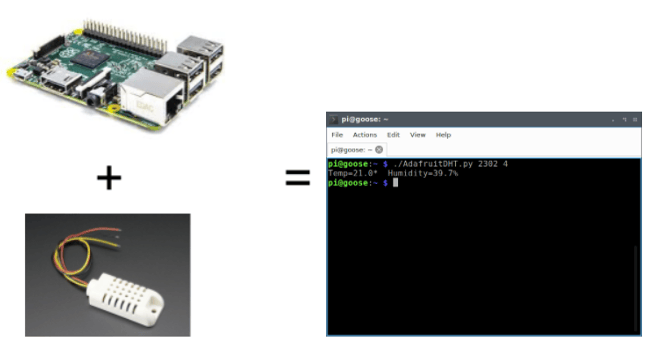
解决我的问题的第一个部分是使用了一个 Orvibo S20 可通过 WiFi 连接的智能插头和智能手机应用程序。虽然这样可以让我通过远程来控制空调,但是它还是手动处理的,而我希望尝试让它自动化。我在 Instructables 上找到了一个满足我的需求的项目:他使用树莓派从一个 AM2302 传感器 上测量附近的温度和湿度,并将它们记录到一个 MySQL 数据库中。

使用压接头将温度/湿度传感器连接到树莓派的相应 GPIO 针脚上。幸运的是,AM2302 传感器有一个用于读取的 开源软件,并且同时提供了 Python 示例。

与我的项目放在一起的用于 AM2302 传感器 接口的软件已经更新了,并且我使用的原始代码现在应该已经过时了,停止维护了。这个代码是由一个小的二进制组成,用于连接到传感器以及解释读取并返回正确值的 Python 脚本。

 title=

树莓派、传感器、以及用于构建温度/湿度监视器的 Python 代码。

将传感器连接到树莓派,这些 Python 代码能够正确地返回温度和湿度读数。将 Python 连接到 MySQL 数据库很简单,并且也有大量的使用 python-mysql 绑定的代码示例。因为我需要持续地监视温度和湿度,所以我写软件来实现这些。

事实上,最终我用了两个解决方案,一是作为一个持续运行的进程,周期性(一般是间隔一分钟)地获取传感器数据,另一种是让 Python 脚本运行一次然后退出。我决定使用第二种方法,并使用 cron 去每分钟调用一次这个脚本。之所以选择这种方法的主要原因是,(通过循环实现的)持续的脚本偶尔会不返回读数,这将导致尝试读取传感器的进程出现堆积,最终可能会导致系统挂起而缺乏可用资源。

我也找到了可以用程序来控制我的智能插头的一个 Perl 脚本。它是解决这种问题所需的一部分,因此当某些温度/湿度达到触发条件,将触发这个 Perl 脚本。在做了一些测试之后,我决定去设计一个独立的 checking 脚本,从 MySQL 去拉取最新的数据,然后根据返回的值去设置智能开关为开或关。将插头控制逻辑与传感器读取脚本分开,意味着它们是各自独立运行的,就算是传感器读取脚本写的有问题也没事。

配置一个打开/关闭空调的温度值是很有意义的,因此,我将这些值转移到控制脚本读取的配置文件中。我也发现,虽然传感器的值一般都很准确,但是,偶尔也会出现返回不正确读数的情况。这个传感器脚本被修改为不向 MySQL 数据库中写入与前值差异非常大的值。同样也在配置文件中写入了连续读取的温度/湿度之间允许的最大差异值,如果读取的值处于这些限制值以外,这些值写不会提交到数据库中。

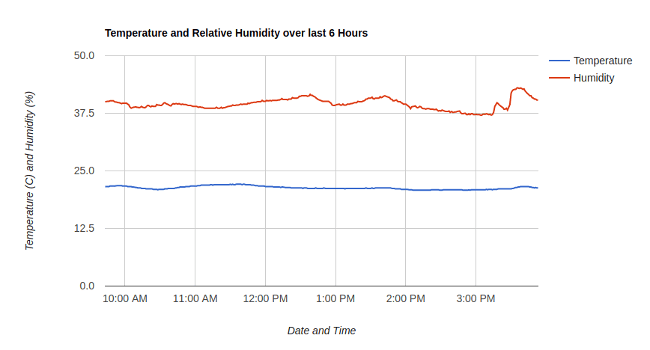
虽然,做这个自动调节器似乎花费了很多努力,但是,这意味着,记录到 MySQL 数据库的数据是有效的、可用于进一步去分析识别用户使用模式的有用数据。可以用多种图形方式去展示来自 MySQL 数据库中的数据,而我决定使用 Google Chart 在一个 Web 页面上显示数据。

 title=

过去六小时内测量到的温度和湿度

添加一个婴儿监视摄像头

树莓派开放的性能意味着我可以不断地为它增加功能 —— 并且我有大量的未使用的可用 GPIO 针脚。我的下一个创意是去添加一个摄像头模块,将它放在孩子的卧室中,配置它去监视婴儿。

我需要一个能够在黑暗环境中工作的摄像头,而 Pi Noir 摄像头模块是非常适合这种条件的。Pi Noir 除了没有红外过滤之外,同样也是树莓派常用的摄像头模块。这意味着它在白天时的图像可能有点偏紫色,但是它可以在黑暗中借助红外灯来显示图像。

现在我需要一个红外光源。由于树莓派非常流行,并且进入门槛很低,因此它有大量的外围配件和插件。也有适合它的各种红外光源,我注意到的其中一个是 Bright Pi。它可以从树莓派上供电,并且它很适合为树莓派的摄像头模块提供红外光和普通光。它唯一的缺点是太考验我的焊接技能了。

我的焊接技能还是不错的,但是可能花费的时间比其他人更长。我成功地连接了外壳上所有的红外 LEDs,并将它们连接到树莓派的 GPIO 针脚上。这意味着树莓派能够编程控制红外 LED 是否点亮,以及它的亮度。

通过一个 Web 流去公开捕获的视频也很有意义,因为这样我就可以从 Web 页面上查看温度和湿度的读数图表。进一步研究之后,我选择了一个使用 M-JPEG 捕获器的 流软件。通过 Web 页面公开 JPG 源,我可以在我的智能手机上去连接摄像头查看程序,去查看摄像头的输出。

做最后的修饰

没有哪个树莓派项目都已经完成了还没有为它选择一个合适的外壳,并且它有各种零件。在大量搜索和比较之后,有了一个显然的 赢家:SmartPi 的乐高积木式外壳。乐高的兼容性可以让我去安装温度/湿度传感器和摄像头。下面是最终的成果图:

在这以后,我对我的这个作品作了一些改变和更新:

  • 我将它从树莓派 2 Model B 升级到了 树莓派 3,这意味着我可以使用 USB WiFi 模块。
  • 我用一个 TP-Link HS110 智能插头替换了 Orvibo S20。
  • 我也将树莓派插到了一个智能插头上,这样我就可以远程重启/重置它了。
  • 我从树莓派上将 MySQL 数据库移走了,它现在运行在一个 NAS 设备上的容器中。
  • 我增加了一个非常 灵活的三角夹,这样我就可以调整到最佳角度。
  • 我重新编译了 USB WiFi 模块,禁用了板载 LED 指示灯,这就是升级到树莓派 3 的其中一个好处。
  • 我因此为我的第二个孩子设计了另外一个监视器。
  • 因为没有时间去折腾,我为我的第三个孩子购买了夜用摄像头。

想学习更多的东西吗?所有的代码都在 我的 GitHub 页面上。

想分享你的树莓派项目吗?将你的故事和创意发送给我们


via: https://opensource.com/article/18/3/build-baby-monitor-raspberry-pi

作者:Jonathan Ervine 译者:qhwdw 校对:wxy

本文由 LCTT 原创编译,Linux中国 荣誉推出

上周 我们学习了 IPv4 地址 和如何使用管理员不可或缺的工具 —— ipcalc,今天我们继续学习更精彩的内容:局域网路由器。

VirtualBox 和 KVM 是测试路由的好工具,在本文中的所有示例都是在 KVM 中执行的。如果你喜欢使用物理硬件去做测试,那么你需要三台计算机:一台用作路由器,另外两台用于表示两个不同的网络。你也需要两台以太网交换机和相应的线缆。

我们假设这个示例是一个有线以太局域网,为了更符合真实使用场景,我们将假设有一些桥接的无线接入点,当然我并不会使用这些无线接入点做任何事情。(我也不会去尝试所有的无线路由器,以及使用一个移动宽带设备连接到以太网的局域网口进行混合组网,因为它们需要进一步的安装和设置)

网段

最简单的网段是两台计算机连接在同一个交换机上的相同地址空间中。这样两台计算机不需要路由器就可以相互通讯。这就是我们常说的术语 —— “广播域”,它表示所有在相同的网络中的一组主机。它们可能连接到一台单个的以太网交换机上,也可能是连接到多台交换机上。一个广播域可以包括通过以太网桥连接的两个不同的网络,通过网桥可以让两个网络像一个单个网络一样运转。无线访问点一般是桥接到有线以太网上。

一个广播域仅当在它们通过一台网络路由器连接的情况下,才可以与不同的广播域进行通讯。

简单的网络

以下示例的命令并不是永久生效的,重启之后你所做的改变将会消失。

一个广播域需要一台路由器才可以与其它广播域通讯。我们使用两台计算机和 ip 命令来解释这些。我们的两台计算机是 192.168.110.125 和 192.168.110.126,它们都插入到同一台以太网交换机上。在 VirtualBox 或 KVM 中,当你配置一个新网络的时候会自动创建一个虚拟交换机,因此,当你分配一个网络到虚拟虚拟机上时,就像是插入一个交换机一样。使用 ip addr show 去查看你的地址和网络接口名字。现在,这两台主机可以互 ping 成功。

现在,给其中一台主机添加一个不同网络的地址:

# ip addr add 192.168.120.125/24 dev ens3

你可以指定一个网络接口名字,在示例中它的名字是 ens3。这不需要去添加一个网络前缀,在本案例中,它是 /24,但是显式地添加它并没有什么坏处。你可以使用 ip 命令去检查你的配置。下面的示例输出为了清晰其见进行了删减:

$ ip addr show
ens3:
 inet 192.168.110.125/24 brd 192.168.110.255 scope global dynamic ens3
 valid_lft 875sec preferred_lft 875sec
 inet 192.168.120.125/24 scope global ens3
 valid_lft forever preferred_lft forever

主机在 192.168.120.125 上可以 ping 它自己(ping 192.168.120.125),这是对你的配置是否正确的一个基本校验,这个时候第二台计算机就已经不能 ping 通那个地址了。

现在我们需要做一些网络变更。添加第三台主机作为路由器。它需要两个虚拟网络接口并添加第二个虚拟网络。在现实中,你的路由器必须使用一个静态 IP 地址,但是现在,我们可以让 KVM 的 DHCP 服务器去为它分配地址,所以,你仅需要两个虚拟网络:

  • 第一个网络:192.168.110.0/24
  • 第二个网络:192.168.120.0/24

接下来你的路由器必须配置去转发数据包。数据包转发默认是禁用的,你可以使用 sysctl 命令去检查它的配置:

$ sysctl net.ipv4.ip_forward
net.ipv4.ip_forward = 0

0 意味着禁用,使用如下的命令去启用它:

# echo 1 > /proc/sys/net/ipv4/ip_forward

接下来配置你的另一台主机做为第二个网络的一部分,你可以通过将原来在 192.168.110.0/24 的网络中的一台主机分配到 192.168.120.0/24 虚拟网络中,然后重新启动两个 “连网的” 主机,注意不是路由器。(或者重启动主机上的网络服务;我年龄大了还有点懒,我记不住那些重启服务的奇怪命令,还不如重启主机来得干脆。)重启后各台机器的地址应该如下所示:

  • 主机 1: 192.168.110.125
  • 主机 2: 192.168.120.135
  • 路由器: 192.168.110.126 和 192.168.120.136

现在可以去随意 ping 它们,可以从任何一台计算机上 ping 到任何一台其它计算机上。使用虚拟机和各种 Linux 发行版做这些事时,可能会产生一些意想不到的问题,因此,有时候 ping 的通,有时候 ping 不通。不成功也是一件好事,这意味着你需要动手去创建一条静态路由。首先,查看已经存在的路由表。主机 1 和主机 2 的路由表如下所示:

$ ip route show
default via 192.168.110.1 dev ens3 proto static metric 100
192.168.110.0/24 dev ens3 proto kernel scope link src 192.168.110.164 metric 100

$ ip route show
default via 192.168.110.1 dev ens3 proto static metric 100
default via 192.168.120.1 dev ens3 proto static metric 101
169.254.0.0/16 dev ens3 scope link metric 1000
192.168.110.0/24 dev ens3 proto kernel scope link
 src 192.168.110.126 metric 100
192.168.120.0/24 dev ens9 proto kernel scope link
 src 192.168.120.136 metric 100

这显示了我们使用的由 KVM 分配的缺省路由。169.* 地址是自动链接的本地地址,我们不去管它。接下来我们看两条路由,这两条路由指向到我们的路由器。你可以有多条路由,在这个示例中我们将展示如何在主机 1 上添加一个非默认路由:

# ip route add 192.168.120.0/24 via 192.168.110.126 dev ens3

这意味着主机 1 可以通过路由器接口 192.168.110.126 去访问 192.168.110.0/24 网络。看一下它们是如何工作的?主机 1 和路由器需要连接到相同的地址空间,然后路由器转发到其它的网络。

以下的命令去删除一条路由:

# ip route del 192.168.120.0/24

在真实的案例中,你不需要像这样手动配置一台路由器,而是使用一个路由器守护程序,并通过 DHCP 做路由器通告,但是理解基本原理很重要。接下来我们将学习如何去配置一个易于使用的路由器守护程序来为你做这些事情。

通过来自 Linux 基金会和 edX 的免费课程 “Linux 入门” 来学习更多 Linux 的知识。


via: https://www.linux.com/learn/intro-to-linux/2018/3/linux-lan-routing-beginners-part-2

作者:CARLA SCHRODER 译者:qhwdw 校对:wxy

本文由 LCTT 原创编译,Linux中国 荣誉推出

用管理虚拟机和容器的工具 Vagrant 清理你的开发环境和依赖。

如果你和我一样,你可能在某一个地方有一个“沙盒”,你可以在那里进行你正在做的任何项目。随着时间的推移,沙盒会变得杂乱无章,充斥着各种想法、工具链元素、你不使用的代码模块,以及其他你不需要的东西。当你完成某件事情时,这会使你的部署变得复杂,因为你可能不确定项目的实际依赖关系 —— 随着时间推移你在沙盒中已经有了一些工具,但是你忘了必须安装它。你需要一个干净的环境,将所有的依赖关系放在一个地方,以便以后更方便。

或者你可能工作在 DevOps 中,你所服务的开发人员用模糊的依赖关系来编写代码,这使得测试变得更加困难。你需要一种方法来获得一个干净的盒子,将代码放入其中,并通过它运行代码,而且你希望这些环境是一次性的和可重复的。

那么选择 Vagrant 吧。由 HashiCorp 在 MIT 许可证下创建,Vagrant 可充当 VirtualBox、Microsoft Hyper-V 或 Docker 容器的包装器和前端,并且可以通过许多其他供应商的插件进行扩展。你可以配置 Vagrant 以提供可重复的、干净的环境,并且已安装需要的基础架构。配置脚本是可移植的,因此,如果你的仓库和 Vagrant 配置脚本位于基于云存储上,那么你只需要很少的限制就可以启动并在多台机器机器上工作。让我们来看一看。

安装

对于本次安装,我的环境是 Linux Mint 桌面,版本是 18.3 Cinnamon 64 位,在其他大多数 Debian 派生系统上安装非常类似。在大多数发行版中,对于基于 RPM 的系统也有类似的安装程序。Vagrant 的安装页面为 Debian、 Windows、 CentOS、 MacOS 和 Arch Linux 都提供下载,但是我在我的软件包管理器中找到了它,所以我在那进行了安装。

最简单的安装使用了 VirtualBox 作为虚拟化提供者,所以我需要安装它:

sudo apt-get install virtualbox vagrant

安装程序将会获取依赖项 —— 主要是 Ruby 的一些东西,安装它们。

建立一个项目

在设置你的项目之前,你需要了解一些你想要运行它的环境。你可以在 Vagrant Boxes 仓库中找到为许多虚拟化供应商提供的大量预配置的 系统 box 。许多会预先配置一些你可能需要的核心基础设置,比如 PHP、 MySQL 和 Apache,但是对于本次测试,我将安装一个 Debian 8 64 位 “Jessie” 裸机沙盒并手动安装一些东西,这样你就可以看到具体过程了。

mkdir ~/myproject
cd ~/myproject
vagrant init debian/contrib-jessie64
vagrant up

最后一条命令将根据需要从仓库中获取或更新 VirtualBox 镜像,然后运行启动器,你的系统上会出现一个运行的系统!下次启动这个项目时,除非镜像已经在仓库中更新,否则不会花费太长时间。

要访问该沙盒,只需要输入 vagrant ssh,你将进入虚拟机的全功能 SSH 会话中,你将会是 vagrant 用户,但也是 sudo 组的成员,所以你可以切换到 root,并在这里做你想做的任何事情。

你会在沙盒中看到一个名为 /vagrant 目录,对这个目录小心点,因为它与你主机上的 ~/myproject 文件夹保持同步。在虚拟机 /vagrant 下建立一个文件它会立即复制到主机上,反之亦然。注意,有些沙盒并没有安装 VirtualBox 的附加功能,所以拷贝只能在启动时才起作用。有一些用于手动同步的命令行工具,这可能是测试环境中非常有用的特性。我倾向于坚持使用那些有附加功能的沙盒,所以这个目录可以正常工作,不必考虑它。

这个方案的好处很快显现出来了: 如果你在主机上有一个代码编辑工具链,并处于某种原因不希望它出现在虚拟机上,那么这不是问题 —— 在主机上进行编辑,虚拟机会立刻更改。快速更改虚拟机,它也将其同步到主机上的“官方”副本 。

让我们关闭这个系统,这样我们就可以在这个系统里提供一些我们需要的东西:

vagrant halt

在虚拟机上安装额外的软件

对于这个例子,我将使用 ApachePostgreSQL 和 Perl 的 Dancer web 框架进行项目开发。我将修改Vagrant 配置脚本,以便我需要的东西已经安装。 为了使之稍后更容易保持更新,我将在项目根目录下创建一个脚本~/myproject/Vagrantfile

$provision_script = <<SCRIPT
export DEBIAN_FRONTEND=noninteractive
apt-get update
apt-get -y install \
  apache2 \
  postgresql-client-9.4 \
  postgresql-9.4 \
  libdbd-pg-perl \
  libapache2-mod-fastcgi \
  libdata-validate-email-perl  \
  libexception-class-perl \
  libexception-class-trycatch-perl \
  libtemplate-perl \
  libtemplate-plugin-json-escape-perl \
  libdbix-class-perl \
  libyaml-tiny-perl \
  libcrypt-saltedhash-perl \
  libdancer2-perl \
  libtemplate-plugin-gravatar-perl  \
  libtext-csv-perl \
  libstring-tokenizer-perl \
  cpanminus
cpanm -f -n \
  Dancer2::Session::Cookie \
  Dancer2::Plugin::DBIC \
  Dancer2::Plugin::Auth::Extensible::Provider::DBIC \
  Dancer2::Plugin::Locale \
  Dancer2::Plugin::Growler
sudo a2enmod rewrite fastcgi
sudo apache2ctl restart
SCRIPT

在 Vagrantfile 结尾附近,你会发现一行 config.vm.provision 变量,正如你在示例中看到的那样,你可以在此处以内联方式进行操作,只需通过取消注释以下行:

  # config.vm.provision "shell", inline: <<-SHELL
  #   sudo apt-get update
  #   sudo apt-get install -y apache2
  # SHELL

相反,将那四行替换为使用你在文件顶部定义为变量的配置脚本:

config.vm.provision "shell", inline: $provision_script

你可能还希望将转发的端口设置为从主机访问虚拟机上的 Apache。寻找包含 forwarded_port 的行并取消注释它。如果你愿意,也可以将端口从 8080 更改为其他内容。我通常使用端口 5000,并在我的浏览器浏览 http://localhost:5000 就可以访问我虚拟机上的 Apache 服务器。

这里有一个设置提示:如果你的仓库位于云存储上,为了在多台机器上使用 Vagrant,你可能希望将不同机器上的 VAGRANT_HOME 环境变量设置为不同的东西。以 VirtualBox 的工作方式,你需要分别为这些系统存储状态信息,确保你的版本控制系统忽略了用于此的目录 —— 我将 .vagrant.d* 添加到仓库的 .gitignore 文件中。不过,我确实让 Vagrantfile 成为仓库的一部分!

好了!

我输入 vagrant up,我准备开始写代码了。一旦你做了一两次,你可能会想到你可以循环利用很多的 Vagrantfile 模板文件(就像我刚刚那样),这就是 Vagrant 的优势之一。你可以更快地完成实际的编码工作,并将很少的时间花在基础设施上!

你可以使用 Vagrant 做更多事情。配置工具存在于许多工具链中,因此,无论你需要复制什么环境,它都是快速而简单的。


via: https://opensource.com/article/18/4/getting-started-vagrant

作者:Ruth Holloway 选题:lujun9972 译者:MjSeven 校对:wxy

本文由 LCTT 原创编译,Linux中国 荣誉推出

在 Python 中有许多库可以很容易地测试、转换和读取日期和时间信息。

这篇文章是与 Jeff Triplett 一起合写的。

曾几何时,我们中的一个人(Lacey)盯了一个多小时的 Python 文档中描述日期和时间格式化字符串的表格。当我试图编写从 API 中将日期时间字符串转换为 Python datetime 对象时,我很难理解其中的特定部分,因此我决定请求帮助。

有人问道:“为什么你不使用 dateutil 呢?”

读者,如果你没有从这个月的 Python 专栏中获得任何东西,只是学习到有比 datetime 的 strptime 更容易地将 datetime 字符串转换为 datetime 对象的方法,那么我们觉得就已经成功了。

但是,除了将字符串转换为更有用的 Python 对象之外,还有许多库都有一些有用的方法和工具,可以让您更轻松地进行时间测试、将时间转换为不同的时区、以人类可读的格式传递时间信息,等等。如果这是你在 Python 中第一次接触日期和时间,请暂停并阅读 如何使用 Python的日期和时间 。要理解为什么在编程中处理日期和时间是困难的,请阅读 愚蠢的程序员相信时间

这篇文章将会向你介绍以下库:

随意跳过那些你已经熟悉的库,专注于那些对你而言是新的库。

内建的 datetime 模块

在跳转到其他库之前,让我们回顾一下如何使用 datetime 模块将日期字符串转换为 Python datetime 对象。

假设我们从 API 接受到一个日期字符串,并且需要它作为 Python datetime 对象存在:

2018-04-29T17:45:25Z

这个字符串包括:

  • 日期是 YYYY-MM-DD 格式的
  • 字母 T 表示时间即将到来
  • 时间是 HH:II:SS 格式的
  • 表示此时间的时区指示符 Z 采用 UTC (详细了解日期时间字符格式

要使用 datetime 模块将此字符串转换为 Python datetime 对象,你应该从 strptime 开始。 datetime.strptime 接受日期字符串和格式化字符并返回一个 Python datetime 对象。

我们必须手动将日期时间字符串的每个部分转换为 Python 的 datetime.strptime 可以理解的合适的格式化字符串。四位数年份由 %Y 表示,两位数月份是 %m,两位数的日期是 %d。在 24 小时制中,小时是 %H,分钟是 %M,秒是 %S

为了得出这些结论,需要在Python 文档的表格中多加注意。

由于字符串中的 Z 表示此日期时间字符串采用 UTC,所以我们可以在格式中忽略此项。(现在,我们不会担心时区。)

转换的代码是这样的:

$ from datetime import datetime 
$ datetime.strptime('2018-04-29T17:45:25Z', '%Y-%m-%dT%H:%M:%SZ')
datetime.datetime(2018, 4, 29, 17, 45, 25)

格式字符串很难阅读和理解。我必须手动计算原始字符串中的字母 T 和 “Z”的位置,以及标点符号和格式化字符串,如 %S%m。有些不太了解 datetime 的人阅读我的代码可能会发现它很难理解,尽管其含义已有文档记载,但它仍然很难阅读。

让我们看看其他库是如何处理这种转换的。

Dateutil

dateutil 模块datetime 模块做了一些扩展。

继续使用上面的解析示例,使用 dateutil 实现相同的结果要简单得多:

$ from dateutil.parser import parse
$ parse('2018-04-29T17:45:25Z')
datetime.datetime(2018, 4, 29, 17, 45, 25, tzinfo=tzutc())

如果字符串包含时区,那么 dateutil 解析器会自动返回字符串的时区。由于我们在 UTC 时区,你可以看到返回来一个 datetime 对象。如果你想解析完全忽略时区信息并返回原生的 datetime 对象,你可以传递 ignoretz=True 来解析,如下所示:

$ from dateutil.parser import parse
$ parse('2018-04-29T17:45:25Z', ignoretz=True)
datetime.datetime(2018, 4, 29, 17, 45, 25)

dateutil 还可以解析其他人类可读的日期字符串:

$ parse('April 29th, 2018 at 5:45 pm')
datetime.datetime(2018, 4, 29, 17, 45)

dateutil 还提供了像 relativedelta 的工具,它用于计算两个日期时间之间的时间差或向日期时间添加或删除时间,rrule 创建重复日期时间,tz 用于解决时区以及其他工具。

Arrow

Arrow 是另一个库,其目标是操作、格式化,以及处理对人类更友好的日期和时间。它包含 dateutil,根据其文档,它旨在“帮助你使用更少的包导入和更少的代码来处理日期和时间”。

要返回我们的解析示例,下面介绍如何使用 Arrow 将日期字符串转换为 Arrow 的 datetime 类的实例:

$ import arrow 
$ arrow.get('2018-04-29T17:45:25Z')
<Arrow [2018-04-29T17:45:25+00:00]>

你也可以在 get() 的第二个参数中指定格式,就像使用 strptime 一样,但是 Arrow 会尽力解析你给出的字符串,get() 返回 Arrow 的 datetime 类的一个实例。要使用 Arrow 来获取 Python datetime 对象,按照如下所示链式 datetime:

$ arrow.get('2018-04-29T17:45:25Z').datetime
datetime.datetime(2018, 4, 29, 17, 45, 25, tzinfo=tzutc())

通过 Arrow datetime 类的实例,你可以访问 Arrow 的其他有用方法。例如,它的 humanize() 方法将日期时间翻译成人类可读的短语,就像这样:

$ import arrow
$ utc = arrow.utcnow()
$ utc.humanize()
'seconds ago'

在 Arrow 的文档中阅读更多关于其有用方法的信息。

Moment

Moment 的作者认为它是“内部测试版”,但即使它处于早期阶段,它也是非常受欢迎的,我们想来讨论它。

Moment 的方法将字符转换为其他更有用的东西很简单,类似于我们之前提到的库:

$ import moment
$ moment.date('2018-04-29T17:45:25Z')
<Moment(2018-04-29T17:45:25)>

就像其他库一样,它最初返回它自己的 datetime 类的实例,要返回 Python datetime 对象,添加额外的 date() 调用即可。

$ moment.date('2018-04-29T17:45:25Z').date
datetime.datetime(2018, 4, 29, 17, 45, 25, tzinfo=<StaticTzInfo 'Z'>)

这将 Moment datetime 类转换为 Python datetime 对象。

Moment 还提供了使用人类可读的语言创建新日期的方法。例如创建一个明天的日期:

$ moment.date("tomorrow")
<Moment(2018-04-06T11:24:42)>

它的 add()subtract() 命令使用关键字参数来简化日期的操作。为了获得后天,Moment 会使用下面的代码:

$ moment.date("tomorrow").add(days=1)
<Moment(2018-04-07T11:26:48)>

Maya

Maya 包含了 Python 中其他流行处理日期时间的库,包括 Humanize、 pytz 和 pendulum 等等。这个项目旨在让人们更容易处理日期。

Maya 的 README 包含几个有用的实例。以下是如何使用 Maya 来重新处理以前的解析示例:

$ import maya
$ maya.parse('2018-04-29T17:45:25Z').datetime()
datetime.datetime(2018, 4, 29, 17, 45, 25, tzinfo=<UTC>)

注意我们必须在 maya.parse() 之后调用 datetime()。如果我们跳过这一步,Maya 将会返回一个 MayaDT 类的示例:<MayaDT epoch=1525023925.0>

由于 Maya 与 datetime 库中很多有用的方法重叠,因此它可以使用 MayaDT 类的实例执行诸如使用 slang_time() 方法将时间偏移量转换为纯文本语言,并将日期时间间隔保存在单个类的实例中。以下是如何使用 Maya 将日期时间表示为人类可读的短语:

$ import maya
$ maya.parse('2018-04-29T17:45:25Z').slang_time()
'23 days from now

显然,slang_time() 的输出将根据距离 datetime 对象相对较近或较远的距离而变化。

Delorean

Delorean,以 《返回未来》 电影中的时间旅行汽车命名,它对于操纵日期时间特别有用,包括将日期时间转换为其他时区并添加或减去时间。

Delorean 需要有效的 Python datetime 对象才能工作,所以如果你需要使用时间字符串,最好将其与上述库中的一个配合使用。例如,将 Maya 与 Delorean 一起使用:

$ import maya 
$ d_t = maya.parse('2018-04-29T17:45:25Z').datetime()

现在,你有了一个 datetime 对象 d\_t,你可以使用 Delorean 来做一些事情,例如将日期时间转换为美国东部时区:

$ from delorean import Delorean
$ d = Delorean(d_t)
$ d
Delorean(datetime=datetime.datetime(2018, 4, 29, 17, 45, 25), timezone='UTC')
$ d.shift('US/Eastern')
Delorean(datetime=datetime.datetime(2018, 4, 29, 13, 45, 25), timezone='US/Eastern')

看到小时是怎样从 17 变成 13 了吗?

你也可以使用自然语言方法来操作 datetime 对象。获取 2018 年 4 月 29 日之后的下个星期五(我们现在使用的):

$ d.next_friday()
Delorean(datetime=datetime.datetime(2018, 5, 4, 13, 45, 25), timezone='US/Eastern')

在 Delorean 的文档中阅读更多关于其的用法。

Freezegun

Freezegun 是一个可以帮助你在 Python 代码中测试特定日期的库。使用 @freeze_time 装饰器,你可以为测试用例设置特定的日期和时间,并且所有对 datetime.datetime.now()datetime.datetime.utcnow() 等的调用都将返回你指定的日期和时间。例如:

from freezegun import freeze_time
import datetime

@freeze_time("2017-04-14")
def test(): 
    assert datetime.datetime.now() == datetime.datetime(2017, 4, 14)

要跨时区进行测试,你可以将 tz_offset 参数传递给装饰器。freeze_time 装饰器也接受更简单的口语化日期,例如 @freeze_time('April 4, 2017')


上面提到的每个库都提供了一组不同的特性和功能,也许很难决定哪一个最适合你的需要。Maya 的作者, Kenneth Reitz 说到:“所有这些项目相辅相成,它们都是我们的朋友”。

这些库共享一些功能,但不是全部。有些擅长时间操作,有些擅长解析,但它们都有共同的目标,即让你对日期和时间的工作更轻松。下次你发现自己对 Python 的内置 datetime 模块感到沮丧,我们希望你可以选择其中的一个库进行试验。


via: https://opensource.com/article/18/4/python-datetime-libraries

作者: Lacey Williams Hensche 选题: lujun9972 译者: MjSeven 校对: wxy

本文由 LCTT 原创编译,Linux中国 荣誉推出

Jack 将带你在 Ubuntu 16.04 服务器上走过内核编译之旅。

曾经有一段时间,升级 Linux 内核让很多用户打心里有所畏惧。在那个时候,升级内核包含了很多步骤,也需要很多时间。现在,内核的安装可以轻易地通过像 apt 这样的包管理器来处理。通过添加特定的仓库,你能很轻易地安装实验版本的或者指定版本的内核(比如针对音频产品的实时内核)。

考虑一下,既然升级内核如此容易,为什么你不愿意自行编译一个呢?这里列举一些可能的原因:

  • 你想要简单了解编译内核的过程
  • 你需要启用或者禁用内核中特定的选项,因为它们没有出现在标准选项里
  • 你想要启用标准内核中可能没有添加的硬件支持
  • 你使用的发行版需要你编译内核
  • 你是一个学生,而编译内核是你的任务

不管出于什么原因,懂得如何编译内核是非常有用的,而且可以被视作一个通行权。当我第一次编译一个新的 Linux 内核(那是很久以前了),然后尝试从它启动,我从中(系统马上就崩溃了,然后不断地尝试和失败)感受到一种特定的兴奋。

既然这样,让我们来实验一下编译内核的过程。我将使用 Ubuntu 16.04 Server 来进行演示。在运行了一次常规的 sudo apt upgrade 之后,当前安装的内核版本是 4.4.0-121。我想要升级内核版本到 4.17, 让我们小心地开始吧。

有一个警告:强烈建议你在虚拟机里实验这个过程。基于虚拟机,你总能创建一个快照,然后轻松地从任何问题中回退出来。不要在产品机器上使用这种方式升级内核,除非你知道你在做什么。

下载内核

我们要做的第一件事是下载内核源码。在 Kernel.org 找到你要下载的所需内核的 URL。找到 URL 之后,使用如下命令(我以 4.17 RC2 内核为例) 来下载源码文件:

wget https://git.kernel.org/torvalds/t/linux-4.17-rc2.tar.gz

在下载期间,有一些事需要去考虑。

安装需要的环境

为了编译内核,我们首先得安装一些需要的环境。这可以通过一个命令来完成:

sudo apt-get install git fakeroot build-essential ncurses-dev xz-utils libssl-dev bc flex libelf-dev bison

务必注意:你将需要至少 12 GB 的本地可用磁盘空间来完成内核的编译过程。因此你必须确保有足够的空间。

解压源码

在新下载的内核所在的文件夹下,使用该命令来解压内核:

tar xvzf linux-4.17-rc2.tar.gz

使用命令 cd linux-4.17-rc2 进入新生成的文件夹。

配置内核

在正式编译内核之前,我们首先必须配置需要包含哪些模块。实际上,有一些非常简单的方式来配置。使用一个命令,你能拷贝当前内核的配置文件,然后使用可靠的 menuconfig 命令来做任何必要的更改。使用如下命令来完成:

cp /boot/config-$(uname -r) .config

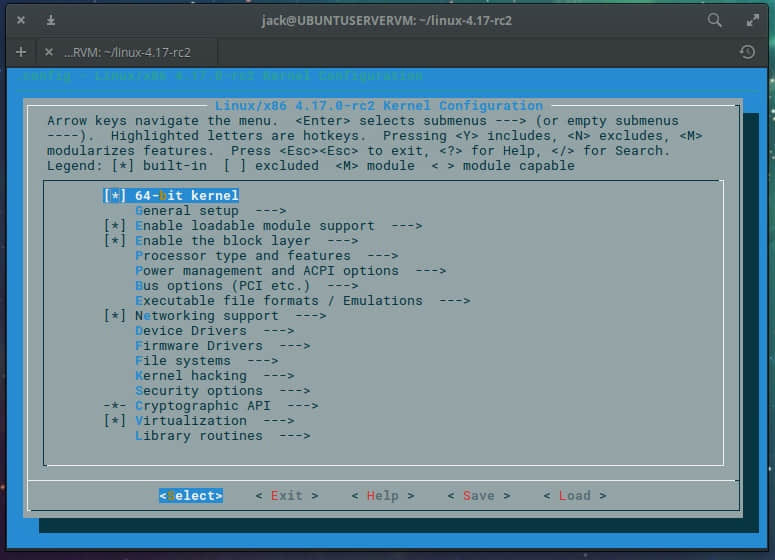
现在你有一个配置文件了,输入命令 make menuconfig。该命令将打开一个配置工具(图 1),它可以让你遍历每个可用模块,然后启用或者禁用你需要或者不需要的模块。

 title=

图 1: 运行中的 make menuconfig

很有可能你会禁用掉内核中的一个重要部分,所以在 menuconfig 期间小心地一步步进行。如果你对某个选项不确定,不要去管它。或者更好的方法是使用我们拷贝的当前运行的内核的配置文件(因为我们知道它可以工作)。一旦你已经遍历了整个配置列表(它非常长),你就准备好开始编译了。

编译和安装

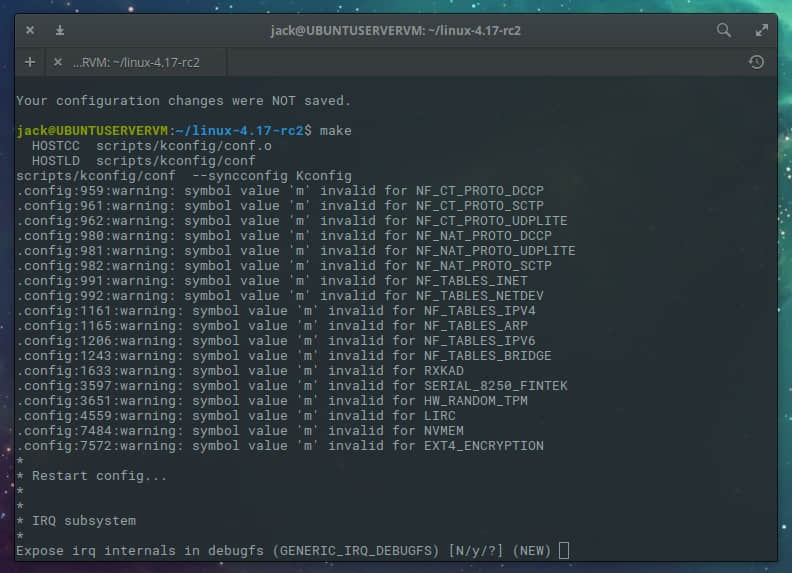
现在是时候去实际地编译内核了。第一步是使用 make 命令去编译。调用 make 命令然后回答必要的问题(图 2)。这些问题取决于你将升级的现有内核以及升级后的内核。相信我,将会有非常多的问题要回答,因此你得预留大量的时间。

 title=

图 2: 回答 make 命令的问题

回答了长篇累牍的问题之后,你就可以用如下的命令安装那些之前启用的模块:

make modules_install

又来了,这个命令将耗费一些时间,所以要么坐下来看着编译输出,或者去做些其他事(因为编译期间不需要你的输入)。可能的情况是,你想要去进行别的任务(除非你真的喜欢看着终端界面上飞舞而过的输出)。

现在我们使用这个命令来安装内核:

sudo make install

又一次,另一个将要耗费大量可观时间的命令。事实上,make install 命令将比 make modules_install 命令花费更多的时间。去享用午餐,配置一个路由器,将 Linux 安装在一些服务器上,或者小睡一会吧。

启用内核作为引导

一旦 make install 命令完成了,就是时候将内核启用来作为引导。使用这个命令来实现:

sudo update-initramfs -c -k 4.17-rc2

当然,你需要将上述内核版本号替换成你编译完的。当命令执行完毕后,使用如下命令来更新 grub:

sudo update-grub

现在你可以重启系统并且选择新安装的内核了。

恭喜!

你已经编译了一个 Linux 内核!它是一项耗费时间的活动;但是,最终你的 Linux 发行版将拥有一个定制的内核,同时你也将拥有一项被许多 Linux 管理员所倾向忽视的重要技能。

从 Linux 基金会和 edX 提供的免费 “Introduction to Linux” 课程来学习更多的 Linux 知识。


via: https://www.linux.com/learn/intro-to-linux/2018/4/how-compile-linux-kernel-0

作者:Jack Wallen 选题:lujun9972 译者:icecoobe 校对:wxy

本文由 LCTT 原创编译,Linux中国 荣誉推出

这个简单优雅的模块可以让你包含调试或仅用于开发环境的代码,而在产品环境中隐藏它们。

仅用于调试或开发调整时的 Perl 代码块有时会很有用。这很好,但是这样的代码块可能会对性能产生很大的影响, 尤其是在运行时才决定是否执行它。

Curtis "Ovid" Poe 最近编写了一个可以帮助解决这个问题的模块:Keyword::DEVELOPMENT。该模块利用 Keyword::Simple 和 Perl 5.012 中引入的可插入关键字架构来创建了新的关键字:DEVELOPMENT。它使用 PERL_KEYWORD_DEVELOPMENT 环境变量的值来确定是否要执行一段代码。

使用它不能更容易了:

use Keyword::DEVELOPMENT;

sub doing_my_big_loop {
    my $self = shift;
    DEVELOPMENT {
        # insert expensive debugging code here!
    }
}

在编译时,DEVELOPMENT 块内的代码已经被优化掉了,根本就不存在。

你看到好处了么?在沙盒中将 PERL_KEYWORD_DEVELOPMENT 环境变量设置为 true,在生产环境设为 false,并且可以将有价值的调试工具提交到你的代码库中,在你需要的时候随时可用。

在缺乏高级配置管理的系统中,你也可以使用此模块来处理生产和开发或测试环境之间的设置差异:

sub connect_to_my_database {

    my $dsn = "dbi:mysql:productiondb";
    my $user = "db_user";
    my $pass = "db_pass";

    DEVELOPMENT {
        # Override some of that config information
        $dsn = "dbi:mysql:developmentdb";
    }

    my $db_handle = DBI->connect($dsn, $user, $pass);
}

稍后对此代码片段的增强使你能在其他地方,比如 YAML 或 INI 中读取配置信息,但我希望您能在此看到该工具。

我查看了关键字 Keyword::DEVELOPMENT 的源码,花了大约半小时研究,“天哪,我为什么没有想到这个?”安装 Keyword::Simple 后,Curtis 给我们的模块就非常简单了。这是我长期以来在自己的编码实践中所需要的一个优雅解决方案。


via: https://opensource.com/article/18/4/perl-module-debugging-code

作者:Ruth Holloway 选题:lujun9972 译者:geekpi 校对:wxy

本文由 LCTT 原创编译,Linux中国 荣誉推出