分类 技术 下的文章

当谈到 /dev/random/dev/urandom 的主题时,你总是会听到这个词:“ Entropy ”。每个人对此似乎都有自己的比喻。那为我呢?我喜欢将熵视为“随机果汁”。它是果汁,随机数需要它变得更随机。

如果你曾经生成过 SSL 证书或 GPG 密钥,那么可能已经看到过像下面这样的内容:

We need to generate a lot of random bytes. It is a good idea to perform
some other action (type on the keyboard, move the mouse, utilize the
disks) during the prime generation; this gives the random number
generator a better chance to gain enough entropy.
++++++++++..+++++.+++++++++++++++.++++++++++...+++++++++++++++...++++++
+++++++++++++++++++++++++++++.+++++..+++++.+++++.+++++++++++++++++++++++++>.
++++++++++>+++++...........................................................+++++
Not enough random bytes available. Please do some other work to give
the OS a chance to collect more entropy! (Need 290 more bytes)

通过在键盘上打字并移动鼠标,你可以帮助生成熵或随机果汁。

你可能会问自己……为什么我需要熵?以及为什么它对于随机数真的变得随机如此重要?那么,假设我们的熵的来源仅限于键盘、鼠标和磁盘 IO 的数据。但是我们的系统是一个服务器,所以我知道没有鼠标和键盘输入。这意味着唯一的因素是你的 IO。如果它是一个单独的、几乎不使用的磁盘,你将拥有较低的熵。这意味着你的系统随机的能力很弱。换句话说,我可以玩概率游戏,并大幅减少破解 ssh 密钥或者解密你认为是加密会话的时间。

好的,但这是很难实现的对吧?不,实际上并非如此。看看这个 Debian OpenSSH 漏洞。这个特定的问题是由于某人删除了一些负责添加熵的代码引起的。有传言说,他们因为它导致 valgrind 发出警告而删除了它。然而,在这样做的时候,随机数现在少了很多随机性。事实上,熵少了很多,因此暴力破解变成了一个可行的攻击向量。

希望到现在为止,我们理解了熵对安全性的重要性。无论你是否意识到你正在使用它。

/dev/random 和 /dev/urandom

/dev/urandom 是一个伪随机数生成器,缺乏熵它也不会停止。

/dev/random 是一个真随机数生成器,它会在缺乏熵的时候停止。

大多数情况下,如果我们正在处理实际的事情,并且它不包含你的核心信息,那么 /dev/urandom 是正确的选择。否则,如果就使用 /dev/random,那么当系统的熵耗尽时,你的程序就会变得有趣。无论它直接失败,或只是挂起——直到它获得足够的熵,这取决于你编写的程序。

检查熵

那么,你有多少熵?

[root@testbox test]# cat /proc/sys/kernel/random/poolsize
4096
[root@testbox test]# cat /proc/sys/kernel/random/entropy_avail
2975

/proc/sys/kernel/random/poolsize,说明熵池的大小(以位为单位)。例如:在停止抽水之前我们应该储存多少随机果汁。/proc/sys/kernel/random/entropy_avail 是当前池中随机果汁的数量(以位为单位)。

我们如何影响这个数字?

这个数字可以像我们使用它一样耗尽。我可以想出的最简单的例子是将 /dev/random 定向到 /dev/null 中:

[root@testbox test]# cat /dev/random > /dev/null &
[1] 19058
[root@testbox test]# cat /proc/sys/kernel/random/entropy_avail
0
[root@testbox test]# cat /proc/sys/kernel/random/entropy_avail
1

影响这个最简单的方法是运行 Haveged。Haveged 是一个守护进程,它使用处理器的“抖动”将熵添加到系统熵池中。安装和基本设置非常简单。

[root@b08s02ur ~]# systemctl enable haveged
Created symlink from /etc/systemd/system/multi-user.target.wants/haveged.service to /usr/lib/systemd/system/haveged.service.
[root@b08s02ur ~]# systemctl start haveged

在流量相对中等的机器上:

[root@testbox ~]# pv /dev/random > /dev/null 
  40 B 0:00:15 [   0 B/s] [                    <=>                                                                                                                                                      ]
  52 B 0:00:23 [   0 B/s] [                           <=>                                                                                                                                               ]
  58 B 0:00:25 [5.92 B/s] [                              <=>                                                                                                                                            ]
  64 B 0:00:30 [6.03 B/s] [                                  <=>                                                                                                                                        ]
^C
[root@testbox ~]# systemctl start haveged
[root@testbox ~]# pv /dev/random > /dev/null 
7.12MiB 0:00:05 [1.43MiB/s] [                <=>                                                                                                                                                        ]
15.7MiB 0:00:11 [1.44MiB/s] [                                    <=>                                                                                                                                    ]
27.2MiB 0:00:19 [1.46MiB/s] [                                                               <=>                                                                                                         ]
  43MiB 0:00:30 [1.47MiB/s] [                                                                                                    <=>                                                                    ]
^C

使用 pv 我们可以看到我们通过管道传递了多少数据。正如你所看到的,在运行 haveged 之前,我们是 2.1 位/秒(B/s)。而在开始运行 haveged 之后,加入处理器的抖动到我们的熵池中,我们得到大约 1.5MiB/秒。


via: http://jhurani.com/linux/2017/11/01/entropy-explained.html

作者:James J 译者:geekpi 校对:wxy

本文由 LCTT 原创编译,Linux中国 荣誉推出

作为一名博客作者,我收藏了很多博客、网站和论坛用来寻找 Linux 和 Unix 相关的内容。有时候,我在浏览器中开启了非常多的标签页,导致操作系统会无响应好几分钟。我不能移动我的鼠标,也不能杀掉一个进程或关闭任何开启的标签页。在这种情况下,我别无选择,只能强制重启系统。当然我也用了 OneTab (LCTT 译注:OneTab 是一个 Chrome 的 Extension,可以将标签页转化成一个列表保存。)和 Greate Suspender (LCTT 译注:Great Suspender 是一个 Chrome 的 Extension, 可以自动冻结标签页)这样浏览器拓展,但它们在这里也起不到太大的作用。 我经常耗尽我的内存。而这就是 Early OOM 起作用的时候了。在情况严重时,它会杀掉一个未响应系统中的内存消耗最大的进程。Early OOM 每秒会检测可用内存和空余交换区 10 次,一旦两者都低于 10%,它就会把最大的进程杀死。

为什么用 Early OOM?为什么不用系统内置的 OOM killer?

在继续讨论下去之前,我想先简短的介绍下 OOM killer,也就是 Out Of Memory killer。OOM killer 是一个由内核在可用内存非常低的时候使用的进程。它的主要任务是不断的杀死进程,直到释放出足够的内存,使内核正在运行的其它进程能顺利运行。OOM killer 会找到系统中最不重要并且能释放出最多内存的进程,然后杀掉他们。在 /proc 目录下的 pid 目录中,我们可以看到每个进程的 oom_score

示例:

$ cat /proc/10299/oom_score
1

一个进程的 oom_score 的值越高,这个进程越有可能在系统内存耗尽的时候被 OOM killer 杀死。

Early OOM 的开发者表示,相对于内置的 OOM killer,Early OOM 有一个很大的优点。就像我之前说的那样,OOM killer 会杀掉 oom_score 最高的进程,而这也导致 Chrome 浏览器总是会成为第一个被杀死的进程。为了避免这种情况发生,Early OOM 使用 /proc/*/status 而不是 echo f > /proc/sysrq-trigger(LCTT 译注:这条命令会调用 OOM killer 杀死进程)。开发者还表示,手动触发 OOM killer 在最新版本的 Linux 内核中很可能不会起作用。

安装 Early OOM

Early OOM 在 AUR(Arch User Repository)中可以找到,所以你可以在 Arch 和它的衍生版本中使用任何 AUR 工具安装它。

使用 Pacaur

pacaur -S earlyoom

使用 Packer

packer -S earlyoom

使用 Yaourt

yaourt -S earlyoom

启用并启动 Early OOM 守护进程:

sudo systemctl enable earlyoom
sudo systemctl start earlyoom

在其它的 Linux 发行版中,可以按如下方法编译安装它:

git clone https://github.com/rfjakob/earlyoom.git
cd earlyoom
make
sudo make install

Early OOM - 杀掉无响应 Linux 系统中的最大的进程

运行如下命令启动 Early OOM:

earlyoom

如果是通过编译源代码安装的, 运行如下命令启动 Early OOM:

./earlyoom

示例输出:

earlyoom 0.12
mem total: 3863 MiB, min: 386 MiB (10 %)
swap total: 2047 MiB, min: 204 MiB (10 %)
mem avail: 1770 MiB (45 %), swap free: 2047 MiB (99 %)
mem avail: 1773 MiB (45 %), swap free: 2047 MiB (99 %)
mem avail: 1772 MiB (45 %), swap free: 2047 MiB (99 %)
mem avail: 1773 MiB (45 %), swap free: 2047 MiB (99 %)
mem avail: 1772 MiB (45 %), swap free: 2047 MiB (99 %)
mem avail: 1773 MiB (45 %), swap free: 2047 MiB (99 %)
mem avail: 1771 MiB (45 %), swap free: 2047 MiB (99 %)
mem avail: 1773 MiB (45 %), swap free: 2047 MiB (99 %)
mem avail: 1784 MiB (46 %), swap free: 2047 MiB (99 %)
[...]

就像你在上面的输出中可以看到的,Early OOM 将会显示你有多少内存和交换区,以及有多少可用的内存和交换区。记住它会一直保持运行,直到你按下 CTRL+C

如果可用的内存和交换区大小都低于 10%,Early OOM 将会自动杀死最大的进程,直到系统有足够的内存可以流畅的运行。你也可以根据你的需求配置最小百分比值。

设置最小的可用内存百分比,运行:

earlyoom -m <PERCENT_HERE>

设置最小可用交换区百分比, 运行:

earlyoom -s <PERCENT_HERE>

在帮助部分,可以看到更多详细信息:

$ earlyoom -h
earlyoom 0.12
Usage: earlyoom [OPTION]...

 -m PERCENT set available memory minimum to PERCENT of total (default 10 %)
 -s PERCENT set free swap minimum to PERCENT of total (default 10 %)
 -M SIZE set available memory minimum to SIZE KiB
 -S SIZE set free swap minimum to SIZE KiB
 -k use kernel oom killer instead of own user-space implementation
 -i user-space oom killer should ignore positive oom_score_adj values
 -d enable debugging messages
 -v print version information and exit
 -r INTERVAL memory report interval in seconds (default 1), set to 0 to
 disable completely
 -p set niceness of earlyoom to -20 and oom_score_adj to -1000
 -h this help text

现在,你再也不用担心内存消耗最高的进程了。希望这能给你帮助。更多的好内容将会到来,敬请期待。

谢谢!


via: https://www.ostechnix.com/kill-largest-process-unresponsive-linux-system/

作者:Aditya Goturu 译者:cizezsy 校对:wxy

本文由 LCTT 原创编译,Linux中国 荣誉推出

Ubuntu 18.04 版本 已经到来。我可以在各种 Facebook 群组和论坛中看到许多来自 Ubuntu 用户的提问。我还在 Facebook 和 Instagram 上组织了 Q&A 会议,以了解 Ubuntu 用户对 Ubuntu 18.04 的想法。

我试图在这里回答关于 Ubuntu 18.04 的常见问题。如果您有任何疑问,我希望这能帮助您解决疑问。如果您仍有问题,请随时在下面的评论区提问。

Ubuntu 18.04 中有什么值得期待

Ubuntu 18.04 Frequently Asked Questions

解释一下,这里的一些问答会受到我个人的影响。如果您是一位经验丰富或了解 Ubuntu 的用户,其中一些问题可能对您而言很简单。如果是这样的话,就请忽略这些问题。

我能够在 Ubuntu 18.04 中安装 Unity 吗?

当然能够哦!

Canonical 公司知道有些人喜欢 Unity。这就是为什么它已经在 Universe 软件库(LCTT译者注:社区维护的软件库)中提供了 Unity 7。但这是一个社区维护版,官方并不直接参与开发。

不过我建议是使用默认的 GNOME,除非您真的无法容忍它,再在 Ubuntu 18.04 上安装 Unity

GNOME 是什么版本?

在这次发行的 Ubuntu 18.04 版本中,GNOME 版本号是 3.28。

我能够安装原装的 GNOME 吗?

当然没问题!

因为存在一些 GNOME 用户可能不喜欢 Ubuntu 18.04 中的 Unity 风格。在 Ubuntu 中的 main(LCTT译者注:官方支持的软件库)和 universe 软件库有安装包可安装,能使您在 Ubuntu 18.04 中安装原装的 GNOME

GNOME 中的内存泄漏已修复了吗?

已经修复了。GNOME 3.28 中臭名昭着的内存泄漏 已经被修复了,并且 Ubuntu 官方已经在测试这个修复程序

澄清一点,内存泄漏不是由 Ubuntu 系统引起的。它影响了所有使用 GNOME 3.28 的 Linux 发行版。GNOME 3.28.1 发布了一个新的补丁修复内存泄漏问题。

Ubuntu 18.04 将会被支持多久?

这是一个长期支持(LTS)版本,与任何 LTS 版本一样,官方会支持五年。这意味着 Ubuntu 18.04 将在 2023 年 4 月之前能获得安全和维护更新。这对于除 Ubuntu Studio 之外的所有基于 Ubuntu 的 Linux 发行版也一样。

Ubuntu 18.04 什么时候发布的?

Ubuntu 18.04 LTS 在 4 月 26 日发布。 所有基于 Ubuntu 的 Linux 发行版,如 Kubuntu、Lubuntu、Xubuntu、Budgie、MATE 等都会在同一天发布其 18.04 版本。

不过 Ubuntu Studio 不会有 18.04 的 LTS 版本

是否能从 16.04/17.10 升级到 Ubuntu 18.04?我可以从使用 Unity 的 Ubuntu 16.04 升级到使用 GNOME 的 Ubuntu 18.04 吗?

绝对没问题。当 Ubuntu 18.04 LTS 发布后,您可以很容易的升级到最新版。

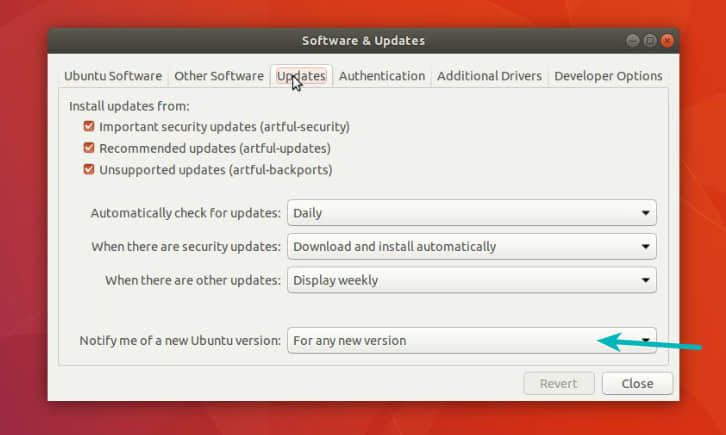
如果您使用的是 Ubuntu 17.10,请确保在“软件和更新”->“更新”中,将“有新版本时通知我”设置为“适用任何新版本”。

Get notified for a new version in Ubuntu

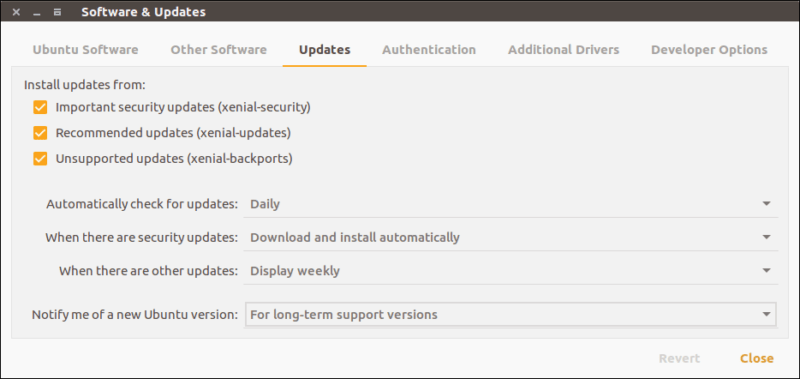
如果您使用的是 Ubuntu 16.04,请确保在“软件和更新”->“更新”中,将“有新版本时通知我”设置为“适用长期支持版本”。

Ubuntu 18.04 upgrade from Ubuntu 16.04

然后您应该能获得有关新版本更新的系统通知。之后,升级到 Ubuntu 18.04 只需要点击几下鼠标而已。

即使 Ubuntu 16.04 使用的是 Unity,但您仍然可以 升级到使用 GNOME 的 Ubuntu 18.04

升级到 Ubuntu 18.04 意味着什么?我会丢失数据吗?

如果您使用的是 Ubuntu 17.10 或 Ubuntu 16.04,系统会提示您可升级到 Ubuntu 18.04。如果您从互联网上下载 1.5 Gb 的数据不成问题,则只需点击几下鼠标,即可在 30 分钟内升级到 Ubuntu 18.04。

您不需要通过 U 盘来重装系统。升级过程完成后,您将可以使用新的 Ubuntu 版本。

通常,您的数据和文档等在升级过程中是安全的。但是,对重要文档进行备份始终是一个好的习惯。

我什么时候能升级到 Ubuntu 18.04?

如果您使用的是 Ubuntu 17.10 并且正确设置(设置方法在之前提到的问题中),那么在 Ubuntu 18.04 发布的几天内应该会通知您升级到 Ubuntu 18.04。为避免 Ubuntu 服务器在发布时的负载量过大,因此不是每个人都会在同一天收到升级提示。

对于 Ubuntu 16.04 用户,可能需要几周时间才能正式收到 Ubuntu 18.04 升级提示。通常,这将在第一次发布 Ubuntu 18.04.1 之后提示。该版本修复了 18.04 中发现的新 bug。

如果我升级到 Ubuntu 18.04,我可以降级到 17.10/16.04?

抱歉,并不行。尽管升级到新版本很容易,但没有降级的选项。如果您想回到 Ubuntu 16.04,只能重新安装。

我能使用 Ubuntu 18.04 在 32 位系统上吗?

可以,但最好不要这样做。

如果您已经在使用 32 位版本的 Ubuntu 16.04 或 17.10,您依旧可以升级到 Ubuntu 18.04。 但是,您找到不到 32 位的 Ubuntu 18.04 ISO 镜像。换句话说,您无法安装 32 位版本的 Ubuntu 18.04。

有一个好消息是,Ubuntu MATE、Lubuntu 等其他官方版本仍然具有其新版本的 32 位 ISO 镜像。

无论如何,如果您使用一个 32 位系统,那么很可能您的计算机硬件性能过低。在这样的电脑上使用轻量级 Ubuntu MATELubuntu 系统会更好。

我可以在哪下载 Ubuntu 18.04?

18.04 已经发布了,您可以从其网站获得 Ubuntu 18.04 的 ISO 镜像。您既可以直接官网下载,也能用种子下载。其他官方版本将在其官方网站上提供下载。

我应该重新安装 Ubuntu 18.04 还是从 16.04/17.10 升级上来?

如果您有重新安装的机会,建议备份您的数据并重新安装 Ubuntu 18.04。

从现有版本升级到 18.04 是一个方便的选择。不过,就我个人而言,它仍然保留了旧版本的依赖包。重新安装还是比较干净。

对于重新安装来说,我应该安装 Ubuntu 16.04 还是 Ubuntu 18.04?

如果您要在计算机上安装 Ubuntu,请尽量使用 Ubuntu 18.04 而不是 16.04。

他们都是长期支持版本,并被支持很长一段时间。Ubuntu 16.04 会获得维护和安全更新服务直到 2021 年,而 18.04 则会到 2023 年。

不过,我建议您使用 Ubuntu 18.04。任何 LTS 版本都会在 一段时间内获得硬件更新支持(我认为是两年半的时间内)。之后,它只获得维护更新。如果您有更新的硬件,您将在 18.04 获得更好的支持。

此外,许多应用程序开发人员将很快开始关注 Ubuntu 18.04。新创建的 PPA 可能仅在几个月内支持 18.04。所以使用 18.04 比 16.04 更好。

安装打印机-扫描仪驱动程序比使用 CLI 安装会更容易吗?

在打印机方面,我不是专家,所以我的观点是基于我在这方面有限的知识。大多数新打印机都支持 IPP协议,因此它们应该在 Ubuntu 18.04 中能够获到很好的支持。 然而对较旧的打印机我则无法保证。

Ubuntu 18.04 是否对 Realtek 和其他 WiFi 适配器有更好的支持?

抱歉,没有关于这部分的具体信息。

Ubuntu 18.04 的系统要求?

对于默认的 GNOME 版本,最好您应该有 4 GB 的内存以便正常使用。使用过去 8 年中发布的处理器也可以运行。但任何比这性能更差的硬件建议使用 轻量级 Linux 发行版,例如 Lubuntu

有关 Ubuntu 18.04 的其问题?

如果还有其他疑问,请随时在下方评论区留言。如果您认为应将其他信息添加到列表中,请告诉我。

(LCTT 译注:本文原文写于 Ubuntu 18.04 LTS 发布之前,译文翻译于发布之后,因此对部分内容做了修改。)


via: https://itsfoss.com/ubuntu-18-04-faq/

作者:Abhishek Prakash 选题:lujun9972 译者:wyxplus 校对:wxy

本文由 LCTT 原创编译,Linux中国 荣誉推出

GNU Ncurses 是一个允许用户编写基于文本的用户界面(TUI)的编程库。许多基于文本的游戏都是使用这个库创建的。一个受欢迎的例子是 PacVim,这是一款学习 VIM 命令的 CLI 游戏。在这篇简要的指南中,我将解释如何在类 Unix 操作系统中安装 Ncurses 库。

在 Linux 中安装 Ncurses 库

Ncurses 在大多数 Linux 发行版的默认仓库中都有。例如,你可以使用以下命令将其安装在基于 Arch 的系统上:

$ sudo pacman -S ncurses

在RHEL、CentOS 上:

$ sudo yum install ncurses-devel

在 Fedora 22 和更新版本上:

$ sudo dnf install ncurses-devel

在 Debian、Ubuntu、Linux Mint 上:

$ sudo apt-get install libncurses5-dev libncursesw5-dev

默认仓库中的 GNU ncureses 可能有点老了。如果你想要最新的稳定版本,可以从源代码进行编译和安装,如下所示。

这里下载最新的 ncurses 版本。在写这篇文章时,最新版本是 6.1。

$ wget https://ftp.gnu.org/pub/gnu/ncurses/ncurses-6.1.tar.gz

解压 tar 文件:

$ tar xzf ncurses-6.1.tar.gz

这将在当前目录中创建一个名为 ncurses-6.1 的文件夹。cd 到该目录:

$ cd ncurses-6.1
$ ./configure --prefix=/opt/ncurses

最后,使用以下命令进行编译和安装:

$ make
$ sudo make install

使用命令验证安装:

$ ls -la /opt/ncurses

就是这样。Ncurses 已经安装在 Linux 发行版上。继续使用 Ncurses 创建漂亮的 TUI。

还会有更多的好东西。敬请关注!

干杯!


via: https://www.ostechnix.com/how-to-install-ncurses-library-in-linux/

作者:SK 选题:lujun9972 译者:geekpi 校对:wxy

本文由 LCTT 原创编译,Linux中国 荣誉推出

 title=

在计算机网络中,数据是暴露的,因为数据包传输是无法隐藏的,所以让我们来使用 whoisdignmclinmap 这四个工具来嗅探网络吧。

请注意,不要在不属于自己的网络上运行 nmap ,因为这有可能会被其他人认为恶意攻击。

精简和详细域名信息查询

您可能已经注意到,之前我们用常用的老式 whois 命令查询域名信息,但现如今似乎没有提供同过去一样的详细程度。我们使用该命令查询 linux.com 的域名描述信息:

$ whois linux.com
Domain Name: LINUX.COM
Registry Domain ID: 4245540_DOMAIN_COM-VRSN
Registrar WHOIS Server: whois.namecheap.com
Registrar URL: http://www.namecheap.com
Updated Date: 2018-01-10T12:26:50Z
Creation Date: 1994-06-02T04:00:00Z
Registry Expiry Date: 2018-06-01T04:00:00Z
Registrar: NameCheap Inc.
Registrar IANA ID: 1068
Registrar Abuse Contact Email: [email protected]
Registrar Abuse Contact Phone: +1.6613102107
Domain Status: ok https://icann.org/epp#ok
Name Server: NS5.DNSMADEEASY.COM
Name Server: NS6.DNSMADEEASY.COM
Name Server: NS7.DNSMADEEASY.COM
DNSSEC: unsigned
[...]

有很多令人讨厌的法律声明。但在哪有联系信息呢?该网站位于 whois.namecheap.com 站点上(见上面输出的第三行):

$ whois -h whois.namecheap.com linux.com

我就不复制出来了,因为这实在太长了,包含了注册人,管理员和技术人员的联系信息。怎么回事啊,露西尔?(LCTT 译注:《行尸走肉》中尼根的棒子)有一些注册库,比如 .com 和 .net 是精简注册库,保存了一部分有限的域名信息。为了获取完整信息请使用 -h--host 参数,该参数便会从域名的 注册服务机构 中获取。

大部分顶级域名是有详细的注册信息,如 .info。试着使用 whois blockchain.info 命令来查看。

想要摆脱这些烦人的法律声明?使用 -H 参数。

DNS 解析

使用 dig 命令比较从不同的域名服务器返回的查询结果,去除陈旧的信息。域名服务器记录缓存各地的解析信息,并且不同的域名服务器有不同的刷新间隔。以下是一个简单的用法:

$ dig linux.com
<<>> DiG 9.10.3-P4-Ubuntu <<>> linux.com
;; global options: +cmd
;; Got answer:
;; ->>HEADER<<<- opcode: QUERY, status: NOERROR, id: 13694
;; flags: qr rd ra; QUERY: 1, ANSWER: 4, AUTHORITY: 0, ADDITIONAL: 1

;; OPT PSEUDOSECTION:
; EDNS: version: 0, flags:; udp: 1440
;; QUESTION SECTION:
;linux.com. IN A

;; ANSWER SECTION:
linux.com. 10800 IN A 151.101.129.5
linux.com. 10800 IN A 151.101.65.5
linux.com. 10800 IN A 151.101.1.5
linux.com. 10800 IN A 151.101.193.5

;; Query time: 92 msec
;; SERVER: 127.0.1.1#53(127.0.1.1)
;; WHEN: Tue Jan 16 15:17:04 PST 2018
;; MSG SIZE rcvd: 102

注意下靠近末尾的这行信息:SERVER: 127.0.1.1#53(127.0.1.1),这是您默认的缓存解析器。当地址是本地时,就表明您的电脑上安装了 DNS 服务。在我看来这就是一个 Dnsmasq 工具(LCTT 译注:是一个小巧且方便地用于配置 DNS 和 DHCP 的工具),该工具被用作网络管理:

$ ps ax|grep dnsmasq
2842 ? S 0:00 /usr/sbin/dnsmasq --no-resolv --keep-in-foreground
--no-hosts --bind-interfaces --pid-file=/var/run/NetworkManager/dnsmasq.pid
--listen-address=127.0.1.1

dig 命令默认是返回 A 记录,也就是域名。IPv6 则有 AAAA 记录:

$ $ dig linux.com AAAA
[...]
;; ANSWER SECTION:
linux.com. 60 IN AAAA 64:ff9b::9765:105
linux.com. 60 IN AAAA 64:ff9b::9765:4105
linux.com. 60 IN AAAA 64:ff9b::9765:8105
linux.com. 60 IN AAAA 64:ff9b::9765:c105
[...]

仔细检查下,发现 linux.com 有 IPv6 地址。很好!如果您的网络服务支持 IPv6 那么您就可以用 IPv6 连接。(令人难过的是,我的移动宽带则没提供 IPv6)

假设您能对您的域名做一些 DNS 改变,又或是您使用 dig 查询的结果有误。试着用一个公共 DNS,如 OpenNIC:

$ dig @69.195.152.204 linux.com
[...]
;; Query time: 231 msec
;; SERVER: 69.195.152.204#53(69.195.152.204)

dig 回应您正在的查询是来自 69.195.152.204。您可以查询各种服务并且比较结果。

上游域名服务器

我想知道我的上游域名服务器(LCTT 译注:此处指解析器)是谁。为了查询,我首先看下 /etc/resolv/conf 的配置信息:

$ cat /etc/resolv.conf
# Dynamic resolv.conf(5) file for glibc resolver(3) generated by resolvconf(8)
# DO NOT EDIT THIS FILE BY HAND -- YOUR CHANGES WILL BE OVERWRITTEN
nameserver 127.0.1.1

好吧,不过我已经知道了。您的 Linux 发行版可能配置不同,您会看到您的上游服务器。接下来我们来试试网络管理器命令行工具 nmcli

$ nmcli dev show | grep DNS
IP4.DNS[1]: 192.168.1.1

很好,现在我们已经知道了,其实那是我的移动热点,我能确认。我能够登录到简易管理面板,来查询上游服务器。然而许多用户级互联网网关不会让您看到或改变这些设置,因此只能尝试其他的方法,如 我的域名服务器是什么?

查找在您的网络中 IPv4 地址

您的网络上有哪些 IPv4 地址已启用并正在使用中?

$ nmap -sn 192.168.1.0/24
Starting Nmap 7.01 ( https://nmap.org ) at 2018-01-14 14:03 PST
Nmap scan report for Mobile.Hotspot (192.168.1.1)
Host is up (0.011s latency).
Nmap scan report for studio (192.168.1.2)
Host is up (0.000071s latency).
Nmap scan report for nellybly (192.168.1.3)
Host is up (0.015s latency)
Nmap done: 256 IP addresses (2 hosts up) scanned in 2.23 seconds

每个人都想去扫描自己的局域网中开放的端口。下面的例子是寻找服务和他们的版本号:

$ nmap -sV 192.168.1.1/24

Starting Nmap 7.01 ( https://nmap.org ) at 2018-01-14 16:46 PST
Nmap scan report for Mobile.Hotspot (192.168.1.1)
Host is up (0.0071s latency).
Not shown: 997 closed ports
PORT STATE SERVICE VERSION
22/tcp filtered ssh
53/tcp open domain dnsmasq 2.55
80/tcp open http GoAhead WebServer 2.5.0

Nmap scan report for studio (192.168.1.102)
Host is up (0.000087s latency).
Not shown: 998 closed ports
PORT STATE SERVICE VERSION
22/tcp open ssh OpenSSH 7.2p2 Ubuntu 4ubuntu2.2 (Ubuntu Linux; protocol 2.0)
631/tcp open ipp CUPS 2.1
Service Info: OS: Linux; CPE: cpe:/o:linux:linux_kernel

Service detection performed. Please report any incorrect results at https://nmap.org/submit/ .
Nmap done: 256 IP addresses (2 hosts up) scanned in 11.65 seconds

这些是有趣的结果。让我们尝试从不同的互联网连接进行相同的操作,以查看这些服务是否暴露于互联网中。如果您有智能手机,相当于您有第二个网络。您可以下载应用程序,还可以为您的 Linux 电脑提供热点。从热点控制面板获取广域网IP地址,然后重试:

$ nmap -sV 12.34.56.78

Starting Nmap 7.01 ( https://nmap.org ) at 2018-01-14 17:05 PST
Nmap scan report for 12.34.56.78
Host is up (0.0061s latency).
All 1000 scanned ports on 12.34.56.78 are closed

果然不出所料,结果和我想象的一样(LCTT 译注:这些服务和信息没有被暴露在公网上)。可以用手册来查询这些命令,以便了解更多有趣的嗅探技术。

了解更多 Linux 的相关知识可以从 Linux 基金会和 edX(LCTT译注:edX 是麻省理工和哈佛大学于 2012 年 4 月联手创建的大规模开放在线课堂平台)中获取免费的 “介绍 Linux”课程。


via: https://www.linux.com/learn/intro-to-linux/2018/1/4-tools-network-snooping-linux

作者:Carla Schroder 译者:wyxplus 校对:wxy

本文由 LCTT 原创编译,Linux中国 荣誉推出

目前有很多方法可以在开启用户会话时启动软件。

这是一篇试图将所有方法聚集在一起的文章。某些部分可能不精确或不正确,但这是一个开始,如果我收到更正,我很乐意保持更新。

x11-common

man xsession
  • 由显示管理器启动,如 /usr/share/lightdm/lightdm.conf.d/01_debian.conf/etc/gdm3/Xsession
  • Debian 特定。
  • /etc/X11/Xsession.d/ 中运行脚本。
  • /etc/X11/Xsession.d/40x11-common_xsessionrc 引用 ~/.xsessionrc ,它能比设置环境变量能做的多一点,因为它在 X 会话启动时运行。
  • 最后,它启动会话管理器(gnome-sessionxfce4-session 等等)。

systemd --user

  • https://wiki.archlinux.org/index.php/Systemd/User
  • pam_systemd 启动,所以在环境变量中可能没有设置 DISPLAY 变量。
  • 管理单元:

    • /usr/lib/systemd/user/ 由已安装的软件包提供的单元。
    • ~/.local/share/systemd/user/ 由安装在家目录的软件包提供的单元。
    • /etc/systemd/user/ 由系统管理员提供的系统范围的用户的单元。
    • ~/.config/systemd/user/ ,用户自己放置的单元。
  • 当设置 X 会话和 DISPLAY 变量时,启动 systemd 用户单元的技巧是从 .desktop 自启动文件调用 systemctl start

dbus 激活

X 会话管理器

xdg 自动启动

其他启动注意事项

~/.Xauthority

要连接到 X 服务器,客户端需要从 ~/.Xauthority 发送一个令牌,这证明他们可以读取用户的隐私数据。

~/.Xauthority 包含显示管理器生成的一个令牌,并在启动时传递给 X。

要查看它的内容,请使用 xauth -i -f ~/.Xauthority list


via: http://www.enricozini.org/blog/2018/debian/starting-user-software/

作者:Enrico Zini 选题:lujun9972 译者:geekpi 校对:wxy

本文由 LCTT 原创编译,Linux中国 荣誉推出