分类 技术 下的文章

深入了解这个强大而不繁琐的 Linux 存储管理系统。

在本系列第一部分中提到,Stratis 是一个 卷管理文件系统 volume-managing filesystem (VMF),功能特性类似于 ZFSBtrfs。在设计 Stratis 过程中,我们研究了已有解决方案开发者做出的取舍。

为何不使用已有解决方案

理由千差万别。先说说 ZFS,它最初由 Sun Microsystems 为 Solaris (目前为 Oracle 所有)开发,后移植到 Linux。但 CDDL 协议授权的代码无法合并到 GPL 协议授权的 Linux 源码树中。CDDL 与 GPLv2 是否真的不兼容有待讨论,但这种不确定性足以打消企业级 Linux 供应商采用并支持 ZFS 的积极性。

Btrfs 发展也很好,没有授权问题。它已经多年被很多用户列为“最佳文件系统”,但在稳定性和功能特性方面仍有待提高。

我们希望打破现状,解决已有方案的种种问题,这种渴望促成了 Stratis。

Stratis 如何与众不同

ZFS 和 Btrfs 让我们知道一件事情,即编写一个内核支持的 VMF 文件系统需要花费极大的时间和精力,才能消除漏洞、增强稳定性。涉及核心数据时,提供正确性保证是必要的。如果 Stratis 也采用这种方案并从零开始的话,开发工作也需要十数年,这是无法接受的。

相反地,Stratis 采用 Linux 内核的其它一些已有特性:device mapper 子系统以及久经考验的高性能文件系统 XFS,其中前者被 LVM 用于提供 RAID、精简配置和其它块设备特性而广为人知。Stratis 将已有技术作为(技术架构中的)层来创建存储池,目标是通过集成为用户提供一个看似无缝的整体。

Stratis 从 ZFS 学到哪些

对很多用户而言,ZFS 影响了他们对下一代文件系统的预期。通过查看人们在互联网上关于 ZFS 的讨论,我们设定了 Stratis 的最初开发目标。ZFS 的设计思路也潜在地为我们指明应该避免哪些东西。例如,当挂载一个在其它主机上创建的存储池时,ZFS 需要一个“ 导入 import ”步骤。这样做出于某些原因,但每一种原因都似乎是 Stratis 需要解决的问题,无论是否采用同样的实现方式。

对于增加新硬盘或将已有硬盘替换为更大容量的硬盘,ZFS 有一些限制,尤其是存储池做了冗余配置的时候,这一点让我们不太满意。当然,这么设计也是有其原因的,但我们更愿意将其视为可以改进的空间。

最后,一旦掌握了 ZFS 的命令行工具,用户体验很好。我们希望让 Stratis 的命令行工具能够保持这种体验;同时,我们也很喜欢 ZFS 命令行工具的发展趋势,包括使用 位置参数 positional parameters 和控制每个命令需要的键盘输入量。

(LCTT 译注:位置参数来自脚本,$n 代表第 n 个参数)

Stratis 从 Btrfs 学到哪些

Btrfs 让我们满意的一点是,有单一的包含位置子命令的命令行工具。Btrfs 也将冗余(选择对应的 Btrfs profiles)视为存储池的特性之一。而且和 ZFS 相比实现方式更好理解,也允许增加甚至移除硬盘。

(LCTT 译注:Btrfs profiles 包括 single/DUP 和 各种 RAID 等类型)

最后,通过了解 ZFS 和 Btrfs 共有的特性,例如快照的实现、对发送/接收的支持,让我们更好的抉择 Stratis 应该包括的特性。

Stratis 从 LVM 学到哪些

在 Stratis 设计阶段早期,我们仔细研究了 LVM。LVM 目前是 Linux device mapper (DM) 最主要的使用者;事实上,DM 就是由 LVM 的核心开发团队维护的。我们研究了将 LVM 真的作为 Stratis 其中一层的可能性,也使用 DM 做了实验,其中 Stratis 可以作为 对等角色 peer 直接与 LVM 打交道。我们参考了 LVM 的 磁盘元数据格式 on-disk metadata format (也结合 ZFS 和 XFS 的相应格式),获取灵感并定义了 Stratis 的磁盘元数据格式。

在提到的项目中,LVM 与 Stratis 内在地有最多的共性,毕竟它们都使用 DM。不过从使用的角度来看,LVM 内在工作更加透明,为专业用户提供相当多的控制和选项,使其可以精确配置 卷组 volume group (存储池)的 布局 layout ;但 Stratis 不采用这种方式。

多种多样的解决方案

基于自由和开源软件工作的明显好处在于,没有什么组件是不可替代的。包括内核在内的每个组成部分都是开源的,可以查看修改源代码,如果当前的软件不能满足用户需求可以用其它软件替换。新项目产生不一定意味着旧项目的终结,只要都有足够的(社区)支持,两者可以并行存在。

对于寻找一个不存在争议、简单易用、强大的本地存储管理解决方案的人而言,Stratis 是更好满足其需求的一种尝试。这意味着一种设计思路所做的抉择不一定对所有用户适用。考虑到用户的其它需求,另一种设计思路可能需要艰难的做出抉择。所有用户可以选择最适合其的工作的工具并从这种自由选择中受益。


via: https://opensource.com/article/18/4/stratis-lessons-learned

作者:Andy Grover 选题:lujun9972 译者:pinewall 校对:wxy

本文由 LCTT 原创编译,Linux中国 荣誉推出

容器应用程序平台能够动态地启动具有资源限制的独立容器,从而改变了运行 CI/CD 任务的方式。

现今,由于 DockerKubernetes(K8S)提供了可扩展、可管理的应用平台,将应用运行在容器中的实践已经被企业广泛接受。近些年势头很猛的微服务架构也很适合用容器实现。

容器应用平台可以动态启动指定资源配额、互相隔离的容器,这是其最主要的优势之一。让我们看看这会对我们运行 持续集成/持续部署 continuous integration/continuous development (CI/CD)任务的方式产生怎样的改变。

构建并打包应用需要一定的环境,要求能够下载源代码、使用相关依赖及已经安装构建工具。作为构建的一部分,运行单元及组件测试可能会用到本地端口或需要运行第三方应用(如数据库及消息中间件等)。另外,我们一般定制化多台构建服务器,每台执行一种指定类型的构建任务。为方便测试,我们维护一些实例专门用于运行第三方应用(或者试图在构建服务器上启动这些第三方应用),避免并行运行构建任务导致结果互相干扰。为 CI/CD 环境定制化构建服务器是一项繁琐的工作,而且随着开发团队使用的开发平台或其版本变更,会需要大量的构建服务器用于不同的任务。

一旦我们有了容器管理平台(自建或在云端),将资源密集型的 CI/CD 任务在动态生成的容器中执行是比较合理的。在这种方案中,每个构建任务运行在独立启动并配置的构建环境中。构建过程中,构建任务的测试环节可以任意使用隔离环境中的可用资源;此外,我们也可以在辅助容器中启动一个第三方应用,只在构建任务生命周期中为测试提供服务。

听上去不错,让我们在现实环境中实践一下。

注:本文基于现实中已有的解决方案,即一个在 Red Hat OpenShift v3.7 集群上运行的项目。OpenShift 是企业级的 Kubernetes 版本,故这些实践也适用于 K8S 集群。如果愿意尝试,可以下载 Red Hat CDK,运行 jenkins-ephemeraljenkins-persistent 模板在 OpenShift 上创建定制化好的 Jenkins 管理节点。

解决方案概述

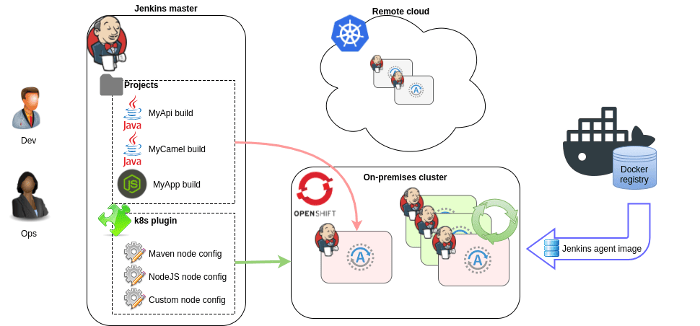
在 OpenShift 容器中执行 CI/CD 任务(构建和测试等) 的方案基于分布式 Jenkins 构建,具体如下:

  • 我们需要一个 Jenkins 主节点;可以运行在集群中,也可以是外部提供
  • 支持 Jenkins 特性和插件,以便已有项目仍可使用
  • 可以用 Jenkins GUI 配置、运行任务或查看任务输出
  • 如果你愿意编码,也可以使用 Jenkins Pipeline

从技术角度来看,运行任务的动态容器是 Jenkins 代理节点。当构建启动时,首先是一个新节点启动,通过 Jenkins 主节点的 JNLP(5000 端口) 告知就绪状态。在代理节点启动并提取构建任务之前,构建任务处于排队状态。就像通常 Jenkins 代理服务器那样,构建输出会送达主节点;不同的是,构建完成后代理节点容器会自动关闭。

不同类型的构建任务(例如 Java、 NodeJS、 Python等)对应不同的代理节点。这并不新奇,之前也是使用标签来限制哪些代理节点可以运行指定的构建任务。启动用于构建任务的 Jenkins 代理节点容器需要配置参数,具体如下:

  • 用于启动容器的 Docker 镜像
  • 资源限制
  • 环境变量
  • 挂载的卷

这里用到的关键组件是 Jenkins Kubernetes 插件。该插件(通过使用一个服务账号) 与 K8S 集群交互,可以启动和关闭代理节点。在插件的配置管理中,多种代理节点类型表现为多种 Kubernetes pod 模板,它们通过项目标签对应。

这些代理节点镜像以开箱即用的方式提供(也有 CentOS7 系统的版本):

注意:本解决方案与 OpenShift 中的 Source-to-Image(S2I) 构建无关,虽然后者也可以用于某些特定的 CI/CD 任务。

入门学习资料

有很多不错的博客和文档介绍了如何在 OpenShift 上执行 Jenkins 构建。不妨从下面这些开始:

阅读这些博客和文档有助于完整的理解本解决方案。在本文中,我们主要关注具体实践中遇到的各类问题。

构建我的应用

作为示例项目,我们选取了包含如下构建步骤的 Java 项目:

  • 代码源: 从一个 Git 代码库中获取项目代码
  • 使用 Maven 编译: 依赖可从内部仓库获取,(不妨使用 Apache Nexus) 镜像自外部 Maven 仓库
  • 发布成品: 将编译好的 JAR 上传至内部仓库

在 CI/CD 过程中,我们需要与 Git 和 Nexus 交互,故 Jenkins 任务需要能够访问这些系统。这要求参数配置和已存储凭证可以在下列位置进行管理:

  • 在 Jenkins 中: 我们可以在 Jenkins 中添加凭证,通过 Git 插件能够对项目添加和使用文件(使用容器不会改变操作)
  • 在 OpenShift 中: 使用 ConfigMap 和 Secret 对象,以文件或环境变量的形式附加到 Jenkins 代理容器中
  • 在高度定制化的 Docker 容器中: 镜像是定制化的,已包含完成特定类型构建的全部特性;从一个代理镜像进行扩展即可得到。

你可以按自己的喜好选择一种实现方式,甚至你最终可能混用多种实现方式。下面我们采用第二种实现方式,即首选在 OpenShift 中管理参数配置。使用 Kubernetes 插件配置来定制化 Maven 代理容器,包括设置环境变量和映射文件等。

注意:对于 Kubernetes 插件 v1.0 版,由于 bug,在 UI 界面增加环境变量并不生效。可以升级插件,或(作为变通方案) 直接修改 config.xml 文件并重启 Jenkins。

从 Git 获取源代码

从公共 Git 仓库获取源代码很容易。但对于私有 Git 仓库,不仅需要认证操作,客户端还需要信任服务器以便建立安全连接。一般而言,通过两种协议获取源代码:

  • HTTPS:验证通过用户名/密码完成。Git 服务器的 SSL 证书必须被代理节点信任,这仅在证书被自建 CA 签名时才需要特别注意。
git clone https://git.mycompany.com:443/myapplication.git
  • SSH:验证通过私钥完成。如果服务器的公钥指纹出现在 known_hosts 文件中,那么该服务器是被信任的。
git clone ssh://[email protected]:22/myapplication.git

对于手动操作,使用用户名/密码通过 HTTP 方式下载源代码是可行的;但对于自动构建而言,SSH 是更佳的选择。

通过 SSH 方式使用 Git

要通过 SSH 方式下载源代码,我们需要保证代理容器与 Git 的 SSH 端口之间可以建立 SSH 连接。首先,我们需要创建一个私钥-公钥对。使用如下命令生成:

ssh keygen -t rsa -b 2048 -f my-git-ssh -N ''

命令生成的私钥位于 my-git-ssh 文件中(口令为空),对应的公钥位于 my-git-ssh.pub 文件中。将公钥添加至 Git 服务器的对应用户下(推荐使用“服务账号”);网页界面一般支持公钥上传。为建立 SSH 连接,我们还需要在代理容器上配置两个文件:

  • 私钥文件位于 ~/.ssh/id_rsa
  • 服务器的公钥位于 ~/.ssh/known_hosts。要实现这一点,运行 ssh git.mycompany.com 并接受服务器指纹,系统会在 ~/.ssh/known_hosts 文件中增加一行。这样需求得到了满足。

id_rsa 对应的私钥和 known_hosts 对应的公钥保存到一个 OpenShift 的 secret(或 ConfigMap) 对象中。

apiVersion: v1
kind: Secret
metadata:
  name: mygit-ssh
stringData:
  id_rsa: |-
    -----BEGIN RSA PRIVATE KEY-----
    ...
    -----END RSA PRIVATE KEY-----
  known_hosts: |-
    git.mycompany.com ecdsa-sha2-nistp256 AAA...

在 Kubernetes 插件中将 secret 对象配置为卷,挂载到 /home/jenkins/.ssh/,供 Maven pod 使用。secret 中的每个对象对应挂载目录的一个文件,文件名与 key 名称相符。我们可以使用 UI(管理 Jenkins / 配置 / 云 / Kubernetes),也可以直接编辑 Jenkins 配置文件 /var/lib/jenkins/config.xml

<org.csanchez.jenkins.plugins.kubernetes.PodTemplate>
<name>maven</name>
...
  <volumes>
    <org.csanchez.jenkins.plugins.kubernetes.volumes.SecretVolume>
      <mountPath>/home/jenkins/.ssh</mountPath>
      <secretName>mygit-ssh</secretName>
    </org.csanchez.jenkins.plugins.kubernetes.volumes.SecretVolume>
  </volumes>

此时,在代理节点上运行的任务应该可以通过 SSH 方式从 Git 代码库获取源代码。

注:我们也可以在 ~/.ssh/config 文件中自定义 SSH 连接。例如,如果你不想处理 known_hosts 或私钥位于其它挂载目录中:

Host git.mycompany.com
   StrictHostKeyChecking no
   IdentityFile /home/jenkins/.config/git-secret/ssh-privatekey

通过 HTTP 方式使用 Git

如果你选择使用 HTTP 方式下载,在指定的 Git-credential-store 文件中添加用户名/密码:

  • 例如,在一个 OpenShift secret 对象中增加 /home/jenkins/.config/git-secret/credentials 文件对应,其中每个站点对应文件中的一行:
https://username:[email protected]
https://user:[email protected]
  • git-config 配置中启用该文件,其中配置文件默认路径为 /home/jenkins/.config/git/config
[credential]
  helper = store --file=/home/jenkins/.config/git-secret/credentials

如果 Git 服务使用了自有 CA 签名的证书,为代理容器设置环境变量 GIT_SSL_NO_VERIFY=true 是最便捷的方式。更恰当的解决方案包括如下两步:

  • 利用 ConfigMap 将自有 CA 的公钥映射到一个路径下的文件中,例如 /usr/ca/myTrustedCA.pem)。
  • 通过环境变量 GIT_SSL_CAINFO=/usr/ca/myTrustedCA.pem 或上面提到的 git-config 文件的方式,将证书路径告知 Git。
[http "https://git.mycompany.com"]
    sslCAInfo = /usr/ca/myTrustedCA.pem

注:在 OpenShift v3.7 及早期版本中,ConfigMap 及 secret 的挂载点之间不能相互覆盖,故我们不能同时映射 /home/jenkins/home/jenkins/dir。因此,上面的代码中并没有使用常见的文件路径。预计 OpenShift v3.9 版本会修复这个问题。

Maven

要完成 Maven 构建,一般需要完成如下两步:

  • 建立一个社区 Maven 库(例如 Apache Nexus),充当外部库的代理。将其当作镜像使用。
  • 这个内部库可能提供 HTTPS 服务,其中使用自建 CA 签名的证书。

对于容器中运行构建的实践而言,使用内部 Maven 库是非常关键的,因为容器启动后并没有本地库或缓存,这导致每次构建时 Maven 都下载全部的 Jar 文件。在本地网络使用内部代理库下载明显快于从因特网下载。

Maven Jenkins 代理镜像允许配置环境变量,指定代理的 URL。在 Kubernetes 插件的容器模板中设置如下:

MAVEN_MIRROR_URL=https://nexus.mycompany.com/repository/maven-public

构建好的成品(JAR) 也应该保存到库中,可以是上面提到的用于提供依赖的镜像库,也可以是其它库。Maven 完成 deploy 操作需要在 pom.xml分发管理 下配置库 URL,这与代理镜像无关。

<project ...>
<distributionManagement>
 <snapshotRepository>
  <id>mynexus</id>
  <url>https://nexus.mycompany.com/repository/maven-snapshots/</url>
 </snapshotRepository>
 <repository>
  <id>mynexus</id>
  <url>https://nexus.mycompany.com/repository/maven-releases/</url>
 </repository>
</distributionManagement>

上传成品可能涉及认证。在这种情况下,在 settings.xml 中配置的用户名/密码要与 pom.xml 文件中的对应的服务器 id 下的设置匹配。我们可以使用 OpenShift secret 将包含 URL、用户名和密码的完整 settings.xml 映射到 Maven Jenkins 代理容器中。另外,也可以使用环境变量。具体如下:

  • 利用 secret 为容器添加环境变量:
MAVEN_SERVER_USERNAME=admin
MAVEN_SERVER_PASSWORD=admin123
  • 利用 config map 将 settings.xml 挂载至 /home/jenkins/.m2/settings.xml
<settings ...>
<mirrors>
<mirror>
<mirrorOf>external:*</mirrorOf>
<url>${env.MAVEN_MIRROR_URL}</url>
<id>mirror</id>
</mirror>
</mirrors>
<servers>
<server>
<id>mynexus</id>
<username>${env.MAVEN_SERVER_USERNAME}</username>
<password>${env.MAVEN_SERVER_PASSWORD}</password>
</server>
</servers>
</settings>

禁用交互模式(即,使用批处理模式) 可以忽略下载日志,一种方式是在 Maven 命令中增加 -B 参数,另一种方式是在 settings.xml 配置文件中增加 <interactiveMode>false</interactiveMode> 配置。

如果 Maven 库的 HTTPS 服务使用自建 CA 签名的证书,我们需要使用 keytool 工具创建一个将 CA 公钥添加至信任列表的 Java KeyStore。在 OpenShift 中使用 ConfigMap 将这个 Keystore 上传。使用 oc 命令基于文件创建一个 ConfigMap:

oc create configmap maven-settings --from-file=settings.xml=settings.xml --from-
file=myTruststore.jks=myTruststore.jks

将这个 ConfigMap 挂载至 Jenkins 代理容器。在本例中我们使用 /home/jenkins/.m2 目录,但这仅仅是因为配置文件 settings.xml 也对应这个 ConfigMap。KeyStore 可以放置在任意路径下。

接着在容器环境变量 MAVEN_OPTS 中设置 Java 参数,以便让 Maven 对应的 Java 进程使用该文件:

MAVEN_OPTS=
-Djavax.net.ssl.trustStore=/home/jenkins/.m2/myTruststore.jks
-Djavax.net.ssl.trustStorePassword=changeit

内存使用量

这可能是最重要的一部分设置,如果没有正确的设置最大内存,我们会遇到间歇性构建失败,虽然每个组件都似乎工作正常。

如果没有在 Java 命令行中设置堆大小,在容器中运行 Java 可能导致高内存使用量的报错。JVM 可以利用全部的宿主机内存,而不是使用容器内存现在并相应设置默认的堆大小。这通常会超过容器的内存资源总额,故当 Java 进程为堆分配过多内存时,OpenShift 会直接杀掉容器。

虽然 jenkins-slave-base 镜像包含一个内建脚本设置堆最大为容器内存的一半(可以通过环境变量 CONTAINER_HEAP_PERCENT=0.50 修改),但这只适用于 Jenkins 代理节点中的 Java 进程。在 Maven 构建中,还有其它重要的 Java 进程运行:

  • mvn 命令本身就是一个 Java 工具。
  • Maven Surefire 插件 默认派生一个 JVM 用于运行单元测试。

总结一下,容器中同时运行着三个重要的 Java 进程,预估内存使用量以避免 pod 被误杀是很重要的。每个进程都有不同的方式设置 JVM 参数:

  • 我们在上面提到了 Jenkins 代理容器堆最大值的计算方法,但我们显然不应该让代理容器使用如此大的堆,毕竟还有两个 JVM 需要使用内存。对于 Jenkins 代理容器,可以设置 JAVA_OPTS
  • mvn 工具被 Jenkins 任务调用。设置 MAVEN_OPTS 可以用于自定义这类 Java 进程。
  • Maven surefire 插件滋生的用于单元测试的 JVM 可以通过 Maven argLine 属性自定义。可以在 pom.xmlsettings.xml 的某个配置文件中设置,也可以直接在 maven 命令参数 MAVEN_OPS 中增加 -DargLine=…

下面例子给出 Maven 代理容器环境变量设置方法:

JAVA_OPTS=-Xms64m -Xmx64m
MAVEN_OPTS=-Xms128m -Xmx128m -DargLine=${env.SUREFIRE_OPTS}
SUREFIRE_OPTS=-Xms256m -Xmx256m

我们的测试环境是具有 1024Mi 内存限额的代理容器,使用上述参数可以正常构建一个 SpringBoot 应用并进行单元测试。测试环境使用的资源相对较小,对于复杂的 Maven 项目和对应的单元测试,我们需要更大的堆大小及更大的容器内存限额。

注:Java8 进程的实际内存使用量包括“堆大小 + 元数据 + 堆外内存”,因此内存使用量会明显高于设置的最大堆大小。在我们上面的测试环境中,三个 Java 进程使用了超过 900Mi 的内存。可以在容器内查看进程的 RSS 内存使用情况,命令如下:ps -e -o pid,user,rss,comm,args

Jenkins 代理镜像同时安装了 JDK 64 位和 32 位版本。对于 mvnsurefire,默认使用 64 位版本 JVM。为减低内存使用量,只要 -Xmx 不超过 1.5 GB,强制使用 32 位 JVM 都是有意义的。

JAVA_HOME=/usr/lib/jvm/Java-1.8.0-openjdk-1.8.0.161–0.b14.el7_4.i386

注意到我们可以在 JAVA_TOOL_OPTIONS 环境变量中设置 Java 参数,每个 JVM 启动时都会读取该参数。JAVA_OPTSMAVEN_OPTS 中的参数会覆盖 JAVA_TOOL_OPTIONS 中的对应值,故我们可以不使用 argLine,实现对 Java 进程同样的堆配置:

JAVA_OPTS=-Xms64m -Xmx64m
MAVEN_OPTS=-Xms128m -Xmx128m
JAVA_TOOL_OPTIONS=-Xms256m -Xmx256m

但缺点是每个 JVM 的日志中都会显示 Picked up JAVA_TOOL_OPTIONS:,这可能让人感到迷惑。

Jenkins 流水线

完成上述配置,我们应该已经可以完成一次成功的构建。我们可以获取源代码,下载依赖,运行单元测试并将成品上传到我们的库中。我们可以通过创建一个 Jenkins 流水线项目来完成上述操作。

pipeline {
  /* Which container to bring up for the build. Pick one of the templates configured in Kubernetes plugin. */
  agent {
    label 'maven'
  }

  stages {
    stage('Pull Source') {
      steps {
        git url: 'ssh://[email protected]:22/myapplication.git', branch: 'master'
      }
    }
    stage('Unit Tests') {
      steps {
        sh 'mvn test'
      }
    }
    stage('Deploy to Nexus') {
      steps {
        sh 'mvn deploy -DskipTests'
      }
    }
  }
}

当然,对应真实项目,CI/CD 流水线不仅仅完成 Maven 构建,还可以部署到开发环境,运行集成测试,提升至更接近于生产的环境等。上面给出的学习资料中有执行这些操作的案例。

多容器

一个 pod 可以运行多个容器,每个容器有单独的资源限制。这些容器共享网络接口,故我们可以从 localhost 访问已启动的服务,但我们需要考虑端口冲突的问题。在一个 Kubernetes pod 模板中,每个容器的环境变量是单独设置的,但挂载的卷是统一的。

当一个外部服务需要单元测试且嵌入式方案无法工作(例如,数据库、消息中间件等) 时,可以启动多个容器。在这种情况下,第二个容器会随着 Jenkins 代理容器启停。

查看 Jenkins config.xml 片段,其中我们启动了一个辅助的 httpbin 服务用于 Maven 构建:

<org.csanchez.jenkins.plugins.kubernetes.PodTemplate>
  <name>maven</name>
  <volumes>
    ...
  </volumes>
  <containers>
    <org.csanchez.jenkins.plugins.kubernetes.ContainerTemplate>
      <name>jnlp</name>
      <image>registry.access.redhat.com/openshift3/jenkins-slave-maven-rhel7:v3.7</image>
      <resourceLimitCpu>500m</resourceLimitCpu>
      <resourceLimitMemory>1024Mi</resourceLimitMemory>
      <envVars>
      ...
      </envVars>        
      ...
    </org.csanchez.jenkins.plugins.kubernetes.ContainerTemplate>
    <org.csanchez.jenkins.plugins.kubernetes.ContainerTemplate>
      <name>httpbin</name>
      <image>citizenstig/httpbin</image>
      <resourceLimitCpu></resourceLimitCpu>
      <resourceLimitMemory>256Mi</resourceLimitMemory>
      <envVars/>
      ...
    </org.csanchez.jenkins.plugins.kubernetes.ContainerTemplate>
  </containers>
  <envVars/>
</org.csanchez.jenkins.plugins.kubernetes.PodTemplate>

总结

作为总结,我们查看上面已描述配置的 Jenkins config.xml 对应创建的 OpenShift 资源以及 Kubernetes 插件的配置。

apiVersion: v1
kind: List
metadata: {}
items:
- apiVersion: v1
  kind: ConfigMap
  metadata:
    name: git-config
  data:
    config: |
      [credential]
          helper = store --file=/home/jenkins/.config/git-secret/credentials
      [http "http://git.mycompany.com"]
          sslCAInfo = /home/jenkins/.config/git/myTrustedCA.pem
    myTrustedCA.pem: |-
      -----BEGIN CERTIFICATE-----
      MIIDVzCCAj+gAwIBAgIJAN0sC...
      -----END CERTIFICATE-----
- apiVersion: v1
  kind: Secret
  metadata:
    name: git-secret
  stringData:
    ssh-privatekey: |-
      -----BEGIN RSA PRIVATE KEY-----
      ...
      -----END RSA PRIVATE KEY-----
    credentials: |-
      https://username:[email protected]
      https://user:[email protected]
- apiVersion: v1
  kind: ConfigMap
  metadata:
    name: git-ssh
  data:
    config: |-
      Host git.mycompany.com
        StrictHostKeyChecking yes
        IdentityFile /home/jenkins/.config/git-secret/ssh-privatekey
    known_hosts: '[git.mycompany.com]:22 ecdsa-sha2-nistp256 AAAdn7...'
- apiVersion: v1
  kind: Secret
  metadata:
    name: maven-secret
  stringData:
    username: admin
    password: admin123

基于文件创建另一个 ConfigMap:

oc create configmap maven-settings --from-file=settings.xml=settings.xml 
--from-file=myTruststore.jks=myTruststore.jks

Kubernetes 插件配置如下:

<?xml version='1.0' encoding='UTF-8'?>
<hudson>
...
  <clouds>
    <org.csanchez.jenkins.plugins.kubernetes.KubernetesCloud plugin="[email protected]">
      <name>openshift</name>
      <defaultsProviderTemplate></defaultsProviderTemplate>
      <templates>
        <org.csanchez.jenkins.plugins.kubernetes.PodTemplate>
          <inheritFrom></inheritFrom>
          <name>maven</name>
          <namespace></namespace>
          <privileged>false</privileged>
          <alwaysPullImage>false</alwaysPullImage>
          <instanceCap>2147483647</instanceCap>
          <slaveConnectTimeout>100</slaveConnectTimeout>
          <idleMinutes>0</idleMinutes>
          <label>maven</label>
          <serviceAccount>jenkins37</serviceAccount>
          <nodeSelector></nodeSelector>
          <nodeUsageMode>NORMAL</nodeUsageMode>
          <customWorkspaceVolumeEnabled>false</customWorkspaceVolumeEnabled>
          <workspaceVolume class="org.csanchez.jenkins.plugins.kubernetes.volumes.workspace.EmptyDirWorkspaceVolume">
            <memory>false</memory>
          </workspaceVolume>
          <volumes>
            <org.csanchez.jenkins.plugins.kubernetes.volumes.SecretVolume>
              <mountPath>/home/jenkins/.config/git-secret</mountPath>
              <secretName>git-secret</secretName>
            </org.csanchez.jenkins.plugins.kubernetes.volumes.SecretVolume>
            <org.csanchez.jenkins.plugins.kubernetes.volumes.ConfigMapVolume>
              <mountPath>/home/jenkins/.ssh</mountPath>
              <configMapName>git-ssh</configMapName>
            </org.csanchez.jenkins.plugins.kubernetes.volumes.ConfigMapVolume>
            <org.csanchez.jenkins.plugins.kubernetes.volumes.ConfigMapVolume>
              <mountPath>/home/jenkins/.config/git</mountPath>
              <configMapName>git-config</configMapName>
            </org.csanchez.jenkins.plugins.kubernetes.volumes.ConfigMapVolume>
            <org.csanchez.jenkins.plugins.kubernetes.volumes.ConfigMapVolume>
              <mountPath>/home/jenkins/.m2</mountPath>
              <configMapName>maven-settings</configMapName>
            </org.csanchez.jenkins.plugins.kubernetes.volumes.ConfigMapVolume>
          </volumes>
          <containers>
            <org.csanchez.jenkins.plugins.kubernetes.ContainerTemplate>
              <name>jnlp</name>
              <image>registry.access.redhat.com/openshift3/jenkins-slave-maven-rhel7:v3.7</image>
              <privileged>false</privileged>
              <alwaysPullImage>false</alwaysPullImage>
              <workingDir>/tmp</workingDir>
              <command></command>
              <args>${computer.jnlpmac} ${computer.name}</args>
              <ttyEnabled>false</ttyEnabled>
              <resourceRequestCpu>500m</resourceRequestCpu>
              <resourceRequestMemory>1024Mi</resourceRequestMemory>
              <resourceLimitCpu>500m</resourceLimitCpu>
              <resourceLimitMemory>1024Mi</resourceLimitMemory>
              <envVars>
                <org.csanchez.jenkins.plugins.kubernetes.ContainerEnvVar>
                  <key>JAVA_HOME</key>
                  <value>/usr/lib/jvm/java-1.8.0-openjdk-1.8.0.161-0.b14.el7_4.i386</value>
                </org.csanchez.jenkins.plugins.kubernetes.ContainerEnvVar>
                <org.csanchez.jenkins.plugins.kubernetes.ContainerEnvVar>
                  <key>JAVA_OPTS</key>
                  <value>-Xms64m -Xmx64m</value>
                </org.csanchez.jenkins.plugins.kubernetes.ContainerEnvVar>
                <org.csanchez.jenkins.plugins.kubernetes.ContainerEnvVar>
                  <key>MAVEN_OPTS</key>
                  <value>-Xms128m -Xmx128m -DargLine=${env.SUREFIRE_OPTS} -Djavax.net.ssl.trustStore=/home/jenkins/.m2/myTruststore.jks -Djavax.net.ssl.trustStorePassword=changeit</value>
                </org.csanchez.jenkins.plugins.kubernetes.ContainerEnvVar>
                <org.csanchez.jenkins.plugins.kubernetes.ContainerEnvVar>
                  <key>SUREFIRE_OPTS</key>
                  <value>-Xms256m -Xmx256m</value>
                </org.csanchez.jenkins.plugins.kubernetes.ContainerEnvVar>
                <org.csanchez.jenkins.plugins.kubernetes.ContainerEnvVar>
                  <key>MAVEN_MIRROR_URL</key>
                  <value>https://nexus.mycompany.com/repository/maven-public</value>
                </org.csanchez.jenkins.plugins.kubernetes.ContainerEnvVar>
                <org.csanchez.jenkins.plugins.kubernetes.model.SecretEnvVar>
                  <key>MAVEN_SERVER_USERNAME</key>
                  <secretName>maven-secret</secretName>
                  <secretKey>username</secretKey>
                </org.csanchez.jenkins.plugins.kubernetes.model.SecretEnvVar>
                <org.csanchez.jenkins.plugins.kubernetes.model.SecretEnvVar>
                  <key>MAVEN_SERVER_PASSWORD</key>
                  <secretName>maven-secret</secretName>
                  <secretKey>password</secretKey>
                </org.csanchez.jenkins.plugins.kubernetes.model.SecretEnvVar>
              </envVars>
              <ports/>
              <livenessProbe>
                <execArgs></execArgs>
                <timeoutSeconds>0</timeoutSeconds>
                <initialDelaySeconds>0</initialDelaySeconds>
                <failureThreshold>0</failureThreshold>
                <periodSeconds>0</periodSeconds>
                <successThreshold>0</successThreshold>
              </livenessProbe>
            </org.csanchez.jenkins.plugins.kubernetes.ContainerTemplate>
            <org.csanchez.jenkins.plugins.kubernetes.ContainerTemplate>
              <name>httpbin</name>
              <image>citizenstig/httpbin</image>
              <privileged>false</privileged>
              <alwaysPullImage>false</alwaysPullImage>
              <workingDir></workingDir>
              <command>/run.sh</command>
              <args></args>
              <ttyEnabled>false</ttyEnabled>
              <resourceRequestCpu></resourceRequestCpu>
              <resourceRequestMemory>256Mi</resourceRequestMemory>
              <resourceLimitCpu></resourceLimitCpu>
              <resourceLimitMemory>256Mi</resourceLimitMemory>
              <envVars/>
              <ports/>
              <livenessProbe>
                <execArgs></execArgs>
                <timeoutSeconds>0</timeoutSeconds>
                <initialDelaySeconds>0</initialDelaySeconds>
                <failureThreshold>0</failureThreshold>
                <periodSeconds>0</periodSeconds>
                <successThreshold>0</successThreshold>
              </livenessProbe>
            </org.csanchez.jenkins.plugins.kubernetes.ContainerTemplate>
          </containers>
          <envVars/>
          <annotations/>
          <imagePullSecrets/>
        </org.csanchez.jenkins.plugins.kubernetes.PodTemplate>
      </templates>
      <serverUrl>https://172.30.0.1:443</serverUrl>
      <serverCertificate>-----BEGIN CERTIFICATE-----
MIIC6jCC...
-----END CERTIFICATE-----</serverCertificate>
      <skipTlsVerify>false</skipTlsVerify>
      <namespace>first</namespace>
      <jenkinsUrl>http://jenkins.cicd.svc:80</jenkinsUrl>
      <jenkinsTunnel>jenkins-jnlp.cicd.svc:50000</jenkinsTunnel>
      <credentialsId>1a12dfa4-7fc5-47a7-aa17-cc56572a41c7</credentialsId>
      <containerCap>10</containerCap>
      <retentionTimeout>5</retentionTimeout>
      <connectTimeout>0</connectTimeout>
      <readTimeout>0</readTimeout>
      <maxRequestsPerHost>32</maxRequestsPerHost>
    </org.csanchez.jenkins.plugins.kubernetes.KubernetesCloud>
  </clouds>

</hudson>

尝试愉快的构建吧!

原文发表于 ITNext,已获得翻版授权。


via: https://opensource.com/article/18/4/running-jenkins-builds-containers

作者:Balazs Szeti 选题:lujun9972 译者:pinewall 校对:wxy

本文由 LCTT 原创编译,Linux中国 荣誉推出

简介

这个实验分为三个部分。第一部分主要是为了熟悉使用 x86 汇编语言、QEMU x86 仿真器、以及 PC 的加电引导过程。第二部分查看我们的 6.828 内核的引导加载器,它位于 lab 树的 boot 目录中。第三部分深入到我们的名为 JOS 的 6.828 内核模型内部,它在 kernel 目录中。

软件安装

本课程中你需要的文件和接下来的实验任务所需要的文件都是通过使用 Git 版本控制系统来分发的。学习更多关于 Git 的知识,请查看 Git 用户手册,或者,如果你熟悉其它的版本控制系统,这个 面向 CS 的 Git 概述 可能对你有帮助。

本课程在 Git 仓库中的地址是 https://exokernel.scripts.mit.edu/joslab.git 。在你的 Athena 帐户中安装文件,你需要运行如下的命令去克隆课程仓库。你也可以使用 ssh -X athena.dialup.mit.edu 去登入到一个公共的 Athena 主机。

athena% mkdir ~/6.828
athena% cd ~/6.828
athena% add git
athena% git clone https://exokernel.scripts.mit.edu/joslab.git lab
Cloning into lab...
athena% cd lab
athena%

Git 可以帮你跟踪代码中的变化。比如,如果你完成了一个练习,想在你的进度中打一个检查点,你可以运行如下的命令去提交你的变更:

athena% git commit -am 'my solution for lab1 exercise 9'
Created commit 60d2135: my solution for lab1 exercise 9
 1 files changed, 1 insertions(+), 0 deletions(-)
athena%

你可以使用 git diff 命令跟踪你的变更。运行 git diff 将显示你的代码自最后一次提交之后的变更,而 git diff origin/lab1 将显示这个实验相对于初始代码的变更。在这里,origin/lab1 是为了完成这个作业,从我们的服务器上下载的初始代码在 Git 分支上的名字。

在 Athena 上,我们为你配置了合适的编译器和模拟器。如果你要去使用它们,请运行 add exokernel 命令。 每次登入 Athena 主机你都必须要运行这个命令(或者你可以将它添加到你的 ~/.environment 文件中)。如果你在编译或者运行 qemu 时出现晦涩难懂的错误,可以双击 "check" 将它添加到你的课程收藏夹中。

如果你使用的是非 Athena 机器,你需要安装 qemugcc,它们在 工具页面 目录中。为了以后的实验需要,我们做了一些 qemu 调试方面的变更和补丁,因此,你必须构建你自己的工具。如果你的机器使用原生的 ELF 工具链(比如,Linux 和大多数 BSD,但不包括 OS X),你可以简单地从你的包管理器中安装 gcc。除此之外,都应该按工具页面的指导去做。

动手过程

我们为了你便于做实验,为你使用了不同的 Git 仓库。做实验用的仓库位于一个 SSH 服务器后面。你可以拥有你自己的实验仓库,其他的任何同学都不可访问你的这个仓库。为了通过 SSH 服务器的认证,你必须有一对 RSA 密钥,并让服务器知道你的公钥。

实验代码同时还带有一个脚本,它可以帮你设置如何访问你的实验仓库。在运行这个脚本之前,你必须在我们的 submission web 界面 上有一个帐户。在登陆页面上,输入你的 Athena 用户名,然后点击 “Mail me my password”。在你的邮箱中将马上接收到一封包含有你的 6.828 课程密码的邮件。注意,每次你点击这个按钮的时候,系统将随机给你分配一个新密码。

现在,你已经有了你的 6.828 密码,在 lab 目录下,运行如下的命令去配置实践仓库:

athena% make handin-prep
Using public key from ~/.ssh/id_rsa:
ssh-rsa AAAAB3NzaC1yc2EAAAADAQABAAABAQD0lnnkoHSi4JDFA ...
Continue? [Y/n] Y

Login to 6.828 submission website.
If you do not have an account yet, sign up at https://exokernel.scripts.mit.edu/submit/
before continuing.
Username: <your Athena username>
Password: <your 6.828 password>
Your public key has been successfully updated.
Setting up hand-in Git repository...
Adding remote repository ssh://[email protected]/joslab.git as 'handin'.
Done! Use 'make handin' to submit your lab code.
athena%

如果你没有 RSA 密钥对,这个脚本可能会询问你是否生成一个新的密钥对:

athena% make handin-prep
SSH key file ~/.ssh/id_rsa does not exists, generate one? [Y/n] Y
Generating public/private rsa key pair.
Your identification has been saved in ~/.ssh/id_rsa.
Your public key has been saved in ~/.ssh/id_rsa.pub.
The key fingerprint is:
xx:xx:xx:xx:xx:xx:xx:xx:xx:xx:xx:xx:xx:xx:xx:xx
The keyʼs randomart image is:
+--[ RSA 2048]----+
| ........ |
| ........ |
+-----------------+
Using public key from ~/.ssh/id_rsa:
ssh-rsa AAAAB3NzaC1yc2EAAAADAQABAAABAQD0lnnkoHSi4JDFA ...
Continue? [Y/n] Y
.....
athena%

当你开始动手做实验时,在 lab 目录下,输入 make handin 去使用 git 做第一次提交。后面将运行 git push handin HEAD,它将推送当前分支到远程 handin 仓库的同名分支上。

athena% git commit -am "ready to submit my lab"
[lab1 c2e3c8b] ready to submit my lab
 2 files changed, 18 insertions(+), 2 deletions(-)

athena% make handin
Handin to remote repository using 'git push handin HEAD' ...
Counting objects: 59, done.
Delta compression using up to 4 threads.
Compressing objects: 100% (55/55), done.
Writing objects: 100% (59/59), 49.75 KiB, done.
Total 59 (delta 3), reused 0 (delta 0)
To ssh://[email protected]/joslab.git
 * [new branch] HEAD -> lab1
athena%

如果在你的实验仓库上产生变化,你将收到一封电子邮件,让你去确认这个提交。以后,你可能会多次去运行 run make handin(或者 git push handin)。对于一个指定实验的最后提交时间是由相应分支的最新推送(最后一个推送)的时间决定的。

在这个案例中,make handin 运行可能并不正确,你可以使用 Git 命令去尝试修复这个问题。或者,你可以去运行 make tarball。它将为你生成一个 tar 文件,这个文件可以通过我们的 web 界面 来上传。make handin 提供了很多特殊说明。

对于实验 1,你不需要去回答下列的任何一个问题。(尽管你不用自己回答,但是它们对下面的实验有帮助)

我们将使用一个评级程序来分级你的解决方案。你可以使用这个评级程序去测试你的解决方案的分级情况。

第一部分:PC 引导

第一个练习的目的是向你介绍 x86 汇编语言和 PC 引导过程,你可以使用 QEMU 和 QEMU/GDB 调试开始你的练习。这部分的实验你不需要写任何代码,但是,通过这个实验,你将对 PC 引导过程有了你自己的理解,并且为回答后面的问题做好准备。

从使用 x86 汇编语言开始

如果你对 x86 汇编语言的使用还不熟悉,通过这个课程,你将很快熟悉它!如果你想学习它,PC 汇编语言 这本书是一个很好的开端。希望这本书中有你所需要的一切内容。

警告:很不幸,这本书中的示例是为 NASM 汇编语言写的,而我们使用的是 GNU 汇编语言。NASM 使用所谓的 Intel 语法,而 GNU 使用 AT&T 语法。虽然在语义上是等价的,但是根据你使用的语法不同,至少从表面上看,汇编文件的差别还是挺大的。幸运的是,这两种语法的转换很简单,在 Brennan's Guide to Inline Assembly 有详细的介绍。

练习 1

熟悉在 6.828 参考页面 上列出的你想去使用的可用汇编语言。你不需要现在就去阅读它们,但是在你阅读和写 x86 汇编程序的时候,你可以去参考相关的内容。

我并不推荐你阅读 Brennan's Guide to Inline Assembly 上的 “语法” 章节。虽然它对 AT&T 汇编语法描述的很好(并且非常详细),而且我们在 JOS 中使用的 GNU 汇编就是它。

对于 x86 汇编语言程序最终还是需要参考 Intel 的指令集架构,你可以在 6.828 参考页面 上找到它,它有两个版本:一个是 HTML 版的,是老的 80386 程序员参考手册,它比起最新的手册更简短,更易于查找,但是,它包含了我们的 6.828 上所使用的 x86 处理器的所有特性;而更全面的、更新的、更好的是,来自 Intel 的 IA-32 Intel 架构软件开发者手册,它涵盖了我们在课程中所需要的、(并且可能有些是你不感兴趣的)大多数处理器的全部特性。另一个差不多的(并且经常是很友好的)一套手册是 来自 AMD 的。当你为了一个特定的处理器特性或者指令,去查找最终的解释时,保存的最新的 Intel/AMD 架构手册或者它们的参考就很有用了。

仿真 x86

与在一台真实的、物理的、个人电脑上引导一个操作系统不同,我们使用程序去如实地仿真一台完整的 PC:你在仿真器中写的代码,也能够引导一台真实的 PC。使用仿真器可以简化调试工作;比如,你可以在仿真器中设置断点,而这在真实的机器中是做不到的。

在 6.828 中,我们将使用 QEMU 仿真器,它是一个现代化的并且速度非常快的仿真器。虽然 QEMU 内置的监视功能提供了有限的调试支持,但是,QEMU 也可以做为 GNU 调试器 (GDB) 的远程调试目标,我们在这个实验中将使用它来一步一步完成引导过程。

在开始之前,按照前面 “软件安装“ 中在 Athena 主机上描述的步骤,提取实验 1 的文件到你自己的目录中,然后,在 lab 目录中输入 make(如果是 BSD 的系统,是输入 gmake )来构建最小的 6.828 引导加载器和用于启动的内核。(把在这里我们运行的这些代码称为 ”内核“ 有点夸大,但是,通过这个学期的课程,我们将把这些代码充实起来,成为真正的 ”内核“)

athena% cd lab
athena% make
+ as kern/entry.S
+ cc kern/init.c
+ cc kern/console.c
+ cc kern/monitor.c
+ cc kern/printf.c
+ cc lib/printfmt.c
+ cc lib/readline.c
+ cc lib/string.c
+ ld obj/kern/kernel
+ as boot/boot.S
+ cc -Os boot/main.c
+ ld boot/boot
boot block is 414 bytes (max 510)
+ mk obj/kern/kernel.img

(如果你看到有类似 ”undefined reference to `\_\_udivdi3'” 这样的错误,可能是因为你的电脑上没有 32 位的 “gcc multilib”。如果你运行在 Debian 或者 Ubuntu,你可以尝试去安装 “gcc-multilib” 包。)

现在,你可以去运行 QEMU 了,并将上面创建的 obj/kern/kernel.img 文件提供给它,以作为仿真 PC 的 “虚拟硬盘”,这个虚拟硬盘中包含了我们的引导加载器(obj/boot/boot) 和我们的内核(obj/kernel)。

athena% make qemu

运行 QEMU 时需要使用选项去设置硬盘,以及指示串行端口输出到终端。在 QEMU 窗口中将出现一些文本内容:

Booting from Hard Disk...
6828 decimal is XXX octal!
entering test_backtrace 5
entering test_backtrace 4
entering test_backtrace 3
entering test_backtrace 2
entering test_backtrace 1
entering test_backtrace 0
leaving test_backtrace 0
leaving test_backtrace 1
leaving test_backtrace 2
leaving test_backtrace 3
leaving test_backtrace 4
leaving test_backtrace 5
Welcome to the JOS kernel monitor!
Type 'help' for a list of commands.
K>

Booting from Hard Disk... 之后的内容,就是由我们的基本 JOS 内核输出的:K> 是包含在我们的内核中的小型监听器或者交互式控制程序的提示符。内核输出的这些行也会出现在你运行 QEMU 的普通 shell 窗口中。这是因为测试和实验分级的原因,我们配置了 JOS 的内核,使它将控制台输出不仅写入到虚拟的 VGA 显示器(就是 QEMU 窗口),也写入到仿真 PC 的虚拟串口上,QEMU 会将虚拟串口上的信息转发到它的标准输出上。同样,JOS 内核也将接收来自键盘和串口的输入,因此,你既可以从 VGA 显示窗口中输入命令,也可以从运行 QEMU 的终端窗口中输入命令。或者,你可以通过运行 make qemu-nox 来取消虚拟 VGA 的输出,只使用串行控制台来输出。如果你是通过 SSH 拨号连接到 Athena 主机,这样可能更方便。

在这里有两个可以用来监视内核的命令,它们是 helpkerninfo

K> help
help - display this list of commands
kerninfo - display information about the kernel
K> kerninfo
Special kernel symbols:
 entry f010000c (virt) 0010000c (phys)
 etext f0101a75 (virt) 00101a75 (phys)
 edata f0112300 (virt) 00112300 (phys)
 end f0112960 (virt) 00112960 (phys)
Kernel executable memory footprint: 75KB
K>

help 命令的用途很明确,我们将简短地讨论一下 kerninfo 命令输出的内容。虽然它很简单,但是,需要重点注意的是,这个内核监视器是 “直接” 运行在仿真 PC 的 “原始(虚拟)硬件” 上的。这意味着你可以去拷贝 obj/kern/kernel.img 的内容到一个真实硬盘的前几个扇区,然后将那个硬盘插入到一个真实的 PC 中,打开这个 PC 的电源,你将在一台真实的 PC 屏幕上看到和上面在 QEMU 窗口完全一样的内容。(我们并不推荐你在一台真实机器上这样做,因为拷贝 kernel.img 到硬盘的前几个扇区将覆盖掉那个硬盘上原来的主引导记录,这将导致这个硬盘上以前的内容丢失!)

PC 的物理地址空间

我们现在将更深入去了解 “关于 PC 是如何启动” 的更多细节。一台 PC 的物理地址空间是硬编码为如下的布局:

+------------------+  <- 0xFFFFFFFF (4GB)
|      32-bit      |
|  memory mapped   |
|     devices      |
|                  |
/\/\/\/\/\/\/\/\/\/\

/\/\/\/\/\/\/\/\/\/\
|                  |
|      Unused      |
|                  |
+------------------+  <- depends on amount of RAM
|                  |
|                  |
| Extended Memory  |
|                  |
|                  |
+------------------+  <- 0x00100000 (1MB)
|     BIOS ROM     |
+------------------+  <- 0x000F0000 (960KB)
|  16-bit devices, |
|  expansion ROMs  |
+------------------+  <- 0x000C0000 (768KB)
|   VGA Display    |
+------------------+  <- 0x000A0000 (640KB)
|                  |
|    Low Memory    |
|                  |
+------------------+  <- 0x00000000

首先,这台 PC 是基于 16 位的 Intel 8088 处理器,它仅能处理 1 MB 的物理地址。所以,早期 PC 的物理地址空间开始于 0x00000000,结束于 0x000FFFFF 而不是 0xFFFFFFFF。被标记为 “低位内存” 的区域是早期 PC 唯一可以使用的随机访问内存(RAM);事实上,更早期的 PC 仅可以配置 16KB、32KB、或者 64KB 的内存!

0x000A00000x000FFFFF 的 384 KB 的区域是为特定硬件保留的区域,比如,视频显示缓冲和保存在非易失存储中的固件。这个保留区域中最重要的部分是基本输入/输出系统(BIOS),它位于从 0x000F00000x000FFFFF 之间的 64KB 大小的区域。在早期的 PC 中,BIOS 在真正的只读存储(ROM)中,但是,现在的 PC 的 BIOS 都保存在可更新的 FLASH 存储中。BIOS 负责执行基本系统初始化工作,比如,激活视频卡和检查已安装的内存数量。这个初始化工作完成之后,BIOS 从相关位置加载操作系统,比如从软盘、硬盘、CD-ROM、或者网络,然后将机器的控制权传递给操作系统。

当 Intel 最终在 80286 和 80386 处理器上 “打破了 1MB 限制” 之后,这两个处理器各自支持 16MB 和 4GB 物理地址空间,尽管如此,为了确保向下兼容现存软件,PC 架构还是保留着 1 MB 以内物理地址空间的原始布局。因此,现代 PC 的物理内存,在 0x000A00000x00100000 之间有一个 “黑洞区域”,将内存分割为 “低位” 或者 “传统内存” 区域(前 640 KB)和 “扩展内存”(其它的部分)。除此之外,在 PC 的 32 位物理地址空间顶部之上的一些空间,在全部的物理内存上面,现在一般都由 BIOS 保留给 32 位的 PCI 设备使用。

最新的 x86 处理器可以支持超过 4GB 的物理地址空间,因此,RAM 可以进一步扩展到 0xFFFFFFFF 之上。在这种情况下,BIOS 必须在 32 位可寻址空间顶部之上的系统 RAM 上,设置第二个 “黑洞区域”,以便于为这些 32 位的设备映射留下空间。因为 JOS 设计的限制,它仅可以使用 PC 物理内存的前 256 MB,因此,我们将假设所有的 PC “仅仅” 拥有 32 位物理地址空间。但是处理复杂的物理地址空间和其它部分的硬件系统,将涉及到许多年前操作系统开发所遇到的实际挑战之一。

ROM BIOS

在实验的这一部分中,你将使用 QEMU 的调试功能去研究 IA-32 相关的计算机是如何引导的。

打开两个终端窗口,在其中一个中,输入 make qemu-gdb(或者 make qemu-nox-gdb),这将启动 QEMU,但是处理器在运行第一个指令之前将停止 QEMU,以等待来自 GDB 的调试连接。在第二个终端窗口中,从相同的目录中运行 make,以及运行 make gdb。你将看到如下的输出。

athena% make gdb
GNU gdb (GDB) 6.8-debian
Copyright (C) 2008 Free Software Foundation, Inc.
License GPLv3+: GNU GPL version 3 or later <http://gnu.org/licenses/gpl.html>
This is free software: you are free to change and redistribute it.
There is NO WARRANTY, to the extent permitted by law. Type "show copying"
and "show warranty" for details.
This GDB was configured as "i486-linux-gnu".
+ target remote localhost:1234
The target architecture is assumed to be i8086
[f000:fff0] 0xffff0: ljmp $0xf000,$0xe05b
0x0000fff0 in ?? ()
+ symbol-file obj/kern/kernel
(gdb)

make gdb 的运行目标是一个称为 .gdbrc 的脚本,它设置了 GDB 在早期引导期间调试所用到的 16 位代码,并且将它指向到正在监听的 QEMU 上。

下列行:

[f000:fff0] 0xffff0: ljmp $0xf000,$0xe05b

是 GDB 运行的第一个指令的反汇编。这个输出包含如下的信息:

  • IBM PC 从物理地址 0x000ffff0 开始运行,这个地址位于为 ROM BIOS 保留的 64 KB 区域的顶部。
  • PC 使用 CS = 0xf000IP = 0xfff0 开始运行。
  • 运行的第一个指令是一个 jmp 指令,它跳转段地址 CS = 0xf000IP = 0xe05b

为什么 QEMU 是这样开始的呢?这是因为 Intel 设计的 8088 处理器是这样做的,这个处理器是 IBM 最早用在他们的 PC 上的处理器。因为在一台 PC 中,BIOS 是硬编码在物理地址范围 0x000f0000-0x000fffff 中的,这样的设计确保了在机器接通电源或者任何系统重启之后,BIOS 总是能够首先控制机器 —— 这是至关重要的,因为机器接通电源之后,在机器的内存中没有处理器可以运行的任何软件。QEMU 仿真器有它自己的 BIOS,它的位置在处理器的模拟地址空间中。在处理器复位之后,(模拟的)处理器进入了实模式,然后设置 CS0xf000IP0xfff0,所以,运行开始于那个(CS:IP)段地址。那么,段地址 0xf000:fff0 是如何转到物理地址的呢?

在回答这个问题之前,我们需要了解有关实模式地址的知识。在实模式(PC 启动之后就处于实模式)中,物理地址是根据这个公式去转换的:物理地址 = 16 * 段地址 + 偏移。因此,当 PC 设置 CS0xf000IP0xfff0 之后,物理地址指向到:

16 * 0xf000 + 0xfff0 # in hex multiplication by 16 is
 = 0xf0000 + 0xfff0 # easy--just append a 0.
 = 0xffff0

0xffff0 是 BIOS (0x100000) 结束之前的 16 字节。因此,BIOS 所做的第一件事情是向后 jmp 到 BIOS 中的早期位置就一点也不奇怪了;毕竟只有 16 字节,还能指望它做些什么呢?

练习 2

使用 GDB 的 si(步进指令)指令去跟踪进入到 ROM BIOS 的更多指令,然后尝试猜测它可能会做什么。你可能需要去查看 Phil Storrs I/O 端口描述,以及在 6.828 参考资料页面 上的其它资料。不需要了解所有的细节 —— 只要搞明白 BIOS 首先要做什么就可以了。

当 BIOS 运行后,它将设置一个中断描述符表和初始化各种设备,比如, VGA 显示。在这时,你在 QEMU 窗口中将出现 Starting SeaBIOS 的信息。

在初始化 PCI 产品线和 BIOS 知道的所有重要设备之后,它将搜索可引导设备,比如,一个软盘、硬盘、或者 CD-ROM。最后,当它找到可引导磁盘之后,BIOS 从可引导硬盘上读取引导加载器,然后将控制权交给它。

第二部分:引导加载器

在 PC 的软盘和硬盘中,将它们分割成 512 字节大小的区域,每个区域称为一个扇区。一个扇区就是磁盘的最小转存单元:每个读或写操作都必须是一个或多个扇区大小,并且按扇区边界进行对齐。如果磁盘是可引导盘,第一个扇区则为引导扇区,因为,第一个扇区中驻留有引导加载器的代码。当 BIOS 找到一个可引导软盘或者硬盘时,它将 512 字节的引导扇区加载进物理地址为 0x7c000x7dff 的内存中,然后使用一个 jmp 指令设置 CS:IP0000:7c00,并传递控制权到引导加载器。与 BIOS 加载地址一样,这些地址是任意的 —— 但是它们对于 PC 来说是固定的,并且是标准化的。

后来,随着 PC 的技术进步,它们可以从 CD-ROM 中引导,因此,PC 架构师趁机对引导过程进行轻微的调整。最后的结果使现代的 BIOS 从 CD-ROM 中引导的过程更复杂(并且功能更强大)。CD-ROM 使用 2048 字节大小的扇区,而不是 512 字节的扇区,并且,BIOS 在传递控制权之前,可以从磁盘上加载更大的(不止是一个扇区)引导镜像到内存中。更多内容,请查看 “El Torito” 可引导 CD-ROM 格式规范

不过对于 6.828,我们将使用传统的硬盘引导机制,意味着我们的引导加载器必须小于 512 字节。引导加载器是由一个汇编源文件 boot/boot.S 和一个 C 源文件 boot/main.c 构成,仔细研究这些源文件可以让你彻底理解引导加载器都做了些什么。引导加载器必须要做两件主要的事情:

  1. 第一、引导加载器将处理器从实模式切换到 32 位保护模式,因为只有在 32 位保护模式中,软件才能够访问处理器中 1 MB 以上的物理地址空间。关于保护模式将在 PC 汇编语言 的 1.2.7 和 1.2.8 节中详细描述,更详细的内容请参阅 Intel 架构手册。在这里,你只要理解在保护模式中段地址(段基地址:偏移量)与物理地址转换的差别就可以了,并且转换后的偏移是 32 位而不是 16 位。
  2. 第二、引导加载器通过 x86 的专用 I/O 指令直接访问 IDE 磁盘设备寄存器,从硬盘中读取内核。如果你想去更好地了解在这里说的专用 I/O 指令,请查看 6.828 参考页面 上的 “IDE 硬盘控制器” 章节。你不用学习太多的专用设备编程方面的内容:在实践中,写设备驱动程序是操作系统开发中的非常重要的部分,但是,从概念或者架构的角度看,它也是最让人乏味的部分。

理解了引导加载器源代码之后,我们来看一下 obj/boot/boot.asm 文件。这个文件是在引导加载器编译过程中,由我们的 GNUmakefile 创建的引导加载器的反汇编文件。这个反汇编文件让我们可以更容易地看到引导加载器代码所处的物理内存位置,并且也可以更容易地跟踪在 GDB 中步进的引导加载器发生了什么事情。同样的,obj/kern/kernel.asm 文件中包含了 JOS 内核的一个反汇编,它也经常被用于内核调试。

你可以使用 b 命令在 GDB 中设置中断点地址。比如,b *0x7c00 命令在地址 0x7C00 处设置了一个断点。当处于一个断点中时,你可以使用 csi 命令去继续运行:c 命令让 QEMU 继续运行,直到下一个断点为止(或者是你在 GDB 中按下了 Ctrl - C),而 si N 命令是每次步进 N 个指令。

要检查内存中的指令(除了要立即运行的下一个指令之外,因为它是由 GDB 自动输出的),你可以使用 x/i 命令。这个命令的语法是 x/Ni ADDR,其中 N 是连接的指令个数,ADDR 是开始反汇编的内存地址。

练习 3

查看 实验工具指南,特别是 GDB 命令的相关章节。即便你熟悉使用 GDB 也要好好看一看,GDB 的一些命令比较难理解,但是它对操作系统的工作很有帮助。

在地址 0x7c00 处设置断点,它是加载后的引导扇区的位置。继续运行,直到那个断点。在 boot/boot.S 中跟踪代码,使用源代码和反汇编文件 obj/boot/boot.asm 去保持跟踪。你也可以使用 GDB 中的 x/i 命令去反汇编引导加载器接下来的指令,比较引导加载器源代码与在 obj/boot/boot.asm 和 GDB 中的反汇编文件。

boot/main.c 文件中跟踪进入 bootmain() ,然后进入 readsect()。识别 readsect() 中相关的每一个语句的准确汇编指令。跟踪 readsect() 中剩余的指令,然后返回到 bootmain() 中,识别 for 循环的开始和结束位置,这个循环从磁盘上读取内核的剩余扇区。找出循环结束后运行了什么代码,在这里设置一个断点,然后继续。接下来再走完引导加载器的剩余工作。

完成之后,就能够回答下列的问题了:

  • 处理器开始运行 32 代码时指向到什么地方?从 16 位模式切换到 32 位模式的真实原因是什么?
  • 引导加载器执行的最后一个指令是什么,内核加载之后的第一个指令是什么?
  • 内核的第一个指令在哪里?
  • 为从硬盘上获取完整的内核,引导加载器如何决定有多少扇区必须被读入?在哪里能找到这些信息?

加载内核

我们现在来进一步查看引导加载器在 boot/main.c 中的 C 语言部分的详细细节。在继续之前,我们先停下来回顾一下 C 语言编程的基础知识。

练习 4

下载 pointers.c 的源代码,运行它,然后确保你理解了输出值的来源的所有内容。尤其是,确保你理解了第 1 行和第 6 行的指针地址的来源、第 2 行到第 4 行的值是如何得到的、以及为什么第 5 行指向的值表面上看像是错误的。

如果你对指针的使用不熟悉,Brian Kernighan 和 Dennis Ritchie(就是大家知道的 “K&R”)写的《C Programming Language》是一个非常好的参考书。同学们可以去买这本书(这里是 Amazon 购买链接),或者在 MIT 的图书馆的 7 个副本 中找到其中一个。在 SIPB Office 也有三个副本可以细读。

在课程阅读中,Ted Jensen 写的教程 可以使用,它大量引用了 K&R 的内容。

警告:除非你特别精通 C 语言,否则不要跳过这个阅读练习。如果你没有真正理解了 C 语言中的指针,在接下来的实验中你将非常痛苦,最终你将很难理解它们。相信我们;你将不会遇到什么是 ”最困难的方式“。

要了解 boot/main.c,你需要了解一个 ELF 二进制格式的内容。当你编译和链接一个 C 程序时,比如,JOS 内核,编译器将每个 C 源文件('.c')转换为一个包含预期硬件平台的汇编指令编码的二进制格式的对象文件('.o'),然后链接器将所有编译过的对象文件组合成一个单个的二进制镜像,比如,obj/kern/kernel,在本案例中,它就是 ELF 格式的二进制文件,它表示是一个 ”可运行和可链接格式“。

关于这个格式的全部信息可以在 我们的参考页面 上的 ELF 规范 中找到,但是,你并不需要深入地研究这个格式 的细节。虽然完整的格式是非常强大和复杂的,但是,大多数复杂的部分是为了支持共享库的动态加载,在我们的课程中,并不需要做这些。

鉴于 6.828 的目的,你可以认为一个 ELF 可运行文件是一个用于加载信息的头文件,接下来的几个程序节,根据加载到内存中的特定地址的不同,每个都是连续的代码块或数据块。引导加载器并不修改代码或者数据;它加载它们到内存,然后开始运行它。

一个 ELF 二进制文件使用一个固定长度的 ELF 头开始,紧接着是一个可变长度的程序头,列出了每个加载的程序节。C 语言在 inc/elf.h 中定义了这些 ELF 头。在程序节中我们感兴趣的部分有:

  • .text:程序的可运行指令。
  • .rodata:只读数据,比如,由 C 编译器生成的 ASCII 字符串常量。(然而我们并不需要操心设置硬件去禁止写入它)
  • .data:保持在程序的初始化数据中的数据节,比如,初始化声明所需要的全局变量,比如,像 int x = 5;

当链接器计算程序的内存布局的时候,它为未初始化的全局变量保留一些空间,比如,int x;,在内存中的被称为 .bss 的节后面会马上跟着一个 .data。C 规定 "未初始化的" 全局变量以一个 0 值开始。因此,在 ELF 二进制中 .bss 中并不存储内容;而是,链接器只记录地址和.bss 节的大小。加载器或者程序自身必须在 .bss 节中写入 0。

通过输入如下的命令来检查在内核中可运行的所有节的名字、大小、以及链接地址的列表:

athena% i386-jos-elf-objdump -h obj/kern/kernel

如果在你的计算机上默认使用的是一个 ELF 工具链,比如像大多数现代的 Linux 和 BSD,你可以使用 objdump 来代替 i386-jos-elf-objdump

你将看到更多的节,而不仅是上面列出的那几个,但是,其它的那些节对于我们的实验目标来说并不重要。其它的那些节中大多数都是为了保留调试信息,它们一般包含在程序的可执行文件中,但是,这些节并不会被程序加载器加载到内存中。

我们需要特别注意 .text 节中的 VMA(或者链接地址)和 LMA(或者加载地址)。一个节的加载地址是那个节加载到内存中的地址。在 ELF 对象中,它保存在 ph->p_pa 域(在本案例中,它实际上是物理地址,不过 ELF 规范在这个域的意义方面规定的很模糊)。

一个节的链接地址是这个节打算在内存中运行时的地址。链接器在二进制代码中以变量的方式去编码这个链接地址,比如,当代码需要全局变量的地址时,如果二进制代码从一个未链接的地址去运行,结果将是无法运行。(它一般是去生成一个不包含任何一个绝对地址的、与位置无关的代码。现在的共享库大量使用的就是这种方法,但这是以性能和复杂性为代价的,所以,我们在 6.828 中不使用这种方法。)

一般情况下,链接和加载地址是一样的。比如,通过如下的命令去查看引导加载器的 .text 节:

athena% i386-jos-elf-objdump -h obj/boot/boot.out

BIOS 加载引导扇区到内存中的 0x7c00 地址,因此,这就是引导扇区的加载地址。这也是引导扇区的运行地址,因此,它也是链接地址。我们在boot/Makefrag 中通过传递 -Ttext 0x7C00 给链接器来设置链接地址,因此,链接器将在生成的代码中产生正确的内存地址。

练习 5

如果你得到一个错误的引导加载器链接地址,通过再次跟踪引导加载器的前几个指令,你将会发现第一个指令会 “中断” 或者出错。然后在 boot/Makefrag 修改链接地址来修复错误,运行 make clean,使用 make 重新编译,然后再次跟踪引导加载器去查看会发生什么事情。不要忘了改回正确的链接地址,然后再次 make clean

我们继续来看内核的加载和链接地址。与引导加载器不同,这里有两个不同的地址:内核告诉引导加载器加载它到内存的低位地址(小于 1 MB 的地址),但是它期望在一个高位地址来运行。我们将在下一节中深入研究它是如何实现的。

除了节的信息之外,在 ELF 头中还有一个对我们很重要的域,它叫做 e_entry。这个域保留着程序入口的链接地址:程序的 .text 节中的内存地址就是将要被执行的程序的地址。你可以用如下的命令来查看程序入口链接地址:

athena% i386-jos-elf-objdump -f obj/kern/kernel

你现在应该能够理解在 boot/main.c 中的最小的 ELF 加载器了。它从硬盘中读取内核的每个节,并将它们节的加载地址读入到内存中,然后跳转到内核的入口点。

练习 6

我们可以使用 GDB 的 x 命令去检查内存。GDB 手册 上讲的非常详细,但是现在,我们知道命令 x/Nx ADDR 是输出地址 ADDRN word 就够了。(注意在命令中所有的 x 都是小写。)警告: word 的多少并没有一个普遍的标准。在 GNU 汇编中,一个 word 是两个字节(在 xorw 中的 'w',它在这个词中就是 2 个字节)。

重置机器(退出 QEMU/GDB 然后再次启动它们)。检查内存中在 0x00100000 地址上的 8 个词,输出 BIOS 上的引导加载器入口,然后再次找出引导载器上的内核的入口。为什么它们不一样?在第二个断点上有什么内容?(你并不用真的在 QEMU 上去回答这个问题,只需要思考就可以。)

第三部分:内核

我们现在开始去更详细地研究最小的 JOS 内核。(最后你还将写一些代码!)就像引导加载器一样,内核也是从一些汇编语言代码设置一些东西开始的,以便于 C 语言代码可以正确运行。

使用虚拟内存去解决位置依赖问题

前面在你检查引导加载器的链接和加载地址时,它们是完全一样的,但是内核的链接地址(可以通过 objdump 来输出)和它的加载地址之间差别很大。可以回到前面去看一下,以确保你明白我们所讨论的内容。(链接内核比引导加载器更复杂,因此,链接和加载地址都在 kern/kernel.ld 的顶部。)

操作系统内核经常链接和运行在高位的虚拟地址,比如,0xf0100000,为的是给让用户程序去使用处理器的虚拟地址空间的低位部分。至于为什么要这么安排,在下一个实验中我们将会知道。

许多机器在 0xf0100000 处并没有物理地址,因此,我们不能指望在那个位置可以存储内核。相反,我们使用处理器的内存管理硬件去映射虚拟地址 0xf0100000(内核代码打算运行的链接地址)到物理地址 0x00100000(引导加载器将内核加载到内存的物理地址的位置)。通过这种方法,虽然内核的虚拟地址是高位的,离用户程序的地址空间足够远,它将被加载到 PC 的物理内存的 1MB 的位置,只处于 BIOS ROM 之上。这种方法要求 PC 至少要多于 1 MB 的物理内存(以便于物理地址 0x00100000 可以工作),这在上世纪九十年代以后生产的PC 上应该是没有问题的。

实际上,在下一个实验中,我们将映射整个 256 MB 的 PC 的物理地址空间,从物理地址 0x000000000x0fffffff,映射到虚拟地址 0xf00000000xffffffff。你现在就应该明白了为什么 JOS 只能使用物理内存的前 256 MB 的原因了。

现在,我们只映射前 4 MB 的物理内存,它足够我们的内核启动并运行。我们通过在 kern/entrypgdir.c 中手工写入静态初始化的页面目录和页面表就可以实现。现在,你不需要理解它们是如何工作的详细细节,只需要达到目的就行了。将上面的 kern/entry.S 文件中设置 CR0_PG 标志,内存引用就被视为物理地址(严格来说,它们是线性地址,但是,在 boot/boot.S 中设置了一个从线性地址到物理地址的映射标识,我们绝对不能改变它)。一旦 CR0_PG 被设置,内存引用的就是虚拟地址,这个虚拟地址是通过虚拟地址硬件将物理地址转换得到的。entry_pgdir 将把从 0x000000000x00400000 的物理地址范围转换在 0xf00000000xf0400000 的范围内的虚拟地址。任何不在这两个范围之一中的地址都将导致硬件异常,因为,我们还没有设置中断去处理这种情况,这种异常将导致 QEMU 去转储机器状态然后退出。(或者如果你没有在 QEMU 中应用 6.828 专用补丁,将导致 QEMU 无限重启。)

练习 7

使用 QEMU 和 GDB 去跟踪进入到 JOS 内核,然后停止在 movl %eax, %cr0 指令处。检查 0x001000000xf0100000 处的内存。现在使用GDB 的 stepi 命令去单步执行那个指令。再次检查 0x001000000xf0100000 处的内存。确保你能理解这时发生的事情。

新映射建立之后的第一个指令是什么?如果没有映射到位,它将不能正常工作。在 kern/entry.S 中注释掉 movl %eax, %cr0。然后跟踪它,看看你的猜测是否正确。

格式化控制台的输出

大多数人认为像 printf() 这样的函数是天生就有的,有时甚至认为这是 C 语言的 “原语”。但是在操作系统的内核中,我们需要自己去实现所有的 I/O。

通过阅读 kern/printf.clib/printfmt.c、以及 kern/console.c,确保你理解了它们之间的关系。在后面的实验中,你将会明白为什么 printfmt.c 是位于单独的 lib 目录中。

练习 8

我们将省略掉一小部分代码片断 —— 这部分代码片断是使用 ”%o" 模式输出八进制数字所需要的。找到它并填充到这个代码片断中。

然后你就能够回答下列的问题:

  1. 解释 printf.cconsole.c 之间的接口。尤其是,console.c 出口的函数是什么?这个函数是如何被 printf.c 使用的?
  2. console.c 中解释下列的代码:
 if (crt_pos >= CRT_SIZE) {
    int i;
    memcpy(crt_buf, crt_buf + CRT_COLS, (CRT_SIZE - CRT_COLS) * sizeof(uint16_t));
    for (i = CRT_SIZE - CRT_COLS; i < CRT_SIZE; i++)
        crt_buf[i] = 0x0700 | ' ';
    crt_pos -= CRT_COLS;
 }
  1. 下列的问题你可能需要参考第一节课中的笔记。这些笔记涵盖了 GCC 在 x86 上的调用规则。

一步一步跟踪下列代码的运行:

 int x = 1, y = 3, z = 4;
 cprintf("x %d, y %x, z %d\n", x, y, z);
1. 在调用 `cprintf()` 时,`fmt` 做了些什么?`ap` 做了些什么?
2. (按运行顺序)列出 `cons_putc`、`va_arg`、以及 `vcprintf` 的调用列表。对于 `cons_putc`,同时列出它的参数。对于`va_arg`,列出调用之前和之后的 `ap` 内容?对于 `vcprintf`,列出它的两个参数值。
  1. 运行下列代码:
unsigned int i = 0x00646c72;
cprintf("H%x Wo%s", 57616, &i);

输出是什么?解释如何在前面的练习中一步一步实现这个输出。这是一个 ASCII 表,它是一个字节到字符串的映射表。

这个输出取决于 x86 是小端法这一事实。如果这个 x86 采用大端法格式,你怎么去设置 i,以产生相同的输出?你需要将 57616 改变为一个不同值吗?

这是小端法和大端法的描述一个更古怪的描述

  1. 在下列代码中,y= 会输出什么?(注意:这个问题没有确切值)为什么会发生这种情况? cprintf("x=%d y=%d", 3);
  2. 假设修改了 GCC 的调用规则,以便于按声明的次序在栈上推送参数,这样最后的参数就是最后一个推送进去的。那你如何去改变 cprintf 或者它的接口,以便它仍然可以传递数量可变的参数?

在本实验的最后一个练习中,我们将理详细地解释在 x86 中 C 语言是如何使用栈的,以及在这个过程中,我们将写一个新的内核监视函数,这个函数将输出栈的回溯信息:一个保存了指令指针(IP)值的列表,这个列表中有嵌套的 call 指令运行在当前运行点的指针值。

练习 9

搞清楚内核在什么地方初始化栈,以及栈在内存中的准确位置。内核如何为栈保留空间?以及这个保留区域的 “结束” 位置是指向初始化结束后的指针吗?

x86 栈指针(esp 寄存器)指向当前使用的栈的最低位置。在这个区域中那个位置以下的所有部分都是空闲的。给一个栈推送一个值涉及下移栈指针和栈指针指向的位置中写入值。从栈中弹出一个值涉及到从栈指针指向的位置读取值和上移栈指针。在 32 位模式中,栈中仅能保存 32 位值,并且 esp 通常分为四部分。各种 x86 指令,比如,call,是 “硬编码” 去使用栈指针寄存器的。

相比之下,ebp(基指针)寄存器,按软件惯例主要是由栈关联的。在进入一个 C 函数时,函数的前序代码在函数运行期间,通常会通过推送它到栈中来保存前一个函数的基指针,然后拷贝当前的 esp 值到 ebp 中。如果一个程序中的所有函数都遵守这个规则,那么,在程序运行过程中的任何一个给定时间点,通过在 ebp 中保存的指针链和精确确定的函数嵌套调用顺序是如何到达程序中的这个特定的点,就可以通过栈来跟踪回溯。这种跟踪回溯的函数在实践中非常有用,比如,由于给某个函数传递了一个错误的参数,导致一个 assert 失败或者 panic,但是,你并不能确定是谁传递了错误的参数。栈的回溯跟踪可以让你找到这个惹麻烦的函数。

练习 10

要熟悉 x86 上的 C 调用规则,可以在 obj/kern/kernel.asm 文件中找到函数 test_backtrace 的地址,设置一个断点,然后检查在内核启动后,每次调用它时发生了什么。每个递归嵌套的 test_backtrace 函数在栈上推送了多少个词(word),这些词(word)是什么?

上面的练习可以给你提供关于实现栈跟踪回溯函数的一些信息,为实现这个函数,你应该去调用 mon_backtrace()。在 kern/monitor.c 中已经给你提供了这个函数的一个原型。你完全可以在 C 中去使用它,但是,你可能需要在 inc/x86.h 中使用到 read_ebp() 函数。你应该在这个新函数中实现一个到内核监视命令的钩子,以便于用户可以与它交互。

这个跟踪回溯函数将以下面的格式显示一个函数调用列表:

Stack backtrace:
 ebp f0109e58 eip f0100a62 args 00000001 f0109e80 f0109e98 f0100ed2 00000031
 ebp f0109ed8 eip f01000d6 args 00000000 00000000 f0100058 f0109f28 00000061
 ...

输出的第一行列出了当前运行的函数,名字为 mon_backtrace,就是它自己,第二行列出了被 mon_backtrace 调用的函数,第三行列出了另一个被调用的函数,依次类推。你可以输出所有未完成的栈帧。通过研究 kern/entry.S,你可以发现,有一个很容易的方法告诉你何时停止。

在每一行中,ebp 表示了那个函数进入栈的基指针:即,栈指针的位置,它就是函数进入之后,函数的前序代码设置的基指针。eip 值列出的是函数的返回指令指针:当函数返回时,指令地址将控制返回。返回指令指针一般指向 call 指令之后的指令(想一想为什么?)。在 args 之后列出的五个十六进制值是在问题中传递给函数的前五个参数。当然,如果函数调用时传递的参数少于五个,那么,在这里就不会列出全部五个值了。(为什么跟踪回溯代码不能检测到调用时实际上传递了多少个参数?如何去修复这个 “缺陷”?)

下面是在阅读 K&R 的书中的第 5 章中的一些关键点,为了接下来的练习和将来的实验,你应该记住它们。

  • 如果 int *p = (int*)100,那么 (int)p + 1(int)(p + 1) 是不同的数字:前一个是 101,但是第二个是 104。当在一个指针上加一个整数时,就像第二种情况,这个整数将隐式地与指针所指向的对象相乘。
  • p[i] 的定义与 *(p+i) 定义是相同的,都反映了在内存中由 p 指向的第 i 个对象。当对象大于一个字节时,上面的加法规则可以使这个定义正常工作。
  • &p[i](p+i) 是相同的,获取在内存中由 p 指向的第 i 个对象的地址。

虽然大多数 C 程序不需要在指针和整数之间转换,但是操作系统经常做这种转换。不论何时,当你看到一个涉及内存地址的加法时,你要问你自己,你到底是要做一个整数加法还是一个指针加法,以确保做完加法后的值是正确的,而不是相乘后的结果。

练 11

实现一个像上面详细描述的那样的跟踪回溯函数。一定使用与示例中相同的输出格式,否则,将会引发评级脚本的识别混乱。在你认为你做的很好的时候,运行 make grade 这个评级脚本去查看它的输出是否是我们的脚本所期望的结果,如果不是去修改它。你提交了你的实验 1 代码后,我们非常欢迎你将你的跟踪回溯函数的输出格式修改成任何一种你喜欢的格式。

在这时,你的跟踪回溯函数将能够给你提供导致 mon_backtrace() 被运行的,在栈上调用它的函数的地址。但是,在实践中,你经常希望能够知道这个地址相关的函数名字。比如,你可能希望知道是哪个有 Bug 的函数导致了你的内核崩溃。

为帮助你实现这个功能,我们提供了 debuginfo_eip() 函数,它在符号表中查找 eip,然后返回那个地址的调试信息。这个函数定义在 kern/kdebug.c 文件中。

练习 12

修改你的栈跟踪回溯函数,对于每个 eip,显示相关的函数名字、源文件名、以及那个 eip 的行号。

debuginfo_eip 中,__STAB_* 来自哪里?这个问题的答案很长;为帮助你找到答案,下面是你需要做的一些事情:

  • kern/kernel.ld 文件中查找 __STAB_*
  • 运行 i386-jos-elf-objdump -h obj/kern/kernel
  • 运行 i386-jos-elf-objdump -G obj/kern/kernel
  • 运行 i386-jos-elf-gcc -pipe -nostdinc -O2 -fno-builtin -I. -MD -Wall -Wno-format -DJOS_KERNEL -gstabs -c -S kern/init.c, and look at init.s
  • 如果引导加载器在加载二进制内核时,将符号表作为内核的一部分加载进内存中,那么,去查看它。

通过在 stab_binsearch 中插入调用,可以完成在 debuginfo_eip 中通过地址找到行号的功能。

在内核监视中添加一个 backtrace 命令,扩展你实现的 mon_backtrace 的功能,通过调用 debuginfo_eip,然后以下面的格式来输出每个栈帧行:

K> backtrace
Stack backtrace:
 ebp f010ff78 eip f01008ae args 00000001 f010ff8c 00000000 f0110580 00000000
 kern/monitor.c:143: monitor+106
 ebp f010ffd8 eip f0100193 args 00000000 00001aac 00000660 00000000 00000000
 kern/init.c:49: i386_init+59
 ebp f010fff8 eip f010003d args 00000000 00000000 0000ffff 10cf9a00 0000ffff
 kern/entry.S:70: <unknown>+0
K>

每行都给出了文件名和在那个文件中栈帧的 eip 所在的行,紧接着是函数的名字和那个函数的第一个指令到 eip 的偏移量(比如,monitor+106 意味着返回 eip 是从 monitor 开始之后的 106 个字节)。

为防止评级脚本引起混乱,应该将文件和函数名输出在单独的行上。

提示:printf 格式的字符串提供一个易用(尽管有些难理解)的方式去输出 非空终止 non-null-terminated 字符串,就像在 STABS 表中的这些一样。printf("%.*s", length, string) 输出 string 中的最多 length 个字符。查阅 printf 的 man 页面去搞清楚为什么这样工作。

你可以从 backtrace 中找到那些没有的功能。比如,你或者可能看到一个到 monitor() 的调用,但是没有到 runcmd() 中。这是因为编译器的行内(in-lines)函数调用。其它的优化可能导致你看到一些意外的行号。如果你从 GNUMakefile 删除 -O2 参数,backtraces 可能会更有意义(但是你的内核将运行的更慢)。

到此为止, 在 lab 目录中的实验全部完成,使用 git commit 提交你的改变,然后输入 make handin 去提交你的代码。


via: https://sipb.mit.edu/iap/6.828/lab/lab1/

作者:mit 译者:qhwdw 校对:wxy

本文由 LCTT 原创编译,Linux中国 荣誉推出

Ansible 运行分析工具(ARA)与 Ansible 无缝集成,可以简单便捷的找到你所需数据的方法。

Ansible 是一个多功能平台,它已经成为管理服务器和服务器配置的流行平台。如今,Ansible 大量用于通过持续集成 (CI) 进行部署和测试。

在自动化持续集成的世界中,每天都有数百个甚至数千个作业运行测试、构建、编译、部署等等,这并不罕见。

Ansible 运行分析 (ARA) 工具

Ansible 运行生成大量控制台数据,在 CI 的环境下跟上大量的 Ansible 输出是具有挑战性的。Ansible Run Analysis(ARA) 工具使此详细输出可读并且使作业状态和调试信息更有代表性。ARA 组织了记录的 剧本 playbook 数据,以便你尽可能快速和容易地搜索并找到你感兴趣的内容。

请注意,ARA 不会运行你的 剧本 playbook 。相反,无论在哪它都它作为回调插件与 Ansible 集成。回调插件可以在响应事件时向 Ansible 添加新行为。它可以根据 Ansible 事件执行自定义操作,例如在主机开始执行或任务完成时执行。

AWXTower 相比,它们是控制整个工作流程的工具,具有仓库管理、 剧本 playbook 执行、编辑功能等功能,ARA 的范围相对较窄:记录数据并提供直观的界面。这是一个相对简单的程序,易于安装和配置。

安装

在系统上安装 ARA 有两种方法:

  • 使用托管在 GitHub 帐户 上的 Ansible 角色。克隆仓库并:
ansible-playbook Playbook.yml

如果剧本执行成功,你将看到:

TASK [ara : Display ara UI URL] ************************
   ok: [localhost] =&gt; {}
   "msg": "Access playbook records at http://YOUR_IP:9191"

注意:它从 Ansible 收集的 ansible_default_ipv4 fact 中选择 IP 地址。如果没有收集这些 fact,请用 roles/ara/tasks/ 文件夹中 main.yml 文件中的 IP 替换它。

  • ARA 是一个在 GitHub 上以 Apache v2 许可证授权的开源项目。安装说明在快速入门章节。文档FAQ 可在 readthedocs.io 上找到。

ARA 能做些什么?

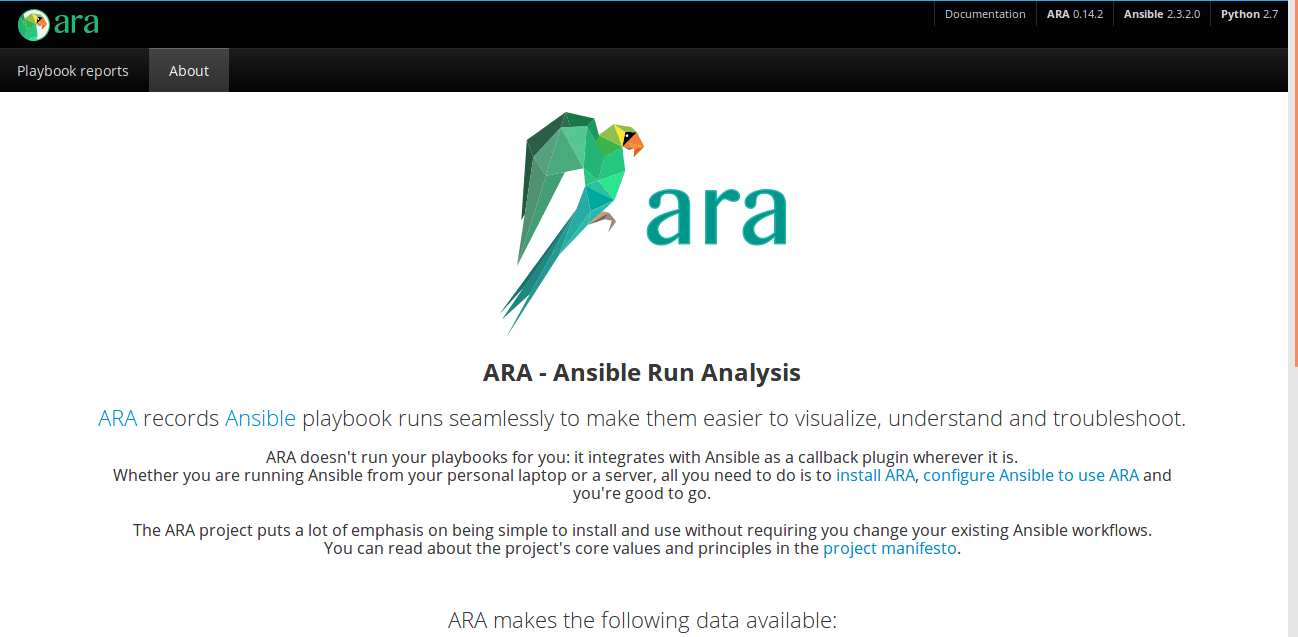
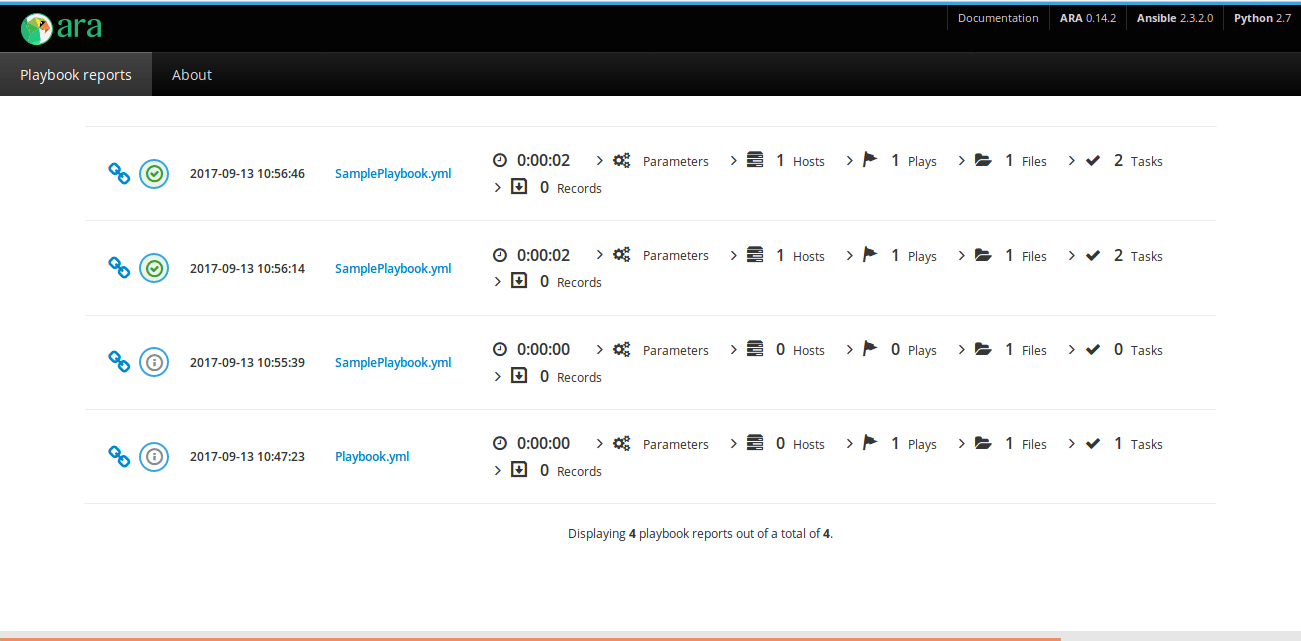
下图显示了从浏览器启动 ARA 登录页面:

 title=

ARA 登录页面

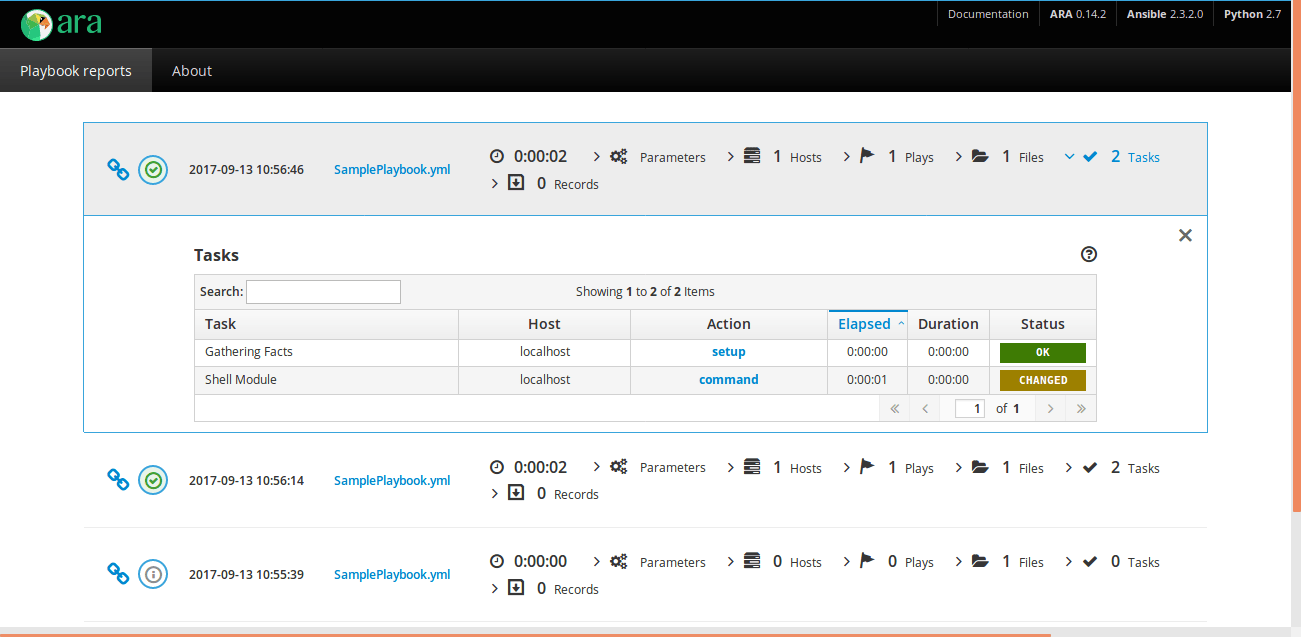
它提供了每个主机或每个 playbook 的任务结果摘要:

 title=

ARA 显示任务摘要

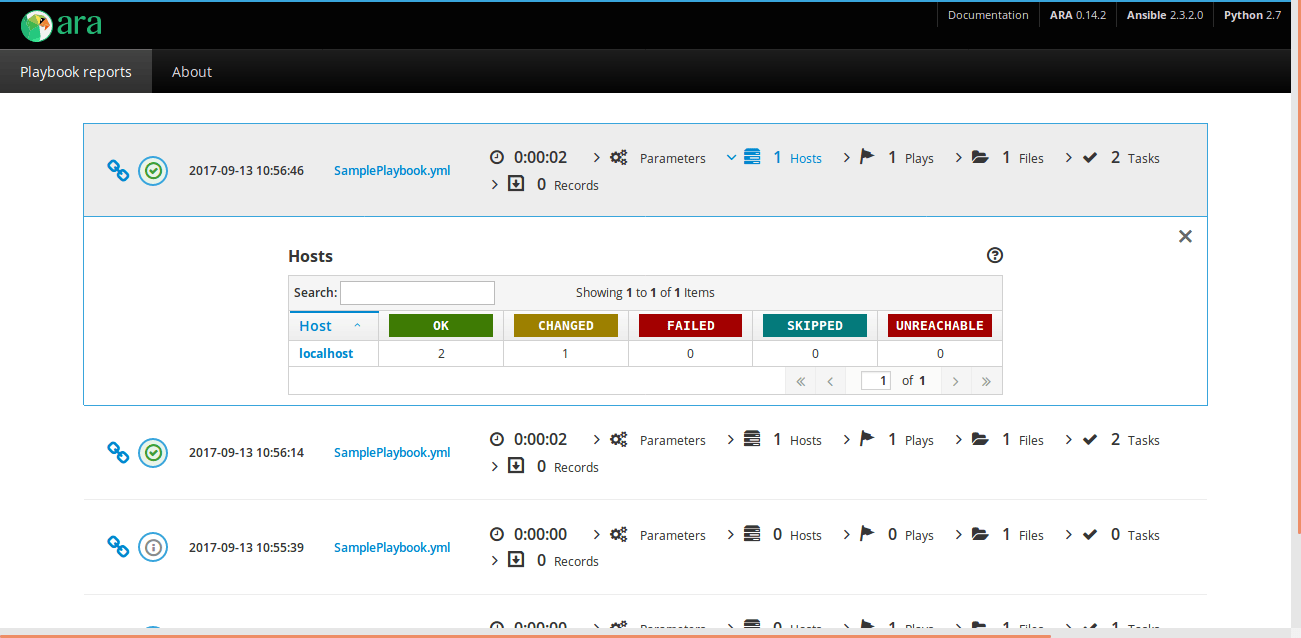
它允许你通过剧本,play,主机、任务或状态来过滤任务结果:

 title=

通过主机过滤剧本运行

借助 ARA,你可以在摘要视图中轻松查看你感兴趣的结果,无论是特定的主机还是特定的任务:

 title=

每项任务的详细摘要

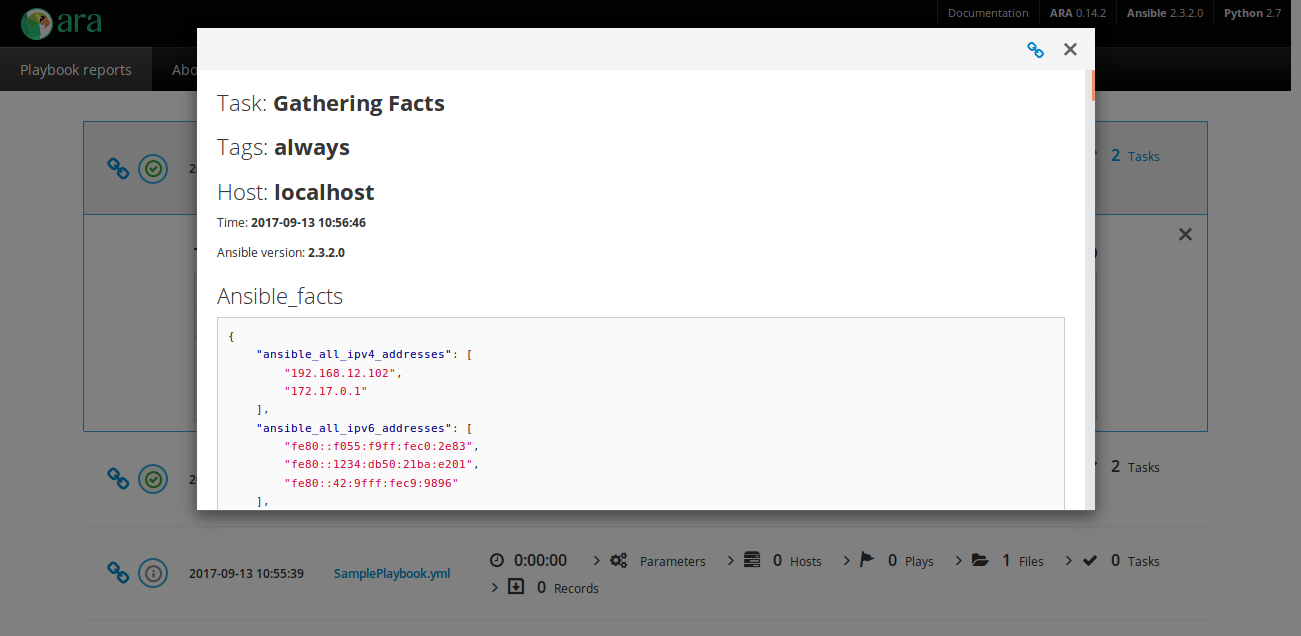
ARA 支持在同一数据库中记录和查看多个运行。

 title=

显示收集的 fact

总结

ARA 是一个已经帮助我从 Ansible 运行日志和输出中了解更多的有用资源。我强烈推荐给所有的 Ansible 使用者。

请随意分享,并请在评论中告诉我你使用 ARA 的经历。

参见我们的相关文章,[成功使用 Ansible 的秘诀]。


via: https://opensource.com/article/18/5/analyzing-ansible-runs-using-ara

作者:Ajinkya Bapat 选题:lujun9972 译者:geekpi 校对:wxy

本文由 LCTT 原创编译,Linux中国 荣誉推出
你好,Vim用户!今天,我偶然发现了一个很酷的程序来提高 Vim 的使用技巧。Vim 是编写和编辑代码的绝佳编辑器。然而,你们中的一些人(包括我)仍在陡峭的学习曲线中挣扎。再也不用了!来看看 PacVim,一款可帮助你学习 Vim 命令的命令行游戏。PacVim 的灵感来源于经典游戏 PacMan,它以一种好玩有趣的方式为你提供了大量的 Vim 命令练习。简而言之,PacVim 是一种深入了解 vim 命令的有趣而自由的方式。请不要将 PacMan 与 pacman (arch Linux 包管理器)混淆。 PacMan 是 20 世纪 80 年代发布的经典流行街机游戏。

在本简要指南中,我们将看到如何在 Linux 中安装和使用 PacVim。

安装 PacVim

首先按如下链接安装 Ncurses 库和开发工具

请注意,如果没有 gcc 4.8.X 或更高版本,这款游戏可能无法正确编译和安装。我在 Ubuntu 18.04 LTS 上测试了 PacVim,并且完美运行。

安装 Ncurses 和 gcc 后,运行以下命令来安装 PacVim。

$ git clone https://github.com/jmoon018/PacVim.git
$ cd PacVim
$ sudo make install

使用 PacVim 学习 Vim 命令

启动 PacVim 游戏

要玩这个游戏,只需运行:

$ pacvim [LEVEL_NUMER] [MODE]

例如,以下命令以普通模式启动游戏第 5 关。

$ pacvim 5 n

这里,5 表示等级,n表示模式。有两种模式:

  • n – 普通模式。
  • h – 困难模式。

默认模式是 h,这很难:

要从头开始(0 级),请运行:

$ pacvim

以下是我 Ubuntu 18.04 LTS 的示例输出。

要开始游戏,只需按下回车。

现在开始游戏。阅读下一节了解如何玩。

要退出,请按下 ESCq

以下命令以困难模式启动游戏第 5 关。

$ pacvim 5 h

或者,

$ pacvim 5

如何玩 PacVim?

PacVim 的使用与 PacMan 非常相似。

你必须跑过屏幕上所有的字符,同时避免鬼魂(红色字符)。

PacVim有两个特殊的障碍:

  1. 你不能移动到墙壁中(黄色)。你必须使用 vim 动作来跳过它们。
  2. 如果你踩到波浪字符(青色的 ~),你就输了!

你有三条生命。每次打赢 0、3、6、9 关时你都会获得新生命。总共有 10 关,从 0 到 9,打赢第 9 关后,游戏重置为第 0 关,但是鬼魂速度变快。

获胜条件

使用 vim 命令将光标移动到字母上并高亮显示它们。所有字母都高亮显示后,你就会获胜并进入下一关。

失败条件

如果你碰到鬼魂(用红色 G 表示)或者波浪字符,你就会失去一条命。如果命小于 0 条,你将会输掉整个游戏。

这是实现的命令列表:

作用
q退出游戏
h向左移动
j向下移动
k向上移动
l向右移动
w向前移动到下一个 word 开始
W向前移动到下一个 WORD 开始
e向前移动到下一个 word 结束
E向前移动到下一个 WORD 结束
b向后移动到下一个 word 开始
B向后移动到下一个 WORD 开始
$移动到行的末尾
0移动到行的开始
gg/1G移动到第一行的开始
数字加 G移动到由数字给出的行的开始
G移到最后一行的开头
^移到当前行的第一个 word
1337 cheatz(打赢当前关)

玩过几关之后,你可能会注意到 vim 的使用有改善。一段时间后继续玩这个游戏,直到你掌握 Vim 的使用。

建议阅读:

今天就是这些。希望这篇文章有用。PacVim 好玩又有趣并且让你有事做。同时,你应该能够彻底学习足够的 Vim 命令。试试看,你不会感到失望。

还有更多的好东西。敬请关注!

干杯!


via: https://www.ostechnix.com/pacvim-a-cli-game-to-learn-vim-commands/

作者:SK 选题:lujun9972 译者:geekpi 校对:wxy

本文由 LCTT 原创编译,Linux中国 荣誉推出
了解如何在 RHEL 中使用订阅管理器来启用软件仓库。 这篇文章还包括了将系统注册到 Red Hat 的步骤、添加订阅和发生错误时的解决方案。

Enable repository using subscription-manager

在本文中,我们将逐步介绍如何在刚安装的 RHEL 服务器中启用 Red Hat 软件仓库。

可以利用 subscription-manager 命令启用软件仓库,如下所示:

root@kerneltalks # subscription-manager repos --enable rhel-6-server-rhv-4-agent-beta-debug-rpms
Error: 'rhel-6-server-rhv-4-agent-beta-debug-rpms' does not match a valid repository ID. Use "subscription-manager repos --list" to see valid repositories.

当您的订阅没有配置好时,您会看到上述错误。让我们一步一步地通过 subscription-manager 来启用软件仓库。

步骤 1:使用 Red Hat 注册您的系统

这里假设您已经安装了新系统并且尚未在 Red Hat 上注册。如果您已经注册了该系统,那么您可以忽略此步骤。

您可以使用下面的命令来检查您的系统是否已在 Red Hat 注册了该订阅:

# subscription-manager version
server type: This system is currently not registered.
subscription management server: Unknown
subscription management rules: Unknown
subscription-manager: 1.18.10-1.el6
python-rhsm: 1.18.6-1.el6

在这里输出的第一行中,您可以看到该系统未注册。那么,让我们开始注册系统。您需要在 subscription-manager 命令中使用 register 选项。在这一步需要使用您的 Red Hat 帐户凭证。

root@kerneltalks # subscription-manager register
Registering to: subscription.rhsm.redhat.com:443/subscription
Username: [email protected]
Password:
Network error, unable to connect to server. Please see /var/log/rhsm/rhsm.log for more information.

如果您遇到上述错误,那么表明您的服务器无法连接到 RedHat。检查您的网络连接,或者您能解决网站名称解析的问题。有时候,即使你能够 ping 通订阅服务器,你也会看到这个错误。这可能是因为您的环境中有代理服务器。在这种情况下,您需要将其详细信息添加到文件 /etc/rhsm/rhsm.conf 中。以下详细的代理信息应根据你的环境填充:

# an http proxy server to use
 proxy_hostname =

# port for http proxy server
 proxy_port =

# user name for authenticating to an http proxy, if needed
 proxy_user =

# password for basic http proxy auth, if needed
 proxy_password =

一旦你完成了这些,通过使用下面的命令重新检查 subscription-manager 是否获得了新的代理信息:

root@kerneltalks # subscription-manager config
[server]
 hostname = [subscription.rhsm.redhat.com]
 insecure = [0]
 port = [443]
 prefix = [/subscription]
 proxy_hostname = [kerneltalksproxy.abc.com]
 proxy_password = [asdf]
 proxy_port = [3456]
 proxy_user = [user2]
 server_timeout = [180]
 ssl_verify_depth = [3]

[rhsm]
 baseurl = [https://cdn.redhat.com]
 ca_cert_dir = [/etc/rhsm/ca/]
 consumercertdir = [/etc/pki/consumer]
 entitlementcertdir = [/etc/pki/entitlement]
 full_refresh_on_yum = [0]
 manage_repos = [1]
 pluginconfdir = [/etc/rhsm/pluginconf.d]
 plugindir = [/usr/share/rhsm-plugins]
 productcertdir = [/etc/pki/product]
 repo_ca_cert = /etc/rhsm/ca/redhat-uep.pem
 report_package_profile = [1]

[rhsmcertd]
 autoattachinterval = [1440]
 certcheckinterval = [240]

[logging]
 default_log_level = [INFO]

[] - Default value in use

现在,请尝试重新注册您的系统。

root@kerneltalks # subscription-manager register
Registering to: subscription.rhsm.redhat.com:443/subscription
Username: [email protected]
Password:
You must first accept Red Hat's Terms and conditions. Please visit https://www.redhat.com/wapps/tnc/termsack?event[]=signIn . You may have to log out of and back into the Customer Portal in order to see the terms.

如果您是第一次将服务器添加到 Red Hat 帐户,您将看到上述错误。转到该 URL并接受条款。回到终端,然后再试一次。

oot@kerneltalks # subscription-manager register
Registering to: subscription.rhsm.redhat.com:443/subscription
Username: [email protected]
Password:
The system has been registered with ID: xxxxb2-xxxx-xxxx-xxxx-xx8e199xxx

Bingo!系统现在已在 Red Hat 上注册。你可以再次用 version 选项来验证它。

#subscription-managerversionservertype:RedHatSubscriptionManagementsubscriptionmanagementserver:2.0.43-1subscriptionmanagementrules:5.26subscription-manager:1.18.10-1.el6python-rhsm:1.18.6-1.el6" decode="true"  ]root@kerneltalks # subscription-manager version
server type: Red Hat Subscription Management
subscription management server: 2.0.43-1
subscription management rules: 5.26
subscription-manager: 1.18.10-1.el6
python-rhsm: 1.18.6-1.el6

步骤 2:将订阅添加到您的服务器

首先尝试列出软件仓库。您将无法列出任何内容,因为我们尚未在我们的服务器中添加任何订阅。

root@kerneltalks # subscription-manager repos --list
This system has no repositories available through subscriptions.

正如您所看到 subscription-manager 找不到任何软件仓库,您需要将订阅添加到您的服务器上。一旦订阅被添加,subscription-manager 将能够列出下列的软件仓库。

要添加订阅,请先使用以下命令检查服务器的所有可用订阅:

root@kerneltalks # subscription-manager list --available
+-------------------------------------------+
Available Subscriptions
+-------------------------------------------+
Subscription Name: Red Hat Enterprise Linux for Virtual Datacenters, Standard
Provides: Red Hat Beta
Red Hat Software Collections (for RHEL Server)
Red Hat Enterprise Linux Atomic Host Beta
Oracle Java (for RHEL Server)
Red Hat Enterprise Linux Server
dotNET on RHEL (for RHEL Server)
Red Hat Enterprise Linux Atomic Host
Red Hat Software Collections Beta (for RHEL Server)
Red Hat Developer Tools Beta (for RHEL Server)
Red Hat Developer Toolset (for RHEL Server)
Red Hat Developer Tools (for RHEL Server)
SKU: RH00050
Contract: xxxxxxxx
Pool ID: 8a85f98c6011059f0160110a2ae6000f
Provides Management: Yes
Available: Unlimited
Suggested: 0
Service Level: Standard
Service Type: L1-L3
Subscription Type: Stackable (Temporary)
Ends: 12/01/2018
System Type: Virtual

您将获得可用于您的服务器的此类订阅的软件仓库列表。您需要阅读它提供的内容并记下对您有用或需要的订阅的 Pool ID

现在,使用 pool ID 将订阅添加到您的服务器。

# subscription-manager attach --pool=8a85f98c6011059f0160110a2ae6000f
Successfully attached a subscription for: Red Hat Enterprise Linux for Virtual Datacenters, Standard

如果您不确定选择哪一个,则可以使用下面的命令自动地添加最适合您的服务器的订阅:

root@kerneltalks # subscription-manager attach --auto
Installed Product Current Status:
Product Name: Red Hat Enterprise Linux Server
Status: Subscribed

接下来是最后一步启用软件仓库。

步骤 3:启用软件仓库

现在您将能够启用软件仓库,该软件仓库在您的附加订阅下可用。

root@kerneltalks # subscription-manager repos --enable rhel-6-server-rhv-4-agent-beta-debug-rpms
Repository 'rhel-6-server-rhv-4-agent-beta-debug-rpms' is enabled for this system.

到这里,您已经完成了。您可以用 yum 命令列出软件仓库并确认。


via: https://kerneltalks.com/howto/how-to-enable-repository-using-subscription-manager-in-rhel/

作者:kerneltalks 译者:S9mtAt 校对:wxy

本文由 LCTT 原创编译,Linux中国 荣誉推出