分类 技术 下的文章

Linux 桌面版和服务器版具有卓越的安全性。然而这并不意味着你可以放松警惕。你应该一直认为你的数据总是很快就会被破坏。也就是说,你可能需要使用各种加密工具。比如 GnuPG,它可以让你加密和解密文件等更多功能。GnuPG 的一个问题是一些用户不想在命令行输入那么复杂的命令。如果是这样的话,你可以转向桌面文件管理器。许多 Linux 桌面版包含了简易的加密和解密文件的功能,如果这种功能没有内置,那么也是很容易添加的。

我将引导你完成从三个流行的 Linux 文件管理器中对文件进行加密和解密过程:

  • Nautilus (即 GNOME Files)
  • Dolphin
  • Thunar

安装 GnuPG

在我们讨论如何处理这个问题之前,我们必须确保你的系统包含了必要的基本组件 —— GnuPG。大多数发行版本都包含 GnuPG。 在某些偶然情况下,你使用的是没有自带 GnuPG 的发行版,以下是安装方法:

  • 基于 Ubuntu 的发行版: sudo apt install gnupg
  • 基于 Fedora 的发行版: sudo yum install gnupg
  • openSUSE: sudo zypper in gnupg
  • 基于 Arch 的发行版:sudo pacman -S gnupg

无论你是刚刚安装了 GnuPG,还是默认安装的,你都必须创建一个 GPG 密钥才能使用。每个桌面版都使用不同的 GUI 工具完成这个工作(或者甚至根本没有包含一个完成这个任务的 GUI 工具),所以让我们从命令行中创建这个密钥。打开终端窗口并输入以下指令:

gpg --gen-key

然后,你将被要求回答以下问题。除非你有充分的理由,否则你可以接受默认值:

  • 你想要哪种密钥?
  • 你想要多长的密钥?
  • 密钥有效期?

一旦你回答了这些问题,输入 y 来表示答案是正确的。接下来你需要提供以下信息:

  • 真实姓名。
  • Email 地址。
  • 备注。

完成上述操作后,然后在提示的时候输入 O (即 ok)。然后,你将被要求为新密钥输入一个密码。一旦系统收集到了足够的熵(你需要在桌面上做一些工作才能做到这一点,LCTT 译注:比如随便敲击键盘),你的密钥就会被创建,然后你就可以开始工作了。

让我们看看如何从文件管理器中加密/解密文件:

Nautilus

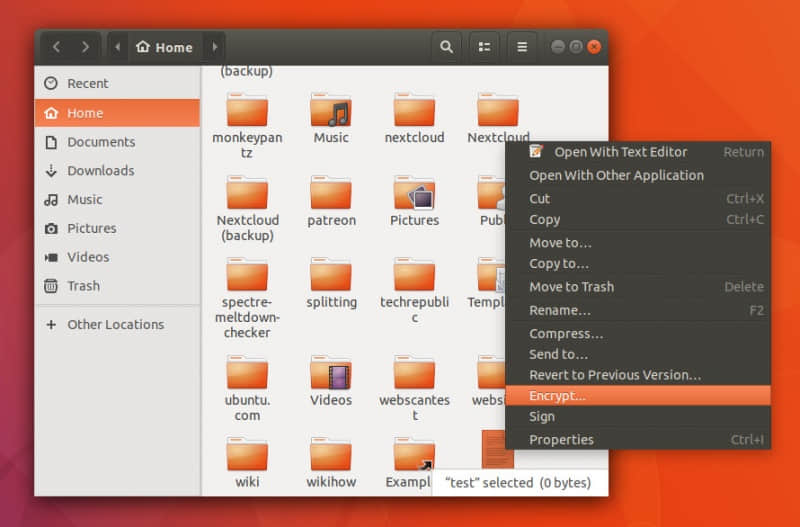
让我们从默认的 GNOME 文件管理器开始,因为它是最简单的。Nautilus 不需要额外安装什么或额外的工作就可以从精心设计的界面内加密/解密文件。一旦你创建完 gpg 密钥后,就可以打开文件管理器,导航到包含要加密的文件的目录,右键单击要加密的文件,然后从菜单中选择 “Encrypt” (图1)。

 title=

图1:从 Nautilus 中加密文件。

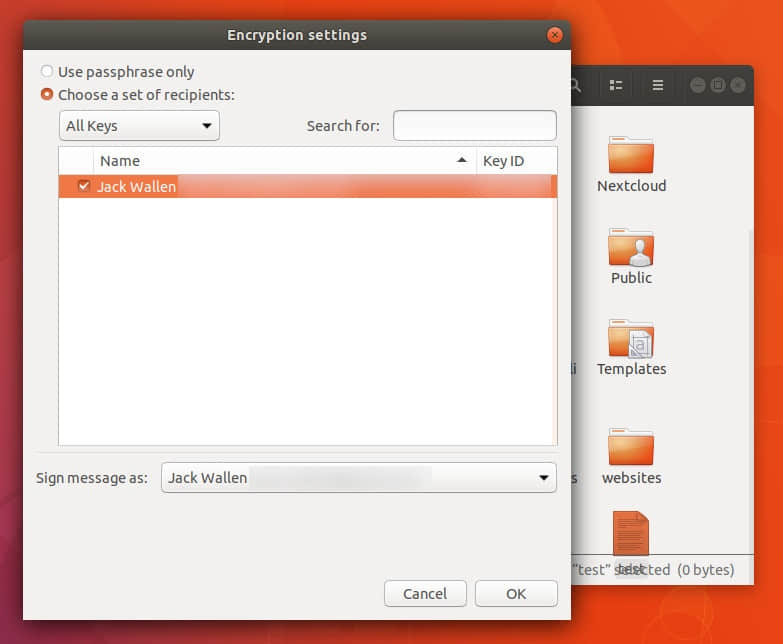
你将被要求选择一个收件人(或者收件人列表 —— 图2)。注意:收件人将是那些你已经导入了公钥的用户。选择所需的密钥,然后从签名信息下拉列表中选择你的密钥(电子邮件地址)。

 title=

图2:选择收件人和签名者。

注意:你还可以选择仅使用密码来加密文件。如果文件将保留在你的本地机器上,这一点非常重要(稍后将详细介绍)。一旦你设置好加密后,单击 “OK” 并(在提示时)输入 gpg 密钥的密码。文件将被加密(现在文件名以 .gpg 结尾)并保存在工作目录中。现在你可以将加密后的文件发送给在加密过程中已选择的收件人。

比如说(有你的公钥的)某人已经给你发送了一个加密文件。保存该文件,打开文件管理器,导航到该文件所在的目录,右击这个加密文件,选择 “Open With Decrypt File”,给文件一个新名称(不带 .gpg 的扩展名),然后单击“Save”。当提示时,输入你的 gpg 密钥的密码,该文件就会被解密并准备使用。

Dolphin

在 KDE 前端,必须安装一个软件包才能使用 Dolphin 文件管理器进行加密/解密。 登录到你的 KDE 桌面,打开终端窗口,然后输入以下命令(我正在使用 Neon 进行演示。如果你的发行版不是基于 Ubuntu 的,则必须相应地更改命令):

sudo apt install kgpg

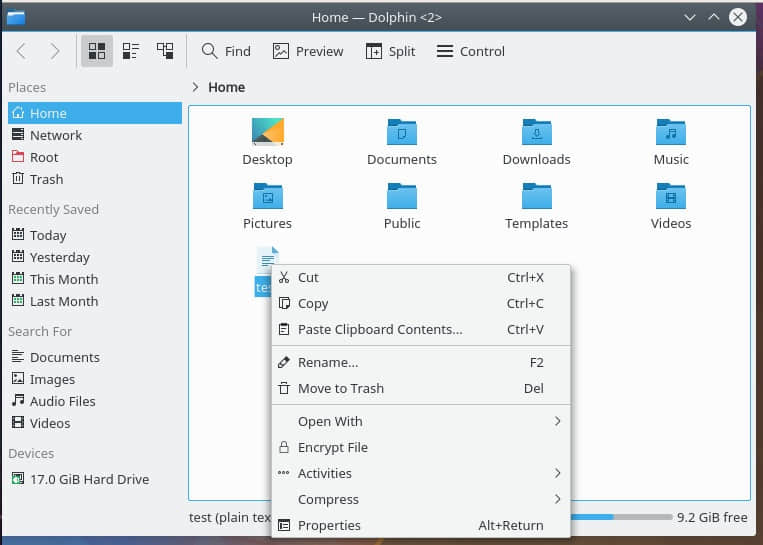
安装完毕后,注销并重新登录 KDE 桌面。 你可以打开 Dolphin 并右键单击要加密的文件。 由于这是你第一次使用 kgpg,因此你必须完成快速设置向导(不言自明)。当完成该向导后,你可以返回该文件,右键单击它(图3),然后选择 Encrypt File。

 title=

图3:在 Dolphin 中加密文件。

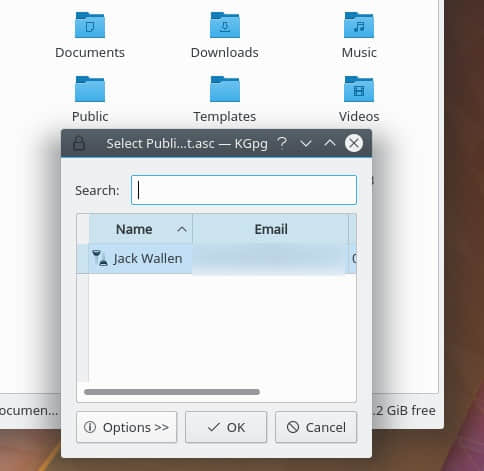
系统将提示你选择用于加密的密钥(图4)。 进行选择并单击 “OK”。 该文件将被加密,而且你已准备好将其发送给收件人。

注意:使用 KDE 的 Dolphin 文件管理器市,你无法仅使用密码加密。

 title=

图4:选择要加密的收件人。

如果你收到来自有你的公钥的用户的加密文件(或者你有一个自己加密的文件),请打开 Dolphin,导航到相关文件,双击该文件,为该文件指定一个新名称 ,键入加密密码并单击 “OK”。 你现在可以读取到新解密的文件。 如果你使用自己的密钥加密了该文件,则不会提示你键入密码(因为它已经被存储了)。

Thunar

Thunar 文件管理器有点棘手。 没有任何额外的软件包可供安装;相反,你需要为了加密创建新的自定义操作。完成此操作后,你将能够在文件管理器中执行此操作。

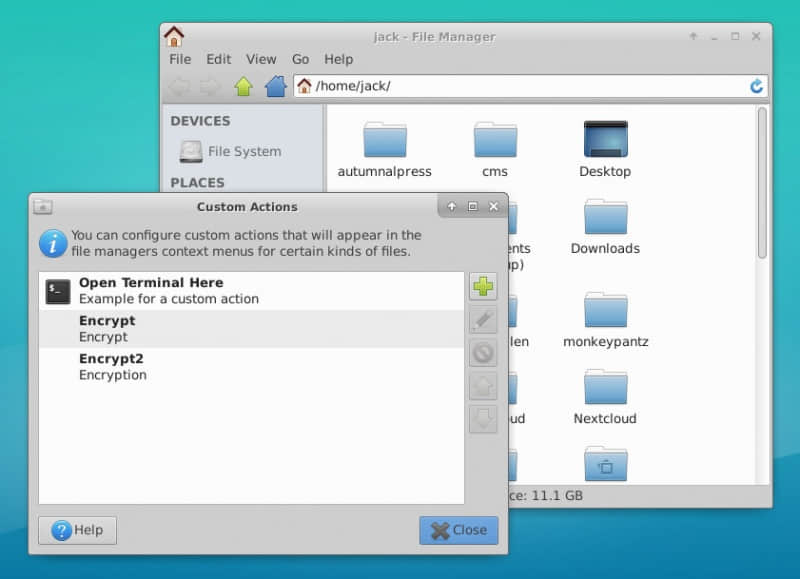
要创建自定义操作,请打开 Thunar 文件管理器,然后单击 “Edit > Configure Custom Actions”。 在所得到的窗口中,单击 “+” 按钮(图5)并为加密操作输入以下内容:

  • 名称:加密
  • 描述:文件加密
  • 命令:gnome-terminal -x gpg --encrypt --recipient %f

单击 “OK” 以保存此操作。

 title=

图5:在Thunar中创建自定义操作。

注意:如果 gnome-terminal 不是你的默认终端,请替换该命令以打开你的默认终端。

你还可以创建仅使用密码(而非密钥)加密的操作。 为此,该操作的详细动作将会是以下内容:

  • 名称:加密密码
  • 说明:仅使用密码加密
  • 命令:gnome-terminal -x gpg -c %f

你不需要为解密过程创建一个自定义操作,因为 Thunar 已经知道如何处理一个加密文件。 要解密文件,只需(在 Thunar 中)右键单击它,选择 “Open With Decrypt File”,为解密文件命名,然后(在提示时)键入加密密码。 Viola,你的加密文件已被解密并可以使用。

一个警告

请注意:如果你使用自己的密钥加密自己的文件,则无需输入加密密码来解密它们(因为你的公钥已存储)。 但是,如果你收到(拥有你的公钥的)其他人的文件,则需要输入你的密码。 如果你想要存储自己的加密文件,而不是使用密钥来加密它们,请使用仅使用密码加密。 Nautilus 和Thunar(但不是 KDE)可以做到这一点。 通过选择密码加密(通过密钥加密),当你解密文件时,它将始终提示你输入密码。

其他文件管理器

还有很多其它的文件管理器,它们中的一些可以使用加密,有些则不能。 你很有可能正在使用这三种工具中的一种,因此不仅可以将加密 / 解密添加到上下文菜单,而且是非常容易。 尝试一下,看看它是否会使加密和解密的过程变得更容易。

从 Linux 基金会和 edX 免费提供的“Linux 介绍”课程了解更多关于 Linux 的信息。


via: https://www.linux.com/learn/intro-to-linux/2018/3/how-encrypt-files-within-file-manager

作者:JACK WALLEN 译者:Auk7f7 校对:wxy

本文由 LCTT 原创编译,Linux中国 荣誉推出

我们可以就这个已经被广泛讨论的话题写出大量的文章,大多数情况下,因为各种各样的原因,我们都愿意让 包管理器 package manager 来帮我们做这些事情。

每个 Linux 发行版都有自己的包管理器,并且每个都有各自有不同的特性,这些特性包括允许用户执行安装新软件包,删除无用的软件包,更新现存的软件包,搜索某些具体的软件包,以及更新整个系统到其最新的状态之类的操作。

习惯于命令行的用户大多数时间都会使用基于命令行方式的包管理器。对于 Linux 而言,这些基于命令行的包管理器有 yumdnfrpmaptapt-getdpkgpacmanzypper

推荐阅读

作为一个系统管理员你应该清楚地知道:安装包来自何方,具体来自哪个软件仓库,包的具体版本,包的大小,版本,包的源代码 URL,包的许可证信息,等等。

这篇短文将用尽可能简单的方式帮你从随包自带的总结和描述中了解该包的用法。按你所使用的 Linux 发行版的不同,运行下面相应的命令,你能得到你所使用的发行版下的包的详细信息。

YUM 命令:在 RHEL 和 CentOS 系统上获得包的信息

YUM 英文直译是“ 黄狗更新器–修改版 Yellowdog Updater, Modified ”,它是一个开源的基于命令行的包管理器前端实用工具。它被广泛应用在基于 RPM 的系统上,例如:RHEL 和 CentOS。

Yum 是用于在官方发行版仓库以及其他第三方发行版仓库下获取、安装、删除、查询 RPM 包的主要工具。

(LCTT 译注:用 yum info 获取 python 包的信息)

# yum info python
Loaded plugins: fastestmirror, security
Loading mirror speeds from cached hostfile
 * epel: epel.mirror.constant.com
Installed Packages
Name        : python
Arch        : x86_64
Version     : 2.6.6
Release     : 66.el6_8
Size        : 78 k
Repo        : installed
From repo   : updates
Summary     : An interpreted, interactive, object-oriented programming language
URL         : http://www.python.org/
License     : Python
Description : Python is an interpreted, interactive, object-oriented programming
            : language often compared to Tcl, Perl, Scheme or Java. Python includes
            : modules, classes, exceptions, very high level dynamic data types and
            : dynamic typing. Python supports interfaces to many system calls and
            : libraries, as well as to various windowing systems (X11, Motif, Tk,
            : Mac and MFC).
            :
            : Programmers can write new built-in modules for Python in C or C++.
            : Python can be used as an extension language for applications that need
            : a programmable interface.
            :
            : Note that documentation for Python is provided in the python-docs
            : package.
            :
            : This package provides the "python" executable; most of the actual
            : implementation is within the "python-libs" package.

YUMDB 命令:查看 RHEL 和 CentOS 系统上的包信息

yumdb info 这个命令提供与 yum info 相类似的的信息,不过它还额外提供了诸如包校验值、包类型、用户信息(由何人安装)。从 yum 3.2.26 版本后,yum 开始在 rpm 数据库外储存额外的信息了(此处如显示 user 表明该包由用户安装,而 dep 说明该包是被作为被依赖的包而被安装的)。

(LCTT 译注:用 yumdb info 来获取 python 包的信息)

# yumdb info python
Loaded plugins: fastestmirror
python-2.6.6-66.el6_8.x86_64
     changed_by = 4294967295
     checksum_data = 53c75a1756e5b4f6564c5229a37948c9b4561e0bf58076bd7dab7aff85a417f2
     checksum_type = sha256
     command_line = update -y
     from_repo = updates
     from_repo_revision = 1488370672
     from_repo_timestamp = 1488371100
     installed_by = 4294967295
     reason = dep
     releasever = 6

RPM 命令:在 RHEL/CentOS/Fedora 系统上查看包的信息

RPM 英文直译为“ 红帽包管理器 Red Hat Package Manager ”,这是一个在 RedHat 以及其变种发行版(如RHEL、CentOS、Fedora、openSUSE、Megeia)下的功能强大的命令行包管理工具。它能让你轻松的安装、升级、删除、查询以及校验你的系统或服务器上的软件。RPM 文件以 .rpm 结尾。RPM 包由它所依赖的软件库以及其他依赖构成,它不会与系统上已经安装的包冲突。

(LCTT 译注:用 rpm -qi 查询 nano 包的具体信息)

# rpm -qi nano
Name        : nano                         Relocations: (not relocatable)
Version     : 2.0.9                             Vendor: CentOS
Release     : 7.el6                         Build Date: Fri 12 Nov 2010 02:18:36 AM EST
Install Date: Fri 03 Mar 2017 08:57:47 AM EST      Build Host: c5b2.bsys.dev.centos.org
Group       : Applications/Editors          Source RPM: nano-2.0.9-7.el6.src.rpm
Size        : 1588347                          License: GPLv3+
Signature   : RSA/8, Sun 03 Jul 2011 12:46:50 AM EDT, Key ID 0946fca2c105b9de
Packager    : CentOS BuildSystem 
URL         : http://www.nano-editor.org
Summary     : A small text editor
Description :
GNU nano is a small and friendly text editor.

DNF 命令:在 Fedora 系统上查看包信息

DNF 指“ 时髦版的 Yum Dandified yum ”,我们也可以认为 DNF 是下一代的 yum 包管理器(Yum 的一个分支),它在后台使用了 hawkey/libsolv 库。Aleš Kozumplík 在Fedora 18 上开始开发 DNF,在 Fedora 22 上正式最后发布。 dnf 命令用来在 Fedora 22 及以后的系统上安装、更新、搜索以及删除包。它能自动的解决包安装过程中的包依赖问题。

(LCTT 译注: 用 dnf info 查看 tilix 包信息)

$ dnf info tilix
Last metadata expiration check: 27 days, 10:00:23 ago on Wed 04 Oct 2017 06:43:27 AM IST.
Installed Packages
Name         : tilix
Version      : 1.6.4
Release      : 1.fc26
Arch         : x86_64
Size         : 3.6 M
Source       : tilix-1.6.4-1.fc26.src.rpm
Repo         : @System
From repo    : @commandline
Summary      : Tiling terminal emulator
URL          : https://github.com/gnunn1/tilix
License      : MPLv2.0 and GPLv3+ and CC-BY-SA
Description  : Tilix is a tiling terminal emulator with the following features:
             : 
             :  - Layout terminals in any fashion by splitting them horizontally or vertically
             :  - Terminals can be re-arranged using drag and drop both within and between
             :    windows
             :  - Terminals can be detached into a new window via drag and drop
             :  - Input can be synchronized between terminals so commands typed in one
             :    terminal are replicated to the others
             :  - The grouping of terminals can be saved and loaded from disk
             :  - Terminals support custom titles
             :  - Color schemes are stored in files and custom color schemes can be created by
             :    simply creating a new file
             :  - Transparent background
             :  - Supports notifications when processes are completed out of view
             : 
             : The application was written using GTK 3 and an effort was made to conform to
             : GNOME Human Interface Guidelines (HIG).

Zypper 命令:在 openSUSE 系统上查看包信息

zypper 是一个使用 libzypp 库的命令行包管理器。zypper 提供诸如软件仓库访问,安装依赖解决,软件包安装等等功能。

(LCTT 译注: 用 zypper info 查询 nano 包的信息)

$ zypper info nano

Loading repository data...
Reading installed packages...


Information for package nano:
-----------------------------
Repository     : Main Repository (OSS)              
Name           : nano                               
Version        : 2.4.2-5.3                          
Arch           : x86_64                             
Vendor         : openSUSE                           
Installed Size : 1017.8 KiB                         
Installed      : No                                 
Status         : not installed                      
Source package : nano-2.4.2-5.3.src                 
Summary        : Pico editor clone with enhancements
Description    :                                    
    GNU nano is a small and friendly text editor. It aims to emulate
    the Pico text editor while also offering a few enhancements.

Pacman 命令:在 ArchLinux 及 Manjaro 系统上查看包信息

Pacman 意即 包管理器 package manager 实用工具。pacman 是一个用于安装、构建、删除、管理 Arch Linux 上包的命令行工具。它后端使用 libalpm(Arch Linux package Manager(ALPM)库)来完成所有功能。

(LCTT 译注: 用 pacman -Qi 来查询 bash 包信息)

$ pacman -Qi bash
Name            : bash
Version         : 4.4.012-2
Description     : The GNU Bourne Again shell
Architecture    : x86_64
URL             : http://www.gnu.org/software/bash/bash.html
Licenses        : GPL
Groups          : base
Provides        : sh
Depends On      : readline>=7.0  glibc  ncurses
Optional Deps   : bash-completion: for tab completion
Required By     : autoconf  automake  bison  bzip2  ca-certificates-utils  db
                  dhcpcd  diffutils  e2fsprogs  fakeroot  figlet  findutils
                  flex  freetype2  gawk  gdbm  gettext  gmp  grub  gzip  icu
                  iptables  keyutils  libgpg-error  libksba  libpcap  libpng
                  libtool  lvm2  m4  man-db  mkinitcpio  nano  neofetch  nspr
                  nss  openresolv  os-prober  pacman  pcre  pcre2  shadow
                  systemd  texinfo  vte-common  which  xdg-user-dirs  xdg-utils
                  xfsprogs  xorg-mkfontdir  xorg-xpr  xz
Optional For    : None
Conflicts With  : None
Replaces        : None
Installed Size  : 7.13 MiB
Packager        : Jan Alexander Steffens (heftig) 
Build Date      : Tue 14 Feb 2017 01:16:51 PM UTC
Install Date    : Thu 24 Aug 2017 06:08:12 AM UTC
Install Reason  : Explicitly installed
Install Script  : No
Validated By    : Signature

apt-cache 命令:在 Debian/Ubuntu/Mint 系统上查看包信息

apt-cache 命令能显示 apt 内部数据库中的大量信息。这些信息是从 sources.list 中的不同的软件源中搜集而来,因此从某种意义上这些信息也可以被认为是某种缓存。这些信息搜集工作是在运行 apt update 命令时执行的。

(LCTT 译注:用管理员权限查询 apache2 包的信息)

$ sudo apt-cache show apache2
Package: apache2
Priority: optional
Section: web
Installed-Size: 473
Maintainer: Ubuntu Developers 
Original-Maintainer: Debian Apache Maintainers 
Architecture: amd64
Version: 2.4.12-2ubuntu2
Replaces: apache2.2-common
Provides: httpd, httpd-cgi
Depends: lsb-base, procps, perl, mime-support, apache2-bin (= 2.4.12-2ubuntu2), apache2-utils (>= 2.4), apache2-data (= 2.4.12-2ubuntu2)
Pre-Depends: dpkg (>= 1.17.14)
Recommends: ssl-cert
Suggests: www-browser, apache2-doc, apache2-suexec-pristine | apache2-suexec-custom, ufw
Conflicts: apache2.2-common (<< 2.3~)
Filename: pool/main/a/apache2/apache2_2.4.12-2ubuntu2_amd64.deb
Size: 91348
MD5sum: ab0ee0b0d1c6b3d19bd87aa2a9537125
SHA1: 350c9a1a954906088ed032aebb77de3d5bb24004
SHA256: 03f515f7ebc3b67b050b06e82ebca34b5e83e34a528868498fce020bf1dbbe34
Description-en: Apache HTTP Server
 The Apache HTTP Server Project's goal is to build a secure, efficient and
 extensible HTTP server as standards-compliant open source software. The
 result has long been the number one web server on the Internet.
 .
 Installing this package results in a full installation, including the
 configuration files, init scripts and support scripts.
Description-md5: d02426bc360345e5acd45367716dc35c
Homepage: http://httpd.apache.org/
Bugs: https://bugs.launchpad.net/ubuntu/+filebug
Origin: Ubuntu
Supported: 9m
Task: lamp-server, mythbuntu-frontend, mythbuntu-desktop, mythbuntu-backend-slave, mythbuntu-backend-master, mythbuntu-backend-master

APT 命令:查看 Debian/Ubuntu/Mint 系统上的包信息

APT 意为 高级打包工具 Advanced Packaging Tool ,就像 DNF 将如何替代 YUM 一样,APT 是 apt-get 的替代物。它功能丰富的命令行工具包括了如下所有命令的功能如 apt-cacheapt-searchdpkgapt-cdromapt-configapt-key 等等,我们可以方便的通过 apt 来安装 .dpkg 包,但是我们却不能通过 apt-get 来完成这一点,还有一些其他的类似的功能也不能用 apt-get 来完成,所以 apt-get 因为没有解决上述功能缺乏的原因而被 apt 所取代。

(LCTT 译注: 用 apt show 查看 nano 包信息)

$ apt show nano
Package: nano
Version: 2.8.6-3
Priority: standard
Section: editors
Origin: Ubuntu
Maintainer: Ubuntu Developers 
Original-Maintainer: Jordi Mallach 
Bugs: https://bugs.launchpad.net/ubuntu/+filebug
Installed-Size: 766 kB
Depends: libc6 (>= 2.14), libncursesw5 (>= 6), libtinfo5 (>= 6)
Suggests: spell
Conflicts: pico
Breaks: nano-tiny (<< 2.8.6-2)
Replaces: nano-tiny (<< 2.8.6-2), pico
Homepage: https://www.nano-editor.org/
Task: standard, ubuntu-touch-core, ubuntu-touch
Supported: 9m
Download-Size: 222 kB
APT-Manual-Installed: yes
APT-Sources: http://in.archive.ubuntu.com/ubuntu artful/main amd64 Packages
Description: small, friendly text editor inspired by Pico
 GNU nano is an easy-to-use text editor originally designed as a replacement
 for Pico, the ncurses-based editor from the non-free mailer package Pine
 (itself now available under the Apache License as Alpine).
 .
 However, GNU nano also implements many features missing in pico, including:
  - undo/redo
  - line numbering
  - syntax coloring
  - soft-wrapping of overlong lines
  - selecting text by holding Shift
  - interactive search and replace (with regular expression support)
  - a go-to line (and column) command
  - support for multiple file buffers
  - auto-indentation
  - tab completion of filenames and search terms
  - toggling features while running
  - and full internationalization support

dpkg 命令:查看Debian/Ubuntu/Mint系统上的包信息

dpkg 意指 Debian 包管理器 Debian package manager dpkg 是用于 Debian 系统上安装、构建、移除以及管理 Debian 包的命令行工具。dpkg 使用 aptitude(因为它更为主流及用户友好)作为前端工具来完成所有的功能。其他的工具如dpkg-debdpkg-query 使用 dpkg 做为前端来实现功能。尽管系统管理员还是时不时会在必要时使用 dpkg 来完成一些软件安装的任务,他大多数情况下还是会因为 aptapt-get 以及 aptitude 的健壮性而使用后者。

(LCTT 译注: 用 dpkg -s 查看 python 包的信息)

$ dpkg -s python
Package: python
Status: install ok installed
Priority: optional
Section: python
Installed-Size: 626
Maintainer: Ubuntu Developers 
Architecture: amd64
Multi-Arch: allowed
Source: python-defaults
Version: 2.7.14-2ubuntu1
Replaces: python-dev (<< 2.6.5-2)
Provides: python-ctypes, python-email, python-importlib, python-profiler, python-wsgiref
Depends: python2.7 (>= 2.7.14-1~), libpython-stdlib (= 2.7.14-2ubuntu1)
Pre-Depends: python-minimal (= 2.7.14-2ubuntu1)
Suggests: python-doc (= 2.7.14-2ubuntu1), python-tk (>= 2.7.14-1~)
Breaks: update-manager-core (<< 0.200.5-2)
Conflicts: python-central (<< 0.5.5)
Description: interactive high-level object-oriented language (default version)
 Python, the high-level, interactive object oriented language,
 includes an extensive class library with lots of goodies for
 network programming, system administration, sounds and graphics.
 .
 This package is a dependency package, which depends on Debian's default
 Python version (currently v2.7).
Homepage: http://www.python.org/
Original-Maintainer: Matthias Klose 

我们也可使用 dpkg-p 选项,这个选项提供和 dpkg -s 相类似的信息,但是它还提供了包的校验值和包类型。

(LCTT 译注: 用 dpkg -p 查看 python3 包的信息)

$ dpkg -p python3
Package: python3
Priority: important
Section: python
Installed-Size: 67
Origin: Ubuntu
Maintainer: Ubuntu Developers 
Bugs: https://bugs.launchpad.net/ubuntu/+filebug
Architecture: amd64
Multi-Arch: allowed
Source: python3-defaults
Version: 3.6.3-0ubuntu2
Replaces: python3-minimal (<< 3.1.2-2)
Provides: python3-profiler
Depends: python3.6 (>= 3.6.3-1~), libpython3-stdlib (= 3.6.3-0ubuntu2), dh-python
Pre-Depends: python3-minimal (= 3.6.3-0ubuntu2)
Suggests: python3-doc (>= 3.6.3-0ubuntu2), python3-tk (>= 3.6.3-1~), python3-venv (>= 3.6.3-0ubuntu2)
Filename: pool/main/p/python3-defaults/python3_3.6.3-0ubuntu2_amd64.deb
Size: 8712
MD5sum: a8bae494c6e5d1896287675faf40d373
Description: interactive high-level object-oriented language (default python3 version)
Original-Maintainer: Matthias Klose 
SHA1: 2daec885cea7d4dc83c284301c3bebf42b23e095
SHA256: 865e509c91d2504a16c4b573dbe27e260c36fceec2add3fa43a30c1751d7e9bb
Homepage: http://www.python.org/
Task: minimal, ubuntu-core, ubuntu-core
Description-md5: 950ebd8122c0a7340f0a740c295b9eab
Supported: 9m

aptitude 命令:查看 Debian/Ubuntu/Mint 系统上的包信息

aptitude 是 Debian GNU/Linux 包管理系统的文本界面。它允许用户查看已安装的包的列表,以及完成诸如安装、升级、删除包之类的包管理任务。这些管理行为也能从图形接口来执行。

(LCTT 译注: 用 aptitude show 查看 htop 包信息)

$ aptitude show htop
Package: htop                     
Version: 2.0.2-1
State: installed
Automatically installed: no
Priority: optional
Section: universe/utils
Maintainer: Ubuntu Developers 
Architecture: amd64
Uncompressed Size: 216 k
Depends: libc6 (>= 2.15), libncursesw5 (>= 6), libtinfo5 (>= 6)
Suggests: lsof, strace
Conflicts: htop:i386
Description: interactive processes viewer
 Htop is an ncursed-based process viewer similar to top, but it allows one to scroll the list vertically and horizontally to see all processes and their full command lines. 
 
 Tasks related to processes (killing, renicing) can be done without entering their PIDs.
Homepage: http://hisham.hm/htop/

via: https://www.2daygeek.com/how-to-view-detailed-information-about-a-package-in-linux/

作者:Prakash Subramanian 选题:lujun9972 译者:DavidChenLiang 校对:wxy

本文由 LCTT 原创编译,Linux中国 荣誉推出

在你安装的 Linux 发行版中默认就包含了一些别名。

Linux 命令行别名非常适合帮助你提高工作效率。更好的是,在你安装的 Linux 发行版中默认就包含了一些别名。

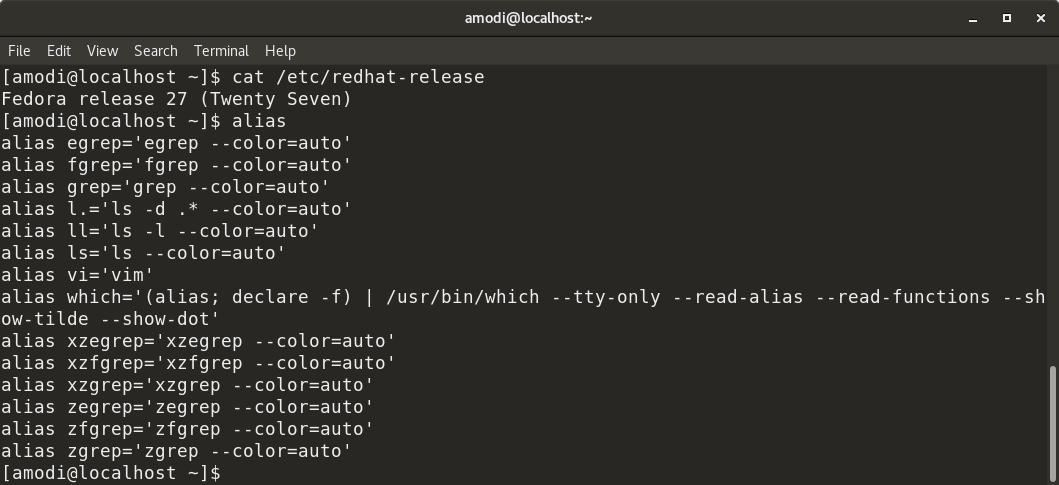
这是 Fedora 27 中的命令别名的示例:

这个 alias 命令列出了已有的别名。设置别名也十分简单:

alias new_name="command"

这里有 15 个命令行别名,可以节省你的时间:

1、安装任何应用实用 / 应用程序:

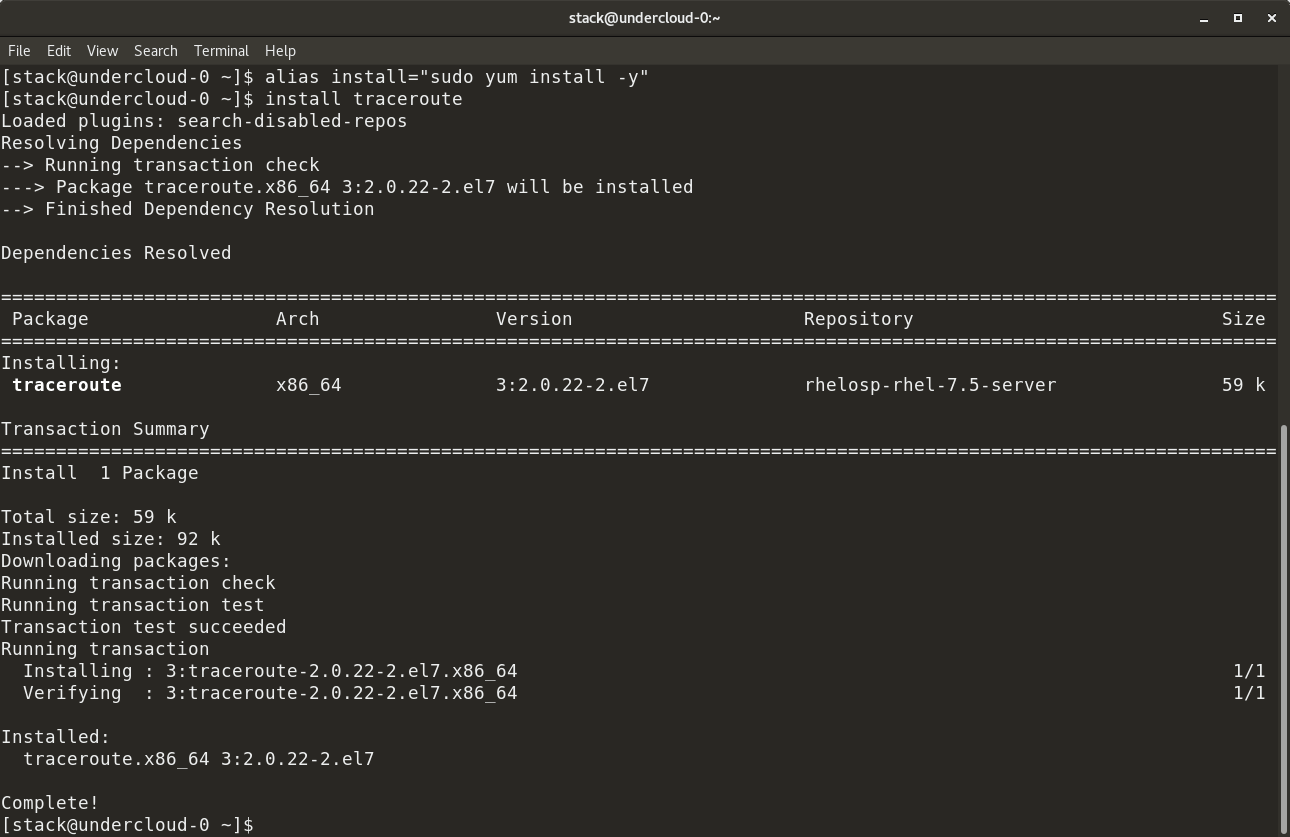
alias install="sudo yum install -y"

在这里,根据每个用户的偏好,sudo-y 是可选的:

 title=

2、更新系统:

alias update="sudo yum update -y"

3、升级系统:

alias upgrade="sudo yum upgrade -y"

4、切换 root 用户:

alias root="sudo su -"

5、切换到 “user” 用户, 其中 user 设置为你的用户名:

alias user="su user"

6、显示列出所有可用端口、状态还有 IP:

alias myip="ip -br -c a"

7、ssh 到你的服务器 myserver

alias myserver="ssh user@my_server_ip”

8、列出系统中所有进程:

alias process="ps -aux"

9、检查系统的服务状态:

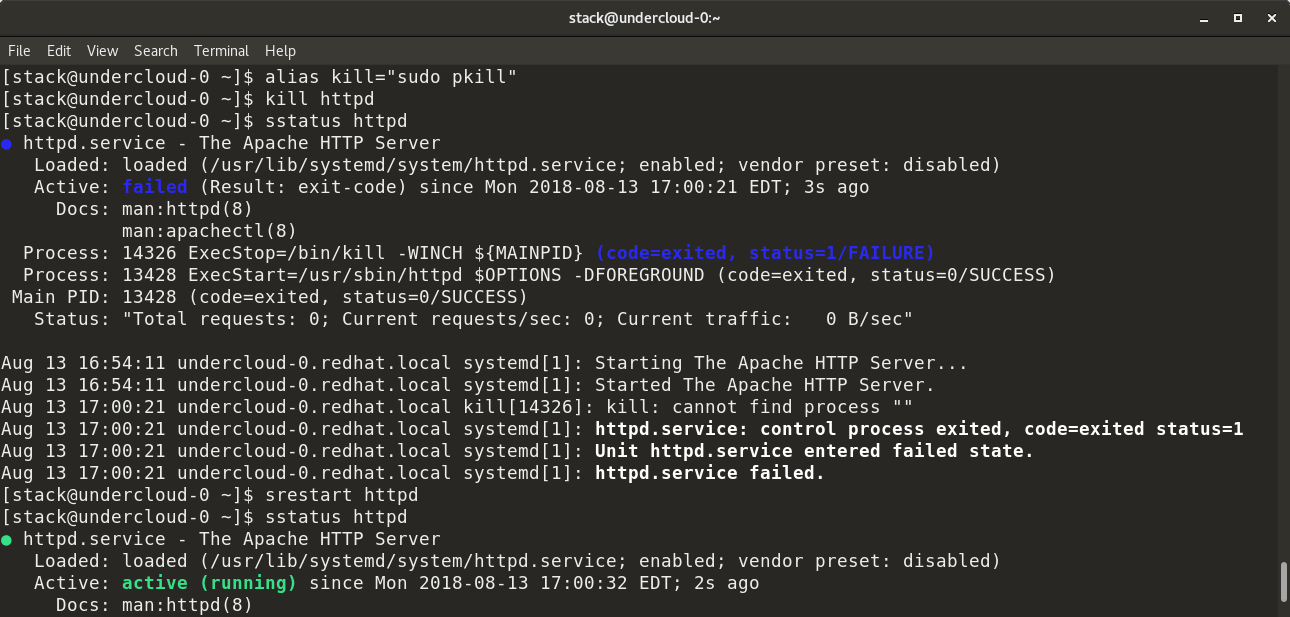
alias sstatus="sudo systemctl status"

10、重启系统服务:

alias srestart="sudo systemctl restart"

11、按名称杀死进程:

alias kill="sudo pkill"

 title=

12、显示系统系统总使用内存和空闲内存 :

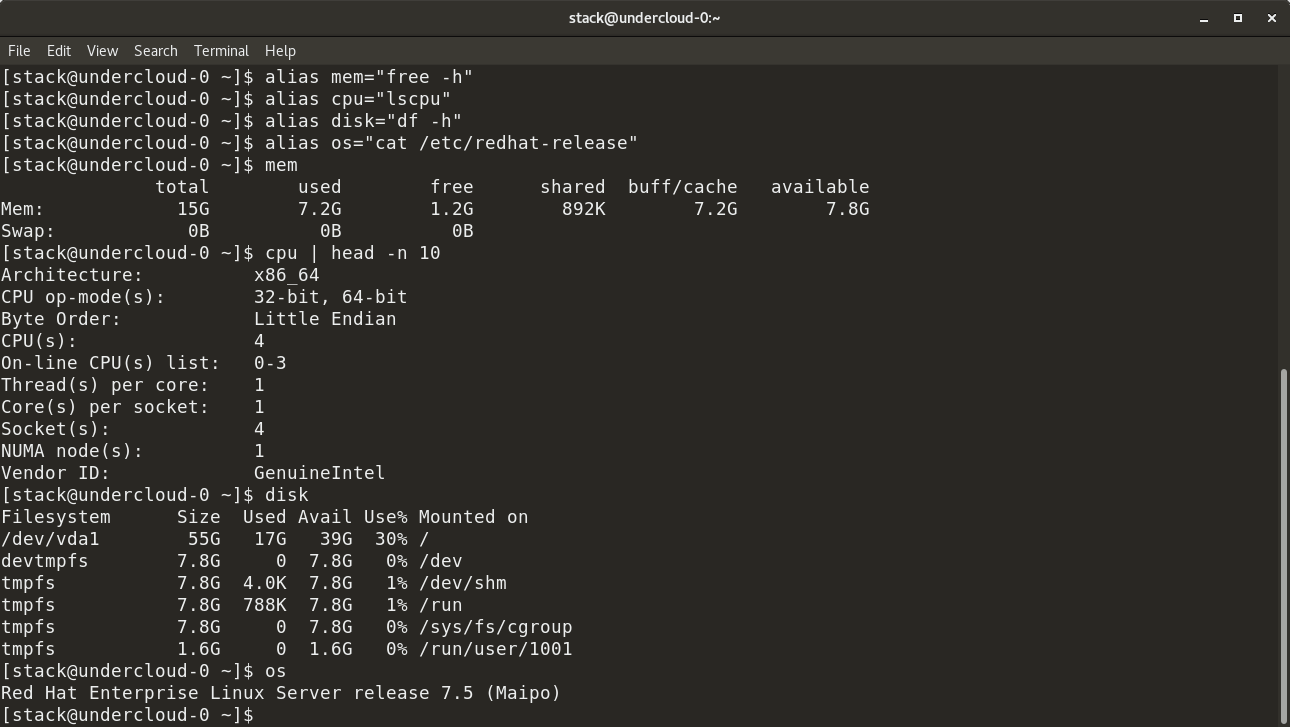
alias mem="free -h"

13、显示系统 CPU 框架结构、CPU 数量、线程数等:

alias cpu="lscpu"

14、显示系统总磁盘大小:

alias disk="df -h"

15、显示当前系统 Linux 发行版本(适用于 CentOS、Fedora 和 Red Hat):

alias os="cat /etc/redhat-release"

 title=


via: https://opensource.com/article/18/8/time-saving-command-line-aliases

作者:Aarchit Modi 选题:lujun9972 译者:MZqk 校对:wxy

本文由 LCTT 原创编译,Linux 中国 荣誉推出

我是从 Linux 迁移过来的 FreeBSD 新用户,Linux 中使用的是 netfilter 防火墙框架(LCTT 译注:netfilter 是由 Rusty Russell 提出的 Linux 2.4 内核防火墙框架)。那么在 FreeBSD 上,我该如何设置 PF 防火墙,来保护只有一个公共 IP 地址和端口的 web 服务器呢?

PF 是 包过滤器 packet filter 的简称。它是为 OpenBSD 开发的,但是已经被移植到了 FreeBSD 以及其它操作系统上。PF 是一个包状态过滤引擎。在这篇教程中,我将向你展示如何在 FreeBSD 10.x 以及 11.x 中设置 PF 防火墙,从而来保护 web 服务器。

第一步:开启 PF 防火墙

你需要把下面这几行内容添加到文件 /etc/rc.conf 文件中:

# echo 'pf_enable="YES"' >> /etc/rc.conf
# echo 'pf_rules="/usr/local/etc/pf.conf"' >> /etc/rc.conf
# echo 'pflog_enable="YES"' >> /etc/rc.conf
# echo 'pflog_logfile="/var/log/pflog"' >> /etc/rc.conf

在这里:

  1. pf_enable="YES" - 开启 PF 服务
  2. pf_rules="/usr/local/etc/pf.conf" - 从文件 /usr/local/etc/pf.conf 中读取 PF 规则
  3. pflog_enable="YES" - 为 PF 服务打开日志支持
  4. pflog_logfile="/var/log/pflog" - 存储日志的文件,即日志存于文件 /var/log/pflog

第二步:在 /usr/local/etc/pf.conf 文件中创建防火墙规则

输入下面这个命令打开文件(超级用户模式下):

# vi /usr/local/etc/pf.conf

在文件中添加下面这些 PF 规则集:

# vim: set ft=pf
# /usr/local/etc/pf.conf
 
## 设置公共端口 ##
ext_if="vtnet0"
 
## 设置服务器公共 IP 地址 ##
ext_if_ip="172.xxx.yyy.zzz"
 
## 设置并删除下面这些公共端口上的 IP 范围 ##
martians = "{ 127.0.0.0/8, 192.168.0.0/16, 172.16.0.0/12, \
          10.0.0.0/8, 169.254.0.0/16, 192.0.2.0/24, \
          0.0.0.0/8, 240.0.0.0/4 }"
 
## 设置 http(80)/https (443) 端口 ##
webports = "{http, https}"
 
## 启用下面这些服务 ##
int_tcp_services = "{domain, ntp, smtp, www, https, ftp, ssh}"
int_udp_services = "{domain, ntp}"
 
## 跳过回环端口 - 跳过端口上的所有 PF 处理 ##
set skip on lo
 
## 设置 PF 应该统计的端口信息,如发送/接收字节数,通过/禁止的包的数目 ##
set loginterface $ext_if
 
## 设置默认策略 ##
block return in log all
block out all
 
# 基于 IP 分片的错误处理来防御攻击 
scrub in all
 
# 删除所有不可达路由地址
block drop in quick on $ext_if from $martians to any
block drop out quick on $ext_if from any to $martians
 
## 禁止欺骗包
antispoof quick for $ext_if
 
# 打开 SSH 端口,SSH 服务仅从 VPN IP 139.xx.yy.zz 监听 22 号端口
# 出于安全原因,我不允许/接收 SSH 流量
pass in quick on $ext_if inet proto tcp from 139.xxx.yyy.zzz to $ext_if_ip port = ssh flags S/SA keep state label "USER_RULE: Allow SSH from 139.xxx.yyy.zzz"
## 使用下面这些规则来为所有来自任何 IP 地址的用户开启 SSH 服务 #
## pass in inet proto tcp to $ext_if port ssh
### [ OR ] ###
## pass in inet proto tcp to $ext_if port 22 
 
# Allow Ping-Pong stuff. Be a good sysadmin 
pass inet proto icmp icmp-type echoreq
 
# All access to our Nginx/Apache/Lighttpd Webserver ports 
pass proto tcp from any to $ext_if port $webports
 
# 允许重要的发送流量
pass out quick on $ext_if proto tcp to any port $int_tcp_services
pass out quick on $ext_if proto udp to any port $int_udp_services
 
# 在下面添加自定义规则

保存并关闭文件。欢迎来参考我的规则集。如果要检查语法错误,可以运行:

# service pf check

/etc/rc.d/pf check

# pfctl -n -f /usr/local/etc/pf.conf

第三步:开始运行 PF 防火墙

命令如下。请小心,如果是基于 SSH 的会话,你可能会和服务器断开连接。

开启 PF 防火墙:

# service pf start

停用 PF 防火墙:

# service pf stop

检查语法错误:

# service pf check

重启服务:

# service pf restart

查看 PF 状态:

# service pf status

示例输出:

Status: Enabled for 0 days 00:02:18           Debug: Urgent
 
Interface Stats for vtnet0            IPv4             IPv6
  Bytes In                           19463                0
  Bytes Out                          18541                0
  Packets In
    Passed                             244                0
    Blocked                              3                0
  Packets Out
    Passed                             136                0
    Blocked                             12                0
 
State Table                          Total             Rate
  current entries                        1               
  searches                             395            2.9/s
  inserts                                4            0.0/s
  removals                               3            0.0/s
Counters
  match                                 19            0.1/s
  bad-offset                             0            0.0/s
  fragment                               0            0.0/s
  short                                  0            0.0/s
  normalize                              0            0.0/s
  memory                                 0            0.0/s
  bad-timestamp                          0            0.0/s
  congestion                             0            0.0/s
  ip-option                              0            0.0/s
  proto-cksum                            0            0.0/s
  state-mismatch                         0            0.0/s
  state-insert                           0            0.0/s
  state-limit                            0            0.0/s
  src-limit                              0            0.0/s
  synproxy                               0            0.0/s
  map-failed                             0            0.0/s

开启/关闭/重启 pflog 服务的命令

输入下面这些命令:

# service pflog start
# service pflog stop
# service pflog restart

第四步:pfctl 命令的简单介绍

你需要使用 pfctl 命令来查看 PF 规则集和参数配置,包括来自 包过滤器 packet filter 的状态信息。让我们来看一下所有常见命令:

显示 PF 规则信息

# pfctl -s rules

示例输出:

block return in log all
block drop out all
block drop in quick on ! vtnet0 inet from 172.xxx.yyy.zzz/24 to any
block drop in quick inet from 172.xxx.yyy.zzz/24 to any
pass in quick on vtnet0 inet proto tcp from 139.aaa.ccc.ddd to 172.xxx.yyy.zzz/24 port = ssh flags S/SA keep state label "USER_RULE: Allow SSH from 139.aaa.ccc.ddd"
pass inet proto icmp all icmp-type echoreq keep state
pass out quick on vtnet0 proto tcp from any to any port = domain flags S/SA keep state
pass out quick on vtnet0 proto tcp from any to any port = ntp flags S/SA keep state
pass out quick on vtnet0 proto tcp from any to any port = smtp flags S/SA keep state
pass out quick on vtnet0 proto tcp from any to any port = http flags S/SA keep state
pass out quick on vtnet0 proto tcp from any to any port = https flags S/SA keep state
pass out quick on vtnet0 proto tcp from any to any port = ftp flags S/SA keep state
pass out quick on vtnet0 proto tcp from any to any port = ssh flags S/SA keep state
pass out quick on vtnet0 proto udp from any to any port = domain keep state
pass out quick on vtnet0 proto udp from any to any port = ntp keep state

显示每条规则的详细内容

# pfctl -v -s rules

在每条规则的详细输出中添加规则编号:

# pfctl -vvsr show

显示状态信息

# pfctl -s state
# pfctl -s state | more
# pfctl -s state | grep 'something'

如何在命令行中禁止 PF 服务

# pfctl -d

如何在命令行中启用 PF 服务

# pfctl -e

如何在命令行中刷新 PF 规则/NAT/路由表

# pfctl -F all

示例输出:

rules cleared
nat cleared
0 tables deleted.
2 states cleared
source tracking entries cleared
pf: statistics cleared
pf: interface flags reset

如何在命令行中仅刷新 PF 规则

# pfctl -F rules

如何在命令行中仅刷新队列

# pfctl -F queue

如何在命令行中刷新统计信息(它不是任何规则的一部分)

# pfctl -F info

如何在命令行中清除所有计数器

# pfctl -z clear

第五步:查看 PF 日志

PF 日志是二进制格式的。使用下面这一命令来查看:

# tcpdump -n -e -ttt -r /var/log/pflog

示例输出:

Aug 29 15:41:11.757829 rule 0/(match) block in on vio0: 86.47.225.151.55806 > 45.FOO.BAR.IP.23: S 757158343:757158343(0) win 52206 [tos 0x28]
Aug 29 15:41:44.193309 rule 0/(match) block in on vio0: 5.196.83.88.25461 > 45.FOO.BAR.IP.26941: S 2224505792:2224505792(0) ack 4252565505 win 17520 (DF) [tos 0x24]
Aug 29 15:41:54.628027 rule 0/(match) block in on vio0: 45.55.13.94.50217 > 45.FOO.BAR.IP.465: S 3941123632:3941123632(0) win 65535
Aug 29 15:42:11.126427 rule 0/(match) block in on vio0: 87.250.224.127.59862 > 45.FOO.BAR.IP.80: S 248176545:248176545(0) win 28200 <mss 1410,sackOK,timestamp 1044055305 0,nop,wscale 8> (DF)
Aug 29 15:43:04.953537 rule 0/(match) block in on vio0: 77.72.82.22.47218 > 45.FOO.BAR.IP.7475: S 1164335542:1164335542(0) win 1024
Aug 29 15:43:05.122156 rule 0/(match) block in on vio0: 77.72.82.22.47218 > 45.FOO.BAR.IP.7475: R 1164335543:1164335543(0) win 1200
Aug 29 15:43:37.302410 rule 0/(match) block in on vio0: 94.130.12.27.18080 > 45.FOO.BAR.IP.64857: S 683904905:683904905(0) ack 4000841729 win 16384 <mss 1460>
Aug 29 15:44:46.574863 rule 0/(match) block in on vio0: 77.72.82.22.47218 > 45.FOO.BAR.IP.7677: S 3451987887:3451987887(0) win 1024
Aug 29 15:44:46.819754 rule 0/(match) block in on vio0: 77.72.82.22.47218 > 45.FOO.BAR.IP.7677: R 3451987888:3451987888(0) win 1200
Aug 29 15:45:21.194752 rule 0/(match) block in on vio0: 185.40.4.130.55910 > 45.FOO.BAR.IP.80: S 3106068642:3106068642(0) win 1024
Aug 29 15:45:32.999219 rule 0/(match) block in on vio0: 185.40.4.130.55910 > 45.FOO.BAR.IP.808: S 322591763:322591763(0) win 1024
Aug 29 15:46:30.157884 rule 0/(match) block in on vio0: 77.72.82.22.47218 > 45.FOO.BAR.IP.6511: S 2412580953:2412580953(0) win 1024 [tos 0x28]
Aug 29 15:46:30.252023 rule 0/(match) block in on vio0: 77.72.82.22.47218 > 45.FOO.BAR.IP.6511: R 2412580954:2412580954(0) win 1200 [tos 0x28]
Aug 29 15:49:44.337015 rule 0/(match) block in on vio0: 189.219.226.213.22640 > 45.FOO.BAR.IP.23: S 14807:14807(0) win 14600 [tos 0x28]
Aug 29 15:49:55.161572 rule 0/(match) block in on vio0: 5.196.83.88.25461 > 45.FOO.BAR.IP.40321: S 1297217585:1297217585(0) ack 1051525121 win 17520 (DF) [tos 0x24]
Aug 29 15:49:59.735391 rule 0/(match) block in on vio0: 36.7.147.209.2545 > 45.FOO.BAR.IP.3389: SWE 3577047469:3577047469(0) win 8192 <mss 1460,nop,wscale 8,nop,nop,sackOK> (DF) [tos 0x2 (E)]
Aug 29 15:50:00.703229 rule 0/(match) block in on vio0: 36.7.147.209.2546 > 45.FOO.BAR.IP.3389: SWE 1539382950:1539382950(0) win 8192 <mss 1460,nop,wscale 8,nop,nop,sackOK> (DF) [tos 0x2 (E)]
Aug 29 15:51:33.880334 rule 0/(match) block in on vio0: 45.55.22.21.53510 > 45.FOO.BAR.IP.2362: udp 14
Aug 29 15:51:34.006656 rule 0/(match) block in on vio0: 77.72.82.22.47218 > 45.FOO.BAR.IP.6491: S 151489102:151489102(0) win 1024 [tos 0x28]
Aug 29 15:51:34.274654 rule 0/(match) block in on vio0: 77.72.82.22.47218 > 45.FOO.BAR.IP.6491: R 151489103:151489103(0) win 1200 [tos 0x28]
Aug 29 15:51:36.393019 rule 0/(match) block in on vio0: 60.191.38.78.4249 > 45.FOO.BAR.IP.8000: S 3746478095:3746478095(0) win 29200 (DF)
Aug 29 15:51:57.213051 rule 0/(match) block in on vio0: 24.137.245.138.7343 > 45.FOO.BAR.IP.5358: S 14134:14134(0) win 14600
Aug 29 15:52:37.852219 rule 0/(match) block in on vio0: 122.226.185.125.51128 > 45.FOO.BAR.IP.23: S 1715745381:1715745381(0) win 5840 <mss 1420,sackOK,timestamp 13511417 0,nop,wscale 2> (DF)
Aug 29 15:53:31.309325 rule 0/(match) block in on vio0: 189.218.148.69.377 > 45.FOO.BAR.IP5358: S 65340:65340(0) win 14600 [tos 0x28]
Aug 29 15:53:31.809570 rule 0/(match) block in on vio0: 13.93.104.140.53184 > 45.FOO.BAR.IP.1433: S 39854048:39854048(0) win 1024
Aug 29 15:53:32.138231 rule 0/(match) block in on vio0: 13.93.104.140.53184 > 45.FOO.BAR.IP.1433: R 39854049:39854049(0) win 1200
Aug 29 15:53:41.459088 rule 0/(match) block in on vio0: 77.72.82.22.47218 > 45.FOO.BAR.IP.6028: S 168338703:168338703(0) win 1024
Aug 29 15:53:41.789732 rule 0/(match) block in on vio0: 77.72.82.22.47218 > 45.FOO.BAR.IP.6028: R 168338704:168338704(0) win 1200
Aug 29 15:54:34.993594 rule 0/(match) block in on vio0: 212.47.234.50.5102 > 45.FOO.BAR.IP.5060: udp 408 (DF) [tos 0x28]
Aug 29 15:54:57.987449 rule 0/(match) block in on vio0: 51.15.69.145.5100 > 45.FOO.BAR.IP.5060: udp 406 (DF) [tos 0x28]
Aug 29 15:55:07.001743 rule 0/(match) block in on vio0: 190.83.174.214.58863 > 45.FOO.BAR.IP.23: S 757158343:757158343(0) win 27420
Aug 29 15:55:51.269549 rule 0/(match) block in on vio0: 142.217.201.69.26112 > 45.FOO.BAR.IP.22: S 757158343:757158343(0) win 22840 <mss 1460>
Aug 29 15:58:41.346028 rule 0/(match) block in on vio0: 169.1.29.111.29765 > 45.FOO.BAR.IP.23: S 757158343:757158343(0) win 28509
Aug 29 15:59:11.575927 rule 0/(match) block in on vio0: 187.160.235.162.32427 > 45.FOO.BAR.IP.5358: S 22445:22445(0) win 14600 [tos 0x28]
Aug 29 15:59:37.826598 rule 0/(match) block in on vio0: 94.74.81.97.54656 > 45.FOO.BAR.IP.3128: S 2720157526:2720157526(0) win 1024 [tos 0x28]stateful
Aug 29 15:59:37.991171 rule 0/(match) block in on vio0: 94.74.81.97.54656 > 45.FOO.BAR.IP.3128: R 2720157527:2720157527(0) win 1200 [tos 0x28]
Aug 29 16:01:36.990050 rule 0/(match) block in on vio0: 182.18.8.28.23299 > 45.FOO.BAR.IP.445: S 1510146048:1510146048(0) win 16384

如果要查看实时日志,可以运行:

# tcpdump -n -e -ttt -i pflog0

如果你想了解更多信息,可以访问 PF FAQFreeBSD HANDBOOK 以及下面这些 man 页面:

# man tcpdump
# man pfctl
# man pf

关于作者

我是 nixCraft 的创立者,一个经验丰富的系统管理员,同时也是一位 Linux 操作系统/Unix shell 脚本培训师。我在不同的行业与全球客户工作过,包括 IT、教育、国防和空间研究、以及非营利组织。你可以在 TwitterFacebookGoogle+ 上面关注我。


via: https://www.cyberciti.biz/faq/how-to-set-up-a-firewall-with-pf-on-freebsd-to-protect-a-web-server/

作者:Vivek Gite 译者:ucasFL 校对:wxy

本文由 LCTT 原创编译,Linux中国 荣誉推出

有没有想过用 Python 做你的 shell?

Shell 语言对交互式使用很有用。但是在使用它们作为编程语言时这种优化就需要权衡,有时在编写 shell 脚本时会感觉到这点。

如果你的 shell 也能理解一种更可伸缩的语言会怎样?比如说,Python?

进入 Xonsh

安装 Xonsh 就像创建虚拟环境一样简单,运行 pip install xonsh [ptk,linux],然后运行 xonsh

首先,你可能奇怪为什么你的 Python shell 有一个奇怪的提示:

$ 1+1
2

好的,计算器!

$ print("hello world")
hello world

我们还可以调用其他函数:

$ from antigravity import geohash
$ geohash(37.421542, -122.085589, b'2005-05-26-10458.68')
37.857713 -122.544543

然而,我们仍然可以像常规 shell 一样使用它:

$ echo "hello world"
hello world

我们甚至可以混搭!

$ for i in range(3):
.     echo "hello world"
.
hello world
hello world
hello world

Xonsh 支持使用 Prompt Toolkit 补全 shell 命令和 Python 表达式。补全有可视化提示,会显示可能的补全并有下拉列表。

它还支持访问环境变量。它使用简单但强大的启发式方法将 Python 类型应用于环境变量。默认值为 “string”,但是,例如,路径变量是自动列表。

$ '/usr/bin' in $PATH
True

Xonsh 接受 shell 形式或 Python 形式的布尔快捷运算符:

$ cat things
foo
$ grep -q foo things and echo "found"
found
$ grep -q bar things && echo "found"
$ grep -q foo things or echo "found"
$ grep -q bar things || echo "found"
found

这意味着 Python 关键字是被解释了。如果我们想要打印著名的《苏斯博士》书的标题,我们需要引用关键词。

$ echo green eggs "and" ham
green eggs and ham

如果我们不这样做,我们会感到惊讶:

$ echo green eggs and ham
green eggs
xonsh: For full traceback set: $XONSH_SHOW_TRACEBACK = True
xonsh: subprocess mode: command not found: ham
Did you mean one of the following?
    as:   Command (/usr/bin/as)
    ht:   Command (/usr/bin/ht)
    mag:  Command (/usr/bin/mag)
    ar:   Command (/usr/bin/ar)
    nm:   Command (/usr/bin/nm)

虚拟环境可能会有点棘手。一般的虚拟环境(取决于它们类似 Bash 的语法)无法工作。但是,Xonsh 自带了一个名为 vox 的虚拟环境管理系统。

vox 可以创建、激活和停用 ~/.virtualenvs 中的环境。如果你用过 virtualenvwrapper,这就是环境变量所在的地方。

请注意,当前激活的环境不会影响 xonsh。它无法从激活的环境中导入任何内容。

$ xontrib load vox
$ vox create my-environment                                                    
...
$ vox activate my-environment        
Activated "my-environment".                                                    
$ pip install money                                                            
...
$ python                                                              
...
>>> import money                                                              
>>> money.Money('3.14')                        
$ import money
xonsh: For full traceback set: $XONSH_SHOW_TRACEBACK = True
ModuleNotFoundError: No module named 'money'

第一行启用 vox:它是一个 xontrib,是 Xonsh 的一个第三方扩展。xontrib 管理器可以列出所有可能的 xontribs 及其当前状态(已安装、已加载或未加载)。

可以编写一个 xontrib 并上传到 PyPi 以使其可用。但是,最好将它添加到 xontrib 索引中,以便 Xonsh 提前知道它。比如,这能让配置向导建议它。

如果你曾经想过,“Python 可以成为我的 shell 吗?”,然后你只要 pip install xonsh 一下就能知道。


via: https://opensource.com/article/18/9/xonsh-bash-alternative

作者:Moshe Zadka 选题:lujun9972 译者:geekpi 校对:wxy

本文由 LCTT 原创编译,Linux中国 荣誉推出

通过学习这些关键的术语和概念来理解 Python 应用监测。

 title=

当我第一次看到术语“ 计数器 counter ”和“ 计量器 gauge ”和使用颜色及标记着“平均数”和“大于 90%”的数字图表时,我的反应之一是逃避。就像我看到它们一样,我并不感兴趣,因为我不理解它们是干什么的或如何去使用。因为我的工作不需要我去注意它们,它们被我完全无视。

这都是在两年以前的事了。随着我的职业发展,我希望去了解更多关于我们的网络应用程序的知识,而那个时候就是我开始去学习 监测指标 metrics 的时候。

我的理解监测的学习之旅共有三个阶段(到目前为止),它们是:

  • 阶段 1:什么?(王顾左右)
  • 阶段 2:没有指标,我们真的是瞎撞。
  • 阶段 3:出现不合理的指标我们该如何做?

我现在处于阶段 2,我将分享到目前为止我学到了些什么。我正在向阶段 3 进发,在本文结束的位置我提供了一些我正在使用的学习资源。

我们开始吧!

需要的软件

在文章中讨论时用到的 demo 都可以在 我的 GitHub 仓库 中找到。你需要安装 docker 和 docker-compose 才能使用它们。

为什么要监测?

关于监测的主要原因是:

  • 理解 正常的 和 不正常的 系统和服务的特征
  • 做容量规划、弹性伸缩
  • 有助于排错
  • 了解软件/硬件改变的效果
  • 测量响应中的系统行为变化
  • 当系统出现意外行为时发出警报

指标和指标类型

从我们的用途来看,一个指标就是在一个给定时间点上的某些数量的 测量 值。博客文章的总点击次数、参与讨论的总人数、在缓存系统中数据没有被找到的次数、你的网站上的已登录用户数 —— 这些都是指标的例子。

它们总体上可以分为三类:

计数器

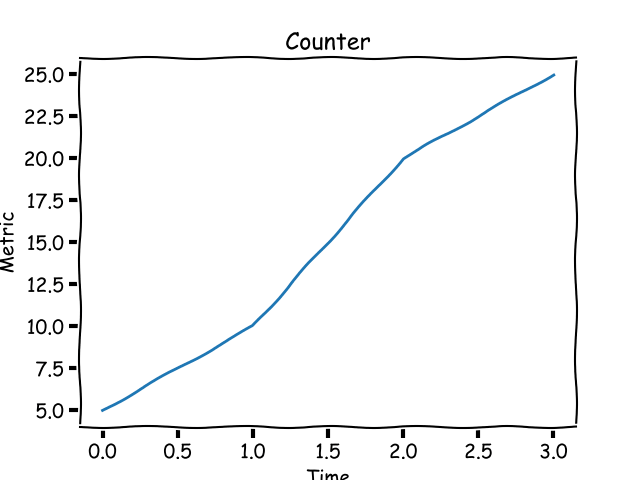
以你的个人博客为例。你发布一篇文章后,过一段时间后,你希望去了解有多少点击量,这是一个只会增加的数字。这就是一个 计数器 counter 指标。在你的博客文章的生命周期中,它的值从 0 开始增加。用图表来表示,一个计数器看起来应该像下面的这样:
 title=

一个计数器指标总是在增加的。

计量器

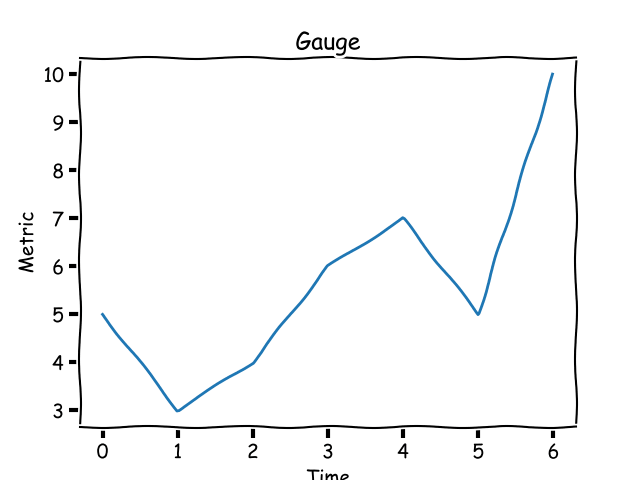
如果你想去跟踪你的博客每天或每周的点击量,而不是基于时间的总点击量。这种指标被称为一个 计量器 gauge ,它的值可上可下。用图表来表示,一个计量器看起来应该像下面的样子:

 title=

一个计量器指标可以增加或减少。

一个计量器的值在某些时间窗口内通常有一个 最大值 ceiling 和<ruby最小值floor。

柱状图和计时器

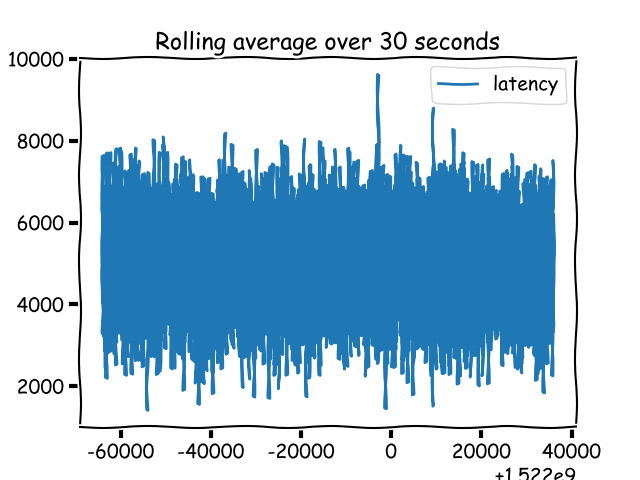
柱状图 histogram (在 Prometheus 中这么叫它)或 计时器 timer (在 StatsD 中这么叫它)是一个跟踪 已采样的观测结果 的指标。不像一个计数器类或计量器类指标,柱状图指标的值并不是显示为上或下的样式。我知道这可能并没有太多的意义,并且可能和一个计量器图看上去没有什么不同。它们的不同之处在于,你期望使用柱状图数据来做什么,而不是与一个计量器图做比较。因此,监测系统需要知道那个指标是一个柱状图类型,它允许你去做哪些事情。
 title=

一个柱状图指标可以增加或减少。

Demo 1:计算和报告指标

Demo 1 是使用 Flask 框架写的一个基本的 web 应用程序。它演示了我们如何去 计算 和 报告 指标。

src 目录中有 app.pysrc/helpers/middleware.py 应用程序,包含以下内容:

from flask import request
import csv
import time


def start_timer():
    request.start_time = time.time()


def stop_timer(response):
    # convert this into milliseconds for statsd
    resp_time = (time.time() - request.start_time)*1000
    with open('metrics.csv', 'a', newline='') as f:
        csvwriter = csv.writer(f)
        csvwriter.writerow([str(int(time.time())), str(resp_time)])

    return response


def setup_metrics(app):
    app.before_request(start_timer)
    app.after_request(stop_timer)

当在应用程序中调用 setup_metrics() 时,它配置在一个请求被处理之前调用 start_timer() 函数,然后在该请求处理之后、响应发送之前调用 stop_timer() 函数。在上面的函数中,我们写了时间戳并用它来计算处理请求所花费的时间。

当我们在 demo1 目录中运行 docker-compose up,它会启动这个 web 应用程序,然后在一个客户端容器中可以生成一些对 web 应用程序的请求。你将会看到创建了一个 src/metrics.csv 文件,它有两个字段:timestamprequest_latency

通过查看这个文件,我们可以推断出两件事情:

  • 生成了很多数据
  • 没有观测到任何与指标相关的特征

没有观测到与指标相关的特征,我们就不能说这个指标与哪个 HTTP 端点有关联,或这个指标是由哪个应用程序的节点所生成的。因此,我们需要使用合适的元数据去限定每个观测指标。

《Statistics 101》

(LCTT 译注:这是一本统计学入门教材的名字)

假如我们回到高中数学,我们应该回忆起一些统计术语,虽然不太确定,但应该包括平均数、中位数、百分位和柱状图。我们来简要地回顾一下它们,不用去管它们的用法,就像是在上高中一样。

平均数

平均数 mean ,即一系列数字的平均值,是将数字汇总然后除以列表的个数。3、2 和 10 的平均数是 (3+2+10)/3 = 5。

中位数

中位数 median 是另一种类型的平均,但它的计算方式不同;它是列表从小到大排序(反之亦然)后取列表的中间数字。以我们上面的列表中(2、3、10),中位数是 3。计算并不是非常直观,它取决于列表中数字的个数。

百分位

百分位 percentile 是指那个百(千)分比数字低于我们给定的百分数的程度。在一些场景中,它是指这个测量值低于我们数据的百(千)分比数字的程度。比如,上面列表中 95% 是 9.29999。百分位的测量范围是 0 到 100(不包括)。0% 是一组数字的最小分数。你可能会想到它的中位数是 50%,它的结果是 3。

一些监测系统将百分位称为 upper_X,其中 X 就是百分位;upper 90 指的是在 90% 的位置的值。

分位数

“q-分位数”是将有 N 个数的集合等分为 qN 级。q 的取值范围为 0 到 1(全部都包括)。当 q 取值为 0.5 时,值就是中位数。( 分位数 quantile )和百分位数的关系是,分位数值 q 等于 100 百分位值。

柱状图

<ruby柱状图histogram这个指标,我们前面学习过,它是监测系统中一个实现细节。在统计学中,一个柱状图是一个将数据分组为 桶 的图表。我们来考虑一个人为的不同示例:阅读你的博客的人的年龄。如果你有一些这样的数据,并想将它进行大致的分组,绘制成的柱状图将看起来像下面的这样:

 title=

累积柱状图

一个 累积柱状图 cumulative histogram 也是一个柱状图,它的每个桶的数包含前一个桶的数,因此命名为累积。将上面的数据集做成累积柱状图后,看起来应该是这样的:

 title=

我们为什么需要做统计?

在上面的 Demo 1 中,我们注意到在我们报告指标时,这里生成了许多数据。当我们将它们用于指标时我们需要做统计,因为它们实在是太多了。我们需要的是整体行为,我们没法去处理单个值。我们预期展现出来的值的行为应该是代表我们观察的系统的行为。

Demo 2:在指标上增加特征

在我们上面的的 Demo 1 应用程序中,当我们计算和报告一个请求的延迟时,它指向了一个由一些特征 唯一标识的特定请求。下面是其中一些:

  • HTTP 端点
  • HTTP 方法
  • 运行它的主机/节点的标识符

如果我们将这些特征附加到要观察的指标上,每个指标将有更多的内容。我们来解释一下 Demo 2 中添加到我们的指标上的特征。

在写入指标时,src/helpers/middleware.py 文件将在 CSV 文件中写入多个列:

node_ids = ['10.0.1.1', '10.1.3.4']


def start_timer():
    request.start_time = time.time()


def stop_timer(response):
    # convert this into milliseconds for statsd
    resp_time = (time.time() - request.start_time)*1000
    node_id = node_ids[random.choice(range(len(node_ids)))]
    with open('metrics.csv', 'a', newline='') as f:
        csvwriter = csv.writer(f)
        csvwriter.writerow([
            str(int(time.time())), 'webapp1', node_id,
            request.endpoint, request.method, str(response.status_code),
            str(resp_time)
        ])

    return response

因为这只是一个演示,在报告指标时,我们将随意的报告一些随机 IP 作为节点的 ID。当我们在 demo2 目录下运行 docker-compose up 时,我们的结果将是一个有多个列的 CSV 文件。

用 pandas 分析指标

我们将使用 pandas 去分析这个 CSV 文件。运行 docker-compose up 将打印出一个 URL,我们将使用它来打开一个 Jupyter 会话。一旦我们上传 Analysis.ipynb notebook 到会话中,我们就可以将 CSV 文件读入到一个 pandas 数据帧 DataFrame 中:

import pandas as pd
metrics = pd.read_csv('/data/metrics.csv', index_col=0)

index_col 表明我们要指定时间戳作为索引。

因为每个特征我们都要在数据帧中添加一个列,因此我们可以基于这些列进行分组和聚合:

import numpy as np
metrics.groupby(['node_id', 'http_status']).latency.aggregate(np.percentile, 99.999)

更多内容请参考 Jupyter notebook 在数据上的分析示例。

我应该监测什么?

一个软件系统有许多的变量,这些变量的值在它的生命周期中不停地发生变化。软件是运行在某种操作系统上的,而操作系统同时也在不停地变化。在我看来,当某些东西出错时,你所拥有的数据越多越好。

我建议去监测的关键操作系统指标有:

  • CPU 使用
  • 系统内存使用
  • 文件描述符使用
  • 磁盘使用

还需要监测的其它关键指标根据你的软件应用程序不同而不同。

网络应用程序

如果你的软件是一个监听客户端请求和为它提供服务的网络应用程序,需要测量的关键指标还有:

  • 入站请求数(计数器)
  • 未处理的错误(计数器)
  • 请求延迟(柱状图/计时器)
  • 排队时间,如果在你的应用程序中有队列(柱状图/计时器)
  • 队列大小,如果在你的应用程序中有队列(计量器)
  • 工作进程/线程用量(计量器)

如果你的网络应用程序在一个客户端请求的环境中向其它服务发送请求,那么它应该有一个指标去记录它与那个服务之间的通讯行为。需要监测的关键指标包括请求数、请求延迟、和响应状态。

HTTP web 应用程序后端

HTTP 应用程序应该监测上面所列出的全部指标。除此之外,还应该按 HTTP 状态代码分组监测所有非 200 的 HTTP 状态代码的大致数据。如果你的 web 应用程序有用户注册和登录功能,同时也应该为这个功能设置指标。

长时间运行的进程

长时间运行的进程如 Rabbit MQ 消费者或任务队列的工作进程,虽然它们不是网络服务,它们以选取一个任务并处理它的工作模型来运行。因此,我们应该监测请求的进程数和这些进程的请求延迟。

不管是什么类型的应用程序,都有指标与合适的元数据相关联。

将监测集成到一个 Python 应用程序中

将监测集成到 Python 应用程序中需要涉及到两个组件:

  • 更新你的应用程序去计算和报告指标
  • 配置一个监测基础设施来容纳应用程序的指标,并允许去查询它们

下面是记录和报告指标的基本思路:

def work():
    requests += 1
    # report counter
    start_time = time.time()
    
    # < do the work >

    # calculate and report latency
    work_latency = time.time() - start_time
    ...

考虑到上面的模式,我们经常使用修饰符、内容管理器、中间件(对于网络应用程序)所带来的好处去计算和报告指标。在 Demo 1 和 Demo 2 中,我们在一个 Flask 应用程序中使用修饰符。

指标报告时的拉取和推送模型

大体来说,在一个 Python 应用程序中报告指标有两种模式。在 拉取 模型中,监测系统在一个预定义的 HTTP 端点上“刮取”应用程序。在推送 模型中,应用程序发送数据到监测系统。

 title=

工作在 拉取 模型中的监测系统的一个例子是 Prometheus。而 StatsD 是 推送 模型的一个例子。

集成 StatsD

将 StatsD 集成到一个 Python 应用程序中,我们将使用 StatsD Python 客户端,然后更新我们的指标报告部分的代码,调用合适的库去推送数据到 StatsD 中。

首先,我们需要去创建一个客户端实例:

statsd = statsd.StatsClient(host='statsd', port=8125, prefix='webapp1')

prefix 关键字参数将为通过这个客户端报告的所有指标添加一个指定的前缀。

一旦我们有了客户端,我们可以使用如下的代码为一个计时器报告值:

statsd.timing(key, resp_time)

增加计数器:

statsd.incr(key)

将指标关联到元数据上,一个键的定义为:metadata1.metadata2.metric,其中每个 metadataX 是一个可以进行聚合和分组的字段。

这个演示应用程序 StatsD 是将 statsd 与 Python Flask 应用程序集成的一个完整示例。

集成 Prometheus

要使用 Prometheus 监测系统,我们使用 Promethius Python 客户端。我们将首先去创建有关的指标类对象:

REQUEST_LATENCY = Histogram('request_latency_seconds', 'Request latency',
    ['app_name', 'endpoint']
)

在上面的语句中的第三个参数是与这个指标相关的标识符。这些标识符是由与单个指标值相关联的元数据定义的。

去记录一个特定的观测指标:

REQUEST_LATENCY.labels('webapp', request.path).observe(resp_time)

下一步是在我们的应用程序中定义一个 Prometheus 能够刮取的 HTTP 端点。这通常是一个被称为 /metrics 的端点:

@app.route('/metrics')
def metrics():
    return Response(prometheus_client.generate_latest(), mimetype=CONTENT_TYPE_LATEST)

这个演示应用程序 Prometheus 是将 prometheus 与 Python Flask 应用程序集成的一个完整示例。

哪个更好:StatsD 还是 Prometheus?

本能地想到的下一个问题便是:我应该使用 StatsD 还是 Prometheus?关于这个主题我写了几篇文章,你可能发现它们对你很有帮助:

指标的使用方式

我们已经学习了一些关于为什么要在我们的应用程序上配置监测的原因,而现在我们来更深入地研究其中的两个用法:报警和自动扩展。

使用指标进行报警

指标的一个关键用途是创建警报。例如,假如过去的五分钟,你的 HTTP 500 的数量持续增加,你可能希望给相关的人发送一封电子邮件或页面提示。对于配置警报做什么取决于我们的监测设置。对于 Prometheus 我们可以使用 Alertmanager,而对于 StatsD,我们使用 Nagios

使用指标进行自动扩展

在一个云基础设施中,如果我们当前的基础设施供应过量或供应不足,通过指标不仅可以让我们知道,还可以帮我们实现一个自动伸缩的策略。例如,如果在过去的五分钟里,在我们服务器上的工作进程使用率达到 90%,我们可以水平扩展。我们如何去扩展取决于云基础设施。AWS 的自动扩展,缺省情况下,扩展策略是基于系统的 CPU 使用率、网络流量、以及其它因素。然而,让基础设施伸缩的应用程序指标,我们必须发布 自定义的 CloudWatch 指标

在多服务架构中的应用程序监测

当我们超越一个单应用程序架构时,比如当客户端的请求在响应被发回之前,能够触发调用多个服务,就需要从我们的指标中获取更多的信息。我们需要一个统一的延迟视图指标,这样我们就能够知道响应这个请求时每个服务花费了多少时间。这可以用 分布式跟踪 来实现。

你可以在我的博客文章 《在你的 Python 应用程序中通过 Zipkin 引入分布式跟踪》 中看到在 Python 中进行分布式跟踪的示例。

划重点

总之,你需要记住以下几点:

  • 理解你的监测系统中指标类型的含义
  • 知道监测系统需要的你的数据的测量单位
  • 监测你的应用程序中的大多数关键组件
  • 监测你的应用程序在它的大多数关键阶段的行为

以上要点是假设你不去管理你的监测系统。如果管理你的监测系统是你的工作的一部分,那么你还要考虑更多的问题!

其它资源

以下是我在我的监测学习过程中找到的一些非常有用的资源:

综合的

StatsD/Graphite

Prometheus

避免犯错(即第 3 阶段的学习)

在我们学习监测的基本知识时,时刻注意不要犯错误是很重要的。以下是我偶然发现的一些很有见解的资源:


想学习更多内容,参与到 PyCon Cleveland 2018 上的 Amit Saha 的讨论,Counter, gauge, upper 90—Oh my!

关于作者

Amit Saha — 我是一名对基础设施、监测、和工具感兴趣的软件工程师。我是“用 Python 做数学”的作者和创始人,以及 Fedora Scientific Spin 维护者。

关于我的更多信息


via: https://opensource.com/article/18/4/metrics-monitoring-and-python

作者: Amit Saha 选题者: lujun9972 译者: qhwdw 校对: wxy

本文由 LCTT 原创编译,Linux中国 荣誉推出